واتساب تطلق ميزة التفريغ النصي للرسائل الصوتية عالمياً

أعلنت واتساب أنها ستطرح ميزة التفريغ النصي للرسائل الصوتية عالمياً لمستخدمي أندويد و iOS في الأسابيع المقبلة وذلك بعد فترة اختبارية قصيرة.

هذه الميزة ستجعل التواصل أسهل (وأكثر ملاءمة) وستقوم تلقائيًا بإنشاء نسخة نصية من المقاطع الصوتية أسفل الرسالة في تلك الأوقات التي لا يتمكن فيها المستخدم من الاستماع إليها.

يؤدي هذا إلى إيجاد توازن كبير بين إيجابيات وسلبيات الرسائل الصوتية، والتي يسهل تسجيلها بدلاً من كتابة محادثات مطولة ولكن يمكن أن يكون الاستماع إليها صعباً، خاصة أثناء التنقل أو في البيئات الصاخبة.

وقالت الشركة سيتم إنشاء نصوص الرسائل الصوتية مباشرة على الجهاز حتى لا يتمكن أي شخص آخر، ولا حتى واتساب نفسها، من سماع رسائلك الشخصية أو قراءتها.

سيتم تعطيل الميزة افتراضيًا بمجرد طرحها، ويمكن تشغيلها من خلال النقر على “الدردشات” ضمن إعدادات واتساب، ثم “نصوص الرسائل الصوتية”.

سيعتمد دعم اللغة على نظام التشغيل الذي تستخدمه: ستتوفر اللغات الإنجليزية والبرتغالية والإسبانية والروسية والهندية في البداية لمستخدمي Android، مع وجود مجموعة أوسع بكثير لنظام التشغيل iOS مدرجة في صفحة الدعم الخاصة به.

وأخيراً فقد وعدت الشركة بتوسيع دعم اللغات في الأشهر المقبلة.

مقالات قد تعجبك
ميتا تكشف عن ميزات جديدة لمكالمات الفيديو في ماسنجر
جوجل تصلح مشكلة غريبة ظهرت في متصفح كروم
مايكروسوفت تحاول إقناع مستخدمي ويندوز 10 شراء حواسيب جديدة
ما هي عملة دوجكوين دوج كوين Dogecoin؟
أغرب 5 هواتف على مر الزمن

واتساب يختبر ميزة جديدة لتحديد مدة زمنية لحدث الدردشة الجماعية

قدمت واتساب WhatsApp ميزة الأحداث Events للمجتمعات في مايو/أيّار الماضي، وبدأت في طرحها داخل المجموعات لمستخدمي الإصدار التجريبي على Android في يونيو/حزيران.

والآن أعلن التطبيق عن تحديد مدة الدردشة الجماعية المتعلقة بحدث ما داخل المجتمع.

يأتي هذا الكشف من موقع WABetaInfo، الذي قال إنّ WhatsApp بدأ في اختبار هذه الميزة في الإصدار التجريبي 2.24.17.11 على أندرويد.

باستخدام هذه الميزة، سيتمكن أعضاء مجموعة ما داخل المجتمع من إنشاء أحداث بأوقات بداية ونهاية محددة مع إضافة موقع ورابط مكالمة WhatsApp إليهم أيضًا.

يجب أن تكون هذه الميزة مفيدة في المجتمعات التي تحتاج إلى جدولة أحداث متعددة.

ليس من الواضح متى سيقوم WhatsApp بطرحه لجميع المستخدمين في جميع أنحاء العالم، ولكن إذا كنت من مستخدمي Android ولا يمكنك انتظار الطرح العام، فيمكنك الاشتراك في البرنامج التجريبي لتجربته.

مقالات قد تعجبك

إصدار تحديث تجريبي جديد لـ BIOS لإصلاح مشكلة عدم استقرار معالجات إنتل
إنستغرام تُزيد الحد الأقصى للصور ومقاطع الفيديو في منشور واحد
إنستغرام تعتبر عدد المشاهدات المقياس الأساسي للمحتوى
ما هو Microsoft Sway؟ وكيفية استخدامه
كيفية تحديث برامج تشغيل (تعاريف) الأجهزة من خلال برنامج Driver Booster 11

واتساب تطلق ميزة مشاركة شاشة الهاتف عبر اتصال الفيديو

أطلقت شركة ميتا Meta رسمياً ميزة مشاركة شاشة الهاتف عبر مكالمات الفيديو في واتساب WhatsApp.

وذلك على غرار ما هو متاح بالفعل عبر خدمات مؤتمرات الفيديو مثل زوم Zoom و Google Meet و Microsoft Teams.

وذكرت الشركة أن الميزة متاحة من خلال رمز “مشاركة“، وبعد ذلك سيكون لديك خيار إما مشاركة الشاشة بالكامل أو تطبيق معين.

كما كشفت الشركة عن وضع أفقي جديد لمكالمات الفيديو على الجوّال قادم قريباً.

وسلطت الشركة الضوء على بعض الحالات التي تٌفيد فيه هذه الميزة مثل مشاركة المستندات للعمل، أو تصفح الصور مع العائلة، أو التخطيط لقضاء إجازة أو التسوق عبر الإنترنت مع الأصدقاء، أو مجرد مساعدة الآخرين من خلال الدعم الفني.

وقد تم إطلاق الميزة تدريجيًا بشكل تجريبي قبل بضعة أشهر.

الآن يتم نشر الميزة لجميع مستخدمي واتساب WhatsApp على مستوى العالم عبر كل من أندرويد و iOS وويندوز.

أخيراً فقد كشفت الشركة أيضاً عن واجهة أفقية لمكالمات الفيديو على iOS و Android، وتصفها الشركة على أنها تجربة مشاهدة ومشاركة أوسع وأكثر شمولاً.

مقالات قد تعجبك

تيك توك تعلن عن إطلاق مسابقة موسيقية تحت اسم Gimme the Mic
سوني تبدأ اختبار ميزة بث ألعاب بلاي ستيشن 5 سحابياً
شركة OpenAI تسمح لأصحاب المواقع باستبعاد مواقعهم من تدريب الذكاء الاصطناعي ChatGPT
أشياء يجب التحقق منها قبل شراء آيفون مستعمل
كيفية ترجمة ملف PDF

واتساب تدعم رسمياً نقل سجل الدردشة بين نظامي أندرويد و iOS

أخيراً وبعد طول انتظار أعلنت واتساب WhatsApp عن إتاحة نقل سجل الرسائل والمحتوى بين نظامي أندرويد Android و iOS.

وتم الإعلان عن هذه الميزة رسمياً يوم أمس خلال حدث Unpacked الذي أقامته سامسونج Samsung.

وستكون هواتف Galaxy Z Fold3 و Z Flip3 أول من يسمح بذلك، من خلال عمليات النقل من أجهزة iOS إلى هذه الهواتف القابلة للطي الجديدة.

كما سيتم طرح الميزة تدريجياً على باقي أجهزة سامسونج Samsung التي تعمل بنظام أندرويد Android 10 أو أعلى قبل الوصول في النهاية إلى جميع أجهزة Android و iPhone الأخرى “في الأسابيع المقبلة”.

ولا يوجد إطار زمني واضح لتوافر الميزة للجميع، ولكن يبدو أن شركة سامسونج Samsung ستحتكر هذه الميزة لفترة من الوقت.

ولم توضح واتساب WhatsApp أيضاً متى سيتمكن مستخدمو أندرويد Android من نقل السجل إلى هواتف الآيفون iPhone.

وسيتم نقل الدردشات على كل من أجهزة iOS و Android عبر كابل USB-C إلى Lightning الذي تم تضمينه بشكل ملائم مع جميع أجهزة iPhone الحديثة.

وللأسف فليس من الممكن النقل عبر الأنظمة الأساسية عبر الإنترنت.

إذا كان لديك أكثر من نسخة احتياطية واحدة على السحابة لسجل الدردشة والصور والرسائل الصوتية، فلن يتم دمج هذه النسخ الاحتياطية.

بدلاً من ذلك، ستحل البيانات المنقولة محل النسخة الاحتياطية الحالية بمجرد إجراء نسخة احتياطية جديدة.

وأصبح واتساب WhatsApp منذ إنشائه قبل أكثر من عقد من الزمان أحد أكثر تطبيقات المراسلة شيوعاً في العالم مع إضافة ميزات جديدة كل فترة.

مقالات قد تعجبك

سامسونج تعلن رسمياً عن هاتف Galaxy Z Flip3 القابل للطي
سامسونج تعلن عن هاتفها الرائد Galaxy Z Fold3 القابل للطي
شاومي تعلن رسمياً عن هاتف Xiaomi Mix 4 المتضمن كاميرا أمامية أسفل الشاشة
كيفية استكشاف أخطاء الاتصال بالإنترنت وإصلاحها
كيفية تحويل حساب إنستغرام الشخصي إلى حساب أعمال (تجاري)
كيفية إخفاء المنشورات من ذكريات فيس بوك المرتبطة بشخص أو فترة زمنية معيّنة

كيفية إجراء مكالمات واتساب الصوتية والفيديو على الكمبيوتر

يتيح لك واتساب WhatsApp إجراء مكالمات صوتية ومرئية على نظامي التشغيل ويندوز Windows وماك Mac.

إذا كنت تفضل استخدام جهاز الكمبيوتر وليس هاتفك الذكي، فسنعرض لك كيفية إجراء مكالمات الصوت والفيديو باستخدام تطبيق واتساب WhatsApp على سطح المكتب.

ما تحتاجه لإجراء مكالمات واتساب على سطح المكتب:

على الرغم من أنك ستتمكن من إجراء مكالمات واتساب WhatsApp على سطح المكتب، إلا أن هناك بعض القيود التي يجب أن تكون على دراية بها.

لاستخدام اتصال سطح المكتب على واتساب WhatsApp لنظام التشغيل ويندوز Windows، يجب عليك التحديث إلى الإصدار 1903 من ويندوز Windows 10 بمعمارية 64 بت أو الإصدارات الأحدث.

وبالمثل في نظام ماك Mac، يتم دعم مكالمات سطح المكتب عبر واتساب WhatsApp على نظام macOS 10.13 High Sierra أو الإصدارات الأحدث.

ستحتاج أيضاً إلى أحدث إصدار من تطبيقات واتساب WhatsApp لسطح المكتب لنظام التشغيل Windows أو Mac (وكذلك على هاتفك الذكي). مكالمات الصوت والفيديو غير مدعومة على واتساب ويب WhatsApp Web.

يجب أن تتأكد من اتصال كل من هاتفك الذكي وجهاز الكمبيوتر بالإنترنت وأن أحدث إصدارات من واتساب WhatsApp مثبتة.

على الرغم من أن واتساب WhatsApp لديه تطبيق مخصص لسطح المكتب، إلا أنه لا يزال بحاجة إلى توصيل هاتفك بالإنترنت وعلى مقربة من جهاز الكمبيوتر.

لاستخدام كل من مكالمات الصوت والفيديو، يجب عليك التحقق من وجود كاميرا وميكروفون ومكبرات صوت.

تأتي معظم أجهزة الكمبيوتر المحمولة مزودة بكاميرا ويب وميكروفون مدمج وزوج من مكبرات الصوت. ومع ذلك، إذا كان لديك سطح مكتب، فقد لا يكون لديك جهاز أو جهازان من هذه الأجهزة.

أخيراً، يجب عليك التحقق من أن واتساب WhatsApp يمكنه الوصول إلى الكاميرا والميكروفون بجهاز الكمبيوتر.

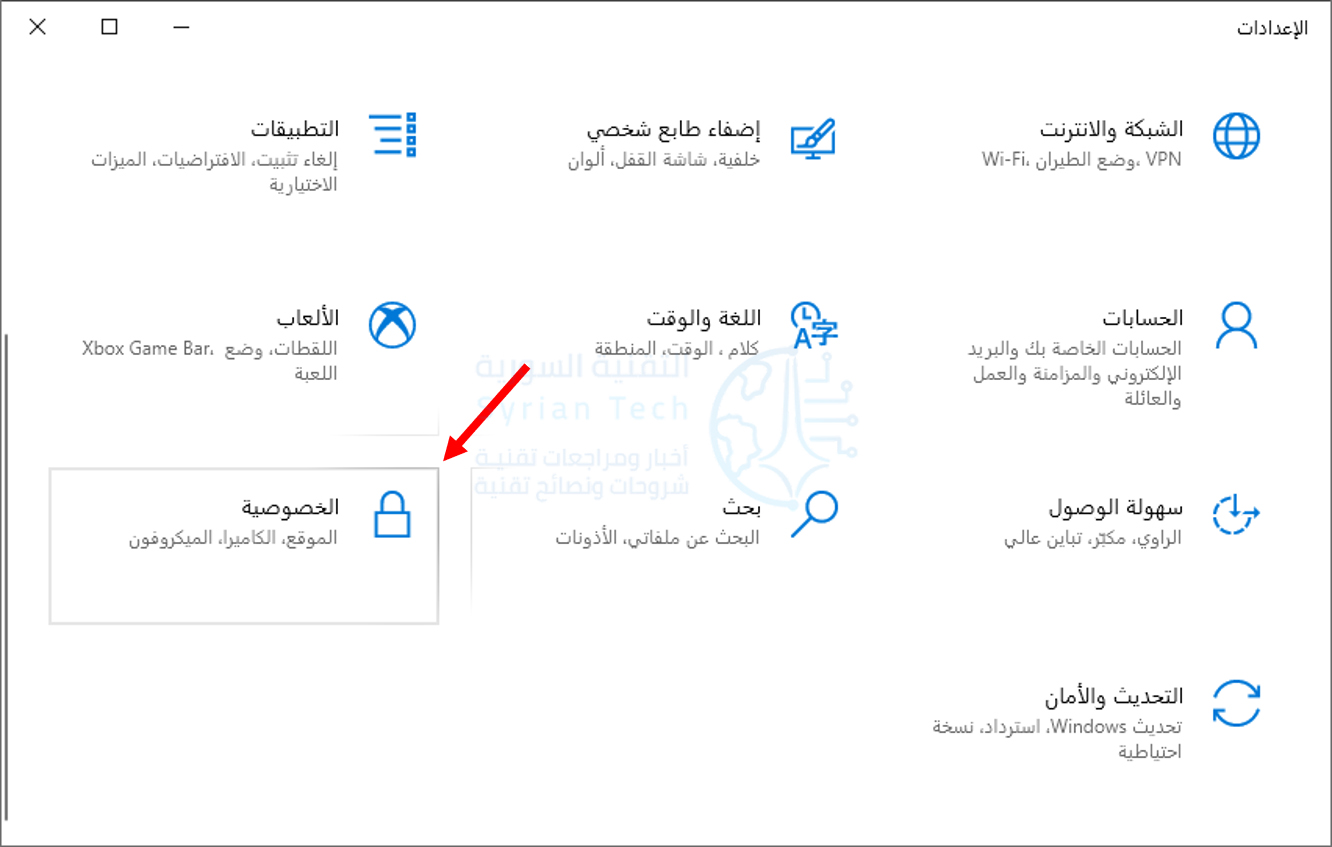
في نظام التشغيل ويندوز Windows 10، انتقل إلى الإعدادات بالضغط على الاختصار Windows+i، ثم اختر الخصوصية.

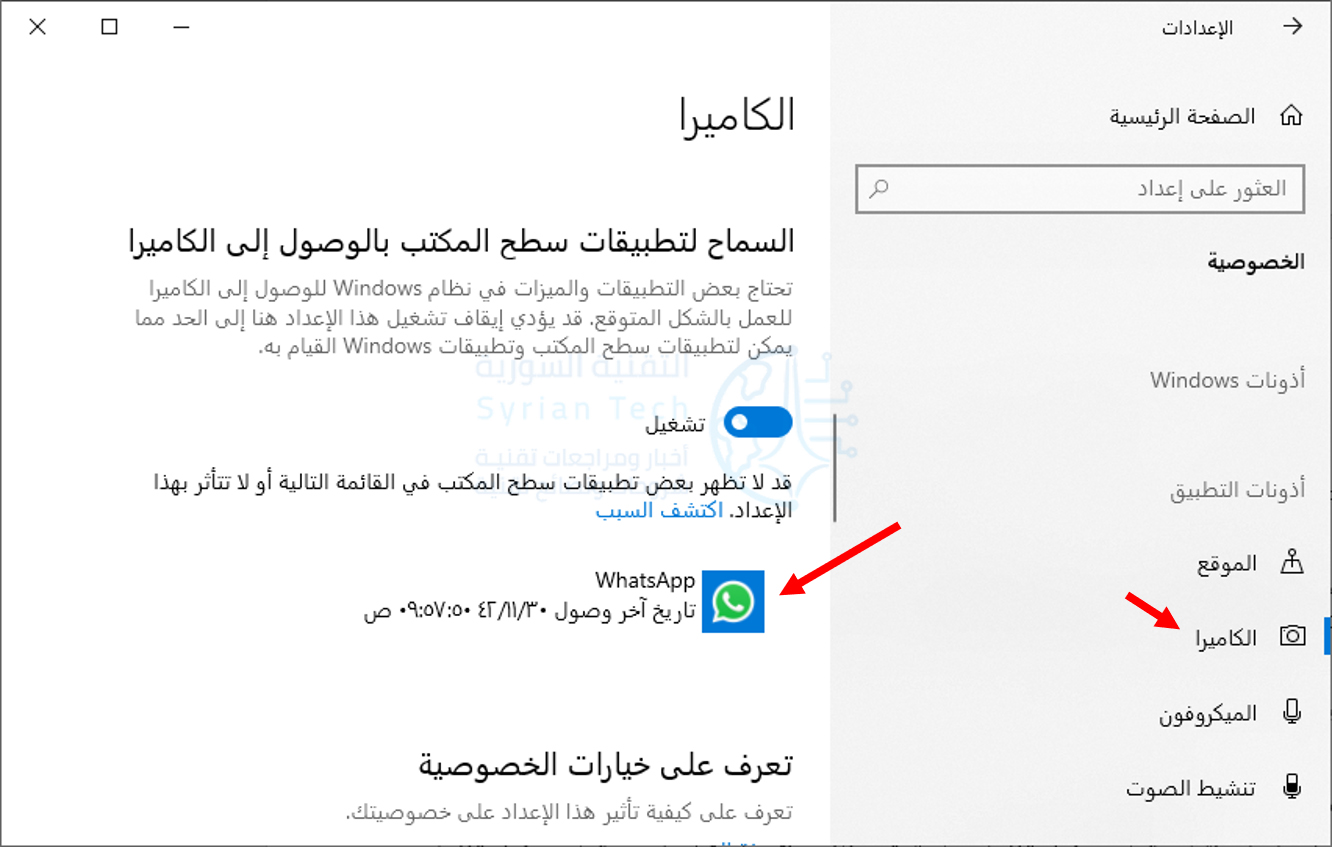
بعدها انتقل إلى الميكروفون. تأكد من رؤية تطبيق واتساب WhatsApp من ضمن التطبيقات المسموح لها بالوصول إلى الميكروفون.

لمنح واتساب WhatsApp لنظام التشغيل ويندوز Windows 10 حق الوصول إلى الكاميرا، انتقل إلى الكاميرا في نفس النافذة السابقة وتأكد من إدراج تطبيق واتساب ضمن التطبيقات المسموح لها بالوصول للكاميرا.

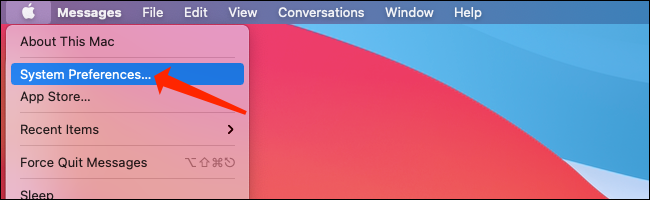
في نظام Mac، انقر على شعار آبل Apple أعلى يسار الشاشة وانقر على تفضيلات النظام System Preferences.

في تفضيلات نظام ماك macOS، انقر فوق الأمان والخصوصية Security & Privacy.

عند فتح إعدادات الأمان والخصوصية على جهاز ماك Mac، انقر على الكاميرا Camera وتأكد من تحديد المربع بجوار واتساب WhatsApp.

يمكنك بعد ذلك النقر فوق ميكروفون Microphone في إعدادات الأمان والخصوصية على نظام ماك macOS والتأكد من تحديد المربع الموجود بجوار واتساب WhatsApp.

أخيراً، يجب أن تعلم أن واتساب WhatsApp لا يدعم الاتصال الجماعي أو أجهزة الصوت والفيديو الافتراضية على سطح المكتب.

كيفية إجراء مكالمات واتساب الصوتية والمرئية على نظامي التشغيل ويندوز وماك:

قبل أن تبدأ في إجراء مكالمات واتساب WhatsApp على سطح المكتب، تأكد من تثبيت أحدث إصدار من واتساب WhatsApp على ويندوز Windows أو ماك Mac.

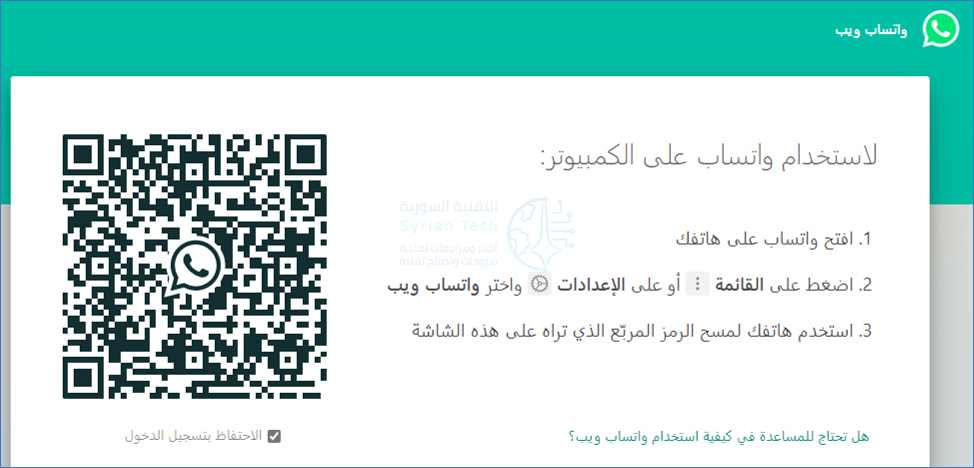
سترى رمز الاستجابة السريعة على الشاشة مع إرشادات حول ربط هاتفك الذكي لاستخدام واتساب WhatsApp على سطح المكتب.

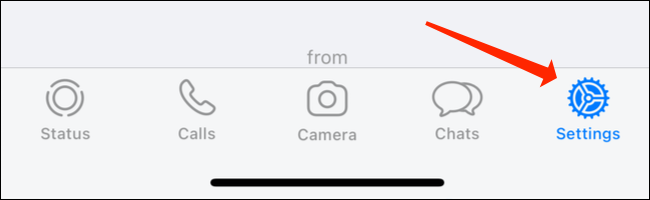
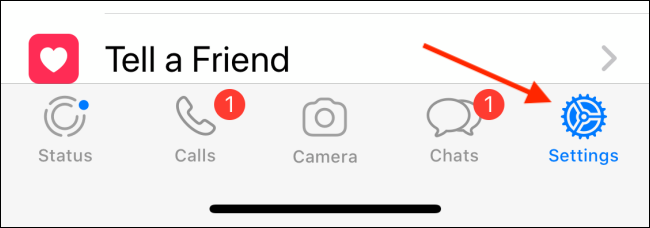
الآن، افتح واتساب WhatsApp على هاتفك الذكي. إذا كان جهاز آيفون iPhone، فافتح صفحة محادثات واتساب WhatsApp واضغط على زر الإعدادات Settings في أسفل يمين الشاشة.

على واتساب WhatsApp لنظام أندرويد Android، افتح صفحة الدردشات واضغط على أيقونة الثلاث نقاط في الجزء العلوي الأيسر من الشاشة ثم انقر على واتساب ويب.

في الشاشة التالية في إعدادات واتساب WhatsApp، انقر على ربط جهاز.

قم بتوجيه الكاميرا إلى رمز الاستجابة السريعة الموجود على جهاز الكمبيوتر لبدء استخدام واتساب WhatsApp على سطح المكتب.

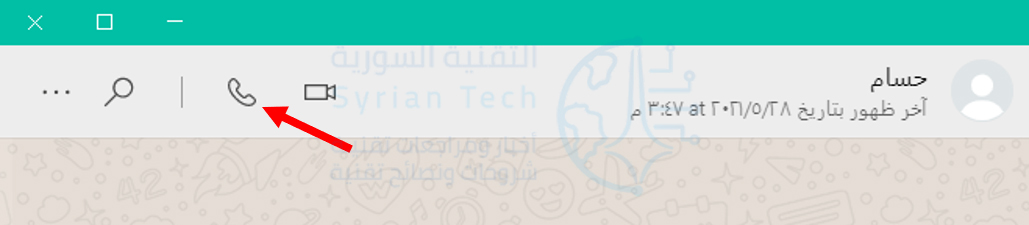
ما عليك سوى فتح أي دردشة في واتساب WhatsApp على جهاز الكمبيوتر والنقر فوق رمز الهاتف لإجراء مكالمة صوتية. توجد أيقونة الهاتف في الشريط العلوي لنافذة الدردشة.

لإجراء مكالمة فيديو على سطح المكتب على واتساب WhatsApp، افتح أي دردشة في التطبيق وانقر على أيقونة كاميرا الفيديو الموجودة في الشريط العلوي على يسار اسم جهة الاتصال.

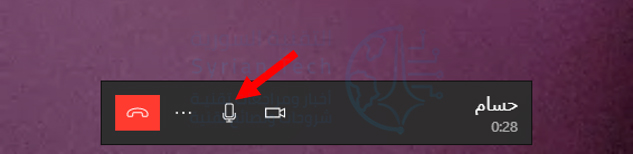
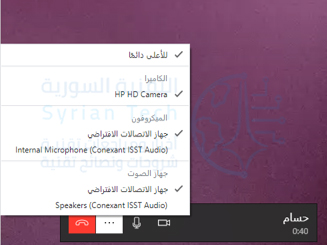
بمجرد إجراء مكالمة من سطح المكتب عبر واتساب WhatsApp، سترى أربعة رموز على الشاشة: الكاميرا والميكروفون ورمز الثلاث نقاط وزر إنهاء الاتصال باللون الأحمر.

في المكالمات الصوتية، ستظهر هذه الرموز جنباً إلى جنب مع اسم جهة الاتصال في الجزء العلوي الأيسر من الشاشة. إذا كنت تجري مكالمة فيديو، فسترى هذه الرموز داخل نافذة الفيديو.

يتيح لك رمز الكاميرا تمكين الكاميرا أو تعطيلها أثناء مكالمة فيديو. إذا قمت بالضغط عليه أثناء إجراء مكالمة صوتية، فسيتم التبديل إلى مكالمة فيديو.

تتيح لك أيقونة الميكروفون كتم صوت الميكروفون أو إعادة صوته.

سيفتح رمز النقاط الثلاث إعدادات الكاميرا والفيديو. يسمح لك ذلك بتغيير الكاميرا والميكروفون وجهاز إخراج الصوت. يمكنك استخدام هذا إذا كنت تريد استخدام ميكروفون خارجي بدلاً من الخيار المدمج على سبيل المثال.

لإنهاء مكالمة صوتية أو مكالمة فيديو على تطبيق واتساب WhatsApp لسطح المكتب، اضغط على زر إنهاء المكالمة الأحمر.

هذا كل ما تحتاج لمعرفته حول إجراء مكالمات صوتية ومرئية باستخدام تطبيقات واتساب WhatsApp لسطح المكتب.

مقالات قد تعجبك:

أفضل مواقع تعديل الصور أون لاين دون برامج
كيفية إزالة الخلفية البيضاء لأي صورة بسهولة في خطوتين
كيفية إنشاء صورة مثالية لغلاف فيسبوك
ما هو ملف DAT , وكيف يمكن فتحه؟
أفضل تطبيقات تعديل الفيديو لأندرويد

واتساب تختبر طريقة جديدة للتحقق من رقم الهاتف على أندرويد

عندما تشتري هاتفاً جديداً وتستعيد حساب واتساب WhatsApp الخاص بك، فإن التطبيق يتحقق من رقم الهاتف من خلال إرسال رمز مكون من ستة أرقام عبر رسالة نصية قصيرة.

ولكن يبدو أن الشركة تعمل على طريقة أخرى للتحقق من الحساب وهي عبر ما سمته: مكالمات الفلاش Flash Calls.

الميزة الجديدة ستتواجد في النسخة التجريبية WhatsApp beta لأجهزة الأندرويد فقط.

وتعتمد هذه الطريقة في التحقق من خلال قيام واتساب WhatsApp بالاتصال برقم هاتفك ثم ينهي المكالمة بشكل تلقائي.

ليقوم التطبيق بالتحقق من أن رقم الهاتف الأخير في سجل الاتصالات هو الرقم الذي يمنحك الرمز المكون من 6 أرقام.

حيث يختلف رقم الهاتف هذا دائماً، لذا لا توجد طريقة لخداع هذه الطريقة، مما يضمن تجربة آمنة.

وستقتصر هذه الميزة عند طرحها على أجهزة أندرويد Android، وذلك لأن نظام التشغيل iOS لا يسمح للتطبيقات بقراءة سجل المكالمات.

وقال موقع WABetaInfo والذي رصد هذه الميزة أن التطبيق سيصل إلى سجل المكالمات الخاص بالمستخدم لمقارنة الإدخال الأخير، إلا أنه لن يستخدم البيانات لأي شيء آخر، كما أن طريقة التحقق هذه ستكون اختيارية.

والجدير بالذكر أن إنستغرام Instagram يختبر أيضاً ميزة للحصول على رمز التحقق عبر واتساب WhatsApp بدلاً من الرسائل القصيرة.

ويأتي هذا التطور الجديد بعد أسبوع مليء بالإثارة لتطبيق WhatsApp، حيث أكدت الشركة أنها تختبر القدرة على استخدام حساب واحد على أجهزة متعددة يصل عددها حتى أربعة.

بالإضافة إلى ذلك طرحت واتساب WhatsApp أيضاً مفتاح التبديل لتسريع لتشغيل الرسائل الصوتية.

مقالات قد تعجبك

شاهد بالفيديو أبرز ما أعلنت عنه هواوي في مؤتمرها الأخير
سامسونج تطلق هاتف Galaxy A22 5G أرخص هاتف يدعم شبكات الجيل الخامس
جوجل ستنبه المستخدمين عند تحميل إضافة غير موثوقة في متصفح كروم
كيفية شحن هاتف أندرويد بأسرع ما يمكن
كيفية قفل تطبيق تيليجرام برمز مرور دون الحاجة لتطبيقات خارجية
كيفية استخدام ميزة التدقيق الإملائي من جوجل باللغة العربية والإنكليزية وأي لغة أخرى

مراجعة برنامج Wondershare MobileTrans لنقل البيانات من هاتف إلى آخر

إن أبرز المشاكل التي تواجهنا عند التبديل إلى جهاز جديد هي نقل البيانات الهامة من الهاتف القديم إلى الجديد، كالصور والموسيقى والفيديو وبالطبع بيانات تطبيقات وسائل التواصل الاجتماعي وفي مقدمتها واتساب WhatsApp.

يقدم لك برنامج Wondershare MobileTrans الحل الأفضل لفعل كل هذا بسهولة وسرعة وأمان.

ما هو برنامج Wondershare MobileTrans:

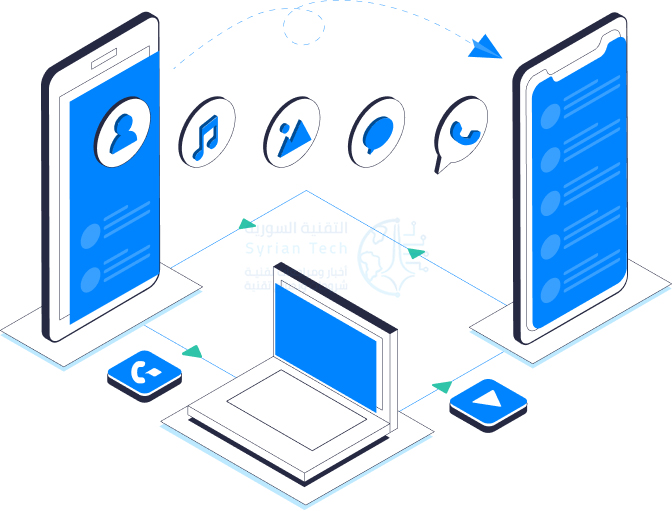
Wondershare MobileTrans هو تطبيق سطح مكتب يساعد أكثر من 50,000,000 مستخدم على نقل البيانات من هاتف إلى آخر، ونقل بيانات واتساب WhatsApp والتطبيقات الاجتماعية الأخرى واستعادة البيانات من النسخ الاحتياطية السحابية.

كل هدا بنقرة واحدة وبسرعة كبيرة!

تحميل برنامج Wondershare MobileTrans:

يمكنك تحميل برنامج Wondershare MobileTrans وتجربته واختيار الخطة السنوية أو الدائمة التي تناسبك.

ميزات برنامج Wondershare MobileTrans:

يتمتع Wondershare MobileTrans بعدد من الميزات القوية المفيدة تجعله البرنامج الأول في العالم لنقل البيانات واستعادتها من جهاز إلى آخر.

انتقاء ونقل البيانات من هاتف إلى آخر:

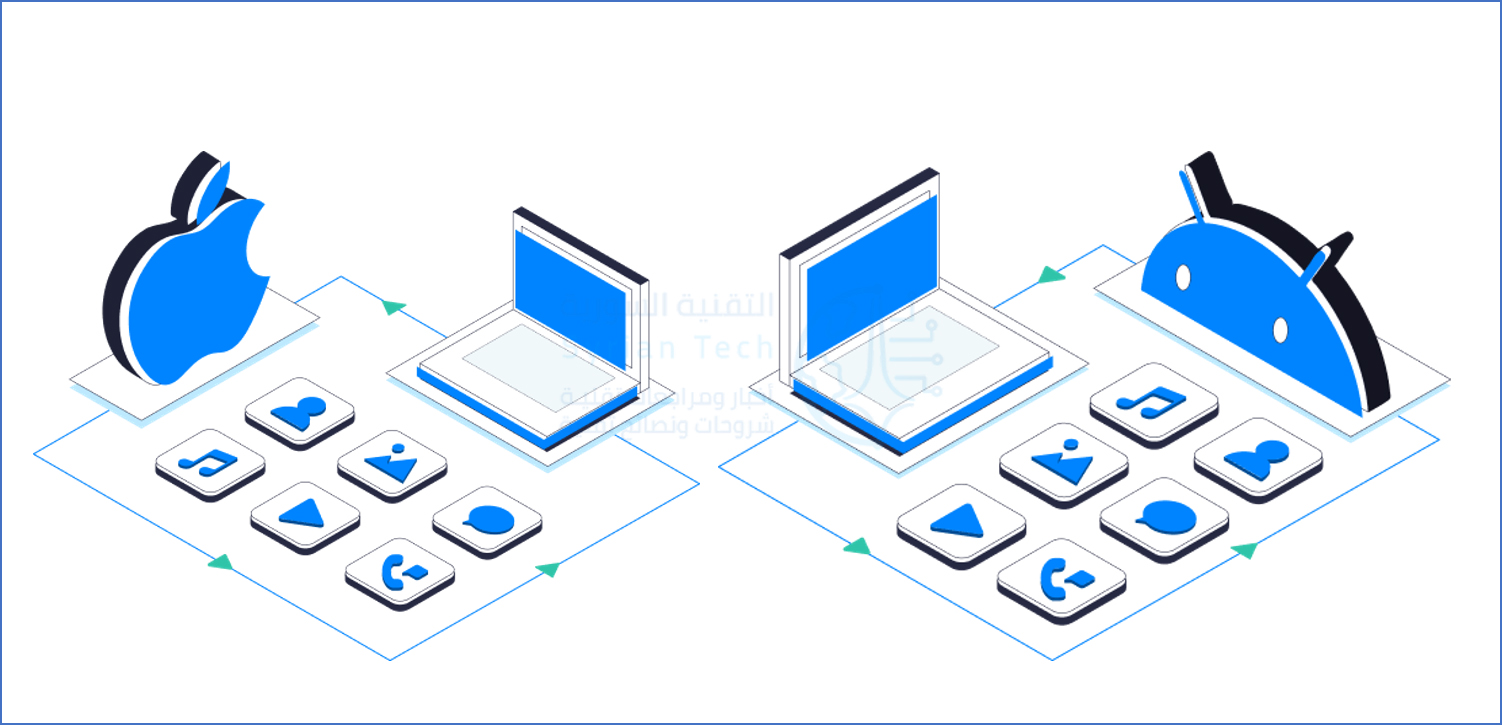
Wondershare MobileTrans هو أفضل برنامج سطح مكتب لنقل جهات الاتصال بين آيفون iPhone وأندرويد Android، بالإضافة إلى أنواع أخرى من البيانات، بما في ذلك الصور والتطبيقات والأغاني والرسائل ومقاطع الفيديو والمزيد.

والإضافة إلى كونه متوافقاً تماماً مع الآلاف من أجهزة آي أو إس iOS وأندرويد Android، فهو يعمل أيضاً مع هواتف ويندوز Windows.

فبالرغم من اختلاف هذه الأنظمة وصعوبة مشاركة بعض البيانات، إن MobileTrans يبذل قصارى جهده لنقل البيانات دون أي عطل.

للقيام بهذا، اتبع الخطوات التالية:

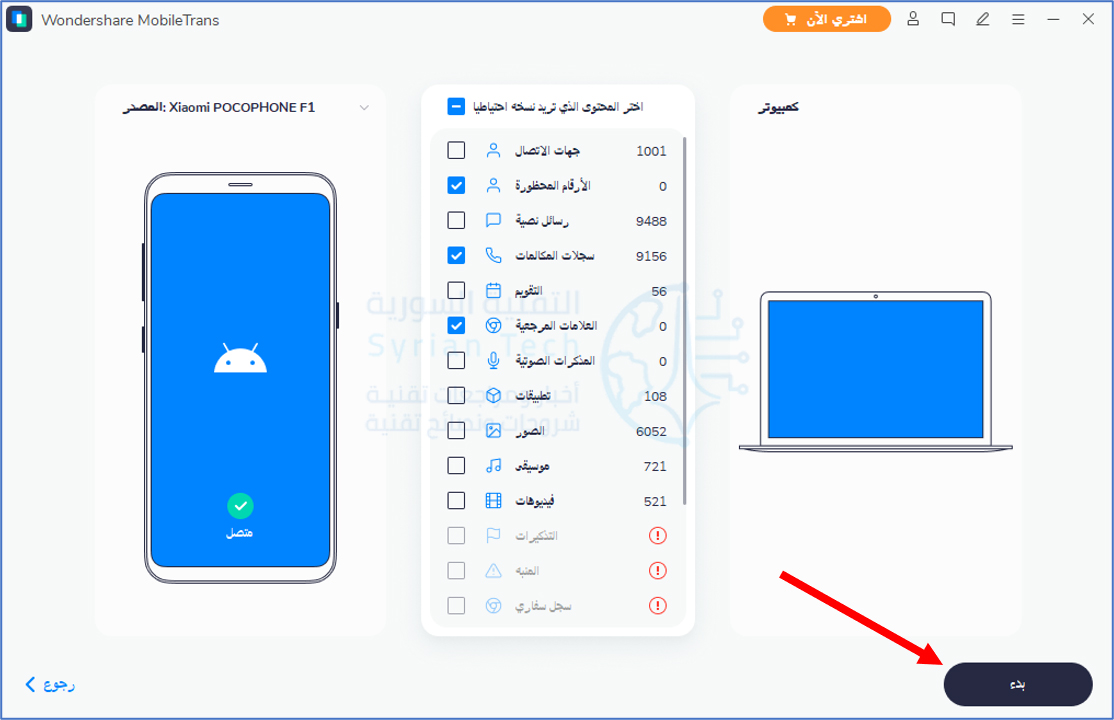
قم أولاً بفتح البرنامج، واختر نقل تحت الخيار نقل الهاتف.

الآن قم بتوصيل الجهازين (الجهاز المصدر والجهاز الهدف)، اختر البيانات التي تريد نقلها، ثم اضغط على بدء وسيعمل البرنامج على نقل البيانات التي اخترتها بسرعة وأمان.

نقل بيانات واتساب وإنشاء نسخة احتياطية واسترجاعها لاحقاً:

لا يتطلب نقل بيانات واتساب WhatsApp إلى هاتف جديد الآن سوى نقرة واحدة مع برنامج Wondershare MobileTrans، سواء كنت تقوم بالتبديل إلى هاتف آيفون iPhone أو أندرويد Android.

يساعدك أيضاً في الحفاظ على سجل الدردشة آمناً عن طريق نسخ بيانات واتساب WhatsApp احتياطياً إلى جهاز كمبيوتر أو بشكل سحابي.

تتضمن هذه البيانات: المحادثات، الصور، الفيديوهات، والملفات ومن دون أي فقد 1او تعديل لأي منها.

لاستعادة رسائلك أو سجل الدردشة، ما عليك سوى استعادة نسخة واتساب WhatsApp الاحتياطية من جهازك أو من النسخة الاحتياطية السحابية.

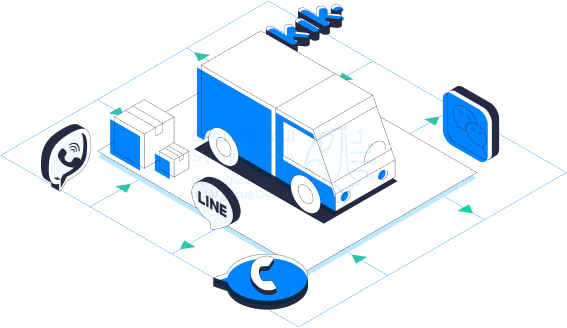
الأمر ليس مقتصراً على واتساب WhatsApp، بل بإمكانك نقل بيانات العديد من وسائل التواصل الاجتماعي، كـ واتساب للأعمال WA Business، وكيك ماسنجر KiK ولاين Line وفايبر Viber ووي تشات WeChat.

للقيام بذلك، قم أولاً بفتح البرنامج، واختر نقل تحت الخيار نقل واتسأب.

قم بتوصيل الهاتف إلى الكمبيوتر، واختر الخيارات المتاحة لديك على الشاشة، نقل رسائل واتساب، إعداد نسخ احتياطية لرسائل الواتساب، استعادة إلى الجهاز.

كما يمكنك بالتأكيد اختيار برنامج المراسلة الذي تريد من القائمة اليسرى (واتساب للأعمال WA Business، وكيك ماسنجر KiK ولاين Line وفايبر Viber ووي تشات WeChat).

إنشاء نسخة احتياطية لكل ما تريد من الهاتف إلى الكمبيوتر:

قم بإنشاء نسخة احتياطية من أجهزة iOS وأندرويد Android على جهاز الكمبيوتر بمساعدة واجهة برنامج Wondershare MobileTrans سهلة الاستخدام ببضع نقرات، دون الحاجة إلى iTunes أو iCloud.

علاوة على ذلك، يمكنك تحديد نوع البيانات المراد نسخها احتياطياً على جهاز Mac أو الكمبيوتر الشخصي حسب تفضيلاتك.

لن يقوم Wondershare MobileTrans بالكتابة فوق ملفات النسخ الاحتياطي.

مع MobileTrans لن تكون بحاجة إلى iTunes أو iCloud وستختار البيانات التي تريدها بسهولة ببضع نقرات ودون فقد لأي منها.

لإنشاء نسخة احتياطية لهاتفك على جهاز الكمبيوتر، قم بفتح البرنامج، واختر نسخ احتياطي.

الآن قم باختيار البيانات التي تريد إنشاء نسخة احتياطية عنها على جهاز الكمبيوتر، ثم اضغط بدء.

سيقوم البرنامج بإنشاء النسخة على الفور.

استعادة نسخة احتياطية إلى الهاتف:

عندما تقوم بعمل نسخة احتياطية من جهاز آيفون iPhone أو أندرويد Android باستخدام Wondershare MobileTrans، يمكنك لاحقاً استعادة بيانات النسخ الاحتياطي من الكمبيوتر إلى هاتفك دون الكتابة فوق بياناتك.

بالإضافة إلى ذلك، يتيح لك Wondershare MobileTrans استعادة النسخ الاحتياطية من iTunes إلى أجهزتك المحمولة دون إعادة تعيين (دون فقد لأي بيانات).

يمكنك حتى استعادة نسخة iTunes الاحتياطية إلى جهاز يعمل بنظام أندرويد Android.

تعمل هذه الميزة بشكل جيد مع أكثر من 6000 جهاز آيفون iPhone وآيباد iPad وآيبود iPod Touch، والعديد من أجهزة أندرويد Android، مثل سامسونج Samsung وواوي Huawei وشاومي Xiaomi وأوبو Oppo وموتورولا Motorola وإل جي LG و HTC.

لاستعادة نسخة احتياطية إلى هاتفك، قم أولاً بفتح البرنامج وتوصيل الهاتف، وانقر على الخيار استعادة.

بعدها اختر أحد الخيارين، إما ملف النسخة الاحتياطية لـ MobileTrans، أو ملف النسخة الاحتياطية لـ iTunes.

بعدها اختر البيانات التي تريد استرجاعها ثم اضغط على بدء لاسترجاعها.

مقالات قد تعجبك:

كيفية استخدام واتساب على جهاز الكمبيوتر
كيفية فحص أمان تصفح الإنترنت من خلال جوجل كروم
كيفية العثور على صور بخلفية شفافة بسهولة باستخدام بحث جوجل
تشغيل ويندوز 10 على حواسيب ماك العاملة بشريحة M1 أصبح ممكناً
كيفية إخفاء رقم الهاتف في تيليجرام

كيفية استخدام واتساب على جهاز الكمبيوتر

هل تريد استخدام واتساب WhatsApp على جهاز الكمبيوتر؟ على الرغم من عدم وجود تطبيق واتساب WhatsApp مستقل تماماً على جهاز الكمبيوتر، إلا أنه يمكنك استخدام واتساب على الويب وتطبيق سطح المكتب لإرسال الرسائل عندما يكون واتساب مثبتاً على هاتفك الذكي متصلاً بالإنترنت.

إليك كيفية استخدام واتساب WhatsApp على جهاز كمبيوتر يعمل بنظام ويندوز Windows 10 أو جهاز ماك Mac.

باستخدام واتساب ويب WhatsApp Web، تقوم بتوصيل هاتفك الذكي بجهاز كمبيوتر أو متصفح. طالما أن كلا الجهازين قريبان من بعضهما البعض، يمكنك استخدام جهاز الكمبيوتر لإرسال رسائل عبر واتساب WhatsApp على هاتفك.

يمكنك استخدام واتساب ويب WhatsApp Web من أي متصفح سطح مكتب (يتم دعم جميع المتصفحات الرئيسية مثل سفاري Safari وكروم Chrome وفاير فوكس Firefox وإيدج Edge وأوبرا Opera). ستتلقى أيضاً إشعارات بالرسائل الجديدة.

إذا كنت تريد تطبيقاً مخصصاً، فيمكنك استخدام تطبيق WhatsApp Desktop لنظامي التشغيل ويندوز Windows وماك macOS.

للحصول على ميزات إضافية، يمكنك حتى استخدام تطبيقات الطرف الثالث. حيث يعد تطبيق ChatMate for WhatsApp بسعر (2.99 دولاراً) بديلاً رائعاً لمستخدمي نظام ماك Mac.

عملية توصيل هاتفك الذكي آيفون iPhone أو أندرويد Android بواتساب على الويب WhatsApp Web أو بتطبيق واتساب على سطح المكتب WhatsApp Desktop هي نفسها. سنستخدم هنا واتساب على الويب WhatsApp Web.

افتح متصفحك المفضل وانتقل إلى web.whatsapp.com. هنا، سترى رمز الاستجابة السريعة على الجانب الأيسر من الشاشة.

الآن، سيتعين عليك مسح رمز الاستجابة السريعة باستخدام هاتف آيفون iPhone أو هاتف أندرويد Android الذكي.

إذا كنت تستخدم هاتفاً ذكياً يعمل بنظام أندرويد Android، فانقر على زر القائمة من شريط الأدوات في الزاوية العلوية اليسرى.

بعد ذلك، حدد خيار واتساب ويب.

الآن، وجّه كاميرا هاتفك الذكي إلى رمز الاستجابة السريعة.

في غضون ثانية، سيتم مسح رمز الاستجابة السريعة، وسيتم تسجيل دخولك إلى واتساب ويب WhatsApp Web.

إذا كنت تستخدم جهاز آيفون iPhone، فانتقل إلى علامة التبويب الإعدادات Settings.

هنا، اختر خيار WhatsApp Web/Desktop.

الآن، قم بتوجيه كاميرا آيفون iPhone إلى رمز الاستجابة السريعة.

بمجرد مسحه، سيعرض واتساب ويب WhatsApp Web جميع رسائلك.

يمكنك الآن النقر فوق رسالة لفتحها وإرسال رسائل إلى أي شخص طالما أن هاتف آيفون iPhone أو هاتف أندرويد Android الذكي في مكان قريب.

ليس من الضروري أن تكون متصلاً بالشبكة نفسها، ولكن يجب أن تكون متصلاً بالإنترنت.

يمكنك القيام بكل شيء تقريباً على واتساب ويب WhatsApp Web (باستثناء إجراء المكالمات الصوتية ومكالمات الفيديو) التي يمكنك القيام بها من هاتفك الذكي.

يمكنك إرسال ملفات متحركة GIF والصور ومقاطع الفيديو والمستندات والرموز التعبيرية والمزيد.

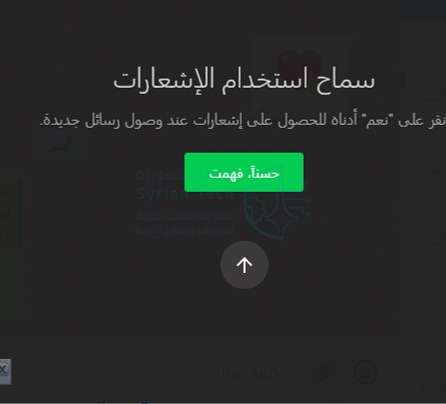
للسماح بإشعارات الرسائل في متصفحك، انقر فوق الزر تشغيل الإشعارات على سطح المكتب.

ثم قم بالتأكيد من النافذة المنبثقة للسماح بإشعارات واتساب ويب WhatsApp Web. (سيعتمد شكل هذه النافذة المنبثقة على المتصفح الذي تستخدمه).

بمجرد الانتهاء من استخدام واتساب ويب WhatsApp Web، تأكد من تسجيل الخروج. للقيام بذلك، انقر فوق زر القائمة من شريط الأدوات العلوي ثم اختر خيار تسجيل الخروج.

مقالات قد تعجبك:
كيفية قفل التطبيقات وإخفاء الصور ومقاطع الفيديو على أندرويد
كيفية إنشاء رابط لمحادثتك عبر الواتس أب
كيفية فحص أمان تصفح الإنترنت من خلال جوجل كروم
كيفية قفل التطبيقات وإخفاء الصور ومقاطع الفيديو على أندرويد
كيفية التمييز بين الهواتف الأصلية و المقلدة

كيفية منع الأعضاء من تعديل تفاصيل مجموعة واتساب

بشكل افتراضي، يتيح واتساب WhatsApp لكل عضو تعديل اسم المجموعة ووصفها والصورة الخاصة بها. ولكن، بصفتك مشرفاً، إذا كنت لا تريد أن يقوم أي شخص بتحديث هذه التفاصيل دون موافقتك، فإليك كيفية تقييد هذا الوصول على المشرفين فقط.

افتح تطبيق واتساب WhatsApp على جهاز آيفون iPhone أو أندرويد Android. ضمن علامة التبويب الدردشات، انقر على اسم المجموعة.

انقر على اسم المجموعة في الجزء العلوي من الشاشة لزيارة صفحة معلوماتها.

بدلاً من ذلك، يمكنك الضغط لفترة طويلة على اسم المجموعة في علامة التبويب الدردشات، والنقر على الثلاث نقاط في الزاوية العلوية اليسرى، ومن القائمة المنسدلة التالية، توجه إلى معلومات المجموعة لعرض صفحة الملف الشخصي للمجموعة.

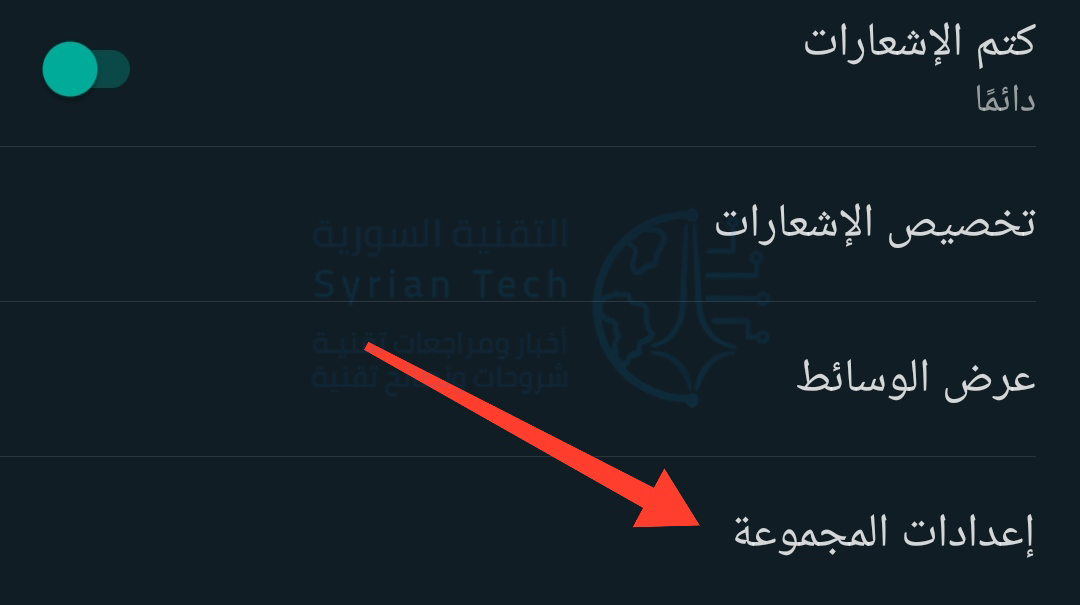
انتقل إلى إعدادات المجموعة.

هنا، يمكنك ضبط مشرفي المجموعة والمشاركين بها.

اضغط على خيار تعديل معلومات المجموعة لتحديد أي مجموعة من الأعضاء يمكنها تعديل التفاصيل الأساسية للمجموعة.

في النافذة المنبثقة، اضغط على المشرفون فقط. ثم اضغط على زر تمّ لحفظ الإعداد الجديد.

الآن، يمكن للمشرفين فقط تعديل معلومات المجموعة وصورتها.

بمجرد وضع هذا التغيير حيز التنفيذ، سيقوم واتساب WhatsApp بإخطار المشاركين في المجموعة بذلك من خلال ملاحظة في المحادثة.

سيختفي خيار تعديل اسم المجموعة ووصفها وصورنها ببساطة من هواتف الأعضاء.

لاستعادة الإعدادات الأصلية، يمكنك العودة إلى نفس قائمة إعدادات المجموعة والرجوع إلى خيار كافة المشاركين في القائمة المنبثقة الخاصة بخيار تعديل معلومات المجموعة.

هناك أيضاً امتيازات أخرى مماثلة يمكن لمسؤولي مجموعة واتساب WhatsApp الاستفادة منها. على سبيل المثال، يمكن للمسؤولين إبطال قدرة المشاركين على إرسال الرسائل في دردشة جماعية.

هذا الخيار مهم إذا كانوا، على سبيل المثال، يرغبون في إرسال إعلان مهم ولا يريدون أن يضيع بين الأحاديث الأخرى.

مقالات قد تعجبك:
كيفية تغيير الخط في أجهزة أندرويد من سامسونج
كيفية معرفة اسم ورقم إصدار جهاز أندرويد
الأنماط السوداء طريقة تخدع بها الشركات التقنية مستخدميها
كيفية استخدام Google Keep أفضل تطبيق لأخذ الملاحظات
كيف تربح شركات التكنولوجيا المتنافسة من بعضها ؟