الوضع المظلم (القاتم) ليس مفيداً دائماً، إليكم الأسباب

في السنوات القليلة الماضية، أصبح الوضع المظلم شائعاً بشكل متزايد للهواتف الذكية وأجهزة الكمبيوتر المحمولة والأجهزة اللوحية.

يعتقد بعض الناس أن الوضع المظلم مفيد دائماً، لكن هذا الرأي لا يدعمه العلم. إليكم سبب المبالغة في تقدير الوضع المظلم.

يمكن أن يجعل شاشتك أكثر صعوبة في القراءة:

إذا كنت تحاول قراءة نص فاتح على خلفية داكنة، فقد تجد أنه أكثر صعوبة من النص الداكن على خلفية فاتحة (ما يسميه الباحثون عرض القطبية الإيجابية).

هذا لأنه عندما تنظر إلى شاشة مظلمة، يتسع البؤبؤ للسماح بدخول المزيد من الضوء. ينتج عن البؤبؤ الأكبر حجماً تفاصيل أكثر غموضاً، مما يجعل قراءة النص أكثر صعوبة.

أظهرت دراسات متعددة أن العمال أكثر إنتاجية مع شاشة ذات قطبية إيجابية (نص داكن على خلفية فاتحة). هذه النتائج تنطبق بين الأشخاص من مختلف الأعمار ومع نصوص بأحجام مختلفة على الشاشة.

لذا، على الرغم من أنك قد تستمتع بالوضع المظلم (القطبية السالبة)، فقد يؤدي ذلك بالفعل إلى إبطائك، وتقليل سرعة القراءة لديك وقدرتك على فهم واجهة المستخدم.

يمكن أن يسبب إجهاد العين:

في حين أن الوضع المظلم يمكن أن يساعد في تخفيف إجهاد العين في حالات الإضاءة المنخفضة، إلا أنه قد يتسبب أيضاً في إجهاد العين في البيئات المضاءة جيداً.

ويرجع ذلك إلى أن الوضع المظلم عادةً ما يقدم شاشة منخفضة التباين بالنسبة لوضع الإضاءة، ويمكن أن يتسبب النص منخفض التباين في إجهاد العين حيث تعمل عيناك بجهد أكبر للتعرف على التفاصيل الدقيقة للنص أو الواجهة.

لا يوفر الوضع المظلم دائماً عمر البطارية:

تتمثل إحدى الفوائد الطفيفة للوضع المظلم في أنه يمكن أن يساعد في الحفاظ على عمر البطارية -ولكن هذا ينطبق فقط على الشاشات التي تستخدم تقنية OLED، حيث تكون وحدات البكسل السوداء في الواقع معطلة تماماً.

إذا كانت شاشتك تستخدم تقنية LCD، فلن يُحدث الوضع الداكن فرقاً في عمر البطارية لأن الإضاءة الخلفية لشاشتك قيد التشغيل دائماً، حتى في حالة عرض وحدات بكسل سوداء.

استخدم ما يجعلك مرتاحاً:

بالمختصر، استخدام الوضع المظلم هو مسألة تفضيل شخصي. إذا وجدت أنه مريح، فاستخدمه دون تفكير.

ولكن إذا كنت لا تحب الوضع المظلم، فلا عيب في الاستمرار في وضع الإضاءة بدلاً من ذلك.أيضاً: تذكر أن تأخذ فترات راحة كل 20 دقيقة، وأن تنظر بعيداً عن شاشتك وترمش كثيراً. هذه نصيحة من شأنها أن تساعد عينيك على الراحة أكثر.

هل الوضع المُعتِم (المظهر الداكن) يجعل البطارية تدوم لفترة أطول؟

غالباً ما يُنصح باستخدام الوضع الداكن كطريقة للحفاظ على طاقة البطارية على الأجهزة مثل الهواتف الذكية والأجهزة اللوحية وأجهزة الكمبيوتر المحمولة.

ولكن هل يمكن حقاً زيادة عمر بطارية جهازك المحمول بهذه الطريقة؟ إليك كل ما تحتاج إلى معرفته.

ما هو الوضع الداكن؟

قبل أن نتحدث عن تأثير الوضع المظلم على عمر بطارية جهازك، من الجيد فهمه.

الوضع الداكن، الذي يُشار إليه أيضاً باسم السمة الداكنة، هو إعداد شاشة على العديد من الأجهزة يقوم بتبديل لون خلفية النظام وتطبيقاته من اللون الفاتح إلى الأسود أو الرمادي الداكن ويجعل النص يظهر بلون فاتح، وعادة ما يكون أبيض.

يحتمل أن يكون له العديد من الفوائد، بما في ذلك تقليل استهلاك الطاقة وجعل بطارية جهازك تدوم لفترة أطول. ومع ذلك، فالأمر ليس بهذه ببساطة تشغيل الوضع المظلم وتوقع زيادة عمر البطارية بضع ساعات.

يعتمد تأثير الوضع الداكن على عمر بطارية الجهاز على عاملين رئيسيين، تقنية الشاشة المستخدمة في جهازك ولون خلفية النظام عند تمكين الوضع الداكن. فلنبدأ بتقنية الشاشة.

تقنيات الشاشة والوضع المظلم:

تستخدم جميع الأجهزة المحمولة الحديثة المزودة بشاشة تقريباً إحدى تقنيتي الشاشة الرئيسيتين OLED و LCD.

تحتوي شاشات OLED أو الصمام الثنائي الباعث للضوء على وحدات بكسل ذاتية الانبعاث، مما يعني أن وحدات البكسل الموجودة على شاشة OLED يمكنها إنتاج الضوء الخاص بها عند مرور تيار كهربائي من خلالها.

لذلك لا يحتاجون إلى إضاءة خلفية لإنشاء الصور والنصوص. هذا يعني أيضاً أنه عندما يتعين على شاشة OLED إنتاج اللون الأسود، فإنها تقوم ببساطة بإيقاف تشغيل البكسل في الجزء المطلوب من الشاشة، وستحصل على لون أسود تماماً.

لذلك عندما تقوم بتمكين الوضع المظلم على جهاز يحتوي على شاشة OLED، سواء كان هاتفاً أو جهازاً لوحياً أو كمبيوتر محمولاً، يتعين على الجهاز تشغيل عدد أقل نسبياً من وحدات البكسل عندما تكون الخلفية أو أجزاء منه سوداء بالكامل.

ونتيجة لذلك، فإنه يستهلك طاقة أقل وتدوم بطارية جهازك لفترة أطول. ومع ذلك، فإن التأثير على عمر البطارية سيعتمد على عدد المرات التي تصبح فيها أجزاء شاشة جهازك سوداء تماماً.

من ناحية أخرى، تحتاج شاشات LCD أو شاشات الكريستال السائل إلى إضاءة خلفية، عادةً ما تكون مصابيح LED أو مصابيح LED صغيرة، لإضاءة وحدات البكسل لإنتاج الصور والنصوص.

لذلك عندما تضطر شاشة LCD إلى إنشاء لون أسود، فإنها تحاول حجب الإضاءة الخلفية في مناطق الشاشة حيث يلزم اللون الأسود. ومع ذلك، حتى عند عرض اللون الأسود، لا تزال مصابيح LED مضاءة، ولا تستطيع مجموعة الشاشة حجب الضوء تماماً. نتيجة لذلك، يخرج بعض الضوء، ويظهر اللون الأسود في معظم شاشات LCD باللون الرمادي.

ومع ذلك، قطعت شاشات LCD شوطاً طويلاً في السنوات القليلة الماضية، ولدينا الآن تقنيات مثل التعتيم المحلي و Mini-LED. كلاهما يوفر تحكماً أفضل في الإضاءة الخلفية، مما ينتج عنه مستويات سوداء أفضل بشكل ملحوظ.

لذلك، يمكن لشاشة تستخدم تقنية LCD مع الإضاءة الخلفية Mini-LED والتعتيم المحلي الكامل (FALD) إيقاف تشغيل بعض مصابيح LED عندما تحتاج إلى إظهار اللون الأسود.

لذا فإن استخدام الوضع الداكن على الأجهزة المزودة بشاشة LCD يمكن أن يؤدي أيضاً إلى بعض من توفير الطاقة، نظراً لوجود دعم للتعتيم المحلي الكامل وإضاءة خلفية LED صغيرة، حيث لن تستخدم الشاشة جميع مصابيح LED عندما تكون الخلفية سوداء.

ومع ذلك، فإن التعتيم المحلي والإضاءة الخلفية المصغرة LED غير شائعة نسبياً على الأجهزة المحمولة. ستجد هذه التقنيات فقط في أجهزة كمبيوتر محمولة معينة وطرازات iPad Pro.

وسيعتمد توفير الطاقة على عدد مناطق التعتيم وخوارزمية التعتيم المحلي وحجم المنطقة.

لون الخلفية أمر مهم أيضاً:

بصرف النظر عن تقنية الشاشة، يمكن أن يحدد لون الخلفية المستخدم بواسطة النظام الأساسي أو التطبيق أثناء تمكين الوضع الداكن ما إذا كنت سترى أي فائدة على البطارية.

كما ذكرنا، يمكن لجميع أجهزة OLED إيقاف تشغيل وحدات البكسل، ويمكن لبعض أجهزة LCD تعتيم جزء من الإضاءة الخلفية لعرض اللون الأسود. يساعد ذلك في الحفاظ على الطاقة وإطالة عمر بطارية الجهاز.

ومع ذلك، هذا ممكن فقط عندما تكون عناصر الخلفية سوداء وليست رمادية. لكن لسوء الحظ، تستخدم العديد من المنصات والأجهزة والخدمات خلفية رمادية داكنة بدلاً من الأسود لأسباب جمالية. لذلك يمكن أن يختلف مدى توفير عمر البطارية مع الوضع المظلم.

ما مقدار توفير الطاقة الذي يمكن أن تتوقعه مع الوضع الداكن؟

يعتمد مقدار توفير الطاقة الذي يمكنك توقعه باستخدام الوضع المظلم إلى حد كبير على سطوع جهازك. هذا لأنه كلما ارتفع مستوى سطوع الهاتف أو الكمبيوتر المحمول، زادت سرعة استنفاد البطارية.

وفقاً لدراسة أجرتها جامعة بوردو عام 2021، إذا حافظت على مستوى سطوع هاتف OLED حول 30% -50%، فيمكنك توقع حوالي 3% إلى 9% فقط من توفير الطاقة.

ومع ذلك، إذا كان سطوع هاتفك دائماً بنسبة 100%، فإن الوضع المظلم سيوفر لك حوالي 39% إلى 47% من البطارية. من المحتمل أن تحصل على نتائج مماثلة على أجهزة الكمبيوتر اللوحية وأجهزة الكمبيوتر المحمولة OLED.

من المحتمل أن تشهد أجهزة LCD المزودة بإضاءة خلفية FALD و Mini-LED توفيراً للطاقة أسوأ من أجهزة OLED نظراً لأن التحكم في الإضاءة الخلفية ليس على مستوى البكسل. لذلك سيكون لديهم فرص أقل لتعتيم مصابيح LED وتوفير الطاقة.

عمر بطارية أفضل ولكن مع التحذيرات:

يمكن للوضع المظلم أن يجعل البطاريات تدوم لفترة أطول. لكن هناك بعض المحاذير. إنها أكثر فائدة للأشخاص الذين لديهم هاتف أو جهاز لوحي أو كمبيوتر محمول بشاشة OLED.

ولكن، يجب أن تكون الأنظمة الأساسية والتطبيقات بجهازك على خلفية سوداء في الوضع المظلم وليس إصداراً باللون الرمادي.

خلاف ذلك، لن ترى أي فوائد حتى مع شاشة OLED. معظم مستخدمي شاشات الكريستال السائل LCD غير محظوظون إلا إذا كان لديك جهاز محمول يستخدم التعتيم المحلي والإضاءة الخلفية Mini-LED، وهو أمر نادر الحدوث. وأخيراً، دعونا لا ننسى سطوع الجهاز.


كيفية مشاهدة مقاطع الفيديو مع الأصدقاء في ماسنجر

قد تكون مشاهدة فيلم أو برنامج تلفزيوني مع صديق عبر الإنترنت عملية مرهقة بعض الشيء.
حيث يتطلب هذا الشيء بدء تشغيل الفيديو في نفس الوقت بالضبط، وإيقافه مؤقتاً وإعادة تشغيله في ذات الوقت مجدداً لاستراحات الحمام مثلاً، وما إلى ذلك.

تعمل ميزة مشاهدة جماعية في فيسبوك ماسنجر Facebook Messenger على حل هذه المشكلة.

ما الذي يمكنك مشاهدته فعلاً باستخدام ميزة مشاهدة جماعية Watch Together في فيسبوك ماسنجر Facebook Messenger؟

بينما لا يمكنك استخدام خدمات البث الشهيرة مثل نتفليكس Netflix، إلا أنها تدعم كل مقاطع الفيديو الموجودة في علامة التبويب مشاهدة على فيسبوك Facebook. يتضمن ذلك مقاطع فيديو تم إنتاجها خصيصاً لـ فيسبوك Facebook وبعض البرامج التلفزيونية والأفلام.

أولاً، افتح تطبيق فيسبوك ماسنجر Facebook Messenger على أجهزة آيفون iPhone أو آيباد iPad أو أندرويد Android.

حدد الشخص أو الدردشة الجماعية التي تريد مشاهدة مقاطع الفيديو معها. أو يمكنك أيضاً النقر على زر إنشاء غرفة ودعوة الأشخاص للانضمام.

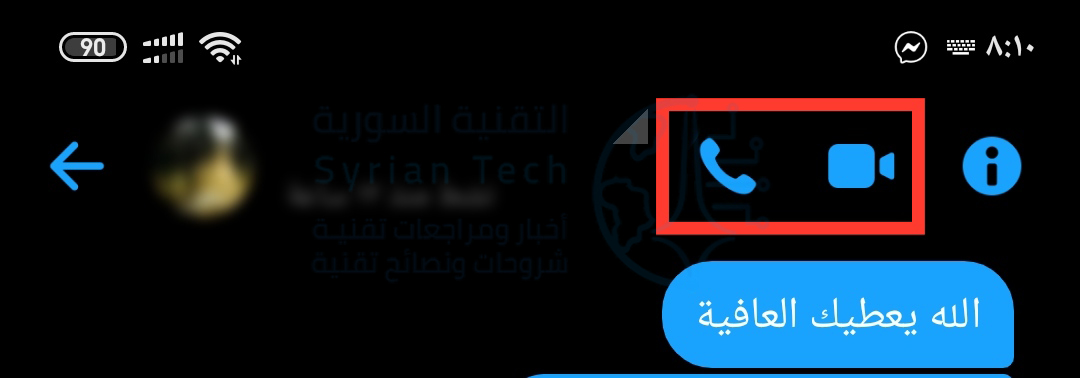
بعد ذلك، ابدأ مكالمة صوتية أو مكالمة فيديو من خلال النقر على أيقونة الهاتف أو الفيديو في الزاوية العلوية اليمنى من الشاشة.

بمجرد انضمامك إلى المكالمة، اسحب شريط الأدوات السفلي لأعلى لكشف المزيد من الخيارات.

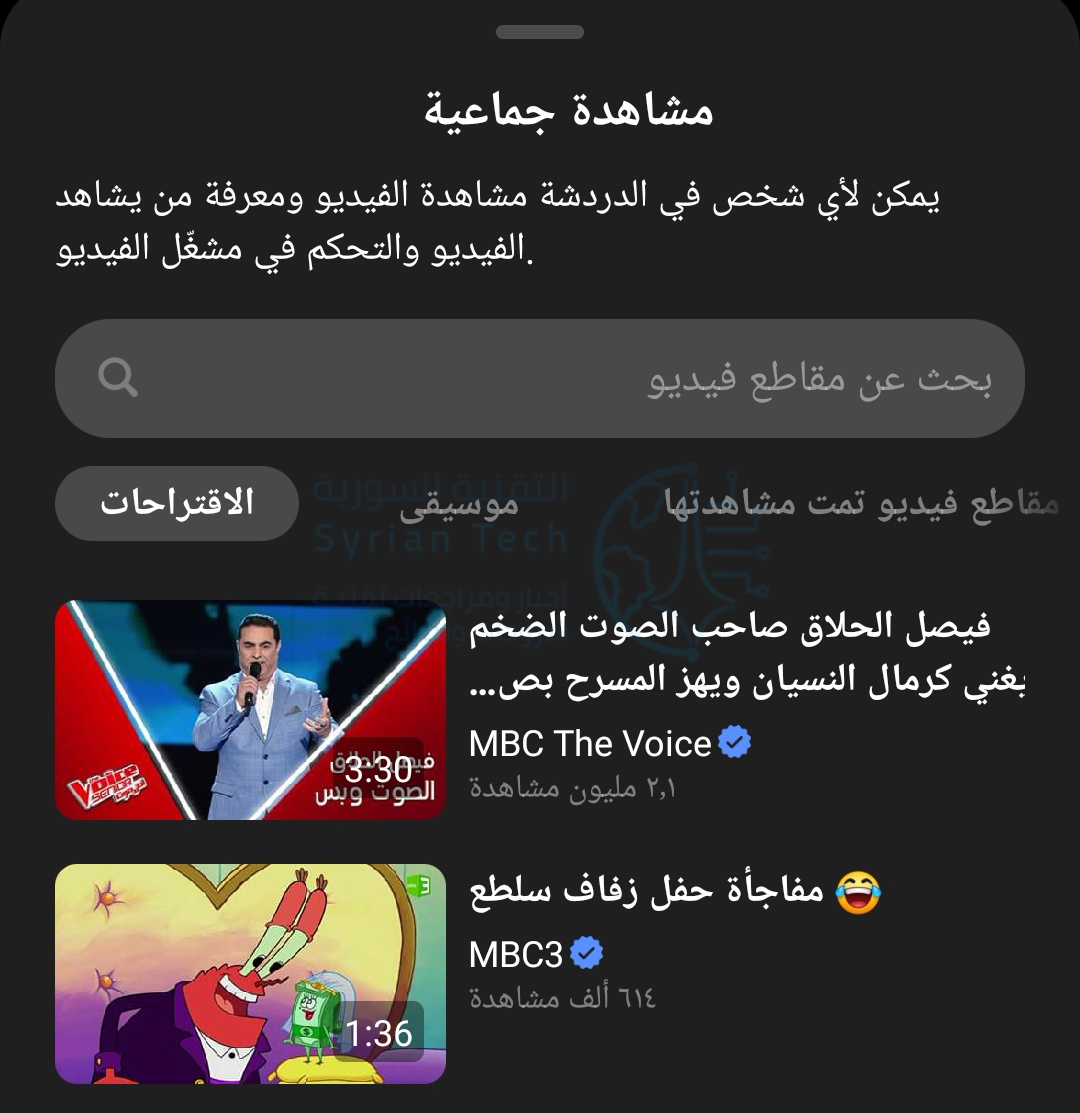
انقر على مشاهدة جماعية لبدء مشاهدة مقطع فيديو.

سترى علامة تبويب الاقتراحات وعلامة تبويب موسيقى و مقاطع فيديو تمت مشاهدتها. حدد شيئاً لمشاهدته وسيبدأ البث.

أثناء تشغيل الفيديو، ستتم مزامنته مع كل من يشاهده، كما سيؤدي إيقاف الفيديو مؤقتاً إلى إيقافه مؤقتاً للجميع.

إذا كنت في مكالمة فيديو، فسترى أعضاء المكالمة على الشاشة بالإضافة إلى محتوى البث.

سيؤدي النقر فوق الفيديو إلى إظهار رمز البحث للعودة إلى البحث عن فيديو جديد وخيار إغلاق الفيديو، وخيارات التحكم.

إذا كان هاتفك يدعم خاصية صورة في صورة Picture-in-Picture، فيمكنك مغادرة التطبيق وسيستمر تشغيل الفيديو بواسطة مشغّل عائم على الشاشة.

يمكنك الآن الاستمتاع بمقاطع الفيديو مع أصدقائك وعائلتك دون التواجد في نفس الغرفة.

مقالات قد تعجبك:

كيفية تفعيل الوضع المظلم في فيسبوك على الكمبيوتر
كيفية تضمين فيديو يوتيوب في العرض التقديمي بور بوينت
ماذا تفعل أزرار الوظائف في مايكروسوفت باور بوينت
كيفية التقاط صورة مزيفة لأي موقع دون فوتشوب !
هل يمكن أن تتم مقاضاة صاحب المراجعات السلبية على الإنترنت

جوجل ستطرح ميزة المجموعات لتنظيم علامات التبويب

سيطرح جوجل كروم Google Chrome ميزة جديدة لمساعدتك على إدارة جميع علامات التبويب المفتوحة بشكل أفضل، حيث أعلنت الشركة اليوم عن إطلاق مجموعات علامات التبويب Tab groups للنسخة التجريبية من متصفح الويب كروم.

ستسمح لك الميزة بتنظيم علامات التبويب وتصنيفها وحتى ترميزها بالألوان لسهولة الوصول إليها. وستصل هذه الميزة إلى الإصدار المستقر من كروم Chrome بدءً من الأسبوع المقبل.

لاستخدام الميزة الجديدة، يمكنك النقر بزر الماوس الأيمن فوق علامة تبويب واختيار إضافة علامة تبويب للمجموعة Add tab to group.

يمكنك بعد ذلك تحديد مجموعة حالية لنقل علامة التبويب أو إنشاء مجموعة جديدة، والتي ستقوم أيضاً بتسميتها وتصنيفها.

كانت الشركة تختبر هذا التحديث لعدة أشهر قبل الإصدار العام اليوم، كما رصده البعض بالفعل. تقول جوجل Google أنها وجدت أن العديد من الأشخاص يميلون إلى تنظيم علامات التبويب الخاصة بهم حسب الموضوع – مثل مشروع يعملون عليه أو مجموعة من مواقع التسوق والمراجعة على سبيل المثال.

ومع ذلك، سيقوم الآخرون بتنظيم علامات التبويب بأشياء مثل هذا الأسبوع أو لاحقاً. كما تقترح جوجل Google أيضاً إمكانية استخدام مجموعات علامات التبويب للمساعدة في الحفاظ على تركيزك على علامات التبويب بحسب اكتمال مهمتها، من خلال تجميعها في مجالات مثل قيد التقدم وبحاجة إلى المتابعة ومكتملة.

وإذا كنت تفضل مظهراً أكثر بساطة، تدعم مجموعات علامات التبويب أيضاً استخدام الرموز التعبيرية في تصنيفاتها.

مشكلة فتح الكثير من علامات التبويب هي مشكلة شائعة لأي شخص يقضي وقتاً طويلاً على الإنترنت، سواء للعمل أو المدرسة أو البحث أو التسوق عبر الإنترنت أو حتى مجرد التصفح للتسلية.

وعلى الرغم من انتشار مشكلة العدد الكبير جداً من علامات التبويب، لم تقدم جوجل Google حتى الآن حلاً لمستخدمي كروم Chrome. أدى ذلك إلى إنشاء إضافات غير رسمية لإدارة علامات التبويب مثل OneTab و Workona و Toby وغيرها الكثير.

وفي الوقت نفسه، استفاد صانعو المتصفحات الآخرون من طلب المستهلكين للحصول على حلول أفضل لإدارة علامات التبويب لجعل هذه الميزة نقطة بيع لبدائل كروم Chrome الخاصة بهم.

على سبيل المثال، يقدم Vivaldi ميزة لتكديس علامات التبويب بشكل تلقائي للحفاظ على فوضى علامات التبويب. وقدمت Opera في وقت سابق من هذا العام إصداراً جديداً من متصفحها والذي يتيح لك تنظيم علامات التبويب في مساحات العمل المختلفة.

لا تقلق جوجل Google كثيراً بشأن فقدان حصتها في السوق بالنسبة إلى منافسيها، نظراً لسيطرتها شبه الكاملة على سطح المكتب. لكن كروم Chrome انخفض من حصة 71.15% من سوق متصفح سطح المكتب في آب 2019 إلى 67.15% في نيسان 2019، حيث حققت المتصفحات الأخرى تقدماً.

هذا سيكون كافياً لدفع جوجل Google إلى التركيز على الميزات الجديدة التي ستبقي العديد من المستهلكين في ظلها.

مجموعات علامات التبويب متاحة في Google Chrome Beta للمعاينة اعتباراً من يوم أمس. وستتوفر هذه الميزة أيضًا لمتصفح Chrome على سطح المكتب عبر نظام التشغيل Chrome و Windows و Mac و Linux عندما يبدأ طرح الإصدار المحدث الأسبوع المقبل.

إذا كنت ترغب في استخدام ميزة مجموعات علامات التبويب الجديدة في وقت أقرب، فقد ترغب في التبديل إلى الإصدار التجريبي في الوقت الحالي.

مقالات قد تعجبك:

موقع آوت لوك على الويب سيحصل على ميزات جديدة مهمة
تسريب بعض مواصفات هاتف Redmi 9 من شاومي
مراجعة ومواصفات هاتف Poco F2 Pro
هل يمكن أن تتم مقاضاة صاحب المراجعات السلبية على الإنترنت
ما هي شبكة الجيل الخامس 5G ؟ وكم ستكون سرعتها ؟
ماهي النفايات الإلكترونية؟ وكيف ولمَ علينا إعادة تدويرها؟

شاومي أطلقت نظام MIUI 12 بشكل رسمي

إلى جانب هاتف Mi 10 Youth الجديد، كشفت شاومي Xiaomi رسمياً عن أحدث واجهة مستخدم مخصصة لنظام أندرويد Android وهي MIUI 12.

لا تزال قائمة على Android 10 ولكنها جلبت تغييراً مرئياً مع مظهر أبسط إلى جانب الكثير من الرسوم المتحركة الجديدة، ووضع مظلم محسّن، وتطبيق صحي جديد وضوابط خصوصية أكثر تعقيداً.

بدايةً من الإظهارات، قامت شاومي Xiaomi بتسوية كل MIUI تقريباً. هناك عملية فتح وإغلاق جديدة للتطبيقات بحركات تدعي شاومي Xiaomi أنها أسرع وأكثر مرونة من ذي قبل.

Dark Mode 2.0 هو إضافة رئيسية أخرى تجلب تعتيم الخلفية وتعديل الخط لتسهيل قراءة النص وتقليل إجهاد العين.

تتضمن الإضافات المرئية الأنيقة الأخرى الخلفيات الحية الجديدة حيث يتم تكبير الصورة من عرض الفضاء إلى لقطة جوية في كل مرة تقوم فيها بفتح هاتفك.

هناك أيضاً خاصية Always on جديدة ونوافذ متحركة تسمح لك بإبقاء معاينات التطبيق الصغيرة مفتوحة أعلى محتوى ملء الشاشة.

يعتمد التنقل بالإيماءات الآن على نهج Android 10، وحسنت شاومي Xiaomi إدارة الإشعارات من خلال ميزة الرد السريع الجديدة.

ميزة رئيسية أخرى في MIUI 12 هي إدارة الخصوصية المحسنة التي يمكنها الآن تتبع سلوك تطبيقاتك وستعرض لك السلوك الذي يسيء استخدام الأذونات.

بالإضافة إلى ذلك، تقوم شاومي Xiaomi بتطبيق بروتوكول أمان جديد يمنع التطبيقات المشبوهة من الوصول إلى المعلومات الحيوية من جهازك.

تضيف شاومي Xiaomi أيضاً ميزات إمكانية الوصول الجديدة مع ميزة AI Calling التي يمكنها تسجيل المكالمات واقتراح الردود أثناء المحادثات للمستخدمين ضعاف السمع.

يَعدُ Mi Health الذي أصبح الآن رسمياً، بتتبع محسن للأنشطة بفضل خوارزميات الذكاء الاصطناعي الجديدة، كما يوفر تتبعاً للنوم بدون أي أجهزة إضافية، لأنه يتطلب ببساطة وضع الهاتف تحت وسادتك.

أصبح الإصدار التجريبي المغلق من MIUI 12 متاحاً الآن للمستخدمين الصينيين، بينما من المقرر إطلاق الإصدار المستقر في حزيران. من المهم ملاحظة أن هذه التواريخ لـ MIUI الصيني بينما تختلف تواريخ الإصدار الدولية.

مقالات قد تعجبك:

كيفية معرفة إجمالي وقت العمل على مستند وورد
كيفية تفعيل الوضع الليلي في برامج أوفيس كالوورد وإكسل وباور بوينت
كيفية تغيير الصورة الشخصية للحساب في ويندوز 10
كيفية تفعيل واستخدام وضع التأمين لمنع فك قفل الهاتف باستخدام البصمة أو القفل الذكي
ما هي ميزة صوت الموضع المكاني Spatial Sound في ويندوز؟ وكيف تعمل؟

تحديثات لشكل الأدوات وحماية التحميلات في نسخة بيتا من متصفح كروم على أندرويد

لقد تم تخطي إصدار Chrome 82 بالكامل بسبب تفشي الفيروس التاجي، وعلى الرغم من أن الإصدار v83 الآن في مرحلة تجريبية، إلا أنه بالتأكيد أحد أصغر التحديثات التي شهدناها منذ فترة. ومع ذلك، هناك بعض التغييرات الجديدة التي تستحق الحديث عنها.

عناصر تحكم محسنة:

قامت مايكروسوفت Microsoft بالفعل بدمج بعض التحسينات من متصفح إيدج Edge القائم على Chromium إلى Chrome الرئيسي، ويتضمن Chrome 83 تغييراً آخر: عناصر تحكم محدثة. لا تقلق ولا تغلق المقال، تابع القراءة لأننا نعدك بأن هذا مثير للاهتمام.

توجد عناصر التحكم في كروم Chrome (الأزرار وحقول النص وما إلى ذلك) في كل مكان، من حيث التصميم.

جاء بعض هذه العناصر من Safari/WebKit، وبعضها لديه تدرجات لونية، وبعضها ليس لديه تدرجات وما إلى ذلك. تعمل مايكروسوفت Microsoft وجوجل Google على توحيد مظهر هذه العناصر في جميع أنظمة التشغيل، والنتيجة هي تصميم أكثر بساطة مع عدم وجود تدرجات لونية.

إلى جانب المظهر، تم أيضاً إعادة صياغة بعض عناصر الشكل من أجل سهولة الاستخدام على شاشات اللمس.

على سبيل المثال، يحتوي عنصر تحديد الوقت الآن على قوائم منسدلة كبيرة لتحديد الساعة والدقيقة، بدلاً من الاعتماد فقط على إدخال لوحة المفاتيح.

ومع ذلك، لا يبدو أن عناصر التحكم المحدثة قد شقت طريقها إلى كروم Chrome لنظام أندرويد Android. على الرغم من أن متصفح أندرويد Android يستخدم بالفعل مربعات حوار النظام في بعض الحالات (على سبيل المثال، يفتح عنصر تحديد الوقت نفس العنصر الذي تحصل عليه في تطبيق الساعة)، سيكون من الجيد وجود أشرطة تقدم الوقت الجديدة.

ميزات أخرى:

كما هو الحال دائماً، يتضمن إصدار Chrome 83 تغييرات لكل من المستخدمين والمطورين، فيما يلي بعض التغييرات الأصغر في هذا التحديث:

  • تسهّل ميزة @supports selector() feature الجديدة التحقق مما إذا كانت ميزة CSS مدعومة قبل استخدامها.
  • تم تمكين كاشف الباركود API بشكل افتراضي.
  • تم منع الإعلانات الضارة والمحتوى المضمَّن الآخر من تنزيل الملفات.
  • يمكن لمحتوى WebXR (مثل محتوى الواقع المعزّز والواقع الافتراضي) الآن عرض HTML أعلى البيئات ثلاثية الأبعاد.
  • تقوم دالة Performance.measureMemory الجديدة بتقدير استخدام الذاكرة لصفحة الويب الحالية.

يمكنك تحميل التطبيق من خلال هذا الرابط.

مقالات قد تعجبك:

كيفية تحويل ملفات PDF إلى ملفات وورد
كيفية تحويل الفيديو من صيغة MKV إلى صيغة MP4
ما هو ال MAC Address ولمَ وكيف يتم تغييره على كل من Windows و Linux و Mac
ما هي تقنية Mesh Wi-Fi؟ وكيف تعمل لزيادة مدى وسرعة الإنترنت؟
ما هي العملية LockApp.exe في ويندوز 10 ؟

الوضع المظلم يصل الى تطبيق متجر جوجل على معظم اصدارات أندرويد

كان الوضع الداكن على مستوى النظام واحداً من أكثر الميزات المطلوبة على أندرويد Android، ومع أول طرح لنظام Android 10 المستقر العام الماضي، اضافت جوجل Google الوضع الداكن على كامل مستوى نظام التشغيل.

بالإضافة إلى ذلك، طرحت الشركة أيضاً تبديل الوضع الداكن الفردي للعديد من تطبيقاتها، بما في ذلك Google Keep والملفات والصور و Duo والمزيد.

في أواخر العام الماضي في تشرين الأول، طرحت جوجل Google أيضاً مظهراً داكناً لمتجر Google Play. ومع ذلك، فإن المظهر الداكن الجديد على أندرويد Android والتطبيقات المذكورة أعلاه لم يكن متاحاً إلا على الأجهزة التي تعمل بنظام Android 10.

الآن، في محاولة لجلب المظهر الداكن إلى المزيد من المستخدمين ، اضافت الشركة خيار التبديل الى الوضع الداكن في متجر جوجل بلاي لجميع أجهزة أندرويد.

لتمكين المظهر الداكن على جهاز أندرويد Android ، انقر على زر القائمة في الزاوية العلوية اليسرى (أو اليمنى حسب اللغة) من التطبيق، وتحديد خيار الإعدادات من القائمة التالية، ثم النقر فوق السمة Theme، وأخيراً تحديد خيار الظلام Dark من النافذة المنبثقة التالية.

كما ترى في الفيديو المرفق بالتغريدة السابقة، فإن الوضع الداكن الجديد لمتجر Google Play Store يغير نظام الألوان للصفحة الرئيسية وصفحة الإعدادات وصفحة البحث في التطبيق بالكامل.

تماماً مثل المظهر الداكن على مستوى النظام في Android 10 ، فإن التبديل يغير أيضاً صفحة نتائج البحث، والنظرة العامة التفصيلية لقائمة التطبيقات، وحتى صفحة التقييمات والمراجعة لأي تطبيق معين.

كما هو مذكور في التغريدة، فإن تبديل المظهر الداكن الجديد في Google Play متاح بالفعل لجميع مستخدمي أندرويد Android الآن، وفي حالة عدم وجوده، يجب أن تتلقى تحديثاً لذلك في اليومين المقبلين.

مقالات قد تعجبك:

كيف يعلم أندرويد إن كانت شبكة الواي فاي سريعة أم بطيئة قبل الاتصال؟
كيفية تغيير اسم وكلمة مرور شبكة الواي فاي Wi-Fi
ما الأفضل ؟؟ الوايفاي أم التوصيلات السلكية ؟؟
كيفية ترقية أو استبدال بطاقة واي فاي للكمبيوتر المحمول
كيفية ترقية أو استبدال بطاقة واي فاي للكمبيوتر المكتبي

كيفية تفعيل الوضع الليلي في برامج أوفيس كالوورد وإكسل وباور بوينت

يتضمن مايكروسوفت أوفيس Microsoft Office مظاهر سوداء ورمادية داكنة.

لن يؤثر الوضع المعتم في نظام التشغيل Windows 10 على تطبيقات أوفيس Office ، ولكن يمكنك اختيار مظهر داكن لتطبيقات أوفيس Office مثل مايكروسوفت وورد Microsoft Word و إكسل Excel و آوت لوك Outlook و وباور بوينت PowerPoint.

قد تحتاج هذا المظهر الداكن لتسهيل العمل وحماية العينين في ظروف الإضاءة الضعيفة سواء كنت تستخدم جهاز موبايل أو كمبيوتر.

يعمل ذلك على Office 365 و Office 2016 و Office 2013. وهو يعمل على أي إصدار من ويندوز Windows ، بما في ذلك Windows 7 أو 8 أو 10. ومع ذلك، فإن السمات المظلمة غير متوفرة حالياً لـ أوفيس Office على ماك Mac.

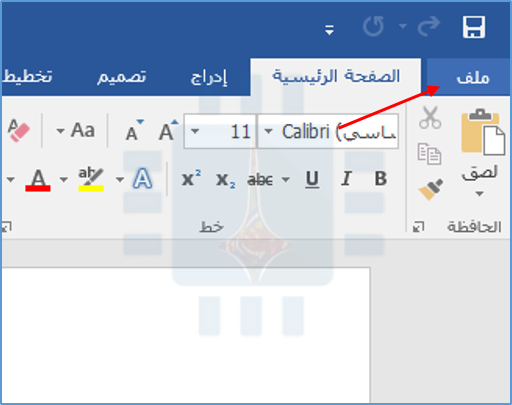
لتغيير النسق، انقر فوق القائمة ملف في الزاوية العلوية اليمنى من تطبيق أوفيس Office مثل وورد Word أو إكسل Excel أو آوت لوك Outlook أو باور بوينت PowerPoint. (سنأخذ في مقالتنا هذه برنامج وورد Word كمثال).

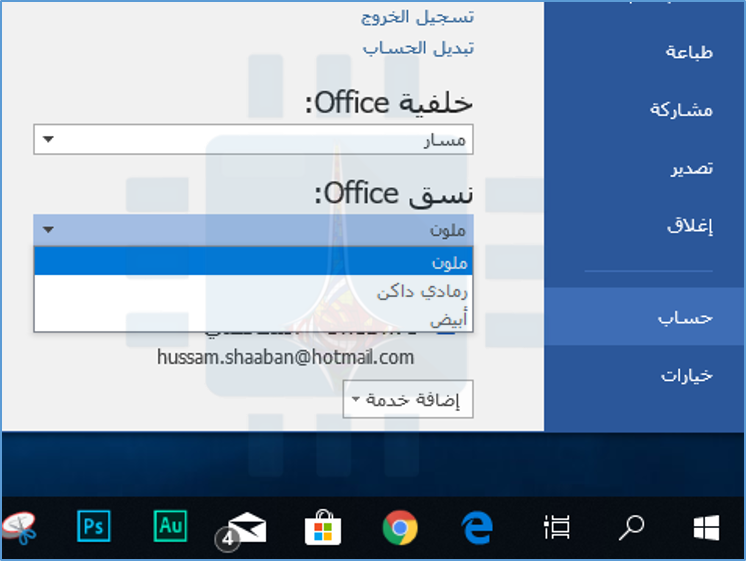
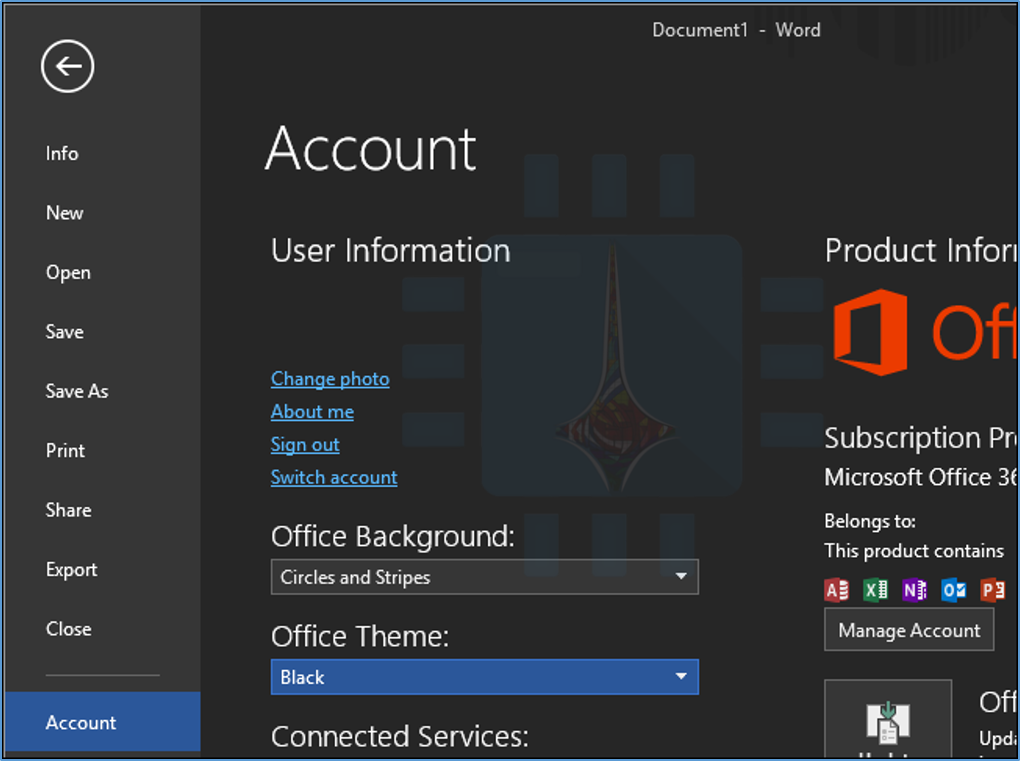
انقر فوق حساب الخيار في الشريط الجانبي. على اليمين، افتح القائمة المنسدلة نسق Office ، ثم حدد المظهر الذي تريده.

إن المظهر الافتراضي في Office 2016 هو ملون، ولكن يمكنك أيضاً تحديد أبيض إذا كنت تفضل مشاهدة بياض أكثر حدة.

لتمكين الوضع الغامق، حدد أسود (إذا كان خياراً متوفراً) لاستخدام أكثر نمط ممكن من اللون الأسود لـ أوفيس Office.

يمكنك أيضاً تحديد رمادي داكن. يستخدم هذا المظهر الرمادي الداكن الأخف، والذي قد تفضله إذا وجدت مظهر أسود مظلماً جداً أو إذا لم يكن خيار لون الأسود موجوداً.

يمكنك تحديد خلفية مكتب مختلفة من هنا أيضاً. على سبيل المثال، إذا كنت تفضل عدم رؤية تصميم خلف شريط أوفيس Office ، فانقر على مربع خلفية Office وحدد بلا خلفية.

تؤثر إعدادات المظهر والخلفية هذه على جميع تطبيقات مايكروسوفت أوفيس Microsoft Office على النظام.

حتى أنها تؤثر على تطبيقات أوفيس Office على أجهزة الكمبيوتر الشخصية الأخرى لـ ويندوز Windows ، على افتراض أنك تقوم بتسجيل الدخول إليها باستخدام نفس حساب مايكروسوفت Microsoft.

هناك مكان ثانٍ يمكنك فيه اختيار المظهر أيضاً. للعثور عليه، انقر فوق ملف > خيارات. تأكد من تحديد الفئة عام وابحث عن قسم إضفاء طابع شخصي على نسخة Microsoft Office الخاصة بك.

انقر فوق مربع نسق Office واختر المظهر الذي تريده. انقر فوق موافق لحفظ التغييرات.

لسوء الحظ، ستظل المستندات التي تنشئها تحتوي على خلفية بيضاء ونص أسود بشكل افتراضي.

يمكنك تغيير المستندات بحيث تحتوي على خلفية سوداء ونص أبيض، ولكن هذه الألوان ستكون جزءً من كل مستند تقوم بحفظه.

لذلك، إذا أرسلت مستند وورد Word هذا إلى شخص آخر، فسترى خلفية سوداء بنص أبيض عند فتحه.

هذا يتطلب كمية كبيرة من الحبر إذا قام شخص ما بطباعة مثل هذا المستند أيضاً لذا يجب الانتباه لذلك.

مقالات قد تعجبك:

كيفية تفعيل الوضع الليلي في ويندوز 10 يدوياً أو تلقائياً
كيفية التغيير التلقائي لخلفية سطح المكتب في ويندوز 10 حسب التوقيت في اليوم
لماذا يجب عليك عدم النظر إلى شاشات الهواتف والحواسيب قبل النوم
كيفية تفعيل واستخدام وضع التأمين لمنع فك قفل الهاتف باستخدام البصمة أو القفل الذكي
ما هي ميزة صوت الموضع المكاني Spatial Sound في ويندوز؟ وكيف تعمل؟