مايكروسوفت تكشف عن إضافة ميزات ذكاء اصطناعي إلى برامج Word وExcel وPowerPoint

أعلنت شركة مايكروسوفت عن إضافة العديد من ميزات الذكاء الاصطناعي إلى كل من Outlook وWord وExcel وPowerPoint.

وبينما أضافت الشركة المُصنّعة للبرامج العديد من الميزات إلى اشتراك Microsoft 365 Copilot المدفوع خلال العام الماضي، فإنها ستضيف مجموعة من الإضافات المجانية تماماً إلى تطبيقات Office في أوائل عام 2026، والتي لا تتطلب اشتراكًا شهريًا بقيمة 30 دولارًا أمريكيًا، وفقًا لترخيص Microsoft 365 Copilot الخاص بالمستخدم.

وقدّمت مايكروسوفت لأول مرة الإصدار المجاني من Copilot Chat في تطبيقات Microsoft 365 في سبتمبر، وهي الآن تُحسّن طريقة عمل روبوت الدردشة هذا في Outlook.

وسيتمكن Copilot Chat قريبًا من عرض المحتوى عبر صندوق بريد Outlook بالكامل، بما في ذلك إدخالات التقويم والاجتماعات.

سيتيح هذا الأمر استخدام Copilot لفرز البريد الوارد أو جدولة الاجتماعات والتحضير لها، كل ذلك دون الحاجة إلى ترخيص Microsoft 365 Copilot المدفوع، ويتجاوز هذا التكامل الحالي بكثير، والذي يقتصر على سلاسل رسائل البريد الإلكتروني الفردية.

كما أعلنت الشركة أيضاً أن وضع الوكيل، الذي أُطلق في الأصل لمشتركي Microsoft 365 Copilot المدفوعين في سبتمبر، سيتوفر أيضًا لجميع مشتركي Microsoft 365 في Word وExcel وPowerPoint مجاناً.

يتيح وضع الوكيل في Excel وWord إنشاء جداول بيانات ومستندات معقدة بنقرة واحدة، كما يمكنك الاختيار بين نماذج الاستدلال Anthropic وOpenAI في Excel.

يمكن استخدام وضع الوكيل في PowerPoint لتحديث العروض التقديمية الحالية باستخدام قالب يحمل علامة الشركة التجارية، أو إنشاء شرائح جديدة، وإعادة كتابة النصوص وتنسيقها، وإضافة الصور.

وأكدت مايكروسوفت أنها تهدف إلى معاينة هذه الإضافات المجانية للذكاء الاصطناعي لمشتركي Microsoft 365 بحلول مارس 2026.

تأتي خطوة مايكروسوفت لتوفير وضع الوكيل في باقات Microsoft 365 للأعمال دون فرض رسوم إضافية في أعقاب تغيير مماثل في وقت سابق من هذا العام عندما قامت بدمج ميزات Copilot المدعومة بالذكاء الاصطناعي في تطبيقات Office لباقات Microsoft 365 للمستهلكين.

كما قامت مايكروسوفت بدمج ميزات Copilot للمبيعات والخدمات والمالية في اشتراك Microsoft 365 Copilot الرئيسي في أكتوبر.

أخيراً فإن الشركة تخطط أيضًا لإطلاق Microsoft 365 Copilot Business الشهر المقبل، وهو مخصص للشركات الصغيرة والمتوسطة. سعره 21 دولارًا أمريكيًا شهريًا بدلًا من 30 دولارًا أمريكيًا، وسيكون متاحًا للشركات التي تضم أقل من 300 مستخدم.

مقالات قد تعجبك

موزيلا تختبر ميزة ذكاء اصطناعي جديدة في متصفح فايرفوكس
واتساب قريب من التكامل مع خدمات خارجية في أوربا
موزيلا تختبر ميزة ذكاء اصطناعي جديدة في متصفح فايرفوكس
جوجل توفر ميزة تعديل الصور في تطبيق صور جوجل

مايكروسوفت تختبر أيقونات جديدة ثلاثية الأبعاد لتطبيقات أوفيس

يبدو أن مايكروسوفت تعمل على تصميم أيقونات ثلاثية الأبعاد جديدة لمجموعة أوفيس، وقد اكتشف مستخدمو ريديت الأيقونات الجديدة في استطلاع رأي أجرته مايكروسوفت عبر البريد الإلكتروني، وفقًا لموقع Windows Central.

يتضمن الاستطلاع نظرة سريعة على الأيقونات الجديدة، حيث تطلب مايكروسوفت ملاحظات حول تغييراتها على Word وExcel وPowerPoint وتطبيقات أوفيس الأخرى.

تتميز أيقونات تطبيقات Microsoft 365 الجديدة بمظهر وإحساس ثلاثي الأبعاد، وتتبع لغة تصميم مشابهة للرموز التعبيرية ثلاثية الأبعاد التي أضافتها مايكروسوفت إلى نظام التشغيل Windows 11 في عام 2023.

كما قامت مايكروسوفت مؤخرًا بتحديث واجهة مستخدم تسجيل الدخول بتصميم جديد ووضع مظلم، كجزء من لغة تصميم Fluent 2 الخاصة بالشركة.

ولم تغير مايكروسوفت تصميم أيقونات تطبيقات أوفيس منذ عام ٢٠١٨، عندما أطلقت تصميمًا عصريًا لتطبيقات مثل وورد، وإكسل، وبوربوينت، وأوتلوك.

تضمّن التصميم الجديد واجهة شريطية أبسط في تطبيقات أوفيس، ونظام تصميم Fluent الأصلي المُدمج في تطبيقات أوفيس.

ولم تُعلن مايكروسوفت رسميًا عن أيقونات أوفيس الجديدة هذه بعد، وربما تنتظر الشركة آراء المستخدمين قبل تعديلها وإصدار شيء مختلف.

مقالات قد تعجبك

ميتا تضيف مزيداً من وسائل الحماية للمراهقين في فيس بوك وماسنجر
مايكروسوفت تختبر تصميم محدّث لقائمة ابدأ في ويندوز 11
ميتا تطوّر تطبيق إنستغرام مخصص لأجهزة آيباد
كيفية استخدام وضع اليد الواحدة في أندرويد
كيفية تعيين نظام التشغيل الافتراضي على كمبيوتر يعمل بنظامي تشغيل

مايكروسوفت تُغير الخيار الافتراضي عند لصق نص داخل Word

أعلنت شركة مايكروسوفت عن تعيين الخيار “دمج تنسيق النص” كخيار افتراضي عند لصق نص ما في مايكروسوفت وورد.

وكان الإعداد الافتراضي السابق هو “الاحتفاظ بتنسيق المصدر” والذي قد يؤدي أحياناً إلى تشويه تنسيق المستند الحالي، ولكن مع خيار “دمج التنسيق” فإنه سيحافظ على تنسيق النص الأصلي الغامق والمسطر، بالإضافة إلى تنسيق القائمة والجدول.

ولكنه بالمقابل يغير الجوانب المرئية للنص، مثل نوع الخط وحجمة ولونه، لتتناسب مع المستند الحالي.

من المفترض أن يمنع هذا الخيار من إفساد تنسيق المستند بالكامل عند لصق نص من مصدر آخر.

وكان من الممكن سابقاً اختيار خيار “دمج التنسيق” من قائمة اللصق في Word، ولكنه لم يكن الخيار الافتراضي.

يُذكر أنه يمكن للمستخدم الاحتفاظ بخيار “الاحتفاظ بتنسيق المصدر” كخيار افتراضي، من خلال تغييره عن طريق التوجه إلى ملف File ثم إعدادات Options ثم متقدمة Advanced ثم خيارات القص والنسخ واللصق Cut, copy, and paste، ثم تحديد القائمة المنسدلة لصق من برنامج آخر Pasting from other program، ومن هناك اختر الاحتفاظ بتنسيق المصدر Keep Source Formatting.

وكانت الشركة قد بدأت في العام الماضي في دعم الاختصار Control + Shift + V، والذي يتيح لصق النص دون تنسيق على الإطلاق.

مقالات قد تعجبك

مايكروسوفت تختبر ميزة جديدة في قائمة ابدأ في ويندوز 11
تحديث جديد لأداة القطع في ويندوز 11 للكشف عن رموز QR
واتساب يحصل على مظهر جديد أكثر إشراقاً
كيفية حفظ كلمات المرور على جوجل كروم وحساب جوجل
كيفية إيقاف تشغيل اهتزاز وصوت لوحة المفاتيح على أندرويد

مايكروسوفت تُخطط لإزالة برنامج الدفتر من ويندوز

أعلنت شركة مايكروسوفت أنها توقفت عن تحديث برنامج الدفتر WordPad، وتُخطط لإزالة البرنامج نهائياً من “الإصدار المستقبلي من ويندوز” بحسب تعبير الشركة.

وأوصت الشركة باستخدام Microsoft Word، كبرنامج بديل وأكثر تميزاً للتعامل مع النصوص.

يُذكر أن برنامج الدفتر قد تم تضمينه كبرنامج أصلي ضمن ويندوز منذ Windows 95.

تأتي أخبار إزالة برنامج WordPad بعد يوم واحد فقط من كشف الشركة عن قيامها بترقية برنامج المفكرة Notepad بميزات مثل الحفظ التلقائي والاستعادة التلقائية لعلامات التبويب.

قامت Microsoft بتحديث تطبيق Windows Notepad الخاص بها في عام 2018 لأول مرة منذ سنوات وواصلت إضافة علامات التبويب إلى إصدار Windows 11.

ومع ذلك، لم يحظَ برنامج الدفتر بنفس القدر من الاهتمام، حيث حصل البرنامج على آخر تحديث كبير في ويندوز Windows 7، ثم إعادة تصميم بسيطة في ويندوز Windows 8.

ستقوم الشركة الآن بإزالة برنامج WordPad بالكامل في “إصدار مستقبلي من Windows”، والذي سيكون على الأرجح إصدار Windows 12 الذي نتوقع رؤيته في عام 2024 مع الكثير من الميزات التي تعمل بالذكاء الاصطناعي.

مقالات قد تعجبك

شركة Honor تكشف عن تصميم تخيلي لهاتف قابل للطي لمحبي الموضة
سوني تكشف عن الهاتف الرائد Xperia 5 V
تعديلات جديدة في واجهة المستخدم لتطبيق YouTube Music
ما هو الوضع عالي الأداء في هواتف أندرويد وكيف يمكن إيجاده؟
هل وضع الهاتف في الرز بعد تبلله بالماء سيفيد وينقذه من التعطل؟

مايكروسوفت وورد يحصل أخيراً على ميزة طال انتظارها

أضافت شركة مايكروسوفت Microsoft أخيرًا اختصاراً جديداً عبر لوحة المفاتيح إلى برنامج وورد Word الخاص بها.

ويتيح الاختصار الجديد لصق أي نص منسّق كنص عادي، وتجريده من أي تنسيق كان عند نسخه.

سيكون الاختصار نفسه المستخدم في باقي التطبيقات لذات الغرض وهو Ctrl+Shift+V لويندوز أو Cmd+Shift+V على ماك.

ويتم طرحه حاليًا للأشخاص الذين يستخدمون الإصدار التجريبي من Word على كل من Mac والكمبيوتر الشخصي.

ويسمح برنامج Word منذ فترة طويلة بإزالة التنسيق من النصوص ولكن بعد القيام بعملية اللصق.

وذلك باستخدام الشريط الصغير المنبثق، الذي يمنح خيار الاحتفاظ بالتنسيق الأصلي، أو مطابقة تنسيق المستند، أو مجرد استخدام نص عادي.

إن استخدام اختصار Control + Shift + V يمكن أن يكون مريحًا، خاصة إذا كنت معتادًا عليه من تطبيقات أخرى مثل Chrome أو Slack أو Teams .

تحاول مايكروسوفت أيضًا جعله متاحًا على مستوى النظام من خلال برنامج PowerToys الخاص بها، والذي يضيف الكثير من الميزات الرائعة الأخرى إلى Windows أيضًا.

مقالات قد تعجبك

سوني تصدر تحديثاً جديداً لبلاي ستيشن 5 لدعم Discord
واتساب تختبر ميزة جديدة تخص المجموعات على آيفون
محرك البحث DuckDuckGo ينضم إلى سباق الذكاء الاصطناعي
أشياء مفاجئة لا يمكن قولها على تيك توك
من أفضل للألعاب ماوس سلكية أم لاسلكية؟

كيفية تغيير لون الصفحة في مايكروسوفت وورد وطباعته

بشكل افتراضي، يستخدم وورد Word اللون الأبيض كلون الصفحة الافتراضي لجميع المستندات. إذا كنت ترغب في استخدام لون مخصص لصفحتك، يمكنك تغيير ألوان الصفحة في وورد Word. سنوضح لك كيف.

في وورد Word، يمكنك استخدام أي لون كلون لخلفية صفحاتك. يمكنك حتى جعل وورد Word يطبع لون الخلفية هذا (وهو ما لا يفعله افتراضياً) عن طريق خيار مخصص في التطبيق. سنوضح لك كيفية القيام بالأمرين معاً.

كيفية تغيير لون الصفحة في مستند وورد:

ابدأ بفتح مستندك باستخدام وورد Word. في نافذة وورد Word، في الجزء العلوي، انقر فوق علامة التبويب تصميم.
في علامة التبويب تصميم، من قسم خلفية الصفحة، حدد خيار لون الصفحة.

سترى ألواناً مختلفة يمكنك استخدامها لصفحتك. قم بتمرير المؤشر فوق اللون لمشاهدة معاينته على صفحتك. ثم انقر فوق لون لتطبيقه على الصفحة.

نصيحة: إذا كنت لا ترى اللون الذي تريده، فانقر على مزيد من الألوان لرؤية كل الألوان التي يمكنك استخدامها في المستند. قد تحتاج إلى رمز ست عشري محدد.

وهذا كل شيء. جرب ألوان مختلفة حتى تجد اللون الذي يناسب ملفك تماماً.

كيفية جعل وورد يطبع لون الصفحة:

بشكل افتراضي، لا يطبع وورد Word لون خلفية الصفحة. للقيام بذلك، سيكون عليك تغيير خيار في إعدادات وورد Word.

للقيام بذلك، في الزاوية العلوية اليمنى من وورد Word، انقر على ملف.

من الشريط الجانبي على اليمين، انقر على خيارات.

سيتم فتح نافذة خيارات وورد. هنا، في الشريط الجانبي الأيمن، انقر فوق عرض.

في الجزء الأيسر، في قسم خيارات الطباعة، قم بتمكين خيار طباعة ألوان الخلفية والصور. ثم انقر فوق موافق في الجزء السفلي.

من الآن فصاعداً، سيطبع وورد Word لون الصفحة الذي اخترته عند طباعة المستند.

وهذه هي الطريقة التي تجعل من مستنداتك مميزة من الناحية الجمالية باستخدام ألوان مختلفة للصفحة!

مقالات قد تعجبك:

كيفية منع الحذف التلقائي للملفات المحملة على ويندوز 10
خطر استخدام ومسح رموز الاستجابة السريعة QR code
كيفية تعطيل التصحيح التلقائي في أجهزة آيفون وآيباد
جولة افتراضية في المرآب الذي بدأت به شركة جوجل!
كيفية تحويل الصور من أي لاحقة إلى لاحقة JPG لتصغير حجمها

كيفية تحريك ونقل الصور بحرية في ملفات مايكروسوفت وورد

افتراضياً، لا يمكنك نقل الصور بحرية (عن طريق السحب والإفلات) إلى أي موضع في مستند مايكروسوفت وورد Microsoft Word دون وضعها في مكان محدد ما ضمن النص.

ولكن مع تغيير بسيط، يمكنك سحب الصور في أي مكان. إليك الطريقة.

كيفية جعل الصورة تتحرك بحرية في مستند وورد:

باستخدام الطريقة أدناه، يمكنك نقل صورة في أي مكان تريده في مستند وورد Word. يمكنك حتى وضع الصورة أعلى كتلة نصية موجودة إذا كنت تريد ذلك.

سنستخدم مستنداً فارغاً للقيام بذلك. ابدأ بفتح مايكروسوفت وورد Microsoft Word على جهاز كمبيوتر يعمل بنظام ويندوز Windows أو ماك Mac. في شاشة وورد Word الأولى، انقر على مستند فارغ لإنشاء مستند جديد.

في نافذة التحرير في وورد Word التي تفتح، انقر على علامة التبويب إدراج في الجزء العلوي.

في علامة التبويب إدراج ضمن قسم الرسوم التوضيحية، انقر فوق الخيار صور ثم اختر هذا الجهاز. يتيح لك ذلك إضافة صورة من جهاز الكمبيوتر.

استخدم نافذة مستكشف الملفات التي تفتح للانتقال إلى المجلد الذي يحتوي على الصورة التي تريدها. انقر نقراً مزدوجاً فوق الصورة لإضافتها إلى مستند وورد Word.

مرة أخرى على شاشة تحرير وورد Word، انقر بزر الماوس الأيمن فوق الصورة التي أضفتها للتو وحدد التفاف النص ثم اختر أمام النص من القائمة.

صورتك الآن متحركة بحرية. قم بسحبها وإفلاتها في أي مكان تريده في المستند.

جعل كل الصور تتحرك بحرية افتراضياً في مستند وورد:

إذا كنت ترغب في جعل جميع صورك المستقبلية تتحرك بحرية في مستندات وورد Word، يمكنك تعديل أحد الخيارات في قائمة إعدادات وورد Word.

للقيام بذلك، أولاً افتح مايكروسوفت وورد Microsoft Word على جهاز الكمبيوتر الذي يعمل بنظام ويندوز Windows أو ماك Mac.

في شاشة وورد Word الرئيسية في الزاوية اليمنى السفلية، انقر فوق خيارات.

ملاحظة: إذا كنت تستخدم شاشة تحرير المستندات في وورد Word بدلاً من ذلك، فانقر على ملف في الجزء العلوي الأيمن في الشريط الرئيسي لرؤية الخيارات.

في نافذة خيارات Word، حدد خيارات متقدمة في الشريط الجانبي على اليمين.

قم بالتمرير لأسفل إلى قسم قص ونسخ ولصق. في هذا القسم، ابحث عن خيار إدراج / لصق الصور كـ وانقر على القائمة المنسدلة المجاورة له.

حدد أمام النص في القائمة المنسدلة.

انقر فوق موافق في الجزء السفلي من نافذة خيارات Word لإغلاق النافذة.

هذا كل شيء. من الآن فصاعداً، سيسمح لك وورد Word بنقل الصور بحرية أعلى النص في مستنداتك افتراضياً.

مقالات قد تعجبك:

كيفية تعطيل إلغاء تثبيت أو حذف الملحقات Extensions في متصفح إيدج Edge
كيفية العثور على رقم نموذج آيفون أو آيباد لتحديد (طراز) نوع الجهاز
كيفية تشغيل الوضع المظلم (الليلي) تلقائياً عند غروب الشمس في أندرويد
كيفية إجراء مكالمات فيديو على الويب باستخدام جوجل دو Google Duo
كيفية العثور على رقم نموذج آيفون أو آيباد لتحديد (طراز) نوع الجهاز

مايكروسوفت ستغير الخط الافتراضي في برامج أوفيس

ستقوم مايكروسوفت Microsoft بتغيير الخط الافتراضي في برامج أوفيس Office العام المقبل وتريد من الجميع المساعدة في اختيار الخط الافتراضي الجديد.

في حين أن هناك أكثر من 700 خيار خط في وورد Word مثلاً، قامت Microsoft باعتماد خمسة خطوط مخصصة جديدة لـ Office للاختيار من ضمنها.

وقامت الشركة بنشر تغريدة عبر تويتر تتضمن نماذج عن هذه الخطوط، طالبة من المستخدمين إبداء رأيهم واختيار أحدها.

واعتمدت مايكروسوفت على خط Calibri كخط افتراضي في Microsoft Office منذ ما يقرب من 15 عامًا.

تتميز الخطوط الخمسة الجديدة بمجموعة متنوعة من الأساليب، بما في ذلك التقليدية والحديثة وحتى المستوحاة من إشارات الطرق والسكك الحديدية الألمانية.

وبدأت مايكروسوفت Microsoft في جمع الملاحظات حول هذه الخطوط الخمسة الجديدة لتعيين أحدها كخط افتراضي جديد لـ Office في عام 2022.

الخطوط الخمسة الجديدة هي: Tenorite، و Bierstadt، و Skeena ، و Seaford، و Grandview، وقد قدم مصممو كل منها أفضل حجة عن سبب اختيار محبي الطباعة لخياراتهم.

تقوم Microsoft الآن بإصدار هذه الخطوط الخمسة الجديدة في Microsoft 365 حتى يتمكن الجميع من تجربتها قبل اختيار افتراضي جديد.

سيتم اعتبار استطلاعات الرأي والتعليقات كجزء من كيفية اختيار Microsoft للخط الجديد.

سيظهر الخط الافتراضي الجديد في تطبيقات Microsoft Office في عام 2022.

مقالات قد تعجبك

إنستغرام أعلنت عن إتاحة البث الصوتي المباشر بشكل مشابه ل Clubhouse
فيس بوك ستنفق 5 مليون دولار لحث المراسلين المحليين على الانضمام إلى منصتها الإخبارية
ويندوز 10 سيدعم الترميز الصوتي المتقدم AAC عبر البلوتوث
كيفية اختيار علبة Case الكمبيوتر الشخصي
كيفية إيقاف وإعادة تشغيل ساعة آبل
كيفية إنشاء عرض تقديمي بوربوينت ناجح وجاذب

كيفية إدراج فيديو من يوتيوب في مستند وورد

يعد استخدام مزيج من الوسائط في مستند وورد Word طريقة رائعة لتوفير بعد إضافي لعملك وجعل المستند أكثر جاذبية. إليك كيفية إدراج فيديو يوتيوب YouTube في مستند مايكروسوفت وورد Microsoft Word.

لإدراج فيديو يوتيوب YouTube في مستند وورد Word، افتح المتصفح الذي تختاره (مثل كروم Chrome) وانتقل إلى موقع يوتيوب YouTube على الويب.

ابحث عن فيديو يوتيوب YouTube الذي تريد استخدامه بكتابة اسم الفيديو في شريط البحث. انقر فوق زر البحث أو اضغط ببساطة على Enter في لوحة المفاتيح.

حدد الفيديو من نتائج البحث بالنقر فوقه.

بعد ذلك، قم بتحديد عنوان URL للفيديو في شريط عنوان المتصفح عن طريق النقر وسحب المؤشر فوق النص. انقر بزر الماوس الأيمن ثم حدد نسخ من القائمة.

باستخدام عنوان URL الذي تم نسخه إلى الحافظة افتح مستند وورد Word.

من شريط الأدوات العلوي، انقر فوق علامة التبويب إدراج، ثم حدد فيديو على إنترنت في مجموعة الوسائط.

سيظهر مربع الحوار إدراج فيديو. الصق (بالضغط على Ctrl+V في لوحة المفاتيح) عنوان URL، ثم انقر على إدراج.

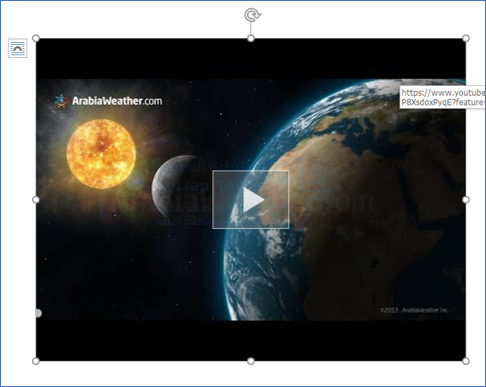
سيتم الآن إدراج الفيديو في مستند وورد Word. سيؤدي النقر فوق زر التشغيل إلى ظهور الفيديو في المقدمة بينما تكون الخلفية باهتة. اضغط على زر التشغيل مرة أخرى.

تتوفر أيضاً جميع عناصر التحكم العادية في الفيديو التي تجدها على يوتيوب YouTube للفيديو الذي تم إدراجه في مستند مايكروسوفت وورد Microsoft Word.

مقالات قد تعجبك:

كيفية قص صورة في مايكروسوفت وورد

يمكنك إزالة المناطق غير الضرورية من صورة مباشرة في مايكروسوفت وورد Microsoft Word باستخدام أداة الاقتصاص المضمّنة.

كما يمكنك أيضاً قص صورة لتلائم شكلاً معيناً. إليك كيفية قص صورة في مايكروسوفت وورد Microsoft Word.

كيفية قص صورة في وورد:

لاقتصاص صورة في مايكروسوفت وورد Microsoft Word، افتح مستند وورد Word، وأضف صورة (من علامة التبويب إدراج ومن ثم صورة) أو ببساطة بسحبها وإفلاتها في المستند، ثم حدد الصورة بالنقر فوقها.

بعد ذلك، انتقل إلى علامة التبويب تنسيق، والتي تظهر بعد تحديد الصورة. بعد ذلك، في مجموعة الحجم، انقر على قص.

ستظهر مقابض الاقتصاص الآن حول إطار الصورة. لاقتصاص مناطق معينة، انقر واسحب المقابض لحصر المحتوى الذي تريد الاحتفاظ به فقط.

بعد تعيين إطار الاقتصاص، انقر فوق أي مكان خارج إطار الصورة الأصلية، وستتم على الفور إزالة المناطق غير المرغوب فيها التي حددتها من صورتك.

كيفية قص صورة كشكل في وورد:

لقص صورة كشكل، افتح برنامج مايكروسوفت وورد Microsoft Word، وقم بإدراج صورة كما في السابق، ثم حدد الصورة بالنقر فوقها.

في علامة التبويب تنسيق، والتي تظهر بعد تحديد الصورة، انقر فوق السهم الصغير الموجود تحت الزر قص في مجموعة الحجم. في القائمة المنسدلة التي تظهر، انقر على قص للملاءمة في شكل.

ستظهر قائمة فرعية تعرض مكتبة كبيرة من الأشكال. حدد الشكل الذي ترغب في اقتصاص الصورة به من خلال النقر عليه. سنستخدم شكل الدمعة في هذا المثال.

سيتم الآن اقتصاص صورتك بالشكل المحدد تلقائياً.

هذا كل شيء! هذه مجرد واحدة من العديد من أدوات تحرير الصور المتوفرة في مايكروسوفت وورد Microsoft Word.

مقالات قد تعجبك:

كيفية ضبط إعدادات الرسوميات لألعاب الكومبيوتر بسهولة
كيفية وضع مجلد تطبيقات في شريط الوصول السريع في آيفون
ما هو بلوتوث 5.0 ؟ وما ميزاته ؟
لما يقوم كروم فجأة بإعادة تحميل الصفحة عند العودة إليها؟ وما الحل؟
كيفية مسح ذاكرة التخزين المؤقت للـ DNS