ما هو ويندوز Windows 365، وهل هو آمن؟

يوفر ويندوز Windows 365 من مايكروسوفت Microsoft سطح مكتب ويندوز Windows عن بعد يمكنك الوصول إليه عن طريق متصفح الويب.

يمكن للشركات تقديم برامج سطح مكتب ويندوز Windows التي يمكن لموظفيها الوصول إليها على أي جهاز، من أجهزة ماك Mac وكروم بوك Chromebooks وآيباد iPads إلى هواتف آيفون iPhone وأندرويد Android.

ما هو ويندوز Windows 365؟

ويندوز Windows 365 هي خدمة سحابية للكمبيوتر الشخصي تعتمد على الاشتراك. عندما تقوم أنت (أو على الأرجح صاحب العمل) بالاشتراك وإعداده، ستحصل على سطح مكتب عن بعد يعمل بنظام ويندوز Windows يمكنك الوصول إليه عن طريق أي متصفح ويب حديث.

بشكل أساسي، تقوم بالوصول إلى جهاز كمبيوتر بعيد يعمل بنظام ويندوز Windows عبر نظام سطح مكتب افتراضي.

يمكنك (أو صاحب العمل) تثبيت أي برنامج ويندوز Windows تريدها والوصول إلى تطبيقات ويندوز Windows وبيئة نظام تشغيل ويندوز Windows كاملة من خلال المتصفح.

بيئة سطح المكتب تعمل بشكل فوري وتتذكر حالتها. بمعنى آخر، إذا كان لديك مجموعة من نوافذ التطبيقات مفتوحة وقمت بفصل (أو إغلاق المتصفح)، فسيكون سطح المكتب في نفس الحالة بالضبط التي كان عليها عند قطع الاتصال.

تخيل أنك انتقلت من جهاز ماك Mac إلى آيباد iPad أو كروم بوك Chromebook إلى كمبيوتر يعمل بنظام لينكس Linux مع الحفاظ على الحالة الدقيقة لسطح المكتب نفسها بين أجهزتك.

يحصل كل موظف على جهاز كمبيوتر سحابي شخصي أو عدة أجهزة كمبيوتر سحابية مخصصة!

إنه مبني على تقنية مايكروسوفت Azure Virtual Desktop، ويعمل على Azure، وهو النظام الأساسي للحوسبة السحابية من مايكروسوفت Microsoft.

تقوم مايكروسوفت Microsoft بتشغيل ويندوز Windows على نظام الحوسبة الخاص بها، وتدفع الشركة رسوم اشتراك شهرية لهذه الخدمة، ويصل الموظفون إلى أنظمة ويندوز Windows البعيدة التي تعمل على أجهزة مايكروسوفت Microsoft.

ما هي الأجهزة التي يمكنها الوصول إلى ويندوز Windows 365؟

كل ما تحتاجه للوصول إلى ويندوز Windows 365 هو أي جهاز يحتوي على متصفح ويب حديث. يمكنك أيضاً الوصول إليه من خلال تطبيق Remote Desktop من مايكروسوفت Microsoft، والمتوفر لمجموعة متنوعة من الأنظمة الأساسية.

بمعنى آخر، ستعمل هذه الميزة على أجهزة ماك Mac أو آيباد iPad أو آيفون iPhone أو أندرويد Android أو كروم بوك Chromebooks أو أجهزة لينكس Linux PC أو أي شيء آخر يمكنه تشغيل متصفح حديث مثل جوجل كروم Google Chrome أو Mozilla Firefox أو مايكروسوفت Microsoft Edge أو Apple Safari.

من أجل من تم تصميم ويندوز Windows 365؟

اعتباراً من إطلاقه، يعد ويندوز Windows 365 منتجاً للشركات، وليس للمستهلكين بشكل عام.

ومع ذلك، فإن الشركات من جميع الأحجام مؤهلة. سواء كان لديك عمل لشخص واحد أو شركة كبيرة بها آلاف الموظفين، يمكنك التسجيل ودفع الاشتراك واستخدامه.

تقول مايكروسوفت Microsoft أن الشركات ستكون قادرة على إنشاء أجهزة كمبيوتر سحابية وتعيينها للموظفين في بضع دقائق فقط.

يمكن للشركات استخدامه لتوفير سطح مكتب قياسي لموظفيها بسرعة بحيث يمكنهم الوصول إليه من أي جهاز.

يمكن للشركات أن توفر لموظفيها بيئة سطح مكتب مُدارة ومتسقة دون تزويدهم بالأجهزة، بحيث يمكن للموظفين الوصول إلى بيئة سطح المكتب البعيد على الأجهزة الشخصية، حتى لو لم تكن هذه الأجهزة الشخصية أجهزة كمبيوتر تعمل بنظام ويندوز Windows.

ستقوم الشركات بإنشاء وتعيين وإدارة أجهزة كمبيوتر سحابية من خلال Microsoft Endpoint Manager.

هل يوجد إصدار المستهلك من ويندوز Windows 365؟

عند الإطلاق، كان هذا المنتج مخصص للشركات فقط، على الرغم من أنه كما ذكرنا يمكن حتى للشركات التي لديها موظف واحد الاشتراك.

لا يُقصد بهذا أن يكون منتجاً استهلاكياً لأي شخص للتسجيل والحصول بسرعة على سطح مكتب سحابي من مايكروسوفت Microsoft، وحتى الشركات التي لديها موظف واحد سيتعين عليها إنشاء هذا الكمبيوتر الشخصي السحابي وتعيينه وإدارته من خلال Endpoint Manager.

في المستقبل، من السهل معرفة كيف يمكن لـ مايكروسوفت Microsoft توسيع هذه الخدمة، وتقديم أجهزة سطح مكتب ويندوز Windows سحابية سهلة يمكن لأي شخص الوصول إليها من آيباد iPad أو ماك Mac أو كروم بوك Chromebook أو أي جهاز آخر مقابل رسوم شهرية.

متى سيتم إطلاق ويندوز Windows 365؟

تقول مايكروسوفت Microsoft إن ويندوز Windows 365 سيتم إطلاقه في 2 آب 2021. وقد تم الإعلان عنه في 14 تموز 2021.

كم سيكلف ويندوز Windows 365؟

ستقوم مايكروسوفت Microsoft بفوترة ويندوز Windows 365 على أساس كل مستخدم شهرياً. بمعنى آخر، ستدفع الشركات مبلغاً ثابتاً لكل موظف كل شهر.

سيكون هناك مستويين: ويندوز للأعمال Windows 365 Business و ويندوز Windows 365 Enterprise. قالت مايكروسوفت Microsoft أيضاً إنها ستقدم مستويات أداء مختلفة.

يمكن للشركات اختيار الدفع مقابل المزيد من موارد وحدة المعالجة المركزية وذاكرة الوصول العشوائي والتخزين لأجهزة كمبيوتر سحابية معينة حسب احتياجاتها.

أخبرت مايكروسوفت Microsoft شركة Bleeping Computer أنه عند الإطلاق، سيكون أصغر تكوين هو وحدة معالجة مركزية واحدة، وذاكرة وصول عشوائي (RAM) بسعة 2 جيجابايت، وذاكرة تخزين بسعة 64 جيجابايت.

بينما سيكون أكبر تكوين هو ثماني وحدات معالجة مركزية، وذاكرة وصول عشوائي (RAM) سعة 32 جيجابايت، وذاكرة تخزين 512 جيجابايت.

بعد أن تختار الشركة مستوى خطتها وخيارات الأداء، ستدفع هذه الشركة مبلغاً ثابتاً كل شهر. هذا على عكس Azure Virtual Desktop، الذي بني عليه ويندوز Windows 365.

باستخدام Azure Virtual Desktop، تدفع الشركات على نموذج الاستخدام، اعتماداً على مقدار استخدام النظام البعيد كل شهر.

لسوء الحظ، اعتباراً من إعلان 14 تموز 2021، لم تعلن مايكروسوفت Microsoft بعد عن أسعار محددة. يجب أن نعرف المزيد عندما يتم إطلاق ويندوز Windows 365 رسمياً.

قامت مايكروسوفت Microsoft عن غير قصد بتسريب بعض تفاصيل الأسعار الخاصة بـ ويندوز Windows 365 Business، المخصصة للشركات التي لديها أقل من 300 مستخدم:

مقابل 31 دولاراً أمريكياً في الشهر، يمكن لأي شركة الحصول على كمبيوتر سحابي مزود بوحدتي CPU وذاكرة وصول عشوائي (RAM) سعة 4 جيجابايت وتخزين 128 جيجابايت.

هل ويندوز Windows 365 آمن؟

يتضمن ويندوز Windows 365 تشغيل نظام التشغيل ويندوز Windows وتطبيقاتك على نظام الحوسبة السحابية من مايكروسوفت Microsoft.

تثق الشركة التي تستخدم هذه الخدمة في مايكروسوفت Microsoft بأمان وخصوصية معلومات العمل الهامة.

بالطبع، تثق العديد من الشركات بالفعل في رسائلها ورسائل البريد الإلكتروني والمستندات الخاصة بها في الخدمات السحابية مثل مايكروسوفت Microsoft 365 ومايكروسوفت Microsoft Teams، ناهيك عن الخدمات من شركات أخرى مثل Google Workspace و Slack.

إذا شعرت إحدى الشركات بالراحة في الوثوق في النظام الأساسي السحابي لشركة مايكروسوفت Microsoft ببياناتها، فمن المحتمل أن تشعر بالراحة في الوثوق بمنصة أجهزة الكمبيوتر السحابية من مايكروسوفت Microsoft أيضاً.

مثل Azure Virtual Desktop، الذي يعتمد عليه ويندوز Windows 365، يستخدم ويندوز Windows 365 المحاكاة الافتراضية.

لن تحصل في الواقع على جهاز كمبيوتر مستقل في مركز بيانات في مكان ما: حيث تعمل منصة الحوسبة السحابية من مايكروسوفت Microsoft على تشغيل أجهزة كمبيوتر افتراضية جنباً إلى جنب على نفس جهاز الخادم، مما يمنعهم من الاتصال ببعضهم البعض.

باستخدام هذا النوع من الحلول، يمكن للشركات التأكد من أن تطبيقاتها تعمل في بيئة سطح مكتب معيارية ومدارة.

لا يتعين على الموظفين البعيدين القلق بشأن الاتصال بشبكة VPN لإدارة موارد الشركة أو تثبيت تطبيقات العمل على أجهزة الكمبيوتر الشخصية الخاصة بهم أو تحميل ملفات كبيرة إلى شبكة الشركة.

هم فقط يصلون إلى بيئة سطح المكتب البعيد. لا يلزم تنزيل مستندات العمل الحساسة مطلقاً على الجهاز الشخصي للموظف.

تقول مايكروسوفت Microsoft أنه سيكون لديها المزيد من التفاصيل لمشاركتها عند إطلاق الخدمة. يمكنك قراءة المزيد على موقع مايكروسوفت Microsoft ويندوز Windows 365 الإلكتروني.
مقالات قد تعجبك:

ما الأفضل ؟؟ الوايفاي أم التوصيلات السلكية ؟؟
كيفية مشاركة إنترنت الحاسوب عبر الواي فاي
كيفية تغيير اسم وكلمة مرور شبكة الواي فاي Wi-Fi
ثماني خطوات من أجل حماية شبكتك اللاسلكية Wi-Fi من الاختراق
ما هي شبكة الجيل الخامس 5G ؟ وكم ستكون سرعتها ؟

مايكروسوفت تصدر النسخة التجريبية الأولى من ويندوز 11 Windows

أصدرت شركة مايكروسوفت Microsoft الإصدار التجريبي الأول من نظام تشغيلها الجديد ويندوز Windows 11، وهو متاح الآن لأولئك المسجلين في برنامج Windows Insider.

جاءت هذه النسخة بعد أن كان الوصول إلى ويندوز Windows 11 محصور بنسخة المطورين Dev، والتي تقول الشركة إنها مخصصة ‘للمستخدمين ذوي التقنية العالية’.

أما هذه النسخة التجريبية فهي أكثر استقراراً نوعاً ما ويمكن تجربتها من قبل المستخدم العادي.

وبحسب كلمات مايكروسوفت فإن نسخة بيتا مناسبة للمستخدمين الأوائل، حيث يكون لتعليقات المستخدمين “التأثير الأكبر” في كشف وتصحيح الأخطاء.

بالطبع لتثبيت الإصدار التجريبي، ستحتاج إلى جهاز كمبيوتر متوافق تقنياً (لمعرفة المواصفات المطلوبة انقر هنا).

من الهام ملاحظة أنه قد يكون من الممكن تشغيل النسخة التجريبية من ويندوز 11 على أجهزة غير متوافقة خلال فترة الاختبار هذه، لكن لن تتمكن من التحديث إلى الإصدار الأخير المستقر من نظام التشغيل.

كيفية تثبيت النسخة التجريبية بيتا من نظام التشغيل ويندوز Windows 11؟

تأكد من متطلبات النظام، وتحديداً الحاجة إلى وجود Trusted Platform Module (TPM) 2.0. هذا جهاز أمان في المعالجات الحديثة، وهو ضروري لنظام التشغيل Windows 11.

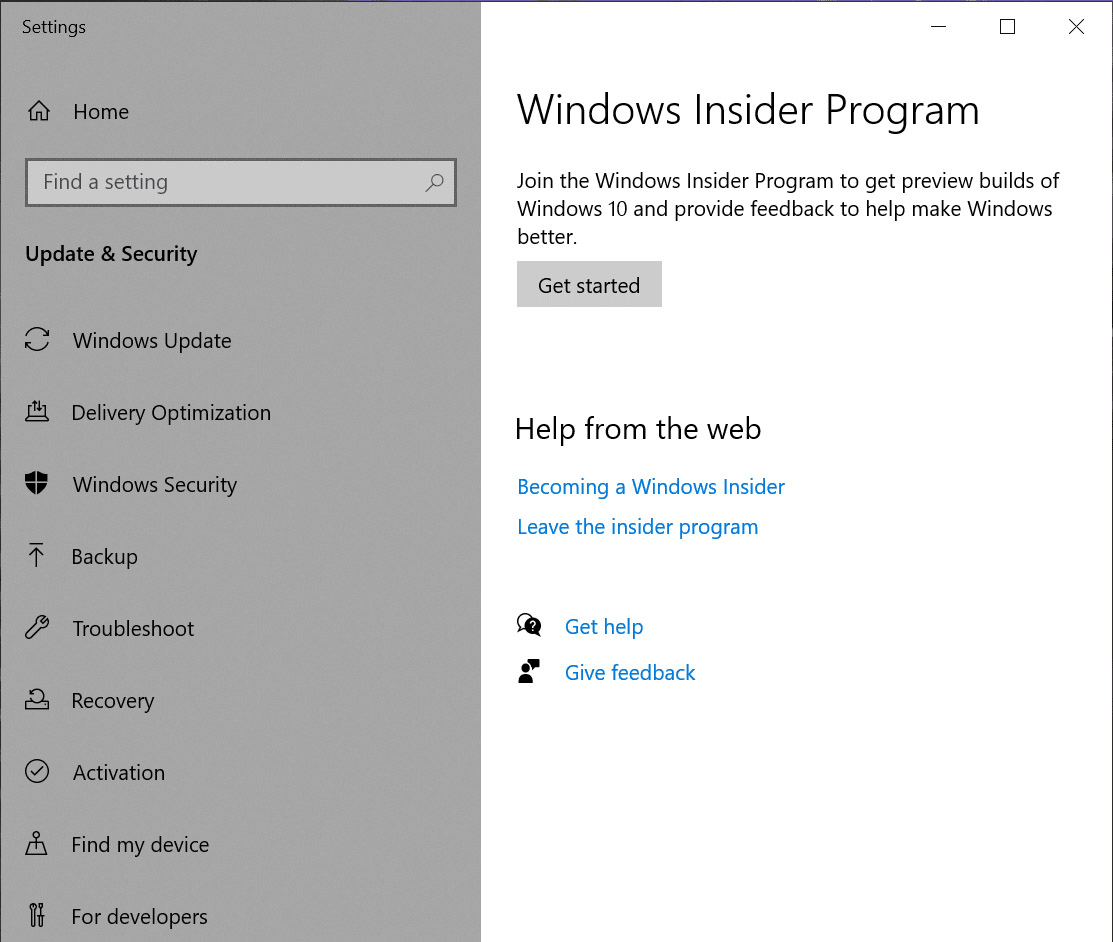
يعد تثبيت نظام التشغيل ويندوز 11 أمراً بسيطاً مثل الانضمام إلى برنامج Windows Insider واختيار القناة المناسبة، وهذه هي الخطوات الكاملة لتثبيت نسخة بيتا من ويندوز 11 Windows:

1- انتقل إلى الإعدادات Settings ثم التحديث والأمان Update & Security ثم برنامج Windows Insider، بعد تشغيله انقر فوق بدء Get started.

2- اربط حساب Microsoft الخاص بك.

3- حدد القناة التي تريد الانضمام إليها، وهي القناة التجريبية Beta Channel في حالتنا هذه.

4- قم بإعادة تشغيل جهاز الحاسوب الخاص بك.

5- انتقل إلى الإعدادات Settings ثم التحديث والأمان Update & Security ثم اختر Check for updates (التحقق من وجود تحديثات).

6- انتظر حتى يتم تثبيت التحديثات واتبع الخطوات.

وهذا كل شيء! الآن يمكنك الاستمتاع بنظام التشغيل الجديد ويندوز 11.

مقالات قد تعجبك

مراجعة هاتف Poco X3 GT المتميز ببطارية بسعة 5,000 ميلي أمبير
سامسونج ستوفّر النسخة التجريبية من واجهة المستخدم One UI 4.0 قريباً
جوجل تطلق موقعاً جديداً لتسهيل الإبلاغ عن الثغرات الأمنية في منتجاتها
كيفية زيادة عدد الإطارات في الثانية FPS على إكس بوكس سيريس Xbox Series إكس وإس
كيفية إخفاء اقتراحات الأصدقاء على فيسبوك
كيفية جدولة (تعيين تاريخ ووقت معين) إرسال الرسائل النصية القصيرة SMS على أندرويد

لماذا لا يدعم ويندوز 11 العديد من وحدات المعالجة المركزية؟

تعتبر متطلبات وحدة المعالجة المركزية في ويندوز Windows 11 أكثر إرباكاً من شرائح TPM. يتطلب ويندوز Windows 11 ما لا يقل عن الجيل الثامن من معالجات إنتل Intel أو معالج AMD Ryzen 2000. لا يبدو أن مايكروسوفت Microsoft شرحت السبب بوضوح، وتقوم الشركة بالفعل بإعادة الترويج لهذا الأمر.

ما هي وحدات المعالجة المركزية التي يدعمها ويندوز Windows 11 رسمياً؟

مباشرة بعد إعلان ويندوز Windows 11، كان لدى مايكروسوفت Microsoft العديد من صفحات الويب المتناقضة التي تسرد متطلبات وحدة المعالجة المركزية المختلفة.

ومع ذلك، بعد الأيام القليلة الأولى، أصبحت الشركة أكثر وضوحاً. وفقاً لـ مايكروسوفت Microsoft، سيضمن ويندوز Windows 11 دعم وحدات المعالجة المركزية التالية فقط:

تم توضيح هذه المتطلبات في صفحة التوافق الرسمية مع نظام التشغيل ويندوز Windows 11 من مايكروسوفت Microsoft. (سوف يدعم ويندوز Windows 11 على ARM أيضاً بعض معالجات Qualcomm Snapdragon).

أطلقت إنتل رقائق الجيل الثامن في عام 2017 وأطلقت AMD الجيل الثاني من معالجات Ryzen في عام 2018، لذلك يطالب ويندوز Windows ببعض وحدات المعالجة المركزية الحديثة بجدية!

بالنظر إلى أن نظام التشغيل ويندوز Windows 10 يدعم معظم وحدات المعالجة المركزية (CPU) التي يعمل عليها ويندوز Windows 7، فهذا تحول كبير.

ماذا عن الجيل السابع وأقدم من وحدات المعالجة المركزية؟

في البداية، ذكرت وثائق التوافق من مايكروسوفت Microsoft أن بعض وحدات المعالجة المركزية القديمة، بما في ذلك الجيل السابع من وحدات المعالجة المركزية Intel، سيتم دعمها جزئياً.

على وجه التحديد، قالت مايكروسوفت Microsoft إنه سيتم السماح للأشخاص الذين لديهم وحدات المعالجة المركزية هذه بالترقية، لكن عملية الترقية ستحذر الأشخاص من أن وحدات المعالجة المركزية الخاصة بهم لم يتم دعمها بشكل صحيح وستنصح بعدم الترقية.

تم حذف ذلك من صفحة الويب الخاصة بـ مايكروسوفت Microsoft. في وقت لاحق، غيرت مايكروسوفت Microsoft رأيها مرة أخرى ووضعت منشور مدونة يشرح الحد الأدنى من متطلبات نظام ويندوز Windows 11.

اعتباراً من 28 حزيران 2021، تقول مايكروسوفت Microsoft إنها ستختبر ما إذا كان بإمكان معالجات إنتل Intel من الجيل السابع و AMD Zen 1 تشغيل ويندوز Windows 11 أثناء عملية Insider Preview. على وجه التحديد، يكتب فريق ويندوز Windows:

أثناء إطلاقنا لبرنامج Windows Insider والشراكة مع مصنعي المعدات الأصلية لدينا، سنختبر لتحديد ما إذا كانت الأجهزة التي تعمل على الجيل السابع من Intel و AMD Zen 1 قد تلبي مبادئنا. نحن ملتزمون بمشاركة التحديثات معكم بشأن نتائج الاختبارات التي نجريها بمرور الوقت، بالإضافة إلى مشاركة مدونات تقنية إضافية

بالطبع، هذا أمر محير للغاية من تلقاء نفسه: هل ستسمح مايكروسوفت Microsoft فقط لأجهزة معينة تستخدم هذه المعالجات بالترقية بدلاً من جميع الأجهزة التي تحتوي على هذه المعالجات؟ من يدري! مايكروسوفت لم تقرر بعد.

إليك تفاصيل أخرى: في الإصدار الأولي من منشور المدونة هذا، كتب فريق مايكروسوفت ويندوز Microsoft Windows أنه واثق من أن وحدات المعالجة المركزية القديمة لن يتم دعمها:

“نعلم أيضاً أن الأجهزة التي تعمل على الجيل السادس من Intel و AMD pre-Zen لن [تلبي مبادئنا المتعلقة بالأمان والموثوقية]”.

قامت مايكروسوفت Microsoft بسرعة بحذف هذا السطر من منشور المدونة الخاص بها دون أي تعليق إضافي، لذلك ليس من الواضح ما إذا كانت مايكروسوفت Microsoft ستلتزم بحظر الجيل السادس ووحدات المعالجة المركزية الأقدم.

لماذا تقول مايكروسوفت أن ويندوز 11 صارم جداً؟

السؤال الحقيقي هو لماذا نظام ويندوز Windows 11 صارم للغاية بشأن دعم وحدة المعالجة المركزية. فبعد أن تكون قادراً على ترقية أجهزة الكمبيوتر من Windows 7 إلى Windows 8 إلى Windows 10، أصبح الأمر مزعجاً إلى حد ما. (حسناً، نعلم أنك ربما تخطيت ويندوز Windows 8).

تتحدث مايكروسوفت Microsoft كثيراً عن الأمان. كما هو الحال مع متطلبات شريحة TPM 2.0، فإن الحاجة إلى وحدة معالجة مركزية حديثة تضمن الوصول إلى أحدث ميزات الأمان.

الأمان هو المبدأ الأول الذي تقول مايكروسوفت Microsoft أنه يقود متطلبات وحدة المعالجة المركزية الخاصة بها. والمبدأ الثاني هو الموثوقية.

كتبت مايكروسوفت Microsoft أن “وحدات المعالجة المركزية التي اعتمدت نموذج Windows Driver الجديد… تحقق تجربة خالية من الأعطال بنسبة 99.8%”.

المبدأ الثالث هو أن تكون وحدات المعالجة المركزية متوافقة مع التطبيقات التي تتطلب 1 جيجاهرتز والمعالجات ثنائية النواة وذاكرة 4 جيجابايت و 64 جيجابايت للتخزين. بالطبع، هذا ليس له علاقة كبيرة بجيل وحدة المعالجة المركزية.

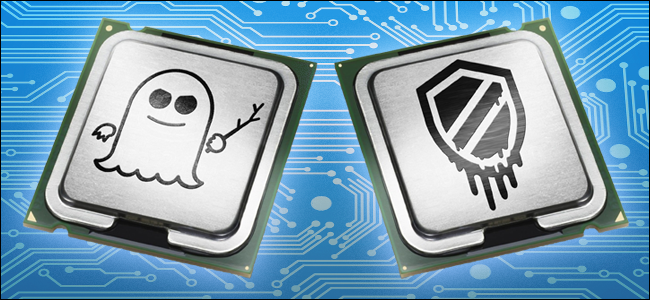
لم تتحدث مايكروسوفت عن Spectre in the Room:

هل تتطلب متطلبات أمان مايكروسوفت Microsoft حقاً وحدة المعالجة المركزية التي تم إنشاؤها خلال السنوات القليلة الماضية قبل إصدار ويندوز Windows 11؟

حسناً، ربما ذلك.

في أوائل عام 2018، علمنا أن وحدات المعالجة المركزية الحديثة قد تأثرت بعيوب تصميم خطيرة أتاحت هجمات Specter و Meltdown.

كان على مايكروسوفت Microsoft إصدار تصحيحات لنظام ويندوز Windows تبطئ أجهزة الكمبيوتر ذات وحدات المعالجة المركزية القديمة.

هذا يسمح لـ ويندوز Windows بالتغلب على مشاكل الأمان في وحدات المعالجة المركزية (CPU) هذه.

لم يكن Specter وحده. عمل هجوم ZombieLoad بشكل مشابه وتم اكتشافه أيضاً في عام 2018. بعد الإعلان عن ZombieLoad في عام 2019، علمنا أن وحدات المعالجة المركزية الجديدة فقط يمكنها إصلاح ZombieLoad و Specter والهجمات المماثلة.

سيتعين على إنتل Intel (وغيرها من الشركات المصنعة لوحدة المعالجة المركزية) إعادة تصميم وحدات المعالجة المركزية الخاصة بها لإصلاح نقاط الضعف الأمنية هذه.

قالت إنتل إن Specter و Meltdown تمت معالجتهما بتغييرات على مستوى الأجهزة بدءاً من وحدات المعالجة المركزية إنتل Intel من الجيل الثامن.

مقالات قد تعجبك:

شاهد شخصيات Pac-Man و Hello Kitty وغيرها عبر تقنية الواقع المعزز من جوجل
أبرز ما تم الكشف عنه في مؤتمر آبل الأخير Spring Loaded
كيفية حظر فيس بوك أو أي موقع ويب آخر على الكمبيوتر وأندرويد وآيفون
كيفية إصلاح عدم توافق جهاز الكمبيوتر مع نظام ويندوز 11
كيفية البحث عن الإصدار الأصلي من صورة على موقع الويب

ويندوز 11 سيحصل على تحديث رئيسي واحد فقط في العام

يحصل نظام التشغيل ويندوز 10 Windows من مايكروسوفت على تحديثين رئيسين كل عام، إضافة إلى تحديثات الأمان.

وهو أمر يراه البعض مبالغاً فيه بعض الشيء، خصوصاً أن هذه التحديثات لا تقدم سوى القليل جداً من التغييرات المهمة.

ولذلك فإن مايكروسوفت Microsoft قد قررت بالفعل اتباع نهج تحديث جديد لنظام التشغيل ويندوز 11 Windows للمضي قدماً.

حيث سيحصل نظام التشغيل الجديد ويندوز 11 WINDOWS على تحديث رئيسي واحد فقط سنوياً.

لكي نكون واضحين هذا يتعلق بتحديثات الميزات المهمة، وليس تحديثات وإصلاحات الأمان الأصغر، والتي ستأتي بالتأكيد في وقتها المناسب.

في غضون ذلك سيصل هذا التحديث السنوي “في النصف الثاني من السنة التقويمية” وستقدم مايكرووسفت عامين من الدعم لمعظم المستخدمين (ثلاث سنوات للمؤسسات والتعليم).

كانت التحديثات نصف السنوية مربكة للمستخدمين، حيث لم يكن الكثير من المستخدمين، إن لم يكن معظمهم، يدركون متى تم إجراء تحديث رئيسي للميزة ، ومن المحتمل أن يكون قد فاتهم بعض الميزات الجديدة المهمة.

كما تمنح التحديثات السنوية أيضاً مايكرسوفت Microsoft وقتاً أطول لتنفيذ تغييرات ذات مغزى مقارنة بفترة 6 أشهر.

وسيكون بإمكان الشركة أيضاً اختبار الميزات بالشكل الكافي قبل إتاحتها لحواسيب المستخدمين بشكل رسمي.

كما ستحدد تحديثات الميزات السنوية توقعات المستخدم، بنفس الطريقة التي يتوقع بها مستخدمو آبل Apple تحديث كبير كل عام.

ولن يكون الأمر مفاجئاً عندما يكتسب نظام التشغيل مظهراً أو ميزات جديدة بعد كل تحديث سنوي.

إنه أمر أكثر إثارة قليلاً لمحبي ويندوز Windows، وسيكون لشركة مايكروسوفت Microsoft الوقت الكافي لإثارة الحديث حول بعض الميزات قبل إصدارها.

لا نعلم كيف ستقوم مايكروسوفت Microsoft بتسمية هذه التحديثات السنوية.

ربما سنحصل على Windows 12 في المرة القادمة، أو ربما ببساطة Windows 11.1 وهو الأمر المتوقع.

مقالات قد تعجبك

شركة Valve تعلن عن جهاز الألعاب الجديد Steam Deck يعمل بنظام SteamOS
فيس بوك تُروج لشبكتها الأساسية من خلال تطبيق مملوك لها هو الإنستغرام
شاومي تتجاوز آبل في مبيعات الهواتف الذكية في الربع الثاني من هذا العام
متى ستتوقف مايكروسوفت عن دعم ويندوز 10؟
تذكر الماضي مع العديد من أصوات التقنيات الكلاسيكية المهددة بالانقراض
تاريخ مظهر أيقونات نظام ويندوز من النسخة 1 إلى النسخة 11

ما الفرق بين ويندوز 10 وويندوز 11؟

تقوم مايكروسوفت Microsoft بتحديث نظام التشغيل ويندوز Windows 10 على مدار سنوات، مضيفة ميزات وتعديلات للواجهة.

الآن، هناك تغيير واضح يلوح في الأفق: ويندوز Windows 11، نظام تشغيل جديد بالكامل، سيتم إصداره في أواخر عام 2021.

هل يمكن ترقية أجهزة الكمبيوتر التي تعمل بنظام ويندوز 10 إلى ويندوز 11؟

بعض أجهزة الكمبيوتر التي تعمل بنظام ويندوز Windows 10 مؤهلة للترقية إلى ويندوز Windows 11 عند وصوله في نهاية عام 2021.

إذا كان الكمبيوتر لديك يمكنه تشغيل ويندوز Windows 11، فستكون الترقية مجانية.

كل هذا يتوقف على جهازك الكمبيوتر. تعتبر متطلبات نظام ويندوز Windows 11 أكثر صرامة من أنظمة ويندوز Windows 10. على سبيل المثال، لن يعمل ويندوز Windows 11 إلا على أجهزة كمبيوتر 64 بت. بالإضافة إلى ذلك، سيحتاج جهاز الكمبيوتر إلى شريحة TPM 2.0 وبرنامج ثابت UEFI مع إمكانية التمهيد الآمن.

من شبه المؤكد أن أجهزة الكمبيوتر من عصر ويندوز Windows 7 لن تكون مؤهلة للتحديث.

يمكنك التحقق مما إذا كان جهاز الكمبيوتر يمكنه تشغيل ويندوز Windows 11 عن طريق تشغيل تطبيق PC Health Check المجاني من مايكروسوفت Microsoft.

إذا كانت الأداة تقول إن جهاز الكمبيوتر لن يعمل بنظام التشغيل ويندوز Windows 11، فهناك احتمال أن يتم تعطيل TPM أو التمهيد الآمن في إعدادات البرامج الثابتة UEFI بجهاز الكمبيوتر.

يمكنك محاولة زيارة إعدادات البرنامج الثابت لـ UEFI (BIOS) وتمكين هذه الميزات.

هل يمكنك الاستمرار في استخدام ويندوز Windows 10؟

قد يبدو ويندوز Windows 11 وكأنه تحديث كبير لنظام التشغيل ويندوز Windows 10، لكنه نظام تشغيل جديد تماماً.

إذا كان جهاز الكمبيوتر الحالي لديك لا يدعم ويندوز Windows 11 – أو إذا كنت تفضل ويندوز Windows 10 فقط وترغب في المحافظة على نظام التشغيل الحالي، فيمكنك الاستمرار في تشغيل ويندوز Windows 10.

تقول مايكروسوفت Microsoft أن ويندوز Windows 10 سيتم دعمه بتحديثات الأمان حتى 14 تشرين الأول 2025.

يمكنك الاستمرار في استخدام ويندوز Windows 10 دون أي مخاوف أمنية حتى ذلك الحين. نتوقع أيضاً أن يستمر مطورو البرامج والأجهزة على الأرجح في دعم ويندوز Windows 10 حتى ذلك التاريخ، وربما حتى بعد ذلك.

ومع ذلك، من المحتمل أن تعمل بعض مكونات الأجهزة الجديدة، كوحدات المعالجة المركزية الجديدة على سبيل المثال فقط مع ويندوز Windows 11.

هل يستطيع ويندوز 11 تشغيل نفس البرنامج؟

بينما كانت مايكروسوفت Microsoft تتحدث كثيراً عن تنفيذ نوع من نظام الحاويات الذي يعزل تطبيقات سطح مكتب Windows التقليدية للأمان، لا يوجد ما يشير إلى حدوث أي شيء من هذا القبيل هنا.

يمكن لـ ويندوز Windows 11 تشغيل نفس التطبيقات التي يستطيع ويندوز Windows 10 تشغيلها.

الأفضل من ذلك: سيسمح متجر مايكروسوفت Microsoft الجديد بتطبيقات Win32 المكتبية التقليدية والبرامج الأخرى، مما يجعل برامج ويندوز Windows الكلاسيكية تعمل بشكل أفضل على الإصدار الجديد من ويندوز Windows.

لا تنشئ مايكروسوفت Microsoft نظاماً أساسياً جديداً تماماً للتطبيقات مثل Metro في نظام التشغيل ويندوز Windows 8 أو UWP في نظام التشغيل ويندوز Windows 10 هذه المرة.

علاوة على ذلك، يمكن لـ ويندوز Windows 11 تشغيل تطبيقات أندرويد Android.

ما الجديد في ويندوز 11؟

يتضمن ويندوز Windows 11 بعض الميزات الجديدة المفيدة بالفعل والتي ستساعدك في تعدد المهام باستخدام نوافذ متعددة وحتى العمل مع أجهزة عرض متعددة، كما تم تبسيط قائمة ابدأ.

التحديثات ستتحسن، ستكون التحديثات أصغر بنسبة 40%، وسيقوم ويندوز Windows بتثبيتها في الخلفية.

أيضاً، سيكون هناك تحديث كبير واحد فقط لنظام التشغيل ويندوز Windows 11 سنوياً، وليس تحديثين كبيرين سنوياً، كما كان الحال مع ويندوز Windows 10.

سيحصل شريط المهام على جزء من عناصر واجهة المستخدم، وتقوم مايكروسوفت Microsoft بدمج برنامج Microsoft Teams في شريط المهام لسهولة الدردشة والمكالمات.

(من الواضح أن أداء Skype لم يكن جيداً في ظل ملكية مايكروسوفت Microsoft).

كما سيتم إدخال تحسينات على متجر مايكروسوفت Microsoft الخاص بـ ويندوز Windows 11، والتي تعد ضخمة: حيث يمكن أن يكون كل تطبيق ويندوز Windows قد ترغب فيه جزءاً من المتجر. كما ستتمكن حتى من تثبيت تطبيقات أندرويد Android من المتجر.

هناك بعض التحسينات لألعاب الكمبيوتر أيضاً. يشق Auto HDR و DirectStorage طريقهما من إكس بوكس سيريس إكس Xbox Series X إلى الكمبيوتر الشخصي، مما يؤدي إلى تحسين الرسومات في العديد من الألعاب القديمة وتحسين أوقات التحميل في الألعاب الأحدث على أجهزة الكمبيوتر القوية.

ما الذي قامت مايكروسوفت بإزالته من ويندوز 11؟

تمت إزالة مجموعة متنوعة من الميزات من ويندوز Windows 11. إليك بعض الميزات الكبيرة:

تغير شريط المهام، وتم إزالة مجموعة متنوعة من الخيارات.

  • لم يعد بإمكانك نقل شريط المهام إلى حافة أخرى من الشاشة، يجب دائماً محاذاته في الجزء السفلي. لم يعد بإمكانك تمكين تسميات النوافذ على شريط المهام أيضاً.
  • تم تبسيط قائمة ابدأ بشكل كبير. اختفت المربعات الحية Live tiles واستبدلت بأدوات في لوحة الأدوات الذكية Widgets. لا يمكنك تسمية المجموعات أو مجلدات التطبيقات المثبتة في قائمة ابدأ.
  • لم تعد كورتانا Cortana مثبتة على شريط المهام افتراضياً، ولن تتحدث كورتانا Cortana معك أثناء عملية إعداد الكمبيوتر بعد الآن.

هناك العديد من التغييرات الأخرى، ولدى مايكروسوفت Microsoft قائمة بالميزات التي تمت إزالتها. بشكل عام، فإن الميزات التي تمت إزالتها هي أشياء لن تفوتك على الأرجح. (وداعاً، مخطط ويندوز Windows الزمني!).

مقالات قد تعجبك:

شاهد شخصيات Pac-Man و Hello Kitty وغيرها عبر تقنية الواقع المعزز من جوجل
أبرز ما تم الكشف عنه في مؤتمر آبل الأخير Spring Loaded
كيفية حظر فيس بوك أو أي موقع ويب آخر على الكمبيوتر وأندرويد وآيفون
كيفية إصلاح عدم توافق جهاز الكمبيوتر مع نظام ويندوز 11
كيفية البحث عن الإصدار الأصلي من صورة على موقع الويب

مايكروسوفت توفر ويندوز 10 وويندوز 11 بشكل سحابي من خلال خدمة Windows 365 الجديدة

أعلنت شركة مايكروسوفت عن خدمة ويندوز Windows 365 السحابية الجديدة.

وستسمح الخدمة الجديدة للشركات بالوصول إلى حواسيب بشكل سحابي من أي مكان، وبث إصدار من ويندوز Windows 10 أو Windows 11 في مستعرض الويب.

وتراهن مايكروسوفت Microsoft على Windows 365 لتقديم أجهزة كمبيوتر سحابية للشركات، والتي تتحول نحو مزيج من العمل المكتبي والعمل عن بُعد.

وذلك على الرغم من وجود المحاكاة الافتراضية والوصول عن بُعد لأجهزة الكمبيوتر الشخصية لأكثر من عقد من الزمان.

وسيعمل Windows 365 على أي مستعرض ويب حديث أو من خلال تطبيق Remote Desktop من مايكرسوفت، مما يسمح للمستخدمين بالوصول إلى حواسيبهم بشكل سحابي.

ويوفر Windows 365 تجربة تمهيد فورية، كما يتيح هذا الوصول الفوري للعاملين بث جلساتهم على Windows باستخدام جميع التطبيقات والأدوات والبيانات والإعدادات نفسها عبر أجهزة Mac و iPad وأجهزة Linux وأجهزة Android.

كما يمكن المتابعة من حيث توقفت تماماً، لأن حالة الحاسب السحابي تظل كما هي، حتى عند تبديل الأجهزة.

سيتوفر Windows 365 للشركات فقط، وسيتم إطلاقه في الثاني من أغسطس/آب القادم، بتكلفة اشتراك شهرية لكل مستخدم.

ولم تقدم مايكروسوفت Microsoft تفاصيل الأسعار الدقيقة حتى الآن.

سيكون هناك إصداران من Windows 365 وهما: Business و Enterprise، وكلاهما مدعوم من Azure Virtual Desktop.

كما يمكن تكوين أجهزة الكمبيوتر السحابية الفردية باستخدام تكوينات متعددة تتراوح بين وحدة معالجة مركزية واحدة، وذاكرة وصول عشوائي (RAM) بسعة 2 جيجابايت، وذاكرة تخزين بسعة 64 جيجابايت.

وحتى ثماني وحدات معالجة مركزية، وذاكرة وصول عشوائي (RAM) سعة 32 جيجابايت ، وذاكرة تخزين 512 جيجابايت .

من الناحية الفنية ، لا يختلف تقديم Microsoft لنظام التشغيل Windows بشكل سحابي كثيراً عن الخيارات العديدة التي يمكن للشركات أن تختارها بالفعل باستخدام المحاكاة الافتراضية في الوقت الحالي.

ستكون الشركات قادرة على إنشاء حواسيب سحابية في غضون دقائق وتعيينها للموظفين، مع تجنب الحاجة إلى أجهزة مادية مخصصة.

قد يكون ذلك جذاباً للعديد من الشركات التي توظف عمالاً عن بُعد أو حتى موظفين متعاقدين مؤقتين يحتاجون إلى الوصول الآمن إلى شبكة الشركة.

ونظراً لأن الحاسوب الذي يعمل بنظام ويندوز Windows بالكامل موجود في السحابة، فلن يحتاج الموظفون إلى التنقل عبر شبكات VPN أو القلق بشأن الأمان على الأجهزة الشخصية.

بينما يبدو أن Windows 365 مناسب تماماً للشركات التي تتطلع إلى معالجة تعقيدات العمل عن بُعد، فإن Microsoft تعمل على الخدمة منذ سنوات.

ولكن مع انتشار وباء كورونا وتزايد العمل عن بعد فقد أدى هذا الأمر إلى تسريع العمل على Windows 365.

على الرغم من أن Windows 365 مخصص للشركات فقط في الوقت الحالي ، فمن السهل تخيل مستقبل يمكن أن تقدم فيه Microsoft حوسبة كمبيوتر أكثر قوة للمستهلكين مباشرة في المتصفح.

من الممكن اعتبار Windows 365 الخطوة الأولى المهمة نحو مستقبل لا تحتاج فيه إلى حاسوب شخصي مخصص يعمل بنظام Windows لاستخدام ويندوز.

فيديو ترويجي لخدمة Windows 365 السحابية

مقالات قد تعجبك

نوكيا ستطلق هاتفاً جديداً يتمتع بمتانة عالية في 27 من هذا الشهر
إنستغرام ستساعد الأشخاص الذين تم اختراق حساباتهم على استعادتها
آبل تكشف رسمياً عن MagSafe Battery Pack لشحن هواتف آيفون 12 لاسلكياً
كيفية إيقاف تشغيل جهاز آيفون وآيباد
تذكر الماضي مع العديد من أصوات التقنيات الكلاسيكية المهددة بالانقراض
كيفية تقييد متابع ما على إنستغرام دون حظره ودون إلغاء متابعته

ما هي شريحة TPM ولماذا يتطلبها ويندوز 11؟

إذا كنت تتابع أخبار التكنولوجيا مؤخراً، فمن المحتمل أنك سمعت عما تثيره مايكروسوفت Microsoft بشأن الحد الأدنى من متطلبات الأجهزة لنظام التشغيل الجديد ويندوز Windows 11.

أحد هذه المتطلبات هو شريحة TPM 2.0. لكن ما هي بالضبط، ولماذا تطلبه مايكروسوفت Microsoft؟

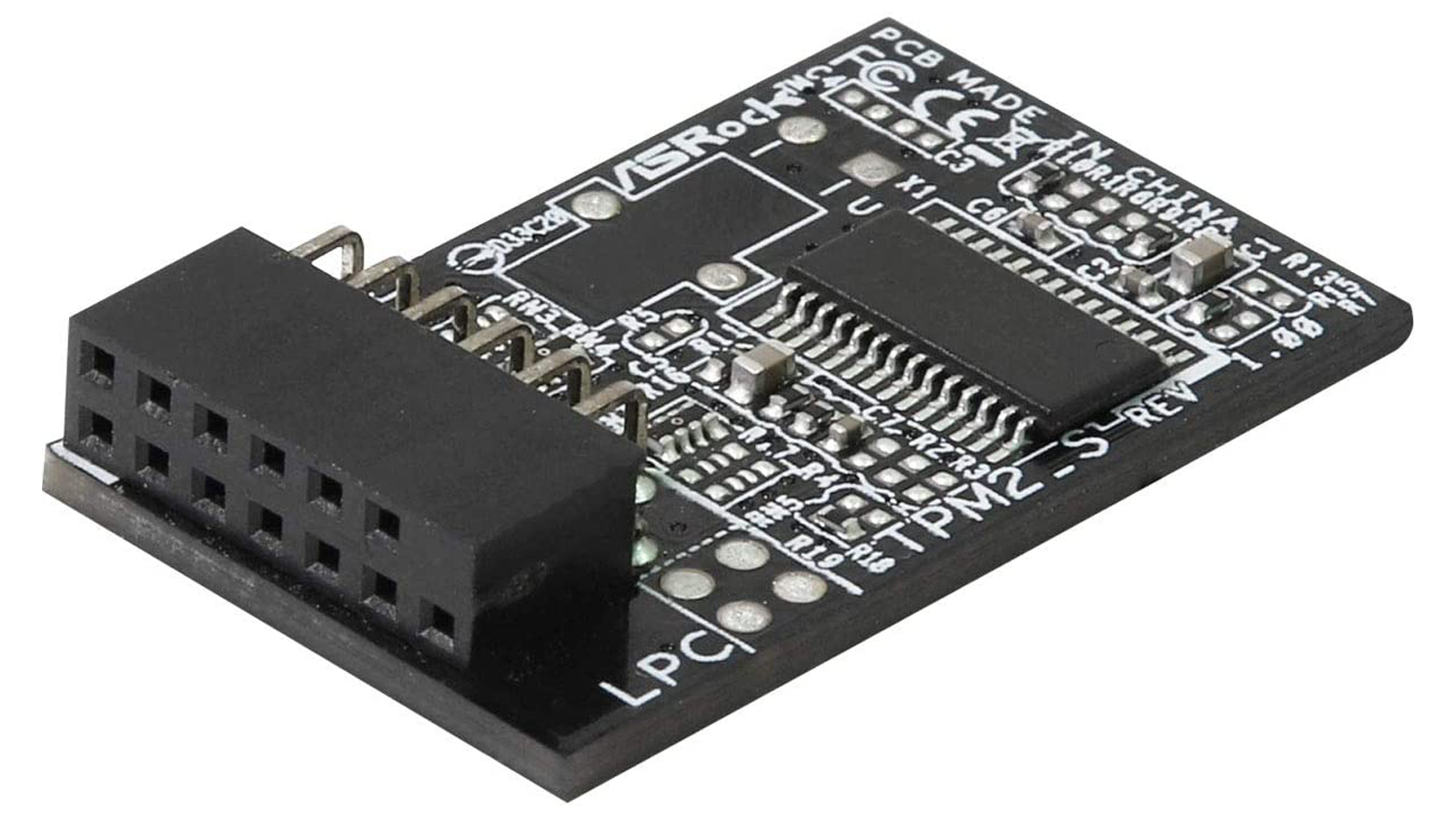
يرمز TPM إلى Trusted Platform Module وهو نوع من الشرائح الموجودة على اللوحة الأم لجهاز الكمبيوتر للأمان.

في حين أن هذه نقطة انطلاق جيدة، فقد تعمقنا واستكشفنا المكون غير المعروف بشكل أكبر للإجابة على جميع أسئلتك الملحة، مثل الغرض من استخدامه، وكيفية معرفة ما إذا كان جهاز الكمبيوتر يحتوي بالفعل على واحدة، ومن أين تشتري واحدة إذا لم تكن لديك.

ما هي شريحة TPM؟

عبارة عن شريحة صغيرة على اللوحة الأم لجهاز الكمبيوتر توفر وظائف متعلقة بالأمان على مستوى الأجهزة. إنها في الأساس معالج تشفير آمن قادر على تنفيذ عمليات مثل إنشاء مفاتيح التشفير وتوفير مزيج من المصادقة المستندة إلى البرامج والأجهزة بطريقة مقاومة للعبث.

عادةً ما تحتوي أجهزة الكمبيوتر الحديثة على شريحة TPM مستقلة ملحومة باللوحة الأم. إذا كنت تقوم ببناء جهاز الكمبيوتر، فيمكنك أيضاً شراء واحدة بشكل منفصل كوحدة إضافية لأي لوحة أم تدعمه. ومع ذلك، لا تدعم جميع اللوحات الأم شرائح TPM أو لا تحتوي على الموصل الخاص بها كما سنناقش لاحقاً.

هناك أشكال أخرى يمكن أن تتخذها وحدات TPM إلى جانب الشرائح المادية المستقلة، على الرغم من أن المستخدم العادي لن يحتاج إلى القلق بشأن هذا الأمر.

حيث يمكن دمج بعضها في وحدة المعالجة المركزية الرئيسية كبرنامج ثابت أو كإضافة مادية. هناك أيضاً وحدات TPM افتراضية بحتة، تعمل بالكامل داخل البرنامج.

على الرغم من أن أياً منهما ليس آمناً مثل الشريحة المستقلة، إلا أن الأول لا يزال الخيار الأكثر قابلية للتطبيق من الاثنين لأنه يستخدم بيئة منفصلة وموثوقة مقارنة ببيئة يمكن اختراقها وتعديلها بسهولة.

لماذا تستخدم شرائح TPM؟

باختصار، تصنّع رقائق TPM من أجل الأمان. يتم استخدامها بشكل شائع لحماية البيانات وتشفيرها، ويمكنها تخزين المعلومات الحساسة مثل كلمات المرور ومفاتيح التشفير وشهادات الأمان.

يمكن لشريحة TPM عزل نفسها (وبالتالي، أي بيانات مخزنة فيها) إذا اكتشفت برامج ضارة أو فيروساً على جهازك.

في بعض الحالات، يمكن للشريحة فحص BIOS لجهاز الكمبيوتر عند إعادة التشغيل وتشغيل سلسلة من الاختبارات الشرطية للتحقق من البرامج غير المرغوب فيها أو الوصول إليها قبل تشغيلها.

الشرائح قادرة أيضاً على اكتشاف ما إذا كان شخص ما قد تلاعب بمحرك أقراص جهاز الكمبيوتر (على سبيل المثال، إذا سُرق) ومنع جهاز الكمبيوتر من إقلاع النظام وإغلاقه إذا اكتشف شيئاً ما.

يمكن للشرائح أيضاً تخزين معلومات تسجيل الدخول البيومترية، مثل تلك المستخدمة في Windows Hello.

ومع ذلك، يتم استخدام الشرائح الأكثر شيوعاً لإنشاء مفاتيح تشفير فريدة. عند القيام بذلك، تحتفظ الشريحة بجزء من المفتاح لنفسها (حرفياً، يتم تخزينه فقط في TPM، وليس على محرك الأقراص الثابتة).

تساعد المفاتيح في تشفير محرك الأقراص الثابتة، ولا يمكن لأي شخص يحاول الوصول إلى هذا المفتاح الفرار بمحرك الأقراص الثابتة والحصول على المعلومات لاحقاً عند توصيله باللوحة الأم لجهاز الكمبيوتر في المنزل.

علاوة على ذلك، غالباً ما يستخدم المستخدمون المتمرسون الشرائح للتعامل مع الرسائل المشفرة.

تُستخدم الشرائح أيضاً بشكل متكرر بواسطة المتصفحات مثل كروم Chrome في الوظائف المتقدمة مثل صيانة شهادات SSL.

من يستخدم شرائح TPM؟

في السابق، كان المكون عادةً ما يستخدم فقط من قبل الشركات الكبيرة التي تحتاج إلى تأمين معلوماتها. سترى في الغالب الرقائق في أجهزة الكمبيوتر المحمولة الخاصة بالشركات، حيث تم استخدامها هناك لضمان عدم تعرض الأجهزة أو البرامج للتلاعب من قبل الموظفين أو أي شخص آخر.

غالباً ما استخدمتها الشركات الإعلامية التي تستخدم أجهزة فك التشفير لضمان توزيع محتواها بشكل صحيح دون سرقة. الهواتف الذكية الحديثة، مثل Pixel و iPhone، اعتمدت مؤخراً أيضاً شرائح أمان مماثلة.

الآن، على الرغم من أنها لم تذكر السبب بعد، تختار مايكروسوفت Microsoft أيضاً جعل الشريحة جزءاً مهماً من متطلبات الأجهزة الخاصة بها لتحديث ويندوز Windows 11 القادم.

إن ذلك الأمر يدفع عنصراً متخصصاً نسبياً إلى دائرة الضوء، حيث سيحتاج أي شخص يريد تشغيل نظام التشغيل الجديد إلى معرفته.

لماذا تطلب مايكروسوفت شريحة TPM لنظام التشغيل ويندوز 11؟

عندما أعلنت مايكروسوفت Microsoft عن ويندوز Windows 11 في حدث 24 حزيران، أدرجت أيضاً متطلبات الأجهزة المحددة التي ستحتاج أجهزة الكمبيوتر إلى الوفاء بها إذا كان عليها تشغيل نظام التشغيل.

في وثائقها، أدرجت مايكروسوفت Microsoft في البداية TPM 1.2 كشرط أدنى و TPM 2.0 كشرط مفضّل، وقالت:

لا يمكن ترقية الأجهزة التي لا تتوافق مع المتطلّب الأدنى إلى ويندوز Windows 11، والأجهزة التي تلبي متطلبات الشرط المفضّل إشعاراً بأن الترقية غير موصى بها

نعم، هذا محير للغاية.

ولكن بعد بضعة أيام قامت مايكروسوفت Microsoft بإزالة هذه المعلومات من موقعها على الويب.

وذكر أيضاً في منشور محدث أنه تم مؤقتاً إزالة تطبيق PC Health Check الذي يتيح للمستخدمين معرفة ما إذا كان جهاز الكمبيوتر الخاص بهم متوافقاً مع متطلبات الأجهزة الجديدة أم لا. حالياً، تُدرج مايكروسوفت شريحة TPM 2.0 باعتبارها الحد الأدنى الوحيد.

حتى الآن، لم تقدم مايكروسوفت Microsoft مطلقاً مثل هذه المتطلبات الصارمة للأجهزة لأي إصدارات سابقة من ويندوز Windows.

بين عدم تقديم أي سبب للمتطلبات، وإزالة تطبيق PC Health Check، وتقلب البيانات الأخرى، لا أحد مندهش من أن الشركة تتعامل مع رد فعل.

نظراً لطبيعة شرائح TPM وما يمكنها فعله، فمن الممكن أن تكون مايكروسوفت Microsoft ببساطة حريصة جداً على الأمان.

في الواقع، ستوفر الرقائق خطاً أساسياً لأمان الأجهزة لتشغيل ويندوز Windows 11. تشارك مايكروسوفت Microsoft أيضاً التحذيرات المتعلقة بهجمات البرامج الثابتة لعدة أشهر، ومع كل هجمات برامج الفدية التي رأيناها، (ناهيك عن إنترنت الأشياء وهجمات التصيد)، فمن المؤكد أنه لن يضر ببذل جهد إضافي لضمان أن الأمور أكثر أماناً للمستقبل.

ولكن بينما ستقطع شرائح TPM شوطاً طويلاً للتخفيف من هذه الهجمات، والتي يتم إطلاقها في الغالب ضد الأجهزة التي تعمل بنظام ويندوز Windows، تحتاج مايكروسوفت Microsoft إلى مراعاة مستخدميها أيضاً.

يثبت تاريخ مايكروسوفت Microsoft أنها أقل من ممتازة عندما يتعلق الأمر بدفع برامجها وأجهزتها إلى المستقبل.

طلبت الشركة بالفعل تمكين TPM على أي أجهزة كمبيوتر جديدة منذ ويندوز Windows 10، وقد طُلب من مصنعي المعدات شحن الأجهزة بشرائح TPM، لكن الشركة لم تجبر أبداً شركاءها في الأجهزة على تمكينهم من تشغيل ويندوز Windows.

تجدر الإشارة إلى أنه حتى أجهزة الكمبيوتر المحمولة وأجهزة الكمبيوتر المكتبية التي تعمل بنظام ويندوز Windows 10 والتي لا يتجاوز عمرها خمس سنوات أو أقل قد تكون معزولة عن ويندوز Windows 11.

ازدادت المشكلة سوءاً بسبب المضاربين الذين (بالطبع) قاموا بالفعل بتخزين المكونات المتاحة فقط لبيعها بأسعار مخفضة يبعث على السخرية على موقع eBay.

ما الفرق بين TPM 1.2 و TPM 2.0؟

على الرغم من أن مايكروسوفت Microsoft لا تزال غير واضحة ما إذا كانت شريحة TPM 1.2 مناسبة أو تختار في النهاية TPM 2.0، إلا أنه لا يزال من المفيد معرفة الفرق بين الاثنين.

تنص مايكروسوفت Microsoft على أن مواصفات TPM 1.2 تسمح فقط باستخدام RSA وخوارزمية التجزئة SHA-1.

يتبع ذلك بالقول:

يتيح معيار TPM 2.0 مرونة أكبر في التشفير من خلال كونه أكثر مرونة فيما يتعلق بخوارزميات التشفير. يدعم TPM 2.0 الخوارزميات الأحدث، والتي يمكنها تحسين أداء محرك الأقراص وإنشاء المفاتيح

ببساطة، تعد تقنية TPM 2.0 أحدث من تقنية TPM 1.2، والتي كانت الأخيرة موجودة منذ عام 2011. تشفيرها أقوى وأكثر أماناً، وهي أكثر قدرة على دعم الخوارزميات الأحدث.

وكما هو الحال مع معظم الأشياء في مجال التكنولوجيا، فإن الشيء الأحدث عادة ما يكون أفضل.

كيفية التحقق مما إذا كان جهاز الكمبيوتر يحتوي على شريحة TPM:

إذا اشتريت جهاز الكمبيوتر في أي وقت بعد 28 تموز 2016، فمن المرجح أنه يحتوي بالفعل على شريحة TPM 2.0 ممكّنة بالفعل. إذا كان جهازك أقدم من ذلك، أو إذا قمت ببناء جهازك الخاص، فقد لا تكون موجودة.

كيفية تمكين شريحة TPM لجهاز الكمبيوتر:

إذا كنت قد أنشأت جهاز الكمبيوتر، فهناك احتمال ضئيل أنه قد يقول في مواصفاته أنه لا يحتوي على TPM 2.0، أو أنه موجود ولكنه غير ممكّن.

لذلك إذا كان الأمر كذلك، فستحتاج إلى الانتقال إلى شاشة إعدادات UEFI أو BIOS وتمكينها هناك. أيضاً، في بعض الأحيان قد يقول الكمبيوتر أنه لا يحتوي على TPM 2.0 بشكل مباشر، ولكن يتم تعطيله بالفعل عندما تبحث عنه في الإعدادات؛ لا يزال بإمكانك تمكينه إذا لزم الأمر.

ستبحث عن أي خيار يسمى TPM Support أو Trusted Platform Module أو Intel PTT أو PSP fTPM أو شيء مشابه.

من هناك، ما عليك سوى تمكينها وحفظ إعداداتك وإعادة تشغيل جهاز الكمبيوتر. كن على علم بأن هناك احتمال أن تكون شريحة TPM بجهاز الكمبيوتر مدرجة أيضاً وتم تعطيلها في إدارة الأجهزة، لذا تأكد من التحقق هناك أيضاً إذا كان لا يمكن تمكينها في مكان آخر.

أين يمكنك شراء شريحة TPM؟

بالنسبة لأولئك الذين يحتاجون إلى شراء شريحة TPM لجهازهم، تأكد من البحث عن واحدة يتم بيعها كوحدة إضافية مستقلة. تحقق جيداً من أن الشريحة تدعم اللوحة الأم بالضبط للكمبيوتر قبل النقر فوق شراء.

كما ذكرنا سابقاً، لم يهدر المستغلون أي وقت في تخزين رقائق TPM (أو ترميزها لإعادة بيعها على eBay) عند سماع متطلبات مايكروسوفت Microsoft الأولية لنظام التشغيل ويندوز Windows 11.

سيكون أفضل رهان هو محاولة شراء واحدة مباشرة من متاجر أجهزة الكمبيوتر أو مواقع الويب المتخصصة. عادةً ما يتم بيعها بحوالي 20 إلى 30 دولاراً، لذا تجنب دفع أكثر من ذلك بكثير إذا استطعت. وبالطبع تجنب موقع eBay قدر الإمكان.

إذا تمكنت من العثور على واحدة، فتأكد من تمكين تشفيرها في جهاز الكمبيوتر المحمول أو BIOS على سطح المكتب. تقدم معظم الشركات المصنعة لأجهزة الكمبيوتر برامج يمكنها مساعدتك في الوصول إلى ميزات TPM أيضاً.

هناك الكثير من المعلومات التي يجب معالجتها بشأن هذه الشرائح، خاصة وأن شرائح TPM هي مكون متخصص لم تقم مايكروسوفت Microsoft بإثارة الكثير بشأنه من قبل.

لكن لا داعي للقلق، فمن الممكن تماماً أن يخفض عملاق التكنولوجيا من متطلبات الأجهزة لنظام التشغيل ويندوز Windows 11 أو يقرر التخلي عن متطلبات TPM تماماً. هذا هو الأمل على الأقل.

مقالات قد تعجبك:

كيفية إخفاء اقتراحات الأصدقاء على فيسبوك
كيفية استعادة الصور ومقاطع الفيديو والقصص (الستوري) المحذوفة على إنستغرام
كيفية العثور على صور بخلفية شفافة بسهولة باستخدام بحث جوجل
كيفية إيجاد واستخدام الحافظة على أندرويد
كيفية حل مشكلة عدم شحن آيفون وآيباد بشكل صحيح

متى ستتوقف مايكروسوفت عن دعم ويندوز 10؟

الآن بعد أن أصبح ويندوز Windows 11 في الأفق، قد تتساءل عن المدة التي يمكنك خلالها الاستمرار في استخدام ويندوز Windows 10 بأمان مع تحديثات الأمان المستمرة من مايكروسوفت Microsoft.

ينتهي دعم ويندوز 10 لسطح المكتب في عام 2025:

وفقاً لموقع Microsoft’s lifecycle website على الويب، ستدعم الشركة رسمياً إصدارات Windows 10 Home و Windows 10 Pro و Windows 10 Enterprise و Windows 10 Education حتى 14 تشرين الثاني 2025.

في هذه المرحلة، ستصل جميع إصدارات سطح المكتب العادية من ويندوز Windows 10 إلى نهاية دعمها، مما يعني أنها لن تتلقى تحديثات الأمان من مايكروسوفت Microsoft بعد الآن.

(سينتهي دعم قناة الدعم طويلة المدى الأقل استخداماً، Windows 10 2019 LTSC و Windows 10 IoT 2019 LTSC في 9 كانون الثاني 2029).

بعد انتهاء دعم ويندوز Windows 10، ستحتاج إلى الترقية إلى ويندوز Windows 11 للاستمرار في تلقي تحديثات الأمان. في عالمنا الغني بالاتصال بالإنترنت، تعد هذه التحديثات ضرورية للحفاظ على خصوصيتك الشخصية وأمن بياناتك.

متى سيتوقف ويندوز 10 عن الحصول على تحديثات الأمان؟

كما ذكرنا سابقاً، لن تتلقى أنظمة Windows 10 Home و Pro و Education و Enterprise و IoT Enterprise تحديثات الأمان بعد 14 تشرين الثاني 2025.

سيستمر Windows LTSC، وهو إصدار متخصص من ويندوز Windows للشركات التي تحتاج إلى دعم طويل الأجل، في تلقي التحديثات لبضع سنوات أخرى بعد ذلك.

سيتوقف Windows 10 2019 LTSC و Windows 10 IoT 2019 LTSC عن تلقي تحديثات الأمان في 9 كانون الثاني 2029.

بمجرد توقف التحديثات الأمنية، سيكمل نظامك رحلة العمل بمفرده. قد لا يتم تصحيح أي ثغرات أمنية جديدة تم العثور عليها في نظام التشغيل ويندوز Windows 10 بعد تلك التواريخ من قِبل مايكروسوفت Microsoft (على الرغم من حدوث استثناءات نادرة لهذه القاعدة).

ومع ذلك، لا يمكنك الاعتماد على النظام بعد انتهاء الدعم بالتأكيد، لذلك من الأفضل الترقية إلى ويندوز Windows 11 بحلول تشرين الثاني 2025.

على الجانب المشرق، يبدو أن ويندوز Windows 11 يتضمن العديد من الميزات الجديدة المفيدة، لذلك لا ينبغي أن تكون ترقية سيئة.

كم من الوقت يمكننا الاستمرار في استخدام ويندوز 10؟

لن يتوقف ويندوز Windows 10 بطريقة سحرية عن العمل في تشرين الثاني 2025 حتى إذا توقفت مايكروسوفت Microsoft عن توفير تحديثات الأمان.

هذا يعني أنه يمكنك الاستمرار في استخدامه من الناحية الفنية (كما فعل بعض الناس الموالين للإصدارات القديمة من ويندوز Windows في الماضي)، على الرغم من أنها ليست فكرة جيدة بشكل عام.

مع انتشار هجمات الاحتيال وعمليات الاستغلال عن بُعد وبرامج الفدية الضارة هذه الأيام، فإن المخاطر ببساطة كبيرة جداً بالنسبة لمعظم الأشخاص للمخاطرة ببياناتهم الشخصية باستخدام نظام تشغيل غير مدعوم.

لذا، قم بالتحديث عندما تكون جاهزاً، لديك حتى عام 2025 للقيام بذلك بأمان ولكن اعلم أن التكنولوجيا تتغير باستمرار وأن الوقت يمضي قدماً.

في يوم من الأيام، سننظر جميعاً إلى الوراء في تشغيل ويندوز Windows 10 في أحد المتاحف ونتذكر الأيام السعيدة!

مقالات قد تعجبك:

كيفية تنصيب التعاريف لجميع الأجهزة في حاسوبك من الإنترنت على مختلف أنظمة Windows
كيفية تحسين أداء الألعاب عند استخدام كروت الشاشة من نوع Intel
كيفية ترقية أو استبدال بطاقة واي فاي للكمبيوتر المحمول
كيفية ترقية أو استبدال بطاقة واي فاي للكمبيوتر المكتبي
كيفية إيقاف التحديثات التلقائية في Windows 10

كيفية إصلاح عدم توافق جهاز الكمبيوتر مع نظام ويندوز 11

إذا كنت قد قمت بتشغيل برنامج Microsoft Health Check لمعرفة إمكانية تثبيت نظام التشغيل ويندوز 11 وتلقيت رسالة لا يمكن لهذا الكمبيوتر تشغيل Windows 11 أو بالإنكليزيةThis PC Can’t Run Windows 11، فهناك فرصة لحل ذلك عن طريق تمكين TPM و Secure Boot على جهاز الكمبيوتر. إليك الطريقة.

ويندوز 11 يتطلب TPM 2.0 والتمهيد الآمن Secure Boot:

بالنسبة لبعض أجهزة الكمبيوتر، فإن أساس المشكلة مع PC Health Check هو أنه تم تعطيل Secure Boot و TPM في UEFI، وهو النظام الأساسي الذي يسمح لنظام التشغيل بالعمل مع أجهزة الكمبيوتر.

لا يزال العديد من الأشخاص يطلقون على UEFI اسم BIOS، على الرغم من أن هذا المصطلح يشير تقنياً إلى معيار أقدم.

بعد تمكين TPM و Secure Boot، من الممكن أن يجتاز جهاز الكمبيوتر اختبار توافق ويندوز Windows 11 إذا كان يفي بجميع متطلبات النظام الأخرى.

كيفية تمكين TPM والتمهيد الآمن في UEFI:

لتمكين TPM و Secure Boot في UEFI لديك، ستحتاج أولاً إلى إيقاف تشغيل جهازك. عند تشغيله مرة أخرى، سيكون هناك مفتاح أو زر خاص في لوحة المفاتيح ستحتاج إلى الضغط عليه في الوقت المناسب للوصول إلى إعدادات واجهة UEFI.

يختلف المفتاح الدقيق الذي ستحتاج إلى الضغط عليه اعتماداً على الشركة المصنعة، لذلك ستحتاج إما إلى الرجوع إلى دليل تشغيل جهازك أو إجراء بحث على الويب عن اسم جهازك للوصول إلى مفتاح bios أو مفتاح UEFI.

بالنسبة لبعض اللوحات الأم (خاصة إذا كنت قد أنشأت جهاز الكمبيوتر)، فقد ترى رسالة صغيرة على الشاشة عند الإقلاع تخبرك بالمفتاح الذي تحتاج إلى الضغط عليه لإدخال إعدادات BIOS.

على سبيل المثال، على كمبيوتر محمول Acer Spin 3 لدينا، يمكنك الوصول إلى قائمة تكوين UEFI عن طريق تشغيل الكمبيوتر المحمول والضغط على F2 على لوحة المفاتيح عندما ترى شاشة البداية Acer.

بمجرد دخولك إلى شاشة إعداد UEFI، ستختلف الإرشادات أيضاً بشكل كبير حول كيفية تمكين التمهيد الآمن و TPM بالضبط، ولكن بشكل عام، أنت تبحث عن خيارات Security أو Boot.

في هذا المثال، يمكنك العثور على خيارات TPM ضمن علامة التبويب Security.

ابحث عن خيار تفعيل TPM وتأكد من تمكينه. إذا لم يكن كذلك، فقم بتغيير الإعدادات في UEFI لتمكينه.

وبالمثل، في UEFI الذي لدينا، يمكننا العثور على إعدادات التمهيد الآمن الخاصة بنا ضمن علامة التبويب التمهيد Boot. ابحث عن خيار Secure Boot وتأكد من تمكينه.

بعد ذلك، تأكد من حفظ التغييرات التي أجريتها على UEFI قبل الخروج من أداة التهيئة المساعدة (يمكنك عادةً تحديد save and exit كأحد الخيارات).

ملاحظة: إذا كنت لا ترى أي شيء حول TPM أو Secure Boot على شاشة إعدادات UEFI أو BIOS بجهاز الكمبيوتر، فقد يكون جهاز الكمبيوتر قديماً جداً بحيث لا تتوفر لديه هذه الميزات.

بعد الخروج، سيتم إعادة تشغيل جهاز الكمبيوتر. عندما تقوم بإجراء الفحص مرة أخرى، نأمل أن تجتاز الاختبار. إذا تم تمكين هذه الميزات وما زال جهاز الكمبيوتر لا يجتاز الفحص، فهناك سبب آخر لعدم توافق جهازك مع ويندوز Windows 11.

ما المقصود بالتمهيد الآمن Secure Boot و TPM على أي حال؟

التمهيد الآمن Secure Boot هي ميزة UEFI تسمح فقط لبعض أنظمة التشغيل بالعمل، والتي يمكن أن تساعد في حمايتك من البرامج الضارة.

بصرف النظر عن فحص BIOS لديك، يمكنك التحقق من معلومات النظام ضمن الإعدادات لمعرفة ما إذا كان نظامك يدعم التمهيد الآمن Secure Boot.

وبالمثل، تساعد TPM (اختصار لـ Trusted Platform Module) في توفير الأمان من خلال توفير تشفير لبياناتك بفضل شريحة خاصة داخل جهازك.

تشتمل معظم الأجهزة التي تم إنشاؤها بعد عام 2016 على شريحة TPM 2.0 المطلوبة لتشغيل ويندوز Windows 11.

للتحقق من شريحة TPM، يمكنك الضغط على Windows+R، واكتب tpm.msc، ثم الضغط على Enter.

في وحدة تحكم إدارة TPM التي تظهر، ستجد معلومات عن وحدة TPM بجهاز الكمبيوتر، وسترى رقم الإصدار الخاص بها جانب Specification Version.

مقالات قد تعجبك:

كيفية حل مشكلة عدم شحن آيفون وآيباد بشكل صحيح
كيفية استخدام واتساب على جهاز الكمبيوتر
ما الفرق بين وضع التصفح المتخفي والشبكة الظاهرية الخاصة VPN (أو البروكسي)؟
مراجعة هاتف شاومي الرائد Mi 11 Ultra وهاتف Mi 11i
شركة شاومي أعلنت عن تعديل شعارها

تاريخ مظهر أيقونات نظام ويندوز من النسخة 1 إلى النسخة 11

على مدار العقود الثلاثة الماضية، تطورت رموز مايكروسوفت ويندوز Microsoft Windows جنباً إلى جنب مع التحسينات في دقة الشاشة وعمق الألوان.

إليك نظرة على كيفية تغير حجم رموز ويندوز Windows ونمطها بمرور الوقت.

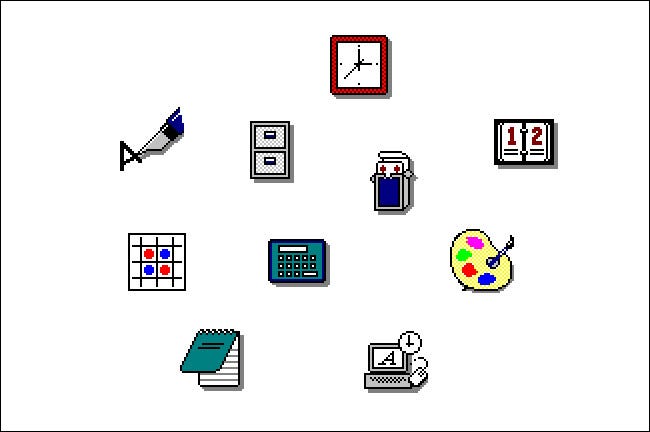
نظامي التشغيل Windows 1.x (1985) و Windows 2.x (1987):

في أول إصدارين رئيسيين من ويندوز Windows، لم تظهر أيقونات التطبيق إلا إذا قمت بتصغير أحد البرامج إلى شريط المهام في أسفل الشاشة (في Windows 1.x) أو على سطح المكتب (في Windows 2.x).

كانت الرموز سوداء بسيطة، الرسوم التوضيحية البيضاء كان حجمها 32×32 بكسل.

لتشغيل التطبيقات في Windows 1 أو 2، يمكنك اختيار اسم ملف من قائمة في برنامج يسمى MS-DOS Executive.

لم يعرض MS-DOS Executive الرموز، فقط أسماء الملفات (كما لو كنت كتب الأمر dir في DOS). في تلك الأيام، كان ويندوز Windows يعمل كغلاف رسومي أساسي على MS-DOS، لذا فإن قائمة الملفات الأساسية منطقية حتى لو لم تكن جذابة بصرياً كما هو الحال لاحقاً.

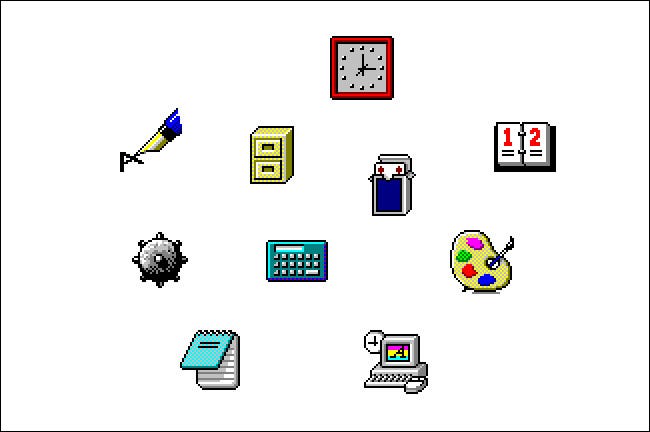
نظام التشغيل Windows 3.0 (1990):

قدم Windows 3.0 القدرة على عرض أيقونات ذات 16 لوناً بحجم 32×32 بكسل، وظهرت بمظهر ثلاثي الأبعاد جديد (كما كان يطلق عليه في ذلك الوقت) مع ظلال.

باستخدام الإصدار 3.0، استخدمت أيقونات ويندوز Windows الألوان لأول مرة، وكان لها مزيج من المرح والحس التجاري الذي جعلها جذابة للغاية.

وقد تم وضع نماذج أولية في تصميم أيقونات مايكروسوفت Microsoft التي من شأنها التصفية من خلال تطبيقات مايكروسوفت Microsoft المستقبلية وإصدارات ويندوز Windows على حد سواء.

Windows 3.1 (1992):

تشبه الرموز في ويندوز Windows 3.1 أيقونات Windows 3.0 بمزيد من التفاصيل، على الرغم من أنها لا تزال بحجم 32×32 بكسل و 16 لوناً.

حقق الفنانون في مايكروسوفت Microsoft ذلك باستخدام تأثيرات التدرج في الرموز لمحاكاة المزيد من عمق اللون وكذلك عن طريق تحسين تأثيرات الظل في أنماط الرسومات.

نظام التشغيل Windows 95 (1995):

في نظام ويندوز Windows 95، حصلت العديد من تصميمات الرموز على إصلاحات رسومية، على الرغم من أن بعضها لا يزال مستمراً من Windows 3.1.

يتم شحن معظم رموز نظام ويندوز Windows 95 كصور 16 لوناً 32×32 بكسل بشكل افتراضي.

ومع ذلك، فإن Win32 API المستخدم في Windows 95 قدم دعماً لرموز بحجم 256×256 بكسل مع 16.7 مليون لون لأول مرة.

نظام التشغيل Windows 98 (1998):

يتم تزويد Windows 98 برموز ذات 256 لوناً افتراضياً بحجم 32×32 بكسل. وللمرة الأولى، قدمت مايكروسوفت Microsoft العديد من رموز النظام بحجم أكبر 48×48 بكسل.

كانت هذه مثالية لأغراض إمكانية الوصول واستخدام الشاشات ذات الدقة العالية (على الرغم من أن استخدامها كان نادراً بشكل عام في ذلك الوقت).

تلقت العديد من تصميمات الرموز (مثل جهاز الكمبيوتر وسلة المحذوفات) تحديثات، لكن ويندوز Windows 98 اعتمد أيضاً على العديد من الرموز القديمة من ويندوز Windows 95 وحتى من ويندوز Windows 3.1، في بعض الحالات.

نظاما التشغيل ويندوز Windows 2000 و Windows Me (2000):

مثل ويندوز Windows 98، تم تزويد نظام ويندوز Windows 2000 مع رموز بنظام 256 لوناً، والتي كانت متوفرة بأحجام 32×32 و 48×48 بكسل.

تلقت العديد من رموز سطح المكتب الرئيسية عمليات تجميل مرة أخرى، واكتسبت مزيداً من التفاصيل وعمق الألوان.

استخدم Windows Me العديد من نفس الأيقونات الجديدة مثل ويندوز Windows 2000، بما في ذلك رمز جهاز الكمبيوتر الجديد.

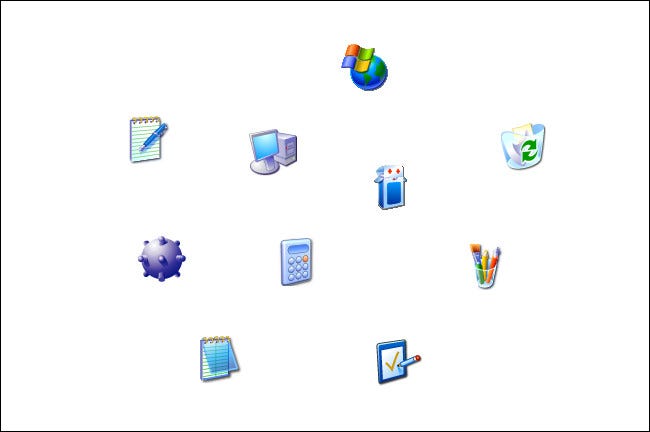
نظام التشغيل Windows XP (2001):

دعم ويندوز Windows XP أيقونات 32 بت (16.7 مليون لون وقناة ألفا للشفافية) لأول مرة. سمح ذلك بتأثيرات تظليل زجاجية وظلال شفافة بالإضافة إلى حواف الرموز أكثر سلاسة.

كما هو الحال مع ويندوز Windows 2000، كانت معظم رموز نظام XP بحجم 32×32 أو 48×48 بكسل.

من ناحية التصميم، قدمت أيقونات XP بداية جديدة بزوايا دائرية، وعمق ألوان أكثر، واستخدام تدرجات سلسة، وهي تبتعد بشكل ملحوظ عن نمط رموز ويندوز Windows 3.0 للمرة الأولى.

ومع ذلك، فإن العديد من رموز التطبيقات الأقل استخداماً والأدوات المساعدة منقولة من الإصدارات السابقة من ويندوز Windows.

نظام التشغيل ويندوز فيستا Windows Vista (2007):

في ويندوز فيستا Windows Vista، قامت مايكروسوفت Microsoft بتضمين واجهة Aero جديدة تؤكد على التأثيرات الشفافة اللامعة والظلال المسقطة.

لأول مرة، تم دعم ويندوز Windows بمجموعة من رموز نظام بحجم 256×256 بكسل. لم تكن المجموعة كاملة، ومع ذلك، يمكن للأيقونات الأصغر زيادة حجمها تلقائياً وفقًا لذلك.

سمح مستكشف الملفات Windows Explorer في فيستا Vista بتوسيع نطاق الرموز ديناميكياً إلى أحجام غير قياسية بناءً على التفضيلات الشخصية للمستخدم.

كما هو الحال مع XP، تلقت العديد من رموز التطبيقات والأدوات المساعدة الرئيسية في فيستا Vista إعادة تصميم أنيقة ولامعة على غرار Aero حيث حاولت مايكروسوفت Microsoft مطابقة المظهر الحديث المستقل عن الدقة كما في نظام التشغيل ماك Mac OS X.

نظام التشغيل ويندوز Windows 7 (2009):

استخدم ويندوز Windows 7 في الغالب نفس الرموز التي تم تعيينها في فيستا Vista، ولكنه غيّر بعض الرموز الرئيسية لبرامج مثل لوحة التحكم Control Panel و الرسام Paint، كما اكتسبت العديد من الرموز المعدلة مظهراً أكثر تسطحاً.

Windows 8 (2012) و Windows 8.1 (2013):

تلقى ويندوز Windows 8 تصميماً جذرياً لواجهة المستخدم مع واجهة Metro. تضمن Metro نوعاً جديداً من الرموز يسمى Live Tile الذي سمح بتحديثات المعلومات بشكل ديناميكي (نوعاً ما يشبه عنصر واجهة مستخدم صغير) على شاشة البدء.

في ويندوز Windows 8، أصبحت العديد من أيقونات التطبيقات عبارة عن صور بيضاء بسيطة ذات ظل لكائنات أو أشكال فوق خلفية ذات ألوان صلبة.

بالإضافة إلى ذلك، تضمن ويندوز Windows 8 رموز سطح مكتب عادية، تم نقل معظمها من ويندوز Windows 7 والإصدارات الأقدم.

نظام التشغيل ويندوز Windows 10 (2015):

عند الإطلاق، حمل ويندوز Windows 10 في البداية مظهر أيقونات Live Tiles الخاصة بـ ويندوز Windows 8 مع الاستمرار في استخدام أيقونات مستكشف الملفات File Explorer الموجودة في كل من ويندوز Windows 8 وويندوز Windows 7.

كما تضمن ويندوز Windows 10 بعض رموز سطح المكتب المعاد تصميمها بمظهر أكثر نعومة. في وقت ما من عام 2020، بدأ ويندوز Windows في طرح أيقونات تطبيقات جديدة في متجر مايكروسوفت Microsoft تخلت عن مظهر Live Tile المسطح والزاوي لصالح أيقونات ملونة ذات تصميم أكثر دائرية.

كما هو الحال اليوم، لا تزال مجموعة أيقونات ويندوز Windows 10 عبارة عن حقيبة مختلطة ضخمة من ثلاثة أو أربعة أنماط أيقونات قديمة مختلفة على الأقل تم نقلها من الإصدارات السابقة من ويندوز Windows.

نظام التشغيل ويندوز Windows 11 وما بعده (2021):

على مدار السنوات القليلة الماضية، كانت مايكروسوفت Microsoft تستغل مجموعة موحدة من الرموز الجديدة تماماً لنظام التشغيل ويندوز Windows 10، لتضمينها أولاً في Windows 10x ثم التخطيط لإصدارها في التحديث القادم Sun Valley.

الآن، يبدو أن هذه الرموز سيتم طرحها مع نظام التشغيل ويندوز Windows 11 بدلاً من ذلك، ولكن الوقت فقط سيخبرنا بذلك.

والجدير بالذكر أنه يبدو أن ويندوز Windows 11 سيتخلى عن مفهوم Metro/Live Tile لنظامي التشغيل ويندوز Windows 8 و 10 تماماً، مما يعني أن الرموز يمكن أن يكون لها مزيد من العمق واللون.

حتى الآن، تسعى مايكروسوفت Microsoft للحصول على مظهر كرتوني مسطح بتفاصيل منخفضة وتدرجات لطيفة.

إنه تغيير مرحب به للعديد من المستخدمين، خاصةً إذا تمكنت مايكروسوفت Microsoft أخيراً من تجاوز المجموعة المختلطة من الرموز القديمة الموجودة حالياً في ويندوز Windows 10.

مقالات قد تعجبك:

ما هي ذاكرة الوصول العشوائي الرام RAM؟
كيفية تثبيت متاجر تطبيقات خارجية بديلة عن جوجل بلاي على أندرويد
كيفية استخدام ميزة التدقيق الإملائي من جوجل باللغة العربية والإنكليزية وأي لغة أخرى
كيفية إنشاء مجموعة ملصقات خاصة لاستخدامها في واتساب
كيفية حل مسائل الرياضيات باستخدام جوجل لنس Lens