يمكن أن تتراوح إشعارات موقع الويب من مفيدة إلى إشعارات البريد العشوائي تماماً. إذا زاد عدد الاشتراكات لديك، فلا داعي للقلق، فيمكنك بسهولة إيقاف إشعارات مواقع الويب بشكل فردي في متصفح كروم Chrome لنظام أندرويد Android.
بدلاً من ذلك، يمكنك حظر نافذة الإشعارات المنبثقة في جوجل كروم Google Chrome تماماً.
عندما تزور موقعاً إخبارياً، سترى غالباً نافذة منبثقة تطلب منك الاشتراك في أحدث مشاركاته.
إذا وافقت على ذلك، فستتلقى إشعارات دورية من موقع الويب عبر تطبيق كروم Chrome.
لحسن الحظ، يمكنك تعطيل الإشعارات الخاصة بموقع ويب والنوافذ المنبثقة للاشتراك في الإشعارات من قائمة الإعدادات. يمكنك القيام بذلك على تطبيق كروم Chrome لسطح المكتب أيضاً.
للبدء، افتح تطبيق كروم Chrome على هاتفك الذكي أو جهازك اللوحي الذي يعمل بنظام أندرويد Android وانقر على أيقونة الثلاث نقاط في الزاوية العلوية اليسرى.
اختر خيار الإعدادات Settings.
مرر لأسفل وافتح قسم الإشعارات Notifications.
انقر فوق علامة الاختيار الموجودة بجوار موقع الويب الذي تريد تعطيل إشعاراته. كرر هذه العملية لجميع مواقع الويب التي تريد إلغاء الاشتراك فيها.
وإذا كنت ترغب في تعطيل ميزة إشعارات موقع الويب تماماً، فقم بإيقاف تشغيل خيار إظهار الإشعارات Show Notifications من قسم المواقع Sites.
هذا كل شيء. لن تجد إشعارات موقع الويب تزاحم إشعاراتك الخاصة بعد الآن!
انقر فوق صورة ملفك الشخصي (أو الأحرف الأولى من اسم المستخدم في حال لم تقم بتحميل صورة بعد) في الزاوية العلوية اليمنى من قائمة محادثات تطبيق سيجنال Signal.
اضغط على الإشعارات في شاشة قائمة إعدادات تطبيق سيجنال Signal.
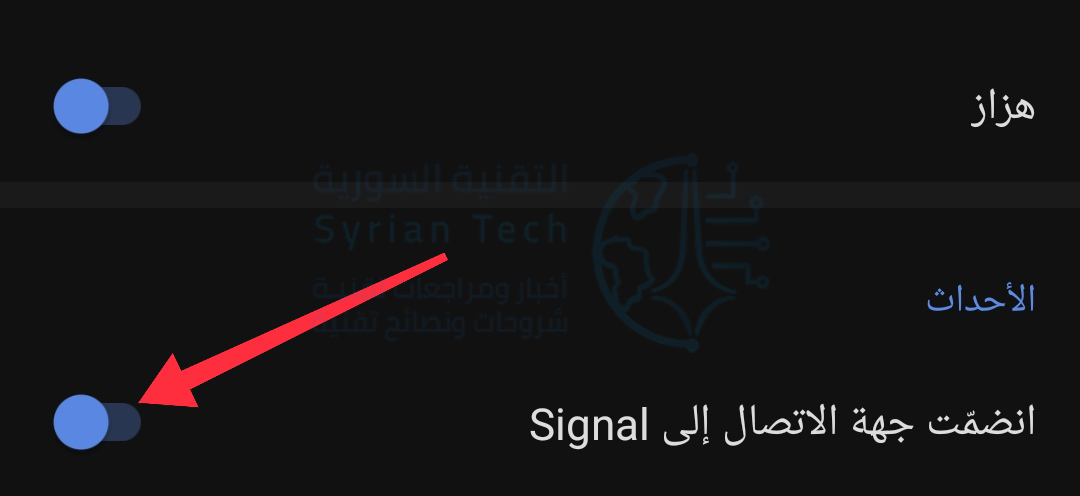
ضمن فئة الأحداث، انقر على التبديل الموجود على يسار جملة انضمّت جهة الاتصال إلى Signal لتعطيل إشعارات الانضمام جهات الاتصال إلى تطبيق سيجنال Signal.
هذا كل ما في الأمر، لن يُعلمك تطبيق سيجنال Signal بعد الآن بانضمام أصدقائك أو أفراد عائلتك أو زملائك في العمل أو جهات اتصال أخرى.
سيظل تطبيق سيجنال Signal يعرف بالطبع. فإذا نقرت على رمز رسالة جديدة، فسترى جميع جهات الاتصال الموجودة على تطبيق سيجنال Signal.
هل يمكن إيقاف سيجنال من إخبار الأشخاص عند انضمامك للتطبيق؟
لا توجد طريقة لمنع سيجنال Signal من إبلاغ الأشخاص عند الانضمام. إذا كان لدى شخص ما رقم هاتفك في جهات اتصاله، فسيعلمه تطبيق سيجنال Signal أن رقم الهاتف قد انضم إلى سيجنال Signal.
هذا ليس له علاقة بما إذا كنت تسمح لتطبيق سيجنال Signal بالوصول إلى جهات اتصالك.
الطريقة الوحيدة لمنع ذلك هي استخدام رقم هاتف ثانوي. تم تصميم تطبيق سيجنال Signal للعمل مع أرقام الهواتف ولأن يكون بديلاً سهل الاستخدام للرسائل القصيرة، وهذا هو سبب عمله بهذه الطريقة.
إذا كنت تريد خدمة دردشة لا تستخدم أرقام الهواتف كمعرّفات (أي إذا كنت تفضل أسماء مستخدمين لا تكشف رقم الهاتف) فإن سيجنال Signal ليس التطبيق المناسب لك.
إذا كنت تستخدم جهاز كمبيوتر لعدة ساعات في اليوم، فقد تجد نفسك تنظر باستمرار إلى هاتفك بحثاً عن الإشعارات. لماذا لا يتم دمج نظامي الهاتف والكمبيوتر لرؤية الإشعارات؟ سنوضح لك كيفية رؤية إشعارات أندرويد Android على جهاز كمبيوتر يعمل بنظام ويندوز Windows 10.
بالنسبة لهذا الدليل، سنستخدم تطبيقاً رسمياً من مايكروسوفت Microsoft يسمى هاتفكYour Phone. كما يتم تثبيت تطبيق رفيق هاتفك على جهاز الكمبيوتر الذي يعمل بنظام Windows 10 بشكل افتراضي.
أولاً، تأكد من أن نظامك يلبي المتطلبات التالية:
يجب أن يكون جهاز الكمبيوتر مثبتاً عليه تحديث نيسان 2018 لنظام ويندوز 10 أو إصدار أحدث.
يعمل جهاز أندرويد Android بنظام Android 7.0 أو إصدار أحدث.
بعد ذلك ، ستحتاج إلى إعداد تطبيق هاتفك Your Phone. يربط هاتف Android وجهاز الكمبيوتر الشخصي الذي يعمل بنظام Windows.
بعد اكتمال عملية الإعداد الأولية، يمكنك الانتقال إلى مزامنة الإشعارات. أولاً، يجب أن تمنح تطبيق رفيق هاتفك Your Phone companion على الكمبيوتر الإذن لرؤية إشعارات أندرويد Android.
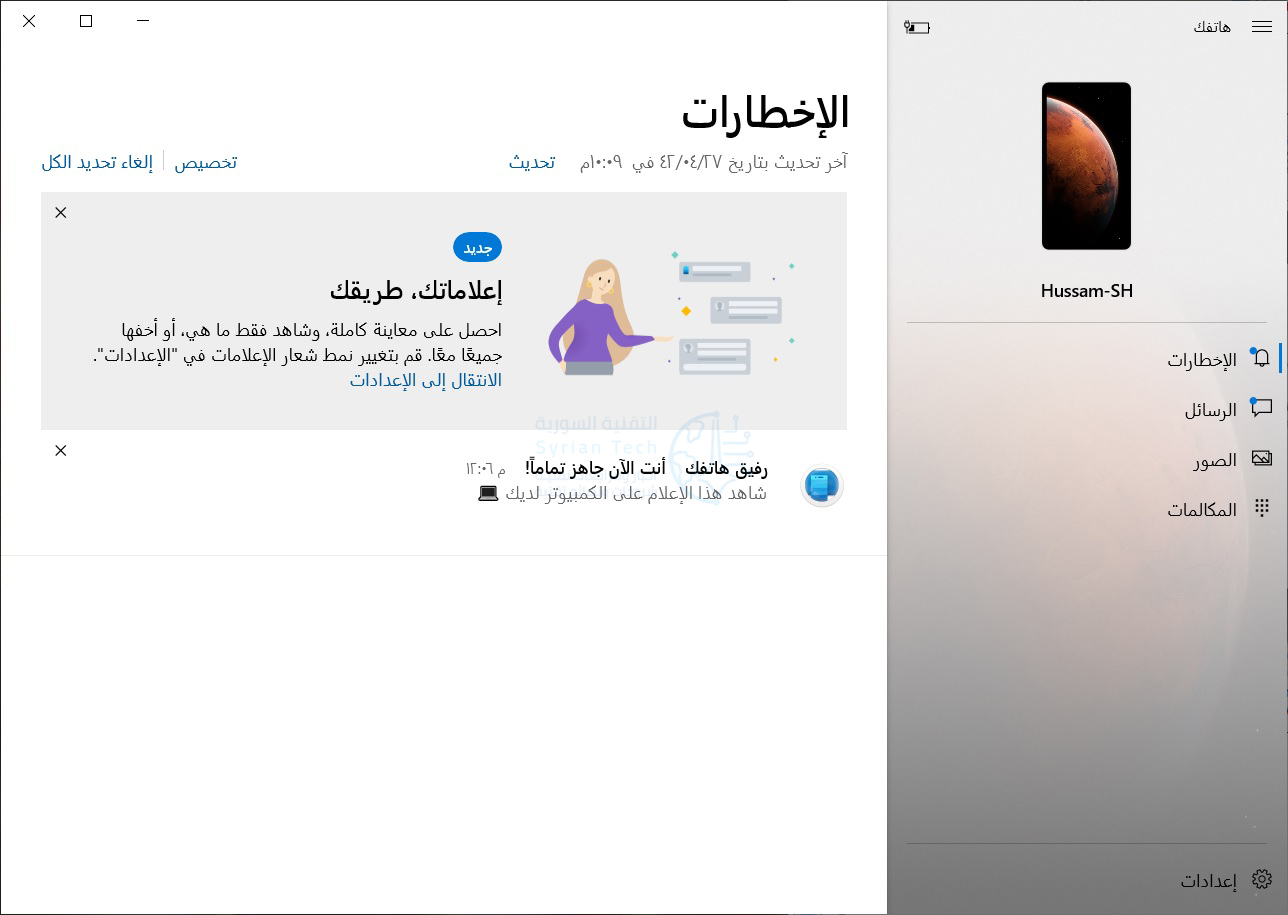
للقيام بذلك، افتح تطبيق رفيق هاتفك على جهاز الكمبيوتر الذي يعمل بنظام ويندوز Windows 10، وانقر فوق علامة التبويب الإشعارات، ثم انقر فوق فتح الإعدادات على الهاتف.
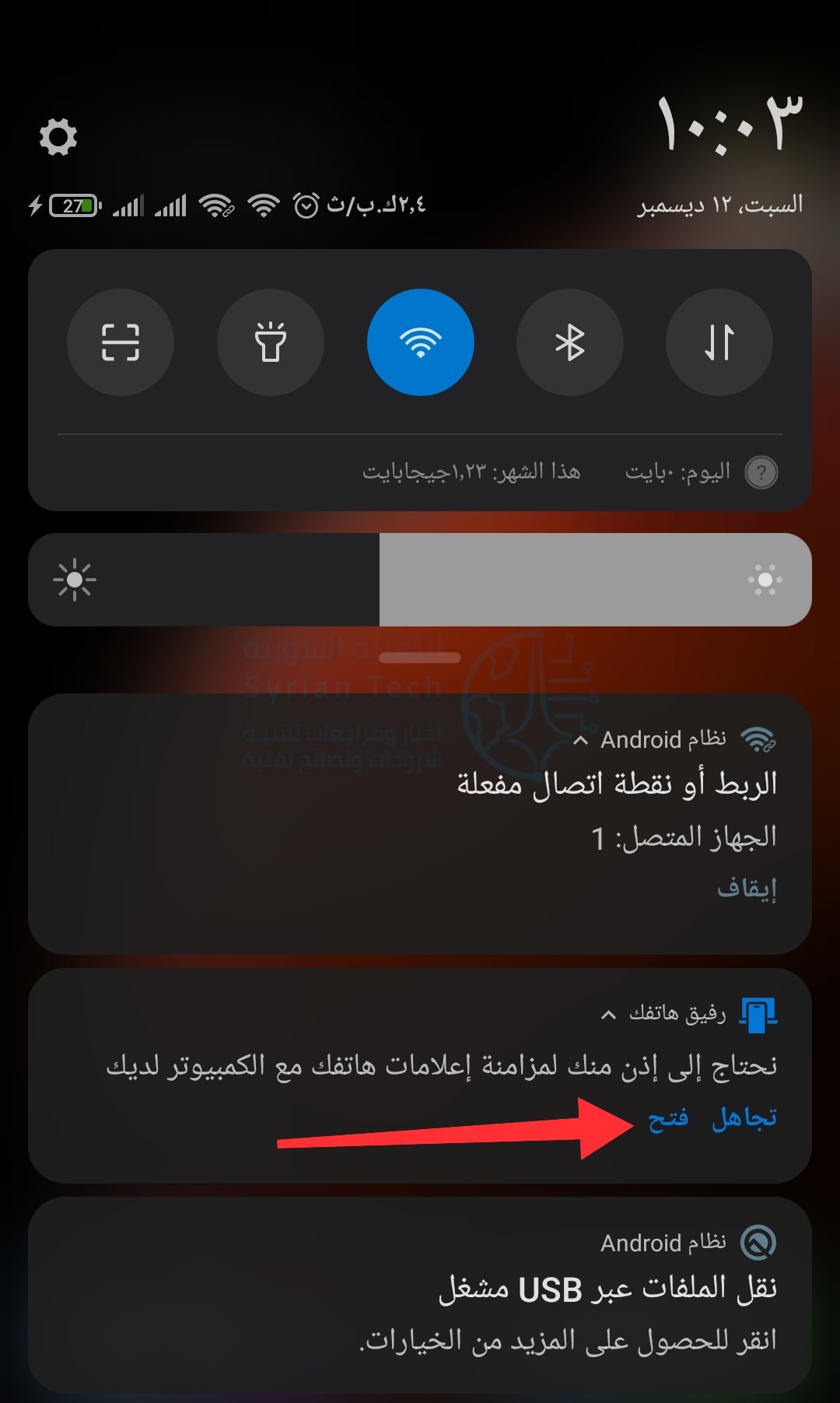
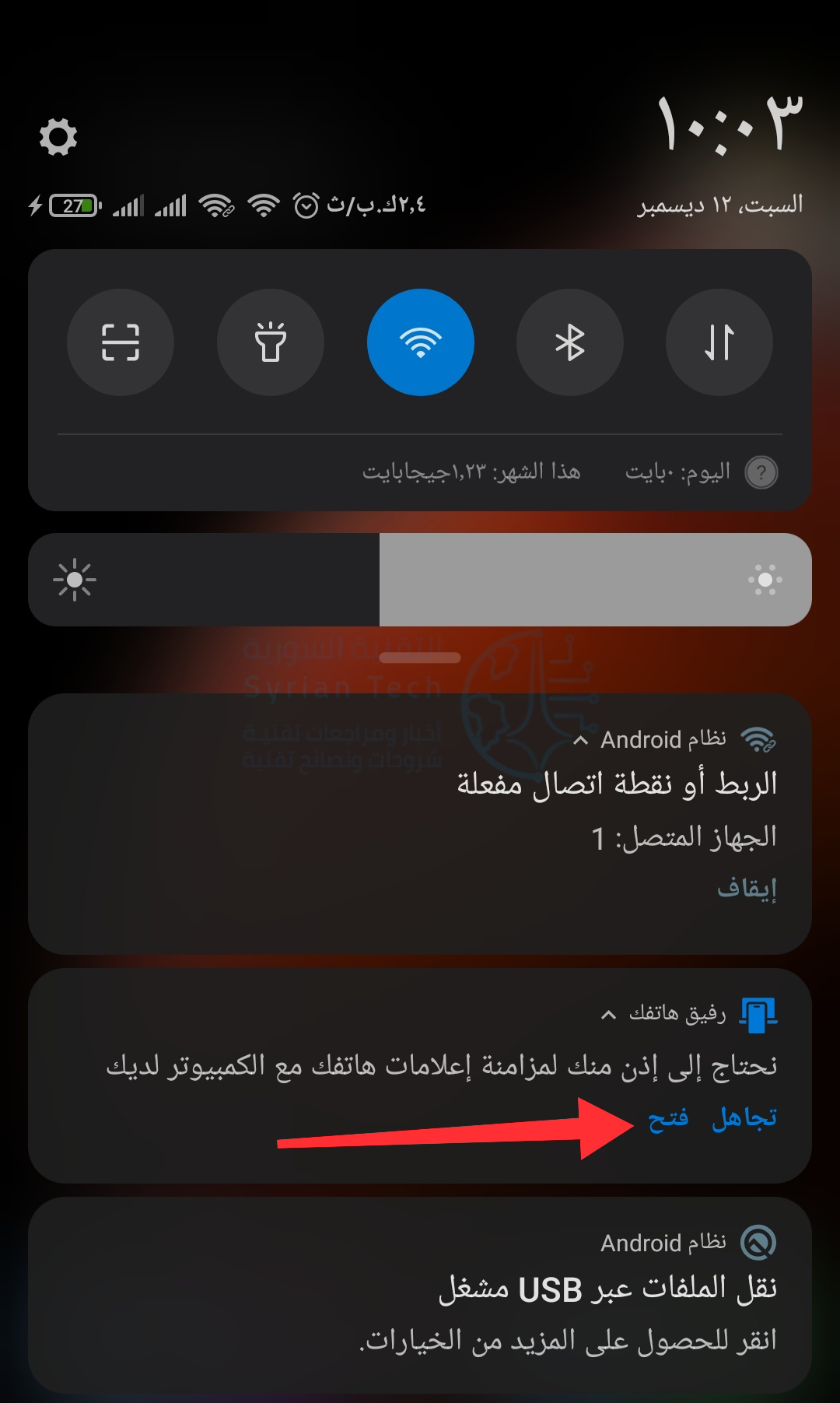
انقر على فتح في الإشعار الذي يظهر على جهاز أندرويد Android لمزامنة إعدادات الإشعارات.
سيتم فتح إعدادات الوصول إلى الإشعارات. ابحث عن رفيق هاتفك في القائمة وتأكد من تمكين السماح بالوصول إلى الإشعارات.
يمكن لتطبيق رفيق هاتفك Your Phone Companion الآن مزامنة إشعارات أندرويد Android مع تطبيق هاتفك Your Phone على جهاز الكمبيوتر الشخصي الذي يعمل بنظام ويندوز Windows.
هناك عدة طرق يمكنك من خلالها تحقيق أقصى استفادة من هذه الميزة.
الإخطارات (الإشعارات) حقاً متزامنة بين الأجهزة. هذا يعني أنه عندما تنقر على X لحذف إشعار من جهاز الكمبيوتر، ستتم إزالته أيضاً من جهاز أندرويد Android.
كما يمكنك أيضاً استخدام الإجراءات السريعة للإشعارات التي تظهر على أندرويد Android مثل الرد مباشرة من جهاز الكمبيوتر.
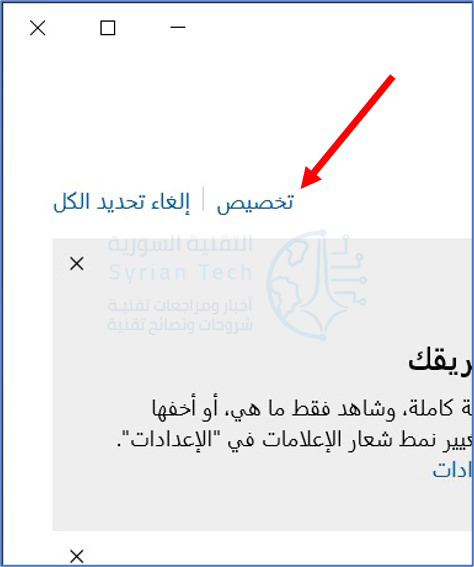
أحد الأشياء المهمة التي يجب عليك القيام بها هو تخصيص الإشعارات التي ستراها على جهاز الكمبيوتر وكيف ستبدو. للقيام بذلك، انقر فوق تخصيص في علامة التبويب الإشعارات (الإخطارات).
ستظهر لك مفاتيح التبديل التالية أعلى إعدادات الإشعارات:
العرض في تطبيق “هاتفك”: يؤدي هذا إلى تشغيل مزامنة الإشعارات والحفاظ على تمكينها.
إظهار رسائل الإعلام: ستظهر الإشعارات في النوافذ المنبثقة في زاوية الشاشة.
إظهار الشارة على شريط المهام: عندما يكون هاتفك مفتوحاً في شريط المهام، سترى شارة رقم للإشعارات.
لاحظ أنه سيتعين عليك تمكين إشعارات التطبيقات في ويندوز Windows لاستخدام هذه الميزة. يمكنك النقر فوق قمتشغيل شعارات إعلامات التطبيق في <<إعدادات Windows>> للقيام بذلك.
بعد ذلك، يمكنك تحديد إشعارات تطبيق أندرويد Android التي ستظهر على ويندوز Windows. انقر على إظهار الكل في الأسفل ثم قم بإلغاء تحديد أي شيء لا تريد رؤيته. ستظل هذه الإشعارات تظهر على جهاز أندرويد Android.
أخيراً، يمكنك تخصيص كيفية ظهور الشارات. انقر فوق القائمة المنسدلة لفتح خيارات الشارات. يمكنك اختيار مسح عند عرض العناصر غير المقروءة، أو مسح عند فتح التطبيق، أو مسح عند عرض فئة العناصر هذه.
وفي القسم السفلي يمكنك اختيار إخفاء كل المحتويات أو إظهار مع المرسل فقط أو إظهار مع المعاينات.
هذا كل شيء! أنت جاهز تماماً لتلقي إشعارات أندرويد Android على جهاز الكمبيوتر الذي يعمل بنظام ويندوز Windows 10.
يعد هذا توفيراً كبيراً للوقت إذا كنت تستخدم جهاز الكمبيوتر كثيراً على مدار اليوم. يمكنه أيضاً توفير عمر البطارية على هاتفك لأنه لن تضطر إلى إلغاء قفله كثيراً.
لدينا جميعاً عدد من مجموعات واتساب WhatsApp أو دردشة لجهات اتصال لا يمكننا حظرها ولكن نريد التخلص من إشعاراتها المتكررة.
لحسن الحظ، يوفر واتساب WhatsApp حلاً وسطاً لهؤلاء ويمكّنك ببساطة من كتم صوتهم إلى الأبد.
عند كتم جهة اتصال أو مجموعة على واتساب WhatsApp، فلن يتم إخطارك بأي رسائل جديدة منها.
ومع ذلك، سيظلون يظهرون في قائمة الدردشة ويمكنك التحدث معهم بانتظام. لن يتم تنبيه أعضاء هذه المجموعة أو جهة الاتصال بهذا أيضاً، على عكس ما يحدث عند مغادرة المجموعة.
من المحتمل جداً أن يكون لديك جهاز كمبيوتر وهاتف، لذا هل من الممكن أن تجعلهما يعملا معاً؟ لماذا يجب عليك إرسال رسالة نصية من هاتفك عندما يكون لديك لوحة مفاتيح للكمبيوتر الشخصي أمامك مباشرةً؟
يعمل تطبيق هاتفك Your Phone من شركة مايكروسوفت Microsoft على حل هذه المشكلة لمستخدمي أندرويد Android.
يعد تطبيق هاتفك Your Phone من مايكروسوفت Microsoft تطبيقاً قوياً يسمح لجهاز الكمبيوتر الشخصي الذي يعمل بنظام التشغيل ويندوز Windows وجهاز أندرويد Android بالعمل معاً بشكل أفضل.
كما يمكنه أيضاً مزامنة الإشعارات بين الأجهزة ونقل الملفات. في هذا الدليل، سنوضح لك كيفية إرسال الرسائل النصية واستلامها عن طريق جهاز الكمبيوتر.
لاستخدام تطبيق هاتفك Your Phone على نظامي التشغيل ويندوز Windows وأندرويد Android، هناك بعض المتطلبات التي يجب عليك تلبيتها. حيث يجب أن يكون لديك:
يجب أن يكون جهاز الكمبيوتر مثبتاً عليه تحديث نيسان 2018 لنظام ويندوز 10 أو إصدار أحدث.
يجب أن يعمل جهاز أندرويد Android بنظام Android 7.0 أو إصدار أحدث.
لقد شرحنا عملية الإعداد الكاملة لتطبيق هاتفك Your Phone، لذا تأكد من اتباع دليل ربط هاتف أندرويد بكمبيوتر يندوز 10 قبل بدء عملية إعداد إرسال الرسائل.
إن الشيء العظيم في ميزة الرسائل النصية هو أن عملية الإعداد هي في الواقع مجرد منح الأذونات عند استخدامك تطبيق رفيق هاتفك Your Phone Companion لأول مرة على جهاز أندرويد Android.
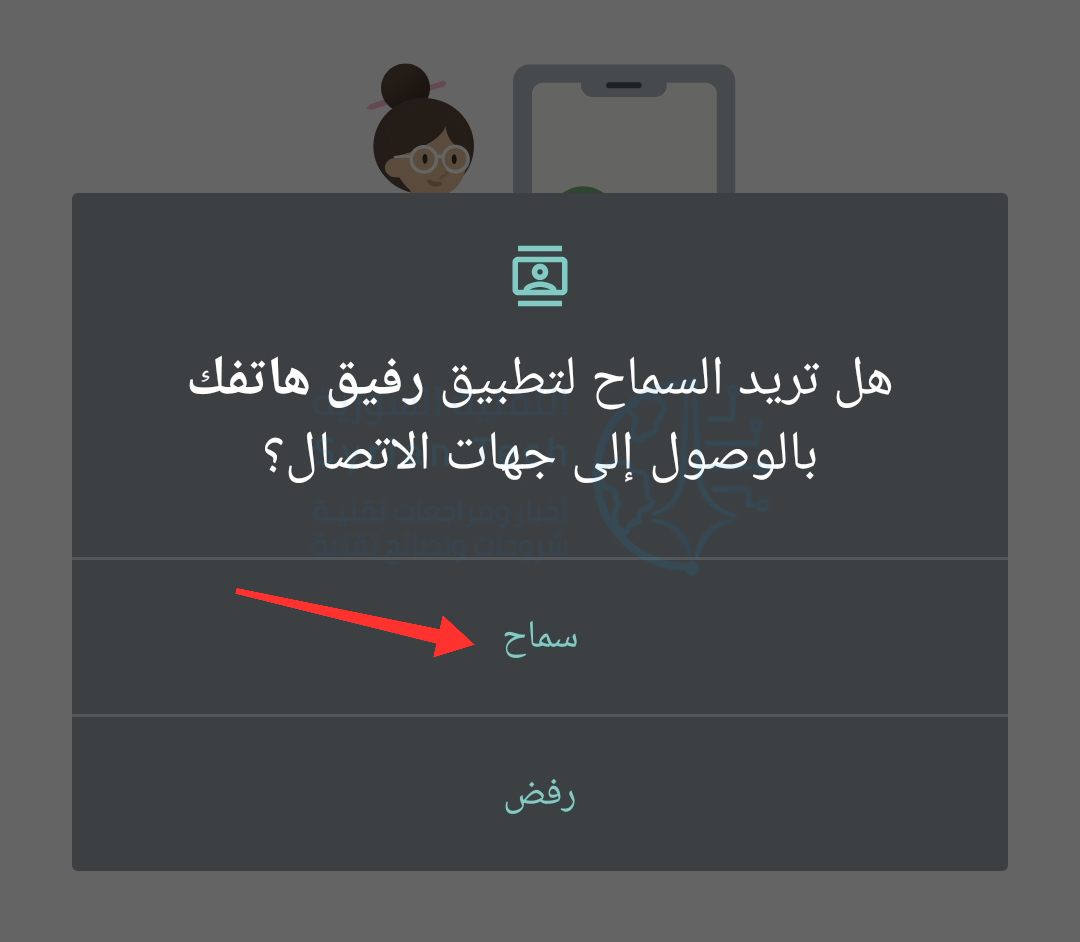
الأذونات التي تريد التأكد من السماح بها لعمل ميزة الرسائل النصية هي أولاً جهات الاتصال.
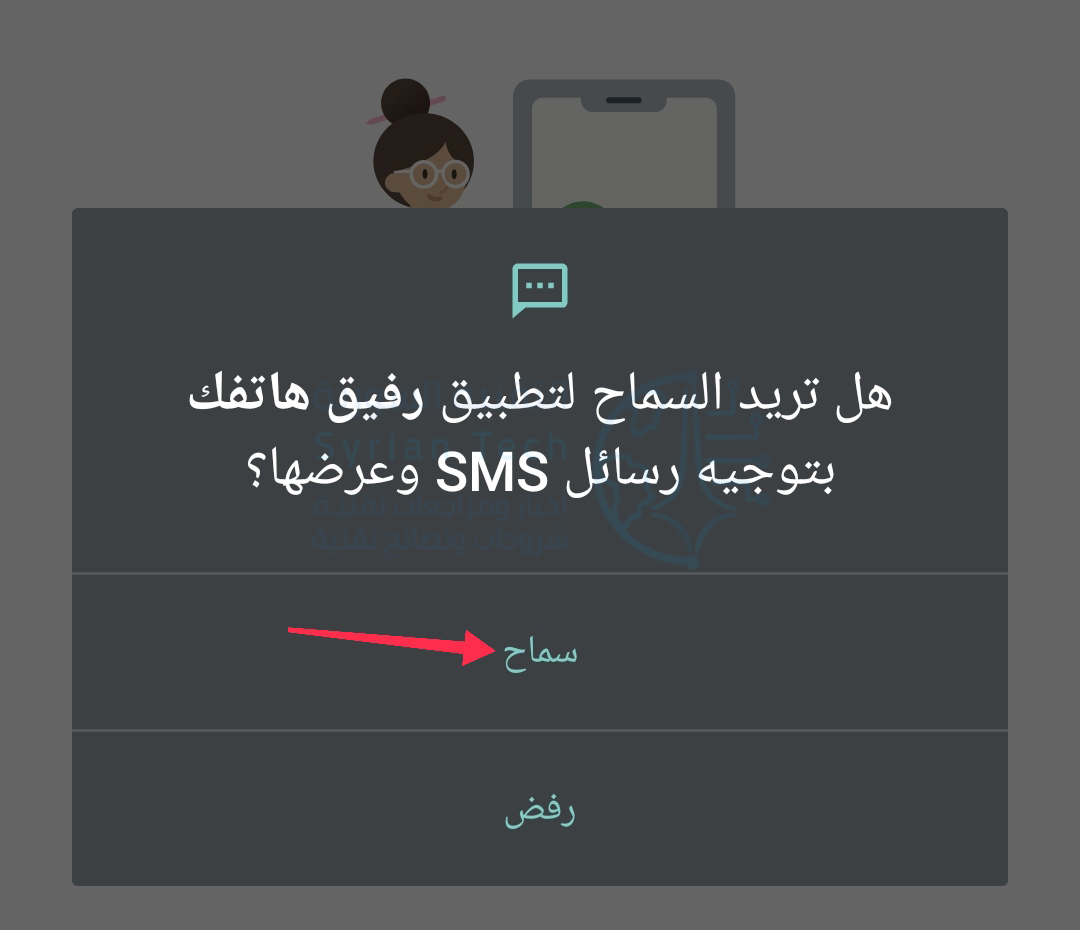
والرسائل القصيرة.
أثناء الإعداد الأولي، من المهم أيضاً أن تسمح لتطبيق أندرويد Android بالعمل في الخلفية. سيضمن ذلك بقاء الجهاز متصلاً بجهاز الكمبيوتر.
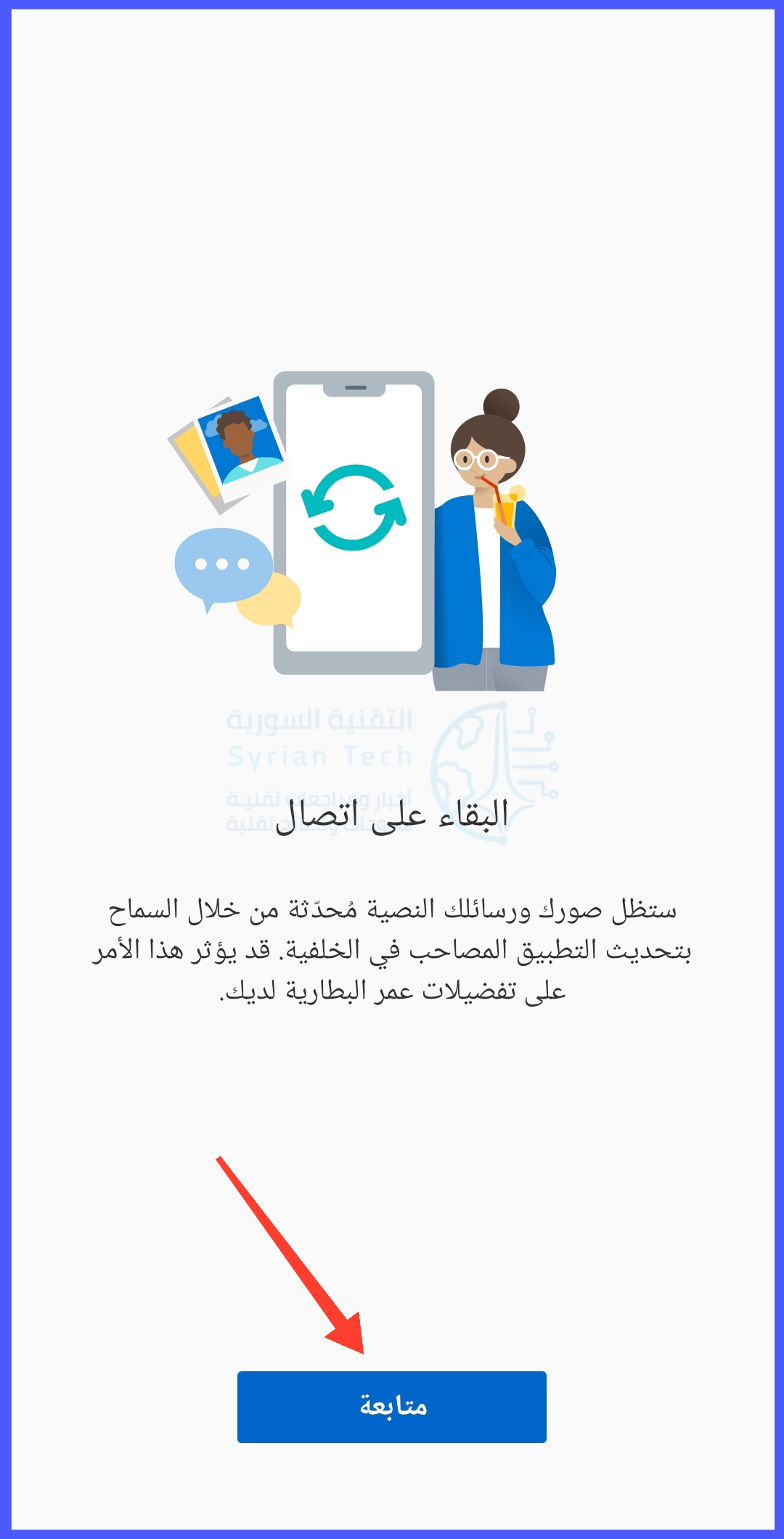
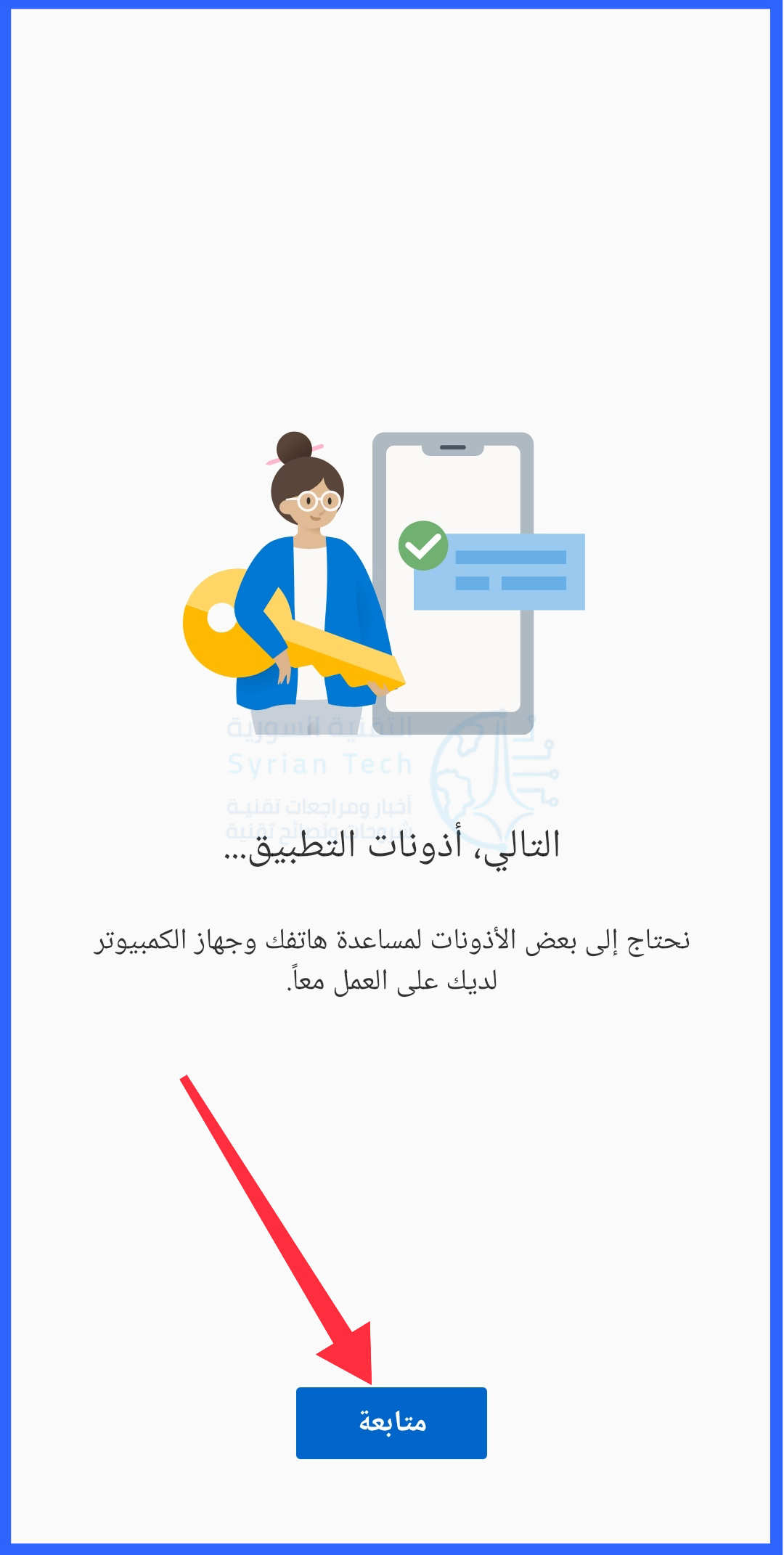
انقر على متابعة عندما يطلب منك البقاء على اتصال.
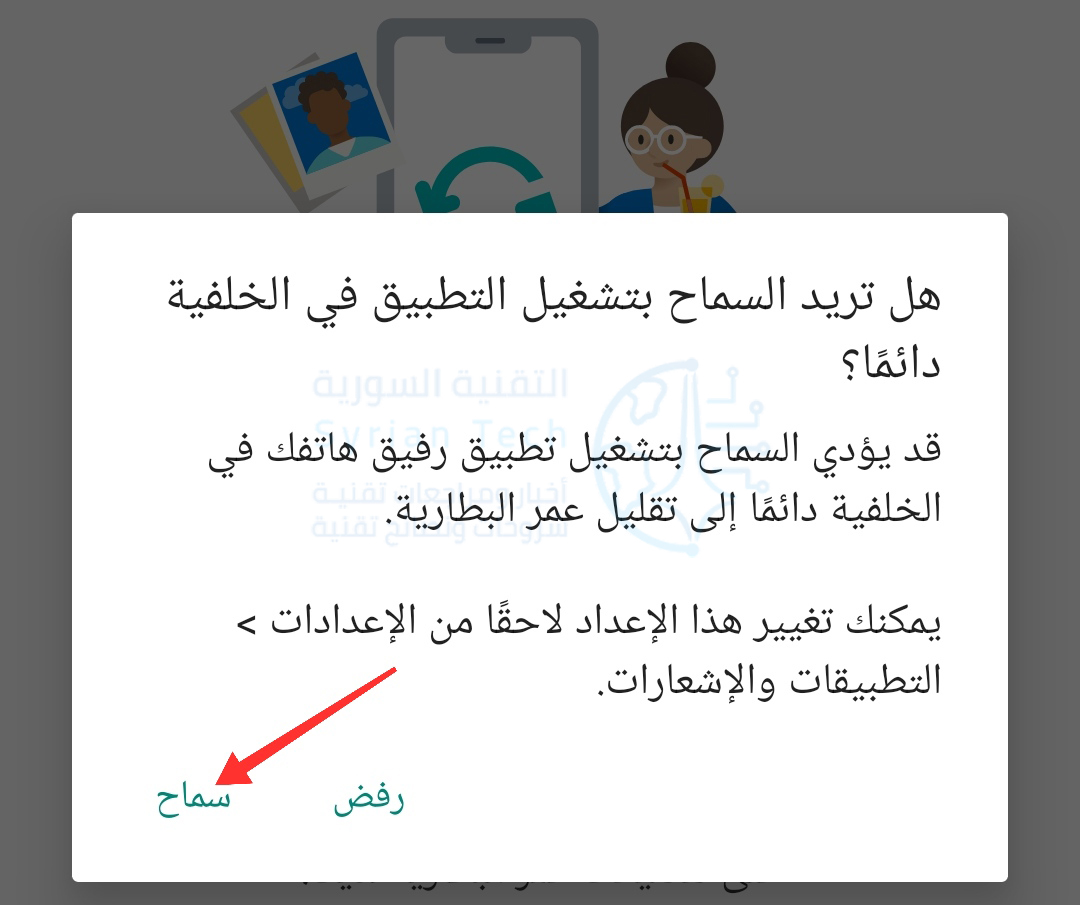
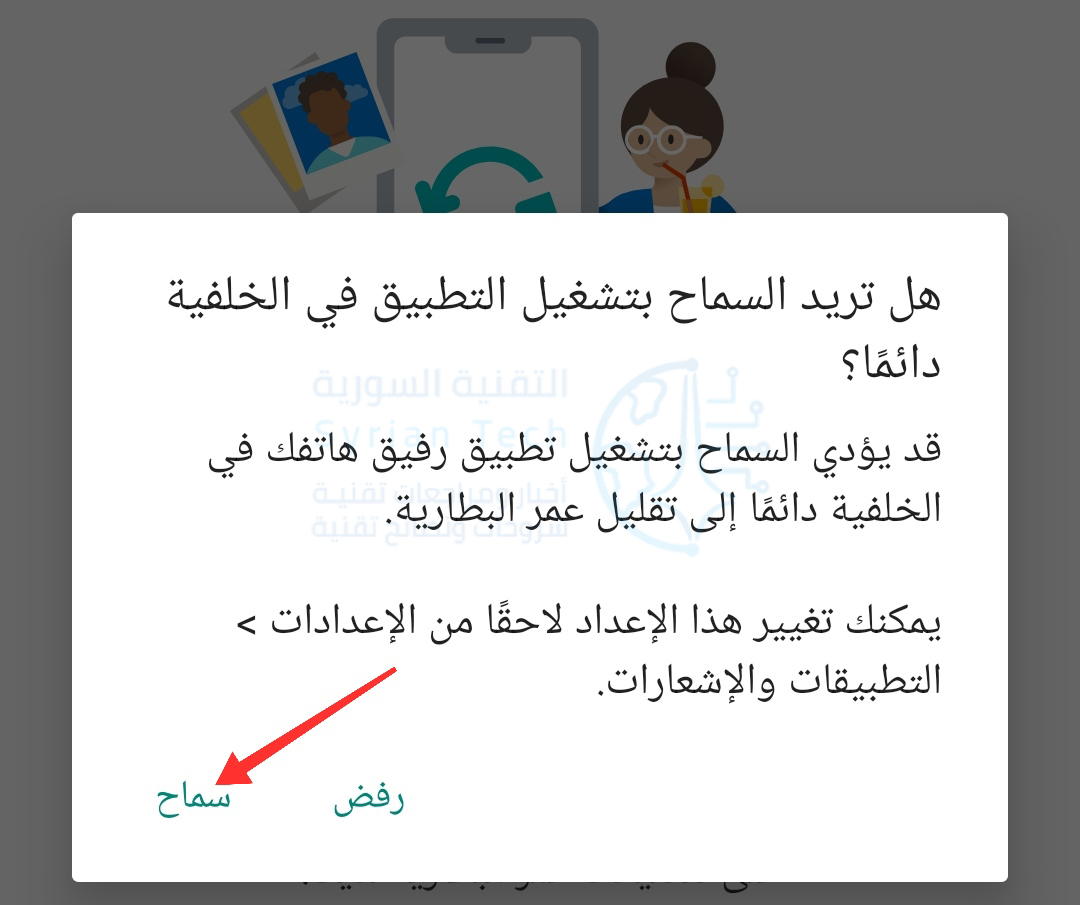
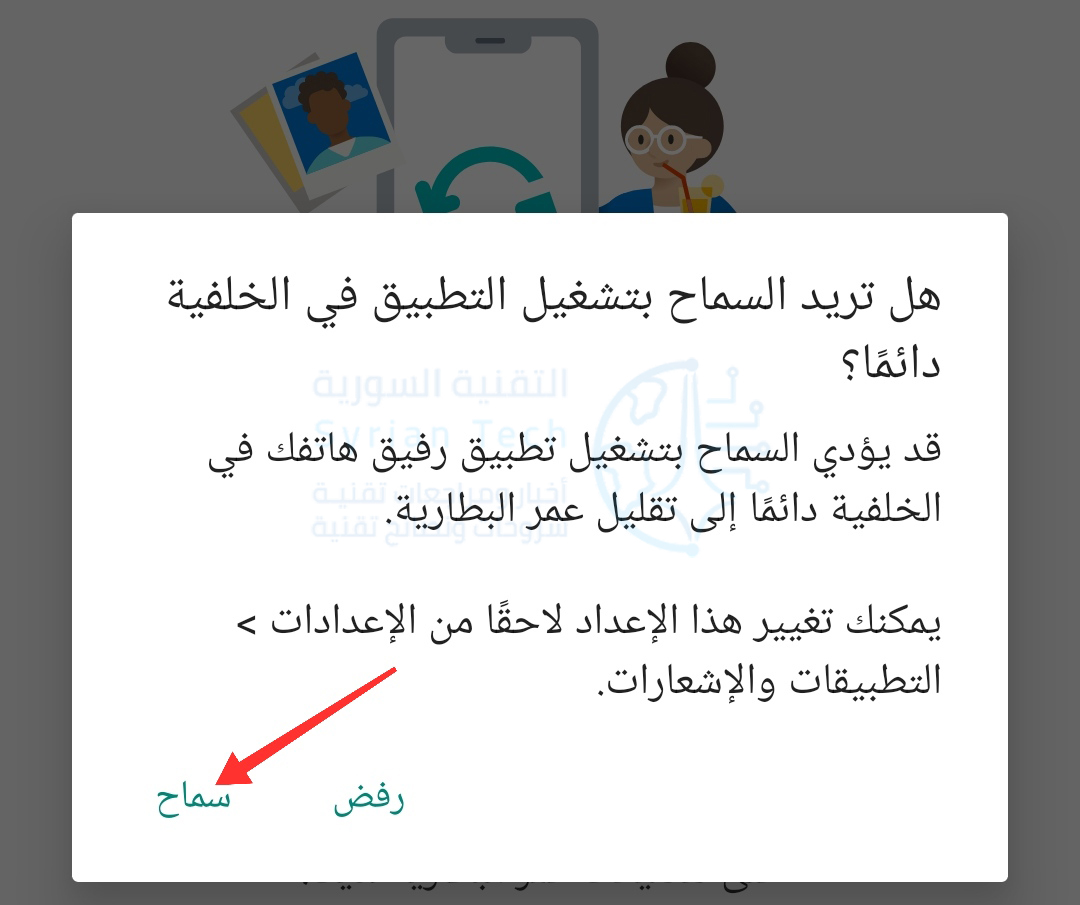
انقر على سماح للسماح بتشغيل التطبيق دائماً في الخلفية.
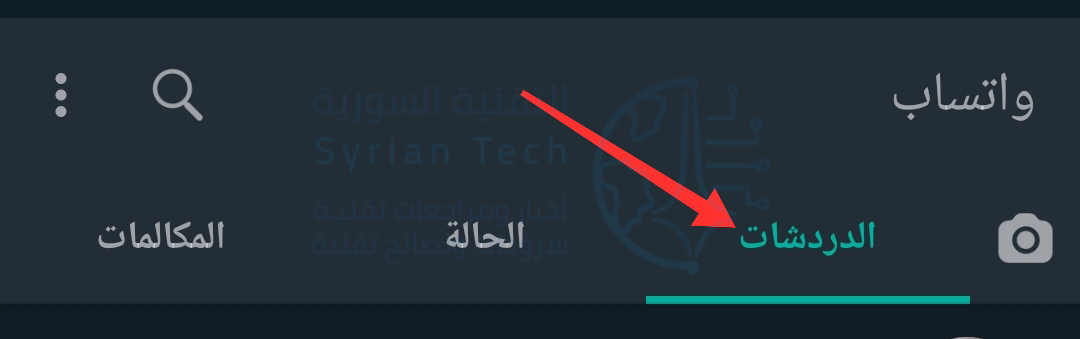
أصبحت الميزة الآن جاهزة الآن للاستخدام. افتح تطبيق هاتفك Your Phone على جهاز الكمبيوتر الشخصي الذي يعمل بنظام ويندوز Windows وانقر فوق علامة التبويب الرسائل في اللوحة الجانبية اليمنى.
ستظهر هنا الرسائل الواردة من جهاز أندرويد Android تلقائياً، ما عليك سوى تحديد محادثة لفتحها.
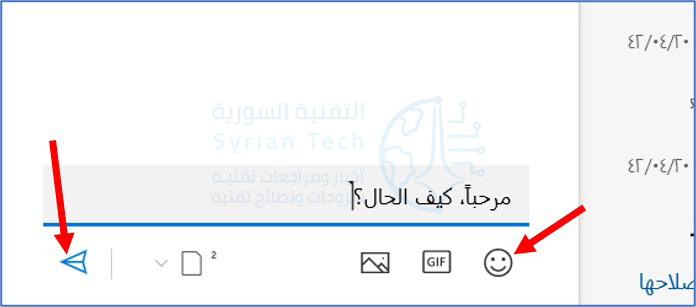
سيتم فتح المحادثة ويمكنك الكتابة في مربع النص وتحديد رمز تعبيري لإضافته. انقر فوق رمز الطائرة الورقية لإرسال الرسالة.
لبدء محادثة جديدة، انقر فوق الزر رسالة جديدة أعلى قائمة المحادثات.
سيظهر مربع نص جديد، يمكنك البحث عن جهة اتصال لإرسال الرسالة لها نظراً لأننا أعطينا التطبيق إذناً لعرض جهات الاتصال، فسوف يسحبها من جهاز أندرويد Android.
هذا كل ما في الامر! يمكنك الآن إرسال واستقبال الرسائل النصية على جهاز الكمبيوتر الشخصي الذي يعمل بنظام ويندوز Windows.
يتم ضبط هاتفك افتراضياً على وضع الاهتزاز عندما تتفاعل معه أو تتلقى إشعاراً. ولكن إذا كانت شدته مزعجة للغاية بالنسبة لك، فإن نظام أندرويد Android يسمح لك بسهولة تخصيص مستويات اهتزاز الهاتف. إليك كيفية القيام بذلك.
ملاحظة: خيار ضبط شدة الاهتزاز متاح فقط للهواتف التي تعمل بنظام أندرويد Android 10 أو أعلى.
كيفية ضبط شدة الاهتزاز:
انتقل إلى قائمة الإعدادات بهاتفك أو جهازك اللوحي الذي يعمل بنظام أندرويد Android من قائمة التطبيقات أو عن طريق النقر على رمز المسنن في لوحة الإشعارات.
مرر لأسفل وادخل إلى قائمة إمكانية الوصول (كما في أجهزة أندرويد الخام)، أو الصوت والاهتزاز في بعض الأجهزة الأخرى كأجهزة شاومي.
يمكنك الاختيار بين ثلاثة مستويات من الشدة أو إيقاف تشغيلها تماماً، في بعض الأجهزة تستطيع تغيير مستوى الاهتزاز للرنين والإشعارات واللمس، كل منها على حدا.
في أجهزة أخرى لا يتيح لك النظام خيارات كثيرة للتحكم.
في بعض الأجهزة، مثل هواتف جوجل بيكسل Google Pixel، يمكن تخصيص الاهتزاز عن طريق شريط تمرير (سلايدر).
كيفية ضبط شدة الاهتزاز على هواتف سامسونج:
إذا كنت تمتلك جهاز سامسونج Samsung ، فلن تجد هذا الخيار في قائمة إمكانية الوصول.
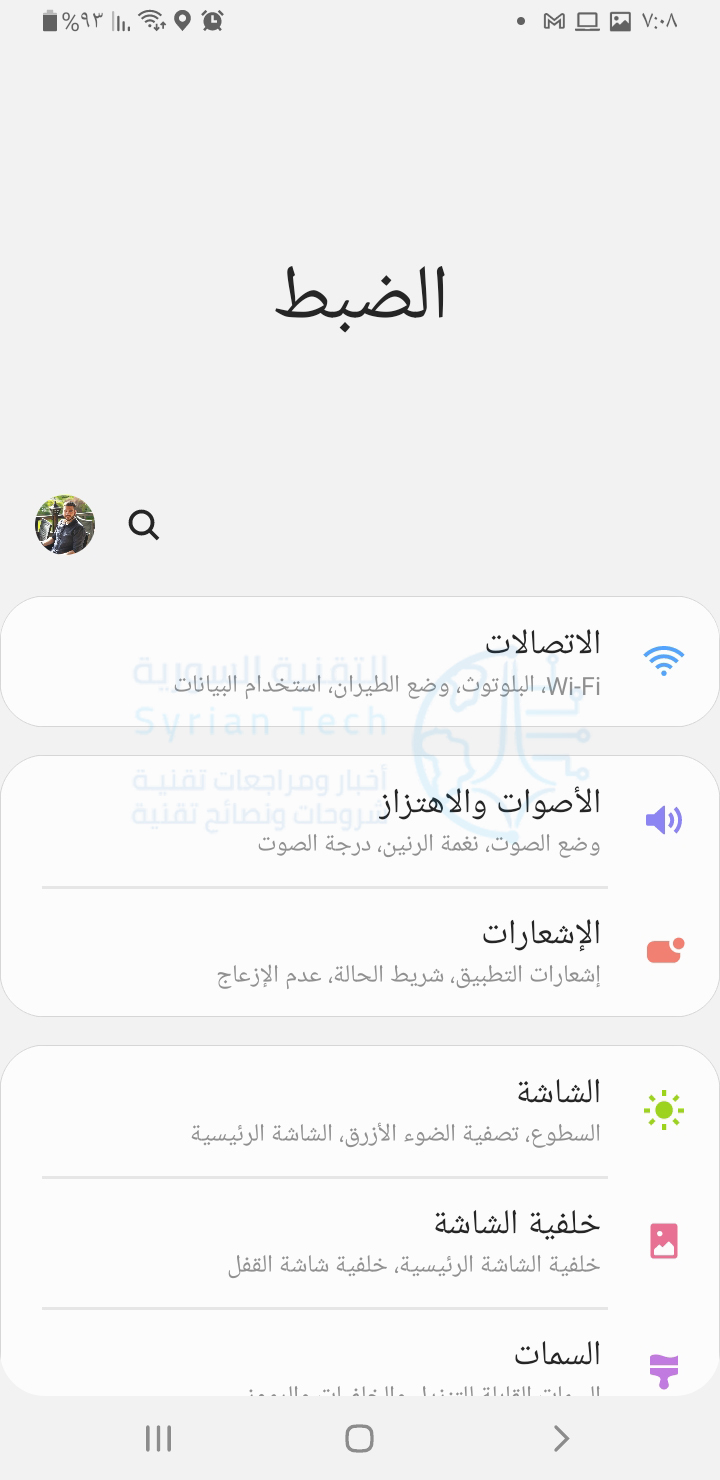
للوصول إليه، افتح تطبيق الإعدادات من قائمة التطبيقات.
انتقل إلى الأصوات والاهتزاز Sounds And Vibration.
بعد ها انتقل إلى حساسية الاهتزاز Vibration Intensity.
يجب أن تكون قادراً على تحديد موقع إعداد شدة الاهتزاز من خلال إحدى هاتين الطريقتين طالما أن هاتفك يعمل بنظام Android 10 أو أعلى.
ولكن نظراً لأن جميع العلامات التجارية التي تعمل بنظام التشغيل أندرويد Android لها إصداراتها الخاصة من الإعدادات بتنسيقات مختلفة، فمن المحتمل أن تكون موجودة في قائمة أخرى.
لذا إذا كنت لا تزال غير قادر على العثور عليه، فحاول البحث عن كلمة اهتزاز من شريط البحث في أعلى تطبيق الإعدادات وستكون قادراً على الوصول إلى إعدادات الاهتزاز من خلال نتائج البحث ورؤية إمكانية التحكم المتاحة.
قد يكون نقل الصور من أي هاتف إلى جهاز كمبيوتر يعمل بنظام Windows 10 أمراً شاقاً. لحسن الحظ، يسهّل تطبيق هاتفك Your Phone من مايكروسوفت Microsoft الأمر كثيراً إذا كان لديك هاتف أندرويد Android. سنوضح لك كيف يمكن أن يكون الأمر سهلاً!
تم تثبيت تطبيق هاتفك Your Phone من مايكروسوفت Microsoft مسبقاً على العديد من أجهزة الكمبيوتر المحمولة وأجهزة الكمبيوتر المكتبية التي تعمل بنظام ويندوز Windows 10.
يمكنه أيضاً عكس الإشعارات من جهاز أندرويد Android، وإرسال واستقبال الرسائل النصية على جهاز الكمبيوتر، ومزامنة الصور.
هذا الأخير مفيد إذا كنت تفضل تخطي خدمة التخزين السحابي ولا تريد توصيل هاتفك بجهاز الكمبيوتر باستخدام كابل.
لاستخدام تطبيق هاتفك Your Phone على نظامي التشغيل ويندوز Windows وأندرويد Android:
يجب أن يكون جهاز الكمبيوتر مثبتاً عليه تحديث نيسان 2018 لنظام ويندوز 10 أو إصدار أحدث.
يجب أن يعمل جهاز أندرويد Android بنظام Android 7.0 أو إصدار أحدث.
تتطلب مزامنة الصور بين نظام أندرويد Android وويندوز Windows مع تطبيق هاتفك Your Phone القليل من الإعداد. عليك فقط التأكد من منح التطبيق الإذن للوصول إلى صورك.
أثناء عملية الإعداد، ما عليك سوى النقر على سماح عندما يطلب التطبيق الوصول إلى الصور والوسائط والملفات على أندرويد Android. هذا مطلوب لنقل الصور.
ستطلب نافذة منبثقة أخرى إذنك للسماح للتطبيق بالعمل في الخلفية؛ انقر على سماح. سيضمن ذلك بقاءه متصلاً بجهاز الكمبيوتر ويعرض دائماً أحدث الصور.
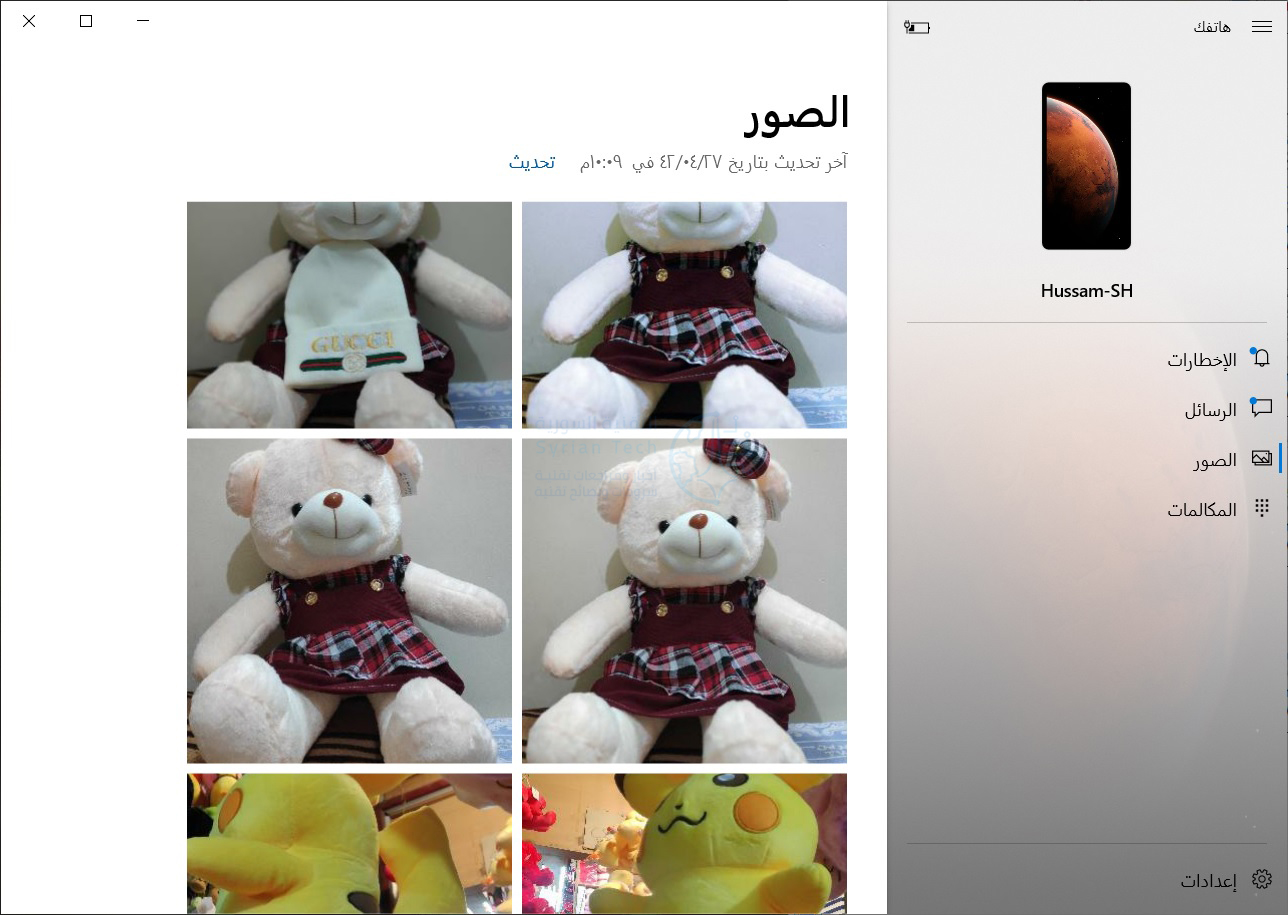
بعد منح هذين الإذنَين، تصبح الميزة جاهزة للاستخدام. في تطبيق هاتفك Your Phone على جهاز الكمبيوتر الشخصي الذي يعمل بنظام ويندوز Windows ما عليك سوى النقر فوق علامة التبويب الصور كما هو واضح في يمين الصورة التالية.
بعد ذلك، حدد صورة من المعرض. يمكنك أيضاً النقر فوق تحديث في الأعلى للتحقق من وجود صور جديدة.
ملاحظة: إذا كنت لا ترى أي صور في علامة التبويب الصور، فما عليك سوى النقر على مشاهدة الصور لتمكين هذه الميزة في النافذة التي ستظهر بمجرد الدخول إلى علامة التبويب الصور.
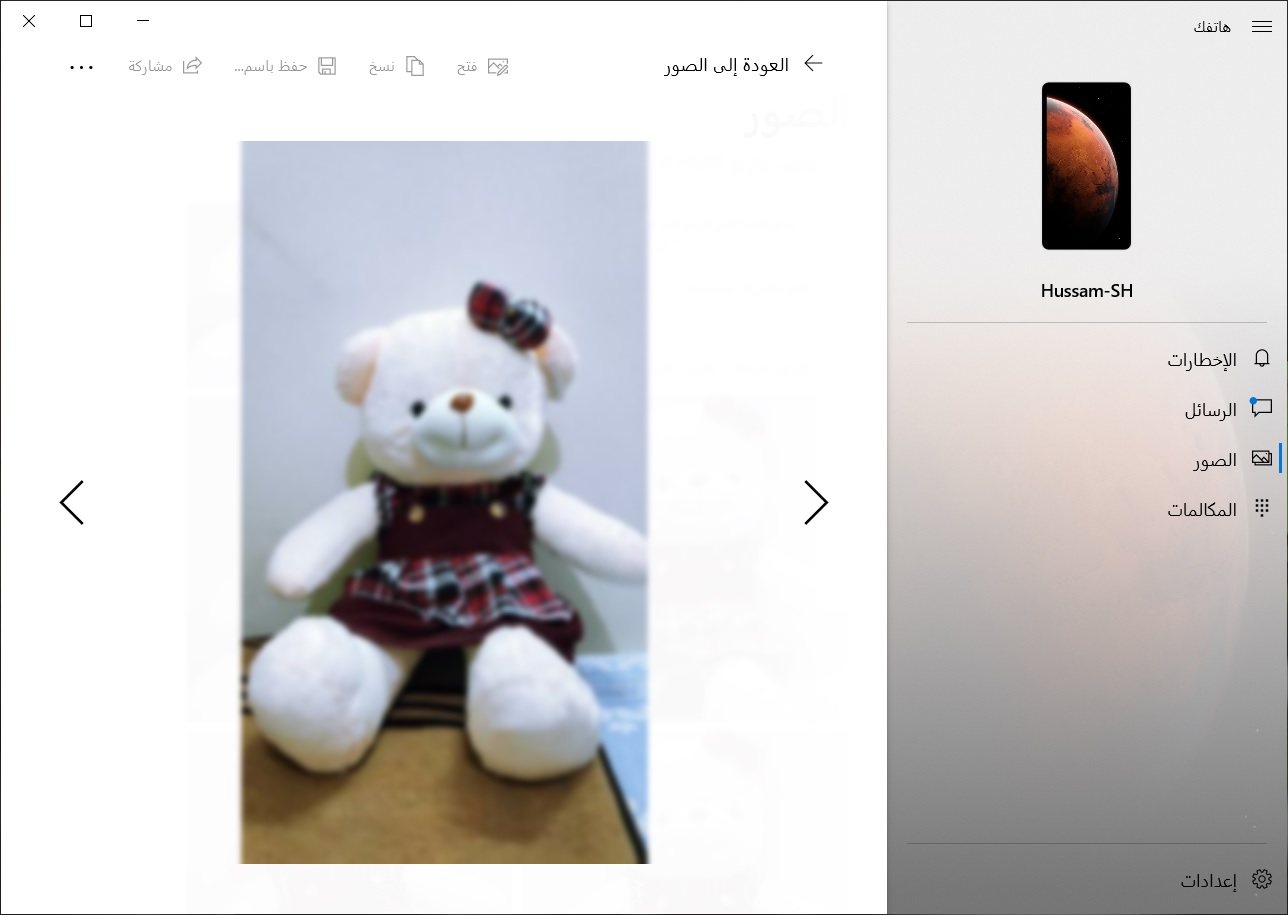
عندما تكون الصورة مفتوحة، سترى الخيارات التالية أعلى الصورة:
فتح: يفتح الصورة في عارض صور ويندوز Windows.
نسخ: ينسخ الصورة إلى حافظة ويندوز Windows.
حفظ باسم: لحفظ الصورة في مجلد على جهاز الكمبيوتر الشخصي الذي يعمل بنظام ويندوز Windows.
مشاركة: يقوم هذا الخيار بفتح قائمة Windows Share، حيث يمكنك اختيار طريقة لمشاركة الصورة مباشرة.
قائمة النقاط الثلاث: تمنحك خيار فتح الصورة في تطبيق مختلف.
هذا كل ما في الأمر! تعمل الميزة على مزامنة الصور بسرعة مذهلة عندما يكون لديك اتصال جيد بالإنترنت. إذا كنت لا تحب تطبيقات التخزين السحابي، فهذا بديل جيد لنقل الصور بسهولة بين هاتفك وجهاز الكمبيوتر.
يحظى نظامي ويندوز Windows وأندرويد Android بشعبية كبيرة، لذلك هناك بطبيعة الحال الكثير من الأشخاص الذين يستخدمون كليهما.
يدمج تطبيق هاتفك Your Phone من مايكروسوفت Microsoft هاتف ذو نظام أندرويد Android مع جهازك الكمبيوتر، مما يتيح لك الوصول إلى إشعارات هاتفك والرسائل النصية والصور والمزيد مباشرة على جهاز الكمبيوتر.
المتطلبات: لإعداد هذا الشيء، ستحتاج إلى تحديث نيسان من العام 2018 لنظام التشغيل Windows 10 أو إصدار أحدث وجهاز أندرويد Android يعمل بنظام Android 7.0 أو إصدار أحدث.
لا يعمل التطبيق بشكل جيد مع أجهزة آيفون iPhone، لأن آبل Apple لم تسمح لشركة مايكروسوفت Microsoft أو الجهات الخارجية الأخرى بالتكامل بعمق مع نظام التشغيل iOS الخاص بهواتف آيفون iPhone.
إعداد تطبيق أندرويد على الهاتف:
سنبدأ مع تطبيق أندرويد Android. قم بتنزيل تطبيق رفيق هاتفك Your Phone Companion من متجر جوجل بلاي Google Play على هاتف أندرويد Android أو الجهاز اللوحي.
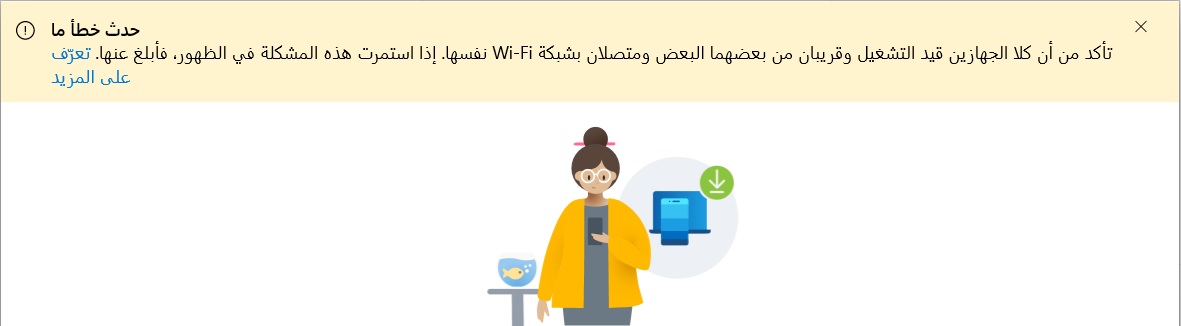
ملاحظة: تأكد من أن جهاز الكمبيوتر والموبايل قيد التشغيل وقريبان من بعضهما، ومتصلان بشبكة واي فاي نفسها. وإلا ستظهر لك رسالة الخطأ التالية في الخطوات التالية على جهاز الكمبيوتر:
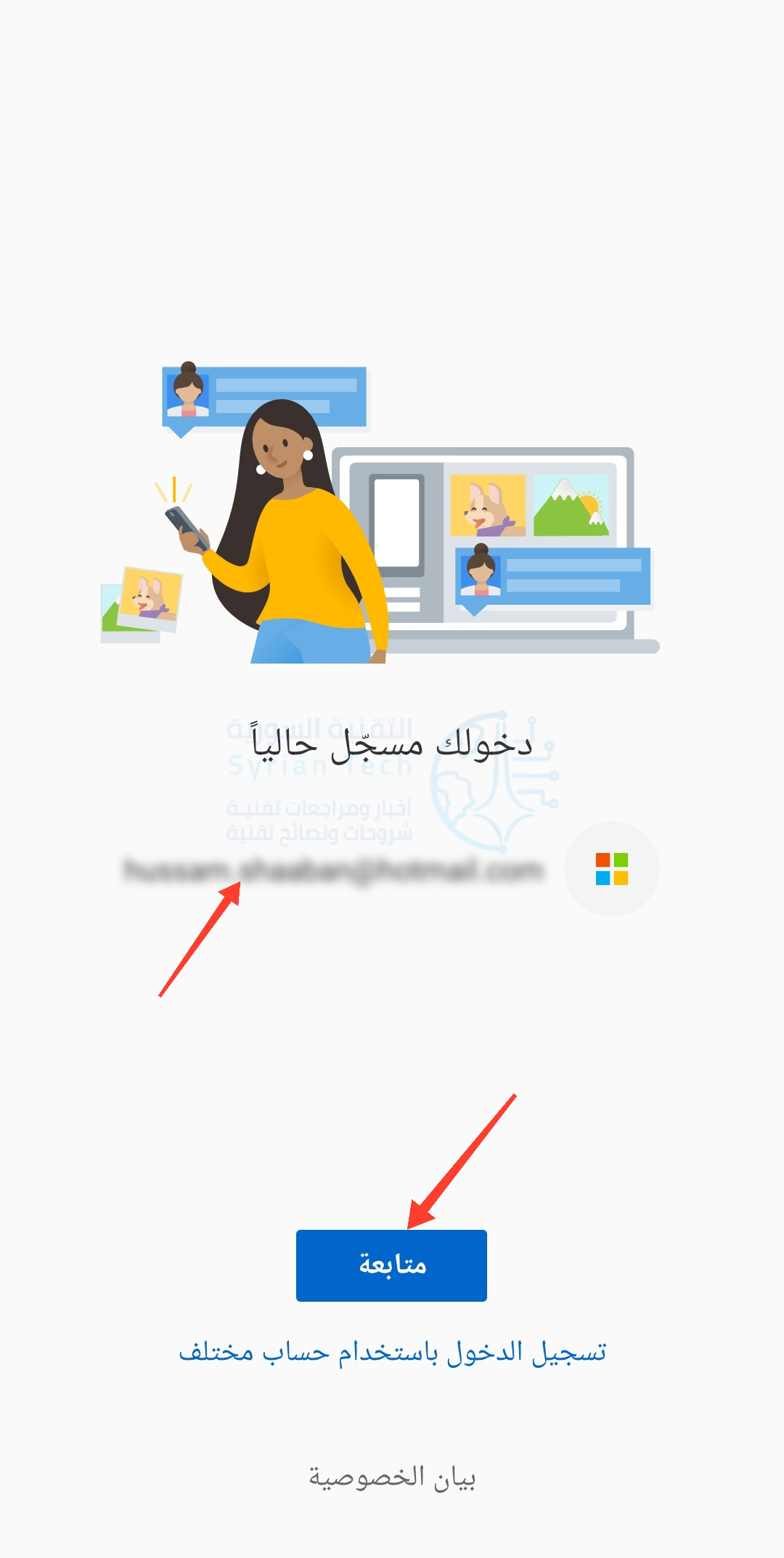
افتح التطبيق وقم بتسجيل الدخول باستخدام حساب مايكروسوفت Microsoft (إذا كنت تستخدم تطبيقات مايكروسوفت Microsoft أخرى، فقد تكون قد سجلت الدخول بالفعل). انقر على متابعة عند تسجيل الدخول.
بعد ذلك، ستحتاج إلى منح التطبيق بعض الأذونات. اضغط على متابعة للمتابعة.
سيكون الإذن الأول هو الوصول إلى جهات الاتصال. يستخدم التطبيق هذه المعلومات لإرسال الرسائل النصية والمكالمات من جهاز الكمبيوتر. انقر على سماح.
الإذن التالي هو إجراء المكالمات الهاتفية وإدارتها. انقر على سماح.
بعد ذلك، سيحتاج إلى الوصول إلى الصور والوسائط والملفات. هذا ضروري لنقل الملفات، انقر على سماح.
أخيراً، امنح التطبيق إذناً لإرسال رسائل SMS وعرضها من خلال النقر على سماح.
مع خروج الأذونات من طريقك، ستخبرك الشاشة التالية عن السماح بتشغيل التطبيق في الخلفية للبقاء على اتصال بجهاز الكمبيوتر. اضغط على متابعة للمتابعة.
ستسألك نافذة منبثقة عما إذا كنت تريد السماح للتطبيق بالعمل دائماً في الخلفية. انقر على سماح.
هذا كل ما يمكن فعله من جانب جهاز أندرويد Android في الوقت الحالي، في نهاية المطاف سترى هذه الشاشة على شاشة الهاتف بانتظار الخطوات التالية على الكمبيوتر.
إعداد البرنامج على جهاز الكمبيوتر:
ستجد تطبيق هاتفك Your Phone مثبتاً مسبقاً على جهاز الكمبيوتر الشخصي الذي يعمل بنظام Windows 10، افتحه من قائمة ابدأ.
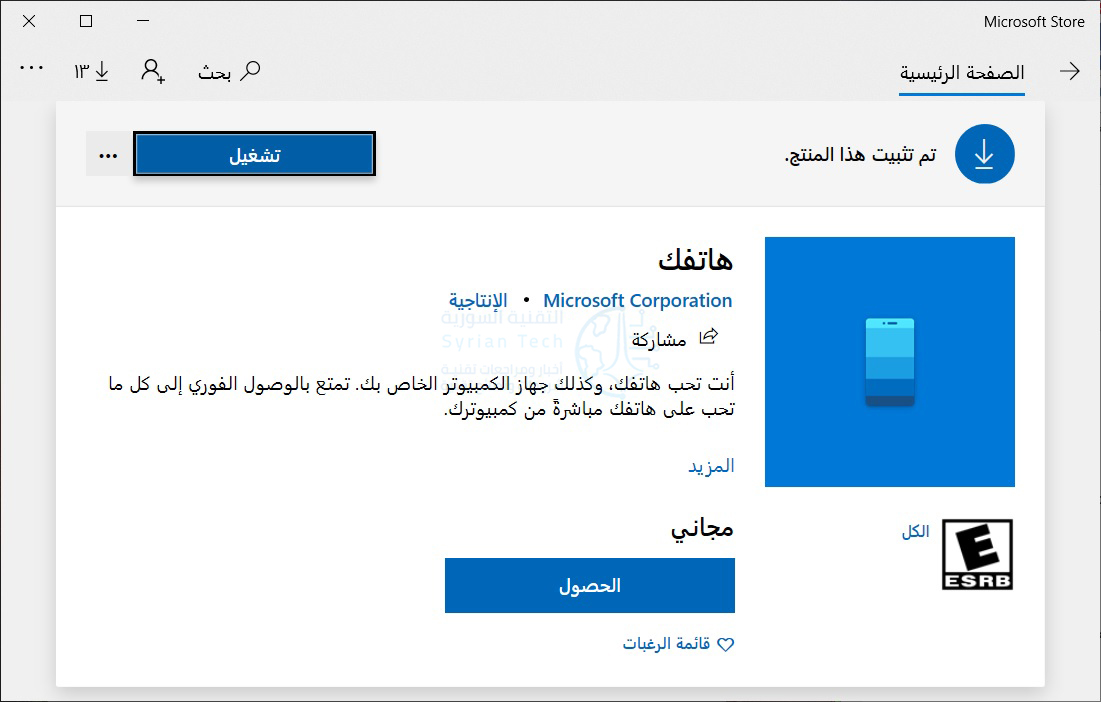
إذا لم يظهر لك، فقم بتنزيل تطبيق هاتفك Your Phone من متجر مايكروسوفت Microsoft.
عند فتح التطبيق لأول مرة على جهاز الكمبيوتر، قد يكتشف أننا قمنا للتو بإعداد جهاز جديد ويسأل عما إذا كنت تريد جعله افتراضياً أم لا. إذا كان الجهاز الذي أعددته هو جهازك الأساسي، فإننا نوصيك بالقيام بذلك.
سيوجهك تطبيق الكمبيوتر الآن للتحقق من جهاز أندرويد Android بحثاً عن إشعار.
سيسألك الإشعار عما إذا كنت تريد السماح لجهازك بالاتصال بجهاز الكمبيوتر. اضغط على السماح للمتابعة.
الإشعار على هاتف أندرويد
مرة أخرى على جهاز الكمبيوتر، سترى الآن رسالة ترحيب. يمكنك اختيار تثبيت تطبيق هاتفك Your Phone على شريط المهام. انقر على بدء الاستخدام للمضي قدماً.
سيرشدك تطبيق هاتفك Your Phone الآن لإعداد بعض الميزات. سنوضح لك كيف أيضاً. أولاً، انقر على عرض الإعلامات الخاصة بي.
لكي تعمل هذه الميزة، يجب أن نمنح تطبيق رفيق هاتفك Your Phone Companion الإذن للاطلاع على إشعارات أندرويد Android. انقر فوق فتح الإعدادات على الهاتف للبدء.
على جهاز أندرويد Android، سيظهر إشعار يطالبك بفتح إعدادات الإشعارات. اضغط على فتح للذهاب إلى هناك.
الإشعار على هاتف أندرويد
سيتم فتح إعدادات الوصول إلى الإشعارات. ابحث عن تطبيق رفيق هاتفك من القائمة وتأكد من تمكين السماح بالوصول إلى الإشعارات.
هذا كل شيء! سترى الآن إشعاراتك تظهر في علامة التبويب الإشعارات في ويندوز Windows. عندما يظهر إشعار، يمكنك إزالته من جهاز أندرويد Android عن طريق النقر فوق رمز X على يسار الإشعار.
ستعرض علامة التبويب الرسائل (من القائمة في أقصى اليمين) رسائلك النصية تلقائياً من هاتفك، دون الحاجة إلى إعداد. ما عليك سوى الكتابة في مربع النص للرد على رسالة، أو النقر على رسالة جديدة.
لا تتطلب علامة التبويب الصور (من القائمة في أقصى اليمين) أي إعداد. سيتم عرض الصور الحديثة من جهازك.
في الشريط الجانبي، يمكنك حتى رؤية مستوى بطارية جهازك المتصل.
لقد انتهيت الآن من إعداد الأساسيات وتشغيلها. يعد تطبيق هاتفك Your Phone تطبيقاً مفيداً للغاية، خاصة إذا كنت تقضي وقتاً طويلاً على جهاز كمبيوتر يعمل بنظام Windows 10 طوال اليوم. لن تحتاج الآن إلى مسك هاتفك عدة مرات.
يمكن أن تكون الإخطارات (الإشعارات) نعمة ونقمة. إنها سهلة الاستخدام في بعض الأحيان، لكنها يمكن أن تشتت الانتباه أيضاً.
إذا كان لديك هاتف ذكي أو جهاز لوحي يعمل بنظام أندرويد Android، فبإمكانك منح نفسك فترة راحة وتأجيل الإشعارات إلى وقت لاحق.
من الممكن إيقاف تشغيل الإشعارات تماماً لتطبيقات معينة، ولكن في بعض الأحيان، يكون ذلك عدوانياً جداً! ربما تحتاج فقط إلى إيقاف الإشعارات لفترة قصيرة.
حيث قام إصدار أندرويد أوريو Android Oreo بإدخال ميزة تأجيل الإشعارات، وهي متوفرة على العديد من الأجهزة.
تتوفر ميزة تأجيل الإشعارات على هواتف جوجل بكسل Google Pixel وأجهزة سامسونج جالاكسي Samsung Galaxy وهواتف شاومي Xiaomi.
قد يكون التوفر محدوداً (وأحياناً غير متوفر) على الهواتف والأجهزة اللوحية من الشركات المصنعة الأخرى، إليك كيف يعمل.
في بعض إصدارات نظام أندرويد Android، ستحتاج إلى تمكين تأجيل الإشعارات يدوياً قبل أن تتمكن من استخدامه. مرر سريعاً لأسفل من أعلى الشاشة (مرة أو مرتين حسب الشركة المصنعة لجهازك) وانقر على رمز المسنن لفتح قائمة الإعدادات.
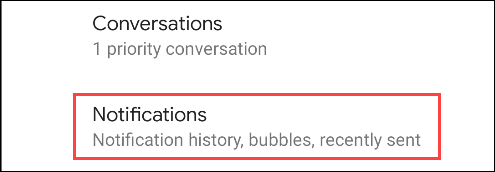
من قائمة الإعدادات، انتقل إلى التطبيقات والإشعارات Apps & notifications .
حدد خيار الإشعارات Notifications.
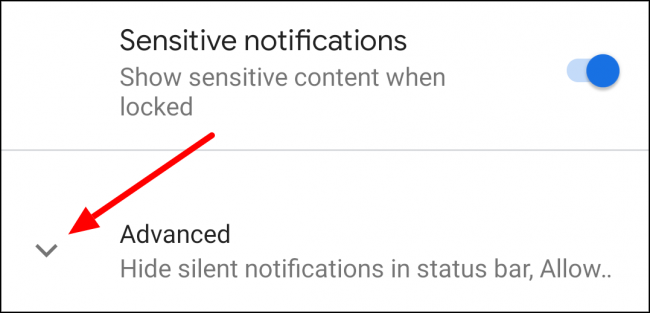
مرر لأسفل وقم بتوسيع قسم متقدم Advanced.
بدّل بتشغيل المفتاح الخاص بالسماح بتأجيل الإشعارات Allow notification snoozing.
يمكننا الآن إيقاف بعض الإشعارات مؤقتاً. أولاً، اسحب لأسفل من أعلى الشاشة لفتح مركز الإشعارات.
بعد ذلك، ابحث عن إشعار من التطبيق الذي تريد تأجيله، وحركه ببطء إلى اليسار أو اليمين (حسب الهاتف).
سترى رمز المسنن، وإما جرس أو رمز الساعة. اضغط على أيقونة الساعة (أو الجرس).
الايقونات في هواتف بكسل
أو حدد رمز الجرس.
الايقونات في هواتف شاومي
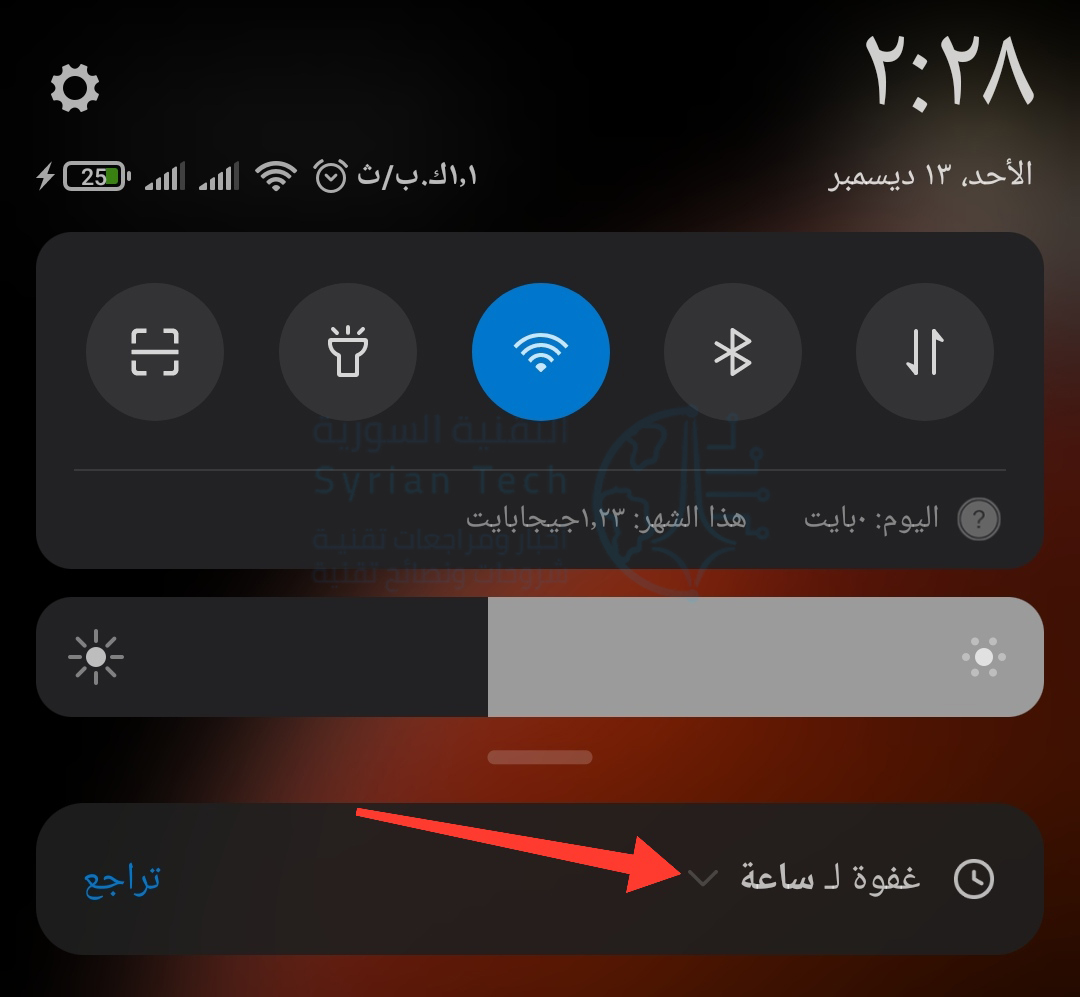
سيقول الإشعار غفوة لـ ساعة. اضغط على السهم لأسفل لرؤية المزيد من خيارات الوقت.
ستكون خيارات الوقت عادةً 15 دقيقة و 30 دقيقة وساعة وساعتين. اختر إحدى الأوقات المذكورة (وانقر على زر حفظ إذا ظهر هذا الزر).
بعد انتهاء فترة الغفوة، ستظهر جميع الإشعارات الواردة خلال تلك الفترة. للأسف، لا يعمل التأجيل مع جميع التطبيقات. ضع ذلك في الاعتبار عند تجربة هذه الميزة.
نقوم بتحديث قائمة ابدأ بتصميم أكثر انسيابية يزيل الألواح الخلفية ذات اللون الجامد خلف الشعارات في قائمة التطبيقات ويطبق خلفية موحدة وشفافة جزئياً على البلاط Tiles.
بشكل أساسي، سيؤدي تقليل حدة لون الواجهة الجانبية المربعة في قائمة ابدأ إلى تبسيطها قليلاً ويجعل من السهل البحث عن التطبيقات التي تستخدمها يومياً.
إنه تغيير جيد، وهو بالتأكيد يجعل قائمة ابدأ Start تبدو أقل فوضوية بعض الشيء وتتجنب مشاركة العديد من المربعات نفسَ اللون الأزرق المتشابه.
صورة متحركة قد يأخذ تحميلها وقتاً
إلى جانب قائمة ابدأ المحدثة، يتضمن أحدث إصدار من Windows 10 بعض التغييرات الكبيرة على Alt-Tab (الاختصار المخصص لعرض البرامج المفتوحة).
توضح مايكروسوفت Microsoft: “بدءاً من تحديث اليوم، ستبدأ جميع علامات التبويب المفتوحة في مايكروسوفت إيدج Microsoft Edge في الظهور في Alt-Tab، وليس فقط علامة التبويب النشطة في كل نافذة للمتصفح”.
قد يكون هذا التغيير مربكاً قليلاً لمستخدمي ويندوز Windows المحترفين، لكن لحسن الحظ تسمح لك مايكروسوفت Microsoft بالتبديل إلى تجربة Alt-Tab الكلاسيكية.
جربت مايكروسوفت Microsoft تغييرات Alt-Tab في إصدارات Windows 10 في الماضي، عندما كانت الشركة تخطط لإضافة علامات تبويب إلى كل تطبيق.
من المحتمل أن يكون هناك الكثير من الملاحظات حول أي تغييرات تخص Alt-Tab هنا، خاصة إذا كانت مايكروسوفت Microsoft تخطط لتشغيل هذا بشكل افتراضي عندما يتم إرسال تحديث Windows 10 الرئيسي التالي في وقت لاحق من هذا العام.
صورة متحركة قد يأخذ تحميلها وقتاً
تقوم مايكروسوفت Microsoft أيضاً بإجراء بعض التغييرات الأصغر في إصدار Windows 10 الجديد هذا.
حيث سيكون مظهر شريط المهام الافتراضي الآن أكثر تخصيصاً (القسم الأول من الصورة أدناه) مع وجود برنامج هاتفك Your Phone مثبّتاً لمستخدمي أندرويد Android (القسم الثاني من الصورة) أو جعل تطبيق Xbox بشكل مثبّت أيضاً لمستخدمي Xbox Live (القسم الثالث للصورة) .
سيقتصر هذا على إنشاء حساب جديد على جهاز الكمبيوتر أو أول تسجيل دخول، لذلك ستبقى تنسيقات شريط المهام الحالية دون تغيير.
تتضمن الإشعارات الآن رمز X في الزاوية العلوية اليمنى للسماح لك برفضها بسرعة، وتعمل مايكروسوفت Microsoft أيضاً على تحسين تطبيق الإعدادات في نظام التشغيل Windows 10.
ستوجهك الروابط التي تدفعك عادةً نحو جزء النظام System من صفحة لوحة التحكم Control Panel القديمة إلى صفحة حول About في الإعدادات.
ستضم هذه الصفحة الآن عناصر التحكم الأكثر تقدماً التي يتم العثور عليها عادةً في قسم النظام System في لوحة التحكم، وتتعهد مايكروسوفت Microsoft بأنه سيكون هناك المزيد من التحسينات التي ستجعل الإعدادات أقرب إلى لوحة التحكم.