
أفضل برنامج لاستعادة الملفات المحذوفة نهائياً في نظام التشغيل ويندوز 10

تعتبر برامج استعادة الملفات من البرامج الأساسية التي يجب أن يحتوي عليها أي جهاز كمبيوتر، وذلك لأهميتها الكبيرة عند فقدان أي ملفات ضرورية في حال عدم وجود نسخة احتياطية لاسترجاعها.

هناك العديد من البرامج التي تقدم لك خدمة استرجاع الملفات المحذوفة في نظام التشغيل ويندوز 10. لكننا ننصح وبشدة استخدام برنامج iMyFone AnyRecover الذي يعتبر الخيار الأفضل لاسترجاع البيانات المفقودة في أنظمة ويندوز المختلفة 10 و 8 و 7.

ولكن لماذا ننصح به؟ تابع معنا هذا المقال لتتعرف على ميزاته وكيفية استرجاع الملفات من خلاله.

ميزات برنامج iMyFone AnyRecover:

  • معدل استرداد مرتفع للملفات: بسبب عملية الفحص الشامل والعميق لاسترداد كامل البيانات المفقودة أو المحذوفة.
  • إمكانية استعادة البيانات المفقودة من أي جهاز تخزين.
  • حل كامل لاستعادة البيانات: استعادة البيانات المفقودة من الأجهزة المهيأة، سلة المهملات الفارغة، الأقسام Partitions المفقودة…
  • مسح ومعاينة مجانية: تستطيع مسح البيانات المفقودة مجاناً ومعاينة الصور والمستندات قبل استعادتها فعلياً.
  • البيانات آمنة: يمكنك استرداد البيانات في المنزل بدلاً من إرسال الجهاز إلى مراكز الصيانة، وبالتالي حماية خصوصيتك.
  • دعم لأكثر من 1000 نوع من الملفات: بما في ذلك الصور والمستندات والفيديو والصوت ورسائل البريد الإلكتروني…
  • سرعة المسح: بفضل خوارزميات المسح السريعة. كما يمكنك أيضاً إيقاف عملية المسح واستئنافها كما يحلو لك.
  • فرز الملفات: يقوم البرنامج بعد اكتمال البحث بفرز الملفات المفقود بسرعة بحسب النوع والتاريخ.

كيفية استخدام برنامج AnyRecover لاسترجاع الملفات:

أولاً: تنزيل برنامج AnyRecover:

يمكنك بسهولة تنزيل برنامج استعادة البيانات لنظام التشغيل ويندوز للبدء بتجربة استعادة ثلاث ملفات بشكل مجاني، كما تستطيع اختيار الخطة الأنسب لك لشرائه (شهرية أو سنوية أو مدى الحياة).

ثانياً: تنصيب برنامج AnyRecover:

عملية تنصيب البرنامج سهلة جداً، فبعد أن تقوم بتحميله قم بفتح الملف، ستظهر لك النافذة أدناه، قم فقط بالموافقة على شروط الاستخدام، ثم اضغط على Install.

انتظر حتى يكتمل تنصيب البرنامج.

بعد الانتهاء اضغط على Start Now لتشغيل البرنامج، وستصبح جاهزاً لاستخدامه!

ثالثاً: واجهة برنامج AnyRecover:

بعد فتح البرنامج ستلاحظ الواجهة السهلة له، حيث -ومن دون أي تعقيد- سيطلب منك البرنامج مباشرة تحديد موقع في جهاز الكمبيوتر للبدء باسترجاع الملفات.

كما ستلاحظ رمز القائمة في أعلى يمين الواجهة تحتوي على بعض الخيارات، كدليل للمستخدم ومراجعات المستخدمين وبعض الأسئلة الشائعة والدعم الفني.
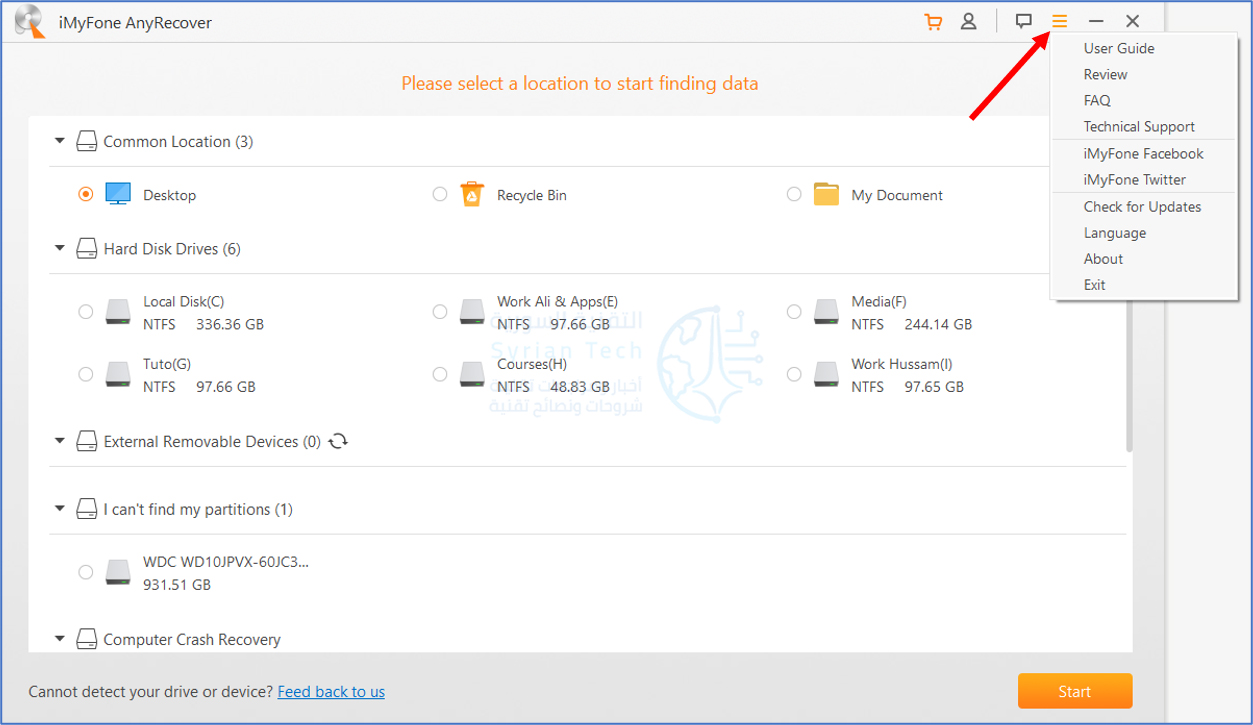
كما تستطيع تغيير اللغة إلى بعض اللغات الشائعة الأخرى كالفرنسية والإسبانية والإيطالية.

رابعاً: البدء باستعادة الملفات:

قم بتحديد الموقع الذي تم فقدان الملفات أو حذفها فيه (في مثالنا قمنا بتحديد سطح المكتب) ثم اضغط على Start في أسفل يمين الواجهة.
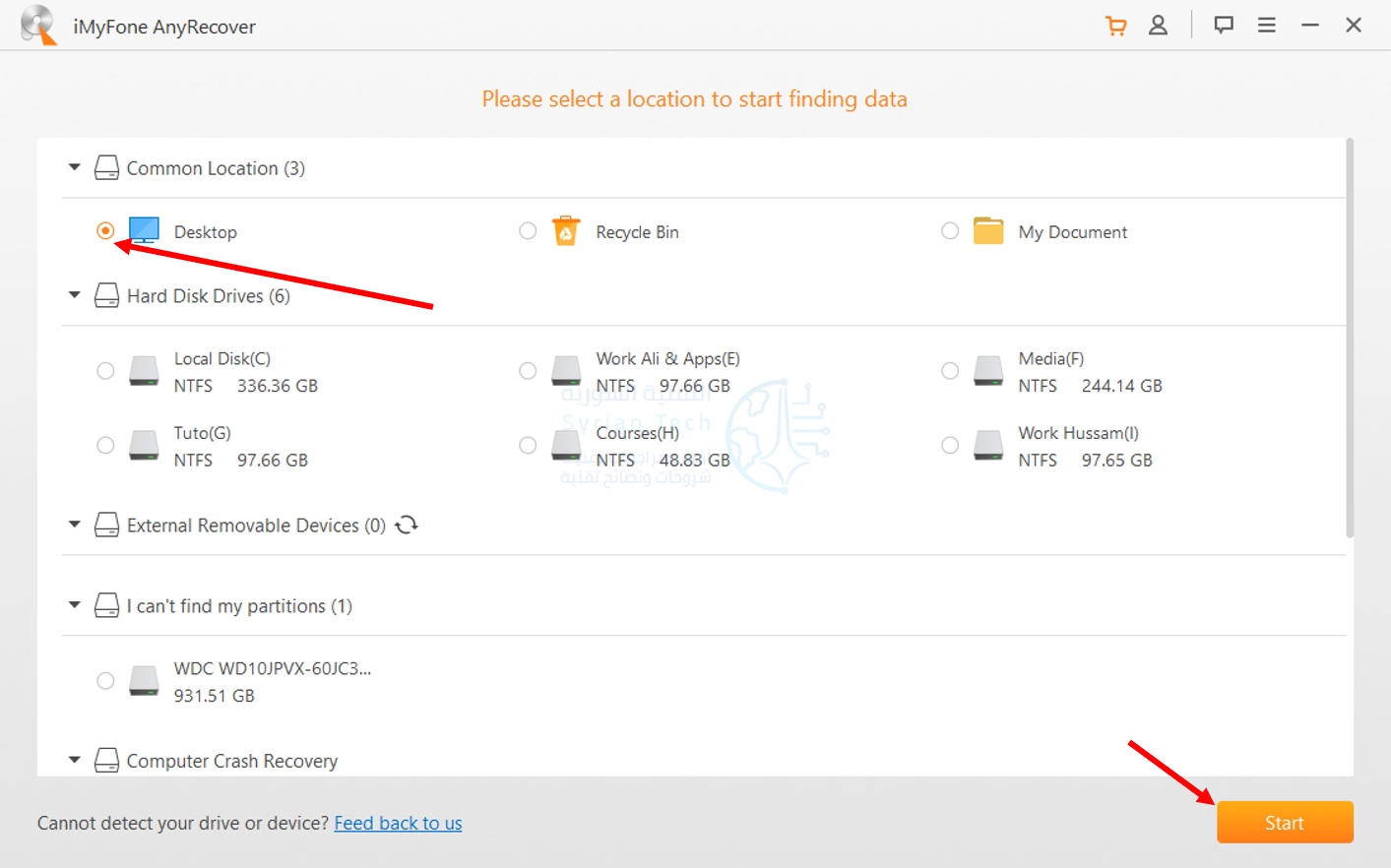
سيقوم البرنامج بالبدء بعملية المسح السريع:

بعد الانتهاء من عملية المسح السريع سيبدأ عملية المسح العميق (تستطيع إيقاف عملية المسح مؤقتاً واستئنافها أو إيقافها نهائياً ومعاينة النتائج كما يحلو لك).

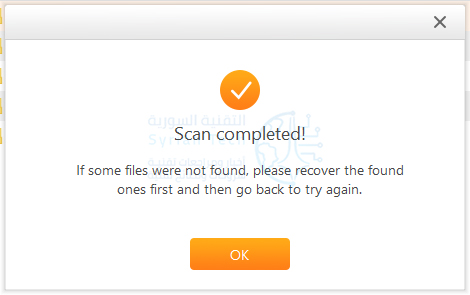
بعد الانتهاء ستخبرك نافذة منبثقة باكتمال عملية المسح، اضغط على OK لمشاهدة النتائج.
سيقوم البرنامج بعرض النتائج عن طريقة تصنيفها إلى عدة تصنيفات رئيسية، كالصور Photo والفيديو Video والمستندات Documents.

قم بتحديد أنواع الملفات التي تريد استردادها ثم اضغط على زر Recover أسفل يمين الشاشة لاسترداد الملفات.

هذا كل شيء! وفي حال لم تجد بعض الملفات التي تريدها، فقم باستعادة الملفات التي تم إيجادها أولاً ثم كرّر عملية الاستعادة.

إذا أعجبك هذا البرنامج، يمكنك الانتقال إلى موقع AnyRecover الرسمي لمزيد من التفاصيل!

مقالات قد تعجبك:

كيفية معرفة نوع بطاقة الرسوميات (GPU) في جهاز الكمبيوتر
كيفية إجراء مكالمات فيديو على الويب باستخدام جوجل دو Google Duo
مراجعة برنامج iToolab UnlockGo الأفضل لتجاوز قفل أجهزة آيفون وآيباد
كيفية تغيير سرعة تشغيل الفيديو في يوتيوب
كيفية تعيين خلفيات مختلفة ساطعة ومظلمة في واتساب

ما الفرق بين ميجابت Megabit (Mb) وميجابايت Megabyte (MB)؟

على الرغم من حقيقة أنها كلمات متشابهة مع اختصارات متشابهة، إلا أن الميجابت (Mb) والميجابايت (MB) هي وحدات قياس مختلفة. إليك ما يقيسونه، ومتى يتم استخدام كل منهما.

البت والبايت:

إذا كنت قد قررت الحصول على خطة من مزود خدمة الإنترنت (ISP) مؤخراً (من مزوّد خدمة تراسل التابع لوزارة الاتصالات في سورية مثلاً)، فربما تكون قد لاحظت أن الشركة روجت لسرعات النطاق الخاصة بها باستخدام الميجابت بالثانية أو الجيجابت بالثانية.

من ناحية أخرى، تقيس معظم خطط الهاتف المحمول أو الإنترنت ذات الحدود القصوى للبيانات الحد الأقصى للاستخدام باستخدام الميجابايت أو الجيجابايت.

قد تعتقد أن هذين الرقمين متماثلان. ومع ذلك، فإن البت و البايت هي وحدات قياس مميزة تُستخدم لأشياء مختلفة. حيث يتكون كل بايت من ثماني بتات. لذلك، واحد ميجابايت يساوي ثمانية ميجابت، وثمانية ميجابايت تساوي 64 ميجابت، وهكذا.

علاوة على ذلك، يتم اختصارها بشكل مختلف. حيث يتم اختصار البت باستخدام حرف صغير b (Mb أو Mbit)، بينما يتم اختصار البايت بحرف كبير B (MB).

كما أنه عند الإشارة إلى سرعة نقل البيانات، يتم اختصار ميجابت في الثانية بالاختصار Mbps، بينما يتم اختصار ميجابايت في الثانية بالاختصار MB/s.

التحويل من بت إلى بايت:

لتوضيح الفرق بشكل أفضل، دعنا نستخدم سيناريو العالم الحقيقي. لنفترض أنك اشتركت مؤخراً باتصال إنترنت الألياف الضوئية واسع النطاق (فايبر) الذي يقدم سرعات إنترنت قصوى تبلغ 400 ميجابت في الثانية.

لنفترض أنك تريد تنزيل ملف فيديو حجمه 800 ميجا بايت. بافتراض أن الإنترنت لديك يعمل بشكل مثالي وأن خوادمه سريعة، فكم من الوقت سيستغرق إكمال هذا التنزيل؟

نظراً لأن 1 ميجا بايت يساوي 8 ميغا بايت، فإننا نقسم 400 ميجابت على 8 للحصول على سرعة تنزيل قصوى تبلغ 50 ميجا بايت/ثانية MB/s. لذلك، سيستغرق الأمر حوالي 16 ثانية لإنهاء تنزيل ملفك.

القياس بالبت:

يتم استخدام البتات بشكل أساسي بواسطة مزودي خدمات الإنترنت لقياس عرض النطاق الترددي. يشار إلى هذه الأرقام باسم معدلات البت.

يتساءل الكثير من الناس لماذا نادراً ما يتطابق وقت التنزيل لملف مع معدل البت الموعود لاتصالاتهم. هذا بسبب الاختلاف بين عرض النطاق الترددي والسرعة.

يشير النطاق الترددي لشبكتك إلى الحد الأقصى من البيانات التي يمكن نقلها خلال فترة زمنية معينة، مثل ثانية واحدة.

من ناحية أخرى، فإن سرعة الشبكة هي معدل النقل الفعلي للبيانات من خادم عبر الإنترنت إلى جهازك، أو العكس. يمكن أن يختلف هذا بشكل كبير بين مزوّدي الخدمات وأنواع الاتصال والمواقع.

لذلك، قد يكون لدى أسرتين اتصالاً بسرعة جيجابت، ولكن نظراً لوقوعهما في مدن مختلفة، فقد تختلف سرعات التنزيل والتحميل. وبالرغم من أن سرعات الإنترنت المحتملة قد تكون متشابهة، فمن المحتمل أن تكون مختلفة جداً في الواقع.

استخدام البايت:

يتم استخدام البايت في كل ما يتعلق بحجم الملف والتخزين. كما يشار إلى جميع أشكال التخزين من محركات الأقراص ذات الحالة الصلبة، إلى الخدمات السحابية، مثل دروبوكس Dropbox من حيث السعة مقدرة بالبايت. كما يتم أيضاً قياس الملفات الموجودة على جهاز الكمبيوتر بالبايت.

يعود سبب استخدامنا للبايت بدلاً من البت لقياس حجوم الملفات إلى الأيام الأولى للحوسبة. يمكن أن يكون لكل بت قيمة إما صفر أو واحد.

عند دمج البتات فإنها تصنع البايتات، وهي الحد الأدنى من الذاكرة التي يمكن للكمبيوتر قراءتها ومعالجتها. حيث أن كل بايت سوف يتوافق مع محرف نصي.

منذ ذلك الحين، أصبحت الملفات أكثر تعقيداً، وأصبح البايت الفردي وحدة قياس صغيرة جداً. إذ أن معظم الملفات الموجودة على جهاز الكمبيوتر لديك لا يقل حجمها عن كيلو بايت أو 1024 بايت.

ميجا، جيجا، تيرا، والمزيد:

عند قياس البيانات من حيث وحدات البت أو البايت، من الضروري معرفة الوحدات التالية شائعة الاستخدام:

  • 1024 كيلو بايت = 1 ميجا بايت
  • 1024 ميجا بايت = 1 جيجا بايت
  • 1024 جيجا بايت = 1 تيرابايت

هذا هو في الواقع الشكل الثنائي التقليدي وفقاً للنظام الدولي للوحدات، واحد ميجا بايت هو في الواقع 1000 كيلو بايت، والجيجابايت في الحقيقة 1000 ميجا بايت، والتيرابايت 1000 جيجابايت وهكذا. الأجهزة والبرامج المختلفة قد لا تشترك دائماً في نفس هذه التعاريف.

يتم قياس معظم الأجهزة حتى تيرابايت، بينما يتم قياس معظم سرعات الاتصال حتى جيجابت.

من المفيد أيضاً معرفة بعض التحويلات السريعة للأرقام المستخدمة في خطط الإنترنت. فيما يلي بعض الأرقام المفيدة لقياس سرعة التنزيل القصوى المحتملة:

  • 25 ميجا بايت في الثانية = 3.125 ميجا بايت في الثانية
  • 100 ميجا بايت في الثانية = 12.5 ميجا بايت في الثانية
  • 1 جيجابت في الثانية = 125 ميجا بايت في الثانية

تذكر أن تكون حذراً دائماً بشأن النطاق الترددي الذي وعدك به مزودو خدمة الإنترنت. عندما تكون في شك، ابحث عبر الإنترنت لمعرفة متوسط ​​سرعات الإنترنت في منطقتك.

مقالات قد تعجبك:

كيفية حماية هاتفك المحمول من تطبيقات التجسس
كيف سيزيد نظام أندرويد P من عمر البطارية ؟
أهم الإيماءات Gestures في نظام أندرويد، وكيف تُستخدم ؟
كيفية تحديد تطبيقات أندرويد المزيفة قبل تحميلها
ما هو أفضل مضاد فيروسات لأجهزة آيفون ؟

السياسي ورجل الأعمال أندرو يانغ يطالب شركات التقنية بدفع الأموال للمستخدمين

يريد Andrew Yang أن يحصل الأشخاص على أموال مقابل البيانات التي ينشئونها على منصات التكنولوجيا الكبيرة مثل فيسبوك Facebook وجوجل Google، ومع إطلاق مشروع جديد يوم الاثنين، يعتقد أنه يستطيع تحقيق ذلك.

مشروع Yang Dividend هو برنامج جديد مهمته جعل حقوق البيانات كملكية بموجب قوانين الخصوصية مثل قانون خصوصية المستهلك في كاليفورنيا (CCPA) في جميع أنحاء البلاد.

يأمل البرنامج في جمع أكثر من مليون شخص بحلول نهاية العام، وتمهيد الطريق لمستقبل يمكن من خلاله للمستخدمين المطالبة ببياناتهم كحق ملكية والحصول على المدفوعات وذلك إذا اختاروا مشاركة بياناتهم مع المنصات.

في بداية العام، دخل قانون الخصوصية CCPA في أمريكا حيز التنفيذ، مانحاً المستهلكين تحكماً جديداً في بياناتهم عبر الإنترنت مثل الحق في حذف معلوماتهم الشخصية وتعطيلها.

لا يوجد أي شيء في القانون حول شركات التكنولوجيا التي تدفع مقابل البيانات، ولكن مشروع Yang الجديد يتطلع إلى إظهار أن الفكرة تحظى بشعبية لدى الناخبين.

يراهن مشروع توزيع أرباح البيانات على العمل الجماعي كوسيلة لتغيير القانون وتوسيع حقوق ملكية البيانات للمستخدمين في جميع أنحاء البلاد. إذا أصبحت هذه الفكرة قانوناً، يقول فريق Yang إنها ستعمل نيابة عن المستخدمين لمساعدتهم في الحصول على أموال.

قال يانغ:

لقد تفوقت علينا شركات التكنولوجيا تماماً. قدمنا هذه الشروط والأحكام، لم يقم أحد بقراءتها، ما عليك سوى النقر عليها والتأمل في الأفضل. ولسوء الحظ، لم يحدث الأفضل.

أدخل المشرعون مثل السناتور جون كينيدي (R-LA) تشريعات في الماضي من شأنها أن تمنح الناس حقوق الملكية على البيانات التي ينشئونها على الإنترنت، لكن جميع التدابير مثلها فشلت في اكتساب الكثير من الزخم في الكونجرس.

يخشى بعض الأشخاص أن تكون ملكية البيانات هي النهج الخاطئ لحماية خصوصية المستخدم عبر الإنترنت، كما أنها تحفز المستخدمين على بيع خصوصيتهم بدلاً من حمايتها.

وقال Yang: “إنه سؤال تغيب المشرعون عنه بشكل كامل، أعتقد أن هناك ترتيبات أفضل يجب أن ندافع عنها من أجل التشريع”.

يطلب نموذج الاشتراك في المشروع من الأشخاص إدخال جميع عناوين البريد الإلكتروني التي يستخدمونها عبر الإنترنت للمساعدة في تحديد عدد الأنظمة الأساسية التي تستفيد حالياً من بيانات الفرد.

كما يطلب من المستخدمين تقديم معلومات PayPal الخاصة بهم حتى يمكن إيداع أي أموال يمكن اكتسابها في النهاية من الأنظمة الأساسية مباشرة في حساب المستخدم.

يعتبر المستخدمون الذين يحصلون على أموال مقابل البيانات التي ينشئونها فكرة شائعة بين بعض المفكرين التقنيين مثل  Jaron Lanier، وهو شخص يقول Yang إنه تأثر به.

يدفع فيسبوك Facebook بالفعل لبعض المستخدمين مقابل البيانات ولكن فقط في ظل ظروف محددة.

في العام الماضي، أطلقت الشركة تطبيق الدراسة الخاص بها والذي دفع للمستخدمين الذين سمحوا للشركة بمراقبة الميزات التي يستخدمونها والوقت الذي يقضونه على النظام.

في وقت سابق من هذا العام، عرضت فيسبوك Facebook الدفع بعض المستخدمين مقابل التسجيلات الصوتية للمساعدة في تحسين تقنية التعرف على الكلام.

لكن مشروع Yang Dividend Project يريد دفع المزيد من الأموال مقابل البيانات عن طريق ترسيخها في القانون، وليس مجرد شيء تفعله المنصات أحياناً لخدمات معينة.

وقال يانغ:

إنه في اليوم الأول الذي يحصل فيه الأشخاص على أرباحهم من خلال DDP for All سيكون يوماً رائعاً لأنه يمكنك تخيل الآلاف وحتى عشرات الآلاف من الأمريكيين الذين يحصلون على شيء ما في تطبيق PayPal أو Cash الخاص بهم، “حتى شيئاً مثل 20 دولاراً أو 50 دولاراً أو 100 دولار أمريكي، وسيخبرون أصدقاءهم، ويمكننا تغيير الممارسات على مستوى الصناعة.

مقالات قد تعجبك:

واتساب أضاف ميزة الملصقات المتحركة إلى النسخة التجريبية ثم أزالها
إصدار جديد قادم لسلسة ألعاب Crash Bandicoot بعد أكثر من 20 عاماً!
خدمة الدفع الجديدة في واتساب توقفت في البرازيل
ماذا تعني كلمة 7nm و 10nm بالنسبة لوحدات المعالجة المركزية؟
ما أسباب ارتفاع حرارة الهواتف الذكية؟ وما الحلول؟
أفضل 5 برامج لنقل الملفات

كيفية حماية أجهزة أندرويد وجعلها أكثر أماناً

حماية الهاتف المحمول هو صفقة كبيرة، وربما الآن أكثر من أي وقت مضى، حيث يعيش معظمنا على هواتفنا مع المعلومات المالية ومواعيد التقويم وصور العائلة والمزيد من المعلومات المخزنة على أجهزتنا.

إليك كيفية الحفاظ على أمان هاتف أندرويد Android!

تمكين المصادقة الثنائية على حساب Google:

يبدأ هاتف أندرويد Android الآمن بحساب جوجل Google آمن، نظراً لأنه يتم تخزين جميع بياناتك المتزامنة — وكلما زاد عدد خدمات جوجل Google التي تستخدمها، زادت أهمية هذه الخطوة.

إذا لم تكن قد فعلت ذلك، فابدأ بتمكين المصادقة الثنائية (2FA) على حسابك في جوجل Google، هناك العديد من الخيارات لهذا العامل الثاني، سواء كانت رسالة نصية بسيطة (وهي في الأصل الأقل أمانًا لجميع طرق 2FA، ولكنها لا تزال أفضل من لا شيء) لإضافة مفتاح U2F مثل حزمة Google Key Titan.

يمكنك العثور على إعدادات 2FA من جوجل Google في My Account > 2-Step Verification (وسيتعين عليك تسجيل الدخول بالطبع).

لكن جدياً، افعل ذلك الآن إذا لم تكن قد فعلت بالفعل!

أيضاً، أثناء قيامك بدفع إعدادات حساب جوجل Google، قد يكون من الأفضل المضي قدماً وإجراء فحص أمني، يتيح لك هذا إمكانية إضافة أو تعديل أرقام هواتف الاسترداد أو عناوين البريد الإلكتروني.

بالإضافة إلى إمكانية التحقق من أحداث الأمان الأخيرة، والاطلاع على الأجهزة الأخرى التي تم تسجيل الدخول إليها (وإزالتها إذا لزم الأمر)، والكثير غير ذلك.

استخدم شاشة القفل الآمن:

إذا كنت لا تستخدم شاشة قفل آمنة، فقد حان الوقت لتغيير ذلك، هذا هو خط الدفاع الأول المطلق عندما يتعلق الأمر بالحفاظ على أمان هاتفك.

في حين أن العملية تختلف قليلاً بين الشركات المصنعة لأندرويد Android ونكهاتها المختلفة من أندرويد Android، فإن البيانات العامة هي Settings> Security> Screen Lock.

لا تنسَ إضافة بصمة إصبعك إذا كان هاتفك يحتوي على ماسح لبصمات الأصابع أيضاً، وتأكد من جعله دقيقاً قدر الإمكان.

تأكد من ميزة العثور على هاتفي قيد التشغيل:

يخلق فقدان هاتفك شعوراً قاسياً، لذلك تحتاج أيضاً إلى التأكد من وجود طريقة لتعقبه، لإعادة تعيين هاتفك عن بُعد إذا لم تكن هناك فرصة لاستعادته.

لحسن الحظ، لدى Google نظام تتبع متوافق مع هواتف أندرويد Android، يطلق عليه العثور على هاتفي، ويجب تمكينه افتراضياً على جميع هواتف أندرويد Android الحديثة، انتقل إلى الإعدادات> Google> الأمان> البحث عن هاتفي.

إذا فقدت هاتفك أو تعرض للسرقة، فيمكنك إطلاق أقرب متصفح ويب والبحث في جوجل Google عن العثور على هاتفي وتحديد موقع جهازك المفقود عن بُعد.

لمعلومات أكثر، لدينا دليل سيرشدك بالتفصيل إلى الخطوات التي يلزم اتباعها على هواتف آيفون وآيباد لتزيد فرصتك في العثور على هاتفك من خلال الضغط على هذا الرابط.

لدينا دليل آخر لما يمكنك فعله في حال وجدت هاتفاً ضائعاً، اضغط على هذا الرابط لمشاهدة التفاصيل… لا تنسَ العودة إلى هذه المقالة وإكمال التفاصيل.

تعطيل مصادر غير معروفة ووضع المطور:

إذا كنت قد أجريت بعض التعديلات على هاتفك في الماضي، فربما قمت بتمكين شيء يسمى مصادر غير معروفة (أو تثبيت تطبيقات غير معروفة على الإصدارات الأحدث من أندرويد Android).

يسمح لك هذا الإعداد بتثبيت التطبيقات غير الموجودة في متجر Google Play – وهي عملية تسمى التحميل الجانبي.

لتحسين الأمان، يجب عليك تعطيل هذه الميزة، في إصدارات ما قبل أوريو (8.0) من أندرويد Android، يمكنك القيام بذلك بسهولة في الإعدادات> الأمان> مصادر غير معروفة.

في Oreo 8.0 و Pie 9.0، ستحتاج إلى تعطيل هذه الميزة على أساس كل تطبيق، ولكن يمكنك العثور على كل ما يمكنه الوصول إلى الميزة في الإعدادات> التطبيقات> الوصول الخاص> تثبيت التطبيقات غير المعروفة.

وبالمثل، إذا سبق لك تمكين وضع المطوّر لأي سبب من الأسباب ولكن لا تعتمد بشكل نشط على أي ميزات، فابدأ في تعطيلها، اقفز إلى الإعدادات ثم خيارات المطوّر واضغط زر المفتاح في الأعلى إلى وضع إيقاف التشغيل.

ملاحظة: في Android Pie 9.0، يمكنك العثور على خيارات المطورين في النظام ثم الإعدادات ثم خيارات المطوّر.

أشياء فعلتها جوجل بالفعل للتأكد من أمان هاتفك:

ليست مسؤوليتك فقط التأكد من أن هاتفك آمن – حيث تقوم جوجل Google ببعض الأشياء للتأكد من أن نظامها مُحكَم جيداً.

Google Play Protect:

بدءًا من الإصدار 8.0 من نظام التشغيل Android Oreo، تمت تجربة جوجل Google في ميزة باسم Play Protect، هذا نظام أمان قائم على السحابة يعمل دائماً ويستند دائماً إلى السحاب ويراقب التطبيقات في متجر Play وعلى جهازك.

يهدف إلى إبقاء التطبيقات الضارة في مكانها، بما في ذلك التطبيقات المزيفة، ويمكنها أيضاً فحص التطبيقات التي تقوم بتنزيلها.

للاطلاع على إعدادات Play Protect، انتقل إلى الإعدادات> Google> الأمان> Play Protect، يمكنك التأكد من تشغيله (ويجب أن يكون كذلك)، بالإضافة إلى تمكين فحص التطبيقات المحملة.

تشفير الجهاز:

في الأيام الأولى من أندرويد Android، لم يكن التشفير خياراً حتى، وأضافتها جوجل في وقت لاحق، على الرغم من أنك كنت تضطر إلى تمكينها يدوياً، وهذا كان من المتاعب.

في هذه الأيام، يتم تشفير أندرويد Android افتراضياً على جميع الأجهزة الحديثة، ولا يمكنك إيقاف تشغيله.

وهذا يعني أن جميع البيانات الحساسة على هاتفك مخزنة في حالة غير قابلة للقراءة، ولا يتم فك تشفيرها حتى تُدخل كلمة المرور أو رقم التعريف الشخصي أو رمز المرور.

لا يعد الحفاظ على أمان هاتفك أمراً صعباً – يستغرق بضع دقائق للتحقق من بعض الإعدادات وتمكينها، وستحصل دائماً على راحة البال بأن هاتفك آمن.

مقالات قد تعجبك:

كيفية تحديث هواتف سامسونج بشكل رسمي باستخدام الكمبيوتر
ما البيانات التي يمكن الوصول إليها من هاتف أو حاسوب مسروق أو ضائع؟
جميع الخفايا وبيوض الفصح خلف شعارات أنظمة أندرويد
كيفية تغيير الخط في أجهزة أندرويد من سامسونج
كيف تقوم بتسجيل شاشة هاتفك الأندرويد