واتساب تبدأ باختبار ميزة جديدة لتشغيل الرسائل الصوتية في الخلفية

يعمل واتساب WhatsApp على إضافة وظائف جديدة إلى ميزة الرسائل الصوتية الخاصة به خلال الأشهر القليلة الماضية.

حيث أضاف في شهر أبريل/نيسان من العام الماضي القدرة على تغيير سرعة تشغيل الرسائل الصوتية، ثم في سبتمبر/أيلول، علمنا أنه كان يعمل أيضاً على إضافة ميزة لتحويل الرسائل الصوتية إلى نص بشكل تلقائي.

ثم أضاف في الشهر الماضي ميزة جديدة أخرى تتيح معاينة التسجيلات الصوتية قبل إرسالها.

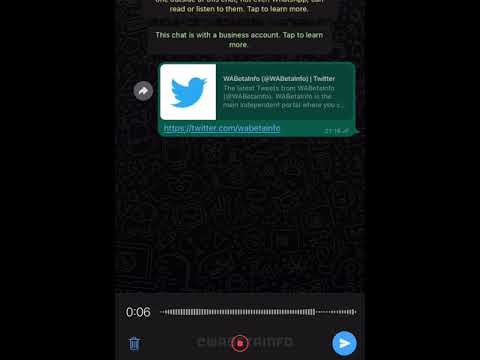
وتأتي الآن الشركة لتختبر ميزة جديدة منتظرة بشدة من شأنها أن تتيح للمستخدم الاستماع إلى الرسائل الصوتية في الخلفية.

وكما نعلم فإنه في الوقت الحالي وعند القيام بتشغيل تسجيل صوتي في محادثة ما في واتساب WhatsApp، ثم الخروج من الدردشة ، فإن التسجيل الصوتي سيتوقف فوراً.

وقال موقع WABetaInfo إن هذه الميزة قد وصلت إلى بعض مستخدمي الإصدار التجريبي الخاص بنظام التشغيل iOS.

مصدر الصورة: موقع WABetaInfo

وذلك في أحدث إصدار تجريبي من WhatsApp الذي يحمل الرقم WhatsApp beta 22.1.72 و WhatsApp Business beta 22.1.72 على iOS.

وسيظهر مشغل التسجيلات الصوتية الجديد في الجزء العلوي من التطبيق، وذلك بعد تشغيل تسجيل صوتي والانتقال إلى شاشة WhatsApp الرئيسية أو إلى دردشة مختلفة.

كما وسيتضمن أزراراً تسمح بإيقاف التسجيل الصوتي مؤقتاً واستئنافها وإيقافها، كما أنها تحتوي على شريط تقدم.

ليس من الواضح حالياً ما إذا كان التسجيل الصوتي سيستمر في العمل عند التبديل إلى تطبيق مختلف، ولكن هذا يبدو بعيد الاحتمال للغاية.

من الجدير بالذكر أن واتساب WhatsApp يعمل على هذه الميزة منذ فترة حيث تم اكتشفاها من قبل WABetaInfo لأول مرة في إصدار تجريبي لتطبيق WhatsApp لنظام التشغيل iOS في أكتوبر/تشرين الأول من العام الماضي.

إذا كنت تستخدم أحدث إصدار تجريبي على iOS، فيمكنك التحقق مما إذا كنت قد تلقيت الميزة أم لا عن طريق تشغيل تسجيل صوتي، ومن ثم الانتقال إلى شاشة WhatsApp الرئيسية أو دردشة مختلفة.

إذا استمر تشغيل الصوت ورأيت واجهة المستخدم الجديدة، فأنت أحد المحظوظين القلائل.

مصدر الصورة: موقع WABetaInfo

في الوقت الحالي فإنه غير معروف متى سيتم طرح الميزة لمزيد من المستخدمين. سنحرص على إعلامك بمجرد حدوث ذلك.

مقالات قد تعجبك

سعر ومواصفات هاتف OnePlus 10 Pro الذي يعمل بمعالج Snapdragon 8 Gen 1
إنستغرام تعمل على ميزة جديدة تتيح للمستخدمين إعادة ترتيب منشوراتهم
سعر ومواصفات هاتف Realme 9i
ما هي لغة البرمجة سكراتش Scratch؟
كيفية إخفاء حالة (ستوري) واتساب عن أصدقاء محددين
كيفية تغيير لون الصفحة في مايكروسوفت وورد وطباعته

واتساب تختبر إمكانية إيقاف التسجيل في الرسائل الصوتية بشكل مؤقت

مما لا شك فيه أن تطبيق واتساب WhatsApp واحد من أكثر تطبيقات المراسلة استخداماً حول العالم.

في حين أنه ليس غنياً بالميزات كما هو الحال بالنسبة لبعض برامج المراسلة الأخرى، إلا أن التطبيق يضيف بين الحين والآخر بعضاً من الميزات المفيدة.

فمثلاً أضاف التطبيق ميزة نقل الدردشات من نظام iOS إلى أندرويد Android، وميزة ربط أجهزة متعددة بنفس الحساب.

كما سمعنا أيضاً شائعات تتحدث عن إدخال تحسينات على ميزة الرسائل الصوتية على واتساب WhatsApp، بما في ذلك القدرة على تحويل هذه التسجيلات إلى نصوص مكتوبة.

والآن قال موقع WABetainfo والذي يرصد آخر ميزات واتساب، أن برنامج المراسلة المملوك لفيس بوك Facebook يعمل على ميزة جديدة لإيقاف التسجيل الصوتي مؤقتاً ثم استئنافه.

ويحاول واتساب WhatsApp تغيير طريقة عمل الملاحظات الصوتية داخل التطبيق.

حالياً يجب على المستخدم الضغط مع الاستمرار على رمز الميكروفون، أو التمرير وقفله في مكانه داخل الدردشة لتسجيل ملاحظة صوتية.

في حال كان هناك بعض الإزعاج أو الانقطاع أثناء التسجيل، فإن الطريقة الوحيدة لتصحيحه هي حذف التسجيل الحالي، والبدء من نقطة الصفر.

يحاول واتساب WhatsApp إصلاح هذا الأمر من خلال السماح للمستخدمين بإيقاف التسجيل مؤقتاً عند الحاجة ثم استئنافه من نفس النقطة.

يعد هذا الأمر مفيداً بشكل خاص عند الرغبة في تسجيل شيء ما على دفعات قصيرة، أو عند تلقي مكالمة أو إشعار مهم أثناء تسجيل الملاحظة الصوتية.

كما ترى من الفيديو التوضيحي الذي تم تحميله بواسطة WABetainfo، يوجد زر إيقاف في أسفل الشاشة، والذي يمكن النقر عليه لإيقاف التسجيل مؤقتاً.

وبمجرد الإيقاف المؤقت، سيتم استبدال زر الإيقاف بزر ميكروفون يمكن النقر عليه لاستئناف التسجيل.

تم اكتشاف الميزة لأول مرة على نظام iOS، ولكن ليس هناك شك في أنها ستشق طريقها إلى نظام أندرويد أيضاً.

لا تزال الميزة قيد التطوير ولم يتم طرحها على القناة التجريبية حتى الآن، لذلك سيتعين علينا الانتظار قليلاً قبل أن تصبح متاحة على نطاق واسع.

من الجيد رؤية واتساب WhatsApp تضيف بعض الميزات الصغيرة ولكن المدروسة للتطبيق لتحسين تجربة المستخدم.

مقالات قد تعجبك

مواصفات وسعر حاسوب MateBook 16 من هواوي والمتميّز بشاشة 16 بوصة
مساعد جوجل يحصل على ميزة “العبارات السريعة” لتنفيذ بعض الأوامر الصوتية مباشرة
شركة Rockstar تعلن عن إصدار نسخ مُحسّنة من ألعاب GTA قبل نهاية هذا العام
باقة من أجمل الألعاب الجماعية على مختلف المنصات
كيفية تثبيت متاجر تطبيقات خارجية بديلة عن جوجل بلاي على أندرويد
كيفية إخفاء المنشورات من ذكريات فيس بوك المرتبطة بشخص أو فترة زمنية معيّنة

تويتر أضافت إمكانية نشر التغريدات الصوتية على منصتها

قامت تويتر Twitter بمضاعفة طول التغريدة في عام 2017 ليصل الحد الأعظمي لطول التغريدة 280 حرفاً ، وذلك بناء على رغبة المستخدمين ، ولكن في بعض الأحيان حتى 280 حرفاً غير كافية لإيصال الرسالة ، لذا أتاح تويتر Twitter إمكانية إسماع صوتك – حرفياً – بإضافة إمكانية نشر تغريدات صوتية .

وتتيح هذه الميزة الجديدة ، والحصرية للأجهزة العاملة بنظام التشغيل آي أو إس iOS ( مثل أجهزة الآيفون iPhone ) في الوقت الحالي ، وضع مذكرة صوتية على تغريدات تويتر Twitter على غرار مقاطع الصوت في تطبيق واتساب WhatsApp أو خدمات المراسلة الأخرى .

ولاستخدام هذه الميزة يجب النقر على زر إنشاء تغريدة ، ثم النقر على رمز الموجة الصوتية الجديد ، الذي يظهر في أسفل اليسار ، ثم النقر فوق الزر “تم” عند الانتهاء من تسجيل الصوت .

ولكن بالطبع ، ولأنه تويتر Twitter ، فلن تكون مدة التسجيل الصوتي مفتوحة بالطبع ، إنما سيقتصر كل تسجيل صوتي مفرد على 140 ثانية فقط . ومع ذلك ، فإذا تم تجاوز الحد ، فسيبدأ تويتر Twitter تلقائياً بتشغيل تغريدة صوتية جديدة وإنشاء سلسلة تسجيلات .

ويتم عرض التغريدات الصوتية في المخطط الزمني ، مع إطار كبير يشبه إلى حد كبير تغريدة الفيديو ، باستثناء ، كما تعلم ، أنه لا يوجد فيديو ، لا يتم تشغيل الصوت تلقائياً ؛ وعليك الضغط على الصورة للبدء.

إليكم صورة متحركة غردها حساب تويتر Twitter الرسمي توضح آلية عمل الميزة . (قد تحتاج إلى بعض الوقت للتحميل ) .

https://twitter.com/Twitter/status/1273306563994845185

ويقول تويتر Twitter إنه يأمل أن تمنح التغريدات الصوتية المستخدمين لمسة إنسانية ، مشيراً إلى أنه في بعض الأحيان فإن بعض الأمور لا يمكن أن يعبر عنها بالكلمات المكتوبة ، أو أنها تبقى مبهمة .

إنها خطوة مرحب بها ، تسمح للمستخدمين بالتعبير عن أنفسهم بقدر أكبر من الفروق الدقيقة عن تلك المتاحة في نص قصير.

وفي الوقت الحالي فإن مجموعة صغيرة فقط من مستخدمي نظام آي أو إس iOS يمكنهم إنشاء هذه التغريدات الصوتية ، وبالمقابل فإنه يمكن لجميع مستخدمي تويتر Twitter سماع التغريدات الصوتية مهما كان نظام تشغيل أجهزتهم .

وبحسب تويتر Twitter فإن هذه الميزة ستكون متاحة لجميع مستخدمي نظام التشغيل آي أو إس iOS “في الأسابيع المقبلة” ، ولكن لا توجد معلومات حول موعد وصولها على الأجهزة الأخرى .

مقالات قد تعجبك :

مراجعة ومواصفات هواتف إتش تي سي HTC U20 5G و Desire 20 Pro
تسريب صور ومواصفات تابليت سامسونج جالاكسي تاب S7 و S7 بلس
ميزة جديدة في مايكروسوفت إكسل لإدارة النشاط المصرفي
كيفية البحث عن التغريدات القديمة وحذفها في تويتر
كيفية متابعة مستخدمي إنستغرام وتويتر بدون حساب باستخدام خلاصات RSS
كيفية حذف حساب تويتر بشكل نهائي

ميزات قادمة إلى هواتف Pixel أهمها تتعلق بالصحة والسلامة الشخصية

أعلنت جوجل Google اليوم حزمة من الميزات الجديدة الخاصة بأجهزتها الذكية بيكسل Pixel ، حيث بعد إضافة ميزة اكتشاف حوادث تصادم السيارات العام الماضي ، قامت اليوم بتوسيع ميزات الحماية الشخصية بأداة جديدة تدعى ” اختبار السلامة ” و المصممة من أجل التأكد فيما إن كنت بأمان عندما تكون وحيداً في مكان ما ، مثل و أنت تمشي أو تركض .

وبالحديث حول هذه الميزة ، فعند تفعيلها يطلب منك تحديد وقت محدد لفحص السلامة ، و عندما يحل هذا الوقت فإن الأداة تعرض على كامل الشاشة و تسألك عن حالتك .

و هنا لديك ثلاث خيارات حيث يمكن أن تجيب بأنك بخير ، أو بدء مشاركة موقعك مع جهات اتصال الطوارئ الخاصة بك بشكل مباشر أو الاتصال برقم الطوارئ 911 .

و عندما لا يكون هناك استجابة من المستخدم خلال دقيقة فإن الأداة ستقوم بشكل تلقائي بإعلام جهات الاتصال الخاصة بك بموقعك الجغرافي عبر خرائط جوجل Google Map، و لا يوجد خيار من أجل الاتصال ب 911 بشكل تلقائي وذلك ربما لتجنب الحالات المزيفة

صورة متحركة توضح ميزة اختبار السلامة، قد تحتاج بعض الوقت للتحميل

و على الرغم من أنه هناك احتمالية صغيرة لوصول رسائل طوارئ للأصدقاء إلا أن هذه الأداة تبدو مفيدة جداً و فريدة ، حيث لا يوجد مقابل لها في الأجهزة العاملة بنظام آي أو إس iOS ( الآيفون ) ،

و تتجه الجهود حالياً من قبل الشركة لجعل هذه الأداة متاحة لكل أجهزة البيكسل Pixel حتى القديمة منها .

الإضافة الثانية التي أعلنت عنها هي وضع وقت النوم Bedtime mode و التي أضيفت إلى تطبيق الساعة و بحسب جوجل Google فإن الأداة ستتيح الاستماع إلى أصوات هادئة ، و التقليل من المداخلات أثناء النوم ، و بعد الاستيقاظ ستعطي لمحة عن الوقت الذي بقيت فيه مستيقظاَ و على أي التطبيقات التي استخدمتها أثناء ذلك .

صورة متحركة لوضعية النوم في هواتف بيكسل ، قد تحتاج بعض الوقت للتحميل

الإضافة الأخيرة ستكون ملائمة جداً للمستخدمين الذين يعتمدون على تطبيق التسجيل الصوتي الخاص  بجوجل Google حيث يمكنهم الآن استخدام مساعد جوجل الصوتي Google Assistant من أجل بدء التسجيل ( أو البحث ضمن التسجيلات السابقة ) ، و الأفضل من ذلك أنه سيتم توليد نسخة مكتوبة من التسجيلات بشكل تلقائي وحفظها في مستندات جوجل Google .

أخيراً تعمل جوجل على تحسين وظائف البطارية التكيفية على بيكسل 2 Pixel و الأجهزة الأحدث و التي تحافظ على شحن البطارية لمدة أطول من خلال تقليل نشاطات الخلفية و ذلك عند اقتراب نفاذ شحن البطارية .

مقالات قد تعجبك :

مايكروسوفت قامت بنسخ أداة جديدة من منافس لها
صورة أدت إلى تعطل هواتف أندرويد عند تعيينها كخلفية للشاشة
مايكروسوفت تمنع تحديث أيار 2020 لنظام ويندوز 10 عن الكثير من الحواسيب
أفضل الاشياء التي يمكن لمساعد جوجل القيام بها على هواتف أندرويد
جوجل تحضر حل لمشكلة إلغاء القفل بالوجه لهواتف Pixel 4 ولكنه مخفي
الميزة الأحدث من Pixel تسمح ببعض الوظائف بإيماءات خالية من اللمس

جوجل أضافت ميزة الترجمة الفورية للتسجيلات في تطبيق أندرويد

تقدم جوجل Google ميزة جديدة للترجمة الفورية على نظام أندرويد Android. تم طرح الميزة الجديدة بالفعل لمستخدمي أندرويد Android في آخر تحديث مع دعم ثماني لغات بما في ذلك الإنجليزية والفرنسية والألمانية والهندية والبرتغالية والروسية والإسبانية والتايلاندية. سيتم توسيع قائمة اللغات المدعومة تدريجياً.

ستتيح لك ميزة Live transcription تسجيل المحيط بإحدى اللغات المذكورة أعلاه وسيترجم التطبيق تلقائياً الكلمات ويعرضها على الشاشة.

سيأتي تطبيق ترجمة جوجل Google Translate الآن مع قسم Transcribe على الشاشة الرئيسية والذي سيعمل على تنشيط الوظيفة الجديدة، وستتمكن أيضاً من تغيير حجم النص واستخدام مظهر داكن من قائمة الإعدادات.

كشفت جوجل Google أيضاً أن الميزة الجديدة تعمل بشكل أفضل في البيئات الهادئة مع شخص واحد يتحدث في كل مرة.

لا توجد معلومات حتى الآن عن موعد إطلاق الميزة الجديدة إلى نظام iOS.

مقالات قد تعجبك:

ما هو أوفيس 365؟ ولماذا يعد صفقة عظيمة؟
ملف MSIX، مستقبل البرمجيات على ويندوز، ما هو؟
هل يقوم ويندوز 10 بالتحديث إذا كان الحاسوب في وضع السكون؟
كيفية تحديد صفحة الفيسبوك الحقيقية بين شبيهاتها المزيفة
كيفية مسح سجل بحث فيسبوك

كيفية تحسين جودة صوت ميكرفون الكمبيوتر

هل تساءلت يوماً كيف يحصل مضيفو الراديو والبودكاست على بصمتهم الصوتية؟ على الرغم من أن بعضها يأتي من أجهزة أفضل، إلا أن الكثير منها يأتي إلى مرحلة ما بعد المعالجة، والتي تعمل على تعديل الصوت بعد تسجيله (أو أحياناً أثناء البث المباشر) لجعله يبدو أفضل بكثير. يمكنك استخدام نفس الأساليب لجعل صوت الميكروفون أفضل.

التطبيقان اللذان سنستخدمهما في مرحلة ما بعد معالجة الصوت، هما Adobe Audition و Audacity. الاختبار هو أداة ممتازة مع واجهة نظيفة.

Audacity مجاني، ولكنه يفتقر إلى بعض الميزات وهو أصعب قليلاً في الاستخدام، ولكن أحدهما يكفي لاستخداماتنا.

شراء ميكروفون مستقل:

على الرغم من أن المعالجة اللاحقة يمكن أن تساعد في جعل الميكروفون يبدو أفضل بكثير، فإنك لا تزال تريد بداية جيدة مع ميكروفون جيد.

الشاغل الرئيسي هنا هو الضوضاء. في حين أن تطبيقات ما بعد المعالجة الصوتية مثل Audacity رائعة في جعل الصوت احترافي، فإنه لا يمكن التخلص من الضوضاء بشكل جيد.

عادةً ما تكون الميكروفونات المدمجة صغيرة الحجم وتلتقط الكثير من الضوضاء من داخل جهازك. تكون الميكروفونات الكبيرة والمستقلة بشكل عام أقل ضوضاء بكثير.

يمكن للميكروفون الرائع أن يكلف مئات الدولارات بسهولة، ولكن ما لم تكن محترفاً في مجال الصوت، ستشهد انخفاضاً في جودة الصوت، حيث إن شيئاً مثل TONOR BM-700 بسعر 30 دولاراً فقط سيبدو مذهلاً مقارنةً بالكمبيوتر المحمول أو الهاتف.

تقليل الضوضاء:

معظم الميكروفونات، حتى تلك الراقية، ليست هادئة تماماً، والتخلص من الضجيج في خلفية الصوت هو واحدة من أولى الخطوات في تنظيف الصوت.

عرض التردد الطيفي في Audition مفيد لتصور الضوضاء. فإنه يظهر مستويات الضوضاء في كل تردد، على مر الزمن.

قبل الحد من التشويش، يمكنك أن ترى هنا في نهاية الصوت (بينما لم أتكلم) لا يزال هناك الكثير من البيانات. إذا نظرنا عن كثب، فإن هذه الخطوط من الضوضاء تمتد عبر كل الصوت.

بعد خفض الضوضاء، لا يزال هناك ضوضاء، ولكن هناك أقل بكثير من قبل.

ولأنه يقص هذه الترددات، فإن ذلك يشوه الصوت قليلاً، وهو المكان الذي يكون فيه وجود ميكروفون أقل ضجيجاً مفيداً، حيث أنه لا يمكنك فعل ذلك إلا وأن يبدو صوتك كما لو كنت تتحدث من خلال علبة قصدير.

يمكنك إجراء الحد من الضوضاء بطرق مختلفة، ولكن واحدة من أفضل الطرق تستخدم شيئاً ما يسمى طباعة الضوضاء لخفض الضوضاء بشكل انتقائي، وهو مفيد لجميع أنواع الضوضاء.

هناك العديد من التأثيرات الأخرى، مثل ما يسمى بالـ Hiss remover ، والتي يمكنك استخدامه للتخفيف من التكرارات المختلفة، والحد من الضوضاء التكيفي، والتي لا تحتاج إلى طباعة ضوضاء.

في Audition ، عليك أولاً التقاط الضوضاء قبل أن تتمكن من استخدام الحد من الضوضاء. اختر مكاناً هادئاً من الصوت، وحدد Effects  > Noise Reduction > Capture Noise Print.

بعد ذلك، حدد Noise Reduction (Process) تحت نفس القائمة. سيؤدي ذلك إلى فتح مربع حوار يمكنك من خلاله ضبط إعدادات خفض الضوضاء.

عادةً ما تكون الإعدادات الافتراضية جيدة، ولكن يمكنك ضبط مستوى الضوضاء إذا كنت ترغب في ذلك. تعرض لك هذه الشاشة مقدار الضجيج الذي تلتقطه عند كل تردد.

يمكنك معاينة الصوت باستخدام الزر Play في الزاوية السفلية اليسرى قبل تطبيق التغييرات. يمكنك أيضاً تحديد Output Noise Only لمعاينة كل الضوضاء التي تتم إزالتها. عند القيام بذلك، حاول إبقاء التسجيل الرئيسي خارج الضجيج لتقليل التشوه.

في Audacity ، ما عليك سوى اختيار Effect > Noise Reduction. من هنا يمكنك ضبط ملف الضجيج وعدد قليل من الإعدادات الأخرى.

Audacity ليست مميز تماماً مثل إزالة الضوضاء في Audition ولكنها ستنجز المهمة.

التسوية:

تعمل ميزة Equalization أو EQing على ضبط حجم النغمات المختلفة في الصوت. على سبيل المثال، يمكنك تحويل الجهير إلى أعلى أو قطعه بالكامل.

من الناحية العملية، فإن فن EQ هو أكثر دهاءً ويدور حول التعديلات البسيطة لجعل الصوت جيداً. إذا كنت بصدد الحصول على صوت راديوي عميق، فقد تعتقد أنك يجب أن تصنع صوت الباس فقط، ولكن في الواقع، سيجعل ذلك صوتك مفعماً بالانتشار ولن ينتج التأثير الذي تريده.

من المحتمل أن يكون الإعداد المسبق Vocal Enhancer في Audition هو الأفضل. هذا الإعداد المسبق يقلل من الجهير المنخفض للغاية ويعزز الترددات التي عادة ما توجد فيها الأصوات.

يمكنك فتح هذه النافذة من Filter ومن ثم EQ وبعدها Parametric Equalizer. مثل خفض الضوضاء، تحتاج إلى تحديد جزء من الصوت إلى مكافئ، ويمكنك معاينة التغييرات الخاصة بك مع زر Play.

يمكنك فعل ذلك في Audacity كذلك تحت Effect  > Equalization.

الضغط والتسوية:

مشكلة واحدة قد تكون لديك مع الميكروفون هو كيفية التعامل مع الصوت العالي. قد ينتهي بك الأمر مع شيء مثل الصورة الموضحة أعلاه، مع أجزاء من الصوت هادئة جداً وأجزاء عالية جداً في مقطع تود أن تكون موحداً لهما.

الضغط يحل هذه المشكلة. يختلف هذا النوع من الضغط عن الضغط الرقمي التقليدي المستخدم في تقليل أحجام الملفات.

يحاول ضغط الصوت جعل القصاصة أكثر اتساقاً في الحجم. إليك التعليق الصوتي نفسه في الأعلى، ولكن مع استخدام الضاغط Compressor :

لاحظ أن هذا يؤدي أيضاً إلى زيادة حجم الضجيج الخلفي في الإيقاف المؤقت وعلى الأجزاء الأكثر هدوءً.

هذا هو في الواقع ما تفعله معظم أغاني الراديو، باسم حروب الجهارة Loudness Wars. ألقِ نظرة على شكل الموجة هذا لتعديل الراديو لأغنية Metallica مقابل نسخة قابلة للتنزيل:

يتم ضغط وتسوية الراديو إلى 100٪ ، بينما يحتوي الإصدار القابل للتنزيل على انخفاضات في مستويات الصوت.

هذا مثال متطرف على الرغم من ذلك، ولن تضغط صوتك مطلقاً على هذا النحو من الناحية العملية. في بعض الأحيان، تكون هذه المعلومات الإضافية لجهارة الصوت مفيدة، مثل الموسيقى، ولكن بالنسبة إلى أشياء مثل التعليقات الصوتية، فإنك تريد أن تكون موحداً لهم.

تشبه عملية التسوية الضغط وعادة ما تكون الخطوة الأخيرة التي ستقوم بتشغيلها. يستغرق مقطعك كله، ويجعل الجزء الأكبر جزء 100٪.

هذا مفيد للحفاظ على حجم موحد بين مقاطع مختلفة. لذا فإن الضغط يجعل حجم الصوت موحداً داخل المشابك، كما أن التطبيع يجعله متجانساً بين المقاطع. عند استخدامها معاً، سيبدو صوتك أفضل بكثير.

القيام بذلك على الإنترنت:

يعمل كل من Audition و Audacity بشكل أساسي على صوت مسجل مسبقاً، لذا فهي ليست مفيدة جداً للبث المباشر من تلقاء نفسها.

للحصول على الإخراج الذي تم التقاطه في شيء مثل OBS ، تحتاج إلى توجيه الصوت داخل جهاز الكمبيوتر.

لهذا، سنستخدم كبل الصوت الافتراضي بواسطة VB-Audio ، وهو برنامج مجاني تماماً. ينشئ VAC مخرجات افتراضية يمكنك اختيارها كمكبرات صوت لديك.

يرسل صوت النظام إلى إدخال افتراضي آخر يمكنك تعيينه كميكروفون في أي تطبيق. لن تسمع فعلياً الإخراج أثناء استخدام الإخراج الظاهري، وهو أمر جيد.

يمتلك Audition ميزة شاشة تحت قسم Multitrack ، والتي يمكنك استخدامها لتطبيق بعض التأثيرات في الوقت الفعلي ومن ثم إخراجها إلى سماعات الرأس لمعاينتها.

عادة، يسمح لك ذلك بالاستماع إلى الميكروفون أثناء التسجيل. ومع ذلك، إذا اخترت إدخال الكبل الظاهري كجهاز الإخراج، فسيقوم VAC بتوجيهه إلى إدخال ميكروفون يمكنك التقاطه في OBS. حل رائع جداً، ولكنه الطريقة الوحيدة لتشغيل تأثيرات Audition مباشرة على الصوت.

لا يمكنك استخدام كل ميزة، مثل الحد من التشويش على أساس الضوضاء وغيرها من الأشياء التي تحتاج إلى صوت مسبق، ولكن العديد من الميزات ستظل تعمل.

ضع في اعتبارك أن القيام بهذا الأمر مع الكثير من التأثيرات هو عمل مجهد على المعالج وقد يؤثر على أداء النظام أثناء التشغيل.

إذا لم يكن لديك اختبار Audition ، أو لا تحتاج إلى الحزمة الكاملة، فيمكنك إجراء اختبار EQing الأساسي وإتقانه في VoiceMeeter Banana ، والذي يتم إجراؤه أيضاً بواسطة VB-Audio. Banana  هو النسخة الموالية من VoiceMeeter العادية، لكنها مجانية.

يحفظBanana  مقياساً معبراً كاملاً يمكنك استخدامه لضبط صوت الميكروفون في الوقت الفعلي.

هناك بعض الميزات الجيدة الأخرى، مثل noise gate وبعض التصفية للضوضاء الأساسي. وبالطبع، يمكنك مزج العديد من المدخلات والمخرجات قبل إرسالها إلى OBS. وإذا لم يكن كل هذا يناسب احتياجاتك، فيمكنك دائماً استخدام مكونات VST الإضافية في OBS.

مقالات قد تعجبك:

أفضل سماعات الرأس محدودة الصوت المخصصة للأطفال
كيفية إصلاح صوت الكمبيوتر إذا قام تحديث ويندوز بتعطيله
أفضل تطبيقات مشاهدة الفيديو للأطفال
أفضل حوامل الهاتف الذكيّ Phone Docks لمختلف أنواع السيارات
أفضل مواقع الاستماع إلى موسيقى الخلفية أو الضجيج المحيطي