ما هو Microsoft Sway؟ وكيفية استخدامه

هل أنت من مستخدمي مايكروسوفت أوفيس Microsoft Office وتهتم بإنشاء عرض تقديمي عبر الويب أو تقرير تفاعلي أو ملف شخصي سريعاً؟

يمكن أن يكون باوربوينت PowerPoint مخيفاً للتعلم والاستخدام، لذا فكر في استخدام البديل الأخف، Microsoft Sway.

باستخدام Sway، يمكنك إنشاء عرض تقديمي بدون مهارات التصميم أو الخبرة الإبداعية. يوفر لك التطبيق بطاقات، أو كتل، لطريقة منظمة لبناء المحتوى.

يمكنك إدراج نص وصور ومقاطع فيديو بسهولة، وإضفاء مظهر جذاب على ملف Sway باستخدام رسوم متحركة ومشاركتها بسهولة.

الشروع في العمل على Sway:

قم بزيارة موقع ويب Sway وقم بتسجيل الدخول باستخدام حساب مايكروسوفت Microsoft. لديك بعد ذلك بعض الطرق المختلفة لإنشاء ملف Sway.

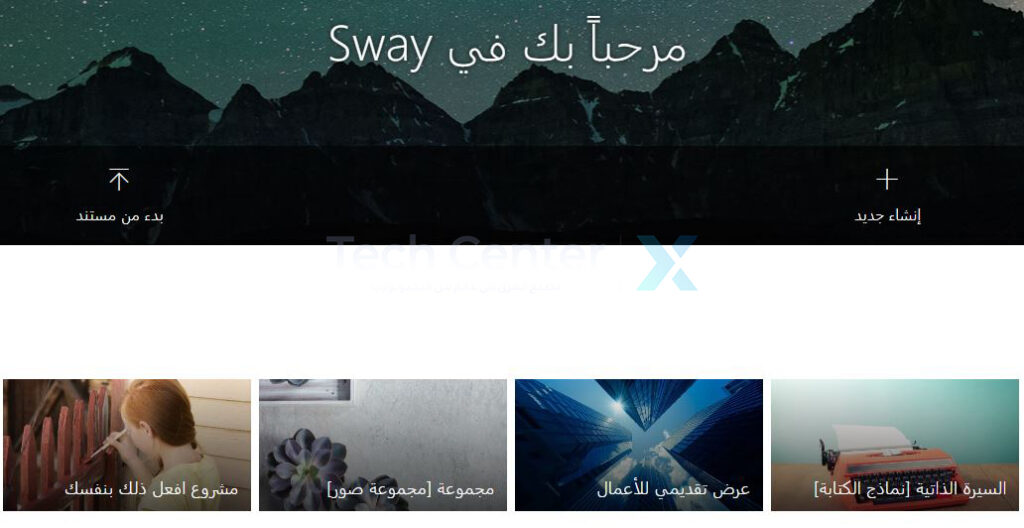
  • إنشاء جديد: ابدأ بمستند فارغ حيث يمكنك إضافة جميع الأقسام وعناصر التصميم.
  • بدء من مستند: قم بتحميل مستند مثل مخطط تفصيلي أو مقالة ويقوم Sway بإدراج المحتوى في أقسام.
  • البدء من قالب: استخدم أحد القوالب لبداية سريعة لمشروعك. تتنوع الموضوعات مع خيارات للنشرة الإخبارية والسيرة الذاتية والمحفظة والإعلان والقصة وعرض الأعمال.

بعد اختيار أحد هذه الخيارات، سترى منطقتين رئيسيتين في الجزء العلوي الأيسر لبناء ملف Sway: Storyline و Design.

ملاحظة: أثناء إنشاء العرض التقديمي، يتم حفظ ملف Sway تلقائياً.

قم بإنشاء القصة Storyline:

حدد الشريط القصصي في الجزء العلوي الأيسر لبناء الأقسام وإضافة البطاقات وإدراج المحتوى. هذه نقطة مركزية لبناء ملف Sway.

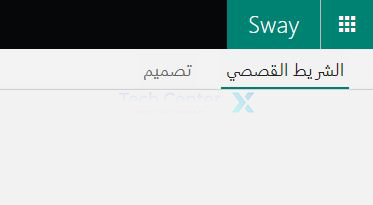
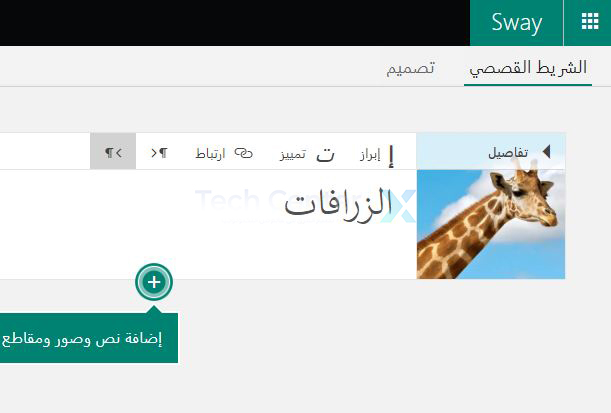
البطاقة الموجودة في الجزء العلوي هي بطاقة العنوان ويمكن أن تتضمن كلاً من خلفية النص والصورة.

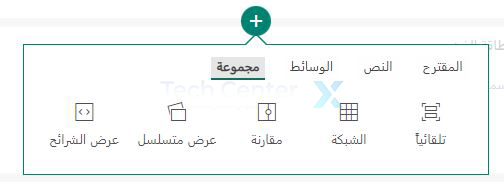
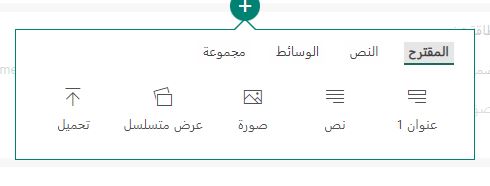
لإضافة البطاقة التالية، انقر فوق علامة الجمع أسفل البطاقة السابقة. سترى بعد ذلك الخيارات المقترحة، أو يمكنك اختيار نص أو وسائط أو مجموعة.

العناوين Headings:

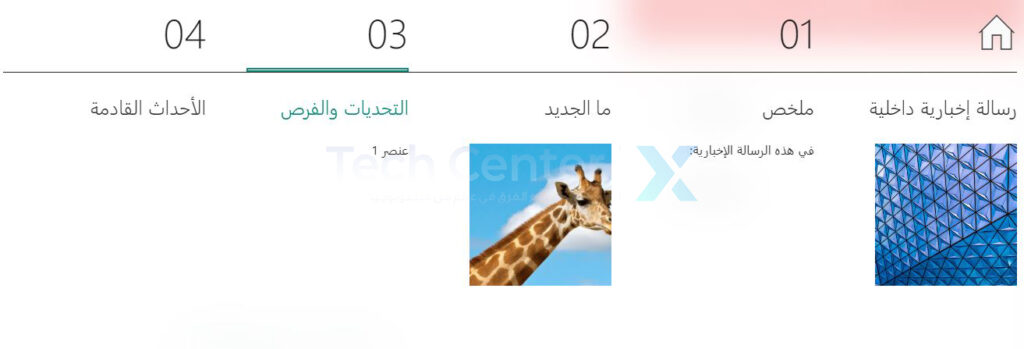
عند تحديد بطاقة عنوان وإضافة النص، تظهر هذه البطاقة كبيرة ومميزة في ملف Sway. كما ترى في لقطة الشاشة أدناه، فإن ملخص وما الجديد هي عناوين.

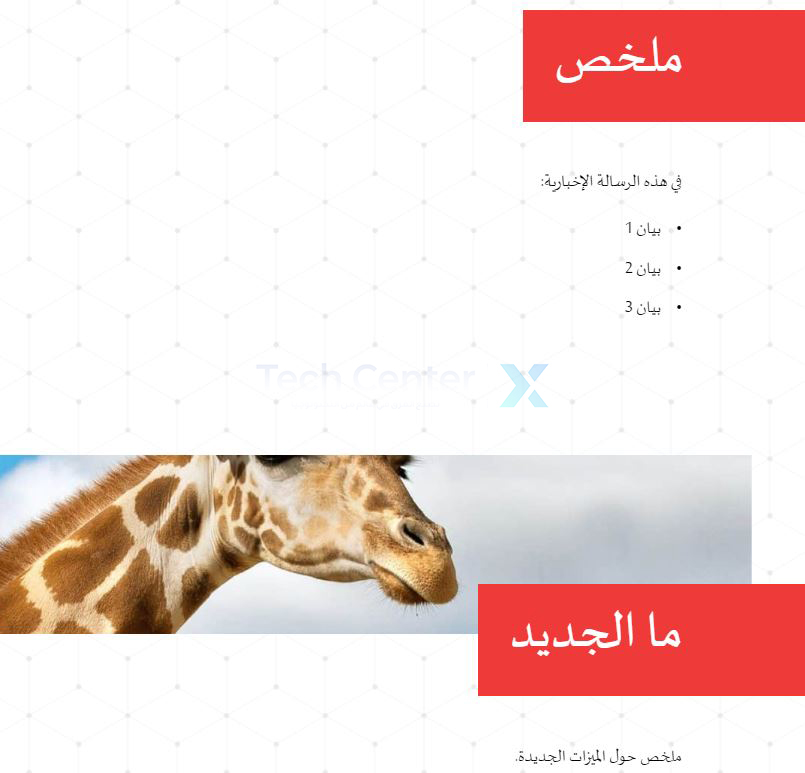
ملاحظة: هذا نمط اخترناه. يمكنك تغيير الألوان والخط والتخطيط.

تعتبر العناوين طرقاً جيدة لتقسيم ملف Sway إلى أقسام. يمكنك بعد ذلك تضمين البطاقات التي تحتاجها أسفل كل عنوان.

بطاقات نصية Text Cards:

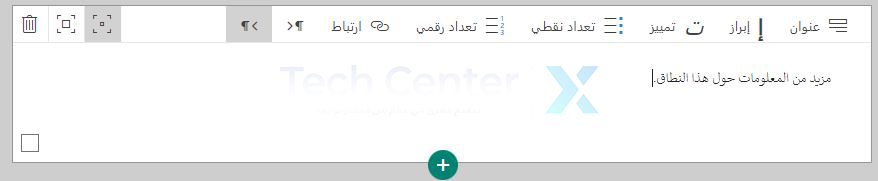
أدخل بطاقة نصية لإضافة فقرات أو قائمة نقطية أو قائمة مرقمة. أدخل النص في المربع واستخدم الخيارات الموجودة في شريط الأدوات لتنسيقه أو إضافة ارتباط.

على يمين شريط الأدوات، استخدم المربعات لتعيين التركيز وسلة المهملات لإزالة البطاقة.

بطاقات الوسائط Media Cards:

يمكنك إدراج صورة أو مقطع فيديو أو ملف صوتي بالإضافة إلى تضمين محتوى ثلاثي الأبعاد أو تغريدات أو تحميل عنصر من جهازك.

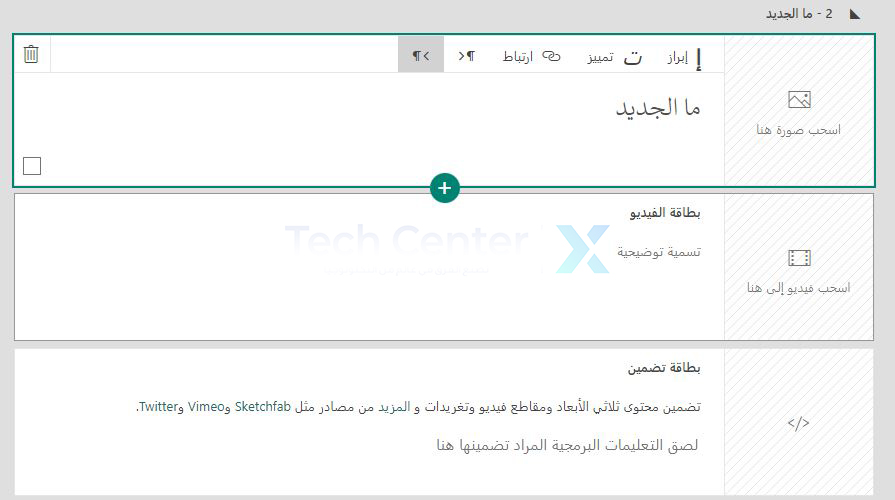
كل نوع من أنواع الوسائط له خياراته الخاصة. على سبيل المثال، يمكنك تضمين تعليق لصورة أو تسجيل صوتك.

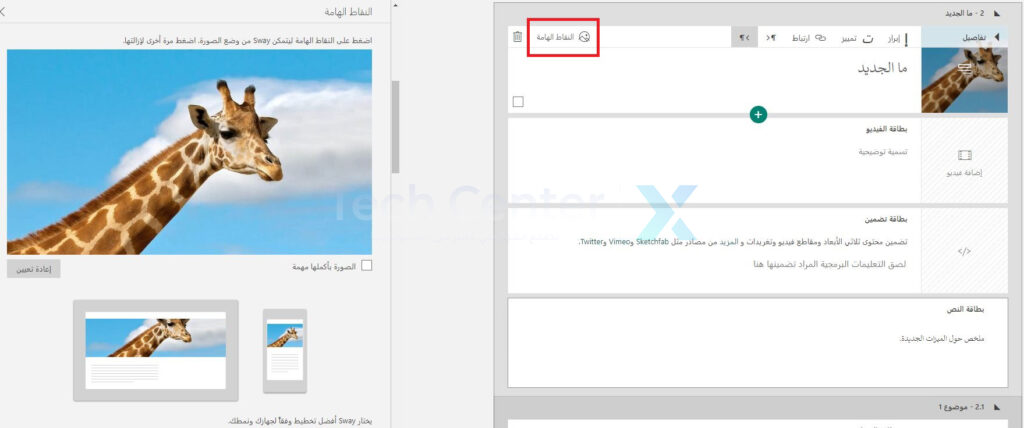
يمكنك أيضاً استخدام خيارات التركيز Emphasis في شريط الأدوات للوسائط. اختر من بين دقيق أو متوسط أو مكثف لعرض هذا العنصر بشكل مختلف في العرض التقديمي.

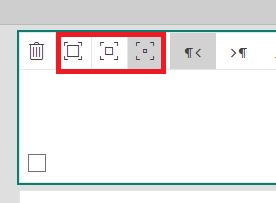
بالنسبة للصور، يمكنك أيضاً استخدام أداة النقاط الهامة للتركيز على جزء معين من الصورة.

بطاقات المجموعة Group Cards:

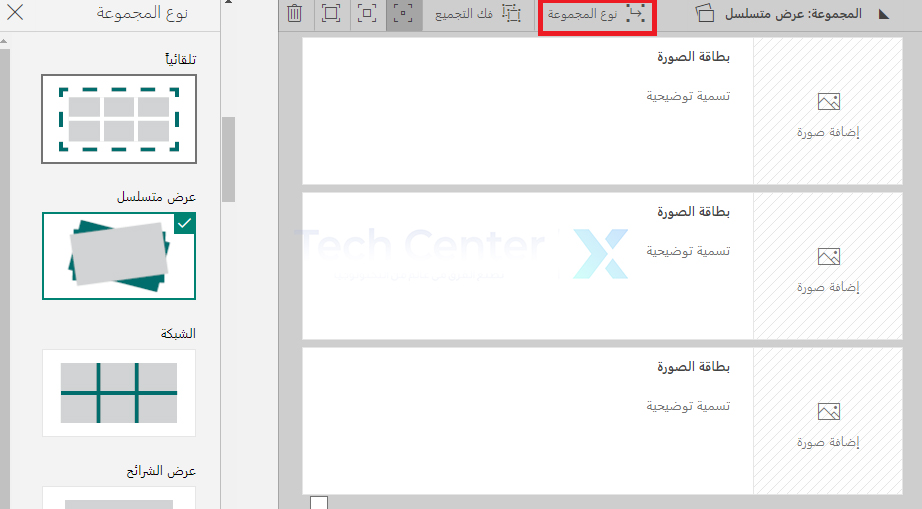
يمكنك تجميع الصور بعدة طرق فريدة في Sway.

  • تلقائياً: دع Sway يقرر أفضل تخطيط.
  • الشبكة: يضع الصور في تخطيط شبكي.
  • مقارنة: ضع صورتين جنباً إلى جنب.
  • عرض متسلسل: ضع الصور في كومة يمكنك النقر عليها.
  • عرض الشرائح: تنقل عبر كل صورة تماماً مثل عرض الشرائح باستخدام إحدى طرق العرض الثلاثة.

لتغيير التخطيط بعد إضافة الصور، انقر على نوع المجموعة في شريط الأدوات. ثم اختر التخطيط الجديد على الجانب الأيمن.

تصميم ملف Sway:

يمكنك العمل على جزء التصميم في أي وقت أثناء إنشاء Sway. انقر على تصميم Design في الجزء العلوي الأيسر بجوار Storyline.

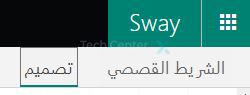
بناءً على الخيار الذي حددته لإنشاء ملف Sway، قد ترى نمطاً افتراضياً. لاختيار نمط مختلف، انقر على Styles في الجزء العلوي الأيسر.

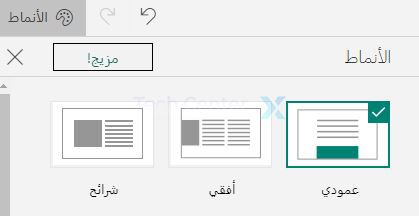
سترى بعد ذلك التخطيطات الخاصة بملف Sway بأكمله في الجزء العلوي. يمكنك اختيار عمودي Vertical أو أفقي Horizontal أو شرائح Slides بناءً على الاتجاه الذي تريد أن يتدفق فيه ملف Sway على الشاشة.

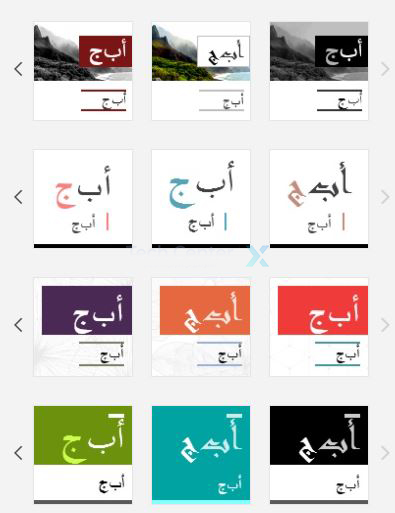
بعد ذلك، سترى مجموعة من الأنماط التي يمكنك الاختيار من بينها بألوان وأشكال وخلفيات مختلفة. استخدم الأسهم على طول اليمين لمشاهدة جميع الخيارات داخل أحد الأنماط.

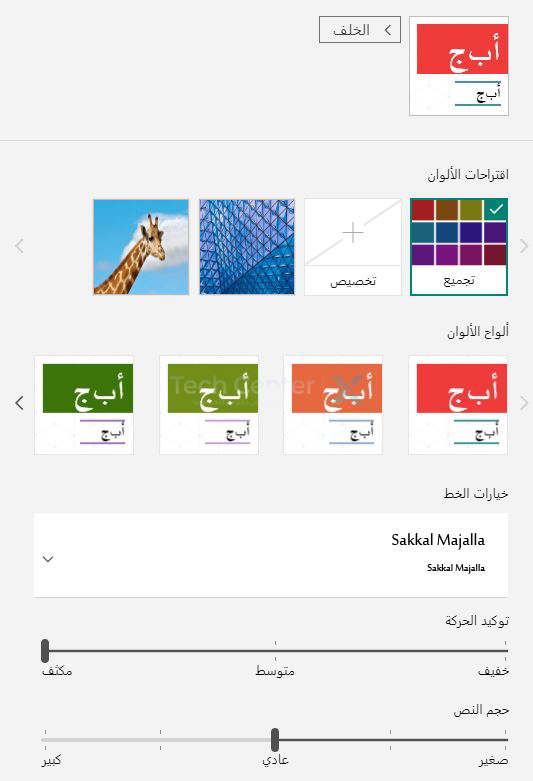
بمجرد اختيار نمط، استخدم زر تخصيص Customize بالقرب من الجزء العلوي لتغيير نشبّع اللون أو لوح الألوان ونمط الخط وتركيز الرسوم المتحركة وحجم النص. الرسوم المتحركة هي ما تراه عندما تظهر عناصر Sway على الشاشة.

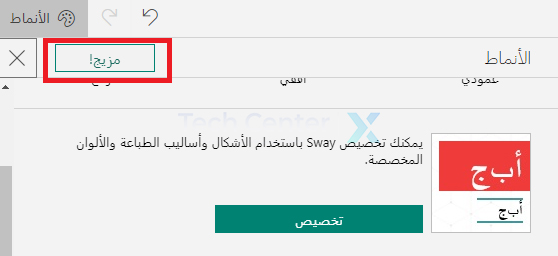
أحد الخيارات الأخرى لتصميم إبداعك هو السماح لتطبيق Sway بذلك نيابةً عنك. انقر على مزيج Remix! في الجزء العلوي من الشريط الجانبي للأنماط لمعرفة ما يأتي به Sway لك.

يمكنك التراجع عن أي تغيير تقوم بإجرائه بسهولة عن طريق تحديد الزر تراجع أعلى الشريط الجانبي للأنماط. بالإضافة إلى ذلك، لديك زر إعادة إذا غيرت رأيك.

تشغيل ملف Sway أو مشاركته أو تعديله:

في الجزء العلوي الأيسر من شاشة Sway، سترى زر التشغيل Play. انقره لعرض العرض التقديمي كما يشاء جمهورك.

حدد الرمز في الزاوية اليمنى السفلية من مظهر العرض للانتقال إلى قسم معين في ملف Sway. ثم، انقر فوق Edit للعودة إلى شاشات Storyline و Design.

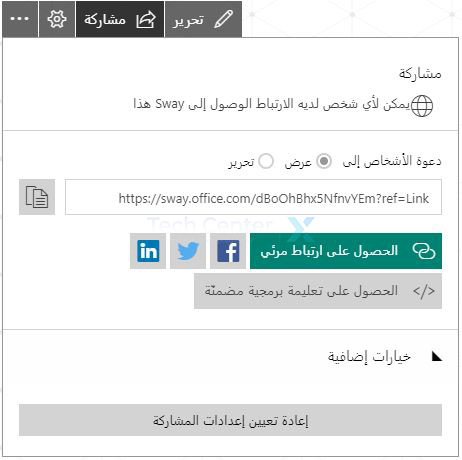
حدد الزر Share للحصول على رابط نصي أو مرئي لملف Sway، أو مشاركته على فيس بوك Facebook أو تويتر Twitter أو LinkedIn، أو الحصول على التعليمات البرمجية المراد تضمينها.

يمكنك أيضاً تعيين الأذونات لأولئك الذين يشاهدون العرض التقديمي، أو يطلبون كلمة مرور، أو تضمين أزرار المشاركة.

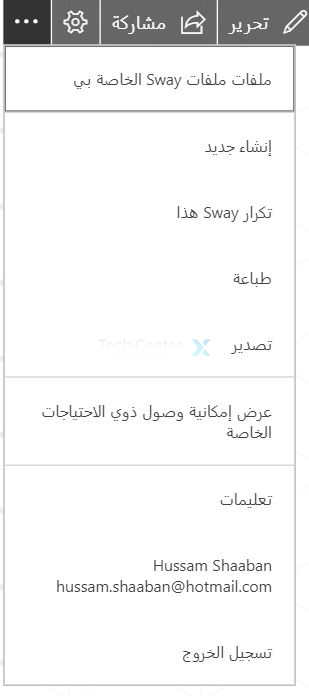
يمكنك تكرار ملف Sway، أو طباعته Print، أو تصديره Export ، حدد النقاط الثلاث في الجزء العلوي الأيمن واختر أحد الخيارات السابقة.

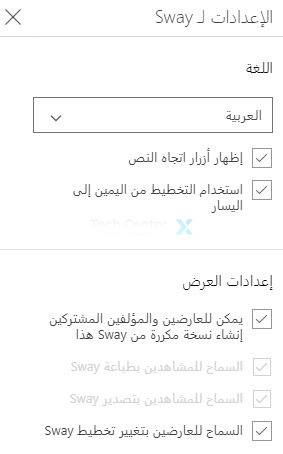
سترى أيضاً الإعدادات لـ Sway في القائمة أعلاه والتي تتيح لك اختيار لغة وإظهار أزرار اتجاه النص وضبط إعدادات العرض.

للحصول على طريقة سهلة لإنشاء عرض تقديمي ملفت للنظر يستند إلى الويب، استخدم Microsoft Sway.

كيفية الحصول على أفضل الصفقات (التخفيضات) في ستيم Steam

يمكن أن تكون عروض مبيعات Big Steam طريقة رائعة للتوفير في سعر الألعاب، ولكنها لا تضمن دائماً حصولك على أفضل صفقة في لعبة معينة خلال عملية بيع معينة. إليك كيفية ضمان حصولك على أقصى استفادة مقابل أموالك.

كانت تخفيضات ستيم Steam الموسمية -خاصة التخفيضات الصيفية الكبيرة- طريقة رائعة لتوفير المال على الألعاب منذ طرحها قبل أكثر من عقد من الزمان.

ولكن تماماً كما هو الحال عندما تنظر إلى علامة تخفيض السعر في متجرك المحلي متعدد الأقسام، فإن ما يبدو أحياناً أنه تخفيض كبير لا يكون دائماً صفقة رائعة، أو حتى تخفيضاً على الإطلاق.

دعنا نلقي نظرة على بعض الإستراتيجيات البسيطة للتأكد من أن هذه الصفقات لا تهدر أموالك.

استخدم قائمة الرغبات بحرية:

الكثير من بائعي التجزئة المختلفين لديهم خدمات قائمة الرغبات وربما تكون قد اعتدت على تجاهلها. ومع ذلك، فإن خدمة قائمة رغبات ستيم Steam مفيدة جداً في الواقع.

إنه ليس مجرد مكان لوضع الأشياء ونسيانها، تراقب ستيم Steam القائمة بنشاط وترسل بريداً إلكترونياً عند طرح الألعاب في قائمة أمنياتك للبيع.

يعد هذا مفيداً بشكل خاص لأنه لا يعتمد على المبيعات الكبيرة، وسيؤدي إشعار قائمة الرغبات إلى ظهور أي خصم (تخفيضات أسعار)، وليس فقط عند خصم إحدى الألعاب في التخفيضات الصيفية أو ما شابه.

عندما أصدرت شركة Double Fine Productions لعبة Psychonauts 2 في آب من عام 2021، على سبيل المثال، قام المطور بتخفيض كبير على Psychonauts الأصلي كجزء من عرض ترويجي جديد، ولكن بشكل مستقل عن أي عملية بيع كبيرة.

لا تتعقب قائمة ستيم Steam الافتراضية الأسعار، لن تخبرك أن شيئاً ما كان في يمتلك تخفيضاً أفضل قبل ثلاثة أشهر، لكنها الطريقة الأولى والأكثر موثوقية للحصول على إشعار عند وجود لعبة أنت مهتم بها على ستيم Steam معروضة للبيع.

انتبه لمبيعات الناشر والحزم:

تعد Psychonauts مكاناً جيداً للإشارة إلى القوة الموفرة للمال لتخفيضات وحزم الناشرين.

تحدث تخفيضات الناشر عندما يقوم الناشر بتخفيض الألعاب عبر الكتالوج بالكامل أو، بشكل أكثر تكراراً، عبر امتياز كامل.

إذا كنت تبحث في قائمة التخفيضات وكانت Fallout 4 تمتلك تخفيضاً، على سبيل المثال، فهناك فرصة جيدة أن تكون جميع الألعاب الأخرى في سلسلة Fallout معروضة بنفس التخفيض أيضاً.

علاوة على ذلك، لدى ستيم Steam أيضاً خصومات مماثلة على الحزم، في معظم الحالات، حتى إذا كنت تمتلك ألعاباً في الحزمة. لنفترض أنك تمتلك بالفعل Fallout 4 ولكن لاحظ أن هناك حزمة Fallout الكبيرة التي تتضمن Fallout 4.

من الناحية التاريخية، ربما لم يكن هذا شراءاً حكيماً لأنه، في الماضي، لم تكن حزم ستيم Steam تعمل بشكل جيد مع مكتبتك الحالية. الآن، يمكنك شراء حزمة مع خصم مطروحاً منه تكلفة اللعبة التي تمتلكها بالفعل.

في أي وقت ترى إحدى ألعاب معروضة في التخفيضات (داخل أو خارج عملية بيع ستيم Steam الرئيسية)، تأكد من التحقق من الألعاب الأخرى، وابحث عن الحزم، ومعرفة ما إذا كان التنزيل الفردي للألعاب متاحاً بالتخفيض.

تحقق من الأسعار وتتبعها باستخدام أدوات الطرف الثالث:

يعد ستيم Steam أمراً رائعاً ويجعل شراء الألعاب وتنظيمها وممارستها عملية خالية من الاحتكاك عملياً، ولكن هذا لا يعني أنك بحاجة إلى الاعتماد عليها فقط من أجل رؤية التسعير والمبيعات.

تماماً مثلما توجد أدوات، مثل CamelCamelCamel، لتتبع أسعار بائعي التجزئة مثل أمازون Amazon، هناك أدوات لتتبع أسعار منتجات ستيم Steam.

أحد أكثر أدوات تتبع أسعار ستيم Steam شيوعاً، والذي نبرزه في دليلنا للحصول على تنبيهات أفضل لأسعار البث، هو أداة التتبع IsThereAnyDeal.

يتتبع IsThereAnyDeal أسعار ستيم Steam، ويظهر لك السعر الحالي وأقل سعر تاريخي لأي لعبة معينة في قاعدة بيانات ستيم Steam.

كما يعرض لك السعر عبر العديد من متاجر الألعاب الشهيرة الأخرى ويقدم مجموعة من الأدوات لمساعدتك في مراقبة عمليات الشراء المحتملة.

يمكنك تعيين مجموعات وتعيين تنبيهات الأسعار ومقارنة الأسعار بسرعة بين ستيم Steam وعشرات المتاجر الأخرى.

الشراء من متاجر الطرف الثالث:

بالإضافة إلى مشاهدة أسعار البيع الفعلية على ستيم Steam مباشرةً أو باستخدام أدوات الجهات الخارجية، يمكنك أيضاً شراء اللعبة من موقع ويب تابع لجهة خارجية.

إذا كنت تريد تجربة ستيم Steam (التكامل الكامل مع المشغل وقائمة الأصدقاء والإنجازات وما إلى ذلك)، فسترغب في شراء مفتاح ستيم Steam الفعلي الذي يمكنك استيراده إلى ستيم Steam.

هناك الكثير من مواقع بائعي المفاتيح المبسطة للغاية، لذا سنشجعك على تجنب أي مواقع مثل SteamKeyz.ru أو أشباهه.

ومع ذلك، هناك مواقع بيع مفاتيح مشروعة، مثل، IndieGala، و Green Man Gaming.

في مواقع الجهات الخارجية هذه، يمكنك شراء مفاتيح ستيم Steam بسعر مخفّض. اعتماداً على الوقت من العام والمبيعات الحالية على ستيم Steam، يمكن أن يكون الخصم كبيراً جداً.

بعد الشراء، ستتلقى رسالة بريد إلكتروني بالمفتاح و/أو ستظهر في لوحة التحكم لأي موقع تستخدمه. ثم تضيفه فقط إلى حساب ستيم Steam وسيسير كل شيء على ما يرام.

إذا كنت ترغب فقط في توفير المال ولم تكن مهتماً بشكل خاص بالحصول على اللعبة في نظام ستيم Steam، فيمكنك التفرع ليس فقط إلى بائعي مفاتيح تابعين لجهات خارجية ولكن إلى متاجر مختلفة تماماً.

غالباً ما يتم بيع لعبة Stardew Valley المستقلة التي حققت نجاحاً ساحقاً على ستيم Steam، ولكنها أيضاً معروضة للبيع بشكل متساوٍ على منصات متاجر مختلفة غير مرتبطة بـ ستيم Steam مثل Good Old Games ومتجر مايكروسوفت Microsoft Store.

يجب أن تفكر أيضاً في التحقق مما إذا كانت اللعبة متاحة مباشرة من الناشر إذا كان الناشر يدير منصة الألعاب الخاصة به، كما هو الحال مع Ubisoft و Electronic Arts.

تأكد من أنك لا تملك الألعاب بالفعل:

قد تبدو هذه نصيحة غريبة ولكن تحملنا. إذا كنت تمتلك اللعبة بالفعل على ستيم Steam وتذهب لشرائها مرة أخرى، سترى أنك تملكها.

ولكن مع انتشار منصات الألعاب والعدد الهائل من هدايا الألعاب، أصبح من السهل بشكل لا يصدق الحصول على لعبة مجانية ونسيان كل شيء عنها.

منذ إطلاقها، على سبيل المثال، قدمت Epic Games مئات الألعاب المجانية، وهذا مجرد مكان واحد من بين العديد من الأماكن التي يمكنك فيها تسجيل ألعاب مجانية.

أضف Prime Gaming، واشتراكاً في Humble Choice، والألعاب المجانية والمخفضة ستتراكم.

مع وضع ذلك في الاعتبار، من السهل بشكل كبير أن تجد نفسك في موقف طالبت فيه بلعبة مجانية على Epic Games، أو في أي مكان آخر، منذ عام أو أكثر، ثم ترى نفس اللعبة بسعر مخفّض على ستيم Steam.

بينما يمكنك البحث في بريدك الإلكتروني عن إيصالات المعاملات (حتى الألعاب المجانية تأتي مع تأكيدات عبر البريد الإلكتروني في معظم المتاجر الرقمية)، إلا أنها طريقة أكثر فاعلية للاستفادة من منظم الألعاب متعدد المتاجر Playnite.

يسمح لك Playnite باستيراد قوائم الألعاب من العديد من متاجر الألعاب المختلفة بحيث يمكنك بسهولة معرفة ما إذا كنت (وأين) تمتلك لعبة بالفعل.

إذا كنت تضغط دائماً على/r/gamedeals  وتحصل على جميع صفقات الألعاب المجانية، فإن استخدام أداة مثل Playnite أمر ضروري عملياً لتجنب الوقوع في فخ إعادة الشراء.

ولكن إذا كنت تستخدم أداة مثل Playnite لتتبع جميع مشترياتك ودمجها مع جميع النصائح الأخرى هنا مثل تعيين إشعارات الأسعار والتسوق عبر متاجر الألعاب، فيمكنك دائماً ضمان حصولك على أقصى استفادة مقابل أموالك.

سامسونج ستصدر أولى شاشاتها الداعمة لمعيار HDR10+ Gaming العام القادم

أعلنت شركة سامسونج Samsung أنّ أولى شاشاتها التي ستدعم معيار HDR10+ Gaming لعشاق الألعاب ستتوافر العام القادم 2022.

وكشفت الشركة أن تشكيلة 2022 الجديدة من تلفزيونات QLED (Q70 وما فوق) وشاشات الألعاب ستكون أولى الشاشات التي ستدعم هذا المعيار.

وتم الإعلان عن هذا المعيار HDR10+ Gaming بداية في شهر أكتوبر/تشرين الأول الماضي، لمنافسة تقنية Dolby Vision.

حيث يعتبر هذا المعيار إصداراً موسعاً من HDR10 يركّز على الألعاب، بحيث يمكنه ضبط الإعدادات المناسبة تلقائياً.

ويتضمن HDR10+ Gaming بيانات وصفية مرئية أكثر من HDR10 العادية (تستهدف أربعة أضعاف ذروة سطوعها)، وتدعم معدل التحديث المتغير (VRR)، ووضع زمن الانتقال المنخفض التلقائي (ALLM) للحصول على مظهر أفضل وأداء مرئي للعبة.

ودخلت سامسونج Samsung في شراكة مع Sabre Interactive لتقديم دعم +HDR10 إلى لعبة Redout 2 ولعبة Pinball FX، والذي سيتم عرضهما في CES 2022.

أيضاً ستحصل لعبة Happy Trails ولعبة Kidnapped Princess من استديوهات Game Mechanic Studios على دعم HDR10+ Gaming.

وستدخل هذه الألعاب التي تروّج لها Samsung في منافسة مع الألعاب الرئيسية المتوفرة بالمعيار المنافس: ألعاب Dolby Vision، بما في ذلك Halo Infinite و Gears 5 و Call of Duty: Black Ops Cold War.

حيث تدعم أجهزة Xbox Series X و S بالفعل ما لا يقل عن عشر ألعاب على Dolby Vision.

تقول سامسونج Samsung أيضاً أن المعيار سيعمل بمعدل تحديث أعلى من 120 هرتز، ولكنها لم تخض في التفاصيل.

وكانت شركة إل جي LG المنافسة قد أعلنت عن شاشتيها C1 و G1 OLED بمعيار Dolby Vision للألعاب في يونيو/حزيران من هذا العام.

ويجب التنويه إلى أنه من أجل تجربة HDR10+ Gaming، سيحتاج جهاز الكمبيوتر الخاص بك إلى بطاقة رسومات Nvidia (مع دعم قادم لسلسلة GeForce RTX 30 Series و RTX 20 Series و GTX 16 Series GPUs).

وسيتم الكشف عن مزيد من المعلومات حول هذا الأمر في مؤتمر CES 2022 القادم قريباً.

مقالات قد تعجبك

هواوي تكشف عن نظارات ذكية وحاسوب محمول رائد
الإعلان عن أول محرك أقراص صلب PCIe 5.0 SSD فائق السرعة
سعر ومواصفات ساعة Huawei Watch D
كيفية نسخ طبقات Layers من ملف فوتوشوب إلى آخر
كيفية استخدام مايكروسوفت إيدج لحل مسائل الرياضيات
كيفية إخفاء المنشورات من ذكريات فيس بوك المرتبطة بشخص أو فترة زمنية معيّنة

كيفية منع الآخرين من تعديل عرض باوربوينت التقديمي

للحفاظ على تكامل عرض باوربوينت PowerPoint التقديمي، قد ترغب في محاولة منع الآخرين من تحريره. اعتماداً على إصدار أوفيس Office لديك، هناك بعض الأشياء التي يمكنك القيام بها لمنع التحرير (التعديل)، أو على الأقل جعله أكثر صعوبة.

استخدم ميزة تقييد الوصول (للشركات والمؤسسات فقط):

يمكنك استخدام ميزة تقييد الوصول لحماية ملف PPTX من التعديلات، ولكن هذه الميزة متاحة فقط لـ Microsoft 365 للأعمال Business أو المؤسسات Enterprise، ويجب تمكين الميزة من قبل مسؤول مؤسستك في لوحة إدارة Microsoft 365.

هذا يعني أنك إذا كنت تستخدم أي إصدار أقل من Microsoft 365 للأعمال، مثل المنزل Home أو العائلة Family، فلن تكون لديك هذه الميزة.

إذا كنت مشتركًا في إصدار يدعم هذه الميزة، وإذا قام مسؤول مؤسستك بتمكينها، فيمكنك تحديد اختيار تقييد الوصول من قائمة ملف أولاً.

ثم اختيار معلومات.

ثم من قائمة حماية العرض التقديمي اختر تقييد الوصول.

يمكنك بعد ذلك تعيين أنواع القيود وتواريخ انتهاء صلاحية الوصول إلى الملفات.

قم بزيارة موقع Microsoft doc الرسمي لمعرفة المزيد حول إدارة حقوق المعلومات وكيفية استخدام هذه الميزة.

كيفية جعل العرض التقديمي للقراءة فقط أو وضع علامة عليه كنهائي:

جعل عرضك التقديمي للقراءة فقط أو وضع علامة نهائي عليه لا يجعل عرضك التقديمي غير قابل للتعديل في الواقع.

ما يفعله هو تثبيط الآخرين قليلاً عن إجراء التعديلات. كما أنه مفيد أيضاً لمنع التعديلات غير المقصودة.

لجعل عرضك التقديمي للقراءة فقط، أو لتمييزه كنهائي، افتح ملف PPTX وانقر فوق علامة التبويب ملف.

بعد ذلك، انقر فوق معلومات في الجزء الأيمن.

الآن، في مجموعة خيارات حماية العرض التقديمي، انقر فوق حماية العرض التقديمي.

بمجرد النقر، ستظهر قائمة منسدلة. يمكنك الاختيار من بين هذين الخيارين لجعل عرضك التقديمي للقراءة فقط:

  • فتح دائماً للقراءة فقط: يطلب هذا من القارئ التأكيد لتحرير العرض التقديمي، مما يمنع عمليات التحرير العرضية.
  • وضع علامة كنهائي: يتيح ذلك للقارئ معرفة أن هذه هي النسخة النهائية من العرض التقديمي.

سيؤدي تحديد أي من الخيارين إلى منع القارئ من تحرير العرض التقديمي، ما لم يتم إلغاء ذلك عن طريق النقر فوق الزر تحرير على أي حال في الأعلى.

إن جعل عرضك التقديمي للقراءة فقط هو شكل ضعيف من الحماية إذا كنت تريد حقاً منع الآخرين من تعديل المحتوى.

كيفية حماية العرض التقديمي بكلمة مرور:

يحتوي باوربوينت PowerPoint على خيار يتيح لك تشفير عرضك التقديمي ويمكن فقط لمن لديهم كلمة مرور الوصول إليه.

مرة أخرى، هذا لا يحمي المحتوى بشكل كامل في العرض التقديمي، ولكن إذا كان الأشخاص الذين لديهم كلمة مرور فقط لديهم حق الوصول، فإن فرص تحرير العرض التقديمي تكون أقل بالتأكيد.

تحذير: لا يتم تخزين كلمة المرور هذه في أي مكان على جهازك المحلي. تأكد من تخزين كلمة المرور في مكان آمن. إذا نسيت كلمة مرورك أو فقدتها، فلن تتمكن من الوصول إلى العرض التقديمي مرة أخرى.

لحماية العرض التقديمي بكلمة مرور، افتح باوربوينت PowerPoint، وانقر فوق علامة التبويب ملف، وانقر فوق معلومات في الجزء الأيمن، ثم انقر فوق خيار حماية العرض التقديمي كما فعلنا سابقاً.

بعد ذلك، انقر فوق التشفير باستخدام كلمة مرور من القائمة التي تظهر.

ستظهر نافذة تشفير المستند. أدخل كلمة المرور التي تريدها في مربع نص كلمة المرور، ثم انقر فوق موافق.

أعد إدخال كلمة المرور ثم انقر فوق موافق مرة أخرى.

الآن سيحتاج أي شخص يحاول فتح العرض التقديمي إلى كلمة المرور للوصول إليه.

هذه الطريقة أكثر أماناً من مجرد جعل العرض التقديمي للقراءة فقط. ومع ذلك، فأنت فقط تمنع الأشخاص من فتح ملف PPTX.

إذا كان لديهم كلمة المرور، فيمكنهم أيضاً تعديل محتوى العرض التقديمي. كن حذراً مع من تشارك كلمة المرور معه. إذا كنت قلقاً من احتمال كشف كلمة المرور، فغيّر كلمة المرور على الفور.

كيفية حفظ العرض التقديمي كصورة:

إذا كنت تريد تسليم ملف PPTX إلى شخص ما، ولكن لا تريد أن يتمكن من نسخ المحتوى أو تعديله (بسهولة، على الأقل)، فيمكنك تحويل عرض باوربوينت PowerPoint التقديمي إلى ملف صورة وإرساله بهذه الطريقة.

افتح عرض باوربوينت PowerPoint التقديمي، وانقر على ملف، ثم انقر على حفظ باسم في الجزء الأيمن.

استعرض للوصول إلى الموقع الذي ترغب في حفظ الملف فيه، ثم في مربع حفظ باسم، اختر نوع ملف الصورة الذي ترغب في حفظ العرض التقديمي به. يمكنك الاختيار بين تنسيقات الصور هذه:

  • Animated GIF Format (*.gif)
  • JPEG File Interchange Format (*.jpg)
  • PNG Portable Network Graphics Format (*.png)
  • TIFF Tag Image File Format (*.tif)
  • Scalable Vector Graphics Format (*.svg)

بمجرد حفظ العرض التقديمي كصورة، يمكنك إرساله إلى المستلمين المطلوبين.

مقالات قد تعجبك:

كيفية تحويل موقع ويب إلى تطبيق على نظام ويندوز
كيفية إدراج فيديو من يوتيوب في مستند وورد
ما الفرق بين إليستريتور Illustrator وفوتوشوب Photoshop؟
كيفية إخفاء عناوين المستلمين عند إرسال رسائل إلكترونية إليهم في جيميل Gmail
هل الشبكات الظاهرية الخاصة VPN تحافظ على خصوصية تصفح الإنترنت؟

كيفية البحث عن أعياد ميلاد الأصدقاء على فيس بوك

هل تريد التحقق من موعد عيد ميلاد صديقك؟ أو ربما تريد فقط رؤية تقويم أعياد الميلاد القادمة؟ لحسن الحظ، يسهّل فيس بوك Facebook عرض أعياد ميلاد جميع أصدقائك على صفحة واحدة. سنوضح لك كيف.

باستخدام الطرق الموضحة أدناه، يمكنك العثور على أعياد ميلاد الأشخاص الذين تصادقهم على فيس بوك Facebook. سترى أعياد الميلاد اليوم وأعياد الميلاد الأخيرة وأعياد الميلاد القادمة وأعياد الميلاد مرتبة حسب الأشهر.

لسوء الحظ، إذا أخفى شخص ما عيد ميلاده على فيس بوك Facebook، فلن تجد تفاصيل عيد ميلاده.

كيفية البحث عن أعياد ميلاد الأصدقاء في تطبيق فيس بوك على الهاتف:

في تطبيق فيس بوك Facebook لأجهزة آيفون iPhone وآيباد iPad وأندرويد Android، ليس لديك خيار لعرض قائمة بجميع أعياد الميلاد.

ولكن، هناك حل بديل يمكنك استخدامه للعثور على تقويم عيد الميلاد.

للقيام بذلك، أولاً، افتح تطبيق فيس بوك Facebook على هاتفك. في التطبيق، في الزاوية العلوية اليسرى، انقر على خيار بحث (رمز العدسة المكبرة).

في صفحة البحث، انقر فوق حقل بحث في الجزء العلوي واكتب أعياد الميلاد. ثم، من نتائج البحث، حدد أعياد الميلاد.

أنت الآن في صفحة أعياد الميلاد. هنا، سترى أعياد ميلاد جميع أصدقائك على فيس بوك Facebook.

كيفية البحث عن أعياد ميلاد الأصدقاء على موقع فيس بوك:

على جهاز كمبيوتر يعمل بنظام التشغيل ويندوز Windows أو ماك Mac أو لينكس Linux أو كروم بوك Chromebook، تستطيع استخدام موقع فيس بوك Facebook لعرض أعياد ميلاد صديقك.

ابدأ بفتح مستعرض ويب على جهاز الكمبيوتر والوصول إلى موقع فيس بوك Facebook. سجّل الدخول إلى حسابك إذا لم تكن قد فعلت ذلك بالفعل.

على موقع فيس بوك Facebook، من الشريط الجانبي على اليمين، انقر على المناسبات.

ملاحظة: إذا كنت لا ترى خيار المناسبات، فانقر على مشاهدة المزيد في نفس الشريط الجانبي لعرض هذا الخيار.

في صفحة المناسبات التي تفتح، من الشريط الجانبي على اليسار، انقر على أعياد الميلاد.

ستجد هنا أعياد ميلاد جميع أصدقائك. لتتمنى لصديق في عيد ميلاده من هذه الصفحة، انقر فوق مربع اكتب على يومياتها/يومياته، واكتب رسالتك، واضغط على Enter.

وهذه هي الطريقة التي تعرف بها بسرعة موعد ذهابك إلى حفلة عيد ميلاد صديقك القادمة.

وهذا كل ما في الأمر.

مقالات قد تعجبك:

كيفية إخفاء اقتراحات الأصدقاء على فيسبوك
كيفية استعادة الصور ومقاطع الفيديو والقصص (الستوري) المحذوفة على إنستغرام
كيفية العثور على صور بخلفية شفافة بسهولة باستخدام بحث جوجل
كيفية إيجاد واستخدام الحافظة على أندرويد
كيفية حل مشكلة عدم شحن آيفون وآيباد بشكل صحيح

كيفية إنشاء عرض تقديمي بوربوينت ناجح وجاذب

تُعد عروض الشرائح طريقة بديهية لمشاركة الأفكار مع الجمهور، على الرغم من أنها قد تكون مملة ومحبطة عند تنفيذها بشكل سيئ.

فيما يلي بعض النصائح لجعل عروض مايكروسوفت باوربوينت Microsoft PowerPoint ناجحةً مع تجنب الأخطاء الشائعة.

ابدأ بذكر الهدف من العرض التقديمي:

يبدأ كل شيء بتحديد ما نحاول تحقيقه من خلال العرض التقديمي. هل هو عرض للمعلومات في وسط سهل الفهم؟ أم أنه أكثر من مجرد عرض ترويجي، شيء يهدف إلى إقناع الجمهور وقيادتهم إلى نتيجة معينة؟

هنا حيث تسوء غالبية هذه العروض التقديمية بسبب عدم القدرة على تحديد نقاط الحديث التي تدعم هدفنا بشكل أفضل.

ابدأ دائماً بذكر الهدف من العرض: الترفيه أو الإعلام أو مشاركة البيانات بطريقة يسهل فهمها. استخدم الحقائق والأرقام والصور لدعم استنتاجك مع مراعاة الهيكلية (أين نحن الآن وإلى أين نحن ذاهبون؟).

لقد وجدت أنه من المفيد البدء بالنهاية. بمجرد أن أعرف كيفية إنهاء العرض التقديمي، أعرف أفضل السبل للوصول إلى هذه النقطة.

سيكون من الجيد دائماً تخصيص وقت للحديث عن الهدف في المراحل الأولى حتى لا تعيد صياغة أجزاء كبيرة من العرض التقديمي لاحقاً.

خير الكلام ما قلّ ودلّ:

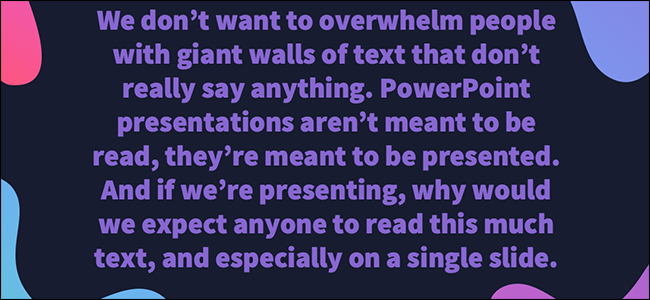
ليس من المفترض أن يتضمن عرض الشرائح كل شيء. إنها مقدمة لموضوع يمكننا تفصيله بالكلام. أي شيء غير ضروري هو إلهاء.

فالكلام الزائد يجعل العرض التقديمي أقل جاذبية من الناحية المرئية وأقل تشويقاً، ويجعلك تبدو سيئاً كمقدم.

هذا ينطبق على النص وكذلك الصور. لا يوجد شيء أسوأ من سلسلة من الشرائح حيث يقرأها مقدم العرض بمجرد ظهورها.

جمهورك قادر على القراءة، ومن المحتمل أن يتم ذلك من خلال الشريحة، قبل وقت طويل من انتهائك من الشرح. تجنب وضع النص الحرفي على الشاشة وسيشكرك جمهورك.

اختر الخطوط بعناية:

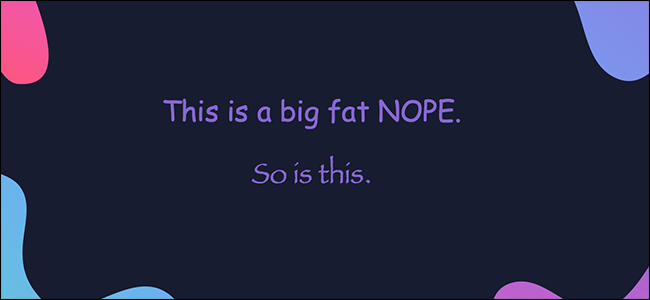
أولاً وقبل كل شيء لا تستخدم خطوط Papyrus و Comic Sans في عروض باوربوينت PowerPoint التقديمية دائماً. علاوة على ذلك، يجدر التفكير في الخط الذي تستخدمه وما يقوله عنك وعن العرض التقديمي نفسه.

ضع في اعتبارك اختيار قابلية القراءة على الجماليات، وتجنب الخطوط الفاخرة التي قد تكون مصدر إلهاء أكثر من أي شيء آخر.

يحتاج العرض التقديمي الجيد إلى خطين: serif و sans-serif. استخدم واحداً للعناوين والآخر للنص الأساسي والقوائم وما شابه.

أبقيها بسيطة. تعتبر Veranda و Helvetica و Arial وحتى Times New Roman خيارات آمنة، حاول الالتزام بالكلاسيكيات.

قم بتقسيم الفقرات إلى نقاط أساسية:

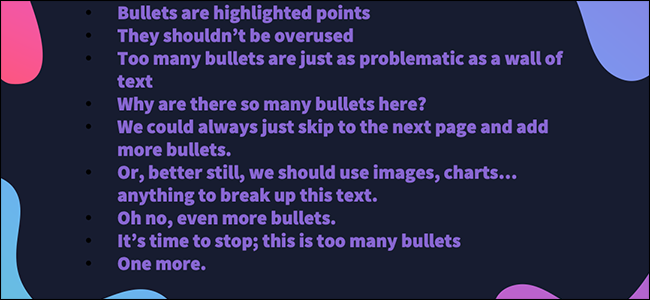
يجب أن يدعم تقسيم الفقرات إلى نقاط المتحدث، لا أن يطغى على جمهوره. في الواقع، تحتوي أفضل الشرائح على القليل من النص أو لا تحتوي على نص على الإطلاق.

كمقدم، من واجبك التحدث في القضايا المعقدة، ولكن هذا لا يعني أننا بحاجة إلى تسليط الضوء على كل نقطة في النقاش.

بدلاً من ذلك، فكر في كيفية تقسيم القوائم الكبيرة إلى ثلاث أو أربع نقاط. فكر جيداً فيما إذا كنت بحاجة إلى استخدام المزيد من النقاط، أو إذا كان بإمكانك دمج مواضيع متعددة في نقطة واحدة بدلاً من ذلك.

وإذا لم تتمكن من ذلك، فتذكر أنه لا يوجد أحد يحد من عدد الشرائح التي ستستخدمها في العرض التقديمي. من الممكن دائماً تقسيم قائمة من 12 نقطة إلى ثلاث صفحات من أربع نقاط لكل منها.

الحد من استخدام الانتقالات بين الشرائح:

عند استخدام الانتقالات بشكل صحيح هي فكرة جيدة ولكن يجب استخدامها بحكمة.

إن إضافة انتقال من اليسار إلى اليمين بين كل شريحة أو بطرق معقدة على سبيل المثال، يبدأ في زيادة العبء على أولئك المجبرين على تحمل العرض التقديمي.

يصاب المشاهدون بالملل بسرعة، وتصبح الرسوم المتحركة التي تهدف إلى إبراز عناصر محددة عبئاً عليهم.

هذا لا يعني أنه لا يمكنك استخدام الرسوم المتحركة والانتقالات، فقط تحتاج إلى اختيار المواقع الصحيحة لذلك. لا تقم بوضع إلا عدد قليل من هذه الانتقالات لكل عرض تقديمي. واستخدمها في وقتها.

تخطى النص حيثما أمكن ذلك:

أحياناً الصور تشرح أفضل من النص. وكمقدم، فإن هدفك هو وصف النقاط بالتفصيل دون جعل المستخدمين يقومون بالكثير من القراءة.

في هذه الحالات، قد تشرح الصورة المرئية جيدة التصميم مثل الرسم البياني بشكل أفضل المعلومات التي تحاول مشاركتها.

تضيف الصورة الصحيحة مظهراً مرئياً وتعمل على تقسيم المقاطع الطويلة والمليئة بالنص في العرض التقديمي ولكن فقط إذا كنت تستخدم الصور الصحيحة.

يمكن لصورة واحدة عالية الجودة أن تحدث فرقاً كبيراً بين النجاح والفشل عندما تقود نقطة معينة إلى المنزل.

عند التفكير في النص، لا تفكر فقط من حيث النقاط والفقرات. الجداول على سبيل المثال غالباً ما تكون غير ضرورية. اسأل نفسك عما إذا كان يمكنك تقديم نفس البيانات في مخطط شريطي أو بياني بدلاً من ذلك.

فكر في الألوان:

اللون مثير للاهتمام. يثير بعض المشاعر ويضيف جاذبية بصرية إلى العرض التقديمي ككل. تشير الدراسات إلى أن اللون يحسن أيضاً الاهتمام والفهم. يجب أن تكون الألوان دراسة متأنية، وليس فكرة متأخرة.

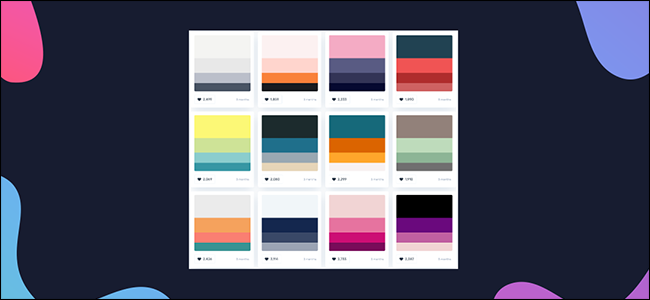
ليس عليك أن تكون مصمم لاستخدام الألوان بشكل جيد في العرض التقديمي. ما يجب فعله هو البحث عن اللوحات التي تعجبك، ثم إيجاد طرق لاستخدامها في العرض التقديمي.

هناك عدد من الأدوات لذلك، مثل Adobe Color و Coolors و ColorHunt على سبيل المثال لا الحصر.

بعد ذلك فكّر في كيفية دمج الألوان مع العرض التقديمي الذي توشك على تقديمه.

من الجدير بالذكر أيضاً أنك لست بحاجة إلى استخدام كل الألوان في العرض. في كثير من الأحيان، يمكنك الحصول على لونين أو ثلاثة فقط، على الرغم من أنك يجب أن تفكر حقاً في كيفية عملهم جميعاً معاً ومدى سهولة قراءتها عند وضعها في طبقات.

قاعدة بسيطة هنا هي أن التباين هو صديقك. تعمل الألوان الداكنة بشكل جيد على الخلفيات الفاتحة، وتعمل الألوان الفاتحة بشكل أفضل على الخلفيات الداكنة.

ألق نظرة من أعلى إلى أسفل:

اقض بعض الوقت في النظر إلى الشرائح مجتمعة باستخدام فارز الشرائح قبل أن تنتهي من عرضك التقديمي.

وذلك بالنقر فوق رمز المربعات الأربعة في الجزء السفلي الأيسر من العرض التقديمي، يمكنك إلقاء نظرة على شرائح متعددة في وقت واحد والتفكير في كيفية عمل كل منها معاً.

هنا لدينا الفرصة لمشاهدة العرض التقديمي من خارج وجهة نظر الشريحة الواحدة والتفكير في كيفية تناسب كل شريحة، أو ما إذا كانت مناسبة على الإطلاق.

من طريقة العرض هذه، يمكنك إعادة ترتيب الشرائح أو إضافة شرائح إضافية أو حذفها بالكامل إذا وجدت أنها لا تناسب العرض التقديمي.

إن الفرق بين العرض التقديمي الجيد والعرض السيئ يتعلق حقاً بالإعداد والتنفيذ. أولئك الذين يحترمون العملية ويخططون بعناية (ليس فقط العرض التقديمي ككل ولكن كل شريحة بداخلها)، هم الذين سينجحون.

تستطيع استخدام القوالب الجاهزة:

عندما تكون في شك، ما عليك سوى شراء نموذج واستخدامه.

يمكنك العثور عليها في جميع أنحاء الويب، على الرغم من أن Creative Market و GraphicRiver هما على الأرجح أكثر الأسواق شعبية لهذا النوع من الأشياء.

لا نمتلك جميعاً المهارات اللازمة لتصميم وتقديم عرض تقديمي فعال. وعلى الرغم من أن قالب باوربوينت PowerPoint المعد مسبقاً لن يجعلك مقدم عرض أفضل، إلا أنه سيخفف من القلق بشأن إنشاء مجموعة شرائح جذابة بصرياً.

مقالات قد تعجبك:

كيفية إيقاف إشعارات مواقع الويب في متصفح كروم على أندرويد
كيفية إنشاء مخطط خريطة جغرافية في إكسل
كيفية حذف وإلغاء مزامنة جهات الاتصال الشخصية في إنستغرام
كيفية استعادة مربعات حوار التحذير في فوتوشوب
كيفية إيقاف وإعادة تشغيل ساعة آبل

كيفية عرض جميع الروابط التي نقرت عليها على إنستغرام

عندما تزور رابطاً على إنستغرام Instagram، يتم تشغيله غالباً في عارض الويب المدمج في التطبيق، مما يعني أنه غير مدرج في سجل متصفحك.

لحسن الحظ، على إنستغرام Instagram نفسه، يمكنك عرض قائمة بجميع الروابط التي فتحتها. إليك كيفية الوصول إليها.

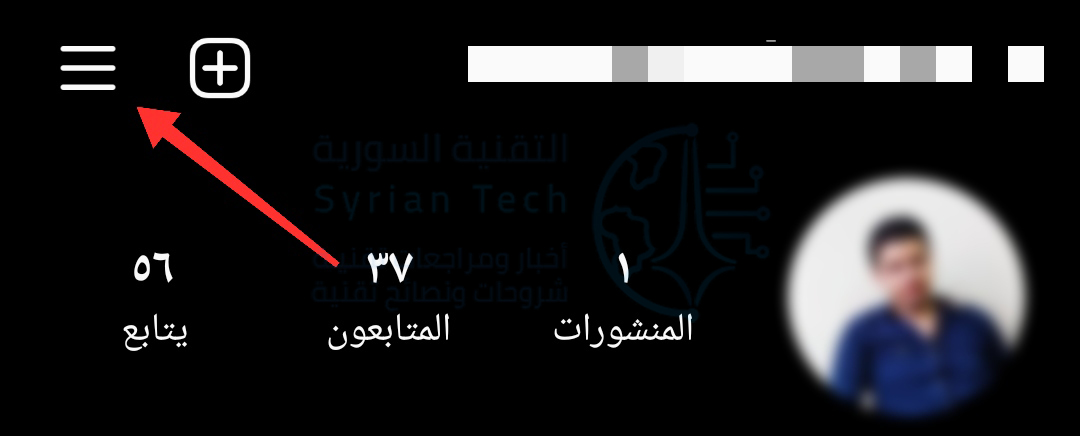
افتح تطبيق إنستغرام Instagram على جهاز آيفون iPhone أو أندرويد Android وتوجه إلى ملفك الشخصي من خلال النقر على صورة الحساب في الزاوية السفلية اليسرى.

اضغط على أيقونة القائمة ذات الثلاث أسطر في الزاوية العلوية اليسرى.

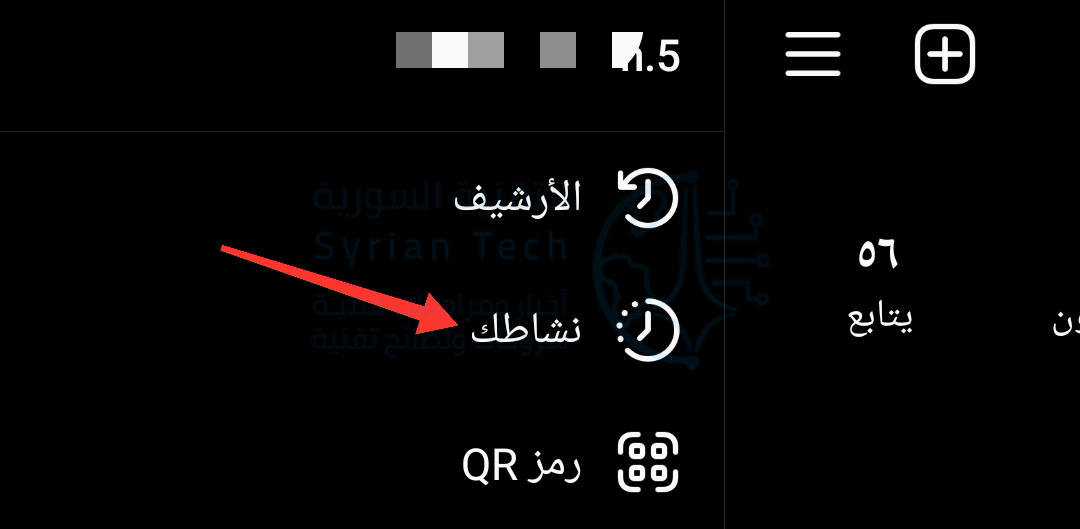
ثم اختر نشاطك.

ضمن علامة التبويب الروابط، ستجد كل رابط نقرت عليه على إنستغرام Instagram بترتيب زمني عكسي. يمكنك النقر فوق أي صفحة ويب لإعادة زيارتها.

إذا كنت تريد إخفاء رابط من قسم نشاطك، فيمكنك الضغط عليه لفترة طويلة واختيار إخفاء.

ملاحظة: لن يؤدي إخفاء الرابط إلى التخلص من معلومات الرابط أو مسح سجلك من خوادم إنستغرام Instagram. بل سوف يخفيه فقط من حسابك.

حيث يمكن أن يستمر فيسبوك Facebook في استخدامه لتخصيص إعلاناتك على مجموعة التطبيقات الاجتماعية الخاصة به.

في الجزء العلوي، يوجد خيار إخفاء السجل. عند اختيار هذا الخيار، فإنه سيخفي السجل الكامل للروابط من صفحة نشاطك.

بينما لا يمكن التراجع عن هذا الإجراء، لا يزال بإمكانك تصفح كل هذه الروابط عن طريق تنزيل نسخة من بيانات إنستغرام Instagram.

يجب أيضاً أن تضع في اعتبارك أن زر إخفاء السجل لن يمنع ظهور أي صفحات ويب تزورها في المستقبل على إنستغرام Instagram في صفحة نشاطك.

ما يمكنك حذفه هو ذاكرة التخزين المؤقت المحفوظة في المتصفح المدمج في تطبيق إنستغرام Instagram على أندرويد Android.

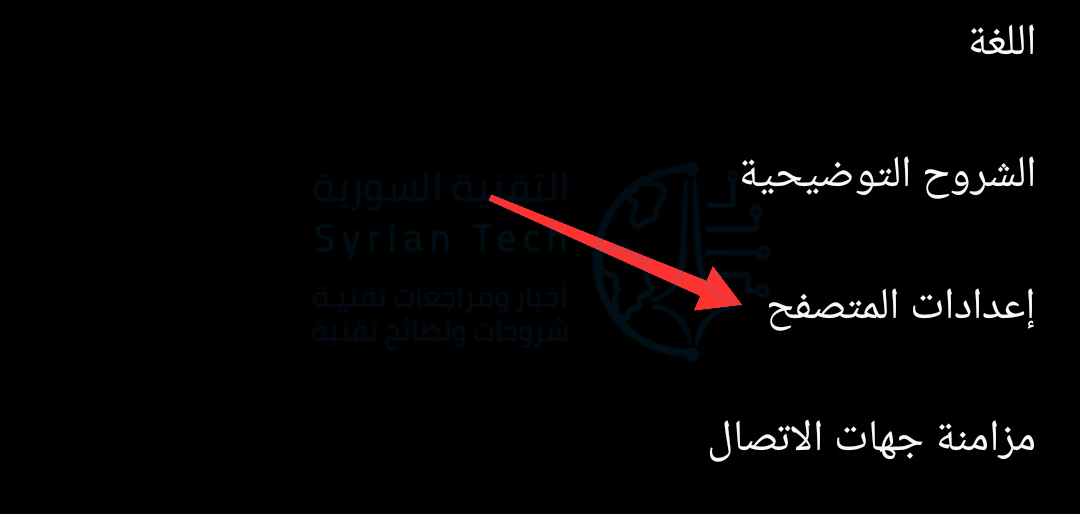
للقيام بذلك، انقر على زر القائمة مرة أخرى، وهذه المرة انقر على الإعدادات.

من هناك، انتقل إلى الحساب.

ثم اختر إعدادات المتصفح.

اضغط على الزر الأزرق مسح بجوار بيانات التصفح لمسح ملفات تعريف الارتباط وذاكرة التخزين المؤقت التي تم إنشاؤها من جميع صفحات الويب التي شاهدتها على إنستغرام Instagram.

مقالات قد تعجبك:

كيفية التحقق إن كانت اللعبة المثبتة على بلاي ستيشن 5 تعمل بإصدار 4 أو 5
ما هي البيانات والمعلومات التي يعرفها ويخزنها جوجل عنك
كيفية قص صورة في مايكروسوفت وورد
ما هي البيانات والمعلومات التي يعرفها ويخزنها جوجل عنك
كيفية مزامنة الصور لاسلكياً بين ويندوز 10 وأندرويد باستخدام تطبيق هاتفك Your Phone

إنستغرام تفكر في طريقة عرض جديدة للقصص

تطور إنستغرام Instagram طريقة عرض جديدة للقصص (الستوريات) ليتم عرضها بشكل عمودي وذلك بشكل مشابه لفيديوهات تيك توك TikTok وفقاً لموقع TechCrunch الإخباري.

حيث سيتم عرض هذه القصص بشكل مشابه لفيديوهات Reels، وهي ميزة الفيديو القصير التي أضافتها الشركة للتنافس بشكل أفضل مع تيك توك TikTok، مع إمكانية التمرير نحو الأعلى والأسفل لعرض كل القصص.

وحتى الآن لم يصل هذا التصميم الجديد إلى أحد ولكن الكود البرمجي للتغيير قيد التطوير بالفعل بناءً على لقطة الشاشة نشرها المطور Alessandro Paluzzi.

وعند اعتماد هذه الطريقة في عرض القصص فإن هذا يعني أن إنستغرام ستوحد طريقة العرض في تطبيقها حيث ستتطابق طريقة عرض القصص مع فيديوهات Reels، إضافة إلى الميزة الأصلية للتطبيق: التمرير في الخلاصة.

وقال رئيس إنستغرام آدم موسيري إن عام 2020 كان حول “وضع مجموعة من الرهانات”، بينما سيكون عام 2021 حول “الوفاء بهذه الالتزامات وتبسيط التجربة”، وتغيير كيفية عرض هذه القصص يمكن أن يكون الخطوة التالية في عملية التبسيط هذه.

وتختبر إنستغرام في الوقت الحالي إمكانية منع المستخدمين من مشاركة أي منشور ضمن خلاصتهم كقصة (ستوري).

مقالات قد تعجبك

هواوي ستكشف رسمياً عن هاتف جديد قابل للطي قريباً جداً
إنستغرام تختبر منع المستخدمين من مشاركة منشور في خلاصتهم كقصة (ستوري)
جيف بيزوس سيتخلى عن منصبه الحالي في شركة أمازون
كيفية حفظ شرائح أو شريحة واحدة عرض باوربوينت كصور
كيفية حماية أجهزة أندرويد وجعلها أكثر أماناً
كيفية تشغيل أو إيقاف معاينة الروابط في سيجنال

محرك بحث جوجل يحصل على مظهر جديد على الهواتف المحمولة

أعلنت شركة جوجل Google يوم الجمعة أن جوجل تقوم بإعادة تصميم شكل نتائج البحث التي تظهر على الهاتف المحمول.

وقالت أيلين تشينج، التي قادت عملية إعادة التصميم: “أردنا أن نتراجع خطوة إلى الوراء للتبسيط بعض الشيء، حتى يتمكن الأشخاص من العثور على ما يبحثون عنه بشكل أسرع وأكثر سهولة”.

وأبرز التعديلات الجديدة هي أن النص قد أصح أكبر وأغمق وأسهل للقراءة عند المسح السريع بالعين، كما سترى المزيد من خطوط جوجل Google في النتائج.

ستشغل نتائج البحث أيضاً مساحة أكبر من الشاشة، ويرجع الفضل في ذلك جزئياً إلى تقليل الظلال لنتائج البحث.

بالإضافة لما سبق ستستخدم جوجل الألوان للمساعدة في إبراز المعلومات المهمة دون تشتيت الانتباه.

للحصول على فكرة عن كيفية اختلاف إعادة التصميم عن التجربة الحالية، شاهد هذه الصورة للتصميم الجديد:

مقارنة مع شاشة محرك البحث القديمة:

يبدو أن التصميم الجديد يوفر مزيداً من المعلومات في أعلى الصفحة ويقلل من بعض الفوضى المرئية، مما يسهل تحليل النتائج دون إجبارك على التمرير لأسفل كثيراً للعثور على ما تبحث عنه، وتقول جوجل Google إن إعادة التصميم ستطرح في الأيام المقبلة لجميع المستخدمين.

مقالات قد تعجبك

شركة Honor كشفت عن Honor V40 5G أول هاتف لها بعد انفصالها عن هواوي
أبرز الميزات في الإصدار 88 الجديد من متصفح Microsoft Edge
إل جي تفكر في الخروج من سوق الهواتف الذكية هذا العام
ما هو خطأ 503 Service Unavailable؟ وكيف يمكن إصلاحه؟
كيفيّة إدخال أو تغيير بطاقات SIM في هواتف أندرويد
كيفيّة التقاط صور أفضل باستخدام وضع التتابع Burst Mode

كيفية تغيير ملف باوربوينت من ملف عرض PPSX إلى ملف عمل PPTX

تأتي ملفات باوربوينت PowerPoint بتنسيقين (صيغتين): ملفات PPTX وهي عروض باوربوينت PowerPoint التقديمية القابلة للتحرير (التعديل) وملفات PPSX وهي صيغة ملفات للعرض فقط ومخصصة للعروض التقديمية.

يمكنك تحرير ملف العرض PPSX، ولكن يجب عليك أولاً تحويل ملف PPSX إلى تنسيق PPTX.

تغيير امتداد (صيغة) ملف PPSX:

قبل تجربة أي شيء آخر، من المفيد دائماً معرفة ما إذا كان يمكنك فقط تغيير امتداد (صيغة) الملف. يعمل هذا أحياناً، على الرغم من أنه يعتمد على إصدار أوفيس Office الذي تستخدمه أنت وزملاؤك.

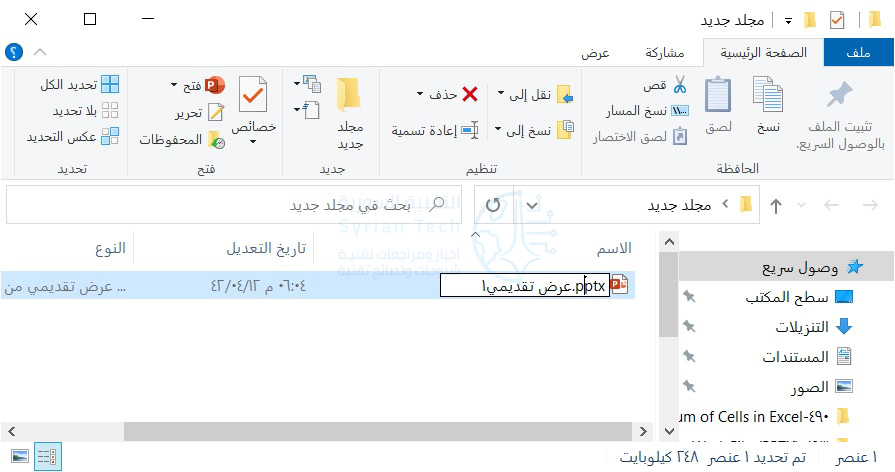
لتغيير امتداد الملف، انقر بزر الماوس الأيمن فوق الملف الذي تريد تغييره واختر إعادة تسمية.

قم بتغيير امتداد الملف (إذا كان موجوداً في اسم الملف) من .ppsx إلى .pptx كما في الصورة.

انقر نقراً مزدوجاً فوق الملف لفتحه كالمعتاد في باوربوينت PowerPoint.

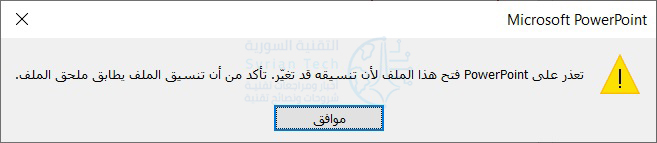
في حالتنا، لم ينجح ذلك. لا يزال الملف مفتوحاً كعرض تقديمي PPSX. لذا، سنمضي قدماً ونحاول طريقة أخرى.

حفظ الملف بتنسيق PPTX:

يمكن لبرنامج باوربوينت PowerPoint تحويل ملف PPSX إلى ملف PPTX. إليك الطريقة.

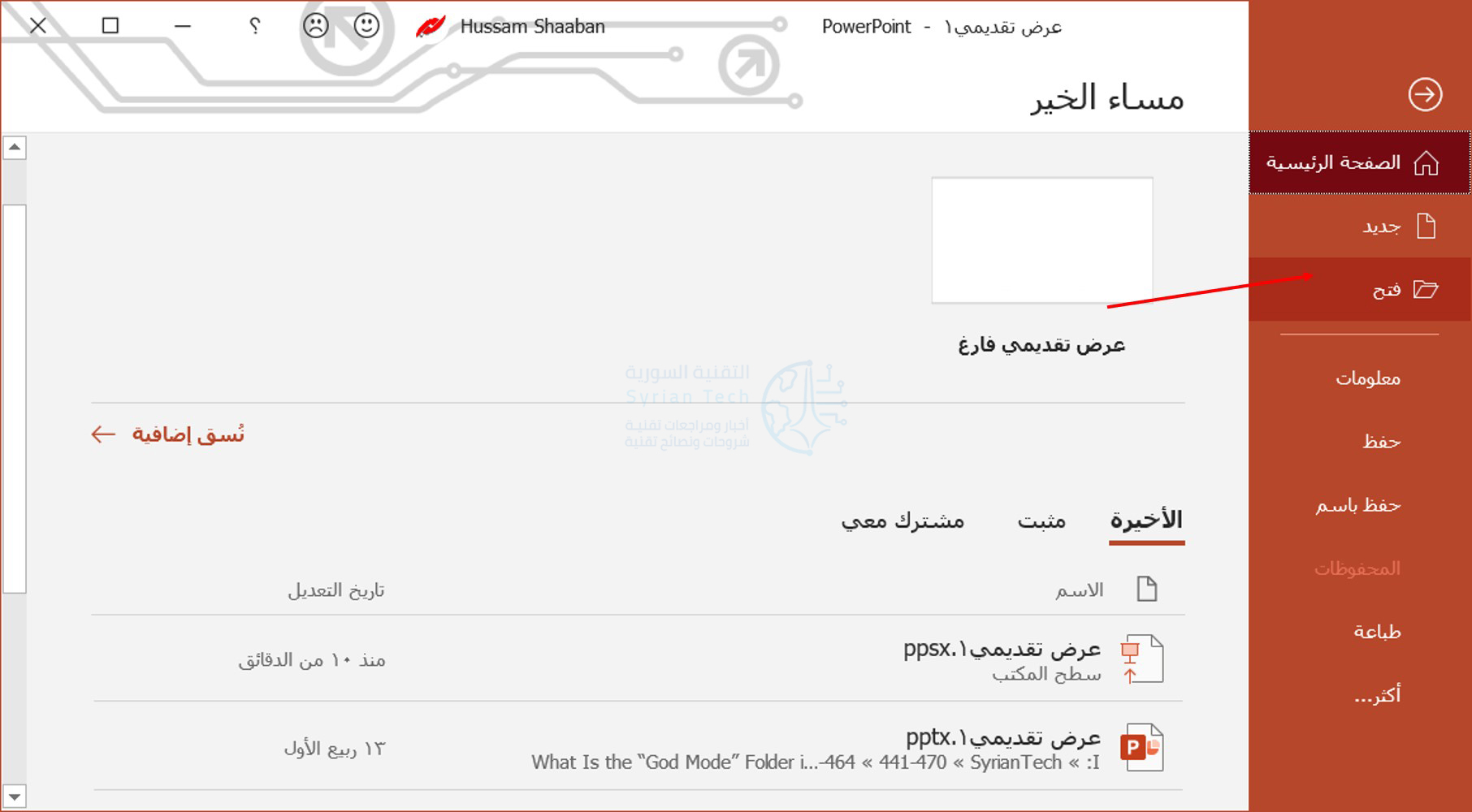
أولاً، افتح باوربوينت PowerPoint واختر ملف ثم فتح للعثور على الملف الذي تريد تحريره.

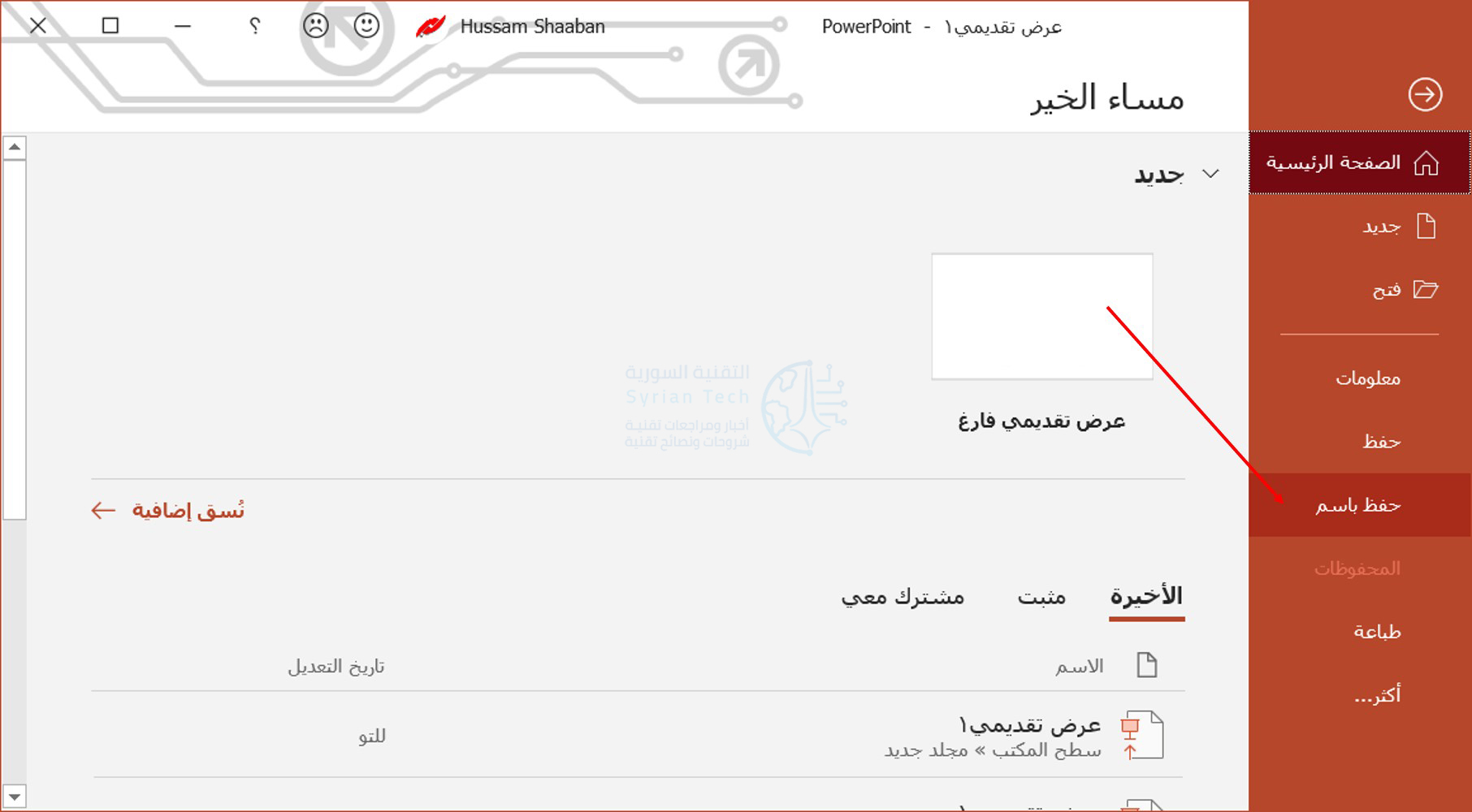
انتقل إلى ملف ثم حفظ باسم لحفظ الملف.

من القائمة المنسدلة أعلى اليسار، اختر PowerPoint Presentation (* .pptx) لحفظ الملف كملف قابل للتحرير يمكنك مشاركته مع الزملاء. تأكد من الضغط على زر حفظ عند الانتهاء.

الآن، عندما ينقر الزملاء لفتح الملف، فسيتم نقلهم إلى محرر باوربوينت PowerPoint لإجراء تعديلات وتنقيحات سريعة.

مقالات قد تعجبك:

شرح لتطبيقات فوتوشوب للهواتف الذكية، وما ميزاتها ؟
ما هو التورنت؟ وكيف يعمل؟ وكيفية استخدامه؟ وكيفية التعامل معه؟
موقع LinkedIn تجاهل باحث فلسطيني قد اكتشف ثغرة في الموقع
كيفية منع الحذف التلقائي للملفات المحملة على ويندوز 10
كيفية مشاركة مستندات جوجل Google Docs كملف PDF من خلال رابط