ما هو اختراق بطاقة سيم SIM؟ وكيف يتم؟ وكيفية معرفة إن كان رقم هاتفك مخترقاً؟

يعد استنساخ بطاقة سيم SIM ممارسة يقوم فيها مستخدم ضار بعمل نسخة من بطاقة سيم SIM الخاصة بهاتفك، مما يعرضك لخطر التعرض لأي مصادقة تعتمد على بطاقة سيم SIM لاستخدامها في اختراق حساباتك.

إذا أدركت ذلك بسرعة كافية، يمكنك تقليل الضرر.

ما هو استنساخ بطاقة سيم SIM ولماذا يحدث؟

تعد بطاقة سيم SIM بمثابة إجراء أمني أساسي لإثبات أنه يحق لك الوصول إلى شبكة خلوية. رقم هاتفك مرتبط بشريحة سيم SIM معينة، ولدى بطاقة سيم SIM أيضاً رقم تعريف فريد خاص بها، مسجل لدى مزود الخدمة.

عندما يتم استنساخ بطاقة سيم SIM، فهذا يعني أحد شيئين. إما أن بطاقتين متطابقتين موجودتان الآن على نفس الشبكة، أو تم حظر البطاقة الأصلية وتم نقل الرقم المرتبط بهذه البطاقة إلى بطاقة سيم SIM جديدة بحوزة مستخدم ضار.

على الرغم من وجود أدوات يمكنها عمل نسخة من بطاقة سيم SIM، إلا أنها تحتاج إلى وجود البطاقة الأصلية. لذلك يجب على المهاجم أن يسرق بطاقتنا في المقام الأول.

هذا ليس عملياً جداً، لذا فإن الطريقة الأكثر شيوعاً هي انتحال هويتك ودفع شركة الهاتف لإجراء مبادلة بطاقة سيم SIM.

هذه تقنية قرصنة تُعرف بالهندسة الاجتماعية وتستهدف جزءاً من نظام الأمان الذي يميل إلى أن يكون الحلقة الأضعف: البشر!

في بعض الأحيان، يتم استنساخ بطاقة سيم SIM من خلال التواطؤ مع شخص مطلع في شركة الهاتف، وفي هذه الحالة قد لا يتم حظر بطاقة سيم SIM لديك، مما يجعل من الصعب اكتشاف أنك تعرضت للاختراق.

1. علامات التحذير من استنساخ بطاقة سيم SIM:

يعد استنساخ بطاقة سيم SIM أمراً نادراً نسبياً، ولكنه بالتأكيد شيء يجب أن يكون كل من يستخدم بطاقة سيم SIM على علم به. لذا، كيف تعرف أن بطاقتك قد تم استنساخها؟

  1. التوقف فجأة عن تلقي الرسائل النصية والمكالمات (ولا يمكنك إجراؤها):

إذا بدأ المهاجم في تبديل بطاقة سيم SIM عن طريق انتحال شخصيتك، فسيتم حظر بطاقة سيم SIM الموجودة في هاتفك. قد ترى رسالة مفادها أنه ليس لديك اتصال أو أن هاتفك غير مصرح به أو شيء بهذا المعنى.

لن تتمكن من إجراء أو استقبال المكالمات أو الرسائل. إذا حدث هذا لك، فمن الجيد الاتصال بمزودك على الفور (من هاتف آخر وضوحاً) والسؤال عما إذا كان قد تم تبديل بطاقة سيم SIM.

2. تحصل على رسائل المصادقة الثنائية (2FA) التي لم تطلبها:

في بعض الحالات التي يتمكن فيها المتسللون من استنساخ بطاقة دون حجب بطاقتك الأصلية، قد يتلقى كل من هاتفك والهاتف المستنسخ نسخاً من نفس الرسائل.

إذا بدأت في تلقي رسائل بأكواد إعادة تعيين كلمة المرور أو معلومات المصادقة الثنائية (2FA) الأخرى التي لم تطلبها، فمن المفيد الاتصال بالهاتف مع مزود الخدمة للتأكد من أن بطاقة سيم SIM آمنة.

3. فاتورة هاتفك بها نشاط غير معروف:

في بعض الأحيان، لا يتطلع المتسللون الذين يستنسخون بطاقات سيم SIM إلى الاحتيال عليك مباشرةً، بل يتطلعون إلى استخدام رقمك كطريقة للاحتيال على الآخرين.

يمكنهم ارتكاب جرائم أو انتحال شخصيتك في العديد من عمليات الاحتيال عن طريق التحكم في رقم هاتفك.

لذا، من المفيد مراجعة سجلات هاتفك كل شهر فقط للتأكد من أن المكالمات التي لم تجرها على رقمك لا تحدث!

كيفية منع استنساخ بطاقة سيم SIM:

على الرغم من ندرة الوقوع ضحية لاستنساخ بطاقة سيم SIM، فقد يكون ذلك أمراً مدمراً. ليس من الممكن حقاً منع الاستنساخ عندما يتم كجزء من التواطؤ مع موظفي شركة الهاتف.

ومع ذلك، في معظم الحالات، تكون شركة الهاتف نفسها ضحية لقراصنة ينتحلون شخصيتك. ستطلب شركة الهاتف من المتصل عدداً من أسئلة المعلومات الشخصية للتحقق من أنه الشخص الصحيح.

الشيء الرئيسي هنا هو أن هذا يحدث فقط عندما تتصل بالشركة. إذا اتصل بك شخص يدعي أنه من شركة الهاتف ثم طلب هذه المعلومات، فمن المؤكد أنها محاولة من شخص ما لسرقة هذه المعلومات.

على وجه التحديد، حتى يتمكنوا من الالتفاف والتظاهر بأنك أنت في شركة الهاتف. لذلك إذا تلقيت مثل هذه المكالمة، فلا تعطِ أبداً أياً من تلك المعلومات الحساسة!

من الأفضل التعامل مع أحد الأسباب الرئيسية لحدوث الاستنساخ في المقام الأول. إذا كنت تستخدم أي نوع من خدمات المصادقة الثنائية المستندة إلى الرسائل القصيرة والمرتبطة بشريحة سيم SIM، ففكر في تغييرها إلى نوع آخر من عوامل الأمان.

فالمصادقة الثنائية المستندة إلى الرسائل القصيرة ضعيفة مقارنة بالبدائل.

الخيار الأفضل هو استخدام تطبيق المصادقة المرتبط بجهازك المحدد. إن أداة مصادقة جوجل Google متوافقة على نطاق واسع، على الرغم من أن بعض الشركات تستخدم تقنية المصادقة الداخلية الخاصة بها.

كيفية منع أندرويد من إغلاق التطبيقات التي تعمل في الخلفية

عمر البطارية مهم جداً، لكن بعض هواتف أندرويد Android تحاول بجهد كبير تمديد عمرها. قد تلاحظ تشغيل التطبيقات بشكل سيئ أو فقد الإشعارات بسبب إيقافها. سنوضح لك كيفية إيقاف ذلك.
لماذا يتم إيقاف تطبيقات أندرويد في الخلفية؟

مصنعي أندرويد Android لديهم خيار. السماح للتطبيقات بالعمل بحرية في الخلفية، مما قد يضر بعمر البطارية، أو إيقاف التطبيقات التي تعمل في الخلفية التي يُعتقَد أنك لست بحاجة إليها.

إذا كان هاتفك يتبع النهج الأخير، فربما تكون قد فاتتك إشعارات من التطبيقات التي يتم قتلها. انه مزعج جداً.

لقد سئم الكثيرون من عدم عمل تطبيقاتهم بشكل صحيح عندما يكون الجاني هو تحسينات في عمر بطارية الهاتف. يصنف هذا الموقع مصنعي أندرويد Android حسب مدى سوء إدارتهم لذلك.

تعد سامسونج Samsung من أسوأ الشركات في هذا المجال، بينما تعد جوجل Google واحدة من أفضل الشركات.

كيفية إيقاف النظام عن قتل تطبيقات الخلفية:

يحتوي موقع الويب Don’t Kill My App! على إرشادات محددة لعدد من الشركات المصنعة للأجهزة، لكننا سنعرض لك الطريقة العالمية التي تعمل عبر معظم الأجهزة.

قد لا تكون هذه الطريقة وحدها كافية لحل جميع مشاكلك، لكنها بداية جيدة. سنقوم بعرض الطريقة على هاتف سامسونج Samsung.

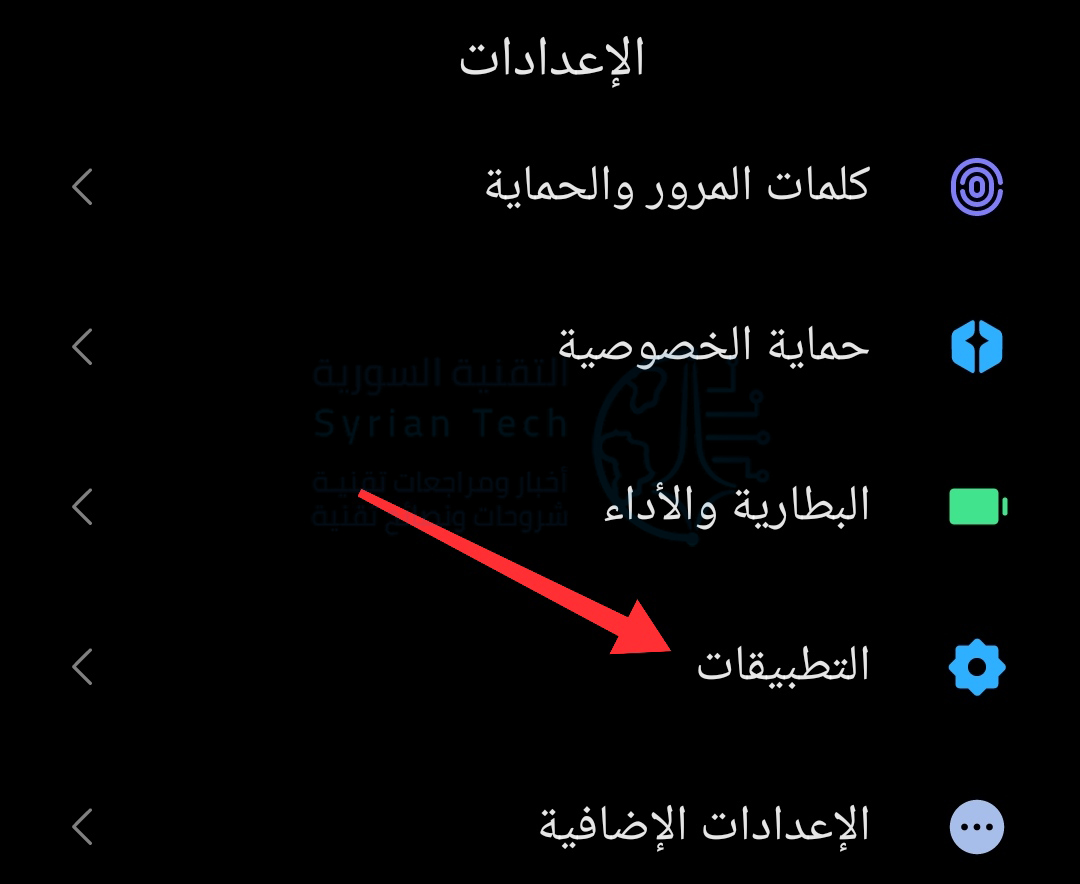
أولاً، اسحب لأسفل مرة واحدة من أعلى الشاشة وانقر فوق رمز المسنّن.

مرر لأسفل وابحث عن التطبيقات.

بعد ذلك، انقر على أيقونة القائمة ذات الثلاث نقاط في أعلى اليسار واختر إمكانية وصول مميزة. إذا لم تره، فسيكون هناك قسم على تلك الشاشة بعنوان وصول التطبيق الخاص Special App Access.

اختر الآن تحسين استخدام البطارية.

أولاً، سيعرض جميع التطبيقات التي لم يتم تحسينها. يُسمح لهذه التطبيقات بالعمل في الخلفية. انقر على سهم القائمة المنسدلة بجوار التطبيقات التي لم يتم تحسينها وحدد الكل.

يمكنك الآن العثور على أي تطبيق يسيء التصرف أو يفقد الإشعارات وإيقاف تشغيل الخيار السابق.

هذا كل شيء! لن يتم تحسين التطبيق بعد الآن، بمعنى آخر سيتم قتله في الخلفية فقط إذا لم تستخدمه بشكل كافٍ.

مقالات قد تعجبك:

كيفية نسخ (حرق) ملف ISO على قرص مضغوط في ويندوز 10
مواقع ويب يجب على كل لاعب كمبيوتر زيارتها دائماً
كيفية التقاط أفضل صور سيلفي
ما هو الاختلاف وما الأفضل بين الدقتين Full HD 1080p و Quad HD 1440p
متى يجب التفكير بشراء آيفون جديد؟

كيفية منع الآخرين من تعديل عرض باوربوينت التقديمي

للحفاظ على تكامل عرض باوربوينت PowerPoint التقديمي، قد ترغب في محاولة منع الآخرين من تحريره. اعتماداً على إصدار أوفيس Office لديك، هناك بعض الأشياء التي يمكنك القيام بها لمنع التحرير (التعديل)، أو على الأقل جعله أكثر صعوبة.

استخدم ميزة تقييد الوصول (للشركات والمؤسسات فقط):

يمكنك استخدام ميزة تقييد الوصول لحماية ملف PPTX من التعديلات، ولكن هذه الميزة متاحة فقط لـ Microsoft 365 للأعمال Business أو المؤسسات Enterprise، ويجب تمكين الميزة من قبل مسؤول مؤسستك في لوحة إدارة Microsoft 365.

هذا يعني أنك إذا كنت تستخدم أي إصدار أقل من Microsoft 365 للأعمال، مثل المنزل Home أو العائلة Family، فلن تكون لديك هذه الميزة.

إذا كنت مشتركًا في إصدار يدعم هذه الميزة، وإذا قام مسؤول مؤسستك بتمكينها، فيمكنك تحديد اختيار تقييد الوصول من قائمة ملف أولاً.

ثم اختيار معلومات.

ثم من قائمة حماية العرض التقديمي اختر تقييد الوصول.

يمكنك بعد ذلك تعيين أنواع القيود وتواريخ انتهاء صلاحية الوصول إلى الملفات.

قم بزيارة موقع Microsoft doc الرسمي لمعرفة المزيد حول إدارة حقوق المعلومات وكيفية استخدام هذه الميزة.

كيفية جعل العرض التقديمي للقراءة فقط أو وضع علامة عليه كنهائي:

جعل عرضك التقديمي للقراءة فقط أو وضع علامة نهائي عليه لا يجعل عرضك التقديمي غير قابل للتعديل في الواقع.

ما يفعله هو تثبيط الآخرين قليلاً عن إجراء التعديلات. كما أنه مفيد أيضاً لمنع التعديلات غير المقصودة.

لجعل عرضك التقديمي للقراءة فقط، أو لتمييزه كنهائي، افتح ملف PPTX وانقر فوق علامة التبويب ملف.

بعد ذلك، انقر فوق معلومات في الجزء الأيمن.

الآن، في مجموعة خيارات حماية العرض التقديمي، انقر فوق حماية العرض التقديمي.

بمجرد النقر، ستظهر قائمة منسدلة. يمكنك الاختيار من بين هذين الخيارين لجعل عرضك التقديمي للقراءة فقط:

  • فتح دائماً للقراءة فقط: يطلب هذا من القارئ التأكيد لتحرير العرض التقديمي، مما يمنع عمليات التحرير العرضية.
  • وضع علامة كنهائي: يتيح ذلك للقارئ معرفة أن هذه هي النسخة النهائية من العرض التقديمي.

سيؤدي تحديد أي من الخيارين إلى منع القارئ من تحرير العرض التقديمي، ما لم يتم إلغاء ذلك عن طريق النقر فوق الزر تحرير على أي حال في الأعلى.

إن جعل عرضك التقديمي للقراءة فقط هو شكل ضعيف من الحماية إذا كنت تريد حقاً منع الآخرين من تعديل المحتوى.

كيفية حماية العرض التقديمي بكلمة مرور:

يحتوي باوربوينت PowerPoint على خيار يتيح لك تشفير عرضك التقديمي ويمكن فقط لمن لديهم كلمة مرور الوصول إليه.

مرة أخرى، هذا لا يحمي المحتوى بشكل كامل في العرض التقديمي، ولكن إذا كان الأشخاص الذين لديهم كلمة مرور فقط لديهم حق الوصول، فإن فرص تحرير العرض التقديمي تكون أقل بالتأكيد.

تحذير: لا يتم تخزين كلمة المرور هذه في أي مكان على جهازك المحلي. تأكد من تخزين كلمة المرور في مكان آمن. إذا نسيت كلمة مرورك أو فقدتها، فلن تتمكن من الوصول إلى العرض التقديمي مرة أخرى.

لحماية العرض التقديمي بكلمة مرور، افتح باوربوينت PowerPoint، وانقر فوق علامة التبويب ملف، وانقر فوق معلومات في الجزء الأيمن، ثم انقر فوق خيار حماية العرض التقديمي كما فعلنا سابقاً.

بعد ذلك، انقر فوق التشفير باستخدام كلمة مرور من القائمة التي تظهر.

ستظهر نافذة تشفير المستند. أدخل كلمة المرور التي تريدها في مربع نص كلمة المرور، ثم انقر فوق موافق.

أعد إدخال كلمة المرور ثم انقر فوق موافق مرة أخرى.

الآن سيحتاج أي شخص يحاول فتح العرض التقديمي إلى كلمة المرور للوصول إليه.

هذه الطريقة أكثر أماناً من مجرد جعل العرض التقديمي للقراءة فقط. ومع ذلك، فأنت فقط تمنع الأشخاص من فتح ملف PPTX.

إذا كان لديهم كلمة المرور، فيمكنهم أيضاً تعديل محتوى العرض التقديمي. كن حذراً مع من تشارك كلمة المرور معه. إذا كنت قلقاً من احتمال كشف كلمة المرور، فغيّر كلمة المرور على الفور.

كيفية حفظ العرض التقديمي كصورة:

إذا كنت تريد تسليم ملف PPTX إلى شخص ما، ولكن لا تريد أن يتمكن من نسخ المحتوى أو تعديله (بسهولة، على الأقل)، فيمكنك تحويل عرض باوربوينت PowerPoint التقديمي إلى ملف صورة وإرساله بهذه الطريقة.

افتح عرض باوربوينت PowerPoint التقديمي، وانقر على ملف، ثم انقر على حفظ باسم في الجزء الأيمن.

استعرض للوصول إلى الموقع الذي ترغب في حفظ الملف فيه، ثم في مربع حفظ باسم، اختر نوع ملف الصورة الذي ترغب في حفظ العرض التقديمي به. يمكنك الاختيار بين تنسيقات الصور هذه:

  • Animated GIF Format (*.gif)
  • JPEG File Interchange Format (*.jpg)
  • PNG Portable Network Graphics Format (*.png)
  • TIFF Tag Image File Format (*.tif)
  • Scalable Vector Graphics Format (*.svg)

بمجرد حفظ العرض التقديمي كصورة، يمكنك إرساله إلى المستلمين المطلوبين.

مقالات قد تعجبك:

كيفية تحويل موقع ويب إلى تطبيق على نظام ويندوز
كيفية إدراج فيديو من يوتيوب في مستند وورد
ما الفرق بين إليستريتور Illustrator وفوتوشوب Photoshop؟
كيفية إخفاء عناوين المستلمين عند إرسال رسائل إلكترونية إليهم في جيميل Gmail
هل الشبكات الظاهرية الخاصة VPN تحافظ على خصوصية تصفح الإنترنت؟

هل هنالك فائدة من استخدام دروع (صناديق) الوقاية من إشعاع شبكات واي فاي؟

تنتج الشمس إشعاعاً شمسياً، ونطلق على هذا الإشعاع اسم ضوء الشمس. وبالمثل، تستخدم شبكات واي فاي Wi-Fi موجات الراديو، وهي شكل من أشكال الإشعاع.

على الرغم مما قد يخبرك به البعض، فأنت لست بحاجة إلى صناديق EMF أو حارس الموجّه اللاسلكي أو ما يسمى بدرع إشعاع واي فاي Wi-Fi.

حتى إذا كنت ترغب في إزالة شبكة واي فاي Wi-Fi من منزلك (ولست بحاجة إلى ذلك!)، فمن الأفضل لك التبديل إلى جهاز توجيه سلكي والتخلي عن جميع أجهزة واي فاي Wi-Fi.

إن حجب إشعاع واي فاي يعني حجب شبكة واي فاي:

تَعِدُ دروع EMF أو حرّاس الموجه اللاسلكي بمنع إشعاع واي فاي Wi-Fi. هناك مشكلة واحدة فقط: إشعاع واي فاي Wi-Fi يعني فقط موجات راديو واي فاي Wi-Fi.

هذا ليس جديداً بالطبع: يستخدم راديو AM و FM أيضاً موجات الراديو، على سبيل المثال.

وكذلك أجهزة الاتصال اللاسلكي والهواتف اللاسلكية وأجهزة مراقبة الأطفال اللاسلكية والعديد من التقنيات الشائعة الأخرى التي عهدناها منذ عقود.

نظراً لأن واي فاي Wi-Fi مجرد موجات راديو (نوع من الإشعاع)، فإن حجب إشعاع واي فاي Wi-Fi يعني حجب واي فاي Wi-Fi.

إذا قام حارس جهاز التوجيه بحجب 85% من إشعاع واي فاي Wi-Fi، فهذه مجرد طريقة أخرى للقول بأنه سيجعل جهاز التوجيه اللاسلكي يعمل بكفاءة 15%.

شبكة واي فاي ليست خطيرة:

إشعاع واي فاي Wi-Fi ليس خطيراً عليك. باختصار، النوع الخطير من الإشعاع هو الإشعاع المؤين، مثل الأشعة السينية. الإشعاع المؤين لديه طاقة كافية لتأيين الذرات والجزيئات الأخرى عن طريق إخراج الإلكترون من مدارها.

ومع ذلك، تعتبر شبكة واي فاي Wi-Fi إشعاعات غير مؤينة (لا تستطيع تأيين الذرات) مثل راديو AM و FM.

لا يوجد دليل علمي على خطورة إشعاع واي فاي Wi-Fi، تماماً كما لا يوجد دليل على خطورة موجات الراديو التي تستخدمها أجهزة الاتصال اللاسلكي (بمعنى آخر، الإشعاع الناتج عن أجهزة الاتصال اللاسلكي).

ماذا يفعل درع EMF أو حارس الموجّه؟

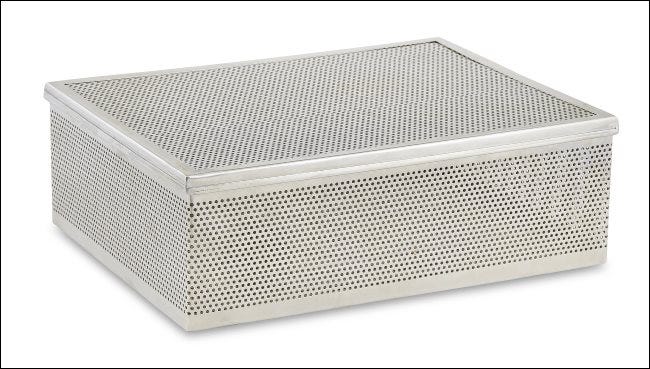
هذه الأجهزة هي نوع من قفص فاراداي الذي تضعه حول جهاز التوجيه (الراوتر). قفص فاراداي عبارة عن حاوية تحجب الحقول الكهرومغناطيسية.

لهذا السبب يطلق عليه درع EMF، حيث يعمل كدرع ضد المجالات الكهرومغناطيسية (EMFs).

هذه طريقة رائعة للقول أن درع الموجه الذي تضعه حول جهاز التوجيه يتداخل فقط مع إشارة واي فاي Wi-Fi، فيعمل إضعافها بشكل كبير أو حجبها تماماً.

لكن لماذا قد يقوم شخص ما بفعل هذا؟ حسناً، إذا كان يعتقد أن شبكة واي فاي Wi-Fi خطيرة، فقد يكون هذا الجهاز ذا قيمة!

ولكن مع العلم أن شبكة واي فاي Wi-Fi ليست خطيرة، فإننا نرى أنه لا فائدة من وجود مثل هذا الجهاز.

للأسف، يتم الإعلان عن مثل هذه الأجهزة على نطاق واسع عبر الإنترنت، بما في ذلك على موقع أمازون.

في حين أننا نؤمن بالتأكيد بحق كل شخص في شراء هذه الأنواع من المنتجات إذا أرادها، لكننا نعتقد أنه يجب أن تعلم أن هذه المنتجات مضيعة لأموالك.

حتى إذا كنت تعتقد أن فرضية أن واي فاي Wi-Fi أمر خطير، فإن دروع واي فاي Wi-Fi هذه لا معنى لها.

مرة أخرى، شبكة واي فاي هي مجرد موجات راديو، وهي إشعاع:

شبكة واي فاي Wi-Fi هي مجرد موجات راديو، وموجات الراديو نوع من الإشعاع.

يستخدم موجه واي فاي Wi-Fi الترددات الكهرومغناطيسية، والمعروفة أيضاً باسم موجات الراديو أو إشعاع واي فاي Wi-Fi للتواصل مع أجهزتك ومنحها إمكانية الوصول إلى الإنترنت، هذا كل ما يفعله.

إن تشغيل جهاز توجيه واي فاي Wi-Fi ووضعه في قفص فاراداي يشبه إنشاء برج بث إذاعي وتغليفه في قفص يمنع الأشخاص من تلقي إشاراته، إجراء لا معنى له.

إذا كان أجهزة الدروع الواقية تعمل، فإنها تجعل شبكة واي فاي أسوأ:

إذا ألقيت نظرة على التقييمات الخاصة بمثل هذه الأجهزة على أمازون Amazon، فسترى العديد من الأشخاص يتركون تقييمات بنجمة واحدة يشكون من أن درع واي فاي Wi-Fi جعل شبكة واي فاي Wi-Fi أسوأ.

ربما يعمل جهاز توجيه واي فاي Wi-Fi فقط في نفس الغرفة، أما عندما يكون بدون قفص فاراداي، فإن شبكة واي فاي Wi-Fi توفر إشارة قوية في كل غرفة في المنزل.

إن القفص يعمل على حجب إشارة واي فاي Wi-Fi. يخرج أقل من إشعاع واي فاي Wi-Fi من القفص، مما يعني أن شبكة واي فاي Wi-Fi ستصبح أضعف.

لكن بعض صناديق جهاز التوجيه تتعهد بشبكة واي فاي قوية!

إذا بحثت في هذه المنتجات ونظرت إليها، فستجد أن بعض صناديق جهاز التوجيه يتعهدون بعدم التدخل في شبكة واي فاي Wi-Fi.

يعدون بتقليل إشعاع واي فاي Wi-Fi مع إعطائك إشارة قوية. قد تحتوي بعض المنتجات حتى على مراجعات تقول، “هذا المنتج يعمل، على عكس صناديق جهاز التوجيه الآخرين الذين يجعلون شبكة واي فاي Wi-Fi أسوأ!”.

كيف يمكن أن يكون هذا؟

حسناً، ربما تكذب الشركة المصنعة وسيؤدي صندوق جهاز التوجيه في الواقع إلى جعل شبكة واي فاي Wi-Fi أسوأ بمجرد إعدادها.

ومع ذلك، إذا كان صندوق جهاز توجيه معين لا يتداخل مع إشارة واي فاي Wi-Fi على الإطلاق، فهذا يعني أنه لا يفعل أي شيء. إنه لا يمنع الموجات اللاسلكية (الإشعاع) في الواقع إذا لم يكن له أي تأثير على إشارتك.

ربما يتداخل درع EMF بشكل أقل مع واي فاي Wi-Fi من درع آخر. هذا يعني فقط أن درع الإشعاع الذي يمنحك إشارة واي فاي Wi-Fi أفضل يمنع إشعاع واي فاي Wi-Fi أقل من الذي يمنحك إشارة ضعيفة، مما يمنع المزيد من إشعاع واي فاي Wi-Fi.

واي فاي Wi-Fi هي موجات الراديو، وهي إشعاع. يعني حظر إشعاع واي فاي Wi-Fi حظر إشارة واي فاي Wi-Fi. إذا كان بإمكانك حجب 100% من إشعاع واي فاي Wi-Fi، فستجعل جهاز توجيه واي فاي Wi-Fi عديم الفائدة بنسبة 100%.

جرب الإنترنت السلكي إذا كنت لا تريد واي فاي:

حتى لو كان إشعاع واي فاي Wi-Fi مصدر قلق -نحن لا نقول إنه كذلك- فإن درع واي فاي Wi-Fi أو حارس جهاز التوجيه لن يكون له أي معنى كمنتج.

هناك عدة خيارات. إما أن يكون لديك درع غير فعال يمنحك شبكة واي فاي Wi-Fi جيدة لأنه لا يحجب أي شيء في الواقع، أو درع EMF فعالاً جيداً لدرجة أنه يمنعك من استخدام واي فاي Wi-Fi، أو درعاً في مكان ما في الوسط، مما يمنحك إشارة واي فاي Wi-Fi ضعيفة ولكنك لا تزال تسمح لبعض إشعاع واي فاي Wi-Fi (بمعنى آخر، إشارة واي فاي Wi-Fi) بالخروج من القفص.

إذا كنت قلقاً بشأن هذا الأمر، فيمكنك التخلص من موجه واي فاي Wi-Fi والحصول على جهاز توجيه سلكي حيث تقوم بتوصيل أجهزة الكمبيوتر والأجهزة الأخرى بكابلات Ethernet بدلاً من ذلك.

يمكنك بعد ذلك تجنب استخدام واي فاي Wi-Fi ومنع جهاز التوجيه من بث أي إشعاع واي فاي Wi-Fi (بمعنى آخر، إشارة واي فاي Wi-Fi).

لكنك لست مضطراً للقيام بأي من هذا، لأن شبكة واي فاي ليست خطيرة.

جرب منطقة الراديو الوطنية الهادئة:

حتى إذا لم تستخدم موجه واي فاي Wi-Fi، فستظل عرضة لأشكال أخرى من موجات الراديو (الإشعاع). على سبيل المثال، إشارات واي فاي Wi-Fi من جيرانك، وإشارات الهاتف الخلوي، واتصالات جهاز بلوتوث Bluetooth، وراديو FM، وراديو AM، وإشارات جهاز الاتصال اللاسلكي، والهواتف اللاسلكية، وأجهزة مراقبة الأطفال اللاسلكية، وما إلى ذلك.

في الولايات المتحدة، من الطرق الجيدة لتجنب الكثير من هذا الإشعاع الانتقال إلى منطقة الراديو الوطنية الأمريكية الهادئة، وهو مكان في البلد حيث يتم تقييد معظم أنواع إشعاع EMF (بما في ذلك إشارات واي فاي Wi-Fi والهاتف الخلوي) للحد من التشويش على المعدات الحساسة المستخدمة في البحث العلمي وجمع المعلومات العسكرية.

بالطبع، لست بحاجة إلى الانتقال إلى هناك، لأنه لا يوجد دليل على خطورة هذه الأنواع من الإشعاع.

ولكن إذا كنت تعتقد أن موجات الراديو تشكل مشكلة، فلن يكون درع جهاز التوجيه حلاً جيداً، لأنك ستتعامل فقط مع جزء صغير من المشكلة (لكن مرة أخرى، هذه ليست مشكلة!).

مقالات قد تعجبك:

كيفية استعادة الصور ومقاطع الفيديو والقصص (الستوري) المحذوفة على إنستغرام
كيفية العثور على صور بخلفية شفافة بسهولة باستخدام بحث جوجل
كيفية استعادة مربعات حوار التحذير في فوتوشوب
كيفية إيجاد واستخدام الحافظة على أندرويد
كيفية حل مشكلة عدم شحن آيفون وآيباد بشكل صحيح

كيفية تقييد (منع) تطبيقات أندرويد من استخدام البيانات (الإنترنت) في الخلفية

استخدام البيانات، خاصة في بيانات الهاتف المحمول، هو شيء قد ترغب في مراقبته عن كثب.

إنه أمر مزعج للغاية إذا كانت التطبيقات التي لا تفتحها غالباً تستخدم الكثير من البيانات في الخلفية. لحسن الحظ، يسمح لك نظام أندرويد  Android بمنع ذلك.

يجعل أندرويد Android من السهل جداً تتبع استخدام البيانات. كما يمكنك أيضاً إعداد التنبيهات لمنع هاتفك الذكي أو جهازك اللوحي من تجاوز حد الاستهلاك.

هناك خدعة أخرى مفيدة تتمثل في منع تطبيقات معينة من استخدام بيانات الجوال في الخلفية تماماً.

ملاحظة: إن تقييد بيانات الجوال لن يمنع التطبيق من الاتصال بشبكة واي فاي Wi-Fi في الخلفية (إلا إذا كان هذا الخيار متوفراً في بعض الهواتف).

للبدء، اسحب لأسفل من أعلى شاشة جهازك (مرة أو مرتين، حسب الشركة المصنعة للهاتف أو الجهاز اللوحي) وانقر على رمز المسنّن لفتح قائمة الإعدادات.

بعد ذلك، انقر على التطبيقات.

انقر على إدارة التطبيقات للحصول على القائمة الكاملة للتطبيقات المثبتة.

ابحث عن التطبيق من القائمة التي تريد تقييد استخدام بيانات الخلفية له.

بعد ذلك، انقر على تقييد استخدام البيانات.

أزل علامة الاختيار الموجودة بجانب Wi-Fi أو بيانات الهاتف SIM 1 أو بيانات الهاتف SIM 2 (وذلك في حال كنت تملك خطاً ثانياً).

هذا كل شيء! لن يتمكن التطبيق بعد الآن من استخدام بيانات الهاتف في الخلفية، ولكن سيظل قادراً على استخدام البيانات عند فتحه. بالنسبة للتطبيقات التي لا تستخدمها كثيراً، فهذه طريقة جيدة للتأكد من أنها لا تستهلك بياناتك.

مقالات قد تعجبك:

ما هي الملفات التالفة وهل هناك طريقة لإصلاحها أو استرجاعها ؟
كيفية معرفة ما الذي يستهلك مساحة التحزين في أندرويد
حظر مواقع مخصصة ضمن الشبكة المحلية
هل هناك طريقة لمعرفة من زار حسابك على الفيسبوك ؟
كيفية نقل جميع البيانات من كروم إلى فايرفوكس

كيفية منع الغير مسؤولين من إرسال الرسائل في مجموعة واتساب

غالباً ما تضيع رسائل الإعلانات المهمة في مجموعات واتساب WhatsApp المزدحمة، خاصةً عندما يكتب الجميع في نفس الوقت.

ولكن إذا كنت مشرفاً، فإليك كيفية إيقاف المحادثات العامة مؤقتاً عن طريق تقييد القدرة على إرسال الرسائل بالمسؤول فقط.

قم بفتح تطبيق واتساب WhatsApp على الهاتف الذكي أو الجهاز اللوحي الذي يعمل بنظام أندرويد Android أو جهاز آيفون iPhone، ومن علامة التبويب الدردشات، ادخل إلى مجموعة الدردشة الجماعية التي تريدها.

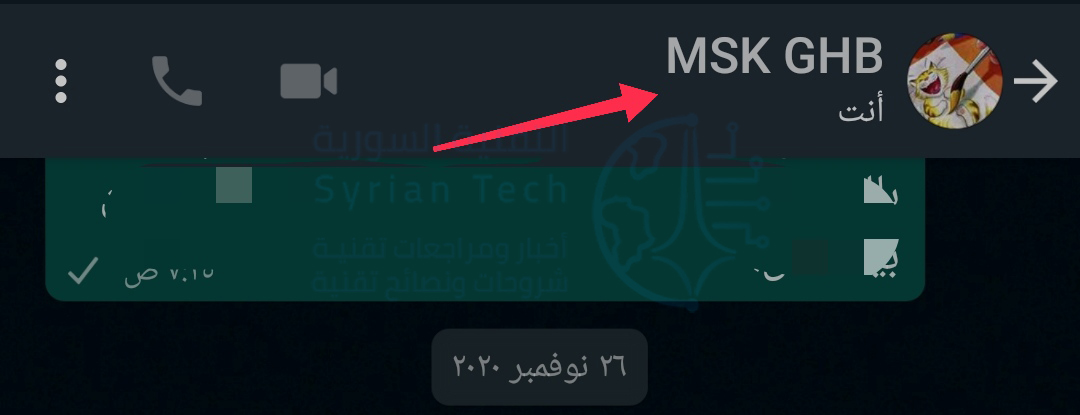
اضغط على اسم المجموعة أعلى المحادثة لعرض صفحة ملفها الشخصي.

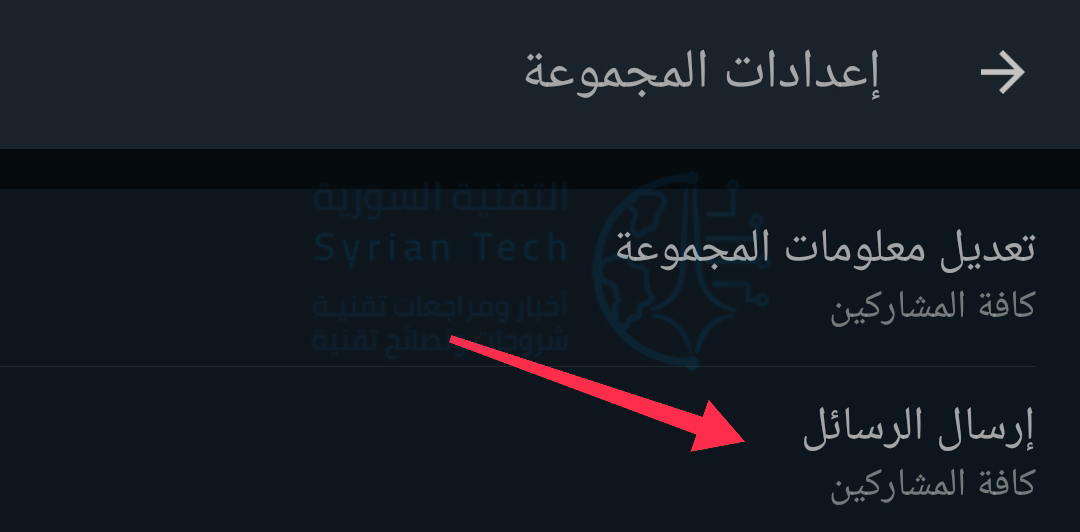
مرر لأسفل وانقر على إعدادات المجموعة.

انقر على إرسال الرسائل.

قم بتبديله إلى خيار المشرفون فقط. انقر على الزر تمّ لحفظ الإعداد الجديد.

الآن، يحق للمسؤولين فقط إرسال رسالة في دردشة مجموعة واتساب WhatsApp.

بمجرد تحديث هذا الإعداد، سيضيف واتساب WhatsApp رسالة تنبيه في المحادثة الجماعية لإبلاغ الأعضاء بالتغيير.

بالنسبة للأعضاء، سيتم أيضاً استبدال حقل كتابة النص المعتاد في الجزء السفلي بملاحظة ثابتة تقول وحدهم مشرفو المجموعة يستطيعون إرسال الرسائل. ومع ذلك، لن يتأثر السجل السابق لرسائل للمجموعة.

للعودة إلى الحالة السابقة للدردشة الجماعية، سيتعين عليك العودة إلى قائمة إعدادات المجموعة واختيار كافة المشاركين.

نظراً لأن المسؤولين يتحكمون في إعداد المجموعة هذا، يمكنك حتى التنقل ذهاباً وإياباً بين الخيارين. عندما يكون لديك معلومات تريد مشاركتها وتحتاج إلى التأكد من أن كل شخص سيقرأها، يمكنك تعطيل الرسائل العامة وتمكينها مرة أخرى لاحقاً.

مقالات قد تعجبك:

كيفية استخدام فيسبوك بأقل نسبة ممكنة من البيانات الشخصية
كيفية تحديد تطبيقات أندرويد المزيفة قبل تحميلها
كيفية تحويل ملف وورد إلى ملف PDF
نصائح لنشر صور ومقاطع فيديو أفضل على إنستغرام
كيفية إيجاد وتثبيت التعاريف الرسمية لقطع الحاسوب العامل بنظام ويندوز

كيفية كتم إشعارات الرسائل بشكل دائم من أي شخص على واتساب

لدينا جميعاً عدد من مجموعات واتساب WhatsApp أو دردشة لجهات اتصال لا يمكننا حظرها ولكن نريد التخلص من إشعاراتها المتكررة.

لحسن الحظ، يوفر واتساب WhatsApp حلاً وسطاً لهؤلاء ويمكّنك ببساطة من كتم صوتهم إلى الأبد.

عند كتم جهة اتصال أو مجموعة على واتساب WhatsApp، فلن يتم إخطارك بأي رسائل جديدة منها.

ومع ذلك، سيظلون يظهرون في قائمة الدردشة ويمكنك التحدث معهم بانتظام. لن يتم تنبيه أعضاء هذه المجموعة أو جهة الاتصال بهذا أيضاً، على عكس ما يحدث عند مغادرة المجموعة.

أولاً، تأكد من تثبيت أحدث إصدار من واتساب WhatsApp على هاتف أندرويد Android أو آيفون iPhone من خلال زيارة متجر جوجل بلاي Google Play Store أو متجر آبل App Store.

افتح تطبيق واتساب WhatsApp على هاتفك وادخل إلى الدردشة التي تريد كتمها في علامة التبويب الدردشات.

انقر على اسم المجموعة أو جهة الاتصال في الجزء العلوي لعرض صفحة الملف الشخصي.

في الشاشة التالية، قم بتفعيل خيار كتم الإشعارات.

في النافذة المنبثقة التالية، يمكنك تخصيص المدة التي تريد أن تظل فيها المجموعة أو جهة الاتصال مكتومة الصوت.

اختر من بين الفترات الزمنية الثلاث المحددة. بمجرد انتهاء هذه الفترة الزمنية، سيقوم واتساب WhatsApp تلقائياً بإلغاء كتم صوت الدردشة.

اختر الخيار دائماً لكتم الصوت إلى الأبد.

إذا حددت مربع الاختيار إظهار الإشعارات، فستظهر تنبيهات الرسائل الجديدة من الدردشة المحددة في إشعاراتك، لكنها ستكون صامتة ولن يصدر هاتفك أي صوت.

اضغط على زر موافق لتأكيد الإجراء. عند القيام بذلك، سيكون للمحادثة رمز كتم جديد بجانبها في قائمة الدردشات.

لاحظ أن هذا يؤثر فقط على النصوص من الشخص أو المجموعة. ستستمر في تلقي تنبيه إذا قاموا بإجراء مكالمة صوتية أو مكالمة فيديو معك.

إذا لم يفلح كتم الصوت في حل المشكلة وكنت قد سئمت من جهة اتصال أو مجموعة، فيمكنك حظر دردشة واتساب WhatsApp تماماً كحل أخير.

مقالات قد تعجبك:

كيفية تغيير سمة ولون رسائل إنستغرام
كيفية إضافة إعدادات مسبقة Presets إلى برنامج لايت روم
ما هي الرسائل للويب في أندرويد وكيف يتم استخدامها
كيف يعمل نظام التبريد المائي في الهواتف المحمولة؟
كيفية تشغيل ضوء الفلاش في هواتف آيفون بأسرع و أسهل طريقة
إشاعات و أفكار خاطئة يعتقدها الكثير عن المنزل الذكي SmartHome

كيفية منع ويندوز 10 من تغيير الطابعة الافتراضية

عادةً ما يقوم نظام ويندوز Windows 10 تلقائياً بتعيين الطابعة التي استخدمتها مؤخراً لتكون الطابعة الافتراضية.

بالنسبة لبعض الناس، قد يكون هذا مزعجاً. لحسن الحظ، يمكنك إيقاف تشغيل هذه الميزة وتحديد الطابعة الافتراضية يدوياً؛ إليك الطريقة.

كيفية منع ويندوز Windows 10 من تغيير الطابعة الافتراضية تلقائياً:

أولاً، افتح الإعدادات من خلال النقر على قائمة ابدأ والنقر على رمز المسنن على اليمين. أو يمكنك مباشرة الضغط على Windows+i على لوحة المفاتيح لفتحها بسرعة.

في الإعدادات، انقر على أجهزة.

في صفحة الأجهزة، انقر على الطابعات & الماسحات الضوئية في قائمة الشريط الجانبي الأيمن.

في إعدادات الطابعات & الماسحات الضوئية، قم بالتمرير لأسفل وإلغاء تحديد المربع بجوار الجملة السماح لنظام Windows بإدارة الطابعة الافتراضية.

بعد ذلك، قد ترغب في البقاء في الإعدادات لتغيير الطابعة الافتراضية يدوياً، راجع الإرشادات أدناه. إذا لم تُرِد ذلك، اخرج من الإعدادات، وسيسري التغيير الذي أجريته للتو على الفور.

كيفية تغيير الطابعة الافتراضية يدوياً في نظام التشغيل ويندوز Windows 10:

إذا لم تكن إعدادات ويندوز Windows مفتوحة بالفعل، فافتحها وانتقل إلى الأجهزة ثم الطابعات & الماسحات الضوئية.

أولاً، قم بالتمرير لأسفل وانظر إلى خيار السماح لـ Windows بإدارة الطابعة الافتراضية (انظر القسم السابق). إذا كان قد تم تحديد المربع الموجود بجانبه، فقم بإلغاء تحديده. يجب عليك إيقاف تشغيل هذه الميزة لإدارة الطابعة الافتراضية يدوياً.

بعد ذلك، قم بالتمرير لأعلى في نفس الصفحة وانظر إلى قائمة الطابعات والماسحات الضوئية المثبتة على نظامك. انقر على الطابعة التي تريد تعيينها كطابعة افتراضية، ثم انقر على الزر إدارة.

عندما تظهر صفحة إدارة الجهاز، انقر فوق الزر تعيين كافتراضي.

(إذا كنت لا ترى هذا الزر، فارجع إلى الصفحة السابقة وقم بإلغاء تحديد السماح لـ Windows بإدارة الطابعة الافتراضية).

بعد ذلك، سيتم تعيين الطابعة التي حددتها كطابعة افتراضية. اخرج من الإعدادات واطبع بقدر ما تريد!

مقالات قد تعجبك:

كيفية مشاهدة فيديوهات يوتيوب بالتزامن مع أصدقائك
كيفية تشغيل فيديو من يوتيوب في الخلفية
نصائح لتحديد خصوصية وأمان حساب إنستغرام
كيفية استعادة كلمة مرور حساب LinkedIn المنسية
كيفية حماية أجهزة أندرويد من الفيروسات والبرمجيات الخبيثة

كيفية منع مستخدمي فيسبوك من مراسلتك على إنستغرام

قامت شركة فيسبوك Facebook بدمج تطبيق ماسنجر Messenger والمراسلة الفورية من إنستغرام Instagram DMs. هذا يعني أن أي شخص لديه حساب فيسبوك Facebook يمكنه الانتقال إلى المراسلة الفورية من إنستغرام Instagram DMs.

إذا كنت تفضل الاحتفاظ بملفات تعريف فيسبوك Facebook وإنستغرام Instagram منفصلة، فقد يكون الربط مدعاة للقلق. لحسن الحظ، يتيح لك إنستغرام Instagram قطع هذا الرابط بسهولة.

افتح تطبيق إنستغرام Instagram على هاتف أندرويد Android أو آيفون iPhone. انتقل إلى علامة تبويب ملف التعريف عن طريق النقر على الصورة الموجودة في الزاوية السفلية اليسرى من التطبيق.

اضغط على زر القائمة في الزاوية العلوية اليسرى.

وفي أسفل القائمة، انقر على الإعدادات.

انتقل إلى الخصوصية.

ثم إلى الرسائل.

هنا، لديك بعض الطرق لتخصيص من يمكنه من حساب فيسبوك Facebook إرسال رسائل نصية إليك على إنستغرام Instagram.

لمنع أصدقائك على فيسبوك Facebook أو أي شخص آخر تحدثت معه على ماسنجر Messenger من الوصول إليك على إنستغرام Instagram، انقر فوق الإعداد الثاني في القائمة.

يؤدي تفعيل خيار الدردشات الافتراضي لأي من أصدقائك أو معارفك على فيسبوك Facebook إلى فوضى في صندوق الوارد لديك على إنستغرام Instagram.

إذا كنت ترغب في حظر الأصدقاء على فيسبوك Facebook تماماً، فانقر على عدم تلقي الطلبات. يؤدي تحديد خيار طلبات المراسلة إلى إرسال رسائل نصية من أصدقاء فيسبوك Facebook إلى قائمة طلبات الرسائل الفورية على إنستغرام Instagram.

يمكن لأصدقاء أصدقائك على فيسبوك Facebook أيضاً التواصل معك على إنستغرام Instagram من ماسنجر Messenger. لوضع حد لهذا، ارجع إلى صفحة عناصر التحكم في الرسائل وتوجه إلى أصدقاء الأصدقاء على فيسبوك.

اختر عدم تلقي طلبات لإغلاقها.

أخيراً، يتيح لك إعداد آخرون على فيسبوك حظر الغرباء من فيسبوك ماسنجر Facebook Messenger من إرسال رسائل إليك على إنستغرام Instagram.

تجدر الإشارة إلى أنه لا يمكن لمستخدمي فيسبوك ماسنجر Facebook Messenger إرسال بريد إلكتروني إلى إنستغرام Instagram إلا إذا قمت بالاشتراك في عملية الدمج.

تكون عناصر التحكم في الرسائل هذه مفيدة خاصة إذا كنت ترغب في تجربة ميزات المراسلة الجديدة وعدم السماح للأشخاص على ماسنجر Messenger بإزعاجك على إنستغرام Instagram.

للأسف، لا يوجد خيار للعودة إلى الإصدار القديم من الرسائل الفورية لإنستغرام Instagram DMs. وبالمثل، يمكنك الآن أيضاً مراسلة صديق فيسبوك Facebook من إنستغرام Instagram.

مقالات قد تعجبك:

لماذا يوجد عدة كاميرات في بعض الهواتف الذكية ؟
بناء منزل كامل بطابعة ثلاثية الأبعاد خلال أقل من 24 ساعة
طباعة قرنية العين باستخدام طابعة ثلاثية الأبعاد
كيفية مشاهدة فيديوهات يوتيوب بالتزامن مع أصدقائك
كيفية تشغيل فيديو من يوتيوب في الخلفية