كيفية إيقاف تشغيل حالة النشاط على فيس بوك

عندما يتم تمكين حالتك النشطة على فيس بوك Facebook، يمكن لجهات الاتصال أن ترى أنك متصل حالياً أو متصلاً مؤخراً.

إذا كنت لا تريد أن يعرفوا تواجدك على الموقع، فقم بإيقاف تشغيل حالتك النشطة على فيس بوك Facebook. سنوضح لك كيف.

في وقت لاحق، إذا غيرت رأيك، فيمكنك إعادة تمكين الحالة النشطة وإعلام الأشخاص بأنك متصل بالإنترنت.

كيفية الظهور في وضع عدم الاتصال على فيس بوك للهاتف الذكي:

على هاتف آيفون iPhone أو آيباد iPad أو أندرويد Android، استخدم تطبيق فيس بوك Facebook لإخفاء حالتك النشطة.

للقيام بذلك، قم بتشغيل تطبيق فيس بوك Facebook على هاتفك. في التطبيق، اضغط على الخطوط الأفقية الثلاثة. إذا كنت تستخدم جهاز آيفون iPhone أو آيباد iPad، فستجد هذه الخطوط في الركن الأيمن السفلي.

إذا كنت تستخدم هاتف أندرويد Android، فستجد هذه الخطوط في الزاوية العلوية اليسرى.

مرر لأسفل في شاشة القائمة التي تفتح في الجزء السفلي. هناك، انقر على الإعدادات والخصوصية.

في القائمة التي تفتح، انقر على الإعدادات.

في صفحة الإعدادات والخصوصية، انقر على حالة النشاط.

لإيقاف حالتك النشطة، في صفحة حالة النشاط، قم بتعطيل خيار عرض الوقت عندما تكون فيه نشطًا.

نصيحة: لإعادة تمكين حالتك النشطة على فيس بوك Facebook، قم بتشغيل خيار عرض الوقت عندما تكون فيه نشطًا.

اضغط على إيقاف التشغيل في النافذة التي تظهر.

كيفية الظهور في وضع عدم الاتصال على فيس بوك لسطح المكتب:

على جهاز كمبيوتر يعمل بنظام ويندوز Windows أو ماك Mac أو لينكس Linux أو كروم بوك Chromebook، استخدم موقع فيس بوك Facebook على الويب لتعطيل حالتك النشطة.

للبدء، افتح متصفح الويب على جهاز الكمبيوتر وانتقل إلى موقع فيس بوك Facebook.

في الزاوية العلوية اليسرى من الموقع، انقر على رمز ماسنجر Messenger.

في الجزء العلوي من مربع ماسنجر Messenger، انقر فوق النقاط الثلاث.

في قائمة إعدادات الدردشة التي تفتح، انقر على إيقاف تشغيل حالة النشاط.

نصيحة: في المستقبل، لإعادة تمكين حالتك النشطة، انقر على تشغيل الحالة النشاط من قائمة إعدادات الدردشة نفسها.

سترى مربع الحالة النشطة مع ثلاثة خيارات. إليك ما يفعله كل خيار:

  • إيقاف تشغيل الحالة النشطة لكل جهات الاتصال: حدد هذا الخيار لتعطيل حالتك النشطة للجميع.
  • إيقاف تشغيل الحالة النشطة لكل جهات الاتصال باستثناء: اختر هذا الخيار إذا كنت تريد إظهار حالتك النشطة فقط لأشخاص محددين. يمكنك إدخال أسماء هؤلاء الأشخاص بمجرد تحديد هذا الخيار.
  • إيقاف تشغيل الحالة النشطة لبعض جهات الاتصال فقط: حدد هذا الخيار لإخفاء حالتك النشطة عن أشخاص معينين. يمكنك إدخال أسماء هؤلاء الأشخاص بمجرد تحديد هذا الخيار.

عندما تحدد خياراً، في الجزء السفلي من مربع الحالة النشطة، انقر على موافق.

وسيخفي فيس بوك Facebook الآن حالتك النشطة عن الجميع أو الأشخاص الذين اخترتهم.

وهذه هي الطريقة التي تمنع بها الأشخاص من اكتشاف وجودك عبر الإنترنت على فيس بوك Facebook. مفيد جداً للخصوصية!

مقالات قد تعجبك:

كيفية الحصول على رابط حساب إنستغرام
لماذا يسمى نظام أندرويد بهذا الاسم؟
مواقع ويب يجب على كل مستخدم لينكس زيارتها
ما هو تعدين العملات الرقمية وكيف يعمل؟
يوجد الكثير من مهام إنفيديا في إدارة المهام، ما هي؟ وهل من الخطأ إنهائها؟

كيفية حذف سجل تصفح ومشاهدات يوتيوب تلقائياً

تقدم جوجل Google الآن أداة تحذف تلقائياً سجل البحث والنشاط والمشاهدات والتفاعل من يوتيوب YouTube. بشكل افتراضي، يتم تخزين بياناتك إلى الأبد، ولكن يمكن مسحها من خوادم جوجل Google كل 3 أو 18 شهراً.

تتوفر إعدادات الحذف التلقائي المماثلة لسجل المواقع وكذلك سجل الويب والتطبيقات. هذه ليست مجرد إعدادات خصوصية، فاختيار مسح السجل بانتظام يعني أن جوجل Google لن تستخدم سجل يوتيوب YouTube الذي تم مسحه لتخصيص توصيات مقاطع الفيديو لك.

حذف السجل تلقائياً من تطبيق يوتيوب للجوال:

يمكنك إعداد الحذف التلقائي للسجل مباشرة من هاتفك الذكي أو جهازك اللوحي. هذا مناسب لأن أكثر من 50 في المائة من إجمالي مشاهدات يوتيوب YouTube على تطبيقات الجوال الخاصة بخدمة الفيديو.

للبدء، افتح تطبيق يوتيوب YouTube وانقر فوق الصورة الرمزية لحسابك في الزاوية العلوية اليسرى من التطبيق.

قم بالتمرير لأسفل إلى أسفل القائمة وحدد خيار الإعدادات.

مرر لأسفل إلى قسم السجلّ والخصوصية.

انقر على خيار إدارة كل الأنشطة.

يجب أن تنتقل الآن إلى صفحة سجل يوتيوب YouTube. انقر على الحذف التلقائي (غير مفعّل) الموجودة أعلى قائمة مقاطع فيديو يوتيوب YouTube التي تمت مشاهدتها مسبقاً.

الآن، اختر المدة التي تريدها للاحتفاظ بسجل يوتيوب YouTube. بشكل افتراضي، يتم حذف السجل فقط عند القيام بذلك يدوياً. يمكنك تغيير هذا الإعداد بحيث يحذف يوتيوب YouTube تلقائياً السجل الأقدم من 36 شهراً أو 18 شهراً أو ثلاثة أشهر.

بعد إجراء التحديد، انقر فوق الزر التالي.

ستشرح صفحة نشاط سجل يوتيوب YouTube ما يعنيه قرارك. سوف يسرد أيضاً العديد من الأمثلة على سجل الفيديو الذي سيتم حذفه تلقائياً.

اضغط على تأكيد لحفظ الإعداد التلقائي لسجل يوتيوب YouTube.

حذف السجل تلقائياً من خلال المتصفح:

لحذف سجل يوتيوب YouTube تلقائياً من متصفح سطح المكتب أو الهاتف المحمول، توجه إلى موقع نشاطي على Google على الويب والانتقال يدوياً إلى قسم سجل يوتيوب YouTube.

(قم بتسجيل الدخول إلى حساب جوجل Google المرتبط بحسابك على يوتيوب YouTube إذا لم تكن مسجلاً).

انقر فوق خيار سجل YouTube.

(ألا تريد تخزين أي سجل على الإطلاق؟ يمكنك تعطيل خيار سجل YouTube في هذه النافذة لمنع يوتيوب YouTube من الاحتفاظ بأي سجل عن طريق الضغط على زر التبديل الأزرق في الأعلى.

أو قم فقط بإلغاء تحديد تضمين فيديوهات YouTube التي تشاهدها أو تضمين عمليات البحث على يوتيوب YouTube لمنع يوتيوب YouTube من الاحتفاظ بسجل المشاهدة والبحث).

اختر الحذف التلقائي (غير مفعّل).

بعد الضغط على الحذف التلقائي (غير مفعّل) يمكنك اختيار مدة الاحتفاظ بسجل يوتيوب YouTube. بشكل افتراضي، يتم حذف السجل فقط عند القيام بذلك يدوياً.

يمكنك تغيير هذا الإعداد بحيث يحذف يوتيوب YouTube تلقائياً السجل الأقدم من 18 شهراً أو ثلاثة أشهر أو 36 شهراً.

بعد إجراء التحديد، انقر فوق الزر التالي.

سيُطلب منك الآن تأكيد اختيارك. سيقدم يوتيوب YouTube أيضاً أمثلة على بعض مقاطع الفيديو التي سيتم مسحها من سجلك.

انقر فوق الزر تأكيد لحفظ الإعداد التلقائي لسجل يوتيوب YouTube.

في المستقبل، سيكون من الجيد أن يضيف يوتيوب YouTube خياراً إما لتخصيص مقدار الوقت قبل حذف السجل تلقائياً أو إضافة حد يومي.

حتى ذلك الوقت، يمكنك دائماً الرجوع إلى صفحة سجل يوتيوب YouTube ومسح القائمة يدوياً.

مقالات قد تعجبك:

ما هي خدمات آي كلاود iCloud من آبل وما الذي تقوم بتخزينه؟
كيفية اختيار علبة Case الكمبيوتر الشخصي
ما هي المعلومات والبيانات التي يعرفها ويخزنها إنستغرام عنك؟
كيفية إيجاد الإعلانات التي تم عرضها على فيسبوك
هل هنالك فائدة من استخدام دروع (صناديق) الوقاية من إشعاع شبكات واي فاي؟

كيفية عرض جميع الروابط التي نقرت عليها على إنستغرام

عندما تزور رابطاً على إنستغرام Instagram، يتم تشغيله غالباً في عارض الويب المدمج في التطبيق، مما يعني أنه غير مدرج في سجل متصفحك.

لحسن الحظ، على إنستغرام Instagram نفسه، يمكنك عرض قائمة بجميع الروابط التي فتحتها. إليك كيفية الوصول إليها.

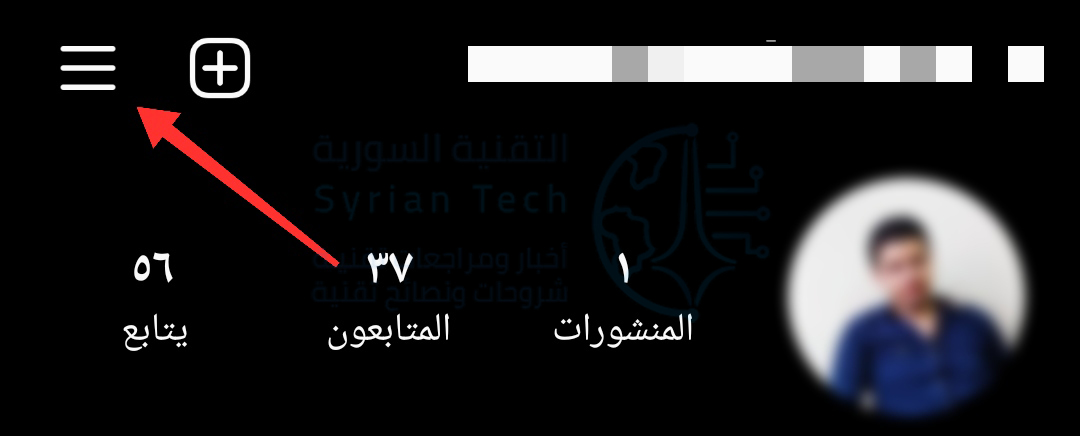
افتح تطبيق إنستغرام Instagram على جهاز آيفون iPhone أو أندرويد Android وتوجه إلى ملفك الشخصي من خلال النقر على صورة الحساب في الزاوية السفلية اليسرى.

اضغط على أيقونة القائمة ذات الثلاث أسطر في الزاوية العلوية اليسرى.

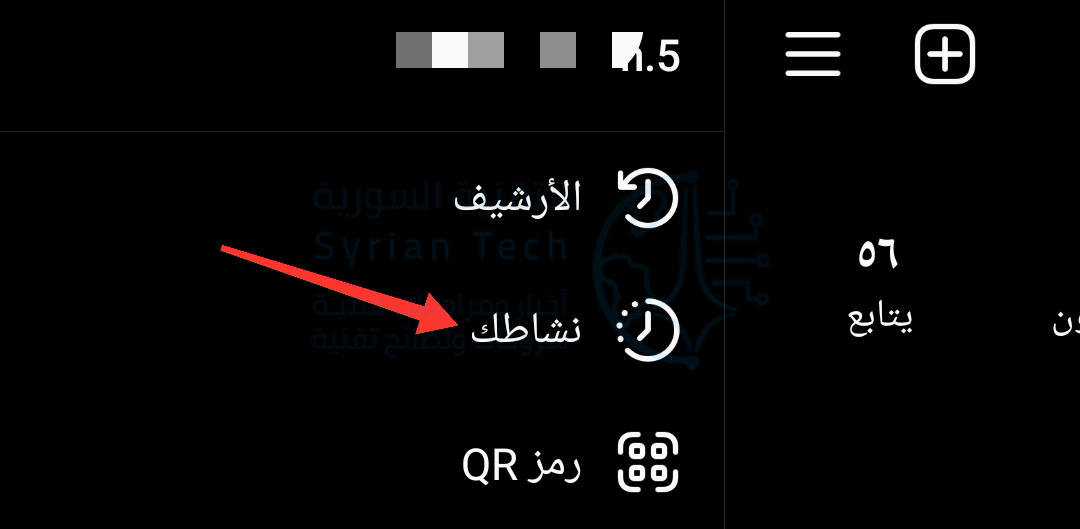
ثم اختر نشاطك.

ضمن علامة التبويب الروابط، ستجد كل رابط نقرت عليه على إنستغرام Instagram بترتيب زمني عكسي. يمكنك النقر فوق أي صفحة ويب لإعادة زيارتها.

إذا كنت تريد إخفاء رابط من قسم نشاطك، فيمكنك الضغط عليه لفترة طويلة واختيار إخفاء.

ملاحظة: لن يؤدي إخفاء الرابط إلى التخلص من معلومات الرابط أو مسح سجلك من خوادم إنستغرام Instagram. بل سوف يخفيه فقط من حسابك.

حيث يمكن أن يستمر فيسبوك Facebook في استخدامه لتخصيص إعلاناتك على مجموعة التطبيقات الاجتماعية الخاصة به.

في الجزء العلوي، يوجد خيار إخفاء السجل. عند اختيار هذا الخيار، فإنه سيخفي السجل الكامل للروابط من صفحة نشاطك.

بينما لا يمكن التراجع عن هذا الإجراء، لا يزال بإمكانك تصفح كل هذه الروابط عن طريق تنزيل نسخة من بيانات إنستغرام Instagram.

يجب أيضاً أن تضع في اعتبارك أن زر إخفاء السجل لن يمنع ظهور أي صفحات ويب تزورها في المستقبل على إنستغرام Instagram في صفحة نشاطك.

ما يمكنك حذفه هو ذاكرة التخزين المؤقت المحفوظة في المتصفح المدمج في تطبيق إنستغرام Instagram على أندرويد Android.

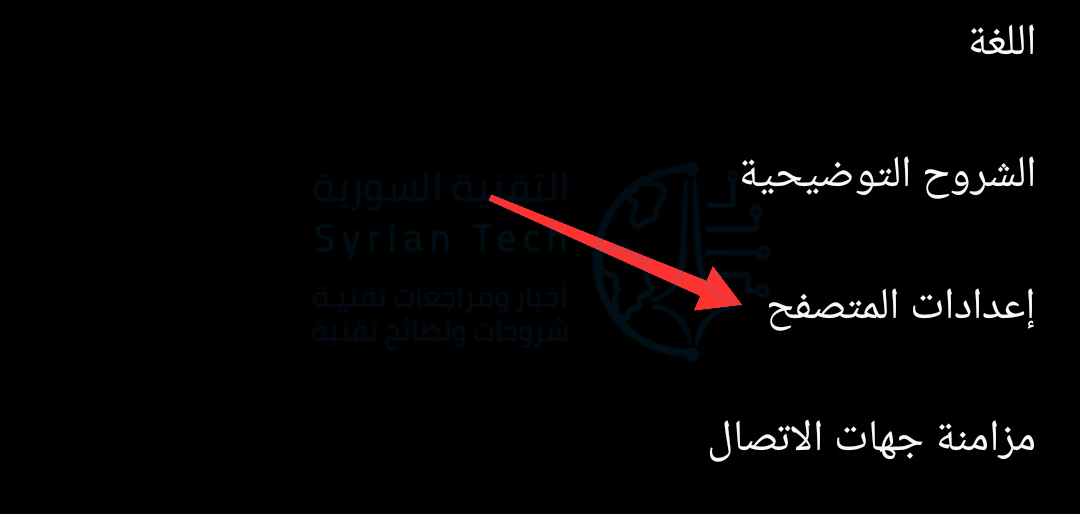
للقيام بذلك، انقر على زر القائمة مرة أخرى، وهذه المرة انقر على الإعدادات.

من هناك، انتقل إلى الحساب.

ثم اختر إعدادات المتصفح.

اضغط على الزر الأزرق مسح بجوار بيانات التصفح لمسح ملفات تعريف الارتباط وذاكرة التخزين المؤقت التي تم إنشاؤها من جميع صفحات الويب التي شاهدتها على إنستغرام Instagram.

مقالات قد تعجبك:

كيفية التحقق إن كانت اللعبة المثبتة على بلاي ستيشن 5 تعمل بإصدار 4 أو 5
ما هي البيانات والمعلومات التي يعرفها ويخزنها جوجل عنك
كيفية قص صورة في مايكروسوفت وورد
ما هي البيانات والمعلومات التي يعرفها ويخزنها جوجل عنك
كيفية مزامنة الصور لاسلكياً بين ويندوز 10 وأندرويد باستخدام تطبيق هاتفك Your Phone

ما هي البيانات والمعلومات التي يعرفها ويخزنها جوجل عنك

هناك عدد قليل من الشركات التي يبدو أن الناس لديهم مشاكل ثقة معها. تعد جوجل Google واحدة منها، وليس من الغموض أن تقوم الشركة بجمع الكثير من البيانات عنك. ولكن ما هي المعلومات التي يعرفها جوجل عنك؟ دعونا نتحقق.

كيف ترى كل ما يعرفه جوجل Google عنك؟

الخبر السار هو أن جوجل Google لديها مركزاً لعرض جميع البيانات المرتبطة بحسابك. بعض هذه المعلومات قدمتها عن طيب خاطر، ولكن هناك بعض الأشياء التي قد لا تعرفها. بعد أن نلقي نظرة على هذه البيانات، سنوضح لك كيفية حذفها.

للبدء، انتقل إلى الرابط التالي myaccount.google.com عن طريق متصفح مثل جوجل كروم Google Chrome.

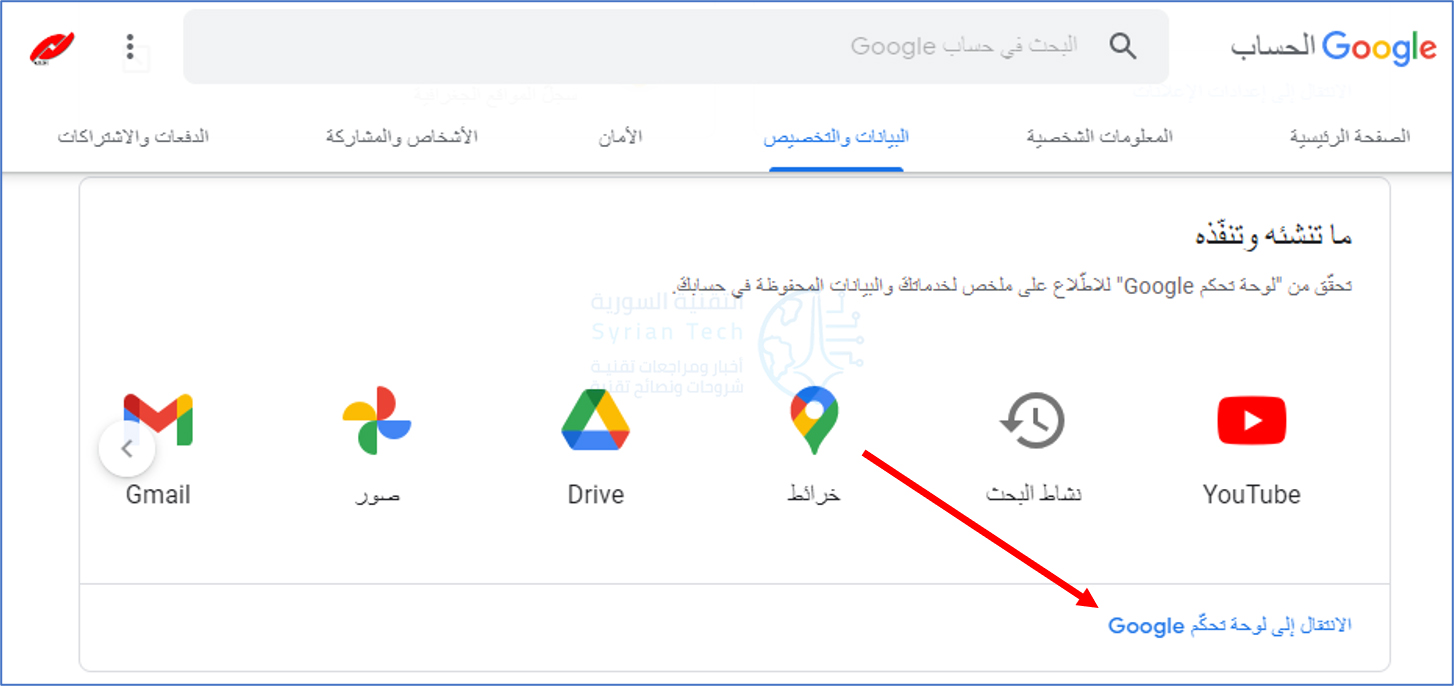
بعد ذلك، انتقل إلى علامة التبويب البيانات والتخصيص.

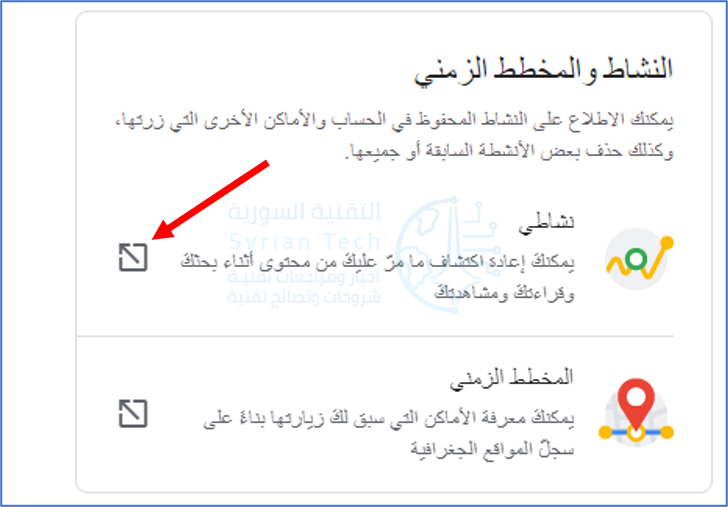
هذه الصفحة الطويلة هي المكان الذي يمكنك فيه رؤية جميع بياناتك، وهناك بعض الأقسام التي قد ترغب في استكشافها. أولاً، مرر لأسفل إلى النشاط والمخطط الزمني.

ستجد هنا اختصارات لأمرين مهمين:

  • نشاطي: هذا القسم مرتبط بطريقة ما إلى حد كبير بكل ما تفعله بحسابك في جوجل Google، والذي يتضمن سجل التصفح، وعمليات البحث في جوجل Google، وسجل يوتيوب YouTube، وأوامر مساعد جوجل Google، وسجل الموقع، وما إلى ذلك.
  • المخطط الزمني: هذه صفحة مخصصة لسجل موقعك المعروض على الخريطة. يمكنك ضبط التواريخ لاستكشاف رحلاتك حقاً. يتم جمع سجل المواقع من خرائط جوجل Google وتطبيقات جوجل Google الأخرى.

صفحة نشاطي هي المكان الذي ستشاهد فيه بياناتك في الوقت الفعلي. تستطيع النقر فوقها لاستكشافها.

يتم تجميع البيانات في بطاقات حسب الخدمة (محرك بحث Google.com ويوتيوب YouTube وما إلى ذلك) وهي بترتيب زمني تقريباً.

انقر على رمز × لحذف النشاط أو على عرض سلع أخرى لمشاهدة سجل النشاط كاملاً.

بالعودة إلى علامة التبويب البيانات والتخصيص، فلنراجع قسم ما تنشئه وتفعله. انقر على الانتقال إلى لوحة تحكم Google.

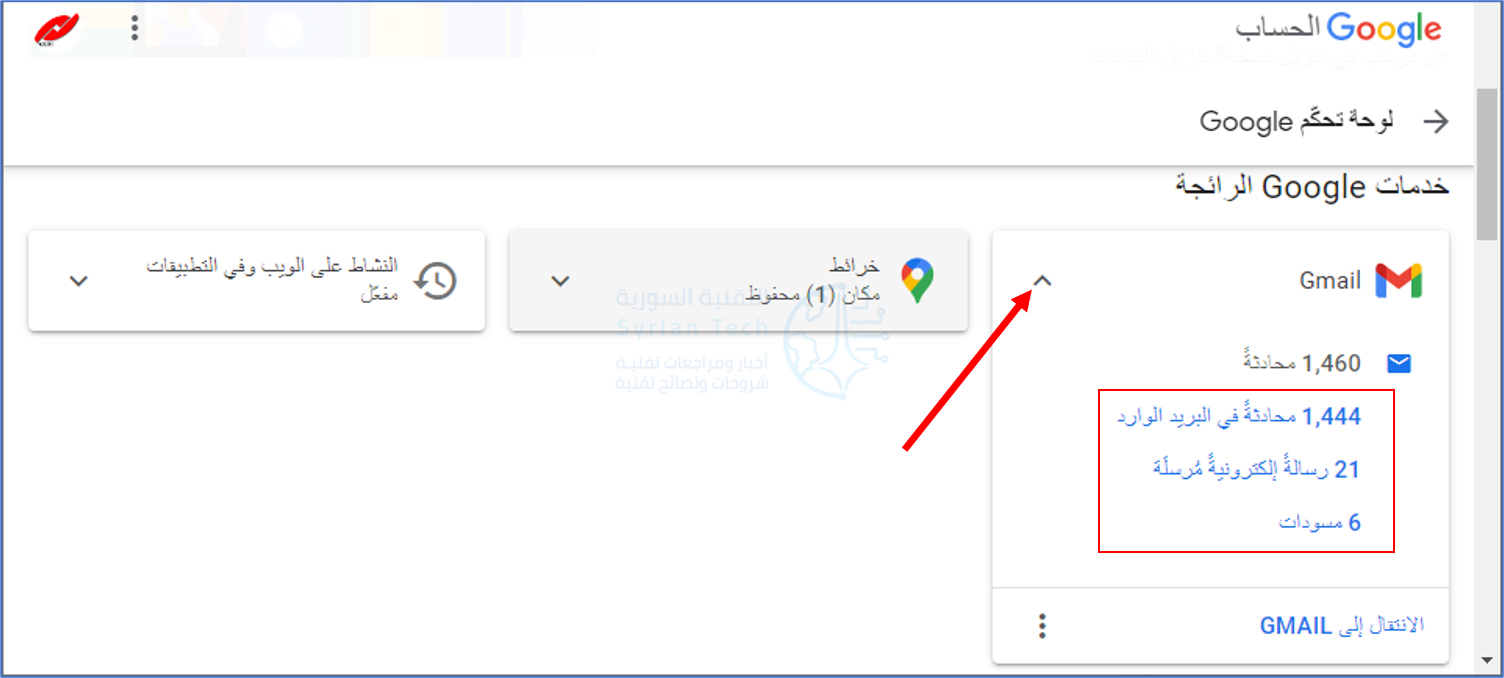
هذه قائمة كبيرة بجميع تطبيقات وخدمات جوجل Google التي تستخدمها. يمكن توسيع كل واحدة للكشف عن اختصارات المعلومات.

لوحة تحكم Google هي المكان الذي يمكنك الغوص فيه بعمق ومعرفة مقدار البيانات التي تمتلكها جوجل Google عنك بالضبط.

كيفية حذف البيانات التي تملكها جوجل Google عنك:

بعد أن ترى مقدار البيانات التي لدى جوجل Google عنك، فإن الشيء التالي الذي قد ترغب في القيام به هو حذفها. لقد تطرقنا بالفعل إلى هذا قليلاً في القسم أعلاه.

من صفحة نشاطي، يمكنك حذف أجزاء من بياناتك التي تم تجميعها معاً حسب الخدمة. على سبيل المثال، يمكنك حذف كل سجل بحث جوجل Google كل ما يتعلق بموقع متجر جوجل بلاي Google Play Store.

ومع ذلك، قد يكون حذف مثل هذه البيانات أمراً شاقاً بعض الشيء.

في الجزء العلوي من صفحة نشاطي، سترى النشاط على الويب وفي التطبيقات وسجل المواقع الجغرافية و سجل YouTube. انقر فوق أي منها لضبط كيفية تتبع بياناتك.

على الرغم من أنه قد يكون من المزعج بعض الشيء معرفة مقدار البيانات التي تمتلكها جوجل Google عنك، يمكنك على الأقل رؤيتها كلها بسهولة في مكان واحد. تمنحك أدوات جوجل Google أيضاً قدراً جيداً من التحكم فيها.

مقالة ذات صلة: ما هي المعلومات والبيانات التي يعرفها ويخزنها فيسبوك عنك؟

مقالات قد تعجبك:

كيفية تعديل الرسائل المرسلة في تيليجرام
لماذا تحسن إعادة التشغيل من أداء الهاتف وتحل المشاكل العامة؟
ما هو أفضل مضاد فيروسات لأجهزة آيفون ؟
كيفية حفظ الملفات ونقل الألعاب من بلاي ستيشن 4 إلى 5
كيفية تغيير إعدادات DNS على حواسيب ويندوز

فيسبوك يستخدم الذكاء الاصطناعي لتحديد المزعجين والمحتالين في مسنجر

يستخدم فيسبوك الذكاء الاصطناعي للكشف عن المحتالين والمزعجين على مسنجر Messenger وذلك دون أن يقوم بقراءة محادثاتك.

تستخدم هذه الميزة تعلُم الآلة للكشف عن النشاط المشكوك به، مثل قيام البالغين بإرسال الكثير من طلبات الصداقة أو الرسائل إلى الآخرين.

عندما يكتشف سلوكاً مشتبهاً به، يرسل تحذيراً داخل التطبيق إلى أعلى المحادثة، وهذا سيدفع المستخدمين إلى حظر الحسابات المشبوهة أو تجاهلها، ويقدم نصائح حول كيفية تجنب عمليات الاحتيال المحتملة.

تقول فيسبوك Facebook أن الميزة لا تحتاج إلى إلقاء نظرة على الرسائل نفسها. وبدلاً من ذلك، يبحث عن إشارات سلوكية مثل إرسال العديد من الطلبات في فترة زمنية قصيرة.

هذا يعني أنها ستعمل عندما يصبح مسنجر Messenger مشفراً من طرف إلى طرف، حيث قال رئيس خصوصية رسائل فيسبوك  Jay Sullivan في بيان له:

“لقد قمنا بتصميم ميزة الأمان هذه للعمل مع التشفير الكامل. يجب أن يكون الأشخاص قادرين على التواصل بشكل آمن وخاص مع الأصدقاء والأحباء دون أن يستمع أي شخص إلى محادثاتهم أو يراقبها”.

اختارت فيسبوك Facebook عدم حظر الحسابات المشبوهة التي تشير إليها الميزة الجديدة تلقائياً. وبدلاً من ذلك، سيحث المستخدمين على اتخاذ قرارهم بنفسهم.

يشبه هذا النهج التنبيهات التي يرسلها فيسبوك Facebook الآن إلى المستخدمين الذين يتفاعلون مع المعلومات الخاطئة عن الفيروسات التاجية، والتي توجههم إلى صفحة ويب غير موثوقة.

قال ستيفن بلكام، الرئيس التنفيذي لمعهد أمان العائلة عبر الإنترنت، إنه وافق على الاستراتيجية:

“من المهم استخدام لغة تمكن الأشخاص من اتخاذ قرارات حكيمة والتفكير بشكل أكثر انتقاداً بشأن من يتفاعلون معه عبر الإنترنت. يسعدنا بشكل خاص أن نرى هذا ينعكس على النهج المدروس حول اعتبارات السلامة للمستخدمين الأصغر سنًا”.

بدأت فيسبوك Facebook في طرح الميزة الجديدة على أندرويد Android في شهر آذار وستضيفها إلى iOS الأسبوع المقبل.

مقالات قد تعجبك:

سامسونج أعلنت عن نسخة من هاتف Galaxy S20 خاصة بالجيش
تحديث جديد لأندرويد جلب ميزات جديدة
آبل أطلقت تحديث iOS 13.5 لهواتف آيفون
كيفية تفعيل الوضع الليلي في برامج أوفيس كالوورد وإكسل وباور بوينت
كيفية تقليص حجم مستند مايكروسوفت وورد
ما هو وضع موفر البطارية في ويندوز 10 ؟ وكيف يتم استخدامه ؟

تطبيق Messenger Kids سيصل إلى أكثر من 70 دولة إضافية

أعلنت فيسبوك Facebook عن إطلاق Messenger Kids في أكثر من 70 دولة جديدة وميزات جديدة سيتم طرحها تدريجياً في أسواق مختلفة.

نظراً لأن المدارس حول العالم لا تزال مغلقة بسبب أزمة كورونا COVID-19 ، تم تصميم الميزات الجديدة للسماح للأطفال بزيادة جهات الاتصال الخاصة بهم على التطبيق تحت إشراف الوالدين.

سيتم إطلاق الميزة الجديدة الأولى، المسماة Supervised Friending ، اليوم في الولايات المتحدة قبل البلدان الأخرى.

قبل هذه الميزة، كان الأطفال بحاجة إلى موافقة والديهم للموافقة على كل جهات اتصال مسنجر Messenger.

تتيح خدمة Supervised Friending تحت إشراف الآباء تشغيل خيار يسمح لأطفالهم بقبول جهات الاتصال ورفضها وإضافتها وإزالتها. يتم إخطار الوالدين من خلال مسنجر Messenger ويسمح لهم بتجاوز أي موافقات من خلال لوحة التحكم الرئيسية.

تتيح الميزة الجديدة الثانية للآباء الموافقة على الكبار الآخرين، مثل المعلمين، لإضافة أطفالهم إلى الدردشات الجماعية.

الميزة الثالثة، المتوفرة الآن في الولايات المتحدة وكندا وأمريكا اللاتينية، تسمح للآباء بجعل اسم ملفهم الشخصي وصورتهم مرئيين لدائرة من المستخدمين تضم أصدقاء جهات الاتصال الخاصة بأطفالهم وأولياء أمورهم، وأطفال أصدقاء الآباء على فيسبوك Facebook الذين لديهم أيضاً Messenger Kids ، وأبناء الأشخاص الذين يدعوهم الآباء لتنزيل التطبيق.

قالت فيسبوك في إعلانها أن الميزات الجديدة تم تطويرها مع مستشارين، وهم مجموعة استشارية تتكون من خبراء تنمية الطفل والإعلام وخبراء السلامة على الإنترنت.

في شباط، قدمت الشركة أدوات وميزات جديدة تمنح الآباء مزيداً من التحكم في نشاط أطفالهم على Messenger Kids ، بما في ذلك سجل الأنشطة الذي يسهل معرفة من يتحدثون معه وما الذي يشاركونه.

مقالات قد تعجبك:

كم من الوقت يمكن أن يعيش فايروس كورونا (كوفيد-19) على الهاتف الذكي؟
كيفية تنظيف وتطهير الهواتف الذكية والحواسيب اللوحية والسماعات
كيفية حماية أجهزة أندرويد من الفيروسات والبرمجيات الخبيثة
كيفية تحديد صفحة الفيسبوك الحقيقية بين شبيهاتها المزيفة
كيفية مسح سجل بحث فيسبوك

ما هي الشبكة الخاصة الظاهرية VPN ؟ ولمَ قد أحتاجها؟

يسمح VPN ، أو ما يسمى بالشبكة الخاصة الظاهرية، بإنشاء اتصال آمن بشبكة أخرى عبر الإنترنت. يمكن استخدام الشبكات الظاهرية الخاصة للوصول إلى مواقع الويب المقيدة بالمنطقة، وحماية نشاط التصفح لديك من أعين المتطفلين على شبكة واي فاي Wi-Fi العامة، وغير ذلك الكثير.

تحظى شبكات VPN في هذه الأيام بشعبية كبيرة، ولكن ليس للأسباب التي تم إنشاؤها أصلاً. كانت في الأصل مجرد وسيلة لربط شبكات الأعمال معاً بشكل آمن عبر الإنترنت أو تسمح لك بالوصول إلى شبكة أعمال من المنزل.

تقوم شبكات VPN بشكل أساسي بإعادة توجيه جميع حركات مرور الشبكة التي تملكها إلى الشبكة، حيث تأتي هذه المنافع – مثل الوصول إلى موارد الشبكة المحلية عن بعد وتجاوز الرقابة على الإنترنت – كلها. تحتوي معظم أنظمة التشغيل على دعم VPN مدمج.

ما هو VPN وكيف يساعدني؟

بعبارة بسيطة للغاية، تقوم VPN بتوصيل جهاز الكمبيوتر أو الهاتف الذكي أو الكمبيوتر اللوحي بجهاز كمبيوتر آخر (يُسمى الخادم) في مكان ما على الإنترنت، يسمح لك بتصفح الإنترنت باستخدام اتصال الإنترنت الخاص بهذا الكمبيوتر.

لذا إذا كان هذا الخادم في بلد مختلف، فسيظهر كما لو كنت قادماً من هذا البلد، ويمكنك الوصول إلى أشياء لا يمكنك القيام بها بشكل طبيعي.

إذاً كيف يساعدك هذا؟ سؤال جيد! يمكنك استخدام VPN من أجل:

  • تجاوز القيود الجغرافية على مواقع الويب أو بث الصوت والفيديو.
  • مشاهدة وسائط البث مثل Netflix و Hulu.
  • احم نفسك من التطفل على نقاط اتصال واي فاي Wi-Fi غير موثوق بها.
  • عدم الكشف عن الهوية عبر الإنترنت عن طريق إخفاء موقعك الحقيقي.
  • احم نفسك من أثناء التسجيل في التورنت.

تستخدم الغالبية العظمى من الناس هذه الأيام VPN للتهور أو تجاوز القيود الجغرافية لمشاهدة المحتوى في بلد مختلف. فهي لا تزال مفيدة جدًا لحماية نفسك أثناء العمل في المقهى ، ولكن هذا لا يعد الاستخدام الأساسي بعد الآن.

كيف يمكنك الحصول على VPN ، وأي واحد يجب عليك أن تختار؟

اعتماداً على احتياجاتك، يمكنك إما استخدام VPN من مكان عملك، أو إنشاء خادم VPN بنفسك، أو استضافة أحد ببيتك في بعض الأحيان.

لكن في الواقع، فإن الغالبية العظمى من الأشخاص يبحثون فقط عن شيء لحمايتهم من التورط في بعض المشاكل القانونية أو مشاهدة بعض الميديا على الإنترنت التي لا يمكنهم الوصول إليها من بلدهم.

أسهل ما يمكن فعله هو ببساطة الإطلاع على قائمة أفضل 10 VPN لعام 2019 ، وقم بتنزيل عميل VPN لأجهزة الكمبيوتر التي تعمل بنظام ويندوز Windows أو ماك Mac أو الهواتف الذكية العاملة بنظام أندرويد Android أو أجهزة آيفون iPhone أو آيباد iPad. الأمر بهذه السهولة.

كل منهم لديه ميزات رائعة، وأغلبها لديه تجربة مجانية بحيث يمكنك بسهولة استعادة أموالك إذا غيرت رأيك.

كيف يعمل VPN؟

عند توصيل الكمبيوتر (أو جهاز آخر، مثل الهاتف الذكي أو الكمبيوتر اللوحي) بشبكة ظاهرية خاصة (VPN)، يعمل الكمبيوتر كما لو كان على نفس الشبكة المحلية مثل الشبكة الظاهرية الخاصة.

يتم إرسال كل حركة مرور الشبكة عبر اتصال آمن بالشبكة الظاهرية الخاصة. نظراً لأن الكمبيوتر الذي تعمل عليه يعمل كما لو كان على الشبكة، فإن هذا يسمح لك بالوصول الآمن إلى موارد الشبكة المحلية حتى عندما تكون في الجانب الآخر من العالم.

ستتمكن أيضاً من استخدام الإنترنت كما لو كنت حاضراً في موقع الشبكة الظاهرية الخاصة، والتي تتمتع ببعض الفوائد إذا كنت تستخدم شبكة واي فاي Wi-Fi عامة أو تريد الوصول إلى مواقع الويب المحظورة جغرافياً.

عندما تتصفح الويب أثناء اتصالك بشبكة VPN ، يتصل جهاز الكمبيوتر بموقع الويب من خلال اتصال VPN المشفر.

تقوم VPN بإعادة توجيه الطلب نيابةً عنك وتقوم بإعادة توجيه الاستجابة من موقع ويب مرة أخرى عبر الاتصال الآمن.

إذا كنت تستخدم شبكة ظاهرية خاصة (VPN) مقرها في الولايات المتحدة للوصول إلى Netflix ، فسترى Netflix اتصالك كأنه قادم من داخل الولايات المتحدة الأمريكية.

استخدامات أخرى لشبكات VPN:

شبكات VPN هي أداة بسيطة إلى حد ما، ولكن يمكن استخدامها للقيام بمجموعة متنوعة من الأشياء:

  • الوصول إلى شبكة الأعمال أثناء السفر: يتم استخدام شبكات VPN بشكل متكرر من قبل المسافرين بغرض الأعمال للوصول إلى شبكة أعمالهم، بما في ذلك جميع موارد الشبكة المحلية، أثناء التنقل. لا يجب تعريض الموارد المحلية مباشرةً للإنترنت، مما يزيد من الأمان.
  • الوصول إلى الشبكة المنزلية أثناء السفر: يمكنك أيضاً إعداد شبكة ظاهرية خاصة (VPN) للوصول إلى شبكتك أثناء السفر.

سيسمح لك ذلك بالوصول إلى سطح مكتب ويندوز Windows البعيد عبر الإنترنت، واستخدام مشاركات الملفات المحلية، وتشغيل الألعاب عبر الإنترنت كما لو كنت على نفس الشبكة المحلية.

  • إخفاء نشاط التصفح من شبكتك المحلية ومزوّد خدمة الإنترنت: إذا كنت تستخدم اتصالًا عامًا بشبكة واي فاي Wi-Fi ، فسيكون نشاط التصفح على مواقع الويب بخلاف HTTPS مرئياً للجميع، إذا كانوا يعرفون كيفية البحث.

إذا كنت ترغب في إخفاء نشاط التصفح لديك لمزيد من الخصوصية، يمكنك الاتصال بشبكة VPN. لن تشاهد الشبكة المحلية سوى اتصال VPN واحد آمن.

كل حركة المرور الأخرى ستسافر عبر اتصال VPN. في حين يمكن استخدام هذا لتجاوز مراقبة الاتصال من قبل مزود خدمة الإنترنت، ضع في اعتبارك أن مزودي VPN قد يختارون تسجيل حركة المرور على نهايتهم.

  • الوصول إلى مواقع الويب المحظورة جغرافياً: سواء كنت أمريكياً تحاول الدخول إلى حسابك على Netflix أثناء السفر خارج البلد أو كنت ترغب في استخدام مواقع وسائط أمريكية مثل Netflix و Pandora و Hulu ، فستتمكن من الوصول من هذه المنطقة إلى خدمات محدودة إذا قمت بالاتصال بشبكة VPN موجودة في الولايات المتحدة الأمريكية.
  • تجاوز رقابة الإنترنت: يستخدم العديد من الصينيين الشبكات الافتراضية الخاصة للالتفاف حول جدار الحماية والوصول إلى الإنترنت بالكامل. (على الرغم من ذلك، يبدو أن الجدار الناري بدأ يتدخل في شبكات VPN في الآونة الأخيرة).
  • تنزيل الملفات: نعم، لنكن صادقين – كثير من الناس يستخدمون اتصالات VPN لتنزيل الملفات عبر BitTorrent.

قد يكون هذا مفيداً في الواقع حتى إذا كنت تلتف حول القانون تماماً – إذا كان مزود خدمة الإنترنت يخنق BitTorrent ويجعله بطيئاً للغاية، يمكنك استخدام BitTorrent على VPN للحصول على سرعات أعلى.

ينطبق الشيء نفسه على أنواع أخرى من الزيارات التي قد يتدخل فيها مزود خدمة الإنترنت (إلا إذا كانت تتداخل مع زيارات الشبكة الظاهرية الخاصة نفسها).

باستخدام VPN في ويندوز:

الاتصال بشبكة VPN بسيط إلى حد كبير. في ويندوز Windows ، اضغط على مفتاح ويندوز Windows ، واكتب VPN ، ثم انقر فوق الخيار إعداد اتصال شبكة خاصة ظاهرية (VPN).

(إذا كنت تستخدم Windows 8 ، فستضطر إلى النقر فوق فئة الإعدادات بعد البحث) استخدم المعالج لإدخال العنوان وبيانات اعتماد تسجيل الدخول لخدمة VPN التي تريد استخدامها.

يمكنك بعد ذلك الاتصال بشبكات ظاهرية خاصة (VPN) وقطع الاتصال بها باستخدام رمز الشبكة في علبة النظام – وهو نفس جهاز إدارة شبكات واي فاي Wi-Fi التي تتصل بها.

مقالات قد تعجبك:

ما هو العنوان URL ؟ وما هي مكوناته؟
لمَ غالباً لا نحصل على سرعة الإنترنت الحقيقية التي ندفع ثمنها؟
ما هو مسح (فحص) المنافذ؟ وما هي أنواعه؟
كيفية تصفير عداد استخدام البيانات في ويندوز 10
كيف يمكن معرفة إذا كان حساب فيس بوك من المتأثرين باختراق فيسبوك الأخير؟