أفضل تطبيقات الموسيقا المجانية للأندرويد والآيفون

يعد تحميل الموسيقى وحفظها على هاتفك أو جهاز الكمبيوتر أمراً من الماضي. اليوم، يمكنك بث أي موسيقى تريدها تقريباً. إليك أفضل اختياراتنا لتطبيقات الاستماع للموسيقى المجانية على أندرويد Android و آيفون iPhone.

Spotify:

Spotify هي واحدة من أوسع خدمات الاستماع للموسيقى في العالم مع أكثر من 30 مليون أغنية في مكتبتها وأكثر من 83 مليون مستخدم يدفعون.

يمكنك الاستماع إلى الموسيقى المدعومة بالإعلانات مجاناً في الوضع العشوائي (وهو ما يشبه استخدام تطبيق راديو عادي).

من الممكن أيضاً العثور على المقاطع الصوتية والاستماع إليها، ولكنها محدودة في المستوى المجاني.

يمكنك دفع 9.99 دولاراً في الشهر (14.99 دولاراً أمريكياً للخطة العائلية) وحفظ الموسيقى في وضع عدم الاتصال وإنشاء قوائم تشغيل مخصصة والحصول على المزيد من الميزات.

اطلع على تطبيق Spotify لأجهزة Android و iPhone.

Pandora:

Pandora هو تطبيق آخر لراديو الإنترنت (مثل معظم التطبيقات في قائمتنا). أدخل اسم فنان، أو النوع، أو أغنية، وسيقوم Pandora بإنشاء محطة لك فقط.

كلما زادت الموسيقى التي تستمع إليها وتقيمها، كلما فهمت Pandora أكثر أذواقك وتوصي بالموسيقى التي تعتمد عليها. إنها طريقة رائعة لاكتشاف موسيقى جديدة.

على الرغم من أن Pandora مجاني، يجب عليك إنشاء حساب للاستماع إلى الموسيقى. كما أن الخطة المجانية مدعومة بالإعلانات وتسمح لك بتخطي عدد محدود من الأغاني يومياً.

تتيح لك خطة Pandora Plus (التي تبلغ قيمتها 4.99 دولاراً أمريكياً شهرياً) وجود أربع محطات غير متصلة بالإنترنت، وتخطيات وإعادات غير محدودة، وصوتاً عالي الجودة، وبدون إعلانات.

تتيح لك الخطة المميزة (9.99 دولار في الشهر) الوصول إلى الموسيقى وإنشاء قوائم التشغيل حسب الطلب بالإضافة إلى جميع ميزات خطة Plus.

اطلع على تطبيق Pandora على نظامي التشغيل Android و iOS.

iHeart Radio:

ناقشنا iHeart Radio في مقالنا على أفضل المواقع للاستماع إلى الموسيقى حيث ذكرنا أن iHeart Radio جزء من مجموعة iHeartMedia وأنهم يقومون بتشغيل أكثر من 850 قناة عبر الولايات المتحدة.

مع تطبيقات الهاتف المحمول الخاصة به، يمكنك الاستماع إلى البث الإذاعي الحي والأخبار وحتى إنشاء محطة الراديو الخاصة بك بناء على تفضيلاتك الموسيقية.

لست بحاجة إلى إنشاء حساب للاستماع إلى الموسيقى، ولا توجد إعلانات صوتية تجارية تعطل الموسيقى. ولكن، يمكنك تخطي عدد محدود من الأغاني يومياً.

يتوفر راديو iHeart لأجهزة iOS و Android وعدد كبير من الأجهزة الأخرى أيضًا.

YouTube Music:

حولت التغييرات الأخيرة التي أجرتها غوغل Google على يوتيوب YouTube خدماتها المميزة إلى مستويات مختلفة.

تم استبدال YouTube Red بـ YouTube Premium و YouTube للموسيقى، وتم تصميم الأخير للموسيقى فقط.

إذا لم يكن هناك شيء آخر، فإن يوتيوب YouTube للموسيقى تشبه Spotify كثيراً. يمكنك البحث عن الأغاني والاستماع إلى قوائم التشغيل وما إلى ذلك.

لديهم أيضاً مجموعة كبيرة من الموسيقى للفنانين المستقلين. ستحصل أيضاً على قوة بحث جوجل Google المتقدم؛ يمكنك البحث عن كلمات أو حتى وصف الأغنية للعثور عليها في YouTube للموسيقى.

تتوفر خدمة YouTube للموسيقى مجاناً وتستخدمها الإعلانات. تقدم جوجل Google أيضاً YouTube Music Premium مقابل 9.99 دولاراً أمريكياً، مما يتيح لك الاستماع إلى الخلفية والوصول بلا اتصال بالإنترنت وبعض الميزات الأخرى.

إذا كنت تستمتع بمحتوى يوتيوب YouTube الحصري، فيمكنك اختيار YouTube Premium بدلاً من ذلك مقابل 11.99 دولاراً، نظراً لأنه سيشمل اشتراكًا في يوتيوب YouTube للموسيقى أيضاً.

اطلع على تطبيق YouTube للموسيقى على Android و iOS.

SoundCloud:

يوفر SoundCloud طريقة رائعة للاستمتاع واكتشاف الموسيقى الجديدة. يمكنك العثور على بعض الموسيقى المفضلة لديك، ولكن ليس هذا هو تركيز SoundCloud.

يتيح SoundCloud للفنانين المستقلين تحميل واستضافة الموسيقى الخاصة بهم. عند استخدام SoundCloud لأول مرة، قد تشاهد الكثير من الموسيقى العشوائية. لكن كلما استخدمته أكثر، ستتعلمه وتوصي بالموسيقى بناءً على ما تحب.

يحتوي SoundCloud على الملايين من المسارات التي يمكنك الاستماع إليها، ولكن يمكن أن يكون الافتقار إلى الموسيقى السائدة من العوامل التي يفرضها البعض.

إذا كنت تفضل الاستماع إلى الفنانين المشهورين في الغالب، يمكنك إعطاء SoundCloud إشارة، لكننا ما زلنا نشجعك على التجريب.

اطلع على تطبيقات iOS و Android في SoundCloud.

Tune In:

إذا كنت تحب الاستماع إلى الراديو على هاتفك الذكي، فحينئذٍ ستحب تطبيق TuneIn للجوال. مع ذلك، يمكنك الاستماع إلى الراديو، والتحديثات الرياضية، والبودكاست، والأخبار، كل ذلك أثناء التنقل.

عموماً، هناك ما يقرب من 120،000 محطات إذاعية متوفرة على TuneIn. بالنسبة إلى الموسيقى، لا تقتصر على ما يتم تشغيله على الراديو فقط.

بدلاً من ذلك، يمكنك البحث عن الفنانين أو الأغاني لإظهار قائمة بجميع محطات الراديو التي تقوم باختيارها.

الاستماع إلى الموسيقى أو الراديو على TuneIn مجاني ومدعوم بالإعلانات. إذا كنت تكره الإعلانات، يمكنك شراء TuneIn Premium مقابل 9.99 دولار في الشهر، مما يؤدي إلى التخلص من الإعلانات ويتيح لك الاستماع إلى ألعاب NFL و MLB و NHL.

تحقق من TuneIn على Android و iOS.

Slacker Radio:

Slacker Radio هي خدمة راديو الإنترنت التي تمكنك من الاستماع إلى الراديو عبر الإنترنت في مجموعة متنوعة من الأنواع.

يمكنك ضبط المحطة التي تستمع إليها لسماع المزيد من الموسيقى التي تفضلها أو السماح لراديو Slacker بمساعدتك في اكتشاف الموسيقى.

النسخة المجانية من Slack Radio مدعومة بالإعلانات والتي تتضمن كلاً من الإعلانات المصورة والإعلانات الصوتية. عدد التخطيات على الخطة المجانية محدود أيضاً.

إذا قمت بالترقية إلى Plus-plan، يمكنك التخلص من الإعلانات، والحصول على جودة صوت أفضل، وتخطيات غير محدودة.

لدى Slacker Radio أيضاً خطة ممتازة مقابل 9.99 دولاراً أمريكياً شهرياً، والتي تقدم موسيقى بلا اتصال وموسيقى حسب الطلب بالإضافة إلى ميزات Plus Plan. يتوفر Slacker Radio لنظامي التشغيل iOS و Android.

مقالات قد تعجبك:

أفضل مواقع الاستماع إلى موسيقى الخلفية أو الضجيج المحيطي
أفضل مواقع تعديل الصور أون لاين دون برامج
أفضل (ترايبود) حامل ثلاثي القوائم للكاميرا
أفضل سماعات الرأس لألعاب الكومبيوتر مناسبة لجميع الميزانيات
أفضل لوحات المفاتيح اللاسلكية للتابليت والهواتف الذكية
أفضل تطبيقات تعديل الفيديو لأندرويد

ما مساوئ كاميرات المراقبة اللاسلكية؟ وما الحلول؟

إن كاميرات واي فاي Wi-Fi Cameras مثل Nest Cam و Arlo Q و Canary وأكثر من ذلك هي ملائمة للغاية – يمكن فقط توصيلها بمنفذ قريب وربطها بشبكة واي فاي Wi-Fi لديك، بينما أنت بعيد عنها. مع ذلك، فإن هذه الراحة لن تأتي إلا بكلفة مادية مقابلة لها.

لمزيد من المعلومات، تستطيع الدخول إلى هذا الرابط لمعرفة ما هي كاميرات المراقبة اللاسلكية وهل هي آمنة ولا تنسَ العودة إلى هنا بعد الانتهاء، دعنا الآن نخوض في مساوئ هذه الكاميرات وتقديم بعض النصائح بخصوصها.

قد تكون كاميرات واي فاي Wi-Fi Cameras مفيدة للغاية، ولكن إذا كنت تريد منها فقط مراقبة حيواناتك الأليفة أثناء رحلتك أو استخدامها لأمن منزلك، فهناك العديد من الأشياء التي يجب أن تعرفها أولاً قبل أن تغوص في عالم كاميرات واي فاي Wi-Fi Cameras.

يمكن لهذه الكاميرات استخدام الكثير من عرض النطاق الترددي والبيانات:

نظراً لأن كاميرات واي فاي Wi-Fi Cameras تحتاج إلى الاتصال بالتخزين السحابي من أجل بث الفيديو وتسجيله، فيمكنها استخدام قدر كبير من النطاق الترددي والبيانات.

فعلى سبيل المثال، لدى كاميرا Nest Cam IQ القدرة على حمل 4 ميغا بت في الثانية من عرض النطاق الترددي للتحميل، والذي يمكن أن يكون كبيراً جداً إذا كان لديك إنترنت DSL فقط.

بالطبع، هذا إذا التقطت الحد الأقصى لدقة الفيديو المتاحة. ومع ذلك، يضبط الكثير من المستخدمين جودة الفيديو على أعلى إعداد ممكن دون التفكير في ذلك النقطة، وتعاني شبكة واي فاي Wi-Fi لديهم من المشاكل نتيجة لذلك.

علاوة على ذلك، قد يكون من السهل للغاية بالنسبة لكاميرا واي فاي Wi-Fi Camera أن تفوق سقف معدل استخدام بياناتك الشهرية.

يمكن لـ Nest Cam IQ استخدام ما يصل إلى 400 غيغابايت من البيانات شهرياً، وهذا فقط ما يكفي لكاميرا واحدة.

مع إضافة بضع كاميرات أخرى إلى النظام لديك، يمكن لهذه الكاميرات أن تستخدم أكثر من 1 تيرابايت من البيانات شهرياً إذا تم ضبطها على أعلى جودة للفيديو مع كون التسجيل مستمراً.

قد لا يمثل هذا الأمر مشكلة كبيرة بالنسبة لبعض المستخدمين، ولكن بالنسبة لأولئك الذين لديهم حدود عرض نطاق ترددي واستخدام بيانات محدود فذلك يشكل مشكلة حقيقية.

يمكنك على الأقل خفض جودة الفيديو وإيقاف تشغيل الكاميرا وإعادة تشغيلها في أوقات معينة لتوفير النطاق الترددي وتقليل استخدام البيانات.

التثبيت ليس دائماً سهلاً:

إذا كنت تقوم بإعداد كاميرات واي فاي Wi-Fi Cameras في الداخل، فيمكن أن يكون التثبيت بسيطاً للغاية – ما عليك سوى وضعه في مكان قريب جداً من مأخذ التيار الكهربائي.

مع ذلك، إذا كانت لديك كاميرات واي فاي Wi-Fi Cameras خارجية، فستصبح الأمور أكثر تحدياً.

في أكثر الأحيان، يجب عليك تركيب الكاميرات في منزلك باستخدام بعض المسامير، وهذا ليس بالأمر السهل. مع ذلك، يتعين عليك أيضاً معرفة كيفية توجيه كابل الطاقة وتوصيله.

يمكنك الحصول على الكاميرات التي تعمل بالبطاريات مثل Arlo Pro أو Ring Stick-Up Cam، والتي لا تحتاج إلى توصيلها تماماً وهي لاسلكية تماماً.

هذا يختصر كثيراً من المتاعب للخروج من معظم مهام التثبيت. مع ذلك، فمع معظم الكاميرات، ستحتاج إلى تثبيتها في مكان ما، إما عن طريق توصيلها بمنفذ خارجي مجاور، أو حفر ثقب عبر الحائط لتوجيه كبل الطاقة بالداخل.

كاميرات واي فاي في الهواء الطلق قد لا يكون يتم تغطيتها لاسلكياً بشكل جيد:

عند التحدث عن كاميرات واي فاي Wi-Fi Cameras الخارجية، هناك أيضاً تحدي الحصول على إشارة واي فاي Wi-Fi لائقة خارج منزلك.

إذا كنت تواجه مشكلة بالفعل في الحصول على إشارة محترمة في أجزاء معينة من منزلك، فمن المحتمل أن يكون فكرة الحصول على كاميرا واي فاي Wi-Fi Camera خارجية للاتصال بشبكتك سيئة.

حتى إذا حصلت على إشارة رائعة في الداخل، فقد يكون الأمر مختلفاً تماماً بمجرد أن تخطو خارجاً.

تحتوي الكثير من المباني على جدران خارجية أكثر سمكاً ومجهزة بطبقات تدعيم مختلفة، والتي يمكنها إيقاف إشارات واي فاي Wi-Fi بسهولة.

لعلاج هذا، يمكنك تجربة استخدام نظام شبكة واي فاي Wi-Fi، الذي يقوم بتغطية منزلك عبر شبكة واي فاي Wi-Fi باستخدام مجموعة من أجهزة التوجيه الصغيرة Mini-routers.

إذا قمت بوضعها بشكل استراتيجي بالقرب من مكان وجود كاميرات واي فاي Wi-Fi Cameras الخارجية، فقد تحصل على حظ أفضل للحصول على إشارة جيدة من الخارج.

الأمن سيكون دائما مصدر قلق:

باستخدام أي منتج مستند إلى التخزين السحابي Cloud-based product، هناك دائماً خطر حدوث اختراق أمني، ومن الممكن أن يحصل شخص ما على خلاصة الكاميرا لاستخدامها لأغراض ضارة.

عندما تلتقط كاميرات واي فاي Wi-Fi Cameras الفيديو، يتم إرسال هذا الفيديو أولاً إلى خوادم الشركة التي صنعت الكاميرا.

لذا إذا كان لديك كاميرا من نوع Nest Cam مثلاً، فسيتم تحميل الفيديو إلى خوادم شركة Nest. من هناك، يمكنك مشاهدة الفيديو عن طريق البث أو تنزيله من خوادم شركة Nest.

إذا أصبحت خوادم شركة Nest عرضة للخطر، فسيكون ذلك وقتاً سيئاً بالنسبة لك وللكاميرات. من المؤكد أنه سيناريو بعيد الاحتمال، ولكن يمكن أن يحدث.

إذا كان الأمر يتعلق بشيء يقلقك حقاً، فقد يكون من الأفضل الحصول على نظام كاميرا أمان سلكي بدلاً من ذلك، والذي يمكنه البقاء في وضع عدم الاتصال تماماً.

مقالات قد تعجبك:

كيفية استخدام كاميرا هواتف أندرويد لقياس الأطوال و الارتفاعات
لماذا يوجد عدة كاميرات في بعض الهواتف الذكية ؟
كيفية اختيار لوحة أم أو معالج جديد للكمبيوتر
كيفية اختيار مزود طاقة جديد للكمبيوتر
كيفية اختيار كرت رسوميات للكمبيوتر المكتبي أو المحمول
كيفية اختيار محرك أقراص للكمبيوتر المكتبي أو المحمول

ميزة التحميل التلقائي للمقالات وصلت لمتصفح كروم على الأندرويد

تبدو شركة جوجل Google في الفترة الأخيرة أكثر اهتماماً بالبلدان الناشئة التي لا تمتلك مقومات الدول الغنية، ولا سيما ما يتعلق بسرعة الاتصال بشبكة الإنترنت وتوافر هذا الاتصال بشكل دائم.

وقد أطلقت الشركة عدة مبادرات سابقة ركّزت في جوهرها على مساعدة المستخدمين الذين يعانون من شبكة اتصال ضعيفة في بلدانهم.

آخر هذه المبادرات كانت مجموعة من التحديثات على تطبيق الشركة المخصص لإدارة استخدام البيانات والعمل على توفير مقدار الاستخدام والمساعدة في البحث عن شبكات الواي فاي المجانية القريبة.

أما الآن فيبدو أن الشركة تريد مساعدة المستخدمين حول العالم على زيادة إمكانية قراءة المقالات التي يهتمون بها.

للأسف فإن أغلب للبلدان الناشئة تضطر إلى شراء استخدام البيانات للاتصال بالإنترنت من خلال بطاقات SIM المدفوعة مسبقاً أو غيرها من خطط البيانات المحدودة.

بالنسبة لسكّان هؤلاء البلدان يمكن أن تكون مشاهدة المقالات الإخبارية عملية بطيئة مليئة بالانقطاعات المستمرة، فضلاً عن التكلفة الكبيرة التي يمكن أن تتسبب بها عملية تحميل المقالة وما تحويه من صور.

من أجل ذلك قدّمت جوجل ميزة جديدة لمتصفحها جوجل كروم Google Chrome على أجهزة الأندرويد لتنزيل المقالات بشكل تلقائي عند الاتصال بشبكة واي فاي.

ومن ثم يمكن تخزين هذه المقالات لإعادة قراءتها والاطلاع عليها في وضع عدم الاتصال أو عند عدم توافر اتصال بشبكة واي فاي، وذلك حسب ما صرحت عنه الشركة مؤخراً.

نعلم جميعاً أنه بإمكان أي مستخدم أن يقوم بالفعل بتنزيل المقالات من خلال تطبيقات خارجية أو عن طريق حفظ الصفحة في وضع عدم الاتصال.

لكن الميزة الرئيسية لتحديث جوجل على متصفحها تتضمن إمكانية اختيار المقالات بشكل تلقائي ومن ثم تحميلها وحفظها تلقائياً عند الاتصال بشبكة واي فاي دون أن يقوم المستخدم بهذه الخطوات يدوياً.

وبحسب الشركة، فإن عملية اختيار المقالات ستتم من خلال توقع تفضيلات المستخدم والمواضيع التي يمكن أن يهتم بها بناءً على سجل التصفح والبحث الخاص به أو بناء على معايير أخرى مثل الموقع والدولة.

تعمل جوجل على نشر الميزة الجديدة في الدول الناشئة التي لديها وصول محدود إلى البيانات، وسيتم طرحها في 100 بلد مختلف بما في ذلك الهند ونيجيريا وإندونيسيا والبرازيل.

بجميع الأحوال يمكن اعتبار الميزة الجديدة إضافة هامة من الشركة، واهتمام رائع بالبلدان الناشئة والفقيرة، وننتظر المزيد من التفاصيل من الشركة حول الدول التي ستحصل على تلك الإضافة.

مقالات قد تعجبك:

لماذا يستهلك متصفح Chrome قدر كبير من الرام RAM ؟ وما الحل ؟
إصلاح أعطال المتصفح من برامج التجسس والإعلانات 
طريقة عرض كلمات المرور المخزنة في متصفح Google Chrome
كيفية تعيين متصفح الويب الافتراضي في ويندوز
كيفية البحث باستخدام الصور من خلال بحث الصور العكسي من جوجل

كيفية فتح وإنشاء وتحرير ملفات وورد وإكسل وباوربوينت مجاناً

هناك وقت طويل يضيع ما بين تثبيت مايكروسوفت أوفيس Microsoft Office لإنشاء ملف مايكروسوفت وورد Microsoft Word أو أي ملف آخر مثل مايكروسوفت إكسل Microsoft Excel أو مايكروسوفت باور بوينت Microsoft PowerPoint أو تحريره أو حتى عرضه.

وحتى أنه ربما قد تستخدم كمبيوتر ليس لك وترغب بتعديل ملف أو إنشاء ملف جديد، أو أنك لا ترغب بدفع المال مقابل نسخة برامج مايكروسوفت أوفيس Microsoft Office.

لحسن الحظ، لم يعد تنصيب برامج مايكروسوفت أوفيس Microsoft Office الحل الوحيد. هناك عدد من البدائل المجانية على الإنترنت للتعامل مع مستندات أوفيس Office التي يرسلها الأشخاص إليك أحياناً عبر الشبكة، سنقوم باستعراض هذه البدائل تباعاً…

تطبيقات وورد وإكسل وباور بوينت أون لاين:

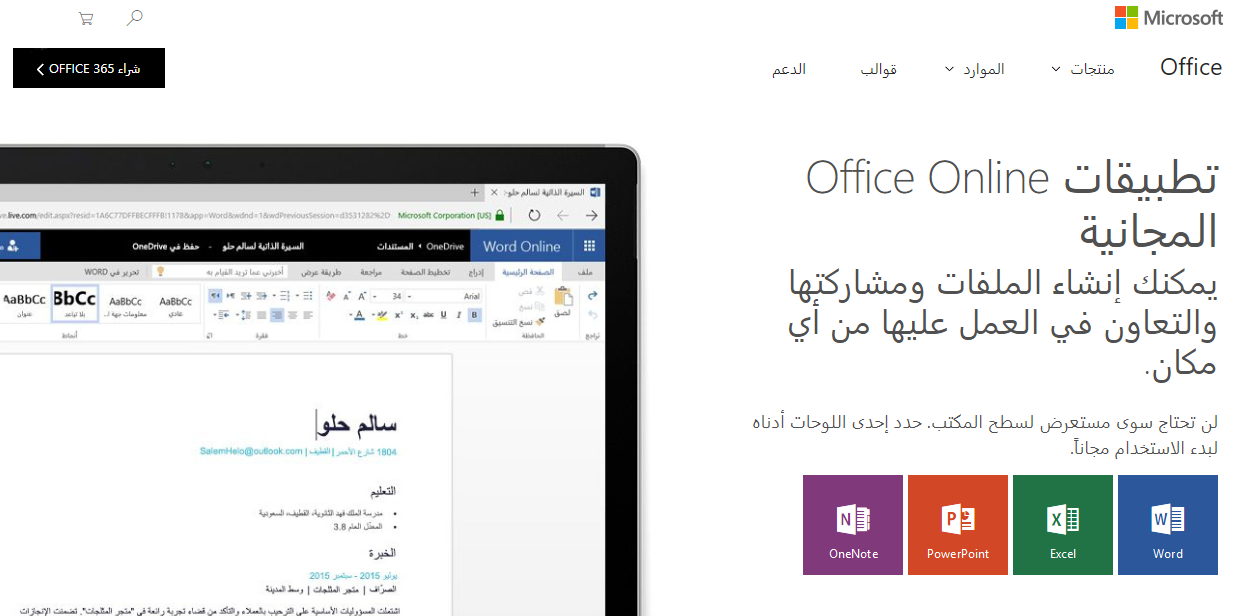
تطبيقات أوفيس أونلاين Office Online المستنِدة إلى خدمة تخزين مايكروسوفت السحابي OneDrive الخاص من مايكروسوفت Microsoft هو الحل الأمثل للتعامل مع ملفات وورد Word وإكسل Excell وباور بوينت PowerPoint.

روابط الدخول إلى جميع تطبيقات أوفيس أونلاين Office Online جميعاً في أسفل الفقرة.

هذه التطبيقات تمثل مجموعة برامج مايكروسوفت على الشبكة Microsoft Office Online، ويمكنك الوصول إليها بدون دفع اشتراك للخدمة. عليك فقط تسجيل الدخول باستخدام حساب مايكروسوفت Microsoft مجاني.

تشبه واجهة تلك التطبيقات إلى حد كبير إصدارات سطح المكتب من مايكروسوفت Microsoft، لذا إذا كنت معتاداً على نسخة سطح المكتب فستشعر وكأنك تعمل على برامج أوفيس بالنسخة التي تملكها.

يتم حفظ المستندات التي تقوم بإنشائها باستخدام أوفيس أونلاين Office Online تلقائياً في مجلدات OneDrive الخاصة بك.

يتكامل أوفيس أونلاين Office Online أيضاً مع إصدار سطح المكتب، ويمكن التبديل بسلاسة إلى تطبيق سطح المكتب بنقرة زر واحدة.

تتم تلقائياً مزامنة جميع التغييرات التي يجريها المستخدم على إصدار واحد مع الأخرى. مع ذلك، لا يمكن العمل في تطبيق الويب وتطبيق سطح المكتب في آن واحد.

يتميز أوفيس أونلاين Office Online أيضاً بتزامن في الوقت الحقيقي حيث يتيح للعديد من الأشخاص العمل على نفس المستند في نفس الوقت.

تعمل هذه الميزة مع أوفيس أونلاين Office Online وتطبيقات سطح المكتب في ويندوز Windows وماك Mac وتطبيقات المحمول. تطبيق iOS و Android مجانيان أيضاً ويسمحان للمستخدم بعرض المستندات وتعديلها أثناء التنقل.

روابط تحميلها في أسفل الفقرة.

ربما يكون أوفيس أونلاين Office Online هو أفضل رهان لك للعمل مع مستندات وورد Word وإكسل Excell وباور بوينت PowerPoint. (بخلاف استخدام تطبيق سطح المكتب)، لأنه يقوم بعمل جيد للحفاظ على التنسيق الأصلي للمستندات.
إذاً، للاطلاع على المستندات وتعديلها، أوفيس أونلاين Office Online فعلاً حل رائع ولكنه بالطبع ليس الوحيد.

مع ذلك، هناك بعض العيوب في هذا الموقع. أولها يجب أن تكون متصلاً لكي تعمل؛ لا توجد طريقة لتحرير ملف محلي في وضع عدم الاتصال كالتي تتيحها بعض المواقع وإضافات المتصفحات الأخرى.

ليست كل ميزات إصدار سطح المكتب من برامج أوفيس موجودة. تتوفر جميع الأساسيات، ولكنك لن تتمكن من الحصول على بعض العناصر الأكثر تقدماً مثل إنشاء تسميات توضيحية، أو إنشاء أنماط أو تطبيقها، أو استخدام أدوات مراجعة متقدمة.

يمكنك عرض كل هذه الأشياء إذا كانت موجودة بالفعل في المستند؛ لكن لا يمكنك العمل معها كتعديلها أو حذفها.

يحتوي أوفيس أونلاين Office Online أيضاً على بعض القيود على الطباعة، فقد لا يتمكن المستخدم من ضبط المطبوعات كما يفعل في تطبيق سطح المكتب.

روابط أوفيس أونلاين Office Online:

رابط الدخول إلى تطبيق وورد أونلاين Word Online.
رابط الدخول إلى تطبيق إكسل أونلاين Excel Online.
رابط الدخول إلى تطبيق باور بوينت أونلاين PowerPoint Online.

روابط تطبيقات أوفيس المجانية للهواتف الذكية والتابلت:

رابط تحميل  تطبيق وورد Word: أندرويدآيفون.
رابط تحميل  تطبيق إكسل Excel: أندرويدآيفون.
رابط تحميل  تطبيق باور بوينت PowerPoint: أندرويدآيفون.


تطبيقات جوجل درايف: المستندات وجداول البيانات والعروض التقديمية:

مثل أوفيس أونلاين Office Online، يعمل محرر جوجل للمستندات Docs وجداول البيانات Sheets والعروض التقديمية Slides في المتصفح لديك. يمكنك استخدامه لإنشاء ملفات جديدة والتعاون مع المستخدمين الآخرين.

روابط الدخول إلى جميع المحررات مستندات جوجل Google Docs وجداول بيانات جوجل Google Sheets والعروض التقديمية من جوجل Google Slides في أسفل الفقرة.

بشكل افتراضي، لا يمكنك العمل مباشرة مع ملفات من برامج مايكروسوفت أوفيس Microsoft Office في مستندات جوجل Google Docs أو جداول بيانات جوجل Google Sheets أو العروض التقديمية من جوجل Google Slides.

بدلاً من ذلك، يجب عليك تحميل الملف إلى Google Drive، ثم فتحه في التطبيق المناسب – وهذا الإجراء ما هو إلا عبارة عن عملية تحويل هذا الملف إلى ملف متوافق مع تطبيقات جوجل.

بشكل عام، بالنسبة إلى المستندات النصية، فلن تواجه مشكلة بها على الأغلب، خصوصاً إذا كان المستند تستخدمه لغرض شخصي.

مع ذلك، لا يقوم محرر مستندات غوغل Google Docs بعمل رائع في الحفاظ على معظم التنسيقات التي يمكن أن تترافق مع مستند وورد Word.

وإذا كنت تستعمل وثيقة وتحتاج إلى تعديلها وإرسالها إلى شخص آخر يستخدم وورد Word، فإن عملية تحويله ثم إعادته إلى ما كان عليه لن تكون مثالية.

والخبر السار هو أنه إذا كنت تستخدم متصفح غوغل Chrome، فإن غوغل Google تقدم إضافة تسمح لك بفتح ملفات ميكروسوفت أوفيس Microsoft Office (وورد Word وإكسل Excel وبور بوينت PowerPoint) مباشرة إلى نظيراتها في غوغل Google (المستندات، وجداول البيانات، والعروض التقديمية) دون تحويلها.

تدعى هذه الإضافة باسم Office Editing for Docs, Sheets, and Slides وهي إضافة مجانية تستطيع تحميلها على كروم Chrome من المتجر الخاص بالمتصفح بسهولة.

للأسف، هذا يترك مستخدمي المتصفحات الأخرى بدون هذه الميزة ما لم يتمكنوا من تثبيت إضافات كروم Chrome.

إذا كنت تحتاج إلى تعديل ملفات مايكروسوفت أوفيس Microsoft Office بشكل شبه منتظم وتريد استخدام محررات مستندات جوجل Google Docs وجداول بيانات جوجل Google Sheets والعروض التقديمية من جوجل Google Slides للقيام بذلك، فقد يكون من المفيد تثبيت متصفح كروم Chrome لهذا الغرض فقط.

بالنسبة للميزات، تتخلف محررات غوغل Google قليلاً عن تطبيقات أوفيس أونلاين Office Online ، ولكن المستخدمين ذوي الخبرة القوية هم فقط من سيشعرون بالنقص.

بشكل افتراضي، تعمل محررات غوغل Google فقط عندما تكون متصلاً بالإنترنت. إذا كنت تريد الوصول في وضع عدم الاتصال، فحينئذٍ ستحتاج إلى تثبيت إضافة كروم Chrome تتيح عرض الملفات وتعديلها في وضع عدم الاتصال.

بالنسبة إلى الوصول إليه من خلال الجوال، تقدم غوغل Google تطبيقات لكل من أجهزة iOS و Android. مع العلم أن كل التطبيقات تدعم الوصول إلى الملفات بلا اتصال بالإنترنت مع ميزات التعديل أيضاً.

روابط محررات جوجل للمستندات وجداول البيانات والعروض التقديمية:

رابط الدخول إلى تطبيق مستندات جوجل Google Docs.
رابط الدخول إلى تطبيق جداول بيانات جوجل Google Sheets.
رابط الدخول إلى تطبيق العروض التقديمية من جوجل Google Slides.

روابط تطبيقات أوفيس المجانية للهواتف الذكية والتابلت:

رابط تحميل تطبيق مستندات جوجل Google Docs: أندرويدآيفون.
رابط تحميل تطبيق جداول بيانات جوجل Google Sheets: أندرويدآيفون.
رابط تحميل تطبيق العروض التقديمية من جوجل Google Slides: أندرويدآيفون.


تطبيقات Zoho: Writer و Sheet و Show:

إذا لم تكن من المعجبين باستخدام تطبيقات أوفيس أونلاين Office Online أو محررات مستندات جوجل Google Docs وجداول بيانات جوجل Google Sheets والعروض التقديمية من جوجل Google Slides، ولكنك لا تزال ترغب في الحصول على حل عبر الإنترنت، فإن تطبيقات Zoho هي محررات مجانية عبر الإنترنت يتيح لك استيراد مستندات أوفيس Office دون الحاجة إلى تحويلها.

روابط الدخول إلى تطبيقات كاتب زوهو Zoho Writer وجداول زوهو Zoho Sheet والعروض التقديمية من زوهو Zoho Show في أسفل الفقرة.

المأخذ الحقيقي الوحيد مع Zoho هو أنه لا يمكنك رفع ملفات بحجم يصل إلى 10 ميغابايت أو أكبر. نعتقد أن هذا كبير بما يكفي لاستيعاب معظم المستندات، لكن إذا كان لديك شيء أكبر من ذلك، فستحتاج إلى حل آخر.

تدعم تطبيقات Zoho كافة تنسيقات مستندات أوفيس Office الحديثة، ويقوم بعمل جيد بالفعل للحفاظ على تنسيق الملف الأصلي.

يمكنك أيضاً حفظ المستند وتصديره إلى العديد من التنسيقات الأخرى، مثل ODT و RTF و txt و HTML و ePub و PDF.

وبصرف النظر عن متصفح الويب، تقدم Zoho أيضاً تطبيقات جوال للكاتب، وهي متاحة لنظامي التشغيل Android و iOS.

يدعم كلا التطبيقين أيضاً ميزات الوصول إلى الملفات والتعديل في وضع عدم الاتصال والمزامنة بين عدة مستخدمين يعملون على نفس المستند النصي.

روابط تطبيقات زوهو Zoho للمستندات وجداول البيانات والعروض التقديمية:

رابط الدخول إلى تطبيق كاتب زوهو Zoho Writer.
رابط الدخول إلى تطبيق جداول زوهو Zoho Sheet.
رابط الدخول إلى تطبيق العروض التقديمية من زوهو Zoho Show.

روابط تطبيقات زوهو Zoho المجانية للهواتف الذكية والتابلت:

رابط تحميل تطبيق كاتب زوهو Zoho Writer,Docs : أندرويدآيفون.
رابط تحميل تطبيق جداول زوهو Zoho Spreadsheet: أندرويدآيفون.
رابط تحميل تطبيق العروض التقديمية من زوهو Zoho Show: أندرويد.


مجموعة برامج LibreOffice:

نظرنا حتى الآن إلى العديد من الخدمات المجانية عبر الإنترنت للعمل مع مستندات أوفيس Office.

Libre Office هو مجموعة تطبيقات سطح مكتب كاملة تهدف إلى أن تكون بديلاً ومجانياً مفتوح المصدر لمايكروسوفت أوفيس Microsoft Office.

إنها ليست كاملة تماماً مثل مايكروسوفت أوفيس Microsoft Office نفسه، ولكنها تتميز بأنها أكثر سهولة من باقي الحلول عبر الإنترنت التي تحدثنا عنها سابقاً. وهي متاحة لأنظمة التشغيل ويندوز Windows و Mac و Linux.

بينما تم تصميم Libre Office بشكل أساسي للعمل مع المستندات المحلية local documents، فإنه يدعم الخدمات التي يمكنك استخدامها لتحرير المستندات غير المحلية remote documents أيضاً.

إذا لم تكن مستخدماً حقيقياً لـ مايكروسوفت أوفيس Microsoft Office (في هذه الحالة، من المحتمل أن يكون لديك أوفيس Office، على أي حال) أو إذا كانت لديك احتياجات محددة للغاية، فيجب أن تجد أن Libre Office يمكنها أن تفعل كل ما تحتاج إليه عند تحرير ملف من أوفيس Office مهما كان نوعه.

حتى أنه يحتفظ بالتنسيق بشكل جيد، ويدعم تنسيقات مايكروسوفت أوفيس Microsoft Office الأصلية — لذلك، لا يلزم إجراء أي تحويل.

مع ذلك، يمكن أن تكون هناك مشاكل في بعض الأحيان في موضع الصورة في مستندات وورد Word مثلاً، خاصةً تلك المستندات التي تم إنشاؤها في الإصدارات الأحدث من وورد Word.

لدى Libre Office تطبيق جوّال، ولكن فقط للأندرويد Android، ولا يمكن استخدامه إلا لعرض المستندات (أي لا تستطيع القيام بأي نوع من التعديلات عليها).

بالطبع، هناك بدائل أخرى يمكنك استخدامها لتحرير ملفات مايكروسوفت أوفيس Microsoft Office، ولكن تلك هي التي نعتقد أنها توفر مجموعة الميزات الأكثر تنوعاً وشيوعاً. إذا كنت تفضل تطبيقاً معيناً آخر، فأخبرنا بذلك في التعليقات!

مقالات قد تعجبك:

كيفية تحويل ملف وورد إلى ملف PDF
وضع التوافق في Microsoft Office .. ماذا يعني , وكيف تتعامل معه
كيفية استعادة مفتاح تفعيل ويندوز أو أوفيس بعد ضياعه
كيفية التعديل على ملف PDF نصي
ثلاث خطوات لتحويل أي ملف بأي نوع إلى آخر دون تثبيت أي برنامج
ما هي الملفات التالفة وهل هناك طريقة لإصلاحها أو استرجاعها ؟