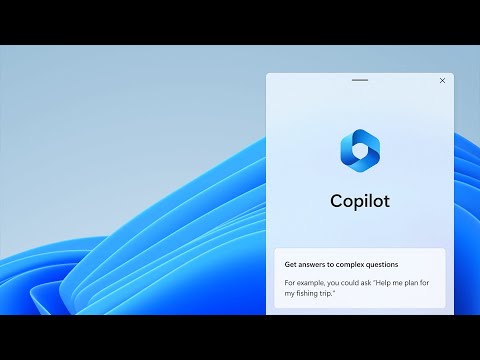
أعلنت شركة مايكروسوفت وبشكل رسمي عن إنهاء دعم مساعدها الشخصي الرقمي كورتاناCortana في ويندوزWindows.
وقالت الشركة أنها لن تدعم Cortana في Windows كتطبيق مستقل بعد الآن، وذلك بدءًا من وقت لاحق من هذا العام.
ولم تكن هذه الخطوة من الشركة مفاجئة، على اعتبار أنها تولى كل اهتمامها على مساعدها الجديد المعتمد على الذكاء الاصطناعيWindows Copilot، والذي سيتوضع في شريط المهام، ويستخدم الذكاء الاصطناعي لمساعدة المستخدم في كل شيء.
يتضمن ذلك تلخيص المحتوى وإعادة كتابة النص وطرح الأسئلة وضبط إعدادات جهاز الكمبيوتر وغير ذلك.
وكانت الشركة قد جلبت Cortana إلى ويندوز Windows 10 في عام 2015، لتنفيذ مهام مثل تعيين التذكيرات وفتح التطبيقات وطرح الأسئلة باستخدام الأوامر الصوتية.
وعملت الشركة على مر السنين وبشكل تدريجي على التخلص من Cortana من تجربة ويندوز Windows.
حيث فقد المساعد الرقمي مكانته البارزة على شريط مهام المستخدم مع إصدار ويندوزWindows 11، ولم يعد يظهر في تجربة التمهيد الأولى.
يُذكر أن الشركة قامت بإغلاق تطبيق Cortana على كل من iOS و Android في عام 2020، كما أنهت دعم Cortana في سماعات Surface الخاصة بها والأجهزة الأخرى.
ليس من الواضح متى بالضبط ستزيل Microsoft Cortana من Windows، حيث اكتفت بالقول أن ذلك سيحدث قبل نهاية هذا العام.
من الواضح أن مجموعة Microsoft المتنامية من أدوات الذكاء الاصطناعي، والتي تتضمن أيضًا Bing Chatbot و Microsoft 365 Copilot تحظى بالأولوية القصوى.
على الرغم من أن Cortana ستختفي في Windows، إلا أنه سيبقى متاحاً في كل من Outlook mobile و Microsoft Teams mobile و Teams display و Teams، ولكن من يدري إلى متى.
حصلت مجموعة الأدوات Widgets الخاصة بويندوز 11 أخيرًا على بعض الإضافات المفيدة للسماح بمراقبة استخدام موارد الجهاز بشكل عام.
حيث ذكر موقع Neowin أنّ إصدار Microsoft الجديد لتطبيق Dev Home على ويندوز 11 يتضمن العديد من الأدوات الجديدة (الويدجيت) لتسهيل تجربة المستخدم.
ويمكن عبر هذه الأدوات الجديدة مراقبة استخدام المعالج وسرعته، واستخدام الذاكرة، ودرجة حرارة وحدة معالجة الرسومات واستخدامها، وسرعة كلاً من شبكة الواي فاي Wi-Fi و Ethernet.
إنها بالتأكيد مفيدة أكثر بكثير من الأدوات المعتادة أو موجز الأخبار المليء بالقصص غير المهمة من MSN.
يُذكر أن مايكروسوفت قد أعلنت في مؤتمرها Build الأخير الذي عُقد في وقت سابق من هذا الشهر أنه ستعطي المستخدم إمكانية تعطيل موجز أخبار Microsoft في لوحة الأدوات في وقت لاحق من هذا العام.
ويمكن الحصول على معلومات موارد الجهاز من أدوات أخرى مثل Game Bar أو مدير المهام Windows Task Manager أو تطبيقات مثل HWiNFO64، إلا أنه من الرائع عرض هذه الملعومات ببساطة وباستخدام اختصار Windows key + W.
ولكن في هذه المرحلة فإن هذه الأدوات الجديدة تعاني من بعض الأخطاء.
فمثلاً إحدى هذه الأخطاء يتمثل في تجمّد لوحة الأدوات بعد تثبيتها لأول مرة، ولم يتم تتبع استخدام وحدة المعالجة المركزية ووحدة معالجة الرسومات بشكل صحيح حتى أعيد التشغيل.
إذا كنت مهتمًا بتجربة هذه الأدوات الجديدة على ويندوز Windows 11، فيجب التوجه إلى متجر مايكروسوفت Microsoft Store وتثبيت تطبيق Dev Home Preview.
ستتوفر الأدوات بعد ذلك في قسم الأدوات من خلال الضغط على زر ويندوز + W.
يبدو أن ويندوز Windows 11 ومحرك البحث Bing ليسا وحدهما من منتجات مايكروسوفت Microsoft اللذان حصلا على المساعد الذكي Copilot في مؤتمر الشركة Build 2023.
حيث أعلنت الشركة أنّ المساعد البرمجي الذكي الذي يحمل الاسم GitHub Copilot سيشق طريقه إلى تطبيق موجه الأوامر Windows Terminal الخاص بويندوز، الأمر الذي سيمنح المطورين طريقة أخرى للعمل مع الذكاء الاصطناعي.
ويعتبر Windows Terminal، الذي تم إطلاقه في عام 2019، برنامج سطر الأوامر الافتراضي في ويندوز Windows 11.
ويتميز بعدد من الميزات مثل دعم علامات التبويب والتخصيص بأيقونة ملف تعريف وخيارات ألوان متنوعة.
وقالت الشركة أن مستخدمي GitHub Copilot سيتمكنون من استخدام اللغة العادية سواء بشكل مضمّن أو في تجربة الدردشة التجريبية للتوصية بالأوامر وشرح الأخطاء واتخاذ الإجراءات حتى داخل تطبيق Terminal.
يأتي تضمين GitHub Copilot في Windows Terminal بعد أشهر فقط من إعلان GitHub عن مساعد جديد يشبه ChatGPT لمساعدة المطورين على كتابة التعليمات البرمجية وإصلاحها.
تقول Microsoft إنها تختبر الآن GitHub Copilot في أدوات تطوير أخرى مثل مصحح أخطاء WinDbg الخاص بها.
وغالبًا ما يستخدم المطورون WinDbg لتصحيح أخطاء تطبيقات وضع المستخدم وبرامج تشغيل الأجهزة وحتى Windows نفسه.
كما أنها تعتبر أداة شائعة لمشرفي تكنولوجيا المعلومات لاستكشاف أخطاء شاشة الموت الزرقاء (BSOD) وإصلاحها من خلال قدرتها على تحليل عمليات تفريغ الذاكرة التي ينتجها Windows.
إذا كنت مهتمًا بتجربة Windows Terminal أو تجارب WinDbg المستقبلية باستخدام AI، فستحتاج إلى أن تكون في قائمة الوصول المبكر في GitHub Copilot Chat.
أعلنت مايكروسوفتMicrosoft عن إضافة خيار الإنهاء الإجباري للبرامج إلى شريط مهام ويندوز Windows 11.
وسيسمح هذا الخيار وعلى غرار ما هو موجود في macOS، لمستخدمي ويندوز Windows بفرض إغلاق التطبيقات الغير مستجيبة من شريط المهام دون الحاجة إلى فتح مدير المهام.
وظهر هذا الخيار لأول مرة في بعض الإصدارات التجريبية المبكرة لنظام التشغيل ويندوزWindows 11، وقد أكدت Microsoft في مؤتمر مطوري Build هذا الأسبوع أنها ستضيف الميزة رسمياً قريباً.
كما أصدرت Microsoft أيضًا اختبارًا جديدًا لنظام التشغيل Windows 11 يتضمن تحسينًا آخر لشريط المهام.
حيث تم إضافة وضع عدم الدمج مطلقًا والذي سيسمح برؤية كل نافذة تطبيق على شريط المهام بشكل فردي مع اسمها.
وسيتضمن التحديث الجديد أيضاً ميزات النسخ الاحتياطي والاستعادة لأجهزة الكمبيوتر، مما يسهل كثيرًا استعادة التطبيقات والإعدادات وحتى كلمات المرور وبيانات الاعتماد لشبكات Wi-Fi على جهاز كمبيوتر شخصي جديد.
تقوم Microsoft أيضًا بتعديل بعض الرموز التعبيرية الخاصة بها لنظام التشغيل ويندوزWindows 11 وتحسينها لجعلها أكثر قابلية للتعرف عليها.
يجب أن تصل كل هذه الميزات الجديدة في الأشهر المقبلة لجميع مستخدمي ويندوز Windows 11.
زاد اعتمادنا بشكل كبير جداً على أجهزة الكمبيوتر والأجهزة الرقمية لتخزين البيانات وإدارتها، ولكن هذا الاعتماد المتزايد يترافق مع خطر فقدان هذه البيانات سواء كانت صور شخصية أو مستندات عمل هامة أو غير ذلك.
أسباب فقدان البيانات
يمكن أن يحدث فقدان البيانات بسبب مجموعة متنوعة من الأسباب، تتراوح من الحذف غير المقصود، أو تلف الأجهزة أو الهجمات الإلكترونية.
بغض النظر عن السبب، يمكن أن يكون تأثير فقدان البيانات كبيرًا وبعيد المدى، بالنسبة للأفراد يمكن أن يعني ذلك فقدان الذكريات الثمينة والوثائق المهمة، بينما بالنسبة للشركات فإن الأمر أخطر بكثير حيث يمكن أن يؤدي ذلك إلى خسائر مالية وإضرار بالسمعة والالتزامات القانونية.
كما أن انتشار فقدان بيانات الكمبيوتر آخذ في الازدياد، فوفقًا لدراسة أجرتها شركة EMC، بلغ متوسط تكلفة فقدان البيانات السنوية للشركات في جميع أنحاء العالم 1.7 تريليون دولار في عام 2020، وهذا رقم مذهل يؤكد أهمية استراتيجيات حماية البيانات والنسخ الاحتياطي.
إجراءات هامة للوقاية من فقدان البيانات
لحسن الحظ، هناك خطوات يمكن للأفراد والشركات اتخاذها لتقليل مخاطر فقدان البيانات. وتشمل هذه:
تنفيذ الإجراءات الأمنية مثل جدران الحماية وبرامج مكافحة الفيروسات وكلمات المرور القوية في منع فقدان البيانات بسبب الهجمات الإلكترونية.
ولكن ماذا لو تم فعلاً فقدان البيانات، هل من طريقة لاستعادتها؟
لحسن الحظ نعم هناك طريقة، حيث يتواجد الكثير من البرامج المختصة في ذلك، في مقالتنا هذه سنتحدث عن برنامج استعادة الملفات المحذوفة للكمبيوتر مجانا وذلك من خلال برنامج Tenorshare 4DDiG.
يمكن تحميل برنامج استعادة الملفات المحذوفة من الكمبيوتر عربي مجاناTenorshare 4DDiG من خلال الروابط أدناه، واستخدامه بشكل مجاني، حيث توفر النسخة المجانية نفس ميزات النسخة الاحترافية، ولكن مع حجم ملفات مستعادة أقل.
كيفية استخدام برنامج 4DDiG لاستعادة الملفات المحذوفة:
يمكن استخدام برنامج 4DDiGلاستعادة البيانات من مختلف الأقراص المحلية والخارجية (الهارد) وأجهزة التخزين الشبكية، ومن سلة المحذوفات، وحتى من الحواسيب المعطّلة، وهنا سنورد كيفية القيام بذلك.
أولاً- استعادة البيانات المفقودة من القرص المحلي:
الخطوة 1: حدد القرص المحلي
بعد تثبيت Tenorshare 4DDiG وتشغيله ستظهر الواجهة الرئيسية أدناه، والتي تعرض مواقع مثل الأجهزة ومحركات الأقراص.
في حالتنا هذه نختر القرص المحلي الذي فقدت فيه بياناتك من قائمة محركات الأقراص الثابتة ثم انقر فوق بدء للمضي قدماً.
بعد ذلك، حدد أنواع الملفات التي تريد مسحها ضوئيًا، ثم انقر فوق مسح أنواع الملفات المحددة لبدء فحص محرك الأقراص. بدلاً من ذلك ، يمكنك فحص جميع أنواع الملفات.
الخطوة 2: فحص محرك القرص الصلب
يقوم 4DDiG على الفور بفحص القرص الصلب الذي اخترته في كل مكان لاستخراج البيانات المفقودة، وسيسرد العناصر الممسوحة ضوئيًا، ويستمر في العثور على الملفات المحذوفة في محرك الأقراص.
يوجد شريط تقدم يوضح مقدار ما تم إنجازه، أيضًا يمكنك إيقاف الفحص مؤقتًا أو إيقافه في أي وقت عند إيجاد الملفات المرادة:
بعد ذلك يمكنك رؤية نتيجة الفحص، والتي توضح عدد الملفات التي تم العثور عليها بنجاح.
إذا لم تتمكن من العثور على البيانات المفقودة التي تريدها، فيمكنك النقر فوق الفحص العميق في الجزء السفلي من الواجهة لاستعادة الملفات المحذوفة، والتي قد تستغرق وقتًا طويلاً.
الخطوة 3: معاينة الملفات واستردادها من القرص المحلي
بعد إيجاد الملفات المرادة، يمكن معاينتها واستعادتها إلى مكان آمن، وذلك من خلال الضغط على استعادة، حيث يظهر مربع حوار يطلب منك اختيار الموقع الذي ترغب في حفظ الملفات عليه.
حدد الموقع المطلوب بحيث يكون مختلف عن محرك الأقراص الذي جرى فحصه، وانقر فوق موافق.
ملاحظة: يدعم البرنامج أيضاً الاسترداد من محركات الأقراص الخارجية من مختلف الأنواع مثل Buffalo و WD و Seagate و Toshiba و Samsung و Lacie و Silicon و ADATA والمزيد، وذلك بعد توصيله واتباع نفس الخطوات السابقة.
ثانياً- استعادة البيانات من أجهزة التخزين الشبكية NAS:
يدعم برنامج Tenorshare 4DDiG استعادة البيانات من أجهزة NAS بسبب الحذف العرضي أو هجوم فيروسي أو فشل الجهاز أو ارتفاع درجة حرارة الخادم.
يدعم Tenorshare 4DDiG أيضًا استعادة جميع البيانات المفقودة من مجموعة متنوعة من أجهزة تخزين NAS، بما في ذلك Synology و Western Digital و QNAP و ASUSTOR و Thecus و Seagate BlackArmor وما إلى ذلك، يمكنك استرداد جميع البيانات فقط في 3 خطوات.
1- حدد وضع “NAS Recovery”:
بعد فتح البرنامج، حدد Nas وانقر على “الاتصال بـ NAS”، سيؤدي القيام بذلك إلى السماح للبرنامج بالاتصال بأجهزة تخزين NAS التي فقدت البيانات عليها.
2- أدخل المعلومات للاتصال بـ NAS:
وهنا يجب ملء المعلومات المطلوبة، بما في ذلك عنوان IP ورقم المنفذ والمعرف وكلمة المرور، ثم النقر فوق “اتصال“.
الخطوة 3: المعاينة والاسترداد من أجهزة Nas:
حدد أنواع الملفات المطلوب استعادتها، ثم انقر فوق مسح أنواع الملفات المحددة، ثم انتظار انتهاء عملية البحث، ومعاينة الملفات واستعادتها كما السابق:
ثالثاً- استعادة البيانات المفقودة من محرك Bitlocker المشفر:
تقدم Microsoft ميزة تشفير BitLocker لنظام التشغيل Windows لتشفير وحدات التخزين بأكملها، وبالتالي حماية البيانات من الوصول غير المصرح به.
في بعض الأحيان تقوم بتهيئة محرك الأقراص الثابتة المشفر، مما يؤدي إلى فقدان البيانات، وهنا سنعرف كيفية استرداد البيانات من محرك Bitlocker المشفر.
1- حدد محرك Bitlocker المشفر
قم بتشغيل البرنامج بعد تنزيل 4DDiG وتثبيته على Windows، سيكون هناك رمز قفل على القرص إذا كان مشفراً، الآن حدد محرك الأقراص المشفر bitlocker الهدف ثم انقر فوق ابدأ للمتابعة.
بعد ذلك، حدد أنواع الملفات التي تريد مسحها ضوئيًا ، ثم انقر فوق مسح أنواع الملفات المحددة لبدء فحص محرك الأقراص. بدلاً من ذلك يمكنك فحص جميع أنواع الملفات.
2- أدخل كلمة المرور وابدأ المسح
ستكون هناك مطالبة تطلب منك إدخال كلمة المرور لإلغاء قفل محرك الأقراص، بعد ذلك يقوم 4DDiG على الفور بمسح محرك الأقراص المشفر الذي اخترته في كل مكان لاستخراج البيانات المفقودة، ثم المتابعة كما السابق.
رابعاً- استعادة البيانات من سلة المحذوفات:
يمكن أن يؤدي حذف الملفات المهمة عن طريق الخطأ إلى مشكلة كبيرة، لذلك تم تصميم سلة المحذوفات لمنعك من فقدان بياناتك.
ولكن ماذا لو أفرغت “سلة المحذوفات” وذهبت الملفات؟ لا داعي للذعر! يمكن لـ Tenorshare 4DDiG استعادة الملفات المحذوفة حتى من سلة المهملات الفارغة.
وذلك من خلال اختيار سلة المحذوفات في واجهة البرنامج، ثم انقر فوق ابدأ لمواصلة خطوتك، وإتمام الخطوات كما السابق.
مزيد من الشرح بالفيديو حول استعادة الملفات المحذوفة:
خامساً- استعادة البيانات من كمبيوتر معطل
قد يتعطل الكومبيوتر ويتوقف عن العمل، ولكن قبل التوجه إلى متجر لإصلاحه، قد يكون هناك ملفات من الضروري استردادها قبل الإصلاح.
فكيف استعادة البيانات من النظام المعطل؟ ما عليك سوى اتباع الخطوات أدناه لاستعادة البيانات المفقودة من جهاز كمبيوتر معطل باستخدام 4DiG.
الخطوة 1: تجهيز الأدوات اللازمة
نحتاج ما يلي: كمبيوتر آخر يعمل، محرك أقراص USB فارغ بسعة تزيد عن 1.5 جيجا بايت أو CD / DVD مع برنامج 4DiG Data Recovery المثبت من خلال الكمبيوتر الذي يعمل.
الخطوة 2: قم بتوصيل محرك أقراص USB وحدد الموقع
قم بتشغيل برنامج 4DDiG على جهاز الكمبيوتر السليم، وقم بتوصيل محرك أقراص فلاش USB بشكل جيد، ثم اختر استعادة البيانات من نظام الأعطال Crash Computer من الواجهة الرئيسية ، ثم انقر فوق ابدأ للمتابعة.
الخطوة 3: إنشاء محرك أقراص قابل للتمهيد
اختر محرك أقراص USB أو DVD خارجيًا لإنشاء محرك أقراص قابل للتمهيد، ثم انقر فوق إنشاء:
الخطوة 4: إنشاء محرك أقراص USB قابل للتمهيد بنجاح:
بعد وقت قصير، سيتم إنشاء محرك الأقراص القابل للتمهيد بنجاح، وبعد ذلك يجب توصيله مع جهاز الكمبيوتر المعطل لبدء استعادة البيانات.
الخطوة 5: تمهيد الكمبيوتر المعطل من محرك أقراص USB / CD / DVD
أدخل محرك أقراص USB المحمول أو محرك الأقراص المضغوطة / أقراص DVD في الكمبيوتر المعطل ثم أعد تشغيل جهازك.
بعد ذلك ندخل إلى إعدادات BIOS الخاصة بالجهاز.
ثم ننتقل إلى علامة تبويب التمهيد باستخدام مفاتيح الأسهم وتحديد قرص التمهيد الذي تم إعداده سابقاً، ثم سيبدأ النظام في تحميل الملفات، يرجى الانتظار بصبر للتكوين.
سيتم الآن تشغيل 4DDiG تلقائيًا، حيث يمكنك تحديد موقع لبدء استعادة البيانات، من أجل أمان البيانات يوصى بشدة بحفظ البيانات المستردة على محرك أقراص خارجي بدلاً من الأقراص المحلية.
سادساً- إصلاح الصور:
يمكن لبرنامج Tenorshare 4DDiG إصلاح عدد غير محدود من الصور المشوهة والضبابية والمقطوعة والرمادية دفعة واحدة، اتبع الخطوات أدناه لمعرفة كيفية استخدام 4DiG لبدء إصلاح الصورة.
1- قم بتنزيل Tenorshare 4DDiG وتثبيته على جهاز الكمبيوتر الخاص بك وتشغيله. من الصفحة الرئيسية، حدد إصلاح الصور ثم انقر فوق Start (ابدأ) للمتابعة.
2- أضف الصور لبدء الإصلاح:
انقر لإضافة صور ثم انقر فوق “إصلاح” لبدء إصلاح الصور التالفة أو غير الواضحة.
3- عرض الصور التي تم إصلاحها وحفظها:
بعد الإصلاح يمكنك اختيار الصور لمعاينتها ثم النقر فوق تصدير لحفظها في مكان آمن.
شاهد درس الفيديو هنا:
تنويه: يمكن أيضاً إصلاح مقاطع الفيديو المشوهة بنفس الطريقة السابقة ولكن باختيار خيار “إصلاح الفيديو” من الواجهة الرئيسية.
ميزات برنامج استعادة الملفات المحذوفة للكمبيوترمجاناً4DDiG:
بعد أن تحدثنا عن كيفية استخدام البرنامج، لا بدّ من إيراد أبرز ميزات هذا البرنامج :
يمكننا معاينة الملفات في الوقت الفعلي، ويمكنك التحقق مما إذا كانت الملفات المستردة متاحة في أي وقت.
سيحفظ البرنامج سجل الاسترداد، ويمكن استعادته على الفور عند تشغيل البرنامج للمرة الثانية دون انتظار.
هناك العديد من خيارات التصفية بحسب التاريخ وحجم الملف ووقت التعديل وصيغة الملف ،،،، إلخ.
يدعم اللغة العربية.
يوفر استعادة 100 ميجابايت مجاناً.
يمكن له إصلاح الصور ومقاطع الفيديو المشوهة والتالفة.
حماية الخصوصية.
استعادة البيانات من أجهزة التخزين الشبكية.
رخيص نسبياً (النسخة الكاملة).
ختاماً: إنّ برامج استعادة البيانات تساعد في استرداد البيانات المفقودة أو المحذوفة من أجهزة الكمبيوتر والأجهزة الرقمية الأخرى.
حيث تعمل عن طريق فحص وسائط التخزين بحثًا عن بقايا البيانات المفقودة ثم محاولة إعادة بناء واستعادة الملفات المفقودة.
يمكن أن يكون استخدام برنامج استعادة البيانات حلاً فعالاً من حيث التكلفة ومريحًا للأفراد الذين حذفوا أو فقدوا ملفات مهمة عن طريق الخطأ.
يمكن أن تكون مفيدة أيضًا للشركات التي تحتاج إلى استعادة البيانات الهامة في حالة حدوث عطل في الأجهزة أو هجوم إلكتروني.
ومع ذلك من المهم ملاحظة أن برامج استعادة البيانات لا تنجح دائمًا، وفي بعض الحالات، يمكن أن تتسبب في مزيد من الضرر لوسائط التخزين.
بالإضافة إلى ذلك قد لا تتوافق بعض برامج استعادة البيانات مع أنظمة تشغيل أو أنواع ملفات معينة.
لذلك من المهم البحث بعناية واختيار البرنامج المناسب حسن السمعة مثل برنامج Tenorshare 4DDiG، واتباع التعليمات بعناية، والنسخ الاحتياطي للبيانات الهامة بانتظام لتقليل مخاطر فقدان البيانات.
أعلنت مايكروسوفت رسمياً أن ويندوز Windows 11 سيدعم تنسيقات الملفات المضغوطة RAR بشكل أصلي دون الحاجة لتنزيل أية برامج.
كما وسيتم أيضاً دعم مجموعة من تنسيقات الأرشيف الأخرى بما في ذلك tar و 7-zip و gz وغيرها.
وقالت الشركة أن عملية الدعم هذه تمت من خلال ما يعرف بمشروع libarchive مفتوح المصدر.
وبحسب الشركة فإن هذا الدعم سيتم طرحه قريباً جداً من خلال تحديث جديد.
وتعد إضافة الدعم لملفات tar و 7-zip و rar و gz وغيرها أمرًا رائعًا لمستخدمي Windows 11، حيث لن نضطر بعد الآن إلى تثبيت تطبيقات الجهات الخارجية للوصول إلى هذه الملفات، ونأمل أن يكون الدعم أفضل من دعم ZIP الأصلي.
أعلنت شركة مايكروسوفتMicrosoft عن إضافة المساعد الذكي Copilot AI إلى ويندوز Windows 11، وذلك بنفس الطريقة التي تمت فيها إضافته إلى متصفح Edge وتطبيقات Office وحتى GitHub.
سيتم دمج Windows Copilot مباشرةً في Windows 11 ومتاحًا للفتح والاستخدام من شريط المهام عبر كل التطبيقات والبرامج.
وأوضح بانوس باناي، رئيس Microsoft لنظام Windows والأجهزة: “بمجرد فتحه سيظل الشريط الجانبي لـ Windows Copilot متسقًا عبر تطبيقاتك وبرامجك ونوافذك، وهو متاح دائمًا للعمل كمساعد شخصي لك”.
وأضاف: “سيجعل هذا المساعد كل مستخدم قويًا، وسيساعد على اتخاذ الإجراءات وتخصيص إعداداتك والاتصال بسلاسة عبر تطبيقاتك المفضلة”.
يمكن لـ Windows Copilot تلخيص المحتوى الذي تشاهده في التطبيقات أو إعادة كتابته أو حتى شرحه.
يمكن لـ Windows Copilot تلخيص الملفات أيضًا. الصورة: مايكروسوفت
ويبدو مشابهًا جدًا لمربع الحوار الموجود في Bing Chat، لذا يمكن طرح أسئلة عامة وأي شيء يمكن طرحه عادةً على محرك بحث.
لن يحل مساعد Copilot محل شريط البحث على شريط مهام ويندوز Windows 11، لكنه سيحصل على زر منفصل إلى جانبه، تماماً كما كان لدى Cortana مساحة مخصصة خاصة به على شريط المهام في Windows 10.
يعد Windows Copilot مساعدًا شخصيًا بحسب وصف مايكروسوفت نفسها، الأمر الذي يشبه كثيرًا وصف Microsoft Cortana بأنه “مساعد إنتاجي شخصي”.
نظرًا لأن Copilot مدمج في Windows، يمكنه أيضًا القيام بأشياء مثل مطالبة هذا المساعد “اضبط إعداداتي حتى أتمكن من التركيز”، أو اتخاذ إجراءات أخرى على جهاز الكمبيوتر.
إنه أكثر بكثير من رابط Bing Chat الأساسي الذي أضافته Microsoft إلى شريط المهام في وقت سابق من هذا العام.
ونظرًا لأن Windows Copilot مبني على نفس أسس Bing Chat، فإن الشركة تسمح للمطورين بتوسيع المكونات الإضافية المكتوبة لـ Bing أو ChatGPT من OpenAI لتشمل أيضاً هذا المساعد المدعوم بالذكاء الاصطناعي.
هذا يفتح Windows Copilot أمام الكثير من الوظائف الجديدة التي يقوم المطورون بإنشائها لـ ChatGPT و Bing وللتحسينات المستقبلية ليتم نقلها تلقائيًا إلى Windows Copilot.
كانت Microsoft تلمح حول إنشاء ميزات ذكاء اصطناعي في ويندوز Windows على مدار الأشهر الستة الماضية، ولكن كثرون توقعوا أن تنتظر Microsoft حتى الإصدار الرئيسي التالي من ويندوز Windows ولكن من الواضح أن الشركة لا ترغب في الانتظار أكثر من ذلك.
ستبدأ Microsoft الآن في اختبار Windows Copilot علنًا في يونيو/حزيران القادم قبل طرحه على نطاق أوسع لمستخدمي Windows 11 الحاليين.
وبالفعل فقد أوفت الشركة بوعدها حيث أتاحت يوم أمس لمالكي iPhone الاتصال بجهاز كمبيوتر يعمل بنظام Windows 11 وإرسال واستقبال الرسائل عبر iMessage، وإجراء المكالمات واستلامها ومشاهدة أي إشعارات لتطبيق الهاتف على جهاز كمبيوتر شخصي أو كمبيوتر محمول.
يتوفر تحديث تطبيق Phone Link الآن في 85 دولة وسيعمل مع iPhone عبر Bluetooth للمكالمات والرسائل والإشعارات.
🚨COOL, NEW FEATURE ALERT🚨 access your phone from your PC with Microsoft Phone Link! learn more: https://t.co/leOAsROEr1
وتعتمد مايكروسوفت في توفير إمكانية إرسال الرسائل عبر iMessage على Phone Link من خلال اعتراض الرسائل الواردة عبر Bluetooth وإرسالها.
إنه حل بديل ذكي يعني أنك ستتمكن من إرسال الرسائل واستلامها بحرية أثناء فتح Phone Link، ولكن لن تتمكن من رؤية سجل الدردشة الكامل أو المشاركة في محادثات iMessage الجماعية.
كما يمكن من خلال Phone Link إجراء المكالمات واستلامها، والاطلاع على سجل المكالمات الهاتفية، وحتى عرض ورفض إشعارات الهاتف.
ولكن لا يمكنك تشغيل تطبيقات الهاتف على جهاز الكمبيوتر كما هو الحال مع أجهزة Android، ولا يوجد أيضاً تكامل للصور هنا.
يجب أن يكون آخر تحديث لتطبيق Phone Link متاحًا تلقائيًا، ولكن في حال لم يكن كذلك، فانتقل إلى تطبيق Microsoft Store في Windows 11 وتحديثه يدوياً.
يعد Microsoft Edge متصفحًا جيدًا ولكن لسبب ما فإن مايكروسوفت تستمر في محاولة وضعه في أنف المستخدمين، وإجبارهم على استخدامه في بعض الحالات.
حيث بدأت مايكروسوفت Microsoft الآن في إخبار مسؤولي تكنولوجيا المعلومات بأنها ستجبر كلاً من Outlook و Teams على تجاهل متصفح الويب الافتراضي على ويندوز Windows، وفتح الروابط في Microsoft Edge بدلاً من ذلك.
نشر مستخدمو Reddit رسائل من مركز إدارة Microsoft 365 تكشف كيف ستقوم Microsoft بطرح هذا التغيير.
حيث تقول الرسالة: “سيتم فتح روابط الويب من حسابات Azure Active Directory (AAD) وحسابات Microsoft (MSA) في تطبيق Outlook for Windows في Microsoft Edge بطريقة عرض واحدة تعرض الارتباط المفتوح جنبًا إلى جنب مع البريد الإلكتروني الذي جاء منه”.
تقوم Microsoft بالفعل بهذا مع أدواتها Widgets في Windows 11 وحتى تجربة البحث، حيث يضطر المستخدم إلى الدخول إلى Edge عند النقر على رابط حتى إذا تم تعيين متصفح آخر كمتصفح افتراضي.
يبدو أن Microsoft تقوم بطرح ذلك تدريجيًا عبر مستخدمي Microsoft 365، ويتلقى مسؤولو تكنولوجيا المعلومات إشعارًا لمدة 30 يومًا قبل طرحه في Outlook.
تختبر مايكروسوفتMicrosoft تحديثات جديدة لتطبيق الصور Photos الخاص بها لنظام التشغيل ويندوز Windows 11.
أهم ما سيحصل عليه التطبيق هو أداة Spot Fix لإصلاح العيوب في الصور، وميزة عرض الشرائح الجديدة.
يمكن لمختبري Windows 11 في قنوات Canary و Dev الوصول إلى هذه الميزات الجديدة على الفور ويجب أن تكون متاحة لجميع مستخدمي Windows 11 في الأشهر القادمة.
تتيح تجربة عرض الشرائح الجديدة عرض الصور بتنسيق عرض شرائح مع الرسوم المتحركة المعتادة والانتقالات والموسيقى التصويرية.
ميزة عرض الشرائح الجديدة في تطبيق الصور في ويندوز 11ـ مصدر الصورة: Microsoft
كما أضافت ميزة للعثور على الصور حسب السنة والشهر، وهذا مفيد بشكل خاص عند البحث عن ذكرى من عام معين.
الإضافة الأخيرة هي أداة Spot Fix، والتي تتيح إزالة الشوائب أو المناطق غير المرغوب فيها من الصور.
قد يبدو هذا مثل ميزة Magic Eraser التي تقدمها Google، ولكن الأمر يقتصر على كونها مجرد أداة تحسين تحاول مطابقة المحتوى في بقية الصورة.
يمكنك ضبط حجم البقعة، لكنها ليست مثل القدرة على تحديد كائن وجعله يختفي بطريقة سحرية من خلال Magic Eraser.
ميزة Spot Fix في تطبيق Windows 11 Photos. مصدر الصورة: ذا فيرج
وتعمل Microsoft تدريجياً على تحسين تطبيق Photos الخاص بها منذ العام الماضي.
حيث قدم تحديث Windows 11 2022 واجهة مستخدم جديدة لإدارة الصور في تطبيق الصور التي تتضمن معرضًا واستعراضًا محسّنًا والقدرة على نسخ الصور احتياطيًا بسهولة إلى تخزين OneDrive السحابي.


:no_upscale():format(webp)/cdn.vox-cdn.com/uploads/chorus_asset/file/24676162/windowscopilot.gif)