واي فاي Wi-Fi شيء يعتبره كثير من الناس أمراً أساسياً. قد يكون الأمر محبطاً للغاية عندما يبدو أن هاتفك يواجه مشكلات في البقاء على اتصال. هناك الكثير من الأشياء التي يمكن أن تسبب حدوث ذلك.
يمكن التعامل مع مسألة قطع اتصال هاتفك بشبكة واي فاي Wi-Fi من عدة زوايا. هل الخلل في هاتفك أو جهاز التوجيه (الراوتر) أو اتصالك بالإنترنت نفسه؟ دعونا نحاول معرفة السبب الذي يسبب مشاكلك.
الإنترنت يواجه مشاكل:
لنبدأ بأبسط تفسير والأكثر احتمالاً، يواجه الإنترنت لديك بعض المشكلات. هذا ليس خطأ هاتفك، إنه ليس خطأ جهاز التوجيه (الراوتر) أيضاً، مزود خدمة الإنترنت لديك فقط يواجه بعض المشاكل.
ماذا يمكنك أن تفعل حيال هذا؟ لسوء الحظ، ليس كثيراً. إذا تعطل الإنترنت لديك أو كانت لديك بعض المشكلات، فسيتعين عليك الانتظار. الشيء الوحيد الذي يمكنك القيام به هو التحقق لمعرفة ما إذا كان الإنترنت هو السبب الحقيقي للمشكلات.
جهاز التوجيه (الراوتر) يعمل بشكل سيء:
حسناً، إنه ليس مزود الإنترنت الذي تتعامل معه. دعنا ننتقل إلى خط الدفاع التالي، جهاز توجيه (راوتر) واي فاي Wi-Fi. مثل العديد من الأجهزة في منزلك، قد يبدأ جهاز التوجيه أحياناً في سوء التصرف بشكل عشوائي.
ومثل تلك الأجهزة الأخرى في منزلك، يمكن أن تؤدي عملية إعادة التشغيل البسيطة إلى حل المشكلة.
إذا لم يفلح ذلك في حل المشكلة، فهناك علامات على وجود مشكلات في جهاز التوجيه (الراوتر) يمكنك التحقق منها.
هل جهاز التوجيه (الراوتر) دافئ للغاية عند اللمس؟ هل الكابلات كلها متصلة بشكل آمن وثابت بالموجه والمودم؟ يمكن أن تتسبب هذه الأشياء الصغيرة في عدم موثوقية شبكة واي فاي Wi-Fi.
عدد كبير جداً من الأجهزة على شبكتك:
من الشائع جداً في الوقت الحاضر أن يكون لديك الكثير من الأجهزة في منزلك متصلة بشبكة واي فاي Wi-Fi. الشيء الذي لا يفكر فيه الناس كثيراً هو أن أجهزة التوجيه يمكن أن يكون لها حدود لعدد الأجهزة التي يمكن توصيلها في وقت واحد.
إذا أضفت مؤخراً بعض الأجهزة الجديدة التي تدعم واي فاي Wi-Fi إلى منزلك، أو كان لديك عدد أكبر من الأشخاص في منزلك أكثر من المعتاد، فقد يكون ذلك علامة على الوصول إلى حد جهاز التوجيه (الراوتر). لحسن الحظ، يمكن تغيير هذه الحدود.
لسوء الحظ، تختلف طريقة التعامل مع هذا اختلافاً كبيراً اعتماداً على الشركة المصنعة لجهاز التوجيه (الراوتر). هناك طرق لمعرفة عدد الأجهزة الموجودة على شبكتك. يمكنك أيضاً طرد أشخاص أو أجهزة معينة.
في الواقع، هذه مشكلة نادرة جداً. معظم أجهزة التوجيه لديها حد مرتفع للغاية إذا افترضنا أن هناك حد أصلاً. إذا كنت مقتنعاً بأن هذه هي المشكلة، فستحتاج إلى البحث عن كيفية ضبط الإعدادات لطراز جهاز التوجيه (الراوتر) لديك.
أنت بعيد جداً عن جهاز التوجيه (الراوتر):
يمكن أن يكون لوضع جهاز التوجيه (الراوتر) تأثير كبير على أداء شبكة واي فاي Wi-Fi. يمكن أن تعرقل الجدران والأشياء طريق الإشارة وتؤثر على المدى الذي يمكن أن تصل إليه شبكة واي فاي Wi-Fi.
إذا كنت جالساً خارج نطاق واي فاي Wi-Fi، فسيتم قطع اتصال هاتفك والاتصال مراراً وتكراراً.
إذا كنت تعتقد أن جهاز التوجيه (الراوتر) يجب أن يكون قادراً على الوصول إلى المكان الذي تتواجد فيه، فقد يحتاج فقط إلى وضعه في مكان أفضل.
المكان المثالي قريب من مركز المكان الذي تعيش فيه قدر الإمكان.
حاول وضع جهاز التوجيه (الراوتر) في الغرفة الأقرب لمركز منزلك. إذا كان يجب أن يكون هذا هو الطابق الثاني، ضعه منخفضاً على الأرض.
إذا كان هذا الموقع هو الطابق الأول، ارفعه قدر المستطاع. سيؤدي هذا إلى توزيع نطاق واي فاي Wi-Fi بالتساوي قدر الإمكان.
التداخل من الأجهزة الأخرى:
قد لا تدرك ذلك، لكن بعض الأجهزة الأخرى في منزلك يمكن أن تتداخل مع جهاز التوجيه (الراوتر). يمكن أن تحتوي الهواتف اللاسلكية وأجهزة التلفزيون الذكية وأجهزة الميكروويف وأجهزة Bluetooth وأجهزة التوجيه الأخرى القريبة على إشارات تتداخل مع شبكة واي فاي Wi-Fi.
إذا كان جهاز التوجيه (الراوتر) قريباً من أحد هذه الأجهزة، فقد يكون السبب. شيء آخر يمكنك القيام به هو تغيير القناة التي يستخدمها جهاز التوجيه.
يمكن أن تعرض لك تطبيقات WiFi Analyzer على آيفون iPhone أو أندرويد Android القنوات الأكثر استخداماً، ثم يمكنك وضع جهاز التوجيه على القناة الأقل استخداماً.
بعد ذلك، يجب التأكد من توصيل هاتفك بنطاق 5 غيغاهرتز لجهاز التوجيه. تحتوي العديد من أجهزة التوجيه على نطاقات 2.4 جيجاهرتز و 5 جيجاهرتز للاختيار من بينها.
عادةً ما يكون النطاق 5 جيجا هرتز هو النطاق الأقل استخداماً من قبل الأجهزة الأخرى. سيؤدي وضع هاتفك على 5 جيجا هرتز إلى منحه مساحة أكبر للتنفس.
الإعدادات التلقائية:
تتمتع أجهزة سامسونج جالاكسي Samsung Galaxy على سبيل المثال بميزة في القسم المتقدم Advanced من إعدادات واي فاي Wi-Fi والتي ستتحول تلقائياً إلى بيانات الجوال عندما يكون اتصال واي فاي Wi-Fi بطيئاً أو غير مستقر. قد يكون هذا مفيداً جداً، ولكنه قد يكون غير مرغوب فيه أيضاً.
في النهاية، هناك الكثير من الأشياء التي يمكن أن تساهم في قطع اتصال هاتفك بشبكة واي فاي Wi-Fi. نأمل أن نكون قد وجهناك في الاتجاه الصحيح لمعرفة ما يحدث في وضعك.
إذا كان لديك جهاز توجيه قديم لم تعد بحاجة إليه، فقد تميل إلى بيعه أو التخلي عنه. لحسن الحظ، من غير المرجح أن يكشف جهاز التوجيه (الراوتر) القديم عن أي معلومات خاصة بك، ولكن من الجيد إعادة ضبطه قبل التصرف به.
إليك ما تحتاج إلى معرفته.
تخزن أجهزة التوجيه معلومات قليلة جداً:
هناك العديد من أنواع أجهزة التوجيه المختلفة التي تختلف في التعقيد والقدرة. يتضمن ذلك قواطع شبكة بسيطة تتصل بمودم خارجي، وأجهزة توجيه مع ADSL أو مودم، وأجهزة توجيه ذات اتصال 4G أو 5G مدمج في حالة انقطاع اتصال الإنترنت المنزلي.
على الرغم من أن جهاز التوجيه مصمم لتوجيه حركة مرور الإنترنت إلى أجهزتك، فإن هذه البيانات لا تبقى على جهاز التوجيه لفترة طويلة.
تحتوي هذه الأجهزة على مساحة تخزين قليلة جداً، وتتمثل مهمتها الرئيسية في أخذ البيانات من النقطة أ إلى النقطة ب في أقل وقت ممكن.
لا يتم تخزين حركة المرور على الإنترنت أو استردادها، ويتم تشفير الكثير منها على أي حال.
تم تصميم جهاز التوجيه لتخزين الإعدادات التي يمكنك تغييرها فقط، بما في ذلك معلومات تسجيل دخول مزود خدمة الإنترنت ISP وأسماء الشبكات اللاسلكية وكلمات المرور والقواعد التي قمت بإعدادها، مثل خادم DNS الذي يجب استخدامه أو المنافذ التي يجب فتحها.
إذا كنت تريد بيع جهاز التوجيه (الراوتر) دون إعادة تعيينه، فمن غير المرجح أن تكون أي من هذه المعلومات مفيدة لمن يشتريه.
قد تكون هناك بعض معلومات التعريف في الإعدادات، مثل عنوان البريد الإلكتروني و SSID (اسم نقطة الوصول) لشبكتك اللاسلكية السابقة.
تُستخدم خدمات مثل Wigle لإنشاء خريطة لمعرفات SSID المعروفة حتى يتمكن المشتري من معرفة المكان الذي تتواجد فيه من خلال البحث عن الاسم.
نظراً لأن مشتري المودم القديم سيحتاج إلى إعادة ضبطه للاستفادة منه، فمن المنطقي بالنسبة لك القيام بذلك قبل إرساله لإخفاء الإعدادات فقط.
قم ببيع جهاز التوجيه أو المودم بعد إعادة ضبطه:
يجب أن يحتوي جهاز التوجيه (الراوتر) على زر يمكنك الضغط عليه مع الاستمرار لإعادة تعيينه إلى إعدادات المصنع الخاصة به. تقوم بعض أجهزة التوجيه بطباعة إعدادات المصنع الافتراضية على الجانب، بما في ذلك SSID وكلمة المرور التي تحتاجها لإعدادها.
خذ جهاز التوجيه وقم بتوصيله، ثم انتظر دقيقة أو دقيقتين حتى يبدأ التشغيل. بعد ذلك، ستحتاج إلى استخدام شيء صغير ورفيع مثل مشبك الورق للضغط على مفتاح إعادة الضبط الموجود في مكان ما على جهاز التوجيه.
قد تختلف الخطوات الدقيقة اعتماداً على العلامة التجارية، ولكن إليك بعض الأمثلة:
Netgear: اضغط مع الاستمرار على زر إعادة الضبط لمدة 7 ثوانٍ تقريباً.
Linksys: اضغط مع الاستمرار على زر إعادة الضبط لمدة 10-15 ثانية.
D-Link: اضغط مع الاستمرار على زر إعادة الضبط لمدة 10 ثوانٍ.
TP-Link: اضغط مع الاستمرار على زر WPS/RESET حتى يومض SYS LED بسرعة (أكثر من 10 ثوانٍ).
Cisco: اضغط مع الاستمرار على زر إعادة الضبط أثناء تشغيل جهاز التوجيه، ثم حرر بعد 10 ثوانٍ.
إذا لم تكن متأكداً مما إذا كان جهاز التوجيه قد تمت إعادة تعيينه أم لا، فيمكنك اختباره بنفسك عن طريق الاتصال به والتحقق من لوحة إعدادات الآدمن بحثاً عن أي تغييرات أجريتها على الإعدادات.
أجهزة التوجيه القديمة لا تستحق الكثير:
الموجهات غالباً ما يمنحها مزودو خدمات الإنترنت للمشتركين الجدد مجاناً. ما لم يكن لديك شيء مرغوب فيه مثل نظام لاسلكي قديم من AirPort Express أو Mesh، فمن المحتمل ألا تكون معدات الشبكة القديمة لديك تستحق هذا القدر من الأهمية.
بدلاً من تحويلها إلى نفايات إلكترونية، ضع في اعتبارك استخدام جهاز التوجيه القديم كمحول شبكة لتحسين تغطية Ethernet في منزلك.
لا أحد يحب توقف الإنترنت عن العمل.لأن هذا قد يشل قدرتك على العمل أو التواصل أو التحكم في منزلك أو مراقبة نظام الأمان. لكن في هذه المواقف، كيف يمكن حل الأمر؟
نظراً لأن العمل عن بُعد وإعدادات المنزل الذكي أصبحت أكثر انتشاراً، فإن تسامحنا مع فشل الاتصال يتقلص بسرعة.
يعد فقدان الاتصال أمراً شائعاً، ولكن ماذا تفعل عندما تصبح المشكلة مستمرة ولا يمكن السيطرة عليها؟
إذا أصبحت مشاكلك مستمرة، فمن المحتمل ألا يكون لجذر المشكلة علاقة بالمعدات أو الإعدادات، ولكنه يرجع إلى مشكلة من جانب مزود خدمة الإنترنت (ISP) وقد يتطلب فني خط خاص للتدخل.
قد لا يعطيك فنيو المنازل موعداً في اليوم الذي تتصل فيه للشكوى. في الواقع، هناك احتمالات بأن يتم حجز المواعيد لمدة شهر.
الحصول على فني لإصلاح الخط هو أمر صعب بشكل خاص. يختلف فنيو الخط عن فنيي المنزل الذين يجيبون عادةً على المكالمات. تعالج تقنيات الخط المشكلات الناشئة عن الاتصال الرئيسي بخط الكابل خارج منزلك.
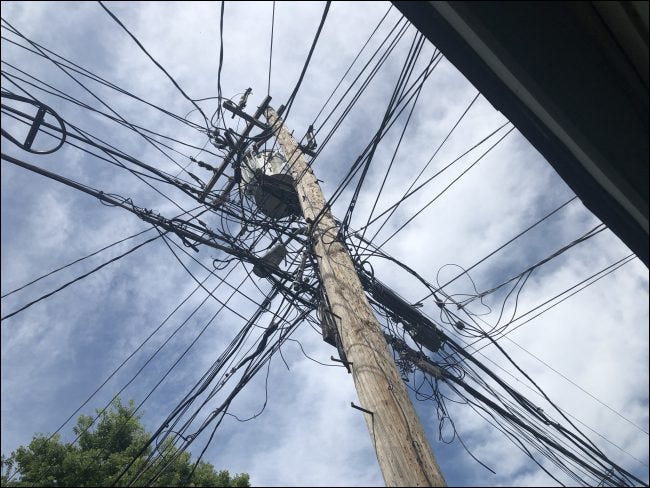
في المدن، عادة ما تكون هذه الوصلات الرئيسية بالقرب من خطوط الكهرباء والمحولات ذات الجهد العالي، ناهيك عن التشابكات المتقاطعة التي لا نهاية لها على ما يبدو للكابلات والخطوط والأسلاك.
استبعاد المشكلة من جانب المستخدم:
قبل أن تبدأ في مسار متابعة إصلاح الخط، من المهم أن تتبع نهجاً محسوباً للتأكد من أن المشكلة في الواقع مشكلة تحتاج إلى معالجتها من قبل مزود الخدمة وليست شيئاً من جانبك.
سيحاول وكلاء دعم مزود الخدمة ISP والفنيون المنزليون قول أي شيء لتجنب تحمل اللوم إذا لم تكن مستعداً بقائمة شاملة من خطوات استكشاف الأخطاء وإصلاحها من جانب المستخدم التي قمت بفحصها بالفعل.
ربما تكون قد جربت العديد من هذه الأشياء أو جميعها بالفعل، ولكن قائمة التحقق أدناه ستحرص على فحص مشاكلك من جميع الزوايا قبل معالجة مهمة اللجوء إلى فني الخط.
وثق نتائجك أثناء تقدمك في هذه القائمة.
تحقق من الاتصال على جهاز آخر:
إذا كنت تواجه مشكلة في الاتصال، فحاول الاتصال واختبار اتصالك على جهاز آخر من نفس النوع. للحصول على نتائج دقيقة، استخدم SpeedTest.net للحصول على مقياس لسرعة التنزيل والرفع.
جرب إعادة تشغيل الجهاز صاحب المشكلة:
ستتمكن من معرفة ما إذا كانت الشبكة بأكملها معطلة بسرعة، ولكن إذا تم عزل المشكلة على جهاز واحد، فقم بإغلاقه تماماً، وافصله عن الطاقة، وقم بإزالة أي بطاريات إن أمكن.
انتظر 30 ثانية على الأقل وأعد تشغيل الجهاز. إذا استمرت المشكلة، فانتقل إلى الخطوة التالية.
أعد تشغيل جهاز التوجيه (الراوتر):
افصل جهاز التوجيه عن الطاقة، وانتظر 30 ثانية على الأقل، ثم أعد تشغيله.
إذا لم يؤد ذلك إلى حل المشكلة، فانتقل إلى الخطوة التالية.
أعد تشغيل المودم:
اتبع نفس طريقة إعادة تشغيل جهاز التوجيه. افصلها لمدة 30 ثانية ثم أعد التشغيل.
ملاحظة: إذا قمت باستئجار أجهزتك من مزود خدمة الإنترنت، فمن المحتمل أن يتم دمج المودم والموجه في جهاز واحد.
افحص مصابيح المودم:
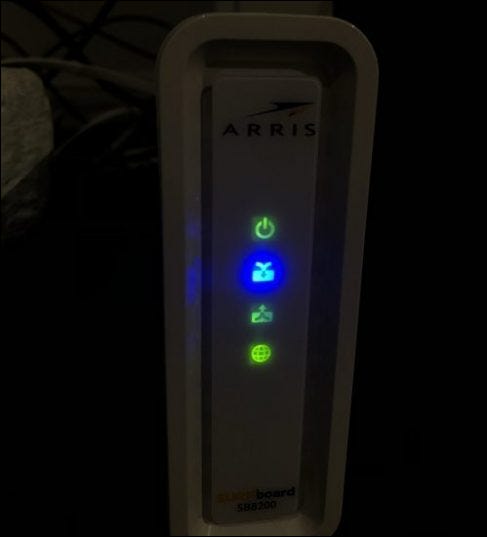
من المحتمل أن يحتوي المودم على أربعة مصابيح على الأقل في المقدمة والتي تومض أثناء عملية التشغيل.
تشير هذه الأضواء إلى حالة أربع حالات مهمة: الطاقة ومؤشر الاستقبال ومؤشر الإرسال والاتصال بالإنترنت.
يشيرون إلى نجاح المهمة من خلال الإضاءة المستمرة. إذا لم يضيء أحد هذه الأضواء بشكل ثابت وظل يومض، فقد يشير لك إلى مصدر الإشارة الواردة.
مؤشر الطاقة: يشير إلى أن المودم متصل بالطاقة وقيد التشغيل.
مؤشر الاستقبال: عادةً ما يُرمَز إلى هذا المصباح كسهم يشير إلى أسفل ويشير إلى أن المودم قد أنشأ اتصالاً بقناة الوصلة الهابطة. تجلب هذه القناة (القنوات) البيانات من الإنترنت إلى منزلك/عملك.
مؤشر الإرسال: عادةً ما يكون هذا المصباح سهماً يشير إلى الأعلى ويشير إلى محاولة/اتصال ناجح بقناة صاعدة. هذا ينقل البيانات من منزلك/عملك إلى الويب.
مؤشر الإنترنت: يتم تصميم هذا الضوء عادةً على شكل كرة أرضية ويشير إلى توفر الإنترنت. لن يصبح هذا الضوء ثابتاً إذا كان هناك فشل في أي من الأضواء الثلاثة السابق.
تشخيص جودة إشارة الكبل:
إذا لم تُسفر الخطوات السابقة عن أي تحسين، فيمكنك تقييم جودة توصيل الكبل عبر واجهة المستخدم الرسومية (GUI) الخاصة بالمودم.
يتم الوصول إلى هذه الواجهة باستخدام متصفح ويب عادي. حيث يمكنك العثور على معلومات حول جودة الإشارة ومستويات الطاقة.
إذا كان لديك جهاز به منفذ إيثرنت، فاستخدمه للاتصال مباشرة بأحد المنافذ المتوفرة في المودم. إذا لم يكن لديك جهاز يدعم إيثرنت، فحاول استخدام اتصال واي فاي WiFi.
إذا كنت تستخدم مجموعة موجّه/مودم مستأجرة من مزوّد خدمة الإنترنت، فقد تتم إعادة توجيهك إلى صفحة ويب تطالبك بإدخال معلومات تسجيل الدخول إلى حسابك.
ملاحظة: بناءً على تكوين الشبكة لديك، قد لا يكون الوصول إلى واجهة المستخدم الرسومية للمودم عبر واي فاي WiFi ممكناً. اتصل بمزود خدمة الإنترنت للحصول على مزيد من المعلومات.
الآن افتح أي متصفح ويب. اكتب عنوان IP الخاص بالمودم في شريط العناوين. يختلف هذا العنوان بين الشركات المصنعة، ولكن العناوين الأكثر شيوعاً هي 192.168.100.1 و 192.168.0.1.
بمجرد إدخال عنوان IP الصحيح، سيتم استقبالك بصفحة ويب تعرض شعار الشركة المصنعة للمودم. استخدم الصفحة للانتقال إلى صفحة الحالة. بمجرد الوصول إلى هناك، يمكنك تحليل مستويات قوة الإشارة.
يمكن أن تختلف مستويات الطاقة المثالية بناءً على مواصفات DOCSIS لجهاز التوجيه. ومع ذلك، فإن المودم المستخدم في هذا المثال هو Arris Surfboard 8200.
وهو أحد أكثر أجهزة المودم شيوعاً في العالم، ويتم استخدام البرامج الثابتة الخاصة به في معظم مجموعات المودم/الموجه المستأجرة من مزوّد خدمة الإنترنت ISP. لذلك، من المحتمل أن تنطبق هذه القيم عليك.
يجب أن تكون مستويات الطاقة بالنسبة للوصلة الهابطة Downstream بين -7 إلى +7 ديسيبل ميلي فولت.
يجب أن تكون مستويات طاقة الوصلة الصاعدة Upstream بين 38-48 ديسيبل ميلي فولت.
تفسير قراءات مستوى الطاقة:
يجب ملاحظة أي مستويات طاقة خارج النطاقات المذكورة أعلاه، لا سيما قيم طاقة المنبع الزائدة.
على عكس ما قد تخبرك به الغريزة، تشير قيم طاقة الوصلة الصاعدة Upstream العالية إلى مستويات طاقة منخفضة.
بمجرد زيادة قيمة طاقة الوصلة الصاعدة Upstream إلى ما بعد 48 ديسيبل ميلي فولت، فهذا يعني أن المودم يجب أن يعمل بجدية أكبر لإنتاج طاقة وصلة صاعدة Upstream كافية.
بمجرد أن تصل هذه القيمة إلى 53 ديسيبل ميلي فولت، سيقوم المودم تلقائياً بإعادة التشغيل وإعادة محاولة الاتصال. ينتج عن هذا غالباً حلقة إعادة تشغيل تترك المودم غير قادر على الاتصال لساعات أو حتى أيام.
هذا هو السبب الأكثر شيوعاً لفشل اتصال المودم المتكرر بسبب مشكلات الطاقة.
ماذا الان؟
سواء أسفر التحقق من مستوى الطاقة عن أي نتائج مهمة أم لا، فستظل ترغب في استمرار عمليات التقييم للبحث عن أي إصلاحات أخيرة.
قم بزيارة حساب فيس بوك Facebook أو تويتر Twitter الخاص بمزود خدمة الإنترنت وتحقق من أي منشورات تتعلق بانقطاع الخدمة أو صيانة النظام.
إذا لم يكتشف هذا الإجراء شيئاً، فيمكن لمواقع مثل Downdetector تقديم المزيد من المعلومات. هذه المواقع عبارة عن مجتمعات عبر الإنترنت حيث يمكن لمستخدمي الخدمة الإبلاغ عن المشاكل.
إذا كانت مشاكلك تتعلق بانقطاع محلي، فقد تحتاج فقط إلى الانتظار حتى ينتهي. إذا لم يكن هناك انقطاع، فتابع بالتحقق من المودم وبيئة الكابلات.
استبعد قضايا السخونة الزائدة:
يجب وضع المودم في مكان بارد وجاف مع إمكانية الوصول إلى الهواء الطلق. مثل أي جهاز إلكتروني، يمكن أن يكون المودم عرضة للسخونة الزائدة إذا تم وضعه على سجادة أو في مساحات صغيرة مغلقة. تأكد من عدم وضع المودم في الشمس مباشرة.
تداخل الإشارة:
يجب وضع المودم والكابل على مسافة آمنة من أي مصادر محتملة للتداخل اللاسلكي. وهذا يشمل أجهزة الميكروويف ومكيفات الهواء والثلاجات والأجهزة الكبيرة الأخرى. قم بالتحقق ما إذا كان اتصالك يبدو متأثراً عند استخدام جهاز معين.
افحص مسار الكابل:
أخيراً، سترغب في تتبع وفحص الموضع والجودة المادية لخط الكابل نفسه. قد لا يكون هذا ممكناً إذا كانت الكابلات مخفية في الجدران.
ومع ذلك، إذا كان الكابل يمتد على طول السطح الخارجي للمبنى كما في الكابل لدي، فقم بتتبعه على طول المبنى بالكامل بقدر ما تستطيع بأمان.
انتبه جيداً للأشياء التي قد تشير إلى تلف الكابل. قد تكون التشوهات الجسدية مثل العازل المتصدع أو علامات المضغ من الحيوانات أو الانحناءات الحادة هي مصدر مشكلات الإنترنت لديك. في هذه الحالة، من المحتمل أن تحتاج إلى كابل جديد.
يجب أن تكون نقاط التوصيل جافة وخالية من التآكل. جنباً إلى جنب مع التشوهات الجسدية، راقب أي فواصل غير ضرورية على طول مسار الكابل.
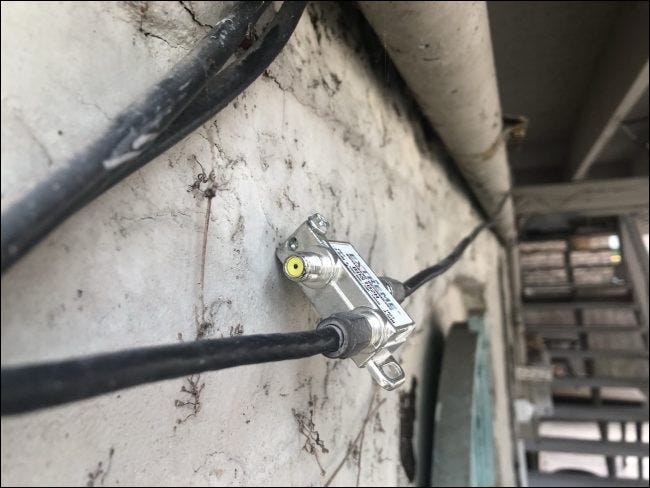
المقسمات عبارة عن أجهزة معدنية صغيرة تُستخدم لإنشاء مخرجي كابل من مدخل واحد. يتم استخدامها بشكل شائع لاستخدام كابل واحد للعديد من أجهزة التلفاز في المنزل.
في حين أن المقسمات جيدة لمضاعفة إشارة التلفاز الواردة، إلا أنها يمكن أن تنتج إشارة غير مستقرة. قم بإزالة أي مقسمات من مسار الكابل إن أمكن.
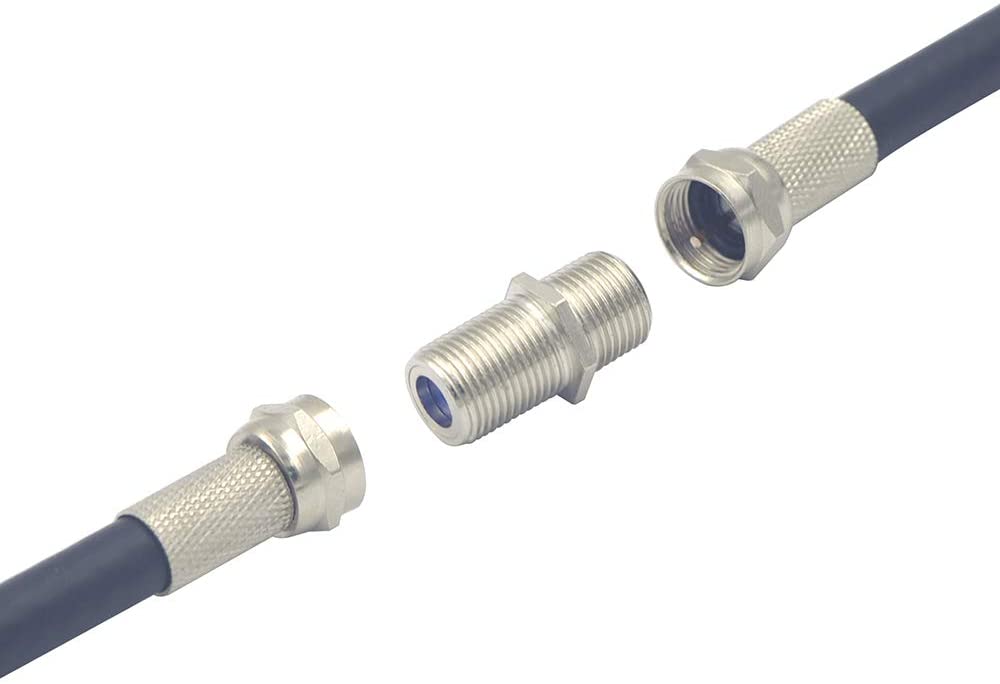
للقيام بذلك، ما عليك سوى فك الموصلات تماماً كما تفعل على المودم أو كابل التلفاز. ستشاهد اثنين من الموصلات المحورية من الذكور. لربطها ببعضها البعض، يجب استخدام قارنة التوصيل المحورية Coaxial coupler.
قم بإعداد قائمة النتائج التي حصلت عليها واطلب فحص الخط:
مع وجود قائمة التحقق هذه جاهزة، فأنت مزود ببعض المعرفة والمصطلحات لإجبار مزود خدمة الإنترنت على اتخاذ مزيد من الإجراءات في تصحيح مشكلات الاتصال وتعويضك عن التعطل السابق.
يمكن أن يكون هذا جهداً طويلاً وشاقاً. لكن كن مثابراً، ونتمنى لك التوفيق!
إذا كانت شبكة الواي فاي Wi-Fi في منزلك تحتوي على نقاط ميتة dead spots ، أو لا تغطي بشكل مثالي مساحة المنزل بأكملها ، فقد تكون قد فكرت مؤخراً في الحصول على نظام mesh Wi-Fi. التي ازدادت شعبيتها مؤخراً.
فما هي بالضبط هذه التقنية وكيف تختلف عن ممددات شبكة الواي فاي التقليدية Wi-Fi extender ؟
ما هي Mesh Wi-Fi ؟
لطالما كانت أجهزة الممددات Wi-Fi extenders (قد تسمى أحياناً موسعات النطاق أو المكررات) خياراً شائعاً عندما يتعلق الأمر بحل مشكلة نقاط شبكة الواي فاي الميتة Wi-Fi dead spots في المنازل ،
ولكن مع إدخال أنظمة mesh Wi-Fi على مدى العامين الماضيين ، صار العديد من المستخدمين العاديين يتطلعون إلى هذه الأنظمة الجديدة بدلاً من ذلك ، ويرجع السبب في الغالب إلى سهولة إعدادها واستخدامها.
تتكون أنظمة الميش mesh Wi-Fi (قد تترجم أيضاً بمسمى الشبكات العروية أو التوصيل العروي) من جهازين أو أكثر من أجهزة التوجيه router التي تعمل معاً من أجل تحقيق تغطية كاملة للشبكة في منزلك.
اعتبره نظاماً لعدة ممددات Wi-Fi extenders ، ولكنه نظام يسهل إعداده كثيراً، و لا يتطلب العديد من أسماء الشبكات أو أي تعقيدات أخرى تتضمنها بعض أجهزة الممددات.
كل ما يتطلبه الأمر هو توصيل الوحدات واتباع بعض الخطوات البسيطة في التطبيق المصاحب. وبمجرد الانتهاء من الإعداد ، تصبح إدارة شبكتك سهلة للغاية ، حيث أن معظم الميزات المتقدمة والمعقدة لن تعترض المستخدم وسيسهل الوصول إلى الميزات الكبيرة التي يريدها وستكون سهلة الاستخدام.
شبكات الميش Mesh networking كانت موجودة منذ فترة ، لكن شركة Eero كانت أول شركة تقدم نظام لشبكة الميش المنزلية home mesh Wi-Fi system، في الشكل الذي أصبح شائعاً اليوم ، ومنذ ذلك الحين انضمت العديد من الشركات إليها، بما في ذلك عمالقة الشبكات مثل Netgearو Linksys.
كيف تختلف Mesh Wi-Fi عن استخدام الموسّع Extender؟
أحد الأشياء التي لا يدركها العديد من الأشخاص حول أنظمة mesh Wi-Fi، هي أنها تهدف إلى استبدال جهاز التوجيه الحالي ، عوضاً عن العمل بجانبه.
لذا، فبينما تعمل موسعات الشبكة Wi-Fi extenders ببساطة على تعزيز إشارة الواي فاي Wi-Fi في جهاز التوجيه الرئيسي ، فإن أنظمة mesh Wi-Fi تعمل فعلياً على إنشاء شبكة واي فاي Wi-Fi جديدة بالكامل ، منفصلة عن شبكة الواي فاي Wi-Fi الحالية لجهاز التوجيه.
بالإضافة إلى ذلك ، إذا احتجت في أي وقت لإدارة شبكتك الميش mesh Wi-Fi network، فيمكنك إجراء ذلك من خلال تطبيق بسيط على هاتفك الذكي ، وليس من خلال صفحة الإدارة المعقدة لجهاز التوجيه. مما يجعل الأمر أسهل بكثير لتغيير الإعدادات ومشاهدة لمحة عن شبكتك بشكل عام.
شبكات الميش Mesh networking تسمح أيضاً لوحدات الراوتر المتعددة هذه بالتواصل مع بعضها البعض في أي تسلسل ترغب فيه. ممددات الشبكة التقليدية Wi-Fi extenders يمكنها الاتصال فقط بالموجه الرئيسي الخاص بك ، وإذا قمت بإعداد ممددات Wi-Fi متعددة ، فعادة لا يمكنها الاتصال ببعضها البعض.
ومع ذلك ، يمكن لوحدات شبكة الميش mesh Wi-Fi units أن تتخاطب مع أي وحدة تريدها من أجل توفير أفضل تغطية ممكنة لجميع أجهزتك ، وهو ما يمثل نقطة قوة و فائدة كبيرة.
على سبيل المثال ، إذا قمت بإعداد وحدة الميش الأولى والثانية في منزلك ، فلا داعي للقلق بشأن وضع الوحدة الثالثة بالقرب من الوحدة الأولى ، حيث يمكن ببساطة الحصول على الإشارة من الوحدة الثانية التي قمت بتعيينها، مما يتيح لك إنشاء نطاق أكبر بكثير مما تستطيع باستخدام ممددات Wi-Fi.
فكّر في الأمر على أنه سباق تتابع حيث يقوم المتسابقون بتسليم العصا إلى العدّاء التالي من أجل التقدم في المسار الصحيح – تعمل أنظمة mesh Wi-Fi بنفس الطريقة.
علاوة على ذلك ، إذا كنت ستفتحتطبيقاً لتحليل شبكة الواي فاي Wi-Fi، فستلاحظ أن شبكتك الميش mesh Wi-Fi network تعمل فعلياً على بث شبكات واي فاي Wi-Fi منفصلة ، واحدة لكل وحدةٍ قمتَ بإعدادها. هذه هي الطريقة التي تعمل بها أجهزة الممددات Wi-Fi extenders التقليدية أيضاً.
ولكن مع أجهزة الممددات Wi-Fi extenders تحتاج عادةً للتبديل بين الشبكات يدوياً (بين Network و Network_EXT ، على سبيل المثال). بكل الأحول ، تبقى شبكات mesh Wi-Fi تعمل كشبكة واحدة ، لذا ستعمل أجهزتك على التبديل بين وحدات الشبكةتلقائياً.
ومع ذلك ، يمكن لبعض ممددات الشبكة Wi-Fi extenders القيام بذلك أيضاً (مثل D-Link DAP-1520) ، ولكن لا يزال هناك جانب سلبي كبير: هو أنهم يستخدمون الواي فاي Wi-Fi للتواصل مع جهاز التوجيه والأجهزة الخاصة بك ، مما يؤدي إلى المزيد من الضغط على ممدد Wi-Fi extender، مما يؤدي إلى سرعات أبطأ.
بكل الأحوال ، فإن أجهزة شبكة الميش mesh networking مثل Eero لها أجهزة راديو متعددة multiple radios داخل كل وحدة ، لذلك يمكن لراديو واحد أن يقوم بالتخاطب مع وحدات الشبكة أخرى ، والآخر يمكن استخدامه للتخاطب مع أجهزتك ، وبذلك يتم نشر المسؤوليات بفعالية لتجنب حدوث عنق الزجاجةbottleneck.
أي أنك لا تحصل فقط على إشارة واي فاي Wi-Fi أفضل ، ولكن يمكنك أيضاً الحصول على أعلى السرعات في جميع أنحاء المنزل دون أي تدهور.
السلبيات في أنظمة الشبكات الميش Mesh Wi-Fi Systems
على الرغم من التجارب الرائعة مع شبكات Mesh Wi-Fi لكن هناك بالتأكيد سلبيات يجب أن يعرفها المستخدمون.
أولاً ، قد تكون أنظمة الميش mesh Wi-Fi systems أكثر تكلفة بكثير من تكلفة استخدام ممددات الواي فاي Wi-Fi extenders التقليدية.
يمكنك بالتأكيد أن تنفق الكثير على جهاز توجيه تقليدي وبعض ممددات الواي فاي Wi-Fi extenders، ولكن يجب أن تكون قادراً على الغوص عميقاً في إعدادات جهاز التوجيه لإعداد أجهزة تمديد Wi-Fi حول منزلك ، في هذه الحالة فإننا ننصحك بالقيام بذلك، لأنك ومع معدات لائقة ستتحقق فعالية جيدة بأقل من 300 دولار.
إذا لم تكن على دراية بمنتجات الشبكات ، فإن التكلفة الإضافية لنظام الشبكة الميش mesh Wi-Fi أمر يستحق تماماً إذا كان سيوفر عليك من الصداع والإحباطات.
ثانياً ، لا تمتلك معظم أنظمة شبكات الميش mesh systems جميع الميزات المتقدمة التي توفرها معظم أجهزة التوجيه العادية.
من المؤكد أن بعض أنظمة الشبكات تأتي مع مجموعة خاصة من الميزات الرائعة ، مثل وضع الضيف guest mode، والوصول المقيد restricted access، وأدوات رقابة الأهل، على الرغم من أن تصفية محتوى Luma ليست رائعة بمافيه الكفاية.
لكن هناك حل لهذا حيث يمكنك الحفاظ على جهاز التوجيه الحالي وتوصيل نظام شبكة الميش mesh Wi-Fi system الخاص بالشبكة في منفذ إيثرنت مفتوح ethernet port على جهاز التوجيه نفسه ، ووضع أجهزة الميش في وضع الجسر bridge mode بحيث تعمل ببساطة كنظام أفضل قليلاً من ممددات الواي فاي Wi-Fi extenders.
في النهاية ، mesh Wi-Fi ليست للجميع. فالمستخدمون المتقدمون الذين يحبون التلاعب بشبكتهم والاستمتاع بالتحكم الكامل ربما لا يريدون شيئاً كهذا.
لكن أصدقائك وعائلتك الذين لا يتمتعون بذكاء فائق – ويعيشون في منزل به الكثير من النقاط الميتة – يمكنهم الاستفادة بسهولة من إعداد شبكات الميش mesh Wi-Fi السهل والذي يحقق التغطية الكاملة للمنزل.
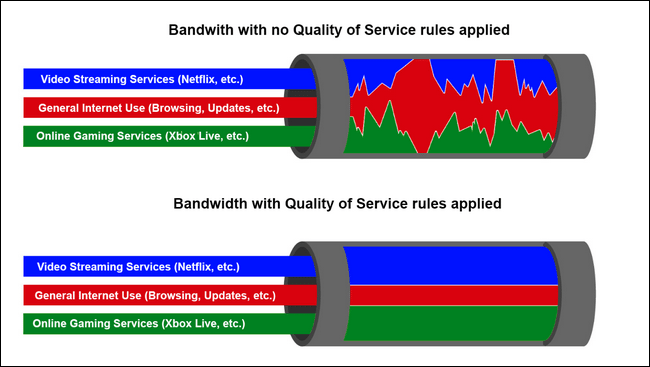
حركة البيانات وسرعة الانترنت ليست دائماً متساوية, فمشاهدة فيديو عالي الدقة أو إجراء مكالمة فيديو بدون “تقطيش” أكثر أهمية على الأغلب بالنسبة لك من تحميل ملف كبير, ميزة Quality of Service (جودة الخدمة) على جهاز الراوتر الخاص بك تتيح لك منح الأولوية للأشياء التي تهمك أكثر بحيث تحدث أسرع من الأشياء التي لا تهمك.
ما هي Quality of Service بالضبط ؟
QoS هي أداة ممتازة قليلة الاستخدام تسمح لك بتدريب الراوتر الخاص بك على تقسيم عرض النطاق المتوفر بين التطبيقات, بتطبيق قواعد جيدة يمكنك التأكد من أن الفيديو الذي تشاهده لن “يقطش” أو يتأخر بالعرض لأن هناك ملف كبير يتم تحميله بنفس الوقت, أو أن اتصال الأنترنت على حاسوب عملك ليس بطيئاً عندما يلعب أولادك على الإنترنت.
قد يساعد على التفكير في QoS مثل هذا: لنتظاهر للحظة أن اتصال الأنترنت بمثابة مستشفى حيث عرض النطاق المتوفر هو بمثابة عدد الأطباء المتوفرين لعلاج المرضى والمرضى هم التطبيقات المختلفة و الراوتر هو الممرضة المسؤولة عن الفرز.
على شبكة عادية لن تلقي الممرضة أي أهتمام بحالة المرضى القادمين وتعينهم ببساطة إلى أي طبيب متوفر, مما يؤدي تدريجياً لنشر طاقم المستشفى فيصبحون أقل فأقل دون أي اعتبار لخطورة حالة المريض.
لقد طرقت مسماراً في يدك من غير قصد؟ ستحصل على طبيب فوراً, شخص ما دهسته شاحنة؟ سيحصل على طبيب فوراً أيضاً, شخص آخر يظهر مع ذراع مكسورة؟ سيحصل على طبيب أيضاً ولكن عندما تزدحم المستشفى يصبح الناس بوهلة قصيرة يتشاركون الأطباء ولا أحد يحصل على رعاية سريعة عملياً, يمكنك أن ترى كيف أنه في وقت قصير المستشفى ستتعثر بالفوضى و المرضى ذوي الأولوية العالية لن يحصلوا على الرعاية بالأولوية نفسها.
نفس الشيء يحدث على الشبكة الخاصة بك في المنزل, عرض النطاق يعطى حسب الحاجة دون الكثير من الاهتمام لما يفعله كل تطبيق, هذا يعني أنك إذا كنت تجري مكالمة سكايب جماعية مع رئيسك في العمل ويبدأ أولادك مشاهدة قناة نتفلكس Netflix على الإنترنت يمكن أن تنخفض جودة مكالمة السكايب, إذ يقوم راوترك ببذل قصارى جهده ليشارك عرض النطاق المتاح بين الخدمتين دون الأخذ بعين الاعتبار أيهما “أكثر أهمية”.
لنعود إلى تشبيه المستشفى, تشبه QoS ممرضة مسؤولة عن الفرز مؤهلة جيداً توجه المرضى إلى الطبيب المناسب بالطريقة الأكثر كفاءة: فالشخص الذي دهسته شاحنة سيحصل على عدة أطباء بالوقت نفسه والرجل الذي طرق مسماراً بيده سينتظر قليلاً ثم سيحصل على طبيب واحد فقط.
والشبكات التي تحوي هذه الميزة ممكنة ستعطي الأولوية لتطبيقات و خدمات محددة تقوم أنت بتحديدها أو/و لمستخدمين على مستخدمين آخرين لتحصل الأمور المهمة بالنسبة لك على معظم عرض النطاق و أفضل توقيت Ping.
كيفية تمكين خدمة QoS على جهاز الراوتر الخاص بك
يوجد المئات من أجهزة الراوتر المتنوعة ببرامجها الثابتة و ميزاتها وقدراتها المختلفة, البعض منها يوجد لديها إعدادات لهذه الخدمة تتسم بالبساطة بحيث تسمح لك بتحديد أولوية حركة البيانات لحاسوب على آخر, والبعض الأخرى تتيح لك تحديد نوع الخدمات التي تريد إعطائها الأولوية (مثال: مشاهدة الفيديو على تصفح الويب) وتقدم أخرى التحكم الكلي على كل جانب من جوانب العملية.
بينما لا يمكننا شرح كيفية إعداد الخدمة على راوترك بدقة, نستطيع تسليط الضوء على بعض الأشياء الواجب أخذها بعين الاعتبار عند أنشاء قواعد خدمة QoS .
لايضاح عملية التثبيت سنقوم بتفعيل خدمة QoS على جهاز راوتر تم تغيير نظام تشغيله الثابت إلى the versatile DD-WRT third party firmware. ستحتاج أن تسجل الدخول إلى صفحة إعدادات راوترك لترى أي من هذه الميزات متوفرة لك. قبل المتابعة نوصيك بشدة أن تتحقق من الوثائق على الانترنت لراوترك على موقع الشركة المصنعة لتحدد أي نوع من إعدادات QoS يدعمها راوترك وكيفية الدخول إليها.
الخطوة الأولى: حدد هدفك
قبل أن تفتح صفحة الإعدادات حتى، فكر بأهدافك. ما الذي تحاول تحقيقه بقواعد QoS ؟ هل تريد التأكد أن حاسوبك المكتبي في المنزل لديه الأولوية دائماً على كل الأجهزة الأخرى في المنزل (مثال: كل حركة بيانات عملك يجب أن تكون أكثر أهمية من الترفيه واللعب على الانترنت في الأجهزة الأخرى)؟ هل تريد أن تمنح الأولوية لحركة البيانات من مجموعة من عناوين الـIP قمت بربطها بمخدم منزلك ومخدم لعبة Minecraft للتأكد من وصول سريع خارج شبكتك المنزلية؟ هل تريد منح الأولوية لـNetflix لكي تتمكن من عرض الفيديو بسلاسة دوماً؟
للاستخدام المنزلي قواعد QoS عليها ان تكون مختارة بعناية وأقل ما يمكن، لا تفقد السيطرة وتضع العديد من القواعد المختلفة، إنشاء العديد من قواعد QoS المختلفة يمكن أن يسبب مشاكل أكثر مما يحل، نشجعك أن تبدأ مع المشكلة أو المشكلات الأكبر وتنشئ قاعدة للتعامل معها، إذا حلت مشكلات شبكتك فتوقف عند ذلك وإن لم تفعل يمكنك الاستمرار بقاعدة أخرى.
الخطوة الثانية: حدد سرعة اتصالك
بعد أن تنشئ أهدافك لعملية تثبيت QoS يحين الوقت للبدء بتمكينها. عدا عن أغلب أنظمة QoS البسيطة, كل عملية تثبيت QoS تقريباً ستسألك عن سرعة التحميل والرفع لديك لوضع حدود على كمية عرض النطاق التي يمكن للمستخدمين والخدمات الوصول إليها، ولا تعتمد مطلقا على السرعة الدعائية التي يقولها مزود خدمة الانترنت لديك، اختبرها بنفسك لتحصل على القياس الصحيح.
أولاً قم بإيقاف جميع الأنشطة التي تستخدم الكثير من عرض النطاق على شبكتك: التحميلات الكبيرة ومشاهدة Netflix وغيرها من الخدمات التي تقوم بالتحميل أو الرفع إذ تريد صورة دقيقة عن عرض نطاق التحميل والرفع الحقيقي.
ثم قم بزيارة موقع اختبار السرعة من هناو اضغط على زر البدء، للنتيجة المثالية عليك إجراء هذا الاختبار بينما يتصل حاسوبك بالانترنت عن طريق وصلة شبكة (كبل ethernet) أو على الأقل باتصال لاسلكي WiFi سريع (يدعم التقنيات اللاسلكية الحديثة مثل Wireless N أو Wireless AC ) العتاد الشبكي القديم للـWiFi يمكنه الحد من سرعة اتصالك مما يؤثر على الاختبار ولن تحصل على نتائج دقيقة فعلى سبيل المثال يمكن لعتاد الـWiFi لديك التعامل مع نقل 40 Mbps فقط بينما اتصالك هو بالحقيقة قادر على 75 Mbps) .
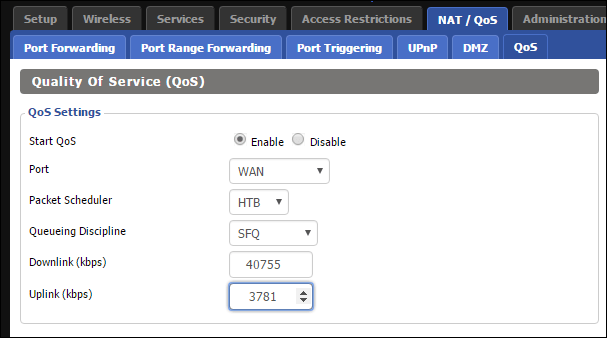
عندما تحصل على نتائجك قم بتحويل الارقام من الميغابت Mbps إلى الكيلوبت Kbps حيث أن إعدادات التحكم بـQoS تسألك غالباً عن هذه القيم بالكيلوبت وليس بالميجابت، يمكنك فعل ذلك بتقسيم كل قيمة على 1000 وهكذا، حققنا 42،900 Kbps لعرض نطاق التحميل لدينا و 3،980 Kbps لعرض نطاق الرفع.
الخطوة الثالثة: تمكين QoS على جهاز الراوتر لديك
مرة أخرى للتأكيد نحن نستخدم DD-WRT لغرض التوضيح (لأن لديه نظام QoS واضح) ستحتاج إلى تطبيق المبادئ العامة حسب الحاجة.
أولاً أفتح صفحة الإعدادات على راوترك: أفتح متصفح الويب وأدخل عنوان الـIP للراوتر (عادة يكون مثل 192.168.1.1 أو 10.0.0.1 على الرغم من أنك قد تحتاج إلى التحقق من دليل المستخدم للراوتر ثم قم بتسجيل الدخول باستخدام اسم المستخدم وكلمة المرور عند المطالبة بذلك وإن لم تعرفهما فقد لا يزالا الافتراضيين المدرجين في دليل المستخدم
في العادة يكون اسم المستخدم admin بينما قد تكون كلمة المرور admin أو اسم شركة مزود الإنترنت .
بمجرد الدخول اختر تبويب NAT/QoS ثم تبويب QoS. أولاً اختر “Enable” بجانب “Start QoS” ,أترك خيار Port معين على WAN, واترك خياري Packet Scheduler و Queuing Discipline على حالتهما الافتراضية (عليهما أن يكونا معينين تلقائياً بالاعتماد على عتاد الراوتر).
وأخيراً قم بملء قيم التحميل والرفع يجب أن تكون القيم التي تملأها 80-95٪ من القيم التي حصلت عليها من خلال اختبار السرعة, اضرب القيمتين بمقدار 0.8 أو 0.95 للحصول على مقدار Kbps المخفض.
لماذا عليك استخدام قيم مخفضة؟ قواعد QoS تعمل فقط إذا تمكن الراوتر و خوارزمية QoS من إنشاء حد صناعي لإعادة توجيه حركة البيانات كما يراها معالج QoS مناسبة, إذا استخدمت قيماً مساوية أو أكبر من السعة القصوى لاتصالك فإنك لا تعطي معالج QoS مساحةً للتصرف وسيصبح النظام أقل فاعلية بشكل ملحوظ.
كيفية ترتيب أولويات حركة البيانات لديك
بمجرد تشغيل QoS فلتبدأ بإنشاء قواعد أساسية لتحديد أولويات حركة البيانات.
بعض أجهزة الراوتر الحديثة تحوي خيارات QoS سهلة للغاية حيث تقوم فقط بتحديد الخدمات التي ترغب في تحديد أولوياتها (أو تسحبها وتفلتها في قائمة) هنا على سبيل المثال لقطة شاشة من راوتر أسوس ASUS حديث:
إذا كان هذا هو كل ما تريد ، وكان جهاز الراوتر الخاص بك يحتوي على هذه الميزة ، جربه وشاهد ما ينجح. ولكن إذا كنت تريد مزيدًا من التحكم الدقيق – أو لديك جهاز راوتر قديم لا يحوي هذا الإعداد البسيط – فإليك بعض الإرشادات الأكثر تفصيلاً لإعداد QoS
لنلقِ نظرة على الطرق المختلفة التي يمكنك القيام بها والأخرى التي يجب عليك استخدامها.
DD-WRT يستخدم نظام “أولوية” يسمح لك بتحديد أي الخدمات أو الأجهزة الأكثر أهمية قسم الأولوية مرتبة من الأهم للأقل أهمية هي:
Maximum: 60% – 100%
Premium: 25% – 100%
Express: 10% – 100%
Standard: 5% – 100%
Bulk: 1% – 100%
تحدد هذه القيم مقدار عرض النطاق المخصص لتطبيق معين أو جهاز معين. فعلى سبيل المثال ، إذا قمت بتعيين خدمة إلى “Maximum” ، فأنت تقول “أريد أن تحصل هذه الخدمة على 60٪ على الأقل من عرض النطاق، حتى عندما تكون الشبكة مشغولة, وعلى 100% عندما لا تكون”. وإذا قمت بتعيين الخدمة إلى “Bulk” ما تقوله “لا يهمني إذا كانت هذه الخدمة تستخدم الكثير من عرض النطاق عندما تكون الشبكة خاملة، ولكن عندما تكون مشغولة فستحصل على 1٪ من عرض النطاق المتوفر فقط”.
كما أكدنا أعلاه ، كن حكيماً في تطبيقك لقواعد QoS.
منح الأولوية حسب الخدمة
إذا كنت تريد أن يكون لكل جهاز على شبكتك أولوية الوصول إلى تطبيق معين أو خدمة معينة, يمكنك إنشاء قاعدة أولوية خدمة واسعة للشبكة. دعنا نقول، على سبيل المثال إذا كنت تريد التأكد من أن Netflix تحظى بالأولوية على أمور أقل حساسية لعرض النطاق مثل تصفح الويب العام. ستقوم أولاً بتحديد الخدمة من القائمة المنسدلة ، كما هو موضح أدناه ، ثم انقر فوق “Add“.
بمجرد إدراج الخدمة ، حدد الأولوية التي تريد استخدامها لها.
منح الأولوية حسب الواجهة
في لغة الشبكات ، تعد “الواجهة” هي الطريقة التي يتصل بها جهازك بالشبكة. يمكنك إعطاء الأولوية لشبكة Ethernet المحلية الخاصة بك ،أو للاتصالات اللاسلكية, و حتى يمكنك تعيين قواعد تجعل حركة بيانات شبكة الضيف ذات أولوية منخفضة.
لنرى كيف نجعل حركة بيانات شبكة الضيف ذات أولوية منخفضة, من القائمة المنسدلة اختر “wl0.1” (التي تعني في الاختزال الشبكي الشبكة المحلية اللاسلكية رقم 0 الشبكة الافتراضية 1), ثم اضغط “Add”.
بمجرد إضافة الواجهة ، يمكنك تحديد أقصى سرعة للتحميل / الرفع وحتى ترتيب الخدمات حسب الأولوية على الاتصال المعين ، كما هو موضح في لقطة الشاشة أدناه.
نظام أولوية الواجهة هو، بسبب المعرفة المطلوبة لمسميات الشبكة الغامضة ، واحد من أصعب أنظمة الأولوية للاستخدام.إذا لم تعرف واجهة الشبكة التي تريدها ، فنحن نوصيك بترك هذا القسم.
منح الأولوية حسب الجهاز بعناوين IP
لنفترض أنك تريد منح جهاز معين – مثل حاسوب العمل – الأولوية في جميع الأوقات, إذا كنت تستخدم عناوين IP ثابتة على شبكتك, يمكنك منح الأولوية لحركة البيانات على حواسيب محددة باستخدام عناوين الـIP الخاصة بها. تسمح العديد من أجهزة الراوتر بذلك, يذهب DD-WRT خطوة للأمام متيحاً لك منح الأولوية لمجموعة من عناوين IP باستخدام “netmask” قناع شبكي.
لنفترض على سبيل المثال أنك تريد لمخدمك المنزلي الموجود على عنوان IP الثابت 10.0.0.200 الحصول على أقصى أولوية وصول إلى شبكتك, يمكنك إدخال العنوان في قسم أولوية Netmask وإلحاق النهاية بـ32 كما هو موضح أدناه.
بمجرد النقر فوق “Add” ، يمكنك تعيين أولوية الوصول إلى العنوان ، كما هو الحال في القسم السابق.
منح الأولوية حسب الجهاز بعناوين MAC
إذا كنت لا تستخدم عناوين IP الثابتة على شبكتك ، فلا يزال بإمكانك منح الأولوية لحركة البيانات على حواسيب وأجهزة معينة باستخدام عنوان MAC الخاص بها
ببساطة أدخل عنوان MACفي قسم أولوية MAC ، انقر فوق Add ، ثم قم بتعيين أولوية للجهاز كما فعلنا في الأقسام السابقة.
الآن بغض النظر عن عنوان IP الذي يعينه جهاز التوجيه ، لنقل أنه يمكنك ضمان أن حاسوبك المحمول الخاص بالعمل سيحصل دائمًا على الأولوية.
أخيراً : اختبر و قيِّم
أفضل شيء يمكنك القيام به لتقليل هامش الفشل مع تجربة إعداد QoS الخاصة بك ، كما أكدنا أعلاه ، هو أخذ الوقت وعدم الاستعجال بها. قم بتعيين قاعدة لحل مشكلة كبيرة ثم استخدم شبكتك مثلما تفعل عادة.
هل كل شيء أكثر سلاسة؟ عظيم! لقد انتهيت! الأمور لا تزال بحاجة إلى ضبط دقيق؟ ارجع إلى لوحة التحكم في QoS. تحقق مرة أخرى من إعداداتك واضبط طريقة تخصيص عرض النطاق، وإذا لزم الأمر ، قم بإنشاء قاعدة QoS جديدة.
عندما تتوصل إلى التكوين المناسب لراوترك الذي يحافظ على شبكتك تعمل بدون مشاكل, قم بتدوين الإعدادات التي استخدمتها وخذ بعض لقطات الشاشة (الأفضل أن تقوم بعمل نسخة إحتياطية من التكوين إذا كان الراوتر يدعم هذه الميزة)
متابعة إعدادات راوترك ليس جيداً فقط عندما ترغب باستبداله بل يساعدك في إعداد الأشياء بسرعة إذا كنت بحاجة لإعادة ضبط الراوتر في المستقبل.
لا يعد إعداد قواعد QoS بنفس بساطة تغيير كلمة مرور الراوتر بالضبط ولكنه يعود عليك بتجربة أنترنت أكثر سلالة.
تقوم بعض البرمجيات الخبيثة بإصابة أجهزة الراوتر بهدف سرقة بيانات المستخدمين وخداعهم وذلك بإضافتها لـ DNS Servers مخصصين يعملان كوسيط بين جهاز الراوتر وشبكة الإنترنيت مما يسمح لها باستبدال المواقع التي تزورها وتخزين كافة البيانات المُرسلة والمستقبلة ..
كيف يمكنك تحديد فيما إذا كان جهاز الراوتر مصاب أم لا ؟
فقط ادخل إلى صفحة الإعدادت الخاصة بجهاز الراوتر (يكون عنوانها عادة 192.168.1.1) وابحث عن حقلي الـ DNS Server ، إن احتويا على أرقام غريبة فربما هذا يعني أن جهاز الراوتر مصاب ببرنامج خبيث ..
الحل أن تقوم بمسح تلك الحقول وتعيين الخيار DNS Relay على Auto أو أن تقوم باستخدام الـ DNS Serve الخاصين بغوغل وهم : 8.8.8.8 و 8.8.4.4
ثم قم بعمل إعادة تشغيل لجهاز الرواتر وتأكد من عدم تغير الحقلين مرة ثانية ، وفي حال تغيرهم قم بعمل إعادة تهيئة لجهاز الراوتر .. وقم بالتأكد من مسح جميع البرمجيات الخبيثة على الحواسيب المتصلة بنفس الراوتر .