هل يعلم مزود خدمة الإنترنت إذا كنت تستخدم VPN (بروكسي)؟

يعد استخدام VPN طريقة رائعة لزيادة خصوصيتك أثناء الاتصال بالإنترنت: لن تتمكن المواقع التي تزورها من التعرف عليك من خلال عنوان IP، مما يعني أنه يمكنك القيام بذلك حتى تكون في بلد مختلف.

ومع ذلك، قد تجد نفسك تتساءل عما إذا كان مزود خدمة الإنترنت يمكنه رؤية أنك تستخدم VPN، وإذا كان الأمر كذلك، فما إذا كان ذلك مهماً.

هل يمكن لمزود خدمة الإنترنت معرفة ما إذا كنت أستخدم VPN؟

الإجابة على الجزء الأول بسيطة: نعم، يمكن لمزود خدمة الإنترنت تحديد أنك تستخدم VPN إذا أراد ذلك.

هذا بسبب الطريقة التي تعمل بها VPN: عندما تستخدم الإنترنت بدون VPN، فإنك تتصل من جهاز كمبيوتر بنظام مزود خدمة الإنترنت، والذي بدوره يتصل بالموقع الذي تريد زيارته، إنه أمر أكثر تعقيداً قليلاً من ذلك، لكن هذا يكفي لأغراضنا.

عند الاتصال عبر VPN، تنتقل من مزود خدمة الإنترنت إلى خادم خدمة VPN ثم إلى أحد المواقع. هذا يجعل الأمر يبدو لهذا الموقع كما لو كنت تستخدم عنوان IP لخادم VPN، وستخدعهم للاعتقاد بأنك شخص آخر، في مكان آخر.

ومع ذلك، لاحظ أنه بدون استخدام وضع التصفح المتخفي، لا يزال من السهل جداً التعرف عليك.

ماذا يرى مزود خدمة الإنترنت؟

تختلف الشبكات الظاهرية الخاصة عن الخوادم الوكيلة من حيث أنها تشفر اتصالك عبر ما يسمى بالنفق الآمن. يقوم هذا بتشفير الاتصال من جهاز الكمبيوتر إلى خادم VPN، وعادةً ما يستخدم طريقة تشفير متقدمة مثل AES-256 التي لا يمكن، من الناحية النظرية، اختراقها.

عندما ينظر مزود خدمة الإنترنت إلى الاتصال الذي أجريته ويطلب معرفة إلى أين يتجه، فكل ما يمكنه رؤيته هو أنك تجري اتصالاً واكتشاف عنوان IP الذي تتصل به، ولكن لا شيء أبعد من ذلك.

يمكن لمزود خدمة الإنترنت أن يكتشف بسهولة الاتصالات التي تؤدي إلى VPN: ما عليه سوى إلقاء نظرة على تلك التي ترسل الكثير من البيانات المشفرة.

هل يهتم مزود خدمة الإنترنت إذا كنت تستخدم VPN؟

يؤدي ذلك إلى الجزء الثاني من السؤال، ما إذا كان مزود خدمات الإنترنت مهتم باستخدامك لشبكة ظاهرية خاصة. الجواب هو على الأرجح أن ذلك يعتمد على موقعك الجغرافي.

في معظم أنحاء العالم، يمكننا أن نفترض أن مزودي خدمة الإنترنت بشكل عام لا يهتمون. سواء كنت تتصل بخادم VPN أو بخادم موقع عشوائي، فمن المحتمل أن تكون جميعها متشابهة بالنسبة لهم.

يستخدم العديد من الأشخاص شبكات VPN للاتصال عن بُعد بشبكات العمل. تبدو الشبكة الظاهرية الخاصة (VPN) التي تستخدمها للخصوصية متشابهة.

ومع ذلك، هناك استثناء واحد كبير لهذه القاعدة: بعض الدول مثل الصين وإيران ومجموعة من الدول الأخرى التي جعلت الشبكات الافتراضية الخاصة غير قانونية.

في تلك البلدان، سيكون معظم مزودي خدمات الإنترنت إما مملوكين للدولة أو يتم فرض نوع من سيطرة الدولة عليها، مما يعني أن هناك فرصة لفحص شخص ما لاتصالاتك.

نحن نعلم أن السلطات الصينية تفرض غرامات على استخدام VPN، وهناك شائعات بأن الحكومة طورت تقنية تتبع VPN.

يمكننا التكهن بأن هذه البرامج يمكنها جمع معلومات حول الاتصالات التي ترسل بيانات مشفرة مرة أخرى وبالتالي التعرف عليها، لكننا لسنا متأكدين.

VyprVPN هي إحدى خدمات VPN التي تدعي أن لديها بروتوكولات اتصال يمكنها خداع نظام الكشف الصيني، ونحن نفترض بجعل نفق VPN يبدو وكأنه اتصال عادي بطريقة أو بأخرى.

ماذا عن مزودي خدمة الإنترنت الذين يبيعون البيانات؟

هناك مجموعة أخرى من البلدان التي قد لا يكون مزودو خدمات الإنترنت فيها سعداء بشأن العملاء الذين يستخدمون الشبكات الافتراضية الخاصة، وهي تلك التي يكون فيها قانونياً بالنسبة لهم تتبع بيانات المستخدم وبيعها، كما هو الحال في الولايات المتحدة.

على الرغم من عدم وجود دليل على ذلك، يمكننا أن نتخيل أن مزودي خدمة الإنترنت ليسوا سعداء جداً بمستخدمي VPN لأن هذا يعني أن هناك معلومات أقل للبيع.

ومع ذلك، نظراً لأن استخدام VPN قانوني في الولايات المتحدة ولا توجد طريقة لتوضيح كيفية استخدام الأشخاص لاتصالهم بالإنترنت، فلا يوجد سوى القليل من مزودي خدمة الإنترنت الذين يمكنهم القيام به لإيقاف العملاء الذين يختارون استخدام VPN.

مهما كانت الحالة، فقد تكون خطوة ذكية لاستخدام VPN وحرمان مزود خدمة الإنترنت من فرصة سرقة بياناتك.

مقالات ذات صلة:

مقالات قد تعجبك:

ما هي واجهة المستخدم UI وماذا تعني؟
ما هي تجربة المستخدم UX وعلى ماذا تدل؟
كيفية تحويل جهاز آيباد إلى لوح رسم
جولة افتراضية في المرآب الذي بدأت به شركة جوجل!
كيفية تحويل الصور من أي لاحقة إلى لاحقة JPG لتصغير حجمها

كيفية تحديد إن كانت مشاكل الإنترنت من مزود الخدمة أم لا

لا أحد يحب توقف الإنترنت عن العمل.لأن هذا قد يشل قدرتك على العمل أو التواصل أو التحكم في منزلك أو مراقبة نظام الأمان. لكن في هذه المواقف، كيف يمكن حل الأمر؟

نظراً لأن العمل عن بُعد وإعدادات المنزل الذكي أصبحت أكثر انتشاراً، فإن تسامحنا مع فشل الاتصال يتقلص بسرعة.

يعد فقدان الاتصال أمراً شائعاً، ولكن ماذا تفعل عندما تصبح المشكلة مستمرة ولا يمكن السيطرة عليها؟

إذا أصبحت مشاكلك مستمرة، فمن المحتمل ألا يكون لجذر المشكلة علاقة بالمعدات أو الإعدادات، ولكنه يرجع إلى مشكلة من جانب مزود خدمة الإنترنت (ISP) وقد يتطلب فني خط خاص للتدخل.

قد لا يعطيك فنيو المنازل موعداً في اليوم الذي تتصل فيه للشكوى. في الواقع، هناك احتمالات بأن يتم حجز المواعيد لمدة شهر.

الحصول على فني لإصلاح الخط هو أمر صعب بشكل خاص. يختلف فنيو الخط عن فنيي المنزل الذين يجيبون عادةً على المكالمات. تعالج تقنيات الخط المشكلات الناشئة عن الاتصال الرئيسي بخط الكابل خارج منزلك.

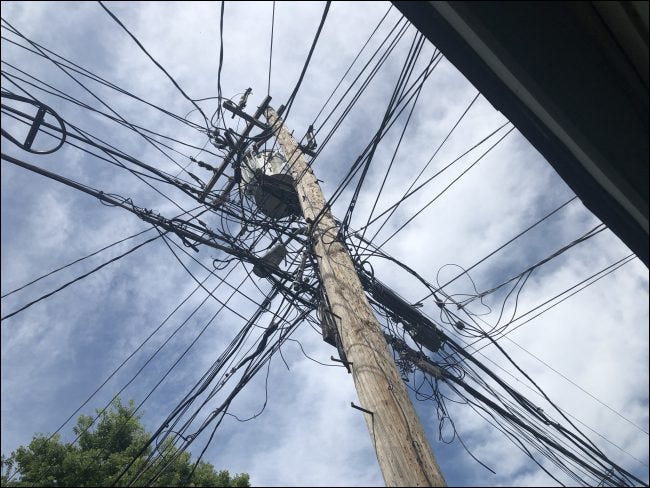
في المدن، عادة ما تكون هذه الوصلات الرئيسية بالقرب من خطوط الكهرباء والمحولات ذات الجهد العالي، ناهيك عن التشابكات المتقاطعة التي لا نهاية لها على ما يبدو للكابلات والخطوط والأسلاك.

استبعاد المشكلة من جانب المستخدم:

قبل أن تبدأ في مسار متابعة إصلاح الخط، من المهم أن تتبع نهجاً محسوباً للتأكد من أن المشكلة في الواقع مشكلة تحتاج إلى معالجتها من قبل مزود الخدمة وليست شيئاً من جانبك.

سيحاول وكلاء دعم مزود الخدمة ISP والفنيون المنزليون قول أي شيء لتجنب تحمل اللوم إذا لم تكن مستعداً بقائمة شاملة من خطوات استكشاف الأخطاء وإصلاحها من جانب المستخدم التي قمت بفحصها بالفعل.

ربما تكون قد جربت العديد من هذه الأشياء أو جميعها بالفعل، ولكن قائمة التحقق أدناه ستحرص على فحص مشاكلك من جميع الزوايا قبل معالجة مهمة اللجوء إلى فني الخط.

وثق نتائجك أثناء تقدمك في هذه القائمة.

تحقق من الاتصال على جهاز آخر:

إذا كنت تواجه مشكلة في الاتصال، فحاول الاتصال واختبار اتصالك على جهاز آخر من نفس النوع. للحصول على نتائج دقيقة، استخدم SpeedTest.net للحصول على مقياس لسرعة التنزيل والرفع.

جرب إعادة تشغيل الجهاز صاحب المشكلة:

ستتمكن من معرفة ما إذا كانت الشبكة بأكملها معطلة بسرعة، ولكن إذا تم عزل المشكلة على جهاز واحد، فقم بإغلاقه تماماً، وافصله عن الطاقة، وقم بإزالة أي بطاريات إن أمكن.

انتظر 30 ثانية على الأقل وأعد تشغيل الجهاز. إذا استمرت المشكلة، فانتقل إلى الخطوة التالية.

أعد تشغيل جهاز التوجيه (الراوتر):

افصل جهاز التوجيه عن الطاقة، وانتظر 30 ثانية على الأقل، ثم أعد تشغيله.

إذا لم يؤد ذلك إلى حل المشكلة، فانتقل إلى الخطوة التالية.

أعد تشغيل المودم:

اتبع نفس طريقة إعادة تشغيل جهاز التوجيه. افصلها لمدة 30 ثانية ثم أعد التشغيل.

ملاحظة: إذا قمت باستئجار أجهزتك من مزود خدمة الإنترنت، فمن المحتمل أن يتم دمج المودم والموجه في جهاز واحد.

افحص مصابيح المودم:

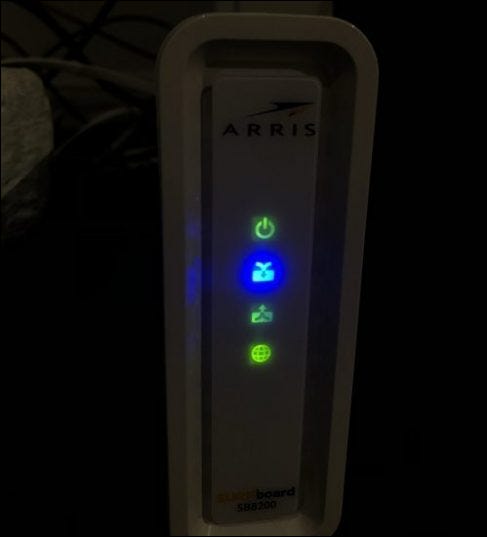
من المحتمل أن يحتوي المودم على أربعة مصابيح على الأقل في المقدمة والتي تومض أثناء عملية التشغيل.

تشير هذه الأضواء إلى حالة أربع حالات مهمة: الطاقة ومؤشر الاستقبال ومؤشر الإرسال والاتصال بالإنترنت.

يشيرون إلى نجاح المهمة من خلال الإضاءة المستمرة. إذا لم يضيء أحد هذه الأضواء بشكل ثابت وظل يومض، فقد يشير لك إلى مصدر الإشارة الواردة.

  • مؤشر الطاقة: يشير إلى أن المودم متصل بالطاقة وقيد التشغيل.
  • مؤشر الاستقبال: عادةً ما يُرمَز إلى هذا المصباح كسهم يشير إلى أسفل ويشير إلى أن المودم قد أنشأ اتصالاً بقناة الوصلة الهابطة. تجلب هذه القناة (القنوات) البيانات من الإنترنت إلى منزلك/عملك.
  • مؤشر الإرسال: عادةً ما يكون هذا المصباح سهماً يشير إلى الأعلى ويشير إلى محاولة/اتصال ناجح بقناة صاعدة. هذا ينقل البيانات من منزلك/عملك إلى الويب.
  • مؤشر الإنترنت: يتم تصميم هذا الضوء عادةً على شكل كرة أرضية ويشير إلى توفر الإنترنت. لن يصبح هذا الضوء ثابتاً إذا كان هناك فشل في أي من الأضواء الثلاثة السابق.

تشخيص جودة إشارة الكبل:

إذا لم تُسفر الخطوات السابقة عن أي تحسين، فيمكنك تقييم جودة توصيل الكبل عبر واجهة المستخدم الرسومية (GUI) الخاصة بالمودم.

يتم الوصول إلى هذه الواجهة باستخدام متصفح ويب عادي. حيث يمكنك العثور على معلومات حول جودة الإشارة ومستويات الطاقة.

إذا كان لديك جهاز به منفذ إيثرنت، فاستخدمه للاتصال مباشرة بأحد المنافذ المتوفرة في المودم. إذا لم يكن لديك جهاز يدعم إيثرنت، فحاول استخدام اتصال واي فاي WiFi.

إذا كنت تستخدم مجموعة موجّه/مودم مستأجرة من مزوّد خدمة الإنترنت، فقد تتم إعادة توجيهك إلى صفحة ويب تطالبك بإدخال معلومات تسجيل الدخول إلى حسابك.

ملاحظة: بناءً على تكوين الشبكة لديك، قد لا يكون الوصول إلى واجهة المستخدم الرسومية للمودم عبر واي فاي WiFi ممكناً. اتصل بمزود خدمة الإنترنت للحصول على مزيد من المعلومات.

الآن افتح أي متصفح ويب. اكتب عنوان IP الخاص بالمودم في شريط العناوين. يختلف هذا العنوان بين الشركات المصنعة، ولكن العناوين الأكثر شيوعاً هي 192.168.100.1 و 192.168.0.1.

بمجرد إدخال عنوان IP الصحيح، سيتم استقبالك بصفحة ويب تعرض شعار الشركة المصنعة للمودم. استخدم الصفحة للانتقال إلى صفحة الحالة. بمجرد الوصول إلى هناك، يمكنك تحليل مستويات قوة الإشارة.

يمكن أن تختلف مستويات الطاقة المثالية بناءً على مواصفات DOCSIS لجهاز التوجيه. ومع ذلك، فإن المودم المستخدم في هذا المثال هو Arris Surfboard 8200.

وهو أحد أكثر أجهزة المودم شيوعاً في العالم، ويتم استخدام البرامج الثابتة الخاصة به في معظم مجموعات المودم/الموجه المستأجرة من مزوّد خدمة الإنترنت ISP. لذلك، من المحتمل أن تنطبق هذه القيم عليك.

يجب أن تكون مستويات الطاقة بالنسبة للوصلة الهابطة Downstream بين -7 إلى +7 ديسيبل ميلي فولت.

يجب أن تكون مستويات طاقة الوصلة الصاعدة Upstream بين 38-48 ديسيبل ميلي فولت.

تفسير قراءات مستوى الطاقة:

يجب ملاحظة أي مستويات طاقة خارج النطاقات المذكورة أعلاه، لا سيما قيم طاقة المنبع الزائدة.

على عكس ما قد تخبرك به الغريزة، تشير قيم طاقة الوصلة الصاعدة Upstream العالية إلى مستويات طاقة منخفضة.

بمجرد زيادة قيمة طاقة الوصلة الصاعدة Upstream إلى ما بعد 48 ديسيبل ميلي فولت، فهذا يعني أن المودم يجب أن يعمل بجدية أكبر لإنتاج طاقة وصلة صاعدة Upstream كافية.

بمجرد أن تصل هذه القيمة إلى 53 ديسيبل ميلي فولت، سيقوم المودم تلقائياً بإعادة التشغيل وإعادة محاولة الاتصال. ينتج عن هذا غالباً حلقة إعادة تشغيل تترك المودم غير قادر على الاتصال لساعات أو حتى أيام.

هذا هو السبب الأكثر شيوعاً لفشل اتصال المودم المتكرر بسبب مشكلات الطاقة.

ماذا الان؟

سواء أسفر التحقق من مستوى الطاقة عن أي نتائج مهمة أم لا، فستظل ترغب في استمرار عمليات التقييم للبحث عن أي إصلاحات أخيرة.

قم بزيارة حساب فيس بوك Facebook أو تويتر Twitter الخاص بمزود خدمة الإنترنت وتحقق من أي منشورات تتعلق بانقطاع الخدمة أو صيانة النظام.

إذا لم يكتشف هذا الإجراء شيئاً، فيمكن لمواقع مثل Downdetector تقديم المزيد من المعلومات. هذه المواقع عبارة عن مجتمعات عبر الإنترنت حيث يمكن لمستخدمي الخدمة الإبلاغ عن المشاكل.

إذا كانت مشاكلك تتعلق بانقطاع محلي، فقد تحتاج فقط إلى الانتظار حتى ينتهي. إذا لم يكن هناك انقطاع، فتابع بالتحقق من المودم وبيئة الكابلات.

استبعد قضايا السخونة الزائدة:

يجب وضع المودم في مكان بارد وجاف مع إمكانية الوصول إلى الهواء الطلق. مثل أي جهاز إلكتروني، يمكن أن يكون المودم عرضة للسخونة الزائدة إذا تم وضعه على سجادة أو في مساحات صغيرة مغلقة. تأكد من عدم وضع المودم في الشمس مباشرة.

تداخل الإشارة:

يجب وضع المودم والكابل على مسافة آمنة من أي مصادر محتملة للتداخل اللاسلكي. وهذا يشمل أجهزة الميكروويف ومكيفات الهواء والثلاجات والأجهزة الكبيرة الأخرى. قم بالتحقق ما إذا كان اتصالك يبدو متأثراً عند استخدام جهاز معين.

افحص مسار الكابل:

أخيراً، سترغب في تتبع وفحص الموضع والجودة المادية لخط الكابل نفسه. قد لا يكون هذا ممكناً إذا كانت الكابلات مخفية في الجدران.

ومع ذلك، إذا كان الكابل يمتد على طول السطح الخارجي للمبنى كما في الكابل لدي، فقم بتتبعه على طول المبنى بالكامل بقدر ما تستطيع بأمان.

انتبه جيداً للأشياء التي قد تشير إلى تلف الكابل. قد تكون التشوهات الجسدية مثل العازل المتصدع أو علامات المضغ من الحيوانات أو الانحناءات الحادة هي مصدر مشكلات الإنترنت لديك. في هذه الحالة، من المحتمل أن تحتاج إلى كابل جديد.

يجب أن تكون نقاط التوصيل جافة وخالية من التآكل. جنباً إلى جنب مع التشوهات الجسدية، راقب أي فواصل غير ضرورية على طول مسار الكابل.

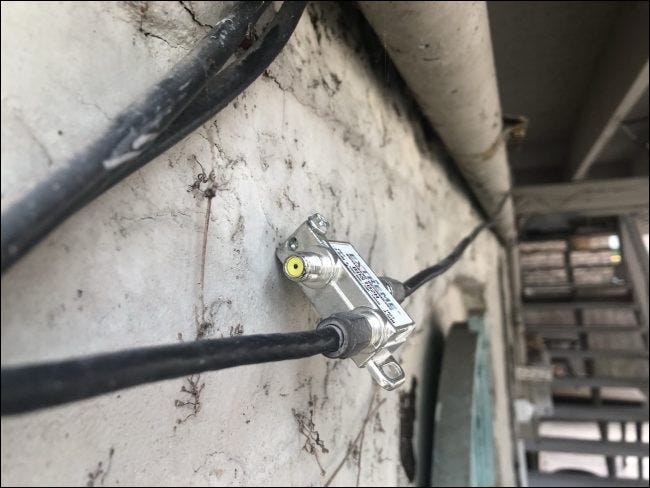
المقسمات عبارة عن أجهزة معدنية صغيرة تُستخدم لإنشاء مخرجي كابل من مدخل واحد. يتم استخدامها بشكل شائع لاستخدام كابل واحد للعديد من أجهزة التلفاز في المنزل.

في حين أن المقسمات جيدة لمضاعفة إشارة التلفاز الواردة، إلا أنها يمكن أن تنتج إشارة غير مستقرة. قم بإزالة أي مقسمات من مسار الكابل إن أمكن.

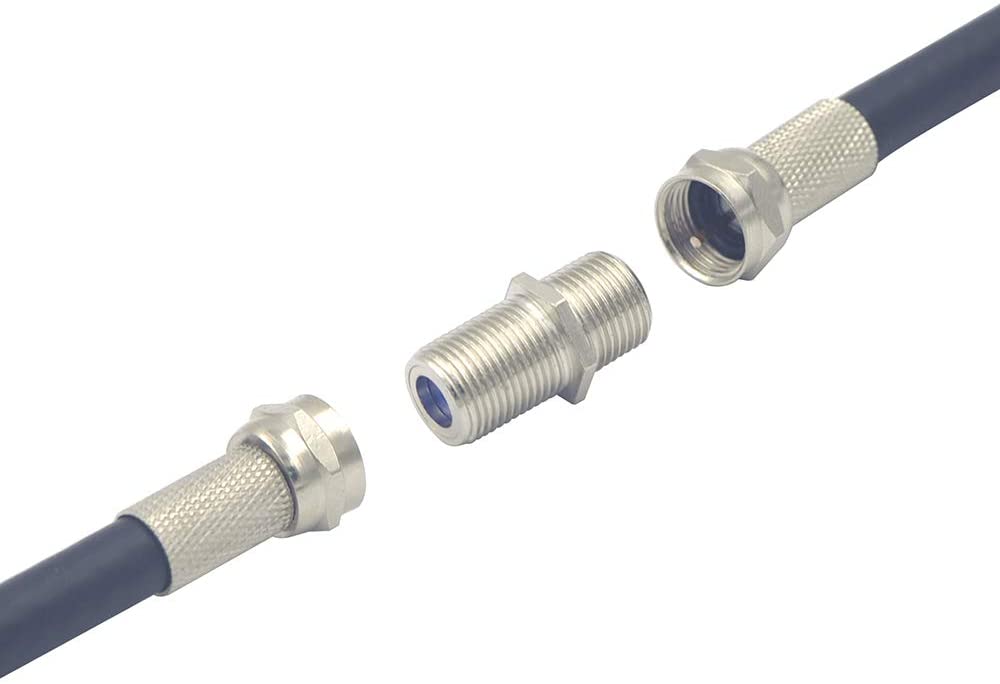
للقيام بذلك، ما عليك سوى فك الموصلات تماماً كما تفعل على المودم أو كابل التلفاز. ستشاهد اثنين من الموصلات المحورية من الذكور. لربطها ببعضها البعض، يجب استخدام قارنة التوصيل المحورية  Coaxial coupler.

قم بإعداد قائمة النتائج التي حصلت عليها واطلب فحص الخط:

مع وجود قائمة التحقق هذه جاهزة، فأنت مزود ببعض المعرفة والمصطلحات لإجبار مزود خدمة الإنترنت على اتخاذ مزيد من الإجراءات في تصحيح مشكلات الاتصال وتعويضك عن التعطل السابق.

يمكن أن يكون هذا جهداً طويلاً وشاقاً. لكن كن مثابراً، ونتمنى لك التوفيق!

مقالات قد تعجبك:

كيفية تغيير تاريخ الميلاد على فيس بوك
متى ستتوقف مايكروسوفت عن دعم ويندوز 10؟
ما الفرق بين ويندوز 10 وويندوز 11؟
لماذا يجب تحديث متصفح الويب دائماً
ما هي حزمة تطبيقات أندرويد (AAB)؟ وما ميزاتها؟

أمازون تصدت لأكبر هجوم حرمان من الخدمات DDoS في التاريخ

قالت أمازون Amazon إن خدمتها للحماية المداراة من هجمات الحرمان من الخدمات DDoS ، والمعروفة باسم AWS Shield ، قد حدّت من أكبر هجوم من نوع الحرمان من الخدمات DDoS تم تسجيله على الإطلاق ، حيث أوقفت هجوم بحجم 2.3 تيرابت في الثانية في منتصف شباط من هذا العام 2020 .

وقد تم الكشف عن هذا الحادث عن طريق تقرير خاص بـ AWS Shield Threat Landscape ، وهو تقرير يفصل هجمات الويب التي حدت منها خدمة الحماية AWS Shield من أمازون Amazon.

رسم بياني من Amazon يوضح حجم الهجوم

ولم يحدد التقرير عميل خدمات أمازون ويب AWS المستهدف ، لكنه قال إن الهجوم تم باستخدام بروتوكول الوصول إلى الدليل الخفيف بدون اتصال CLDAP ، وتسبب في ثلاثة أيام من التهديد المرتفع لموظفي خدمة الحماية AWS Shield في أمازون Amazon .

ويعتبر بروتوكول CLDAP (بروتوكول الوصول إلى الدليل الخفيف بدون اتصال) بديل عن بروتوكول LDAP الأقدم ويستخدم للاتصال والبحث وتعديل الدلائل المشتركة عبر الإنترنت ، وقد تم استغلال هذا البروتوكول في هجمات الحرمان من الخدمات DDoS منذ أواخر عام 2016 .

ومن المعروف أن خوادم CLDAP تضخم حركة مرور هجمات حجب الخدمة الموزع DDoS بمقدار 56 إلى 70 ضعف حجمها الأولي ، مما يجعله بروتوكول مطلوباً للغاية وخياراً شائعاً توفره خدمات تأجير DDoS .

الرقم القياسي السابق لأكبر هجوم DDoS تم تسجيله على الإطلاق كان 1.7 تيرابت في الثانية ، تم الحد منه بواسطة نتسكاوت آربور NETSCOUT Arbor في آذار 2018.

قبل ذلك ، كان أكبر هجوم DDoS تم تسجيله على الإطلاق هو الهجوم الذي ضرب GitHub ، بحجم 1.3 تيرابت في الثانية ، في شباط 2018.

وقد كان الهجومين الذين استهدفا GitHub و NETSCOUT Arbor باستغلال سيرفرات ميم كاشد Memcached للوصول إلى نطاقات تردد ضخمة.

ومع ذلك ، أصبحت هجمات DDoS الضخمة نادرة ، ويرجع ذلك في المقام الأول إلى مزودي خدمة الإنترنت (ISPs) ، وشبكات توصيل المحتوى (CDNs) ، وغيرها من مشغلي الإنترنت الرئيسيين الذين يعملون معاً لتأمين أنظمة ميم كاشد Memcached الضعيفة.

في الوقت الحاضر ، عادة ما يكون الحد الأعظمي لمعظم هجمات DDoS في نطاق 500 جيجابت في الثانية ، وهذا هو السبب في أن خبر هذا الهجوم كان مفاجئاً .

على سبيل المثال أفادت Link11 أن أكبر هجوم DDoS خففته كان 406 جيجابت في الثانية ، في الربع الأول لعام 2020 ، أما خدمة كلاود فلير Cloudflare فإن أكبر هجوم حدت من ذروته كان 550 جيجابت في الثانية .

وأبلغت خدمة أكاماي Akamai بالمثل في وقت سابق عن تخفيف هجوم DDoS بمقدار 1.44 تيرابت في الثانية في الأسبوع الأول من حزيران 2020.

ومع ذلك ، فإن هذه الأرقام نادرة ومتطرفة في كل تقرير ربع سنوي لـ DDoS. حيث ان معظم هجمات DDoS صغيرة الحجم.

فمثلاً بالنسبة ل Link11 فإن متوسط ​​حجم هجمات DDoS في الربع الأول من عام 2020 كان 5 جيجابت في الثانية فقط ، أما كلاود فلير Cloudflare أن فإن 92٪ من هجمات DDoS التي حدت منها في الربع الأول من عام 2020 كانت أقل من 10 جيجابت في الثانية .

مقالات قد تعجبك

سامسونج طرحت شاشات الجيمنج أوديسي Odyssey G7 و G9 للطلب المسبق
إشاعات عن هاتف آيفون قابل للطي من آبل
أول لعبة فيديو تم الموافقة عليها كوصفة طبية!
ملف MSIX، مستقبل البرمجيات على ويندوز، ما هو؟
هل يمكن بالفعل لأي شخص تتبع موقع هاتف بدقة؟
ما هو NVIDIA DLSS ؟ وكيف يسرّع من أداء الألعاب؟

هل يمكن إنشاء مخدم ويب Web Server على الشبكة المنزليّة ؟

قد تكون فكرة إنشاء مخدّم ويب على جهازك الحاسب لاستضافة موقعك الالكتروني ,تجربة تعليمية ممتعة ومليئة بالتحديات..

إذا كنت تنوي حقاً القيام بهذه التجربة ، فعليك أولاً التحقق من شروط مزود خدمة الانترنت ISP لديك فقد يكون ذلك مخالفاً لشروط الخدمة.

لإنشاء وإعداد مخدم الويب ، أنت بحاجة إلى : جهاز كمبيوتر خاص لإنشاء المخدم ، واسم للنطاق (Domain Name)، وطريقة لربط اسم النطاق مع السيرفر , يمكنك القيام بذلك باستخدام عنوان IP ثابت (ستاتيكي ) أو عن طريق مزود نظام أسماء النطاقات الديناميكي (Dynamic DNS Provider)..

لكنّ العديد من مزودي خدمة الانترنت ISPs لا تقدم عناوين IP ثابتة للمستخدمين المحليين ضمن الشبكة المنزلية ، الخيار البديل هو القيام بتوجيه عنوان IP ديناميكي باسم مضيف ثابت Static Hostname، ولكن قد يكون هذا مخالفاً لشروط الخدمة لمزود خدمة الانترنت لديك.

باختصار، إن الإجابة حول ما إذا كان بإمكانك تشغيل مخدم ويب من شبكتك المنزلية (الانترنت المنزلي) غير واضحة تماماً فهناك الكثير من الأمور التي تدخل في عملية إنشاء مخدم الويب عليك أخذها بعين الاعتبار قبل خوض هذه التجربة !!…

اتصل بمزود خدمة الانترنت لديك لمعرفة شروط الخدمة وما هو مسموح به:

يجب البحث جيداً ضمن شروط مزود خدمة الانترنت، حيث يُذكر بوضوح في مكان ما من الشروط ما إذا كان يسمح لك بتكوين مخدم ويب ، لكن هذا يبقى خطوة أولى فقط من عملية انشاء المخدم .

إذا كنت تريد خيار استخدام عنوان IP ثابت، ستحتاج إلى الاتصال بمزود خدمة الانترنت لمعرفة إذا كانت هذه الخدمة متاحة، ففي الكثير من الأحيان، لا يحتاج المستخدمون المنزليون إلى عناوين IP ثابتة، لذلك عادة لا تتوفر هذه الخدمة لمعظم الاتصالات المنزلية… وحتى إن كانت متوفّرة، فسيتعين عليك دفع رسوم شهرية.

أمور أخرى يجب أخذها بعين الاعتبار: السرعة Speed، النطاق الترددي (Bandwidth)، و زمن التشغيل (UpTime):

الخطوة الأولى كانت معرفة فيما إذا كان مزود خدمة الانترنت يسمح بتشغيل مخدم ويب من منزلك، ولكن هذا ليس الشيء الوحيد الذي يجب أن تفكر فيه. السرعة أيضاً مهمة جداً عندما يتعلق الأمر باستضافة موقع الويب .

يجب مراعاة سرعة التحميل والرّفع المتوفرة في شبكتك ، فإذا كانت سرعة التحميل 50 Mbps، وسرعة الرفع 5 Mbps هي أقصى سرعة يمكن الحصول عليها، قد لا تكون هذه التجربة جيّدة ، خصوصاً عند تزايد عدد الزيارات إلى موقعك.

ستحتاج عندها أسرع اتصال متاح يمكن الحصول عليه، والذي سيكلفك مبالغ كبيرة.

بالمثل، فإن النطاق الترددي (أو ما يسمّى عرض الحزمة التردديّة و هو قياس لمعدل نقل البيانات في الشبكة ) يشكّل مصدر قلق كبير، وذلك يوضح عدم الإقدام على إنشاء مخدم ويب في حال امتلاك اتصال محدود.

أخيراً، لنتحدث عن الجهوزية أو زمن التشغيل ( و هو مقياس لموثوقية النظام إذ يُعبَّر عنه كنسبة مئوية من المدة الزمنية التي يعمل فيها المخدم ..)، ففي حال ساء اتصال الانترنت لديك ولمدة طويلة، سيؤثر سلباً على حركة الزوار في موقعك. لذلك تحتاج لاتصال موثوق بجهوزية عالية .

إذاً هل من الجيّد لك إنشاء مخدم ويب على جهازك ؟

كما قلنا في البداية، يمكن أن يكون تشغيل مخدم ويب خاص على كومبيوترك أمر ممتع وصعب في آنٍ معاً ، ويكسبك خبرة تعليمية جيدة، ولكن هناك شيء وحيد قد لا يكون مرضياً، وهو التكلفة.

عند هذه النقطة، سترى أنّ استضافة المواقع رخيصة جداً، إذا كان موقعك لا يحقق عدداً كبيراً من الزيارات، حيث يمكنك الحصول على استضافة لموقعك مقابل 5 دولارات شهرياً فقط , مع ضمان تامّ لأمان الموقع وعدم القلق مطلقاُ بشأن قوّة الاتصال أو الجهوزية..

ولكن إذا كنت تبحث عن التحدي واكتساب الخبرة ، فقم بإنشاء سيرفر ويب خاص على شبكتك المنزلية. وأخبرنا عن تجربتك !

مقالات قد تعجبك :

ما هي العناوين المنطقية لبروتوكول الإنترنت IP؟ وكيف تعمل؟
ما الفرق بين IPv4 و IPv6؟
كيف يحصل أي جهاز على عنوان IP خاص به؟
كيفية تغيير إعدادات DNS على حواسيب ويندوز
تعيين إعدادات الـ DNS في الراوتر