إذا كنت تستخدم مايكروسوفت وورد Microsoft Word لإنشاء مستنداتك، فمن المحتمل أن تكون على دراية بالميزات التي تستخدمها كل يوم.
ولكن هناك الكثير من الميزات التي لا تعرفها والتي يمكن أن تكون مفيدة بنفس القدر، إن لم يكن أكثر.
هنا، سنلقي نظرة على العديد من ميزات وورد Word التي يجب أن تستخدمها. يمكن أن توفر لك هذه الأدوات الوقت، وتحسين إمكانية قراءة المستند، وحتى تحسين تجربة مايكروسوفت وورد Microsoft Word بشكل عام.
1. الأجزاء السريعة لإدراج كتل من النص:
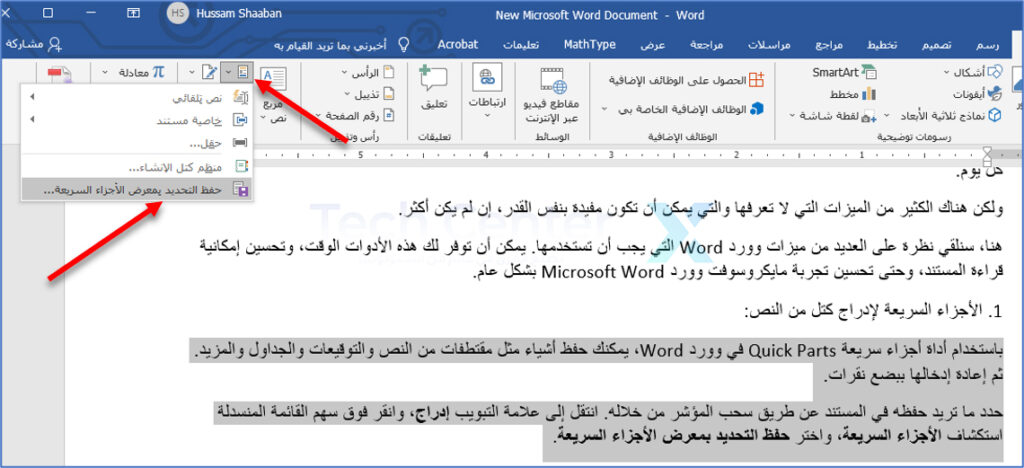
باستخدام أداة أجزاء سريعة Quick Parts في وورد Word، يمكنك حفظ أشياء مثل مقتطفات من النص والتوقيعات والجداول والمزيد. ثم أعد إدخالها ببضع نقرات. حدد ما تريد حفظه في المستند عن طريق سحب المؤشر من خلاله. انتقل إلى علامة التبويب إدراج، وانقر فوق سهم القائمة المنسدلة استكشاف الأجزاء السريعة، واختر حفظ التحديد بمعرض الأجزاء السريعة.
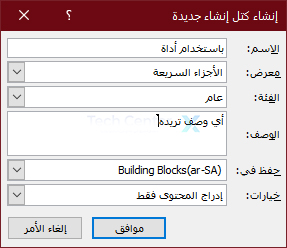
أدخل اسماً لجزء Quick Part، وأضف أي تفاصيل أخرى كما تريد، وانقر على موافق.
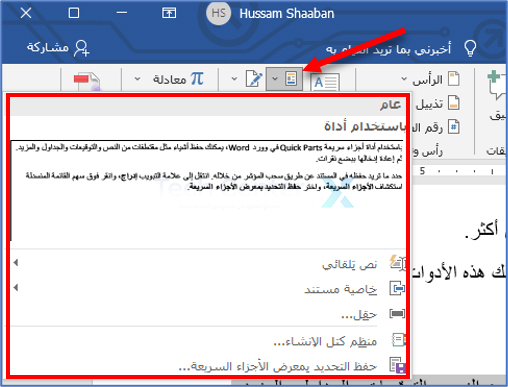
ثم لإعادة استخدام العنصر، انتقل إلى نفس المربع المنسدل وحدده. ستظهر بعد ذلك في المستند مباشرةً.
2. محفوظات الحافظة للصق العناصر المنسوخة:
عندما تقوم بتجميع مستند، قد تجد نفسك تقوم بتحريك كتل نصية حولها بقصها أو نسخها ولصقها. من ناحية أخرى، يمكنك استخدام هذه الإجراءات لإدراج أجزاء من النص مثل الأسماء أو العناوين أو التعليمات مراراً وتكراراً.
باستخدام أداة الحافظة، يمكنك عرض المحفوظات وإعادة استخدام عناصر الحافظة بسرعة.
تحتوي الحافظة في مايكروسوفت وورد Microsoft Word على ما يصل إلى 24 عنصراً في وقت واحد. هذا يعني أن كل تلك الأشياء التي قمت بقصها أو نسخها على مدار اليوم ستسترجعها بمجرد نقرة واحدة.
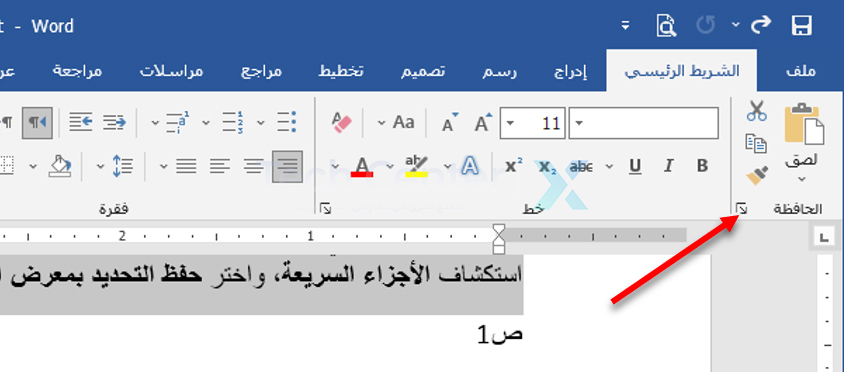
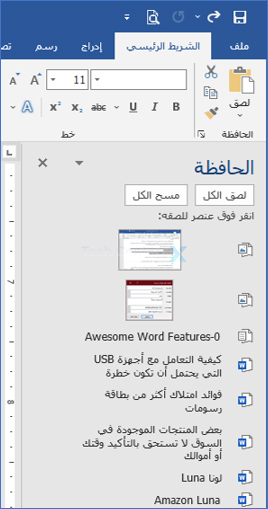
انتقل إلى علامة التبويب الشريط الرئيسي وانقر فوق السهم الموجود أسفل يسار قسم الحافظة من الشريط.
يتم عرض محفوظات الحافظة في لوحة جانبية على اليمين. من هناك يمكنك مراجعة العناصر أو تحديد عنصر لإعادة استخدامه أو لصقها جميعاً أو مسح المحفوظات.
3. أداة لقطة الشاشة للصور السريعة:
هل احتجت يوماً إلى لقطة شاشة لتطبيق آخر على سطح المكتب أو حتى جزء من النافذة؟ هناك أداة لقطة الشاشة المضمنة في وورد Word.
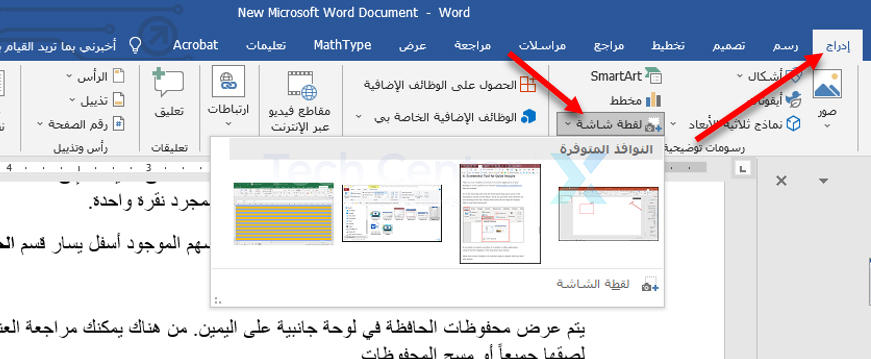
انتقل إلى علامة التبويب إدراج وانقر فوق سهم القائمة المنسدلة لقطة شاشة في قسم رسومات توضيحية في الشريط.
سترى أي نوافذ أخرى مفتوحة على سطح المكتب في الجزء العلوي. ما عليك سوى تحديد واحدة وسيتم عرض صورتها في مستند وورد Word مباشرة.
إذا كنت تفضل إضافة تسمية توضيحية لجزء من نافذة أو تطبيق آخر، فاختر لقطة شاشة في المربع المنسدل بدلاً من ذلك.
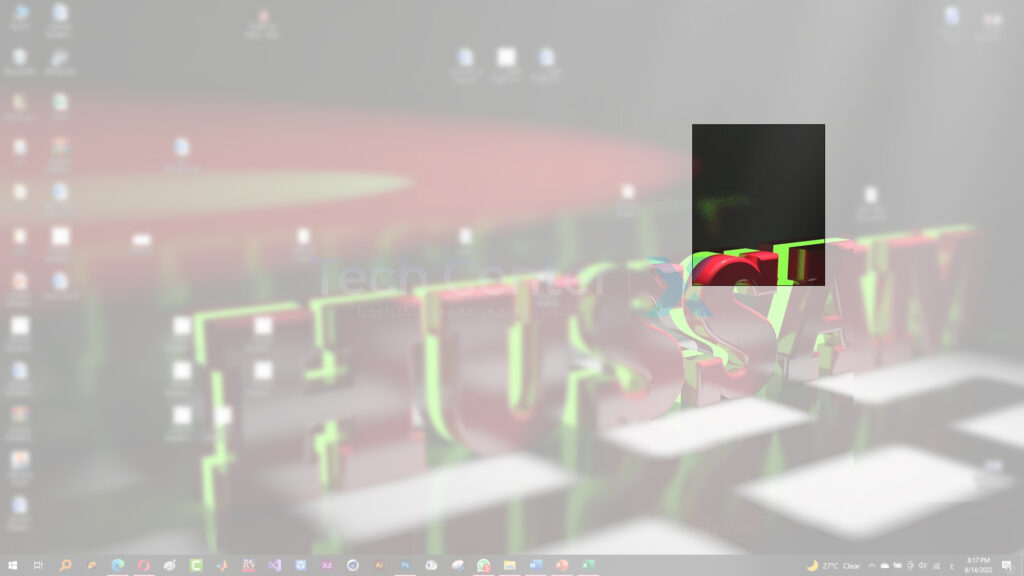
عندما يتغير المؤشر إلى علامة متصالبة، اسحب لالتقاط ما تريد ثم حرره.
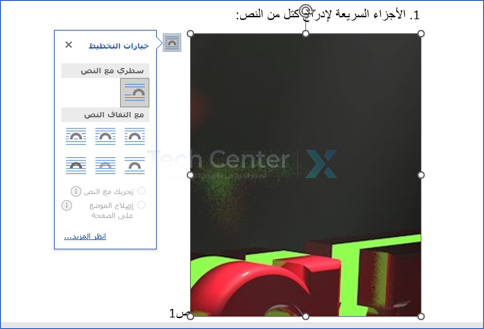
ستظهر لقطة في المستند على الفور.
إذا لزم الأمر، يمكنك تعديل لقطة شاشة أو قصها مثل أي صورة أخرى في مايكروسوفت وورد Microsoft Word.
يمكن أن تساعدك هذه الميزات الرائعة بغض النظر عن نوع المستند أو المقالة أو الورقة التي تنشئها في مايكروسوفت وورد Microsoft Word. هل ستستفيد منهم؟
بدأت مايكروسوفت في اختبار خاصية جديدة تمكن المستخدمين من إدراج صور من الهاتف على نسخة الويب من الوورد والباوربوينت. ذلك نقلًا عن The Verge.
تقدم مايكروسوفت بالفعل إمكانية نقل الملفات بين الحاسب الشخصي والهاتف من خلال تطبيق Phone Link المعاد تطويره، ولكن تلك الخطوة هي بداية تضمين تلك الخاصية في منتجاتها بشكل افتراضي.
يمكنك إدراج صورة إلى المستند من خلال الضغط على إدراج Insert > صور Pictures > عبر الهاتف Mobile Device. إذا لم تقم بربط هاتفك بالحاسوب سلفًا، فسيتوجب عليك القيام ببعض الخطوات الإضافية.
يمكن إدراج الصور أيضًا من خلال مسح QR Code وتنزيل تطبيق Link for Windows، بعدها ستتمكن من تصفح الصور الموجودة في الهاتف واختيار أي واحدة تود إدراجها.
أعلنت مايكروسوفت أنها ستقوم بطرح تلك الخاصية تدريجيًا، وذلك حتى تضمن أنها تعمل بسلاسة كما ينبغي.
مايكروسوفت Microsoft 365 هو الاسم الجديد لخدمة اشتراك مايكروسوفت أوفيس Microsoft Office 365. يتضمن كل ما يتضمنه أوفيس Office 365 والمزيد.
تحتاج للاشتراك للوصول إلى تطبيقات مايكروسوفت Microsoft Office مثل وورد Word والحصول على 1 تيرابايت للتخزين في ون درايف OneDrive ودقائق للاتصال بالهواتف من Skype والمزيد.
العلامة التجارية المجدَّدة لـ أوفيس Office 365 (مع المزيد من الميزات):
إذا كنت معتاداً على أوفيس Office 365، فأنت تعرف بالفعل ما هو مايكروسوفت Microsoft 365. إنها خطة اشتراك تكلف 100 دولار سنوياً لما يصل إلى ستة أشخاص أو 70 دولار سنوياً لشخص واحد. لم ترفع مايكروسوفت Microsoft السعر.
مقابل هذه الرسوم، يمكنك الوصول إلى تطبيقات مايكروسوفت Microsoft Office مثل وورد Word وإكسل Excel وباوربوينت PowerPoint على أجهزة الكمبيوتر التي تعمل بنظام ويندوز Windows وماك Mac وآيباد iPads وكل نظام أساسي آخر تدعمه مايكروسوفت Microsoft.
يمكنك أيضاً الحصول على 1 تيرابايت من مساحة التخزين في ون درايف OneDrive لكل شخص و 60 دقيقة سكايب Skype للاتصال بأرقام الهواتف الأرضية والجوال من سكايب Skype.
إذا كنت تدفع بالفعل مقابل أوفيس Office 365، فلديك الآن مايكروسوفت Microsoft 365 اعتباراً من 21 نيسان 2020.
“مايكروسوفت Microsoft 365 Family” هو الاسم الجديد لـ “Office 365 Home” و “Microsoft 365 Personal” هو الاسم الجديد لـ “Office 365 Personal”.
إن أوفيس Office 365 صفقة رائعة إذا كنت تبحث عن مايكروسوفت أوفيس Microsoft Office، وكذلك مايكروسوفت Microsoft 365.
لا تزال مايكروسوفت Microsoft تقدم إصداراً تجريبياً مجانياً من مايكروسوفت Microsoft 365، وهي إحدى الطرق للحصول على أوفيس Office مجاناً.
لا تزال تطبيقات مايكروسوفت على الويب Microsoft Office Online مجانية للاستخدام في متصفح بدون اشتراك أيضاً.
ما الميزات الجديدة التي يتضمنها مايكروسوفت Microsoft 365؟
كشفت مايكروسوفت Microsoft النقاب عن مجموعة متنوعة من الميزات عندما كشفت عن مايكروسوفت Microsoft 365 مرة أخرى في 30 آذار 2020.
يبدو أن العديد من هذه الميزات كانت ستأتي إلى أوفيس Office 365 على أي حال، لكن مايكروسوفت Microsoft تؤكد أنها تريد مساعدتك أنت وعائلتك في العمل، المدرسة والحياة.
وهذا يعني أدوات جديدة لتحسين الكتابة على الويب وإدارة أموالك والتواصل مع العائلة والأصدقاء.
فيما يلي بعض الميزات الجديدة الأكثر إثارة للاهتمام:
التحقق من الكتابة باستخدام محرر مايكروسوفت: سيساعدك محرر مايكروسوفت Microsoft في تصحيح القواعد النحوية والأسلوب في كتابتك. إنها أداة كتابة قوية تعمل في أي مكان على الويب. وهي خدمة مدعومة بالذكاء الاصطناعي تعمل بأكثر من 20 لغة. تعمل في وورد Word و Outlook.com، ولكن يمكنك تثبيت ملحق مايكروسوفت Microsoft Editor لـ جوجل كروم Google Chrome أو مايكروسوفت إيدج Microsoft Edge للاستفادة منه على أي موقع ويب. حتى أنه يساعد في إدراج الاستشهادات (المقتطفات) في المستندات في مايكروسوفت وورد Microsoft Word.
تنزيل المعاملات من البنوك في إكسل Excel: أعلنت مايكروسوفت Microsoft عن خاصية Money in Excel، والتي ستتيح لك الاتصال بحسابات البنوك وبطاقات الائتمان مباشرة من إكسل Excel. يمكنك تنزيل تفاصيل المعاملات واستيرادها إلى ميزانية أو جدول بيانات مالي آخر تماماً كما لو كنت تستخدم أداة مثل Mint. يتم استخدام Plaid، وهي شبكة شائعة تستخدم العديد من أدوات التمويل الشخصي الآن للاتصال بالحسابات.
التحدث مع العائلة والأصدقاء باستخدام Microsoft Teams: إن Microsoft Teams هو رد مايكروسوفت Microsoft على Slack. كلاهما كان مخصصاً في المقام الأول لأماكن العمل. الآن، تضيف مايكروسوفت Microsoft ميزات جديدة إلى Teams لحياتك الشخصية. يمكنك إنشاء مجموعات Teams لأصدقائك وعائلتك لتخطيط الرحلات أو تنظيم التجمعات أو البقاء على اتصال بالأشخاص الذين تهتم بهم. يحتوي Teams على ميزات مضمنة مثل المحادثات الجماعية ومكالمات الفيديو وقوائم المهام المشتركة والتقويمات لتحقيق كل ذلك.
حماية العائلة باستخدام Family Safety من مايكروسوفت Microsoft: إن Family Safety من مايكروسوفتMicrosoft هو تطبيق جديد لأجهزة آيفون iPhone وأندرويد Android. سيساعدك ذلك على إدارة وقت الشاشة لعائلتك عبر أنظمة التشغيل ويندوز Windows 10 وأندرويد Android وإكس بوكس Xbox. يتضمن أيضاً إشعارات مشاركة الموقع، بحيث يمكنك معرفة مكان وجود أفراد عائلتك على الخريطة والحصول على إشعارات عند وصولهم إلى العمل أو المدرسة ومغادرتهم.
بشكل عام، يبدو مايكروسوفت Microsoft 365 شبيهاً إلى حد كبير بـ Office 365 والعديد من ميزاته تبدو وكأنه قد تم إضافتها إلى أوفيس Office 365 على أي حال.
ومع ذلك، فإن ذلك يوضح أن مايكروسوفت Microsoft تركز على مايكروسوفت Microsoft 365 كخدمة اشتراك أكبر لا تتعلق فقط باستخدام تطبيقات أوفيس Office لإنجاز العمل. يتعلق الأمر بتوفير الأدوات للمشتركين في حياتهم الشخصية.
توقع وصول المزيد من ميزات الإنتاجية الشخصية هذه إلى مايكروسوفت Microsoft 365 في المستقبل.
في عام 2019، ذكرت Mary Jo Foley من ZDNet أن مايكروسوفت Microsoft قد تضمّن مديراً لكلمات المرور في مايكروسوفت Microsoft 365.
ومع ذلك، عند الإطلاق، لم تعلن مايكروسوفت Microsoft عن أي شيء حول ذلك حتى الآن.
تخطط مايكروسوفت Microsoft لإضافة تنبؤات نصية إلى برنامج الوورد Word في شهر مارس/آذار القادم.
وستعمل الميزة الجديدة بشكل مشابه لخيار الكتابة الذكية في محرر مستندات جوجل Google، وذلك باستخدام تقنية التعلم الآلي للتنبؤ بالكلمات التي سيحتاجها المؤلف لتسريع إنشاء المستندات.
وكانت مايكروسوفت قد أعلنت في الأصل عن إصدار تجريبي للتنبؤات النصية في منذ العام الماضي ، لكنها الآن على خريطة طريق Microsoft 365 للوصول إلى جميع مستخدمي Word على ويندوز Windows الشهر المقبل.
وسيقوم Word بتسليط الضوء على التوقعات غير النشطة عندما يكتب المستخدمون مستنداً، ويمكن قبول الاقتراحات باستخدام مفتاح Tab أو رفضها عن طريق الضغط على Escape، كما ويمكن أيضاً تعطيل التنبؤات النصية تماماً.
وبدأت مايكروسوفت Microsoft أيضاً في طرح تنبؤات نصية متطابقة في برنامج آوت لوك Outlook على ويندوز هذا الشهر ، مما يسمح للمستخدمين بإنشاء رسائل بريد إلكتروني بشكل أسرع.
إذا كنت تعمل بلغات مختلفة، ولكن مهاراتك اللغوية غير كافية بعض الشيء، فقد ترغب في البحث عن أداة ترجمة سريعة. لقد قام Microsoft Office بتلبية رغبتك – حيث يمكنك ترجمة مستند بسهولة داخل برنامج وورد Word نفسه؛ إليك الطريقة.
تم إجراء هذه التعليمات مع وضع أحدث إصدار من وورد Word في الاعتبار. بالنسبة للإصدارات الأقدم من وورد Word ، قد تختلف التعليمات والخطوات قليلاً، ولكن يجب أن تكون قادراً على ترجمة أقسام من النص بالإضافة إلى مستندات وورد Word بأكملها بطريقة مماثلة.
ترجمة أقسام من النص في وورد Word:
يمكنك ترجمة مقتطفات صغيرة من الكلمات والعبارات بالإضافة إلى أقسام كاملة من النص من لغة إلى أخرى في مايكروسوفت وورد Microsoft Word. سيحاول وورد Word تحديد اللغة تلقائياً، ولكن يمكنك تعيين هذا يدوياً إذا كنت بحاجة إلى ذلك.
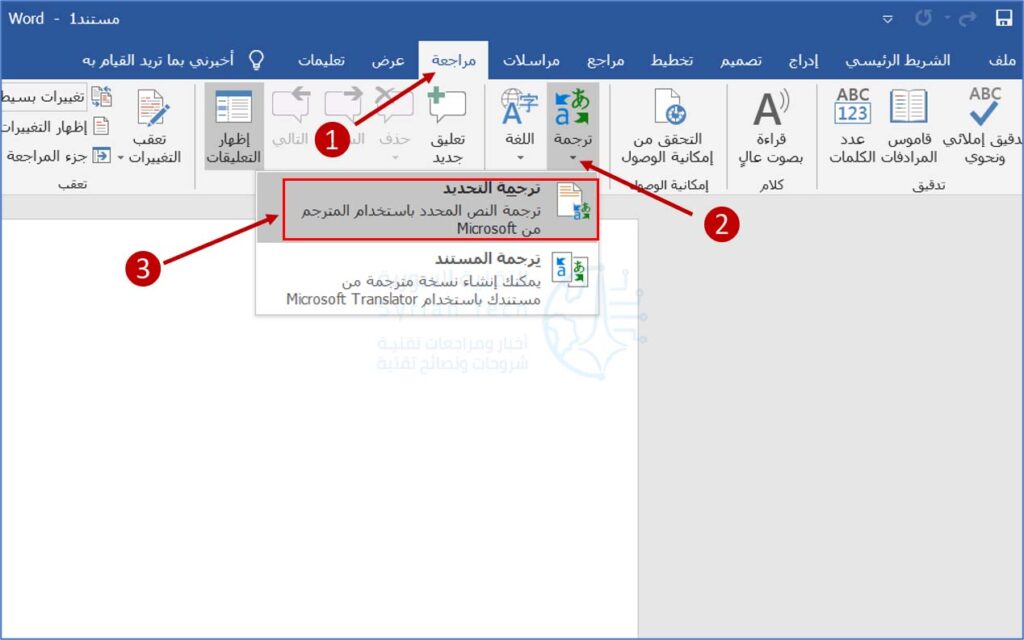
للبدء، افتح مستند وورد Word وحدد النص الذي تريد ترجمته. عندما تكون مستعداً، انقر فوق علامة التبويب مراجعة في شريط القوائم العلوي، ثم انقر على الزر ترجمة.
في القائمة المنسدلة لخيارات الترجمة، انقر على خيار ترجمة التحديد.
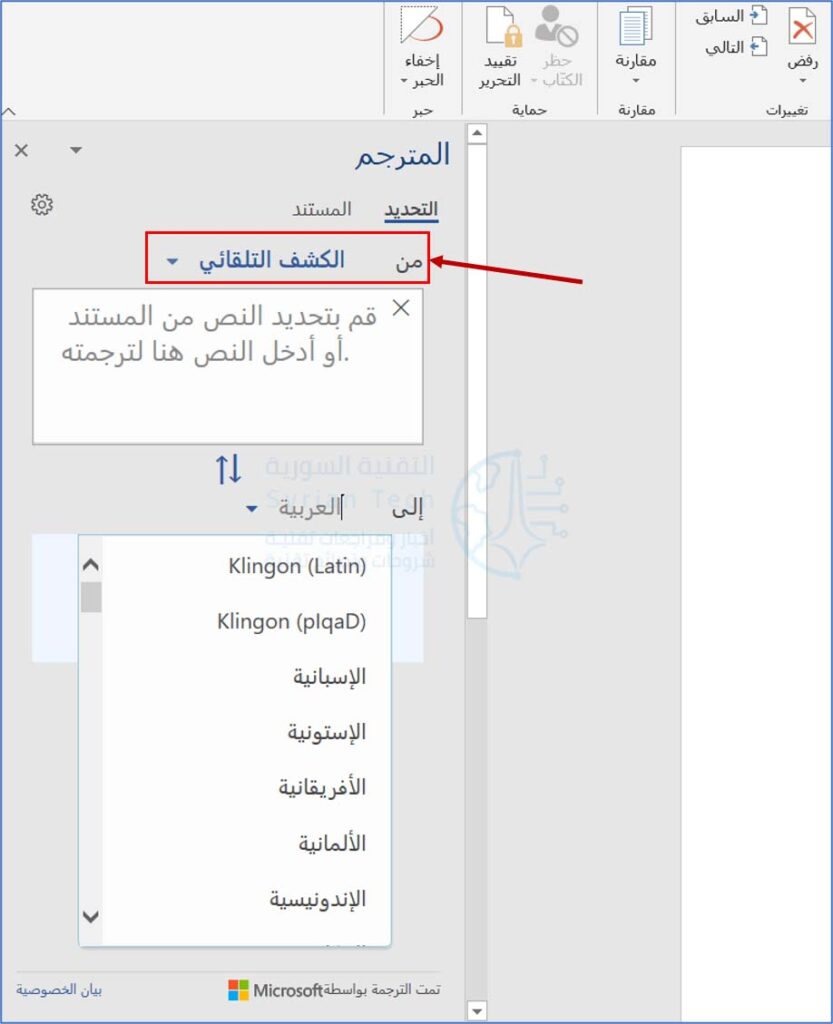
ستظهر قائمة المترجم على اليسار (أو اليمين بحسب لغة العرض). يجب أن يكتشف وورد Word، كما ذكرنا، لغة النص تلقائياً.
إذا كانت اللغة التي اكتشفها البرنامج غير صحيحة، فقم بتحديدها يدوياً في القائمة المنسدلة من.
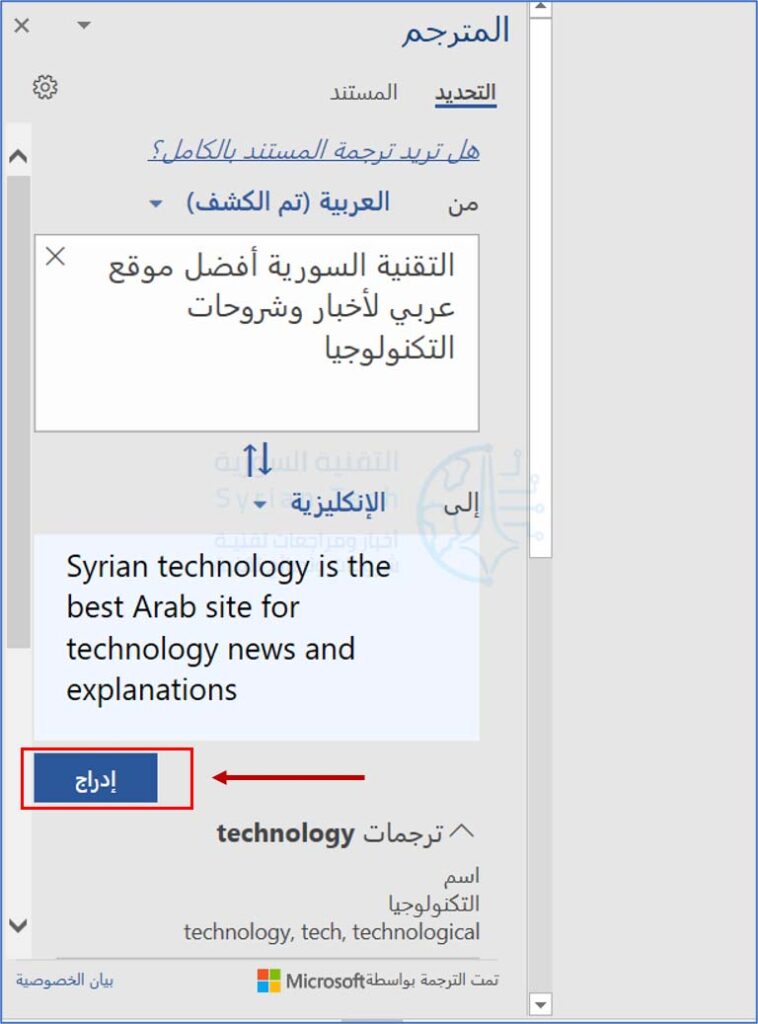
سيعرض قسم إلى أدناه النص المترجم بلغتك المفضلة.
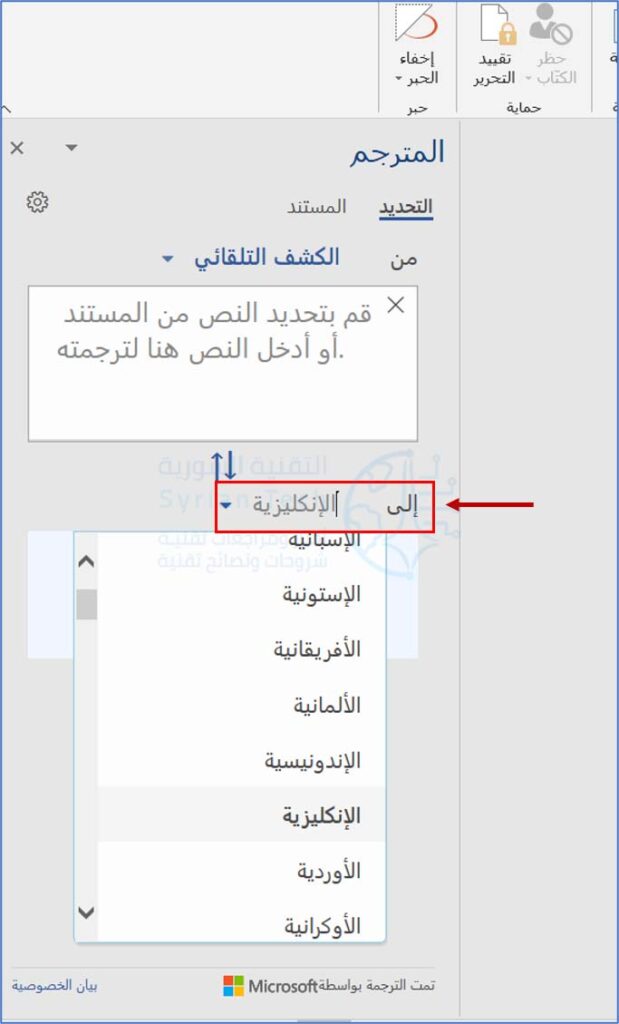
سيحاول وورد Word أيضاً تخمين اللغة التي تفضل الترجمة إليها، ولكن يمكنك تغييرها إلى لغة من اختيارك عن طريق تحديد لغة جديدة باستخدام القائمة المنسدلة إلى.
يمكنك عرض معاينة سريعة للترجمة بمجرد تحديد خيارك.
إذا كنت راضياً عن الترجمة وتريد استبدال النص المحدد في وورد Word بالترجمة التي حصلت عليها، فقم بالضغط على الزر إدراج.
سيقوم وورد Word باستبدال النص الأصلي بالترجمة. إذا كنت تريد الرجوع إلى النسخة الأصلية للكتابة قبل الترجمة، فاضغط على Ctrl + Z (أو Cmd+Z على نظام Mac) أو زر التراجع في أعلى اليمين (اليسار بحسب لغة العرض).
ترجمة مستند وورد Word بالكامل:
إذا كان النص في مستند وورد Word بلغة مختلفة تماماً، فيمكنك ترجمته دون استبدال المستند الأصلي. بمجرد الترجمة، سيفتح وورد Word مستنداً جديداً لوضع الترجمة، والتي يمكنك حفظها بشكل منفصل.
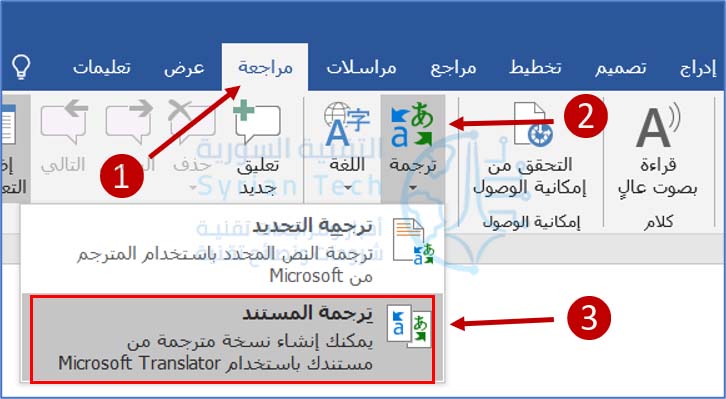
للقيام بذلك، افتح مستند وورد Word الذي تريد ترجمته وقم بالضغط على علامة التبويب مراجعة في شريط القوائم العلوي، ثم انقر على الزر ترجمة وبعدها اختر ترجمة المستند من القائمة المنسدلة كما في الصورة أدناه.
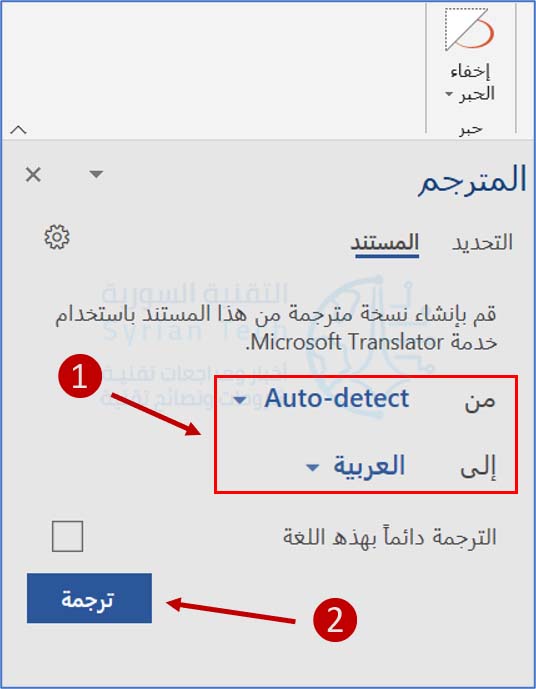
ستظهر قائمة خيارات المترجم على الجانب الأيسر (الأيمن حسب لغة العرض)، حيث سيحاول وورد Word تلقائياً تحديد اللغة المستخدمة في المستند. إذا كنت تفضل تعيين هذا بنفسك، فقم بتغيير خيار القائمة من من Auto-detectإلى لغة من اختيارك.
اضغط على القائمة المنسدلة إلى وحدد لغة لترجمة المستند إليها، ثم انقر فوق ترجمة لترجمة المستند.
بمجرد انتهاء وورد Word من الترجمة، سيتم فتحه كمستند جديد. يمكنك بعد ذلك حفظ هذا المستند المترجم بالضغط على ملف ومن ثم اختيار حفظ أو بالضغط على أيقونة حفظ في أعلى اليمين (اليسار حسب لغة العرض) أو بالضغط على مفتاحي Ctrl+S معاً في ويندوز (Cmd+S في ماك) ليتم حفظ الملف مباشرة.
حققت شركة مايكروسوفت Microsoft رقماً قياسياً على متجر جوجل Google لتطبيقات الأندرويد والمعروف باسم Play Store، وذلك بعد أن وصل تطبيقها Microsoft Word إلى أكثر من 1 مليار عملية تحميل.
ووفقاً لموقع Android Police فيبدو أن الشركة سعيدة بإنجازها الجديد
والذي يعطي فكرة عن الشعبية الهائلة لتطبيق Word على منصة الأندرويد.
التطبيقات المكتبية
الأخرى للشركة على متجر التطبيقات لديها أيضاً أعداد هائلة من مرات التحميل، حيث
لدى كل من تطبيقات Excel و PowerPoint و OneNote
و OneDrive حوالي نصف مليار عملية تحميل.
علماً أن تلك الأرقام
خاصة فقط بالمستخدمين الذين قاموا بتحميل التطبيقات السابقة من على المتجر، لكن
الأعداد الحقيقية أكبر من ذلك نظراً إلى أن مايكروسوفت لديها بعض الاتفاقيات مع بعض الشركات
المصنعة لتثبيت تطبيقاتها مسبقاً على أجهزة مختلفة.
ولا تدل تلك الأرقام فقط على شعبية تطبيقات مايكروسوفت،
ولكنها تشير بشكل أو بآخر إلى الأعداد الهائلة للأجهزة العاملة بنظام الأندرويد
الذي تطوره شركة جوجل.
هذا الكلام يعرفه جيداً Bill Gates مؤسس شركة مايكروسوفت والذي اعترف سابقاً أن خطأه الأكبر على الإطلاق هو عدم استحواذ الشركة على نظام الأندرويد وإتاحة هذه الفرصة لجوجل.
قال
مؤسس الشركة أيضاً أن لا يوجد متسع سوى لمنافس وحيد فقط لنظام iOS الذي تطوّره شركة آبل Apple، هذا المنافس هو بالطبع نظام الأندرويد وذلك في إشارة إلى فشل
الشركة في تقديم نظام قادر على المنافسة في سوق أنظمة الهواتف المحمولة.
إذا كنت تستخدم خطاً مخصصاً (أي شيء بخلاف الخطوط المضمنة في وورد Word) في المستند، يضمن تضمين تلك الخطوط أن من يشاهد المستند يراها بالطريقة التي تقصدها (حتى لو لم يكن الخط موجوداً لديه).
إذا سبق لك فتح مستند مايكروسوفت وورد Microsoft Word بخط مخصص لم يتم تضمينه، فأنت تعلم أن مايكروسوفت وورد Microsoft Word سيغير الخط المخصص إلى إعداد الخط الافتراضي.
هذا التغيير يمكن أن ينشر الفوضى في تنسيق المستند ويجعله يبدو صعب القراءة. يمكنك تضمين خطوط مخصصة في مستند مايكروسوفت وورد Microsoft Word للتأكد من أنه يحتفظ بالتنسيق عند إرساله إلى شخص آخر. تجعل خطوط التضمين أحجام ملفات المستندات أكبر قليلاً، ولكنها تستحق ذلك في بعض المواقف.
إليك كيفية تضمين خط مخصص في مستند مايكروسوفت وورد Microsoft Word.
في مستند مفتوح، قم بالتبديل إلى قائمة ملف.
على الشريط الجانبي الذي يفتح، انقر على الأمر خيارات.
في نافذة خيارات وورد Word ، انقر فوق الفئة حفظ .
بعد ذلك، قم بتحديد خانة الاختيار تضمين الخطوط في الملف.
حدد المربع تضمين الأحرف المستخدمة في المستند فقط (الأفضل لتقليل حجم الملف). يعني تحديد هذا الخيار أن وورد Word سيقوم بتضمين فقط الخطوط التي تم استخدامها في المستند.
إذا لم تحدد هذا الخيار، فسيقوم وورد Word بتضمين جميع الخطوط في نظامك في الملف، حتى إذا لم يتم استخدامها.
يجب عليك إلغاء تحديد الخيار عدم تضمين خطوط النظام الشائعة المحددة بشكل افتراضي. يقلل هذا الخيار أيضاً حجم الملف نظراً لأنه لن يتضمن خطوط النظام العامة.
انقر فوق موافق لحفظ الإعدادات.
الآن يتم تضمين الخطوط التي استخدمتها في المستند في الملف، وسيبدو المستند بأفضل شكل عندما يشاهده شخص آخر.
سواء كنت تستخدم مايكروسوفت وورد Microsoft Word للكتابة الشخصية أو المهنية، قد تحتاج أحياناً إلى إضافة ملاحظات تكميلية إلى أقسام من عملك.
ربما ترغب في تعليق جانبي على إحدى حججك، أو تحتاج إلى الاستشهاد بعمل كاتب آخر دون تشتيت انتباهك عن النص الرئيسي.
لحسن الحظ، يحتوي وورد Word على أدوات مفيدة لإضافة الحواشي السفلية والتعليقات الختامية إلى كتاباتك.
ملاحظة: نحن نستخدم برنامج Microsoft Word 2016 ، ولكن وورد Word يدعم الحواشي والتعليقات الختامية منذ Word 2007.
حسب إصدار وورد Word الذي تستخدمه، قد تبدو القوائم التي نعرضها في هذا الدليل مختلفة قليلاً. ولكن لا تقلق – الميزات والوظائف هي نفسها.
ما هي الحواشي السفلية والتعليقات الختامية؟
تعد الحواشي السفلية والتعليقات الختامية وسيلة لإضافة المزيد من المعلومات إلى كتاباتك خارج النص الرئيسي.
يمكنك استخدام الحواشي السفلية والتعليقات الختامية لإضافة تعليقات جانبية إلى عملك أو للإشارة إلى منشورات أخرى مثل الكتب أو المقالات أو مواقع الويب.
الاختلاف الوحيد بين الحواشي السفلية والتعليقات الختامية هو المكان الذي تظهر فيه في المستند.
كما يوحي الاسم، يتم إرفاق الحواشي السفلية أسفل الصفحة التي تحتوي على الجملة التي تتوافق معها.
من ناحية أخرى، تتم إضافة التعليقات الختامية إلى نهاية القسم أو المستند. تعتمد أي واحدة يجب عليك استخدامها في كتاباتك على تفضيلاتك الشخصية أو – إذا كنت تكتب للمدرسة أو العمل – معايير النشر لمؤسستك.
كيفية إدراج الهوامش السفلية والتعليقات الختامية:
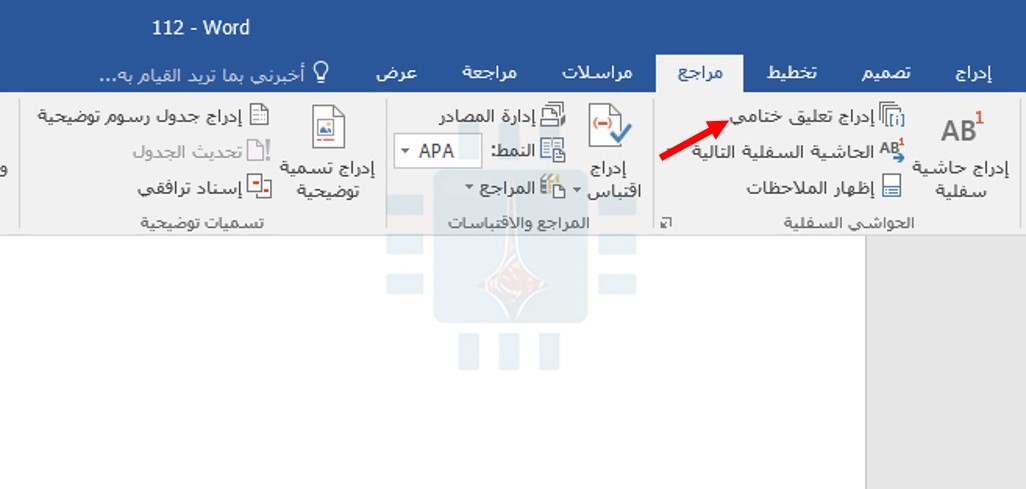
افتح مايكروسوفت وورد Microsoft Word ، ثم افتح المستند الذي ترغب في إضافة حواشي سفلية إليه (أو أنشئ مستنداً جديداً إذا بدأت للتو). انتقل إلى علامة التبويب المراجع في شريط وورد Word.
ستجد هنا مجموعة من الميزات المفيدة لتعليق نصك، بما في ذلك أدوات لإدراج جدول محتويات ، وإضافة الاستشهادات، وإنشاء قائمة ببليوغرافية.
تحتوي المجموعة الثانية في علامة التبويب هذه على سمات الحواشي السفلية والتعليقات الختامية التي نريدها.
لإضافة حاشية سفلية، ضع نقطة الإدراج في النص الذي تريد حيث تريد أن تظهر الحاشية السفلية، ثم انقر فوق الزر إدراج حاشية سفلية.
يضيف وورد Word رقم مرتفع حيث قمت بوضع نقطة الإدراج كما هو ظاهر في لقطة الشاشة هذه.
ثم ينتقل على الفور إلى جزء الحاشية السفلية ويضع نقطة الإدراج في الحاشية الجديدة، حتى يمكنك البدء في كتابتها على الفور.
تظهر الحواشي السفلية في أسفل الصفحة أسفل خط أفقي قصير. في كل مرة تقوم فيها بإضافة حاشية سفلية على هذه الصفحة، ستتم إضافة رقم آخر إلى القائمة.
بعد إضافة الحواشي السفلية، يمكنك تمرير مؤشر الماوس فوق العلامة المرجعية لكل مرجع للاطلاع على معاينة للحاشية السفلية داخل النص.
يمكنك أيضاً وضع علامة تبويب سريعاً بين الحواشي السفلية في كل من النص الرئيسي وقائمة الحواشي السفلية في أسفل الصفحة عن طريق النقر على زر الحاشية السفلية التالية في شريط التنقل.
أو، انقر على سهم القائمة المنسدلة في الزر الحاشية السفلية التالية لتحديد خيار تنقل مختلف.
يمكنك اختيار الانتقال إلى الحاشية السفلية السابقة أو الانتقال إلى الحاشية السفلية التالية.
الخطوات لإدخال تعليقات ختامية هي في الأساس نفسها. ضع نقطة الإدراج حيث تريد وضع تعليق، ثم انقر على الزر إدراج تعليق ختامي في علامة التبويب مراجع في شريط وورد Word.
كما هو الحال مع الحواشي السفلية، يرفق وورد Word برقم مرتفع يحتوي على تعليق ختامي. ولكن في هذه المرة، تظهر قائمة الملاحظات التي تنشئها في نهاية القسم الحالي أو نهاية المستند (يمكنك تخصيص مكان ظهورها، وسنتحدث عن ذلك قليلاً).
كيفية تكوين الهوامش والتعليقات الختامية في Word 2016:
يحتوي وورد Word على الإعدادات الافتراضية الأساسية للحواشي السفلية والتعليقات الختامية، ولكن يمكنك ضبط هذه الإعدادات في أي وقت من القائمة الموجودة في علامة التبويب مراجع.
انقر فوق السهم الموجود في الركن السفلي الأيسر من قائمة الحواشي السفلية.
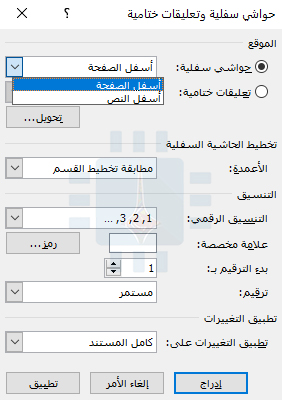
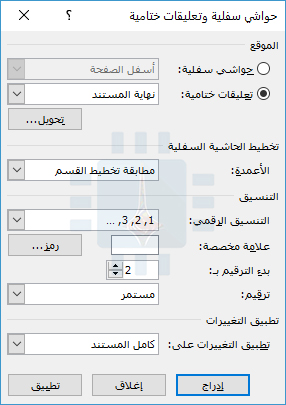
يؤدي ذلك إلى إظهار نافذة حواشي سفلية وتعليقات ختامية حيث يمكنك تخصيص الموقع والمظهر والشكل لجميع الحواشي السفلية والتعليقات الختامية.
تغيير موقع الحواشي السفلية والتعليقات الختامية:
بشكل افتراضي، يضع وورد Word الحواشي السفلية في أسفل الصفحة والتعليقات الختامية في نهاية المستند، ولكن يمكنك تغيير مكان ظهور هذه الملاحظات.
في قائمة حواشي سفليةوتعليقات ختامية، ابحث عن خيار حواشي سفلية (يجب تحديده بشكل افتراضي عند فتح القائمة أولاً).
افتح القائمة المنسدلة على يسار هذا الخيار ويمكنك تغيير موقع الحاشية السفلية إلى أسفل الصفحة أو أسفل النص.
إذا اخترت الخيار الأخير، يضع وورد Word الحواشي مباشرة بعد النص الأساسي بدلاً من الجزء السفلي من الصفحة.
ضمن قسم الموقع، لتغيير الموقع الافتراضي للتعليقات الختامية، حدد الخيار تعليقات ختامية، ثم افتح القائمة المنسدلة إلى اليمين. هناك، يمكنك تغيير موضع التعليقات الختامية في نهاية المقطع أو نهاية المستند.
تحويل الحواشي السفلية إلى التعليقات الختامية (والعكس بالعكس):
خيار آخر هو تحويل كل الحواشي السفلية إلى التعليقات الختامية أو العكس. بدلاً من تغيير كل واحد على حدة، يتيح لك هذا الخيار تغييرها دفعة واحدة.
إذا كنت تعمل على مستند يحتوي على الكثير من الملاحظات، فيمكن الاستفادة من هذا الخيار.
ضمن قسم الموقع من قائمة حواشي سفليةوتعليقات ختامية، انقر على الزر تحويل.
يظهر مربع الحوار تحويل الملاحظات، مما يوفر لك ثلاثة خيارات:
تحويل كل الحواشي السفلية إلى التعليقات الختامية
تحويل كل التعليقات الختامية إلى الحواشي السفلية
مبادلة الحواشي السفلية والتعليقات الختامية.
حدد الخيار الذي تريده ، ثم انقر فوق الزر موافق.
تغيير تخطيط الحواشي السفلية والتعليقات الختامية:
بشكل افتراضي، ينشئ وورد Word قوائم الحواشي السفلية و التعليقات الختامية بنفس تخطيط الصفحة التي تظهر عليها.
مع ذلك، يمكنك ضبط هذا من نافذة الحواشي السفلية والتعليقات الختامية عن طريق النقر على القائمة المنسدلة الأعمدة وتحديد عدد الأعمدة التي ترغب في استخدامها.
يمكنك تعيين الحواشي السفلية والتعليقات الختامية لعرضها فيما يصل إلى أربعة أعمدة مختلفة على الصفحة.
تخصيص تنسيق الحواشي السفلية والتعليقات الختامية:
يتيح لك وورد Word أيضاً الاختيار من بين عدة خيارات لتنسيق كيفية ترقيم الحواشي السفلية والتعليقات الختامية.
من الأفضل بشكل عام اختيار نظام ترقيم مختلف لكل نوع من أنواع الملاحظات، خاصةً إذا كنت تستخدم مجموعة من الحواشي السفلية والتعليقات الختامية في نفس المستند. هذا يساعدك والقارئ على سرعة التمييز بين الاثنين في لمحة.
في قسم التنسيق، انقر على سهم القائمة المنسدلة على يسار خيار التنسيق الرقمي. حدد تنسيق الرقم المطلوب.
يمكنك أيضاً تصنيف ملاحظاتك برمز مخصص بدلاً من نظام ترقيم قياسي. بجانب خيار علامة مخصصة، انقر فوق الزر رمز.
سيتم فتح قائمة الرموز. حدد الرمز الذي ترغب في استخدامه لتصنيف ملاحظاتك، ثم انقر فوق الزر موافق.
يجب أن يظهر الرمز المحدد في المربع علامة مخصصة، وسيستخدم وورد Word الآن هذا الرمز لتصنيف الملاحظات.
بشكل افتراضي، تقوم أرقام وورد Word بوضع حواشي وتعليقات ختامية في مجموعات فردية بدءً من 1 (أو ، i ، I ، وما إلى ذلك) والمتابعة في جميع أنحاء المستند. مع ذلك، يمكنك تخصيص كل من نقطة البداية واستمرارية ملاحظاتك.
إذا كنت تريد أن تبدأ الحواشي السفلية أو التعليقات الختامية في مكان آخر غير الرقم الأول في السلسلة (على سبيل المثال ، 2 بدلاً من 1) ، انقر فوق الأسهم الموجودة في مربع القائمة المنسدلة بدء عند لزيادة قيمة البداية أو تقليلها.
أحد الأمثلة على المكان الذي قد يكون فيه هذا الأمر مفيداً إذا كنت تكتب كتاباً يحتوي على تعليقات ختامية وكنت تحفظ كل فصل كمستند وورد Word منفصل.
يمكنك تهيئة مستند كل فصل لبدء ترقيم التعليقات الختامية حيث تم إيقاف الفصل الأخير.
لتغيير استمرارية سلسلة الترقيم، انقر فوق سهم القائمة المنسدلة بجوار خيار ترقيم.
من الممكن أن ترى ثلاثة خيارات لترقيم الحواشي السفلية والتعليقات الختامية: مستمر، إعادة ترقيم كل مقطع، وإعادة ترقيم كل صفحة.
إذا كنت تريد ترقيم الحواشي السفلية والتعليقات الختامية باستمرار من بداية المستند حتى النهاية، فحدد الخيار متواصل.
إذا كنت تفضل ترقيم ملاحظاتك حسب الفصل أو القسم، فحدد الخيار إعادة ترقيم كل مقطع. أو حدد إعادة ترقيم كل صفحة لترقيم ملاحظاتك حسب الصفحة.
تطبيق التغييرات على المستند:
بعد تهيئة الخيارات المذكورة أعلاه، ستحتاج إلى تحديد الكيفية التي تريد بها تطبيق التغييرات على مستندك.
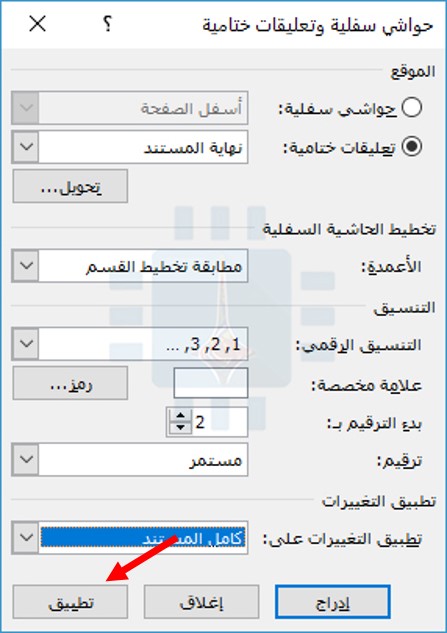
في أسفل القائمة، انقر على سهم القائمة المنسدلة بجوار خيار تطبيق التغييرات على.
إذا كنت تريد تطبيق التغييرات على كل صفحة ومقطع في المستند، فحدد الخيار كامل المستند.
أو حدد هذا القسم لتطبيق التغييرات على قسم المستند الموجود حالياً فقط. (لاحظ أن هذا الخيار لن يظهر إذا لم يكن لديك فواصل مقطعية في وثيقتك).
عندما تصبح راضياً عن إعداداتك، انقر على الزر تطبيق في الجزء السفلي الأيسر من القائمة.
يمكنك أيضاً إدراج حاشية سفلية جديدة باستخدام إعداداتك المحددة عن طريق النقر على زر إدراج في الزاوية السفلى اليسرى من القائمة.
كيفية الإسناد الترافقي للحواشي السفلية والتعليقات الختامية في Word 2016:
إذا كنت تريد استخدام نفس الحاشية السفلية أو التعليق الختامي أكثر من مرة في النص، فهناك طريقة سهلة لفعل ذلك دون الحاجة إلى إدراج الشيء نفسه مراراً وتكراراً.
ضع نقطة الإدراج حيث تريد إدراج مرجع في النص. في علامة التبويب المراجع، انقر فوق الزر الإسناد الترافقي.
في النافذة إسناد ترافقي، اختر إما حاشية سفليةأو تعليق ختامي من القائمة المنسدلة نوع المرجع.
بعد ذلك، انقر فوق القائمة المنسدلة إدراج المرجع إلى.
يقوم خيار رقم الحاشية السفلية بإدراج رقم الحاشية في النص العادي، بينما يقوم الخيار حاشية سفلية (تنسيق) بإدراج رقم الحاشية السفلية.
يقوم خيار رقم الصفحة بإدراج رقم الصفحة المشار إليها بدلاً من رقم الحاشية السفلية. يقوم الخيار أعلى / أسفل بإدراج كلمة أعلى أو أسفل وفقاً للمكان الذي تظهر فيه الحاشية الأصلية بالنسبة إلى الإسناد الترافقي. حدد الخيار المطلوب.
يتيح لك وورد Word إنشاء ارتباطات تشعبية بين الإسنادات الترافقية بحيث يمكنك بسهولة العثور على نفس الحاشية السفلية في كل مكان تظهر فيه في المستند.
يتم تحديد الخيار إدراج كارتباط تشعبي بشكل افتراضي، بحيث يمكنك النقر فوق أي مرجع تبادلي ثم يتم نقله تلقائياً إلى جزء من المستند الذي يحتوي على الحاشية السفلية الأصلية. نوصي بترك هذا الخيار محدداً، ولكن يمكنك إلغاء تحديده إذا كنت تفضل ذلك.
ضمن الخيار لأي حاشية سفلية، حدد الحاشية السفلية التي ترغب في الإشارة التبادلية إليها، ثم انقر على الزر إدراج في أسفل القائمة.
هناك شيء واحد يريد العديد من الكتّاب معرفته، وهو مقدار الوقت الذي يقضونه في الكتابة. إذا كنت تستخدم مايكروسوفت وورد Microsoft Word ، فأنت محظوظ، لأنه من السهل معرفة مقدار الوقت الذي أمضيته في تحرير مستند.
عند بدء العمل على مستند جديد، يبدأ وورد Word بضبط الوقت. عند حفظ الملف، يحفظ وورد Word الوقت الذي أمضيته في العمل على البيانات الأولية للمستند.
في كل مرة تقوم فيها بالعمل على الملف ثم حفظه مرة أخرى، يضيف وورد Word الوقت الجديد إلى ما هو موجود بالفعل في البيانات السابقة.
يوفر هذا إجمالياً معلومات عن الوقت الذي تقضيه في تحرير المستند. يمكنك بسهولة العثور على الوقت المستغرق في تحرير مستند، بالإضافة إلى معلومات مثل آخر تعديل للوثيقة أو طباعتها، من داخل وورد Word أو مباشرة في مستكشف ملفات ويندوز Windows.
هذه المعلومات مفيدة بما فيه الكفاية إذا كنت ترغب في معرفة المدة التي عملت فيها على المستند. يصبح ذلك أكثر فائدة إذا كنت بحاجة إلى الإبلاغ عن ذلك الوقت للعميل أو صاحب العمل.
على الرغم من ذلك، هناك شيء واحد مهم يجب مراعاته عند عرض هذه المعلومات. لا يقوم وورد Word في الواقع بحساب الوقت الذي تقوم فيه بتحرير مستند فعلياً – إنما كامل الوقت الذي يكون فيه المستند مفتوحاً.
لذا، إذا قمت بفتح مستند وتركه مفتوحاً طوال اليوم دون العمل عليه، فسيتم احتساب هذا الوقت.
العثور على وقت التحرير من داخل وورد:
إذا كنت بالفعل تعمل على مستند مفتوح في وورد Word ، فانتقل إلى القائمة ملف.
على الشريط الجانبي الذي ينبثق، انقر على الأمر معلومات (من المحتمل أن يكون قد تم تحديده افتراضياً عند فتح قائمة ملف.
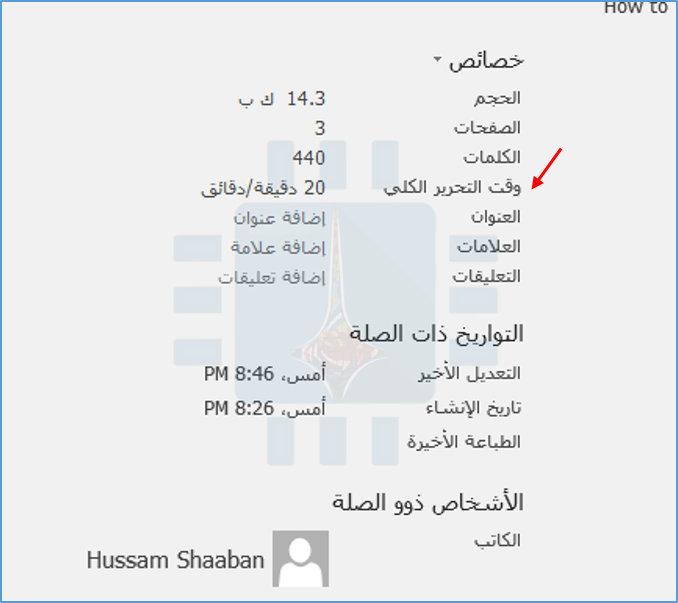
على الجانب الأيسر، يعرض جزء المعلومات معلومات متنوعة حول المستند. ضمن قسم خصائص، سترى قيمة وقت التحرير الكلي.
لاحظ أن وورد Word يعرض دائماً الوقت بالدقائق، ولن ترى الساعات أو الثواني أبداً.
البحث عن وقت تحرير مستند من مستكشف ملفات ويندوز:
ليس عليك حتى فتح مستند وورد Word للعثور على هذه المعلومات. بدلاً من ذلك، يمكنك فتح نافذة خصائص المستند مباشرةً من مستكشف الملفات File Explorer.
للقيام بذلك، انقر بزر الماوس الأيمن فوق الملف ثم اختر الأمر خصائص من القائمة التي تظهر.
في نافذة خصائص، انتقل إلى علامة التبويب التفاصيل، ثم مرر لأسفل قليلاً، وستشاهد خيار إجمالي وقت التحرير.
هذا كل ما في الأمر! انها ميزة صغيرة بسيطة. ما عليك سوى تذكر أنها ليست دقيقة إلى حدٍ ما نظرًا لأن برنامج وورد Word يحسب وقت فتح المستند بدلاً من الوقت الذي تكتب فيه فعلياً.
اللاحقة .RTF هي اختصار لجملة Rich Text Format وبالعربية تنسيق نص منسق.
بينما يخزن ملف نصي عادي النص العادي فقط، يمكن أن تتضمن ملفات RTF معلومات إضافية حول نمط الخط والتنسيق والصور والمزيد.
هذه الملفات رائعة لمشاركة المستندات عبر الأنظمة الأساسية لأنها مدعومة من قبل الكثير من التطبيقات.
ما هو ملف RTF؟
تم إنشاء RTF بواسطة فريق Microsoft Word في ثمانينيات القرن العشرين. كان القصد منه هو تنسيق عالمي يمكن استخدامه من قبل معظم معالجات النصوص، مما يسهل على الأشخاص مشاركة مستندات وورد Word مع الأشخاص الذين لا يستخدمون وورد Word.
تم دمجها أيضاً كتنسيق افتراضي يستخدمه تطبيق WordPad المضمن في ويندوز Windows – وهو معالج نصوص خفيف الوزن.
قبل أن يتم استبدالها بواسطة ملفات HTML ، تم استخدام RTF أيضاً كأساس لملفات تعليمات ويندوز Windows.
مع كون معظم معالجات الكلمات قادرة على قراءة ملف RTF وكتابته، فهذا يعني أنه إذا قمت بإنشاء ملف على ويندوز Windows ، فسيكون بإمكانك إرساله إلى زميل يستخدم macOS أو لينكس Linux ، دون مواجهة أية مشاكل.
تستخدم أيضاً على نطاق واسع في أنواع أخرى من التطبيقات، مثل برامج البريد الإلكتروني.
أوقفت ميكروسوفت Microsoft تطوير ملفات RTF في عام 2008، ولكنها لا تزال مدعومة على نطاق واسع بالتطبيقات في كل نظام تشغيل تقريباً.
كيف أقوم بفتح ملف RTF؟
أول ما يجب تجربته هو النقر المزدوج (أو النقر على الهاتف المحمول) لفتح ملف RTF مباشرة.
من المؤكد أن لديك تطبيق مدمج بالفعل أو مثبت على نظامك لفتح ملفات RTF. للبدء، إذا كنت قد حصلت على أي تطبيق لمعالجة النصوص مثبّت – Microsoft Word ، و LibreOffice ، و OpenOffice ، و AbiWord ، وما إلى ذلك – يمكنك فتح ملف RTF به.
معظم خدمات مزامنة الملفات – مثل Dropbox و OneDrive و Google Drive – قد بنيت بحيث تتيح لك قراءة ملف RTF على الأقل، حتى إذا لم تتمكن من التعديل هناك. يتيح لك مُحرر مستندات Google تعديل ملفات RTF.
تحتوي معظم أنظمة التشغيل على محرر مضمّن يمكنه فتح ملفات RTF. في ويندوز، يمكن استخدام برنامج الدفتر.
في MacOS ، يمكنك استخدام Apple TextEdit أو Apple Pages. وما لم تثبت شيئاً آخر (مثل مايكروسوفت ووردMicrosoft Word) ، فستكون هذه التطبيقات هي الافتراضية لفتح ملفات RTF.
على سبيل المثال، حتى عند تثبيت جديد لنظام التشغيل ويندوز Windows ، يؤدي النقر المزدوج فوق ملفات RTF إلى فتحه مباشرة في برنامج الدفتر.
ملاحظة: على الرغم من عدم وجود محرر RTF مضمّن في معظم توزيعات لينكس Linux ، يمكنك بالتأكيد تثبيت شيء مثل LibreOffice.
إذا كنت تفضل فتح ملفات RTF بتطبيق مختلف عن تلك التي تم تعيينها حالياً كإعداد افتراضي، فذلك أمر سهل بما فيه الكفاية.
في نظامي التشغيل Windows و MacOS ، ما عليك سوى النقر بزر الماوس الأيمن على الملف وسترى أمر فتح باستخدامOpen with أو ما شابه ذلك لاختيار التطبيق الذي تريد استخدامه.
فيما يلي النافذة التي تنبثق عند تنفيذ ذلك في نظام التشغيل ويندوز Windows (تشبه macOS).
يتم عرض قائمة من التطبيقات التي يمكن فتح ملفات RTF. قم بمجرد اختيار واحد تريد استخدامه.
يمكنك تحديد الخيار استخدام هذا التطبيق دوماً لفتح ملفات .rtf ليصبح هذا التطبيق هو الإعداد الافتراضي.
كيفية تحويل ملف RTF:
في حين أن العديد من التطبيقات تدعم ملفات RTF ، فقد ترغب في تحويلها إلى شيء آخر. لا يمكنك فقط تغيير امتداد الملف للقيام بذلك — يجب عليك تحويل الملف.
عادة، سترغب في تحويلها إلى التنسيق المستخدم بواسطة معالج الكلمات. أسهل طريقة للقيام بذلك هي فتح ملف RTF في هذا التطبيق، ثم استخدام هذا التطبيق لحفظه بتنسيق مختلف.
على سبيل المثال، إذا قمت بفتح ملف RTF في مايكروسوفت وورد Microsoft Word ، استخدم الأمر حفظ باسم من القائمة ملف، فستصل إلى مربع الحوار حفظ باسم.
يمكنك بعد ذلك استخدام القائمة المنسدلة حفظ كنوع للاختيار من بين مجموعة من التنسيقات المختلفة.
إذا لم يكن لديك معالج كلمات كامل مثبت، فيمكنك أيضاً تجربة ما يأتي مع نظام التشغيل.
على سبيل المثال، لا تقدم نافذة حفظ باسم في برنامج الدفتر خيارات كثيرة من اللواحق للتحويل إليها مثلما يفعل برنامج مايكروسوفت وورد Microsoft Word ، ولكن لا يزال هناك عدد لا بأس به من الصيغ المفيدة.