كشفت فيسبوك Facebook عن مجموعة من نظارات الواقع المعزز التي تمنح المستخدمين “قوى خارقة إدراكية” من خلال تضخيم ما يريدون سماعه وإخفاء ضوضاء الخلفية.
أحد النماذج الأولية للجهاز يكون مزود بسماعات رأس وميكروفونات تلتقط الأصوات المحيطة، ثم يقوم بتتبع حركات رأس وعين المستخدم لمعرفة ما يحاول سماعه.
ثم بعد ذلك تعمل سماعة الرأس هذه، على تحسين الأصوات التي يركز عليها المستخدم، وتخفض مستوى الأصوات الأخرى.
وقالت ليزا براون جالوزا Lisa Brown Jaloza، مديرة الاتصالات التكنولوجية في Facebook:
“المطاعم الصاخبة ليست مزعجة فحسب، بل يمكن أن تشكل أيضاً مخاطر صحية محتملة للموظفين، في الواقع، يمكن أن يساهم التعرض لفترات طويلة لمستويات ضوضاء أعلى من 85 ديسيبل – والتي تتجاوزها العديد من المطاعم والبارات هذه الأيام – في فقدان السمع، إذا ما التعرض لفترات طويلة، ومن خلال تقليل الضوضاء، قد نتمكن من المساعدة في حماية سمع الناس بمرور الوقت “.
كما كشفت فيس بوك عن جهاز آخر يقوم بإنتاج تأثير يسمى الحضور الصوتي، أي الشعور بأن مصدر الصوت البعيد في نفس مكان المستمع.
وأنتجت فيسبوك Facebook هذا التأثير من خلال وضع مجموعة من الميكروفونات في غرفة اجتماعات مليئة بالأشخاص. ثم في غرفة منفصلة، ارتدت جالوزا نظارة واقع افترضي Oculus Rift معدلة وزوجاً من سماعات الرأس.
ثم ترسل الميكروفونات أصوات كل شخص في غرفة الاجتماعات إلى نقاط مختلفة في سماعات جالوزا بينما كانت تشاهد كل متحدث من خلال العدسات.
قالت: “أجد نفسي أتجه بشكل طبيعي لمواجهة اتجاه كل شخص”. “هذا يساعدني على متابعة المحادثة والمشاركة فيها والشعور بأنني في الغرفة نفسها – على الرغم من أنني لست كذلك في الواقع.”
يبدو الأمر مثيراً للإعجاب، إلا أنه يجب تصغيره بشكل كبير قبل طرحه في السوق، حيث يحتاج النموذج الأولي للجهاز إلى 32 ميكروفوناً منفصلاً لجمع الأصوات من الغرفة.
وهناك أيضاً بعض المخاطر الأمنية الرئيسية في الأجهزة حيث قال فيسبوك Facebook إنه يشفر البيانات قبل إعطائها للباحثين ويفصل هوية المستخدم عن المعلومات. لكن هذا قد لا يهدئ المخاوف من أن الشركة قد تستخدم التسجيلات لتقديم إعلانات مستهدفة.
ومع ذلك، يمكن أن تكون النظارات مفيدة للأشخاص الذين يعانون من مشاكل في السمع – أو أي شخص يريد قطع صوت غير مرغوب من محادثة.
The Oculus Quest هو جهاز مثير للإعجاب، ولكن هناك الكثير من الأشياء في المستقبل. الواقع الافتراضي هو مجرد البدء. فيما يلي أكثر الأشياء إثارة.
التواجد اليدوي
(وردود الفعل الملبية):
تقوم شركة Oculus بالإعلان عن التواجد اليدوي مع Oculus Quest بفضل وحدات التحكم باللمس. ولكننا في
المستقبل، نرغب في رؤية المزيد من التحكم باليد مع وحدات تحكم أقل.
لقد جربت شخصياً
الأنظمة التي تتجنب جهاز التحكم وتتبع تحركات يدك. الاستيلاء على شيء ورميه. لقد
شعرت أنه من الطبيعي أكثر أن تفعل ذلك باستخدام الأيدي الفارغة بدلاً من الإمساك
بجهاز تحكم Oculus
Touch
وأزرار الدفع.
يتطلب هذا النوع من
تتبع اليد بشكل عام كاميرا أو اثنين يجلسان أمامك لتتبع يديك. ومع ذلك، يمكن أن
تعمل مع سماعات الرأس المستقلة من خلال استخدام القفازات التي تتعقب تحركات يدك.
والأفضل من ذلك،
يمكن أن توفر هذه القفازات تغذية مرتدة للدم. تخيل التقاط الكرة في الواقع
الافتراضي والشعور بالتأثير بفضل haptics في القفازات. تخيل أن تمس الأشياء في الواقع
الافتراضي وأن تشعر كما لو كنت تلمسها في العالم الحقيقي.
تعمل شركات مثل HaptX و VRgluv على هذه التكنولوجيا، ولن نفاجأ عندما نرى أنها أصبحت أكثر شعبية وسوقاً كبيرة في وقت ما.
حازت أوكلوس على براءة اختراع لتصميم قفازها الخاص بها، على الرغم من أن براءات الاختراع ليست مؤشراً على إطلاق أي منتج.
تقديم Foveated (وتتبع العين):
مصطلح تقني، foveated
rendering
هو واحد من أكثر الأشياء إثارة في الواقع الافتراضي.
إليك طريقة
عملها: كل من
عينيك تحتوي على نقرة مركزية حيث تكون مخاريط الشبكية معبأة بشكل وثيق.
هذا هو السبب وراء
كون نظرك أكثر حدة في مركز مجال الرؤية لديك، في حين أنه أقل حدة في رؤيتك
المحيطية.
في الوقت الحالي،
تقدم سماعات الواقع الافتراضي صورة واضحة عبر لوحاتها بالكامل. يمكنك أن تبحث
أينما تريد.
ومع ذلك، فهم لا
يحتاجون إلى القيام بذلك. باستخدام تقنية foveated rendering ، يمكن لسماعة رأس الواقع
الافتراضي تتبع مكان نظر عينيك وتجعل المنطقة التي تبحث عنها عالية الدقة.
سيؤدي ذلك إلى عرض
الأشياء التي لا تبحث عنها بدرجة دقة أقل، ولكنك لن تلاحظها مطلقاً. أثناء تحريك
عينيك حول المشهد، ستركّز سماعة الرأس تلقائياً على قوة العرض أينما كنت.
وهذا من شأنه أن
يقلل بشكل كبير من حجم العمل الذي يجب أن تقوم به سماعة الرأس (أو الكمبيوتر
الشخصي)، وهو ما يعني أن مطور البرامج يمكن أن يخلق تجارب واقعية افتراضية عالية
الدقة.
وقد أضافت أوكلوس
الآن عرضاً ثابتاً مدمجاً، مما يعني أنه يتم عرض الصور في مركز الشاشة بشكل أكثر
حدة من الصور الموجودة على الجانب الخارجي للشاشة.
لكن، على المدى
الطويل، سوف توفر أجهزة تتبع العين أفضل تجربة تقديم مبتذلة.
يعتقد مايكل أبراش،
كبير علماء جامعة كاليفورنيا، أنه سيكون لدينا تتبع جيد للعيون وتكنولوجيا للتطهير
في غضون أربع سنوات.
الإحساس الواقعي:
يوفر الواقع
الافتراضي إحساساً بـ التواجد، ولكنك لا تشعر أنك موجود مع أشخاص آخرين. الصور
الرمزية الحالية هي كرتونية جداً.
عرض فيسبوك بعض
الصور الرمزية التعبيرية المثيرة للإعجاب والتي تبدو أفضل بكثير وسوف تأتي في وقت
لاحق من هذا العام، والذي سيكون تحسناً كبيراً.
تقول لوسي تشن من
شركة Oculus أن هذه الصور الرمزية لها تحسينات تستند إلى
البحث في محاكاة حركة العين والفم، والإحساس الميكروي.
لكن هذا ليس أكثر
ما نشعر بالاثارة بشأنه. في برنامج Oculus
Connect 5
، عرض مايكل ابرش من شركة Oculus عروضاً افتراضية واقعية متحركة باستخدام
التعلم الآلي.
تخيل التواصل
الاجتماعي عبر الإنترنت في مساحة افتراضية – أو حتى مجرد لعب لعبة – ورؤية الشخص
الآخر كإنسان واقعي مع حركات واقعية وتعبيرات الوجه ورسوم متحركة للكلام.
ستكون هذه خطوة كبيرة
إلى الأمام بالنسبة للوسيط، لكنها لا تزال في مرحلة مبكرة وفقاً لأبراش. تخيل لو
أنه يمكن أن يشمل جسم الشخص الكامل واليدين أيضاً!
سيكون تتبع العين
ضرورياً لسحب هذه الميزة بالكامل. تخيل النظر إلى شخص ما في عينه في الواقع
الافتراضي.
VR قوية غير مقيدة:
VR لا يزال ينطوي على المبادلات Trade-offs. إذا كنت تريد حرية غير مقيدة بدون كابل
يوصلك بجهاز كمبيوتر، يمكنك اختيار Oculus
Go
أو، قريباً، من Oculus
Quest.
ولكن إذا كنت تريد
أفضل تجربة ورسومات VR ، فستحتاج إلى سماعة رأس متصلة بجهاز
كمبيوتر. وهذا يعني كابل. وكما صرّح مارك زوكربيرج، فإن Oculus Rift هو خبرات تحتاج إلى كمبيوتر شخصي لدفع حدود
ما هو ممكن.
من الناحية
المثالية، يمكنك تنفيذ كليهما: تمتع بتجربة VR مريحة غير مترابطة مع قوة عرض جهاز
الكمبيوتر.
تقدم HTC ذلك الآن مع مهايئ Vive اللاسلكي. وعند إقرانها بجهاز كمبيوتر
وسماعة رأس HTC Vive ، يتصل المهايئ لاسلكياً بجهاز الكمبيوتر
ويحتوي على بطارية مدمجة بحيث يمكنك اللعب لمدة ساعتين ونصف. كما توفر TPCAST محولاً لاسلكياً لـ Oculus Rift.
هذا منتج يمكنك
الحصول عليه اليوم، ولكننا نأمل أن يكون ذلك أسهل في المستقبل. ربما يمكن لسماعة
رأس من نوع Oculus
Quest-style
أن تقترن بشكل لاسلكي مع جهاز كمبيوتر بدون أجهزة إضافية، على سبيل المثال.
تحسينات الأجهزة:
التكنولوجيا تتقدم
دائماً. أصبحت لوحات العرض عالية الدقة مع تأخير استجابة أقل، وهذه تحسينات هائلة
للواقع الافتراضي. أصبحت شرائح الهاتف المحمول أكثر قوة، مما يعني أن سماعات الرأس
المستقلة أصبحت أكثر قدرة.
تعني التحسينات على
التعقب الداخلي أنه بإمكانك الآن استخدام Oculus Quest وأن تكون لديك تجربة مماثلة مع Rift دون وجود مستشعرات خارجية تتبعك. نتوقع أن
نرى العديد من التحسينات مثل هذه في المستقبل.
في عام 2018، ما
زالت الأيام الأولى لـ VR. التكنولوجيا رائعة، ولكن أمامها طريق طويل.
لا يزال المطورين يفكرون فيما يجب فعله به.
على الرغم من الضجة، فإن الواقع الافتراضي لن يحول كل شيء بين ليلة وضحاها. لكنها ستتحسن باطراد. ودعونا نكون صادقين: إن عمل VR رائع كما هو الحال اليوم.
هل تمنيت يوماً أن تتمكن من التقاط صورة لما تراه في لعبة الكمبيوتر الجديدة؟ حسناً، يمكن – في الواقع – أن تسمح لك بعض الأدوات بإيقاف اللعبة مؤقتاً وأخذ لقطة شاشة Screenshot باستخدام كاميرا تتحرك في اللعبة.
غالباً لا تعمل الاختصارات المعتادة في ويندوز Windows لالتقاط لقطة شاشة Screenshot لسطح المكتب على جهاز الكمبيوتر بشكل صحيح في الألعاب.
قد ينتهي الأمر بك لمجرد التقاط شاشة سوداء أو صورة لسطح المكتب عند الضغط على زر Print Screen + Windows لأخذ لقطة شاشة من وضع ملء الشاشة Full Screen mode، على سبيل المثال، لذلك قد تكون هناك حاجة إلى طرق أخرى.
لحسن الحظ، يحتوي Steam على اختصار مدمج لأخذ لقطة شاشة Screenshot للعبة، وهذه الميزة مضمنة في برامج تشغيل الرسومات NVIDIA و AMD أيضاً.
إذا كنت تلعب لعبة جديدة على معالج الرسوميات GPU من NVIDIA، يمكن حتى الاستفادة من NVIDIA Ansel لإيقاف اللعب وإعداد لقطة شاشة Screenshot مثالية للشخصية التي تريدها.
فيما يلي كيفية استخدام هذه الطرق المختلفة:
1. أخذ لقطة شاشة باستخدام اختصار Steam:
إذا كنت تلعب لعبة على Steam، يمكن استخدام ميزة لقطة الشاشة Screenshot المدمجة في Steam لالتقاط صورة لما هو على الشاشة.
اضغط على المفتاح F12 على لوحة المفاتيح لأخذ لقطة شاشة Screenshot . ستسمع صوت مصراع وسيتم عرض الإشعار تم حفظ لقطة الشاشة أو Screenshot saved باللغة الإنكليزية في الركن السفلي الأيمن من الشاشة.
يمكن تغيير المفتاح F12 إلى أي مفتاح اختصار آخر تحدده أنت، إن أردت. في واجهة Steam، انقر فوق Steam> Settings> In-Game وقم بتغيير الخيار Screenshot shortcut keys.
لعرض لقطات الشاشة التي تم التقاطها داخل اللعبة، يمكن فتح Steam بالضغط على Shift + Tab – أو اختصار لوحة المفاتيح المخصصة، إذا قمت بتغيير هذا في Steam – وانقر على زر View Screenshots.
بعد الخروج من اللعبة، يمكن أيضاً مشاهدة لقطات الشاشة من صفحة اللعبة في مكتبة Steam. مرّر لأسفل، إلى أسفل صفحة اللعبة وسيظهر لك قسم لقطات الشاشة مع زر View Screenshot Library.
تسمح لك مكتبة لقطات الشاشة بتحميل لقطات الشاشة إلى Steam، مما يجعلها عامة Public، أو أصدقائك فقط OnlyFriends، أو خاصة بك فقط Only me، ومشاركتها إذا أردت في فيسبوكFacebook.
هناك أيضاً زر Show on Disk الذي سيعرض لك لقطات شاشة Screenshots كملفات صور على جهاز الكمبيوتر، مما يتيح لك القيام بكل ما تريده.
2. أخذ لقطات شاشة باستخدام اختصارات في اللعبة:
تحتوي العديد من الألعاب، خاصة الألعاب التي لا تعمل على Steam، على وظائف واختصارات لأخذ لقطات شاشة مدمجة خاصة بها.
غالباً ما يكون مفتاح لقطة الشاشة Screenshot هو مفتاح Print Screen الموجود في لوحة المفاتيح، ولكنه قد يكون مفتاحاً مختلفاً في بعض الألعاب. اضغط على المفتاح المعني، وستحفظ اللعبة لقطة شاشة Screenshot لنفسها إلى موقع على القرص.
في ألعاب Battle.net في Blizzard، على سبيل المثال، يحفظ مفتاح Print Screen لقطة الشاشة عند النقر عليه.
على سبيل المثال، يقوم Overwatch بتخزين لقطات الشاشة Screenshots في المستندات على المسار التالي: \ Overwatch \ ScreenShots \ Overwatch.
استناداً إلى اللعبة التي تُؤخذ فيها لقطة شاشة Screenshot، قد تحتاج إلى إجراء بحث على الويب أو البحث في قائمة تكوين اختصارات لوحة المفاتيح للعثور على مفتاح لقطة الشاشة Screenshot المعني باللعبة لاستعماله أو تغييره.
3. أخذ لقطات للشاشة باستخدام NVIDIA GeForce Experience:
إذا كان لديك كرت رسوميات GPU من نوع NVIDIA، فمن المرجح أن يكون لديك برنامج GeForce Experience الخلص بكرت سوميات NVIDIA مثبتاً لديك.
لهذا البرنامج عدد قليل من الحيل يمكنك تطبيقها واستخدامها، بما في ذلك ميزة لقطة شاشة Screenshot الأساسية التي يجب أن تعمل في كل لعبة.
لأخذ لقطة شاشة Screenshot باستخدام GeForce Experience، اضغط على Alt + F1. سيتم حفظ لقطة الشاشة في معرض GeForce Experience، وستظهر رسالة Screenshot has been saved to Gallery أعلى يسار أو أعلى يمين الشاشة.
لعرض لقطات الشاشة Screenshots ، يمكن الضغط على Alt + Z من أي مكان – نعم، حتى على سطح مكتب Windows – لعرض الصور.
انقر على Gallery لعرض لقطات الشاشة Screenshots التي تم التقاطها بالإضافة إلى أي مقاطع فيديو ShadowPlay التي حفظتها.
يمكن أيضاً العثور على لقطة شاشة Screenshots ضمن مقاطع الفيديو \ [اسم اللعبة] بالإضافة إلى أي مقاطع فيديو تم التقاطها باستخدام NVIDIA GeForce Experience.
4. أخذ لقطات شاشة قوية في اللعبة باستخدام ميزة NVIDIA Ansel:
تتميز GeForce Experience بميزة أكثر إثارة للإعجاب، تُسمى هذه الميزة بالاسم NVIDIA Ansel، والتي يمكنها أخذ لقطات شاشة Screenshots داخل اللعبة باستخدام كاميرا متحركة.
لا يعمل هذا إلا في ألعاب محددة حيث يمكّن مطوّر البرامج من دعم الميزة، وهو جديد إلى حد ما، لذا لم يتم دعم سوى عدد قليل من الألعاب.
يمكن رؤية القائمة الكاملة للألعاب التي يدعمها Ansel على موقع NVIDIA. علماً أنه تم تضمين الألعاب الكبيرة مثل Dishonored 2 و Hellblade: Sacua’s Sacrifice و Middle-earth: Shadow of War و The Witcher 3: Wild Hunt في هذه القائمة.
لاستخدام NVIDIA Ansel في إحدى الألعاب المدعومة، ما عليك سوى الضغط على Alt + F2. ستجمد اللعبة وسيظهر لك الشريط الجانبي Ansel.
يمكن استخدام مفاتيح الحركة على لوحة المفاتيح (الأسهم) والنقر والسحب بالماوس لإعادة وضع الكاميرا في مشهد اللعبة كما كان عليه قبل تحريك الكاميرا بحيث يمكنك التقاط لقطة الشاشة Screenshot المثالية.
يمكن تغيير الخيارات في الشريط الجانبي لإعطاء لقطة الشاشة Screenshot التي قمت بأخذها تأثير مرشح مختلف (مثل مرشح sepia) أو ضبط مجال الرؤية.
في الجزء السفلي، يمكنك تحديد ما إذا كنت تريد التقاط لقطة شاشة Screenshot عادية، أو لقطة شاشة Screenshot فائقة الدقة تكون أكثر تفصيلاً من لقطة الشاشة Screenshot العادية، أو لقطة شاشة Screenshot بنطاق 360 درجة.
يمكن عرض هذه اللقطات ذات 360 درجة من خلال مجموعة متنوعة من الطرق، بما في ذلك مع متصفح ويب سطح المكتب أو سماعة رأس VR مثل Oculus RIft أو HTC Vive أو سماعة Google Cardboard.
انقر على زر Snap وسيتم حفظ لقطة الشاشة Screenshot. يمكن الاستمرار في التقاط العديد من لقطات الشاشة Screenshots المختلفة التي تحبها للمشهد المتوقف مؤقتاً.
عند الانتهاء، ستجد لقطات الشاشة Screenshots في معرض GeForce Experience. اضغط على Alt + Z وانقر على Gallery لعرضه.
ستظهر هذه اللقطات أيضاً ضمن مقاطع الفيديو \ [اسم اللعبة] مع أي من مقاطع فيديو ShadowPlay أو لقطات الشاشة Screenshots عادية لـ GeForce Experience.
5. AMD ReLive:
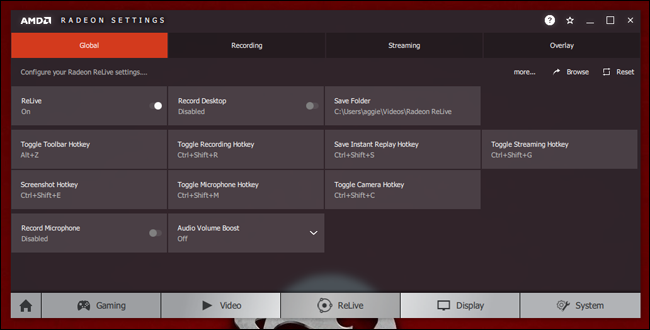
مع معالجات الرسوميات GPUs الخاصة بشركة AMD، يمكن استخدام ميزة ReLive الخاصة بـ AMD لالتقاط صور للشاشة، ولكن فقط إذا كان لديك معالج رسوميات GPU لسطح المكتب يستند إلى بنية AMD Graphics Core Next (GCN).
لا يوجد شيء هنا أفضل من NVIDIA Ansel. يمكنك استخدام هذه الميزة لالتقاط لقطات الشاشة Screenshots بالإضافة إلى التقاط مقاطع الفيديو، تماماً كما تفعل مع Steam أو NVIDIAGeForce Experience.
بمجرد تمكين ميزة ReLive، يمكنك إما الضغط على Ctrl + Shift + E أو الضغط على Alt + Z ثم النقر فوق Screenshot لالتقاط لقطة الشاشة Screenshot من داخل اللعبة.
بشكل افتراضي، سيتم حفظ لقطات الشاشة Screenshots التي تلتقطها في مجلد مقاطع الفيديو.
6. أخذ لقطات شاشة باستخدام شريط ألعاب Windows 10:
يتضمن شريط ألعاب Windows 10 ميزة لقطة الشاشة Screenshot، لذلك يمكنك أيضاً استخدام ذلك إذا كان أحد الخيارات المذكورة أعلاه لا يعمل.
لاستخدامه، يمكنك إما الضغط على Windows + Alt + Print Screen أو الضغط على Windows + G لفتح شريط اللعبة Game bar ثم النقر فوق رمز الكاميرا على الشريط.
يمكن تغيير اختصارات لوحة المفاتيح هذه من الإعدادات> الألعاب> شريط اللعبة، إذا كنت ترغب في ذلك.
عند أخذ لقطات الشاشة Screenshots باستخدام شريط اللعبة Game bar، سترى إشعار تم حفظ لقطة شاشة في الركن السفلي الأيمن من الشاشة.
ستظهر لقطات الشاشة Screenshots التي تم التقاطها بهذه الطريقة ضمن مقاطع الفيديو \ الفيديوهات جنباً إلى جنب مع أي مقاطع فيديو التقطتها باستخدام ميزة DVR Game في Windows 10.
اسعار الأجهزة الواردة في المقال أدناه مأخوذة بتاريخ اليوم، ومن الممكن أن تتغير لاحقاً
تقنية الواقع الافتراضيVR مُكلفة جداً، لكنك بالطبع لستَ مضطراً لإنفاق أموال طائلة لتجربتها. إذا كان لديك هاتف ذكي حديث ، يمكنك استخدام أحد هذه النظاارات التي سنتكلم عنها في هذا المقال لتتمكن من تجربة تقنية الواقع الافتراضي VR بسعر رخيص.
معظم الأجهزة المشهورة في تقنية الواقع الافتراضي مثل Oculus Rift أو HTC Vive أو النظارات عالية الجودة ، تكون مزودة بتتبع الحركة الدقيق وشاشات الجودة ومجموعة كبيرة من الألعاب. إنها أيضاً باهظة الثمن ، وتحتاج إلى كمبيوتر ذو مواصفات عالية لتشغيل الألعاب.
إذا لم تكن بعد مستعداً لإنفاق الكثير من الأموال ، فستكون نظارات الواقع الافتراضي للهواتف الذكية خياراً رائعاً ورخيصاً. إنها نظارات أساسية تستخدم الهاتف الذي لديك بالفعل لإنشاء تجربة واقع افتراضي VR.
لن تدخلك هذه النظارات في العالم الافتراضي كما تفعل أدوات الواقع الافتراضي الأكثر تكلفة ، ولكن يمكنك ممارسة الألعاب ومشاهدة الأفلام ومحاولة اختبار عالم افتراضي بدون الحاجة إلى تفويت دفع أجار منزلك لهذا الشهر 🙂
نظارات Google Daydream: التي تناسب الجميع تقريباً:
إن محاولة جوجلGoogle جلب الواقع الافتراضي VR إلى الجماهير محاولة بسيطة نسبياً مقارنةً بـ Oculus أو Vive.
تأتي نظاارات DayDream مع وحدة تحكم بالحركة motion controller و لوحة لمس touch pad وثلاثة أزرار. عندما تدخل في الواقع الافتراضي VR، يمكنك أن تتوجه وتصوّب عن طريق تحريك جهاز التحكم في الهواء ويمكنك تصفح القوائم باستخدام لوحة اللمس،
عملت جوجل Google أيضا على جعل إصدارات Daydream متوافقة مع تطبيقات أندرويد Android مثل يوتيوب YouTube و بليكس Plex ونيتفليكس Netflix. فبين ذلك ومجموعة من ألعاب الواقع الافتراضي المتوافقة مع نظام أندرويد Android ، سيكون لديك الكثير لتفعله.
النظارة نفسها عبارة عن علبة بلاستيكية صلبة مغطاة بنسيج مريح مع وسائد إضافية حول العين للتأكد من أنها ستشعرك بالراحة عند ارتدائها لفترات طويلة من الزمن. يتم إرفاق اللوح الأمامي عبر سلك مطاطي يمكن أن يتسع ليتناسب مع الهواتف الكبيرة أو الصغيرة ، والتي تأتي في متناول اليد حيث أن نظارة الرأس مصممة للعمل مع مجموعة كبيرة من الأجهزة.
تشتمل مجموعة الأجهزة المدعومة على: هواتف Pixel من Google ، و LG V30 ، و Samsung Galaxy S8 ، و S8 + ، و Note 8 ، و Moto Z ، وغيرها من الأجهزة الأخرى.
هذا بعيد كل البعد عن قائمة شاملة لجميع هواتف أندرويد Android ، لأنه لدى Daydream بعض متطلبات النظام الضخمة للهاتف، ولكنه اختيار صحي للأدوات حتى لا تضطر إلى الشراء من شركة واحدة فقط لاستخدام هذه النظارة. وهو أمر لا يمكننا قوله عن خيارنا التالي.
تشبه Gear VR من سامسونج Samsung نظارات Google Daydream إلى حد كبير. كما أن لديها نظارات رأس مبطنة مزودة بجهاز تحكم مخصص يقوم بعمل اقتران مع هاتفك ويسمح لك بالتحكم في مساحة الواقع الافتراضي.
ومع ذلك ، هناك بعض الاختلافات الرئيسية عن نظارات Google Daydream، حيث ان جهاز التحكم هنا مريح بشكل أكبر ، وهناك لوحة لمس إضافية على جانب نظارة الرأس نفسها ، مما يوفر لك الكثير من الطرق للتحكم في تطبيقاتك.
لكن الفرق الأكبر هو مكتبة Oculus. حيث دخلت سامسونج Samsung في شراكة مع Oculus للحصول على مكتبة للألعاب والتطبيقات التي لا يمكنك الحصول عليها باستخدام Daydream. هذا لا يشبه تماماً استخدام Oculus Rift ، ولكنه يضعك تقريباً في نفس الخانة معها وهو أرخص بكثير.
إذاً عند سعر 92$ دولار ، تقدم لك Gear VR تجربة الواقع الافتراضي VR و بسعر أقل من Google DayDream. ويجب أن يكون لديك هاتف حديث من سامسونج لاستخدامه.
إذا كنت تفضل الهواتف من Google أو LG أو HTC ، فأنت لست محظوظاً !
لكننا لا نوصي بالتبديل إلى هاتف سامسونج Samsung إذا كنت راضياً عن هاتفك، فقط لكي تتمكن من الحصول على تجربة الواقع الافتراضي VR ، ولكن إذا كان لديك بالفعل هاتف Samsung ، فإن Gear VR هو خيارُ رائع ورخيص.
قبل أن تطلق جوجلGoogle نظارات Daydream ، غطّست الشركة أصابعها بالفعل في مياه تقنية الواقع الافتراضي الجديدة VR باستخدام Google Cardboard.
وكانت Google Cardboard نموذجاً لنظارة رأس بسيطة للغاية بحيث يمكنك أن تصنعها يدوياً باستخدام قطعة من الورق المقوى وزوج من العدسات. بعد ذلك ، ما عليك سوى النقر على زر الواقع الافتراضي في تطبيقات مثل YouTube ويمكنك رؤية ما يشبه الواقع الافتراضي VR.
لم يمض وقت طويل قبل أن يبدأ المصنعون في البناء بالاعتماد على Cardboard من خلال إنشاء نظارات أكثر متانة. وتعتبر Merge VR أحد أفضل هذه النظارات. حيث تحتوي على رغوة مريحة لتسهيل ارتداء النظارات لفترات طويلة من الزمن ، وحزام مطاطي لطيف لإبقائها متصلة برأسك.
إنّ Merge VR هي الأرخص في هذه القائمة ، وهي ليست النوع الارخص من نظارات Cardboard، حيث يمكنك الحصول على مجموعات من الورق المقوى الفعلي بسعر منخفض يصل إلى 6 دولارات.
ومع ذلك ، تأتي هذه الطريقة مع بعض الجوانب السلبية. فأولاً ، لا يوجد جهاز تحكم حتى يتم التحكم في معظم التطبيقات عن طريق تحريك وتوجيه رأسك أو عن طريق استخدام مغناطيس متصل بنظارة الرأس للنقر. وهناك أيضاً عدد أقل من التطبيقات التي يمكنك أن تجربها فالقليل من الألعاب والتطبيقات يمكنها ان تعمل بدون تحكم.
ومع ذلك ، إذا كان كل ما تريده هو رؤية ما يشبه مشاهدة فيديو في الواقع الافتراضي ، فهذه هي الطريقة الأرخص للقيام بذلك.
لم يسبق لنا وأن ذهبنا في رحلة إلى بنما، ولكن يبدو أن موسم الأمطار في تلك المنطقة يمتد من شهر أيار إلى كانون الأول.
فإذا كنت من المدمنين على ألعاب الفيديو وتخطط للقيام برحلة في وقت ما من هذا العام، فإن شركة Alienware قد جهزت لك ما تحتاجه.
توفّر الغرفة 2425 في فندق Hilton Panama إطلالة جميلة على الشواطئ لم ترها من قبل، إلى جانب تواجد شاشة تلفاز 4K OLED مقاس 65 بوصة.
وجهاز حاسوب من Alienware مزوّد بمعالج Core i7-7800 وبطاقة الرسوميات GTX 1080Ti مع تواجد Xbox One Elite و جهاز الواقع الافتراضي Oculus Rift.
أضف إلى ما سبق حاسوب محمول من Alienware مع شاشة عريضة بحجم 34 بوصة، وكرسي فخمة، وإضاءة تفاعلية في الغرفة، وبعض من قطع القماش الغريبة التي تحمل شعار Alienware عليها، مع وجود سريرين في تلك الغرفة.
لقد كان الالتزام بخدمة مبتكرة ومميزة هو هدفنا منذ بدء العمل في بنما، وتظهر هذه المبادرة مدى أهمية مساهمتنا في تحسين المزيد من الخيارات للبقاء في بنما، مما يؤثر بشكل مباشر على العرض السياحي في المنطقة.
تم افتتاح الغرفة مؤخراً وتكلف 349 دولاراً في الليلة، وهو ما يبدو مناسباً بعد أزمة ارتفاع أسعار بطاقات الرسوميات بسبب تعدين العملات الرقمية.