تعد القدرة على إضافة جهات اتصال عبر رمز الاستجابة السريعة QR واحدة من الميزات الأكثر إثارة للاهتمام في القائمة لأنها تعني أنه يمكنك إضافة جهة اتصال جديدة بسرعة عن طريق مسح الرمز بسرعة بدلاً من إدخال رقم هاتفهم الكامل.
سيتم أيضاً تعديل مكالمات الفيديو الجماعية للسماح لك بزيادة عدد المتصلين بسرعة إلى ثمانية أشخاص بحد أقصى للمكالمة، وسيكون هناك أيضاً أيقونة (رمز) فيديو جديدة تضاف إلى الدردشات الجماعية ذات ثمانية أشخاص كحد أقصى للسماح لك ببدء مكالمة فيديو جماعية بسرعة في المقام الأول.
وفي الوقت نفسه، تشبه الملصقات المتحركة إلى حد كبير الملصقات الحالية للخدمة، مع إضافة رسوم متحركة بسيطة فقط ، وهناك أيضاً وضع مظلم جديد لتطبيق سطح المكتب ومستخدمي الويب لمطابقة الوضع المظلم الذي تم إطلاقه على تطبيقات الهاتف المحمول في وقت سابق من هذا العام.
أخيراً، إذا كنت تستخدم واتساب WhatsApp على هاتف ذكي KaiOS مثل Nokia 2720 Flip، فأنت الآن قادر على استخدام ميزة الحالة Status على غرار قصص واتساب WhatsApp.
يقول واتساب WhatsApp أن الوضع المظلم للويب وميزة الحالة لـ KaiOS أصبحت متاحة الآن وأن ميزة زيادة عدد الأشخاص في مكالمات الفيديو ستظهر في تحديث هذا الأسبوع. كما ستصل رموز QR والملصقات المتحركة وزر الاتصال الجماعي الجديد في الأسابيع القادمة.
تتيح لك أحدث نسخة تجريبية من تطبيق واتساب WhatsApp إضافة جهات اتصال عن طريق مسح رموز QR الخاصة بهم، وذلك بحسب تقارير WABetaInfo.
يمكن العثور على الميزة المتوفرة في الإصدار التجريبي على كل من iOS و Android في قائمة إعدادات التطبيق، حيث توجد خيارات لعرض رمزك، وكذلك للأشخاص الآخرين.
كما يمكن أيضاً إلغاء رمز الاستجابة السريعة QR إذا تمت مشاركته مع شخص لا تريد له الحصول على رقمك.
إنها ميزة بسيطة، ولكن إضافة جهات اتصال على واتساب WhatsApp يمكن أن يكون غير جيد. تعتمد الخدمة في الوقت الحالي على إضافة جهة اتصال جديدة إلى هاتفك، مما يخلق خطوة إضافية مزعجة عندما تريد فقط أن تكون قادراً على مراسلة شخص ما في واتساب WhatsApp نفسه.
تعد رموز QR طريقة أكثر ملاءمة لإضافة شخص ما إذا كنت معه شخصياً، ولكنها لن تجعل العملية سهلة كثيراً إذا كنت تفعلها عبر الإنترنت.
على الرغم من أن الميزة متاحة حالياً في الإصدار التجريبي، إلا أنه لا يوجد دليل حول الوقت الذي قد نراها فيه تأتي إلى التطبيق الرئيسي بشكل رسمي.
إذا كنت ترغب في تجربة الميزة في الإصدار التجريبي على أندرويد Android ، فاستخدم هذا الرابط وتحقق من إمكانية العثور على خيار رمز الاستجابة السريعة QR في الإعدادات، ولكن الإصدار التجريبي من iOS مغلق حالياً.
إذا كان لديك جهاز آيفون iPhone أو آيباد iPad أو آيبود iPod ، فستحتاج حقاً إلى برنامج إدارة ملفات.
بالطبع، يمكنك استخدام iTunes ، ولكن عندما يتعلق الأمر بسهولة الاستخدام، فإن iTunes ليس سهل الاستخدام.
هذا هو بالضبط السبب في أنك تحتاج إلى برامج إضافية. IOTransfer 3 هو أفضل خيار يمكنك اختياره. دعونا نرى مدى فعالية هذا البرنامج لإدارة الملفات.
نظرة عامة على برنامج IOTransfer:
IOTransfer 3 عبارة عن برنامج نقل سهل الاستخدام خاص لأجهزة آيفون iPhone يساعدك على إدارة ونقل الملفات بين جهاز iOS وجهاز الكمبيوتر.
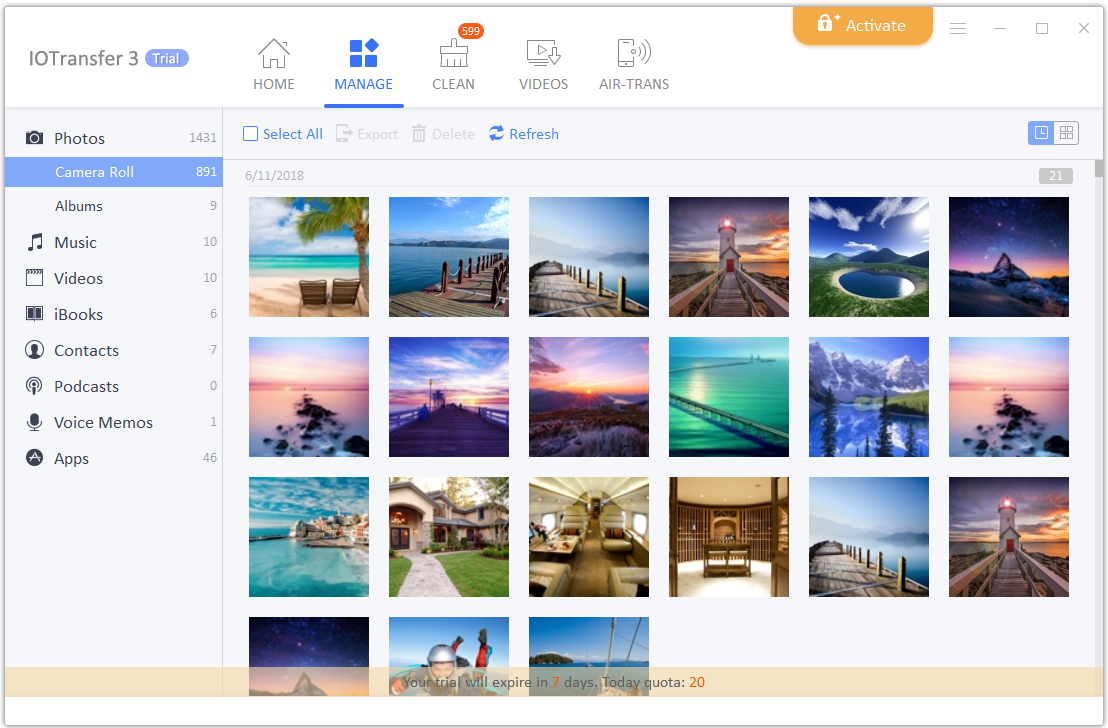
بالمقارنة مع iTunes ، فإن IOTransfer أسهل للمستخدم فيما يتعلق بنقل الصور والموسيقى ومقاطع الفيديو وجهات الاتصال والكتب الإلكترونية والبودكاست.
بالإضافة إلى ذلك، تأتي هذه النسخة الجديدة من IOTransfer 3 مع بعض الميزات الجديدة التي يحبها مستخدمو آيفون iPhone.
فهو يسمح لك بمزامنة الملفات بين جهاز iOS وجهاز الكمبيوتر عبر واي فاي Wi-Fi دون توصيله.
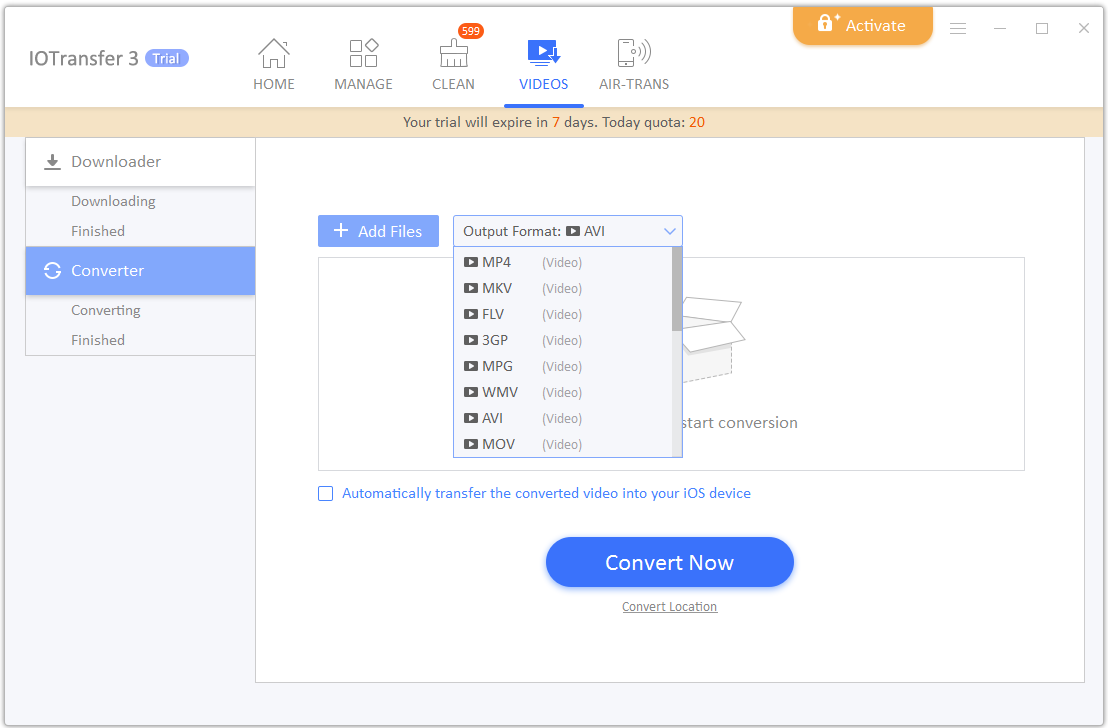
بالإضافة إلى تنزيل مقاطع الفيديو عبر الإنترنت إلى جهاز آيفون iPhone ، يتيح لك IOTransfer الآن تحويل مقاطع الفيديو إلى تنسيقات ملفات متنوعة بما في ذلك تنسيقات الصوت.
الميزات الرئيسية:
بنقرة واحدة تستطيع نقل جميع الملفات من آيفون iPhone إلى جهاز الكمبيوتر.
نقل الملفات بين آيفون iPhone وجهاز الكمبيوتر.
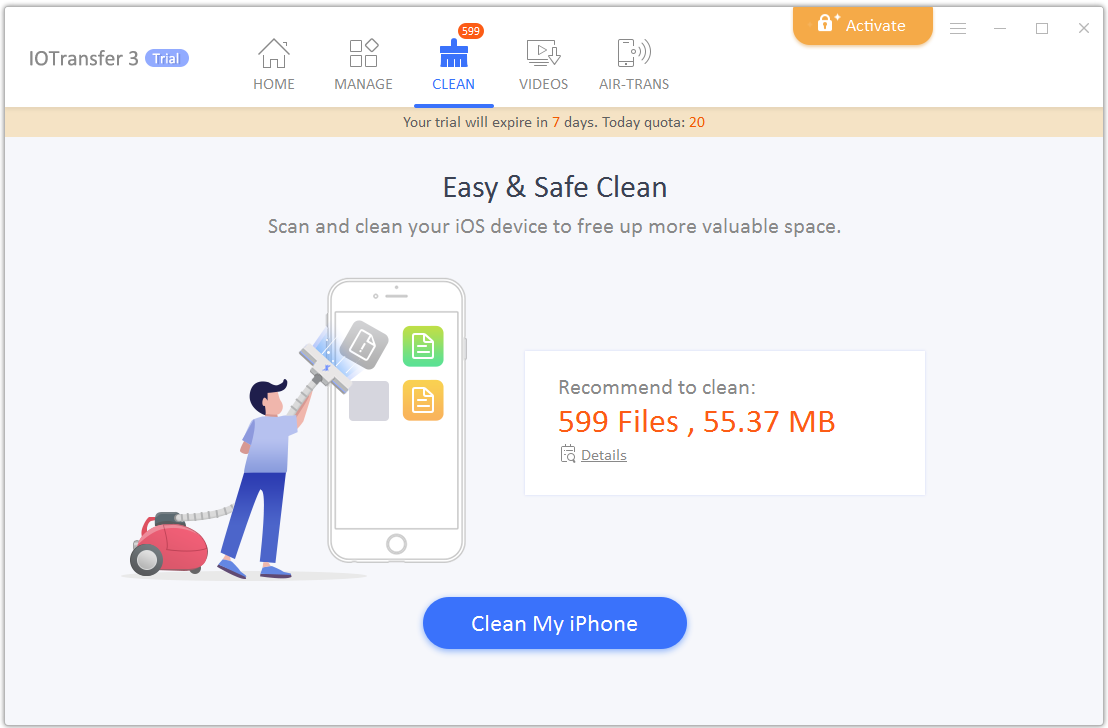
تنظيف آيفون iPhone للملفات غير المرغوب بها لتحرير مساحة التخزين.
تنزيل مقاطع الفيديو من أكثر من 100 موقع ويب إلى آيفون iPhone.
تحويل ملفات الفيديو إلى تنسيقات أخرى.
ميزات ممتازة تجعله أداة رائعة:
دعونا نلقي نظرة على بعض الميزات الرئيسية.
مدير الصور والفيديو:
يمكنك استخدام آيفون iPhone و آيباد iPad لالتقاط صور ومقاطع فيديو عالية الجودة، لذلك تحتاج إلى أداة إدارة صور جيدة لنقل الصور بكفاءة.
يحتوي IOTransfer 3 على أداة إدارة صور مدمجة تسمح لك بنقل الصور بين جهاز آيفون iPhone وجهاز الكمبيوتر.
إذا تم حفظ الصور كتنسيق Heic ، يمكن أن تساعدك IOTransfer على تحويل Heic إلى jpgعند نقل الصور إلى الكمبيوتر الشخصي، بحيث يمكنك بسهولة عرض الصور على جهاز الكمبيوتر.
بالإضافة إلى ذلك، يسمح لك بنقل ملفات متعددة في نفس الوقت. تأتي الأداة أيضاً مع ميزة حذف الكل.
منظم الموسيقى:
هل تحب الموسيقى؟ قد يكون لديك رغبة في جمع وتنزيل الكثير من الموسيقى من iTunes أو آبل ميوزك Apple Music.
يسمح لك IOTransfer بنقل ملفات الموسيقى بين جهاز الكمبيوتر الشخصي و آيفون iPhone ويمكنك نقل معلومات إضافية مثل كالبيانات الوصفية وتفاصيل أخرى.
تنزيل الفيديو وتحويله:
بالإضافة إلى نقل مقاطع الفيديو، هناك ميزة رائعة أخرى هي تنزيل الفيديو عبر الإنترنت. يمكنك استخدام IOTransfer لتنزيل مقاطع الفيديو من يوتيوب YouTube أو فيسبوك Facebook أو إنستاغرام Instagram أو مواقع مشاركة فيديو أخرى مماثلة (تدعم أكثر من 100 موقع).
لكي تكون مقاطع الفيديو متوافقة مع الأنظمة الأساسية الأخرى، يمكنك تحويل مقاطع الفيديو إلى تنسيق آخر.
يوفر IOTransfer هذه الميزة. وهو يدعم تقريباً جميع صيغ الفيديو والصوت الرئيسية بما في ذلك mp4، avi، wmv ، mkv ، mp3 ، ogg ، aac وما إلى ذلك.
علاوة على ذلك، يوفر كل من أداة تنزيل الفيديو والمحول خياراً لنقل الملف المستهدف مباشرةً إلى أجهزة iOS، وهو أمر مريح للغاية.
AirTrans: نقل الملفات عبر Wi-Fi:
مع هذه الميزة، لا تحتاج إلى جلب كابل عندما تريد نقل الملفات إلى جهاز الكمبيوتر.
لن تحتاج إلى كابل USB لإعداده. يوفر البرنامج كلا الطريقتين لتوصيل جهاز آيفون iPhone بجهاز الكمبيوتر.
سيعمل البرنامج على فحص جميع أجهزة iOS التي تتصل بشبكة واي فاي Wi-Fi نفسها وإدراجها في قائمة، حتى تتمكن من اختيار جهاز واحد لإنشاء الاتصال.
استخدم التطبيق IOTransferAirTrans لمسح QR لإجراء اتصال على الفور.
إذا فشل الاتصال أثناء نقل الملفات، فيمكنك بدء النقل من حيث توقفت عند الاتصال بشكل جيد.
منظف آيفون:
هل تحتاج إلى تحرير مساحة في جهاز آيفون iPhone دون حذف أي تطبيقات؟ يجب أن يكون IOTransfer هو خيارك الأول.
تسمح لك خدمة التنظيف بنقرة واحدة مسح وحذف الملفات غير الضرورية، والرسائل غير المرغوب فيها، وذاكرة التخزين المؤقت، وما إلى ذلك.
عندما لا يكون لجهاز آيفون iPhone مساحة كافية، يؤدي IOTransfer مساعدة كبيرة في مسح تخزين نظام آيفون iPhone.
الأداء:
لقد اختبرتُ ذلك لبعض الوقت ولم أرَ أي تأخر أو أي مشكلة في الأداء. جميع الميزات المضمنة هي سهلة الاستخدام وموثوق بها.
الأسعار والخطط:
IOTransfer 3 هو برنامج ممتاز. يقدم لك الآن خطة واحدة مقابل 24.99 دولاراً أمريكياً لمدة عام. العرض متاح مع ضمان استرداد لمدة 60 يوماً. الشركة تبدو واثقة جداً من هذا المنتج.
إذا كنت ترغب في التجربة قبل الشراء، فهناك إصدار تجريبي لمدة 7 أيام.
كلمات أخيرة:
أنا معجب جدا بـ IOTransfer حتى الآن. أعتقد أنك ستشعر بنفس الشعور أيضاً إذا كان لديك ما يكفي من برامج iTunes.
إذا كنت تبحث عن بديل iTunes ، فيجب أن يكون هذا هو اختيارك الأول. يمكنك الحصول على النسخة التجريبية بدون بطاقة ائتمان أو البريد الإلكتروني.
إذا كنت قد جربت هذه الأداة بالفعل، فشاركنا تجربتك وآراءك في التعليقات.
أطلقت سناب Snap تطبيق العدسات الافتراضية Lens Studio الأسبوع الماضي، والذي يُمكّن الشركات التجارية والناس العاديين من صنع عدسات الواقع المعزز الخاصة بهم ومشاركتها مع الآخرين عن طريق رمز كودي . وبلا شك فإن الشركات التجارية بالأخص سوف تستفيد من هذا الأمر وربما قد تدفع لسناب Snap لتعزيز عملهم.
ولكن اليوم، هناك فكرة ابتكارية تتمثل باستخدام عدسات الواقع المعزز AR مخصصة من أجل معاينة الطعام في الواقع المعزز AR.
حيث قال أحد موظفي سناب Snap ليس هامبورجر Ellis Hamburger في تغريدة له على موقع تويتر Twitter ، بأن أصحاب المطاعم يمكن أن ينشؤوا العدسات الخاصة بهم ،ثم يقومون بمشاركة كود العدسة (السناب كود أو Snapcode ) من خلال القائمة menu الخاصة بهم.
وبالتالي فإن الزبائن سيتمكنون من استعراض طعامهم في الواقع المعزز قبل أن يطلبوه حقيقة .
وللإشارة فإن الطريقة الوحيدة لاستخدام العدسات الافتراضية هي عن طريق مسح ما يعرف بالسناب كود Snapcode، -الذي هو كود مثل رمز الاستجابة السريعة QR – من خلال تطبيق السناب شات Snapchat ، ويبقى هذا الكود متاحا لمدة عام بعد إنشائه بحيث يمكن للمستخدمين فتحه عدة مرات.
لا شك أن هذا العام هو عام مميز بالنسبة للواقع المعزز أو ما يعرف ب AR ، فبعد أن تناولنا على مدار العام مقالات عدة حول هذا الموضوع سنتابع اليوم مع هذه التقنية ولكن هذه المرة مع تطبيق سناب شات Snapchat
أطلقت سناب Snap تطبقيها الرسمي الثاني والذي يمكن من تصميم وبناء عدسات الواقع المعزز مخصصة للاستخدام عبر تطبيق سناب شات . وذلك من خلال مشاركتها عبر كود قابل للفحص (فيديو توضيحي أسفل المقالة )
التطبيق الجديد يحمل الاسم لينس إستديو Lens Studio ( رابط التحميل أسفل المقالة) مخصص لأجهزة الحواسيب العاملة بنظامي ويندوز Wondows أو ماك Mac
وهذا التطبيق سيمكن المستخدمين العادينن والمعلنين عن صنع عدسات واقع معزز لعرضها أثناء التقاط الصور عبر سناب شات Snapchat حيث يزودهم البرنامج بالكثير من النماذج والتوجيهات من أجل البدء بتصميم عدسات لأشياء ثنائية أو ثلاثية الأبعاد . كما يستطيع المستخدم من تعديل هذه العدسات الافتراضية من أجل التكبير أو التصغير أو تغيير اللون
حاليا فإن المستخدمين العاديين سيكونون مقيدين بصنع ما تسمي سناب ” عدسات العالم ” “world lenses” لتضيف تأثيرات سواء من خلال الكاميرا الأمامية أو الخلفية ,
وكانت هذه الميزة – ميزة صنع عدسات الواقع المعزز – خاصة فقط بسناب Snap حيث قالت الشركة إن فريقها الخاص استطاع بناء أكثر من 3000 عدسة حتى اللحظة وأن ثلث المستخدمين يستخدمونها يوميا بمعدل 3 دقائق لكل قطعة
وتعمل الشركة مع سبع وكالات دعائية من أجل السماح لهم ببناء عدساتهم الخاصة التي تروج لمنتجات إعلانية والتي سيتم وضعها من خلال سناب شات مقابل مبلغ معين ، وهذا -بحسب الشركة – سيجلب الكثير من الإعلانات وبالتالي مزيدا من الأموال
وحالما يتم صنع تلك العدسات فإن تطبيق Lens Studio سيقوم بإنشاء كود سريع QR (بفترة صلاحية عام كامل بعد صنعه)بحيث سيمكن المستخدمين من استخدام هذه العدسات من خلال ذلك الكود وذلك لمدة 24 ساعة ، كما يمكن مشاركة هذه العدسات من شاشة الكاميرا عند الضغط على زر “i” لأجل “المعلومات ” ثم اختيار الأصدقاء الذين ترغب بإرسال هذه العدسة إليهم
البرنامج متوافر عالميا ولكنه حاليا متوفر في إنكلترا فقط
قد تتسائل، لماذا قد أكون بحاجة إلى إنشاء رمز للإستجابة السريعة QR ؟، وهذا سؤال صحيح. فرموز الـ QR يقلل الكثير من الناس من شأنها، لكنها مهمة للغاية و تُسهل الكثير من الأمور حيث يمكن أن تُستخدم للقيام بالعديد من الأشياء. فعند مسحها ضوئياً، فإنها يمكنها أن تأخذك إلى موقع معين، أو قد تأخدك إلى ملف لتحميله، أو عرض نص عن شيء ما…
على سبيل المثال، قد تستعمل رمز QR لرقم هاتفك. إذا كنت تريد أن تعطي رقم هاتفك لشخص ما، فإنه يكفي فقط فتح الكاميرا على هاتفه ومسح صورة رمز الاستجابة السريعة التي أعددتها سابقاً ليحصل على الرقم بسهولة.
حسناً إذا كنت تريد معرفة طريقة إنشاء رموز الـ QR خاصة بك تابع الشرح التالي :
أولا بالنسبة لهواتف الأيفون :
هناك عدد لا بأس به من التطبيقات التي يمكنها مسح رموز الـ QR، وكذلك حتى إنشائها، ولكن ننصح باستخدام تطبيق QR Reader، فهو مجاني. ونحن هنا لسنا بحاجة إلى قدرات المسح الضوئي من التطبيق، ولكن سنحتاج لاستخدامه لإنشاء رمز الـ QR الخاص بنا.
– بمجرد فتح التطبيق، انقر على السهم المتجه لأسفل في الركن العلوي الأيسر من الشاشة.
– ثم اضغط على رمز الـ QR في الجزء السفلي.
– إضغط زر “+” في الزاوية العلوية اليسرى لبدء عملية إنشاء رمز الـ QR .
– بعد ذلك، حدد نوع رمز الـ QR التي تريد أن تنشئ من القائمة المقدمة. مثلاً إذا كنت تريد من رمز الاستجابة السريعة الخاصة بك أن يؤدي إلى صفحة ويب، يمكنك تحديد أيقونة موقع أو Website من القائمة. إنزل للأسفل للحصول على المزيد من الخيارات.
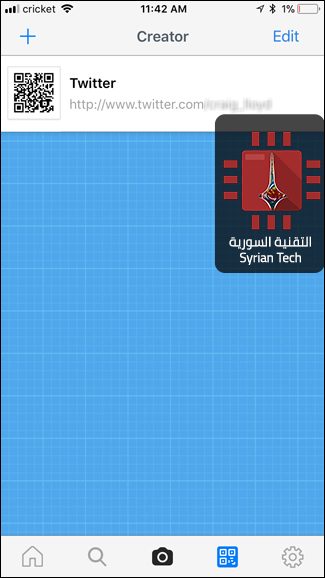
– مثلاً، سننشأ رمز QR يؤدي إلى ملفي الشخصي على تويتر، لذلك سأختار الملف الشخصي لتويتر أو Twitter Profile من القائمة.
– أدخل التفاصيل التي تريد، والتي سوف تعتمد على نوع من رمز الـ QR الذي تريد إنشائه. في هذه الحالة، سوف اكتب عنوان تويتر الخاص بي واضغط على Create في أعلى الزاوية اليمنى.
– سيتم إنشاء رمز الـ QR الخاصة بك وسيظهر في قائمة رموز الـ QR المخصصة التي أنشأتها.
– الآن، يمكنك استخدام التطبيق لتخزين رمز الـ QR الخاص بك (وعرضها من خلال النقر على صورة رمز الـ QR إلى اليسار لتكبيره)، أو يمكنك تصديرها إلى التطبيق أو لخدمة أخرى. للقيام بذلك، اضغط على نص رمز الـ QR ثم حدد “مشاركة”..).
– من هنا، يمكنك إرسال رمز الاستجابة السريعة إلى أي من التطبيقات أو الخدمات التي قمت بتوصيلها بالأيفون الخاص بك، مثلاً Dropbox, Google Drive, iMessage… يمكنك أيضا حفظ صورة رمز الـ QR على ذاكرة التخزين عن طريق النقر على حفظ الصورة أوSave Image.
على هواتف الأندرويد :
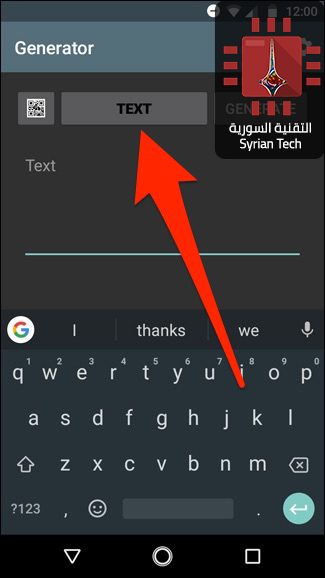
إذا كان لديك جهاز أندرويد، يمكنك إنشاء رموز الـ QR الخاصة بك مع تطبيق يسمى QR Code Generator، و هو تطبيق مجاني.
– للبدء، افتح التطبيق واضغط على Text في الجزء العلوي لتحديد نوع رمز الـ QR الذي تريد إنشائه.
– لا تحصل هنا على العديد من الخيارات مثل تطبيق الأيفون أعلاه، لكنه يعطيك الأساسيات. حدد الخيار الذي تريد استخدامه للمتابعة. في هذه الحالة، مثلاً سنختار البريد الإلكتروني Email.
– اكتب عنوان بريد إلكتروني (أو أي معلومات تحتاج إلى كتابتها استنادا إلى رمز الـ QR الذي تنشئه) ثم انقر على إنشاء Generate في الركن العلوي الأيسر.
– سيتم إنشاء رمز الـ QR الخاصة بك. لحفظ صورة رمز الاستجابة السريعة محليا إلى معرض الهاتف الخاص بك يمكنك ذلك عن طريق زر القرص المرن في الجزء العلوي.
على الحاسوب :
إذا كنت تفضل عدم تحميل أي تطبيق على هاتفك من أجل إنشاء رموز الـ QR، يمكنك أن تفعل ذلك على جهاز الكمبيوتر الخاص بك بدلاً من ذلك باستخدام موقع على شبكة الانترنت. هناك العديد من الاختيارات، ومعظمها مجانية تماماً للاستخدام. لكن نقترح عليك موقع QRCode Monkey.
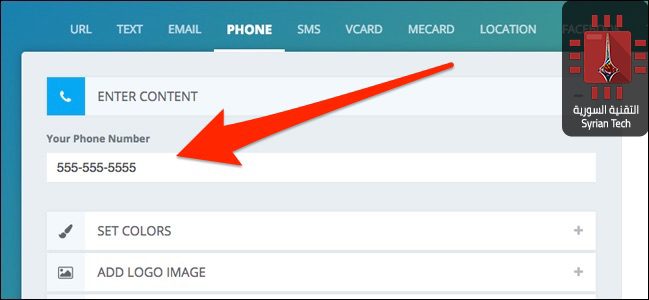
– عليك أولاً اختيار نوع رمز الاستجابة السريعة الذي تريد إنشائه من الشريط العلوي.
– بعد ذلك، أدخل المعلومات الخاصة برمز الـ QR الذي اخترت.
– بعد ذلك، يمكنك النقر على Set Colors لتغيير لون رمز الاستجابة السريعة إذا كنت تريد ذلك، ولكن هذا أمر اختياري تماماً.
– و يمكنك أيضاً النقر على Add Logo Image، لإضافة شعار إلى مركز رمز الـ QR إذا كنت ترغب في ذلك.
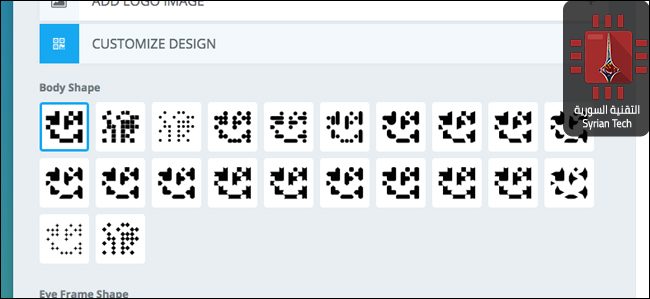
– وأخيرا، يمكنك النقر على Customize Design، لتغيير كيف يبدو رمز الاستجابة السريعة بشكل عام.
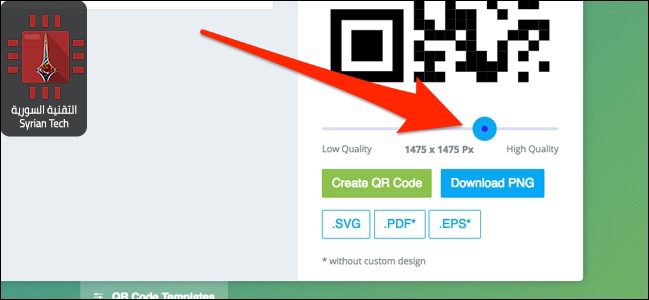
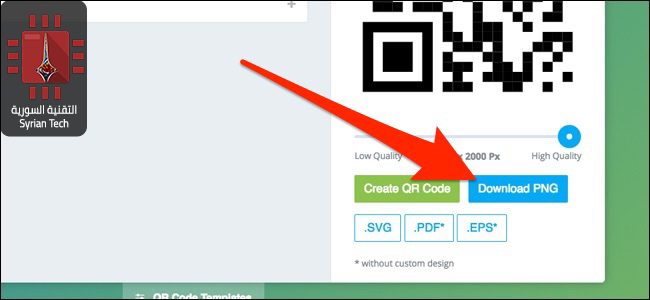
– بمجرد الانتهاء من ذلك، استخدم شريط التمرير لتغيير دقة رمز الاستجابة السريعة، لتغيير الجودة كما تريد.
– بعد ذلك، انقر على Create QR Code، لإظهار رمز الاستجابة السريعة الخاصة بك.
– ثم، انقر على Download PNG، لحفظ رمز الاستجابة السريعة على شكل صورة ذات تنسيق PNG. يمكنك أيضا اختيار تنسيقات أخرى.