كيفية ترقية أو استبدال معظم مكونات الكمبيوتر – الجزء الأول

يمكن أن تكون ترقية مكونات الكمبيوتر واستبدالها أمراً صعباً بعض الشيء، ولكنه شيء يمكن لأي شخص تعلم القيام به. دعنا نلقي نظرة على كيفية اختيار هذه الترقيات وتثبيتها.

لقد قمنا مع قليل من الجهد باستبدال كل جزء قد ترغب في ترقيته أو استبداله أو تحسينه لنقدمه لك جاهزاً من موقعك التقنية السورية.

بكل الأحوال، لا داعي للقلق! فقط اتبع الخطوات الموضحة في الأدلة التي سنقدمها لك، وستكون مبحراً مع جهاز الكمبيوتر الذي تمت ترقيته من قبلك في أسرع وقت.

ما هي الأدوات التي نحتاجها؟

يمكنك تفكيك جميع أجهزة سطح المكتب الحديثة باستخدام مفك براغي فيليبس Phillips القياسي. لا تحتاج بعض الأجزاء حتى إلى هذا المفك – تستخدم التصميمات الحديثة للكيس Case (علبة الكمبيوتر المكتبي) والمكونات الأخرى الكثير من القلاويظ والقطع البلاستيكية لإبقاء الأشياء بسيطة قدر الإمكان.

مع ذلك، قد ترغب في الحصول على بعض الأحجام المختلفة من مفك البراغي، فقط لتسهيل الوصول إلى براغي أصغر أو براغي التي يصعب الوصول إليها.

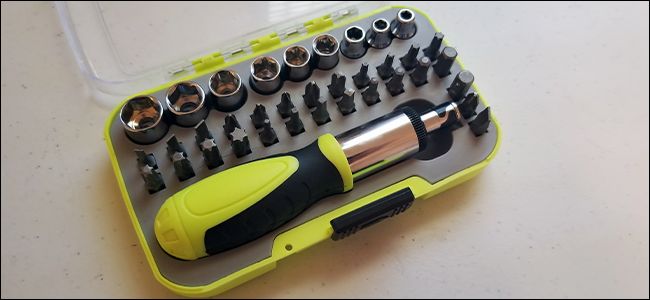
يجب أن يكون لديك مجموعة من رؤوس المفكات القابلة للتبديل. إذا كنت تعمل على جهاز كمبيوتر محمول، فقد تحتاج إلى مجموعة من المفكات ذات الرؤوس السداسية أيضاً.
في أي وقت تريد أن تعمل به مع الإلكترونيات، ستحتاج إلى منطقة جافة جيدة الإضاءة. أي مكتب نظيف، أو طاولة مطبخ، أو طاولة عمل ستؤدي المطلوب، ولكن إذا كانت المساحة المتوفرة في منزلك منخفضة، فإن البلاط أو الأرضية الخشبية ستفي بالغرض.

إذا كنت تستطيع تجنب العمل على السجادة فقم بذلك ولا تعمل عليها، حتى إذا كنت تستخدم طاولة أو مكتباً: يمكن أن يؤدي العمل على السجادة إلى تلف المكونات.

إذا كنت تحتفظ بصناديق المكوّنات القديمة، أو لديك صناديق جديدة، فاستخدم الحقيبة الخاصة Anti-static bag. إنه مكان سهل لوضع المكونات دون إتلافها، خاصة تلك التي تحتوي على لوحات إلكترونية مكشوفة.

عند تفكيك أجهزة الكمبيوتر الشخصية، سيكون لديك الكثير من مسامير التثبيت. قبل البدء، خذ بعض الأطباق أو الأكواب من مطبخك واحتفظ بها في متناول يدك.

إنها طريقة رائعة للتأكد من أن البراغي لن تتدحرج وتضيع في مكان ما، وأن تحافظ على تصنيف البراغي ذات الأحجام والأسنان المختلفة في مجموعات مختلفة.

يمكن أن يكون ملتقط البراغي المغناطيسي سهلاً جداً لتلك الأوقات عند إسقاط المسمار في علبة الكمبيوتر ولا يمكن الوصول إليه بأصابعك.

إذا كنت تخطط لاستبدال وحدة تبريد CPU أو وحدة المعالجة المركزية (CPU) بالكامل، فتأكد من أن لديك معجون حراري. (يتم تضمين كمية صغيرة في بعض الأحيان مع المبرد الجديد بعد البيع مجاناً).

يتدفق الغبار إلى داخل جهاز الكمبيوتر بسرعة بسبب تدفق الهواء المستمر والمكونات المشحونة إيجابياً. إذا قمت بفتحه، يفضل أن تنظف الفلاتر باستخدام هواء مضغوط لتنظيف الأشياء. من الأفضل أن تفعل ذلك في الخارج إذا كنت تمتلك جهازاً مغبراً بشكل كبير.

إذا كنت مضطراً للعمل بالداخل، فإن هناك حيلة أخرى تتمثل في تشغيل المكنسة الكهربائية، ووضع الخرطوم بالقرب من جهاز الكمبيوتر، وتوجيهها نحو الغبار. لكن خذ حذرك، لا تحاول أبداً لمس المكونات بخرطوم الشفط.

إذا لم يكن لديك أي هواء مضغوط، فاستعمل قطعة قماش جافة، فقط كن حذرا من الأسلاك المتواجدة على الأجزاء الحادة من العلبة أو لوحات الدارات الإلكترونية.

أخيراً وليس آخراً، يفضل استخدام كاميرا هاتفك والتقط بعض الصور أثناء إزالة المكونات وفصل الكابلات. إن امتلاك شيء ما للرجوع إليه سيجعل الترقية أو إعادة التثبيت أسهل بكثير، وخاصة في المرة الأولى.

كيفية ترقية أو استبدال ذاكرة الوصول العشوائي RAM لحاسوبك
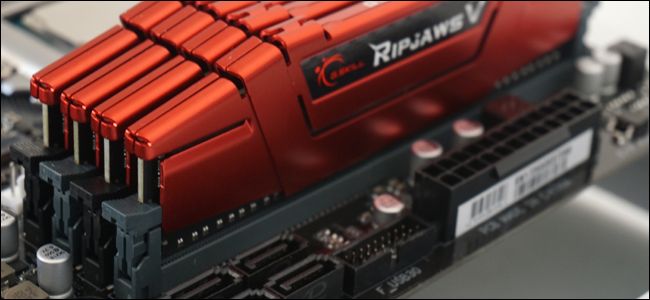
أسهل طريقة لتحسين أداء جهاز الكمبيوتر هي ترقية ذاكرة الوصول العشوائي الخاصة به. تساهم زيادة الذاكرة في تسريع نظام التشغيل، مما يتيح تعدد المهام بشكل أفضل للتطبيقات مثل كروم Chrome وفوتوشوب Photoshop.

إن تبديل ذاكرة الوصول العشوائي على أجهزة سطح المكتب بسيط إلى حد ما، ما عليك سوى التأكد من أن لديك وحدات ذاكرة متوافقة مع اللوحة الأم.

على أجهزة الكمبيوتر المحمولة، يكون الأمر أصعباً، هذا إذا كان الكمبيوتر المحمول لديك يتيح الوصول إلى ذاكرته أصلاً.

يستغرق تثبيت ذاكرة الوصول العشوائي بضع دقائق فقط. إذا لم تكن قد فعلت ذلك من قبل، فاحرص على تخصيص 15 دقيقة أو نحو ذلك.

كيفية ترقية وتثبيت هارد جديد HDD أو SSD في حاسبك

إن أحد الترقيات الجيدة هو الانتقال إلى محرك أقراص ثابت أكبر أو محرك أقراص SSD. من الواضح أن قرص صلب أكبر يمنحك قدرة تخزين أكبر.

يمكن أن يوفر لك الانتقال من محرك الأقراص الصلبة التقليدي HDD إلى محرك أقراص الحالة الصلبة SSD زيادة سرعة النظام بأكمله.

حيث سيبدأ إقلاع جهاز الكمبيوتر بشكل أسرع، ويتم تثبيت التطبيقات والملفات الكبيرة بشكل أسرع أيضاً، وتقليل أوقات التحميل في معظم الألعاب. إنها حقاً واحدة من أفضل الترقيات التي يمكنك إجراؤها.

فيزيائياً، استبدال قرص صلب بسيط جداً. تحتوي أجهزة كمبيوتر سطح المكتب على منافذ مخصصة لمحركات التخزين، وهي تتصل باللوحة الأم وإمدادات الطاقة مع كابلات SATA قياسية.

إذا كان الكمبيوتر المحمول لديك يسمح بالوصول إلى فتحة محرك الأقراص، فذلك أسهل: قم بسحب الجهاز القديم وتوصيل الجهاز الجديد. ربما ستقضي مزيداً من الوقت في إعادة تثبيت نظام التشغيل، إذا كنت تستبدل محرك التخزين الأساسي.

إذا كانت هذه هي المرة الأولى التي تقوم فيها بتثبيت محرك أقراص ثابتة، فقم بتخصيص مدة 20 إلى 30 دقيقة لهذا العمل. ليس صعباً، ومع ذلك، إذا كنت تستبدل محرك الأقراص الوحيد (أو فقط الذي تم تثبيت نظام التشغيل عليه)، فستحتاج أيضاً إلى حساب الوقت الذي تحتاجه لإعادة تثبيت نظام التشغيل أو نقله.

كيفية ترقية وتثبيت بطاقة رسوميات جديدة في جهاز الكمبيوتر
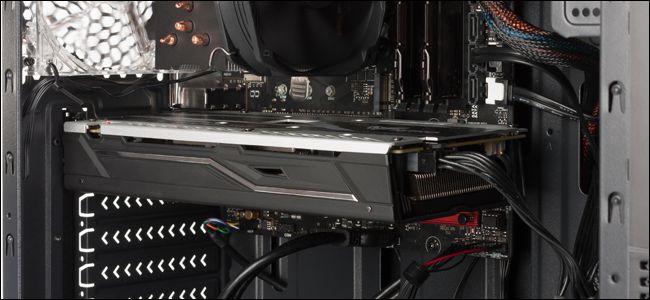
يمكن أن يمنحك ترقية بطاقة الرسومات دفعة قوية (أو الانتقال إلى بطاقة رسومات منفصلة إذا كنت تستخدم بطاقة رسومات مضمنة في جهاز الكمبيوتر). إن اختيار البطاقة المناسبة -بناءً على التكلفة والحجم والتوافق- هو الجزء الصعب، أما التركيب المادي بسيط جداً.

بعد اختيار البطاقة، يكون تثبيتها أمراً سهلاً. كل ما تحتاجه هو إدخال البطاقة وتأمينها وتوصيلها بمصدر الطاقة.

إن استبدال بطاقة الرسومات أو تركيبها يتم بسرعة ووقت صغير نسبياً. إذا كانت هذه هي المرة الأولى لك، فعليك تخصيص مدة نصف ساعة تقريباً.

مقالات قد تعجبك

كيفية تسريع الكمبيوتر بنظام ويندوز
طرق مهمة لتسريع أداء Windows
الحواسيب المحمولة التي ستتضمن معالجات إنتل بـ 6 أنوية
كيفية تحسين أداء الألعاب عند استخدام كروت الشاشة من نوع Intel
كيفية اختيار كرت ذاكرة مناسب

كيفية ترقية أو استبدال محرك الأقراص في الكمبيوتر المحمول

تحتوي أجهزة الكمبيوتر المحمولة على طرق مختلفة للوصول إلى مقصورة التخزين، ذلك إذا كانت تسمح بالوصول السهل إليها.

تتيح لك بعض تصميمات درجة رجال الأعمال إيقاف محرك أقراص عن طريق إزالة مسمار واحد، وقد يحتاج الآخرون إلى إزالة الجزء السفلي من الجهاز بالكامل أو حتى إخراج لوحة المفاتيح في التصميمات الأخرى. يمكنك عادةً العثور على تعليمات محددة من خلال البحث في الويب عن الشركة المصنعة للكمبيوتر المحمول وطرازه.

بكل الأحوال، قبل البدء في هذا المقال يجب عليك إدراك كيفية انتقاء قرص التخزين المناسب لاحتياجاتك والمتوافق مع جهازك، وللحصول على هذه المعلومات ننصحك بالاطلاع على هذا المقال

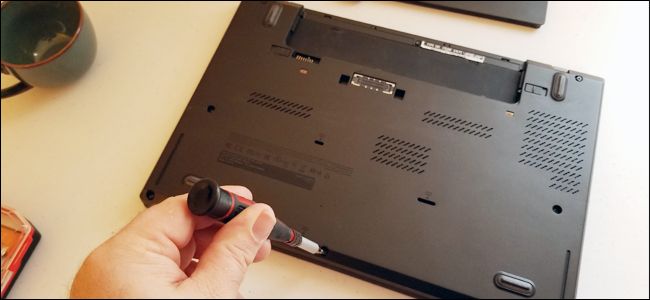
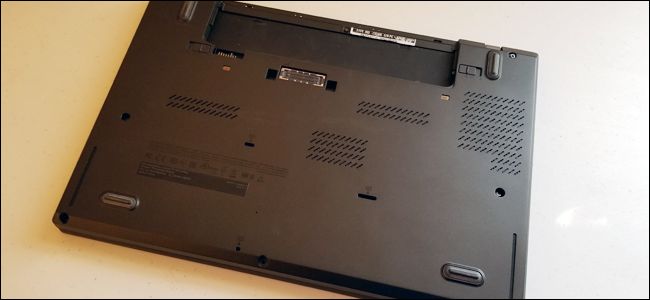
في هذا المثال، سنقوم بتبديل محرك الأقراص في جهاز ThinkPad T450s. يبلغ عمر التصميم الآن بضع سنوات، ولكنه صغير بما فيه الكفاية بحيث يتطلب إزالة الجزء السفلي بالكامل، وهو أمر نموذجي إلى حد ما بين التصميمات التي تسمح بترقية محرك الأقراص الثابتة.

للوصول إلى محرك الأقراص، لا بد لي من إزالة البطارية، ثم إخراج ثَماني مسامير مختلفة.

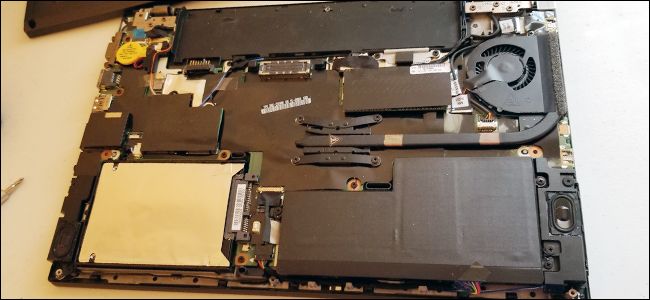
هذا يفك لوحة الجسم المعدني بما فيه الكفاية للسماح لي سحبها من جهاز الكمبيوتر. يمكنك رؤية القرص الصلب في الزاوية السفلية اليسرى.

لسحب محرك الأقراص نفسه، تحتاج إلى إزالة برغي آخر، وسحب محرك الأقراص لأعلى قليلاً، ثم حركه من اتصال SATA المدمج.

بالنسبة لهذا الطراز، فإن علبة محرك الأقراص هي مجرد قطعة رقيقة من الألومنيوم مزودة بمصد مطاطي. قم بسحبه، ثم ضع محرك الأقراص الجديد.

بعد ذلك، قم بعكس عملية الفك، أنزل محرك الأقراص الجديد على اتصال SATA الموجود في الكمبيوتر المحمول، وقم بتثبيت العلبة لأسفل إلى الإطار، واستبدال لوحة الهيكل.

مرة أخرى، ستتغير تفاصيل هذه العملية كثيراً اعتماداً على جهاز الكمبيوتر المحمول الذي لديك. إذا كنت بحاجة إلى تفاصيل إضافية لفهم آلية فك جهازك ذو الموديل الغريب، فإن Google هو صديقك – ستجد بشكل عام على الأقل عدداً قليلاً من المستخدمين الذين يريدون فعل الشيء نفسه، وربما مقالة أو مقطع فيديو إذا كنت محظوظاً.

مقالات قد تعجبك:

دليل شامل لفهم وحدات تخزين المعلومات
قائمة بأفضل خدمات التخزين السحابي التي تقدم خدمات مجانية
كيفية تسريع الكمبيوتر بنظام ويندوز
كيفية تحرير مساحة على القرص الصلب في ويندوز
طريقة التتحقق من حالة القرص الصلب في حاسوبك

كيفيّة إعادة تنصيب ويندوز 10 مع إمكانية الإبقاء على الملفات

يمتلك ويندوز 10 خاصيّة مهمّة وهي إعادة ضبط المصنع Reset your PC، والتي تسمح بإعادة الويندوز إلى إعدادات المصنع الافتراضية، وتُعتبر هذه الخاصية أسرع وأسهل من إعادة تنصيب الويندوز يدوياً .

كانت مايكروسوفت Microsoft قد أضافات هذه الميزة لأول مرة في ويندوز 8، حيث كان هناك خياران في السابق وهما: إنعاش نظام التشغيل Refresh your PC، وإعادة ضبط المصنع Reset This PC .

ويكمن الاختلاف بين الخيارين في أن خيار الإنعاش Refresh يحتفظ بجميع ملفاتك وببعض الإعدادات التي قمت بها على نظام التشغيل، كإعدادات التخصيص Personalization settings، لكنه يقوم بإزالة تطبيقات سطح المكتب Desktop apps .

في حين خيار ضبط المصنع Reset يقوم بإزالة كل شيء على القرص الذي تم تنصيب الويندوز عليه، بما في ذلك الملفات والتطبيقات وإعدادات النظام، ومن ثمّ يقوم بإعادة تنصيب الويندوز من الصفر .

ولكن مايكروسوفت Microsoft جعلت الأمر أكثر بساطة في الإصدار الأحدث من نظام تشغيلها، ويندوز 10، فلن ترى سوى خيار إعادة ضبط المصنع Reset your PC، لكنّك تستطيع أثناء العمليّة أن تحتفظ بملفاتك أو أن تقوم بحذفها .

كيف تعمل هذه الميّزة ؟

عندما تستخدم ميّزة إعادة ضبط المصنع Reset your PC، فإن الويندوز سُيعيد نفسه إلى لحظة الصفر، وإلى إعدادات المصنع الافتراضية، قبل أن تقوم بإضافة أي برامج، وفي حال قمت بشراء نسخة الويندوز بشكل مرفق مع حاسبك، فلا تقلق لأن الويندوز سيحتفظ بالترخيص الذي قمت بشرائه ولن تُطالب بشراء نظام التشغيل مرة أخرى .

وإذا كانت النسخة التي قمت بشرائها هي ويندوز 8 على سبيل المثال، ومن ثم قمت بالترقية إلى ويندوز 10، فسيعود الإصدار إلى 8 بعد هذه العملية، وسيكون عليك الترقية مرة أخرى .

جميع البرامج وملفات التعريف التي كانت موجودة عند شرائك للحاسب سُيعاد تنصيبها مرة أخرى، أما في حال قمت بإعادة تنصيب الويندوز بشكل يدوي، فستحصل على الويندوز بشكله الخام، دون أية برامج إضافيّة .

تستطيع الاختيار بين الاحتفاظ بملفاتك الشخصية على النظام أو حذفها، ولكن بجميع الأحوال فإنّ جميع التطبيقات المثبتة والإعدادات سيتم إزالتها، لضمان التخلّص من أية برامج ضارة قد تكون السبب في المشاكل التي يعاني منها نظام التشغيل .

يمكننا القول إن هذه الخاصية مشابهة جداً لقيامك بإعادة تنصيب الويندوز من الصفر، أو ما يُعرف بـ Clean install، ولكنّها أكثر سهولة وبساطة بالنسبة للمستخدم.

ما الذي يحدث أثناء هذه العملية بالضبط ؟

كانت مايكروسوفت قد شرحت ما الذي يحدث بالضبط عندما تقوم بتفعيل خيار إعادة ضبط المصنع Reset your PC :

  1. يقوم الحاسب في البداية بالإقلاع داخل وضعيّة Windows RE، وهي بيئة استعادة نظام الويندوز Windows Recovery Environment .
  2. تقوم بيئة استعادة الويندوز بمحو وتهيئة جميع قطاعات القرص الصلب التي تمّ تنصيب الويندوز عليها، قبل أن تقوم بتنصيب نسخة جديدة من الويندوز .
  3. يقوم الحاسب أخيراً بالإقلاع من نسخة الويندوز الجديدة التي تم تنصيبها .

عندما تختار أنك تريد الاحتفاظ بملفاتك، فإن نفس العمليات التي ذُكرت آنفاً تحدث، ولكن قبل أن يتم تهيئة القطاعات التي تم تنصيب الويندوز عليها، تقوم بيئة استعادة الويندوز بنسخ ملفاتك .

وبعد أن يكتمل تنصيب النسخة الجديدة من الويندوز، يتم وضع الملفات التي تم نسخها سابقاً على هذه النسخة الجديدة، وفي نفس المكان التي وُجدت فيه .

بجميع الأحوال، سواء كنت قد اخترت أنك تريد الاحتفاظ بملفاتك أم لا، فإن هذه العملية تقوم بإعادة تنصيب نسخة ويندوز جديدة تماماً، ولهذا السبب يتم حذف جميع التطبيقات والبرامج التي قمت بتنصيبها .

كيفية إعادة حاسبك لإعدادات المصنع من داخل الويندوز :

لتقوم بإعادة ضبط حاسبك إلى إعدادات المصنع في ويندوز 10، فما عليك سوى فتح تطبيق الإعدادات Settingsالتحديث والأمان Update and Securityاسترداد Recovery .

قم بالضغط على زر ابدأ العمليّة Get Started الموجود تحت بند إعادة ضبط المصنع Reset this PC.

أما إذا كانت نسختك ويندوز 8، فقم بفتح تطبيق الإعدادات Settings ◄ التحديث واستعادة النظام Update and Recoveryاسترداد Recovery، وستجد الخيارات ذاتها .

يمكنك الاختيار بعد ذلك فيما إذا كنت تريد الاحتفاظ بملفاتك أو أنك تريد إزالة كل شيء، إذا اخترت الاحتفاظ بالملفات، سيقوم الويندوز بالرجوع إلى إعدادات المصنع وإزالة التطبيقات والإعدادات، لكن مع الاحتفاظ بملفاتك .

أما إذا اخترت إزالة كل شيء، فسيقوم الويندوز بمحو كل شيء بما في ذلك ملفاتك الشخصية، وعموماً لا ننصحك بالقيام بذلك، إلا إذا كنت تنوي بيع حاسبك أو إعطائه لأحدٍ ما، بالإضافة إلى أنه يُنصح دوماً بالقيام بنسخة احتياطية لكافة ملفاتك الهامة قبل البدء بهذه العمليّة .

في ويندوز 8، تمت تسمية خيار الاحتفاظ بالملفات الشخصية Keep my files بإنعاش الحاسب Refresh your PC، وخيار إزالة كل شيء بإعادة ضبط المصنع Reset your PC .

مايكروسوفت جعلت الأمر أكثر بساطة في ويندوز 10، حيث قامت بتسمية العملية بكاملها إعادة ضبط هذا الكمبيوترReset your PC ببساطة، وبعد ذلك يتم سؤال المستخدم حول ما يريد فعله بملفاته الشخصية .

إذا اخترت أنك تريد أن تقوم بمحو كل شيء، فسيقوم الويندوز بسؤالك فيما إذا كنت تريد تهيئة ومسح الأقراص الصلبة أيضاً، فإذا اخترت خيار مسح الملفات وتهيئة القرص الصلب Remove Files and clean the drive، سيقوم الويندوز بتهيئة القرص بعد حذف الملفات .

يُعتبر هذا الخيار جيّداً إذا كنت تنوي القيام ببيع حاسبك الشخصي -أو قرصك الصلب- أو إعطائه لأحد ما، فإنه لن يتمكن من استعادة ملفاتك المحذوفة .

وقبل أن تبدأ العملية، سيعرض لك الويندوز جميع البرامج التي سيحذفها والتي عليك إعادة تثبيتها فيما بعد، بالإضافة إلى أنه سيحتفظ بقائمة أسماء تلك البرامج داخل ملف نصي على سطح المكتب، للاستفادة منه في حال نسيت أسماء البرامج التي كانت لديك .

كيفيّة إعادة الحاسب إلى إعدادات المصنع بدون الدخول إلى الويندوز :

إن كنت لا تستطيع الدخول إلى الويندوز فلا تقلق، يمكنك إعادة ضبط النظام من داخل قائمة الـ boot، فستلاحظ ظهور هذه القائمة بشكل تلقائي في حال فشل إقلاع الويندوز .

قم باختيار خيار استكشاف الأخطاء وإصلاحها Troubleshootإعادة ضبط هذا الكمبيوترReset this PC لتبدأ بعدها تعملية إعادة ضبط النظام إلى إعدادات المصنع .

مقالات قد تعجبك:

كيفية تنصيب ويندوز 10
حل مشكلة عدم إقلاع حواسيب ويندوز
كيفية تحرير مساحة على القرص الصلب في ويندوز
كيفية تسريع الكمبيوتر بنظام ويندوز
كيفية استعادة مفتاح تفعيل ويندوز أو أوفيس بعد ضياعه
ما هو وضع موفر البطارية في ويندوز 10 ؟ وكيف يتم استخدامه ؟

إعلانات لأفلام ومسلسلات جديدة لهذا الأسبوع يجب عليك مشاهدتها

نستعرض هذا الأسبوع أهم الإعلانات والمقاطع التشويقية التي تم إصدارها مؤخراً لأضخم الأعمال السينمائية والتلفزيونية المرتقبة خلال الأشهر القادمة.

1- FAHRENHEIT 451

نفتتح قائمتنا هذا الأسبوع بالإعلان التشويقي الثاني للعمل المنتظر FAHRENHEIT 451 حيث من المعروف أن (451) درجة فهرنهايت هي تحديداً درجة احتراق الأوراق ذاتياً، يتناول الفيلم نظرة قاتمة للمستقبل عندما يحمل رجال الإطفاء على عواتقهم واجب جديد يتمثل في إشعال الحرائق بدلًا من إخمادها.
تاريخ العرض: التاسع عشر من شهر أيار


2- THE FIRST PURGE

السلسلة التي حظيت بإعجاب الكثيرين ستستمر هذا العام مع جزء جديد يتناول اﻷحداث السابقة التي أدت في النهاية لظهور أول يوم من أيام التطهير السنوي حيث تصبح من خلاله كل الجرائم مشروعة بما فيها القتل، وسيضم الجزء الجديد هذا العام كل من النجوم مو مكراي و ميلوني دياز.
تاريخ العرض: الرابع من شهر تموز


3- THE MAN WHO KILLED DON QUIXOTE

بالانتقال إلى الخيال العلمي لدينا هنا عملاً يحكي قصة مدير تنفيذي ينتقل ذهاباً وإياباً بين القرن الحادي والعشرين في لندن والقرن السابع عشر في لا مانشا، حيث يخطئ دون كيشوت ويعتقد أن المدير هو رفيقه سانشو بانزا ضمن مغامرة خيالية يشترك بها النجوم آدم درايفر و أولجا كوريلينكو.
تاريخ العرض: لم يحدد بعد


4- AVA

سيكون هذا العمل هو أول فيلم طويل للمخرجة الإيرانية / الكندية صدف فروغي، حيث تتعلق قصة العمل بفتاة في سن الدراسة الثانوية تعيش في طهران، وتتعامل مع الكثير من التوتر بين اهتمامها المتزايد بالشاب المعجبة به والمعايير الاجتماعية وأفعال أسرتها التي تمنعها من رؤيته، وقد حصد العمل الكثير من التقييمات الإيجابية.
تاريخ العرض: السابع والعشرون من شهر نيسان


5- THE GOSPEL ACCORDING TO ANDRÉ

من الجنوب الأميركي المنفصل إلى عواصم الموضة في العالم، تظهر حياة أندريه ليون تاللي المحرر في مجال الأزياء والأوبرا على الشاشة الكبيرة في فيلم وثائقي مؤثر يتضمن ظهور آنا وينتور و مارك جاكوبس و توم فورد وآخرون.
تاريخ العرض: السابع والعشرون من شهر نيسان


6- UPGRADE

بالعودة إلى الخيال العلمي وفي المستقبل القريب عندما تصبح التكنولوجيا متحكمة في كافة جوانب الحياة، تنقلب حياة جراي الذي يخاف بشكل كبير من كل ما هو تقني، ويصبح هدفه الرئيسي من أجل تحقيق انتقامه المنتظر هو الوصول إلى شريحة حاسوبية ذكية.
تاريخ العرض: الأول من شهر حزيران


7- ?DO YOU TRUST THIS COMPUTER

فيلم وثائقي جديد يحاول الإجابة على السؤال الهام جداً: هل تثق بأجهزة الحاسوب؟ فمنذ فترة طويلة توقع الخيال العلمي صعود الذكاء الآلي واليوم يعمل جيل جديد من أجهزة الحاسوب ذاتية التعلم على إعادة تشكيل كل جانب من جوانب حياتنا، فإذاً إلى أي مدى من التأثير يمكن أن تصل تلك الأجهزة الذكية؟
تاريخ العرض: لم يحدد بعد


8- HOW TO TALK TO GIRLS AT PARTIES

تنفصل فتاة قادمة من الفضاء الخارجي عن المجموعة التي تنتمي إليها وتجوب المجرة بأكملها حتى ينتهي بها المطاف في كوكب اﻷرض، وتصادف في إحدى الحفلات شابان في عمر المراهقة يتوجهان لحضور نفس الحفلة التي تتواجد بها في إحدى ضواحي لندن، في مغامرة كوميدية رومانسية تشترك بها النجمة نيكول كيدمان.
تاريخ العرض: الثامن عشر من شهر أيار


9- GENERATION WEALTH

فيلم وثائقي من إخراج لورين غرينفيلد يبحث في الأمراض التي أحدثت أغنى مجتمع عرفه العالم على الإطلاق في قضية هامة ستلفت الأنظار عند بدء عرض العمل.
تاريخ العرض: العشرون من شهر تموز


مقالات قد تعجبك:
إعلانات لأفلام ومسلسلات جديدة لهذا الأسبوع يجب عليك مشاهدتها (01/04/2018)
إعلانات لأفلام ومسلسلات جديدة لهذا الأسبوع يجب عليك مشاهدتها (25/03/2018)
إعلانات لأفلام ومسلسلات جديدة لهذا الأسبوع يجب عليك مشاهدتها (18/03/2018)
إعلانات لأفلام ومسلسلات جديدة لهذا الأسبوع يجب عليك مشاهدتها (11/03/2018)
إعلانات لأفلام ومسلسلات جديدة لهذا الأسبوع يجب عليك مشاهدتها (04/03/2018)