مايكروسوفت ستكشف عن الجيل التالي من ويندوز 10 قريباً

تجري مايكروسوفت في الوقت الحالي مؤتمرها Build 2021، ولكن وعلى عكس المتوقع لم تتحدث الشركة في هذا المؤتمر عن التحديث الكبير القادم لويندوز 10 Windows.

وركز الرئيس التنفيذي Satya Nadella في الكلمة الرئيسية للمؤتمر على أخبار المطورين والسحابة، ولم يذكر تحديثات Windows 10 على الإطلاق.

اتضح أن هناك سبباً وجيهاً لذلك: وفقاً لـ Nadella، من الواضح أن Microsoft تخطط لمشاركة المزيد من المعلومات حول ماوصفه ب “الجيل التالي من Windows” قريباً جداً، حيث قال:

“سنشارك قريباً أحد أهم تحديثات Windows على مدار العقد الماضي لإطلاق العنان لفرص اقتصادية أكبر للمطورين والمبدعين.”

“لقد كنت أستضيفه بنفسي خلال الأشهر العديدة الماضية، وأنا متحمس للغاية بشأن الجيل القادم من Windows.”

“وعدنا لك هو هذا: سنوفر المزيد من الفرص لكل مطور Windows اليوم ونرحب بكل مبتكر يبحث عن النظام الأساسي الأكثر ابتكاراً وانفتاحاً لإنشاء التطبيقات وتوزيعها وتحقيق الدخل منها. نحن نتطلع إلى مشاركة المزيد قريباً جداً”.

وليس واضحاً بالضبط ما المقصود بعبارة “الجيل التالي من Windows”.

فخلال السنوات القليلة الماضية، اعتادت مايكروسوفت Microsoft على إصدار تحديث ضخم لنظام التشغيل Windows 10 مرتين سنوياً، مع إضافة ميزات جديدة وتعديلات رئيسية.

وعندما تم إصدار Windows 10، وعدت Microsoft بأنه سيكون “آخر Windows”.

ومع ذلك يبدو أن ما يسمى بالجيل التالي من Windows قد يكون أكبر من أي تحديث رأيناه منذ إطلاق Windows 10 في عام 2015، إضافة إلى حقيقة أن Microsoft تخطط لإجراء كشف منفصل لهذا التحديث أمر واضح على مدى أهميته.

جميعنا يعلم أن مايكروسوفت Microsoft تعمل على تحديث مرئي رئيسي يحمل الاسم الرمزي “Sun Valley“، والذي سيتضمن رموزاً جديدة وزوايا مستديرة وتصميماً جديدًا لقائمة ابدأ ومظهراً أكثر حداثة بشكل عام.

https://youtu.be/YZ3dVMwZiuE

وبحسب ما ورد تخطط الشركة أيضاً لتحديث متجر Windows ليشمل مجموعة واسعة من التطبيقات.

مقالات قد تعجبك

كوالكوم أعلنت عن الجيل الثاني من معالج Snapdragon 7c للحواسيب ضعيفة المواصفات
آبل أعلنت عن موعد مؤتمرها العالمي للمطورين هذا العام
آبل أصدرت تحديث iOS 14.6 والذي ركز بشكل أساسي على تحسينات الصوت
كيفية إيقاف تشغيل طلبات الرسائل (الرسائل من غير المتابعين) في إنستغرام
تقنية USB-C ستصبح قريباً قادرة على الشحن بقوة 240 واط
كيفية نسخ طبقات Layers من ملف فوتوشوب إلى آخر

كيفية إيقاف تشغيل طلبات الرسائل (الرسائل من غير المتابعين) في إنستغرام

بشكل افتراضي، عندما لا يتابعك شخص ما على إنستغرام Instagram، وأراد مراسلتك، سينتهي به الأمر في قسم طلبات مراسلة منفصل.

إذا كنت لا تريد رؤية طلبات المراسلة من مستخدمي إنستغرام Instagram غير المعروفين، فيمكنك إيقاف تشغيلها تماماً، إليك الطريقة.

كيف تعمل ميزة عدم تلقي طلبات المراسلة؟

لقد عمل تكامل تطبيق فيسبوك ماسنجر Facebook Messenger مع إنستغرام Instagram على إضافة العديد من الميزات الجديدة إلى نظام المراسلة في إنستغرام Instagram (مثل السمات والرموز التعبيرية والمزيد).

ميزة القدرة على إيقاف تشغيل طلبات الرسائل للمحادثات الجديدة هي واحدة من هذه الميزات.

بمجرد تمكين هذه الميزة، سيتمكن مستخدمو إنستغرام Instagram الذين تتابعهم أو الموجودين في جهات الاتصال فقط من إرسال رسائل إليك.

سيظل زر الرسالة مرئياً في ملفك الشخصي، ولكن عندما يحاولون إرسال رسالة إليك، ستظهر لهم رسالة خطأ تفيد بأن [المستخدم] لا يمكنه تلقي رسالتك.

كيفية إيقاف تشغيل طلبات المراسلة في إنستغرام:

يمكنك تعطيل ميزة طلبات المراسلة من قسم الخصوصية في الإعدادات. للبدء، افتح تطبيق إنستغرام Instagram على هاتف آيفون iPhone أو هاتف أندرويد Android الذكي.

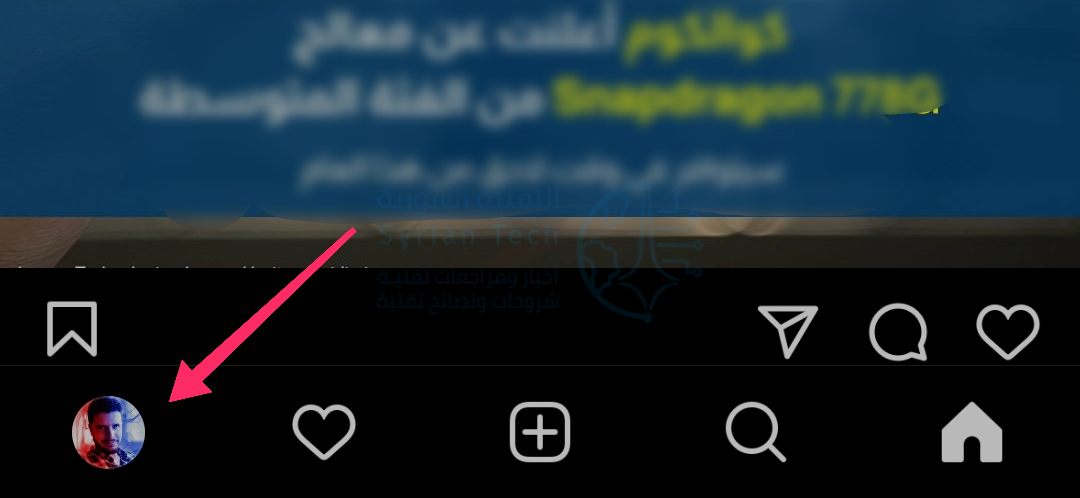
بعد ذلك، اضغط على زر صورة الملف الشخصي في الزاوية اليسرى السفلية من الشاشة.

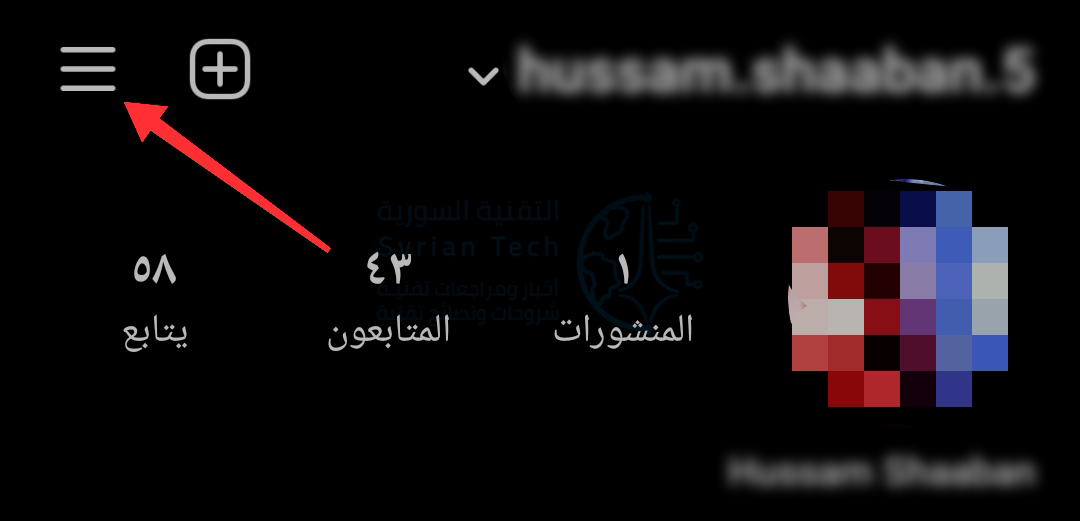
في صفحة ملفك الشخصي، اضغط على زر القائمة (ثلاثة خطوط) في الزاوية العلوية اليسرى من الشاشة.

في النافذة المنبثقة، اضغط على الإعدادات.

في الإعدادات، انقر على الخصوصية.

في الخصوصية، انقر على خيار الرسائل.

قم بالتمرير لأسفل إلى قسم أشخاص آخرون سترى خيار آخرون على فيسبوك و آخرون على Instagram قم بالضغط علىآخرون على Instagram.

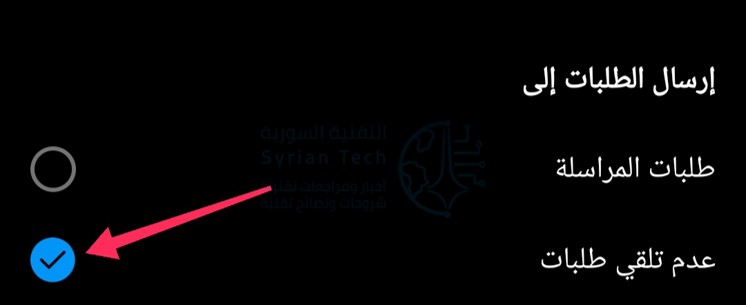
ضمن آخرون على Instagram، انقر على خيار عدم تلقي طلبات.

اخرج من الإعدادات عن طريق النقر للخلف عدة مرات.

لقد قمت الآن بتعطيل طلبات الرسائل على إنستغرام Instagram. إذا قام أي مستخدم غير معروف بإرسال رسائل إليك، فلن تتلقى إشعاراً بشأنها، ولن ترى الرسالة في مجلد الطلبات أيضاً.

مقالات قد تعجبك:

أفضل بديل لبرنامج الروت المشهور SuperSU
ما هي فتحة العدسة المناسب استخدامها في الكاميرا؟
كيفية تحسين جودة صوت ميكرفون الكمبيوتر
ما هي ملفات NTUSRE.DAT في ويندوز؟
لماذا يحتاج المصورون والمصمّمون إلى معايرة ألوان الشاشة؟

تقنية USB-C ستصبح قريباً قادرة على الشحن بقوة 240 واط

بالفعل تعتبر تقنية USB-C رائعة، فهي قادرة على تشغيل كل شيء من سماعات الأذن إلى الهواتف وأجهزة الكمبيوتر المحمولة.

ولكنها على الرغم من انتشارها المتزايد في كل مكان ، هناك حدود لفائدتها. حيث تم تقييد توصيل طاقة USB-C بـ 100 واط في السابق، حيث لا تزال بعض أجهزة الكمبيوتر المحمولة القوية مضطرة لاستخدام موصلات الطاقة التقليدية التي يمكنها التعامل مع طاقة كهربائية أعلى.

وقد يصبح هذا الأمر الآن من الماضي، حيث كشفت مراجعة موقع Android Central لمواصفات كابل USB-C أنها قد تسمح بنقل ما يصل إلى 240 واط من الطاقة.

والذي يعتبر كافٍ لمعظم أجهزة الكمبيوتر المحمولة، فيحتاج جهاز MacBook Pro مقاس 15 بوصة المعيار القديم إلى شحن باستطاعة 96 واط ، ويأتي الكمبيوتر المحمول طراز Blade مقاس 17 بوصة من Razer المزود بجهاز Nvidia RTX 3080 مزودًا بشاحن بقوة 230 واط.

ومعظم شواحن الدراجات الإلكترونية المتطورة تأتي باستطاعة 240 واط أيضاً.

وكشفت مراجعة موقع Android Central أيضاً أنه سيكون هناك قريباً كبلات USB-C جديدة في الأسواق تحمل علامة “Extended Power Range” ، لتحل محل “Standard Power Range” القديم.

والتي ستكون أكثر أماناً وبقدرة أكبر على الشحن ، لذلك قد ترغب في التفكير مرتين قبل شراء كبل USB-C عالي الطاقة جديد حتى تظهر كبلات EPR الجديدة في وقت لاحق من هذا العام أو أوائل عام 2022.

يعتبر هذا الخبر سار لأولئك الذين كانوا يحلمون بالقدرة على استخدام شاحن واحد لجميع أنواع الأجهزة، كالحواسيب المحمولة والهواتف الذكية. وربما بحلول عام 2030 سنتمكن من شحن سياراتنا الكهربائية باستخدام USB-C أيضاً.

مقالات قد تعجبك

إنستغرام تعمل على إرسال رمز التحقق للمصادقة الثنائية عبر واتساب
مراجعة هاتف ريلمي Narzo 30 المتميز بمعالج Helio G95 SoC
مراجعة هاتف بوكو M3 Pro 5G بمعالج Dimensity 700
شركة HP أعلنت عن حاسوبيها المحمولين: Omen 16 و Omen 17
كوالكوم أعلنت عن الجيل الثاني من معالج Snapdragon 7c للحواسيب ضعيفة المواصفات
كيفية جدولة (تعيين تاريخ ووقت معين) إرسال الرسائل النصية القصيرة SMS على أندرويد

كيفية نسخ طبقات Layers من ملف فوتوشوب إلى آخر

يوفر فوتوشوب Photoshop على نظامي التشغيل ماك Mac وويندوز Windows عدة طرق مختلفة لنسخ طبقات الصور بين المستندات حتى لا تحتاج إلى إعادة إنشاء عملك الشاق من البداية. إليك كيفية القيام بذلك.

كيفية نسخ الطبقات بالسحب والإفلات:

أسهل طريقة لنسخ طبقة من ملف فوتوشوب Photoshop إلى أخرى هي سحبها وإفلاتها بين المستندات. قم بتشغيل كلا المستندين في فوتوشوب Photoshop.

لاحظ أن كل مستند يحتوي على علامة تبويب خاصة به في واجهة فوتوشوب Photoshop.

في القائمة الموجودة أعلى الشاشة أو النافذة، انقر فوق Window ثم Arrange ثم اختر 2-up Vertical. بهذه الطريقة، سيظهر كلا المستندين جنباً إلى جنب.

بعد ذلك، حدد علامة التبويب للصورة التي تريد نسخ طبقة منها. في لوحة الطبقات Layers على الشريط الجانبي الأيمن من نافذة فوتوشوب Photoshop، اسحب الطبقة التي تريد نسخها وأفلتها في الصورة الثانية على شاشتك.

ملاحظة: إذا كنت لا ترى لوحة Layers، فانقر فوق خيار Window ثم اختر Layers في شريط القائمة لإظهارها.

إذا نقرت على علامة تبويب صورتك الثانية، فستلاحظ أن الطبقة التي نسختها متاحة الآن فيها.

سهل جدا! قم بسحب وإسقاط الطبقات بقدر ما تريد بين الصور.

كيفية نسخ الطبقات عن طريق تكرار الطبقة Duplicate Layer:

هناك طريقة أخرى لنسخ طبقة من مستند فوتوشوب Photoshop إلى آخر وهي استخدام خيار Duplicate Layer. للقيام بذلك، أولاً، افتح كلا المستندين في فوتوشوب Photoshop.

حدد المستند الذي تريد نسخ طبقة منه بالنقر فوق علامة التبويب الخاصة بها بالقرب من أعلى نافذة فوتوشوب Photoshop.

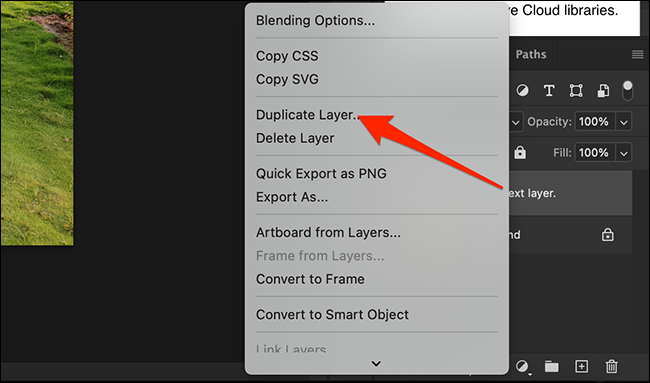
في لوحة الطبقات Layers على الشريط الجانبي الأيمن، انقر بزر الماوس الأيمن فوق الطبقة التي تريد نسخها واختر Duplicate Layer.

في نافذة Duplicate Layer، انقر فوق القائمة المنسدلة بجوار Document. حدد اسم مستند فوتوشوب Photoshop الوجهة وانقر فوق موافق OK على اليمين.

طبقتك المكررة متاحة الآن في ملف فوتوشوب Photoshop الآخر.

مقالات قد تعجبك:

كيفية إيجاد الإعلانات التي تم عرضها على فيسبوك
هل هنالك فائدة من استخدام دروع (صناديق) الوقاية من إشعاع شبكات واي فاي؟
كيفية جدولة (تعيين تاريخ ووقت معين) إرسال الرسائل النصية القصيرة SMS على أندرويد
كيفية استعادة مربعات حوار التحذير في فوتوشوب
كيفية إيجاد واستخدام الحافظة على أندرويد

آبل أصدرت تحديث iOS 14.6 والذي ركز بشكل أساسي على تحسينات الصوت

أصدرت شركة آبل Apple تحديث iOS 14.6 الأخير يوم أمس، حيث ركز التحديث الجديد بشكل كبير على تحسينات الصوت.

وسيسمح تحديث نظام التشغيل الجديد هذا لمشتركي Apple Music بتمكين الصوت غير المفقود أو Dolby Atmos بمجرد توفره الشهر المقبل، كما سيطلق اشتراكات Apple Podcasts لأول مرة.

ويمكن لمستخدمي البودكاست الآن الاشتراك في المحتوى الموجود في التطبيق للحصول على امتيازات إضافية مثل المحتوى الخالي من الإعلانات والمكافآت، بالإضافة إلى الوصول المبكر.

وتعمل آبل Apple أيضاً على تحسين تطبيق Podcasts مع القدرة على تمييز جميع الحلقات كما تم تشغيلها واستعادة الحلقات القديمة وإزالة التنزيلات.

يتضمن iOS 14.6 عددًا من تحسينات جودة الحياة الأخرى، فإذا كنت تملك أداة التعقب AirTag، فإن iOS 14.6 يتضمن خيار إضافة عنوان بريد إلكتروني كطريقة اتصال عندما يكون تعقب العناصر في وضع الضياع.

هناك أيضاً مشاركة Apple Card Family، مع دعم ما يصل إلى خمسة أشخاص لمشاركة Apple Card لعمليات الشراء.

بالإضافة إلى ذلك يتضمن هذا الإصدار الأخير من iOS أيضاً بعض الإصلاحات وتحسينات الأمان.

حيث قامت Apple بإصلاح مشكلة عدم قيام Apple Watch بإلغاء قفل iPhone بشكل صحيح، وإضافات حظر المكالمات التي لا تظهر في الإعدادات، وانخفاض أداء iPhone أثناء بدء التشغيل، ومشكلات Bluetooth أثناء المكالمات.

مقالات قد تعجبك

مراجعة هاتف Honor Play 5 المتميز بشحن سريع باستطاعة 66 واط
إنستغرام تعمل على إرسال رمز التحقق للمصادقة الثنائية عبر واتساب
مراجعة ساعة Realme Watch 2 Pro رخيصة السعر نسبياً
كيفية سماع تنبؤات الطقس باستخدام المنبه على أندرويد
كيفية إخفاء آخر ظهور في تيليجرام
ما هي خدمة جوجل ون Google One وكيف تختلف عن جوجل درايف Google Drive

كوالكوم أعلنت عن الجيل الثاني من معالج Snapdragon 7c للحواسيب ضعيفة المواصفات

أعلنت شركة كوالكوم Qualcomm عن الجيل الثاني من معالج Snapdragon 7c والمعتمد على نواة ARM، والذي تم تصميمه ليُستخدم في الحواسيب منخفضة التكاليف التي تعمل بنظام ويندوز Windows وأجهزة Chromebook.

ويبدو أن أكبر تغيير في Snapdragon 7c Gen 2 (وهو الاسم الرسمي للمعالج) هو زيادة سرعة المعالج، من 2.4 جيجا هرتز إلى 2.55 جيجا هرتز بحسب تقارير Anandtech.

ومثل الجيل السابق Snapdragon 7c، فإن المعالج الجديد يوفر اتصال LTE مدمج حتى تتمكن من الاتصال بالشبكات الخلوية، كما وتعد شركة Qualcomm بأنها ستدعم “عمر بطارية متعدد الأيام”.

قالت شركة كوالكوم في بيان صحفي إن أول جهاز سيعمل بهذا المعالج سيصل “هذا الصيف”، وقد وعدت لينوفو بالفعل بإطلاق أجهزة جديدة باستخدام الجيل الثاني من الجيل السابع “في وقت لاحق من هذا العام”.

المزيد من صانعي الرقائق يصنعون بشكل متزايد رقائق تعتمد على ARM، والتي تعد بأداء أفضل وكفاءة في استهلاك الطاقة.

تم استخدام Snapdragon 7c فقط في عدد قليل من أجهزة Chromebook، لذلك سيتعين علينا الانتظار لمعرفة ما إذا كان هذا المعالج الجديد سيتم استخدامه من قبل المزيد من صانعي الأجهزة.

وتتنافس كوالكوم Qualcomm أيضاً مع شريحة M1 من آبل Apple، والمضمنة في MacBook Air و MacBook Pro و Mac Mini و iMac و iPad Pro.

وهذه الأجهزة كلها أغلى من الأجهزة التي يستهدفها معالج Snapdragon 7c Gen 2، ومع ذلك فمن الممكن أن تجلب شريحة Qualcomm الجديدة بعض مزايا المعالجات القائمة على Arm إلى الأجهزة منخفضة التكلفة (وغير التابعة لشركة Apple) .

مقالات قد تعجبك

مراجعة هاتف Honor Play 5 المتميز بشحن سريع باستطاعة 66 واط
إنستغرام تعمل على إرسال رمز التحقق للمصادقة الثنائية عبر واتساب
مراجعة ساعة Realme Watch 2 Pro رخيصة السعر نسبياً
ما الفرق بين وضع التصفح المتخفي والشبكة الظاهرية الخاصة VPN (أو البروكسي)؟
كيفية استخدام واتساب على جهاز الكمبيوتر
كيفية حل مشكلة عدم شحن آيفون وآيباد بشكل صحيح

آبل أعلنت عن موعد مؤتمرها العالمي للمطورين هذا العام

أعلنت شركة آبل Apple أمس أن مؤتمرها العالمي للمطورين لهذا العام WWDC 2021 سيبدأ في 7 يونيو/حزيران القادم.

وسيُختتم المؤتمر بعد ثلاثة أيام أي في 10 يونيو/حزيران.

وسيكون المؤتمر عبر الإنترنت بالكامل كما هو الحال في العام الماضي.

وكالعادة سيكون اليوم الأول هو الأكثر ازدحاماً، حيث ستلقي الشركة كلمتها الرئيسية، وستعلن عن أهم التطورات القادمة على كل من أنظمة iOS و iPadOS و macOS و watchOS و tvOS.

وقد يكون هناك أيضاً بعض إعلانات الأجهزة الجديدة.

ستكون الكلمة الرئيسية متاحة للبث من apple.com، وتطبيق Apple Developer، وتطبيق Apple TV على الأنظمة الأساسية المدعومة، بالإضافة إلى يوتيوب YouTube.

وفي اليوم الأول أيضاً، سيتم عرض Platforms State of the Union للمطورين، والذي سيستطيعون من خلاله التعرف على الأدوات والتقنيات والتطورات الجديدة من Apple والتي سيتم الإعلان عنها خلال الحدث.

ستعقد Apple أيضاً جلساتها المتعمقة المعتادة ولقاءات مع المطورين، حيث تساعد هذه اللقاءات المطورين في الحديث مع مهندسي آبل Apple الفعليين.

بما في ذلك أولئك الذين يعملون على ميزات أو واجهات برمجة تطبيقات محددة، ويسمح لهم بإزالة أي شكوك أو التباس قد يكون لديهم حول النظام الأساسي.

يمكن لأعضاء برنامج مطوري Apple طلب استشارات فردية مع أكثر من 1,000 من خبراء آبل Apple.

تشمل الأحداث الأخرى الأنشطة والأحداث الخاصة، مثل البرمجة أو تحدي التصميم، والكلمات الأساسية من المتحدثين الضيوف.

وأخيراً وفي ختام المؤتمر سيتم توزيع جوائز Apple Design Awards للتطبيقات المستحقة على App Store.

سيكون المؤتمر مجاني تماماً لجميع مطوري Apple المسجلين.

مقالات قد تعجبك

مراجعة هاتف Honor Play 5 المتميز بشحن سريع باستطاعة 66 واط
إنستغرام تعمل على إرسال رمز التحقق للمصادقة الثنائية عبر واتساب
مراجعة ساعة Realme Watch 2 Pro رخيصة السعر نسبياً
ما الفرق بين وضع التصفح المتخفي والشبكة الظاهرية الخاصة VPN (أو البروكسي)؟
كيفية استخدام واتساب على جهاز الكمبيوتر
كيفية حل مشكلة عدم شحن آيفون وآيباد بشكل صحيح

مراجعة ساعة Realme Watch 2 Pro رخيصة السعر نسبياً

كشفت شركة ريلمي Realme النقاب عن ساعتها الذكية Watch 2 الشهر الماضي، وتابعت الشركة في هذه السلسلة من خلال إصدارها الجديد Realme Watch 2 Pro.

مواصفات ساعة Realme Watch 2 Pro

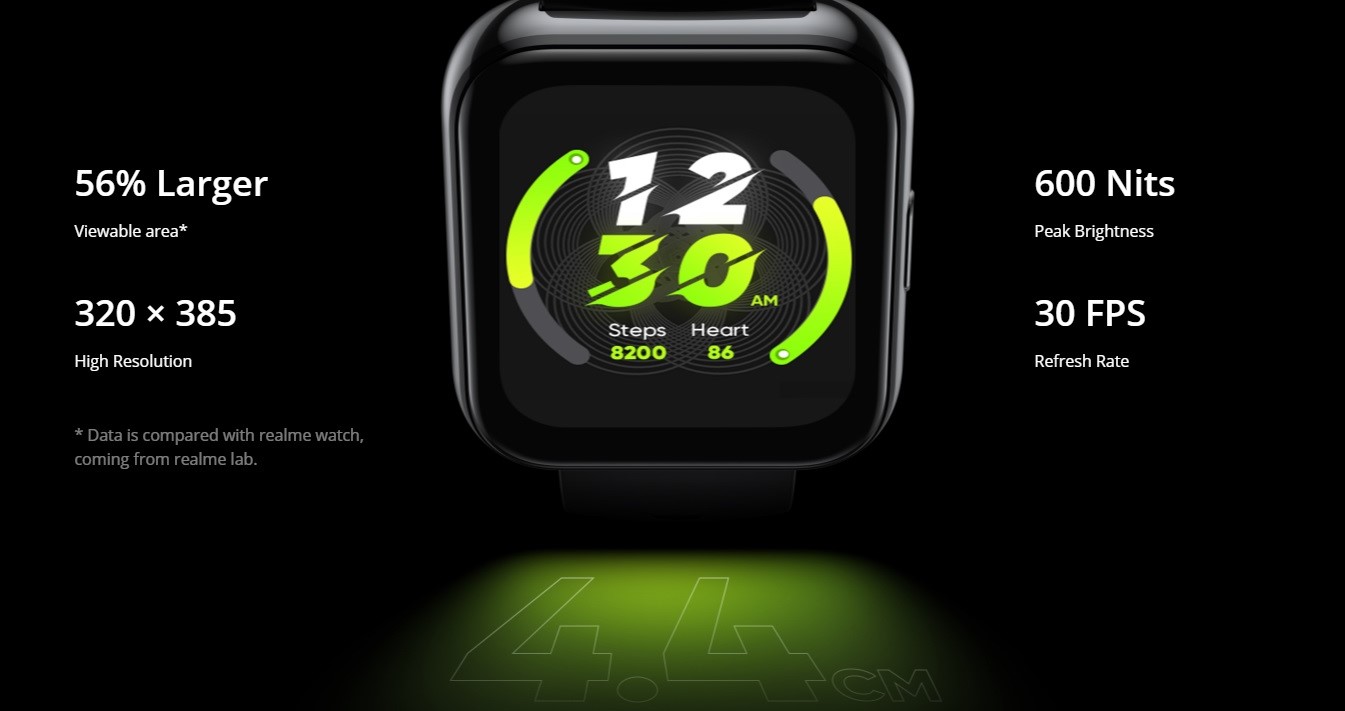
تبدو ساعة Realme Watch 2 Pro مشابهة تماماً لساعة Watch 2، إلا أنها تحتوي على شاشة أكبر بقياس 1.75 “قطرياً، ودقة 385 × 320 بكسل.

كما أنها تملك معدل تحديث 30 هرتز وذروة سطوع 600 شمعة في المتر المربع.

وتدعم هذه الساعة أكثر من 100 واجهة مرئية، بما في ذلك الواجهات الحية الجديدة، كما أصبحت واجهات Master Edition، والتي التي صممها الفنان الكوري الجنوبي Grafflex متاحة على هذه الساعة.

هناك اختلاف رئيسي آخر بين Watch 2 و Watch 2 Pro في قسم البطارية.حيث تحوي الأولى بطارية بسعة 315 مللي أمبير في الساعة، في حين أن الأخيرة تحتوي على بطارية أكبر بسعة 390 مللي أمبير في الساعة يُزعم أنها توفر 14 يوماً من العمل.

ميزة جديدة في هذه الساعة هي احتواؤها على نظام GPS مدمج ثنائي الأقمار الصناعية، مما يلغي الحاجة إلى هاتف ذكي لرسم خريطة لمسارات التمرين.

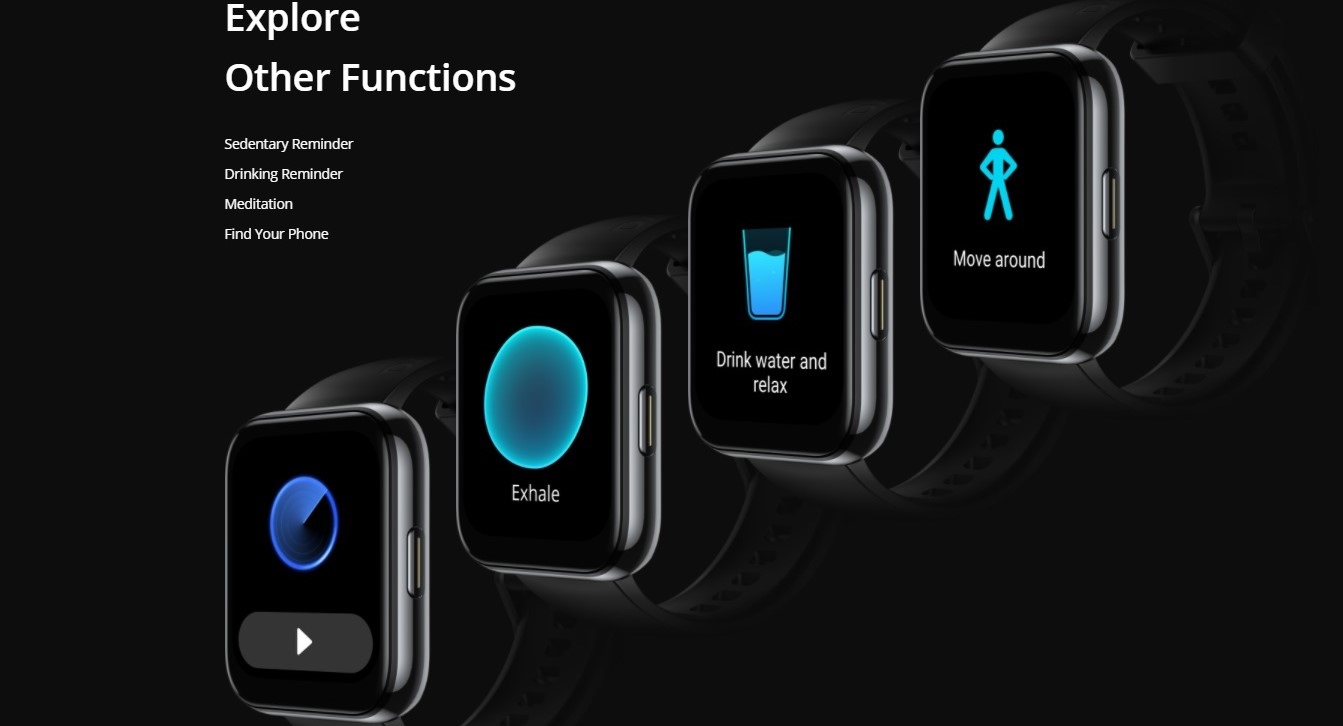
وتتوافق بقية الميزات الموجودة في Watch 2 Pro مع ساعة Watch 2، بما في ذلك ميزات تتبع النوم ومراقبة معدل ضربات القلب وقياس مستوى الأكسجين في الدم والتذكير بشرب الماء، وتمارين التنفس والتأمل.

تتضمن الساعة 16 وضعاً للتمرين كما هو الحال في Watch 2، ووعدت ريلمي Realme أيضاً بدعم 90 وضع رياضي من خلال تحديث عبر الهواء OTA في المستقبل.

تأتي ساعة Watch 2 Pro أيضاً مع أدوات تحكم في الموسيقى والكاميرا، ومكتشف للهاتف والتنبؤ بالطقس، والتحكم في إنترنت الأشياء، ومقاومة الغبار والماء IP68.

علاوة على ذلك تنبهك الساعة الذكية أيضاً بإشعارات التطبيق والمكالمات الواردة، على الرغم من أنه يمكنك فقط رفض المكالمات نظراً لأن Watch 2 Pro لا تحتوي على ميكروفون ومكبر صوت للسماح بالمحادثات.

ألوان وسعر ساعة Realme Watch 2 Pro

تتميز Realme Watch 2 Pro بخيارات ألوان رمادي وفضي، مع أحزمة سيليكونية بلون أسود ورمادي فاتح على التوالي.

يبلغ سعر الساعة 70 دولار / 60 يورو، وستطرح للبيع في ماليزيا بدءًا من 29 مايو/أيار.

مقالات قد تعجبك

مراجعة هاتف Honor Play 5 المتميز بشحن سريع باستطاعة 66 واط
مراجعة هاتف ريلمي Narzo 30 المتميز بمعالج Helio G95 SoC
مراجعة هاتف سامسونج Galaxy F52 5G المتميز بشاشة بمعدل تحديث 120 هرتز
كيفية إيجاد الإعلانات التي تم عرضها على فيسبوك
كيفية تثبيت (وإزالة) ملفات الخطوط على نظام ويندوز
كيفية زيادة عدد الإطارات في الثانية FPS على إكس بوكس سيريس Xbox Series إكس وإس

إنستغرام تعمل على إرسال رمز التحقق للمصادقة الثنائية عبر واتساب

تعتبر المصادقة الثنائية إحدى أهم الخطوات الأساسية التي يمكنك اتخاذها لجعل الحساب أكثر أماناً.

وتَستخدم الكثير من التطبيقات المصادقة المستندة على الرسائل النصية لإرسال رمز تحقق لمرة واحدة كعامل ثانٍ للتحقق.

ومع ذلك فقد لاحظ الباحثون أن الاعتماد على الرسائل القصيرة يمكن أن يكون أقل أماناً، حيث يستخدم المتسللون تقنيات مثل SIM Swapping لإعادة توجيه رموز 2FA.

ولحل هذه المشكلة فإن إنستغرام تعمل على ميزة لإرسال رموز المصادقة الثنائية 2FA إلى المستخدم عبر واتساب WhatsApp.

ونشر باحث التطبيقات والمُسرب أليساندرو بالوزي لقطات شاشة لهذه الميزة قيد التطوير.

وتشير لقطات الشاشة هذه إلى أن Instagram سيتحقق من حساب واتساب WhatsApp الخاص بك من خلال رمز يستند إلى الرسائل القصيرة.

وهو أمر يبدو غير منطقي في البداية لأن بيت القصيد هو إزالة الرسائل النصية من المعادلة.

على أية حال، وبمجرد تأكيد حساب WhatsApp الخاص بك، يمكنك الحصول على رموز 2FA عبر واتساب من أجل عمليات الدخول اللاحقة.

والجدير بالذكر أن لقطات الشاشة تشير إلى أن WhatsApp لن يخزن أياً من بياناتك. لذلك من الناحية التقنية فإن هذه العملية لا تعتبر كعملية “ربط” بين الحسابين.

لا يوجد أي تعليق رسمي من قبل الشركة حول هذه الميزة حتى الآن.

مقالات قد تعجبك

مراجعة هاتف Honor Play 5 المتميز بشحن سريع باستطاعة 66 واط
مراجعة هاتف ريلمي Narzo 30 المتميز بمعالج Helio G95 SoC
مراجعة هاتف سامسونج Galaxy F52 5G المتميز بشاشة بمعدل تحديث 120 هرتز
كيفية إيجاد الإعلانات التي تم عرضها على فيسبوك
هل هنالك فائدة من استخدام دروع (صناديق) الوقاية من إشعاع شبكات واي فاي؟
كيفية جدولة (تعيين تاريخ ووقت معين) إرسال الرسائل النصية القصيرة SMS على أندرويد

كيفية استكشاف أخطاء الاتصال بالإنترنت وإصلاحها

من المفيد أن يكون لديك قائمة مرجعية بالحلول التي يمكنك تجربتها عندما لا يعمل الإنترنت لديك. في بعض الأحيان يمكنك حل المشكلة بنفسك، بينما في أحيان أخرى يكون سببها مشكلة مع مقدم الخدمة في منطقتك.

إليك كيفية تحديد المشكلة وحلها.

أولاً، تحقق مما إذا كان اتصالك معطلاً:

في بعض الأحيان، لا تكمن المشكلة في اتصال بالإنترنت على الإطلاق. إذا كنت تحاول الوصول إلى موقع ويب لا يعمل، فقد تكون مشكلة في صفحة الويب فقط.

يمكنك محاولة إجراء بحث أو التحقق مع من حولك لمعرفة ما إذا كانت هذه الخدمات تعمل، أو يمكنك الاستعلام عن موقع الويب المعني باستخدام خدمة مثل downfor.io.

تحقق من اتصال الإنترنت المحلي:

إذا كنت لا تزال لا تحصل على أي نتيجة، فتحقق من الاتصال المحلي بين جهازك وأجهزة الشبكة. ستخبرك نظرة سريعة على النظام في ويندوز Windows أو على شريط القوائم على جهاز Mac ما إذا كنت متصلاً عبر اتصال سلكي أو لاسلكي.

على الهاتف الذكي، ابحث عن رمز واي فاي Wi-Fi أو توجه إلى إعدادات جهازك وحاول الاتصال من هناك.

إذا كنت متصلاً عبر واي فاي Wi-Fi ولكن الإنترنت لا يزال معطلاً، فهذا يشير ذلك إلى وجود مشكلة في الاتصال بالإنترنت. أما إذا لم تتمكن من العثور على شبكتك اللاسلكية، فهذا يشير إلى وجود مشكلة في أجهزة الشبكة.

إعادة تعيين الاتصال اللاسلكي:

من حين لآخر، يبدو أن بعض الأجهزة تنسى أنه من المفترض أن تكون متصلة عبر واي فاي Wi-Fi تلقائياً. قد يكون إعادة ضبط الإعدادات اللاسلكية لإعداد الاتصال مرة أخرى هو كل ما يتطلبه الأمر لتشغيل الاتصال المحلي مرة أخرى.

ستتذكر أجهزتك بيانات تسجيل الدخول والمعلومات الأخرى حول اتصالك المحلي. إذا تغيرت هذه المعلومات، فقد يحاول جهاز الكمبيوتر أو الهاتف الذكي الاتصال بمعلومات خاطئة.

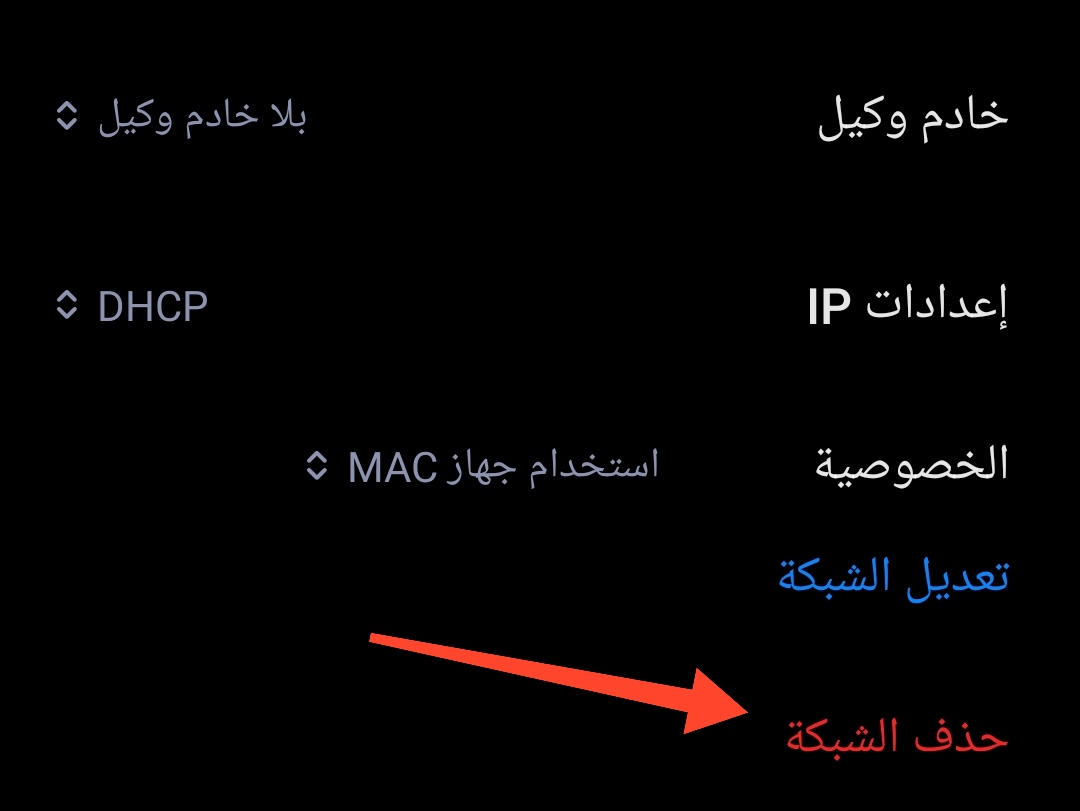
يمكنك محاولة حذف الشبكة اللاسلكية باستخدام إعدادات الشبكة اللاسلكية لجهازك وإعادة الاتصال مرة أخرى.

ستحتاج إلى كلمة المرور لشبكتك اللاسلكية لإعداد الاتصال مرة أخرى، لذا تأكد من أن يكون ذلك في متناول يديك أولاً.

تحقق من الكابلات إذا كنت تستخدم إنترنت سلكي (إيثرنت):

إذا كنت تستخدم اتصالاً سلكياً، فتأكد من توصيل كابل إيثرنت Ethernet بشكل صحيح. يمكنك محاولة إزالة الكابل وإعادة توصيله للتأكد.

إذا وجدت أن الكبل تالف بطريقة ما، فحاول استبداله ومعرفة ما إذا كان ذلك سيؤدي إلى حل مشكلتك.

حاول إعادة تشغيل الجهاز الذي يسبب المشكلة:

إذا كنت في شك، قم بإيقاف تشغيل الجهاز وتشغيله مرة أخرى. من خلال إعادة تشغيل جهاز الكمبيوتر أو الهاتف الذكي الذي يمثل مشكلة، فأنت تستبعد مشكلات البرامج التي يتسبب فيها نظام التشغيل. يمكنك حتى حل المشكلة بالكامل.

من حين لآخر، تتوقف الخدمات الأساسية المرتبطة بالشبكات عن العمل. لا يعني هذا بالضرورة أن هناك مشكلة بجهازك تحتاج إلى مزيد من الاهتمام، ولكن إعادة التشغيل يجب أن تحل المشكلة.

تأكد من أن أجهزة الشبكة تعمل:

في بعض الأحيان يتم إيقاف تشغيل أجهزة المودم والموجهات عن طريق الصدفة. إذا لم تتمكن من العثور على شبكة لاسلكية للاتصال بها، فهناك احتمال كبير أن يكون جهاز الراوتر متوقفاً عن العمل.

إذا كان لديك مودم خارجي، فتحقق من ذلك أيضاً.

يجب عليك أيضاً التحقق من أن أي اتصالات شبكة تعتمد عليها مثبتة بإحكام في جهاز التوجيه (الراوتر) أو المودم.

لا تتردد في إزالة أي كابلات ثم إعادة تركيبها في مكانها. إذا كان لديك اتصال DSL يعتمد على مقبس الهاتف، فتأكد من أنه لم يتم فصله أو قطعه عن طريق الخطأ.

أعد تشغيل جهاز التوجيه (الراوتر):

يمكن لأجهزة الشبكة أن تتعطل من وقت لآخر. هذا شائع بشكل خاص إذا سخن جهاز التوجيه (الراوتر) أو المحول أو المودم ولم يتم تهويته بشكل كافٍ.

الطريقة الصحيحة لإعادة التشغيل: قم بإيقاف تشغيل أي معدات شبكة، وانتظر 30 ثانية، ثم أعد تشغيلها مرة أخرى.

قد تعتقد أن 30 ثانية مبالغ بها، لكنها ستضمن تفريغ الجهاز بالكامل وبدء التشغيل مرة أخرى من الصفر. تستغرق معظم أجهزة التوجيه حوالي 30 ثانية إلى دقيقة لإعادة التشغيل، لذا تأكد من الانتظار لفترة طويلة بما يكفي قبل الاستسلام وتجربة شيء آخر.

مقالة ذات صلة: خطوات وأفكار لاستكشاف الأخطاء وإصلاح الأجهزة والأدوات التقنية

تحقق من حالة الاتصال على جهاز التوجيه/المودم:

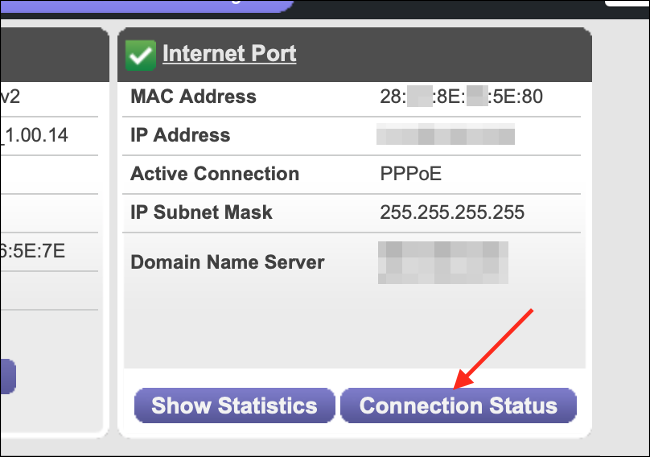
قد لا يكون هذا ممكناً في جميع الظروف، ولكن إذا كنت تعرف بيانات تسجيل الدخول لأجهزة الشبكة (وكيفية الوصول إلى لوحة التحكم)، فيمكنك رؤية ما يحدث بالضبط وراء الكواليس.

كما أنه يعمل فقط إذا كان بإمكانك الاتصال محلياً بأجهزة الشبكة (لاسلكياً أو سلكياً). إذا لم تكن متأكداً مما تفعله، فانتقل إلى الخطوة التالية.

في حالة معظم أجهزة الشبكة، سيكون هناك ملصق على جانب جهاز التوجيه يشير إلى العنوان المراد زيارته (غالباً 192.168.0.1 أو 10.0.0.1).

يمكنك أيضاً استخدام خدمة مثل routerlogin.pro للعثور على أجهزة الشبكة والتحقق منها.

بمجرد تسجيل الدخول باستخدام اسم المستخدم وكلمة المرور للمشرف Admin، ستتمكن من التنقل ومعرفة حالة اتصالك. قد تحتاج إلى الدخول إلى الوضع المتقدم Advanced للاطلاع على مزيد من المعلومات حول أي أخطاء واجهها جهاز التوجيه. نظراً لاختلاف جميع أجهزة الشبكة، لا يمكننا إرشادك هنا.

إذا وجدت بعض المعلومات حول حالة الشبكة لديك، فقم بتدوين أي أخطاء أو رموز خطأ تراها. إذا كانت هناك بالفعل مشكلة في الاتصال، فيمكنك ذكر هذه الأخطاء والرموز عند الاتصال بمزود الخدمة لاحقاً.

إذا أبلغت أجهزتك أنه لا يوجد خطأ في الاتصال الخارجي، فيمكنك أن تكون واثقاً إلى حد ما من أن المشكلة تتعلق بجهازك المحلي الذي تستخدمه في العمل على الإنترنت.

جرب جهازاً آخر لعزل المشكلة:

قد يكون عزل مشكلة لجهاز معين مثل جهاز كمبيوتر أو هاتف ذكي أمراً صعباً، ولكن إذا لم يحالفك الحظ مع الحلول التي اقترحناها بالفعل، ففكر في تجربة جهاز آخر على نفس الشبكة، ويفضل استخدام نفس نوع الشبكة (اتصال لاسلكي أو سلكي).

تذكر: إذا جربت جهازاً آخر وحصلت على نتائج مماثلة، فمن المحتمل أن يكون اتصالك بالإنترنت هو السبب. في هذه المرحلة، من الأفضل الاتصال بمزود الخدمة والإبلاغ عن الخطأ.

اعلم أن بعض الهواتف الذكية تتحول إلى استخدام البيانات الخلوية عندما لا يتم اكتشاف اتصال بالشبكة المحلية (على الرغم من أنها يجب أن تخبرك بذلك)، لذلك قد يجب عليك إيقاف تشغيل البيانات الخلوية مؤقتاً إذا كنت تختبر ذلك على هاتف ذكي.

إذا كانت الأجهزة الأخرى على شبكتك تعمل، فضع في اعتبارك أنه قد تكون هناك مشكلات في إعدادات البرامج أو الأجهزة أو الشبكة التي تسبب المشكلة.

لحسن الحظ، هناك بعض الأشياء الأخرى التي يمكنك تجربتها.

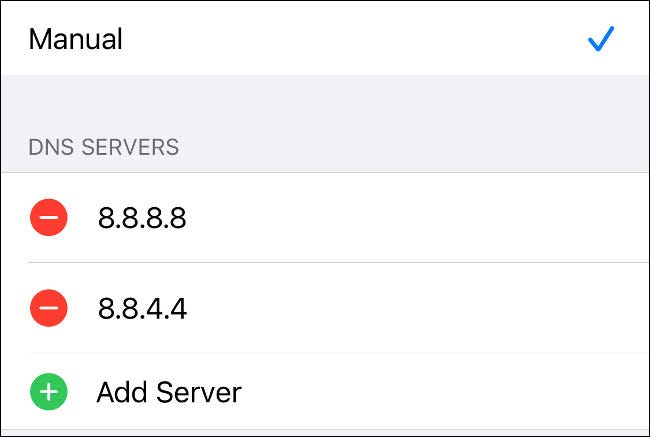
حاول تغيير إعدادات DNS:

نقدم لك في موقعنا عدة دلائل خاصة بتغيير إعدادات DNS على مختلف الأنظمة التي يمكن أن تستخدمها:

حاول تعطيل أي جدران حماية قيد التشغيل لديك:

تمنع جدران الحماية حركة مرور الإنترنت من الاتصال على منافذ معينة وقد تتخذ شكل برنامج (يعمل على جهاز الكمبيوتر) أو جهاز (مثل جهاز التوجيه).

يحتوي كل من ويندوز Windows وماك macOS على جدران حماية مضمنة يمكن أن تسبب جميع أنواع المشاكل. حاول تعطيلها إذا كنت تواجه مشكلات في الإنترنت.

هناك جدران حماية أخرى، مثل تلك المضمنة في برامج الأمان والماسحات الضوئية لمكافحة البرامج الضارة. تأكد من تعطيل أي جدران حماية إضافية.

حاول تشغيل فحص البرامج الضارة:

قد تتسبب البرامج الضارة أيضاً في حدوث مشكلات في اتصالك بالإنترنت، لذا من المفيد إجراء فحص للبرامج الضارة باستخدام مضادات فيروسات مثل ESET أو برنامج مكافحة الفيروسات Windows Defender الخاص بشركة مايكروسوفت Microsoft.

أخيراً: اتصل بمزود الخدمة:

إذا كانت المشكلة تتعلق باتصالك وحاولت كل شيء مدرج دون جدوى، فقد حان الوقت للإبلاغ عن خطأ والسماح لمزود الخدمة بالتعامل معه.

من المحتمل أن يحاول مقدم الخدمة إطلاعك على بعض الأشياء التي جربناها بالفعل، لذا تأكد من إخبارهم بما قمت به حتى الآن.

إذا كان لديك أي رموز خطأ أو رسائل من واجهة جهاز التوجيه (الراوتر)، فإن تقديمها لمزوّد الخدمة قد يوفر عليك بعض الوقت.

فكر في التبديل إلى مزود أفضل إذا كانت المشاكل متكررة أو لم يتم حلها من قبل المزود الحالي.

مقالات قد تعجبك:

كيفية استعادة حساب واتساب عند نسيان PIN رمز التحقق بخطوتين
كيفية العودة إلى iOS 11 من النسخة التجريبية من iOS 12
كيفية إصلاح التطبيقات والميزات غير المرغوبة في هواتف سامسونج
كيفية تفعيل أو إلغاء التحديثات التلقائية في آيفون وآيباد
ما الذي يجب فعله إذا وجدت آيفون أو آيباد ضائع؟