يوفر فرز البيانات وتصفيتها في إكسل طريقة للتخلص من الفوضى والعثور على (وفرز) البيانات التي تريد رؤيتها فقط.
مايكروسوفت إكسل Microsoft Excel لديه الكثير من الخيارات لتصفية مجموعات البيانات الضخمة إلى ما هو مطلوب فقط.
كيفية فرز البيانات في جداول بيانات إكسل:
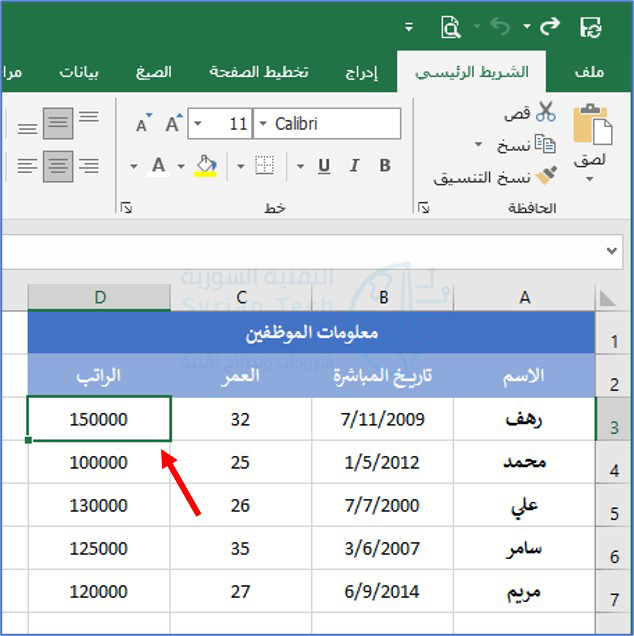
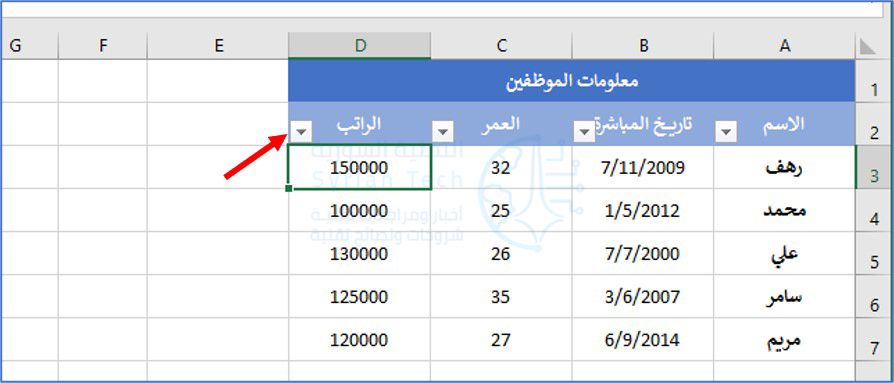
في إكسل Excel، انقر داخل الخلية أعلى العمود الذي تريد فرزه.
في مثالنا، سنقوم بالنقر فوق الخلية D3 وفرز هذا العمود حسب الراتب.
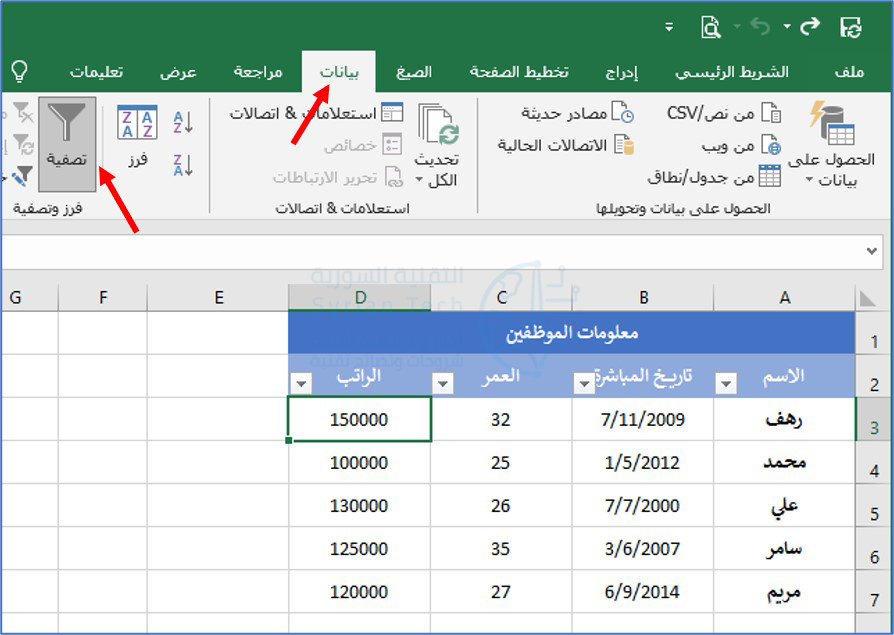
من علامة التبويب بيانات أعلى الشريط الرئيسي، انقر فوق تصفية.
في أعلى كل عمود، سترى الآن سهماً. انقر فوق سهم العمود الذي ترغب في فرزه لإظهار قائمة تمكننا من فرز البيانات أو تصفيتها.
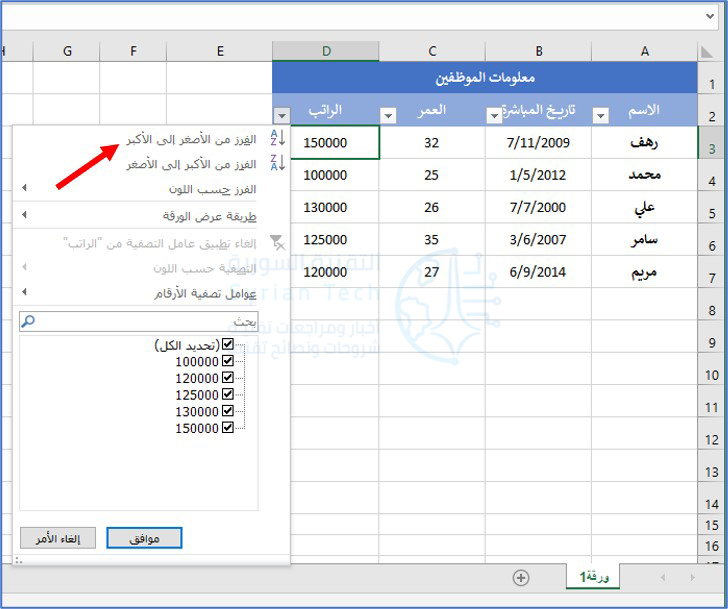
الطريقة الأولى والأكثر وضوحاً لفرز البيانات هي من الأصغر إلى الأكبر أو من الأكبر إلى الأصغر، بافتراض أن لديك بيانات رقمية.
في هذه الحالة، نقوم بفرز الرواتب، لذلك سنقوم بالفرز من الأصغر إلى الأكبر من خلال النقر على الخيار العلوي.
يمكننا تطبيق نفس الفرز على أي من الأعمدة الأخرى، الفرز حسب تاريخ المباشرة، على سبيل المثال، عن طريق تحديد خيار الفرز من الأقدم إلى الأحدث في نفس القائمة.
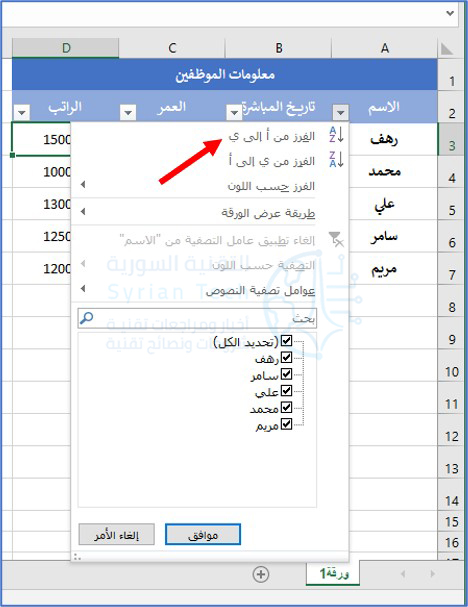
تعمل خيارات الفرز هذه أيضاً مع أعمدة العمر والاسم. يمكننا الفرز حسب الأقدم إلى الأصغر سناً على سبيل المثال، أو ترتيب أسماء الموظفين أبجدياً بالنقر فوق السهم نفسه واختيار الخيار المناسب (الفرز من أ إلى ي).
كيفية تصفية البيانات في إكسل:
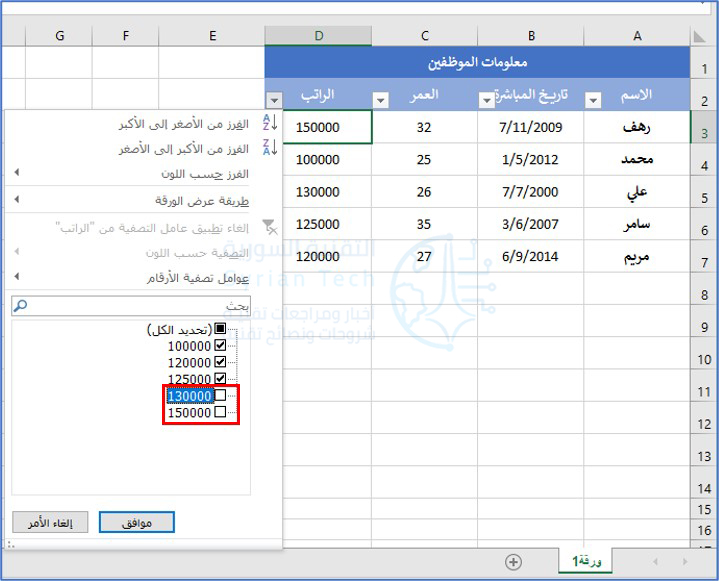
انقر فوق السهم بجوار الراتب لتصفية هذا العمود. في هذا المثال، سنقوم بتصفية أي شخص راتبه أكثر من 125000 ليرة سورية في الشهر.
نظراً لأن قائمتنا قصيرة، يمكننا القيام بذلك بطريقتين. الطريقة الأولى، والتي تعمل بشكل رائع في مثالنا، هي فقط إلغاء تحديد كل شخص يربح أكثر من 125000 ليرة ثم الضغط على موافق.
سيؤدي هذا إلى إزالة ثلاثة إدخالات من قائمتنا ويمكننا من رؤية (وفرز) العناصر المتبقية فقط.
هناك طريقة أخرى للقيام بذلك. دعنا نضغط على السهم بجوار الراتب مرة أخرى.
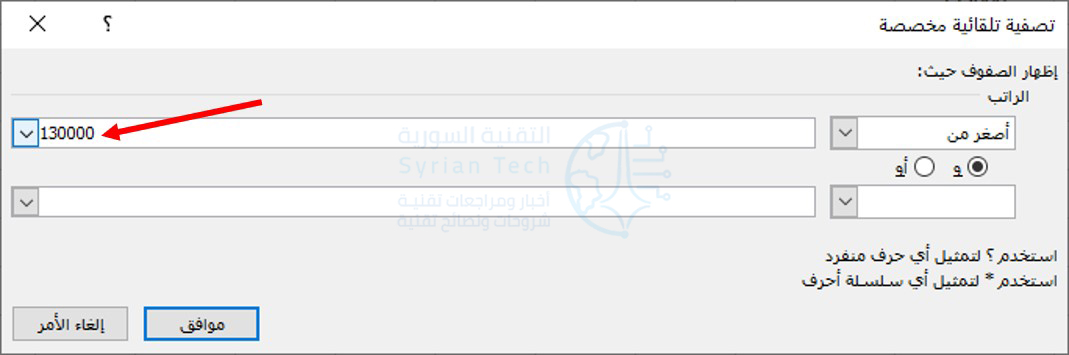
هذه المرة سنضغط على عوامل تصفية الأرقام من قائمة التصفية ثم اختيار أصغر من.
هنا يمكننا أيضاً تصفية نتائجنا، وإزالة أي شخص يكسب أكثر من 130000 ليرة سورية شهرياً. ولكن هذه الطريقة تعمل بشكل أفضل مع مجموعات البيانات الكبيرة حيث قد تضطر إلى القيام بالكثير من النقر اليدوي لإزالة الإدخالات.
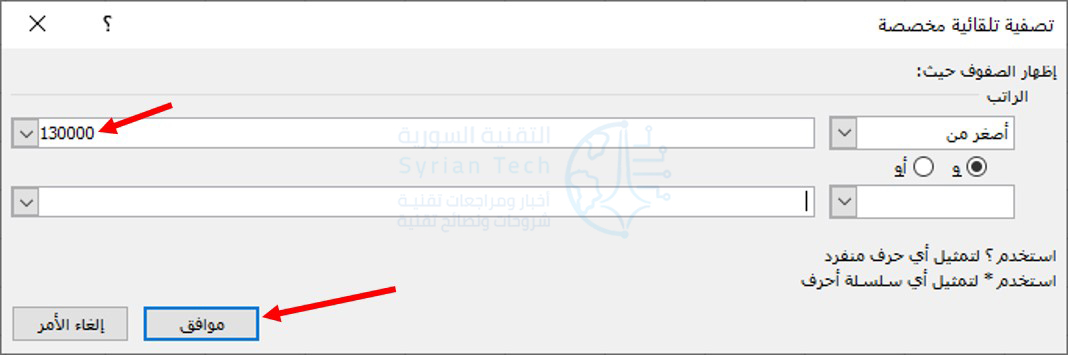
إلى يسار مربع القائمة المنسدلة الذي يقول أصغر من، أدخل 130000 (أو أي رقم تريد استخدامه) ثم اضغط على موافق.
يمكننا استخدام هذا الفلتر لعدد من الأسباب الأخرى أيضاً. على سبيل المثال، يمكننا تصفية جميع الرواتب الأعلى من المتوسط بالنقر فوق أقل من المتوسط من نفس القائمة (عوامل تصفية الأرقام > أقل من المتوسط).
يمكننا أيضاً دمج عوامل التصفية. سنجد هنا جميع الرواتب التي تزيد عن 120 ألف ليرة سورية، لكنها أقل من 150 ألف ليرة سورية. أولاً، سنحدد أكبر من في القائمة المنسدلة كما في الصورة.
في القائمة المنسدلة أسفل القائمة السابقة، اختر أصغر من.
بجانب أكبر من سنضع 120000.
بجانب أصغر من أضف 150000.
انقر فوق موافق لتصفية البيانات، لن يتبقَّ سوى الرواتب التي تزيد عن 120000 ليرة سورية وأقل من 150000 ليرة.
كيفية تصفية البيانات من أعمدة متعددة مرة واحدة:
في هذا المثال، سنقوم بالتصفية حسب تاريخ المباشرة بالعمل والراتب. سنبحث على وجه التحديد عن الأشخاص الذين تم تعيينهم بعد عام 2007، وراتبهم أقل من 130 ألف ليرة سورية في الشهر.
انقر فوق السهم الموجود بجوار الراتب لتصفية أي شخص يكسب 130000 ليرة أو أكثر في الشهر.
انقر على عوامل تصفية الأرقام ثم أصغر من.
أضف 130000 بجوار أصغر من ثم اضغط على موافق.
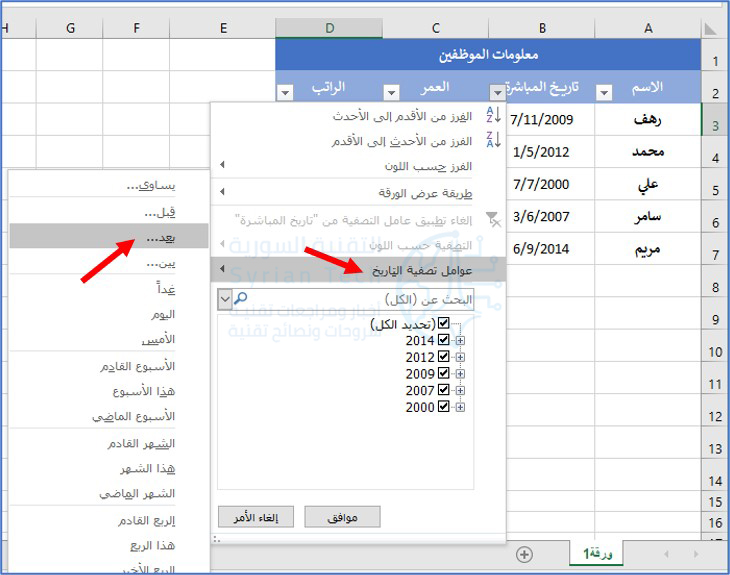
بعد ذلك، سنقوم بالتصفية حسب تاريخ تعيين كل موظف، باستثناء أولئك الذين تم تعيينهم بعد عام 2007. للبدء، انقر على السهم بجوار تاريخ المباشرة ثم اختر عوامل تصفية التاريخ ثم بعد.
اكتب 2007 في الحقل الموجود على يسار يلي ثم اضغط على موافق. سيترك هذا الإجراء فقط الموظفين الذين يحصلون على أقل من 130 ألف ليرة سورية شهرياً والذين تم تعيينهم في عام 2007 أو بعد ذلك.
يحتوي إكسل Excel على عدد من خيارات التصفية القوية، وكل منها قابل للتخصيص بالقدر الذي تريده. بقليل من التفكير، يمكنك تصفية مجموعات البيانات الضخمة حتى تصل إلى أجزاء المعلومات المهمة فقط.
يمكن أن يكون العثور على مجموع مربعات عدد من العناصر في مايكروسوفت إكسل Microsoft Excel مهمة متكررة.
تتطلب الصيغة الأكثر وضوحاً الكثير من إدخال البيانات، على الرغم من وجود خيار أقل شهرة ينفذ لك نفس المهمة.
إيجاد مجموع المربعات لخلايا متعددة:
أنشئ عموداً جديداً في أي مكان تريده في جدول بيانات إكسل Excel وقم بتسميته. هنا سنقوم بإيجاد المربعات، ليس من الضروري أن تكون النتائج بجانب بعضها البعض، ولا في قسم الإخراج فقط؛ يمكن أن تجعلها في أي خلية تريدها في الصفحة.
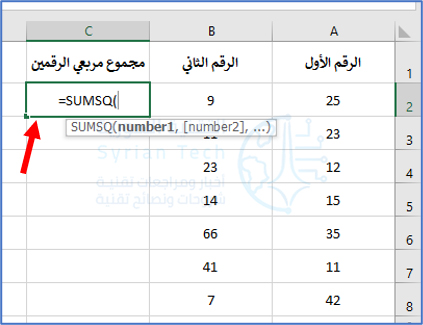
اكتب الصيغة التالية في الخلية الأولى في العمود الجديد:
=SUMSQ(
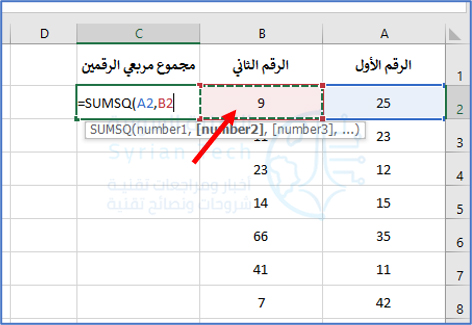
من هنا يمكنك إضافة تركيبة الأحرف والأرقام من العمود والصف يدوياً، أو فقط النقر عليها بالماوس. سنستخدم الماوس حيث نملأ هذا القسم من الصيغة تلقائياً بالخلية A2 بالضغط عليها فقط بعد كتابة العبارة السابقة.
أضف فاصلة ثم نضيف الرقم التالي وهو داخل الخلية B2 هذه المرة. فقط اكتب B2 في الصيغة، أو انقر فوق الخلية الموافقة لتعبئتها تلقائياً.
أغلق القوس واضغط على Enter من لوحة المفاتيح لعرض مجموع كلا المربعين. بدلاً من ذلك، إذا كنت تريد، فأضف خلايا إضافية عن طريق فصل كل منها بفاصلة داخل الصيغة.
لتطبيق نفس الصيغة على خلايا إضافية، ابحث عن المربع الصغير في الزاوية السفلية اليسرى للخلية التي تحوي الصيغة تريدها. في هذا المثال إنها C2.
انقر فوق المربع واسحبه لأسفل إلى الصف الأخير من أزواج الأرقام لإضافة مجموع المربعات تلقائياً.
إيجاد مجموع المربعات لعدد قليل من الخلايا:
في عمود مجموع مربعي الرقمين الذي أنشأناه في المثال السابق، ابدأ في كتابة الصيغة التالية في الخلية C2 في هذه حالتنا:
=SUM((A2)^2,(B2)^2)
بدلاً من ذلك، يمكننا فقط إضافة الأرقام بدلاً من الخلايا إلى الصيغة، لأن كلتا الحالتين توصلنا إلى نفس المكان. تبدو هذه الصيغة كما يلي:
=SUM((25)^2, (9)^2)
يمكنك تغيير هذه الصيغ حسب الحاجة، أو تغيير الخلايا، أو إضافة أرقام إضافية، أو البحث عن مجموع المربعات غير الموجودة في المصنف على سبيل المثال.
وبالرغم من أنه من الأسهل اتباع الدليل أعلاه، باستخدام صيغة SUMSQ للعثور على مربعات عناصر متعددة، إلا أنه غالباً ما يكون من الأسهل كتابة صيغة سريعة مثل هذه إذا لم تكن شيئاً ستكرره كثيراً داخل المصنف.
سيجنال Signal هو أحد تطبيقات المراسلة الشائعة القليلة التي تقدم تشفيراً من طرف إلى طرف. على الرغم من أن الخدمة رائعة، فقد لا تكون مناسبة للجميع. إذا كنت تريد أن تحذف حساب سيجنال Signal نهائياً، فإليك الطريقة.
بينما يقوم سيجنال Signal بعمل جيد عندما يتعلق الأمر بالخصوصية، لا يوجد تطبيق آمن تماماً. نظراً لأن تطبيق سيجنال Signal يعتمد على أرقام الهواتف، يمكن لأي شخص لديه رقم هاتفك البحث عنك إذا كنت تستخدمه. قد يشكل هذا خطراً على الخصوصية في المستقبل.
لحسن الحظ، يجعل تطبيق سيجنال Signal من السهل حذف حسابك في كل من نظامي أندرويد Android وآيفون iPhone.
سيؤدي حذف حساب سيجنال Signal إلى حذف جميع البيانات المرتبطة به أيضاً. يتضمن ذلك جميع رسائل الدردشة والوسائط وجهات الاتصال والبيانات المرتبطة بها.
إذا قمت بالتسجيل مرة أخرى بنفس الرقم، فستبدأ بسجل فارغ من البيانات. إذا كانت لديك أي بيانات حساسة في سيجنال Signal، فننصحك بتصديرها قبل بدء عملية الحذف.
كيفية حذف حساب سيجنال Signal على أندرويد:
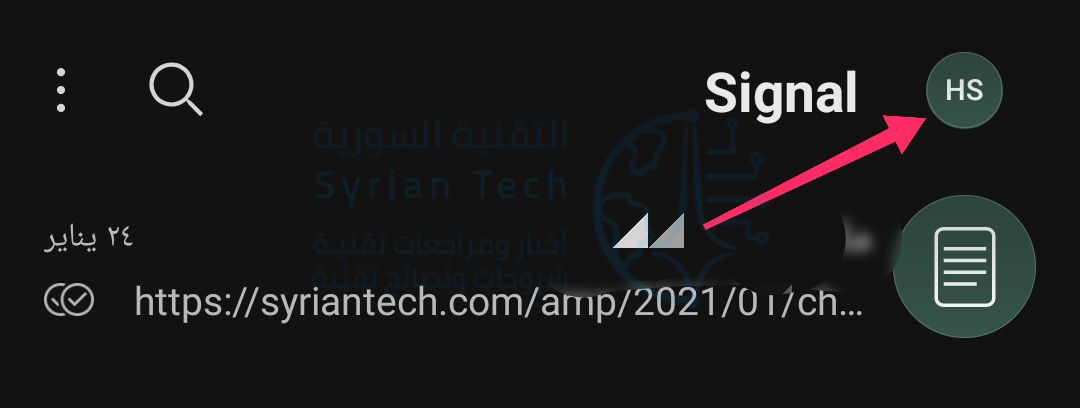
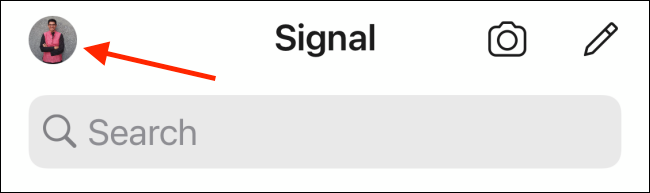
على هاتفك الذكي الذي يعمل بنظام أندرويد Android، افتح تطبيق سيجنال Signal للبدء. بعد ذلك، انقر فوق صورة حسابك من الزاوية العلوية اليمنى.
ثم اختر خيار متقدم.
الآن، اضغط على زر حذف الحساب.
هنا، سيتعين عليك تأكيد حسابك عن طريق إدخال اختيار بلدك ورقم هاتفك. أخيراً، انقر على زر حذف الحساب.
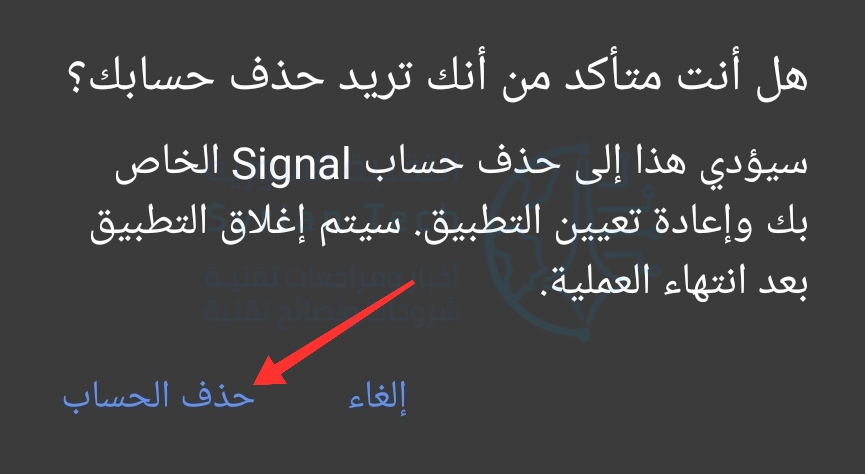
من النافذة المنبثقة، اختر حذف الحساب لتأكيد الإجراء.
سيتم حذف حساب سيجنال Signal وسيتم إغلاق التطبيق. يمكنك الآن حذف التطبيق من هاتف أندرويد Android الذكي إذا كنت تريد ذلك.
كيفية حذف حساب سيجنال Signal على آيفون:
افتح تطبيق سيجنال Signal على جهاز آيفون iPhone واضغط على أيقونة صورة الحساب من الزاوية العلوية اليمنى.
هنا، اختر الخيار متقدم Advanced.
الآن، اضغط على زر حذف الحساب Delete Account الأحمر.
من الرسالة المنبثقة، حدد متابعة Proceed للتأكيد.
سيبدأ سيجنال Signal عملية حذف الحساب في الخلفية، وعندما يتم ذلك، سيغلق تطبيق سيجنال Signal نفسه. عندما تفتح التطبيق مرة أخرى، سيكون فارغاً.
يمكنك الآن حذف التطبيق من جهاز آيفون iPhone أو استخدامه مرة أخرى برقم أو هوية مختلفة.
لا يمكنك تصديق كل ما تقرأه أو تراه. حيث تمتلئ وسائل التواصل الاجتماعي بالصور التي تم التلاعب بها أو تعديلها. إليك بعض العلامات الدالة على أنك تنظر إلى صورة معدلة.
من السهل اكتشاف التعديل الذي تم بالفرشاة:
هل سبق لك أن رأيت صورة تبدو مريبة؟ قد لا يكون الوثوق بحدسك هو النهج الأكثر علمية في كشف التزييف، ولكن من المحتمل أن تكون أفضل في اكتشاف ذلك أكثر مما تعتقد.
إذا رأيت صورة مشكوك بصحتها، فقد ترغب في النظر عن قرب قليلاً. من المحتمل أن تكتشف بعض الإشارات الدالة على أنه تم التلاعب بها.
حتى لو كانت البشرة مثالية، فإن معظم مصادر الضوء تلقي بظلال صغيرة على التجاعيد الدقيقة والمسام والعيوب الطفيفة الأخرى.
عندما يتم إزالة هذه العيوب رقمياً، سيتم إزالة مظهر الإضاءة الطبيعية كذلك.
غالباً ما تحقق أدوات إعادة التنقيح الاحترافية توازناً بين الكمال والواقعية، لكن نادراً ما تقوم بذلك الأدوات البسيطة وتطبيقات الهاتف المحمول.
تحقق من وجود علامات الانحناء:
في بعض الأحيان، قد تحتاج إلى النظر إلى ما وراء الغرض الأساسي في الصورة لرؤية الصورة كاملة. هذا صحيح بشكل خاص عندما يتعلق الأمر بالانحناء، وهو عندما يستخدم شخص ما أداة لتعديل منطقة من الصورة وتحريكها أو تقليصها أو تكبيرها.
ابحث عن الخطوط المستقيمة في الخلفية ولاحظ ما إذا كانت تتوافق مع قوانين الفيزياء. على سبيل المثال، إذا كان شخص ما يشارك صورة لعضلاته، وكان صف من البلاط في الخلفية مشوهاً بشكل غير طبيعي بالقرب من العضلات، فقد تم تحرير تلك الصورة لإبراز نمو العضلات.
غالباً ما تُستخدم هذه التقنية نفسها للمبالغة في فقدان الوزن أو لإبراز آثار ملابس “التنحيف“.
ابحث عن الأنماط والأشياء المتكررة:
الاستنساخ Cloning هو أسلوب أساسي في فوتوشوب Photoshop يتضمن تكرار جزء من الصورة. غالباً ما يستخدم لإزالة الشوائب الطفيفة من الجلد عن طريق استنساخ قسم آخر مكانه.
تُستخدَم هذه التقنية أيضاً بطرق أخرى. يمكن أن يكون الكائن المكرر عبارة عن جزء من حشد أو شجرة أو حتى نجوم في سماء الليل.
إنها طريقة فعالة لجعل صورة منظر طبيعي جميل عن طريق إدراج عدد قليل من الزهور الملونة غير الموجودة في الواقع. يمكنك أيضاً جعل ملعب كرة قدم مثلاً يبدو مزدحماً أكثر مما هو عليه في الواقع.
ابحث عن الأجزاء المميزة بتفاصيل بارزة، ثم تحقق مما إذا كان يمكنك تحديد هذه التفاصيل نفسها في أجزاء أخرى من الصورة.
قد يكون شخصاً يرتدي قبعة فريدة وسط حشد، أو نمطاً معيناً من النجوم، أو شجرة بنفس الإضاءة التي تظهر في مكان آخر من الصورة.
لا تنسَ الظلال:
عملية الاكتشاف هذه تنطبق فقط على أسوأ عمليات التلاعب بالصور، ولكن لا تنسَ البحث عن الظل. إنه خطأ مبتدئ، لكن بعض الأشخاص لا يزالون يرتكبونه. في بعض الأحيان، لا قد لا ترى ظلاً لكائن ما في الصورة على الإطلاق.
كل الأشياء في المشهد يجب أن يكون لها ظل. بالإضافة إلى ذلك، إذا التقطت صورة جماعية في الساعة 5 مساءً، فإنك تتوقع أن يلقي غروب الشمس بظلال أطول من تلك التي تم التقاطها في منتصف النهار.
قد يكون من الصعب اكتشاف ذلك في المشاهد ذات الإضاءة الاصطناعية. ومع ذلك، إذا رأيت الشمس، فعليك التأكد من تطابق طول وزاوية الظلال.
انظر أيضاً إلى وضع الظلال على كل شيء في الصورة. إذا كان لديك كائن ما، مثل صخرة، فيجب أن تبدو الظلال مشابهة جداً للكائنات الأخرى في الصورة.
ابحث عن مناطق ضبابية وضجيج صور JPEG:
عندما تمر إحدى الصور بأكثر من عملية مشاركة وحفظ وإعادة تحميل على وسائل التواصل الاجتماعي عدة مرات، فغالباً ما ترى الصورة مضغوطة.
قد تكتشف بعض الأقسام والألوان المشوشة بشكل غير جميل على الحواف. يسهل تحديد التزييف عند دمج الحواف السابقة مع مناطق ناعمة أو صلبة بشكل غير عادي.
على سبيل المثال، قد ترى هذا إذا حاول شخص ما إزالة نص من كائن أبيض بالطلاء فوقه بفرشاة رسم بيضاء. غالباً سيظهر لك التزييف بسهولة إذا دققت قليلاً بالحواف.
أي مناطق ناعمة بشكل غير عادي بألوان صلبة بشكل غير طبيعي يجب أن تترك شكاً خلفها، حتى على ملفات JPEG عالية الجودة.
تحقق من بيانات EXIF وبيانات تحديد الموقع الجغرافي:
بيانات EXIF هي بيانات وصفية مخزنة مع الصورة عند التقاطها. تتضمن تلك معلومات مثل الكاميرا التي تم استخدامها والبعد البؤري وفتحة العدسة وسرعة الغالق و ISO وما إلى ذلك.
كما أنه غالباً ما يتم تخزين بيانات الموقع على شكل إحداثيات في الصورة.
لِفهم بيانات EXIF، عليك أن تفهم المزيد عن التصوير الفوتوغرافي. إذا تم التقاط الصورة التي تشاهدها عن طريق عدسة ذات فتحة (مثل f/1.8)، فستتوقع خلفية ضبابية للغاية.
كما تعني سرعة الغالق البطيئة أن أي كائنات متحركة ستظهر بشكل ضبابي. يجب أن يضغط البعد البؤري الطويل (مثل 300 مم) على الخلفية ويجعل الصورة أكثر وضوحاً مع عمق مجال منخفض.
إذا كانت هذه المعلمات (وأي معلمات أخرى) لا تتطابق مع الصورة التي تراها، فمن المحتمل أنه تم التلاعب بالصورة.
وبالمثل، يمكن أن تتعارض بيانات EXIF مع القصة. على سبيل المثال، لنفترض أن صورتين تم التقاطهما بالقرب من بعضهما البعض لتصوير فترة زمنية طويلة.
إذا كنت محظوظاً بما يكفي للوصول إلى بيانات الموقع الجغرافي، فانتقل إلى خرائط جوجل Google وتحقق من الموقع باستخدام التجوّل الافتراضي أو صور القمر الصناعي.
ضع في اعتبارك أن أي أدوات تحرير تم استخدامها على صورة، بما في ذلك فوتوشوب Photoshop أو GIMP، سيتم إدراجها أيضاً ضمن بيانات EXIF.
ومع ذلك، هذا لا يعني بالضرورة أنه تم التلاعب بالصورة بغرض الخداع. هناك العديد من الأسباب المشروعة لاستخدام المصورين لأدوات تحرير الصور، مثل إجراء تعديلات بسيطة.
استخدم Image Edited؟ كي تقرر:
بالإضافة إلى التكبير والنظر بالبكسل لاكتشاف العلامات الواضحة لتحرير الصور، هناك أدوات يمكن أن تساعدك في اكتشاف الصور المزيفة أيضاً.
أبسط هذه المواقع هو موقع يسمى Image Edited? الذي يحكم على ما إذا كانت الصورة قد تم تعديلها.
موقع Image Edited? يستخدم معظم الأساليب التي تناولناها أعلاه للتحقق والإبلاغ عما إذا تم العثور على أي تناقضات.
تقوم الأداة بفحص بيانات EXIF بحثاً عن التناقضات في مناطق مثل نماذج الكاميرا ومساحات الألوان.
يتم البحث أيضاً عن عيوب JPEG، والتشبع الزائد، والأنماط التي تشير إلى أنه تم استنساخ أجزاء من الصورة، وعدم التطابق في اتجاه الضوء.
اختبرنا صورة تم التلاعب بها بشكل واضح Image Edited? ذكر أنه قد تم التلاعب بالصورة على الأرجح لأن وحدات البكسل تتطابق فقط مع برامج التحرير.
نظرة أعمق مع FotoForensics:
موقع FotoForensics مشابه لـ Image Edited?، إلا أنه يترك التحليل لك. بدلاً من اتخاذ قرار نيابةً عنك، ينتج موقع الويب تصوراً لتحليل مستوى الخطأ (ELA).
يمكن أن يبرز هذا الموقع العناصر التي يحتمل أن تكون معدلة باستخدام برنامج فوتوشوب قد لا تلتقطها بالعين المجردة.
وفقاً لدليل ELA التعليمي، يجب عليك إلقاء نظرة على الصورة وتحديد الحواف المختلفة عالية التباين، والحواف منخفضة التباين، والأسطح، والأنسجة.
قارن هذه المناطق بنتائج ELA. إذا كانت هناك اختلافات كبيرة، فإنه يحدد المناطق المشبوهة التي ربما تم تغييرها رقمياً.
أفضل طريقة لتحقيق أقصى استفادة من FotoForensics هي تفحّص الأمثلة المقدمة لمعرفة ما الذي تبحث عنه بالضبط.
لقد جربنا هذا الموقع مع صورة تم التلاعب بها لشاحنة محطمة وحصلنا على نتائج جيدة. تناقضت الأجزاء المعدلة من الصورة بوضوح مع بقية الصورة (انظر أعلاه).
استخدم البحث العكسي عن الصور ومواقع التحقق من الحقائق:
عندما يفشل كل شيء آخر، لماذا لا تبحث عن الصورة؟ يتيح لك البحث عن الصور من جوجل Google إجراء بحث عكسي عن الصور للعثور على مثيلات أخرى للصورة نفسها عبر الإنترنت، بالإضافة إلى الصور التي تبدو متشابهة.
من المفترض أن يساعدك هذا في العثور على مواقع الويب التي تشير بوضوح إلى أن الصورة مزيفة، أو قد تجد النسخة الأصلية غير المحررة.
يمكنك أيضاً البحث عن معلومات حول صورة مشكوك فيها على مواقع التحقق من الحقائق. على سبيل المثال، لنفترض أن هناك صورة تدعي أنها تظهر كائنات فضائية خضراء صغيرة في شوارع مدينة نيويورك.
يمكنك البحث عن الكائنات الفضائية الخضراء الصغيرة في نيويورك للعثور على تحليلات للصورة، ومن المحتمل أن تجد مقالات للتحقق من الحقائق توضح أن هؤلاء الفضائيين الصغار ليسوا حقيقيين.
هذا مثال مبالغ به، ولكن نفس الأسلوب ينطبق على الصور الأخرى المشبوهة أو المثيرة للجدل التي تظهر على الويب. قم ببحث سريع وقليل من البحث قبل أن تصدق ما يدعي شخص ما أنه يظهر.
لا تصدق ما تراه دائماً:
الصور المعدلة بالفوتوشوب ليست شيئاً جديداً. تزييف الصور كان موجوداً منذ ولادة الإنترنت. وقع كثير من الناس ضحية له في الماضي.
وبازدياد إمكانية الوصول إلى التقنيات المتطورة بشكل ملحوظ، سيقع الكثير من الناس ضحية لها مرة أخرى في المستقبل.
ومع ذلك، فأنت الآن تعرف ما الذي تبحث عنه، لذا ستكون أكثر استعداداً لتحليل صورة بحثاً عن علامات التلاعب والتزييف.
هناك الكثير من تطبيقات مكالمات الفيديو، ولكن جوجل دو Google Duo قد يكون أبسطها. إنه يعمل مع أجهزة آيفون iPhone وآيباد iPad وأندرويد Android، وحتى على الويب في متصفح. سنوضح لك كيف يعمل تطبيق دو Duo على الويب.
يعد استخدام جوجل دو Google Duo على الويب أمراً سهلاً. كل ما عليك فعله هو تسجيل الدخول بنفس بيانات الاعتماد (بما في ذلك رقم الهاتف) التي استخدمتها لإنشاء حساب دو Duo. ليس عليك تنزيل أي تطبيقات.
أولاً، انتقل إلى duo.google.com في متصفح ويب مثل كروم Chrome.
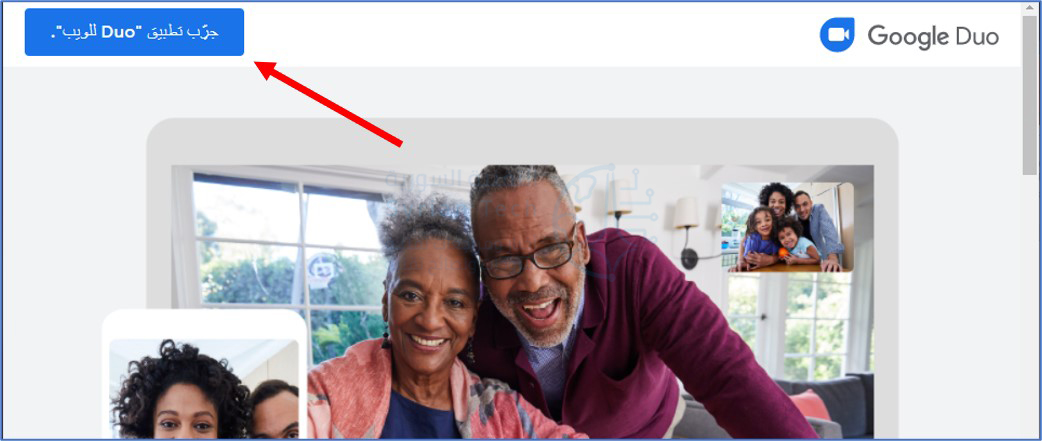
إذا لم تسجّل الدخول إلى حسابك على جوجل Google، فانقر على جرّب تطبيق “Duo للويب”.
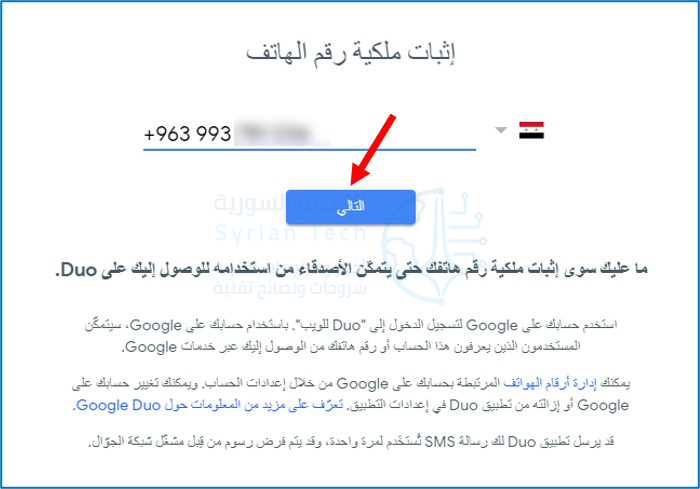
بعد تسجيل الدخول، سيُطلب منك التحقق من رقم هاتفك. تأكد من أن الرقم المعروض يطابق الرقم الموجود في حسابك، ثم انقر فوق التالي.
سترسل جوجل Google رسالة نصية إلى هاتفك بها رمز التحقق. اكتب هذا الرقم لتأكيد حسابك. انقر على إعادة إرسال رسالة SMS أو الاتصال بي إذا لم تتلقَ الرسالة.
بناءً على المتصفح الذي تستخدمه، قد يطلب تطبيق جوجل دو Google Duo إذناً لإرسال إشعارات بشأن المكالمات الواردة. انقر فوق حسناً إذا رأيت هذه الرسالة وتريد الاشتراك.
انقر فوق السماح في النافذة المنبثقة التي تطلب الإذن لـ إظهار الإشعارات إذا طلب المتصفح ذلك.
الآن بعد أن سجلت الدخول، يمكنك استخدام دو Duo لإجراء مكالمات أو استقبالها. انقر فوق بدء مكالمة للبحث عن شخص ما عن طريق رقم هاتفه أو بريده الإلكتروني.
أثناء مكالمة الفيديو، سترى شريط أدوات في الجزء العلوي مع الرموز التالية:
الميكروفون: انقر فوق هذا الرمز لكتم صوت الميكروفون.
كاميرا الفيديو: انقر فوق هذا الرمز لإيقاف تشغيل الكاميرا لإجراء مكالمة صوتية فقط.
الوضع العريض/العمودي: انقر فوق هذا الرمز للتبديل بين وضعي الفيديو الأفقي والعمودي.
وضع ملء الشاشة: انقر فوق هذا الرمز لجعل مكالمة الفيديو في وضع ملء الشاشة.
الإعدادات: انقر فوق هذا الرمز لتحديد الميكروفون والكاميرا اللذين تريد استخدامهما.
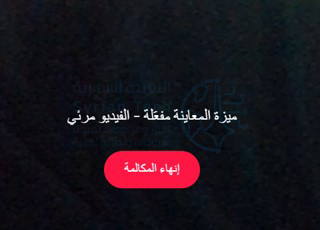
الرموز من اليمين لليسار: الإعدادات، وضع ملء الشاشة، الوضع العريض/العمودي، كاميرا الفيديو، الميكروفون
انقر فوق إنهاء المكالمة في الجزء السفلي للخروج من المكالمة.
الآن، أنت جاهز تماماً لاستخدام جوجل دو Google Duo على الويب! إنها طريقة ملائمة لاستخدام إحدى أفضل خدمات مكالمات الفيديو المتوفرة دون الحاجة إلى تنزيل تطبيق آخر.
هل تحتاج إلى طريقة سريعة ولكنها قوية من أجل إعادة تسمية مجموعات كبيرة من الملفات دفعة واحدة في ويندوز Windows 10؟
باستخدام برنامج PowerToys المجاني من مايكروسوفت Microsoft، كل هذه القوة ليست سوى نقرة بزر الماوس الأيمن بفضل PowerRename. إليك كيفية استخدامه.
تثبيت PowerToys وتمكين ميزة PowerRename:
قبل أن تبدأ عملية إعادة التسمية المثيرة هذه، ستحتاج أولاً إلى تنزيل برنامج PowerToys من موقع مايكروسوفت Microsoft على الويب.
للحصول عليه، قم بزيارة هذا الرابط في متصفحك المفضل وابحث عن أحدث إصدار في أعلى الصفحة، والذي سيكون له اسم مشابه لـ PowerToysSetup-0.27.1-x64.exe. قم بتنزيل هذا الملف وتشغيله لتثبيت PowerToys.
بعد تثبيت PowerToys، قم بفتح البرنامج وانقر على PowerRename في الشريط الجانبي. تأكد من تشغيل المفتاح الموجود بجانب Enable PowerRename.
بعد ذلك، أغلق نافذة إعدادات PowerToys.
عملية إعادة التسمية:
الآن بعد أن قمت بتثبيت PowerToys، أصبحت إعادة تسمية مجموعة من الملفات سهلة وهي مجرد الضغط على خيار في قائمة النقر بزر الماوس الأيمن.
أولاً، حدد موقع الملفات التي تريد إعادة تسميتها في مستكشف الملفات File Explorer أو على سطح المكتب وحددها.
ثم انقر بزر الماوس الأيمن فوق أحد الملفات وحدد PowerRename من القائمة التي تظهر.
سيتم فتح نافذة PowerRename.
أولاً، أدخل المعايير التي ستحدد كيف تتم عملية إعادة التسمية. بشكل افتراضي، تعمل ميزة PowerRename مع وظائف البحث والاستبدال البسيطة.
في مربع النص الأول، اكتب كلمة بحث. في السطر التالي، أدخل ما تريد استبداله.
سيستبدل PowerRename التكرار الأول (أو جميع التكرارات إذا قمت بتحديد المربع الخاص بذلك) لهذا المصطلح في جميع أسماء الملفات التي حددتها مع النص البديل.
إليك مثالاً حيث تم استبدال P4 في كل اسم ملف بـ photo_ والشيء الرائع هو أن PowerRename يوفر معاينة لما ستبدو عليه الملفات المعاد تسميتها هناك في النافذة.
بهذه الطريقة، لا يتعين عليك تخمين النتيجة.
بالقرب من منتصف النافذة، سترى خيارات أخرى تغير طريقة عمل PowerRename. ضع في اعتبارك كل واحدة، وضع علامة اختيار بجانب تلك التي تريد استخدامها. إليك ما يفعله كل خيار:
استخدام التعبيرات العادية Use Regular Expressions: يتيح ذلك استخدام سلاسل بحث قوية تُعرف باسم التعبيرات العادية، والتي يمكن أن تتيح عمليات بحث واستبدال متعمقة أو معقدة للغاية.
حساس لحالة الأحرف Case Sensitive: هذا الخيار يجعل عمليات البحث حساسة لحالة الأحرف كبيرة أو صغيرة. على سبيل المثال، المصطلح cat يعتبر نتيجة مختلفة عن Cat.
مطابقة جميع التكرارات Match All Occurrences: عادةً، يتم استبدال المثيل الأول فقط من مصطلح البحث (من اليسار إلى اليمين). مع تحديد هذا الخيار، سيتم استبدال جميع مثيلات مصطلح البحث.
استبعاد الملفات Exclude Files: إذا تم تحديد هذا الخيار، فسيتم تطبيق العملية فقط على المجلدات وليس الملفات.
استبعاد المجلدات Exclude Folders: إذا تم تحديد هذا الخيار، فسيتم تطبيق العملية فقط على الملفات وليس المجلدات.
استبعاد عناصر المجلد الفرعي Exclude Subfolder Items: يستبعد هذا الخيار العناصر الموجودة في المجلدات الفرعية المحددة من عمليات إعادة التسمية. على سبيل المثال، إذا قمت بتحديد مجلد يحتوي على ملفات داخل مجلدات فرعية، فلن تتأثر هذه الملفات.
تعداد العناصر Enumerate Items: سيؤدي هذا إلى إضافة رقم، مع العد التصاعدي، إلى نهاية كل ملف تمت إعادة تسميته.
اسم العنصر فقط Item Name Only: إذا تم تحديده، فلن يتم تطبيق العملية إلا على اسم الملف أو المجلد وليس على امتداده (تنسيقه).
تنسيق العنصر فقط Item Extension Only: إذا تم تحديده، فسيتم تطبيق العملية فقط على امتداد (تنسيق) الملف أو المجلد وليس اسمه.
عندما تكون جاهزاً، انقر فوق الزر Rename، وسيقوم PowerRename بتنفيذ العملية التي حددتها.
إذا لم تعجبك النتيجة، يمكنك الضغط على Ctrl + Z في مستكشف الملفات File Explorer للتراجع عن عملية إعادة التسمية. سهل جدا!
مثال مفيد: إعادة تسمية كل ملف بشيء جديد:
ماذا لو كنت لا تريد مجرد استبدال كلمة في ملف، ولكنك ترغب بدلاً من ذلك في استبدال اسم الملف بالكامل بشيء جديد تماماً؟
للقيام بذلك، ستحتاج إلى استخدام تعبير عادي بسيط للغاية، “.*” ، والذي يعني “كل شيء“.
في هذا المثال، سنستبدل جميع أسماء الملفات المحددة باسم ملف أساسي يتم ترقيمه بشكل تدريجي. أولاً، أدخل “. *” في مربع Searchfor، ثم أدخل الاسم الذي ترغب في استخدامه في مربع Replace with.
ثم حدد Use Regular Expressions و Enumerate Items و Item Name Only.
مع تحديد هذه الخيارات، ستنتهي بسلسلة من الملفات ذات الأسماء المتشابهة والمرقمة بترتيب تسلسلي. عند الانتهاء من من كل شيء، انقر على Rename وستكتمل العملية.
تصاب أجهزة الكمبيوتر التي تعمل بنظام ويندوز Windows أحياناً بفيروسات وبرامج ضارة أخرى، ولكن ليس كل جهاز كمبيوتر بطيء أو يسيء التصرف يعتبر مصاباً بالبرامج الضارة.
إليك كيفية التحقق مما إذا كان لديك فيروس بالفعل، وما إذا كانت إحدى العمليات المشبوهة خطيرة أم لا.
ما هي علامات إصابة الكمبيوتر بفيروس؟
يمكن أن يكون الأداء الضعيف، وتعطل التطبيقات، وتجمد الكمبيوتر أحياناً علامة على وجود فيروس أو نوع آخر من البرامج الضارة التي تسبب الفوضى.
ومع ذلك، هذا ليس هو السبب دائماً، فهناك العديد من الأسباب الأخرى للمشاكل التي يمكن أن تبطئ جهاز الكمبيوتر.
وبالمثل، لا يعني مجرد عمل جهاز الكمبيوتر بشكل جيد أنه لا يحتوي على برامج ضارة. غالباً ما كانت الفيروسات التي ظهرت قبل عقد من الزمان صامتة وتستخدم الكثير من موارد النظام.
من المرجح أن تختبئ البرامج الضارة الحديثة في صمت وسرية في الخلفية، في محاولة للهروب من الاكتشاف حتى تتمكن من التقاط أرقام بطاقات الائتمان وغيرها من المعلومات الشخصية.
بعبارة أخرى، غالباً ما يتم إنشاء البرامج الضارة الحديثة بواسطة المجرمين فقط لكسب المال، ولن تتسبب البرامج الضارة المصممة جيداً في حدوث أي مشاكل ملحوظة في الكمبيوتر على الإطلاق.
ومع ذلك، قد يكون الأداء الضعيف المفاجئ لجهاز الكمبيوتر علامة على وجود برامج ضارة. قد تشير التطبيقات الغريبة الموجودة على نظامك أيضاً إلى وجود برامج ضارة، ولكن، لا يوجد ضمان بوجود برامج ضارة.
تقوم بعض التطبيقات بفتح نافذة موجه الأوامر عند تحديثها، لذا فإن النوافذ الغريبة التي تومض على شاشتك وتختفي بسرعة قد تكون جزءاً طبيعياً من برنامج شرعي على نظامك.
لا يوجد دليل واحد يناسب كل الحالات للبحث عنه دون فحص جهاز الكمبيوتر بحثاً عن البرامج الضارة.
تتسبب البرامج الضارة أحياناً في حدوث مشكلات بجهاز الكمبيوتر، وفي بعض الأحيان تكون هذه البرامج حَسَنة التصرف، بينما تحقق هدفها في الخلفية بشكل سري. الطريقة الوحيدة للتأكد مما إذا كان لديك برامج ضارة هي فحص نظامك بحثاً عن ذلك.
كيفية التحقق مما إذا كانت العملية عبارة عن فيروس أم لا:
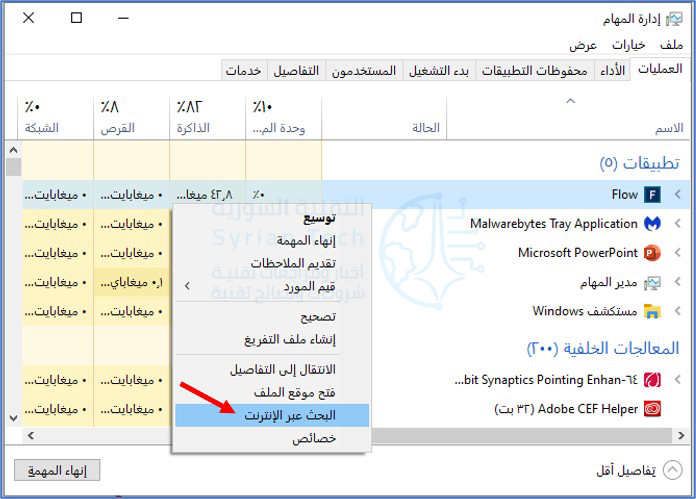
قد تتساءل عما إذا كان جهاز الكمبيوتر مصاباً بفيروس لأنك رأيت عملية غريبة في إدارة مهام ويندوز Windows، والتي يمكنك فتحها بالضغط على Ctrl+Shift+Esc أو بالنقر بزر الماوس الأيمن على شريط مهام ويندوز Windows واختيار مدير المهام.
قد ترى عدداً قليلاً من العمليات هنا، فقط انقر على مزيد من التفاصيل (في أسفل اليمين) إذا رأيت قائمة صغيرة. العديد من هذه العمليات لها أسماء غريبة ومربكة. هذا امر عادي.
يتضمن ويندوز Windows عدداً غير قليل من العمليات في الخلفية، وقد أضافت الشركة المصنعة لجهاز الكمبيوتر بعضاً منها، وغالباً ما تضيفها التطبيقات التي تثبتها.
غالباً ما تستخدم البرامج الضارة ذات التصرف السيئ قدراً كبيراً من وحدة المعالجة المركزية أو الذاكرة أو موارد القرص وقد تبرز هنا.
إذا كنت مهتماً بمعرفة ما إذا كان برنامج معين ضاراً، فانقر بزر الماوس الأيمن فوقه في إدارة المهام وحدد البحث عبر الإنترنت للعثور على مزيد من المعلومات.
إذا ظهرت معلومات حول البرامج الضارة عند البحث في العملية، فهذه علامة على احتمال وجود برامج ضارة. ومع ذلك، لا تفترض أن جهاز الكمبيوتر خالي من الفيروسات لمجرد أن العملية تبدو مشروعة.
قد تكذب العملية وتدّعي أنها جوجل كروم Google Chrome أو chrome.exe، ولكنها قد تكون مجرد برنامج ضار ينتحل شخصية متصفح جوجل كروم Google Chrome الموجود في مجلد مختلف على نظامك.
إذا كنت قلقاً من احتمال وجود برامج ضارة، فنحن نوصي بإجراء فحص لمكافحة البرامج الضارة.
لا يتوفر خيار البحث عبر الإنترنت في نظام التشغيل Windows 7. إذا كنت تستخدم Windows 7، فسيتعين عليك إدخال اسم العملية في جوجل Google أو بمحرك بحث آخر بدلاً من ذلك.
كيفية فحص جهاز الكمبيوتر بحثاً عن الفيروسات:
بشكل افتراضي، يقوم ويندوز Windows 10 دائماً بفحص جهاز الكمبيوتر بحثاً عن البرامج الضارة باستخدام تطبيق أمن ويندوز Windows Security المتكامل، المعروف أيضاً باسم جدار حماية ويندوز Windows Defender. ومع ذلك، يمكنك إجراء عمليات المسح اليدوي.
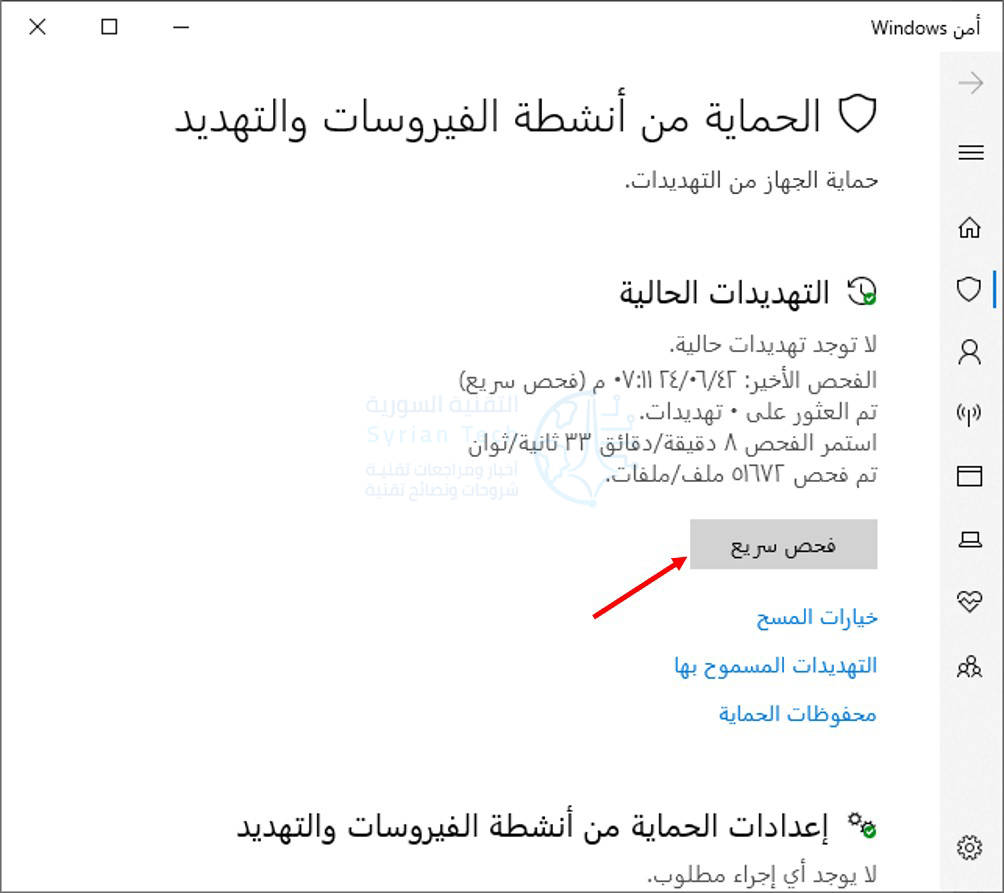
في نظام التشغيل ويندوز Windows 10، افتح قائمة ابدأ، واكتب الحماية، وانقر فوق اختصار الحماية من أنشطة الفيروسات والتهديد لفتحه.
انقر فوق فحص سريع لفحص نظامك بحثاً عن البرامج الضارة. سيقوم أمن ويندوز Windows Security بإجراء فحص ويعطيك النتائج.
إذا تم العثور على أي برامج ضارة، فسوف يعرض عليك إزالتها من جهاز الكمبيوتر تلقائياً.
إذا كنت تريد رأياً ثانياً، وهي فكرة جيدة دائماً إذا كنت قلقاً من احتمال وجود برامج ضارة، ولم يعثر برنامج مكافحة الفيروسات الأساسي على أي شيء، يمكنك إجراء فحص باستخدام تطبيق أمان مختلف أيضاً.
هناك أدوات لإزالة الفيروسات مجانية من أفضل الشركات متل Eset و Kaspersky و Avast وغيرهم.
يضيف الإصدار المدفوع حماية في الوقت الفعلي في أغلب الأحيان، ولكن إذا كنت تبحث فقط عن اختبار جهاز كمبيوتر بحثاً عن برامج ضارة، فستعمل النسخة المجانية بشكل مثالي.
لا يتضمن ويندوز Windows 7 برامج مكافحة فيروسات مضمّنة. للحصول على مضاد فيروسات مجاني، يمكنك تنزيل Microsoft Security Essentials وإجراء فحص باستخدامه.
يوفر هذا حماية مماثلة لبرنامج أمان جدار الحماية Windows Defender المدمج في نظام ويندوز Windows 10.
إذا عثر تطبيق مكافحة الفيروسات على برامج ضارة ولكن واجه مشكلة في إزالتها، فحاول إجراء فحص في الوضع الآمن.
يمكنك أيضاً التأكد من عدم وجود برامج ضارة على جهاز الكمبيوتر عن طريق إعادة تعيين ويندوز Windows 10 إلى حالته الافتراضية.
انتهى دعم أدوبي فلاش Adobe Flash رسمياً في 31 كانون الأول 2020، مما أدى فعلياً إلى إيقاف نظامه الأساسي. كما تم إيقاف مكون الويب الإضافي ذو العصر الذهبي من الرسوم المتحركة على الإنترنت والمشاكل الأمنية التي لا نهاية لها والتي أدت في النهاية إلى زواله.
دعنا نلقي نظرة على فلاش Flash، وما هو التالي، وكيفية الاستمتاع بالمحتوى القديم في عام 2021 وما بعده.
فلاش ذهب بعيداً إلى الأبد:
لم يعد فلاش Flash متاحاً للتنزيل منذ نهاية العام 2020، وبدأت شركة أدوبي Adobe في حظر تشغيل محتوى فلاش Flash تماماً في 12 كانون الثاني 2021.
توصي الشركة بإلغاء تثبيت فلاش Flash تماماً كإجراء أمني. لن يكون هناك المزيد من التحديثات لبرنامج فلاش Flash، ولن تتمكن من تنزيل الإصدارات القديمة مباشرة من أدوبي Adobe.
هذا يعني أيضاً أنه سيتم إيقاف إصدارات فلاش Flash المجمعة مع متصفحات مثل جوجل كروم Google Chrome. من غير المحتمل أن يؤثر التغيير على عادات التصفح اليومية لأن الغالبية العظمى من مواقع الويب قد توقفت عن استخدام فلاش Flash لصالح تقنيات المتصفح الحديثة.
يجب تجنب تثبيت أي إصدارات قديمة من فلاش بلاير Flash Player لأسباب أمنية. إذا كنت لا تزال ترغب في الوصول إلى محتوى فلاش Flash، فهناك خيارات، ولكن لا تدعم شركة أدوبي Adobe أياً منها رسمياً.
تاريخ أدوبي فلاش Adobe Flash (1996-2020):
في عام 1996، استحوذت شركة تسمى Macromedia على أداة رسوم متحركة على الويب تعتمد على المتجهات تسمى FutureSplash، تم إصدارها في الأصل بواسطة شركة FutureWave Software في عام 1993.
كانت التكنولوجيا قيد الاستخدام بالفعل من قبل شركات مثل مايكروسوفت Microsoft و Disney Online لعرض محتوى متحرك في مستعرض الويب.
أعادت شركة Macromedia تسمية الأداة باسم Macromedia Flash 1.0 وأصدرتها جنباً إلى جنب مع مكون إضافي للمتصفح يسمى Macromedia Flash Player.
بحلول منتصف العقد الأول من القرن الحادي والعشرين، كان برنامج فلاش Flash قد انطلق بشكل كبير، مدفوعاً بشعبية ألعاب المتصفح والرسوم المتحركة والأدوات التفاعلية التي تعتمد عليه.
تمكن فلاش Flash من الارتقاء إلى الصدارة بفضل بساطة تثبيت هذا المكون الإضافي الصغير والذي كان متوافقاً مع معظم المتصفحات.
ونظراً لاستخدام فلاش Flash للرسومات المستندة إلى المتجهات، كانت أحجام ملفات الرسوم المتحركة الناتجة صغيرة. كان هذا مهماً في وقت كان فيه العديد من الأشخاص يستخدمون الإنترنت عبر الهاتف بسرعات تنزيل بطيئة.
الرسومات المتجهة هي في الأساس تعليمات نصية. يتم قياسها بشكل لا نهائي نظراً لعدم وجود حجم محدد لها، على عكس الرسومات النقطية التي تحتوي على أحجام ملفات أكبر بكثير وستتقطع عند التمدد.
أتاح الفلاش للمنشئين والمسوقين وأي شخص لديه اهتمام بالوسائط الجديدة إنشاء الألعاب والرسوم المتحركة والإعلانات والقوائم التفاعلية.
تم استخدامه أيضاً لإنشاء مواقع ويب بأكملها تبدو رائعة في ذلك الوقت، وسريعة التحميل.
أضافت Macromedia المزيد من الأجراس والصفارات إلى فلاش Flash بمرور الوقت. في عام 2000، تم إصدار Flash 5 مع ActionScript، وهي لغة برمجة أولية تحاكي JavaScript.
في عام 2005، استحوذت شركة Adobe Systems على Macromedia (نفس الشركة التي رفضت عرضاً لشراء FutureSplash في عام 1995). كما تم أخذ أدوبي فلاش Adobe Flash وتطوير العديد من الميزات في السنوات القادمة.
أعطى برنامج فلاش Flash الحياة لأكثر مواقع الويب المحبوبة والرسوم المتحركة والألعاب وغير ذلك الكثير. كما ظهرت مواقع الويب مثل Newgrounds بشكل أساسي باستخدام Flash.
ازدهرت سلسلة الويب الكوميدية مثل Homestar Runner والرسوم المتحركة stickman مثل Xiao Xiao والألعاب البدائية التي تسبب الإدمان مثل Pandemic كلها باستخدام فلاش Flash.
لكن فلاش Flash لعب أيضاً دوراً كبيراً في بث الفيديو. حيث جعلت حاوية FLV عرض الفيديو في أي متصفح ويب ممكناً بشرط أن يكون لديك فلاش بلاير Flash Player مثبتاً.
في وقت ما، كان فلاش Flash مطلوباً لاستخدام مواقع الويب مثل يويتيوب YouTube وفيميو Vimeo وجوجل فيديو Google Video والمزيد.
كما أن أقدم خدمات الفيديو مثل Hulu و BBC iPlayer كلها كانت تتطلب فلاش Flash في أوائل العقد الأول من القرن الحادي والعشرين.
On December 31st, Adobe Flash will no longer be supported. I didn't own consoles growing up, so Flash is how I learned to love games. Many of my fondest memories from childhood are of Flash games and animations.
لكن معايير الويب لا تبقى ثابتة إلى الأبد. بينما كان فلاش Flash مفيداً في جعل الويب مكاناً أكثر حيوية في الأيام الأولى، سرعان ما بدأت المشاكل في الظهور.
قبل مضي وقت طويل، كان من الواضح أن الإنترنت سيتجاوز قريباً الحاجة إلى فلاش Flash والمكونات الإضافية للمتصفح تماماً.
مشاكل الفلاش:
قام فلاش Flash بتشغيل جزء كبير من الويب في ذروة شهرته، مما وضع الكثير من المسؤولية على أدوبي Adobe. نظراً لأن الفلاش كان مكوناً إضافياً على الويب، فقد تم صيانته وتحديثه بواسطة كيان واحد. ومع ازدياد شعبية فلاش Flash، أصبح هدفاً متزايداً للقراصنة.
لم يستغرق فلاش Flash وقتًا طويلاً لتصنيفه كمكون إضافي للمتصفحات الأخرى مثل ActiveX و Java تحت تصنيف مخاطر أمنية.
حاولت أدوبي Adobe قدر المستطاع، لكن لم تتمكن من إصلاح فلاش Flash، لذلك في عام 2017، قررت الشركة وقف التطوير وإيقاف فلاش Flash تماماً بحلول نهاية عام 2020.
لم يكن محتوى الويب الغني الذي يتضمن رسوماً متحركة وفيديو وصوتاً وتفاعلية ممكناً باستخدام متصفحات بالكاد تمتثل لمعايير الويب القديمة.
لقد تطلب الأمر ظهور متصفحات مثل موزيلا فايرفوكس Mozilla Firefox للتركيز بشكل أكبر على تقنيات الويب الجديدة التي من شأنها في النهاية أن تحل محل فلاش Flash.
https://youtu.be/65_PmYipnpk
في عام 2007، أصدرت آبل Apple جهاز آيفون iPhone واتخذت قراراً تاريخياً بعدم دعم فلاش Flash على النظام الأساسي.
في ذلك الوقت، كان فلاش Flash لا يزال يحظى بشعبية كبيرة، لذلك كان لهذه الخطوة تأثير مدمر على الويب. لم يعد الفلاش ضرورياً عندما تؤدي تقنيات المتصفح وتطبيقات الهاتف المحمول الأصلية المهمة بدلاً من ذلك.
ساعد قرار آبل Apple والشعبية اللاحقة لجهاز آيفون iPhone في تراجع فلاش Flash حيث سعى المطورون إلى جعل الويب متاحاً لجميع الأجهزة في عالم متنقل بشكل متزايد.
بحلول عام 2012، كان يُنظر إلى فلاش Flash على نطاق واسع على أنه خطر أمني. دفع هذا قرار جوجل Google إلى تجميع فلاش Flash مع كروم Chrome لإنشاء وضع الحماية.
يؤدي هذا إلى وضع محتوى الفلاش بشكل فعال في مكان آمن خاص به، مما يؤدي إلى عزله عن بقية النظام.
مع مرور الوقت، تقدمت سرعات الإنترنت ومعايير المتصفح إلى مرحلة لم يعد فيها الفلاش مطلوباً.
الحياة بعد الفلاش:
بحلول عام 2020، كان الويب قد تكيف بالفعل مع الوضع الطبيعي الجديد الذي لا يعتمد على تقنيات المتصفح المسجلة الملكية. بالنسبة للمهتمين بالتكنولوجيا، كان هذا هو الحال لسنوات.
لقد حثتك العديد من مواقع الويب على حذف المكونات الإضافية مثل فلاش Flash منذ فترة طويلة تعود إلى عام 2015. كان هذا ممكناً بفضل ظهور تقنيات المستعرض التي تجعل فلاش Flash مهملاً بشكل كامل.
تم استبدال مواقع الويب المصممة بالكامل بنظام فلاش Flash بمواقع الويب بلغة HTML. HTML اليوم سريعة الاستجابة وتتناسب مع حجم الشاشة وإمكانيات الجهاز.
في عام 2009، ظهرت العلامة <video> كجزء من HTML5. سمحت هذه العلامة لمواقع مثل يوتيوب YouTube بعرض الفيديو على أي متصفح حديث يتوافق مع معيار HTML5. سرعات الإنترنت الأسرع تسمح أيضاً بجودة أعلى للفيديو.
يتيح عنصر Canvas HTML5 للمتصفحات رسم وتحريك الرسومات باستخدام JavaScript. يمكن استخدام هذه الأدوات لإنشاء ألعاب ومواقع ويب تفاعلية للغاية ورسوم متحركة.
باستخدام WebGL يمكنك الآن رسم أشكال ونماذج ثلاثية الأبعاد ليتم عرضها في المستعرض أيضاً.
استخدم المطورون تقنيات الويب الحديثة لإنشاء برامج معقدة تعمل في المتصفح، من خدمات مثل نتفليكس Netflix إلى برامج محاكاة مثل DOSBox.
أدى استخدام JavaScript و CSS إلى تبسيط تصميم الويب وجعل من الممكن إحياء التصميمات المعقدة والمتجاوبة. حيث كان فلاش Flash يحتوي على ActionScript، بينما الويب الحديث يحوي JavaScript.
حتى الرسومات المتجهة (أحد الأسباب الأصلية لنجاح فلاش) لها مكافئ حديث في تنسيق SVG (رسومات متجهة قابلة للتطوير). يتيح استخدام ملفات SVG إنشاء مواقع ويب وتطبيقات تبدو مثالية للبكسل على هاتف ذكي أو تلفزيون كبير.
الوصول إلى محتوى الفلاش في عام 2021 وما بعده:
نظراً لأن الكثير من محتوى الإنترنت القديم مقيد باستخدام فلاش Flash، فهناك عدد قليل من البدائل التي ستسمح لك بالاستمرار في الاستمتاع بمحتوى فلاش Flash حتى بعد قيام أدوبي Adobe بإيقافه.
أولها هو BlueMaxima Flashpoint، وهو مشروع للحفاظ على ألعاب الويب المدعومة من فلاش Flash و Shockwave و Java و Unity Web Player و Silverlight و ActiveX و HTML5.
إنه متوفر بإصدارين: مشغل Infinity بسعة 500 ميجابايت يقوم بتنزيل الألعاب أثناء التصفح، وأرشيف عملاق + سعة 500 جيجابايت يعمل دون اتصال بالإنترنت.
هناك أيضاً بديل يسمى Ruffle، والذي يحاول محاكاة فلاش Flash. يمكن تشغيله كتطبيق مستقل على معظم أنظمة التشغيل الرئيسية أو كتطبيق متصفح من خلال استخدام لغة برمجة WebAssembly.
إنه يستهدف بشكل أساسي مالكي مواقع الويب الذين يمكنهم تثبيته من جانب الخادم وجعل محتوى الفلاش الأصلي يعمل فقط.
نهاية عصر الفلاش:
يعد إيقاف أدوبي فلاش Adobe Flash لحظة حلوة ومرة للكثيرين. بينما كان المكون الإضافي للمتصفح مسؤولاً عن عدد كبير من مشكلات الأمان في حياته اللاحقة، فقد تم استخدامه أيضاً لإنشاء بعض أكثر اللحظات التي لا تنسى على الإنترنت.
لحسن الحظ، بفضل مشاريع مثل BlueMaxima Flashpoint و Ruffle، تم الاحتفاظ بالكثير من المحتوى.
كان فلاش Flash عبارة عن مجموعة إبداعية يمكن الوصول إليها إلى حد ما لرسامي الرسوم المتحركة الناشئين ومطوري ألعاب الويب.
إذا كان لديك جهاز آيفون iPhone أو آيباد iPad. لكنهم جميع الأجهزة قد تبدوا متشابهة. كيف تعرف الإصدار الذي لديك؟ كل ما عليك فعله هو العثور على رقم نموذج جهاز آيفون iPhone أو آيباد iPad.
كيفية البحث عن رقم نموذج جهاز آيفون iPhone أو آيباد iPad:
يمكنك العثور على رقم نموذج جهاز آيفون iPhone أو آيباد iPad بالنظر إلى الجهاز مباشرة، أو من خلال الإعدادات. أسرع طريقة هي استخدام تطبيق الإعدادات على جهاز آيفون iPhone أو آيباد iPad.
أولاً، افتح تطبيق الإعدادات على جهاز آيفون iPhone أو آيباد iPad.
ثم انتقل إلى قسم عام.
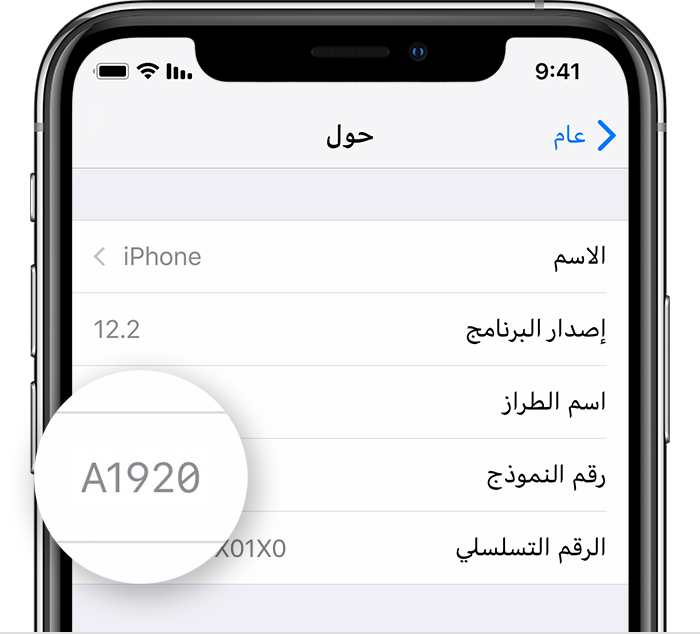
هنا، انقر على خيار حول.
الآن، اضغط على الرقم الموجود بجوار خيار النموذج (أو رقم النموذج).
سيتغير الرقم ليكشف عن رقم النموج الحقيقي لجهاز آيفون iPhone أو آيباد iPad.
إذا لم يتم بعد تشغيل جهاز آيفون iPhone، فيمكنك أيضاً التحقق من رقم النموذج من الجهاز. إذا كنت تستخدم آيفون iPhone 8 أو أحدث، فقم بإزالة درج بطاقة SIM. ستجد رقم الطراز محفوراً بالأعلى بأحرف صغيرة جداً.
إذا كنت تستخدم آيفون iPhone 7 أو أقدم، فستجد رقم الطراز مدرجاً في الجزء الخلفي من غطاء الجهاز.
كيفية اكتشاف جهاز آيفون iPhone أو آيباد iPad بناءً على رقم النموذج:
باستخدام رقم طراز جهاز آيفون iPhone أو آيباد iPad، يمكنك تحديد اسم الطراز الدقيق لجهازك، والمنطقة التي أتى منها.
يمكنك ببساطة إجراء بحث على الإنترنت عن رقم الطراز لمعرفة جهاز آيفون iPhone أو آيباد iPad الذي لديك.
لكنك لست بحاجة إلى الذهاب للبحث. لقد قمنا بإدراج جميع طرازات آيفون iPhone وآيباد iPad التي تم إصدارها حتى عام 2020 أدناه.
ما عليك سوى استخدام ميزة البحث في متصفحك لمعرفة رقم طراز آيفون iPhone أو آيباد iPad في هذه المقالة.
iPad Pro 12.9 بوصة (الجيل الرابع): A2229 لموديل iPad Pro ، A2069 ، A2232 لموديل iPad Pro Wi-Fi + Cellular ، A2233 لموديل iPad Pro Wi-Fi + Cellular (بر الصين الرئيسي فقط).
iPad Pro 11 بوصة (الجيل الثاني): A2228 لموديل iPad Pro ، A2068 ، A2230 لموديل iPad Pro Wi-Fi + Cellular ، A2231 على iPad Pro Wi-Fi + Cellular (بر الصين الرئيسي فقط).
iPad Pro 12.9 بوصة (الجيل الثالث): A1876 لموديل iPad Pro ، A2014 ، A1895 لموديل iPad Pro Wi-Fi + Cellular ، A1983 لموديل iPad Pro Wi-Fi + Cellular (بر الصين الرئيسي فقط).
iPad Pro 11-inch:
A1980 على iPad Pro ، A2013 ، A1934 لموديل iPad Pro Wi-Fi + Cellular ، A1979 لموديل iPad Pro Wi-Fi + Cellular (بر الصين الرئيسي فقط).
iPad Pro 12.9-inch(الجيل الثاني): A1670 لموديل iPad Pro ، A1671 لموديل iPad Pro Wi-Fi + Cellular ، A1821 لموديل iPad Pro Wi-Fi + Cellular (بر الصين الرئيسي فقط).
iPad Pro (10.5 بوصة): A1701 لموديل iPad Pro ، A1709 لموديل iPad Pro Wi-Fi + Cellular ، A1852 لموديل iPad Pro Wi-Fi + Cellular (بر الصين الرئيسي فقط).
iPad Pro (9.7 بوصة): A1673 على iPad Pro أو A1674 أو A1675 على iPad Pro Wi-Fi + Cellular
iPad Pro (12.9 بوصة): A1584 لموديل iPad Pro ، A1652 لموديل iPad Pro Wi-Fi + Cellular
iPad Air (الجيل الثالث): A2152 لموديل iPad Air (الجيل الثالث) ، A2123 ، A2153 لموديل iPad Air (الجيل الثالث) Wi-Fi + Cellular ، A2154 لموديل iPad Air (الجيل الثالث) Wi-Fi + Cellular (بر الصين الرئيسي فقط).
iPad Air 2:
A1566 لموديل iPad Air 2 ، A1567 لموديل iPad Air 2 Wi-Fi + Cellular.
iPad Air:
A1474 لموديل iPad Air Wi-Fi ، A1475 لموديل iPad Air Wi-Fi + Cellular ، A1476 لموديل iPad Air Wi-Fi + Cellular (TD-LTE) – تم طرحه في أوائل عام 2014.
iPad mini (الجيل الخامس): A2133 لموديل iPad mini (الجيل الخامس)، A2124 ، A2126 لموديل iPad mini (الجيل الخامس) Wi-Fi + Cellular ، A2125 لموديل iPad mini (الجيل الخامس) Wi-Fi + Cellular (بر الصين الرئيسي فقط).
iPad mini 4:
A1538 لموديل iPad mini 4 ، A1550 لموديل iPad mini 4 Wi-Fi + Cellular
iPad mini 3:
A1599 لموديل iPad mini 3 ، A1600 لموديل iPad mini 3 Wi-Fi + Cellular
iPad mini 2:
A1489 لموديل iPad mini 2 Wi-Fi ، A1490 لموديل iPad mini 2 Wi-Fi + Cellular ، A1491 لموديل iPad mini 2 Wi-Fi + Cellular (TD-LTE) – تم طرحه في أوائل عام 2014
iPad mini:
A1432 لموديل iPad mini Wi-Fi ، A1454 لموديل iPad mini Wi-Fi + Cellular ، A1455 لموديل iPad mini Wi-Fi + Cellular (MM)
الوضع الليلي (المظلم) هو ميزة تقوم بتغيير واجهة المستخدم إلى خلفية داكنة. هذا لطيف بشكل خاص على عينيك في الليل عندما يكون الضوء خافتاً. إليك كيفية تمكين الوضع المظلم تلقائياً عند غروب الشمس على جهاز أندرويد Android.
وصل الوضع المظلم على مستوى النظام إلى أندرويد Android مع إصدار أندرويد Android 10 وهو متاح في جميع الإصدارات التالية.
تعني الجملة على مستوى النظام أن الخلفية المظلمة تنطبق على نظام التشغيل بأكمله، وليس فقط التطبيقات الفردية. لهذا السبب، يمكننا تمكينه في كل مكان بنقرة واحدة، أو حتى من الأفضل وضعه في جدول زمني.
بينما يتوفر الوضع المظلم على مستوى النظام لجميع الأجهزة التي تعمل بنظام Android 10 أو أحدث، يمكن أن تختلف عملية تمكينه اعتماداً على الهاتف أو الشركة المصنعة. سنوضح لك كيف تبدو أجهزة شاومي Xiaomi وجوجل بيكسل Google Pixel وسامسونج جالاكسي Samsung Galaxy.
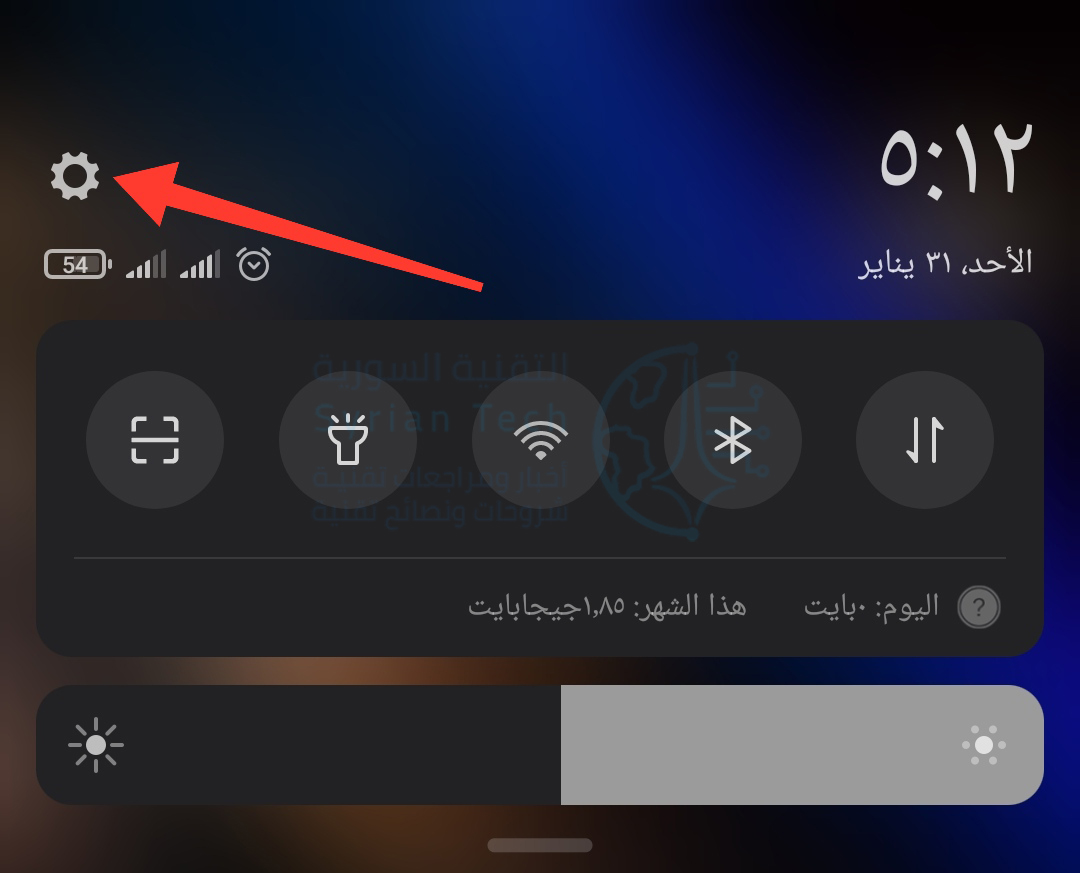
أولاً، اسحب لأسفل من أعلى الشاشة (مرة أو مرتين، حسب الشركة المصنعة لجهازك) وانقر على رمز المسنن لفتح قائمة الإعدادات.
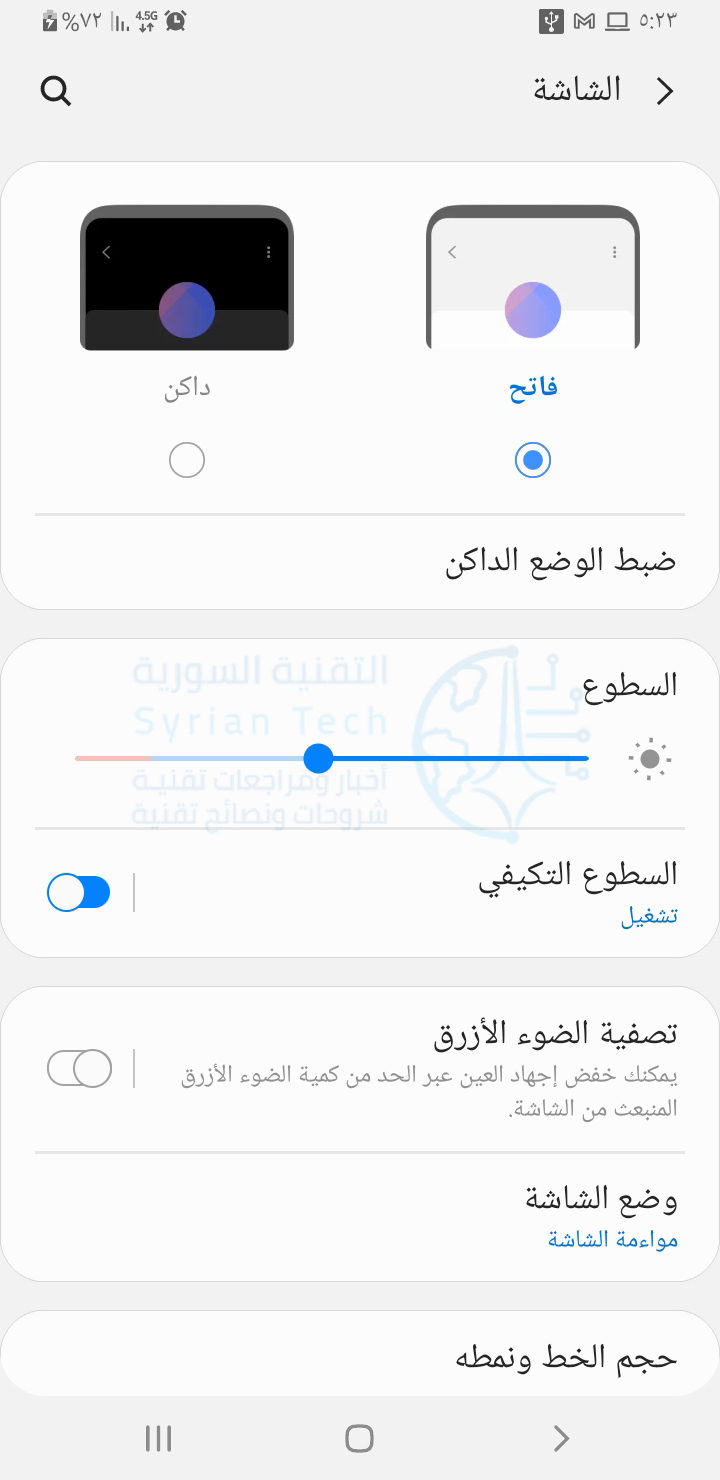
بعد ذلك، انتقل إلى إعدادات الشاشة.
هنا قد تبدو الأشياء مختلفة، اعتماداً على الشركة المصنعة للجهاز. يسميه معظمهم الوضع المظلم أو وضع الظلام أو الوضع الداكن أو المظهر الداكن، لكن البعض يسميه الوضع الليلي.
للوصول إلى إعدادات الجدولة، انقر على وضع الظلام Dark Theme على هواتف مثل هواتف شاومي Xiaomi.
أو ضبط الوضع الداكن في هواتف سامسونج Samsung.
بعد الدخول إلى ضبط الوضع الداكن سترى هذه النافذة، قم بتفعيل الخيار تشغيل كما هو مجدول.
في هواتف شاومي سترى إعدادات الوضع الظلام، وفي النهاية الجدولة، انقر على زر التبديل الجانبي.
بعد ذلك، يمكنك تحديد وقت تشغيل وضع الظلام (غروب الشمس) ووقت إيقاف تشغيله (شروق الشمس).
في هواتف جوجل بيكسل Google Pixel يمكننا تحديد الخيار Turns on From Sunset to Sunrise كما هو موضح في هذه الصورة، لتشغيل وضع الظلام تلقائياً عتد غروب الشمس وإيقافه عند شروقها.
على هواتف سامسونج جالاكسي Samsung Galaxy الذكية، يُطلق على الإعداد ببساطة من غروب الشمس إلى شروقهاSunset toSunrise.
هذا كل شيء! لكي تتبع التطبيقات تغيير المظهر التلقائي على مستوى النظام، ستحتاج إلى البحث عن إعداد المظهر داخل التطبيق. إذا كان التطبيق يدعم الوضع الليلي على مستوى النظام، فسترى خياراً لاتباع وضع النظام System default.
عند حلول غروب الشمس، سيتم تحويل جميع التطبيقات التي تتبع إعداد النظام إلى الوضع الداكن. هذه طريقة رائعة للحفاظ على عينيك في الليل، ولا تتطلب أي مدخلات بعد إعدادها.