تستهلك العديد من تطبيقات هواتف أندرويد Android الكثير من ذاكرة الوصول العشوائي RAM هذه الأيام، وقد تتساءل عن أكثر التطبيقات التي تستهلكها. سنوضح لك كيفية اكتشاف ذلك.
أولاً، سنحتاج إلى تمكين خيارات المطور المخفية في أندرويد Android. هناك بعض الميزات المفيدة المخفية هنا، بما في ذلك القدرة على معرفة التطبيقات التي تستخدم أكبر قدر من الذاكرة.
لتفعيل خيارات المطوّر، اسحب لأسفل مرة أو مرتين -حسب هاتفك- من أعلى الشاشة للكشف عن قائمة الإعدادات السريعة الكاملة، ثم انقر فوق رمز المسنن.
انقر على حول الهاتف.
ثم اضغط بشكل متكرر على إصدار الواجهة (في حالتنا هنا إصدار MIUI من شاومي) إلى أن يتم تفعيل خيارات المطوّر.
بعد تفعيل خيارات المطور انتقل إلى الضبط ثم مرر لأسفل إلى خيارات المطور.
اضغط على الذاكرة لرؤية إحصائيات استخدام ذاكرة الوصول العشوائي.
سترى متوسط استخدام الذاكرة في الجزء العلوي من الشاشة. قم بالتمرير لأسفل قليلاً وحدد استخدام الذاكرة.
هنا سترى استخدام ذاكرة الوصول العشوائي بواسطة التطبيقات. يمكنك ضبط الإطار الزمني من خلال القائمة المنسدلة في الجزء العلوي من الشاشة.
هذا كل ما في الأمر! يتم ترتيب التطبيقات حسب مقدار الذاكرة التي تستخدمها، لذلك سيكون أكبر مستخدمي الذاكرة على رأس القائمة.
سيكون نظام تشغيل Android و نظام Android وواجهة النظام وخدمات جوجل بلاي Google Play دائماً في المقدمة. قم بالتمرير لأسفل للعثور على تطبيقات الطرف الثالث.
يجب أن تظهر DDR5، الجيل التالي من ذاكرة الوصول العشوائي، على أرفف المتاجر في مكان ما في أواخر الصيف أو خريف عام 2021.
DDR5 هو خليفة DDR4 من ذواكر الوصول العشوائي. تَعِد DDR5 بسرعات أفضل وإدارة وكفاءة أفضل للطاقة والمزيد من ذاكرة الوصول العشوائي في نفس القطعة.
ما الذي تحتاجه لاستخدام DDR5:
ذواكر DDR5 قادمة إلى أجهزة الكمبيوتر قريباً، لكنك بحاجة إلى وحدة المعالجة المركزية ولوحة أم مناسبة لدعمها.
من المتوقع أن يظهر الإصدار الأول من DDR5 في نفس الوقت مع وحدات المعالجة المركزية Alder Lake القادمة من إنتل Intel النصف الأخير من عام 2021.
تستعد عدد من الشركات الكبيرة للتحول إلى ذاكرة الوصول العشوائي الجديدة مثل Corsair و Kingston و TeamGroup.
كما هو الحال مع التحولات السابقة، من المحتمل أن تدعم المعالجات التي تدعم DDR5 كلاً من DDR4 RAM و DDR5.
لكن ما لن يكون متوافقاً مع الإصدارات السابقة هو اللوحات الأم. ستدعم اللوحة الأم إما DDR4 أو DDR5، ولكن ليس كلاهما.
والسبب هو أن وحدات ذاكرة الوصول العشوائي مثبتة بناءً على جيلها، مما يعني أن الشق الذي تراه مخصصاً لذاكرة الوصول العشوائي ثابت، لكن يتغير بناءً على الجيل.
يجعل شكل الشق حسب الجيل من المستحيل تركيب ذاكرة DDR4 في اللوحة الأم المتوافقة مع DDR5 والعكس صحيح. وحتى إذا تمكنت من تركيبها، فلن يعمل النظام مع ذاكرة الوصول العشوائي الخاطئة.
بالنسبة إلى معالجات AMD، ليس من الواضح متى ستدعم معالجات الشركة DDR5. يتوقع معظم الناس أن يحدث ذلك مع الإصدارات الجديدة في عام 2022.
كلما ظهرت وحدات المعالجة المركزية المتوافقة مع DDR5، تعد وحدات ذاكرة الوصول العشوائي DDR5 المصاحبة ببعض المزايا الرائعة مقارنة بما لدينا الآن.
ذواكر DDR5 تتيح قدرات أعلى:
وحدة ذاكرة الوصول العشوائي هي شريحة ذاكرة الوصول العشوائي الفعلية التي تقوم بفتحها في اللوحة الأم.
Module هي إشارة مختصرة إلى وحدة ذاكرة مضمنة مزدوجة dual in-line memory module أو DIMM.
إذا كان أي شخص يشير إلى DIMM أو وحدة نمطية، فإنهم يتحدثون عن قطعة ذاكرة الوصول العشوائي.
مع DDR5، هذه الوحدات قادرة على استيعاب سعة أكبر بكثير من DDR4 DIMMs الحالية. تتعدى سعة DDR5 نظرياً على 128 جيجابايت.
سوف يستغرق الأمر وقتاً قبل أن نرى فعلياً ذاكرة وصول عشوائي (RAM) بسعة 128 جيجابايت، لذلك لا تتوقع أن تكون شيئاً ستشتريه في السنوات القادمة.
حتى لو استطعت، فإن هذا القدر الكبير من ذاكرة الوصول العشوائي يتجاوز الحد الأقصى لاحتياجات الكمبيوتر المنزلي والألعاب الحالية.
عندما يتم طرحها، فمن المحتمل أن يكون هذا خاص بالخوادم وتطبيقات المؤسسات الأخرى، على الأقل في المستقبل القريب.
ما هو أكثر احتمالاً للمستخدمين المنزليين هو أن وحدات التخزين ذات سعة 16 جيجابايت ستصبح قياسية.
تقدم TeamGroup وحدات ذاكرة بسعة 16 جيجابايت كجزء من خط DDR5 Elite، على سبيل المثال. ومع ذلك، فإن بعض الشركات مثل ADATA، قالت بالفعل إنها ستنتج 8 غيغابايت من ذاكرة DDR5 لمن لديهم ذاكرة RAM أكثر تواضعاً.
ذاكرة الوصول العشوائي DDR5 أسرع:
نحن نبحث جميعاً عن ذاكرة وصول عشوائي (RAM) أسرع لجعل أجهزة الكمبيوتر أكثر استجابة، وستتمتع DDR5 بالطبع، بسرعات أعلى من DDR4.
تقول معظم الإعلانات الخاصة بذاكرة DDR5 التي ستصدر في عام 2021 أن الوحدة ستصل سرعاتها إلى حوالي 4800 ميجاهرتز أو أعلى.
وبالمقارنة، فإن السرعات المتطورة للذاكرة DDR4 تتراوح ما بين 3600 إلى 4000 ميجاهرتز، في حين أن 2666 ميجاهرتز أكثر شيوعاً على أجهزة الكمبيوتر الشخصية.
بالإضافة إلى 4800 ميجاهرتز وما فوق، من المحتمل أن تظهر وحدات DDR5 DIMM بسرعات أبطأ أيضاً، حوالي 3200 ميجاهرتز أو أقل.
بشكل عام، تهدف الصناعة إلى سرعات تتجاوز DDR4، مثل ذاكرة الوصول العشوائي التي تصل إلى 8400 ميجاهرتز. هذه سرعة مذهلة، لكن من غير الواضح كم من الوقت سيستغرق قبل أن نرى شيئاً كهذا.
يمكن أن تستخدم ذاكرة DDR5 طاقة أقل:
من المفترض أيضاً أن يكون للذاكرة DDR5 جهد كهربائي منخفض يصل إلى 1.1 فولت بدلاً من 1.2 فولت القياسي.
في كثير من الأحيان، نتوقع أنه مع زيادة السرعات يزداد الجهد، ومن المحتمل أن يكون هذا هو الحال بالنسبة للأشخاص الذين يقومون برفع تردد تشغيل ذاكرة الوصول العشوائي في المنزل.
ومع ذلك، يبحث مصنعو ذاكرة الوصول العشوائي عن إنتاج ذاكرة وصول عشوائي فائقة السرعة بجهد أقل. في نيسان من عام 2020، صرحت SK Hynix أنها تخطط لتطوير ذاكرة عشوائية DDR5-8400 فائقة السرعة، تتأرجح عند 1.1 فولت المذكورة أعلاه. مرة أخرى، ليس من الواضح متى سيتم طرح ذلك بالفعل.
ميزة أخرى لـ DDR5 هي أنها ستتعامل مع تنظيم الجهد على الوحدات نفسها، بدلاً من مطالبة اللوحة الأم بمعالجتها.
بالإضافة إلى ذلك، يمكن أن تحتوي ذاكرة DDR5 على رمز تصحيح الخطأ أثناء التشغيل، مما يساعد على اكتشاف أخطاء الذاكرة وتصحيحها على ذاكرة الوصول العشوائي نفسها.
متى يجب عليك شراء ذاكرة الوصول العشوائي DDR5؟
عادة ما يكون تحديد ما إذا كنت تريد الغوص في المعدات الجديدة أم لا هو مسألة مقايضات. بشكل عام، من الجيد الانتظار بعض الوقت قبل الترقية لعدة أسباب.
في البداية، ستكون ذاكرة الوصول العشوائي DDR5 الجديدة والأجزاء المتوافقة أغلى من مكونات DDR4. قد يستغرق الأمر أيضاً وقتاً حتى تحقق تقنية أحدث ما وعدت به تماماً.
ضع في اعتبارك الانتقال الحالي من PCIe 3.0 إلى PCIe 4.0. تتطلب الكثير من مكونات PCIe 4.0 مبددات حرارة ومراوح على اللوحات الأم للحفاظ على البرودة.
من غير المحتمل أن تواجه DDR5 نفس المشكلات بالطبع، لكنها توضح أن التحولات التكنولوجية الجديدة عادة ما تواجه بعض المشكلات في البداية.
لفترة قصيرة على الأقل، من الأفضل ترك DDR5 للمتبنين الأوائل المستعدين لأي سلوكيات غير متوقعة ويعتبرونها الثمن الذي تدفعه مقابل العمل بأحدث التقنيات.
بالنسبة لأي شخص آخر، يعد الانتظار استراتيجية جيدة. إذا كنت بحاجة إلى جهاز كمبيوتر شخصي جديد على الفور، فإن DDR4 ووحدات المعالجة المركزية الحالية الموجودة في السوق أكثر من قادرة على الاهتمام بأي شيء قد ترغب في القيام به في المنزل، ومن المحتمل أن يكون ذلك بأسعار أفضل.
ستكون DDR5 فائدة كبيرة للخوادم ومحطات العمل كما ذكرنا سابقاً، لكن المستهلكين لا يحتاجون بالضرورة إلى الترقية على الفور.
إذا كنت بحاجة إلى ترقية في عام 2022، فراقب ما يقوله المراجعون عن DDR5 عند الإطلاق ثم تحقق من وجود أي تحديثات من المستخدمين والمراجعين بعد بضعة أشهر.
ستكون هناك بعض المعدات المحيرة في البداية. ولكن إذا كان بإمكانك التأجيل، فقد تتمكن من الحصول على أجزاء جديدة بأسعار أفضل، وربما بأداء أعلى من مكونات DDR5 الأولية.
قد ترى عملية باسم LockApp.exe تعمل على جهاز الكمبيوتر. هذا أمر طبيعي. يعد LockApp.exe جزءً من نظام التشغيل Windows 10 وهو مسؤول عن عرض شاشة التأمين.
ما هو LockApp.exe؟
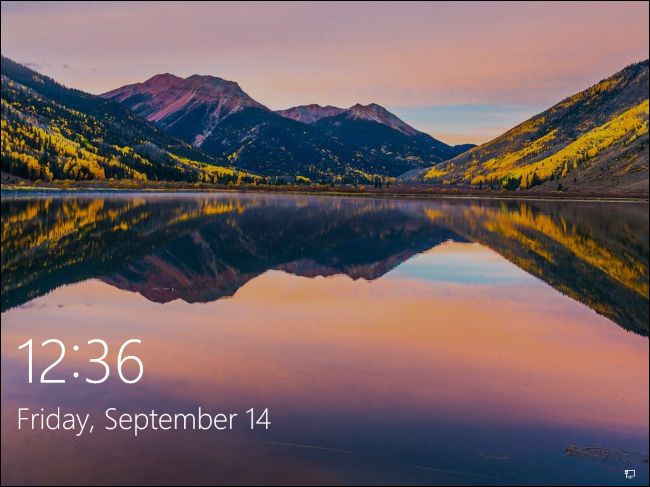
على وجه التحديد، يعرض LockApp.exe تراكب شاشة التأمين الذي يظهر قبل تسجيل الدخول إلى جهاز الكمبيوتر.
تعرض هذه الشاشة صورة خلفية جميلة، والوقت والتاريخ، وأي عناصر حالة سريعة أخرى اخترت إظهارها على شاشة التأمين. على سبيل المثال، يمكنك عرض تنبؤات الطقس أو معلومات حول الرسائل الإلكترونية الجديدة هنا.
تعرض عملية LockApp.exe هذه الشاشة وكافة المعلومات الموجودة عليها.
هذه العملية لا تقوم بأي عمل في معظم الأوقات. لا يفعل شيئاً إلا عندما تكون على شاشة التأمين. يظهر هذا عند تسجيل الدخول إلى جهاز الكمبيوتر، أو في حالة قفل جهاز الكمبيوتر بالنقر فوق خيار قفل في القائمة ابدأ أو الضغط على Windows + L. إنه يعلق نفسه ويتوقف عن العمل بعد تسجيل الدخول.
في الواقع، لم نتمكن إلا من الحصول على لقطة شاشة من LockApp.exe تعمل في علامة التبويب العمليات في إدارة المهام باستخدام خدعة عبقرية لتشغيل البرامج على شاشة تسجيل الدخول إلى ويندوز Windows.
لن تشاهده على الإطلاق في هذه القائمة، على الرغم من أن بعض أدوات النظام قد تعلمك بتشغيل LockApp.exe على جهاز الكمبيوتر.
هل تستخدم الكثير من موارد النظام؟
لا يستخدم تطبيق القفل الكثير من موارد النظام. إذا كانت أداة النظام تخبرك بأنها تعمل لفترة طويلة، فإن هذا يعني أن جهاز الكمبيوتر كان مقفلاً ومستيقظاً لفترة طويلة.
كان جهاز الكمبيوتر على وضع شاشة القفل، لذا كان LockApp.exe قيد التشغيل. وبعد تسجيل الدخول إلى جهاز الكمبيوتر، يقوم تطبيق القفل بتعليق نفسه تلقائياً.
لاحظنا أن تطبيق القفل يستخدم فقط 10-12 ميغابايت من الذاكرة عند شاشة القفل. كان استخدام وحدة المعالجة المركزية منخفضاً جداً، نظراً لأن التطبيق لا يحتاج إلى إجراء الكثير.
بعد تسجيل الدخول، علقت LockApp.exe نفسها واستخدمت فقط ذاكرة صغيرة تبلغ 48 كيلوبايت. سترى هذه المعلومات في علامة تبويب التفاصيل في مدير المهام.
تم تصميم هذه العملية لتكون خفيفة الوزن وصغيرة. إذا كان يبدو أنه يستخدم الكثير من وحدة المعالجة المركزية أو الذاكرة أو الموارد الأخرى، فقد واجهت مشكلة كبيرة في نظام التشغيل ويندوز Windows. هذا لا يجب أن يحدث.
هل يمكنني تعطيله؟
يمكنك تعطيل تطبيق القفل إذا أردت. سيؤدي ذلك إلى إزالة شاشة التأمين من ويندوز Windows. بعبارة أخرى، عند بدء تشغيل الكمبيوتر أو تنبيهه أو قفله، سترى مطالبة تسجيل الدخول العادية مع شاشة قفل فارغة.
استخدم هذا الاختراق لتعطيل شاشة القفل على Windows 10. لقد جربنا إعادة تسمية ملفات تطبيق القفل لمنع ويندوز Windows من تشغيله، لكن الاختراق في التسجيل يعمل بشكل أفضل. اختبرناها مؤخراً في تحديث Windows 10 في إبريل 2018.
لن يؤدي تعطيل تطبيق القفل إلى حفظ جزء ملحوظ من موارد جهاز الكمبيوتر. سيتيح لك تسجيل الدخول إلى جهاز الكمبيوتر بسرعة أكبر، ولكنك لن ترى شاشة القفل بعد الآن. ستظل ترى صورة الخلفية المعتادة على شاشة تسجيل الدخول.
هل هو فيروس؟
لم نر أي تقارير عن وجود فيروسات أو برامج ضارة أخرى تنتحل عملية LockApp.exe ، رغم أن ذلك ممكن دائماً. تود البرامج الخبيثة تقليد عمليات النظام الشرعية لمزجها.
للتحقق من عملية LockApp.exe ، افتح إدارة المهام Task Manager، وانقر فوق علامة التبويب تفاصيل Details ، ثم حدد موقع LockApp.exe في القائمة. انقر بزر الماوس الأيمن عليه وحدد فتح موقع الملف Open file location.
سيقوم ويندوز Windows بفتح إطار مستكشف الملفات. يجب أن يظهر لك ملف LockApp.exe في المجلد التالي، وهو المكان الذي يقع فيه عادةً:
هذا جيد. هذا الملف جزء من Windows 10 ، وهذا هو المكان الذي تتوقع أن تجده فيه.
إذا كان الملف LockApp.exe موجوداً في مجلد آخر، فقد يكون لديك برامج ضارة تعمل على جهاز الكمبيوتر. نوصي بإجراء عملية فحص باستخدام برنامج مكافحة الفيروسات المفضل لديك، إذا كنت تشك في أن لديك شيء سيئ على جهاز الكمبيوتر.
نظام التشغيل هو البرنامج الأساسي الذي يدير جميع الأجهزة والبرامج الأخرى على جهاز الكمبيوتر. يعمل نظام التشغيل ، المعروف أيضًا باختصار OS ، مع أجهزة الكمبيوتر ويوفر الخدمات التي يمكن أن تستخدمها التطبيقات.
ما مهمة نظام التشغيل ؟
نظام التشغيل هو مجموعة من البرمجيات الأساسية الّتي تدير وتتحكّم بكلّ البرامج الأخرى في الجهاز , وتتواصل كذلك مع عتاد الجهاز hardware للتحكم به, من الكيبورد إلى الماوس الى الاتصال الاسلكي Wi-Fi , أجهزة التخزين والشاشة ..
بمعنى آخر ، يتحكم نظام التشغيل بأجهزة الإدخال والإخراج. وتستخدم أنظمة التشغيل برامج تشغيل الأجهزة device drivers التي يكتبها منشئو الأجهزة للتواصل مع أجهزتهم..
تتضمن أنظمة التشغيل أيضًا الكثير من البرامج – مثل خدمات النظام الشائعة system services والمكتبات libraries وواجهة برمجة التطبيقات (APIs) التي يمكن للمطورين استخدامها لكتابة البرامج التي تعمل على نظام التشغيل.
يكون نظام التشغيل وسيط بين البرمجيّة والعتاد , حيث يستخدم برامج تشغيل(تعريف) الأجهزة hardware drivers كواجهة بين الاثنين , على سبيل المثال ، عندما تضغط على زرّ الطباعة في برنامج ما لطباعة الملف الذي تريده، فإن البرنامج يقوم بتسليم هذه المهمّة إلى نظام التشغيل. يرسل نظام التشغيل التعليمات إلى الطابعة ، باستخدام برامج تشغيل (تعريف) الطابعة printer’s drivers لإرسال الإشارات الصحيحة.
لا يلزم أن تهتم البرامج التي تطلب أمر الطباعة , بالطابعة المستخدمة واتصالها مع الجهاز أو تفهم كيفية عملها, فنظام التشغيل هو المسؤول عن معالجة هذه التفاصيل.
كما يشرف نظام التشغيل على مهام متعددة ، ويخصص موارد الأجهزة hardware resources بين البرامج التي تكون قيد التشغيل running programs . يتحكم نظام التشغيل في العمليات التي يتم تشغيلها ، ويقوم بتخصيصها بين وحدات المعالجة المركزية المختلفة إذا كان لديك جهاز كمبيوتر يحتوي على وحدات معالجة مركزية متعددة(multiple cores) ،
مما يسمح بتشغيل عمليات متعددة في نفس الوقت. كما أنه يدير الذاكرة الداخلية للنظام ، ويخصص الذاكرة بين التطبيقات قيد التشغيل.ويتحكم نظام التشغيل أيضًا في الملفات والموارد الأخرى ,غير الذاكرة , التي يمكن للبرامج التي يعمل عليها المستخدم ,الوصول إليها.
تتم كتابة معظم التطبيقات البرمجية للعمل مع أنظمة التشغيل المختلفة ، مما يتيح لنظام التشغيل القيام بالجزء الأكبر من العمل. بمعنى آخر, على سبيل المثال ، عند تشغيل تطبيق لعبة Minecraft ، ستقوم بتشغيله على نظام التشغيل في جهازك.
عندئذ ليس على تطبيق Minecraft أن يعرف بالضبط كيف يعمل كل مكون من مكونات الجهاز. حيث يستخدم Minecraft مجموعة متنوعة من وظائف نظام التشغيل ،
ويقوم نظام التشغيل بدوره بترجمة هذه الوظائف البرمجية إلى تعليمات لغة الآلة . هذا يوفر على مطوري ماين كرافت Minecraft – وكل البرامج الأخرى التي تعمل على نظام التشغيل – الكثير من المتاعب ..
أنظمة التشغيل ليست فقط لأجهزة الكمبيوتر الشخصيّة ! :
عندما نقول أنظمة التشغيل لأجهزة الكومبيوتر فنحن لا نعني بذلك أنّ نظام التشغيل مقتصر عليها ,فهاتفك الذكيّ كذلك , الأجهزة اللوحية وأجهزة التلفزيون الذكية وأجهزة الألعاب والساعات الذكية والموجّهات Wi-Fi , كلها تحتاج إلى أنظمة تشغيل كي تستطيع العمل …
جهاز Amazon Echo أو Google Home (المساعد الصوتي الرقمي) مثلاً يعمل على نظام تشغيل أيضاً ..أنظمة التشغيل المكتبية الشائعة desktop operating systems هي مايكروسوفت ويندوز Microsoft Windows و ماك Apple macOS و غوغل كروم Google Chrome و لينكس Linux.
و أنظمة تشغيل الهواتف الذكية المعروفة هي نظامي iOS لأجهزة آبل Apple و الأندرويد للأجهزة الأخرى Google’s Android…. قد تقوم أجهزة معيّنة ، مثل الموجه اللاسلكي Wi-Fi ، بتشغيل أنظمة تشغيل مضمنة (embedded operating systems).
وهي عبارة عن أنظمة تشغيل متخصصة ذات وظائف أقل من نظام التشغيل القياسي , أي تكون مصممة خصيصًا لمهمة واحدة – مثل تشغيل الموجّه Wi-Fi ، أو تشغيل نظام تحديد المواقع العالمي (GPS) ، أو تشغيل جهاز الصراف الآلي ATM.. الخ…
متى تنتهي مهمّة نظام التشغيل وتبدأ البرامج بالعمل ؟:
الحقيقة أنّ أنظمة التشغيل تتضمّن برمجيات أخرى , بما في ذلك واجهة مستخدم تتيح للأشخاص التفاعل مع الجهاز. قد تكون واجهة سطح مكتب desktop interface على كمبيوتر شخصي أو واجهة شاشة تعمل باللمس على هاتف touchscreeninterface أو واجهة صوت voice interface على جهاز مساعد رقمي…
فنظام التشغيل عبارة عن برمجّية software كبيرة مكوّنة من العديد من التطبيقات والعمليات المختلفة … قد يكون الفرق بين معنى نظام التشغيل والبرنامج لا يزال ضبابيًا في بعض الأحيان. إذ لا يوجد تعريف رسمي دقيق لنظام التشغيل.
على سبيل المثال ، في ويندوز Windows ، يعد تطبيق مستكشف الملفات File Explorer (أو مستكشف ويندوز Windows )جزءًا أساسيًا من نظام التشغيل ويندوز Windows – إذ يوفر واجهة مستخدم رسومية للوصول إلى الملفات المخزنة ولإنشاء المجلدات والقيام بمهام عديدة مختلفة لإدارتها, وهو أيضا المكون المسؤول في النظام عن عرض واجهة المستخدم على الشاشة…
ولكن يمكن اعتباره كذلك تطبيق يعمل على نظام التشغيل هذا !..
جوهر نظام التشغيل هو الكيرنال Kernel (ما يسمى نواة نظام التشغيل) :
في مستوى الآلة (المستوى المنخفض) , يعتبر الكيرنال(kernel) برنامج الكمبيوتر الأساسي ضمن نظام التشغيل . هذا البرنامج هو أوّل ما يتمّ تحميله عند بدء تشغيل النظام ..
يقوم بتخصيص الذاكرة ،وتحويل وظائف البرنامج إلى تعليمات لوحدة المعالجة المركزية للكمبيوتر ، والتعامل مع المدخلات والمخرجات من الأجهزة.يتم تشغيل برنامج الكيرنال(النواة) بشكل عام في منطقة مستقلة (معزولة) لمنع التلاعب به بواسطة برامج أخرى على جهازالكمبيوتر.
برنامج الكيرنال(النواة) لنظام التشغيل مهم للغاية ,وهو جزء لا يتجزأ من نظام التشغيل. يمكن أن تجد بعض المفاهيم غير واضحة هنا أيضاً, فمثلاً لينكس هو مجرد برنامج كيرنال (نواة لنظام التشغيل ). ومع ذلك ، نسمّي لينكس Linux نظام تشغيل !.
يُعتبر أندرويد Android أيضًا نظام تشغيل ، رغم أنّه قد تم إنشاؤه بالاستفادة من نواة Linux… توزيعات Linux مثل Ubuntu تأخذ نواة Linux (الكيرنال ) وتضيف برامج إضافية إليه , تعتبر هذه التوزيعات أيضاً أنظمة تشغيل !
ما هو الفرق بين البرامج الثابتة Firmware ونظام التشغيل OS؟
تقوم العديد من الأجهزة بتشغيل الفيرموير (البرامج الثابتة) – وهو نوع من البرامج منخفضة المستوى المبرمجة بشكل عام في ذاكرة الجهاز. البرامج الثابتة عادة ما تكون جزء صغير من البرمجيات المصممة للقيام بالمهام الأساسيّة.
عند تشغيل جهاز الكمبيوتر ، فإنه يقوم بتحميل البرامج الثابتة UEFI من اللوحة الأم. هذه البرامج الثابتة هي برامج ذات مستوى منخفض تعمل على تهيئة جهازك بسرعة. ثم يقوم بإقلاع نظام التشغيل الخاص بالجهاز من القرص الصلب (الهارد).. يحتوي القرص الصلب هذا على فيرموير داخلي خاص به ، والذي يتعامل مع تخزين البيانات على القطاعات الفعلية داخل القرص .
يمكن أن يصبح الفارق بين البرامج الثابتة ونظام التشغيل ضئيلًا أيضًا. على سبيل المثال ، غالبًا ما يسمى نظام التشغيل الخاص بأجهزة آيفون iPhones وآيباد iPad من Apple ، والمعروف باسم iOS , بفيرموير(برنامج ثابت)… يعتبر نظام التشغيل في PlayStation 4 فيرموير أيضًا.
ولكن هي حقيقةً أنظمة تشغيل تتعامل مع الأجهزة ، وتوفر الخدمات للبرامج ، وتخصص الموارد بين التطبيقات…وبالمثل فإنّ الفيرموير الأساسي لجهاز التحكم عن بعد TV remote control على سبيل المثال, قد يعتبره البعض نظام تشغيل !!!
لا يحتاج الشخص العادي إلى فهم ما هو نظام التشغيل بالضبط. قد يكون من المفيد فقط معرفة ما نظام التشغيل الذي تحتاجه لجهازك, ومعرفة البرامج والأجهزة المتوافقة مع هذا الجهاز.
إذا كان لديك هاتف أندرويد أو جهاز لوحي يحتوي على مساحة صغيرة من التخزين، فمن المحتمل أنك ستقوم بإلغاء تثبيت بعض التطبيقات لإتاحة المساحة لغيرها. ولكن هناك طريقة لزيادة مساحة التخزين لأجهزة الأندرويد عن طريق بطاقة التخزين الخارجية الـ SD Card.
بشكل افتراضي، يتم تثبيت تطبيقات الأندرويد على بطاقة التخزين الداخلية للهاتف، والتي يمكن أن تكون صغيرة جداً من ناحية الحجم.
إذا كان لديك بطاقة ذاكرة خارجية، يمكنك تعيينها كخيار افتراضي لتثبيت بعض التطبيقات، وبالتالي الحصول على المزيد من المساحة لمزيد من التطبيقات. ويمكنك أيضاً نقل العديد من التطبيقات المثبتة حالياً على وحدة التخزين الداخلية إلى بطاقة الذاكرة الخارجية.
هناك طرق قليلة لإجراء ذلك، والتي يبقى استخدامها رهينا بإصدار الأندرويد لديك والتطبيقات التي تريد نقلها.فإصدار أندرويد 6.0Marshmallow يتيح لك اعتماد بطاقة الذاكرة الخارجية أيضاً كوحدة للتخزين الداخلي، لتثبيت التطبيقات المسموح بها عليها.
وقد تسمح لك بعض الأجهزة التي تعمل بإصدارات أقدم من Android Marshmallow 6.0، بنقل التطبيقات يدوياً، ولكن فقط إذا كان مطور التطبيق يسمح بذلك. إذا كنت تريد طريقة أخرى أسهل و أكثر احترافية، يمكنك عمل Root لهاتفك واستخدام تطبيق Link2SD..
في هذه المقالة سنشرح طريقة استخدام تطبيق Link2SD ، قمنا بوضع روابطه في الخطوة المناسبة .
الخطوة الأولى: تقسيم بطاقة الذاكرة الخاصة بك
تحتاج إلى كرت ذاكرة ذو جودة عالية ، في حال لم تكن تعلم كيفية اختيار كرت الذاكرة فاقرأ دليلنا من هنا .
قبل تقسيم بطاقة الذاكرة الخاصة بك، تأكد من عمل نسخة احتياطية من كافة البيانات التي توجد عليها. فهذا الإجراء سيحذف كل البيانات الحالية على الذاكرة. أول شيئ نفوم بإطفاء الهاتف، وإزالة بطاقة الذاكرة، ثم إدراجها في قارئ بطاقة الذاكرة على جهاز الكمبيوتر الخاص بك.
ثم نقوم بتحميل وتثبيت برنامجMiniTool Partition Wizard على جهاز الكمبيوتر الخاص بك ثم قم بتشغيل البرنامج. ستظهر لك الشاشة التالية. انقر على تشغيل التطبيق Launch Application.
في نافذة البرنامج الرئيسية، ستظهر لك أقراص متعددة. يتم ترتيب الأقراص الصلبة في جهاز الكمبيوتر الخاص بك أولاً، تليها بطاقة الذاكرة، والتي في حالتنا هي محرك الأقراص G. قم بتحديده. في حالتنا، هو القرص 2، Disk 2. كن حذراً جدا ًعند اختيار قرص بطاقة الذاكرة، إذا كنت لا تريد محو بطريق الخطأ أي من محركات الأقراص الصلبة الأخرى الخاصة بك.
سنقوم بحذف القسم الحالي على بطاقة الذاكرة. هذه هي النقطة التي سيتم فيها مسح جميع البيانات الموجودة على البطاقة . لذا، تأكد مرة أخرى من الاحتفاظ بنسخة احتياطية من بياناتك قبل متابعة هذه العملية.
انقر بزر الماوس الأيمن على قسم بطاقة الذاكرة (في حالتنا، G: ) وحدد حذف، Delete، من القائمة المنبثقة.
الآن، سنقوم بتقسيم بطاقة الذاكرة لجهاز الأندرويد لدينا. سيتم استخدام القسم الأول للبيانات. انقر بزر الماوس الأيمن على بطاقة الذاكرة التي هي الآن قسم غير مخصص Unallocated، وحدد إنشاء، Create، من القائمة المنبثقة.
إنشاء أقسام على بطاقة الذاكرة لتتمكن من تثبيت التطبيقات عليها على جهاز الأندرويد، يختلف عن تقسيم الأقراص الصلبة على جهاز الكمبيوتر. لهذا، يجب عليك تعريف كلا القسمين على البطاقة كـ أساسي، Primary. لذلك، في مربع الحوار الخاص بـ Create New Partition، حدد Primary، من القائمة المنسدلة الخاصة بـ Create As.
بعد ذلك، تحتاج إلى تحديد نوع نظام الملفات لقسم البيانات. حدد FAT32، من القائمة المنسدلة الخاصة بـ File System.
تسمية القسم أو Partition Label، تعتبر أمر اختياري، ولكن قررنا تسميتها هنا Data .
بشكل افتراضي، حجم هذا القسم هو الحجم المتاح من بطاقة الذاكرة. نحن بحاجة إلى تغيير حجمه لترك مساحة للقسم الثاني الذي سنخصصه للتطبيقات. من المستحسن أن تجعل قسم البيانات أكبر من قسم التطبيقات.
نحن نستخدم بطاقة ذات حجم 128 غيغابايت، لذلك سنخصيص حوالي 100 غيغابايت للبيانات وسنقوم بتخصيص الباقي للتطبيقات في القسم الثاني.
لتغيير حجم القسم، حرك المؤشر فوق الحافة اليمنى من الحدود الصفراء في قسم Size And Location حتى يتم عرضه كسطر مزدوج مع سهمين اثنين، كما هو موضح أدناه. انقر باستمرار على الحدود الصفراء واسحبها إلى اليمين حتى تحصل على الحجم التقريبي الذي تريده لبياناتك.
بمجرد الانتهاء من إعداد قسم البيانات، انقر فوق OK.
يتم تصنيف المساحة المتبقية على البطاقة على أنها غير مخصصة، Unallocated، أسفل قسم البيانات الذي قمت بإنشائه. الآن، تحتاج إلى تعريف القسم الثاني للتطبيقات. انقر بزر الماوس الأيمن على القسم الثاني الغير مخصص وحدد Create.
ستنبثق لك مربع حوار يحذرك من أن القسم الجديد لن يعمل في ويندوز ( كما قلنا سابقاً أن إنشاء أقسام على بطاقة الذاكرة لتثبيت التطبيقات مباشرة إلى البطاقة يختلف عن تقسيم الأقراص الصلبة للاستخدام على أجهزة الكمبيوتر التي تعمل بنظام التشغيل ويندوز ). ومع ذلك، لأننا لن نستخدم هذه البطاقة على جهاز الكمبيوتر، يمكننا الاستمرار في إنشاء القسم الثاني. انقر على Yes.
كما ذكرنا من قبل، يجب تعريف كلا القسمين على أنه Primary، أساسي، لذا حدد Primary، من القائمة المنسدلة Create As.
بالنسبة لقسم التطبيقات فإن نظام الملفات File System، يحتاج إلى أن يكون Ext2, Ext3, Ext4. إذا كنت تستخدم النظام الرسمي لهاتفك (غير معدل) ، فحدد Ext2. وإلا، حدد Ext3 أو Ext4.
إذا كنت غير متأكد من أي واحد لتحديد، اختر أولاً ext3 أو Ext4. يمكنك تغيير نظام الملفات إذا كان اختيارك لا يعمل. قمنا بتقسيم بطاقة الذاكرة الخاصة بنا لاستخدامها في Samsung Galaxy Tab A واخترنا Ext3 في البداية، ثم غيرناه إلى Ext4 عندما اكتشفنا أن Ext3 لم تنجح عندما اختبرناها في Link2SD.
أدخل اسما لـ Partition Label إذا رغبت في ذلك وانقر على Ok. لا تحتاج إلى تغيير حجم القسم. يتم استخدام المساحة المتبقية على البطاقة تلقائياً.
ومع ذلك، فإننا لم ننتهي بعد. لتأكيد العملية، انقر على تطبيق أو Apply، من شريط الأدوات.
سيظهر مربع حوار للتأكد من أنك تريد تطبيق التغييرات. انقر فوق Yes، لتطبيق التغييرات.
سوف تظهر النافذة التالية، التي تظهر أن التغييرات قيد الإنجاز.
عند الإنتهاء من كافة التغييرات بنجاح،سيُعرض مربع الحوار Successful. انقر على OK.
الآن يمكننا غلق البرنامج.
الخطوة الثانية : تحميل وتثبيت Link2SD
الآن بعد أن قمنا بتقسيم البطاقة بشكل صحيح، سنرجعها مرة أخرى لجهاز الأندرويد وتشغيل الجهاز. نبحث عن تطبيق Link2SDعلى متجر Play Store و نقوم بتثبيته. أو من الرابط الخارجي من هنا هناك نسخة مدفوعة من التطبيق، ولكن النسخة المجانية تكفينا لهذا الشرح. بمجرد تثبيته، نقوم بتشغيل التطبيق.
سيعرض مربع الحوار التالي في المرة الأولى التي تفتح فيها Link2SD، ويطلب منك تحديد نظام الملفات المستخدم في القسم الثاني من بطاقة الذاكرة.
لا تقم بتحديد FAT32 / FAT16. هذا هو نظام الملفات الذي استخدمته في القسم الأول، للبيانات. لقد استخدمت إما ext2 أو ext3 أو ext4، لذا حدد الخيار المناسب لقسمك الثاني. استخدمنا ext4 لذلك اخترنا هذا الخيار. ثم اضغط على OK.
إذا كانت الأمور تعمل بشكل صحيح، فسيظهر لك مربع الحوار لإعادة تشغيل الجهاز. اضغط على Reboot Device.
إذا تحصلت على رسالة خطأ ، فربما اخترت نوع نظام الملفات ext خطأ عند إنشائك للقسم الثاني.قم بإغلاق Link2SD، أطفأ الجهاز، وأزل بطاقة الذاكرة، و ضعها مرة أخرى في جهاز الكمبيوتر الخاص بك.
افتح MiniTool Partition مرة أخرى، احذف القسم الثاني، وقم بإعادة إنشائه، وهذه المرة باستخدام نظام ملفات ext آخر غير الذي استخدمت من قبل. من خلال نفس الخطوات مرة أخرى حتى تصل إلى هذه النقطة، ويجب أن تحصل على Restart your device.
الخطوة الثالثة (اختيارية): تغيير موقع التثبيت الافتراضي لتطبيقاتك
إذا كنت تريد تثبيت التطبيقات الجديدة تلقائياً على بطاقة الذاكرة بدلاً من التخزين الداخلي. اضغط على زر القائمة (ثلاث نقاط العمودية) في الزاوية اليمنى العليا من الشاشة.
اضغط علىSettings، في القائمة المنبثقة.
في قسم Auto link، انقر على مربع الاختيار Auto link، ثم انقر على Auto link settings.
تأكد من تحديد خانات الاختيار الثلاثة الأولى. لا يمكن تشغيل مربع الاختيار الأخير Link internal data في الإصدار المجاني. لذلك، سيتم تخزين ملفات البيانات للتطبيقات المثبتة على البطاقة على وحدة التخزين الداخلية.
الخطوة الرابعة: نقل التطبيقات المثبتة مسبقاً إلى بطاقة الذاكرة
سوف نستخدم تطبيق Word كمثال لنقل التطبيق إلى بطاقة الذاكرة لأنه يأخذ الكثير من المساحة على الهاتف الذي مساحته التخزينية فقط 16GB . إذا ذهبنا إلى إعدادات الجهاز ثم معلومات التطبيق (من خلال مدير التطبيقات ) لـ Word، يمكننا أن نرى أنه عادة لا يمكننا نقل التطبيق إلى بطاقة الذاكرة.
ومع ذلك، يمكننا تجاوز هذا المشكل. نفتح Link2SD ونذهب لقائمة التطبيقات ثم نضغط على تطبيق الـ Word.
معلومات التطبيق في Link2SD تشبه شاشة معلومات التطبيق في إعدادات الجهاز، ولكن هنا يسمح لنا بنقل التطبيق إلى بطاقة الذاكرة.
هذا المربع يدل على مقدار المساحة التي يتم استخدامها من قبل التطبيق على وحدة التخزين الداخلية. المربع البرتقالي أدناه يظهر مقدار المساحة التي يستخدمها التطبيق على بطاقة الذاكرة. نحن نريد أن ننقل بقدر ما نستطيع من هذه الـ 202MB إلى بطاقة الذاكرة. للقيام بذلك، انقر فوق Link to SD Card.
ستظهر الشاشة التالية للتأكد من أننا نريد نقل التطبيق المحدد. اضغط على OK للتأكيد.
بعد ذلك سيطلب منك اختيار أنواع ملفات التطبيقات التي سيتم نقلها إلى البطاقة. اترك أول ثلاثة أنواع من الملفات المحددة. ومرة أخرى، لا يمكن نقل البيانات الداخلية إلا إذا قمت بشراء النسخة المدفوعة من Link2SD. انقر على OK، للمتابعة.
سيتم إرجاعك إلى شاشة معلومات التطبيق . لاحظ أن 189.54MB من مساحة ملفات Word الآن على بطاقة الذاكرة. لكن لا يزال يتم تخزين بعض بيانات التطبيق على وحدة التخزين الداخلية.
إذا كنت ترغب في إلغاء نقل أي تطبيق قمت بتثبيته مباشرة على بطاقة الذاكرة أو نقلته من وحدة التخزين إليها مرة أخرى. ببساطة افتح Link2SD، ثم App info، واضغط على Remove Link. سيتم نقل التطبيق إلى وحدة التخزين الداخلية للجهاز.
أماطت شركة مايكروسوفت Microsoft اللثام رسمياً عن نسخة Windows 10 Pro for Workstations يوم امس .
وعلى الرغم من انتشار الكثير من الإشاعات حول هذه النسخة إلا أن شركة مايكروسوفت Microsoft قامت بكشف التفاصيل الكاملة عن هذه النسخة الخاصة بشكل رسمي .
وكما هو متوقع فقد تم تصميم هذه النسخة بشكل رئيسي من أجل عتاد الكومبيوتر الخاص بالخوادم server و المستخدمين المحترفين .
Windows 10 Pro for Workstations صممت لأجل العمل مع عدد مرتفع من المعالجات المنطقية وحجم ضخم لذاكرة الوصول العشوائية RAM .
تحوي هذه النسخة أربعة تغييرات جديدة حيث تدعم عتاد عالي المواصفات ، مرونة ملفات النظام(ReFS) والتي تكون مفعلة بشكل افتراضي لتعطي مرونة أكبر في مواجهة تلف البيانات ، وأيضاً من أجل تشغيل أقراص تخزين عالية المساحة مع إمكانية التصحيح الذاتي .
ستدعم النسخة أيضاً وحدات الذاكرة غير المتبدلة أو ما يعرف ب (NVDIMM-N) ، وهذا ما يعني أن كتابة وقراءة البيانات ستكون بأقصى سرعة ممكنة وسوف تبقى الملفات هناك حتى ولو تم إيقاف الكومبيوتر .
وأٌصبحت تدعم نقل الملفات بشكل أسرع باستخدام SMB مباشرة .
أيضاً فإن النسخة تدعم الوصول المباشر إلى الذاكرة عن بعد(RDMA) ولذلك فإن محولات الشبكة يمكن ان تعمل بطاقة منخفضة وبدون استخدام كبير للمعالج CPU وهذا سوف يزيد سرعة النقل للملفات عبر الشبكات عالية السرعة .
أخيراً فإن هذه النسخة قد وسعت دعمها للعتاد hardware حيث تدعم معالجات AMD Opteron و Intel Xeon وحتى أربع وحدات معالجة مركزية CPU و 6 تيرابايت من ذاكرة الوصول العشوائية RAM حيث أن نسخة ويندوز 10 برو Windows 10 Pro الحالية محدودة حتى وحدتي معالجة اثنتين و2 تيرابايت من الرام RAM وهذا ما يشير بوضوح أن هذه النسخة مخصصة للأجهزة ذات المواصفات العالية جداً .
هذه النسخة ستكون متاحة بالتزامن مع إطلاق تحديث المبدعين الخريفي Windows 10 Fall Creators Update في وقت متأخر هذا العام .