مايكروسوفت تُطلق تحديث جديد لتمكين الوضع المظلم في مستكشف الملفات

أصدرت شركة مايكروسوفت تحديثًا لنظام ويندوز 11 من شأنه تحسين الوضع المُظلم، حيث أصبحت مربعات الحوار في مستكشف الملفات مُتاحة أخيرًا للوضع المُظلم لإجراءات مثل نسخ الملفات والمجلدات أو نقلها أو حذفها.

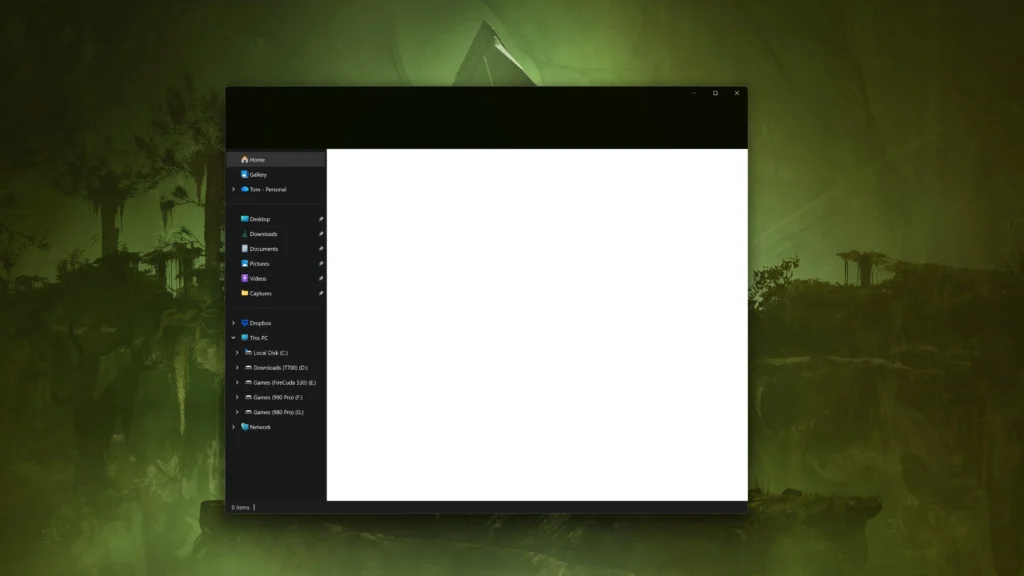
ولكن مايكروسوفت ستُظهر وميضًا أبيض ضخمًا في كل مرة يُفتح فيها مستكشف الملفات.

وقالت الشركة: “بعد تثبيت التحديث KB5070311، قد تواجه مشاكل عند فتح مستكشف الملفات في الوضع المُظلم”، وأضافت: “قد تُظهر النافذة شاشة بيضاء فارغة لفترة وجيزة قبل تحميل الملفات والمجلدات”.

يبدو الوميض الأبيض مثل انفجار الفلاش إذا كنت تعمل في الظلام مع تمكين الوضع المظلم، وتقول Microsoft إنها تعمل الآن على إصلاح المشكلة.

من الغريب أن مايكروسوفت لم تكتشف هذا الخطأ الواضح للغاية أثناء الاختبار، خاصة وأن الشركة قد التزمت بتجربة “وضع مظلم أكثر اتساقًا” بشكل عام عبر نظام التشغيل Windows 11.

وسيحصل مربع الحوار “تشغيل” في نظام التشغيل Windows 11 أيضًا على وضع مظلم قريبًا، بالإضافة إلى تحسينات على أشرطة التقدم وعرض المخططات، ومربعات الحوار للتأكيد والخطأ.

مقالات قد تعجبك

تقارير تفيد بنية آبل اللجوء لشركة إنتل لإنتاج رقائق سلسلة M
سامسونج تكشف عن هاتف Galaxy Z TriFold ثلاثي الطي
شركة Runway تكشف عن أحدث نموذج لإنشاء الفيديو من الأوامر النصية
هواوي تطلق سلسلة هواتفها الجديدة Mate 80

مايكروسوفت تجري أخيراً تحسينات على الوضع المظلم في ويندوز 11

قدمت شركة مايكروسوفت خيار الوضع المظلم Dark Mode لأول مرة في نظام ويندوز 10 عام 2016، ولكن لا تزال هناك العديد من أجزاء نظام التشغيل التي لم تتقبل الوضع بالشكل المناسب، بحيث تبدو وكأنها مزيج من الوضعين الفاتح والداكن.

والآن يبدو أن الأمر سيتغير بعد ما يقرب من عقد من الزمان، حيث أصدرت الشركة تحديثاً تجريبياً جديداً في ويندوز 11 يتضمن عناصر واجهة مستخدم أكثر قتامة في الوضع الداكن.

حيث رصدت منصة Windows Watcher Phantomofearth مربعات حوار مُحدثة بنمط داكن مثل مربعات حوار نسخ الملفات أو حذفها أو الحصول على إذن.

وستظهر هذه المربعات أخيرًا بالوضع المظلم بدلاً من النمط الفاتح، ومن الواضح أن العمل لا يزال جاريًا، حيث لا تزال أزرار هذه المطالبات فاتحة اللون بدلاً من الداكنة.

فيما لم تُعلن مايكروسوفت رسميًا عن أي تحسينات على الوضع المظلم في نظام ويندوز 11، ولكن هذه التغييرات الطفيفة قد تُشير إلى تحديث شامل قادم مع تحديث 25H2 في وقت لاحق من هذا العام.

ولا تزال لوحة التحكم، وموجه التشغيل، وواجهة المستخدم لخصائص الملفات عالقة في الوضع الفاتح، لذا نأمل أن تجد مايكروسوفت الوقت الكافي بعد ما يقرب من 10 سنوات لمعالجة هذه المشاكل أيضًا.

مقالات قد تعجبك

مايكروسوفت تطلق تطبيقات مرافقة لمستخدمي Microsoft 365 على نظام ويندوز Windows 11
بوكو تكشف عن هاتف اقتصادي جديد يسمى Poco M7 Plus 5G
شركة OpenAI تُعيد نموذج GPT-4o بعد انتقادات المستخدمين
كيفية إرسال بريد إلكتروني سري في جيميل Gmail
كيفية ترجمة أي نص بتصويره بكاميرا الهاتف الذكي

الوضع المظلم (القاتم) ليس مفيداً دائماً، إليكم الأسباب

في السنوات القليلة الماضية، أصبح الوضع المظلم شائعاً بشكل متزايد للهواتف الذكية وأجهزة الكمبيوتر المحمولة والأجهزة اللوحية.

يعتقد بعض الناس أن الوضع المظلم مفيد دائماً، لكن هذا الرأي لا يدعمه العلم. إليكم سبب المبالغة في تقدير الوضع المظلم.

يمكن أن يجعل شاشتك أكثر صعوبة في القراءة:

إذا كنت تحاول قراءة نص فاتح على خلفية داكنة، فقد تجد أنه أكثر صعوبة من النص الداكن على خلفية فاتحة (ما يسميه الباحثون عرض القطبية الإيجابية).

هذا لأنه عندما تنظر إلى شاشة مظلمة، يتسع البؤبؤ للسماح بدخول المزيد من الضوء. ينتج عن البؤبؤ الأكبر حجماً تفاصيل أكثر غموضاً، مما يجعل قراءة النص أكثر صعوبة.

أظهرت دراسات متعددة أن العمال أكثر إنتاجية مع شاشة ذات قطبية إيجابية (نص داكن على خلفية فاتحة). هذه النتائج تنطبق بين الأشخاص من مختلف الأعمار ومع نصوص بأحجام مختلفة على الشاشة.

لذا، على الرغم من أنك قد تستمتع بالوضع المظلم (القطبية السالبة)، فقد يؤدي ذلك بالفعل إلى إبطائك، وتقليل سرعة القراءة لديك وقدرتك على فهم واجهة المستخدم.

يمكن أن يسبب إجهاد العين:

في حين أن الوضع المظلم يمكن أن يساعد في تخفيف إجهاد العين في حالات الإضاءة المنخفضة، إلا أنه قد يتسبب أيضاً في إجهاد العين في البيئات المضاءة جيداً.

ويرجع ذلك إلى أن الوضع المظلم عادةً ما يقدم شاشة منخفضة التباين بالنسبة لوضع الإضاءة، ويمكن أن يتسبب النص منخفض التباين في إجهاد العين حيث تعمل عيناك بجهد أكبر للتعرف على التفاصيل الدقيقة للنص أو الواجهة.

لا يوفر الوضع المظلم دائماً عمر البطارية:

تتمثل إحدى الفوائد الطفيفة للوضع المظلم في أنه يمكن أن يساعد في الحفاظ على عمر البطارية -ولكن هذا ينطبق فقط على الشاشات التي تستخدم تقنية OLED، حيث تكون وحدات البكسل السوداء في الواقع معطلة تماماً.

إذا كانت شاشتك تستخدم تقنية LCD، فلن يُحدث الوضع الداكن فرقاً في عمر البطارية لأن الإضاءة الخلفية لشاشتك قيد التشغيل دائماً، حتى في حالة عرض وحدات بكسل سوداء.

استخدم ما يجعلك مرتاحاً:

بالمختصر، استخدام الوضع المظلم هو مسألة تفضيل شخصي. إذا وجدت أنه مريح، فاستخدمه دون تفكير.

ولكن إذا كنت لا تحب الوضع المظلم، فلا عيب في الاستمرار في وضع الإضاءة بدلاً من ذلك.أيضاً: تذكر أن تأخذ فترات راحة كل 20 دقيقة، وأن تنظر بعيداً عن شاشتك وترمش كثيراً. هذه نصيحة من شأنها أن تساعد عينيك على الراحة أكثر.

مايكروسوفت ستصدر تحديثاً كبيراً لويندوز 11 تحت مسمى Windows 11 23H2

أكدت شركة مايكروسوفت Microsoft وجود تحديث كبير لنظام التشغيل ويندوز 11 يحمل الاسم Windows 11 23H2، وتخطط لإصداره في الربع الرابع من عام 2023.

لم تكشف Microsoft حتى الآن عن الميزات والأدوات التي سيوفّرها هذا التحديث، ولكن كما نعلم فإن الشركة تختبر عدداً لا بأس به من الميزات في الإصدارات التجريبية، ومن المتوقع أن تُضمّنها في هذا التحديث الكبير القادم.

أحد العناصر الجديدة الكبيرة هو Windows Copilot، الذي يأخذ تقنية الذكاء الاصطناعي التوليدية GPT المستخدمة في Bing و Microsoft (Office) 365 ويمنح المستخدمين مساعدًا شخصيًا على مستوى نظام التشغيل، وهو متاح للاختبار الآن.

وهناك أيضاً مدير الملفات الجديد الذي يتضمن علامات تبويب ومفضلة ومظهرًا حديثًا.

إضافة إلى أداة مدمجة في نظام التشغيل تسمح بتعديل إعدادات إضاءة RGB للملحقات الموصولة بشكل سهل ودون الحاجة لأية برامج خارجية.

تشمل الميزات الأخرى قيد الاختبار الدعم الأصلي للملفات المضغوطة RAR و ميزة الوضع المظلم للرسام Paint.

سيتم توفير تحديث Windows 11 23H2 عن طريق تنزيله على الأنظمة التي تعمل بالإصدار الحالي 22H2 في وقت مبكر، ولكنه سيظل خامداً حتى تصبح مايكروسوفت جاهزة تماماً.

وقتها ستعمل حزمة التمكين الصغيرة، المعروفة باسم eKB، مثل المحول الرئيسي الذي يمكّن الميزات الجديدة وينشر رقم إصدار نظام التشغيل الجديد.

إضافة لما سبق فقد أعلنت الشركة أيضًا عن إصدار جديد لقناة الخدمة طويلة الأجل (LTSC) من Windows 11 للنصف الثاني من عام 2024.

تُعد إصدارات Windows LTSC جيدة لأجهزة الكمبيوتر ذات حالات الاستخدام الخاصة، مثل تشغيل نظام HVAC للمنشآت وتمكينه من الحصول على تصحيحات الأمان ولكن ليس أيًا من الميزات الجديدة.

أخيراً تتحدث الأخبار أن مايكروسوفت قد عادت إلى جدول إصدار نظام تشغيل جديد كل ثلاثة سنوات، وذلك بعد أن قررت التراجع عن الاحتفاظ بويندوز Windows 10 كآخر إصدار من نظام التشغيل.

قد يعني هذا التغيير أنّ ويندوز Windows جديد قادم في عام 2024، ولكن لا شيء مؤكد وكل ما علينا فعله هو الانتظار فقط.

مقالات قد تعجبك

جوجل تكشف عن ميزات جديدة في Bard AI
شركة EA تكشف عن تفاصيل لعبة كرة القدم EA Sports FC 24
تويتر تبدأ بمشاركة عائدات الإعلانات مع أبرز صناع المحتوى على منصتها
كيفية الحصول على أفضل الصفقات (التخفيضات) في ستيم Steam
كيفية إعادة تعيين (تثبيت) نظام تشغيل ويندوز 11

هل الوضع المُعتِم (المظهر الداكن) يجعل البطارية تدوم لفترة أطول؟

غالباً ما يُنصح باستخدام الوضع الداكن كطريقة للحفاظ على طاقة البطارية على الأجهزة مثل الهواتف الذكية والأجهزة اللوحية وأجهزة الكمبيوتر المحمولة.

ولكن هل يمكن حقاً زيادة عمر بطارية جهازك المحمول بهذه الطريقة؟ إليك كل ما تحتاج إلى معرفته.

ما هو الوضع الداكن؟

قبل أن نتحدث عن تأثير الوضع المظلم على عمر بطارية جهازك، من الجيد فهمه.

الوضع الداكن، الذي يُشار إليه أيضاً باسم السمة الداكنة، هو إعداد شاشة على العديد من الأجهزة يقوم بتبديل لون خلفية النظام وتطبيقاته من اللون الفاتح إلى الأسود أو الرمادي الداكن ويجعل النص يظهر بلون فاتح، وعادة ما يكون أبيض.

يحتمل أن يكون له العديد من الفوائد، بما في ذلك تقليل استهلاك الطاقة وجعل بطارية جهازك تدوم لفترة أطول. ومع ذلك، فالأمر ليس بهذه ببساطة تشغيل الوضع المظلم وتوقع زيادة عمر البطارية بضع ساعات.

يعتمد تأثير الوضع الداكن على عمر بطارية الجهاز على عاملين رئيسيين، تقنية الشاشة المستخدمة في جهازك ولون خلفية النظام عند تمكين الوضع الداكن. فلنبدأ بتقنية الشاشة.

تقنيات الشاشة والوضع المظلم:

تستخدم جميع الأجهزة المحمولة الحديثة المزودة بشاشة تقريباً إحدى تقنيتي الشاشة الرئيسيتين OLED و LCD.

تحتوي شاشات OLED أو الصمام الثنائي الباعث للضوء على وحدات بكسل ذاتية الانبعاث، مما يعني أن وحدات البكسل الموجودة على شاشة OLED يمكنها إنتاج الضوء الخاص بها عند مرور تيار كهربائي من خلالها.

لذلك لا يحتاجون إلى إضاءة خلفية لإنشاء الصور والنصوص. هذا يعني أيضاً أنه عندما يتعين على شاشة OLED إنتاج اللون الأسود، فإنها تقوم ببساطة بإيقاف تشغيل البكسل في الجزء المطلوب من الشاشة، وستحصل على لون أسود تماماً.

لذلك عندما تقوم بتمكين الوضع المظلم على جهاز يحتوي على شاشة OLED، سواء كان هاتفاً أو جهازاً لوحياً أو كمبيوتر محمولاً، يتعين على الجهاز تشغيل عدد أقل نسبياً من وحدات البكسل عندما تكون الخلفية أو أجزاء منه سوداء بالكامل.

ونتيجة لذلك، فإنه يستهلك طاقة أقل وتدوم بطارية جهازك لفترة أطول. ومع ذلك، فإن التأثير على عمر البطارية سيعتمد على عدد المرات التي تصبح فيها أجزاء شاشة جهازك سوداء تماماً.

من ناحية أخرى، تحتاج شاشات LCD أو شاشات الكريستال السائل إلى إضاءة خلفية، عادةً ما تكون مصابيح LED أو مصابيح LED صغيرة، لإضاءة وحدات البكسل لإنتاج الصور والنصوص.

لذلك عندما تضطر شاشة LCD إلى إنشاء لون أسود، فإنها تحاول حجب الإضاءة الخلفية في مناطق الشاشة حيث يلزم اللون الأسود. ومع ذلك، حتى عند عرض اللون الأسود، لا تزال مصابيح LED مضاءة، ولا تستطيع مجموعة الشاشة حجب الضوء تماماً. نتيجة لذلك، يخرج بعض الضوء، ويظهر اللون الأسود في معظم شاشات LCD باللون الرمادي.

ومع ذلك، قطعت شاشات LCD شوطاً طويلاً في السنوات القليلة الماضية، ولدينا الآن تقنيات مثل التعتيم المحلي و Mini-LED. كلاهما يوفر تحكماً أفضل في الإضاءة الخلفية، مما ينتج عنه مستويات سوداء أفضل بشكل ملحوظ.

لذلك، يمكن لشاشة تستخدم تقنية LCD مع الإضاءة الخلفية Mini-LED والتعتيم المحلي الكامل (FALD) إيقاف تشغيل بعض مصابيح LED عندما تحتاج إلى إظهار اللون الأسود.

لذا فإن استخدام الوضع الداكن على الأجهزة المزودة بشاشة LCD يمكن أن يؤدي أيضاً إلى بعض من توفير الطاقة، نظراً لوجود دعم للتعتيم المحلي الكامل وإضاءة خلفية LED صغيرة، حيث لن تستخدم الشاشة جميع مصابيح LED عندما تكون الخلفية سوداء.

ومع ذلك، فإن التعتيم المحلي والإضاءة الخلفية المصغرة LED غير شائعة نسبياً على الأجهزة المحمولة. ستجد هذه التقنيات فقط في أجهزة كمبيوتر محمولة معينة وطرازات iPad Pro.

وسيعتمد توفير الطاقة على عدد مناطق التعتيم وخوارزمية التعتيم المحلي وحجم المنطقة.

لون الخلفية أمر مهم أيضاً:

بصرف النظر عن تقنية الشاشة، يمكن أن يحدد لون الخلفية المستخدم بواسطة النظام الأساسي أو التطبيق أثناء تمكين الوضع الداكن ما إذا كنت سترى أي فائدة على البطارية.

كما ذكرنا، يمكن لجميع أجهزة OLED إيقاف تشغيل وحدات البكسل، ويمكن لبعض أجهزة LCD تعتيم جزء من الإضاءة الخلفية لعرض اللون الأسود. يساعد ذلك في الحفاظ على الطاقة وإطالة عمر بطارية الجهاز.

ومع ذلك، هذا ممكن فقط عندما تكون عناصر الخلفية سوداء وليست رمادية. لكن لسوء الحظ، تستخدم العديد من المنصات والأجهزة والخدمات خلفية رمادية داكنة بدلاً من الأسود لأسباب جمالية. لذلك يمكن أن يختلف مدى توفير عمر البطارية مع الوضع المظلم.

ما مقدار توفير الطاقة الذي يمكن أن تتوقعه مع الوضع الداكن؟

يعتمد مقدار توفير الطاقة الذي يمكنك توقعه باستخدام الوضع المظلم إلى حد كبير على سطوع جهازك. هذا لأنه كلما ارتفع مستوى سطوع الهاتف أو الكمبيوتر المحمول، زادت سرعة استنفاد البطارية.

وفقاً لدراسة أجرتها جامعة بوردو عام 2021، إذا حافظت على مستوى سطوع هاتف OLED حول 30% -50%، فيمكنك توقع حوالي 3% إلى 9% فقط من توفير الطاقة.

ومع ذلك، إذا كان سطوع هاتفك دائماً بنسبة 100%، فإن الوضع المظلم سيوفر لك حوالي 39% إلى 47% من البطارية. من المحتمل أن تحصل على نتائج مماثلة على أجهزة الكمبيوتر اللوحية وأجهزة الكمبيوتر المحمولة OLED.

من المحتمل أن تشهد أجهزة LCD المزودة بإضاءة خلفية FALD و Mini-LED توفيراً للطاقة أسوأ من أجهزة OLED نظراً لأن التحكم في الإضاءة الخلفية ليس على مستوى البكسل. لذلك سيكون لديهم فرص أقل لتعتيم مصابيح LED وتوفير الطاقة.

عمر بطارية أفضل ولكن مع التحذيرات:

يمكن للوضع المظلم أن يجعل البطاريات تدوم لفترة أطول. لكن هناك بعض المحاذير. إنها أكثر فائدة للأشخاص الذين لديهم هاتف أو جهاز لوحي أو كمبيوتر محمول بشاشة OLED.

ولكن، يجب أن تكون الأنظمة الأساسية والتطبيقات بجهازك على خلفية سوداء في الوضع المظلم وليس إصداراً باللون الرمادي.

خلاف ذلك، لن ترى أي فوائد حتى مع شاشة OLED. معظم مستخدمي شاشات الكريستال السائل LCD غير محظوظون إلا إذا كان لديك جهاز محمول يستخدم التعتيم المحلي والإضاءة الخلفية Mini-LED، وهو أمر نادر الحدوث. وأخيراً، دعونا لا ننسى سطوع الجهاز.


عدد من التغييرات الجديدة قادمة إلى برنامج المفكرة في ويندوز 11

يعد برنامج المفكرة Notepad أحد البرامج الأساسية في نظام تشغيل ويندوز Windows، وهو محرر نصي مجرد خالٍ من أي عوامل تشتيت للانتباه.

وهذا بالضبط ما يجذب المستخدمين لاستخدامه عند تسجيل الملاحظات البسيطة.

ومع ذلك يجب أن نعترف أنه قد أصبح قديماً بعض الشيء وفقاً لمعايير ويندوز Windows 11.

الأمر الذي دفع شركة مايكروسوفت Microsoft إلى إصدار تحديث جديد له يتضمن عدد من التغييرات الجديدة القادمة إليه.

ويتم طرح هذا التحديث حالياً لمشتركي Windows Insider على قناة المطورين Dev، قبل أن يتم توفيره لمستخدمي النسخة المستقرة.

أبرز هذه التحديثات هو دعم الوضع المظلم أخيراً، كما سيتكيّف البرنامج مع سمة النظام افتراضياً.

صورة متحركة تظهر أبرز تغييرات برنامج المفكرة الجديدة

ويمكن أيضاً تعديل مظهر التطبيق في قائمة الإعدادات الجديدة الموجودة في الزاوية اليمنى العليا، حيث يمكن تحديد الخط المفضل.

وتم تحسين الجمالية العامة أيضاً وذلك باستخدام عناصر نصف شفافة في الجزء العلوي والسفلي من التطبيق.

كما أعادت الشركة تصميم تجربة البحث والاستبدال لتكون أكثر انسجاماً مع التطبيقات الحديثة، وأضافت أيضاً ميزة التراجع متعدد المستويات لمنح المستخدمين مزيداً من التحكم في تعديلاتهم.

حيث سيتيح الضغط على Ctrl-Z حذف كلمة واحدة في كل مرة، ولكن من الواضح أنه يحتوي على ذاكرة أكبر من الإصدار القديم من Notepad.

ويبدو أنّ مايكرسوفت Microsoft تركز على تحديثات أصغر لجعل برنامج المفكرة أفضل وأكثر بساطة، بدلاً من حشوه بالميزات الجديدة وتحويله إلى تطبيق مختلف تماماً.

قد لا تكون هذه التغييرات متاحة لجميع المشتركين على قناة المطورين في الوقت الحالي، ولكنها ستتوافر للجميع لاحقاً.

مقالات قد تعجبك

الإعلان عن لعبة Pac-Man Community متعددة اللاعبين على فيس بوك
مايكروسوفت تختبر ميزة جديدة لتطبيق إكس بوكس على ويندوز
واتساب تتيح ضبط جميع الدردشات بحيث تختفي تلقائياً بشكل افتراضي
كيفية إضافة الخطوط إلى مايكروسوفت وورد Word
كيفية أخذ لقطة شاشة طويلة لأي موقع ويب في كروم على أندرويد
كيفية إصلاح مشاكل مزامنة ون درايف OneDrive من خلال إعادة تعيينه على ويندوز 10

كيفية تغيير الخلفية تلقائياً بين الوضع المظلم والنهاري على أندرويد

الوضع التلقائي للظلام والضوء، يُعرف أيضاً باسم الوضع التلقائي لليل والنهار. وضع الليل والنهار هو أحد أفضل ميزات أندرويد Android الحديثة.

ماذا لو كان من الممكن أيضاً تغيير الخلفية تلقائياً لمطابقة هذه الميزة؟ هذا ممكن، وسنوضح لك كيف.

يعمل الوضع الداكن بشكل مختلف قليلاً اعتماداً على الجهاز، ولكنه عادةً ما يغير لون الإعدادات السريعة وتطبيق الإعدادات والقوائم المختلفة الأخرى.

ولكن، إذا كنت تستخدم خلفية ذات ألوان فاتحة، فستظل الشاشة ساطعة.

مبدأ عمل هذا التطبيق بسيط للغاية. يمكنك اختيار خلفية لوضع الإضاءة واختيار خلفية للوضع الظلام. عندما يتم تبديل الوضع، سواء تم ذلك يدوياً أو وفقاً لجدول زمني، ستتغير الخلفية معه.

أولاً، قم بتنزيل تطبيق Dark Light Mode Scheduler المجاني من متجر جوجل بلاي Google Play Store على هاتف أندرويد Android.

قم بتشغيل التطبيق وقم بتبديل المفتاح الموجود أعلى الشاشة لتمكين تغيير الخلفية تلقائياً.

بعد ذلك، حدد Schedule واختر كيف تريد تغيير الخلفية. يمكنك جعله يتبع إعدادات النظام أو إنشاء جدول خاص.

الآن يمكننا اختيار خلفيات الشاشة الرئيسية. انقر على كل من صورة Light mode wallpaper و Dark mode wallpaper لتحديد صورة من جهازك. ستحتاج إلى منح التطبيق إذناً للوصول إلى مساحة تخزين جهازك.

بمجرد تحديد الصور للشاشة الرئيسية، يمكنك فعل الشيء نفسه لشاشة القفل أيضاً. هذا شيء اختياري.

هذا كل ما في الأمر. ستتغير خلفية الشاشة تلقائياً لتتوافق مع إعداد النظام أو الجدول الذي أنشأته. الآن يمكنك استخدام الخلفيات الساطعة في النهار ولا داعي للقلق بشأن الخلفية في الليل!

مقالات قد تعجبك:

زر إيقاف تشغيل ويندوز 10 لا يقوم بإيقاف تشغيل النظام بشكل كامل
حل ربما يفيد في إلغاء جمود نظام ويندوز
يوجد الكثير من مهام إنفيديا في إدارة المهام، ما هي؟ وهل من الخطأ إنهائها؟
ما هي عملية مضيف الخدمات svchost.exe في إدارة مهام ويندوز ؟ ولم يوجد العديد منها قيد العمل
كيفية مراقبة استخدام معالج الرسوميات في ويندوز

مايكروسوفت أعلنت عن وصول Office 2021 هذا العام

قالت شركة مايكرسوفت Microsoft أن إصدارها القادم من برامج أوفيس والتي تحمل الاسم Office 2021 سيصل في وقت لاحق من هذا العام لأنظمة ماك Mac وويندوز Windows.

وستصدر الشركة إصداراً سحابياً محدثاً، وإصدار قناة الخدمة طويلة الأجل (LTSC)، وهو إصدار غير سحابي في الأساس سيتم تشغيله في وضع عدم الاتصال على سطح المكتب ولن يتطلب متصفحاً.

ويعد الإصدار LTSC أو الإصدار الدائم مهماً للشركات التي لا تتمتع دائماً باتصال موثوق بالإنترنت، وتفضل إتاحة جميع تطبيقاتها وميزاتها محلياً على أنظمتها.

ولم تكشف الشركة الكثير من التفاصيل حول الميزات التي تخطط لتضمينها في الإصدار القادم، لكنها قالت إن هذا الإصدار سيتضمن الوضع المظلم لمختلف تطبيقات الأوفيس، بالإضافة إلى إمكانيات جديدة مثل إضافة المصفوفات الديناميكية و XLOOKUP في برنامج الإكسل Excel، وتحسينات إمكانية الوصول.

وبرز الأسبوع الماضي اختبار الوضع المظلم القادم على مايكرسوفت وورد Microsoft Word، ويمكن توقع تغييرات مرئية مماثلة في المنتجات الأخرى.

وستقدم مايكرسوفت Microsoft الدعم لحزمة أوفيس Office 2021 لمدة خمس سنوات بدلاً من السنوات السبع التي وعدت بها للإصدارات السابقة.

سعر وموعد إصدار Office 2021

وقالت الشركة إنها لا تخطط لتغيير أسعار هذه المنتجات في الوقت الحالي، حيث باعت Microsoft Office 2019 بسعر 249.99 دولارًا أمريكيًا كعملية شراء لمرة واحدة لترخيص واحد.

وتخطط الشركة لإصدار معاينة لإصدار LTSC في أبريل/نيسان القادم، مع إصدار كامل في وقت لاحق.

مقالات قد تعجبك

جوجل أعلنت عن نسخة المطورين من أندرويد 12
طريقة جديدة من واتساب لتوضيح سياسة الخصوصية الجديدة
مايكروسوفت أعلنت عن تحديث 21H1 القادم لنظام التشغيل ويندوز 10
ما الفرق بين ميجابت Megabit (Mb) وميجابايت Megabyte (MB)؟
هل يجب دفع المال عند إصابة الكمبيوتر بفيروس الفدية Ransomware؟
حل مشكلة فيروس الفدية وكيفية التخلص منه بأفضل طريقة

جوجل تختبر الوضع الداكن في بحث جوجل على أجهزة سطح المكتب

بدأت جوجل Google في اختبار الوضع المظلم Dark Mode لخدمة البحث عبر موقعها على أجهزة سطح المكتب، وهو متاح في الوقت الحالي لمستخدمين محددين، ويعمل بالتوازي مع سمة النظام على سطح المكتب.

لذلك إذا تم تعيين سمة النظام العامة على الوضع الداكن، فيجب أن يتحول بحث جوجل Google تلقائياً إلى المظهر الداكن.

وأكدت جوجل Google لموقع زي فيرج The Verge أنها تختبر الوضع المظلم للبحث على سطح المكتب دون تحديد تاريخ لعملية طرح أوسع لهذه السمة.

ونقل الموقع ذاته عن جوجل Google قولها: “نحن دائماً نختبر طرقاً جديدة لتحسين تجربتنا لمستخدمينا، ولكن ليس لدينا أي شيء محدد نعلن عنه الآن”.

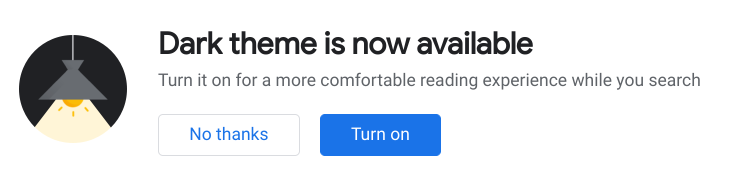
وبدأ الوضع الداكن في الظهور لمستخدمين محددين ولكن لا يوجد خيار لتشغيله يدوياً الآن، ونشر موقع 9to5Google طريقة بسيطة لمعرفة ما إذا كانت هذه الميزة قد وصلت إلى جهازك أم لا.

وذلك من خلال فتح علامة تبويب للتصفح المتخفي على Google Chrome حيث سيظهر مربع به رسالة “يتوفر المظهر الداكن الآن” في حال كانت الميزة قد وصلت، كما سيحتوي أيضاً على زر اختصار يتيح للمستخدمين إمكانية تشغيل الوضع المظلم من خلاله.

ويُظهر الوضع الداكن لبحث جوجل وذلك بحسب لقطات الشاشة التي تمت مشاركتها بواسطة The Verge و 9to5Google، خلفية رمادية داكنة مع تمييز العناوين باللون الأزرق والنص باللون الأبيض.

مصدر الصورة: موقع The Verge

وسيتمكن المستخدين بمجرد تفعيل الميزة لديهم من الانتقال إلى قائمة الإعدادات والاختيار من بين ثلاث خيارات هي السمة الداكنة والسمة الفاتحة والسمة الافتراضية للجهاز، وعند اختيار السمة الافتراضية للجهاز فإن بحث جوجل سيظهر بنفس سمة النظام العامة،

مقالات قد تعجبك

إنستغرام لن تروج لفيديوهات تيك توك المنشورة عبر منصتها Reels
كوالكوم أعلنت عن أسرع مودم لها وهو Snapdragon X65
تسلا أعلنت عن شرائها بيتكوين بقيمة مليار ونصف دولار
كيفية تغيير سمة ولون رسائل إنستغرام
كيفية منع مستخدمي فيسبوك من مراسلتك على إنستغرام
كيفية الإيقاف المؤقت لإشعارات تطبيق معين في نظام أندرويد

كيفية تشغيل الوضع المظلم (الليلي) تلقائياً عند غروب الشمس في أندرويد

الوضع الليلي (المظلم) هو ميزة تقوم بتغيير واجهة المستخدم إلى خلفية داكنة. هذا لطيف بشكل خاص على عينيك في الليل عندما يكون الضوء خافتاً. إليك كيفية تمكين الوضع المظلم تلقائياً عند غروب الشمس على جهاز أندرويد Android.

وصل الوضع المظلم على مستوى النظام إلى أندرويد Android مع إصدار أندرويد Android 10 وهو متاح في جميع الإصدارات التالية.

تعني الجملة على مستوى النظام أن الخلفية المظلمة تنطبق على نظام التشغيل بأكمله، وليس فقط التطبيقات الفردية. لهذا السبب، يمكننا تمكينه في كل مكان بنقرة واحدة، أو حتى من الأفضل وضعه في جدول زمني.

بينما يتوفر الوضع المظلم على مستوى النظام لجميع الأجهزة التي تعمل بنظام Android 10 أو أحدث، يمكن أن تختلف عملية تمكينه اعتماداً على الهاتف أو الشركة المصنعة. سنوضح لك كيف تبدو أجهزة شاومي Xiaomi وجوجل بيكسل Google Pixel وسامسونج جالاكسي Samsung Galaxy.

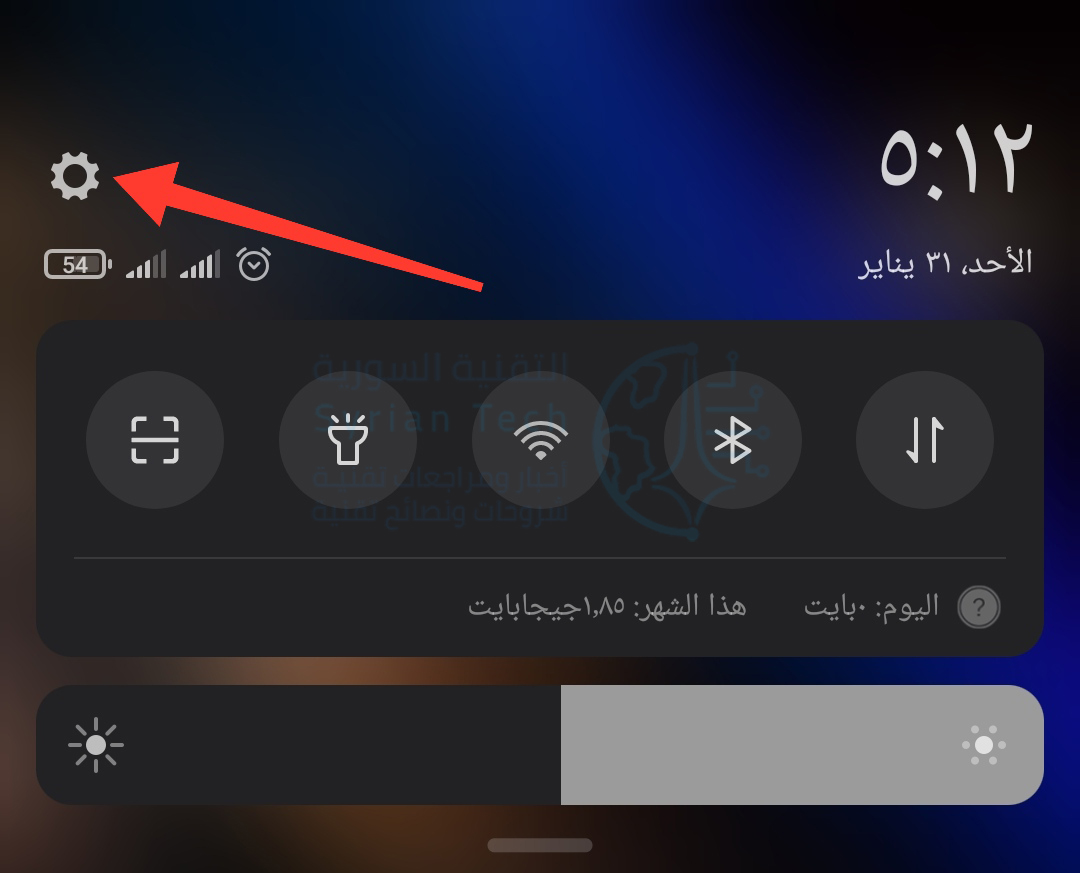
أولاً، اسحب لأسفل من أعلى الشاشة (مرة أو مرتين، حسب الشركة المصنعة لجهازك) وانقر على رمز المسنن لفتح قائمة الإعدادات.

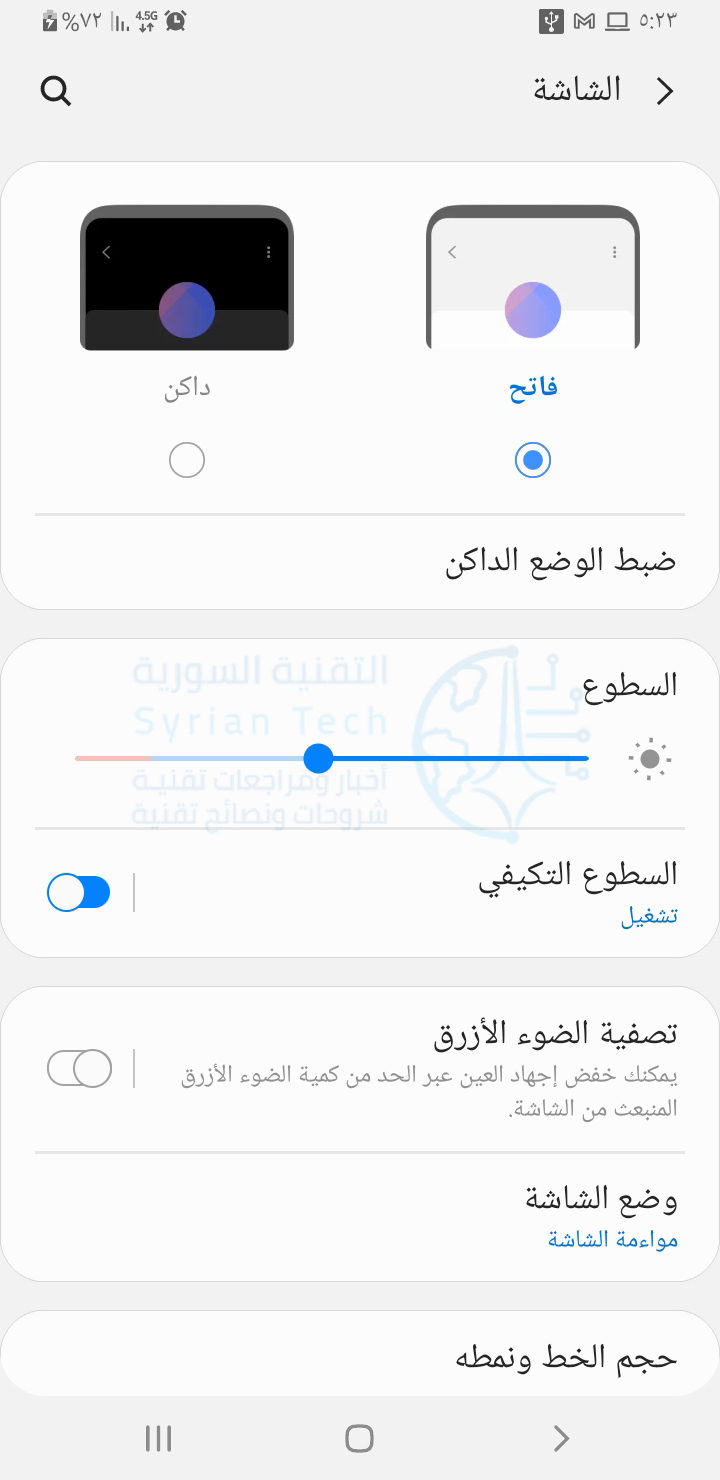
بعد ذلك، انتقل إلى إعدادات الشاشة.

هنا قد تبدو الأشياء مختلفة، اعتماداً على الشركة المصنعة للجهاز. يسميه معظمهم الوضع المظلم أو وضع الظلام أو الوضع الداكن أو المظهر الداكن، لكن البعض يسميه الوضع الليلي.

للوصول إلى إعدادات الجدولة، انقر على وضع الظلام Dark Theme على هواتف مثل هواتف شاومي Xiaomi.

أو ضبط الوضع الداكن في هواتف سامسونج Samsung.

بعد الدخول إلى ضبط الوضع الداكن سترى هذه النافذة، قم بتفعيل الخيار تشغيل كما هو مجدول.

في هواتف شاومي سترى إعدادات الوضع الظلام، وفي النهاية الجدولة، انقر على زر التبديل الجانبي.

بعد ذلك، يمكنك تحديد وقت تشغيل وضع الظلام (غروب الشمس) ووقت إيقاف تشغيله (شروق الشمس).

في هواتف جوجل بيكسل Google Pixel يمكننا تحديد الخيار Turns on From Sunset to Sunrise كما هو موضح في هذه الصورة، لتشغيل وضع الظلام تلقائياً عتد غروب الشمس وإيقافه عند شروقها.

على هواتف سامسونج جالاكسي Samsung Galaxy الذكية، يُطلق على الإعداد ببساطة من غروب الشمس إلى شروقها Sunset to Sunrise.

هذا كل شيء! لكي تتبع التطبيقات تغيير المظهر التلقائي على مستوى النظام، ستحتاج إلى البحث عن إعداد المظهر داخل التطبيق. إذا كان التطبيق يدعم الوضع الليلي على مستوى النظام، فسترى خياراً لاتباع وضع النظام System default.

عند حلول غروب الشمس، سيتم تحويل جميع التطبيقات التي تتبع إعداد النظام إلى الوضع الداكن. هذه طريقة رائعة للحفاظ على عينيك في الليل، ولا تتطلب أي مدخلات بعد إعدادها.

مقالات قد تعجبك:

ما هو AppleCare+ لأجهزة آيفون؟ ولماذا يحتاجه كل مستخدم آيفون؟
ماذا يعني رمز الدائرة ذات الخط على الكاميرا؟
كيفية تحويل الصور من أي لاحقة إلى لاحقة JPG لتصغير حجمها
كيفية حماية أجهزة أندرويد وجعلها أكثر أماناً
كيفية التقاط الصور الرياضية دون عدسة تليفوتوغرافية