هناك الآلاف من تطبيقات الطقس على كل نظام يمكنها مشاركة توقعات الطقس بسرعة في موقعك. إذا كان الاطلاع على الطقس أول شيء تقوم به في الصباح، فيمكنك أولاً تحميل وتثبيت تطبيق ساعة جوجل Google Clock واستخدامه لسماع توقعات الطقس من خلال المنبه.
هذه الميزة ممكنة مع تطبيق ساعة جوجل Google Clock على أندرويد Android ومساعد جوجل Google Assistant. عندما يرن المنبه، سيطلق روتينياً توقعات الطقس لهذا اليوم.
للبدء، افتح تطبيق الساعة على هاتفك الذكي أو جهازك اللوحي الذي يعمل بنظام أندرويد Android وانقر على زر + لإنشاء منبه.
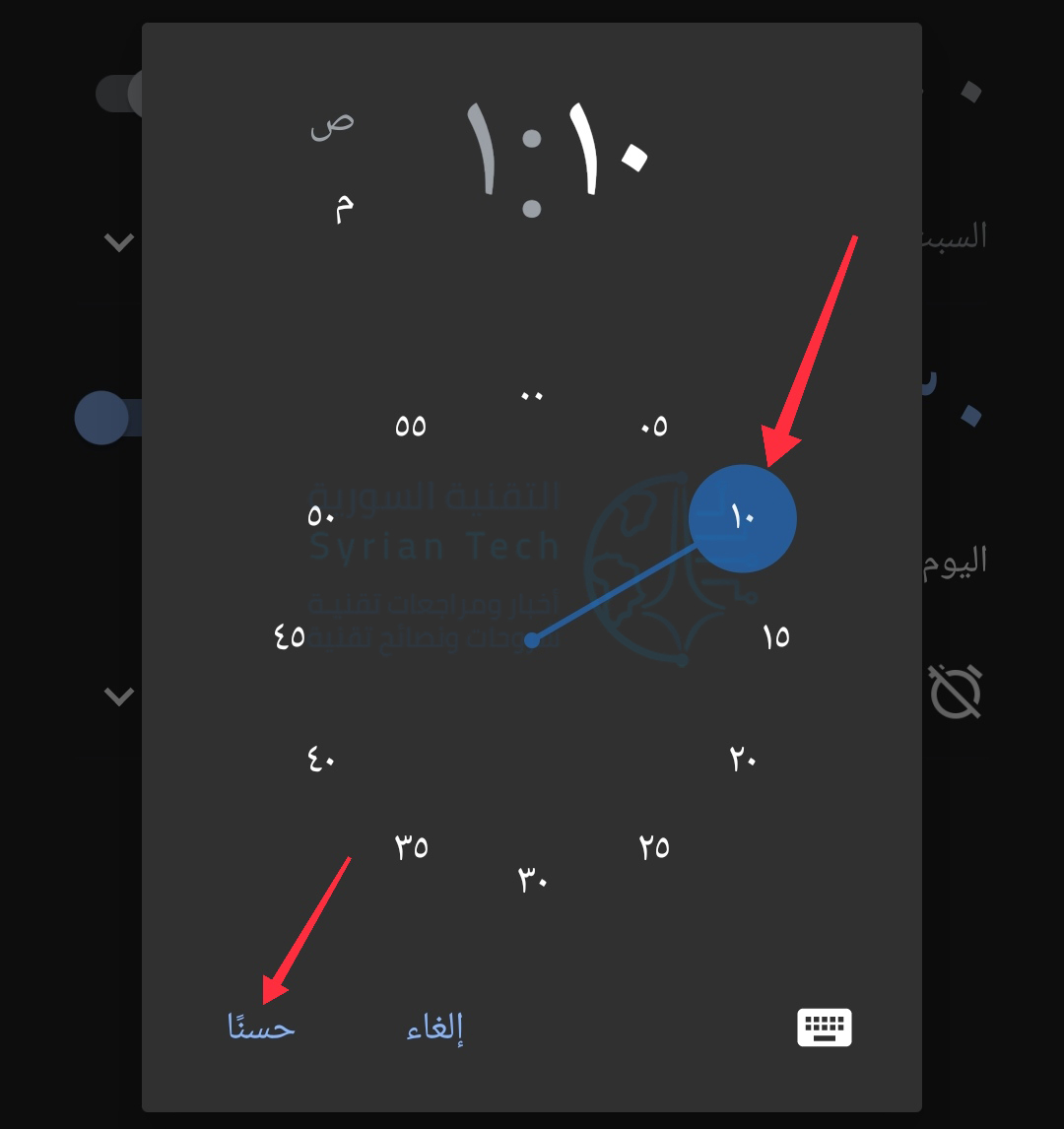
بعد ذلك، اختر وقت تشغيل المنبه، ثم انقر على حسناً.
مع الوقت المحدد، هناك بعض الخيارات الإضافية للتنبيه. حيث يمكنك اختيار الأيام التي يجب تكرار التنبيه فيها، واختيار نغمة المنبه، وما إلى ذلك.
ما نبحث عنه هو الزر + بجوار خيار سلسلة إجراءات “مساعد Google“.
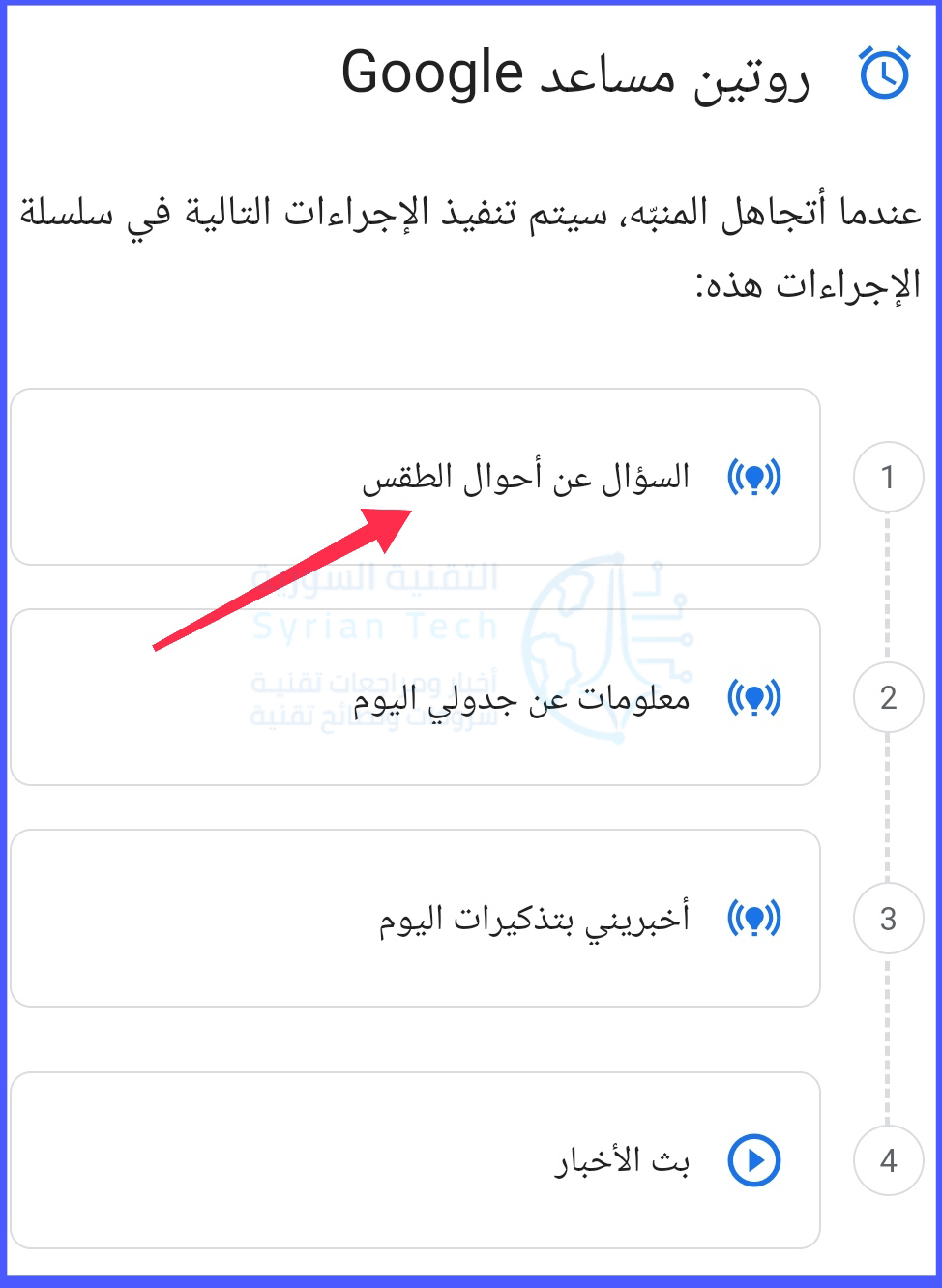
ستفتح شاشة روتين مساعد Google مع بعض الإعدادات المسبقة. الأول هو السؤال عن الطقس، وهو بالضبط ما نريده.
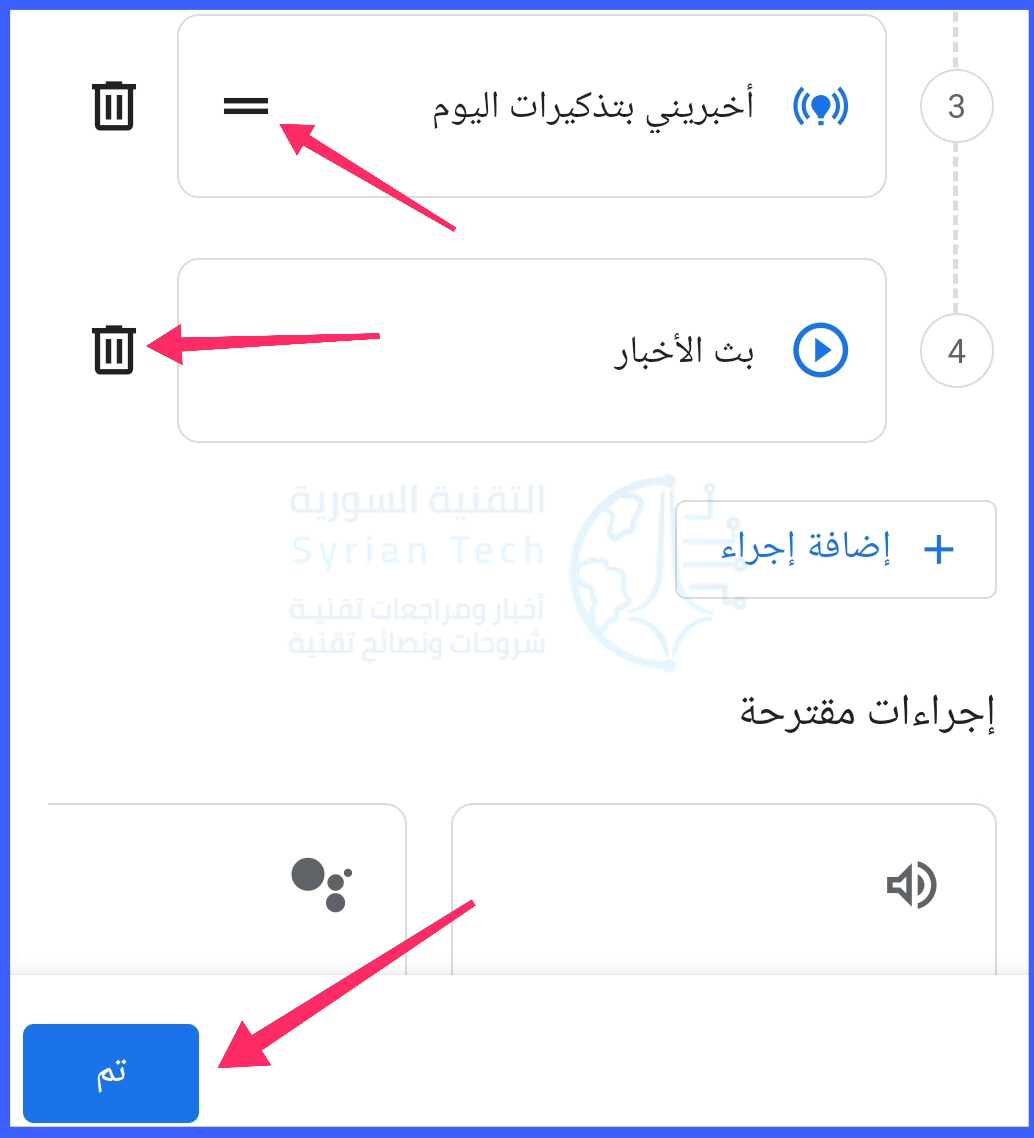
سترى أيضاً القليل من الخيارات الأخرى أدناه. إذا كنت تريد إزالة أي من هذه الإجراءات أو تغيير ترتيب قراءتها، فانقر على رمز القلم في أعلى اليسار.
يمكنك الآن حذف إجراء من خلال النقر على أيقونة سلة المهملات أو إعادة ترتيب الخيارات. انقر على تم عند الانتهاء.
اضغط على حفظ لتأكيد الروتين.
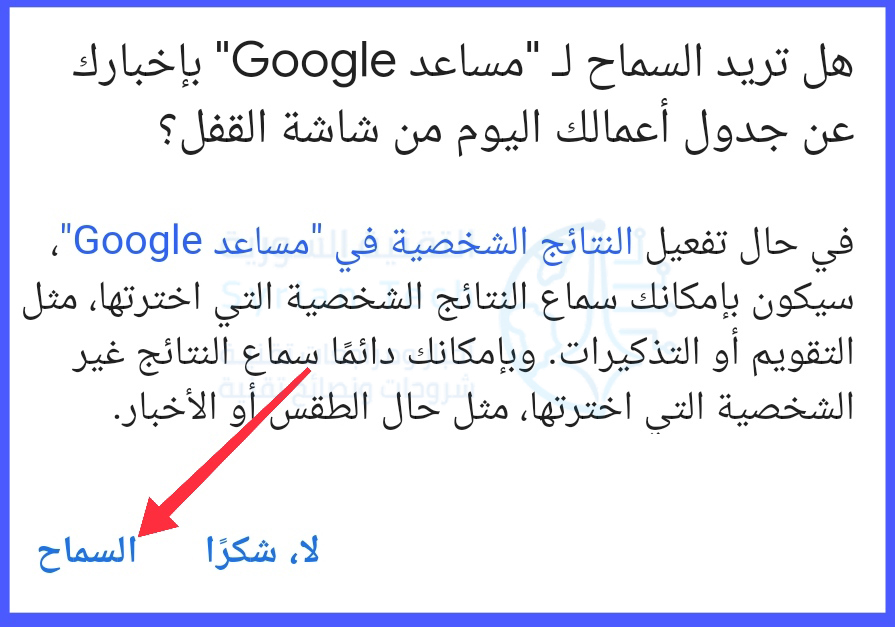
أخيراً، ستسألك رسالة منبثقة عما إذا كنت تريد السماح لـ مساعد Google بتنفيذ هذه الإجراءات أثناء قفل الشاشة. انقر على السماح.
تم الآن تمكين سلسلة إجراءات مساعد Google. إذا كنت تريد إزالة الروتين من المنبه، فما عليك سوى النقر على الزر – .
سيتم الآن قراءة توقعات الطقس لهذا اليوم بعد رنين المنبه. لا مزيد من التحقق من شاشة هاتفك الساطعة عند الاستيقاظ.
قالت شركة فيسبوك Facebook يوم الخميس، إن الشركة ستضيف رسائل إلى قسم آخر الأخبار News Feed وخلاصة إنستغرام Instagram لتشجيع الناس على ارتداء كمامات الوجه.
سيظهر التنبيه في الجزء العلوي من قسم آخر الأخبار News Feeds على فيسبوك Facebook ليوجه المستخدمين إلى مركز معلومات COVID-19، وسيكون لديهم روابط إلى مراكز السيطرة على الأمراض والوقاية منها لمزيد من المعلومات.
سوف يشتمل إنستغرام Instagram على مطالبة مماثلة مع روابط إلى مركز السيطرة على الأمراض CDC.
وتقول الشركة إن الخطوة جاءت استجابة لزيادة حالات فيروس كورونا COVID-19 في الولايات المتحدة. يوم الأربعاء، سجلت الولايات المتحدة رقماً قياسياً ليوم واحد، بإضافة 50000 حالة جديدة، حيث بدأت العديد من الولايات في إعادة النظر في خطط إلغاء الحظر في حزيران.
حتى يوم الخميس، لدى الولايات المتحدة أكثر من 2.7 مليون حالة من فيروس كورونا COVID-19 ، وتوفي أكثر من 128000 شخص.
التوصية الحالية لمراكز مكافحة الأمراض والوقاية منها هي أن يرتدي الناس كمامات في الأماكن العامة لحماية الآخرين من العدوى المحتملة، حيث تقلل الكمامات من انتقال رذاذ الجهاز التنفسي الذي قد ينشر الفيروس.
أعلنت جوجل Google مؤخراً أنها تعمل على تعزيز ميزات الرفاهية الرقمية من خلال تذكيرك بوقت النوم. كما يوحي الاسم، إنه خيار يخبرك بالتوقف عن مشاهدة مقاطع الفيديو عند الوصول إلى وقت معين. إنه متاح فقط على التطبيق في الوقت الحالي.
هذا يكمل خياراً موجوداً على يوتيوب YouTube مسبقاً يذكرك بأخذ استراحة بعد فترة معينة. إنه مفيد لأن موقع يوتيوب YouTube هو نوع من المواقع حيث من السهل جداً فقدان الوقت خلاله.
لن أخبرك حتى ما هو متوسط عدد مشاهداتي الأسبوعي والوقت الذي أقوم بإضاعته وأنا أشاهد الفيديوهات عليه – ليس لأنني محرج ولكن لأنني لا أعتقد أنك ستصدق ذلك!
لذا إذا كنت تريد أن يذكرك يوتيوب YouTube بأن الوقت متأخر وأنك بحاجة إلى النوم، فكيف يمكنك إعداده؟
يتوفر كل من خيار تذكير وقت الراحة وتذكير وقت النوم في قائمة إعدادات يوتيوب YouTube في التطبيق. يمكنك العثور عليها في صفحة الإعدادات العامة وصفحة وقت المشاهدة.
(في وقت كتابة هذه السطور، لم يتم إرسال تذكيرات وقت النوم إلى الجميع، ولكن ستظهر قريباً)، سترى خيارين، الأول يسمى ذكّرني لأخذ قسط من الراحة أو Remind me to take a break و ذكّرني عندما يحين وقت النوم Remind me when it’s time for bed.
بمجرد تبديل الإعداد إلى الوضع تشغيل ON، ستتم مطالبتك بتحديد وقت. لتذكير وقت النوم، حدد لنفسك وقتاً مناسباً عندما تحتاج إلى التوقف عن المشاهدة والذهاب إلى النوم.
يفضل ألا يكون الوقت الذي تختاره هو وقت نومك الفعلي حيث تحتاج إلى بعض الوقت للتخلص من تأثير الضوء الأزرق. توصي الأكاديمية الأمريكية لأطباء العيون بالحد من التعرض للضوء الأزرق قبل النوم بساعتين.
لتذكيرك بأخذ قسط من الراحة، قم بتعيين فاصل زمني. بعد مرور هذا الوقت، سيذكّرك يوتيوب YouTube بفعل شيء آخر لبعض الوقت، مثل الذهاب للتجول أو النظر إلى أي شيء غير الشاشة.
يمكنك أيضاً رفض التذكيرات أو تأجيلها، وذلك عندما تريد فقط إنهاء الفيديو قبل الذهاب إلى للنوم مثلاً. يمكنك أيضاً ضبط التذكير على الانتظار حتى ينتهي الفيديو الذي تشاهده قبل تذكيرك بوقت النوم.
هذا كل شيء! قد يساعدك يوتيوب YouTube الآن في الحصول على قسط من النوم، بدلاً من إبقائك مستيقظاً طوال الليل.
يتضمن تحديث ويندوز Windows 10’s Redstone 5 تطبيقاً جديداً (يسمى هاتفك) يقوم بمزامنة الرسائل النصية والصور والإشعارات من هاتفك إلى جهاز الكمبيوتر. ولكن يمكنك فعل هذا – وأكثر – مع الميزات الموجودة حالياً في Windows 10.
احصل على إشعارات على جهاز الكمبيوتر (Android فقط):
إذا كان لديك هاتف يعمل بنظام أندرويد Android ، يمكنك بالفعل مزامنة إشعارات هاتفك مع جهاز الكمبيوتر.
تم تضمين هذه الميزة في تطبيق كورتانا Cortana لنظام أندرويد Android. إذا كان لديك جهاز آيفونiPhone ، فلا يمكنك فعل ذلك – لا تسمح آبل Apple للتطبيقات بعرض إشعارات النظام على نظام التشغيل iOS.
يمكن لـ كورتانا Cortana مزامنة عدة أنواع من الإشعارات مع أندرويد Android. يمكنك الحصول على إشعارات المكالمات الفائتة وإشعارات الرسائل النصية الواردة وإشعارات بطارية الهاتف المنخفضة.
يمكنك أيضاً اختيار إعادة توجيه الإشعارات من تطبيقات محددة إلى جهاز الكمبيوتر لديك. يمكنك إعادة توجيه الإشعارات من جميع التطبيقات، إذا كنت ترغب في ذلك، مما يؤدي إلى ظهور كل إشعار على هاتفك على جهاز الكمبيوتر أيضاً.
الرد على الرسائل النصية على جهاز الكمبيوتر (Android فقط):
إذا قمت بمزامنة الإشعارات، يمكنك أيضاً الرد على بعض الرسائل، بما في ذلك الرسائل النصية، من جهاز الكمبيوتر.
تحتوي بعض الإشعارات على مربع رد يتيح لك الرد مباشرةً من الإشعار، تماماً كما يمكنك على هاتفك نفسه. اكتب رداً وسيتم إرساله عبر هاتفك.
تتيح لك هذه الميزة الاستجابة على الرسائل النصية مباشرة من جهاز الكمبيوتر. ومع ذلك، فهي ليست بنفس جودة ميزة المراسلة في كل مكان التي وعدت بها مايكروسوفت Microsoft والتي فشلت في تحقيقها في تحديث الذكرى السنوية.
لا يمكنك رؤية المحادثة بالكامل مرة واحدة، لذا فأنت متوقف على الرد على النصوص الفردية. ما زال مفيداً، لكنه بالتأكيد ليس كل ما وعدت به مايكروسوفت Microsoft.
كما هو الحال في مزامنة الإشعارات، لا يمكن لمستخدمي آيفون iPhone الاستفادة من هذه الميزة.
إرسال روابط إلى جهاز الكمبيوتر:
تعمل ميزة “متابعة على الكمبيوتر” من مايكروسوفت Microsoft مع هواتف أندرويد Android وأجهزة آيفون iPhone. عندما تشاهد صفحة ويب على هاتفك، يمكنك إرسالها بسرعة إلى جهاز الكمبيوتر.
تمنحك هذه الميزة زر متابعة على الكمبيوتر في قائمة مشاركة أندرويد Android أو آيفون iPhone.
انقر على هذا الزر وستظهر قائمة بأجهزة الكمبيوتر المرتبطة بحساب مايكروسوفت Microsoft.
انقر فوق اسم جهاز الكمبيوتر ويمكنك إما متابعة الآن لفتح العنوان على الفور في مايكروسوفت إيدجMicrosoft Edge على جهاز الكمبيوتر، أو متابعة لاحقاً والحصول على إشعار على جهاز الكمبيوتر.
انقر على هذا الإشعار في مركز الإشعارات على جهاز الكمبيوتر لفتح الرابط.
تعيين تذكير على جهاز الكمبيوتر والحصول عليها على هاتفك:
ستتم أيضاً مزامنة أي تذكيرات تُعيّنها في كورتانا Cortana على جهاز الكمبيوتر مع هاتفك إذا قمت بتسجيل الدخول إلى تطبيق كورتانا Cortana على هاتفك باستخدام حساب مايكروسوفت Microsoft نفسه.
على سبيل المثال، يمكنك تعيين تذكير لتنطلق في وقت محدد في كورتانا Cortana على جهاز الكمبيوتر.
حتى إذا لم تكن على جهاز الكمبيوتر في ذلك الوقت، فستحصل على تذكير كورتانا Cortana كإشعار على هاتفك.
يعمل هذا أيضاً مع التذكيرات المستندة إلى الموقع من كورتانا Cortana. يمكنك تعيين تذكير ليظهر عندما تكون في موقع محدد، مثل تذكير لشراء الحليب عند زيارة متجر البقالة.
سيستخدم كورتانا Cortana موقع هاتفك ويعرض لك التذكير عندما تكون في المكان المرتبط، حتى إذا كان جهاز الكمبيوتر في المنزل.
ستتم أيضاً مزامنة أي تذكيرات تنشئها في كورتانا Cortana على هاتفك مع الكمبيوتر، بالطبع، حتى تحصل على التذكيرات على جهاز الكمبيوتر عندما تكون جالساً أمامه.
عرض أنشطة الهاتف في مخططك الزمني:
يعرض المخطط الزمني الجديد لـ Windows 10 الأنشطة التي أجريتها مؤخراً على جهاز الكمبيوتر. يمكنك معرفة ما كنت تفعله مؤخراً واستئناف هذه المهام بسرعة.
تتزامن هذه الأنشطة بين أجهزة الكمبيوتر لديك، كما تتضمن أيضاً الأنشطة التي يتم إجراؤها في تطبيقات الهواتف الذكية التي تستخدم واجهة برمجة تطبيقات Microsoft Graph.
على سبيل المثال، ستظهر صفحات الويب التي تزورها في تطبيق مايكروسوفت إيدجMicrosoft Edge للجوال في المخطط الزمني للكمبيوتر الشخصي.
وسرعان ما تقول مايكروسوفت Microsoft أن المستندات التي تعرضها في تطبيقات أوفيس Office للجوّال مثل وورد Word و إكسل Excel و باور بوينت PowerPoint ستظهر أيضاً في المخطط الزمني للكمبيوتر الشخصي.
قد تكون هذه الميزة قوية جداً إذا بدأ المطورون فعلياً في دعمها.
تطبيقات Microsoft مثل OneDrive و Edge و Office والمزيد:
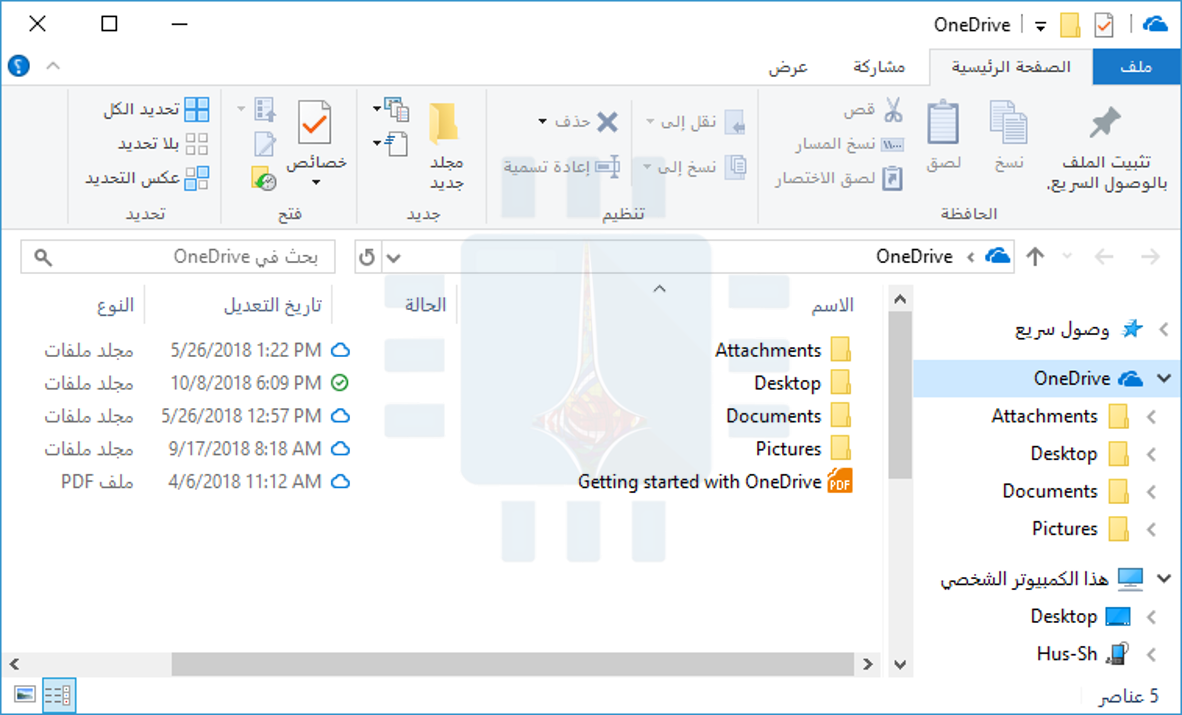
يحتوي العديد من تطبيقات Windows 10 المضمنة أيضاً على تطبيقات جوال. على سبيل المثال، يمكنك تخزين ملفاتك في ون درايف OneDrive على الكمبيوتر والوصول إليها في تطبيق ون درايف OneDrive على هاتفك.
يمكن لتطبيق ون درايف OneDrive لأجهزة آيفون iPhone و أندرويد Android تحميل الصور التي تلتقطها تلقائياً، بحيث يمكنك الحصول عليها بسهولة في مجلد ون درايف OneDrive على الكمبيوتر الشخصي الذي يعمل بنظام Windows 10.
توفر مايكروسوفت Microsoft الآن إصداراً محمولاً من إيدج Edge ، أيضاً، حتى يمكنك الحصول على إشاراتك المرجعية وبيانات التصفح الأخرى أثناء التنقل إذا كنت تستخدم متصفح مايكروسوفت Microsoft.
بالطبع، لا يوجد شيء مميز حول هذه التطبيقات. يمكنك استخدام خدمات أخرى للملفات، مثل Dropbox أو Google Drive.
يمكنك استخدام تطبيقات المتصفح الأخرى التي تتم مزامنتها، مثل جوجل كروم Google Chrome و موزيلا فايرفوكس Mozilla Firefox. لكن العديد من التطبيقات تعمل مع هاتفك.
أرسل رسائل بين التطبيقات على هاتفك والكمبيوتر الشخصي:
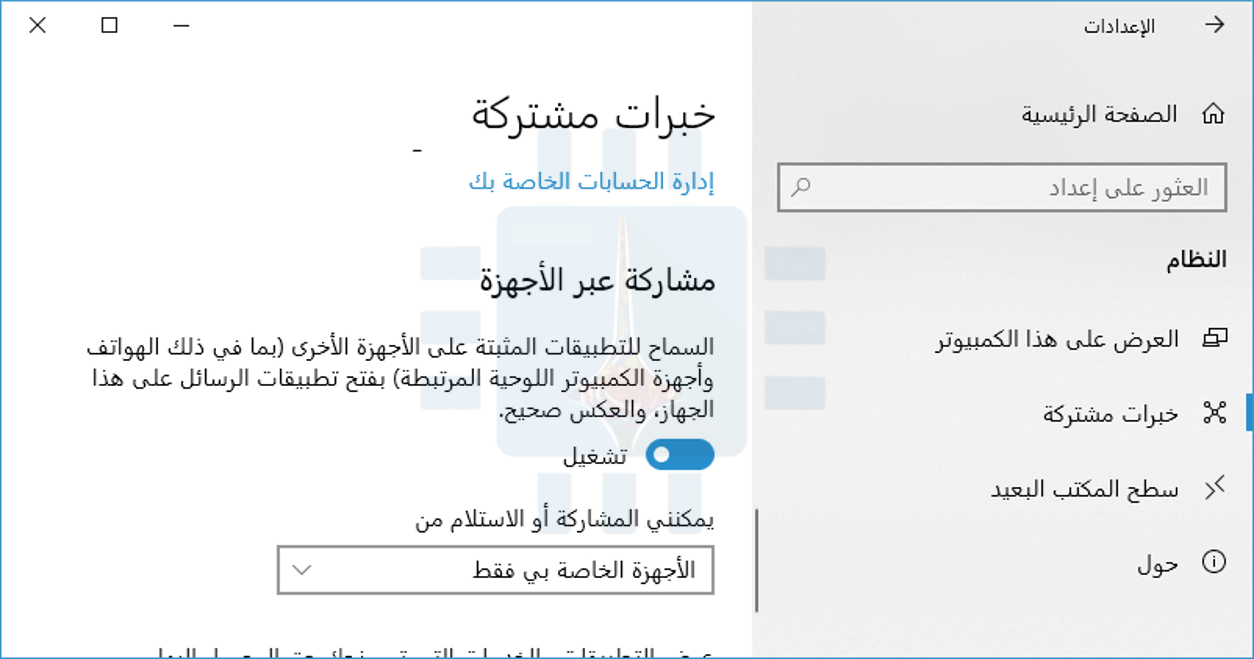
تتيح ميزة Shared Experiencesخبرات مشتركة في Windows 10 للتطبيقات الموجودة على الهاتف والكمبيوتر الاتصال بسرعة مع بعضها البعض.
على سبيل المثال، هناك محرر نصوص بسيط يسمى Notepad U يتضمن قائمة إرسال إلى لنقل المستندات النصية بسرعة بين أجهزة كمبيوتر متعددة تعمل بنظام Windows 10.
يمكن استخدام هذه الميزة للتواصل بين الهاتف والكمبيوتر بطرق متنوعة ومثيرة للاهتمام، ولكننا لم نعد نستخدمها لأي شيء يتجاوز تطبيقات العرض البسيط.
يمكن أن تضيف مايكروسوفت Microsoft هذه الميزة في وورد Word وتطبيقات أوفيس Office الأخرى بحيث يمكنك إرسال المستندات بسرعة بين هاتفك وجهاز الكمبيوتر، ولكننا لم نشاهد هذه الميزة مضمنة في أي تطبيق من تطبيقات مايكروسوفت Microsoft.
إننا نتطلع إلى المزيد من ميزات الدمج بين الهاتف والكمبيوتر في تحديثات Windows 10. من الرائع أن تجعل مايكروسوفت Microsoft هذه الميزات أسهل في اكتشافها في تطبيق الهاتف.
مع ذلك، سيصاب مستخدمي آيفون iPhone بخيبة أمل، لأن العديد من ميزات التكامل الأكثر أناقة وقوة لا تتوفر إلا عند استخدام هاتف أندرويد Android مع الكمبيوتر الشخصي الذي يعمل بنظام Windows 10.
هذا لأن أبل Apple لا تسمح لمطوري التطبيقات بالوصول إلى نظام التشغيل iOS بشكل عميق، لذا لا يمكنهم فعل الكثير.
إذا كنت تريد تكاملاً عميقاً بين جهاز آيفون iPhone وجهاز كمبيوتر، فستقول أبل Apple أنه يجب عليك استخدام ميزات Continuity مع جهاز ماك Mac.