قد تعرّفت في مقالاتنا السابقة على أهمّ الإعدادات في الكاميرا و أوضاع التصوير المختلفة و وظيفة كلّ منها , يبقى عليك معرفة القيم المحددة التي يمكنك استخدامها لكلّ إعداد , و هنا سنقوم بدورنا بإطلاعك على بعض النقاط الأساسيّة حول هذا الأمر :
فتحة العدسة Aperture :
قياس فتحة العدسة هو أهم إعداد في الكاميرا للتحكم به , و هو أكثر أهميّة من سرعة الغالق و حساسيّة الضوء ISO , كونه الإعداد الذي يؤثر على الصور التي تلتقطها تأثيراً ملحوظاً , ويحدد كيف ستبدو هذه الصور ..
لديك حقيقةً حرية كبيرة في اختيار قياس فتحة العدسة , أي قيمة يمكنها أن تكون مناسبة اعتماداً على ما تريد , فإذا كنت تريد خلفية ضبابية غير واضحة ,
يمكنك استخدام قيمة ضمن المجال بين f/1.8 و f/5.6 ( بحسب ما تسمح به العدسة ) , وهذا سيعطيك أفضل خلفية ضبابية وأسرع سرعة غالق ممكنة .أما إذا أردت أن يتمّ التركيز على أكثر من عنصر في الصورة , اختر قيمة بين f/8 و f/16 . قياس فتحة العدسة الأوسع ضمن هذا المجال سيوفّر عمق حقل أقلّ قليلاً لكن بسرعة غالق أعلى , و قياس فتحة العدسة الأضيق سيوفّر عمق حقل أكبر , لكن بسرعة غالق أقلّ (أو أبطأ )..و إذا أردت أن يكون التركيز على جميع عناصر الصورة بشكل كامل ,أو سرعة غالق بطيئة فعلاً ,يمكنك استخدام قياس فتحة عدسة أقلّ من f/16 ,
الأمر الوحيد الذي يجب الانتباه إليه هو أنّ العدسات لن تكون في أفضل حالاتها عند استخدام أقصى اتساع للفتحة , لذلك قد تجد بعض التأثيرات الغريبة على الصورة عندما تصل إلى قياس f/22 لفتحة العدسة ..
سرعة الغالق Shutter Speed :
بالطبع لسرعة الغالق أهمية كبيرة في التقاط الصور , و هناك قيم محددة يمكن لك استخدامها بشكل دائم تبعاً لحالة التصوير , فمثلاً أيّ قيمة لسرعة الغالق أقلّ من 1/1000th جزء من الثانية ستؤدّي إلى تجميد حركة المشهد في الصورة ,في المجال بين قيمتيّ 1/100th و 1/1000th من الثانية , لن يتم تجميد الحركة بالشكل نفسه , فإذا كنت تقوم بتصوير كائن أو غرض ما يتحرّك بسرعة 60 ميل / ساعة وبسرعة غالق 1/500th جزء من الثانية ,
سيتحرّك الغرض حوالي 5 سنتيمترات خلال التقاط الصورة وهذا كافٍ لظهور تمويه أو ضبابية حركة , بدلاً من ذلك يتمّ استخدام القيم ضمن هذا المجال لتصوير الأغراض بطيئة الحركة ( مثل الأشخاص أو الحيوانات الأليفة ..) باستخدام كاميرا محمولة ,
عموماً معظم الأغراض أو الكائنات التي تقوم بتصويرها ستتحرك بسرعة عاديّة و بطيئة لذلك يمكنك استخدام قيم ضمن هذا المجال لتصوير الصور الشخصيّة أو البورتريه ..يعتبر المجال من سرعة 1/100th و حتى 1/10th جزء من الثانية ما يسمّى بالمنطقة المعدومة Dead Zone , فإذا كنت تصور باستخدام الكاميرا المحمولة عند قيم ضمن هذا المجال ستبدو الصور غير واضحة ,
الأغراض بطيئة الحركة في الصورة سيتمّ تمويهها و لن تبدو الصورة جيدة , قد تقوم بالتقاط صور لبعض المناظر الطبيعيّة أو التقاط الصور ليلاً باستخدام قيم سرعات الغالق هذه , إلاّ أنه يُفضّل بشكل عام تجنّبها ..
أيّ قيمة بين 1/10th من الثانية و 30 ثانية هي قيمة يتمّ استخدامها عند تثبيت الكاميرا على حامل ثلاثي القوائم , حيث يمكنك التقاط الصور بتقنية التعريض الطويل Long Exposure والتحكّم بالتمويه أو الضبابية الناتجة عن الحركة ..
يمكنك تصوير اللقطات اللّيلية أو صور للمياه و الغيوم والكثير من اللقطات الأخرى التي تبدو مذهلة باستخدام سرعات الغالق البطيئة هذه ..مع قيمة لسرعة الغالق أبطأ من 30 ثانية , ستحصل على صور بتأثير التعريض الطويل الشديد Extreme Long Exposure , حيث لن تظهر حتى الأغراض المتحركة في الصورة , يمكنك تصوير مشهد للشارع مثلاً , سيظهر كلّ شيء ككتل و خطوط من الألوان !
حساسيّة الضوء , الأيزو ISO :
قد لا يجد البعض أهميّة كبيرة لحساسيّة الضوء في التأثير على الصور الملتقطة , حيث كلّ ما يجب الانتباه إليه فقط هو تجنّب تعيين قيم مرتفعة للأيزو , أيّ اختيار أقلّ قيمة ممكنة ..
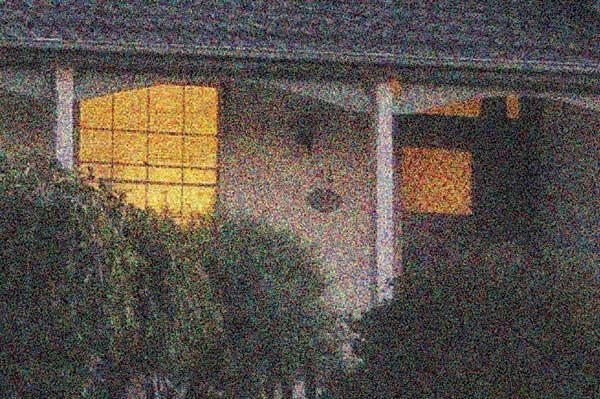
في كاميرات DSLR الحديثة , الصور التي يتمّ التقاطها بقيمة آيزو بين 100 و 400 ستكون متشابهة , أيّ أنه عند أيّ قيمة ضمن هذا المجال لن يظهر ضجيج في الصورة , رغم أنه يُفضّل استخدام القيمة الأقل ضمن المجال (ISO 100) كما ذكرنا سابقاً ..بين قيمتيّ 400 و 1600ستحصل على صور جيدة نوعاً ما إلاّ أنك ستبدأ بملاحظة بعض الضجيج في الصورة , ستحافظ الكاميرات الحديثة أو المتطوّرة (Higher end) على صور نظيفة (خالية من الضجيج ) إلى حدّ مقبول عند قيم أيزو قريبة من 1600 , إلاّ أنها لن تكون بجودة الصور الملتقطة باستخدام قيمة أيزو ISO أدنى ..في المجال من قيمة 1600 وحتى 3200 (حوالي 6400 في الكاميرات الاحترافيّة ) , ستحصل على صور لاتزال قابلة للاستخدام من الناحية الفنيّة , إلاّ أن الضجيج فيها سيكون واضحاً جدّاً ,لن يقوم هذا الضجيج بتخريب تفاصيل الصورة كليّاً , إلاّ أنه يجب عليك تجنّب تعيين مثل هذه القيم العالية للأيزو ISO , غيرَ أن تكون مضطراً لذلك , أيّ عندما يكون موضوع الصورة و توثيق الحدث أهمّ مما ستبدو عليه جودة الصورة حقاً ..
هذا كلّ ما يجب عليك معرفته من أجل البدء , بمجرّد أن تفهم ما هي إعدادات الكاميرا وكيفيّة استخدامها والتحكّم بها في الوضع اليدوي للتصوير أو وضع أولوية فتحة العدسة .. يمكنك البدء بابتكار صورك المميّزة ..
معظم الأحيان ,قم باستخدام وضع أولوية فتحة العدسة Aperture Priority Mode :
عندما يرغب المصورون بالانتقال من وضع التصوير التلقائي للكاميرا لأول مرة , يظنّ الكثير منهم أنه يجب الانتقال إلى الوضع اليدوي التام ,للتحكم بإعدادات سرعة الغالق , قياس فتحة العدسة , والأيزو معاً لكلّ صورة !
إلاّ أنّ هذا المفهوم غير صحيح , إذ إنّ المصورين المحترفين لا يستخدمون عادةً الوضع اليدوي التّام Manual , بل يفضلون استخدام وضع أولويّة فتحة العدسة (Av أو A) !
بخلاف التقاط صورة لغرض أو كائن متحرّك , فإن سرعة الغالق بين 1/100th و 1/8000th جزء من الثانية , متطابقة تقريباً ( لن يظهر أيّ اختلاف في الصورة ) , فالأمر الذي يحدد حقاً كيف ستبدو الصورة التي تلتقطها هو فتحة العدسة ,
لأنها تؤثر على عمق الحقل أيّ مقدار الضبابية في الصورة , فهنا يظهر الاختلاف بين التقاط الصور الشخصيّة مثلاً (التركيز على الغرض أو الكائن أمام الكاميرا وإهمال الخلفية ) ,و تصوير المساحات الخضراء حيث ينبغي إظهار جميع عناصر المشهد الطبيعي …
أدر قرص الأوضاع Camera Dial إلى وضع A أو Av , ثمّ قم بتعيين فتحة العدسة التي تريد استخدامها , وابدأ التصوير , على الرغم من أنك لا تحدد بشكل مباشر سرعة الغالق , إلاّ أنه لا يزال بإمكانك التحكّم به عن طريق إعداد تعويض التعريض ExposureCompensation …
إعداد تعويض التعريض في الكاميرا الرقمية Exposure Compensation
عندما تقوم بالتقاط الصورة , تقوم الكاميرا باختيار الإعدادات التي تراها مناسبة للحصول على التعريض الصحيح للصورة , أيّ في وضع الالتقاط بأولوية فتحة العدسة Aperture Priority
تقوم الكاميرا بتعيين إعداد سرعة الغالق بشكل تلقائي بما يناسب ظروف الإضاءة المتوفّرة ( و تكون القيمة المحددة في معظم الأحيان قريبة إلى حدّ كبير من القيمة الصحيحة المثالية للالتقاط بنسبة 90% ) ,
إذا كنت تريد زيادة قيمة سرعة الغالق قليلاً عن القيمة المحددة , يمكنك تدوير قرص التعريض إلى الخلف للحصول على سطوع أقل للصورة ,
وبالمثل إذا أردت الحصول على سرعة غالق أبطأ أو أقلّ , فقم بتدوير قرص التعريض إلى الأمام ( زيادة قيمة التعريض ) للحصول على صورة أكثر سطوعاً ..
كذلك فإن وضع أولويّة فتحة العدسة Aperture Priority mode لا يسمح بالتحكم بقياس فتحة العدسة و حسب بل يسمح أيضاً بالتحكّم بقيمة حساسيّة الضوء ISO ..
بشكل عام يجب أن تقوم بالتقاط الصورة بأقل قيمة أيزو ممكنة , إلاّ أنك تستطيع زيادة قيمة حساسيّة الضوء قليلاً إذا أردت سرعة غالق أعلى دون تغيير في قياس فتحة العدسة !
إذاً هناك سبب وراء استخدام معظم المصورين الفوتوغرافيين الاحترافيين لوضع التصوير بأولوية فتحة العدسة , حيث ستتمكن في هذا الوضع من التحكّم بالوضع اليدوي بشكل مثالي دون احتماليّة أو فرصة للخطأ , لأنك وإن قمت مثلاً باختيار سرعة غالق خاطئة ستحصل بالتأكيد على صور لا فائدة منها ..
متى يجب اختيار الوضع اليدوي الكامل ؟
يمكنك اختيار الوضع اليدوي الكامل Full Manual في بعض الحالات :
عندما تريد التنسيق بين اللقطات التي تلتقطها , أيّ عندما تقوم بالتصوير في مكان لن يتغير كثيراً لنَقُلْ حفلة موسيقيّة ضمن قاعة مثلاً أو أي مكان مغلق آخر , لن تحتاج عندها لتغيير الإعدادات في كلّ لقطة , بالتالي و من أجل التقاط الصور بسهولة , استخدم وضع الالتقاط اليدوي الكامل Full Manual ..
إذا كانت كلّ الإعدادات مهمّة , هناك بعض حالات التصوير التي يرغب فيها المصورون بتعيين جميع الإعدادات بشكل يدوي , كالتصوير بتقنية التعريض الطويل , أو التصوير بتقنية HDR (High Dynamic Range Imaging) و غيرها .., فهنا ستحتاج لتعيين جميع الإعدادات يدوياً حتى تضمن تصوير المشهد بالطريقة الصحيحة .
إذا كنت تستخدم حامل ثلاثي القوائم (ترايبود) : عندما تقوم ببذل الجهد لتثبيت الكاميرا على الترايبود و وضعه في مكان مناسب , ستفضّل أن تستغرق بضع دقائق إضافية لضبط إعدادات التصوير يدوياً حتى تحصل على اللقطة المثالية التي تريد .
بالطبع تستطيع استخدام الوضع اليدوي الكامل Full Manual متى تشاء , لكن و في معظم الأحيان يكون ضبط إعداد أولوية فتحة العدسة أبسط وأسرع و يعطي نتائج جيّدة .
لما لا أفكر باستخدام إعداد أولويّة سرعة الغالق ؟
قد يطرأ على ذهنك هذا السؤال كثيراً , بما أن وضع أولويّة سرعة الغالق يشبه إلى حدّ كبير إعداد أولويّة فتحة العدسة فيما عدا أنك تقوم بتعيين قيمة محددة لسرعة الغالق (بدلاً من فتحة العدسة ) و قيمة الأيزو ثمّ تترك الكاميرا تحدد تلقائياً قياس فتحة العدسة المناسب ,
إلاّ أنّك ستجد من خلال التجربة أن هذا الإعداد لن يعمل بشكل جيّد في معظم الحالات , لأنه و كما ذكرنا سابقاً لن يظهر تأثير الاختلاف في قيم سرعات الغالق المرتفعة على الصور التي تلتقطها ,
وإذا كنت تريد استخدام قيمة منخفضة لسرعة الغالق , فستجد الوضع اليدوي الكامل أفضل من أولوية سرعة الغالق في هذه الحالة !
كمصوّر فوتوغرافي يجب عليك معرفة إعدادات كاميرتك و كيفية استخدامها , حيث توفّر لك الكاميرا جميع الإعدادات التي تلزمك لالتقاط صور مثاليّة , لذلك ليس عليك الاكتفاء فقط باستخدام الإعداد التلقائي وحسب ,
بل يجب أيضاً معرفة أوضاع التصوير المختلفة التي يمكنك التحكّم بها حسب ظروف المشهد والإضاءة المحيطة بك , وحسب ما تمليه عليك مخيّلتك الإبداعية لإخراج صور فريدة و مميّزة ,
يوفّر لك قرص الأوضاع Camera Dial المدوّر الموجود في الكاميرا مجموعة من أوضاع التصوير اليدوية والتلقائية , وتبقى الرموز الموجودة على القرص غير معبّرة بوضوح عن وظيفة كلّ خيار , لذلك سنقوم بشرحها بالتفصيل في مقالنا هذا :
الأوضاع اليدويّة : M, Av , Tv , P
الأحرف الموجودة على قرص الأوضاع تمثّل أنماطاً يدويّة (أو يدوية بشكل جزئي ) مختلفة للتصوير , يجب عليك معرفتها إذا كنت تريد أن تصبح مصوّر فوتوغرافي حقيقي :
الوضع اليدوي Manual (M) :
يمكّنك الوضع اليدوي من التحكّم الكامل بكاميرتك , عن طريق إدخال قيم فتحة العدسة , سرعة الغالق , والأيزو ISO , و سيتم التقاط الصورة بناءً على القيم التي حدّدتها ,سواءً أدت إلى تعريض صحيح أم خاطئ ..
أولويّة الفتحة (أولويّة فتحة العدسة Aperture Priority ) Av أو A : تقوم في هذا الوضع بتعيين قياس فتحة العدسة والأيزو ISO , وتقوم الكاميرا تلقائياً بحساب سرعة الغالق اللازمة , بإمكانك استخدام إعدادات تعويض التعريض الضوئي Exposure Compensation لزيادة أو تقليل سطوع الصور الملتقطة (عادة ما يكون في نطاق يتراوح بين 5.0 EV − و 5.0 EV +)..
أولويّة سرعة الغالق ( Shutter Speed Priority ) Tv أو S :
تستطيع في وضع أولويّة سرعة الغالق أن تقوم بتعيين سرعة الغالق وقيمة حساسيّة الضوء (الأيزو ISO ) , فتقوم الكاميرا بشكل تلقائي بتحديد قياس فتحة العدسة , وكما في إعداد أولويّة فتحة العدسة , يمكنك استخدام تعويض التعريض الضوئي Exposure Compensation لزيادة أو تقليل سطوع الصور الملتقطة .
وضع البرنامج Program أو وضع التصوير المبرمج (P) :
يمكنك هنا أن تقوم فقط بتعيين قيمة الأيزو و تعويض التعريض Exposure Compensation , و تقوم الكاميرا بتعيين قيم سرعة الغالق و قياس فتحة العدسة المناسبة تلقائيّاً ..
الأوضاع التلقائيّة مثل A+ , CA , وغيرها :
الوضع التلقائي Auto أو A+ :
وهو وضع تلقائي تامّ , بحيث تقوم الكاميرا بتعيين جميع الإعدادات تلقائياً ,كلّ ما عليك فعله هو الضغط على الزرّ , ثم تقوم كاميرتك ببقيّة العمل .
وضع إيقاف تشغيل الفلاش أو التصوير بدون فلاش (No Flash ) : و هو نفس وضع الـAuto , بخلاف أن الكاميرا لن تستخدم الفلاش المدمج Built-In Flash .
وضع Creative Auto : وهو وضع موجود في بعض كاميرات كانون Canon , يمكّنك من تحديد مقدار الضبابية التي تريدها للخلفية , و تقوم الكاميرا بتعيين الإعدادات الأخرى تلقائيّاً ..
وضع تصوير البورتريه Portrait ( الصور الشخصية ) :
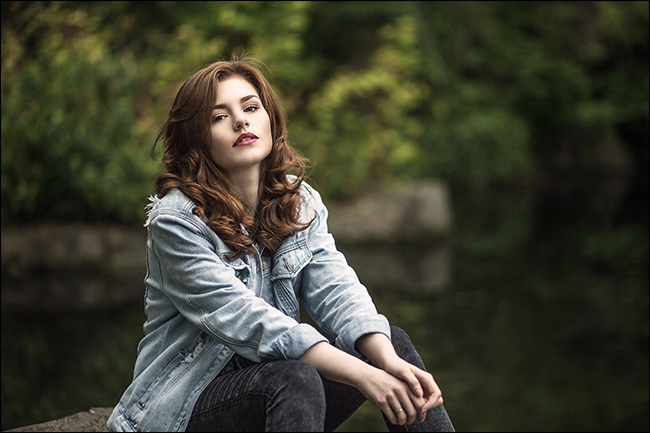
و هو وضع تلقائي تحدد الكاميرا فيه الأولوية لفتحة عدسة واسعة Wide Aperture للحصول على عمق ضحل للحقل ShallowDepth Of Field .
وضع تصوير Landscape (تصوير المناظر الطبيعية) :
وضع تلقائي تقوم فيه الكاميرا بتحديد الأولويّة لفتحة عدسة ضيّقة للحصول على عمق كبير للحقل Deep Depth Of Field .
وضع التقريب Close Up (وضع الماكرو) :
هذا الوضع مخصّص لتصوير الأشياء عن قرب , حيث تقوم الكاميرا هنا بالتركيز لأقرب مسافة ممكنة من الغرض لتصويره بدقّة ,و تعيين جميع الإعدادات الأخرى تلقائياً , و إيقاف تشغيل الفلاش .
وضع التصوير الرياضي Sport :
هنا تقوم الكاميرا بإعطاء الأولويّة لسرعة الغالق على حساب الإعدادات الأخرى حيث يتمّ تعيين أكبر سرعة غالق ( حتى يبدو الجسم المتحرك ثابتاً قدر الإمكان ) , و قيمة أعلى لحساسيّة الضوء ISO .
وضع تصوير Night Portrait ( التصوير الليلي ) :
صمّم هذا الوضع لأجل ظروف الإضاءة المنخفضة , إذ يتمّ فيه تفضيل سرعة غالق بطيئة ( لاستقبال كميّة أكبر من الضوء ) و حساسيّة أيزو ISO مرتفعة على حساب دقة الصورة .
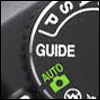
وضع الدليل Guide : هذا الوضع موجود في بعض كاميرات Nikon , حيث يقودك هذا الوضع في عمليّة التقاط الصور عن طريق اختيار الإعدادات المناسبة , ( تتوافر مجموعة متنوعة من الخيارات و تعليمات استخدامها ضمن قوائم Shoot الالتقاط , View / Delete مشاهدة الصور/الحذف, و الضبط SetUp .. ) وهذا الوضع مفيد جداً للمصورين المبتدئين لتعلّم طريقة التصوير بالكاميرا ..
توفّر بعض الكاميرات أوضاعاً أخرى إلاّ أنها غير شائعة كثيراً , كما تتضمّن الكاميرات الاحترافية أوضاع مخصصّة حيث يمكنك حفظ الإعدادات التي تريدها , يمكنك أيضاً أن تجد وضع فيديو Video Mode , أو وضع التصوير بتقنية HDR ( High-dynamic-range) ..وغير ذلك ,
لقد حرصنا في مقالنا هذا على ذكر أهمّ أوضاع التصوير الشائعة في الكاميرا, فإن لم تكن متأكداً ممّا يعنيه رمز ما على قرص الأوضاع في كاميرتك ,و ليس مذكوراً ضمن قائمتنا هذه , قم بالاطلاع على دليل استخدام الكاميرا لمعرفة وظيفته ..
في التصوير الفوتوغرافي , يعتبر الأيزو ISO مقياس لمدى حساسيّة جزء من فيلم الكاميرا أو المستشعر الرّقمي للضوء , حيث أنه كلما كانت قيمة الأيزو أعلى كلما كانت حساسية الضوء أعلى والعكس ,
تتراوح قيم الأيزو (حساسيّة الضوء) في الكاميرات الرقميّة في المجال بين 100 إلى 12800 ..
كما يأتي اسم الـISO من منظّمة تحديد المعايير العالميّة (International Organization for Standardization) , بحيث تقوم جميع الشركات المصنّعة للكاميرات بمعايرة المستشعرات الرّقمية التي تقوم بتصنيعها إلى نفس القيم تقريباً ,
أيّ أنّ إعداد ISO 100 على كاميرات نوع Canon 5D MKIV , يجب أن يكون له نفس قيمة حساسيّة الضوء لإعداد ISO 100 على هاتفك الآيفون مثلاً ..
إعداد الآيزو ISO في الكاميرا الرقمية
آلية العمل :
على الرّغم أنّ قيم الأيزو ISO يجب أن تكون موحّدة (نفس القيم في مختلف أنواع الكاميرات ) , إلاّ أنّ آلية العمل تختلف بين الكاميرات الرقميّة و كاميرات الأفلام الكلاسيكيّة ,
ففي الفيلم الفوتوغرافي , تعبّر قيمة الأيزو عن مدى سرعة تفاعل المواد الكيميائيّة الحساسة للضوء في الفيلم عند سقوط الضوء عليه , بحيث كلّما زادت سرعة تفاعل المواد الكيميائيّة زادت قيمة الـISO وقلت كميّة الضوء اللازمة لالتقاط صورة واضحة ..
أمّا بالنسبة للكاميرات الرّقمية , فإنّ كل مستشعر رقمي يتكوّن من ملايين من أجهزة الاستشعار الأصغر , على سبيل المثال يحتوي مستشعر بدقّة 20 ميجابكسل (وحدة قياس دقّة الصورة) على 20 مليون مستشعر صغير (مستشعر لكلّ 1 بكسل ) ,
عندما تضرب فوتونات الضوء كلّ من هذه المستشعرات الصغيرة ، يتم توليد شحنة كهربائية. وكلما زاد عدد الفوتونات التي تضرب كل مستشعر ، كلما كانت الشحنة أقوى. قيمة الشحنة في كل مستشعر هي ما تستخدمه الكاميرا لتحديد مدى سطوع أو تباين البكسل المقابل في الصورة.
العلاقة بين قيمة الشحنة التي يحددها المستشعر وقيمة السطوع لكلّ بكسل هي في الأساس علاقة كيفيّة ArbitraryRelationship ,
وكما ذكرنا سابقاً تتمّ معايرة المستشعرات بحيث تظهر الصورة التي يتمّ التقاطها بحساسية أيزو ISO 100 بالكاميرا الرّقمية بنفس سطوع وتباين الصورة التي يتمّ التقاطها بالفيلم بحساسيّة ضوء ISO 100 أيضاً
وبينما تختلف الأفلام الفوتوغرافيّة عن بعضها بنسبة الأيزو (حساسيّة الضوء) , بمعنى أنّ فيلم بنسبة أيزو ISO 100 يختلف عن فيلم بنسبة ISO 200 (في كاميرات الأفلام الكلاسيكيّة قديماً ,
كان عليك إذا أردت تغيير نسبة الأيزو ,أن تقوم تغيير فيلم الكاميرا بأكمله بفيلم جديد بنسبة الأيزو التي تريدها ) , إلاّ أنّ الكاميرات الرقمية تستخدم دوماً المستشعر ذاته ,
ما يعني أنها ستحصل دوماً على الشحنة الكهربائيّة نفسها , وبالتالي سيتم محاكاة قيم الأيزو من خلال عمليّة التضخيم للشحنة الكهربائية , أيّ أنك عندما تقوم بتغيير إعداد الأيزو ISO من 100 إلى 200 , لن يتغيّر أي شيء في المستشعر ,
وإنما سيتمّ فقط مضاعفة قيمة الشحنة الكهربائية (تضخيمها) (وبالتّالي درجة سطوع البكسلات المقابلة ) عند التقاط الصورة ,وهذا ما يجعل الكاميرات الرّقمية أفضل بكثير بالتصوير في الضوء المنخفض من كاميرات الأفلام .
كيف يتمّ قياس الأيزو ISO ؟
يتم قياس الأيزو ISO باستخدام مقياس لوغاريتمي بسيط (Simple Logarithmic Scale ) ,في كل مرة تتضاعف فيها قيمة الـ ISO ، يزداد سطوع الصورة بمقدار توقف واحد ( مصطلح يستخدم للدلالة على التغييرات التقريبيّة في قياس فتحة العدسة وسرعة الغالق ) ..
ما يعني أنّ الفرق في درجة السطوع بين صورة تمّ التقاطها بنسبة أيزو ISO 100 وصورة تمّ التقاطها بنسبة ISO 200 , هو نفسه الفرق في درجة السطوع بين صورة تمّ التقاطها بنسبة أيزو ISO 800 وصورة تمّ التقاطها بنسبة ISO 1600 ,
إلاّ أن إعداد ISO 6400 يعني درجة سطوع أعلى بمقدار 6 نقاط توقّف Stops وليس 64 نقطة !
اختلاف درجة السطوع باختلاف قيم الآيزو
ما هو إعداد الأيزو ISO الذي عليك استخدامه أثناء التصوير ؟
حساسية الأيزو هي واحدة من العناصر الثلاثة التي نحصل من خلالها على تعريض صحيح للصور، إضافةً إلى فتحة العدسة Aperture وسرعة الغالق Shutter Speed . حيث تشكّل هذه العناصر الثلاثة ما يعرف في التصوير الفوتوغرافي بـمثلث التعريض Exposure Triangle .
إذا كنت ممن يرغبون باحتراف التصوير الفوتوغرافي وتمتلك كاميرا رقميّة , فلا بدّ لك أن تتعرّف إلى أساسيات التقاط صورة فوتوغرافيّة ناجحة وخالية من الأخطاء , ولأجل ذلك عليك أيضاً أن تتعرف إلى إعدادات الكاميرا وكيفية التعامل معها من أجل أوضاع التصوير المختلفة..
يعتبر إعداد توازن اللون الأبيض White Balance في الكاميرا الرقمية إعداد مهمّ جداً لأجل نجاح الصور , وإلاّ ستحتاج في أفضل الحالات إلى تعديل صورك باستخدام أحد برامج تعديل الصور,
حيث تأتي أهميّة هذا الإعداد من جعل كاميرتك تتكيّف مع اختلاف ظروف الإضاءة المحيطة للمشهد الذي تريد تصويره ,
على سبيل المثال , إذا قمت بالتقاط صورة معينة يوما ما ليلاً لكن في مكان مضيء، ودون أن تقوم بتعديل توازن اللون على كاميرتك , ستحصل غالباً على صورة صفراء أو تميل للبرتقالي الخفيف, أو إذا قمت مثلاً بالتقاط صورة بورتريه في مكان مظلل أو في يوم ضبابي، ستنتج لك صورة باللون الأزرق الباهت , فما سبب ذلك؟
قد يحدث في بعض الأحيان (حسب ظروف الإضاءة التي تقوم فيها بالتصوير)، ظهور ألوان سائدة عن باقي الألوان الأخرى في الصورة,
وهنا تأتي أهميّة إعداد توازن اللون الأبيض White Balance في الكاميرا الرقميّة , فما آلية عمله وكيف يتمّ استخدامه ؟
توازن اللون الأبيض White Balance:
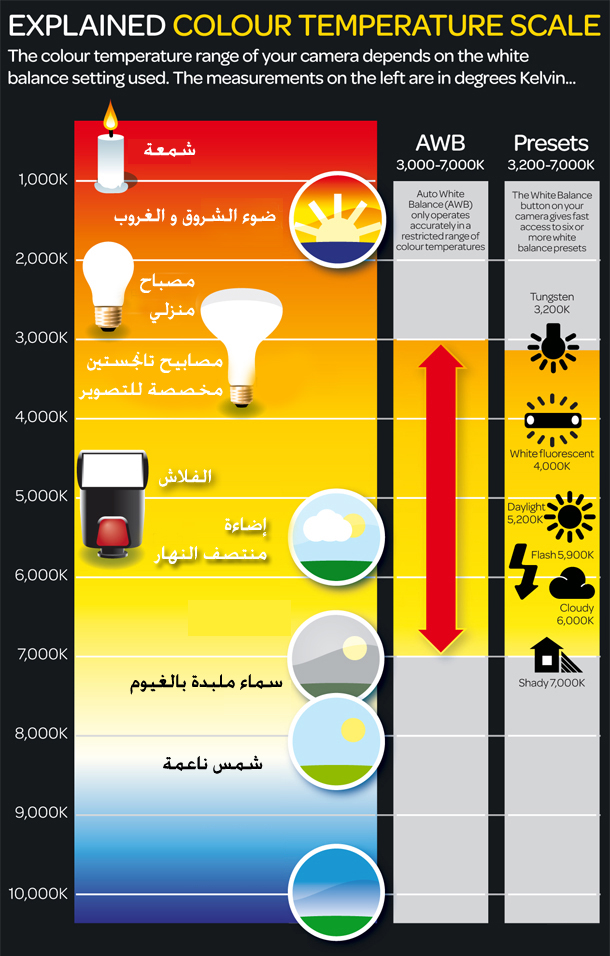
لكلّ لون من ألوان الطيف المرئي درجة حرارة مختلفة يتمّ قياسها بمقياس كلفنK , حيث أنّ درجة الحرارة للضوء الذي نتعرض له بشكل روتيني في أي مكان يتراوح بين 1000 كلفن و 10000 كلفن.
عندما يكون لون الضوء مائل للون الأصفر نقول أن مصدر الضوء دافئ ، و عندما يكون مائلاً إلى اللون الأزرق نقول أن مصدر الضوء بارد. أما اللون الابيض فهو يدل على الاعتدال.
ورغم أنّنا نستطيع التمييز ومعرفة الفرق في درجة حرارة الألوان (كاختلاف حرارة ضوء الشمعة مثلاً عن ضوء مصباح التوفير …) إلاّ أنّ عين الإنسان المجردة لا تلاحظ هذا الاختلاف لأن الدماغ يقوم بتصحيحه مباشرة و بشكل لا إرادي ضمن مراكز المعالجة البصرية التي تقوم بمعايرة درجة الحرارة اللونية للمحيط المرئي ,
ولذلك تجد أنك لا تزال تستطيع تمييز اللون الأبيض ضمن مختلف ظروف الإضاءة التي تكون فيها ..
تستطيع الكاميرا الرقمية تصحيح درجة حرارة الضوء في الصورة عن طريق ضبط توازن اللون الأبيض White balance , وذلك باستخدام مجموعة من الخوارزميات المعقّدة تعمل على تحديد الألوان المحايدة في الصورة (الأبيض , تدرجات ألوان الرمادي والأسود ) ثمّ معايرة بقيّة الصورة لدرجة حرارة الألوان المحايدة ..
لا شكّ أنّ تطوّر تقنية معالجة الصور قد حسّنت كثيراً من قدرة الكاميرا الرقميّة الحديثة للتعرّف على اللون الأبيض والألوان المحايدة ضمن المشهد , فيمكنك استخدام ضبط توازن اللون الأبيض التلقائي (Auto White Balance – AWB)
حيث ستقوم الكاميرا بتصحيح درجة حرارة اللون بشكل تلقائي ، إلا أنه في حال لم تقم الكاميرا بالتعديل الصحيح فعليك استعمال باقي الخيارات المتاحة :
إعدادات موازنة اللون الأبيض في الكاميرا:
إضافة إلى الضبط التلقائي لتوازن اللون الأبيض توفّر لك أيّ كاميرا رقميّة الخيارات التالية :
Tungsten/Incandescent اللمبة الصفراء (مصابيح التنغستن) : عندما تقوم بالتصوير بوجود لمبات ضوء صفراء قم باستعمال هذا الخيار ، درجة حرارة اللون لهذا المصدر تكون ضمن مجال 2500 إلى 3500 كلفن
Fluorescent النيون الأبيض و لمبات التوفير :عندما تقوم بالتصوير بوجود الأضواء البيضاء المائلة مثل النيون و لمبات التوفير قم باستعمال هذا الخيار ، درجة حرارة اللون لهذا المصدر تكون ضمن مجال من 4000 إلى 5000 كلفن
Daylight/Sunny الشمس المباشرة : في حال التصوير في أشعة الشمس المباشرة و تكون درجة حرارة الضوء ضمن مجال بحدود 5000 كلفن
Cloudy الشمس من خلال الغيوم (يسمّى أيضاً شمس ناعمة ) : عند التصوير في ضوء الشمس من خلال الغيوم تكون درجة حرارة الضوء ضمن 6500 إلى 8000 كلفن
Flash ضوء الفلاش : في حال التصوير باستعمال ضوء الفلاش ، تكون درجة حرارة الضوء 5000 إلى 5500 كلفن و هي قريبة من درجة حرارة ضوء الشمس تقريباً
Shade الظل : عند التصوير في الظل الكامل بدون وجود أشعة الشمس و تكون درجة حرارة اللون 9000 إلى 10000 كلفن
يتوفر أيضاً في الأنواع المتقدمة من الكاميرات إمكانية وضع قيمة حرارة اللون بشكل رقمي.
لا يمكنك تغيير إعدادات توازن اللون الأبيض عندما تكون الكاميرا في الوضع التلقائي الكامل (لأن التلاعب بتوازن اللون الأبيض يخالف إعدادات التصوير في الوضع التلقائي الكامل , لذلك ستحتاج على الأرجح إلى الانتقال إلى أحد أوضاع التصوير الأخرى مثل Aperture Priority (أولوية فتحة العدسة )، أو Shutter Priority (أولوية سرعة الغالق )، أو Manual (يدوي )
نستخدم هنا في هذا المثال كاميرا DSLR متوسطة المستوى , كاميرا Nikon D3100 ,ولكن يمكنك أن تطبّق التعليمات على أيّ كاميرا أخرى توفّر إمكانيّة تغيير إعدادات توازن اللون الأبيض (إعداد مخصص)…
مع ضبط كاميرا D3100 على Aperture Priority ، يمكننا الوصول إلى قائمة White Balance من قائمة إعدادات الكاميرا :وهنا يمكنك اختيار أحد الخيارات المتاحة , اعتماداً على ظروف الإضاءة التي تحيط بك ( هل أنت في يوم مشمس , أم تقوم بالتصوير في الظلّ , أو أنك تصوّر في إضاءة المصابيح الصفراء المتوهجة ؟!
سنقوم بالتقاط صورة مرجعيّة أولاً باستخدام إعداد توازن اللون الأبيض التلقائي Automatic White Balance , لدينا لأجل ذلك بطاقة بيضاء اللون ولعبة ملونة , وقمنا بالتصوير خارجاً في الحديقة (ظهيرة يوم مشمس ) حيث يظهر في الخلفية النبات أخضر اللون وجزء من السياج الخشبي ..كما تلاحظ في الصورة الناتجة هنا , رغم أنّ البطاقة ذات اللون الأبيض ( المرجعي ) تغطّي أكثر من 25 % من مساحة الصورة , إلاً أن الكاميرا لم تستطع الحصول على توازن تلقائي صحيح مثالي للون الأبيض , عناصر الصورة بما فيها البطاقة البيضاء تظهر بلون يميل للأصفر الدافئ ..
الأمر ذاته سيحدث إن قمت باختيار إعداد يدوي خاطئ (لا يناسب ظروف الإضاءة التي تصوّر فيها) , كاختيارنا هنا لإعداد Incandescent ( درجة حرارة اللون أكثر دفئًا بكثير من شمس الظهيرة غير المباشرة حيث المكان الذي نقوم فيه بالتصوير ) :عموماً , عند إيقافك إعداد توازن اللون الأبيض التلقائي , واختيارك أيّ من الخيارات الأخرى ستحصل على صورة غير مثالية التوازن اللوني تماماً ,إما مائلة للأصفر الخفيف أو الأزرق / الأخضر ..
إذاً ما الذي عليك القيام به للحصول على توازن لوني مثالي للصورة ؟
أفضل طريقة لأجل الحصول على توازن لوني مثالي للصور الملتقطة هي تعيين توازن أبيض مخصص بحسب ظروف الإضاءة التي تقوم فيها بالتصوير.
في أسفل قائمة تحديد توازن اللون الأبيض في كاميرا D3100 ، على سبيل المثال ، هناك إعداد لتوازن اللون الأبيض المخصص . لتعيين توازن اللون الأبيض المخصص ، يلزمك التقاط لقطة كاملة للإطار ببطاقة بيضاء أو بطاقة رمادية بنسبة 18٪.
أو يمكنك بدلاً من شراء هذه البطاقة الفوتوغرافيّة الخاصّة ,استبدالها بأي بطاقة بيضاء (ناصعة اللون ) ,
في ما يلي الصورة التي التقطناها بعد أن قمنا بتقريب العدسة على البطاقة البيضاء لتشمل كامل الإطار ، التقطنا صورة مرجعية بيضاء لضبط توازن اللون الأبيض ، ثم أعدنا تصوير المشهد :بين كل الصور السابقة التي قمنا بتصويرها لاحظ أنّ الصورة الأخيرة حققت أفضل نتيجة لتوازن اللون الأبيض ..
هدفنا من هذا المثال التعليمي هو أن تحصل على أفضل نتيجة للصور التي تلتقطها بحيث تُقارِب ألوان المشهد الحقيقيّة قدرَ الإمكان , كذلك فهمك طريقة التحكم بإعداد توازن اللون الأبيض في الكاميرا يجعلك قادراً على اختيار ظروف الإضاءة والتصوير المثالية للصورة كما تتخيّلها ,
فقد لا ترغب بالحصول على ألوان الصورة كما هي حقيقةً , كمشهد تريد تصويره على ضوء الشموع ,قد ترغب عندها أن تزيد دفئ لون الصورة بزيادة اللون الأصفر فيها , مثل هذه التأثيرات وغيرها ,تحتاج منك أن تكون على معرفة تامة بخيارات توازن اللون الأبيض المتاحة في كاميرتك وكيف تقوم بإعدادها ..
وإذا كانت لديك أيّ أفكار أخرى قد تساعد في ضبط توازن اللون الأبيض للصورة بطريقة صحيحة ,لاتتردد بمشاركتنا إياها في التعليقات أدناه ..
وضع التتابع (Burst mode) , هو الوضع الذي تقوم فيه الكاميرا بالتقاط الصور بشكل متتابع بالاستمرار بالضغط على زرّ الغالق , ويستخدم هذا الوضع عند التقاط صور لحدث ما ,كالألعاب الرياضية , أو الحياة البرية أو أي نوع من الصور التي تحوي حركة سريعة ضمنها , وهذا الوضع يحتاج لطريقة صحيحة في استخدام الكاميرا حتى تحصل على صور رائعة .
التصوّر المسبق للصورة ImagePrevisualize :
عندما تستخدم وضع التتابع ,لن يكون لديك الكثير من الوقت للتفكير في الصورة أثناء التقاطها !, لذلك يجب أن تعدّ كل شيء قبل البدء , من تهيئة إعدادات الكاميرا إلى التفكير بالطريقة التي تريد بها إنشاء الصورة النهائية
بمعنى أن تتخيل كيف تريد أن تبدو الصورة النهائية التي ستلتقطها (و هذا ما يسمى في فنّ التصوير الفوتوغرافي بالتصوّر المسبق Previsualizing)
عليك التفكير مثلاً كيف تريد أن تبدو خلفيّة الصورة , أتريدها ضبابية وخارج التركيز ؟ أو قد ترغب أن يكون التركيز على كائن معيّن في المشهد الذي تقوم بتصويره ؟ أين يجب عليك الوقوف وتثبيت كاميرتك ,وما هو البعد البؤري أو المركزي الذي تحتاجه للعدسة ؟,
ما هو قياس فتحة العدسة المناسب للصورة و مقدار حساسيّة الضوء ( الأيزو ISO ) التي عليك تعيينها ,وما هي سرعة الغالق التي عليك ضبطها للحصول على الصورة المثالية….
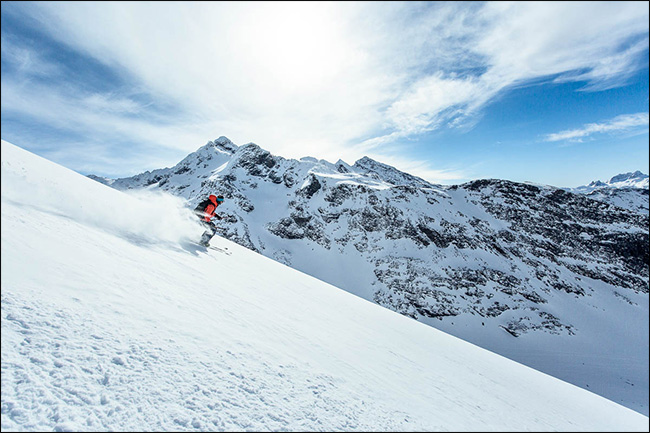
في تسلسل اللقطات أدناه , أردنا أن يظهر رشق رذاذ الثلج عندما يقوم المتزلج بالتزلج أيّ أثناء الحركة , اختير مكان الالتقاط بحيث تكون الكاميرا على بعد مناسب من المتزلج وبحيث يظهر الجبل الثلجي في خلفيّة الصورة,
وبما أنّ التركيز على الخلفيّة أيضاً تم استخدام فتحة ضيّقة و سرعة غالق كبيرة ,وكانت كمية الضوء مناسبة كونه يوم نهاري مشمس , حيث تمّ تعيين بعد بؤري مركزي (17)مم للعدسة , فتحة العدسة (f / 8 ), حساسية الضوء (ISO 200) :
استخدام وضع تركيز صحيح RightFocus Mode :
استخدام وضع التركيز الصحيح للكاميرا هو من أهم أسرار نجاح الصور في وضع الالتقاط المتتابع , غالباً ما يضيع المصوّرون المبتدؤون عند هذه النقطة ويفقدون التركيز الصحيح للصورة ,أو يستخدمون وضع تركيز خاطئ لكاميرتهم ,
فتقوم الكاميرا بقفل التركيز عند اللقطة الأولى على نقطة محددة , ويظل التركيز مقفلاً عند نفس النقطة في اللقطة التالية , أو يؤدي إلى إبطاء الالتقاط المتتابع للصور أثناء بحث الكاميرا عن نقطة التركيز الجديدة , ولكن يمكن حلّ هذه المشكلات بطرق بسيطة ..
إن أفضل طريقة للتركيز في وضع التتابع هي في الواقع أن تقوم بالتركيز المسبق على المكان الذي تتوقع أن يكون فيه الهدف ثم التبديل إلى وضع التركيز اليدوي . بهذه الطريقة ، لن يعيق التركيز التلقائي للكاميرا عملك على الإطلاق. وهذا ما قمنا بتطبيقه عند التقاط الصور أدناه :لكن لسوء الحظ ,فإن هذه الطريقة تعمل بنجاح فقط إذا كان الهدف يتحرك بشكل أفقي عبر الإطار , أمّا إذا كان الهدف يتجه نحوك مثلاً أو بعيدًا عنك ، فستحتاج حتماً إلى استخدام التركيز التلقائي.
هناك ثلاث أنواع رئيسيّة من التركيز التلقائي :
التركيز التلقائي أحادي اللقطة (One-Shot AF) في كاميرات Canon و (AF- S) في كاميرات Nikon ..
التركيز المستمر Continuous Autofocus : وضع التركيز AI Servo في كاميرا (Canon) ,أو AF-C لكاميرات (Nikon) .
و نمط التركيز التلقائي الهجين Hybrid Autofocus : وضع التركيز AI Focus في كاميرات (Canon) , و AF-A في كاميرا (Nikon) وهو مزيج من وضع التركيز التلقائي أحادي اللقطة و المستمرّ ..
لأجل التقاط الصور المتتابع Burst Photography ستحتاج وضع التركيز المستمرّ فهو الأنسب في هذه الحالة , كما أنّ بعض الكاميرات من الممكن أن تتيح لك خيارات متنوعة ضمن وضع التركيز المستمرّ نفسه Continuous Autofocus اعتماداً على نوع الحركة المراد تتبعها في الصورة ..
الأمر الآخر الذي يجب أخذه بعين الاعتبار هنا هو فتحة العدسة ,فكما ذكرنا سابقاً ,قمنا باستخدام فتحة عدسة صغيرة نسبياً بحدود F/8 وهو قياس مثالي عموماً من أجل التقاط الصور بوضع التتابع …
بعض النصائح الهامة حول وضع الالتقاط المتتابع Burst Mode :
لا يمكن للكاميرا أن تستمرّ بالتقاط الصور بالتتابع لفترة طويلة , ما لم تكن لديك كاميرا رياضية مخصصة ،لذلك ستحصل على ثلاث أو أربع ثوانٍ فقط من التصوير المتواصل قبل أن تتباطأ الكاميرا. .
فإذا كنت تحتاج إلى وضع التقاط متتابع سريع لفترة قصيرة , استخدم وضع التتابع العادي عالي السرعة Normal High-SpeedBurst Mode , سيمكنك هذا الوضع من الحصول على اللقطة التي تريدها.
أما إذا أردت وضع التقاط متتابع أطول , فتحقق ما إذا كانت كاميرتك لديها وضع مستمرّ منخفض السرعة low-speedContinuous Mode (الكثير من الكاميرات توفّر هذا الخيار بمعدّل 3 إطارات في الثانية (FPS) وهذا سيعطيك وقت أطول للالتقاط من وضع السرعة العالية High-Speed Mode ).
الإعداد لالتقاط الصور :
ابدأ أولاً بتتبع هدفك من خلال العدسة قبل البدء بالتقاط الصور , يساعدك هذا في تحديد سرعة واتجاه الحركة .
حاول أن تسيطر على المشهد الذي تريده أن يظهر في صورك , بحيث تضمن أن يكون الهدف من منتصف الإطار قدر الإمكان وهذا يحتاج أن تقف على مسافة معينة من المشهد الذي تريد تصويره وبمكان مناسب .
إذا كنت تريد لقطة محددة من الحركة , ابدأ التصوير قبل الوقت الذي تتوقع فيه حدوثها , فمن الأفضل إضاعة صورة أو صورتين بدلاً أن تفوتك اللقطة التي تريد…أخيراً , تذكّر أنّ الممارسة والتدريب هما أهم وسيلة لأجل الحصول على صور مثالية , لذلك أعد التقاط صورك في هذا الوضع عدة مرات حتّى تتكون لديك معرفة كافية بالطريقة الأنسب التي تستطيع بها التقاط صورك .
هناك بالطبع عدة طرق لإزالة الأشخاص من الصور التي تقوم بالتقاطها عند زيارتك لأماكن مختلفة إذا أردت ذلك ,عن طريق استخدام برنامج الفوتوشوب
إلا أنّ الأمر سيزداد صعوبة كلما ازداد عدد الأشخاص بالصورة , كالصور التي يمكن أن تلتقطها لأحد المعالم الأثرية التي زرتها ,بالطبع هذه الأماكن ستكون مزدحمة بالناس وبالتالي لن تستطيع إزالة هذا العدد الكبير يدوياً من الصورة ,
وإن قمت بذلك فستكون الصورة غير مثالية ولن تكون النتائج مرضية كثيراً , فلا بد لك عندها أن تفكر بطريقة أسرع وأكثر جدوى , سنخبرك عنها الآن في مقالنا هذا ..
خوارزمية العمل :
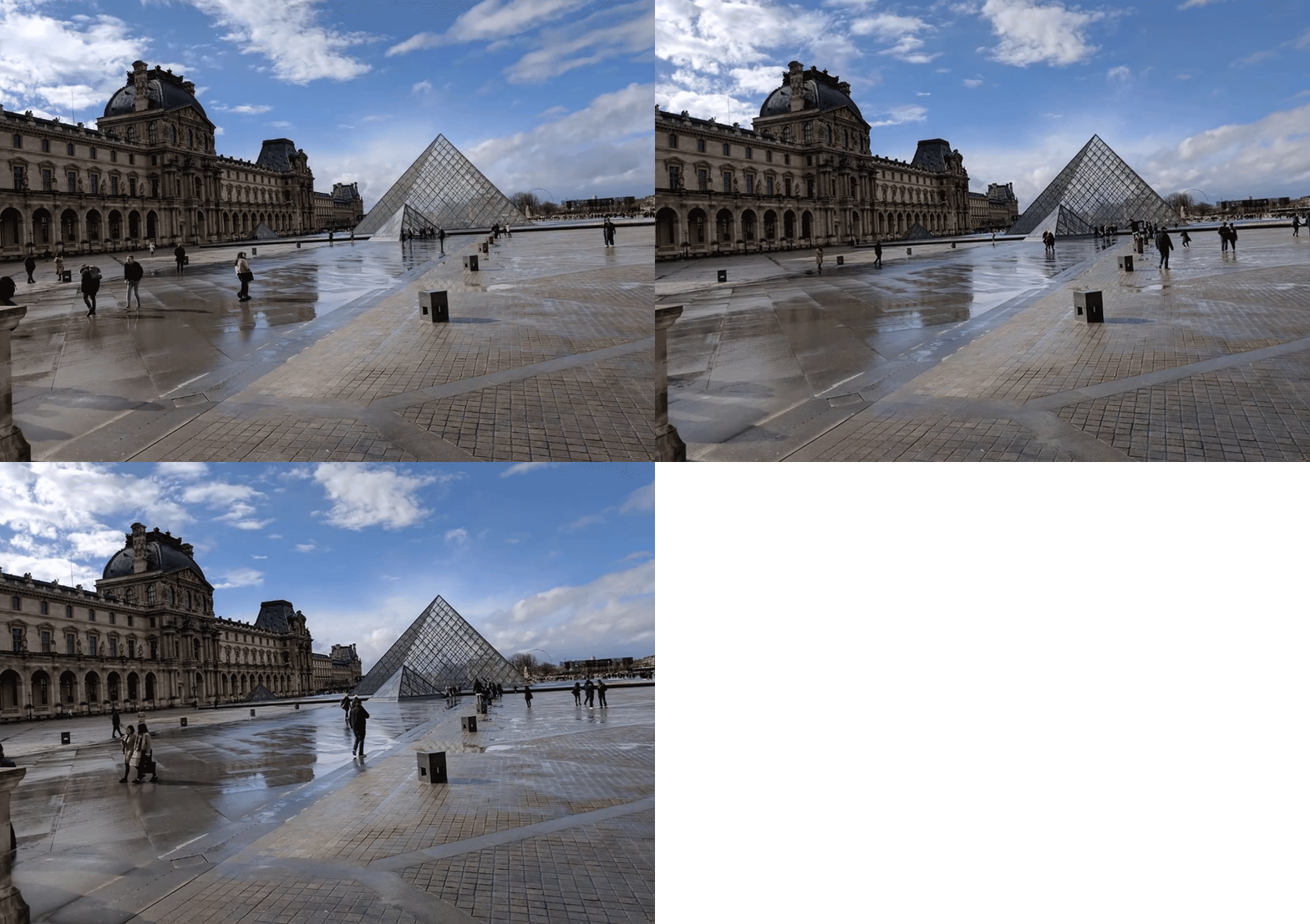
تعتمد هذه الطريقة على التقاط أكثر من صورة للمشهد نفسه ولكن بفواصل زمنية متباعدة قليلاً ( 30 ثانية على الأقل ), بحيث تكون الصورة الناتجة هي مزيج من مجموعة الصور جميعها ..
الخوارزمية الّتي سيعمل بها البرنامج لأجل ذلك هي العثور على القيمة المتوسطة لكل بكسل (القيمة الّتي تفصل بين القيم الأعلى والقيم الأدنى على سبيل المثال في مجموعة الأعداد { 1,2,3,7,9} القيمة المتوسطة هي 3 )
ولا نقصد هنا المتوسط الحسابي Average ,بل القيمة التي تقع وسط مجموعة الأعداد ,
بالنسبة للصور التي قمتَ بالتقاطها أثناء تحرك الأشخاص ضمن المشهد ,يقوم البرنامج بأخذ قيمة الخلفية Background Value لكلّ بكسل ,بمعنى آخر إذا كانت قيم البكسل في كل صورة من الصور المتتالية: 133, 133, 133, 133,و 92 ,
حيث تمثل قيمة البكسل 133 قيمة الخلفية ,والقيمة 92 القيمة حيث تواجد الشخص في هذه النقطة من الصورة ,ستكون القيمة المتوسطة هي 133 , وهي القيمة التي ستستخدم بالصورة المركّبة ..
ليس عليك أن تفهم آلية عمل هذه الطريقة بالتفصيل وإنما يجب أن تنتبه فقط إلى كيفية التقاطك للصور , بحيث تعمل الطريقة بشكل فعال أكثر كلما كان الأشخاص في الصورة يتحركون بشكل أسرع ,
فتكون الخلفية في الصور المتتالية التي التقطتها مرئية في كلّ جزء يمرّ خلاله الأشخاص ضمن المشهد (بمعنى آخر إذا كان هناك شخص بموقع ثابت في جميع الصور الملتقطة لن يتمكن البرنامج من إزالته باستخدام هذه الطريقة )..
كما تلاحظ هنا ,يتحرك الأشخاص بحيث يكون كل منهم في موقع مختلف في كل صورة وتكون القيمة الوسطى هي قيمة الخلفيّة :
التقاط الصور :
كما ذكرنا سابقاً ,فإنّ عدد الأشخاص بالصورة وسرعة حركتهم ضمن المشهد , يحدد مدى نجاح هذه التقنية , وعدد الصور التي تحتاجها ,والفاصل الزمني الذي يجب تركه بين كل لقطة صورة وأخرى , بحيث يكون صغيراً (حوالي 10 ثانية أو أقل ) إذا كان الحشد يتحرك بسرعة ,وتحتاج إلى فاصل زمني أكبر بين اللقطات إذا كان الحشد بطيئاً ..
وبما أنّ الصور التي سوف تقوم بالتقاطها ستكون جميها لنفس المشهد ,يفضل أن تكون ثابتة ودقيقة قدر الإمكان فأنت بحاجة لتقوم بتثبيت كاميرتك على حامل ثلاثي القوائم مناسب لأجل التقاط صور ممتازة والحصول على نتيجة جيدة,
قم بالعمل على ضبط إعدادات التعريض Exposure ونقطة التركيز للكاميرا Focus Point , حيث تحتاج كل صورة لتكون متسقة قدر الإمكان
هل يمكنك تطبيق الطريقة على الصور التي تلتقطها باستخدام كاميرا هاتفك المحمول ؟
بالطبع تستطيع ذلك , ولكن للحصول على نتيجة أفضل ,عليك الانتباه إلى أن تقوم بتثبيت هاتفك قدر الإمكان ,وسيكون الأمر أكثر صعوبة اذا زادت الفترة الزمنية التي يجب أن تنتظرها لالتقاط الصور المناسبة .
عندما تنتهي من التصوير , قم بنقل الصور إلى ملف واحد على جهازك الكومبيوتر لبدء العمل .
طريقة العمل على الفوتوشوب :
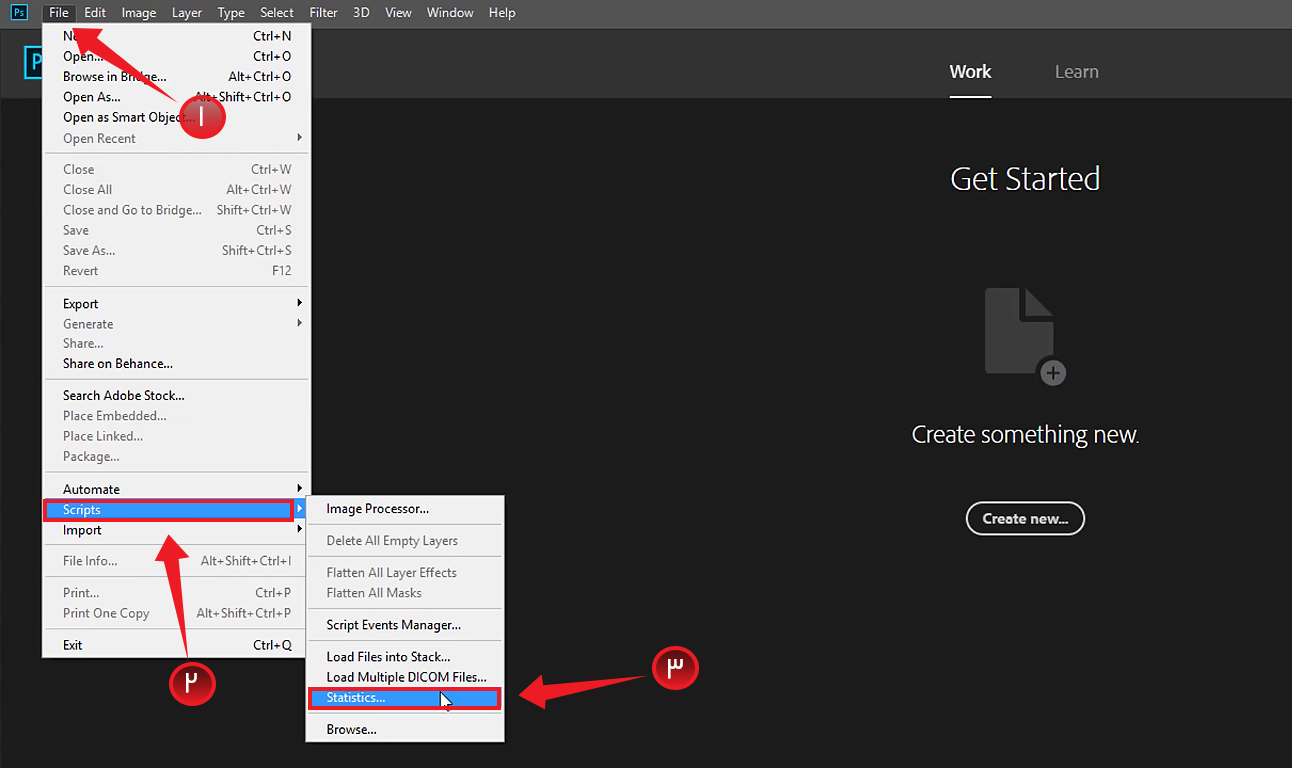
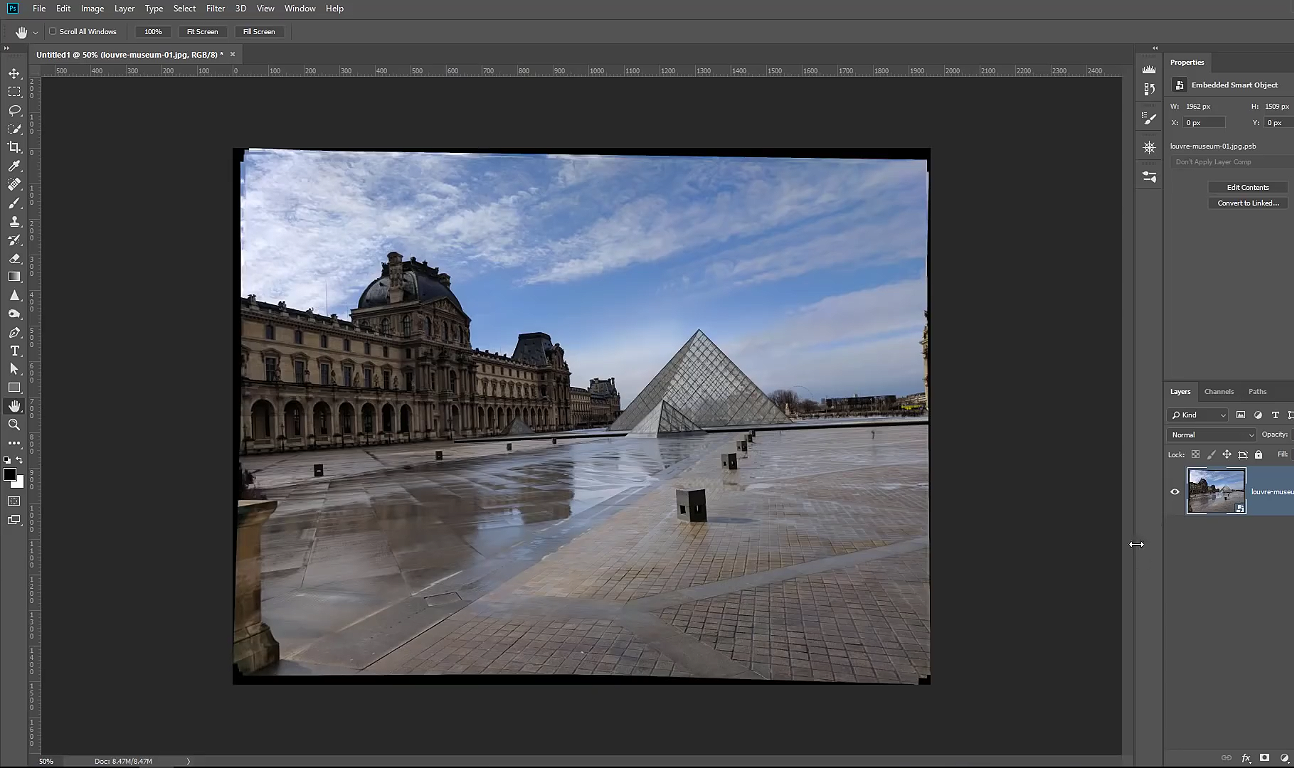
قم بفتح برنامج الفوتوشوب ,ثم افتح قائمة ملف File ومنها اختر Scripts ثم Statistics : في نافذة Image Statistics قم بالنقر على خيار Median في القائمة المنسدلة ل Stack Mode (نمط المكدّس) ,تأتي تسمية هذا النمط مماثلة لآلية العمل التي تعتمد تكديس الصور فوق بعضها ودمجها للحصول على النتيجة المطلوبة :بعد ذلك انقر على زرّ Browse في الـ Source Files لتحديد الملفّ الذي يتضمن الصور التي تريدها : تأكد من ظهور إشارة الصح في المربع بجانب Attempt to Automatically Align Source Images (محاولة محاذاة صور المصدر تلقائيًا) ,بعدها انقر على زر موافق Ok :سيقوم عندها البرنامج بعملية المعالجة لعدة دقائق ,وستكون النتيجة النهائية صورة مركبة خالية من الأشخاص :
التعديلات الأخيرة :
ستكون الصورة المركبة الناتجة رائعة بالنسبة لك في بدية الأمر, ولكن غير مثالية تماماً( ذلك يعتمد على طريقة التقاطك الصور والمعالجة في البرنامج ) ,أي ستبقى هناك بعض التعديلات التي عليك القيام بها للحصول على صورة مثالية وطبيعية للمشهد…
إذا قمت بتقريب الصورة قليلاً ستجد بعض الأجزاء أو الألوان غير المنطقية (قد تكون جزء من الأشخاص الذين كان تحركهم أبطأ من غيره أثناء التقاط الصور المتتالية ,فالقيمة المتوسطة للبكسل عندها لن تكون قيمة الخلفية تماماً ) :ولكن لا تقلق , فبإمكانك إزالة هذه الأجزاء البسيطة بسهولة باستخدام أداة Healing Brush Tool : الشيء الغريب الآخر الذي ستلحظه بالصورة هو شكل الغيوم ,فلا ننسى أن الغيوم في السماء أو أمواج البحر مثلاً ستتحرك أيضاً بفعل الرياح خلال زمن التقاط الصور (كذلك ربما يعود السبب لعدم ثبات الكاميرا أثناء التصوير خاصة إذا كنت تستخدم هاتفك المحمول ) , حيث ستبدو الصورة مشوشة قليلاً , ولكنَّ الحل بسيط للغاية :
اختر إحدى الصور التي التقطتها وقم بتحديد الجزء الذي تظهر فيه السماء ,ثم من قائمة Edit اختر Copy Merged : عد إلى ملف العمل ومن جديد افتح قائمة Edit ثم Paste Special ثم Paste in Place (تتيح لك هذه العملية لصق الجزء الذي حددته في المكان نفسه من الصورة الأخرى ) : قم بإجراء تحسينات إضافية إلى الصورة لتبدو أفضل وأكثر واقعية ( كتغيير التباين اللوني والسطوع ..)وستنتهي بما يشبه النتيجة التالية : بالطبع كل هذه التعديلات البسيطة التي قمنا بها تبقى أسهل وأفضل بكثير من إزالة جميع الأشخاص في الصورة يدوياً.. بهذا تكون قد انتهيت من جميع الخطوات وحصلت على صورة رائعة وحقيقية للمكان الذي زرته .
لا يوجد شيء يشبه الدوي الصاخب وومضات الضوء الساطعة لإضفاء لمسة خاصة على المناسبات، حيث يتم الاحتفال برأس السنة الجديدة، الهالوين، وبالطبع، في الرابع من يوليو مع الألعاب النارية.
يوجد العديد من الخدع الجميلة للتصوير في هذه المناسبات مع هذه الألعاب النارية الجميلة، لذا دعنا ندلك على ما تحتاج إلى معرفته بهذا الخصوص.
ما الذي يجعل صورة الألعاب النارية جميلة؟
إن تصوير الأضواء والدوي في الحياة الحقيقية، والألعاب النارية بشكل مستقل في السماء هو عبارة عن شيء ممل جداً.
إنها معزولة تماماً، وهي تبدو وكأنها شيء من إنتاج برامج الكمبيوتر فحسب. بدلاً من ذلك، أفضل صور الألعاب النارية لديها شيء إضافي في الصورة حتى تبدو بهذا الجمال.
فقد يكون الناس في مقدمة الصورة أو مجرد ألعاب نارية تنفجر فوق مدينة، ولكن هناك شيء آخر يحدث بالإضافة إلى ذلك.
عندما يطلق الناس الألعاب النارية، فإنهم يفعلون ذلك للحصول على أفضل عرض. وهذا يعني أن الألعاب النارية يتم إطلاقها بشكل فردي أو في دفعات صغيرة واحدة تلو الأخرى.
من النادر أن يتم ملء السماء كلها دفعة واحدة. هذا يبدو رائعاً في الحياة الواقعية، ولكن في صورة، تبدو الألعاب النارية المنفردة متقلبة.
معظم صور الألعاب النارية هي في الواقع صور تعرض لفترة طويلة تلتقط جميع الألعاب النارية التي انفجرت خلال فترة 10 ثانية أو 20 ثانية أو أطول.
بالانتقال إلى الموضوع التقني:
لالتقاط صورة للألعاب النارية، لديك خياران: الأول (وهو الأمر السيئ) هو حمل الكاميرا ومحاولة التقاط صورة أثناء التقاط الألعاب النارية.
أما الحل الثاني (والحل الجيد) فهو وضع الكاميرا على حامل ثلاثي القوائمtripod والعمل لوقت طويل بالتصوير حتى تنفجر الألعاب النارية في مرحلة ما أثناء هذا الوقت. هذه هي الطريقة التي سأناقشها.
للحصول على أفضل الصور، يمكنك الوصول إلى موقع عرض الألعاب النارية مبكراً، قبل أن تغرب الشمس تماماً.
قم بإعداد الحامل ثلاثي القوائمtripod وقم بتوجيه الكاميرا إلى مكان حيث تعتقد أن الألعاب النارية ستكون.
قد تحتاج إلى ضبط الأشياء لاحقاً، ولكن الوصول إلى هناك مبكراً سيتيح لك الحصول على أفضل وضعية وأفضل زاوية للتصوير.
تعتمد العدسة التي تستخدمها على مدى بُعدك عن العرض. سوف تمنحك عدسة الزووم Zoom lens المزيد من المرونة للتكيف مع ما يحدث.
بشكل عام، لن تكون بعيداً لدرجة أنك تحتاج إلى عدسة تصوير طويلة جداً لتقريب المشهد أكثر.
سيعمل شيء ببعد بؤري يتراوح بين 18 مم و 70 مم في معظم المواقف بشكل جيد. فقط تأكد من استخدام التركيز اليدوي.
الفتحة هي أقل أهمية من سرعة التقاط الصور الخاص بالكاميرا لصور الألعاب النارية. عليك أن تقف بعيداً عن العرض بشكل كافٍ لتبدو الصور أكثر وضوحاً وأكثر حدة وعمقاً.
اضبط فتحة العدسة إلى قيمة ما بين f / 8 و f / 16، وفقاً للضوء المحيط (كلما كان الضوء المحيط أقل يجب زيادة فتحة العدسة أكثر لاستيعاب أكبر كمية ممكنة من الضوء).
إذا تم إطلاق الألعاب النارية على المدينة، فإن f / 16 ستعمل بشكل أفضل. إذا حدث ذلك في مكان ما يشبه الغابة، فاتجه نحو قيمة لفتحة العدسة تقارب f / 8.
الألعاب النارية تضيء بشكل رائع، وبما أنك تستخدم حامل ثلاثي القوائم tripod، فإن تقنية ISO في الكاميرا لا تثير الكثير من القلق.
فقط قم بضبط هذا الشيء على القيمة 100 واتركه في هذا الوضع. سنقوم بضبط الأمور الأخرى باستخدام ضبط سرعة الالتقاط.
لا توجد سرعة التقاط واحدة من شأنها التقاط الألعاب النارية. سواء كان لديك مصراع للكاميرا مفتوح لمدة 10 ثوان أو 30 ثانية، ما يهم حقاً هو نصف الثانية التي تومض فيها الألعاب النارية وتعطي ألوانها الزاهية في السماء.
الفرق هو أنه مع فتح مصراع الكاميرا لمدة 30 ثانية، ستحصل على خمس أو ستة رشقات نارية بدلاً من واحدة أو اثنتين.
ابدأ بسرعة مصراع كاميرا (سرعة التقاط) shutter speed في مكان ما في حوالي 10 ثوانٍ وقم بأخذ بعض لقطات الاختبار.
في حالة تعريض الصور للضوء بشكل كبير، شدّ فتحة العدسة أو اختصر سرعة الالتقاطshutter speed إلى خمس ثوانٍ.
إذا كان حجمها ذلك لا ينفع، فيمكنك فتح فتحة العدسة قليلًا وإلا قم بزيادة قيمة سرعة الالتقاطshutter speed إلى لمدة 20 ثانية.
إن الطريقة الوحيدة لمعرفة ما هي القيم التي سنقف عندها ونبدأ العمل هي التجربة والخطأ.
نصائح وحيل أخرى:
كن مستعداً لضبط سرعة الغالق وفتحة العدسة بشكل سريع. مع استمرار عرض الألعاب النارية، ستكون هناك رشقات نارية أكبر وفترات أكثر هدوءً. قد تقوم بزيادة قيمة سرعة الغالق shutter speed إلى القيمة التي أعطت شدة كبيرة للضوء في البداية.
انتبه إلى العناصر الأخرى في الصورة التي تقوم بالتقاطها. فإن مقدمة قوية للصورة أو خلفية جميلة لصورة الألعاب النارية ستجعلها رائعة.
إذا كان لديك كبل release للكاميرا أو مشغل عن بعد، فيمكنك وضع الكاميرا في وضع Bulb. طالما استمريت في الضغط على زر release، سيظل مصراع الكاميرا مفتوحاً.
يمنحك هذا الكثير من المرونة على طول مدة التعرض.
من الصعب حقاً التقاط عروض الألعاب النارية باستخدام الهاتف الجوال. أفضل ما يمكنك فعله هو تسجيل فيديو بدلاً من الصورة، أو استخدام تطبيق مثل Slow Shutter Cam على iOS أو Long Exposure Camera 2 على أندرويد Android بالإضافة إلى حامل ثلاثي القوائم للهاتف الذكي.
استمتع بالعرض. لا تنشغل مطوَّلاً في التقاط الصور بحيث يفوت عليك ذلك متعة المشاهدة وسماع انفجارات الألعاب ورائحة البارود.
تكون صور الألعاب النارية صعبة بعض الشيء إذا لم تكن تعرف ما تفعله، ولكن بمجرد استخدام الكاميرا على حامل ثلاثي القوائم واستخدام فترة عرض والتقاط طويلة، فمن الصعب أن تخطئ.
بحث صور جوجل Google Image Search طريقة رائعة للعثور على صورة مشابهة لتلك التي لديك بالفعل أو لمساعدتك في تعقب المصدر الأصلي لصورة ما على الإنترنت أو إيجاد نسخة مختلفة الحجم أو مختلفة الجودة عن الصورة التي لديك.
ف إليك كيفية القيام بذلك لسواء أكنت تستخدم جهاز الحاسوب أو اللابتوب أو كنت تستخدم جهازك الهاتف.
إذا كنت تريد البحث عن صورة تظهر على موقع ويب ، فيمكنك ببساطة إضافة رابط الصورة Image URL إلى بحث صور جوجل Google image search. انتبه هنا، إنك تحتاج إلى الرابط URL الخاص بالصورة نفسها ، وليس فقط عنوان الصفحة التي تظهر عليها الصورة.
للقيام بذلك، على موقع الويب ، انقر بزر الماوس الأيمن فوق الصورة ، ثم انقر فوق الأمر نسخ عنوان الصورة Copy Image Location. هذا ينسخ عنوان URL للصورة نفسها إلى الحافظة الخاصة بك.
توجه إلى صفحة صور دوجل Google Images ، ثم انقر على زر البحث بحسب الصورة Search By Image (أيقونة الكاميرا).
في علامة التبويب لصق عنوان URL صورة أو Paste Image URL ، انقر بزر الماوس الأيمن في الحقل ، ثم اختر أمر لصق Paste (أو اضغط Ctrl + V على Windows أو Command + V على Mac) للصق عنوان URL الذي نسخته سابقاً.
بعد لصق عنوان الصورة URL ، انقر على الزر البحث بحسب الصور. Search By Image، يجب على جوجل Google إرجاع النتائج بسرعة.
أيضًا ، إذا كنت تستخدم متصفح كروم Chrome ، فسيكون هذا الإجراء أكثر سهولة. كل ما عليك فعله هو النقر بزر الماوس الأيمن فوق أي صورة على موقع ويب ، ثم اختيار أمر بحث على Google عن صورة أو Search Google For Image.
إذا كنت قد حصلت على نسخة محلية من إحدى الصور (ربما أنزلتها في وقت ما ونسيت مصدرها) ، فيمكنك تحميلها على جوجل Google لإجراء بحث عن الصور.
توجه إلى صفحة صور جوجل Google Images ، ثم انقر على زر البحث بحسب الصور Search By Image (أيقونة الكاميرا).
في هذه المرة ، انتقل إلى علامة التبويب تحميل صورة Upload An Image.
يمكنك تحميل صورة من خلال استعراض ملفاتك و اختيارها. انقر فوق الزر اختيار ملفBrowse لتحديد صورة على جهازك الكمبيوتر ، ابحث عن الصورة التي تريد تحميلها واخترها ، ثم انقر فوق الزر فتح Open.
أو يمكنك تحميل صورة عن طريق سحبها Dragging من أي مكان في جهازك الكمبيوتر إلى علامة التبويب هذه مباشرةً.
بعد تحميل الصور ، ستتم إعادة توجيهك إلى صفحة النتائج مع أفضل تخمين لهذه الصورة Best Guess For This Image من جوجل Google وقائمة بمواقع الويب التي تظهر عليها الصورة.
البحث بحسب الصور على هاتفك:
بالطبع، كما بالنسبة لجهاز الحاسوب، فيمكنك أيضاً أن تفتح صفحة صور جوجل Google Images من أي منصفح إنترنت لديك
وبنفس الطريقة التي تحدثنا عنها سابقاً، يمكنك زيارة أي موقع، ومن ثم النقر على أي صورة ضمن الموقع، واختيار نسخ الرابط Copy URL
بالعودة إلى صفحة صور جوجل Google Imsges، قم بلصق Paste عنوان الرابط الذي قمت بنسخه، ثم اضغط على أيقونة البحث.
سيأخذك جوجل إلى الصور Images، و سيظهر لك خيار لمطابقة الصور، جرب بحث بحسب الصورةأو Search By Image
بالنقر عليها، سوف يعيد لك النتائج كما تحدثنا أعلاه، سوف يحاول ان يحدد نوع الصورة، و ما الأحجام التي تتوفر بها، و المصدر أو موقع الويب الأصلي الذي توجد عليه الصورة
كما على الحاسوب، يوفر عليك متصفح كروم Chrome العناء، من خلال خاصية البحث في Google عن هذه الصورةأو Google For Image والتي تظهر لك بمجرد النقر المستمر على الصورة.
عند النقر عليها سيقوم جوجل Google مباشرة بالبحث بحسب الصورة
البحث بحسب صورة موجودة مسبقاً على هاتفك:
لتقوم بذلك فأنت مضطر إلى استخدام نسخة موقع الكمبيوتر من محرك بحث الصور، يتيح لك متصفح كروم Chrome على هاتفك، خيار العرض بإصدار سطح المكتبأو Site Desktop
الذي يجعل من بحث جوجل Google على الهاتف مطابقاً للبحث على جهاز الكمبيوتر Desktop
وهنا يمكنك المتابعة بنفس الخطوات التي تكلمنا عنها سابقاً.
أخيراً، سواء أكنت تبحث عن المصدر الأصلي للصور ، أو كنت تريد فقط النظر إلى صور أخرى شبيهة بالصورة التي عثرت عليها ، أو تريد أن تحصل على نسخة من الصورة التي لديك لكن بجودة أفضل، فإن صور جوجل Google Images تجعل الأمر سهلاً للغاية.
ما لا يعرفه الكثير من مستخدمي أجهزة أيفون iPhone هو أن المساعد الذكي سيري Siri يمكن الاستفادة منه في الكثير من الأمور، لهل أبرزها هو مجرّد التحاور والدردشة معها بخصوص أي شيء إذا كنت تشعر بالملل مثلاً!
لكن في هذا المقال سنشرح طريقة أخذ الصور بمساعدة سيري Siri، قد تبدو مهمة بسيطة جداً لطلبها من سيري Siri، إلا أنها تجربة حقاً ممتعة.
إن مهمة كهذه سهلة كسهولة سؤال سيري Siri عن أي شيء. في البداية قم باستدعاء سيري عبر الضغط المستمر على زر القائمة، أو قل “Hey Siri” إذا كنت قد فعّلت ميزة استجابة سيري فوراً لصوتك.
عندما تظهر سيري Siri، وإذا أردت أن تقوم بالتقاط صورة سيلفي على سبيل المثال، ببساطة قل: Take a Selfie
سيتم بعدها فتم الكاميرا الأمامية وما عليك إلا أن تقوم بأخذ الوضعية المناسبة، والتقاط الصورة.
هنالك العديد من الأوامر التي تستطيع أن تقولها لسيري Siri المتعلقة بالكميرا، مثلاً:
لأخذ صورة مربعة: Take a square picture
لأخذ صورة بانورامية: Take a panoramic picture
لأخذ سيلفي مربعة: Take a square selfie
ونفس الأمر بالنسبة لتسجيل الفيديو أيضاً:
لأخذ فيديو: Take a video
لأخذ فيديو بتقنية العرض البطيء: Take a slow motion video
وإذا صادفت مشاكل في تلك الأوامر فمن الأفضل أن تقوم بتفقّد المشكلة ان كانت منك (لهجتك مثلاً أو وضوح الصوت) أو ان كانت مشكلة تقنية من سيري Siri.