يوتيوب أطلقت تصميماً جديداً لموقعها على سطح المكتب

أطلقت شبكة ومنصة يوتيوب YouTube تصميماً جديداً للصفحة الرئيسية على موقعها على سطح المكتب يتضمن صوراً للفيديوهات بحجم أكبر.

سيشاهد المستخدمون عدداً أقل من مقاطع الفيديو على الصفحة الرئيسية بسبب الصور الأكبر بحسب ما أكد متحدث باسم يوتيوب لموقع The Verge.

أضاف المتحدث أنه سيتم تقديم المزيد من المعلومات حول كل مقطع فيديو في الصفحة الرئيسية، حيث أن زيادة الحجم تتيح لمقاطع الفيديو الحصول على مساحة أكبر على الصفحة مع إمكانية استخدام عناوين أطول.

صورة متحركة للتصميم الجديد

الهدف هو تزويد الأشخاص الذين يستخدمون النظام الأساسي بمزيد من المعلومات حول مقاطع الفيديو من الظهور الأول على الصفحة، بدلاً من مطالبتهم بتمرير المؤشر فوق مقطع الفيديو أو النقر فوقه لمعرفة المزيد.

مع إعادة التصميم، تحتوي صفحة يوتيوب الرئيسية على عدد أقل من مقاطع الفيديو المميزة، ولم تعد تصنيفات المحتوى مثل فئات الأخبار أو الموسيقى مدرجة في الصفحة الأولى.

استخدم فريق منتجات يوتيوب تعليقات من المبدعين والمشاهدين خلال مراحل اختبار مختلفة لإجراء تحسينات على التصميم وفقاً لما ذكرته الشركة.

وشمل ذلك إصلاح العديد من المشكلات الفنية مع بعض المشاكل الأكثر وضوحاً التي تتعلق بأحجام الصور المصغرة على الشاشات والأجهزة الأكبر حجماً.

على الرغم من أن تغييرات التصميم هي الأكثر جاذبية، إلا أن هناك اثنين من تحديثات الميزات المهمة أيضاً.

حيث تم إضافة القدرة على إخبار يوتيوب بالتوقف عن التوصية بالفيديوهات من القنوات التي لا تهتم بها، وقد تم إطلاق هذه الميزة لأول مرة على تطبيق الهاتف المحمول وهي الآن تشق طريقها إلى سطح المكتب.

يمكن الآن أيضاً إضافة مقاطع الفيديو إلى قائمة الانتظار، لقد كان الخيار متاحاً على التطبيق المخصص لنظام الأندرويد، ولكن فريق يوتيوب أضافه الآن لمستخدمي سطح المكتب.

يمكن للأشخاص تحديد عدد قليل من مقاطع الفيديو لمشاهدتها دون مقاطعة مع العلم أنه لن يتم تخزين مقاطع الفيديو هذه في قائمة الانتظار إذا تم إغلاق صفحة المتصفح.

سيبدأ التصميم المحدث في طرحه عبر أجهزة الكمبيوتر المكتبية، وتوقّع أن تحصل على التصميم الجديد في أي لحظة تقوم فيها بفتح الموقع من أجهزة سطح المكتب.

مقالات قد تعجبك:

الأنماط السوداء طريقة تخدع بها الشركات التقنية مستخدميها
كيفية تسريع الكمبيوتر بنظام ويندوز
ما هي ملفات CSV؟ وكيف يمكن فتحها وإنشاؤها؟
كيفيّة إعادة تنصيب ويندوز 10 مع إمكانية الإبقاء على الملفات
أهم الإيماءات Gestures في نظام أندرويد، وكيف تُستخدم ؟

كيفية حذف صوت مقطع الفيديو عند نشره على إنستغرام

في أغلب الأحيان، تريد الاحتفاظ بالصوت مع مقاطع الفيديو التي تنشرها على وسائل التواصل الاجتماعي، لكن في بعض الأحيان لا تفعل ذلك. فيما يلي كيفية إزالة الصوت من أي مقاطع فيديو تنشرها على إنستغرام Instagram.

لديّ فيديو أريد أن أنشره على إنستغرام Instagram لزاوية أنيقة أقوم بتصويرها لقطع بعض الخشب الرقائقي. ومع ذلك، فإن الصوت ليس أكثر من صوت صراخ منشار خشب. مع وضع ذلك في الاعتبار، أريد إزالة الصوت وعرض الفيديو فقط.

لحسن الحظ، يتيح لك إنستغرام Instagram القيام بذلك، سواء كنت تريد نشر الفيديو على قصصك، أو نشره فقط كمشاركة رئيسية على صفحة إنستغرام Instagram. إليك كيفية القيام بذلك في كلا الاتجاهين.

إزالة الصوت في قصص إنستغرام:

عندما تنتقل إلى تسجيل مقطع فيديو من أجل قصتك، أو تحديد فيديو مسجّل مسبقاً لإضافته كقصة، يمكنك تجاهل الصوت بالكامل.

بمجرد تسجيل فيديو أو تحديده من لفة الكاميرا، انقر فوق رمز الصوت في أعلى الزاوية اليمنى.

ستختفي موجات الصوت الخاصة بأيقونة السماعة ويتم استبدالها بـ X ، مما يعني أن الصوت مغلق الآن لهذا الفيديو.

بمجرد نشر الفيديو، لن يسمع المشاهد أي صوت، ولن يتمكن من إلغاء صوته من نهايته.

إزالة الصوت في مشاركات إنستغرام:

تشبه عملية نشر مشاركات إنستغرام Instagram العادية القصص Stories ولكنها تختلف قليلاً. بعد تسجيل مقطع فيديو أو تحديد فيديو تم تسجيله مسبقاً عن طريق كاميرا الهاتف، انقر على رمز الصوت أعلى الشاشة في المنتصف.

وكما هو الحال في القصص، سيتغير الرمز إلى X ، وستتلقى رسالة منبثقة تقول إن الصوت مغلق.

على أندرويد Android ، الأيقونة ستحتوي الرمز على X من قبل، ولكن إذا نقرت عليه، فسيتم تحويله إلى اللون الأزرق، إشارة إلى أن الصوت مغلق الآن.

هذا كل ما في الأمر. هذه نصيحة بسيطة جداً، ولكنها مخفية تقريباً عن مرأى الجميع، ومكدسة بأيقونات وأزرار أخرى حتى تكاد لا تلاحظها.

مقالات قد تعجبك:

كيفية البحث عن التغريدات القديمة وحذفها في تويتر
كيفية مسح سجل بحث فيسبوك
كيف يمكن معرفة إذا كان حساب فيس بوك من المتأثرين باختراق فيسبوك الأخير؟
كيفية حذف واستعراض سجل التصفح على جهاز Xbox One
كيفية حذف واستعراض سجل التصفح على PlayStation 4

كيف تعمل خوارزمية يوتيوب في تحديد ما الذي ترغب بمشاهدته؟

نظراً لوجود أكثر من مليار مستخدم ومليار ساعة من الفيديو، فإن حقيقة أن خوارزمية يوتيوب YouTube تمكن من تسليم ما تريد مشاهدته عند زيارتك للموقع هو دليل على هندسة البرمجيات، فكيف يتم ذلك؟

الجواب المختصر: لا أحد يعرف التفاصيل – ولا حتى يوتيوب، إلى حد ما، تستخدم خوارزمية يوتيوب YouTube التعلم الآلي لاقتراح مقاطع الفيديو، مما يعني أنه لا توجد قواعد محددة يمكننا إخبارك بها، إلى جانب ذلك، لن تخبرنا جوجل Google بأي حال، لأن ذلك سيؤدي إلى استغلال الأشخاص لها.

ماذا نعرف؟

عندما تقوم بتدريب نموذج التعلم الآلي، فإنك ستعطيه مجموعة من المدخلات ثم ترتب النواتج المقترحة حول مدى صوابها.

فيما يلي مثال مبسط إلى حد كبير، لنفترض أنك تريد تدريب ذكاءً صناعياً لمعرفة الفرق بين صور القطط والكلاب، بشكل أساسي ستعطي الذكاء الاصطناعي مجموعة من صور القطط والكلاب، ثم سيبدأ في الاختيار ثم تسجلها بشكل صحيح إذا كانت الإجابة صحيحة.

كلما كان صحيحاً، كلما كان أفضل في الاختيار، والنتيجة هي آلة يمكنها تحديد القطط والكلاب، يستخدم هذا التدريب مقياساً يتم من خلاله تقييم النتائج.

يستخدم المقياس الذي يستخدمه يوتيوب YouTube وقت المشاهدة – مدة بقاء المستخدمين على الفيديو.

هذا أمر منطقي لأن يوتيوب YouTube لا يريد من الأشخاص الذين يتنقلون بحثاً عن مقاطع فيديو لمشاهدتها، نظراً لأن هذا العمل يضيف وقتاً أطول، وقضاء وقت أقل في المشاهدة.

الأمر أكثر دقة من مجرد مدة مشاهدة الفيديو، تأخذ الخوارزمية في الاعتبار العديد من العوامل المختلفة وترتبها وفقاً لذلك: الاحتفاظ بالمشاهد، وعدد مرات النقر، ومشاركة المشاهدين، وبعض العوامل الأخرى وراء الكواليس التي لا نراها أبداً.

بعد ذلك، يخصص يوتيوب YouTube هذه العوامل إلى ملفك الشخصي حتى يتمكن من اقتراح مقاطع الفيديو التي ستنقر عليها على الأرجح.

ماذا أيضاً؟

إذا كنت من مستخدمي يوتيوب YouTube الطموحين، فإن أهم شيئين تعمل عليهما هما زيادة متوسط مدة المشاهدة إلى أقصى حد، وزيادة معدل النقر، إليك مخطط الهرم المقلوب التالي.

يقترح يوتيوب YouTube مقطع الفيديو على مجموعة من الأشخاص، على الشاشة الرئيسية وفي علامة تبويب الاقتراحات.

في حسابي، لدي حوالي 750 ألف انطباع، يبدو ذلك جيداً، لكن جزءً فقط من هؤلاء الأشخاص ينقرون على الفيديو.

يطلق على هذا الجزء نسبة النقر إلى الظهور، ويتم قياسها كنسبة مئوية (يمكنك أن ترى في المثال الخاص بي أن نسبة النقر إلى الظهور 4.0٪). يوضح الشكل مشاهدات العدد الفعلي للأشخاص الذين نقروا.

بعد أن ينقر شخص ما على الفيديو، يقيس يوتيوب YouTube مقدار الوقت الذي يقضيه هؤلاء الأشخاص في مشاهدة مقاطع الفيديو.

يمكنك معرفة سبب استخدام العديد من منشئي المحتوى على يوتيوب YouTube لعناوين clickbait والصور المصغّرة (للحصول على تلك النقرات) ومقاطع الفيديو الطويلة والمنتقاة (لزيادة وقت الاحتفاظ)، هذه صفتان مزعجتان جداً للعديد من منشئي المحتوى على يوتيوب YouTube، ولكنهم يلومون الخوارزمية.

دراسة حالة:

دعنا نلقي نظرة على قناتين كبيرتين تتبعان طرقاً مختلفة لمعالجة الخوارزمية. الأولى هي Primitive Technology، وهي قناة يديرها رجل يذهب إلى البرية ويبني الأشياء بدون أدوات.

جميع مقاطع الفيديو التابعة له طويلة جداً ولكنها تواصل مستوىً جيداً من التفاعل رغم هذا الطول – وهو إنجاز لا يوجد به أي تأليف.

تعني هذه الحقيقة أنه من المحتمل أن يكون متوسط مدة المشاهدة مرتفع جداً، وهو أمر جيد في نظر الخوارزمية.

نظرًا لأنه ينشئ مقطع فيديو واحداً شهرياً فقط، من المفاجئ أن لديه أكثر من 8 ملايين مشترك، ربما يرجع السبب في ذلك إلى أن الفترة الطويلة بين مقاطع الفيديو تخلق إحساساً بشيء جديد عندما يأتي المقطع التالي.

فمقاطع الفيديو التابعة له مبتكرة، وكلما ظهرت في إشعاراتي، كنت دائماً أضغط عليها، أنا أظن أن الآخرين يشعرون بنفس الطريقة، لذلك ربما يكون لديه أيضاً نسبة نقر إلى ظهور مرتفعة أيضاً.

تأخذ القناة الثانية أسلوباً آخر، تقوم قناة BCC Trolling، وهي قناة تنشر مواقف مضحكة في لعبة Fortnite، بأخذ مقاطع من برامج بث شعبية وتحريرها في مقاطع فيديو يومية.

في العام الماضي، أتقنوا الخوارزمية وأطلقوا ما يصل إلى 7.3 مليون مشترك، لزيادة وقت المشاهدة، يضعون مقطع الفيديو في مكان ما في منتصف الفيديو، مما يجبر الأشخاص على مشاهدته لفترة من الوقت قبل الوصول إلى المقطع الذي نقروا عليه، مما يجعلهم مدمنون على الفيديو، ولهذا السبب يكون وقت المشاهدة أعلى.

كما أنها ممتازة في العناوين والصور المصغرة clickbait، مع وضع * NEW * بالأحرف الكبيرة على العديد من مقاطع الفيديو، ودائماً مع الصور المصغرة الملونة التي عادة ما تكون مصنوعة خصيصاً لذلك، وغالباً ما تكون مضللة للغاية.

هذا هو الشيء الرئيسي الذي يجب أخذه من BCC: إذا كنت تنقر على صورك المصغرة، فافعل ذلك بمهارة، إن وضع أكاذيب صريحة في العنوان غالباً ما يجعل الناس غاضبين وقد يكون لهم التأثير المعاكس الذي تنويه.

في كلتا الحالتين، يجب أن تجد ما يناسبك، واستخدام ذلك لصالحك، ضع في اعتبارك وقت المشاهدة ونسب النقر إلى الظهور من الآن فصاعداً، ولكن عليك الالتزام بالنسق، ولا تدع الخوارزمية تخبر عن المحتوى.

مقالات قد تعجبك:

كيفية استخدام ميزة التصفح المتخفي الجديدة في يوتيوب
كيف تربح قنوات اليوتيوب المال؟
كيفية مشاهدة فيديوهات يوتيوب بالتزامن مع أصدقائك
كيفية تشغيل فيديو من يوتيوب في الخلفية
أفضل تطبيقات مشاهدة الفيديو للأطفال

يوتيوب سجّلت أكثر من 2 مليار مشاهد لمقاطع الفيديو شهرياً

قالت Susan Wojcicki الرئيسة التنفيذية لشبكة ومنصة يوتيوب YouTube لمشاركة مقاطع الفيديو أن المنصة سجّلت أكثر من 2 مليار مشاهد لفيديوهاتها شهرياً.

ويُعتبر هذا الإنجاز رقم قياسي جديد للمنصة خاصةً وأن الإحصائيات الأخيرة خاصة بالمستخدمين المسجّلين لدى يوتيوب، حيث هنالك إمكانية لدخول أي مستخدم غير مسجّل في المنصة ومشاهدة مقاطع الفيديو، وبالتالي فإن الرقم الحقيقي قد يكون أكبر من ذلك.

ولفتت الرئيسة التنفيذية النظر إلى أن مستخدمي يوتيوب يقضون 250 مليون ساعة من مشاهدة مقاطع الفيديو في اليوم الواحد على شاشات التلفاز، بزيادة كبيرة عن الرقم المحقق منتصف العام الماضي عندما كان 180 مليون ساعة.

تُعد هذه الأرقام هامة جداً ليوتيوب ليس من أجل التباهي بضخامة المنصة والعدد الهائل من المستخدمين النشطين، وإنما من أجل التركيز على الربح من الإعلانات ونشاطات المعلنين.

على الرغم من قيام بعض الشركات والماركات التجارية الكبيرة مؤخراً بسحب إعلاناتهم من يوتيوب بسبب عرضها مع مقاطع فيديو غير لائقة.

وكانت المنصة قد واجهت في الفترة الأخيرة تحدياً كبيراً بدأ يظهر بشكل واضح مع الزيادة الهائلة في عدد المستخدمين، حيث أصبحت يوتيوب مطالبة بتنفيذ رقابة أكبر على مقاطع الفيديو التي يتم رفعها.

بعض الأحداث الأخيرة مثل الحادثة الإرهابية المصوّرة للهجوم على مسجد في نيوزيلندا أظهرت عجز بعض الشبكات الضخمة مثل يوتيوب وفيسبوك على مواجهة الأحداث المفاجئة.

ولم تظهر يوتيوب كفاءة سريعة في حذف المشاركات ومقاطع الفيديو التي تم رفعها عن الحادثة أو عن غيرها من الحوادث الإرهابية أو مقاطع الفيديو غير المناسبة.

تعلم يوتيوب جيداً أن الوصول إلى هذه الأرقام الكبيرة من المشاهدات والمستخدمين النشطين يعني ضرورة القيام بالمزيد من الخطوات والإجراءات للمحافظة على سلامة المنصة، فهل ستنجح في ذلك؟

مقالات قد تعجبك:

كيفية صناعة مقاطع فيديو يوتيوب وما الأدوات اللازمة لذلك؟
كيفية استخدام مدير مقاطع الفيديو في يوتيوب
كيفية صنع مقاطع فيديو جيدة من أجل يوتيوب؟
كيفية بث الألعاب مباشرةً على يوتيوب؟
كيفية معرفة عدد الصفحات و الكلمات في محرر مستندات جوجل Google Docs

ماذا يعني النطاق Hz-KHz لمكبرات الصوت وسماعات الرأس؟

إذا نظرت إلى سماعات أذن عالية الجودة أو مكبرات صوت، فقد لاحظت على الأرجح أرقاماً في ورقة المواصفات مثل 20Hz -20KHz. ماذا تعني هذه الأرقام؟

بالنسبة لأي جهاز يستخدم برنامج تشغيل قياسي للسماعات، فإن قيمة Hz-KHz هي نطاق اهتزازات الصوت المسموعة التي يمكن أن تنتجها السماعة.

يتم وصفه عموماً باسم استجابة التردد ويتم التعبير عنه بالهرتز، مع كون كيلوهيرتز ألف هيرتز. لذا فإن استجابة التردد النموذجية لسماعات الرأس، من 20 هيرتز إلى 20 ألف هيرتز، ممتلئة تماماً.

يمكن للنماذج الأكثر تكلفة أن تصبح أعلى وأدنى؛ مجموعة سوني 700 دولار في صورة غلاف هذه المقالة لديها مجموعة من 4Hz-100KHz.

لفهم كيفية عمل كل هذا، تحتاج إلى معرفة القليل عن فيزياء الصوت. الصوت يسافر عبر الأمواج. تسمى المسافة بين القمم (أعلى نقطة) لموجة واحدة والقمة التالية بالطول الموجي.

تقترب الموجات ذات الترددات الأعلى من بعضها البعض، وبالتالي تكون الأطوال الموجية أقصر. إن الموجات ذات الترددات المنخفضة تأتي أبعد عن بعضها، وهكذا يكون لها أطوال موجية أطول.

هيرتز هي وحدات تستخدم لقياس التردد. يتم تعريف hertz كدورة واحدة في الثانية. لذا، فإن التردد الذي يتم قياسه عند 20 هرتز يسير بسرعة 20 دورة (أو موجة) في الثانية.

تقوم معظم سماعات الأذن ومكبرات الصوت بتحويل الإشارات الكهربائية إلى صوت باستخدام مجال مغنطيسي لتحريك غشاء مرن للخلف والأمام بسرعة كبيرة.

هذه الاهتزازات تخلق الموجات الصوتية التي تنتقل إلى آذاننا. مدى سرعة حدوث هذه الاهتزازات يؤثر على الطول الموجي للموجات الصوتية، وتسمع آذاننا تلك الترددات المختلفة كأصوات في نطاقات مختلفة.

إن الاهتزازات التي تخلق صوتاً بسرعة 20 هيرتز هي منخفضة جداً – وهي عبارة عن قعقعة صوتية – ولها طول موجة طويل.

إنه يهز الوسط عشرين مرة كل ثانية. معظم الموسيقى والمسرحيات الصوتية في نطاق حوالي 80 هيرتز إلى 15،0000 هيرتز.

لدينا أيضاً أنماط مختلفة من مكبرات الصوت – مكبرات الصوت، والمدى المتوسط​، ومكبرات الصوت – المتخصصة في تشغيل الصوت بأطوال موجية محددة.

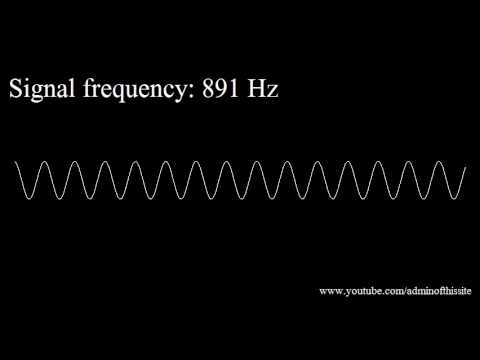
يمكنك بسهولة وضع سماعات الأذن ومكبرات الصوت على المحك. يمر الفيديو أعلاه عبر نطاق صوت من 20 هرتز على طول الطريق حتى 20 كيلو هرتز.

لاحظ أنه في الجزء السفلي والجزء العلوي من النطاق، قد لا تتمكن مكبرات الصوت من إنتاج الصوت، خاصة إذا كان لديهم برامج تشغيل أصغر – مثل المعرّف على سماعة الجسم الأساسية في هاتفك الخلوي.

يمكنك اختبار ذلك باستخدام سماعات ومكبرات صوت مختلفة لمعرفة أيها يمكنه إنتاج أكبر مجموعة من الأصوات.

كلما كان ذلك أفضل لمجموعة مكبرات الصوت أو سماعات الرأس، كلما كان النطاق الصوتي الذي يمكن إعادة إنتاجه أوسع.

يمكن للبعض أن يذهب أعلى وأقل من النطاق القياسي 20 هرتز -20 كيلو هرتز، مثل 16 هرتز -22 كيلو هرتز. لكن هل هذا مهم؟

ما لم يكن سمعك جيداً بشكل استثنائي، فهذا حقاً غير مهم. كما ترى، مجال ترددات الأصوات التي يمكن للأذن البشرية سماعه هو حوالي 20 هرتز -20 كيلو هرتز.

لكن هذا هو النطاق المثالي الذي يغطي معظم الناس تقريباً. سيتمكن معظم الأطفال من سماع هذا النطاق الكامل، وقد يتمكن بعض الأشخاص من سماع ترددات أعلى أو أقل قليلاً.

لكن مثل البصر، فإن قدرتك على السمع تتدهور مع تقدمك في السن، خاصة بالنسبة للنغمات عالية التردد.

إذا كان عمرك يزيد عن 25 عاماً أو أكثر، فربما لا يمكنك الاستماع إلى ما يزيد عن 18000 هرتز، أو حتى أقل، إذا تضرر سمعك بسبب التعرض لأصوات عالية جداً.

لذا يمكنك اختبار السماعات طوال اليوم، ولكنك لن تتمكن من معرفة الفرق بين مجموعة ذات نطاق 20 هرتز -20 كيلو هرتز والأخرى بنطاق 16 هرتز -22 كيلو هرتز إذا كانت أذنيك غير قادرة جسدياً على سماع أعلى وأدنى الترددات.

لا تزال إحصائية مثيرة للاهتمام، وستكون مجموعة من سماعات الرأس أو مكبرات الصوت ذات نطاق استجابة ترددية أعلى بشكل عام أعلى جودة من مجموعة ذات نطاق سفلي، مصنعة بمكونات أفضل وتنتج نغمات أكثر دقة للموسيقى ومقاطع الفيديو.

فكر في الأمر عندما تفكر في القدرة الحصانية لمحرك السيارة: وهي مواصفات مهمة وشيئ ما يحب الناس معرفته، حتى إذا كان من غير المحتمل استخدام 300 حصان على الطريق العام.

لاحظ أن هذا النطاق يتعلق بنبرة الصوت التي تسمعها – وليس حجم الصوت الذي يعبر عنه بالديسيبل (dB).

هناك طريقة أخرى للتعبير عن القدرة على إخراج الصوت وهي بالوات الكهربائية لكل مشغّل أو إجمالي عدد وات لكل برامج التشغيل مجتمعة. هذا ليس دقيقاً للغاية فيما يتعلق بالصوت، ولكنه اختصار لائق لمعرفة مدى قوة المتحدثين.

مقالات قد تعجبك:

أفضل سماعات الرأس محدودة الصوت المخصصة للأطفال
كيفية إصلاح صوت الكمبيوتر إذا قام تحديث ويندوز بتعطيله
تعرّف على أول مكبر صوت منزلي ذكي من سامسونج
لما جودة الصوت في هواتف آيفون أفضل من هواتف أندرويد؟
ما هي ميزة صوت الموضع المكاني Spatial Sound في ويندوز؟ وكيف تعمل؟

لماذا لا تدوم بطارية اللابتوب كما تعلن عنها الشركة المصنعة؟

تَعِدُ أجهزة الكمبيوتر المحمولة في أي مكان من 15 إلى 24 ساعة من عمر البطارية، ولكنك ستكون محظوظاً للحصول على 10 ساعات. هذه التقديرات ليست خاطئة، وليس هناك من خطأ: يختار المُصنِعون أعلى معيار غير واقعي بأعلى الأرقام.

الجميع يفعل ذلك:

جميع شركات تصنيع أجهزة الكمبيوتر المحمولة يبالغون بأرقامهم التفاؤلية المفرطة لأنهم مضطرون لذلك. الجميع يفعل ذلك.

إذا كانت إحدى الشركات المصنّعة واقعية وتعلن عن 8 ساعات من عمر البطارية تحت الاستخدام المنتظم، بينما يعلن مصنعون آخرون عن 15 ، فسيتم التغاضي عن ذلك المصنع الصادق.

هذا واضح، بالطبع. السؤال الحقيقي هو: كيف يفسر مصنعو أجهزة الكمبيوتر المحمول ذلك؟

المصنعون لا يكذبون – حسناً، قد يكون بعضهم كاذب، لكنهم بشكل عام ليسوا كذلك. تأتي هذه الأرقام غير واقعية للعمر الافتراضي للبطارية من خلال معيار حقيقي، وهي مكتوبة بكلمات مراوغة.

كلمات المراوَغة: حتى:

إذا نظرت بتمعّن، سترى الكلمات يصل إلى أو حتى قبل تقدير عمر البطارية. لا تَعِد الشركة المصنعة بـ 16 ساعة من عمر البطارية؛ فهي تعد بـ حتى 16 ساعة. أي ستحصل على 16 ساعة في الظروف المثالية والكمال – وليس تحت الاستخدام العادي للكمبيوتر الشخصي.

هذه الكلمات الشائعة في جميع أنواع الإعلانات. لا يكذب المتجر الذي يقول ستوفر حتى 50٪ من مشترياتك حتى لو تم حفظ فقط.

أحد مزودي خدمة الإنترنت الذي يقول إنك ستحصل على ما يصل إلى 50 ميغابت في الثانية هو قول الحقيقة من الناحية الفنية حتى لو حصلت على 30 ميغابت في الثانية فقط. لهذا السبب من المحتمل كثيراً عدم وصولك إلى سرعات الإنترنت التي تدفع مقابلها.

كل شيء عن طريق تشغيل الفيديو:

الكلمة حتى ليست ترخيصاً لتعويض الأرقام من فراغ. بخلاف ذلك، سيقول المصنعون إنك ستحصل على عمر يصل حتى مليون سنة من عمر البطارية. فهم بحاجة إلى أرقام حقيقية، ويحصلون عليها من معيار قياسي واحد لا يمثل استخداماً حقيقياً.

إليك سر: كل شيء يتعلق بتشغيل الفيديو. يبدأ المصنعون في تشغيل الفيديو على الكمبيوتر المحمول والوقت الذي تستغرقه بطارية الكمبيوتر المحمول للنفاذ.

ما عليهم سوى تشغيل الفيديو حتى يموت الكمبيوتر المحمول، وهذا كل شيء. قد يتم تعطيل ميزات الخلفية وتعيين سطوع الشاشة إلى مستويات أقل من المعتاد أيضاً.

بالطبع، هذا ليس سراً. إنه مدفون في الكتيّبات الجميلة التي لا يقرأها معظم الناس.

يستخدم تشغيل الفيديو طاقة أقل من المهام الأخرى:

لا يمثل التشغيل المستمر للفيديو استخداماً منتظماً. من منا سيجلس مع كمبيوتر محمول ويشاهد 16 ساعة من الفيديو بدون توقف دون القيام بأي شيء آخر؟

لا يهتم المصنعون بما إذا كان هذا يمثل تجربتك أم لا. يستخدم هذا المعيار لأنه ينتج أطول عمر للبطارية.

تستخدم أجهزة الكمبيوتر المحمولة الحديثة (والهواتف الذكية) فك ترميز الفيديو المعجل بالأجهزة. يحتوي الكمبيوتر المحمول على أجهزة خاصة في وحدة معالج الرسومات (GPU) التي تعمل على فك تشفير الفيديو بكفاءة واستخدام أقل قدر ممكن من الطاقة، مما يقلل من استخدام وحدة المعالجة المركزية.

على سبيل المثال، عندما تشغل فيديو MP4 – حتى إذا كان على موقع ويب أو في تطبيق – فهذا يعمل على توفير الطاقة.

هذه ميزة رائعة. فهو يساعد على توفير عمر البطارية والحفاظ على تشغيل الكمبيوتر المحمول (أو الهاتف الذكي) أثناء مشاهدة مقاطع الفيديو.

مع ذلك، يسيء المصنعون استخدامه عن طريق استخدام هذا الرقم للتفاخر بعمر البطارية. أي شيء آخر – سواء كان تصفح موقع ويب واحد أو مجرد كتابة مستند في مايكروسوفت وورد Microsoft Word – سيستخدم طاقة البطارية أكثر من تشغيل مقاطع الفيديو.

تعمل شركات تصنيع أجهزة الكمبيوتر في كثير من الأحيان على قياس عمر البطارية باستخدام تطبيق Windows 10’s Movies & TV ، والذي يتم إعداده دائماً لاستخدام تسريع أجهزة الكمبيوتر الشخصي، إذا كان متاحاً.

هذه الميزة غير متوفرة في كل مشغل فيديو، وقد لا يتم تمكينها بشكل افتراضي بشكل افتراضي إذا كانت موجودة.

على سبيل المثال، قد تحتاج إلى تمكين تسريع الأجهزة في VLC إذا كان هذا هو مشغل الفيديو المفضل لديك.

ابحث عن المعايير الحقيقية:

بدلاً من الاعتماد على معايير التصنيع، من الأفضل العثور على مراجعات مستقلة لأجهزة الكمبيوتر المحمولة التي تفكر في شرائها.

يقوم المراجعون بقياس أجهزة الكمبيوتر المحمولة وفقاً لمجموعة متنوعة من السيناريوهات، بحيث يمكنك معرفة شكل عمر البطارية ضمن اختبار استعراض الويب الذي يُعد أكثر دلالة على الاستخدام اليومي المعتاد.

على سبيل المثال، في حين أن مايكروسوفت Microsoft تعلن ما يصل إلى 17 ساعة من عمر البطارية على Surface Book 2 ، وجدت Anandtech أنها استغرقت حوالي 9.7 ساعات أثناء تصفح الويب. لا يزال هذا عمر بطارية رائعاً، ولكنه لا يقترب من 17 ساعة.

يستخدم كل مُصنِّع أجهزة الكمبيوتر هذه الأرقام المبالغ فيها للتفاخر بعمر البطارية. مايكروسوفت تلعب نفس اللعبة.

تقديرات عمر البطارية المثالي مستحيلة:

من الصعب دائمًا تقدير عمر البطارية. حتى أثناء استخدامك للكمبيوتر المحمول، قد ينتقل ويندوز Windows من القول بأن لديك خمس ساعات متبقية لساعتين فقط اعتمادًا على ما تفعله.

وذلك لأن تنفيذ المزيد من الأنشطة المجهدة على الكمبيوتر المحمول يزيد من استهلاك الطاقة. لن يستخدم جهاز الكمبيوتر المحمول الكثير من الطاقة أثناء تشغيل الفيديو ولكن مع زيادة مستوى السطوع، سيؤدي إلى استهلاك المزيد من الطاقة. إذا قمت ببدء مهمة تتطلب قوة معالجة، فسوف تستقطب المزيد من الطاقة.

هذه هي المشكلة الحقيقية. يختلف عمر بطارية الكمبيوتر المحمول بشكل كبير بناءً على ما تفعله. قرر المصنعون الحصول على أكبر الأرقام غير الواقعية التي يمكنهم العثور عليها، ولكن لا يوجد تقدير واحد لعمر البطارية يمكن أن يعمل عليه الجميع.

مع ذلك، فإن اختبار عمر البطارية الذي يحاكي تصفح الويب العادي سيكون أكثر دقة وفائدة لمعظم الناس.

مقالات قد تعجبك:

ماهي خدمات جوجل بلاي Google Play Services ولماذا تستنزف البطارية في الأندرويد؟
هل هنالك استخدام صحيح لبطارية الهاتف الذكي؟
ما هو وضع موفر البطارية في ويندوز 10 ؟ وكيف يتم استخدامه ؟
ما سبب سرعة تلف بطارية حاسبك المحمول ، وما الحل ؟
كيف توفر شحن البطارية الخاصة بجهازك الأندرويد بالشكل الصحيح ؟

كيفية استخدام مدير مقاطع الفيديو في يوتيوب

قد يصعب التنقل في استوديو الإنشاء الخاص بـ يوتيوب YouTube قليلاً، ولكن هناك الكثير من الميزات المخفية في القوائم وعلامات التبويب التي قد تجدها مفيدة كمنشئ محتوى.

صفحة نظرة عامة الخاصة بالقناة:

في صفحة مقاطع الفيديو، ستجد نظرة عامة على كل تحميلاتك. من هنا، يمكنك التحقق من عدد مرات المشاهدة، ومعرفة مقاطع الفيديو التي تمّ اكتشافها (أحد الأحداث الشائعة على يوتيوب YouTube في الوقت الحالي)، والوصول السريع إلى علامات تبويب التعديل لكل فيديو.

يمكنك تحقيق نفس الشيء من صفحة قناتك فقط، ولكن لتحرير مقطع فيديو معين من هناك، عليك النقر على الفيديو ثم النقر على تعديل. يؤدي القيام بذلك من صفحة مقاطع الفيديو إلى توفير نقرة.

في القائمة المنسدلة لكل فيديو، يمكنك الوصول بسرعة إلى جميع ميزات التعديل التي يقدمها يوتيوب YouTube.

من هناك، يمكنك تعديل التعليقات التوضيحية للفيديو، والبطاقات، وشاشة النهاية، وكذلك تنزيل الفيديو من يوتيوب YouTube أو حتى حذفه.

يؤدي النقر على المعلومات والإعدادات (أو تعديل) إلى الانتقال إلى صفحة الإعدادات الرئيسية للفيديو.

من هنا، يمكنك أن تفعل الكثير. توجد الميزات الأكثر فائدة غير تحرير العنوان والوصف في علامة التبويب الإعدادات المتقدمة.

يمكنك إيقاف الفرز أو تغييره في التعليقات وتغيير فئة الفيديو والفئة الفرعية (إذا كنت تنشئ مقاطع فيديو للألعاب، فيجب وضع عنوان اللعبة هنا) وتعطيل التضمين في مواقع أخرى.

يمكنك أيضاً تغيير الصورة المصغرة مع أمثلة الصور المصغرة في الأعلى، أو تحميل صورتك الخاصة. الصور المصغرة على يوتيوب YouTube هي 1280 × 720 ، أو 720 بكسل.

البطاقات:

إذا كنت تريد، يمكنك وضع بعض المعلومات في الجانب العلوي الأيمن، مثل رابط إلى فيديو أو قناة أو رابط آخر. هذه البطاقات مفيدة عندما تذكر شيئاً في الفيديو وتحتاج إلى توفير رابط.

التعليقات التوضيحية لشاشة النهاية:

ينسى الكثيرون أن بإمكانهم إنشاء تعليقات توضيحية على الشاشة. يمكنك تخصيص مقاطع الفيديو التي تظهر في نهاية الفيديو، مما يساعد الأشخاص على الاستمرار في مشاهدة المحتوى بعد الانتهاء من مقطع فيديو واحد.

يمكنك إضافة عناصر يدوياً أو استيرادها من فيديو آخر.

يمكنك إضافة زر اشتراك إلى منتصف الشاشة، أو عرض أحدث ما تم تحميله، أو مقطع فيديو محدد أو قائمة تشغيل محددة، أو السماح فقط باختيار يوتيوب YouTube لشيء من قناتك. مهما فعلت، من الأفضل تركه فارغاً.

نظرًا لأن هذه الشاشة تظهر في الثواني القليلة الأخيرة من الفيديو الفعلي، فإن معظم مستخدمي يوتيوب YouTube يقومون بدمج ذلك في ملفهم الشخصي.

بعد الحصول على نموذج يعجبك، يمكنك تصميم ملفك التفصيلي حوله لإنشاء بعض شاشات النهاية الرائعة.

مقالات قد تعجبك:

كيفية التقاط صور الألعاب النارية
ما هو جهاز ستيم لينك؟ وكيف يستخدم لربط شاشة غرفة الجلوس بألعاب الكمبيوتر عن بعد؟
أفضل أجهزة ألعاب الفيديو للمنزل
كيفية أخذ لقطات شاشة لألعاب الكمبيوتر
كيفية تحديد معالج الرسوميات المشغل لأي برنامج أو لعبة في ويندوز 10

كيفية صنع مقاطع فيديو جيدة من أجل يوتيوب؟

يُعد مصطلح جيد مصطلحاً شخصياً، ولكن هناك بعض الإرشادات التي يجب على مُنشئ المحتوى الناشئ اتباعها إذا كانوا جادين في إنشاء محتوى على النظام الأساسي.

استخدم معدات لائقة:

يعد استخدام المعدات اللائقة شرطاً أساسياً لإنشاء محتوى مناسب. تضمن لك الكاميرا الجيدة أو جهازاً جيداً لبث الألعاب أن يكون الفيديو أشبه بإنتاج عالي الجودة. يضمن الميكروفون الجيد أن يتمكن الأشخاص من سماع ما تقول ويظهر الصوت كمحرك يحترق.

وباستخدام برامج تحرير جيدة يمكن أن يجعل المحتوى يبدو في أفضل حالاته. لقد حصلنا على معلومات حول كيفية البدء في إنشاء مقاطع فيديو YouTube التي تغطي الكثير من هذا، لذا نوصي بمنحها قراءة من خلال الضغط على هذا الرابط.

العثور على Niche:

يكتظ YouTube (و Twitch) بشدة بالأشخاص الذين يحاولون فعل الشيء نفسه الذي أنت عليه: جعل الأشخاص يشاهدون المحتوى. هناك الكثير من المحتوى الذي نادراً ما يراه أي شخص غالباً.

خذ Twitch ، على سبيل المثال ، وفئة League of Legends (في الصورة أعلاه). هناك مئات الآلاف من الأشخاص في نفس اللعبة، ومعظمهم لا يملك أي مشاهد على الإطلاق. في جميع أنحاء الموقع، هناك 2.2 مليون وحدة بث، و 27،000 فقط (1.2 ٪) هم شركاء.

من الصعب ملاحظة ذلك على Twitch نظراً لأنك تحتاج إلى البث حتى تحصل على فرصة. على يوتيوب YouTube ، تبقى مقاطع الفيديو متواصلة طوال الوقت، وتعلن بشكل فعال عن قناتك أثناء عدم بثك.

هذه ميزة، ولكنك ستظل مضطرباً بسبب العدد الهائل من مقدمي الخدمات المتنافسين ما لم تجد طريقة للتميز.

لذا افعل شيئاً مختلفاً. إذا كنت جزءً من منتدى، مثل منتدى للألعاب، فجرِّب إنشاء مقاطع فيديو لهذا المنتدى تحديداً – مثل البرامج التعليمية والأدلة التي يمكن للجميع تقديرها. فكر فيما يهتم به الأشخاص في مشاهدة محتوى يجذب ذلك.

يجب أيضاً محاولة نشر مقاطع الفيديو حول الدردشات المناسبة أو المنتديات أو دردشات Discord ذات الصلة.

لن تحصل على آلاف المشاهدات من هذا، لذا فأنت تريد أن تجعل عدداً قليلاً من الأشخاص الذين تعولهم. إذا كان الفيديو الخاص بك جيداً، فسيبقى المشاهدون، ويأملون أن يشاهدوا المزيد.

سيؤدي ذلك إلى زيادة احتمال بدء يوتيوب YouTube في اقتراح المحتوى على أشخاص آخرين، مما يجلب المزيد من المشاهدين وبدء الدورة مرة أخرى.

هذه البداية المبدئية من الصفر إلى أقل قليلاً هي الجزء الأصعب من بدء العمل على يوتيوب YouTube ، ولكن إذا كان المحتوى جذاباً ، يمكنك الخروج من شبح لا مشاهدين والبدء في تكوين جمهور.

نعيد ونذكر أن لدينا دليل جيد حول كيفية البدء في إنشاء مقاطع فيديو يوتيوب YouTube لذا نوصي بمنحها قراءة بالضغط على هذا الرابط.

مقالات قد تعجبك:

كيفية استخدام ميزة التصفح المتخفي الجديدة في يوتيوب
كيف تربح قنوات اليوتيوب المال؟
كيفية مشاهدة فيديوهات يوتيوب بالتزامن مع أصدقائك
كيفية تشغيل فيديو من يوتيوب في الخلفية
كيفية تحويل الفيديو من صيغة MKV إلى صيغة MP4

كيفية صناعة مقاطع فيديو يوتيوب وما الأدوات اللازمة لذلك؟

يوتيوب YouTube عبارة عن نظام أساسي للشبكات الاجتماعية يمكنك من خلاله إنشاء محتوى فيديو وتحميله حتى يتمكن أي شخص من مشاهدته.

يمارس بعض الأشخاص مهناً كاملة على يوتيوب YouTube. كيف يمكنك أن تبدأ؟

المعدات:

في حين أنه من السهل البدء في إنشاء مقاطع الفيديو حتى من خلال الكمبيوتر المحمول فقط، إذا كنت تخطط لإنشاء محتوى كبير، فستحتاج إلى جهاز كمبيوتر قادر على العمل بشكل لائق.

ما تحتاجه يختلف باختلاف وضعك. على سبيل المثال، إذا كنت بصدد إنشاء محتوى ألعاب، فستحتاج على الأرجح إلى كمبيوتر أعلى بالمواصفات مما لو كنت تجري أنواعًا أخرى من المحتوى.

أول شيء يجب مراعاته هو حجم محرك الأقراص الثابت لديك. إذا كنت تسجِّل الكثير من اللقطات، خاصة عند درجات الدقة الأعلى والإطارات، ستستهلك مساحة كبيرة.

ستحتاج على الأرجح إلى 500 غيغابايت على الأقل للبدء. يختلف مقدار المساحة التي تحتاجها حسب عدد اللقطات التي تحفظها وعدد المرات التي تسجل فيها، لذلك إذا قمت بحذف كل اللقطات القديمة لديك قبل بدء الفيديو التالي، يمكنك الحصول على مساحة أفضل.

الشيء الثاني هو القوة الشاملة للنظام. إن عملية تحرير اللقطات هي عملية مكثفة للمعالج، وستكون برامج التحرير أبطأ بكثير إذا طان النظام ضعيفاً.

على الرغم من أنه من الممكن تقريباً على أي جهاز، سيكون لديك وقت أسهل في التحرير على جهاز أفضل.

تعتبر ذاكرة الوصول العشوائي أيضاً عاملاً مهماً لأنه إذا لم يكن لديك ما يكفي، فسيتم إجبارك على القراءة من القرص الصلب، وهو أمر أبطأ ويمكن أن يؤخر النظام بأكمله أثناء القيام بذلك.

الحصول على اللقطات:

سواء أكنت تسجِّل لعبة أو من كاميرا (أو كليهما)، ستحتاج إلى لقطات لمقطع الفيديو. واحدة من أفضل أدوات التسجيل لأجهزة الكمبيوتر الشخصي هي OBS Studio ، والتي يمكن أن تسجل (وتبث) من أي شيء موصول بالكمبيوتر.

كما يحتوي أيضاً على بعض الأدوات الرائعة المضمنة لتكوين الكاميرا والبث. إذا كنت تستخدم كاميرا ويب ككاميرا، فيجب استخدام OBS للتسجيل منها.

إذا كان لديك كاميرا فعلية، وليس كاميرا ويب، فمن الأفضل استخدام أي أدوات مضمنة موجودة على الجهاز.

حتى إذا كنت تجري عمليات بسيطة على الصور أو مقاطع الفيديو الأخرى ولا تحتاج إلى تسجيل المواد، فستظل بحاجة إلى الحصول على كل شيء في مكان واحد قبل التحرير.

إذا كنت ترغب في تحريك مقاطع الفيديو، فإن Pencil2D هو أداة مجانية بسيطة للقيام بالرسوم المتحركة ثنائية الأبعاد، كما أن Blender أداة أكثر تعقيداً لعمل الرسوم المتحركة ثلاثية الأبعاد.

إذا كنت تريد أدوات مدفوعة، فهناك Adobe Animate و Cinema 4D. ضع في اعتبارك أن الرسوم المتحركة تستغرق وقتاً أطول بكثير من تسجيلها بشكل طبيعي، ولكن إذا تم تنفيذها بشكل صحيح، فيمكنها أن تظهر جيداً.

برامج التحرير:

عندما يتعلق الأمر بوضع مقاطعك معاً، فلديك مجموعة متنوعة من خيارات البرامج التي يمكنك الاختيار من بينها.

يمكن استخدام شيء بسيط مثل ويندوز موفي ميكر، ولكن إذا كنت تريد أشرطة الفيديو لتبدو جيدة (وتوفر لك الكثير من المتاعب)، فمن الأفضل تعلم كيفية استخدام برنامج تحرير أفضل.

Lightworks هو محرر بسيط ومجاني، وهو سهل التعلم. يعد Adobe Premier معياراً قياسياً لتحرير مقاطع الفيديو، على الرغم من ارتفاع التكلفة ومنحنى التعلّم، إلا إذا كنت بصدد إنشاء محتوى معقد، فمن المحتمل أن يكون ذلك أكثر مما تحتاج إليه.

Davinci Resolve هي أداة رائعة ومثيرة للدهشة وهي على الأرجح أفضل محرر مجاني يمكنك الحصول عليه (بالرغم من أن لديهم نسخة احترافية).

على نظام التشغيل ماك Mac ، تعتبر أداة iMovie المدمجة من آبل Apple أداة جيدة جداً، مما يجعل تصميم آبل Apple بسيطًا وسهل الاستخدام.

Final Cut هي النسخة الاحترافية من iMovie ، حيث تقوم بتعبئة الميزات المتطورة في واجهة مشابهة لـ iMovie. وبالطبع، يمكنك أيضاً استخدام جميع التطبيقات المذكورة أعلاه على نظام MacOS أيضاً، ولكن iMovie و Final Cut مخصصان لـ Mac.

تجهيز وتحميل الفيديو:

بمجرد الانتهاء من التحرير، سترغب في حفظ الفيديو إلى ملف في أي تطبيق استخدمته. يمكن أن تستغرق هذه العملية بعض الوقت، نظراً لأنها شديدة التركيز على وحدة المعالجة المركزية – خاصة إذا كنت تقدم لقطات عالية الدقة.

بعد الانتهاء من ذلك، ستحتاج إلى الانتقال إلى صفحة تحميل YouTube وإسقاط الملف هناك. بدلاً من ذلك، تتيح لك بعض التطبيقات مثل Final Cut مزامنة حسابك على يوتيوب YouTube وتحميله مباشرةً إلى يوتيوب YouTube ، مما يوفر لك خطوة.

اعتماداً على سرعة الاتصال، قد يستغرق تحميل الفيديو أيضاً بعض الوقت. حتى إذا كان لديك إنترنت فائق السرعة، فقد يكون لديك سرعة تحميل منخفضة نسبياً.

يحتاج يوتيوب YouTube أيضاً إلى وقت لمعالجة الفيديو التابع لك قبل نشره، حتى يصبح جاهزًا للتوزيع. ستتم معالجة درجات الدقة الأقل أولاً، لذلك إذا رأيت الفيديو في 480 بكسل مباشرةً بعد التحميل، فلا داعي للقلق، فستصدر النسخة ذات الدقة الأعلى لاحقاً. هذه العملية برمتها لا تستغرق عادة أكثر من خمس دقائق أو أكثر.

العناوين، وضع العلامات، الصور المصغرة:

بعد أن حمّلت مقطع الفيديو التابع لك وعالجه يوتيوب YouTube ، لا يزال لديك القليل من العمل للقيام به.

ستحتاج إلى ملء عنوان الفيديو ووصفه وعلاماته – وكل ذلك يساعد يوتيوب YouTube في التعرف على كيفية التوصية به للأشخاص بسهولة أكبر.

تمثل صورتك المصغرة أهمية كبيرة أيضاً. سيختار يوتيوب YouTube صورة مصغّرة من نقطة عشوائية في الفيديو تلقائياً، ولكنك تريد دائماً استخدام صورة مصغّرة مخصصة لجذب المزيد من الأشخاص.

لا يتعين عليك حتى إجراء أي تعديل، حيث يمكنك التقاط لقطة شاشة في نقطة من الفيديو الذي تريد استخدامه كصورة مصغرة، وتحميل ذلك.

إذا كنت تريد إضافة نص فوق الصورة المصغرة، يمكنك استخدام برنامج تحرير الصور مثل Photoshop أو GIMP.

مقالات قد تعجبك:

كيفية استخدام ميزة التصفح المتخفي الجديدة في يوتيوب
كيف تربح قنوات اليوتيوب المال؟
كيفية مشاهدة فيديوهات يوتيوب بالتزامن مع أصدقائك
كيفية تشغيل فيديو من يوتيوب في الخلفية
كيفية تحويل الفيديو من صيغة MKV إلى صيغة MP4
أفضل تطبيقات مشاهدة الفيديو للأطفال

ما هو Sketchup؟ وكيف يتم استخدامه؟

Sketchup (سابقاً Google Sketchup) هو برنامج تصميم ثلاثي الأبعاد سهل الاستخدام ويحتوي على قاعدة بيانات شاملة للنماذج التي أنشأها المستخدم للتنزيل.

يمكنك استخدامه لرسم مخططات (أو استيرادها) للمساعدة في جميع أنواع المشاريع – بناء الأثاث، إنشاء ألعاب الفيديو، الطباعة ثلاثية الأبعاد، التصميم الداخلي، وأي شيء آخر يمكنك التفكير فيه.

ما هو Sketchup؟

SketchUp هو تطبيق نمطي ثلاثي الأبعاد يتيح لك إنشاء وتحرير نماذج ثنائية وثلاثية الأبعاد باستخدام طريقة Push and Pull الحاصلة على براءة اختراع.

تتيح أداة الدفع والسحب للمصممين بجعل أي سطح مستوٍ شكلاً ثلاثي الأبعاد. كل ما عليك فعله هو النقر فوق كائن ثم البدء في سحبه إلى أن يعجبك ما تراه.

SketchUp هو برنامج يستخدم لمجموعة كبيرة من مشاريع تصميم النماذج ثلاثية الأبعاد، مثل التصميم المعماري، والتصميم الداخلي، وتصميم المناظر الطبيعية، وتصميم ألعاب الفيديو، على سبيل المثال لا الحصر.

يشتمل البرنامج على وظائف تخطيط الرسم، وعرض السطح، ويدعم الإضافات الخارجية من مستودع التخزين.

التطبيق يحتوي على مجموعة واسعة من التطبيقات، بما في ذلك في عالم العمارة، والتصميم الداخلي، والمناظر الطبيعية، وتصميم ألعاب الفيديو.

كما وجد Sketchup النجاح مع الأشخاص الذين يرغبون في إنشاء نماذج ثلاثية الأبعاد أو مشاركتها أو تنزيلها للاستخدام مع الطابعات ثلاثية الأبعاد.

تم إنشاء Sketchup في عام 1999 بواسطة Last Software. في عام 2006، استحوذت جوجل Google على SketchUp بعد إنشاء Last Software مكوناً إضافياً لبرنامج Google Earth الذي جذب أنظار عملاق التكنولوجيا.

في عام 2012، حصلت Trimble Navigation (now Trimble Inc.) على Sketchup من جوجل Google ووسعت التطبيق من خلال إطلاق موقع ويب جديد يستضيف المكونات الإضافية والإضافات.

ما هي الإصدارات المختلفة من Sketchup؟

يأتي SketchUp بثلاثة إصدارات مختلفة لتلائم الاحتياجات المختلفة:

  • SketchUp Make: SketchUp Make هو إصدار مجاني يمكنك تنزيله بعد التسجيل للحصول على حساب مجاني.

يتوفر الاستخدام المجاني للاستخدام المنزلي والشخصي والتعليمي، ويبدأ باستخدام إصدار تجريبي مجاني لمدة 30 يوماً من SketchUp Pro.

على الرغم من عدم تحديث Make بعد إصدار نوفمبر 2017 ، فلا يزال بإمكانك تنزيل برنامج التثبيت ليتم استخدامه على جهاز الكمبيوتر.

  • SketchUp Pro: SketchUp Pro (695 $) هو الإصدار المتميز من البرنامج. ويحتوي على وظائف إضافية مثل القدرة على استيراد وتصدير تنسيقات ملفات مختلفة، والوصول إلى برنامج توثيق ثنائي الأبعاد، وأدوات تخطيط، ومنشئ طراز يتيح لك إنشاء أنماط حواف مخصصة للطرز.
  • SketchUp Free: تم إصدار تطبيق SketchUp Free في نوفمبر 2017 باعتباره تطبيقاً يستند إلى الويب. لاستخدامها، يجب عليك التسجيل للحصول على معرف Timble مجاني مع عنوان بريد إلكتروني صالح.

يفتقر برنامج SketchUp Free إلى الكثير من الميزات التي توفرها Pro ، ولكن إذا كنت بصدد إنشاء نماذج ثلاثية الأبعاد وعرضها للاستخدام الشخصي فقط (أو تبحث عن شيء يمكن طباعته إلى طابعة ثلاثية الأبعاد)، فإن هذا يعد مكاناً رائعاً للبدء.

معرض Sketchup 3D:

الآن بعد تثبيت SketchUp ، حان الوقت للبدء من خلال البحث في معرض النماذج ثلاثية الأبعاد، حيث يمكنك عرض وتنزيل أي شيء يتم إنشاؤه على النظام الأساسي تقريباً.

3D Warehouse هو قاعدة بيانات للنماذج التي أنشأها المستخدم والتي يمكن لأي شخص الوصول إليها. ما عليك سوى التوجه إلى موقع الويب الخاص بهم والبدء في البحث في مستودع النماذج التي لا نهاية لها.

لم أكن أمزح عندما قلت أنه يمكنك العثور على أي شيء هنا. لديهم كل شيء من المباني البسيطة إلى مدينة من القرون الوسطى بأكملها!

إليك بعض الأشياء المثيرة للاهتمام التي يمكنك العثور عليها باستخدام المستودع:

هذا مجرد اختيار انتقائي، ولكن يمكنك العثور على نماذج لمساعدتك في أي مشروع كنت قد بدأته.

كيف أستخدم Sketchup؟

بمجرد التسجيل للحصول على معرف Timble وفتح إما تطبيق سطح المكتب المستند إلى الويب، فأنت جاهز لبدء استخدام الطراز الأول.

سأستخدم التطبيق المستند إلى الويب لأن هذا هو الاتجاه الذي تتجه إليه Timble للمستخدمين المجانيين، ولكن الوظيفة بين أي إصدار هي نفسها إذا كنت مشتركاً مجانياً.

عند فتح التطبيق، يتم الترحيب بك مع النموذج الأول، جوش. يتمتع جوش بالمشي لمسافات، ولعب كرة القدم، والركل، والجولف… أي لعبة رياضية. إنه مجرد عنصر نائب، ويمكنك التخلص منه إذا كنت تريد. أو تركه حوله والتمتع بشركته.

من شريط الأدوات على الجانب الأيمن، يمكنك النقر على أي من هذه الأدوات الثلاثة لبدء رسم نموذج تريده. يمكنك استخدام قلم الرصاص لرسم الخطوط، أداة القوس لصنع القوس / الدوائر، والأداة المربعة لصنع المربعات.

إذا لم يكن الرسم هو هدفك، يمكنك دائماً التوجه إلى معرض النماذج ثلاثية الأبعاد واستيراد نموذج موجود أصلاً.

على شريط الأدوات الأيمن، انقر فوق الزر Objects (ثلاث كتل من الكائنات)، ثم انقر فوق زر معرض النماذج ثلاثية الأبعاد في الأعلى. اكتب في وصف نموذج للبحث عنه ثم انقر فوق الكائن الذي تريد استيراده.

إذا كان لديك بالفعل ملف نموذج على جهاز الكمبيوتر، فيمكنك سحبه وإفلاته في النافذة لتحقيق النتائج نفسها.

اعتماداً على حجم النموذج، قد يستغرق التحميل بعض الوقت. بعد ذلك، كل ما عليك فعله هو وضع الكائن، وأنت على استعداد للعمل معه.

على الرغم من أن الإصدار المجاني يفتقر إلى بعض الميزات، فلا يزال بإمكانك تصدير أي نموذج إلى تنسيق PNG أو STL من خلال النقر على المجلد أعلى النافذة، والنقر على تصدير أو Export ، ثم اختيار التنسيق الذي تفضله.

الآن وبعد أن عرفت الأساسيات وتعرفت أنواع الأشياء الموجودة في المستودع، ستتمكن من البدء في العمل على بعض الطرز وتحميلها للاستمتاع بها.

مقالات قد تعجبك:

ما هو برنامج وينامب Winamp؟ ما الذي حصل له؟ وهل بالإمكان استخدامه اليوم؟
ما هو WiGig ؟ وما الفرق بينه وبين واي فاي 6 ؟
ما هو العنوان URL ؟ وما هي مكوناته؟
ما هو ملف PHP و كيف يمكن فتحه ؟
ما هو مسح (فحص) المنافذ؟ وما هي أنواعه؟
ما هو خطأ 503 Service Unavailable؟ وكيف يمكن إصلاحه؟