كيفية إنشاء سيرة ذاتية سي في CV بسرعة عن طريق حساب لينكد إن

إذا كانت خبرتك في العمل مدرجة بالفعل في ملفك الشخصي على لينكد إن LinkedIn، فمن السهل أن تجعل الموقع ينشئ سيرة ذاتية سي في CV لك تلقائياً. إليك كيفية القيام بذلك.

كيفية إنشاء سيرة ذاتية سي في CV من الملف الشخصي على لينكد إن LinkedIn:

تتضمن جميع ملفات تعريف لينكد إن LinkedIn زراً لتنزيل الملف الشخصي كملف PDF.

ملف PDF هذا هو في الأساس سيرتك الذاتية سي في CV، ويحتوي على جميع التجارب التي أدرجتها على لينكد إن LinkedIn. يتضمن ذلك خبرات العمل وكل شيء آخر لديك في ملفك الشخصي.

لتنزيل هذه السيرة الذاتية السريعة، أولاً افتح لينكد إن LinkedIn في مستعرض ويب على جهاز الكمبيوتر. عندما يفتح لينكد إن LinkedIn، انقر فوق صورة ملف التعريف في الجزء العلوي من الموقع وانقر على مشاهدة الملف الشخصي.

في صفحة الملف الشخصي، أسفل صورة ملفك الشخصي مباشرةً، انقر فوق الخيار المزيد، واختر حفظ بصيغة PDF.

في غضون لحظات قليلة، سيبدأ متصفحك في تنزيل ملف PDF لسيرتك الذاتية من لينكد إن LinkedIn.

هذا كل ما في الأمر لإنشاء سيرة ذاتية تلقائية سريعة من لينكد إن LinkedIn، ولكن قد لا ترغب في إرسالها تماماً كما هي إلى رؤساء العمل المحتملين.

في هذه الحالة، تابع عنا في الفقرة أدناه.

إنشاء سيرة ذاتية مخصصة على لينكد إن LinkedIn:

ملاحظة: هذه الطريقة غير متاحة إذا كان حساب لينكد إن باللغة العربية، يجب أن يكون الحساب باللغة الإنكليزية إذا كنت تريد المتابعة في هذه الطريقة.

تتضمن السيرة الذاتية سي في CV التي قمت بتنزيلها أعلاه جميع المعلومات التي لديك في ملفك الشخصي على لينكد إن LinkedIn.

إذا كنت ترغب في إضافة أو تعديل أو حذف أقسام معينة من السيرة الذاتية، فاستخدم أداة إنشاء السيرة الذاتية سي في CV من لينكد إن LinkedIn.

يتيح لك ذلك اختيار الأقسام التي تريد تضمينها أو استبعادها من سيرتك الذاتية. عندما تكون راضياً عن النتيجة، يمكنك تنزيلها كملف PDF على جهاز الكمبيوتر.

لبدء بناء سيرتك الذاتية المخصصة، افتح لينكد إن LinkedIn في متصفح الويب. انقر فوق صورة ملف التعريف في الزاوية العلوية اليمنى وانقر على Build a resume.

في صفحة الملف الشخصي، في القسم الموجود بالأعلى، انقر على المزيد More، ثم انقر على Build a resume. يؤدي هذا إلى إطلاق أداة إنشاء السيرة الذاتية من لينكد إن LinkedIn في متصفحك.

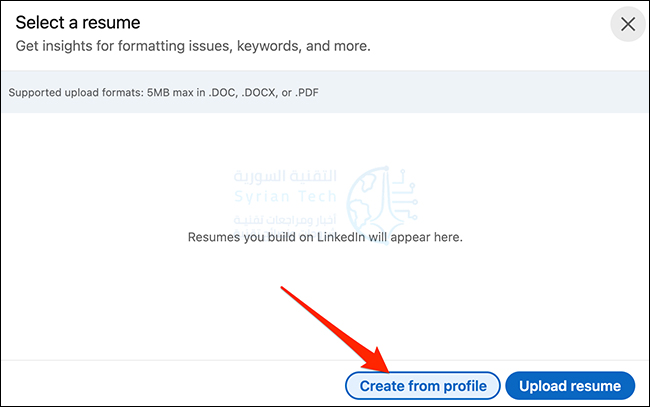
في النافذة المنبثقة Select a Resume التي تظهر، انقر فوق الزر Create From Profile في الجزء السفلي.
في المربع التالي الذي يقول Choose your desired job title انقر فوق مربع المسمى الوظيفي Job Title، ثم أدخل المسمى الوظيفي الحالي.

بعد ذلك، حدد عنواناً من الخيارات المقترحة وانقر على Apply في الجزء السفلي.

أنت الآن على شاشة أداة إنشاء السيرة الذاتية في لينكد إن LinkedIn. هنا، يمكنك إضافة واستبعاد أي معلومات تريدها في سيرتك الذاتية.

لإضافة أو إزالة قسم في سيرتك الذاتية، انقر فوق رمز قلم الرصاص بجوار قسم الذي تريده في الصفحة.

سيفتح الموقع مربعاً به القسم المحدد فيه. هنا، يمكنك تعديل محتويات القسم الذي تريد والنقر فوق حفظ Save في الجزء السفلي من المربع لحفظ التغييرات.

أو يمكنك النقر فوق حذف Delete لإزالة هذا القسم من سيرتك الذاتية تماماً.

عند الانتهاء من تحرير سيرتك الذاتية، انقر فوق معاينة Preview أعلى موقع لينكد إن LinkedIn لمعاينة سيرتك الذاتية.

إذا كنت راضياً عن النتيجة، فانقر على المزيد More أعلى موقع لينكد إن LinkedIn، ثم انقر على Download as PDF. سيؤدي هذا إلى تنزيل سيرتك الذاتية كملف PDF على جهاز الكمبيوتر.

نصيحة إضافية: تنزيل السير الذاتية سي في CV للأشخاص الآخرين على لينكد إن:

بالإضافة إلى القدرة على تنزيل سيرتك الذاتية، يمكنك أيضاً تنزيل السير الذاتية سي في CV لأعضاء لينكد إن LinkedIn الآخرين.

لست بحاجة إلى أن تكون متصلاً بأحد الأعضاء لتتمكن من تنزيل سيرته الذاتية، ولكن يوجد حد 200 تنزيل لسير ذاتية الآخرين. (يمكنك تنزيل سيرتك الذاتية لعدد غير محدود من المرات).

لتنزيل السيرة الذاتية سي في CV لشخص ما، افتح ملفه الشخصي أولاً على لينكد إن LinkedIn. في صفحة الملف الشخصي، أسفل صورة الغلاف مباشرة (الصورة الكبيرة في أعلى الصفحة)، انقر على خيار المزيد، ثم انقر على حفظ بصيغة PDF.

سيبدأ متصفحك في تنزيل سيرة ذاتية بتنسيق PDF لعضو لينكد إن LinkedIn الذي اخترته.

مقالات ذات صلة:
مقالات قد تعجبك:

كيفية تعطيل إلغاء تثبيت أو حذف الملحقات Extensions في متصفح إيدج Edge
كيفية العثور على رقم نموذج آيفون أو آيباد لتحديد (طراز) نوع الجهاز
كيفية تشغيل الوضع المظلم (الليلي) تلقائياً عند غروب الشمس في أندرويد
كيفية إجراء مكالمات فيديو على الويب باستخدام جوجل دو Google Duo
كيفية العثور على رقم نموذج آيفون أو آيباد لتحديد (طراز) نوع الجهاز

بعد فيس بوك، تسريب البيانات الشخصية لنصف مليار حساب في LinkedIn

لم ننتهِ بعد من قضية تسريب البيانات الشخصية لمئات الملايين من مستخدمي فيس بوك حتى ظهرت أخبار تسريب جديدة.

ولكن الضحية هذه المرة ليس فيس بوك إنما موقع التواصل لينكد إن LinkedIn.

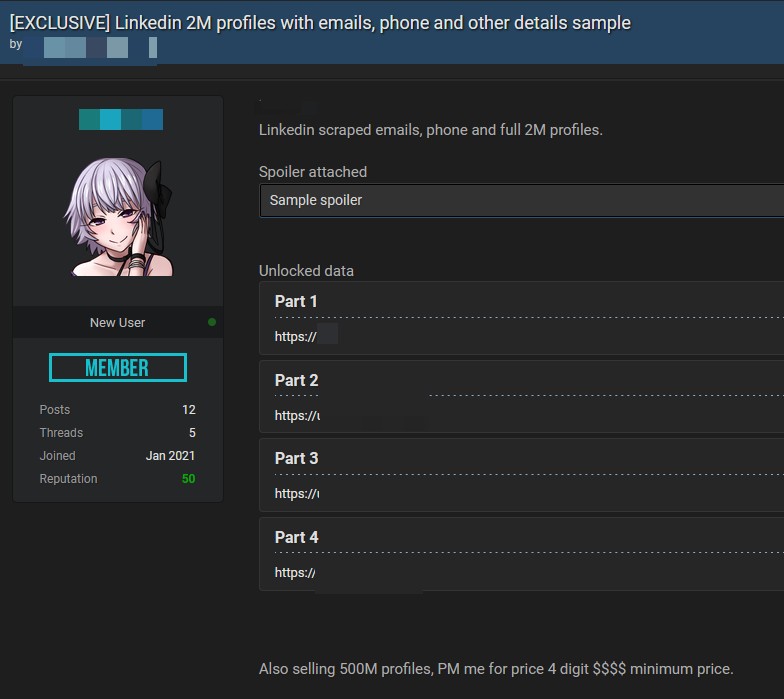
حيث أفاد موقع Cyber News عن قيام أحد الهاكرز بعرض قاعدة بيانات تخص نصف مليار مستخدم في لينكد إن للبيع في أحد مواقع القرصنة على الإنترنت.

وقدم صاحب التسريبات ملف يضم حوالي المليونين حساب كعينة.

وتحتوي هذه البيانات التي تم تسريبها على معلومات تضم الأسماء الكاملة والجنس وعناوين البريد الإلكتروني وأرقام الهواتف ومعلومات مكان العمل والمزيد.

هذه البيانات معروضة للبيع بالمزاد مقابل مبلغ مكون من 4 أرقام على الأقل ويفترض أن يكون بالبيتكوين.

يدعي مؤلف المنشور أن البيانات قد تم سحبها من لينكد إن LinkedIn، ولكن من غير الواضح ما إذا كان الفاعل يبيع ملفات تعريف محدثة على LinkedIn أو ما إذا كانت البيانات مأخوذة أو مجمعة من خرق سابق تعرض له LinkedIn أو شركات أخرى.

وأكدت LinkedIn هذه الأنباء حيث قالت أن البيانات المعروضة للبيع لم يتم الحصول عليها نتيجة لخرق البيانات، و “هي في الواقع تجميع للبيانات من عدد من المواقع والشركات. “

تدعي الشركة أيضاً أنه “لم يتم تضمين بيانات لأي حساب عضو خاص في LinkedIn” – مما يعني أن البيانات المسروقة تتضمن فقط المعلومات التي يمكنك رؤيتها على الصفحة العامة لشخص ما.

لم يذكر الموقع بعد فيما إذا كان سيُعلم المستخدمين الذين ضمن التسريبات أم لا.

مقالات قد تعجبك

فيس بوك توضح موقفها من التسريب الأخير للبيانات الشخصية للمستخدمين
مايكروسوفت تختبر نظام جديد لتبريد خوادمها السحابية
الإصدار التجريبي الجديد من نظام tvOS 14.5 المخصص لتلفاز آبل يدعم معدل تحديث 120 هرتز
كيفية إخفاء اقتراحات الأصدقاء على فيسبوك
كيفية استعادة الصور ومقاطع الفيديو والقصص (الستوري) المحذوفة على إنستغرام
كيفية العثور على صور بخلفية شفافة بسهولة باستخدام بحث جوجل

خطأ في إنستغرام على أجهزة iOS 14 سبب ظهور تنبيه التطبيق يستخدم الكاميرا

أفاد بعض مستخدمي تطبيق إنستغرام عن رؤية مؤشر “الكاميرا قيد التشغيل” الأخضر أثناء استخدام التطبيق وذلك عندما كانوا يتنقلون فقط عبر خلاصاتهم، دون أن يقوموا بالتقاط صورة أو مقطع فيديو.

وحدثت المشكلة على النسخة الأحدث من الوضع التجريبي لنظام آي أو إس iOS 14.

وقال متحدث باسم إنستغرام Instagram أن هذا السلوك كان خطأ برمجي يجري إصلاحه.

ولا نصل إلى الكاميرا إلا عندما تطلب منا ذلك- على سبيل المثال ، عند التمرير من الخلاصة إلى الكاميرا. قال المتحدث: لقد وجدنا خطأً في iOS 14 Beta ويشير بشكل خاطئ إلى أن بعض الأشخاص يستخدمون الكاميرا عندما لا يستخدمونها، مع العلم أننا لا نصل إلى الكاميرا في تلك الحالات، ولا يتم تسجيل أي محتوى.”

يبدو أن هذا السلوك هو آخر من إشعارات المستخدم الجديدة القوية لنظام التشغيل iOS 14 ، والتي تنبه المستخدمين إلى سلوكيات التطبيق مثل نسخ الحافظة.

تم اكتشاف العديد من تطبيقات iOS ، بما في ذلك تيك توك TikTok و لينكد إن LinkedIn وريدييت Reddit للوصول إلى محتوى حافظة المستخدمين، حيث أنه عندما يصل تطبيق تابع لجهة خارجية إلى حافظة الجهاز بنظام iOS 14 ، ينبثق إشعار.

كانت الشركة الأم لتيك توك ByteDance التي تتخذ من بكين مقراً لها ، قالت في وقت سابق من هذا العام إنها تخطط لوقف الوصول إلى حافظات الأجهزة.

وقالت الشركة أن الميزة لم يتم تقديمها أبداً لأجهزة الأندرويد Android، وقالت لينكد إن LinkedIn أنها توقفت عن ممارسة نسخ الحافظة، وقالت ريديت Reddit إنها تعمل على إصلاح جزء من الرمز الذي تسبب في هذا السلوك في تطبيقها.

يذكر أن فيس بوك Facebook الشركة الأم لإنستغرام Instagram أضلحت خطأ في تطبيق iOS العام الماضي بدا أنه ينشط كاميرات الأجهزة في الخلفية دون علم المستخدمين.

مقالات قد تعجبك

مراجعة هاتف Vivo Y51s: المزود بمعالج Exynos 880 الداعم للجيل الخامس
الولايات المتحدة كشفت عن مخطط للإنترنت الكمي الوطني “الذي لا يمكن اختراقه”
هاتف مايكروسوفت الجديد Surface Duo جاهز للإطلاق تقريباً
ما هي ميزة True Tone في آيفون و ماك؟ و ما فوائدها ؟
ما هي إعدادات الكاميرا المناسبة لالتقاط صور السفر و الرحلات ؟
ما هي القوابس الذكية Smart Plugs ؟ و ما استخداماتها ؟

كيفية إنشاء مخطط بياني بسهولة على أي جهاز دون برامج

تحتاج في بعض الأحيان إلى إنشاء رسم بياني لائق، ولكن لا تريد التورط في تطبيق جدول بيانات معقد.

إليك بعض المواقع المجانية التي تسمح لك بإنشاء الرسوم البيانية، بغض النظر عن مستوى خبرتك.

NCES Kid Zone: موقع رائع لرسم المخططات البيانية:

يمتلك المركز الوطني للتعليم والإحصاء (NCES) أداة رائعة  تسمى Create A Graph لإنشاء الرسم البياني تهدف إلى مساعدة المبتدئين على البدء في عمل المخططات والرسوم البيانية.

نعم، إنها جزء من منصة للأطفال، ولكن لا تدع ذلك يحبطك. إنها مفيدة للمبتدئين من جميع الأعمار، ومن الجميل جداً وضع رسم بياني سريع. إنها مجانية تماماً – ولا يتطلب استخدامها تسجيل حساب مستخدم.

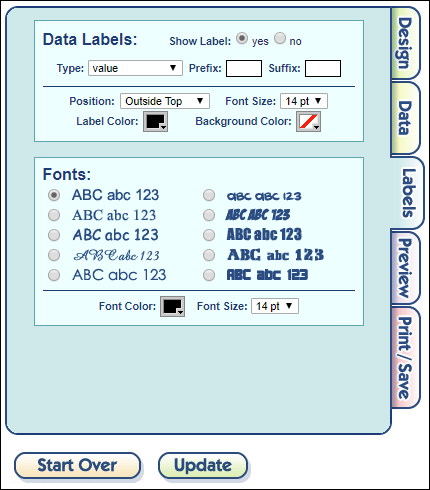
كل ما عليك القيام به هو اختيار التصميم، وتعيين بعض الخيارات حول نمط التصميم.

قدّم بعض المعلومات التي تخص الرسومات البيانية التي تريدها – عنوان وتسميات ، بالإضافة إلى البيانات التي تشكل الرسم البياني الفعلي.

قدم بعض المعلومات حول التصنيفات، واضبط شكل الخط.

يتم بعد ذلك معاينة الرسم البياني للتأكد من أنك لست بحاجة إلى إجراء أي تغييرات.

ثم قم بطباعة الرسم البياني أو تنزيله أو إرساله بالبريد الإلكتروني إلى شخص ما.

لا، ليس هناك الكثير من الخيارات هنا، نعم، تبدو الرسوم البيانية بسيطة قليلاً. ولكنها أداة بسيطة جداً لاستخدامها إذا كنت تحتاج إلى شيء سريع أو تريد ممارسة مهارات الرسم البياني.

OnlineChartTool: تحميل ملفات CSV:

Online Chart Tool هو موقع تصميم رسوم بيانية مجاني آخر يمكنك استخدامه دون الحاجة إلى التسجيل.

يضم 12 نوعاً مختلفاً من المخططات وواجهات مبسطة تجعل من تحرير النمط والتنسيق والبيانات أمراً غاية في السهولة.

مثل الأداة Create A Graph التي غطيناها في القسم السابق، لا تقدم الكثير من الخيارات المعقدة، كما أن الرسوم البيانية التي تصنعها ليست رائعة.

في الواقع، تكون عملية إنشاء الرسم البياني متطابقة إلى حد كبير: اختر تصميماً، وأضف البيانات، وخصص التصنيفات، واستعرض المخطط، ثم احفظه أو شاركه.

مع ذلك، توفر لك أداة التخطيط عبر الإنترنت هذه الإضافية والمفيدة للغاية إمكانية تحميل البيانات من ملف قيم مفصولة بفواصل أو ما يسمى بملفات (CSV).

يمكنك الدخول إلى هذا الرابط للتعرف على هذا النوع من الملفات ذات اللاحقة (CSV)، لكن لا تنسَ العودة إلى هنا وإكمال ما بدأت به.

لذلك، إذا كان لديك بالفعل بيانات في تطبيق يتيح لك إنشاء ملف CSV، فإن الحصول على هذه البيانات في مخططك هو أمر سهل.

Charteca: واجهة نظيفة وتوفر الكثير من الخيارات للعينات التي تريدها:

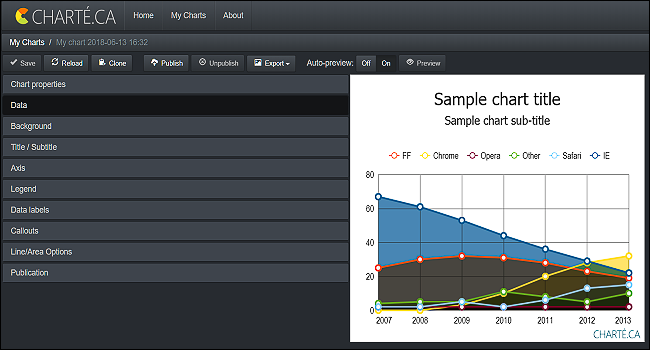
يقدم Charteca  (كار – تيه – كاه) المزيد من الخيارات لإنشاء مخططات أكثر من الأداتين التي تحدثنا عليهما.

كما أنه يجعل الرسوم البيانية أجمل بإضافة بعض التظليل، خيارات إظهارات ثلاثية الأبعاد، وحتى خيارات الحركة، جنبا إلى جنب مع بعض الطرق المختلفة لعرض التسميات والجمل الإيضاحية.

إن الواجهة ليست بديهية تماماً مثل تلك الأدوات البسيطة السابقة، ولكن ليس من الصعب أيضاً معرفة ما يحدث إذا كان لديك أي خبرة في إنشاء الرسوم البيانية.

الشيء الآخر الذي يوفره لك Charteca هو الوصول إلى الآلاف من الرسوم البيانية للعينة العامة التي تم إنشاؤها بواسطة مستخدمين آخرين.

ويمكنك حتى تعديلها لاستخدامك الخاص. إنها طريقة رائعة لاستكشاف ما هو متاح وتخطيط الرسوم البيانية التي تحتاجها.

يُطلب منك تسجيل الدخول للبدء في إنشاء الرسوم البيانية، ولكن إذا لم تكن بحاجة إلى إنشاء حساب على موقع الويب، فقم بتسجيل الدخول من خلال فيسبوك Facebook أو جوجل Google أو سلاك Slack أو لينكد إن LinkedIn أو Windows Live أو Stack Overflow.

تقتصر الحسابات المجانية على 20 مخططاً في كل مرة، لذلك إذا كنت لا تحتاج سوى إلى عدد قليل من المخططات — أو إذا لم تكن بحاجة إلى الاحتفاظ بمجموعة من المخططات للمشاركة لاحقاً، فلا بأس من استخدامه دائماً.

Plotly: لصُنّاع المخططات ذوي الخبرة:

Plotly للمستخدم المتقدم. فهو يقدم نطاقاً أوسع من أنماط الرسم البياني وحتى بعض أدوات التمثيل البصري الأكثر تقدماً.

نظراً لأنه مخصص للأشخاص الذين يتميزون بالفعل بالخبرة في إنشاء الرسوم البيانية، فلا يتوفر الكثير من الإرشادات. يفترض أنك تعرف بالفعل ما تفعله.

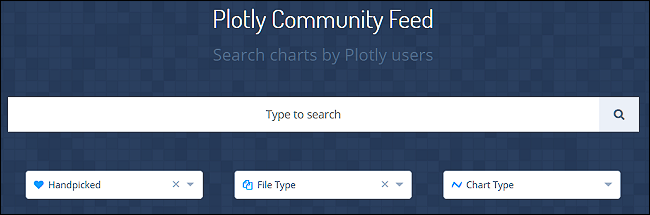
لا تدع هذا يخيفك، على الرغم من ذلك، لأن Plotly يقدم محرك بحث حيث يمكنك عرض أمثلة للرسومات البيانية التي أنشأها مستخدمون آخرون، بل ويمكنك تعديلها لاستخدامك الخاص.

المطلوب هو إنشاء حساب مجاني لتصدير العمل الذي أنجزته على الموقع، ولكن من السهل استخدام وسيط لتسجيل الدخول مثل غوغل Google أو فيسبوك Facebook.

يتيح لك الحساب المجاني إنشاء ما يصل إلى 25 رسماً بيانياً ومشاركتها مع الآخرين وتصديرها كصور ذات لواحق PNG و JPG.

تضيف المستويات المدفوعة أشياء إضافية تمنحك القدرة على المشاركة الخاصة مع الفرق Teams ، وتتيح الكثير من الرسوم البيانية، والتصدير إلى المزيد من التنسيقات.

هذه المستويات المدفوعة مخصصة حقاً للأشخاص الذين يحتاجون إلى إنشاء الرسوم البيانية ومشاركتها بشكل احترافي.


هل لديك أداة رائعة أخرى لإنشاء الرسم البياني على الإنترنت لم نذكرها؟ دعنا نعلم ذلك في قسم التعليقات!

مقالات قد تعجبك:

كيفية فتح وإنشاء وتحرير ملفات وورد وإكسل وباوربوينت مجاناً
كيفية تحديد صفحة الفيسبوك الحقيقية بين شبيهاتها المزيفة
أفضل التطبيقات و المواقع لمشاهدة المباريات مباشرة
كيفية استكمال تصفح مواقع الويب بين الكمبيوتر والهاتف الذكي
ما هو خطأ 403 Forbidden؟ وكيف يمكن إصلاحه؟

كيفية استعادة كلمة مرور حساب LinkedIn المنسية

إذا كنت لا تستخدم مديراً لكلمات المرور، فمن الصعب تذكر كلمات المرور المعقدة خصوصة مع تعددها بتعدد الحسابات والمهام.

نصيحة: لدينا دليل جيد لاختيار كلمة المرور المناسبة، صعبة الكشف وبنفس الوقت سهلة التذكر، ادخل إلى هذا الرابط إذا أردت الاطلاع لكن لا تنسَ إكمال هذه المقالة…

إذا كنت قد نسيت كلمة المرور، فلا داع للقلق، فلا يمكنك استرداد كلمة المرور هذه، ولكن يمكنك استرداد حسابك عن طريق إعادة تعيين كلمة المرور إلى كلمة أخرى. ولا يستغرق الأمر سوى بضع دقائق.

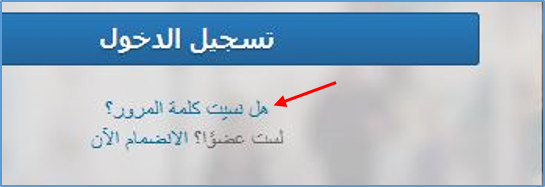
دعنا ننتقل إلى موقع LinkedIn على الوي، ثم ننقر فوق الارتباط نسيت كلمة المرور الموجود بجوار الزر تسجيل الدخول.

بعد ذلك، أدخل أو أرسل حسابك عبر البريد الإلكتروني.

سيقوم LinkedIn بإرسال رسالة بريد إلكتروني E-mail إليك يحتوي على ارتباط بكلمة المرور. إذا كنت ستتلقى ذلك عبر رقم الهاتف، فستتلقى رسالة SMS تحتوي على رقم التعريف الشخصي الذي ستحتاج إلى إدخاله قبل إعادة تعيين كلمة المرور في الصفحة التالية.

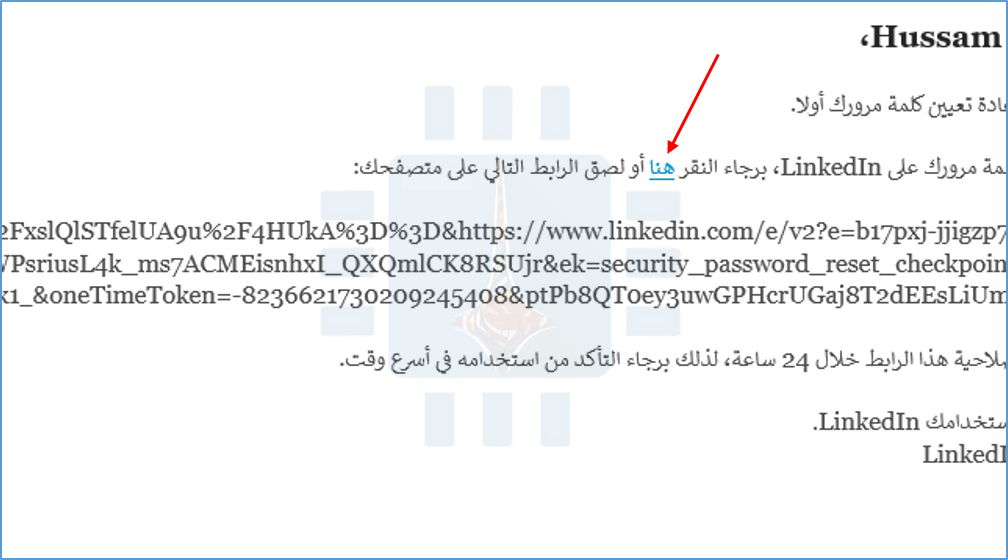
في البريد الإلكتروني المرسل إليك، انقر فوق الرابط المقدم. إذا لم يعمل الرابط، فانسخ عنوان URL والصقه في شريط عنوان المتصفح.

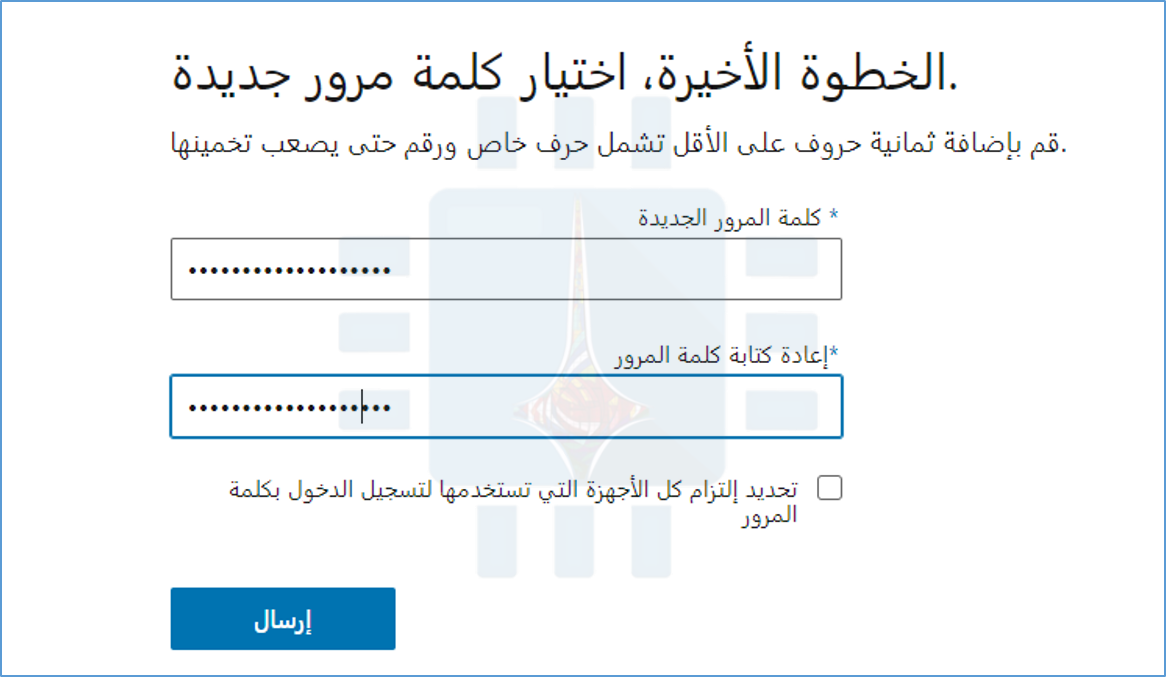
يؤدي النقر على الرابط إلى تحميل صفحة جديدة في المتصفح تتيح لك إنشاء كلمة مرور جديدة لحسابك. بعد كتابة كلمة المرور الجديدة وتأكيدها، انقر فوق إرسال للانتهاء.

إذا كنت تغيّر كلمة مرورك نظراً لأنك تعرضت للاختراق، فافحص المربع طلب جميع الأجهزة لتسجيل الدخول باستخدام كلمة مرور جديدة ضمن حقول كلمة المرور.

يقوم هذا الخيار بتسجيل الخروج من LinkedIn على جميع الأجهزة الأخرى، ويتطلب منك إدخال كلمة المرور الجديدة لتسجيل الدخول مرة أخرى.

يمكن الآن الانتقال إلى الصفحة الرئيسية، إذا لم تكن قد قمت بذلك بالفعل، أو إذا قمت بتسجيل الدخول حالياً.

مقالات قد تعجبك:

كيف تربح قنوات اليوتيوب المال؟
ما هو التورنت؟ وكيف يعمل؟ وكيفية استخدامه؟ وكيفية التعامل معه؟
موقع LinkedIn تجاهل باحث فلسطيني قد اكتشف ثغرة في الموقع
كيفية مشاهدة فيديوهات يوتيوب بالتزامن مع أصدقائك
كيفية تشغيل فيديو من يوتيوب في الخلفية