أصدرت شركة مايكروسوفت تحديثًا لنظام ويندوز 11 من شأنه تحسين الوضع المُظلم، حيث أصبحت مربعات الحوار في مستكشف الملفات مُتاحة أخيرًا للوضع المُظلم لإجراءات مثل نسخ الملفات والمجلدات أو نقلها أو حذفها.
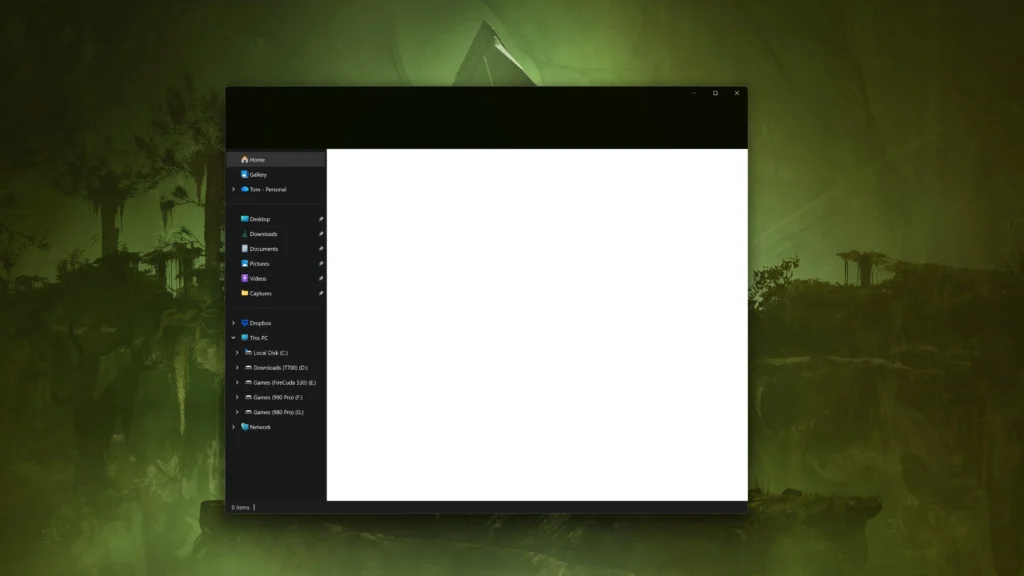
ولكن مايكروسوفت ستُظهر وميضًا أبيض ضخمًا في كل مرة يُفتح فيها مستكشف الملفات.
وقالت الشركة: “بعد تثبيت التحديث KB5070311، قد تواجه مشاكل عند فتح مستكشف الملفات في الوضع المُظلم”، وأضافت: “قد تُظهر النافذة شاشة بيضاء فارغة لفترة وجيزة قبل تحميل الملفات والمجلدات”.
يبدو الوميض الأبيض مثل انفجار الفلاش إذا كنت تعمل في الظلام مع تمكين الوضع المظلم، وتقول Microsoft إنها تعمل الآن على إصلاح المشكلة.
من الغريب أن مايكروسوفت لم تكتشف هذا الخطأ الواضح للغاية أثناء الاختبار، خاصة وأن الشركة قد التزمت بتجربة “وضع مظلم أكثر اتساقًا” بشكل عام عبر نظام التشغيل Windows 11.
وسيحصل مربع الحوار “تشغيل” في نظام التشغيل Windows 11 أيضًا على وضع مظلم قريبًا، بالإضافة إلى تحسينات على أشرطة التقدم وعرض المخططات، ومربعات الحوار للتأكيد والخطأ.
الملفات Files والمجلدات Folders هي وصف شائع لتخزين البيانات على الكمبيوتر. حتى الجهاز الحديث الذي يخفي الملفات عنك قدر الإمكان لا يزال يستخدمها بشكل ما.
إليك نظرة على ماهية الملفات Files والمجلدات Folders، وكيف بدأت أجهزة الكمبيوتر بهذه الطريقة.
ما هو الملف File؟
عندما يتعلق الأمر بأجهزة الكمبيوتر، فإن الملف هو فكرة مجردة.
إنه كائن مفاهيمي، بتعبير أدق، يتم التعامل مع مجموعة من سجلات الكمبيوتر ذات الصلة كوحدة واحدة. تسمى الطريقة التي تخزن بها أنظمة تشغيل الكمبيوتر الملفات من القرص وتسترجعها بنظام الملفات.
تحتفظ الملفات بالبيانات ذات الصلة معاً حتى لا يتم فقدها أو عدم تنظيمها، وبذلك يمكنك العثور عليها عندما تحتاج إلى قراءتها أو معالجتها.
عادةً ما يمثل كل ملف مستنداً واحداً مثل جدول بيانات أو صورة رقمية أو مقطع فيديو أو أغنية أو غير ذلك. يمكن أن يكون الملف أيضاً برنامجاً يخبر الكمبيوتر بما يجب القيام به.
تستخدم التطبيقات العديد من الملفات للعمل، بما في ذلك ملفات البرامج القابلة للتنفيذ Executable (التي تحتوي على الإرشادات المطلوبة لتشغيل البرنامج)، وملفات التكوين Configuration (التي تخبر البرنامج بكيفية التشغيل)، وملفات البيانات التي قد تخزن المعلومات الإضافية المطلوبة بطريقة معيارية.
اليوم، بفضل أيقونات نظام التشغيل الرسومية، يعتقد الكثير من الناس أن الملف مكافئ لمستند مثل قطعة من الورق، أو ربما طباعة فوتوغرافية.
من أين جاءت تسمية الملف:
في المكتب الورقي، الملف هو مجموعة من المستندات المخزنة معاً في حاوية أو درج، مثل خزانة الملفات. يمكن أن يكون الملف أيضاً اسم الخزانة نفسها.
في بدايات الحوسبة، استخدمت العديد من أجهزة الكمبيوتر بطاقات مثقبة لتخزين البيانات.
لم تكن كل بطاقة تحتوي على الكثير من المعلومات، لذلك امتد البرنامج أو مجموعة السجلات عادةً على كومة من البطاقات المثقوبة.
في حالة عدم استخدامها، غالباً ما يتم تخزين حزم البطاقات هذه في ملف (مجموعة من البطاقات ذات الصلة مجمعة معاً) داخل خزانة ملفات خاصة أو في أحواض كبيرة تسمى Tub files.
عندما يحين وقت تحميل البيانات على الكمبيوتر، يقوم شخص ما باسترداد ملف البطاقات المثقوبة وتحميله في آلة للقراءة. لذلك في هذا الوقت، كان ملف الكمبيوتر مجرد مجموعة فعلية من السجلات المخزنة على الورق.
في وقت لاحق، عندما دخل الشريط المغناطيسي إلى استخدام الكمبيوتر، كانت الملفات لا تزال مرتبطة بشكل نموذجي بالوسائط المادية نفسها، حيث تم تخزين البيانات بطريقة خطية وربطها بالسجلات الأخرى حسب موقعها على بكرة شريط فعلية.
وفقاً لموسوعة علوم الكمبيوتر بواسطة Anthony Ralston (1976)، عندما ظهرت أقراص مغناطيسية ذات وصول عشوائي، بدأ مفهوم ملف الكمبيوتر في التحرر من القيود المادية.
عندما تصبح محركات الأقراص الصلبة كبيرة بدرجة كافية، يمكن لملف الكمبيوتر (مجموعة من السجلات) أن يخلق فجأة في أي مكان على القرص، حتى أنه مقسم إلى أجزاء أي أنه لا يتم تخزينه بالضرورة بطريقة متجاورة مادياً على سطح القرص.
في تلك المرحلة، أصبح ملف الكمبيوتر مفهوماً منطقياً: مجموعة من البيانات المحددة بواسطة فهرس رقمي بدلاً من مجموعة بيانات مجمعة مادياً معاً. هذا التعريف لا يزال قائماً اليوم.
ما هو المجلد Folder؟
المجلد عبارة عن مجموعة من الملفات. في أنظمة التشغيل الحديثة، يمكن أن يحتوي كل مجلد عادةً على ملفات أو مجلدات أخرى أو كليهما.
تعد المجلدات طريقة رائعة لتنظيم الملفات في مجموعات يكون من المنطقي استردادها لاحقاً.
أحد الجوانب المربكة للمجلدات هو أنها تسمى أحياناً الدلائل Directories. وذلك لأن الدليل كان مصطلحاً سابقاً لقائمة الملفات الموجودة على القرص.
عندما بدأت أنظمة تشغيل أجهزة الكمبيوتر في دعم الدلائل الفرعية (الدلائل داخل دلائل أو المجلدات داخل مجلدات) على الأقراص الكبيرة في الثمانينيات، استخدم الأشخاص الدلائل لتجميع الملفات ذات الصلة معاً بنفس الطريقة التي نستخدم بها المجلدات اليوم.
نشأ المفهوم الحديث لـ المجلد على الكمبيوتر في عام 1981 مع نظام التشغيل Xerox Star، والذي يمثل مجلدات بأيقونات تشبه مجلدات ملفات manila المستخدمة مع الورق في بيئة مكتبية.
في وقت لاحق، قام نظام Apple Macintosh بتعميم مفهوم المجلد كدليل، واعتمده ويندوز Windows أيضاً.
المجلدات والدلائل والتسلسل الهرمي للدليل:
في معظم أنظمة التشغيل، تكون المجلدات Folders والدلائل Directories في الأساس نفس الشيء، على الرغم من أن المجلدات يمكن أن تكون أحياناً حاويات خاصة لأشياء أخرى غير الملفات، مثل مجموعات الإعدادات أو الخيارات في إصدارات معينة من ويندوز Windows.
من المهم أن تعرف أن الأدلة عادة ما تكون هرمية. بمعنى، يمكن أن يحتوي كل دليل على أدلة أخرى، تحتوي نفسها على ملفات أو أدلة.
إذا قمت بتعيين تسلسل الدلائل الناتج بصرياً، فسيبدو مثل فروع شجرة تنطلق من جذع رئيسي، مع العلم أن الجذع يمثل الدليل الرئيسي (أو الجذر).
نشأت أنظمة الملفات الهرمية مع Multics في الستينيات، وكانت أنظمة تشغيل الكمبيوتر الشخصي المبكرة غالباً لا تدعم التسلسل الهرمي للدليل (MS-DOS 1.0 أو نظام التشغيل Mac OS، على سبيل المثال) حتى أصبحت الأقراص الثابتة (التي يمكن أن تخزن العديد من الأقراص المرنة بقيمة بيانات) أكثر شيوعاً في منتصف الثمانينيات.
ما هو مسار الملف؟
يُطلق على الإشارة إلى موقع الملف داخل التسلسل الهرمي للدليل اسم المسار. المسار يشبه نوعاً ما العنوان الذي يخبرك (أو البرنامج) بكيفية تحديد موقع ملف.
على نظام ويندوز Windows، سيبدو مسار الملف، عند كتابته، على النحو التالي:
C:\Users\hussam\Desktop\Photos\Photo.jpg
عند عرضه بيانياً في مستكشف الملفات File Explorer كرموز، سترى هذا المسار كمجلدات متداخلة مضمنة في بعضها البعض.
أو قد ترى مسار تنقل كالتالي: [Username] > Desktop > Photos أثناء عرض الموقع الحالي للملف Photo.jpg. ولكن في سطر الأوامر، يستخدم ويندوز Windows حرف الخط المائل العكسي (\) لفصل المجلدات في المسار بدلاً من النوافذ والرموز.
أثناء قراءة مسار ويندوز Windows، ينتقل التسلسل الهرمي من اليسار إلى اليمين، مع كتابة المجلدات الأكبر على يسار تلك الموجودة بداخلها.
لذلك أولاً، سترى C:\ وهو اسم محرك الأقراص C: مقترناَ بالمجلد الجذر \، ثم المستخدمون أو Users، وهو مجلد خارج C:\، ثم مجلد hussam، الموجود داخل مجلد Users، وهكذا.
في النهاية، ستصل إلى Photo.jpg، وهو الملف المعني، وستعرف بالضبط مكانه على محرك الأقراص.
على جهاز ماك Mac، قد يبدو المسار الموجود في سطر الأوامر كما يلي:
/Users/hussam/Documents/Photos/Photo.jpg
كما هو الحال مع ويندوز Windows، تقرأ المسار من اليسار إلى اليمين، ويزداد في العمق الهرمي وأنت تنتقل إلى اليمين.
بدلاً من الخط المائل العكسي في Windows (\)، يستخدم macOS وأنظمة التشغيل الأخرى الشبيهة بـ Unix الخط المائل (/) لفصل المجلدات في المسار.
أثناء استعراض المجلدات في macOS Finder، سترى المسار الحالي على هيئة مسار تنقل في أسفل النافذة، مثل:
Macintosh HD > Users > [Username] > Documents > Photos
إذا تم تمكين إظهار شريط المسار (اضغط على Option + Command + P أو حدد View > Show Path Bar في شريط القائمة).
في هذه الحالة، يمثل كل قوس ذو زاوية (>) مستوى آخر في التسلسل الهرمي للمجلد مشابهاً للخط المائل (/).
ما هي تنسيقات الملف؟
يصف تنسيق الملف كيفية تخزين البيانات داخل ملف. تتعامل البرامج المختلفة مع البيانات بشكل مختلف، ولكي يفهم البرنامج البيانات الموجودة في ملف، يجب تنسيق هذه البيانات بطريقة معينة.
تسمح تنسيقات الملفات المختلفة والبيانات الوصفية المرتبطة بها لأنظمة التشغيل (والتطبيقات) بالتمييز بين أنواع الملفات المختلفة.
غالباً ما يتم تصنيف تنسيقات الملفات بامتدادات الملفات، والتي تكون عادةً اختصارات مكونة من ثلاثة أو أربعة أحرف تقع في نهاية اسم الملف خلف نقطة.
تتضمن أمثلة تنسيقات الملفات وامتداداتها .JPG لملفات صور JPEG أو .MP3 لملفات الصوت MP3 أو .HTML لملفات صفحات الويب بتنسيق HTML.
هناك الآلاف من تنسيقات الملفات المختلفة، ويعد فهمها أحد أكبر التحديات التي تواجه أجهزة الكمبيوتر اليوم، خاصةً عندما يتعلق الأمر بتنسيقات القراءة التي تم إنشاؤها بواسطة برامج قديمة.
البحث عن موقع (مسار) الملف:
إذا كنت تبحث عن ملف. كيف تجده؟ وكيف تجد موقعه (المسار)؟ يعتمد ذلك على نظام التشغيل الذي تستخدمه.
Windows 10: اضغط على Windows+s على لوحة المفاتيح واكتب اسم الملف الذي تريد البحث عنه.
في النتائج، انقر بزر الماوس الأيمن فوق الملف واختر فتح موقع الملف.
سيفتح مستكشف الملفات File Explorer موقع الملف في نافذة، ويمكنك العثور على مساره في شريط عنوان مسار التنقل أعلى النافذة.
أو يمكنك النقر بزر الماوس الأيمن فوق الملف في مستكشف الملفات واختيار نسخ المسار، ثم لصق المسار أينما تريد.
Windows 11: كما هو الحال مع ويندوز Windows 10، اضغط على Windows+s على لوحة المفاتيح واكتب اسم الملف الذي تريد البحث عنه.
في النتائج، سترى المسار مدرجاً في نافذة المعلومات ضمن الموقعLocation. يمكنك أيضاً النقر بزر الماوس الأيمن فوق الملف في النتائج واختيار نسخ المسار للحصول على المسار الكامل للملف، والذي يمكنك بعد ذلك لصقه في أي تطبيق أو مستند.
macOS: لإجراء بحث سريع، استخدم Spotlight: اضغط على Command+Space أو انقر فوق أيقونة العدسة المكبرة الصغيرة في شريط القائمة أعلى الشاشة.
اكتب اسم الملف الذي تبحث عنه، ثم انقر على إظهار الكل في الباحث أسفل قائمة النتائج. بمجرد الوصول إلى Finder، انقر بزر الماوس الأيمن فوق الملف وحدد Show All in Finder.
عندما يفتح موقع الملف في نافذة، أظهر شريط المسار بالضغط على Option+Command+P، وسترى المسار في أسفل النافذة .
إذا نقرت بزر الماوس الأيمن على الملف في مسار التنقل، فيمكنك اختيار Copy as Pathname، ثم لصق المسار أينما تريد.
iPhone/iPad: على هذه الأنظمة، لن ترى أبداً المسار لأي ملف لأنه مخفي عن المستخدم.
ولكن يمكنك البحث عن التطبيقات والمستندات بالتمرير لأسفل بإصبع واحد على الشاشة الرئيسية وكتابة الاسم.
أيضاً، إذا قمت بتنزيل ملف، فيمكنك عادةً تحديد موقعه في مجلد التنزيلات داخل تطبيق الملفات. داخل تطبيق الملفات، يمكنك النقر فوق شريط البحث، وكتابة اسم ملف، ثم الضغط عليه لفترة طويلة واختيار الحصول على معلومات.
إذا قمت بالتمرير لأسفل، فسترى مساره داخل الملفات في قسم Where.
Android: مثل iOS، لا ترى عادةً مسار الملفات في أندرويد Android أثناء استخدام التطبيقات، ولكن هذا ممكن أثناء استخدام File Manager (مثل تطبيق الملفات من جوجل Files by Google أو تطبيق مدير الملفات من شاومي).
في تطبيق الملفات من جوجل Files By Google على سبيل المثال، انقر فوق رمز العدسة المكبرة واكتب اسم الملف للبحث عنه.
في قائمة النتائج، انقر على زر النقاط الثلاث في الملف واختر معلومات الملف. في النافذة المنبثقة التي تفتح، سترى مسار الملف.
ChomeOS: على غرار أندرويد Android، يحاول نظام كروم ChromeOS على كروم بوك Chomebook عموماً إخفاء نظام الملفات عن المستخدمين، على الرغم من أنه يمكنك إدارة الملفات في تطبيق الملفات.
للعثور على مسار ملف، افتح تطبيق الملفات، ثم انقر على رمز العدسة المكبرة في شريط الأدوات.
اكتب اسم ملف، وفي قائمة النتائج، انقر بزر الماوس الأيمن فوق الملف واختر الحصول على معلومات. سترى مسار الملف في مربع المعلومات المنبثق أسفل موقع الملف.
يأتي ويندوز Windows 10 مزوداً بالعديد من الخطوط المثبتة تلقائياً، ولكن إذا كنت تعمل في تصميم الرسوم، فقد ترغب في تثبيت المزيد من الخطوط في نظام التشغيل.
أو، قد يكون لديك خطوط بها مشاكل تحتاج إلى إزالتها. إليك كيفية تثبيت الخطوط أو إزالتها في File Explorer.
تثبيت الخطوط باستخدام مستكشف الملفات:
في Windows 10 ، يمكنك تثبيت الخطوط بتنسيقات TrueType (.ttf) أو OpenType (.otf) أو TrueType Collection (.ttc) أو PostScript Type 1 (.pfb + .pfm).
إذا كانت لديك ملفات خطوط متوفرة وتريد تثبيتها، فاذهب أولاً إلى موقعها في مستكشف الملفات File Explorer.
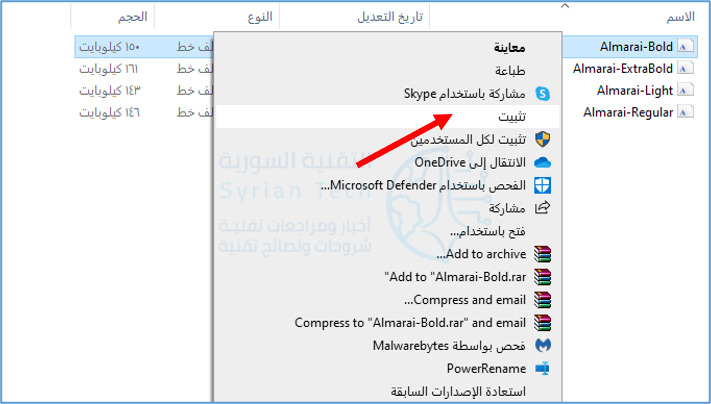
لتثبيت خط ما، انقر بزر الماوس الأيمن فوق ملفه في مستكشف الملفات File Explorer وانقر إما تثبيت (لتثبيته فقط لحساب المستخدم الذي تستخدمه) أو تثبيت لجميع المستخدمين (لتثبيته على مستوى النظام) من القائمة المنسدلة.
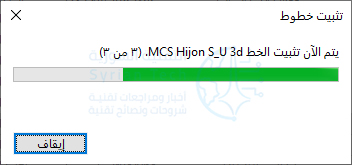
بعد النقر فوق تثبيت، سترى نافذة منبثقة صغيرة توضح لك عملية تقدّم التثبيت.
بشكل أساسي، إذا قمت بتثبيت الخط لجميع المستخدمين، يقوم ويندوز Windows بنسخ الملف الذي حددته للتو إلى المسار التالي: C:\Windows\Fonts، وهو مجلد خطوط النظام.
بعد ذلك، سيكون خطك الجديد متاحاً للاستخدام.
أو بطريقة أخرى، لتثبيت خط على مستوى النظام، يمكنك أيضاً فتح المسار C:\Windows\Fonts وسحب ملف الخط الذي تريد تثبيته مباشرة إلى هذا المجلد.
إزالة الخطوط باستخدام مستكشف الملفات:
من السهل أيضاً حذف الخطوط أو إزالتها في ويندوز Windows 10 باستخدام مستكشف الملفات File Explorer. أولاً، انتقل إلى مجلد Windows Fonts.
للوصول إلى هناك بسرعة، افتح نافذة مستكشف الملفات File Explorer، والصق المسار C:\Windows\Fonts في شريط العناوين أعلى النافذة، واضغط على Enter.
بمجرد فتحه، حدد الخط الذي تريد حذفه في المجلد. حدد ملف الخط الذي تريد حذفه وانقر على الزر حذف في شريط الأدوات. (أو، يمكنك النقر بزر الماوس الأيمن فوق ملف الخط وتحديد حذف من القائمة).
تحذير: قبل حذف الخط، تأكد تماماً من رغبتك في إزالته. بمجرد إزالته، لا ينتقل ملف الخط إلى سلة المحذوفات، بل يختفي إلى الأبد.
سيقوم ويندوز Windows بإظهار نافذة تأكيد تسألك عما إذا كنت متأكداً أم لا. انقر فوق نعم.
سيتم حذف الخط. كرر هذه الخطوات مع أي خط آخر تريد حذفه. فقط كن حذراً حتى لا تحذف أي شيء مهم.
الملف المخفي هو
ملف تعريف مستخدم يسمى NTUSER.DAT. يحتوي هذا الملف على الإعدادات والتفضيلات
لكل مستخدم، لذا يجب عليك عدم حذفه وربما لا ينبغي عليك تعديله. يقوم ويندوز Windows تلقائياً بتحميل الملف وتغييره وحفظه لك.
NTUSER.DAT يحتوي على إعدادات ملف تعريف المستخدم:
في كل مرة تقوم
فيها بإجراء تغيير على شكل وسلوك ويندوز Windows والبرامج المثبتة، سواء كانت هذه هي خلفية سطح
المكتب أو دقة الشاشة أو حتى الطابعة الافتراضية، يجب أن يتذكر ويندوز Windows تفضيلاتك في المرة التالية التي يتم فيها
تحميلها.
يحقق ويندوز Windows ذلك عن طريق تخزين هذه المعلومات أولاً على
السجل في خلية HKEY_CURRENT_USER.
ثم عندما تقوم
بتسجيل الخروج أو إيقاف التشغيل ، يقوم ويندوز Windows بحفظ هذه المعلومات في ملف NTUSER.DAT.
في المرة التالية
التي تقوم فيها بتسجيل الدخول، يقوم ويندوز Windows بتحميل NTUSER.DAT على الذاكرة، وسيتم تحميل جميع تفضيلاتك على
السجل مرة أخرى.
تتيح لك هذه
العملية الإعدادات الشخصية الفريدة لملف تعريف المستخدم، مثل خلفية سطح المكتب
الذي اخترتها.
اسم NTUSER.DAT هو تعليق من Windows NT ، المقدمة أولاً مع Windows 3.1. تستخدم مايكروسوفت Microsoft ملحق DAT مع أي ملف يحتوي على بيانات.
كل مستخدم لديه ملف
NTUSER.DAT:
لم يكن لدى ويندوز Windows دائماً الدعم الكامل لملفات تعريف المستخدمين. في الإصدارات الأولى عندما بُدأ تشغيل ويندوز Windows ، يرى كل مستخدم للكمبيوتر نفس سطح المكتب والملفات والبرامج.
الآن يدعم ويندوز Windows بشكل أفضل العديد من المستخدمين على نفس الجهاز، ويقوم بذلك عن طريق وضع ملف NTUSER.DAT في ملف تعريف كل مستخدم. يمكنك الوصول إلى هناك عن طريق فتح مستكشف الملفات File Explorer أو التصفح إلى:
C:\Users\*YourUserName*
أو عن طريق
الكتابة:
%userprofile%
في شريط عناوين مستكشف
الملفات File
Explorer
، ثم اضغط على enter.
إذا كنت لا ترى NTUSER.DAT بعد، فلا تقلق. لا تنوي مايكروسوفت Microsoft تعديل هذا الملف أو حذفه، لذلك تخفيه. يمكنك
تشغيل خيار إظهار الملفات المخفية لإظهار الملف.
ربما ستلاحظ أنه
بالإضافة إلى ملف NTUSER.DAT ، هناك أيضاً ملف ntuser.dat.LOG واحد أو أكثر. في كل مرة تقوم فيها بإجراء
تغيير، يحفظ ويندوز Windows تفضيلاتك الجديدة إلى ملف NTUSER.DAT.
لكن أولاً، تقوم
بإنشاء نسخة وإعادة تسميتها إلى ntuser.dat.LOG (بالإضافة إلى رقم متزايد) لعمل نسخة
احتياطية من الإعدادات السابقة. حتى مايكروسوفت Microsoft تعلم أنه يجب عليك دائماً إجراء نسخ احتياطي
لإعداداتك وملفاتك.
لا تحذف ملف NTUSER.DAT:
يجب ألا تحذف ملف NTUSER.DAT على الإطلاق. نظراً لأن ويندوز Windows يعتمد عليه لتحميل الإعدادات والتفضيلات،
فإن إزالته سيؤدي إلى تلف ملف تعريف المستخدم. عند تسجيل الدخول التالي، سترى رسالة
بأن ويندوز Windows لا يمكنه تسجيل الدخول إلى حسابك.
على الرغم من
الاقتراح بأن تسجيل الخروج ثم العودة قد يعمل على حل المشكلة، فستظهر لك الرسالة
نفسها مرة أخرى.
إذا حاولت إنشاء
ملف NTUSER.DAT عادي لاستبدال المثيل المفقود، فستواجه حلقة
أثناء مربع حوار الإعداد لأول مرة ولن ينتهي ويندوز Windows من تسجيل الدخول.
عادةً ما لا يكون
ملف NTUSER.DAT ملفاً كبيراً، حيث يتراوح ما بين 3 ميغابايت
على أحد أجهزة الكمبيوتر الجديدة لدينا إلى 17 ميغابايت على جهاز الكمبيوتر الذي
نستخدمه لبضع سنوات.
لن يؤدي حذفها إلى
استعادة مساحة كبيرة عادة، لكن النتائج قد تكون كارثية. إذا لم تكن هناك حاجة إلى
ملف تعريف المستخدم، فمن الأفضل إزالة حساب المستخدم من خلال ويندوز Windows.
ربما لا ينبغي عليك
تعديله أيضاً. قد يقوم بعض المسؤولين بذلك لإجراء تغييرات سريعة على العديد من
المستخدمين، ولكن إذا لم تكن حذراً، فقد تتسبب في حدوث مشكلات يصعب حلها.
أفضل شيء فعله هو
استخدام regedit لإجراء تغييرات على السجل. يعد العمل في
السجل أيضاً أمراً يجب عليك القيام به بحذر، ولكن هناك فرصة جيدة للعثور على دليل
يرشدك خلال الخطوات الضرورية عبر الانترنت.
بعد قيامك بتحرير السجل عند تسجيل الخروج أو إيقاف تشغيل الإعدادات الجديدة، سيتم حفظ الإعدادات الجديدة في ملف NTUSER.DAT.
قد ترى عملية باسم LockApp.exe تعمل على جهاز الكمبيوتر. هذا أمر طبيعي. يعد LockApp.exe جزءً من نظام التشغيل Windows 10 وهو مسؤول عن عرض شاشة التأمين.
ما هو LockApp.exe؟
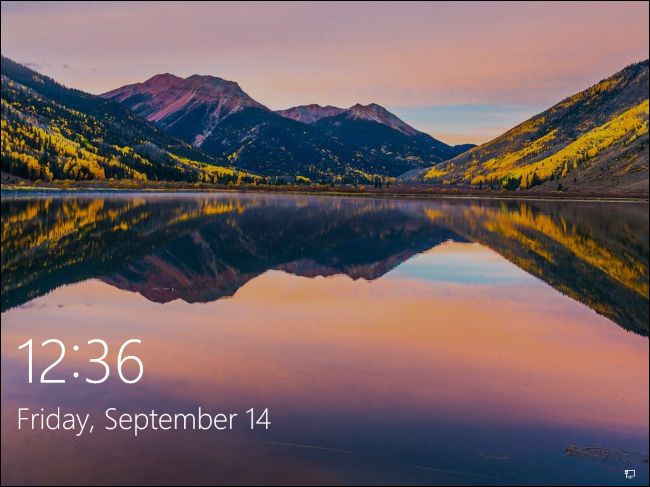
على وجه التحديد، يعرض LockApp.exe تراكب شاشة التأمين الذي يظهر قبل تسجيل الدخول إلى جهاز الكمبيوتر.
تعرض هذه الشاشة صورة خلفية جميلة، والوقت والتاريخ، وأي عناصر حالة سريعة أخرى اخترت إظهارها على شاشة التأمين. على سبيل المثال، يمكنك عرض تنبؤات الطقس أو معلومات حول الرسائل الإلكترونية الجديدة هنا.
تعرض عملية LockApp.exe هذه الشاشة وكافة المعلومات الموجودة عليها.
هذه العملية لا تقوم بأي عمل في معظم الأوقات. لا يفعل شيئاً إلا عندما تكون على شاشة التأمين. يظهر هذا عند تسجيل الدخول إلى جهاز الكمبيوتر، أو في حالة قفل جهاز الكمبيوتر بالنقر فوق خيار قفل في القائمة ابدأ أو الضغط على Windows + L. إنه يعلق نفسه ويتوقف عن العمل بعد تسجيل الدخول.
في الواقع، لم نتمكن إلا من الحصول على لقطة شاشة من LockApp.exe تعمل في علامة التبويب العمليات في إدارة المهام باستخدام خدعة عبقرية لتشغيل البرامج على شاشة تسجيل الدخول إلى ويندوز Windows.
لن تشاهده على الإطلاق في هذه القائمة، على الرغم من أن بعض أدوات النظام قد تعلمك بتشغيل LockApp.exe على جهاز الكمبيوتر.
هل تستخدم الكثير من موارد النظام؟
لا يستخدم تطبيق القفل الكثير من موارد النظام. إذا كانت أداة النظام تخبرك بأنها تعمل لفترة طويلة، فإن هذا يعني أن جهاز الكمبيوتر كان مقفلاً ومستيقظاً لفترة طويلة.
كان جهاز الكمبيوتر على وضع شاشة القفل، لذا كان LockApp.exe قيد التشغيل. وبعد تسجيل الدخول إلى جهاز الكمبيوتر، يقوم تطبيق القفل بتعليق نفسه تلقائياً.
لاحظنا أن تطبيق القفل يستخدم فقط 10-12 ميغابايت من الذاكرة عند شاشة القفل. كان استخدام وحدة المعالجة المركزية منخفضاً جداً، نظراً لأن التطبيق لا يحتاج إلى إجراء الكثير.
بعد تسجيل الدخول، علقت LockApp.exe نفسها واستخدمت فقط ذاكرة صغيرة تبلغ 48 كيلوبايت. سترى هذه المعلومات في علامة تبويب التفاصيل في مدير المهام.
تم تصميم هذه العملية لتكون خفيفة الوزن وصغيرة. إذا كان يبدو أنه يستخدم الكثير من وحدة المعالجة المركزية أو الذاكرة أو الموارد الأخرى، فقد واجهت مشكلة كبيرة في نظام التشغيل ويندوز Windows. هذا لا يجب أن يحدث.
هل يمكنني تعطيله؟
يمكنك تعطيل تطبيق القفل إذا أردت. سيؤدي ذلك إلى إزالة شاشة التأمين من ويندوز Windows. بعبارة أخرى، عند بدء تشغيل الكمبيوتر أو تنبيهه أو قفله، سترى مطالبة تسجيل الدخول العادية مع شاشة قفل فارغة.
استخدم هذا الاختراق لتعطيل شاشة القفل على Windows 10. لقد جربنا إعادة تسمية ملفات تطبيق القفل لمنع ويندوز Windows من تشغيله، لكن الاختراق في التسجيل يعمل بشكل أفضل. اختبرناها مؤخراً في تحديث Windows 10 في إبريل 2018.
لن يؤدي تعطيل تطبيق القفل إلى حفظ جزء ملحوظ من موارد جهاز الكمبيوتر. سيتيح لك تسجيل الدخول إلى جهاز الكمبيوتر بسرعة أكبر، ولكنك لن ترى شاشة القفل بعد الآن. ستظل ترى صورة الخلفية المعتادة على شاشة تسجيل الدخول.
هل هو فيروس؟
لم نر أي تقارير عن وجود فيروسات أو برامج ضارة أخرى تنتحل عملية LockApp.exe ، رغم أن ذلك ممكن دائماً. تود البرامج الخبيثة تقليد عمليات النظام الشرعية لمزجها.
للتحقق من عملية LockApp.exe ، افتح إدارة المهام Task Manager، وانقر فوق علامة التبويب تفاصيل Details ، ثم حدد موقع LockApp.exe في القائمة. انقر بزر الماوس الأيمن عليه وحدد فتح موقع الملف Open file location.
سيقوم ويندوز Windows بفتح إطار مستكشف الملفات. يجب أن يظهر لك ملف LockApp.exe في المجلد التالي، وهو المكان الذي يقع فيه عادةً:
هذا جيد. هذا الملف جزء من Windows 10 ، وهذا هو المكان الذي تتوقع أن تجده فيه.
إذا كان الملف LockApp.exe موجوداً في مجلد آخر، فقد يكون لديك برامج ضارة تعمل على جهاز الكمبيوتر. نوصي بإجراء عملية فحص باستخدام برنامج مكافحة الفيروسات المفضل لديك، إذا كنت تشك في أن لديك شيء سيئ على جهاز الكمبيوتر.
الملفات الاختباريةchecksums عبارة عن سلسلة من الأرقام والحروف المستخدمة للتحقق من الأخطاء في البيانات. إذا كنت تعرف الـ ملفات اختباريةchecksums للملف الأصلي، فيمكنك استخدام أداة ملفات اختباريةchecksums لتأكيد تطابق نسختك وعدم وجود أخطاء.
شرح الملفات اختبارية:
لإنشاء ملفات اختباريةchecksums ، يمكنك تشغيل برنامج يضع هذا الملف من خلال خوارزمية. تتضمن الخوارزميات النموذجية المستخدمة لهذا MD5 و SHA-1 و SHA-256 و SHA-512.
تستخدم الخوارزمية دالة هاش Hash مشفرة تأخذ مدخلات وتنتج سلسلة (سلسلة من الأرقام والحروف) ذات طول ثابت.
يمكن أن يكون ملف الإدخال ملفاً صغيراً بحجم 1 ميغابايت أو ملفاً ضخماً بسعة 4 غيغابايت، ولكن في كلتا الحالتين، ستنتهي بملفات اختباريةchecksums بنفس الطول. يمكن أيضاً استدعاء المجموع الاختباري باسم التجزئة.
تغييرات صغيرة في الملف المقصود تنتج ملفات اختباريةchecksums بشكل مختلف جداً. على سبيل المثال، أنشأنا ملفين نصيين متشابهين تقريباً، لكن أحدهما يحتوي على علامة تعجب حيث يوجد في الآخر نقطة.
بعد تشغيل الأداة المساعدة للتحديث المفاجئ المضمنة في Windows 10 ، شاهدنا ملفات اختباريةchecksums مختلفة جدًا. ينتج اختلاف حرف واحد في الملف الأساسي مجموعة اختيارية مختلفة تمامًا.
عندما تكون الملفات الاختبارية مفيدة:
يمكنك استخدام اللفات الاختباريةchecksums للتحقق من الملفات والبيانات الأخرى للبحث عن الأخطاء التي تحدث أثناء النقل أو التخزين.
على سبيل المثال، قد لا يكون الملف قد تم تنزيله بشكل صحيح بسبب مشكلات في الشبكة، أو ربما تسبِّب مشاكل في محرك الأقراص الثابتة في حدوث تلف في ملف موجود على القرص.
إذا كنت تعرف الملف الاختباريchecksum للملف الأصلي، يمكنك تشغيل الملف الاختباريchecksum أو أداة التجزئة له. إذا كان الملف الاختباريchecksum الناتج متطابق للملف الذي تمتلكه، فإنك تعرف أن الملف الذي تستخدمه دون أخطاء.
تستخدم أجهزة الكمبيوتر تقنيات نمط اختباري للتحقق من البيانات الخاصة بالمشاكل الموجودة في الخلفية، ولكن يمكنك أيضاً القيام بذلك بنفسك.
على سبيل المثال، توفر توزيعات لينكس Linux في الغالب مجاميع اختيارية حتى يمكنك التحقق من نظام Linux ISO الذي تم تنزيله بشكل صحيح قبل إحراقه على قرص أو وضعه على محرك أقراص USB.
يمكنك أيضاً استخدام الملفات الاختبارية checksums للتحقق من سلامة أي نوع آخر من الملفات، من التطبيقات إلى المستندات والوسائط. تحتاج فقط إلى معرفة المجموع الاختباري للملف الأصلي.
ما الفرق بين MD5 و SHA-1 و SHA-256 Sums؟
تعد الملفات الاختباريةchecksums طريقة مفيدة للتأكد من عدم وجود خطأ في الملف. إذا حدث خطأ عشوائي بسبب مشكلات في التنزيل أو مشكلات في محرك الأقراص الثابتة، فسيكون المجموع الاختباري الناتج مختلفاً، حتى إذا كان مجرد خطأ صغير.
مع ذلك، فإن وظائف هاشHash التشفيرية هذه ليست مثالية. وجد باحثو الأمن تصادمات مع وظائف MD5 و SHA-1. بعبارة أخرى، عثروا على ملفين مختلفين ينتجان نفس MD5 أو SHA-1 ، ولكنهما مختلفان.
هذا من غير المحتمل أن يحدث من خلال اختبار عشوائي، ولكن يمكن للمهاجم استخدام هذه التقنية لإخفاء ملف ضار كملف شرعي. وهذا هو السبب في عدم اعتمادك على MD5 أو SHA-1 للتحقق من أن الملف أصلي — فقط للتحقق من وجود تلف.
لم تكن هناك أي تقارير عن حدوث تصادم SHA-256 حتى الآن، وهذا هو السبب في أن التطبيقات تعمل الآن على إنشاء SHA-256 بدلاً من MD5 و SHA-1. SHA-256 عبارة عن خوارزمية أقوى وأكثر أماناً.
خوارزميات المجموع الاختباري مختلفة تنتج نتائج مختلفة. سيحتوي الملف على MD5 و SHA-1 و SHA – 256 مختلفة. إذا كنت تعرف MD5 للملف الأصلي فقط، فيجب عليك حساب MD5 لمجموعتك للتحقق مما إذا كانت مطابقة.
كيفية حساب المجموع الاختباري Checksums:
إذا كنت تعرف المجموع الاختباري للملف الأصلي وتريد التحقق منه على جهاز الكمبيوتر، فيمكنك القيام بذلك بسهولة.
يحتوي كل من ويندوز Windows و MacOS ولينكسLinux على أدوات مساعدة مدمجة لإنشاء مجاميع اختيارية. لست بحاجة إلى أدوات مساعدة تابعة لجهة خارجية.
في ويندوز Windows ، يحسب أمر Get-FileHash الخاص بـ PowerShell حساب المجموع الاختباري للملف. لاستخدامه، افتح PowerShell أولاً.
في نظام التشغيل Windows 10 ، انقر بزر الماوس الأيمن على زر ابدأ واختر Windows PowerShell.
يمكنك أيضاً تشغيله من خلال البحث في قائمة ابدأ عن PowerShell والنقر فوق الاختصار Windows PowerShell.
في موجه الأوامر Task Manager، اكتب Get-FileHash ثم اضغط على شريط المسافة.
اكتب مسار الملف الذي تريد حساب المجموع الاختباري له. أو، لتسهيل الأمور، اسحب الملف وأفلته من نافذة مستكشف الملفات في نافذة PowerShell لملء مساره تلقائياً.
اضغط على Enter لتشغيل الأمر، وسترى تجزئة SHA-256 للملف. استناداً إلى حجم الملف وسرعة التخزين على جهاز الكمبيوتر، قد تستغرق العملية بضع ثوانٍ.
إذا كنت بحاجة إلى نوع آخر من المجموع الاختباري، فأضف الخيار -Algorithm المناسب إلى نهاية الأمر، كما يلي:
Get-FileHash C:\path\to\file.iso -Algorithm MD5
Get-FileHash C:\path\to\file.iso -Algorithm SHA1
قارن المجموع الاختباري المحسوب بالاختصار الأصلي. لا يجب أن يكون قريباً جداً، حيث سيكون هناك اختلاف هائل في المجموع الاختباري حتى إذا كان هناك اختلاف بسيط في الملف الأساسي.
إذا تطابق المجموع الاختباري، فإن الملفات متطابقة. إذا لم يكن الأمر كذلك، فهناك مشكلة – ربما يكون الملف تالفاً، أو أنك تقارن ملفين مختلفين فقط.
إذا قمت بتنزيل نسخة من الملف ولم يتطابق المجموع الاختباري الخاص به مع ما تتوقع، فحاول تنزيل الملف مرة أخرى.
ملاحظة: بالرغم من طول المقالة، فهي مفيدة جداً ويجب عليك قراءتها للنهاية وخصوصاً إذا كنت من محبي برامج أوفيس ومن العاملين الجيدين على برنامج مايكروسوفت وورد Microsoft Word.
يمكن أن تكون مستندات وورد Word عبارة عن مستندات معقدة ضخمة طويلة بشكل غير طبيعي مع الكثير من الصور المضمّنة والخطوط والكائنات الأخرى.
لكن يبدو أيضاً أن الوثائق يمكن أن تنمو حجماً بشكل خارج عن الإرادة، دون سبب منطقي على الإطلاق.
إذا كنت تتعامل مع مستند ضخم، فإليك بعض الطرق التي يمكنك محاولة تقليل حجم ملفك باستخدامها.
عندما يكون لديك مستند وورد Word كبير بشكل ملحوظ، فإن أول شيء ستجربه لتقليل الحجم هو ضغط الصور فيه، يرجع ذلك جزئياً إلى وجود عدد كبير من برامج ضغط الصور المتوفرة، وأيضاً لأن الصور تبدو دوماً وكأنها تضاعف من حجم مستند وورد Word بشكل يتعدى المنطق.
يجب عليك المتابعة واتباع النصائح التي كتبناها في هذه المقالة لأنه إذا كان لديك صور في المستند، فهذه المقالة ستساعدك بشكل كبير في تقليل حجم مستندك.
وإذا لم يكن لديك صور أو كنت قد اتبعت هذه النصائح وتحتاج إلى تقليل حجم الملف بشكل أكبر، فستلبّيك هذه المقالة أيضاً.
لدينا الكثير من النصائح لمشاركتها، لذا قمنا بتقسيمها إلى فقرات من شأنها أن تساعد بالتأكيد على تقليل حجم مستند وورد Word ، وفقرات قد تساعد، وبعض النصائح الشائعة التي ينبغي عليك اتباعها.
هيا بنا نبدأ.
نصائح تساعد بالتأكيد على تقليل حجم المستند:
ليس كل نصيحة تجدها مفيدة لك. أحيانًا يرجع ذلك إلى أنها لا تنطبق على حالتك (إذا لم تكن لديك صور، فلن تكون النصائح حول ضغط الصور مفيدة) ولكن أحياناً تكون النصائح خاطئة. لقد اختبرنا جميع النصائح الواردة في هذا المقال، لذلك نحن نعلم تماماً أنها تعمل.
تحويل المستند إلى تنسيق DOCX:
أصدرت مايكروسوفت Microsoft تنسيق DOCX في إصدار Office 2007 ، لذا إذا كنت لا تزال تستخدم تنسيق .doc ، فقد حان وقت التحويل.
يعمل نوع الملف .docx الأحدث بشكل أساسي كملف ZIP بضغط محتويات المستند، بحيث يؤدي تحويل ملف .doc إلى تنسيق .docx إلى جعل المستند أصغر. (ينطبق هذا أيضاً على تنسيقات أوفيس Office الأخرى مثل Excel (.xls إلى .xslx) ، PowerPoint (.ppt إلى .pptx) و Visio (.vsd إلى .vsdx) بالمناسبة).
لتحويل ملف .doc ، افتحه في وورد Word وانقر فوق ملف > معلومات > تحويل Convert.
انقر فوق موافق على المطالبة التي تظهر، انقر فوق الزر حفظ، و سيقوم وورد Word بتحويل المستند إلى .docx.
يقوم وورد Word بإجراء هذا التحويل من خلال إنشاء إصدار جديد تماماً من المستند بالتنسيق الجديد، وسيتم الاحتفاظ بالإصدار القديم من .doc.
اختبرنا ذلك من خلال نموذج ملف doc مكوّن من 20 صفحة يحتوي على ست صور وجداول متنوعة وعلامات تنسيق.
كان الملف .doc الأصلي 6،001 كيلوبايت، لكن الملف docx المحوّل كان حجمه 721 كيلوبايت فقط.
إن هذا يشكل 12 ٪ من الحجم الأصلي! لن يقوم أي شيء آخر نقترحه أدناه بعمل المزيد لتقليل حجم الملف، لذلك إذا كان لديك ملفات .doc يمكنك التحويل إلى .docx ، فقد يكون هذا التحويل كافٍ.
إدراج صورك بدلاً من نسخ ولصقها:
عندما تقوم بنسخ صورة ولصقها في المستند، يقوم وورد Word بعمل افتراضات معينة حول كيفية التعامل معها.
تتمثل إحدى هذه الافتراضات في أنك تريد أن تكون الصورة التي تم لصقها بتنسيق BMP ، وهو نوع ملف كبير، أو أحيانًا PNG ، والذي لا يزال كبيراً إلى حد كبير.
بديل بسيط هو لصق صورتك في برنامج تحرير بدلاً من ذلك، وحفظها بتنسيق أصغر مثل JPG ، ثم استخدام إدراج> صورة لإدراج الصورة في المستند بدلاً من ذلك.
لقد تم لصق اللقطة الصغيرة أدناه مباشرةً في مستند وورد Word فارغ، مما أدى إلى ارتفاع حجم المستند من 22 كيلوبايت إلى 548 كيلوبايت.
إن لصق لقطة الشاشة هذه في الرسام، وحفظها بتنسيق JPG ، ثم إدراج JPG في مستند فارغ أدى إلى الانتقال بالوثيقة إلى 331 كيلوبايت فقط.
هذا أصغر بقليل من 40٪. والأفضل من ذلك، أن استخدام تنسيق GIF أدى إلى وجود مستند أصغر من 60٪. تمت زيادتها، وهذا هو نفس نسبة الفرق بين مستند 10 ميغابايت ومستند 4 ميغابايت.
بالطبع، لا يمكنك دائماً التخلص من هذا. في بعض الأحيان، ستحتاج إلى جودة صورة أفضل يمكن أن تقدمها تنسيقات مثل BMP و PNG.
لكن إذا كانت صورة صغيرة أو لا تحتاج إلى جودة فائقة، فيمكنك استخدام تنسيق أفضل وإدخال الصورة.
أثناء قيامك بحفظ الصورة، قم بتحريرها:
عندما تقوم بتحرير صورة في وورد Word ، فإنها تقوم بتخزين كافة تحريرات الصور كجزء من المستند.
مثلاً إذا قمت بقص صورة في المستند، ما زال وورد Word يحتفظ بالصورة الأصلية الكاملة. وإذا تم تغيير صورة إلى أبيض وأسود، فسيظل يحتفظ وورد Word بالصورة الأصلية بالألوان الكاملة.
يؤدي ذلك إلى زيادة حجم المستند دون داعٍ، لذلك عند إجراء تغييرات على صورك، وكنت متأكداً من أنك لست في حاجة إلى التراجع عن هذه الصور، يمكنك جعل وورد Word يتجاهل بيانات التحرير.
ولكن أفضل من إزالة البيانات غير الضرورية من المستند هو عدم وجود تلك البيانات غير الضرورية في المستند في المقام الأول.
من الأفضل إجراء أي تعديلات يمكنك إجراؤها، حتى التعديلات البسيطة مثل الاقتصاص أو إضافة سهم، في محرر الصور قبل إدراج الصورة في المستند.
ضغط جميع الصور دفعة واحدة:
نعم، قلنا في البداية أن هذه المقالة كانت عن طرق أخرى لتقليل حجم ملفك، لكن معظم المقالات حول هذا الموضوع تخبرك بكيفية ضغط صورك في وقت واحد (بما في ذلك مقالتنا)، وهنا في SyrianTech.com دائماً ما نحاول إيجاد طرق أفضل للقيام بالأشياء.
انقر فوق ملف > حفظ باسم > خيارات إضافية. (قد يكون لديك حفظ نسخة بدلاً من حفظ باسم إذا كان لديك OneDrive مع تشغيل ميزة حفظ تلقائي).
يفتح هذا مربع الحوار حفظ باسم، حيث يمكنك الوصول إلى بعض الخيارات الإضافية. انقر فوق أدوات > ضغط الصور.
يؤدي ذلك إلى فتح لوحة ضغط الصور، حيث يمكنك تحديد الضغط الذي تريد تطبيقه على جميع صورك في وقت واحد.
يظهر خيار تطبيق على هذه الصورة فقط باللون الرمادي لأن هذه أداة كل شيء أو لا شيء – إما أن جميع صورك سيتم تطبيق هذه الخيارات عليها عندما تقوم بحفظ المستند أو لن تفعل أي منها.
لذا إذا كنت ترغب في اختيار خيارات مختلفة للصور المختلفة، فإن هذا لن يجدي. ولكن إذا كنت تبحث عن ضغط جميع صورك دفعة واحدة، فهذا هو خيار الاستخدام.
حدد اختياراتك، انقر فوق موافق، ثم قم بحفظ الإصدار الجديد من المستند مع كل الصور المضغوطة.
وقف دمج الخطوط في المستند:
ما لم تكن تستخدم خطاً غير معتاداً من كوكب آخر، فمن المؤكد تماماً أن أي شخص تشارك معه المستند سيكون قادراً على قراءته باستخدام نسخته من وورد Word (أو بديل مجاني مثل Libre Office).
فلماذا تريد أن تضيع مساحة في ملفك من خلال تضمين الخطوط؟ وقف هذا يحدث عن طريق الذهاب إلى ملف > خيارات > حفظ وإيقاف خيار تضمين الخطوط في الملف.
قد تعتقد أن هذا لن يحدث فرقاً كبيراً، لكنك ستكون على خطأ. في حالة تشغيل خيار تضمين الخط وإيقاف تشغيل الخيار عدم تضمين خطوط النظام العامة، يكون الفرق في حجم الملف 2 ميغابايت تقريباً.
حتى في حالة تشغيل عدم تضمين خطوط النظام العامة (مما يعني أن الخطوط مثل Calibri و Arial و Courier New و Times New Roman وما إلى ذلك غير مضمنة)، فلا يزال الملف أكبر من 1.3 ميغابايت تقريباً.
لاحظ الفرق في حجوم المستندات، حيث يمثل المستطيل الزهري حجم الملف مع تضمين كل الخطوط، والمستطيل الأخضر الحجم مع تضمين الخطوط الشائعة فقط، والرمادي الحجم مع عدم تضمين أي خط.
لذا نعم، قم بإيقاف تضمين الخطوط في المستند.
توقف عن تضمين ملفات أخرى إذا كنت تستطيع:
يمكنك تضمين جدول بيانات إكسل Excel في مستند وورد Word أو ربطه (ويمكنك القيام بذلك مع ملفات أخرى، مثل العروض التقديمية لـ باور بوينت PowerPoint أو الرسوم البيانية لـ Visio ، أيضاً).
إذا كان يمكنك الربط بجدول البيانات بدلاً من تضمينه، فستوفر على نفسك معظم حجم ملف إكسل Excel.
لن تحفظ كل ذلك، نظراً لأن جدول البيانات المرتبط سيظل يضيف بعض الحجم، لكن المستند سيكون أصغر بكثير مع رابط من تضمين كامل.
بالطبع، هناك عيوب للربط وكذلك فوائد، لذلك تأكد من قراءة هذه المادة لفهمها قبل القيام بذلك.
إيقاف تخزين صورة مصغرة للمستند:
مرة أخرى، يتيح لك وورد Word تخزين صورة مصغرة للمستند بحيث يمكن لـ ويندوز Windows عرض معاينة في مستكشف الملفات.
في هذه الأيام، يمكن لـ مستكشف الملفات File Explorer فعل ذلك بمفرده ولا يحتاج إلى مساعدة من وورد Word ، ولكن الخيار لا يزال موجوداً في المستند.
في مستند الاختبار كان الحجم 721 كيلوبايت، يؤدي تشغيل هذا الخيار إلى زيادة حجم الملف إلى 3247 كيلوبايت.
هذا حجمه 4.5 أضعاف حجم الملف الأصلي — بدون أي شيء. ستجد هذا الإعداد في ملف > معلومات > خصائص > خصائص متقدمة.
أوقف تشغيل مربع الاختيار حفظ الصور المصغرة لجميع مستندات Word وانقر على موافق.
اسم هذا الخيار مضلل بعض الشيء لأن إيقافه هنا يؤثر فقط على المستند الذي قمت بفتحه، على الرغم من أنه يقول جميع مستندات Word.
إذا تم تشغيل هذا بشكل افتراضي عند إنشاء مستند، سوف تحتاج إلى إيقاف تشغيله في القالب Normal.dotx وقد قدمت مايكروسوفت Microsoft تعليمات ممتازة للقيام بهذا إذا كنت غير متأكد من كيفية القيام بذلك.
يمكنك أيضاً إيقاف تشغيل هذا الإعداد في مربع الحوار حفظ باسم، حيث يطلق عليه حفظ الصورة المصغرة.
إزالة المعلومات الشخصية والمخفية من المستند:
لا يقتصر أمر إضافة معلومات شخصية على زيادة حجم المستند، بل من المحتمل أيضًا أن تقدم للقراء معلومات لا تريدها.
قد تكون هناك أيضاً معلومات تم تنسيقها على أنها مخفية، وإذا لم تكن بحاجة إلى هذا النص المخفي في المستند، فلماذا لا تتخلص منها؟
قم بإزالة هذه المعلومات غير الضرورية من المستند عن طريق التوجه إلى ملف ثم معلومات ثم اضغط على البحث عن مشاكل فيظهر لك عدة خيارات، اضغط على فحص المستند.
تأكد من تشغيل خصائص المستند والمعلومات الشخصية بعدها انقر فوق فحص. عند انتهاء تشغيل المفتش.
انقر فوق إزالة الكل في قسم خصائص المستند والمعلومات الشخصية.
خفض هذا الإجراء حجم ملف الاختبار الخاص بنا بمقدار 7 كيلوبايت، لذلك ليس هناك كم هائل. ومع ذلك، من الأفضل إزالة المعلومات الشخصية من ملفاتك، لذا يجب أن تفعل ذلك على أي حال.
تحذير: لا يمكنك استرداد هذه البيانات بعد إزالتها، لذا تأكد من أنك لا تريدها فعلاً قبل إزالتها. يمكنك فعل الشيء نفسه بالنسبة لخيار المحتوى غير المرئي و النص المخفي، ولكن هذا سيجعل الملف أصغر فقط إذا كان لديك محتوى مخفي.
إيقاف الاسترداد التلقائي (إذا كنت تجرؤ):
إحدى ميزات وورد Word الرائعة – في الواقع، إحدى الميزات الرائعة لكل تطبيق من تطبيقات أوفيس Office – هي ميزة الاسترداد التلقائي AutoRecover.
تعمل هذه الميزة على عمل نسخ احتياطية منتظمة من الملف أثناء العمل، لذلك إذا تعطل برنامج وورد Word أو أعدت تشغيل جهاز الكمبيوتر بشكل غير متوقع (على سبيل المثال عندما يقوم ويندوز Windows بتحديث النظام بين عشية وضحاها)، سيتم تقديم إصدارات مسترجعة تلقائياً من المستندات المفتوحة في المرة التالية التي تبدأ فيها تشغيل وورد Word.
بالطبع، كل هذه الإصدارات تضيف إلى حجم ملفك، لذا إذا قمت بإيقاف تشغيل الاسترداد التلقائي، فسيكون ملفك أصغر.
انتقل إلى ملف > خيارات > حفظ – حفظ معلومات الاسترداد التلقائي كل خيار [x دقيقة].
لن يحدث هذا فارقاً فورياً، ولكنه سيتوقف عن إضافة إصدارات جديدة من الاسترداد التلقائي إلى الملف أثناء العمل عليه.
فقط كن حذراً من أنه لن يكون لديك إصدارات الاسترداد التلقائي حتى إذا تعطل وورد Word أو تم إغلاقه بشكل غير متوقع، ستفقد كل عملك منذ آخر مرة قمت فيها بحفظه.
انسخ كل شيء إلى مستند جديد تماماً:
أثناء العمل على مستند، يحفظ وورد Word أشياء متنوعة في الخلفية لمساعدتك. تستطيع إيقافها متى أمكن، وكيفية حذف البيانات التي يجمعها وورد Word ، ولكن ستظل هناك أشياء في مستندك لا تحتاج إليها على الأرجح.
إذا وجدت نفسك عرضة لهذا النوع من زيادة حجم المستند، فيمكنك إنشاء مستند جديد ثم نسخ كل شيء إليه.
ابدأ بإنشاء مستند فارغ جديد. حدد كل المحتوى الموجود في المستند الحالي عن طريق الضغط على Ctrl + A.
في المستند الجديد، اضغط على Ctrl + V للصق كل شيء. يؤدي هذا إلى نسخ كل النص، أو الأقسام، أو التنسيق، أو خيارات تخطيط الصفحة، أو ترقيم الصفحات — كل ما تحتاجه.
لن يحتوي المستند الجديد على أيٍّ من حفظ الخلفية السابقة، أو معلومات الاسترداد التلقائي، أو الإصدارات السابقة، وهذا من شأنه تقليل حجم الملف.
ضع في اعتبارك أن هذا سيؤدي إلى نسخ أي بيانات تحرير في صورك، لذا قد ترغب في إزالة ذلك من المستند الأصلي أولاً قبل نسخ كل شيء إلى المستند الجديد. إذا لم تفعل ذلك، فهذا ليس بالأمر الكبير. لا يزال بإمكانك إزالته من المستند الجديد.
لا يمكننا إخبارك بمدى توفير هذا، لأنه يمكن أن يكون أي شيء من بضعة كيلوبايت إلى الكثير من الميغابايت، ولكنه دائماً يستحق القيام به إذا كنت تريد تجريد أكبر قدر ممكن من الحجم من المستند.
كمكافأة، رأينا أيضاً أن عملية نسخ / لصق في الوثيقة الجديدة تحل أخطاءً غريبة في مستندات وورد Word يصعب تتبعها بطريقة أخرى.
نصائح قد تساعد على تقليل حجم المستند:
تبدو بعض النصائح وكأنها ستساعدنا، ولكن لم نتمكن من الحصول على نتيجة إيجابية معها. لا نقول إنها لن تساعدك في تقليل حجم ملفك، ولكن يبدو أنك ستحتاج إلى مجموعة معينة من الظروف للحصول على أي فائدة منها.
نوصي بشدة بتجربة النصائح من القسم السابق أولاً، ومن ثم تجربة هذه النصائح التالية إذا احتجت لذلك.
إيقاف حفظ الخلفية:
كلما كان المستند أكثر تعقيدًا، وكلما طالت الفترة منذ أن قمت بحفظه، زادت المدة التي يمكن أن يستغرقها ذلك للحفظ عندما تنقر على الزر حفظ.
للمساعدة في تجاوز هذا، يحتوي وورد Word على إعداد في ملف ثم خيارات ثم السماح بالحفظ في الخلفية.
يتم تمكين هذا الإعداد افتراضياً ويحفظ المستند في الخلفية أثناء العمل عليه. تكمن الفكرة في أنه عند النقر على حفظ، سيكون هناك عدد أقل من التغييرات للحفظ، وبالتالي ستحفظ كثيراً بشكل أسرع.
يعد هذا إلى حد كبير ارتداداً للأيام التي استخدم فيها وورد Word عدداً أكبر نسبياً من موارد النظام، وعلى الأنظمة الحديثة، ربما لا تكون مطلوبة، خاصةً إذا كنت لا تقوم بتحرير مستندات طويلة أو معقدة بشكل كبير.
سنرى ما إذا كان هذا يحدث فرقاً في حجم الملف. لم يؤد ترك مستند مفتوح مع هذا الإعداد إلى أي اختلاف في حجم مستند الاختبار (بينما أدى ترك ميزة الاسترداد التلقائي قيد التشغيل إلى زيادة حجم الملف).
لم يتسبب إجراء التعديلات على مدى 30 دقيقة تقريباً في تغيير حجم المستند بشكل ملحوظ، بصرف النظر عما إذا كان السماح بحفظ الخلفية قيد التشغيل أو الإيقاف. كما أن إيقاف تشغيله لم يغير من سرعة حفظ المستند.
باختصار: هذا أمر متروك لك. إذا لم يؤدي إيقافها إلى تقليل حجم ملفك، فاتركه، لأن أي شيء يفعله وورد Word لحفظ المستندات تلقائياً هو أمر جيد.
تحويل إلى RTF ومن ثم العودة والتحويل إلى DOCX:
يرمز RTF إلى تنسيق Rich Text ، وهو معيار مفتوح للمستندات التي توفر تنسيقًا أكثر قليلاً من النص العادي، ولكن ليس بجميع ميزات DOCX.
فكرة تحويل DOCX إلى RTF هي أنه يزيل كل التنسيقات الإضافية وأي بيانات مخفية بحيث عند حفظ RTF كملف DOCX ، سيكون حجم الملف أصغر.
قمنا بتحويل مستند الاختبار الذي يبلغ حجمه 721 كيلوبايت ذو 20 صفحة إلى تنسيق RTF الذي وصل حجمه إلى 19.5 ميغابايت (لذا لا تستخدم تنسيق RTF إذا كنت تريد ملفاً صغيراً).
نتج عن إعادته إلى DOCX في ملف كان 714 كيلو بايت. وهذا يمثل توفيراً يبلغ 7 كيلوبايت – أقل من 1٪ – ولأن RTF لا يستطيع التعامل مع بعض من تنسيق الجدول البسيط الذي استخدمناه، اضطررنا إلى إعادة تهيئة… والتي رفعت حجمها إلى 721 كيلوبايت.
لا يبدو أن هذا الخيار سيحقق فوائد كثيرة لمستندك، خاصةً إذا كانت DOCX الحديثة تتمتع بالكثير من إمكانات التنسيق التي لا يمكن لـ RTF التعامل معها.
تحويل إلى HTML ومن ثم تحويل العودة إلى DOCX:
إنها نفس فكرة التحويل إلى RTF ، فيما عدا أن HTML هو تنسيق ويب. أظهر اختبار التحويل لدينا نتائج متطابقة تقريبًا لاستخدام RTF.
لقد حاولنا ذلك على ملف DOCX ذو الحجم 721 كيلوبايت، وتم تحويله إلى ملف HTML بحجم 383 كيلوبايت.
نتج عن إعادة تحويله إلى DOCX ملف بحجم 714 كيلو بايت. وهذا يمثل توفيراً بنسبة 1٪ ، ولكنه تعثر بالتنسيق، خاصةً رؤوس الرسائل، وسيتعين إعادة تنفيذه.
فك ضغط المستند وإعادة ضغطه:
مستند DOCX هو ملف مضغوط، مثل الأرشيف الذي تقوم بإجرائه باستخدام 7-Xip أو WinRar.
هذا يعني أنه يمكنك فتحه باستخدام واحدة من تلك الأدوات ومشاهدة كل المحتويات. نصيحة واحدة قد تراها هي استخراج جميع الملفات من DOCX ، وإضافتها إلى أرشيف مضغوط، ثم إعادة تسمية هذا الأرشيف إلى ملحق ملف DOCX.
الآن، لقد حصلت على مستند وورد Word تم ضغطه! من الناحية النظرية، يبدو هذا معقولًا ولكن باستخدام تنسيقات 7-Zip و WinRar وتنسيقات أرشيف مختلفة وجدنا أنه في كل مرة حاولنا فتح ملف .docx الذي أنشأناه، أخبرنا وورد Word أن الملف تالف.
قد تكون هناك بعض الجدارة في هذه الفكرة – لم يصل حجم ملف الـ 721 كيلوبايت إلا إلى 72 كيلوبايت فقط، لكننا لا ننصح بذلك إلا إذا كنت ترغب في قضاء الكثير من الوقت في المحاولة معه لمحاولة تشغيله.
قد يكون الحفظ أيضاً أثر على المستند لأن عملية الضغط قامت بإزالة / ضغط شيء يمنع وورد Word من فتح المستند، لكننا لا نستطيع التأكد.
نصائح مقترحة شائعة من المرجح ألا تحدث أي فرق:
هناك بعض الاقتراحات التي تطوف حول الإنترنت والتي تبدو معقولة ولكن لن يكون لها تأثير كبير. هذا لا يعني أنك لا يجب أن تجربها ، فقط أنك لا يجب أن تتوقع تأثيرًا كبيرًا على حجم المستند.
قم بإزالة الإصدارات السابقة من المستند:
يحتفظ وورد Word بالإصدارات السابقة من المستند أثناء العمل عليه. هذه هي وظيفة الحفظ الآلي، ويقترح بعض الأشخاص حذفها عن طريق الانتقال إلى ملف > معلومات > إدارة المستندوإزالة أي إصدارات قديمة.
مع ذلك، ليس هناك شيء يفعل ذلك لأن تلك الإصدارات القديمة مخزنة في نظام ملفات ويندوزWindows ، وليس في مستند وورد Word.
لن يؤدي حذفها إلى جعل المستند أصغر. إذا كنت تريد إزالة أي معلومات إصدار سابق من داخل المستند، فقم بنسخ المحتوى إلى مستند جديد تماماً أو قم بإجراء ملف > حفظ باسم للحفظ في مستند جديد، كما اقترحنا سابقاً.
لصق النص فقط، وليس التنسيق:
عندما تريد النسخ واللصق من مستند واحد إلى مستندك الحالي، يمكنك استخدام خيارات لصق مختلفة.
الخيار الافتراضي المستخدم إذا قمت بالنقر فوق الزر لصق (أو اضغط Ctrl + V) هو الاحتفاظ بتنسيق المصدر.
يقوم هذا بنسخ الخطوط غير الافتراضية والتنسيق مثل غامق ومائل وما إلى ذلك. ولكن إذا قمت بالنقر فوق الخيار الاحتفاظ بالنص فقط، فهذا يعني – أو هكذا تذهب النظرية – تقليل حجم الملف عن طريق إزالة التنسيق.
لقد حاولنا ذلك باستخدام مستند مكون من 20 صفحة يحتوي على تنسيقات مختلفة مطبقة على النص في كل صفحة، وكان فرق الحجم المتوسط أقل بقليل من 2 كيلوبايت لكل صفحة.
قد يكون هذا هاماً إذا كنت تملك مستنداً بأكثر من 250 صفحة، حيث يصل مجموعها إلى حوالي 0.5 ميغابايت، ولكن هل سيكون لديك مستند وورد Word مؤلف من 250 صفحة بدون تنسيق؟
ربما لا، نظراً لأنه غير قابل للقراءة في أغلب الأحيان، لذلك قد تبذل جهداً مضاعفاً عند إضافة التنسيق مرة أخرى.
من المحتمل أن تكون أي فوائد لهذه الطريقة، قم بنسخ المستند بأكمله ولصقه في مستند جديد لإزالة الإصدارات السابقة وتغييرات التحرير القديمة وما إلى ذلك.
تغيير حجم الصفحة:
يمنحك وورد Word خيار تغيير حجم الصفحة بالانتقال إلى تخطيط > الحجم والتغيير من الحجم “Letter” الافتراضي.
إذا اخترت حجماً أصغر، سيكون مماثلاً لحجم A4 ، ولن يلاحظه القراء الآخرون، وستحصل على توفير صغير الحجم.
لقد حاولنا ذلك باستخدام مستند مكون من 20 صفحة باستخدام حجم Letter الذي كان حجمه 721 كيلوبايت.
لقد قمنا بتغيير الحجم إلى A4 ، و A5 (وهو نصف حجم A4) ، و B5 وظلت الوثيقة ثابتة 721 كيلوبايت في كل مرة. وبعبارة أخرى، فإنه لا يوجد فرق في حجم الملف على الإطلاق.
التوقف عن تضمين البيانات اللغوية:
هناك إعداد في الملف> الخيارات> متقدمة باسم “تضمين البيانات اللغوية” ، وستظهر لك نصائح في أماكن متعددة تطلب منك إيقافها. مبدئياً، يبدو هذا معقولًا، ألا تزيد البيانات اللغوية الإضافية من حجم المستند؟
باختصار، الإجابة هي لا إذا كنت تستخدم ملفًا docx حديثاً. يعالج وورد Word البيانات اللغوية خلف الكواليس، ولا يشغل أي مساحة في المستند.
يمكن أن يؤدي إيقاف تشغيل هذا الخيار إلى اختلاف طفيف في ملفات .doc الأقدم، ولكن حتى في هذه الحالة ستستفيد فقط إذا كنت قد استخدمت أداة الكتابة اليدوية وكان وورد Word يحتوي على بعض معلومات تصحيح التعرّف على خط اليد لتخزينها. خلاف ذلك، فإنه لا يوجد فرق على الإطلاق.
هذه هي قائمة شاملة إلى حد ما من الطرق التي يمكنك بها تقليص حجم ملفات وورد Word ، ولكننا نبحث دائماً عن طرق جديدة لتجربتها. أخبرنا في التعليقات إذا كنت تعرف تقنية فاتتنا، وسنتحقق منها!
يعرف معظم الناس أن آوت لوك Outlook يقوم بتخزين البريد الإلكتروني لكل حساب في ملف تخزين جدول (PST)، ولكن تحديد مكان وجود هذا الملف يعتمد على إصدار آوت لوك Outlook الذي تستخدمه. هنا حيث يخزن آوت لوك Outlook ملفاتك وكيف يمكنك نقلها إذا كنت بحاجة إلى ذلك.
لا يزال آوت لوك Outlook أحد أفضل برامج البريد الإلكتروني لسطح المكتب لنظام التشغيل ويندوز Windows وهو العميل الفعلي في معظم الشركات التي تستخدم خادم بريد Microsoft Exchange.
يعمل آوت لوك Outlook أيضاً جيداً للاستخدام الشخصي. لقد قدمت دائماً دعماً جيداً لحسابات POP3 و IMAP العادية، ولكنها حققت أيضاً الكثير من التقدم في السنوات الأخيرة في اللعب بشكل جيد مع خدمات البريد الإلكتروني مثل Gmail و آوت لوك Outlook.com.
كما يوفر نظام تقويم وتذكير متكاملان بشكل جيد. في معظم الأحيان، لن تحتاج إلى التفكير أين توجد ملفات بيانات آوت لوك Outlook.
لكن إذا كنت تريد التأكد من الحصول على نسخ احتياطي للملفات أو تريد نقلها إلى محرك أقراص ثابتة آخر لتوفير المساحة، فإليك كيفية العثور عليها والعمل معها.
ما هو ملف PST؟
إذا كنت قد استخدمت آوت لوك Outlook لأي مدة من الوقت، فمن المحتمل أنك سمعت عن ملفات PST.
يحصل كل حساب بريد إلكتروني تقوم بإعداده في آوت لوك Outlook على قاعدة بيانات خاصة به في شكل ملف جدول تخزين شخصي (PST)، حيث يتم تخزين كافة رسائل البريد الإلكتروني وعناصر التقويم وجهات الاتصال والتذكيرات.
قد تكون البيانات في ملف PST مضغوطة ومشفرة أو لا، بناءً على إعداداتك. قد تلاحظ أن آوت لوك Outlook يبطأ كلما تم تخزين المزيد من البيانات في ملف PST.
من حين لآخر، سيعرض آوت لوك Outlook أرشفة رسائلك الإلكترونية القديمة للمساعدة في التخفيف من هذه المشكلة، وبحيث يكون لديك عدد أقل من العناصر القديمة لتتمكّن من المرور خلال اليوم.
قد تلاحظ أيضاً ملفات ذات ملحق .ost في مجلد بيانات آوت لوك Outlook. ملفات OST هي نفس تنسيق PST ، ولكنها تُستخدم عموماً كمخزن مؤقت للبريد الإلكتروني لخوادم Exchange ولمضيفي بريد الويب مثل Gmail و آوت لوك Outlook.com.
الفكرة هي أنه لا يزال بإمكانك التفاعل مع الرسائل المخزنة في ملف OST عندما يتم قطع اتصالك بخادم البريد الإلكتروني – مثل عندما لا يكون لديك إنترنت – ثم عند إعادة الاتصال بالخادم مرة أخرى ، يقوم Outloook بمزامنة كل شيء.
وهذا يعني أنه سيتم تخزين بياناتك في ملف PST إذا كنت تستخدم حساباً قياسياً من POP3 أو IMAP ، أو حساباً في Exchange لم تتم تهيئة التخزين دون اتصال به.
سيحصل Gmail و آوت لوك Outlook.com ومضيفو بريد الويب الآخرون على ملف OST بدلاً من ذلك. قد تستخدم حسابات Exchange كل من ملف OST للوصول دون اتصال وملف PST للنسخ الاحتياطي للبيانات.
أين يتم حفظ ملفي PST و OST؟
حيث يقوم آوت لوك Outlook بحفظ ملفات البيانات اعتماداً على إصدار آوت لوك Outlook الذي تقوم بتشغيله.
افتراضياً، يقوم آوت لوك Outlook 2007 و 2010 بتخزين ملفات PST في مجلد AppData في الموقع التالي:
C:\users\username\AppData\Local\Microsoft\Outlook
يقوم آوت لوك Outlook أيضاً بتخزين كافة ملفات OST في نفس موقع AppData ، بغض النظر عن إصدار آوت لوك Outlook الذي تقوم بتشغيله.
بدءًا من Outlook 2013 ، نقل موقع ملفات PST إلى مجلد المستندات. يخزن Outlook 2013 و 2016 الآن ملفات PST في الموقع التالي:
C:\users\username\Documents\Outlook Files
يمكنك أيضاً معرفة مكان تخزين ملف PST لحساب بريد إلكتروني بالضبط من داخل آوت لوك Outlook.
في Outlook 2010 و 2013 و 2016 ، انقر على القائمة ملف واختر قائمة إعدادات الحساب المنسدلة في قسم معلومات، ثم انقر على إعدادات الحساب. في Outlook 2007 ، ستجد خيار إعدادات الحساب في قائمة أدوات.
في نافذة إعدادات الحسابات، في علامة التبويب ملفات البيانات، حدد الحساب الذي تريد التحقيق فيه ثم انقر فوق الزر فتح موقع الملف.
سيقوم آوت لوك Outlook بفتح إطار مستكشف الملفات الذي يعرض المجلد الذي يحتوي على ملف PST (أو ملف OST إذا قمت بتحديد حساب يستخدم واحدة).
كيف يمكنني نقل ملف PST ؟
إذا كنت ترغب في نقل ملفات آوت لوك Outlook من محرك الأقراص الثابت الأساسي، أو مجرد وضع ملفات آوت لوك Outlook في موقع أكثر قابلية للإدارة، فهناك طريقة.
مع ذلك، لا يمكنك نقلها ببساطة إلى موقع جديد باستخدام مستكشف الملفات File Explorer. إذا حاولت، سيعمل آوت لوك Outlook على إنشاء ملف PST جديد في موقعه الافتراضي، وقد تفقد الوصول إلى بعض ما يتم تخزينه في ملف PST الحقيقي.
بدلاً من ذلك، ستحتاج إلى الخوض لفترة وجيزة في تسجيل ويندوز Windows لتغيير الموقع الافتراضي حيث يقوم آوت لوك Outlook بتخزين ملفات البيانات، ثم نقل ملف PST الموجود في مستكشف الملفات File Explorer.
تحذير: محرر التسجيل هو أداة قوية وإساءة استخدامه يمكن أن تجعل النظام غير مستقر أو حتى غير قابل للعمل.
يعد هذا اختراقاً بسيطاً جداً وطالما أنك تلتزم بالتعليمات، فلن تواجه أي مشكلة. ومع ذلك، إذا لم تكن قد تعاملت معه من قبل، ففكر في القراءة حول كيفية استخدام محرر التسجيل قبل البدء. وبالتأكيد النسخ الاحتياطي للسجل (والكمبيوتر!) قبل إجراء التغييرات.
ابدأ بالتأكد من عدم تشغيل آوت لوك Outlook. ثم افتح محرر التسجيل بفتح قائمة ابدأ Start وكتابة regedit. اضغط Enter لفتح محرر التسجيل ومنحه الإذن لإجراء تغييرات على جهاز الكمبيوتر.
في محرر التسجيل regedit، استخدم الشريط الجانبي الأيسر للتنقل بأحد المفاتيح التالية، وفقاً لإصدار آوت لوك Outlook لديك:
Outlook 2016: HKEY_CURRENT_USER\Software\Microsoft\Office\16.0\Outlook\
Outlook 2013: HKEY_CURRENT_USER\Software\Microsoft\Office\15.0\Outlook\
Outlook 2010: HKEY_CURRENT_USER\Software\Microsoft\Office\14.0\Outlook\
Outlook 2007: HKEY_CURRENT_USER\Software\Microsoft\Office\12.0\Outlook\
بعد ذلك، ستنشئ قيمة جديدة داخل مفتاح آوت لوك Outlook هذا. انقر بزر الماوس الأيمن فوق مفتاح آوت لوك Outlook واختر New ثم Expandable String Value.
اسم القيمة الجديدة ForcePSTPath. لاحظ أنه إذا كنت تعمل مع ملف OST بدلاً من ملف PST ، فيمكنك إنشاء قيمة باسم ForceOSTPath بدلاً من ذلك.
في الواقع، من المستحسن إنشاء قيمتين حتى يمكنك الاحتفاظ بجميع ملفات بيانات آوت لوك Outlook معاً في موقع واحد.
انقر نقراً مزدوجاً فوق القيمة الجديدة ForcePSTPath (أو ForceOSTPath) لفتح نافذة خصائصه واكتب الموقع حيث تريد أن يقوم آوت لوك Outlook بتخزين ملفات بيانات جديدة في مربع Value data. انقر على OK عند الانتهاء.
يمكنك الآن الخروج من محرر التسجيل. يجب أن يقوم آوت لوك Outlook الآن بإنشاء ملفات PST جديدة في الموقع الذي حددته.
يمكنك الآن استخدام مستكشف الملفات File Explorer لسحب ملف PST من الموقع القديم إلى الموقع الجديد. عند إعادة فتح آوت لوك Outlook ، يجب أن يستمر كل شيء يعمل كما كان من قبل.
سواء كنت محترفاً لسنوات مع رسائل البريد الإلكتروني في آوت لوك Outlook أو مستخدماً شخصياً يريد الاحتفاظ بنسخة احتياطية من حساب Gmail في وضع عدم الاتصال، يعتبر آوت لوك Outlook أداة قياسية حياتنا اليومية.
الآن أنت تعرف أكثر قليلاً عن ملفات بيانات آوت لوك Outlook وما يمكنك القيام به معهم. نظراً لأحجام البريد الوارد الهائلة في اليوم، يمكن أن تكون ملفات PST في الغالب جزءاً من ملفات البيانات الشخصية الأكبر، ولكن يمكن أن تساعدك الطرق الموضحة في هذه المقالة في تخزين ملفات البيانات في المكان الذي تريده.
هناك شيء واحد يريد العديد من الكتّاب معرفته، وهو مقدار الوقت الذي يقضونه في الكتابة. إذا كنت تستخدم مايكروسوفت وورد Microsoft Word ، فأنت محظوظ، لأنه من السهل معرفة مقدار الوقت الذي أمضيته في تحرير مستند.
عند بدء العمل على مستند جديد، يبدأ وورد Word بضبط الوقت. عند حفظ الملف، يحفظ وورد Word الوقت الذي أمضيته في العمل على البيانات الأولية للمستند.
في كل مرة تقوم فيها بالعمل على الملف ثم حفظه مرة أخرى، يضيف وورد Word الوقت الجديد إلى ما هو موجود بالفعل في البيانات السابقة.
يوفر هذا إجمالياً معلومات عن الوقت الذي تقضيه في تحرير المستند. يمكنك بسهولة العثور على الوقت المستغرق في تحرير مستند، بالإضافة إلى معلومات مثل آخر تعديل للوثيقة أو طباعتها، من داخل وورد Word أو مباشرة في مستكشف ملفات ويندوز Windows.
هذه المعلومات مفيدة بما فيه الكفاية إذا كنت ترغب في معرفة المدة التي عملت فيها على المستند. يصبح ذلك أكثر فائدة إذا كنت بحاجة إلى الإبلاغ عن ذلك الوقت للعميل أو صاحب العمل.
على الرغم من ذلك، هناك شيء واحد مهم يجب مراعاته عند عرض هذه المعلومات. لا يقوم وورد Word في الواقع بحساب الوقت الذي تقوم فيه بتحرير مستند فعلياً – إنما كامل الوقت الذي يكون فيه المستند مفتوحاً.
لذا، إذا قمت بفتح مستند وتركه مفتوحاً طوال اليوم دون العمل عليه، فسيتم احتساب هذا الوقت.
العثور على وقت التحرير من داخل وورد:
إذا كنت بالفعل تعمل على مستند مفتوح في وورد Word ، فانتقل إلى القائمة ملف.
على الشريط الجانبي الذي ينبثق، انقر على الأمر معلومات (من المحتمل أن يكون قد تم تحديده افتراضياً عند فتح قائمة ملف.
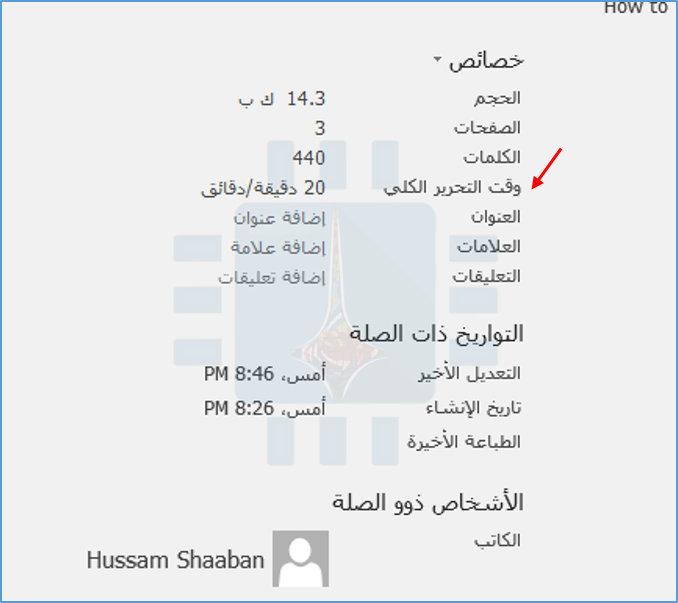
على الجانب الأيسر، يعرض جزء المعلومات معلومات متنوعة حول المستند. ضمن قسم خصائص، سترى قيمة وقت التحرير الكلي.
لاحظ أن وورد Word يعرض دائماً الوقت بالدقائق، ولن ترى الساعات أو الثواني أبداً.
البحث عن وقت تحرير مستند من مستكشف ملفات ويندوز:
ليس عليك حتى فتح مستند وورد Word للعثور على هذه المعلومات. بدلاً من ذلك، يمكنك فتح نافذة خصائص المستند مباشرةً من مستكشف الملفات File Explorer.
للقيام بذلك، انقر بزر الماوس الأيمن فوق الملف ثم اختر الأمر خصائص من القائمة التي تظهر.
في نافذة خصائص، انتقل إلى علامة التبويب التفاصيل، ثم مرر لأسفل قليلاً، وستشاهد خيار إجمالي وقت التحرير.
هذا كل ما في الأمر! انها ميزة صغيرة بسيطة. ما عليك سوى تذكر أنها ليست دقيقة إلى حدٍ ما نظرًا لأن برنامج وورد Word يحسب وقت فتح المستند بدلاً من الوقت الذي تكتب فيه فعلياً.