كيفية النسخ واللصق على هواتف آيفون

من السهل نسخ ولصق عناصر متنوعة، بما في ذلك النصوص وروابط الويب والصور والرسائل، على جهاز آيفون iPhone. سنوضح لك كيفية نسخ هذه العناصر ولصقها بين تطبيقات مختلفة على هاتف آبل Apple الذكي.

نسخ ولصق نص على آيفون:

يعد نسخ النص العادي ولصقه أسهل ما يمكنك فعله على جهاز آيفون iPhone. حدد النص المراد نسخه واختر خيار النسخ.

للقيام بذلك، أولاً، ابحث عن النص الذي تريد نسخه على جهاز آيفون iPhone. يمكن أن يكون هذا النص على موقع ويب أو في ملاحظة أو في أي مكان على هاتفك.

اضغط مع الاستمرار على النص لنسخه. ثم، في القائمة التي تفتح، انقر على تحديد.

سيظهر مؤشران حول النص. استخدم هذه المؤشرات لضبط تحديد الكلمات أو السطور أو الفقرات لنسخها. ثم اضغط على نسخ لنسخ النص المحدد.

النص المحدد متاح الآن في الحافظة الافتراضية لجهاز آيفون iPhone. يمكنك الآن لصق هذا النص في أي مكان على هاتفك. للقيام بذلك، ما عليك سوى النقر مع الاستمرار على حقل نصي، ومن القائمة التي تفتح، اختر لصق.

على جهاز آيفون iPhone الذي يعمل بنظام iOS 13 أو إصدار أحدث، يمكنك نسخ النص ولصقه باستخدام الإيماءات أيضاً.

للقيام بذلك، ابحث عن النص المراد نسخه. ثم باستخدام ثلاثة أصابع، قم بحركة ضغط على النص لنسخه. ثم الصق النص باستخدام ثلاثة أصابع أيضاً.

كيفية نسخ ولصق روابط الويب (عناوين URL) على آيفون:

إذا كنت ترغب في حفظ أو مشاركة رابط ويب من كلمة أو جملة مرتبطة تشعبياً على موقع ويب، فيمكنك نسخ عنوان URL دون الحاجة إلى فتحه أولاً في متصفحك.

للقيام بذلك، ابحث عن نص الرابط.

اضغط مع الاستمرار على الرابط. ثم، من القائمة التي تفتح، اختر مشاركة.

في الركن الأيمن السفلي من قائمة المشاركة، انقر على نسخ.

تم الآن نسخ رابط الويب الكامل إلى حافظة جهاز آيفون iPhone. يمكنك لصقها تماماً كما تفعل مع النص العادي: انقر مع الاستمرار فوق حقل نص واختر لصق من القائمة.

كيفية نسخ ولصق الصور على آيفون:

مثل النصوص والروابط، يمكنك نسخ الصور ولصقها بين مختلف التطبيقات على جهاز آيفون iPhone. على سبيل المثال، يمكنك نسخ صورة من تطبيق الصور ولصقها في إحدى ملاحظاتك في تطبيق الملاحظات Notes.

للقيام بذلك، أولاً، قم بتشغيل تطبيق الصور على جهاز آيفون iPhone. في التطبيق، افتح الصورة التي تريد نسخها.

عندما تفتح صورتك في وضع ملء الشاشة، انقر فوق رمز المشاركة في الزاوية السفلية اليسرى من شاشتك.

في قائمة المشاركة، انقر على نسخ الصورة.

قام آيفون iPhone بنسخ صورتك. للصقه في أحد التطبيقات (تطبيق الملاحظات، على سبيل المثال)، انقر مع الاستمرار فوق منطقة فارغة في التطبيق واختر لصق من القائمة.

كيفية نسخ ولصق الرسائل على آيفون:

يتيح لك جهاز آيفون iPhone نسخ الرسائل كاملة من تطبيق الرسائل. يمكنك بعد ذلك لصق هذه الرسائل في ملاحظاتك أو مواقع الويب أو في أي مكان تريده.

للقيام بذلك، أولاً، قم بفتح تطبيق الرسائل على جهاز آيفون iPhone. ثم ابحث عن الرسالة المراد نسخها.

اضغط مع الاستمرار على رسالتك. ثم، من القائمة التي تفتح، اختر نسخ.

تم نسخ رسالتك الآن. للصقها، افتح محرر النصوص (مثل الملاحظات)، وانقر مع الاستمرار في أي مكان في منطقة التحرير، واختر لصق.

لديك الآن نسخة احتياطية من رسالتك خارج تطبيق الرسائل.

كيفية نسخ ولصق جميع العناصر الأخرى على آيفون:

كما قد تدرك الآن، كل ما يتطلبه الأمر لنسخ عنصر على جهاز آيفون iPhone هو النقر مع الاستمرار على هذا العنصر واختيار نسخ. في تطبيقات معينة، تفتح قائمة المشاركة ثم تضغط على نسخ لنسخ العنصر.

يعمل نظام النسخ العالمي هذا عبر العديد من أنواع الملفات على هاتفك. هذا يعني أنه يمكنك استخدامه لنسخ ولصق أي شيء تقريباً على جهازك. لذلك لا تتردد في استخدام تلك الأساليب في التطبيقات التي لم نتمكن من تغطيتها أعلاه.

كيفية نسخ ولصق نص من صورة في الهواتف الذكية

مع قضاء الكثير من حياتنا على الإنترنت، فإننا غالباً ما نجلب أشياء من العالم الحقيقي إلى الفضاء الرقمي. يسهل تطبيق صور جوجل Google نسخ النص ولصقه من صورة ويعمل مع آيفون iPhone و أندرويد Android.

صور جوجل Google هو واحد من أفضل تطبيقات إدارة الصور المتوفرة.

لست مضطراً إلى الاحتفاظ بنسخة احتياطية من صورك لاستخدام ميزات جوجل Google الرائعة أيضاً. تُعزى القدرة على اكتشاف النص في الصورة إلى قدرات جوجل لينس Google Lens المضمنة في التطبيق.

أولاً، ستحتاج إلى صورة على جهازك تحتوي على نص. يمكن أن تكون صورة لشيء ما في العالم الحقيقي أو حتى لقطة شاشة. افتح صور جوجل Google على جهاز آيفون iPhone أو آيباد iPad أو أندرويد Android واضغط على الصور Photos.

اضغط على الصورة التي تريد نسخ النص منها.

إذا لم يكن النص في الصورة واضحاً، فسيتعين عليك تشغيل جوجل Google Lens بنفسك. اضغط على أيقونة Lens في شريط الأدوات السفلي.

سيقوم جوجل لينس Google Lens بفحص الصورة وتمييز أي نص يكتشفه (حتى لو كان باللغة العربية). يمكنك الآن تحديد هذا النص تماماً كما تفعل في أي مكان آخر.

بعد تحديد النص الذي تريده، انقر على نسخ النص من القائمة السفلية.

هذا كل شيء! تم الآن نسخ النص المحدد إلى الحافظة! يمكنك لصقه في أي مكان تريد، تماماً كما تفعل مع النص العادي.

إنها طريقة رائعة لتوفير الوقت لنقل النص إلى هاتفك.

مقالات قد تعجبك:

كيفية مشاركة إنترنت الحاسوب عبر الواي فاي
كيفية تغيير اسم وكلمة مرور شبكة الواي فاي Wi-Fi
ثماني خطوات من أجل حماية شبكتك اللاسلكية Wi-Fi من الاختراق
ما هي شبكة الجيل الخامس 5G ؟ وكم ستكون سرعتها ؟
كيفية مشاركة كلمة سر الواي فاي على آيفون

كيفية استنساخ التطبيقات على أندرويد، وما الفائدة منه؟

من المحتمل أنك تستخدم الكثير من التطبيقات، ولكن في بعض الأحيان لا تكفي نسخة واحدة من التطبيق. إذا كان لديك هاتف أندرويد Android، فيمكنك استنساخ -أو تكرار- التطبيقات. هناك عدة أسباب وراء رغبتك في القيام بذلك.

ما الفائدة من استنساخ تطبيق على هواتف أندرويد؟

السبب الأكثر شيوعاً لنسخ تطبيقات أندرويد Android أو تكرارها هو استخدام حسابات متعددة.

في هذه الأيام، تدعم المزيد من التطبيقات تسجيل الدخول بحسابات متعددة، ولكن لا يزال هناك الكثير من المعوقات. سناب شات Snapchat وواتساب WhatsApp هما مثالان شائعان.

عند استنساخ أحد التطبيقات، فإنك تنشئ نسخة متطابقة يمكن استخدامها بشكل مستقل. هذا يعني أنه يمكنك تسجيل الدخول بحساب واحد على إصدار واحد وحساب مختلف في إصدار آخر.

حتى إذا كان التطبيق يدعم حسابات متعددة، فقد تجد أنه من الأسهل التبديل بينها بهذه الطريقة.

يمكنك أيضاً استنساخ أحد التطبيقات لإنشاء إصدار منفصل للتطبيق لطفل أو لأي شخص آخر يستخدم جهاز أندرويد Android. يتيح لك تطبيق الاستنساخ الذي سنستخدمه أيضاً تغيير اسم التطبيق وأيقونته إذا كنت مهتماً بذلك.

كيفية تكرار(استنساخ) تطبيقات أندرويد:

سنستخدم تطبيق أندرويد Android يسمى App Cloner لإنجاز ذلك. التطبيق غير متوفر في متجر جوجل بلاي Google Play Store، ولكن يمكن تنزيله بسهولة من موقع المطور على الويب وتثبيته على جهازك.

بمجرد التثبيت، افتح App Cloner وحدد التطبيق الذي ترغب في تكراره.

هناك عدد من الأشياء التي يمكنك القيام بها لتمييز التطبيق المستنسخ عن التطبيق الأصلي. أولاً، امنح التطبيق اسماً مختلفاً عن طريق الضغط أولاً على الاسم.

ثم كتابة الاسم الذي تريد.

بعد ذلك، يمكنك تعديل مظهر الأيقونة، إما عن طريق تغيير اللون أو تدوير الأيقونة. يحتوي App Cloner على مجموعة من الخيارات الأخرى التي يجب عليك استكشافها، ولكن لأغراض هذا الدليل، سنتوقف هنا.

خيارات تغيير لون الأيقونة.

خيارات تدوير الأيقونة.

بعد إجراء التخصيصات، انقر على رمز النسخ في الأعلى على اليسار.

اعتماداً على التطبيق الذي تستنسخه، قد ترى رسالة حول مشكلات الوظائف. لن تعمل جميع التطبيقات بشكل صحيح بعد استنساخها. انقر على حسناً.

أثناء استنساخ التطبيق، قد ترى أيضاً المزيد من التحذيرات. دع عملية الاستنساخ تنتهي.

بمجرد الانتهاء من الاستنساخ، يمكنك الضغط على نصب التطبيق. قد تحتاج أيضاً إلى منح App Cloner إذناً لتحميل التطبيقات جانباً أولاً.

سيظهر مثبت أندرويد Android APK مع اسم التطبيق الجديد والرمز الذي أنشأته. اضغط على تثبيت للإنهاء.

يمكنك الآن فتح التطبيق المستنسخ حديثاً و(نأمل) استخدامه كالمعتاد. مرة أخرى، ضع في اعتبارك أن هذا لن يعمل جيداً مع كل تطبيق.

هذا كل شيء! قد لا يكون لديك الكثير من الاستخدامات لهذه الوظيفة، ولكن بالنسبة لتلك الحالات القليلة، قد يؤدي مجرد وجود نسختين من نفس التطبيق إلى زيادة إنتاجيتك.

مقالات قد تعجبك:

كيفية معرفة إن كان تطبيق يستخدم الكاميرا والميكروفون في أندرويد خفية
كيفية حساب مجموع المربعات لعدد من الخلايا في إكسل
كيفية التحقق فيما إذا تم التلاعب بالصورة أو تعديلها
كيفية حساب مجموع المربعات لعدد من الخلايا في إكسل
كيفية التحقق فيما إذا تم التلاعب بالصورة أو تعديلها

واتساب أعلنت رسمياً عن بدء تمكين تشفير النسخ الاحتياطية لمستخدمي أندوريد و iOS

أعلنت واتساب WhatsApp في وقت سابق أنها ستسمح للمستخدمين بتشفير النسخ الاحتياطية السحابية لرسائلهم.

والآن أعلن مالك فيس بوك Mark Zuckerberg أنه يتم طرح الميزة على نطاق واسع لمستخدمي iOS و Android على مستوى العالم.

وتعمل هذه الميزة على تأمين النسخ الاحتياطية المخزنة على كل من جوجل درايف Google Drive وآي كلاود iCloud من خلال التشفير التام طرف لطرف.

حيث سيوفر هذا التشفير مزيداً من الخصوصية والأمان، ولكن لا يتم تمكينه افتراضياً.

وإليكم كيفية تمكين تشفير النسخة الاحتياطية في واتساب:

  • تأكد من حصولك على أحدث إصدار من واتساب WhatsApp.
  • أفتح الإعدادات Settings.
  • انقر فوق دردشات Chats ثم النسخ الاحتياطية للدردشة Chat Backup ثم تشفير طرف لطرف للنسخة الاحتياطية End-to-end Encrypted Backup
  • انقر فوق متابعة Continue، ثم اتبع المطالبات لإنشاء كلمة المرور الخاصة بك أو مفتاح التشفير المكون من 64 رقماً.
  • اضغط على تم Done، وانتظر حتى يتم تجهيز النسخة الاحتياطية المشفرة من طرف إلى طرف. قد تحتاج إلى الاتصال بمصدر طاقة.

وقال زوكربيرج إن لا واتساب WhatsApp ولا مزود خدمة النسخ الاحتياطي سيكونان قادرين على قراءة النسخ الاحتياطية الخاصة بك.

ولكن في المقابل لن يتمكن المستخدم من استعادة نسختك الاحتياطية في حال نسيان كلمة المرور أو المفتاح.

مقالات قد تعجبك

مراجعة وسعر هاتفي شاومي المميّزين: Black Shark 4S و Black Shark 4S Pro
سعر ومواصفات هاتف GT Neo 2 من ريلمي
التحديث الجديد لويندوز 11 يفاقم مشكلة معالجات AMD
ما المقصود بواجهة برمجة التطبيقات API وكيف يستخدمها المطورون؟
ما هي NFT؟ وما علاقتها بالعملات المشفّرة؟
ما الميزات والتحديثات الجديدة في فيجوال ستوديو Visual Studio 2022؟

كيفية نسخ (حرق) ملف ISO على قرص مضغوط في ويندوز 10

إذا كان لديك ملف بتنسيق ISO (مثل نسخة نظام تشغيل) وتحتاج إلى نسخه على قرص مضغوط أو قرص DVD، فمن السهل القيام بذلك في نظام التشغيل ويندوز Windows 10. سنوضح لك كيفية القيام بذلك.

ما هو ملف ISO؟

بعبارات بسيطة، ملف ISO هو ملف يحتوي على نسخة طبق الأصل من محتويات قرص ضوئي بالكامل.

عندما تقوم بنسخ (حرق) ملف ISO على قرص فارغ، سيكون للقرص الجديد جميع خصائص الأصل. يتضمن ذلك الملفات والمجلدات والبرامج الموجودة على القرص الأصلي.

يمكنك أيضاً تحميل ملف ISO على نظام التشغيل الحالي لديك إذا كنت تريد استخدامه كقرص مضغوط أو قرص DVD افتراضي في مرحلة ما، ويمكنك إنشاء نسخ احتياطية من أقراصك الخاصة عن طريق إنشاء ملف ISO منها.

كيفية حرق (نسخ) ملف ISO على قرص فارغ:

لنسخ ملف ISO على قرص CD-R أو DVD-R فارغ، أولاً، أدخل القرص في محرك أقراص CD-R أو DVD-R.

بعد ذلك، افتح المجلد الذي يحتوي على ملف ISO في مستكشف ملفات ويندوز Windows.

انقر بزر الماوس الأيمن فوق الملف واختر نسخ صورة القرص في القائمة التي تظهر.

في نافذة مسجل صورة القرص لـ Windows، حدد محرك الأقراص الذي يحتوي على القرص الفارغ.

إذا كنت تريد مزيداً من الاطمئنان إلى أن القرص سيتم نسخه بشكل صحيح، فحدد التحقق من القرص بعد النسخ عليه (سيؤدي هذا إلى إجراء فحص للتحقق من أن محتويات القرص تتطابق تماماً مع ملف ISO بمجرد حرقه).

بعد ذلك، انقر على نسخ على القرص المضغوط. سيبدأ هذا في نسخ ملف ISO على القرص المطلوب.

يمكن أن تختلف أوقات الحرق، يمكنك دائماً استخدام جهاز الكمبيوتر في أي شيء آخر أثناء حرق القرص.

أثناء عملية نسخ القرص، سترى شريط تقدم يوضح التقدم الإجمالي لعملية نسخ القرص.

مقالات قد تعجبك:

ما أسباب ارتفاع حرارة الهواتف الذكية؟ وما الحلول؟
لم لا يجب العودة من ويندوز 10 إلى ويندوز 8.1؟
ماذا تعني كلمة 7nm و 10nm بالنسبة لوحدات المعالجة المركزية؟
أفضل 5 برامج لنقل الملفات
كيف تجعل منزلك كما لو أنه منزل ذكي بملايين الدولارات؟

كيفية نسخ طبقات Layers من ملف فوتوشوب إلى آخر

يوفر فوتوشوب Photoshop على نظامي التشغيل ماك Mac وويندوز Windows عدة طرق مختلفة لنسخ طبقات الصور بين المستندات حتى لا تحتاج إلى إعادة إنشاء عملك الشاق من البداية. إليك كيفية القيام بذلك.

كيفية نسخ الطبقات بالسحب والإفلات:

أسهل طريقة لنسخ طبقة من ملف فوتوشوب Photoshop إلى أخرى هي سحبها وإفلاتها بين المستندات. قم بتشغيل كلا المستندين في فوتوشوب Photoshop.

لاحظ أن كل مستند يحتوي على علامة تبويب خاصة به في واجهة فوتوشوب Photoshop.

في القائمة الموجودة أعلى الشاشة أو النافذة، انقر فوق Window ثم Arrange ثم اختر 2-up Vertical. بهذه الطريقة، سيظهر كلا المستندين جنباً إلى جنب.

بعد ذلك، حدد علامة التبويب للصورة التي تريد نسخ طبقة منها. في لوحة الطبقات Layers على الشريط الجانبي الأيمن من نافذة فوتوشوب Photoshop، اسحب الطبقة التي تريد نسخها وأفلتها في الصورة الثانية على شاشتك.

ملاحظة: إذا كنت لا ترى لوحة Layers، فانقر فوق خيار Window ثم اختر Layers في شريط القائمة لإظهارها.

إذا نقرت على علامة تبويب صورتك الثانية، فستلاحظ أن الطبقة التي نسختها متاحة الآن فيها.

سهل جدا! قم بسحب وإسقاط الطبقات بقدر ما تريد بين الصور.

كيفية نسخ الطبقات عن طريق تكرار الطبقة Duplicate Layer:

هناك طريقة أخرى لنسخ طبقة من مستند فوتوشوب Photoshop إلى آخر وهي استخدام خيار Duplicate Layer. للقيام بذلك، أولاً، افتح كلا المستندين في فوتوشوب Photoshop.

حدد المستند الذي تريد نسخ طبقة منه بالنقر فوق علامة التبويب الخاصة بها بالقرب من أعلى نافذة فوتوشوب Photoshop.

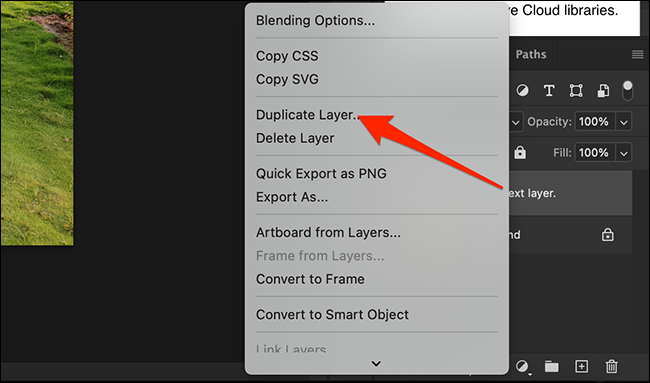
في لوحة الطبقات Layers على الشريط الجانبي الأيمن، انقر بزر الماوس الأيمن فوق الطبقة التي تريد نسخها واختر Duplicate Layer.

في نافذة Duplicate Layer، انقر فوق القائمة المنسدلة بجوار Document. حدد اسم مستند فوتوشوب Photoshop الوجهة وانقر فوق موافق OK على اليمين.

طبقتك المكررة متاحة الآن في ملف فوتوشوب Photoshop الآخر.

مقالات قد تعجبك:

كيفية إيجاد الإعلانات التي تم عرضها على فيسبوك
هل هنالك فائدة من استخدام دروع (صناديق) الوقاية من إشعاع شبكات واي فاي؟
كيفية جدولة (تعيين تاريخ ووقت معين) إرسال الرسائل النصية القصيرة SMS على أندرويد
كيفية استعادة مربعات حوار التحذير في فوتوشوب
كيفية إيجاد واستخدام الحافظة على أندرويد

كيفية إيجاد واستخدام الحافظة على أندرويد

تعد القدرة على النسخ واللصق من الوظائف الأساسية والبسيطة لأي هاتف ذكي أو جهاز لوحي يعمل بنظام أندرويد Android.

ومع ذلك، إذا كنت تريد الانتقال إلى المستوى التالي، فاستفد بشكل كامل من ميزة الحافظة للعثور على كل ما نسخته من نصوص وروابط. هيا بنا نبدأ.

مثل العديد من الأشياء في أندرويد Android، تعمل ميزة الحافظة بشكل مختلف وفقاً لشكل جهازك وإصدار أندرويد Android.

تحتوي هواتف سامسونج Samsung و إل جي LG على حافظة مدمجة خاصة بها. يمكن للأجهزة الأخرى الوصول إلى الحافظة فقط من خلال تطبيق لوحة المفاتيح.

لأغراض هذا الدليل، سنركز على استخدام الحافظة مع تطبيق لوحة المفاتيح. ستعمل هذه الطريقة على أي جهاز يعمل بنظام أندرويد Android.

أولاً، ستحتاج إلى تطبيق لوحة مفاتيح يحتوي على ميزة الحافظة. هناك خياران شائعان هما Gboard من Google و SwiftKey من مايكروسوفت Microsoft. تعمل الحافظة في هذين التطبيقين بشكل مشابه جداً.

بمجرد تثبيت لوحة المفاتيح وإعدادها، يمكننا تجربة الحافظة. أولاً، انسخ نصاً أو رابطاً. الحافظة لا تدعم الصور.

بعد ذلك، انتقل إلى التطبيق حيث تريد لصق كل ما قمت بنسخه واضغط على مربع النص لفتح لوحة المفاتيح. ابحث عن أيقونة الحافظة في شريط الأدوات العلوي.

سيؤدي هذا إلى فتح الحافظة، وسترى العنصر المنسوخ مؤخراً في مقدمة القائمة. ما عليك سوى النقر فوق أي من الخيارات الموجودة في الحافظة للصقها في حقل النص.

لا يقوم أندرويد Android بحفظ العناصر في الحافظة إلى الأبد. بعد فترة، سيتم حذف أقدم عناصر الحافظة. يتيح لك كل من Gboard و SwiftKey تثبيت العناصر في الحافظة لمنع حذفها بعد ساعة.

يمكن القيام بذلك عن طريق الضغط لفترة طويلة على عنصر واختيار خيار تثبيت Pin.

إذا وجدت نفسك تنسخ وتلصق كثيراً على أندرويد Android، فإن الحافظة أداة لا تقدر بثمن. يمكنك نسخ مجموعة من الأشياء مرة واحدة ثم لصقها بشكل مستقل دون التنقل ذهاباً وإياباً.

استخدام الحافظة في هواتف سامسونج:

أولاً، انسخ نصاً أو رابطاً. الحافظة لا تدعم الصور.

بعد ذلك، انتقل إلى التطبيق حيث تريد لصق كل ما قمت بنسخه واضغط على مربع النص لفتح لوحة المفاتيح. ابحث عن أيقونة الحافظة في شريط الأدوات العلوي.

سيؤدي هذا إلى فتح الحافظة، وسترى العنصر المنسوخ مؤخراً في مقدمة القائمة. ما عليك سوى النقر فوق أي من الخيارات الموجودة في الحافظة للصقها في حقل النص.

مقالات قد تعجبك:

كيفية تفعيل الوضع المظلم على متصفحات ومواقع الإنترنت
كيفية إزالة الرموز من شريط اختصارات تطبيق فيسبوك
دليل المبتدئين إلى لعبة PUBG ببجي
كيفية حذف حساب إنستغرام بشكل نهائي
كيفية حذف حساب تويتر بشكل نهائي

كيفية النسخ الاحتياطي واستعادة رسائل البريد الإلكتروني في مايكروسوفت آوت لوك

تحتفظ أنظمة البريد الإلكتروني الحديثة ببريدك في السحابة حتى تتمكن من الوصول إليه دائماً، ولكن مع وجود حدود لمساحة التخزين.

إليك كيفية الحصول على نسخة احتياطية من رسائل البريد الإلكتروني في برنامج مايكروسوفت آوت لوك Microsoft Outlook واستعادتها إذا احتجت إلى هذه الرسائل مرة أخرى.

كيفية إنشاء نسخة احتياطية في مايكروسوفت آوت لوك:

يعد الحصول على نسخة احتياطية في مايكروسوفت آوت لوك Microsoft Outlook أمراً سهلاً للغاية. يتم تخزين النسخ الاحتياطية في ملفات PST، والتي يمكن فتحها مباشرة في آوت لوك Outlook. إليك كيفية إنشاء نسخة.

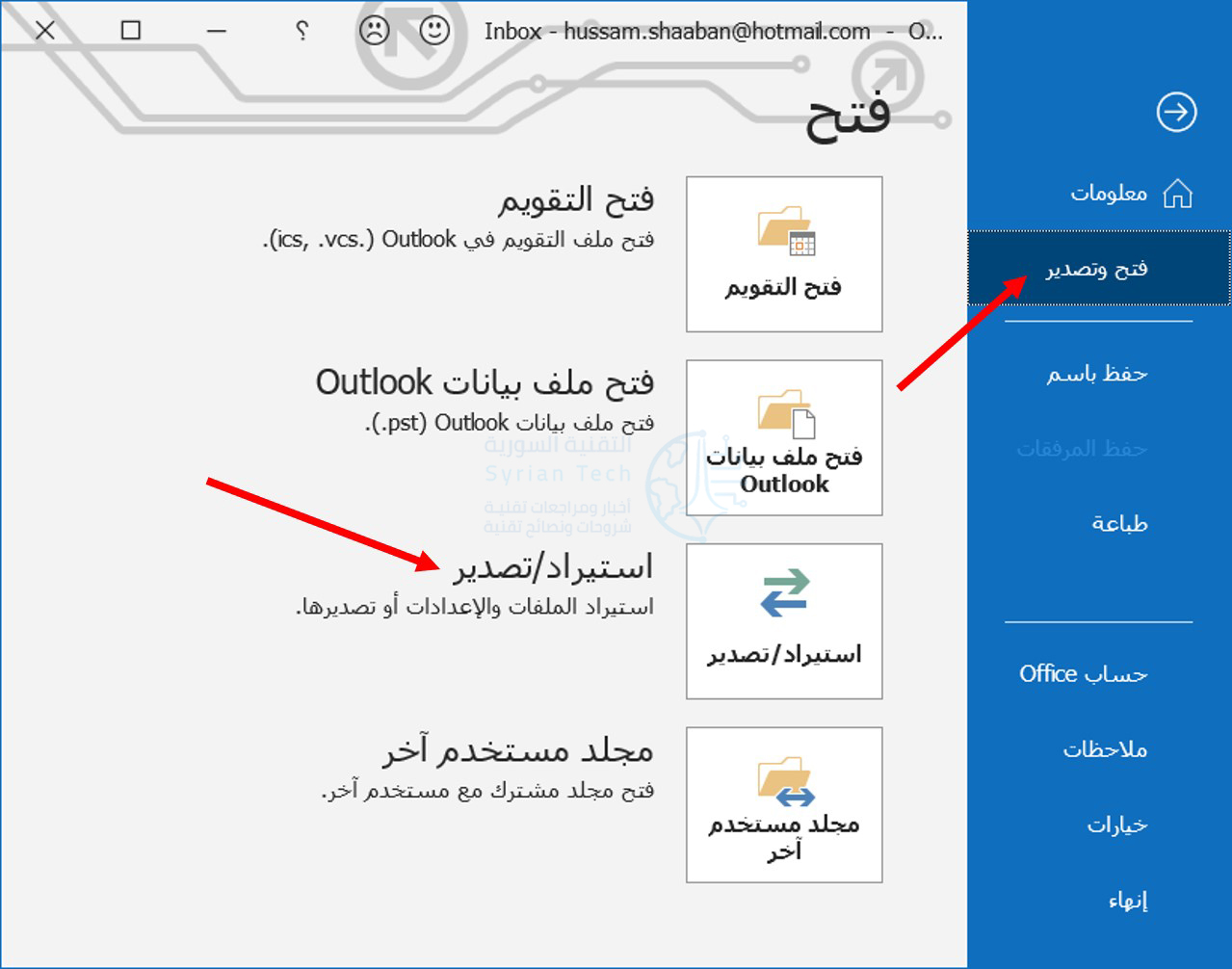
افتح مايكروسوفت آوت لوك Microsoft Outlook على جهاز الكمبيوتر، وانقر فوق ملف في الشريط العلوي، ثم انقر فوق فتح وتصدير وبعدها اختر استيراد/تصدير.

انقر فوق تصدير إلى ملف ثم انقر على زر التالي.

من النافذة التالية، انقر على خيار ملف بيانات Outlook (.pst) وانقر على التالي للمتابعة.

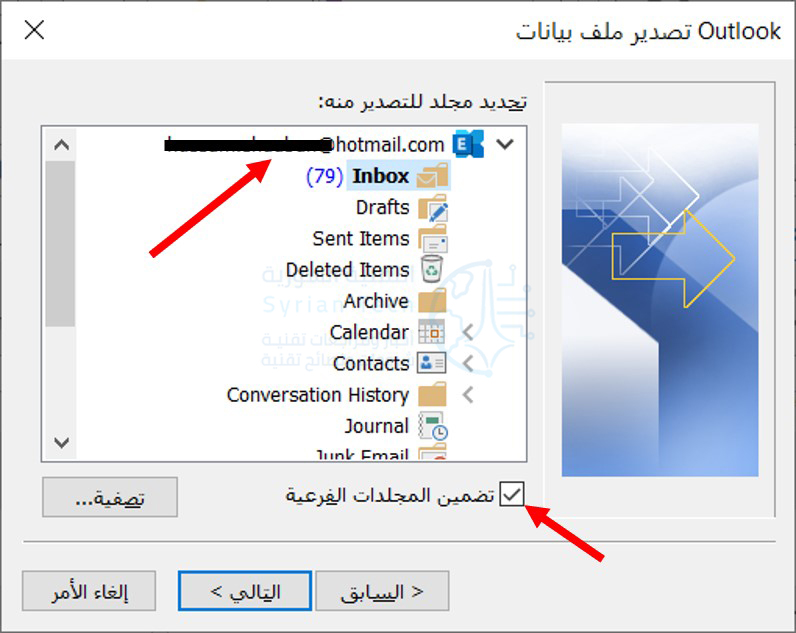
يمكنك تحديد مجلد فردي، مثل مجلد الأرشيف Archive، ولكن إذا كنت ترغب في عمل نسخة احتياطية لجميع رسائلك الإلكترونية، فانقر فوق اسم البريد الإلكتروني كما في الصورة، وتأكد من تحديد الخيار تضمين المجلدات الفرعية ثم انقر فوق التالي.

بشكل افتراضي، سيتم تسمية ملفك باسم backup.pst وسيتم تخزينه في مجلد مايكروسوفت آوت لوك Microsoft Outlook الافتراضي في ويندوز Windows، ولكن يمكنك تغيير الموقع واسم الملف.

إذا قمت بحفظ الملف بنفس اسم ملف PST آخر في نفس المجلد، فسيتم حفظ رسائل البريد الإلكتروني في نفس الملف.

هذا هو الغرض من قسم خيارات؛ اختر ما إذا كنت تريد استبدال رسائل البريد الإلكتروني المكررة، أو إنشاء رسائل بريد إلكتروني مكررة، أو عدم تصدير رسائل البريد الإلكتروني المكررة على الإطلاق.

عند الانتهاء، انقر على إنهاء.

سيقوم آوت لوك Outlook بإنشاء ملف PST في الموقع الذي حددته. لا يتم تصدير البيانات الوصفية مثل خصائص المجلد (طرق العرض والأذونات وإعدادات الأرشفة التلقائية) وقواعد الرسائل وقوائم المرسلين المحظورين.

سيتيح لك آت لوك خيار وضع كلمة مرور اختيارية للملف. قم بإضافة واحدة وأكّدها، أو اترك الحقول فارغة في حال لم ترغب بحماية الملف، وانقر فوق موافق لإنهاء العملية.

يمكنك استخدام ميزة النسخ الاحتياطي لإنشاء نسخة احتياطية خارج الموقع، لتوفير مساحة في حساب IMAP، أو لنقل رسائل البريد الإلكتروني إلى حساب مختلف أو مايكروسوفت آوت لوك Microsoft Outlook على جهاز آخر.

كيفية استعادة نسخة احتياطية في مايكروسوفت آوت لوك:

الآن بعد أن أصبح لديك ملف PST، يجب أن تكون قادراً على استيراد البيانات الموجودة فيه مرة أخرى إلى مايكروسوفت آوت لوك Microsoft Outlook، وهو أمر سهل مثل تصدير الملف.

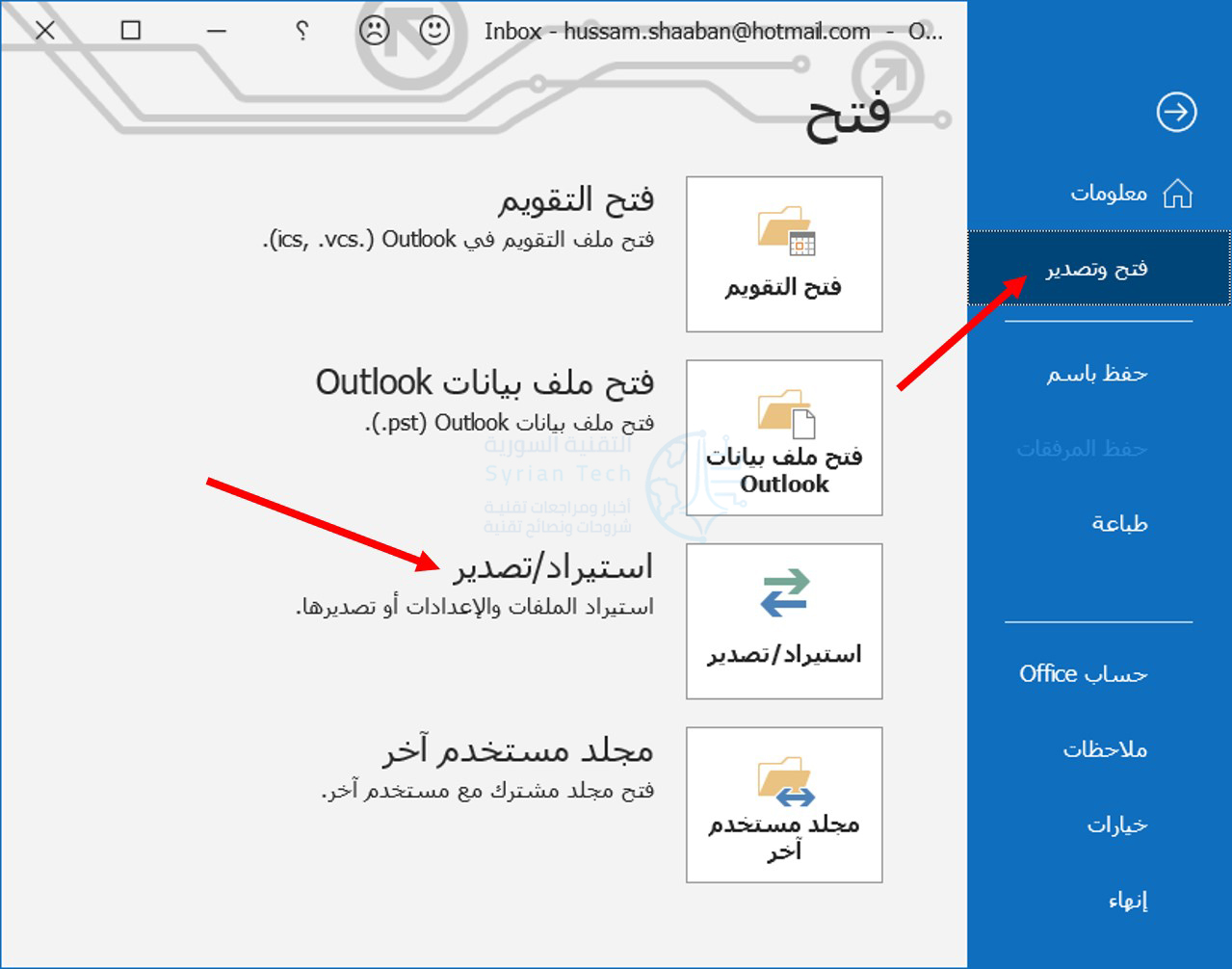
افتح برنامج آوت لوك Outlook على جهاز الكمبيوتر، وانقر فوق ملف، ثم انقر على فتح وتصدير ثم اختر استيراد/تصدير.

بعد ذلك، اختر استيراد من برنامج أو ملف آخر وانقر على التالي.

قم باختيار ملف بيانات Outlook (.pst) ثم انقر التالي.

اختر ملف PST الذي تريد استيراده واختر ما إذا كنت تريد استبدال رسائل البريد الإلكتروني المكررة أو إنشاء رسائل بريد إلكتروني مكررة أو عدم استيراد رسائل بريد إلكتروني مكررة على الإطلاق.

عند الانتهاء، انقر على التالي.

حدد المجلد الذي تريد استيراده، أو صندوق البريد بأكمله (إذا كان ذلك هو ما قمت بتصديره) واختر ما إذا كنت تريد استيراد الملفات إلى المجلد الحالي الذي أنت فيه، أو مجلدات بنفس الاسم الذي قمت بتصديره.

إذا كنت تقوم بالاستعادة من نسخة احتياطية أو نقل رسائلك الإلكترونية إلى جهاز جديد، فستحتاج إلى تحديد الخيار استيراد عناصر إلى المجلد نفسه في واختيار حساب البريد لاستيرادها منه.

سيؤدي هذا إلى إنشاء نفس بنية المجلد التي قمت بتصديرها إلى ملف PST. عند الانتهاء، انقر على إنهاء.

سيتم الآن استيراد رسائل البريد الإلكتروني الخاصة بك إلى مايكروسوفت آوت لوك Microsoft Outlook.

إذا كنت تستورد رسائل بريد إلكتروني من حساب مختلف، وكنت تستخدم IMAP أو MAPI، فستتم مزامنة الرسائل المستوردة مع خادم البريد الإلكتروني وستتمكن من الوصول إليها من أجهزة أخرى.

بناءً على حجم رسائل البريد الإلكتروني، قد يستغرق اكتمال عملية المزامنة بعض الوقت.

تذكر أنه لا يتم تصدير البيانات الوصفية مثل خصائص المجلد (طرق العرض والأذونات وإعدادات الأرشفة التلقائية) وقواعد الرسائل وقوائم المرسلين المحظورين إلى ملف PST، لذلك لن يتم استيرادها أيضاً وسيتعين عليك إعادة إنشائها.

مقالات قد تعجبك:

شرح لتطبيقات فوتوشوب للهواتف الذكية، وما ميزاتها ؟
كيفية تحديد تطبيقات أندرويد المزيفة قبل تحميلها
طريقة تحميل برنامج أي تيونز iTunes وعمل نسخة احتياطية من هاتف الآيفون iPhone
كيفية تعطيل التصحيح التلقائي في أجهزة آيفون وآيباد
تعرف على شريحة Apple M1 الأقوى على الإطلاق من آبل

حل مشكلة فيروس الفدية وكيفية التخلص منه بأفضل طريقة

إذا أصاب برنامج الفدية جهاز الكمبيوتر، فلا داعي للذعر. إليك العديد من الأشياء التي يمكنك القيام بها.

يمكن أن تكون الإصابة بفيروس الفدية مخيفة جداً. إذا رأيت ملاحظة تظهر على شاشة جهاز الكمبيوتر تخبرك أن الكمبيوتر مقفل، أو أن ملفاتك مشفرة، فلا داعي للخوف. بدلاً من ذلك، خذ نفساً عميقاً واجلس وفكر في خياراتك.

هناك عدد من الخطوات التي يمكنك اتخاذها لمحاولة استعادة السيطرة على نظام ويندوز Windows وملفاتك قبل أن تقرر ما إذا كنت ستدفع فدية.

اكتشف نوع برامج الفدية التي لديك:

أولاً، ستحتاج إلى تحديد ما إذا كانت ملفاتك قد تعرّضت للتشفير عن طريق برامج الفدية أو برامج الفدية الخاصة بقفل الشاشة أو أي شيء يتظاهر بأنه برنامج فدية.

  • تأكد ما إذا كان بإمكانك الوصول إلى الملفات أو المجلدات، مثل العناصر الموجودة على سطح المكتب أو في مجلد المستندات.
  • إذا لم تتمكن من تجاوز رسالة الفدية التي تراها على شاشتك، فمن المحتمل أن جهازك مصاب ببرنامج فدية قفل الشاشة، وهو ليس سيئاً للغاية.
  • إذا رأيت إشعاراً يدّعي أنه من الشرطة أو مكتب التحقيقات الفيدرالي أو مصلحة الضرائب الأمريكية، يفيد بأنه قد تم ضبطك عليك وأنت تشاهد مواد إباحية أو تقدم ضرائب كاذبة ويجب عليك دفع غرامة، فعادة ما تكون برامج فدية لإغلاق الشاشة أيضاً.
  • إذا كان بإمكانك التنقل في النظام وقراءة معظم الملفات، فمن المحتمل أنك ترى شيئاً مزيفاً يحاول فقط إخافتك للدفع، هنا يمكنك تجاهل رسالة الفدية.
  • حاول إغلاق متصفح الويب: إذا لم تتمكن من ذلك، فاضغط على مفاتيح Control و Shift و Esc في نفس الوقت لفتح مدير المهمات Task Manager، واختر علامة تبويب التطبيقات Application، وانقر بزر الماوس الأيمن فوق تطبيق المتصفح وحدد إنهاء المهمة End Task.

كيفية التعامل مع برامج الفدية التي تقوم بتشفير الملفات:

نظراً لأن برامج الفدية التي تقوم بالتشفير هي النوع الأكثر شيوعاً والأكثر ضرراً، فسنتعامل معها أولاً. قم بتنفيذ كل خطوة من هذه الخطوات بالترتيب، حتى إذا كنت تعلم أنك قمت مؤخراً بنسخ ملفاتك احتياطياً.

  1. افصل جهازك عن أي محركات أخرى ومن أي محركات خارجية: إذا كنت متصلاً بشبكة، فانتقل إلى وضع عدم الاتصال لمنع انتشار برنامج الفدية إلى الأجهزة الأخرى على شبكتك المحلية أو إلى خدمات مزامنة الملفات مثل دروبوكس Dropbox.
  2. استخدم الهاتف الذكي أو الكاميرا لالتقاط صورة لمذكرة الفدية المعروضة على شاشتك: إذا كان بإمكانك التقاط لقطة شاشة فافعل ذلك أيضاً، فستقوم تقديم بلاغ للشرطة لاحقاً بعد متابعة كل هذه الخطوات.
  3. استخدم برامج مكافحة الفيروسات أو البرامج الضارة لإزالة برامج الفدية من الجهاز: ولكن لا تفعل ذلك إلا إذا كنت عازماً على عدم دفع الفدية.
    (بخلاف ذلك، انتظر حتى تستعيد ملفاتك) قد تضطر إلى إعادة التشغيل في الوضع الآمن بالضغط على زر الطاقة ومفتاح S على لوحة المفاتيح في نفس الوقت.

لن تؤدي إزالة برامج الفدية إلى فك تشفير ملفاتك، وقد تقضي على فرصك في استعادة الملفات بدفع الفدية. ولكنه سيتيح لك تنفيذ جميع الخطوات التالية دون المخاطرة بأن تقوم برامج الفدية بتشفير ملفات جديدة أو محاولة إحباط عملية الاسترداد.

4. معرفة ما إذا كان يمكنك استعادة الملفات المحذوفة: تقوم العديد من أشكال تشفير برامج الفدية بنسخ ملفاتك وتشفير النسخ ثم حذف النسخ الأصلية.

لحسن الحظ، يمكنك غالباً استعادة الملفات المحذوفة بسهولة باستخدام أدوات مثل ShadowExplorer المجاني أو تنزيل Data Recovery المدفوع.

5. اكتشف بالضبط أي نوع من أنواع تشفير برامج الفدية التي تتعامل معها: إذا لم يُفصح برنامج الفدية عن اسمه، فجرب أداة Crypto Sheriff أو أداة ID Ransomware عبر الإنترنت.
كلاهما يتيح لك رفع عيّنة من الملفات المشفرة ثم يخبرك ما إذا كان يمكن فك التشفير. (في كثير من الحالات، لا يمكن فك التشفير).

6. معرفة ما إذا كانت هناك أدوات فك تشفير المتاحة: إذا كنت تعرف بالفعل اسم سلسلة برامج الفدية، فانتقل إلى قائمة أدوات فك التشفير على موقع No More Ransom على الويب ومعرفة ما إذا كان هناك برنامج فك تشفير مطابق.
إذا كنت لا تعرف ما تحتاج إليه، فجرب بعض مواقع الويب الأخرى التي تجمع برامج فك تشفير برامج الفدية:

https://fightransomware.com/ransomware-resources/breaking-free-list-ransomware-decryption-tools-keys

https://heimdalsecurity.com/blog/ransomware-decryption-tools

http://www.thewindowsclub.com/list-ransomware-decryptor-tools

https://www.watchpointdata.com/ransomware-decryptors

يمكنك أيضاً تجربة صفحات فك التشفير الفردية التابعة لشركات مكافحة الفيروسات:

Avast: https://www.avast.com/ransomware-decryption-tools

AVG: http://www.avg.com/us-en/ransomware-decryption-tools

Bitdefender: https://www.bitdefender.com/free-virus-removal

Emsisoft: https://decrypter.emsisoft.com

Kaspersky Lab: https://noransom.kaspersky.com

McAfee: 

https://www.mcafee.com/us/downloads/free-tools/shadedecrypt.aspx

https://www.mcafee.com/us/downloads/free-tools/tesladecrypt.aspx

https://www.mcafee.com/us/downloads/free-tools/wildfiredecrypt.aspx

Trend Micro: https://success.trendmicro.com/solution/1114221-downloading-and-using-the-trend-micro-ransomware-file-decryptor

7. استعادة الملفات من نسخة احتياطية. إذا كنت تقوم بعمل نسخة احتياطية بانتظام للجهاز المصاب، فيجب أن تكون قادراً على استعادة الملفات من النسخة الاحتياطية.

ومع ذلك، يجب التأكد من عدم تشفير ملفات النسخ الاحتياطي أيضاً. قم بتوصيل محرك النسخ الاحتياطي بجهاز آخر، أو قم بتسجيل الدخول إلى أحد خدمات النسخ الاحتياطي السحابي للتحقق من حالة الملفات.

إذا كان كل شيء على ما يرام، فيجب مسح محرك الأقراص بالكامل، وإجراء تثبيت نظيف لنظام التشغيل، ثم استعادة الملفات من النسخة الاحتياطية.

يمكنك أيضاً استعادة الملفات من محرك النسخ الاحتياطي دون مسح نظام التشغيل وإعادة تثبيته. قد يبدو هذا الحل أسهل، لكنه ليس فكرة جيدة، فقد تترك بعض أثار لبرامج الفدية على الجهاز، حتى بعد إجراء فحص كامل لبرنامج مكافحة الفيروسات.

إذا لم تنجح هذه الطرق، فسيتعين عليك الاختيار: دفع الفدية، أو التخلي عن الملفات.

8. إذا كنت ستدفع الفدية، تفاوض أولاً: تحتوي العديد من ملاحظات برامج الفدية على إرشادات حول كيفية الاتصال بالمجرمين الذين يقومون بتشغيل البرامج الضارة.
إذا كان الأمر كذلك، فاتصل بهم وساومهم للحصول على فدية أقل، إن هذا الأمر يعمل أكثر مما تعتقد.

بمجرد الموافقة على السعر المحدد، اتبع تعليمات الدفع. ليس هناك ما يضمن أن ملفاتك سيتم تحريرها بالفعل، ولكن مجرمي برامج الفدية عادةً ما يلتزمون بكلماتهم.

9. التخلي عن الملفات وإعادة تثبيت نظام التشغيل: إذا كنت تفضل قطع الطُّعم فقط، فيجب عليك مسح نظام التشغيل وإعادة تثبيته بالكامل.
يتيح لك ويندوز Windows 10 إعادة ضبط إعدادات المصنع على العديد من الأجهزة، ولكن مع أنظمة التشغيل الأخرى، سيتعين عليك استخدام أقراص التثبيت أو أجهزة USB.

10. تقديم تقرير للشرطة: يبدو هذا بلا معنى، لكنه خطوة قانونية ضرورية إذا كنت ترغب في رفع دعوى تأمين أو دعوى قضائية تتعلق بإصابة جهازك. كما سيساعد السلطات على تتبع معدلات الإصابة وانتشارها.

ملاحظة خاصة لفيروس Petya ransomware:

يعد فيروس Petya ransomware الذي أصاب أوروبا في نهاية حزيران 2017 أمراً غير معتاد. بعد الإصابة، يقوم الفيروس بإعادة تشغيل الكمبيوتر ويحاول الكتابة فوق سجل التمهيد الرئيسي لمحرك أقراص ويندوز Windows الثابت. إذا تمكنت من إيقاف عملية إعادة التشغيل، فيمكنك منع ذلك.

إذا تمت الكتابة فوق سجل التمهيد الرئيسي، فسترى ملاحظة الفدية أدناه:

لدى Petya وحدة نسخ احتياطي تقوم بتشفير الملفات إذا لم ينجح مسح سجل التمهيد الرئيسي. إذا حدث ذلك لجهازك، فاتبع الإرشادات المعتادة للتعامل مع تشفير برامج الفدية.

مهما فعلت، لا تهتم بمحاولة دفع فدية. تتم كتابة البرامج الضارة بحيث لا يمكن استرداد البيانات المشفرة، ويتم تعطيل عنوان البريد الإلكتروني الوحيد المعطى على شاشة فدية البرامج الضارة بواسطة مزود خدمة البريد الإلكتروني المرتبط.

كيفية التعامل مع برامج الفدية الضارة الخاصة بتأمين الشاشة:

إن برامج فدية قفل الشاشة ليست منتشرة كما كانت قبل بضع سنوات، ولكنها لا تزال تنمو من وقت لآخر. اتبع هذه الخطوات لإزالة الفيروس:

  1. افصل جهازك عن أي محركات أخرى وعن أي محركات خارجية: إذا كنت متصلاً بشبكة، فانتقل إلى وضع عدم الاتصال، إذ أنك لا تريد أن ينتشر برنامج الفدية إلى الأجهزة الأخرى على شبكتك المحلية.
  2. استخدم الهاتف الذكي أو الكاميرا لالتقاط صورة لمذكرة الفدية المعروضة على شاشتك: إذا كان بإمكانك التقاط لقطة شاشة، فافعل ذلك أيضاً، لأنه يجب تقديم بلاغ للشرطة لاحقاً، بعد متابعة كل هذه الخطوات.
  3. أعد تشغيل الكمبيوتر في الوضع الآمن: بالضغط على زر الطاقة ومفتاح S على لوحة المفاتيح في نفس الوقت، وعند إعادة تشغيل الكمبيوتر، قم بتشغيل برنامج مكافحة الفيروسات لإزالة برامج الفدية الضارة.
  4. حاول استعادة النظام إذا لم يعمل الوضع الآمن: تتيح لك معظم أجهزة ويندوز Windows استعادة حالة الكمبيوتر إلى آخر حالة جيدة معروفة في زمن سابق.

في نظام Windows 7، أعد تشغيل الكمبيوتر أثناء النقر فوق المفتاح F8 للوصول إلى قائمة Advanced Boot Options (خيارات التمهيد المتقدمة).

اختر إصلاح جهاز الكمبيوتر الخاص بك، وقم بتسجيل الدخول باستخدام كلمة المرور، وحدد استعادة النظام.

في الأنظمة Windows 8 أو 8.1 أو 10، أعد تشغيل الكمبيوتر أثناء الضغط باستمرار على مفتاح Shift للوصول إلى شاشة الاسترداد. انقر على استكشاف الأخطاء وإصلاحها، ثم الخيارات المتقدمة، ثم استعادة النظام.

إذا لم تتمكن من الوصول إلى شاشة الاسترداد ولكن لديك قرص التثبيت أو فلاشة USB لهذا الإصدار من ويندوز Windows، فأعد التشغيل من ذلك القرص وحدد إصلاح جهاز الكمبيوتر بدلاً من تثبيت نظام التشغيل.

5. قم بتشغيل برنامج مكافحة الفيروسات مرة أخرى لتنظيف نظامك.

6. تقديم تقرير للشرطة: يبدو هذا بلا معنى، لكنه خطوة قانونية ضرورية إذا كنت ترغب في رفع دعوى تأمين أو دعوى قضائية تتعلق بإصابة جهازك. كما سيساعد السلطات على تتبع معدلات الإصابة وانتشارها.

مقالات قد تعجبك:

كيفية كتم مجموعات واتساب بشكل دائم
كيفية تحديد تطبيقات أندرويد المزيفة قبل تحميلها
نصائح لتحديد خصوصية وأمان حساب إنستغرام
كيفية استعادة كلمة مرور حساب LinkedIn المنسية
كيفية حماية أجهزة أندرويد من الفيروسات والبرمجيات الخبيثة

هل يجب دفع المال عند إصابة الكمبيوتر بفيروس الفدية Ransomware؟

قد يكون أسوأ كابوس لك هو أن تقوم بتشغيل جهاز الكمبيوتر لاكتشاف أنه قد تم اختراقه بواسطة برامج الفدية التي لن تقوم بفك تشفير ملفاتك ما لم تدفع. ما الذي يتوجب عليك فعله؟ ما هي إيجابيات وسلبيات دفع الأموال لمجرمي الإنترنت؟

إنها مشكلة صعبة. فللوصول إلى ملفاتك، قد تحتاج إلى دفع فدية ضخمة. ثم تأتيك مشكلة العملة المشفرة، وهي طريقة الدفع المفضلة لبرامج الفدية.

وقد لا يكون لديك أي فكرة عن كيفية بدء عملية الحصول على حساب Bitcoin والدفع، بينما يكون الوقت يمر وستفقد ملفاتك إلى الأبد عند نفاذ الوقت الممنوح لك للدفع.

ولا تنسَ أنه إذا دفعت، فليس بالضرورة أن تتمكن من استعادة الوصول إلى ملفاتك على أي حال. وإذا سألت أي خبير اقتصادي جيد فإنه سيخبرك أن أي سلوك تكافئه، ستتعرض دائماً للمزيد منه!

ماذا يجب أن تفعل؟

قال Raj Samani، كبير العلماء:

إنه أمر بسيط حقاً. لا تدفع.

هذا أمر سهل عندما لا تكون ملفاتك محتجزة تحت تهديد سلاح افتراضي، ولكن مع ذلك، ربما تكون النصيحة صحيحة. هناك سبب يجعل الدول لديها سياسة رسمية بعدم التفاوض مع الإرهابيين؛ والاستسلام لمطالب برامج الفدية يبدو أنه يشجع المجرمين.

يقول Sean Allan، مستشار الأمن السيبراني الذي كثيراً ما يكتب عن برامج الفدية، إن الدفع أدى إلى ظهور برامج الفدية كخدمة.

في السنوات الأخيرة، أصبحت برامج الفدية تجارة ناجحة ومربحة لدرجة أن المتسللين قاموا بتعبئة مجموعات برامج الفدية الجاهزة.

هذه تسمح للمجرمين الذين لديهم خبرة تقنية قليلة (أو معدومة) بشن هجمات الفدية الخاصة بهم بسهولة.

ووفقاً لتقرير تهديدات أمن الإنترنت لعام 2019 الصادر عن شركة Symantec، فقد كانت هناك زيادة بنسبة 400% في عدد الهجمات من عام 2017 إلى عام 2018. ويمكن القول إن الكثير من هذا النمو يرجع إلى عدد الأشخاص والمنظمات التي دفعت الفدية.

بالطبع، ليس كل الخبراء يسلكون الطريق السريع بعدم الدفع. قال تود ويلر كبير مسؤولي الأمن في Bandura Cyber، ما يلي:

يتمثل الجانب العملي من برامج الفدية في أن تكلفة عدم دفع الفدية أكبر من تكلفة دفعها، المنطق واضح.

هذا صحيح بشكل خاص إذا كنت على سبيل المثال مشرفاً لمرفق رعاية صحية في أحد المستشفيات الـ 16 التي توقفت بشكل كامل في عام 2017 بسبب فيروس Wanna Decryptor ransomware.

قد لا يكون لديك خيار سوى الدفع. فقد تكون الضحية وكالة بلدية، مثل مدينتين في فلوريدا اللتان دفعتا ما مجموعه 1.1 مليون دولار في هجمات برامج الفدية.

يمكن للمرء أن يجادل بأنه لا توجد حياة على المحك، ولكن لماذا تُضاعِف ممارسات تكنولوجيا المعلومات السيئة من خلال مكافأة المجرمين؟

بالنسبة لهذه المقالة، قمنا باستطلاع آراء 30 خبيراً ومستشاراً في مجال الأمن السيبراني، وكان الثلث الكامل غير راغب في قول لا بشكل قطعي فيما إذا كان يجب عليك الدفع.

وبدلاً من ذلك، راوغوا حول الأسئلة المتعلقة بالملفات المفقودة ومقارنة تكلفة الفدية مقابل قيمة البيانات.

لكن Dror Liwer، مؤسس شركة الأمن Coronet، لخّص الأمر بهذه الطريقة:

صناعة الأمن السيبراني مشبعة بمستشارين يشجعون الناس على الدفع. هذه ليست نصيحة سيئة وباطلة فحسب، بل يمكن أن تكون ضارة بالآخرين، لأن الدفع يشجع المهاجمين على العودة مرة أخرى في المستقبل.

ماذا لو دفعت؟

لا يمكنك أن تقرر ما إذا كنت ستدفع طلب فدية. إنها بياناتك التي نتحدث عنها. لذا، ضع في اعتبارك أنه إذا اخترت الدفع فليس هناك ما يضمن أنك ستستعيد ملفاتك على أي حال.

يختلف الخبراء حول احتمالات الاسترداد، ولكن هناك فرصة معقولة لأنك ستدفع وأن لا تتلقى مفتاح فك التشفير أو أنك ستتلقى مفتاحاً لا يعمل.

يسخر Marius Nel، الرئيس التنفيذي لشركة 360 Smart Networks للاستشارات التقنية ويقول: “لا يهتم المجرمون بخدمة العملاء”. في الواقع، قد لا يوجد مفتاح فك تشفير لمتغير برنامج الفدية لديك.

قال Nel: “تهدف معظم الهجمات إلى الإضرار وليس الابتزاز”.

قال Don Baham، رئيس شركة خدمات تكنولوجيا المعلومات Kraft Technology Group:

لقد رأيت شخصياً حوادث تم فيها دفع آلاف الدولارات كفدية، وفي النهاية كان الحل تعافياً جزئياً، ثم طلب المجرمون المزيد من أجل التعافي الكامل.

قد تكون هناك أيضاً عواقب لدفع الفدية تؤثر عليك مستقبلاً بعد استعادة ملفاتك. حيث يحذر بعض المحللين الأمنيين من أن الضحايا الذين يدفعون قد يتم إعادة استهدافهم بشكل صريح لأنهم مدرجون في قائمة أولئك الذين أظهروا استعداداً للدفع.

هذا أقل إثارة للقلق بالنسبة للمؤسسات التي يمكنها تعزيز الأمن بعد الهجوم، ولكن قد لا يكون الأفراد على دراية بأن برنامج الفدية قد يترك وراءه حصان طروادة يمكنه إعادة إصابة نظامهم في وقت لاحق.

الخبر السار إذا لم تدفع:

يمكن للمرء أن يجادل بأنه من غير الأخلاقي ببساطة دفع رسوم الفدية لأنه يمكن بعد ذلك استخدام الأموال لتمويل المزيد من الهجمات الإلكترونية والأنشطة غير القانونية الأخرى.

لكن لا يتعين عليك الاعتماد على الأساس الأخلاقي فقط، فهناك أيضاً بعض الأسباب العملية لعدم الدفع.

أولاً وقبل كل شيء، ليس من الصعب جداً التهيّؤ لهجوم البرامج الضارة. إذا كنت تتصرف بشكل صحيح، فلا يجب أن تصاب بالعدوى في المقام الأول أو تضطر إلى الدفع إذا تعرضت للهجوم.

قال Charles Lobert، نائب رئيس شركة Vision Computer Solutions لخدمات تكنولوجيا المعلومات: “إذا كانت لديك وسائل الحماية المناسبة، مثل برامج مكافحة الفيروسات والتحديثات ونظافة الكمبيوتر، فلا داعي للقلق بشأن التعرض للضرر”.

إذا تعرضت لبرامج الفدية، فإن أصحاب الحلول هم أكثر استعداداً من أي وقت مضى.

No More Ransom هو مشروع مشترك بين شركة McAfee وعدد من منظمات إنفاذ القانون الأوروبية التي تضم الآن حوالي 100 شركة وشريك حكومي من أجل خدمة مجانية مصممة لمساعدتك على استعادة ملفاتك إذا اخترت عدم الدفع.

الآن، إذا كنت مصاباً، يمكنك الانتقال إلى موقع No More Ransom وقم بتحميل بعض عينات الملفات المشفرة من جهاز الكمبيوتر لديك. إذا تمكنوا من اختراق عائلة برامج الفدية، فيمكنك فتح جهاز الكمبيوتر دون أي تكلفة.

إن خدمة No More Ransom ليست مضمونة تماماً، وليست علاجاً مضموناً. لكنه يوفر فرصة لإلغاء قفل جهاز الكمبيوتر الذي تم اختراقه دون الحاجة إلى معرفة كيفية عمل Bitcoin.

بالطبع، إذا كان بإمكانك استعادة ملفاتك من نسخة احتياطية، فهذا دائماً الحل الأفضل. حيث تعتبر النسخ الاحتياطية مهمة، لأنها تحميك من كل شيء، بما في ذلك برامج الفدية وتعطل محرك الأقراص الثابتة.

مقالات قد تعجبك:

كيفية مشاهدة فيديوهات يوتيوب بالتزامن مع أصدقائك
كيفية تشغيل فيديو من يوتيوب في الخلفية
كيفية تعطيل التصحيح التلقائي في أجهزة آيفون وآيباد
تعرف على شريحة Apple M1 الأقوى على الإطلاق من آبل
كيف تربح قنوات اليوتيوب المال؟