كيفية زيادة الخصوصية في هاتف أندرويد

لا يتمتع أندرويد Android بسمعة ممتازة فيما يتعلق بالخصوصية. لكن جوجل Google تعمل على تغيير هذه الرواية، حيث يقدم كل إصدار جديد المزيد من الأدوات التي تركز على الخصوصية لمساعدتك في حماية معلوماتك الشخصية. ومع ذلك، لا يتم تمكين البعض افتراضياً.

تعود هذه الإعدادات الافتراضية جزئياً إلى احتياج جوجل Google للوصول إلى هذه البيانات لتخصيص الكثير من المحتوى الذي تراه، مما يجعل تجربتك أفضل بشكل عام.

تُستخدم هذه البيانات أيضاً لعرض الإعلانات المخصصة التي يُرجح أن تنقر عليها. ومع ذلك، إذا لم تكن مهتماً بأي من ذلك، فإليك ما يمكنك فعله.

تقييد أذونات التطبيق:

تعد كلمات المرور ومعرفات بصمات الأصابع طرقاً شائعة لحماية هاتف أندرويد Android من الأشخاص الذين يتعاملون مع جهازك.

ولكن إذا كنت ترغب في زيادة خصوصيتك، فمن الأفضل أن تبدأ من نفس التطبيقات التي تستخدمها يومياً. تتمثل إحدى طرق التحكم في إدارة أذونات التطبيق لضمان وصولهم فقط إلى ما هو ضروري.

ملاحظة: تبدو واجهات أندرويد Android مختلفةً بناءً على الطراز والعلامة التجارية اللذين تستخدمهما، ولكن يجب أن تكون المسارات العامة للإعدادات هي نفسها في الغالب بغض النظر عن جهازك.

افتح الإعدادات وتوجه إلى خيار حماية الخصوصية.

هنا، يمكنك الوصول إلى جميع الأذونات على هاتفك، بما في ذلك الأذونات الشائعة مثل الكاميرا أو الميكروفون أو الموقع، لمعرفة التطبيقات التي تستخدمها.

يمكنك بعد ذلك تحديد أحد التطبيقات وتغيير كيفية وصوله إلى هذه الإعدادات.

ستقتصر العديد من الأذونات على السماح أو عدم السماح. ولكن بالنسبة لخيارات الموقع والكاميرا والميكروفون، لديك المزيد من التحكم.

في أندرويد Android 10، يمكنك إما اختيار السماح طوال الوقت أو السماح أثناء استخدام التطبيق فقط أو رفض.

يعمل نظام أندرويد Android 11 والإصدارات الأحدث على رفع مستوى الأمور، وإزالة خيار السماح طوال الوقت بالكامل للكاميرا والميكروفون، ولكن لا تزال خدمات الموقع تحتفظ بهذا الخيار.

هذه الأذونات لمرة واحدة تحد من استخدام الخلفية وتسمح لك باختبار التطبيقات دون خوف. بالإضافة إلى ذلك، يمكنك تبديل خيار بيانات الموقع لتقليل دقتها في إصدارات أندرويد Android الأحدث.

سيمكنك هذا من الحصول على نتائج قريبة دون الكشف عن موقعك بالضبط. بالإضافة إلى ذلك، يمكنك تعيين التطبيقات لتفقد أذوناتها تلقائياً إذا لم تستخدمها لفترة زمنية محددة.

إلغاء تثبيت التطبيقات غير المستخدمة:

في بعض الأحيان تقوم بتثبيت تطبيقات جديدة، وتستخدمها لمهام لمرة واحدة وتنسى أمرها. في أوقات أخرى، نحتفظ بها في حالة احتياجنا إليها في المستقبل ولكن نادراً ما نفعلها.

إذا قمت بتفقّد تطبيقات هاتفك، فمن المحتمل أنك ستجد العديد من التطبيقات المثبتة التي لا تستخدمها.

إذا كان الأمر كذلك، فعليك التفكير في التخلص منها. سيؤدي ذلك إلى تحسين خصوصيتك، حيث قد يستمر تشغيل بعض التطبيقات في الخلفية وجمع بياناتك الشخصية ومشاركتها.

ناهيك عن أنك ستستعيد أيضاً بعض مساحة التخزين التي أنت بأمس الحاجة إليها على جهازك.

ماذا عن متصفّح كروم Chrome؟

جوجل كروم Google Chrome هو المتصفح الافتراضي في معظم هواتف أندرويد Android وهو مسار مباشر للشركة لجمع بياناتك.

يستخدمون سلوكك مع التطبيق لإنشاء ملف تعريف تفصيلي لك، ثم تخصيص الإعلانات بناءً على تلك البيانات. إذا لم يعجبك ذلك، فهناك بعض الأشياء التي يمكنك القيام بها.

بالنسبة للمبتدئين، يمكنك تغيير محرك البحث. هناك العديد من البدائل الخاصة للاختيار من بينها، DuckDuckGo، لا يسجل استعلامات البحث وقد يكون أفضل رهان لك. توجه إلى إعدادات كروم Chrome وانقر على محرك البحث.

اختر خياراً آخر غير جوجل Google. ولكن إذا تخليت عن محرك البحث الأول في العالم، فقد لا تكون نتائج البحث كما كانت من قبل.

شيء آخر يمكنك القيام به في الإعدادات هو إلغاء الاشتراك في التصفح الآمن المحسّن. تعمل هذه الميزة على تحسين الحماية بشكل كبير ضد مواقع الويب الضارة والتنزيلات الخطيرة وهي تعد خطوة أعلى من الحماية القياسية في كروم Chrome.

ومع ذلك، فإنه يأتي على حساب جمع المزيد من البيانات حول نشاط التصفح. لإزالته، انتقل إلى إعدادات كروم Chrome واختر الخصوصية والأمان.

اضغط على التصفح الآمن.

حدد الحماية العادية أو بلا حماية. إذا اخترت عدم وجود حماية، فتأكد من استخدام ممارسات قوية للأمن السيبراني.

منع مواقع الويب من تتبعك:

قد ترغب أيضاً في التأكد من أن مواقع الجهات الخارجية تقوم بسحب بياناتك لأنفسهم. للبدء، انتقل إلى إعدادات كروم Chrome وانقر على الخصوصية والأمان.

حدد محو بيانات التصفح.

سيُسمح لك بمسح الأشياء الأساسية مثل سجل البحث والصور المخزنة مؤقتاً وملفات تعريف الارتباط من نطاقات زمنية من الساعة الماضية إلى جميع الأوقات.

ولكن إذا انتقلت إلى علامة التبويب الإعدادات متقدمة، فستحصل على خيار إضافي لحذف كلمات المرور المحفوظة وإعدادات الموقع وبيانات نموذج الملء التلقائي.

شيء آخر يمكنك القيام به هو إيقاف تشغيل التحميل المسبق للصفحة (أيضاً ضمن الخصوصية والأمان). يساعد التحميل المسبق للصفحة على تسريع تجربة التصفح لديك، حيث يستخدمها جوجل Google على المواقع التي يتوقع أن تزورها لاحقاً (على الرغم من أنك قد لا تفعل ذلك).

ولكن هذا يعني أيضاً المزيد من الوصول إلى بيانات التصفح. لإيقافه، انتقل إلى التحميل المسبق للصفحات، وقم بإيقاف الخيار.

يمكنك أيضاً إيقاف تشغيل خيار الوصول إلى طرق الدفع (أيضاً ضمن الخصوصية والأمان)، والذي يسمح لمواقع الويب التي تزورها بالتحقق مما إذا كنت قد حفظت طرق الدفع في كروم Chrome، بما في ذلك بطاقات الائتمان أو بطاقات الخصم أو التطبيقات.

في غضون ذلك، يمكنك منع مواقع الويب من إنشاء ملفات تعريف الارتباط واستخدامها لمتابعتك عبر الويب.

ومع ذلك، ضع في اعتبارك أن بعض الميزات، مثل عمليات تسجيل الدخول المحفوظة، على بعض الأنظمة الأساسية قد تتعطل.

انتقل إلى إعدادات المواقع الإلكترونية من الإعدادات.

انقر على ملفات تعريف الارتباط.

حدد حظر ملفات تعريف الارتباط للجهات الخارجية.

أخيراً، شغّل عدم التعقب. سيؤدي هذا إلى إرسال طلب إلى أي موقع ويب تزوره، لإخباره بعدم تتبعك باستخدام ملفات تعريف الارتباط.

إنه ليس حلاً مضموناً، حيث قد تتجاهل مواقع الويب هذا الإعداد وتجمع بيانات التصفح على أي حال. ومع ذلك، فإن الأمر يستحق التجربة.

التبديل إلى متصفح مختلف تماماً:

إذا لم يكن تغيير محركات البحث والحد من كروم Chrome كافياً، فيمكنك التخلص من المتصفح تماماً لخيار مختلف.

هناك العديد من الخيارات التي تركز على الخصوصية للاختيار من بينها إذا أردت تسير في هذا الطريق. يعد ايكروسوفت إيدج Microsoft Edge و Samsung Internet و Brave من الخيارات الشائعة التي يمكنك تجربتها، مع تركيز Brave بشكل خاص على الخصوصية.

ولكن إذا كنت تريد شيئاً لا يعتمد على محرك جوجل كروميوم Google Chromium، فإن فايرفوكس Firefox و فايرفوكس فوكس Firefox Focus هما بدائل رائعة.

بعد تثبيت واحد، يمكنك جعل أياً من هذه الخيارات خيار التصفح الافتراضي. ولكن إذا كنت تستخدم تطبيق جوجل Google، فسيظل يفتح الروابط في علامة تبويب كروم Chrome المخصصة.

لتغيير هذا الأمر، افتح جوجل Google، واضغط على صورة ملفك الشخصي في الزاوية اليسرى العليا.

اذهب إلى الإعدادات.

اختر إعدادات عامة.

قم بتفعيل خيار فتح صفحات الويب في التطبيق.

لا تثق في وضع التصفح المتخفي:

بغض النظر عن المتصفح الذي تختاره، لا تعتمد على وضع التصفح المتخفي إذا كنت تريد الاحتفاظ بملف شخصي سري عبر الإنترنت.

وذلك لأن مزود خدمة الإنترنت ومزودي خدمة واي فاي Wi-Fi العامة قد يكونون قادرين على رؤية مواقع الويب التي تزورها على أي حال.

حتى بعض متتبعات الإعلانات (بصمات أصابعك باستخدام مجموعة من البرامج والأجهزة وعنوان IP بدلاً من ملفات تعريف الارتباط) يمكنها تتبعك في وضع التصفح المتخفي.

إذا كنت تريد إخفاء هويتك بشكل حقيقي، فأنت في وضع أفضل مع متصفح Tor المستند إلى فايرفوكس Firefox أو، الأفضل من ذلك، الاعتماد على واحدة من العديد من شبكات VPN الجديرة بالثقة المتاحة.

يقوم كلا الخيارين بتشغيل طلبات تصفحك من خلال خوادم إضافية، لإخفاء هويتك وموقعك من مزود خدمة الإنترنت.

الحد من إشعارات شاشة القفل:

يعد عرض الرسائل والتنبيهات الأخرى دون إلغاء قفل هاتفك أحد وسائل الراحة. لكن الجانب السلبي هو أنه يمكن أن يكون ذلك مكشوفاً لغيرك.

إذا وقع جهازك في الأيدي الخطأ، فقد يؤدي ذلك إلى تعريض معلومات حساسة مثل الرسائل الخاصة والرموز ثنائية العاملين للخطر.

ومع ذلك، إذا كنت لا تمانع في حدوث إزعاج طفيف، فيمكنك تقييد ظهور الإشعارات والمحتوى الحساس على شاشة القفل خلال رحلة قصيرة إلى تطبيق الإعدادات.

إلغاء الاشتراك في تخصيصات جوجل:

من الناحية الفنية، من الممكن استخدام هاتف أندرويد Android بدون حساب جوجل Google. ولكن من عدم الوصول إلى متجر Play إلى عدم القدرة على مزامنة البيانات بسلاسة بين أجهزتك، فإن هذا ليس خياراً جيداً، فهواتف شركة هواوي Huawei خير مثال!

إن حساب جوجل Google بوابتك إلى العديد من الخدمات التي تقدمها جوجل Google، بما في ذلك البريد الإلكتروني والتقويم والصور والأدوات الإنتاجية مثل المستندات وجداول البيانات.

هذه الخدمات في الغالب موجودة في كل مكان ومجانية، على الرغم من أنك تدفع بطريقة ما باستخدام بياناتك.

هناك طرق للحد من مقدار البيانات التي يمكن لعملاق التكنولوجيا الوصول إليها أثناء الاحتفاظ بحساب. للبدء، توجه إلى الإعدادات، ثم اختر الحسابات والمزامنة.

اختر حساب جوجل Google.

انتقل إلى علامة التبويب البيانات والخصوصية.

مرر لأسفل إلى إعدادات السجل، وستجد ثلاثة خيارات رئيسية. يوضح النشاط على الويب وفي التطبيقات جميع البيانات التي تجمعها جوجل Google حول كيفية استخدامك لتطبيقاتها ومواقعها على الويب، ويتتبع سجل المواقع الجغرافية تحركاتك، ويسجل سجل YouTube كل مقطع فيديو تشاهده لكي يقدم التوصيات.

اضغط على أي منها وقم بتبديلها أو اختيار كيفية استخدامهم لبياناتك.

بمجرد الانتهاء من هذه الخيارات، عد إلى علامة التبويب البيانات والخصوصية وانتقل لأسفل إلى إعدادات الإعلانات.

باستخدام مفتاح تبديل واحد، يمكنك منع جوجل Google من استخدام معلوماتك الشخصية لتخصيص الإعلانات.

بدلاً من ذلك، يمكنك تركه في وضع التشغيل والتحكم في نقاط البيانات التي تستخدمها جوجل Google لتخصيص الإعلانات. يتضمن ذلك المعلومات التي تم جمعها من ملفك الشخصي والنشاط عبر الإنترنت، مثل العمر والجنس واللغة وما إلى ذلك.

من الصعب إيقاف تشغيل التتبع تماماً، ولكن يمكنك تقييده بشكل كبير من خلال تنفيذ الخطوات المذكورة أعلاه. ولكن إذا كنت مصاباً بجنون العظمة حقاً (وذكياً تقنياً)، فقد ترغب في التفكير في تحديث ROM مخصص مثل GrapheneOS أو الحصول على هاتف يعمل بنظام Linux مثل Purism Librem 5 أو Pine64 PinePhone Pro.

لماذا يسمى نظام أندرويد بهذا الاسم؟

منذ ظهوره لأول مرة في عام 2008، أصبح نظام التشغيل أندرويد Android من جوجل Google اسماً مألوفاً. ولكن من أين أتى ذلك الاسم؟

تاريخ موجز لنظام أندرويد:

في الوقت الحاضر، من المعروف نسبياً أن جوجل Google تمتلك نظام التشغيل أندرويد Android. ومع ذلك، لم تقم جوجل Google بإنشائه.

تأسست شركة Android Inc في كاليفورنيا في عام 2003، قبل خمس سنوات من إطلاق أول هاتف ذكي يعمل بنظام أندرويد Android.

أسسها Andy Rubin وَ Rich Miner وَ Nick Sears وَ Chris White. في الأصل، كان الهدف من أندرويد Android أن يكون نظام تشغيل للكاميرات الرقمية.

لكن هذه الفكرة لم تدم طويلاً. في النهاية، أدركوا أن هناك إمكانية أكبر بكثير لنظام أندرويد Android لمنافسة Windows Mobile و Symbian، أنظمة تشغيل الأجهزة المحمولة الرائدة في ذلك الوقت.

في عام 2005، حاول Andy Rubin عقد صفقات مع سامسونج Samsung و HTC دون جدوى.

في تموز 2005، استحوذت جوجل Google على شركة أندرويد Android Inc مقابل 50 مليون دولار. ذهب كل من Andy Rubin وَ Rich Miner وَ Nick Sears وَ Chris White جميعاً إلى جوجل Google، وكان روبن يقود الفريق.

بدأت جوجل Google في تسويق نظام التشغيل لصانعي الهواتف وشركات الاتصالات. كانت نقطة البيع الكبيرة هي الطبيعة المفتوحة والمرنة التي ما زلنا نعرفها اليوم.

تم إطلاق Apple iPhone في عام 2007 وأدى إلى تغيير جذري في مجال الهاتف المحمول. أطلقت جوجل Google أول جهاز يعمل بنظام أندرويد T-Mobile G1 في عام 2008. واستمر إطلاق أجهزة أندرويد Android بوتيرة ملحوظة منذ ذلك الحين.

من أين أتى اسم أندرويد Android؟

كلمة أندرويد Android تسبق لفترة طويلة نظام التشغيل أندرويد Android. في السابق، كان مصطلح أندرويد Android يُستخدم إلى حد كبير فقط لوصف الروبوتات ذات المظهر البشري.

يعود الاستخدام الأول إلى القرن الثامن عشر لوصف الأجهزة الميكانيكية التي تشبه البشر.

ومع ذلك، لا علاقة لأي من ذلك بالسبب الذي حصل فيه نظام التشغيل أندرويد Android على اسمه (ليس بشكل مباشر على الأقل).

قبل تأسيس شركة Android Inc والانضمام إلى جوجل Google، عمل Andy Rubin في آبل Apple من 1989 إلى 1992.

في آبل Apple، حصل على لقب Android لحبه للروبوتات. في الواقع، كان Android.com هو موقع الويب الشخصي الخاص بـ Rubin حتى عام 2008.

من المضحك كيف تسير الأمور في بعض الأحيان. يعد أندرويد Android اسماً مناسباً جداً لنظام التشغيل الذي يفتخر بميزاته، ولكن الاسم لم يتم إنشاؤه خصيصاً لنظام التشغيل.

كل ذلك يعود إلى لقب مُنح لرجل يُدعى Andy. لم يعد Andy Rubin يعمل في جوجل Google، ولكن اسمه لا يزال موجوداً.

مقالات قد تعجبك:

ما هو ووردبريس WordPress؟ وما هي أهميته في تصميم المواقع؟ وكيف يمكن تعلمه؟
كيفية تلقّي إشعارات هاتف أندرويد على كمبيوتر يعمل بنظام ويندوز 10
كيفية كتم إشعارات الرسائل بشكل دائم من أي شخص على واتساب
كيف يعمل نظام التبريد المائي في الهواتف المحمولة؟
كيفية تشغيل ضوء الفلاش في هواتف آيفون بأسرع و أسهل طريقة

كيفية نقل الملفات بسهولة بين لينكس وويندوز وماك وأندرويد وآيفون

تستطيع نقل الملفات من كمبيوتر ذو نظام تشغيل لينكس Linux إلى أي كمبيوتر آخر بسرعة وسهولة باستخدام Snapdrop.

إنه برنامج مبني على المتصفح، لذا فهو يعمل مع أي نظام تشغيل، ومع ذلك تظل الملفات داخل شبكتك المحلية ولا تنتقل إلى السحابة أبداً.

أحياناً تكون البساطة هي الأفضل:

هناك العديد من الطرق لنقل الملفات من كمبيوتر يعمل بنظام لينكس Linux إلى كمبيوتر آخر. يتطلب نقل الملفات إلى جهاز كمبيوتر بنظام تشغيل مختلف مزيداً من الجهد.

يمكنك وضع الملفات في السحابة، ثم تسجيل الدخول من الكمبيوتر الآخر وتنزيل الملفات. هذا يعني نقل الملفات مرتين باستخدام الإنترنت.

سيكون هذا أبطأ بكثير من إرسالها عبر شبكتك الخاصة. ربما تكون الملفات حساسة ولا تريد المخاطرة بإرسالها إلى التخزين السحابي.

إذا كانت الملفات صغيرة بما يكفي، يمكنك إرسالها بالبريد الإلكتروني. لديك نفس المشكلة مع البريد الإلكتروني، فإنك تقوم برفع الملف عبر الإنترنت ليتم تحميله عبر الإنترنت مرة أخرى على جهاز الكمبيوتر الآخر.

لذلك لا تزال ملفاتك تغادر شبكتك المحلية. كما أن أنظمة البريد الإلكتروني لا تحب المرفقات التي تكون ملفات تنفيذية أو ملفات أخرى يحتمل أن تكون خطرة.

لديك خيار استخدام شريحة ذاكرة USB، ولكن سرعان ما يصبح ذلك مملاً إذا كنت تعمل على مجموعة من الملفات وترسل إصدارات البرامج بشكل متكرر.

إن Snapdrop هو حل بسيط لنقل الملفات عبر الأنظمة الأساسية. إنه مفتوح المصدر وآمن ومجاني. كما أنه أيضاً مثال رائع على البساطة التي يمكن أن توفرها أداة أو خدمة جيدة التصميم.

ما هو Snapdrop؟

إن Snapdrop هو مشروع مفتوح المصدر تم إصداره بموجب ترخيص GNU GPL 3. يمكنك التحقق من الكود المصدري أو مراجعته عبر الإنترنت.

بفضل الأنظمة التي تدعي أنها آمنة، يمنحك Snapdrop إحساساً بالراحة.

يعمل Snapdrop في متصفحك، ولكن يتم نقل الملفات عبر شبكتك الخاصة فقط. كما أنه يستخدم تطبيق الويب وتقنيات الاتصالات في الوقت الفعلي على الويب.

يتيح WebRTC للعمليات التي تعمل في المتصفحات استخدام الاتصال من نظير إلى نظير. تتطلب بنية تطبيقات الويب التقليدية خادم الويب للتوسط في الاتصالات بين جلستي متصفح.

يزيل WebRTC عنق الزجاجة ذهاباً وإياباً، ويقصّر أوقات الإرسال ويزيد الأمان. كما يقوم أيضاً بتشفير الاتصال.

استخدام Snapdrop:

لا يتعين عليك التسجيل للحصول على أي شيء أو إنشاء حساب لاستخدام Snapdrop، ولا توجد عملية تسجيل دخول. ما عليك سوى تشغيل المتصفح والتوجه إلى موقع Snapdrop.

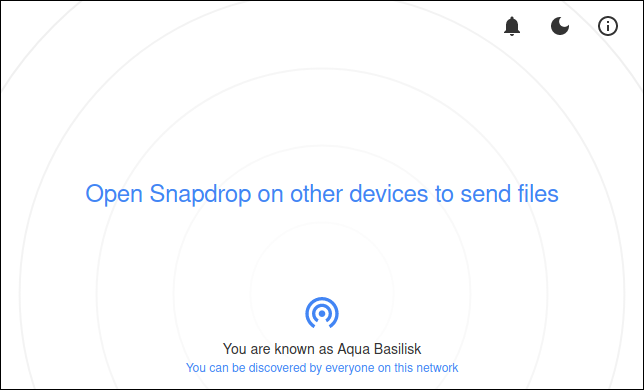
سترى صفحة ويب بسيطة. سيتم تمثيل جهازك برمز مكون من دوائر متحدة المركز أسفل الشاشة.

سيتم تخصيص اسم يتم تكوينه من خلال الجمع بين لون تم اختياره عشوائيًا ونوع حيوان. في حالتنا، نحن Aqua Basilisk.

حتى ينضم شخص آخر إلى الشبكة، ليس هناك الكثير للقيام به. يحتاج الشخص الآخر فقط أن يفتح موقع Snapdrop على نفس الشبكة، وسيظهر مباشرة على شاشتك.

في مثالنا يستخدم Ivory Louse متصفح كروم Chrome على جهاز كمبيوتر يعمل بنظام ويندوز Windows (كما هو واضح تحت اسمه) على نفس الشبكة التي نستخدمها.

يتم عرضه في وسط الشاشة. مع انضمام المزيد من أجهزة الكمبيوتر، سيتم عرضها كمجموعة من الرموز بجانب بعضها كما في الصورة أدناه.

يتم عرض نظام التشغيل ونوع المتصفح لكل اتصال. في بعض الأحيان، يمكن أن يتعرف Snapdrop على توزيعة لينكس Linux الذي يستخدمه الشخص. إذا لم يستطع ذلك، فإنه يستخدم تصنيف عام Linux.

لبدء نقل الملفات إلى أحد أجهزة الكمبيوتر الأخرى، انقر فوق رمز الكمبيوتر أو اسحب ملفاً من متصفح الملفات وأفلته على الرمز.

يمكنك تصفح موقع الملف الذي ترغب في إرساله وحدده. إذا كان لديك العديد من الملفات لإرسالها، فيمكنك تحديد العديد منها مرة واحدة.

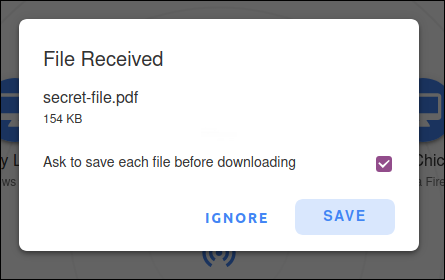
سيظهر مربع حوار File Received على الكمبيوتر الوجهة لإعلام المستلم بأنه قد تم إرسال ملف إليه.

يمكن للطرف الآخر اختيار تجاهل الملف أو حفظه. إذا قرروا حفظ الملف، فسيظهر متصفح الملفات حتى يتمكنوا من تحديد مكان حفظ الملف.

إذا تم تحديد مربع الاختيار Ask to save each file before downloading، فسيُطلب منك تحديد الموقع الذي سيتم فيه حفظ كل ملف على حدة.

إذا لم يتم تحديد ذلك، فسيتم حفظ جميع الملفات الموجودة في عملية إرسال واحدة في نفس موقع الإرسال الأول.

والمثير للدهشة أنه ليس هناك ما يشير إلى مصدر الملف. ولكن كيف تعرف من هو الشخص الذي يرسل لك الملف؟ إذا كنت جالساً في نفس الغرفة، فالأمر سهل جداً. أما إذا كنت في طوابق مختلفة من المبنى، فليس كثيراً.

من المنطقي إخبار الأشخاص بأنك ترسل إليهم ملفاً بدلاً من إرساله بدون إعلامهم.

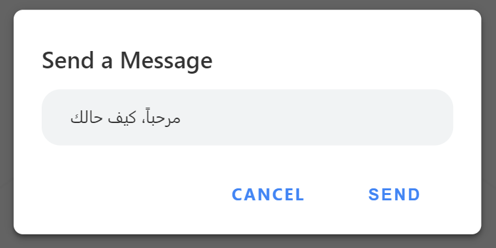
إذا قمت بالنقر بزر الماوس الأيمن فوق رمز جهاز الكمبيوتر، فيمكنك إرسال رسالة قصيرة إليه.

عند النقر فوق الزر Send، ستظهر الرسالة على الجهاز الوجهة.

بهذه الطريقة، لا يحتاج الشخص الذي ترسل إليه الملف إلى اكتشاف الهوية السرية للشخص المرسل.

Snapdrop على أندرويد:

يمكنك فتح تطبيق الويب Snapdrop على هاتفك الذكي الذي يعمل بنظام أندرويد Android وسيعمل بشكل جيد.

إذا كنت تفضل أن يكون لديك تطبيق مخصص، فهناك تطبيق متاح على متجر جوجل بلاي Google Play، ولكن لا يوجد تطبيق لجهاز آيفون iPhone أو آيباد iPad.

من المفترض أن هذا يرجع إلى أن مستخدمي آيفون iPhone لديهم AirDrop، ولكن لا يزال بإمكانك استخدام Snapdrop في متصفح على آيفون iPhone إذا كنت تريد ذلك.

لا يزال تطبيق أندرويد Android قيد التطوير. لم نواجه أية مشكلات في استخدامه عند البحث في هذه المقالة ولكن يجب أن تضع في اعتبارك أنك قد تواجه بعض الثغرات العرضية.

الواجهة هي نفس واجهة متصفح الويب القياسية. اضغط على الأيقونة لإرسال ملف أو اضغط مطولاً على أيقونة لإرسال رسالة إلى شخص ما.

إعدادات Snapdrop:

بفضل تصميمه البسيط، لا يحتوي Snapdrop على الكثير من الإعدادات. للوصول إلى هذه الإعدادات، استخدم الرموز الموجودة في الزاوية العلوية اليمنى من المتصفح أو تطبيق أندرويد Android.

يتيح لك رمز الجرس تشغيل إشعارات النظام أو إيقاف تشغيلها. كما يقوم رمز القمر بتبديل الوضع الداكن وإيقاف تشغيله.

يمنحك رمز المعلومات (الحرف الصغير i في دائرة) وصولاً سريعاً إلى:

  • كود المصدر على GitHub.
  • صفحة التبرع لـ Snapdrop على PayPal.
  • تغريدة معدة مسبقاً لتبيان مشكلة حول Snapdrop يمكنك إرسالها.
  • صفحة الأسئلة الشائعة حول Snapdrop.

مقالات قد تعجبك:

كيفية ضبط عدسة الكاميرا في حال استخدام نظارات أو عدسات لاصقة
أفضل بديل لبرنامج الروت المشهور SuperSU
كيفية تحسين جودة صوت ميكرفون الكمبيوتر
ما حساسية الضوء ISO التي يجب استخدامها في الكاميرا؟
ما هي ملفات AZW ؟ وكيف يمكن فتحها؟

كيفية معرفة حجم ذاكرة الوصول العشوائي (رام) RAM في هاتف أندرويد

ذاكرة الوصول العشوائي RAM هي أحد المواصفات المهمة على هاتفك الذكي. يمكن أن يؤثر مقدار هذه الذاكرة بشكل كبير على الأداء.

إذا كنت مهتماً بمعرفة مقدار ذاكرة الوصول العشوائي RAM الموجودة على هاتف أندرويد Android، فسنعرض لك كيفية اكتشاف ذلك.

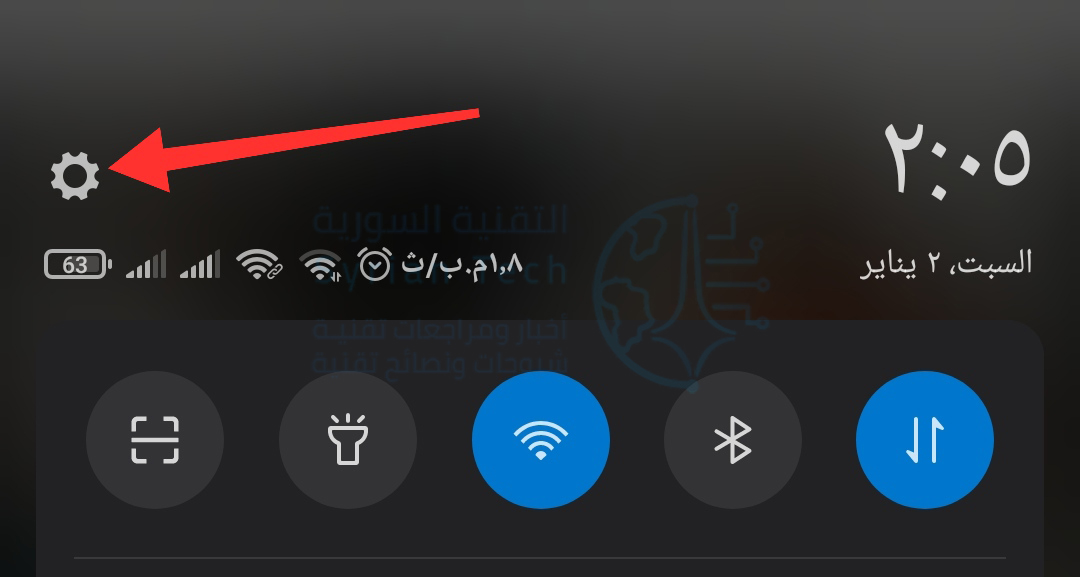
أولاً، قم بالتمرير لأسفل من الأعلى الشاشة (مرة أو مرتين، حسب الشركة المصنعة لجهازك)، ثم انقر فوق رمز المسنن لفتح قائمة الإعدادات.

بعد ذلك، قم بالضغط على حول الهاتف.

ثم ابحث عن الخيار جميع المواصفات، الذي يتيح لك معرفة مواصفات الهاتف.

يمكنك الآن بسهولة مشاهدة مقدار ذاكرة الوصول العشوائي RAM التي يمتلكها هاتفك كما في الصورة. قد تختلف هذه الصورة تبعاً للشركة المصنعة وإصدار أندرويد والواجهة المستخدمة.

في بعض الهواتف قد لا تتمكن بشكل مباشر من معرفة مقدار ذاكرة الوصول العشوائي RAM إلا من خلال خيارات المطور.

في هذه الحالة، عليك أولاً تمكين قائمة خيارات المطور المخفية. يمكنك فعل الكثير باستخدام هذه الإعدادات، بما في ذلك مشاهدة مقدار ذاكرة الهاتف.

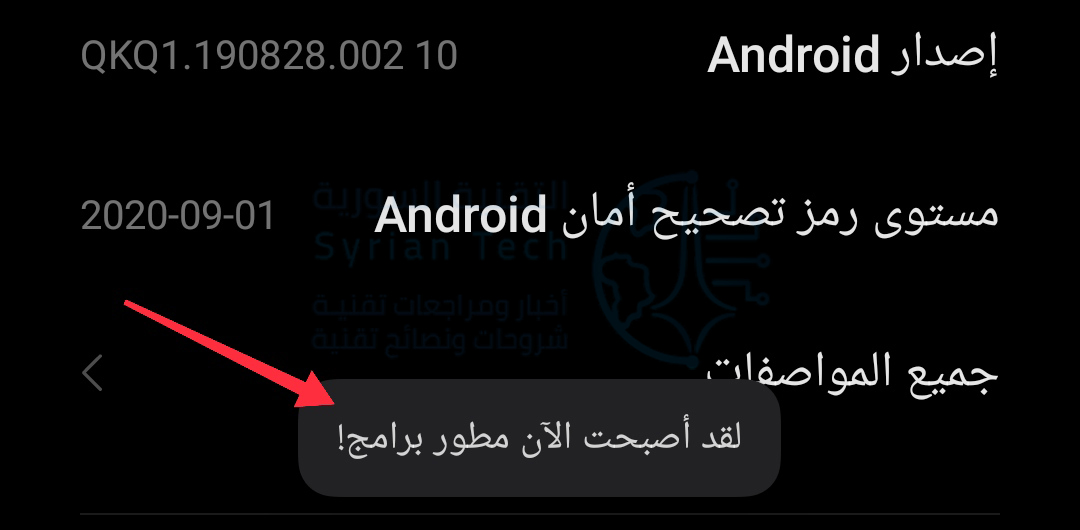
بعد الدخول إلى الإعدادات ومنها إلى صفحة حول الهاتف كما في الخطوات السابقة، قم بالضغط على رقم البناء Build Number أو على إصدار الواجهة بحسب الشركة المصنعة بشكل متكرر (عادةً، حوالي خمس مرات في تتابع سريع) لتشغيل وضع المطور.

ستشاهد الآن رسالة منبثقة تقول: لقد أصبحت الآن مطور برامج!

الآن قم بالعودة إلى قائمة الإعدادات الرئيسية وابحث عن خيارات المطور.

في الجزء العلوي من الصفحة، سترى الذاكرة Memory بالإضافة إلى مقدار الذاكرة الحرة لديك، ولكن يمكنك النقر فوق هذا الخيار لرؤية المزيد من المعلومات.

ستبدو هذه الشاشة مختلفة قليلاً بناءً على الشركة المصنعة لهاتفك، ولكن الرقم بجوار الإجمالي هو مقدار ذاكرة الوصول العشوائي RAM الموجودة في هاتفك.

كما يمكنك الضغط على الخيار في نهاية الصفحة استخدام الذاكرة، وذلك لرؤية مقدار الذاكرة الذي يستخدمه كل تطبيق على حدى مرتبين من الأعلى استخداماً.

مقالات قد تعجبك:

نصائح لتحديد خصوصية وأمان حساب إنستغرام
كيفية استعادة كلمة مرور حساب LinkedIn المنسية
كيفية حماية أجهزة أندرويد من الفيروسات والبرمجيات الخبيثة
كيفية تعطيل التصحيح التلقائي في أجهزة آيفون وآيباد
تعرف على شريحة Apple M1 الأقوى على الإطلاق من آبل

لماذا ترتفع درجة حرارة الهاتف الذكي؟ وما الذي يجب فعله؟

على عكس جهاز الكمبيوتر، لا يحتوي هاتفك الذكي على المراوح أو أي طريقة أخرى نشطة للحفاظ على التبريد.

بدلاً من ذلك، للحفاظ على عمله ضمن درجات حرارة مقبولة، يعتمد مصنعو الهواتف الذكية على أساليب التبريد السلبية وحقيقة أن معظم الأشخاص لا يقومون بمهام كثيرة للغاية باستخدام هواتفهم.

تحتوي معظم الهواتف أيضاً على إجراءات أمان مضمنة. إذا بدأ الجو بالسكون، فقد يقوم هاتفك بإيقاف تشغيل بعض الميزات – مثل فلاش الكاميرا – والحد من قوة المعالجة حتى تعود الأمور إلى وضعها الطبيعي.

مع ذلك، لا يزال من الممكن أن يصبح هاتفك الذكي ساخناً، ربما حتى حار جداً. إليك ما يمكنك فعله في بعض السيناريوهات الأكثر شيوعاً حيث يبدأ هاتفك حاراً جداً.

إذا كانت البطارية منتفخة…

إذا ظهرت البطارية في حالة انتفاخ، تظهر تشققات حول حافة الجهاز، أو يصبح هاتفك ساخناً بشكل لا يصدق، ثم قد يكون هناك خلل في بطارية الليثيوم أيون، التي لديها إمكانية اشتعال النار أو انفجارها.

باختصار، إذا لاحظت وجود بطارية منتفخة:

  • إيقاف تشغيل الهاتف.
  • لا تستخدمه أو تشحنه.
  • اتصل بالشركة المصنعة حول بديل، إذا كان جهازك ضمن الكفالة.
  • تخلص من البطارية في مركز إعادة تدوير معتمد، إذا حان الوقت للتخلص من الهاتف.

البطاريات المتضخمة نادرة جداً، ولكنها تحدث. إذا كان هاتفك ساخناً فقط، فمن المحتمل أنه ليس مشكلة في البطارية. ولكن إذا ظهر أي انتفاخ أو بدأت تشعر الهاتف وكأنه طبق ساخن، فلا تتردد في أخذ الإجراءات السابقة.

إذا كان الهاتف في مأخذ الشحن…

عندما تقوم بشحن هاتفك، يجب أن تولد كمية صغيرة من الحرارة. هذا مجرد تأثير جانبي للتفاعل الكيميائي الذي يشحن البطارية. مع ذلك، إذا كان هاتفك أكثر سخونة من المعتاد، فقد تكون هناك مشكلة في الشاحن.

وإليك ما يجب فعله:

  • افصل هاتفك واتركه ليبرد.
  • جرّب شحنه مرة أخرى باستخدام شاحن رسمي (أو طرف ثالث عالي الجودة)، أو جرب شاحناً مختلفاً عن الشاحن الذي تستخدمه الآن.
  • إذا كان الهاتف لا يزال ساخناً، اتصل بالشركة المصنعة.

إذا كان الهاتف في الشمس…

إن أبسط طريقة لجعل هاتفك الذكي يسخن أكثر هو تركه يجلس في الشمس (أو في سيارة في يوم حار). معظم الهواتف الذكية هي قطع سوداء من البلاستيك أو المعدن جيدة للغاية في امتصاص الحرارة.

لقد أصبح هاتفي آيفون iPhone أكثر سخونة في يوم مشمس في إيرلندا بمجرد تركه بجانبي على طاولة في الخارج!

إليك ما يجب فعله:

  • أطفئ هاتفك وضعه في مكان أكثر برودة.
  • لا تترك هاتفك عرضة لأشعة الشمس عندما تكون بالخارج.

حقاً، تحتاج فقط إلى إعطاء وقت للهاتف ليبرد. مع وجود آليات السلامة، يجب إيقاف هاتفك وإيقاف استخدامه قبل أن تؤدي الشمس إلى أي ضرر حقيقي، إلا إذا كنت في الصحراء أو في مكان ما على حد سواء.

إذا كان الهاتف تحت حمل ثقيل…

إذا كنت تلعب بالألعاب ثلاثية الأبعاد، أو تعديل الفيديو، أو القيام بمهام مكثفة أخرى، فمن الطبيعي تماماً أن يصبح هاتفك ساخناً.

أسوأ ما سيحدث هو أن عمر البطارية سيستنزف بسرعة كبيرة، وإذا كانت المهام مكثفة للغاية، فقد يبطأ هاتفك ليوقف نفسه من الانهاك الزائد.

كل جيل جديد من الهاتف أقوى من الأخير. وهذا يعني أن الألعاب والتطبيقات الجديدة تتطلب المزيد من الطاقة لاستخدامها.

على الرغم من أنه قد لا يزال يتم تشغيل الأجهزة بشكل رسمي على مبدأ الأجهزة القديمة، فقد لا تمتلك الأجهزة القديمة القدرة على تشغيلها لفترات طويلة بدون مواجهة مشاكل.

إذا كنت تواجه مشكلات باستمرار لأن هاتفك لا يمكنه تشغيل التطبيقات التي تريدها، فقد تحتاج إلى الترقية.

إذا قمت بالترقية مؤخراً…

عندما تقوم بترقية البرنامج في هاتفك، وخاصة إلى إصدار رئيسي، فغالباً ما يقوم بالكثير من المعالجة في الخلفية.

على سبيل المثال، في نظام التشغيل iOS 10 ، أضافت آبل Apple وضع العلامات التلقائي على الصور إلى تطبيق الصور. يتعرف الآن على الوجوه والكائنات.

يتم وضع علامة تلقائياً على كل صورة جديدة تلتقطها، ولكن ماذا عن الآلاف من الصور الموجودة في ألبوم الكاميرا لديك؟

تكمن المشكلة في وضع علامات على أن العديد من الصور هي تجربة مكثفة للمعالج، لذلك من الطبيعي تماماً أن يعمل هاتفك ببطء أكثر قليلاً لبضعة أيام.

إنه نفس الشيء مع معظم ترقيات نظام التشغيل. لبضعة أيام بعد ذلك، قد تتسبب مهام الخلفية في تشغيل الهاتف الساخن واستخدام بطارية أكثر قليلاً.

إذا لم تعد الأمور إلى طبيعتها بعد أسبوع أو نحو ذلك، فقد تكون هناك مشكلة أكبر، ولكن في معظم الأحيان، تكون مؤقتة.

على الرغم من أن هاتفك يسخن في معظم الأوقات، إلا أن وحدة المعالجة المركزية تعمل بجد، وهذا لا يعني أنه يجب عليك استغلال الفرصة.

إذا كان لديك أي سبب للاشتباه في البطارية المحمومة، فلا تتردد في أخذ احتياطاتك. إذا كنت في شك، اتصل بالشركة المصنّعة أو مركز إصلاح معتمد.

مقالات قد تعجبك:

ماهي خدمات جوجل بلاي Google Play Services ولماذا تستنزف البطارية في الأندرويد؟
هل هنالك استخدام صحيح لبطارية الهاتف الذكي؟
ما هو وضع موفر البطارية في ويندوز 10 ؟ وكيف يتم استخدامه ؟
ما سبب سرعة تلف بطارية حاسبك المحمول ، وما الحل ؟
كيف توفر شحن البطارية الخاصة بجهازك الأندرويد بالشكل الصحيح ؟

ما الذي يجب فعله إذا وجدت آيفون أو آيباد ضائع؟

تختفي الهواتف الذكية طوال الوقت. لقد نظرنا بالفعل في ما يجب فعله إذا فقدت هاتفك الذكي، لذا دعنا ننظر للأمر من وجهة نظر مختلفة: ماذا تفعل إذا عثرت على هاتف ذكي لشخص ما وتريد إرجاعه له.

ملاحظة المحرر: إذا وجدت هاتف ذكي باهظ الثمن وأخذته معك للمنزل، ثم تم العثور عليه بعد بضعة أيام، فستجد صعوبة كبيرة في شرح ذلك للشرطة أنك لم تسرقه، حتى لو كان لديك أفضل الحجج.

وقد يكون ذلك اعتماداً على المكان الذي تعيش فيه ومكان العثور عليه، قد تكون مذنباً بالسرقة عن طريق إعادته إلى منزلك بصرف النظر عن أي شيء.

اتركه حيث وجدته:

يدرك معظم الأشخاص بسرعة كبيرة أنهم فقدوا هواتفهم، وأول شيء سيفعلونه هو الرجوع إلى الأماكن الحديثة التي كانوا فيها.

إذا عثرت على هاتف في مقهى أو بار أو مكتبة أو أي مكان عام آخر، فقم بتسليمه في المكان الذي وجدته فيه.

لا يزال بإمكانك تنفيذ بعض الخطوات الأخرى في هذه المقالة، ولكن لا تحاول أن تكون شارلك هولمز في إعادتها إلى المالك.

سوف يبحثون عنه، وما لم تكن تعرف صاحب الجهاز، فإن احتمال العثور عليه قبل عودته إلى المكان الذي ترك هاتفه فيه هو في الأساس صفر.

إذا وجدت هاتفاً في وسيلة نقل عام، فستصبح الأمور أكثر تعقيداً. تعاني بعض الخدمات تمتلك مكان للمفقودات تسهل على الأشخاص استعادة أشيائهم الضائعة.

إذا وجدت هاتف آيفون iPhone في الشارع، فستتوقف جميع الرهانات. حقيقةً أن احتمال وجودها من قبل المالك ملقاة هناك قليلة جداً، لذا التقط الجهاز واقرأ ما عليه.

حاول الاتصال بالأم:

عندما كان الناس يفقدون هواتف Nokia brickphone ، كان الأمر سهلاً: تستطيع فقط البحث بجهات الاتصال وكانت تسمى عادة Mother أو Home أو Mom أو أمي أو البيت أو ست الحبايب أو أياً كان من الحتمالات الشائعة الأخرى.

الآن، باستخدام معرّف الوجه FaceID ، و معرّف بصمة الإصبع TouchID ، ورموز المرور، وأقفال النمط، لا يمكنك التمرير عبر جهات اتصال شخص ما، ولكن هذا لا يعني أنك قد لا تتمكن من الاتصال بالأم مثلاً.

بشكل افتراضي، يتم إعداد Siri ومساعد غوغل Google للعمل عند قفل الهاتف. هذا يعني أنه لا يزال بإمكانك محاولة الاتصال بأم أحدهم حتى إذا لم تتمكن من الدخول إلى جهات اتصاله.

التقط الهاتف ونشط خدمة Siri أو مساعد غوغل Google. في معظم الحالات، سيتضمن ذلك الضغط باستمرار على زر الصفحة الرئيسية على الرغم من أن جهاز iPhone X يتطلب منك الضغط باستمرار على زر التشغيل.

سوف تظهر شاشة مساعد الصوت.

قل اتصل بأمي أو اتصل بالمنزل أو باللغة الإنكليزية Call mom أو Call home أو أي شيء آخر تعتقد أنه قد يعمل.

على آيفون iPhone ، هناك أيضاً خيار آخر. قد تسأل Siri باستخدام الجملة من يمتلك هذا الهاتف؟ – أو بالإنكليزية Who owns this phone وإذا كان هناك جهة اتصال مرتبطة بالمالك، فسيتم عرضه.

تحقق من وجود معرف طبي على جهاز iPhone:

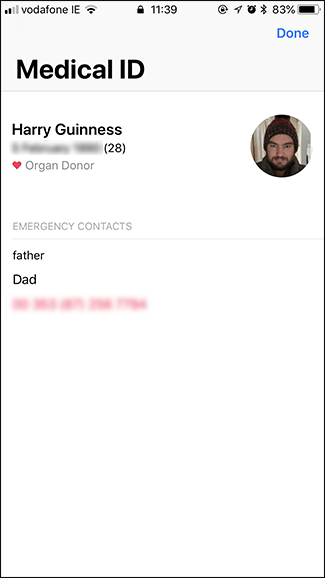
ميزةأخرى في آيفون iPhone تعمل حتى عندما يكون الجهاز مقفلاً هو المعرف الطبي Medical ID. تم تصميمه بحيث يمكنك إضافة حالات طبية، سواء كنت من المتبرعين بالأعضاء أم لا، وما إذا كنت تود الاتصال ببيانات الاتصال الخاصة بأحد المستجيبين للطوارئ. إنها النقطة الأخيرة التي نهتم بها.

حاول تسجيل الدخول إلى آيفون iPhone. عندما تفشل، انقر فوق الطوارئ.

إذا تم تنشيط المعرف الطبي Medical ID، سترى ذلك مكتوباً في الجزء السفلي الأيسر. إذا لم يتم تنشيطها، فلن تستطيع فعل ذلك.

انقر على المعرف الطبي Medical ID وستظهر لك التفاصيل التي أضافها المالك. يمكنك أن ترى أنني في عمر 28 ، متبرع بالأعضاء، وتفاصيل الاتصال بوالدي.

هنا اتصل بالشخص التالي للمالك الحقيقي وأعلمه أنك عثرت على جهاز آيفون iPhone.

أبقِ الجهاز مشحوناً:

تعتبر ميزة العثور على جهاز آيفون Find My Device أداة رائعة للعثور على الهواتف المفقودة. فهي لا تعرض الموقع الأخير للجهاز فحسب، بل يمكنك أيضاً استخدامها لإرسال رسالة إلى الهاتف.

لكن لكي تعمل هذه الميزة، يجب تشغيل الجهاز؛ هذا يعني أنك بحاجة إلى الحفاظ على عمر البطارية.

أبسط طريقة للقيام بذلك هو مجرد توصيله إلى الشاحن. بهذه الطريقة، لا يمكن أن ينفد من الشحن. إذا كان هاتفك من نفس الطراز، أو كنت قد حصلت على كبل قديم حولك، فذلك جيد.

إذا كان يستخدم شاحناً مختلفاً، مثل شاحن USB-C غير الشائع تماماً في هذه الفترة، فستصبح الأمور أكثر تعقيداً.

إذا كان باستطاعتك أن تستعير أو تشتري كابل بثمن بخس، فافعل ذلك، لكن هذا يبدأ يتطلب منك التحول إلى الكثير من العمل. فلا أحد سيتوقع منك قضاء ساعات للتفكير وصرف المال في محاولة إعادة الهاتف.

بدلاً من ذلك، فإن أفضل ما يمكن فعله هو ترك الهاتف لبضع ساعات (طالما كان عمر البطارية كافياً) لإعطاء الشخص فرصة لإدراك أنه فقد الجهاز وبدء استخدام ميزة إيجاد جهاز آيفون أو ما يسمى Find My iPhone أو Find My Device.

إذا لم يضع الهاتف في وضع الفقدان Lost mode، فأوقف تشغيله وحاول مرة أخرى بعد بضع ساعات. استمر في فعل ذلك حتى يضع الهاتف في وضع ضائع أو نفاد البطارية.

إذا فشل كل شيء آخر، أعطه للشرطة:

بعد يوم أو يومين، إذا لم يكن الشخص قد اتصل بك من خلال ميزات البحث عن الجهاز، فقد حان الوقت لتسليمه إلى الشرطة.

إنهم ملزمون عموماً بمحاولة إعادته إلى المالك والحصول على موارد خاصة من شركات الاتصال – مثل القدرة على الحصول على مزودي الخلايا لتسليم التفاصيل الشخصية – التي لا يحق لك الحصول عليها. توجه إلى أقرب محطة للشرطة إليك وقم بتسليم الجهاز.

من الناحية النظرية، فإن معظم الأشخاص الذين أعرفهم ممن فقدوا هاتف آيفون iPhone لديهم عاد إليهم.

مقالات قد تعجبك:

كيف يمكن لأحد ما أن يسرق رقم هاتف محمول واستخدامه لسرقة الحسابات البنكية وحسابات المواقع
أفضل تطبيقات التصوير الاحترافي لهواتف آيفون
كيفية استخدام ميزة 3D Touch في أجهزة آيفون
كيفية استخدام أندرويد دون شركته الأم غوغل
كيفية استخدام كاميرا هواتف أندرويد لقياس الأطوال و الارتفاعات
ماهي خدمات جوجل بلاي Google Play Services ولماذا تستنزف البطارية في الأندرويد؟
هل سيرن منبه أندرويد إن كان في الوضع المغلق أو الصامت أو عدم الإزعاج؟

كيفية تحديث هواتف سامسونج بشكل رسمي باستخدام الكمبيوتر

Smart Switch من سامسونج Samsung أداة فريدة من نوعها لنقل البيانات من جهاز قديم إلى هاتف سامسونج Samsung الجديد، ولكنه يوفر أيضاً طريقة لتحديث هاتفك بسرعة وسهولة. وسوف نشرح هذه الطريقة في مقالنا هذا.

ما هو Smart Switch؟

Smart Switch هي أداة من سامسونج Samsung للانتقال بسرعة وسهولة من هاتف قديم – سواء كان ذلك هاتف أندرويد Android أو هاتف ويندوز Windows Phone أو حتى آيفون iPhone. فهي تساعد المستخدمين على إحضار جميع بياناتهم المهمة من هاتف قديم إلى هاتف سامسونج Samsung الجديد.

وهذه الأداة متاحة كتطبيق اندرويد Android للتحويلات المباشرة من هاتف أندرويد إلى أندرويد آخر ، ولكن برنامج الحاسوب PC أو الماك Mac يمتلك ميزات أكثر واشمل.

على سبيل المثال ، يمكنك استخدامه كأداة نسخ احتياطي backup لهاتف سامسونج Samsung ، مما يوفر خيار عمل نسخة احتياطية من جميع البيانات الهامة من الهاتف إلى جهاز الكمبيوتر. كما أن لديها خيار لتشفير البيانات المذكورة ، والحفاظ عليها آمنة ومحمية.

إلا أن Smart Switch للكمبيوتر الشخصي PC  أو ماك Mac يقدم أيضاً طريقة سريعة وسهلة لتحديث جهاز سامسونج Samsung الخاص بك.

على الرغم من أن ذلك قد لا يتخطى بالضرورة وصول التحديث الرسمي من قبل الشركة الخاصة أو أي طرق أخرى قد تجعل عملية التحديث أسرع ، إلا أنه يوفر طريقة لتحصل على التحديث عندما تعرف أن الشركة توجه تحديثاً إلى جهازك وأنت لا تملكه حتى الآن.

كيف تستخدم Smart Switch لتحديث هاتفك؟

ستحتاج إلى نسخة من Smart Switch مثبتة على جهازك الكمبيوتر. قم بالتنزيل من هنا.

بعد ذلك ، قم بتوصيل هاتفك السامسونج Samsung.

بعد توصيل هاتفك باستخدام وصلة ال USB ، قم بتشغيل برنامج Smart Switch. يجب أن يستغرق الأمر بضع دقائق للبحث عن هاتفك ، ثم الاتصال تلقائياً. إذا كنت تستخدم شاشة قفل ، فستحتاج إلى إلغاء قفل الجهاز قبل اتصال Smart Switch.

بعد إنشاء الاتصال وإلغاء قفل هاتفك ، يتيح لك Smart Switch معرفة ما إذا كان هناك تحديث متوفر أم لا. إذا كان هناك شيء ما للتثبيت ، فانقر على الزر تحديث Upadte.

ينبثق مربع حوار ، يتيح لك معرفة أنه سيعمل على تحديث هاتفك إلى أحدث إصدار. انقر فوق متابعة Continue للبدء.

نافذة أخرى تنبثق ببعض التحذيرات والملاحظات العامة. انقر على تأكيد الكل All Confirmed للمتابعة.

من المفترض ان يبدأ التنزيل بشكل تلقائي، ويختلف الوقت الذي سيأخذه التنزيل بحسب حجم ملف التحديث و جودة اتصالك بالإنترنت .

عند الانتهاء من التنزيل ، يبدأ تحديث البرنامج. إذا كنت تستخدم جهاز كمبيوتر يعمل بنظام تشغيل ويندوز Windows ، قد تضطر إلى منح صلاحية UAC هنا قبل تثبيته.

يستغرق التثبيت بعض الوقت ، فقط دعه يتابع بينما تذهب لإعداد فنجان من القهوة.

عند الانتهاء ، يتم إعادة تشغيل الهاتف تلقائياً في وضع التنزيل – لا داعي للذعر ، فهذا طبيعي تماماً ! سيسمح لك شريط التقدم في كل من نافذة الهاتف وبرنامج  Smart Switch بمعرفة كيف تسير الأمور.

مرة أخرى ، استرخ واسمح للأمور بالمتابعة.

عند الانتهاء تماماً ، تتيح لك النافذة المنبثقة معرفة أن التحديث قد اكتمل ، وأنك بحاجة إلى فصل الكابل وإعادة توصيله.

إذا كنت ترغب في الاستمرار في استخدام برنامج Smart Switch لأي سبب من الأسباب ، فافصل وأعد الاتصال. إذا كنت تريد التحديث فقط ، فقد انتهيت ويمكنك فصل هاتفك.

مقالات قد تعجبك:

كيفية معرفة اسم ورقم إصدار جهاز أندرويد
لماذا لا تصل تحديثات جديدة إلى أجهزة الأندرويد ؟ وما الذي يمكن فعله ؟
كيف تقوم جوجل بتحديث جميع أجهزة أندرويد
جميع الخفايا وبيوض الفصح خلف شعارات أنظمة أندرويد
كيفية تغيير الخط في أجهزة أندرويد من سامسونج
كيفية تنصيب الرومات الرسمية على اجهزة سامسونج
كيفية النسخ الاحتياطي للصور على هاتفك تلقائياً وبأمان

كيفية معرفة اسم ورقم إصدار جهاز أندرويد

نظرًا لوجود عدد هائل من هواتف أندرويد Android، يمكن أن يكون تحديًا لك أن تعرف أو تتذكر نوع الهاتف الذي لديك. إليك كيف يمكنك معرفة ذلك.

ابحث عن النموذج Model على الهاتف نفسه:

أول شيء يجب أن تجربه هو النظر إلى الهاتف نفسه لمعرفة ما إذا كان رقم الطراز Model Number مطبوعًا هناك، لذا ابدأ بقلب هاتفك. إذا كنت تملك جهازًا من سامسونج Samsung أو إل جي LG ، فهناك احتمال كبير أن يكون النموذج مدرجًا هناك على الوجه الخلفي الجهاز.

ولكن إذا لم يكن هناك أي شيء على الوجه الخلفي للجهاز، أو كنت بحاجة إلى مزيد من المعلومات (مثل رقم طراز محدد)، فيمكنك العثور على هذه المعلومات في إعدادات الهاتف.

ابحث عن رقم طراز هاتفك في الإعدادات:

بغض النظر عن نوع الهاتف الذي تستخدمه، يجب أن تتمكن من العثور على معلومات تفصيلية حول النموذج في قائمة الإعدادات.

اسحب شريط الإشعارات Notification Shade لأسفل، ثم انقر على رمز الإعدادات Settings (عادةً له شكل الترس، كما في الصورة أدناه).

ملاحظة: في بعض الهواتف، قد تحتاج إلى سحب شريط الإشعارات لأسفل مرتين لعرض رمز الإعدادات.

في شاشة الإعدادات، انزل لأسفل وابحث عن قسم حول الجهاز About Phone. في بعض الهواتف مثل تلك الأجهزة التي تعمل بنظام تشغيل أندرويد أوريو Android Oreo، قد تحتاج إلى التوجه إلى قائمة النظام System أولاً لمشاهدة خيار حول الجهاز.

من المفترض أن ترى أهم المعلومات الأساسية هنا، مثل اسم هاتفك. هذا هو الاسم العام للهاتف ، مثل LG G5 أو Samsung Galaxy S8.

إذا كان هذا هو كل ما تحتاج إليه ، فحينئذٍ تكون قد انتهيت. ولكن إذا كنت بحاجة إلى شيء أكثر تحديدًا ، مثل رقم طراز الهاتف ، فقد تحتاج إلى التعمق أكثر. قد يتم عرض هذه المعلومات في مكان آخر على شاشة “حول الهاتف” ، لذا قم بالتمرير لأسفل قليلاً.

بعض الشركات المصنعة تخفي هذه المعلومات في مستوى أعمق. فإذا كنت لا ترى رقم الطراز في شاشة حول الجهاز، فابحث عن معلومات الجهاز Hardware Info

استخدام تطبيق خارجي:

إذا كنت لا تزال تواجه مشكلة في العثور على هذه المعلومات على هاتفك، فهناك حل واحد آخر لك: وهو تطبيق خارجي يدعى Droid Hardware Info.

إنه أمر رائع للحصول على جميع التفاصيل المتعلقة بهاتفك. ماعليك سوى ان تقوم بتثبيته وفتخه. يجب أن يكون الجزء الأول من المعلومات هنا هو رقم الطراز.

روابط تحميل التطبيق : متجر جوجل Play – رابط خارجي .

لا ينبغي أن يكون العثور على رقم طراز هاتفك صعبًا، لكن هناك الكثير من الشركات المصنعة المختلفة التي تصنع هواتف Android ، والكثير من الإصدارات المختلفة من نظام Android.

لكن ومع القليل من البحث، كن متأكداً أنك ستتمكن من العثور على المعلومات التي تريدها.

حواسيب كروم بوك Chromebook التي تشمل نظام أندوريد

إذا كنت تستخدم جهاز Chromebook الذي يشمل نظام أندرويد مدمج بداخله كما يعلم الجميع، وذلك من أجل تشغيل تطبيقات الأندرويد عليه. يمكنك الاطلاع على المقال التالي الذي يشمل خطوات معرفة إصدار الأندرويد الموجود على جهازك Chromebook.

مقالات قد تعجبك:

كيفية التقاط صورة للشاشة على أندرويد
كيفية تحديد تطبيقات أندرويد المزيفة قبل تحميلها
معرفة ما الذي يستهلك مساحة التحزين في أندرويد
طريقة أخذ نسخة احتياطية لملفات تثبيت التطبيقات على نظام أندرويد
لماذا لا تصل تحديثات جديدة إلى أجهزة الأندرويد ؟ وما الذي يمكن فعله ؟