كيفية تفعيل ميزة HDR على أجهزة ويندوز 11

مثل ويندوز Windows 10، يدعم ويندوز Windows 11 إخراج HDR. على عكس ويندوز Windows 10، يعمل HDR بشكل أفضل في ويندوز Windows 11 ويستحق تشغيله في بعض التطبيقات. هناك ثلاث طرق للقيام بذلك، وسنغطيها جميعًا هنا.

هل يمكنك استخدام HDR؟

HDR (المدى الديناميكي العالي) هو أولاً وقبل كل شيء ميزة لشاشتك. بمعنى آخر، يجب أن يتمتع التلفاز أو الشاشة بالقدرات المادية اللازمة لعرض صورة HDR.

في ويندوز Windows 11، تحتاج إلى عدد من الأشياء لتشغيل HDR:

  • شاشة HDR تدعم معيار HDR10. (قد تحتاج إلى شاشة جديدة).
  • على الأقل كابل DisplayPort 1.4 أو HDMI2.0 ووحدة معالجة رسومات تدعم نفس الشيء.
  • وحدة معالج رسومات يدعم PlayReady 3.0.

إذا حاولت تمكين HDR وكان الخيار غير متاح لك أو لا يعمل، فمن المحتمل أن أحد الشروط السابقة على الأقل غير محقق.

كيفية تمكين HDR باستخدام اختصار لوحة المفاتيح:

أسهل طريقة لتمكين HDR في ويندوز Windows 11 هي استخدام اختصار لوحة المفاتيح.

نظراً لأن سطح مكتب ويندوز Windows غير مثالي في كثير من الحالات مع تشغيل ميزة HDR، فمن المفيد التبديل بين تشغيل الميزة أو إيقاف تشغيلها بسرعة اعتماداً على المحتوى الذي تريد استخدامه.

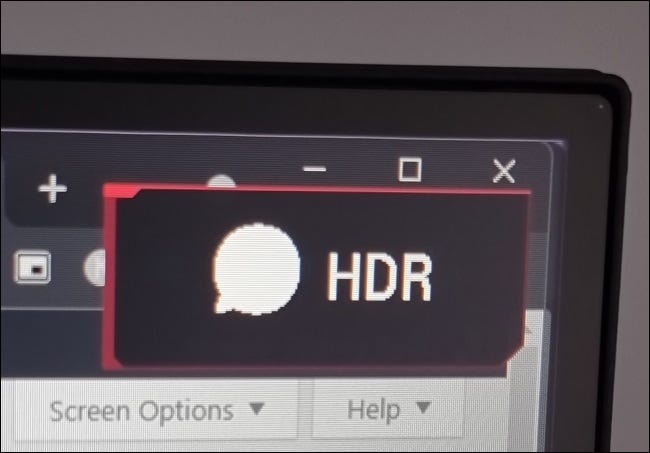
اختصار لوحة المفاتيح هو Windows+Alt+B. بمجرد الضغط على مجموعة المفاتيح هذه، قد تصبح شاشتك سوداء لمدة ثانية. عند إعادة تشغيله، من المحتمل أن ترى مؤشراً على الشاشة مثل هذا المؤشر.

بالطبع، ستبدو ألوان سطح المكتب أيضاً مختلفة بشكل كبير وأكثر حيوية مع تشغيل HDR، إذا كان لا يزال لديك شكوك.

تمكين HDR في إعدادات ويندوز 11:

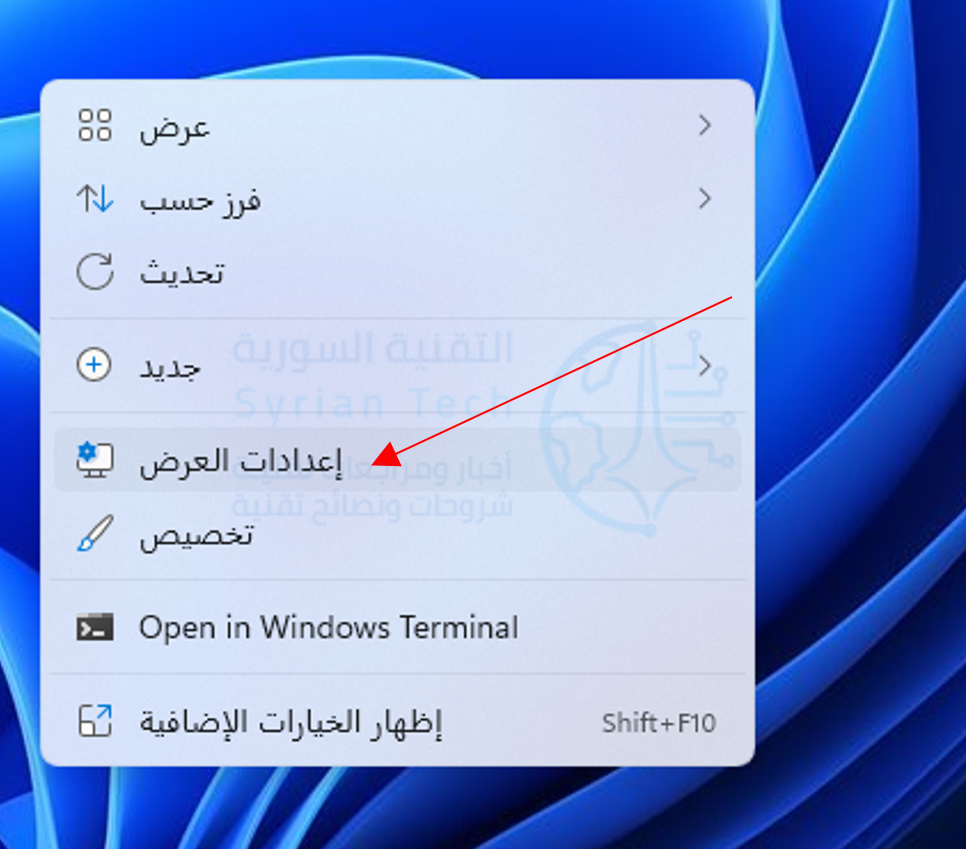
الطريقة الثانية لتشغيل HDR في ويندوز Windows 11 هي من خلال إعدادات العرض (الشاشة). انقر بزر الماوس الأيمن في أي مكان على سطح المكتب، وحدد إعدادات العرض من القائمة المنبثقة.

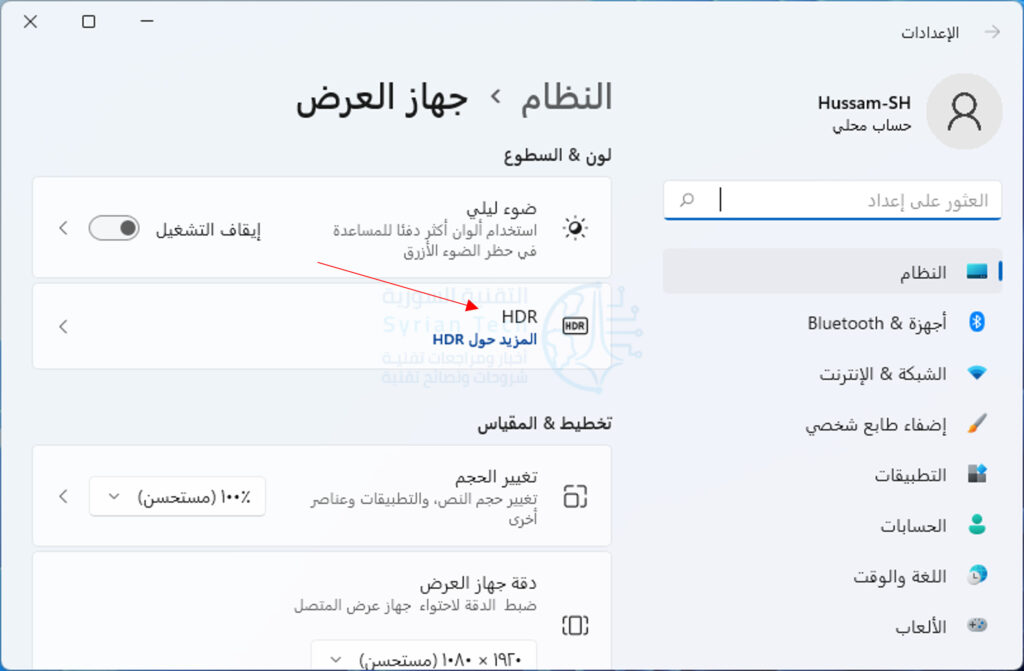
بمجرد دخولك إلى إعدادات العرض، تأكد من أنك حددت الشاشة الصحيحة (إذا كان لديك أكثر من شاشة).

قم بالتمرير لأسفل للعثور على خيار إمكانيات جهاز العرض.

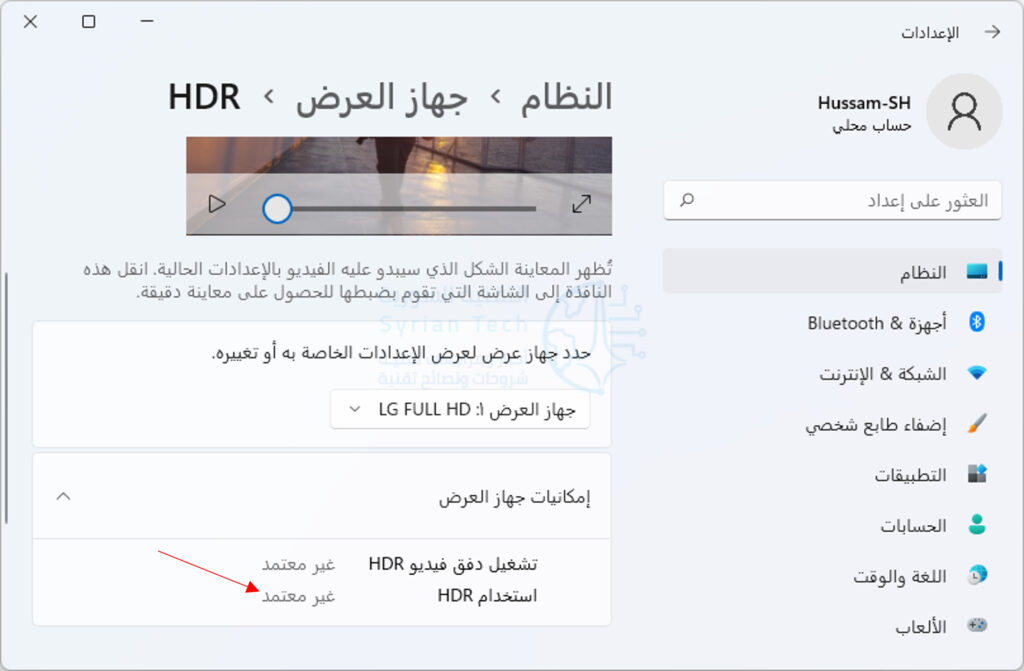
إذا كان كل ما تريد فعله هو تشغيل HDR أو إيقاف تشغيله، فما عليك سوى النقر فوق هذا المفتاح للقيام بذلك. إذا كنت تريد التعمق في الإعدادات الأكثر تقدمًا، فانقر على السهم الصغير على يمين مفتاح التبديل وسترى هذه الإعدادات.

في هذه الصفحة، يمكنك معاينة شكل HDR على نظامك ويمكنك تمكين أو تعطيل جوانب HDR. على سبيل المثال، يمكنك اختيار تشغيل دفق الفيديو في SDR، على الرغم من تشغيل HDR.

قد ترى ميزة Auto HDR وهي إحدى ميزات إكس بوكس Xbox التي شقت طريقها إلى ويندوز Windows 11. سيحاول ويندوز Windows ترجمة الألعاب بخلاف HDR إلى HDR.

أحيانًا يعمل هذا بشكل جيد، لكنه في بعض الأحيان يجعل الأمور أسوأ. لذا، إذا كانت الألعاب التي لا تدعم HDR تبدو غريبة عند تشغيل HDR، فيمكنك إيقاف تشغيل Auto HDR هنا.

تمكين HDR داخل التطبيقات:

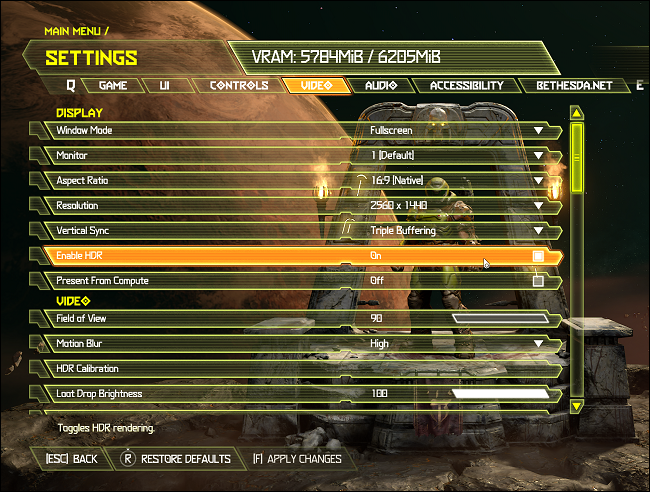
يمكن أيضاً لبعض ألعاب الفيديو التي تدعم HDR تبديل الميزة وإيقاف تشغيلها باستخدام قوائمها. على سبيل المثال، تُظهر لقطة الشاشة هذه من Doom Eternal قائمة تمكنك من تمكين أو تعطيل HDR.

هذا مفيد لأنه يعني أنك لست مضطراً إلى مغادرة اللعبة لإجراء التعديل.

مقالات قد تعجبك:

كيف تعمل الكاميرات تحت الشاشة في الهواتف الذكية؟
كيفية الحصول على رابط لصورة أو مقطع فيديو على إنستغرام
ما الميزات الأكثر أهمية في الشبكات الافتراضية الخاصة VPN
كيفية العثور على صور بخلفية شفافة بسهولة باستخدام بحث جوجل
كيفية إيجاد واستخدام الحافظة على أندرويد

ما هو المشغل الأفضل لتطبيقات وألعاب أندرويد؟ ويندوز 11 أم بلوستاكس BlueStacks؟

من أكثر الأشياء إثارة في ويندوز Windows 11 هو القدرة على تشغيل تطبيقات أندرويد Android. لكن لماذا هذا مثير بالضبط؟ ألم يكن من الممكن لسنوات مع تطبيق يسمى بلوستاكس BlueStacks؟ نعم، لكن ويندوز 11 أفضل بكثير.

نعم صحيح أنه من الممكن تقنياً تشغيل تطبيقات أندرويد Android في ويندوز Windows لفترة طويلة. حيث تم إصدار أول إصدار مستقر من بلوستاكس BlueStacks في عام 2014.

ومع ذلك، فإن تطبيقات أندرويد Android في ويندوز Windows 11 و بلوستاكس BlueStacks مختلفة تماماً.

كيف يعمل بلوستاكس؟

على المستوى الأساسي، بلوستاكس BlueStacks هو محاكي. إنه يخلق بيئة افتراضية لتطبيقات وألعاب أندرويد Android لتعمل داخله.

بلوستاكس BlueStacks هو حرفياً جهاز أندرويد Android افتراضي بالكامل يعمل على جهاز الكمبيوتر الشخصي الذي يعمل بنظام ويندوز Windows. كل شيء مستقل داخل تطبيق بلوستاكس BlueStacks.

إذا كنت قد سمعت من قبل عن مصطلح آلة افتراضية Virtual Machine، فهذا هو الأساس الذي يعنيه بلوستاكس BlueStacks.

لا تعمل تطبيقات وألعاب أندرويد Android في نظام ويندوز Windows، بل تعمل في بيئة أندرويد Android الافتراضية. هذا جزء كبير مما يجعل بلوستاكس BlueStacks مختلفاً عن تطبيقات أندرويد Android في ويندوز Windows 11.

يمكن أن تكون المحاكيات والآلات الافتراضية حلولاً رائعة، لكنها لا تخلو من المشكلات.

لماذا يعتبر حل تطبيقات أندرويد في نظام التشغيل ويندوز 11 أفضل؟

تكمن مشكلة المحاكيات والأجهزة الافتراضية في أنها تتطلب الكثير من الموارد من جهاز الكمبيوتر. فهي حرفياً نظام تشغيل كامل يعمل فوق نظام تشغيل ويندوز Windows الموجود لديك.

لطالما كان هذا هو الجانب السلبي الكبير في بلوستاكس BlueStacks. تشغيل جهاز أندرويد Android افتراضي على جهاز الكمبيوتر يعمل تقنياً، ولكنه أكثر من كونه حلاً.

إنها ليست تجربة رائعة حقاً وتضع الكثير من الضغط على أداء جهاز الكمبيوتر.

تطبيقات أندرويد Android في ويندوز Windows 11 لا تعمل كمحاكي. يستخدم ويندوز Windows 11 تقنية Intel Bridge Technology (IBT) لتشغيل تطبيقات أندرويد Android محلياً Natively في ويندوز. المصطلح المهم هنا هو محلياً Natively.

الشيء المهم الذي يجب معرفته هو أن IBT يعيد ترجمة كود تطبيق أندرويد Android مع كل ما يحتاجه للتشغيل في ويندوز Windows 11.

فهو يربط وظائف أندرويد Android الأصلية بوظائف ويندوز Windows الأصلية.

والنتيجة هي تطبيقات أندرويد Android التي تعمل محلياً في ويندوز Windows 11 دون أي عمل خاص من قبل المطورين.

يمكنك تثبيت أي تطبيق أو لعبة أندرويد Android إما من متجر أمازون Amazon Appstore أو عن طريق التحميل الجانبي وسيعمل على الفور.

التشغيل المحلي أفضل من المحاكاة:

يعود الأمر كله إلى تشغيل التطبيقات الأصلية مقابل التطبيقات التي تمت محاكاتها. من الأفضل دائماً استخدام التطبيقات المحلية.

حيث سيتم استخدام موارد جهاز الكمبيوتر الذي يعمل بنظام ويندوز Windows بشكل أكثر كفاءة.

كما أن التطبيقات المحلية ستحترم وظائف ويندوز Windows المضمنة دون أي حلول بديلة.

إذا كنت تبحث عن أفضل طريقة لتشغيل تطبيقات أندرويد Android على جهاز الكمبيوتر، فمن الواضح أن ويندوز Windows 11 هو الطريقة للقيام بذلك.

مقالات قد تعجبك:

كيفية لعب لعبة الديناصور المخفية في كروم دون الانقطاع عن الإنترنت
كيفية متابعة علامات الهاشتاج Hashtag على انستاغرام لتصفح أفضل
كيفيّة استرجاع كلمة مرور حساب Steam في حالة نسيانها
كيفية استعادة حساب واتساب عند نسيان PIN رمز التحقق بخطوتين
كيفية استعادة كلمة مرور حساب Yahoo المنسية

مايكروسوفت ستعتمد Windows Terminal كتطبيق توجيه الأوامر الافتراضي في ويندوز 11

تُخطّط شركة مايكروسوفت Microsoft لجعل تطبيق Windows Terminal الخاص بها تجربة سطر الأوامر الافتراضية في نظام التشغيل ويندوز Windows 11 العام المقبل.

وقال مسؤولون في الشركة إن هذا التطبيق سيحل محل Windows Console Host المعتمد حالياً كتطبيق توجيه الأوامر الافتراضي.

وقالت Kayla Cinnamon، مديرة برنامج Windows Terminal في Microsoft: “على مدار عام 2022، نخطط لجعل Windows Terminal التجربة الافتراضية على أجهزة ويندوز Windows 11”.

وسيتم بدء التجربة لمشتركي Windows Insider قبل اعتماد التجربة رسمياً لمستخدمي النسخة المستقرة.

في حين أن هذا التغيير لن يؤثر على معظم مستخدمي ويندوز Windows، إلا أنه سيؤثر على المطورين الذي سيرون Windows Terminal عند تشغيل موجه الأوامر.

إنه تغيير يعمل على تحديث بيئة وحدة التحكم في Windows بشكل عام، خاصة وأن Microsoft قد بذلت الكثير من الجهد لجعل Windows Terminal موطناً قوياً للمطورين.

وظهر Windows Terminal لأول مرة في نظام التشغيل Windows 10 في عام 2019، من خلال إعلان مفاجئ في المؤتمر السنوي لمطوري Build لشركة Microsoft في ذلك العام.

يتضمن تطبيق Windows Terminal دعماً لعلامات تبويب متعددة، جنباً إلى جنب مع السمات والتخصيص ودعم عرض النص الكامل المستند إلى وحدة معالجة الرسومات والرموز التعبيرية.

مقالات قد تعجبك

تسريب شعار وبعض ميزات واجهة برامج شاومي MIUI 13 الجديدة
الإصدار 12 من نظام أندرويد الخفيف Android Go قادم قريباً
واتساب تختبر معاينة الرسائل الصوتية قبل إرسالها
كيفية إعداد فتح القفل بالوجه على هواتف سامسونج
كيفية إضافة أو تغيير أو إزالة كلمة مرور ملف مايكروسوفت إكسل
كيفية تحديث برامج التشغيل (التعريفات) على ويندوز 11

كيفية تحديث برامج التشغيل (التعريفات) على ويندوز 11

إذا كانت الأجهزة الموجودة في الكمبيوتر الشخصي الذي يعمل بنظام ويندوز Windows 11، مثل وحدات تحكم USB أو بطاقات الفيديو أو الطابعات أو الأجهزة الطرفية الأخرى، تحتاج إلى برامج تشغيل (تعريفات) جديدة أو محدثة، فمن السهل عادةً تثبيتها. سنوضح لك كيف.

عادة لا تحتاج إلى تحديث برامج التشغيل (التعريفات):

قبل أن ننتقل إلى تحديث برامج التشغيل (التعريفات)، دعنا نتحدث عندما لا تحتاج إلى تحديث برامج تشغيل الأجهزة في ويندوز Windows 11.

عادةً، لا يجب عليك تحديث برامج التشغيل (التعريفات) إلا إذا كنت تقوم بتحديث برنامج تشغيل بطاقة رسومات أو تعلم أن تحديث برنامج التشغيل سيحل مشكلة قد واجهتها.

إذا كانت أجهزتك تعمل بالفعل، فمن المحتمل أن يؤدي تحديث برنامج التشغيل إلى كسر شيء ما بطريقة غير متوقعة عن طريق إجراء تغيير لم يتم اختباره على نظامك. كما يقول المثل، إن لم يكن معطّلاً فلا تحاول إصلاحه.

الطريقة الأكثر أماناً لتحديث برامج التشغيل (التعريفات):

عند البحث عن تحديثات برنامج التشغيل، من المهم معرفة أن ويندوز Windows يحافظ تلقائياً على تحديث العديد من برامج التشغيل (التعريفات) مع تحديث ويندوز Windows Update، والذي تم تضمينه في ويندوز Windows 11.

لذلك إذا كان هناك أي تحديثات ثانوية ولكنها ضرورية للمكونات الشائعة مثل لوحات اللمس أو وحدات تحكم USB، عادةً ما يعتني بها ويندوز Windows تلقائياً في المرة التالية التي تقوم فيها بتحديث جهاز الكمبيوتر .

بالإضافة إلى ذلك، تصل بعض تحديثات برنامج التشغيل كـ تحديثات اختيارية في تحديث ويندوز Windows Update.

لا نوصي (وشركة مايكروسوفت) بتثبيت هذه التحديثات إلا إذا كنت تحاول حل مشكلة معروفة معينة مع أحد الأجهزة.

ولكن، إذا كنت تواجه مشكلة، فمن المفيد التحقق لمعرفة ما إذا كانت هناك أي تحديثات اختيارية متاحة.

للقيام بذلك، افتح الإعدادات بالضغط على ويندوز Windows+i. في الإعدادات، انقر على تحديث ويندوز Windows Update في الشريط الجانبي، ثم حدد خيارات متقدمة.

في الخيارات المتقدمة، مرر لأسفل وانقر على التحديثات الاختيارية.

في التحديثات الاختيارية، انقر فوق رأس قسم تحديثات برنامج التشغيل لتوسيعه. ثم تصفح القائمة وضع علامات الاختيار بجانب أي برنامج تشغيل تريد تحديثه. عند الانتهاء، انقر على تنزيل وتثبيت. أو سترى رسالة لا تتوفر أية تحديثات اختيارية في هذا الوقت.

سيقوم ويندوز Windows بتثبيت برامج التشغيل (التعريفات) التي حددتها، وإذا لزم الأمر، قم بإعادة تشغيل جهاز الكمبيوتر.

بعد إعادة التشغيل، ستكون الأجهزة محدثة. ومع ذلك، لن تجد كل برامج التشغيل في Windows Update. في هذه الحالة، راجع القسم أدناه.

أفضل مكان لتنزيل برامج التشغيل (التعريفات) يدوياً:

هناك أوقات تحتاج فيها إلى تحديث جهاز مثل بطاقة الرسومات التي لا يغطيها تحديث ويندوز Windows Update.

في هذه الحالة، فإن أفضل رهان لك هو تحديد موقع الويب الرسمي للشركة المصنعة للجهاز. بمجرد الوصول إلى هناك، ابحث عن قسم الدعم Support وابحث عن التنزيلات Downloads أو التحديثات Updates أو برامج التشغيل Drivers لجهازك.

احذر من وجود العديد من مواقع برامج التشغيل (التعريفات) الاحتيالية التي تثبت برامج ضارة بدلاً من برامج التشغيل (التعريفات)، لذا تأكد من وصولك إلى موقع الشركة المصنعة الفعلي.

أدوات تحديث برنامج التشغيل التي قد تجدها عبر الإنترنت لا قيمة لها وقد تكون مليئة بعمليات الاحتيال أو البرامج الضارة.

بمجرد تنزيل حزمة برنامج تشغيل موثوق به من الشركة المصنعة لجهازك، استخرجها وابحث عن برنامج إعداد أو تثبيت ليتم تشغيله.

قم بتشغيله، وعادة ما يتم تثبيت برنامج تشغيل التحديث تلقائياً ثم يطلب إعادة التشغيل. بعد إعادة تشغيل جهاز الكمبيوتر، تكون برامج التشغيل (التعريفات) الجديدة جاهزة للعمل.

في حالة برامج تشغيل (تعريف) GPU كرت شاشة (رسوميات) من NVIDIA أو AMD أو Intel، فقد يقوم برنامج تحديث برنامج التشغيل بتثبيت أداة مساعدة مثل GeForce Experience (لأجهزة NVIDIA) التي ستتيح تحديثات سريعة لبرنامج التشغيل في المستقبل.

باستخدام هذا البرنامج، يمكنك تحديث برامج تشغيل GPU من مصدر موثوق به مع ظهور ألعاب جديدة.

تحديث برامج التشغيل (التعريفات) يدوياً باستخدام إدارة الأجهزة:

أخيراً، يمكنك أيضاً استخدام إدارة الأجهزة Device Manager للتبديل أو تحديث برامج التشغيل (التعريفات) لأجهزة معينة في جهاز الكمبيوتر الذي يعمل بنظام ويندوز Windows 11، ولكن معظم الأشخاص لا يحتاجون إلى القيام بذلك.

للبدء، افتح إدارة الأجهزة: انقر على زر ابدأ وابحث عن إدارة الأجهزة، ثم انقر على شعار إدارة الأجهزة في النتائج.

في نافذة إدارة الأجهزة، تصفح قائمة الأجهزة المثبتة على جهاز الكمبيوتر  وحدد موقع الجهاز الذي ترغب في تحديث برنامج التشغيل الخاص به. انقر بزر الماوس الأيمن فوقه وحدد تحديث برنامج التشغيل.

في نافذة تحديث برامج التشغيل التي تظهر، لديك خياران. سنغطي كلاهما أدناه، ولكن أولاً، إليك نظرة على ما يفعله كل خيار.

  • البحث تلقائياً عن برامج التشغيل: هذا الخيار يجعل ويندوز Windows يبحث في النظام عن برامج تشغيل متوافقة ويقوم بتثبيتها تلقائياً.
  • استعراض جهاز الكمبيوتر بحثاً عن برامج التشغيل: يتيح لك هذا الخيار تحديد موقع برامج التشغيل (التعريفات) الجديدة التي تريد تثبيتها يدوياً.

يمكن أن يكون هذا مفيداً إذا قمت بالفعل بتنزيل برامج التشغيل من موقع الشركة المصنعة على الويب أو كنت ترغب في تثبيت برامج التشغيل من قرص مضغوط، ولكن برنامج تثبيت برامج التشغيل غير موجود أو لا يعمل بشكل صحيح.

إذا اخترت البحث تلقائياً عن برامج التشغيل، فسيقوم ويندوز Windows بإجراء مسح لملفات برامج تشغيل النظام، بحثاً عن برامج تشغيل محدثة للجهاز.

إذا عثر عليها، فسيتم تثبيتها ويطلب منك إعادة تشغيل جهاز الكمبيوتر.

إذا لم يكن الأمر كذلك، فسترى رسالة لقد تم بالفعل تثبيت أفضل برامج التشغيل لجهازك. في هذه الحالة، يمكنك مواصلة البحث بالنقر فوق البحث عن برامج تشغيل محدثة على Windows Update، والتي ستفتح قائمة تحديثات ويندوز. بخلاف ذلك، انقر فوق إغلاق.

إذا اخترت استعراض جهاز الكمبيوتر بحثاً عن برامج التشغيل، فيمكنك التصفح بحثاً عن موقع تعرف فيه ملفات برامج التشغيل الجديدة عن طريق النقر فوق الزر استعراض واتباع الخطوات التي تظهر على الشاشة.

أو يمكنك النقر على الاختيار من قائمة برامج التشغيل المتوفرة على جهاز الكمبيوتر.

إذا تعرف ويندوز Windows على برامج التشغيل التي قمت باستعراضها أو قمت بتحديد الاختيار من قائمة برامج التشغيل المتوفرة على جهاز الكمبيوتر، فسوف يقدم لك ويندوز Windows قائمة ببرامج التشغيل (التعريفات) المتوافقة التي يمكنك الاختيار من بينها للجهاز.

حدد عنصراً في القائمة وانقر على التالي.

إذا رأيت رسالة لقد تم بالفعل تثبيت أفضل برامج التشغيل لجهازك، فلا داعي للتحديث. يمكنك إغلاق نافذة إدارة الأجهزة، وتكون قد انتهيت.

بخلاف ذلك، سيتم تثبيت برنامج التشغيل إذا كان أحدث من القديم. بعد ذلك، سيطلب منك ويندوز Windows إعادة تشغيل جهاز الكمبيوتر. عندها انقر فوق نعم.

عند تسجيل الدخول مرة أخرى، ستكون برامج التشغيل (التعريفات) الجديدة نشطة!

مقالات قد تعجبك:

هل ستجعل مايكروسوفت نظام ويندوز 10 خدمة اشتراك مدفوعة؟
كيفية البحث عن التغريدات القديمة وحذفها في تويتر
كيفية فتح أو تعديل ملف PSD دون استخدام برنامج الفوتوشوب
ما هي ملفات EPUB ؟ وكيف يمكن فتحها؟
ما هي عملية ضغط الملفات ؟ وكيف تتم ؟

جوجل تسعى لتشغيل ألعاب أندرويد على ويندوز العام المقبل

تخطط شركة جوجل Google لجلب ألعاب أندرويد Android إلى أجهزة الكمبيوتر الشخصية التي تعمل بنظام ويندوز Windows العام المقبل.

وسيكون تطبيق ألعاب جوجل بلاي Google Play متاحاً على الحواسيب في عام 2022.

ويتم إنشاء التطبيق بواسطة جوجل Google للسماح بتشغيل الألعاب من Google Play على أجهزة الكمبيوتر المحمولة والأجهزة اللوحية وأجهزة الكمبيوتر التي تعمل بنظام Windows.

وقال متحدث باسم جوجل أن الشركة قد أنشأت هذا التطبيق من تلقاء نفسها، مما يعني أن جوجل لم تتشارك مع مايكروسوفت Microsoft أو BlueStacks أو غيرهما.

وسيسمح التطبيق القادم أيضاً للاعبين باستئناف الألعاب على كمبيوتر سطح المكتب، بعد تشغيلها على الهاتف أو الجهاز اللوحي أو Chromebook.

في الوقت الحالي تقوم الشركة ببساطة بإثارة الحديث حول هذا التطبيق خلال مؤتمر The Game Awards، مع وعود بإصداره في وقت ما من العام المقبل.

ولم تتضح بعد التقنية التي ستستخدمها الشركة لمحاكاة تطبيقات أندرويد Android على ويندوز Windows، إلا أنه سيتم تشغيل هذه الألعاب محلياً، وليس بشكل سحابي.

يأتي إعلان جوجل Google بعد شهور من بدء مايكروسوفت Microsoft اختبار تطبيقات Android على أجهزة الكمبيوتر التي تعمل بنظام أندرويد Windows 11.

حيث أنشأت مايكروسوفت Microsoft نظاماً فرعياً أساسياً لنظام أندرويد Android على ويندوز 11، وهو قادر على تشغيل تطبيقات الأندرويد Android من مجموعة متنوعة من المصادر.

كما أبرمت شركة البرمجيات العملاقة شراكة مع شركة أمازون Amazon للسماح لمستخدمي Windows بتثبيت الألعاب والتطبيقات بشكل أصلي من متجر أمازون Amazon Appstore.

نظرياً قد تشكل هذه الخطوة من جوجل ضربة قوية لمخططات مايكروسوفت خاصة أن الألعاب المتاحة من خلال جوجل بلاي ستكون أكبر بكثير من تلك الموجودة عبر متجر أمازون.

وكانت BlueStacks قد خطت خطوة إلى الأمام، حيث تقوم الآن بجلب ألعاب Android إلى متصفحات الويب.

وذلك عبر خدمة BlueStacks X هي طريقة مجانية لتشغيل ألعاب Android في متصفحك ، وقد ركزت BlueStacks على ألعاب Android على Windows منذ أن أصبحت حالة الاستخدام السائدة لتطبيقها الرئيسي في عام 2016.

مقالات قد تعجبك

الإعلان عن الإصدار التجريبي الأول من نظام Android 12L للأجهزة ذات الشاشات الكبيرة
فيس بوك تكشف عن ميزة الوضع الاحترافي للحسابات الشخصية
إنستغرام ستقوم بعرض المنشورات في الخلاصة بحسب الترتيب الزمني
كيفية أخذ لقطة شاشة طويلة لأي موقع ويب في كروم على أندرويد
هل يجب شراء مكنسة روبوت (ذكية)؟ وهل هي كافية؟
كيفية تغيير الخلفية تلقائياً بين الوضع المظلم والنهاري على أندرويد

مايكروسوفت تختبر ميزة جديدة لتطبيق إكس بوكس على ويندوز

ظهرت ميّزة جديدة على النسخة التجريبيّة لتطبيق إكس بوكس Xbox لنظام التشغيل ويندوز Windows.

الميزة الجديدة تتيح للاعبين على نظام ويندوز معرفة ما إذا كانت اللعبة ستعمل جيداً على حاسوبهم أم لا وذلك قبل المضي قدماً وتنزيلها.

حيث ستظهر عبارة في وصف اللعبة تخبر المستخدم أن اللعبة ستعمل بشكل جيد أو غير جيد على جهازهم، كما تظهر الصورة التالية:

الميزة قيد الاختبار حالياً، وتقتصر على ألعاب معينة، وسيتم طرحها على جميع مستخدمي تطبيق إكس بوكس Xbox.

هناك عدد من الألعاب التي لا تحمل التصنيف حتى الآن وتعرض ببساطة “فحص الأداء غير متوفر حتى الآن”، وهذا يعني أن تطبيق Xbox لم يتحقق من متطلبات اللعبة.

لم تُفصِّل Microsoft رسميًا اختبار الأداء الجديد هذا بعد، لذا فليس من الواضح ما إذا كانت التسمية تستند إلى الحد الأدنى من المواصفات للعبة، أو تلك الموصى بها، أو معلومات النظام الأخرى.

في حال كانت هذه التصنيفات موثوقة، فإنها ستعتبر بلا شك بديلاً سهلاً عن الأدوات والمواقع الخارجية مثل Can You Run It.

في حال كنت مهتماً بتجربة هذا التصنيف الجديد أو حتى القدرة على تثبيت ألعاب الكمبيوتر بشكل أكثر حرية، فإن Microsoft تسمح للجميع باختبار هذا الإصدار الجديد من تطبيق Xbox. كل ما عليك فعله هو تنزيل تطبيق Xbox Insider والاشتراك في معاينة ألعاب Windows.

مقالات قد تعجبك

طريقة للتحكم بيوتيوب على أجهزة كروم كاست القديمة من خلال الهاتف المحمول
واتساب تتيح ضبط جميع الدردشات بحيث تختفي تلقائياً بشكل افتراضي
أفضل تطبيقات وألعاب أندرويد في عام 2021
كيفية إضافة الخطوط إلى مايكروسوفت وورد Word
ما هو تلفاز ULED أو Ultra LED، وما ميزاته؟
ما هو تلفاز NanoCell وما التقنية التي يستخدمها؟

مايكروسوفت تبدأ بطرح واجهة المستخدم الجديدة لأوفيس 2021

بدأت شركة مايكروسوفت Microsoft في طرح واجهة المستخدم الجديدة لأوفيس Office وذلك لجميع المستخدمين خلال هذا الأسبوع.

و تم الإعلان عن التحديث المرئي في الأصل في وقت سابق من هذا العام وخضع للاختبار خلال الصيف.

الآن بدأ طرحه لجميع مستخدمي Office 365 و Office 2021.

تم تصميم واجهة مستخدم Office الجديدة هذه لمطابقة التغييرات المرئية في ويندوز Windows 11.

وتتضمن الواجهة مظهراً أكثر استدارة لشريط Office، مع بعض التعديلات الدقيقة على الأزرار في كل من Word و Excel و PowerPoint و Outlook.

إنه تحديث بسيط نسبياً، وسوف يتطابق Office الآن مع المظهر الداكن أو الفاتح لنظام التشغيل ويندوز Windows.

يمكن تشغيل المظهر الجديد أو إيقاف تشغيله عن طريق الضغط على رمز مكبر الصوت الموجود (أو الذي سيتواجد قريباً) في الزاوية العلوية اليمنى من Word أو Excel أو PowerPoint أو OneNote.

ويجب أن يكون متاحاً لجميع مستخدمي ويندوز Windows 11 خلال هذا الأسبوع، وتقول Microsoft إن 50 بالمائة من مشتركي القناة الحاليين سيتم تمكين التحديث المرئي تلقائياً.

معظم تغييرات التصميم طفيفة، لكن Microsoft قامت بتغييرات أكثر دراماتيكية على واجهة مستخدم Office الخاصة بها، والتي تضمنت الانتقال نحو المزيد من شريط الأوامر بدلاً من واجهة الشريط التقليدية.

وصرحت مايكروسوفت Microsoft العام الماضي أن التغييرات الأكبر لواجهة مستخدم Office قد تستغرق عاماً أو عامين حتى يتم طرحها.

مقالات قد تعجبك

شركة Honor تكشف رسمياً عن سلسلة Honor 60
جوجل تعلن عن عدد من الميزات الجديدة لأجهزة الأندرويد
كوالكوم تعلن عن معالجَين جديدين للحواسيب المحمولة العاملة بنظام ويندوز
كيفية استخدام وضع اليد الواحدة في أندرويد
أفضل برامج تحرير الفيديو المجانية لنظام التشغيل ويندوز في عام 2021
كيف سيزيد نظام أندرويد P من عمر البطارية ؟

كوالكوم تعلن عن معالجَين جديدين للحواسيب المحمولة العاملة بنظام ويندوز

أعلنت شركة كوالكوم عن معالجين جديدين للحواسيب التي تعمل بنظام ويندوز Windows على ARM، أحدها للأجهزة الرائدة والآخر للأجهزة ذات الأسعار المعقولة.

يأتي هذا الإعلان عقب إعلان الشركة ذاتها عن أرقى معالجات الأندرويد والذي حمل الاسم Snapdragon 8 Gen 1.

معالج Snapdragon 8cx Gen 3

يعتبر معالج Snapdragon 8cx Gen 3 هو الأكثر تطوراً بين المعالجين، ولم تذكر الشركة التفاصيل الكاملة عنه، حيث لم تذكر ما هي نوى وحدة المعالجة المركزية المستخدمة فيه.

ويتم تصنيع هذا المعالج بناء على تقنية تصنيع 5 نانومتر (الأول في العالم لأجهزة ويندوز Windows)، في حين أن كلا من 8cx الأصلي و Gen 2 كانا بتقنية تصنيع 7 نانومتر.

كشفت الشركة أيضاً أن الشريحة الجديدة ستوفر زيادة هائلة بنسبة 85% في الأداء متعدد النواة مقارنة بسابقتها، إلى جانب زيادة بنسبة 60% في أداء وحدة معالجة الرسومات.

كما تمت ترقية المعالج العصبي NPU ليصبح الآن أكثر من 29 TOPS، أي ثلاثة أضعاف مقارنة بالشريحة السابقة.

وكل ذلك مع انخفاض استهلاك الطاقة، حيث تقول الشركة أنه يمكن استخدامها في تصميمات الحواسيب بدون مروحة.

وتفتخر الشركة أيضاً بعمر بطارية متعدد الأيام، ولكن من الواضح أن ذلك سيعتمد على الكمبيوتر المحمول الفردي.

يستفيد 8cx Gen 3 من العديد من التطورات التي تم إجراؤها في شرائح الهواتف الذكية، بما في ذلك أجهزة المودم المتقدمة.

حيث ستقدم الشركة عدة تكوينات لمصنعي الحواسيب المحمولة عندما يتعلق الأمر بدعم شبكات الجيل الخامس 5G.

الخيار الأرقى هو مودم X65 الذي يمكنه توفير سرعات تصل إلى 10 جيجابت في الثانية للوصلة الهابطة، والخيار الأوسط هو X55 الأقدم بسرعة 7.5 جيجابت في الثانية، ثم هناك X62 بسرعة 4.4 جيجابت في الثانية.

ويشمل الاتصال المحلي شبكة Wi-Fi 6 وأحدث شبكة Wi-Fi 6E.

هناك ميزات أخرى مثل إلغاء الصدى المعزز بالذكاء الاصطناعي وحجب الضوضاء.

يدعم المعالج عدة كاميرات، على سبيل المثال، يدعم مشاركة الكاميرات الأمامية والخلفية في وقت واحد لعرض تقديمي عبر الإنترنت في المكتب أو في المدرسة.

معالج Snapdragon 7c+ Gen 3

يستهدف معالج Snapdragon 7c+ Gen 3 الحواسيب المحمولة التي تعمل بنظام ويندوز Windows.

تم تصنيعه بالاعتماد على تقنية 6 نانومتر (كان 7c Gen 2 عبارة عن شريحة 8 نانومتر) ويقدم تحسينات كبيرة في الأداء مقارنة بسابقه.

حيث تكون وحدة المعالجة المركزية أسرع بنسبة 60%، ووحدة معالجة رسومات غرافيك أسرع بنسبة 70%.

حصل الاتصال اللاسلكي أيضاً على ترقية كبيرة، فهو يدعم الآن اتصال الجيل الخامس 5G.

وذلك من خلال مودم X53 الخاص به، والذي يمكنه توفير سرعات تصل إلى 3.7 جيجابت في الثانية.

كما ويدعم Wi-Fi 6E أيضاً بسرعات تصل إلى 2.9 جيجابت في الثانية.

للمقارنة فقد كان معالج Snapdragon 7c Gen 2 يعمل بتقنية 4G فقط، لكن كوالكوم اعتقدت أنه من المهم تقديم اتصال سريع وحديث حتى لأجهزة الكمبيوتر المحمولة لذلك تحولت إلى مودم 5G.

وفقًا لشركة Qualcomm سيتم طرح أولى الحواسيب المحمولة التي تعمل بنظام ويندوز Windows 11 مع Snapdragon 8cx Gen 3 و 7c+ Gen 3 في النصف الأول من عام 2022.

مقالات قد تعجبك

تحديث جديد لثلاثيّة GTA المعاد تصميمها يُصلح العديد من المشاكل السابقة
كوالكوم تتعاون مع شركة Razer لتصنيع وحدة ألعاب محمولة جديدة
كوالكوم تكشف عن Snapdragon 8 Gen 1 الجيل الجديد من معالجاتها للهواتف المحمولة
كيفية استخدام وضع اليد الواحدة في أندرويد
عدة طرق لإلغاء تثبيت برنامج على ويندوز 10
كيفية النشر على إنستغرام من جهاز كمبيوتر ويندوز أو ماك

متصفح كروم يعمل على ميزة جديدة تتعلق بالتصميم

طرحت جوجل Google الأسبوع الماضي الإصدار الجديد من متصفحها Chrome 96، والذي تتضمّن تصميماً محدثاً لنظام ويندوز Windows 11.

حيث يستبدل تحديث التصميم الزوايا الحادة في القوائم وعناصر واجهة المستخدم الأخرى عبر المتصفح بزوايا دائرية لتتناسب مع جمالية Windows 11.

كما يتيح الآن متصفح كروم Chrome لنظام التشغيل ويندوز تطبيق لون تمييز Windows على شريط العنوان.

هذه الميزة اختياريّة ويمكن الوصول إليها بالانتقال إلى إعدادات ثم تخصيص ثم ألوان ثم إظهار لون التمييز على الأسطح.

ويبدو أن فريق تطوير كروم Chrome يعمل على تغيير مرئي آخر خاص بـ Windows يسمح للمستخدمين بتطبيق لون التمييز الخاص بويندوز على أجزاء مختلفة من المتصفح.

حيث سيوسع المتصفح قريباً دعم ألوان تمييز ويندوز ليشمل المزيد من أجزاء واجهة المستخدم، بما في ذلك الأزرار وحلقات التركيز وخلفية تحديد النص والمزيد.

يبدو أن هذا التغيير عبارة عن عمل قيد التقدم ولم يتم نشره في الإصدار التجريبي Chrome Canary حتى الآن.

ضمن سياق آخر يختبر كروم Chrome أيضاً ميزة جديدة تتيح للمستخدمين قراءة المقالات في لوحة Chrome الجانبية.

في المواقع التي يتم فيها دعم وضع قارئ Chrome، يمكنك فتح اللوحة الجانبية والنقر فوق علامة تبويب القارئ لفتح تلك الصفحة في نافذة صغيرة مع الاستمرار في تصفح مواقع الويب الأخرى.

الميزة موجودة في Chrome Canary ولكنها لم تشق طريقها بعد إلى الإصدار الثابت.

مقالات قد تعجبك

سعر ومواصفات هاتف Vivo V23e 5G
إصدار الويب من واتساب يحصل على أداة مدمجة لإنشاء الملصقات
تويتر سيستضيف بث مباشر للتسوّق عبر الإنترنت في 28 من هذا الشهر
ما الفرق بين Opacity وَ Flow وَ Density في فوتوشوب؟
ما هو BGP ولماذا يعتمد الإنترنت عليه؟
ما هي ملفات Files ومجلدات Folders الكمبيوتر؟

كيفية إيقاف التحديث إلى ويندوز 11 ومتابعة تحديثات ويندوز 10

إذا لم تكن مستعداً للترقية إلى ويندوز Windows 11 حتى الآن، فيمكنك حظر تحديثات الإصدار والسماح يدوياً فقط بالتحديثات التي تريدها للتأكد من عدم تثبيت ويندوز Windows 11 على جهاز الكمبيوتر الذي يعمل بنظام ويندوز Windows 10.

سنوضح لك كيفية القيام بذلك.

ما يجب معرفته حول إيقاف الترقية إلى ويندوز 11:

حتى كتابة هذه السطور في تشرين الثاني 2021، لا تجبر مايكروسوفت Microsoft أي من مستخدمي ويندوز Windows 10 على الترقية إلى ويندوز Windows 11.

ومع ذلك، إذا تلقى جهازك دعوة، فإن الترقية تكون سهلة. لذلك لمنع الترقية غير المقصودة، أو لمنع المستخدمين الآخرين على جهازك من بدء ترقية، سنعرض لك كيفية حظر هذه التحديثات.

هناك طريقتان لحظر تحديث ويندوز Windows 11 على جهاز كمبيوتر يعمل بنظام ويندوز Windows 10: استخدام Local Group Policy Editor واستخدام محرر التسجيل Registry Editor.

إذا كان لديك إصدار ويندوز Windows 10 Pro أو Enterprise أو Education، فاستخدم طريقة Local Group Policy Editor لحظر التحديث.

في إصدار ويندوز Windows 10 Home، استخدم طريقة محرر التسجيل Registry Editor لأن هذا الإصدار لا يحتوي على Local Group Policy Editor.

يمكنك استخدام طريقة محرر التسجيل Registry Editor في إصدارات ويندوز Windows 10 Pro و Enterprise و Education أيضاً، إذا كنت تفضل ذلك.

كيفية حظر تحديث ويندوز Windows 11 باستخدام محرر التسجيل Registry Editor:

لاستخدام طريقة محرر التسجيل Registry Editor لمنع تثبيت تحديث ويندوز Windows 11 على جهاز الكمبيوتر الذي يعمل بنظام ويندوز Windows 10، أولاً افتح مربع التشغيل Run بالضغط على مفتاحي Windows+R في نفس الوقت.

في مربع التشغيل، اكتب ما يلي واضغط على Enter. هذا الأمر سيفتح محرر التسجيل Registry Editor.

regedit

عند فتح محرر التسجيل Registry Editor، من الشريط الجانبي إلى اليسار، انتقل إلى المسار التالي (قم فقط بنسخه ولصقه في شريط العنوان):

Computer\HKEY_LOCAL_MACHINE\SOFTWARE\Policies\Microsoft\Windows\WindowsUpdate

ملاحظة: إذا كنت لا ترى مجلد WindowsUpdate الأخير، فانقر بزر الماوس الأيمن فوق مجلد Windows واختر New ثم Key. ثم اكتب WindowsUpdate واضغط على Enter لإنشاء المجلد.

في الجزء الأيسر، انقر نقراً مزدوجاً فوق TargetReleaseVersion لفتحه. إذا كنت لا ترى هذا الشيء، ففي الجزء الأيمن، انقر بزر الماوس الأيمن في أي مكان فارغ وحدد New ثم اختر DWORD (32-bit) Value.

ثم اكتب TargetReleaseVersion واضغط على Enter لإنشائه.

في مربع Edit DWORD (32-bit) Value الذي يفتح، انقر فوق حقل Value Data وأدخل 1. ثم انقر فوق OK.

مرة أخرى، في الجزء الأيمن، انقر نقراً مزدوجاً فوق إدخال TargetReleaseVersionInfo.

إذا كنت لا ترى ذلك، فانقر بزر الماوس الأيمن في أي مكان فارغ في الجزء الأيمن واختر New ثم String Value. اكتب TargetReleaseVersionInfo واضغط على Enter لإنشاء الإدخال.

هنا سنقوم بإدخال تحديث الإصدار الذي نريد أن نبقى عليه. في وقت كتابة هذا التقرير، كان أحدث إصدار من ويندوز Windows 10 هو تحديث 21H1.

لتحديد الإصدار الحالي لنظامك، راجع وثائق مايكروسوفت Microsoft الرسمية على أحدث إصدار من ويندوز Windows 10.

في مربع Edit String، انقر فوق حقل Value Data واكتب 21H1، أو أياً كان الإصدار المفضل لديك. ثم انقر فوق OK.

أغلق محرر التسجيل Registry Editor وأعد تشغيل جهاز الكمبيوتر الذي يعمل بنظام ويندوز Windows 10.

سيقوم جهاز الكمبيوتر الذي يعمل بنظام ويندوز Windows 10 بحظر أي تحديثات بعد التحديث الذي أدخلته، والذي يتضمن تحديث ويندوز Windows 11.

الجانب السلبي لهذه الطريقة هو أنه سيتعين عليك الاستمرار في تحديث قيمة الإصدار لتمثيل آخر تحديثات ويندوز Windows 10. تحقق من القسم الأخير في هذا الدليل لمعرفة ما يعنيه هذا.

كيفية حظر تحديث ويندوز Windows 11 باستخدام Local Group Policy Editor:

لاستخدام طريقة Local Group Policy Editor، أولاً، افتح مربع Run على جهاز الكمبيوتر عن طريق الضغط على مفتاحي Windows+R في نفس الوقت.

في مربع التشغيل، اكتب ما يلي واضغط على Enter. هذا الأمر يقوم بفتح Local Group Policy Editor.

gpedit.msc

باستخدام قائمة المجلدات على اليمين، انتقل إلى المجلد التالي.

Local Computer Policy > Computer Configuration > Administrative Templates > Windows Components > Windows Update > Windows Update for Business

في الجزء الأيمن، انقر نقراً مزدوجاً فوق إدخال Select the Target Feature Update Version.

سيتم فتح نافذة Select the Target Feature Update Version. هنا، قم بتفعيل خيار Enabled.

ثم انقر فوق الحقل Target Version for Feature Updates واكتب 21H1 أو أياً كان الإصدار المفضل لديك. أخيراً، انقر على Apply متبوعة بـ OK.

أغلق Local Group Policy Editor وأعد تشغيل الكمبيوتر. تم الآن حظر تحديث ويندوز Windows 11 على جهاز الكمبيوتر.

كيفية متابعة الحصول على تحديثات ويندوز 10 من جديد:

إذا اتبعت الطرق المذكورة أعلاه تماماً، فقد منعت جهاز الكمبيوتر الذي يعمل بنظام ويندوز Windows 10 من الحصول على أي تحديثات بعد تحديث 21H1.

هذا يعني أنه سيحظر أي تحديثات لنظام التشغيل ويندوز Windows 10 أيضاً، وهو ما ربما لا تريد القيام به.

للتغلب على ذلك، راقب موقع Microsoft Docs للتحقق من الإصدارات الأحدث من ويندوز Windows 10.

بمجرد أن ترى تحديثاً جديداً هناك، على سبيل المثال 21H2، ثم في الخطوات أعلاه قم بإدخال 21H2 بدلاً من 21H1.

سيسمح لك ذلك بالاستمرار في الحصول على تحديثات ويندوز Windows 10 مع حظر تحديث ويندوز Windows 11.

وبهذه الطريقة يمكنك الاستمرار في استخدام الإصدار المفضل لديك من ويندوز Windows أثناء حظر أي تحديثات غير مرغوب فيها!

مقالات قد تعجبك:

ما هي واجهات نظام أندرويد Skins؟
كيفية إنشاء نسخة احتياطية محلية لملفات جوجل درايف
ما هو ووردبريس WordPress؟ وما هي أهميته في تصميم المواقع؟ وكيف يمكن تعلمه؟
كيفية اختيار مكبر الصوت الافتراضي في ويندوز 10
كيفية مزامنة الصور لاسلكياً بين ويندوز 10 وأندرويد باستخدام تطبيق هاتفك Your Phone