ميزات يجب أن يسرقها أندرويد من آيفون

تتشابه هواتف آيفون iPhone وأندرويد Android أكثر من أي وقت مضى، لكنهما لا يزالان مختلفين تماماً على العديد من المستويات. هناك بعض ميزات آيفون iPhone الفريدة التي نود رؤيتها على أندرويد Android. هل يمكن أن يحدث ذلك؟

أوضاع التركيز:

التركيز في آيفون iPhone هو في الأساس أوضاع متخصصة في عدم الإزعاج لمواقف محددة. يحتوي أندرويد Android على ميزة تسمى وضع التركيز، لكنها مختلفة تماماً. يحتوي نظام أندرويد Android أيضاً على وضع عدم إزعاج واحد فقط.

من السهل أن تكون قادراً على إنشاء أوضاع عدم الإزعاج المتخصصة لمواقف مختلفة. يمكنك إنشاء وضع للعمل واللياقة البدنية والقراءة والمواعيد وغير ذلك.

في كل وضع تركيز تقوم بإنشائه، يمكنك تحديد الأشخاص والتطبيقات التي يمكن أن تزعجك.

أتمتة الاختصارات:

تم تقديم الاختصارات في نظام التشغيل iOS 12، وهي ميزة أتمتة أنيقة لجهاز آيفون iPhone. لكي نكون صادقين تماماً، تبدو الاختصارات وكأنها شيء كان سيصل إلى أندرويد Android أولاً. إنها ميزة فنية جميلة يمكنها القيام ببعض الأشياء القوية.

إن وجود تطبيق مدمج يمكنك استخدامه لإنشاء إجراءات وأتمتة واختصارات مخصصة هو فكرة رائعة. بالطبع، هناك الكثير من تطبيقات أندرويد Android التابعة لجهات خارجية والتي يمكنها القيام بهذه الأشياء، ولكن وجودها بشكل مدمج يجعل الوصول إليها أكثر سهولة.

معرف الوجه:

تم إصدار Face ID في عام 2017، ولا يزال أندرويد Android لا يحتوي على ميزة مماثلة. بالتأكيد، كانت هناك هواتف أندرويد Android مزودة بـ Face Unlock، لكنها ليست بنفس جودة أو أمان جهاز Face ID على آيفون iPhone.

قد لا تدرك أبداً مدى روعة Face ID حتى تستخدم آيفون iPhone لفترة من الوقت. يعد ماسح بصمات الأصابع أمراً رائعاً بالتأكيد، ولكن هناك شيء ما يتعلق برؤية رمز القفل يفتح أثناء مسك هاتفك وإلقاء نظرة عليه.

حقيقة أنها آمنة بما يكفي لاستخدامها حتى مع مدفوعات الهاتف المحمول.

الفصل بين الإشعارات وقائمة الإعدادات السريعة:

تعتبر الإشعارات على آيفون iPhone في حالة من الفوضى، ولكن هناك شيئاً واحداً فعلته آبل Apple بشكل صحيح لحل هذه المشكلة، وهو تقسيم مركز الإشعارات ومركز التحكم.

يتم فتح مركز الإشعارات عن طريق التمرير لأسفل من أعلى يسار الشاشة. يتم فتح مركز التحكم (الذي يمكن مقارنته بالإعدادات السريعة في أندرويد Android) عن طريق التمرير سريعاً لأسفل في أعلى اليمين.

لست مضطراً إلى التمرير سريعاً لأسفل مرتين لرؤية جميع الاختصارات كما تفعل على أندرويد Android. يمكنك أن تكون أكثر سرعة بشأن الشيء الذي تريد فتحه.

عملية هز الجهاز للتراجع:

يمكن أن تكون الكتابة على لوحة مفاتيح الهاتف الذكي -سواء كانت آيفون iPhone أو أندرويد Android- أمراً مزعجاً. كلنا نرتكب أخطاء، لكن اختصار لوحة المفاتيح Ctrl+Z سهل الاستخدام ليس موجوداً للمساعدة. يحل آيفون iPhone هذه المشكلة من خلال ميزة هز للتراجع Shake to Undo.

إنها تعمل بالضبط كما يشير لها اسمها. بعد كتابة شيء ما، ما عليك سوى هز هاتفك، وستظهر رسالة تسألك عما إذا كنت تريد التراجع عن الكتابة.

نعم سهلة على هذا النحو. على أندرويد Android، عليك أن تلجأ إلى بعض الأساليب الأكثر صعوبة.

البحث العميق Spotlight:

يتمتع آيفون iPhone بخاصية بحث مذهلة على مستوى النظام تسمى Spotlight. فهو لا يبحث فقط عن التطبيقات أو جهات الاتصال على هاتفك، بل يمكنه البحث داخل التطبيقات والرسائل والصور والملاحظات والويب.

على سبيل المثال، يعطينا بحث Spotlight بسيط اقتراحات بحث من سيري Siri، وصور من صور جوجل Google Photos، والصور في تطبيق الرسائل، وقائمة Google Keep، ورسالة نصية من محادثة تم إدراجها تحت تصنيف Sleep، وحدث من تقويم، تعريف القاموس لمصطلح السكون واختصارات للبحث في متجر آبل App Store أو الخرائط Maps.

ليس لدى أندرويد Android أداة شاملة مثل هذه. تمتلك كل من سامسونج Samsung و جوجل Google أدوات بحث على مستوى النظام، لكنها ليست بجودة Spotlight.

تطبيقات تواصل عالمية:

هناك شيء واحد كانت آبل Apple ضعيفة به نوعاً ما وكان يحاول أندرويد Android تكراره لسنوات: تطبيقات الاتصال. iMessage و FaceTime على آيفون iPhone فريدين.

من الناحية الفنية، يمكنك استخدام FaceTime على أندرويد Android (و iMessage إذا كنت تريد ذلك)، ولكن هذا موضوع آخر.

إن مبدأ فرض شركة لخدماتها على الجميع يتعارض قليلاً مع روح أندرويد Android، لكن جوجل Google تفعل ذلك كثيراً بالفعل. حان الوقت لكي تتولى جوجل Google بعض السيطرة.

تطبيق رسائل جوجل Google جيد جداً. تطبيق مكالمات الفيديو الخاص به جيد جداً أيضاً. إن هذه التطبيقات هي الأساليب القياسية المضمنة لدى جميع مستخدمي أندرويد Android.

سيكون التواصل أسهل بكثير إذا كنت تعرف كيفية إرسال رسائل أو مكالمة فيديو مع كل مستخدم أندرويد Android آخر.

ميزات رائعة في آيفون يجهلها الكثير يجب أن تستخدمها

هناك الكثير من الأشياء التي تحبها في آيفون iPhone، ويمكن أن تكون رائعة في بعض الأحيان. يشتمل هاتف آبل Apple الذكي على الآلاف من الميزات المفيدة المخبأة في أماكن قد لا تكتشفها أبداً ما لم يخبرك أحد عنها.

مع وضع ذلك في الاعتبار، اخترنا عشر ميزات رائعة يجب على كل مالك آيفون iPhone استخدامها، المبتدئين والقدامى على حد سواء.

إسكات المتصلين غير المعروفين:

إذا سئمت المقاطعات بسبب المكالمات الهاتفية من أرقام غير معروفة أو مرسلي الرسائل غير المرغوب فيها، فيمكنك إسكاتهم تماماً.

افتح الإعدادات، وانقر على الهاتف، ثم مرر لأسفل وقم بتبديل مفتاح إسكات المتصلين غير المعروفين إلى وضع التشغيل.

أثناء التمكين، ستنتقل جميع المكالمات الواردة من الأرقام غير الموجودة في قائمة جهات الاتصال مباشرة إلى البريد الصوتي دون رنين. سترى إشعارات صامتة للمكالمات إذا تم إلغاء قفل آيفون iPhone.

تخصيص مركز التحكم:

يتيح لك مركز التحكم الوصول بسرعة إلى عناصر التحكم في تشغيل الوسائط، صوت النظام، وإعدادات واي فاي Wi-Fi، وسطوع الشاشة، والمزيد.

(لرؤيتها، اسحب لأسفل من الزاوية العلوية اليمنى من الشاشة على الهواتف المزودة بـ معرف الوجه Face ID، واسحب لأعلى من الحافة السفلية للشاشة على أجهزة آيفون iPhone ذات زر الصفحة الرئيسية).

يتضمن مركز التحكم أيضاً قائمة بأزرار الاختصارات القابلة للتخصيص والتي يمكنك تغييرها لتناسب احتياجاتك. لتخصيص مركز التحكم، افتح الإعدادات وانقر على مركز التحكم.

هناك يمكنك إضافة أو إزالة اختصارات مركز التحكم مثل المصباح والمؤقت والآلة الحاسبة ووضع الطاقة المنخفضة وجهاز التحكم عن بُعد في تلفاز آبل Apple TV وغير ذلك الكثير.

ميزة عدم الإزعاج:

يعد وضع عدم الإزعاج (وهو جزء من ميزة تسمى التركيز Focus) طريقة رائعة لكتم صوت جميع إشعاراتك عندما لا تريد أن يتم إزعاجك.

يمكنك جدولة تشغيله وإيقاف تشغيله تلقائياً، أو فقط قم بتشغيله يدوياً في الإعدادات > التركيز أو عند استخدام مركز التحكم (انقر فوق رمز الهلال).

عند التنشيط، لن يرن جهاز آيفون iPhone أو يهتز عند تلقي المكالمات، ولن تسمع تنبيهات من أي إشعارات. يمكنك تنشيط الميزة أو إيقافها بسرعة في أي وقت باستخدام مركز التحكم.

مشاركة الصور والفيديو مع AirDrop:

يتيح لك AirDrop مشاركة الصور ومقاطع الفيديو والملفات الأخرى بسهولة من جهاز آيفون iPhone إلى مالكي أجهزة آبل Apple الآخرين القريبين منك.

يعمل محلياً من خلال بلوتوث Bluetooth و واي فاي Wi-Fi، ويمكنك العثور على خيار AirDrop ضمن قائمة المشاركة.

لاستخدامه، افتح نافذة المشاركة في أي تطبيق تقريباً (انقر فوق رمز المربع الذي يخرج منه السهم)، ثم حدد رمز AirDrop، الذي يشبه مجموعة من الدوائر متحدة المركز مع قطع.

ثم اختر من تريد المشاركة معه، وسيتم إرسال ملفاتك لاسلكياً إلى الجهاز الآخر. يجب تمكين AirDrop وتهيئته بشكل صحيح على كلا الجهازين، ولكن بمجرد تعطله، سوف تتساءل لماذا لم يكن نسخ الملفات بين الأجهزة بهذه السهولة دائماً.

وضع الطاقة المنخفضة:

إذا وجدت أن طاقة البطارية تنفد قبل نهاية اليوم، فيمكنك إطالة عمر البطارية عن طريق تشغيل وضع الطاقة المنخفضة.

عندما يكون وضع الطاقة المنخفضة قيد التشغيل، سيقوم آيفون iPhone بتعطيل مهام الخلفية وتقليل سطوع الشاشة وستصبح شاشة آيفون iPhone مظلمة بشكل أسرع عندما تكون في وضع الخمول.

لتشغيله، افتح الإعدادات، وانقر على البطارية، ثم بدّل مفتاح وضع الطاقة المنخفضة إلى وضع التشغيل. يمكنك أيضاً إضافة اختصار لمركز التحكم يتيح لك التبديل إلى وضع الطاقة المنخفضة بسرعة من خلال التمرير والنقر.

تعرف على سيري Siri:

سيري Siri هو مساعدك الشخصي على أجهزة آبل Apple، وإذا لم تجربه من قبل، فقد تُفاجأ بمدى سهولة استخدامه.

لاستخدام سيري Siri، اضغط مع الاستمرار على الزر الجانبي (على أجهزة آيفون iPhone المزودة بمعرف الوجه) أو زر الصفحة الرئيسية (على أجهزة آيفون iPhone المزودة بمعرف اللمس) وقل ما تريده بصوت عالٍ. أو يمكنك تكوين سيري Siri للتفعيل بمجرد قول Hey Siri في أي وقت.

يمكن لـ سيري Siri القيام بأشياء مثل إرسال الرسائل وتشغيل الموسيقى وإجراء المكالمات وتعيين التنبيهات أو التذكيرات وتشغيل الاختصارات وغير ذلك الكثير.

يمكنك أيضاً طرح أسئلة على سيري Siri والحصول على إجابات حول العديد من الموضوعات. ويمكنك تخصيص طبقة الصوت ولهجة سيري Siri في الإعدادات.

أخذ لقطة شاشة:

إذا كنت تريد التقاط صورة لما تراه على شاشة آيفون iPhone، فيمكنك بسهولة التقاط لقطة شاشة. بمجرد التقاطها، يمكنك عرض ومشاركة لقطة الشاشة مثل أي صورة أخرى مخزنة على جهازك.

تعتمد طريقة التقاط لقطة شاشة على نوع آيفون iPhone لديك. على أجهزة آيفون iPhone المزودة بأزرار الصفحة الرئيسية، اضغط على زري home و Sleep في آنٍ واحد.

إذا كان جهاز آيفون iPhone يحتوي على معرف الوجه Face ID، فاضغط على الزر الجانبي وزر رفع الصوت في نفس الوقت. يلتقط جهاز آيفون iPhone صورة ويحفظها في مكتبة الصور لعرضها لاحقاً.

استخدم المشاركة العائلية لمشاركة المشتريات:

إذا كانت عائلتك تستخدم أجهزة آبل Apple، فيمكنك الاستفادة من المشاركة العائلية Family Sharing لمشاركة مشتريات التطبيقات والموسيقى والأفلام مع عائلتك.

هذا يعني أن أفراد عائلتك لن يضطروا إلى شراء هذه العناصر مرة أخرى. يجب أن يكون لدى كل فرد جهاز آبل Apple ومعرف آبل Apple ID، ويجب أن تكون جميعاً في نفس المجموعة العائلية.

لإعداده، افتح الإعدادات وانتقل إلى معرف آبل Apple ID ثم المشاركة العائلية Family Sharing، ثم اتبع التعليمات.

بمجرد التهيئة، سيتمكن كل فرد في عائلتك من الوصول إلى المحتوى المشترك في متجر التطبيقات ومن خلال التطبيقات الأخرى التي تدعم المشاركة العائلية.

ادفع بدون بطاقات باستخدام Apple Pay:

إذا غادرت المنزل ونسيت بطاقات الائتمان أو الخصم في المنزل، فيمكنك شراء الأشياء بسهولة باستخدام Apple Pay على آيفون iPhone.

يمكنك أيضاً استخدام آبل Apple Pay على مواقع الويب الداعمة. لإعداد Apple Pay، افتح تطبيق Wallet واضغط على علامة الجمع (+) لتسجيل الدخول في الزاوية لإضافة بطاقة ائتمان أو بطاقة خصم، والتي يجب أن تكون متوفرة لديك.

بمجرد إضافة بطاقة، يمكنك استخدام Apple Pay من خلال النقر على آيفون iPhone مقابل محطة دفع NFC في أحد المتاجر، ثم التأكيد باستخدام معرف اللمس Touch ID أو معرف الوجه Face ID.

تعطيل الإشعارات بطريقة سهلة:

من أكثر الجوانب المزعجة لامتلاك آيفون iPhone هو مقدار الإشعارات التي يمكنك تلقيها من جميع أنواع التطبيقات إذا سمحت بذلك.

تبدو غير ضارة في البداية، ولكن مع وجود مئات التطبيقات، يمكن أن ينتهي بك الأمر إلى الشعور بالانزعاج في جميع ساعات اليوم.

يمكنك إدارة التطبيقات التي ترسل إشعارات في الإعدادات ثم الإشعارات، ولكن هناك أيضاً طريقة سهلة لإيقاف تشغيلها في مركز الإشعارات أو شاشة القفل.

للقيام بذلك، مرر إصبعك من اليسار على الإشعار وحدد خيارات، ثم حدد إيقاف التشغيل في القائمة التي تظهر.

شركة ميتا تعلن عن توفير ميزة الاختصارات على تطبيق ماسنجر

أعلنت شركة ميتا Meta، وهي الشركة الأم لفيس بوك Facebook عن تقديم خدمة اختصارات لتنفيذ أوامر محددة على نمط اختصارات Slack إلى تطبيق المراسلة الخاص بها ماسنجر Messenger.

وستُتيح الاختصارات الجديدة القيام بأشياء مثل إرسال رسالة بصمت، أو استدعاء صورة متحركة GIF بسرعة أثناء الدردشة مع أصدقائك.

وبحسب الشركة فإنه يتوافر الآن اثنتان من هذه الاختصارات وهي everyone@ و silent/.

سيسمح الاختصار الأول everyone@ في لفت انتباه جيمع المشتركين في دردشة جماعية من خلال إرسال إشعار لتنبيههم إلى رسالة هامة.

وبالمقابل فإن الاختصار الثاني يتيح وظيفة عكس الأولى حيث سيسمح بإرسال رسالة دون عرض أي إشعار.

ووعدت الشركة بتوفير اختصارات جديدة خلال الأيام القليلة القادمة، مثل اختصار pay/ الذي سيسمح بإرسال الأموال، أو طلبها مباشرة من مربع الدردشة Messenger وسيكون متاحاً قريبًا على iOS و Android في الولايات المتحدة.

إضافة إلى الاختصار gif/ مضافاً إليه موضوع معين تريد صورة متحركة GIF له لرؤية بعض الخيارات المحتملة لإرسالها في الدردشة.

ستتوفر هذه الميزة قريباً على نظام iOS فقط.

أخيراً هناك الاختصار shrug/ و tableflip/ اللذان سيسمحان بإرسال بعض الرموز الغريبة مثل ¯\_(ツ)_/¯ و ╯°□°)╯︵ ┻━┻ مثل دون الحاجة إلى كتابتها نفسك.

مقالات قد تعجبك

يوتيوب يختبر ميزة ردود الفعل التعبيرية المحددة بحسب الوقت
شاومي تكشف عن ثلاثة هواتف جديدة من سلسلة Redmi للأسواق العالمية
مايكروسوفت تسهل تغيير المتصفح الافتراضي (Edge) في ويندوز 11
ما هو المشغل الأفضل لتطبيقات وألعاب أندرويد؟ ويندوز 11 أم بلوستاكس BlueStacks؟
ما هو الاختلاف وما الأفضل بين الدقتين Full HD 1080p و Quad HD 1440p
أين يمكن إيجاد الملفات التي تم تحميلها من الإنترنت على نظام ويندوز؟

كيفية تخصيص اختصارات شاشة قفل سامسونج

تمنحك معظم هواتف أندرويد Android وصولاً سريعاً إلى الهاتف والكاميرا من شاشة القفل. إذا كنت تفضل اختصارات مختلفة، فإن هواتف سامسونج جالاكسي Samsung Galaxy تسمح لك بتخصيصها. سنوضح لك كيفية القيام بذلك.

تظهر اختصارات شاشة القفل في الزاوية اليمنى واليسرى السفلية. لتشغيل الاختصار، ما عليك سوى سحب الرمز باتجاه منتصف الشاشة وسيتم فتح التطبيق.

لا يتعين عليك إلغاء قفل الهاتف لاستخدام الاختصارات، ولكن لا يمكن ترك التطبيقات بدون إلغاء القفل.

أولاً، دعنا ننتقل لأسفل من أعلى الشاشة للكشف عن اختصارات الإعدادات السريعة. اضغط على أيقونة المسنن لفتح الإعدادات.

بعد ذلك، انتقل إلى قسم قفل الشاشة.

مرر لأسفل وصولاً إلى الاختصارات وتأكد من تشغيله، ثم انقر على العنوان لتهيئته.

لديك خياران من خيارات الاختصارات، الاختصار الأيسر و الاختصار الأيمن. اضغط على أي منهما.

ما عليك سوى تحديد تطبيق من القائمة، ثم القيام بنفس الشيء للاختصار الآخر إذا كنت ترغب في ذلك.

هذا كل ما في الأمر! سترى الآن اختيارات الاختصارات الجديدة على شاشة القفل. هذه خدعة رائعة لفتح تطبيقاتك المفضلة بسرعة فائقة.

مقالات قد تعجبك:

كيفية إلغاء اشتراك نتفليكس Netflix
لماذا ترتفع أسعار خدمات البث التلفازي مثل نتفليكس Netflix؟
ما فائدة تطبيقات أندرويد الخفيفة Lite؟ وما أفضلها؟
ما هو تعدين العملات الرقمية وكيف يعمل؟
كيفية الحصول على رابط لصورة أو مقطع فيديو على إنستغرام

لماذا تحتوي لوحات المفاتيح (الكيبورد) على مفتاح بشعار ويندوز؟

إذا كنت تستخدم حاسباً يعمل بنظام التشغيل ويندوز Windows، فربما تساءلت عن المفتاح الصغير الذي يحمل شعار ويندوز Windows على لوحة المفاتيح.

إنه يفتح قائمة ابدأ ويقوم بتنفيذ اختصارات مفيدة، ولكن من أين أتى؟ لماذا تم إيجاده؟ فلنلقِ نظرة.

أصل مفتاح ويندوز:

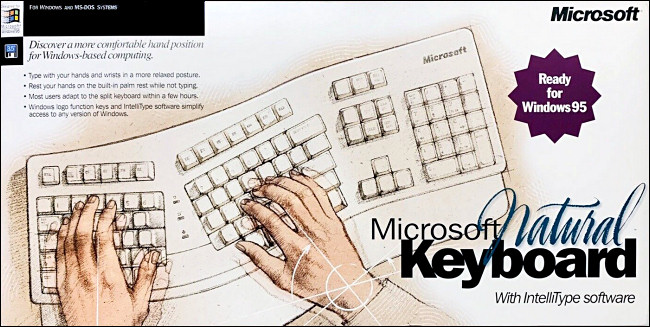
قد يبدو أن مفتاح ويندوز Windows كان دائماً معنا، لكنه لم يكن كذلك. ظهر لأول مرة في أيلول من عام 1994 على لوحة المفاتيح Microsoft Natural Keyboard.

كانت لوحة المفاتيح المريحة هذه على نفس غرار لوحة مفاتيح آبل Apple القابلة للتعديل السابقة، والتي قسّمت لوحة مفاتيح QWERTY القياسية إلى النصف.

على عكس لوحة مفاتيح آبل Apple، فقد قامت مايكروسوفت Microsoft بإمالة كل نصف بزوايا لطيفة لتقليل إجهاد المعصم.

بحلول هذه المرحلة، كانت مايكروسوفت Microsoft قد أنشأت بالفعل أجهزة أخرى، بما في ذلك ماوسات الحاسب (الفأرة) المشهود لها على نطاق واسع.

عندما حان الوقت لإنشاء لوحة المفاتيح الأولى، كان لدى أحد الأشخاص في مايكروسوفت Microsoft فكرة رائعة تتمثل في تضمين جزء دائم من علامة ويندوز Windows التجارية عليها.

نتج عن ذلك مفتاحان من مفاتيح ويندوز Windows، يقعان بين مفتاحي Control و Alt على يسار ويمين شريط المسافة.

ستبرر هذه المفاتيح الجديدة نفسها بأن تصبح مفاتيح التعريف الجديدة لاختصارات ويندوز Windows المحسّنة، على غرار مفتاح الأوامر على جهاز ماك Mac.

عند الضغط عليه مرة واحدة، يقوم مفتاح ويندوز Windows بفتح قائمة ابدأ في مايكروسوفت ويندوز Microsoft Windows 95 (تم إصداره بعد عام تقريباً من لوحة المفاتيح).

عند استخدامه مع مفاتيح أخرى، يمكن لمفتاح ويندوز Windows تنفيذ مهام أخرى متعلقة بويندوز Windows، مثل فتح مستكشف ملفات ويندوز File Explorer عن طريق الضغط على Windows + E.

بالإضافة إلى مفاتيح Windows، تحتوي لوحة المفاتيح Natural Keyboard أيضاً على مفتاح قائمة مصمم لفتح قائمة النقر بزر الماوس الأيمن في نظام التشغيل ويندوز Windows 95.

بعد فترة وجيزة من إطلاقها، حققت لوحة المفاتيح Natural Keyboard نجاحاً هائلاً، حيث تم بيع 600000 وحدة شهرياً في ذروة شعبيتها.

في شهر شباط من العام 1996، ذكرت مجلة بايت أنه تم بيع ما يقرب من مليون لوحة خلال عامها الأول في السوق. أنتج هذا النجاح سلسلة لوحة مفاتيح مريحة طويلة الأمد في مايكروسوفت Microsoft تستمر حتى يومنا هذا.

لم يقتصر مفتاح ويندوز Windows على لوحات المفاتيح المريحة فقط. حيث أنشأت مايكروسوفت Microsoft معياراً جديداً مكوناً من 104 مفتاحاً (امتداداً لتخطيط الطراز M المكون من 101 مفتاح) والذي رخصته الشركات المصنعة للوحات المفاتيح الأخرى قريباً.

مع الحملة التسويقية لنظام التشغيل ويندوز Windows 95، لم يرغب مصنعو الأجهزة في استبعادهم من أي ميزات جديدة وعد بها نظام التشغيل الذي تم الترويج له كثيراً. لذلك فجأة، انتشر مفتاح ويندوز Windows في كل مكان.

مؤخراً، كجزء من برنامج توافق أجهزة Windows، يجب أن تتضمن جميع لوحات المفاتيح التي تحتوي على أكثر من 50 مفتاحاً مفتاح ويندوز Windows (يُسمى أيضاً زر بدء الأجهزة في بعض مستندات مايكروسوفت Microsoft).

ليتم اعتمادها على أنها متوافقة مع ويندوز Windows. تسمح الشهادة للبائعين باستخدام شعار ويندوز Windows كجزء من تسويقهم.

من خلال هذه المبادرات، وجدت مايكروسوفت Microsoft طريقة ذكية لوضع علامتها التجارية على كل لوحة مفاتيح للكمبيوتر الشخصي، مما يعزز هيمنتها في سوق أجهزة الكمبيوتر.

حتى إذا قمت بتشغيل لينكس Linux على أجهزة كمبيوتر عامة، فمن المحتمل أن ترى شعار ويندوز Windows صغيراً على لوحة المفاتيح.

الضغط على مفتاح ويندوز:

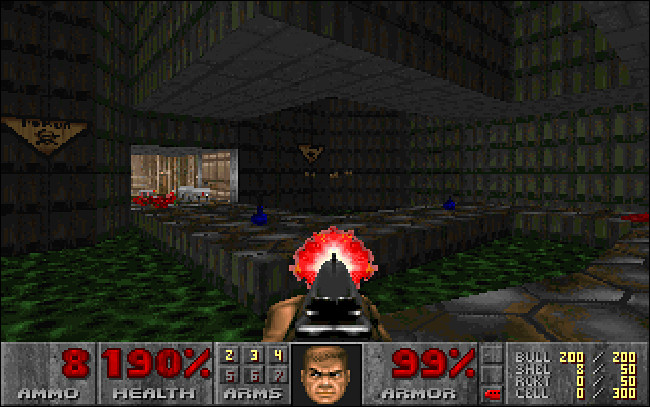
ومع ذلك، لم يكن الجميع معجباً بمفاتيح ويندوز Windows و القائمة Menu الجديدة. سرعان ما اكتشف اللاعبون، على وجه الخصوص، أن مفتاح Windows يقف في طريقهم عند لعب العديد من آلاف ألعاب MS-DOS التي تستخدم مفاتيح Control و Alt كأزرار إجراءات، مثل Doom.

بالإضافة إلى ذلك، إذا لعبت إحدى ألعاب MS-DOS على نظام ويندوز Windows، أو حتى مجرد لعبة تعمل بنظام ويندوز Windows بملء الشاشة، فإن الضغط على مفتاح ويندوز Windows غالباً ما يؤدي إلى تشغيل قائمة ابدأ.

لم يتسبب هذا في إبعاد اللاعبين عن لعبتهم فحسب، بل أدى في بعض الحالات إلى تعطل اللعبة أيضاً.

تضمنت الحلول إزالة مفتاح ويندوز Windows فعلياً من لوحة المفاتيح باستخدام مفك البراغي أو تشغيل أداة مساعدة مثل WinKey Killer التي تقوم بتعطيل المفتاح.

اليوم، يمكنك تعطيل مفتاح ويندوز Windows باستخدام أداة مساعدة مثل Microsoft PowerToys.

بعيداً عن الألعاب، لا يحتاج الجميع إلى استخدام مفتاح تعديل إضافي أو يقدرونه. حتى براد سيلفربيرغ ، نائب الرئيس الأول السابق لقسم الأنظمة الشخصية في Microsoft وأحد المهندسين المعماريين الرئيسيين في Windows 95 ، لا يستخدمه.

قال Silverberg نائب الرئيس الأول السابق لقسم الأنظمة الشخصية في مايكروسوفت Microsoft وأحد المهندسين الرئيسيين في Windows 95:

لم أعتد أبداً على استخدام مفتاح ويندوز Windows. لا أستخدم العديد من اختصارات لوحة المفاتيح بشكل عام. إنها فقط الطريقة التي يعمل بها عقلي وأصابعي.

ومع ذلك، يتفهم Silverberg سبب استمتاع الناس بمفتاح ويندوز Windows حسب الذوق الشخصي.

قال Silverberg: “بعض الناس متحمسون لاختصارات لوحة المفاتيح. إنهم يعرفونهم جميعاً ويستخدمونها على نطاق واسع. أنا أستخدم القليل. هم فقط لا يعلقون في ذهني”.

لاحظ Silverberg أيضاً أن القدرة على استخدام اختصارات لوحة المفاتيح القوية بالإضافة إلى القوائم الأكثر وضوحاً كانت جانباً رئيسياً من جوانب التصميم في Windows 95.

كان من المهم بالنسبة له أن تكون اختصارات لوحة المفاتيح عبارة عن مسرّعات، وليست الطريقة الوحيدة لفعل شيء ما.

بالطبع، لم يقم بعض المتعصبين (بما في ذلك أولئك الذين يفضلون لوحة مفاتيح IBM Model M الكلاسيكية) بالترقية إلى لوحة مفاتيح تحوي مفتاح ويندوز Windows.

إذا كنت منهم، ووجدت أنك تحتاج أحياناً إلى مفتاح ويندوز Windows، فيمكنك فقط الضغط على Ctrl + Esc لفتح قائمة ابدأ.

ماذا يفعل مفتاح ويندوز اليوم؟

كما ذكرنا أعلاه، بضغطة واحدة على مفتاح ويندوز Windows تستطيع فتح قائمة ابدأ. (ليس من قبيل المصادفة أن الزر ابدأ يحمل شعار ويندوز Windows أيضاً).

عند استخدامه مع مفاتيح أخرى، يمكن لمفتاح ويندوز Windows تشغيل عشرات المهام في ويندوز Windows 10، بما في ذلك ما يلي:

  • Windows + I: فتح الإعدادات.
  • Windows + E: فتح مستكشف الملفات File Explorer.
  • Windows + D: إظهار/إخفاء سطح المكتب.
  • Windows + F: فتح مربع البحث.
  • Windows + M: تصغير جميع النوافذ المفتوحة.
  • Windows + Tab: عرض طريقة عرض المهام.
  • Windows + L: قفل الشاشة.
  • Windows + A: يفتح مركز المهام Action Center.
  • Windows + مفتاح المسافة: يقوم بالتبديل بين اللغات المتاحة.

هناك العشرات من المهام. إذا قمت بحفظها، فستكون في متناول يديك للقيام بسرعة بجميع الأشياء في ويندوز Windows، بما في ذلك إدارة أسطح المكتب الافتراضية أو إعادة ترتيب النوافذ.

كان مفتاح ويندوز Windows -ولا يزال- انتصاراً تسويقياً هائلاً لشركة مايكروسوفت Microsoft. وبعد 26 عاماً من تقديمه، يظل مفتاح ويندوز Windows مفيداً بشكل لا يصدق في نظام ويندوز Windows.

مقالات قد تعجبك:

كيفية لعب لعبة الديناصور المخفية في كروم دون الانقطاع عن الإنترنت
كيفية معرفة حجم ذاكرة الوصول العشوائي (رام) RAM في هاتف أندرويد
كيفية تحسين عدد الإطارات في الثانية FPS في الألعاب
كيف يعمل نظام التبريد المائي في الهواتف المحمولة؟
كيفية مشاركة لقطات الشاشة ومقاطع فيديو اللعب على إكس بوكس سيريس إكس X وإس S

كيفية التحكم في سطوع مصباح فلاش آيفون

ربما لا يكون من المفاجئ لأي مالك لهاتف آيفون iPhone أنه يمكنك استخدام فلاش LED المتواجد على الجزء الخلفي من هاتف آيفون iPhone كمصباح كهربائي.

حيث قامت شركة آبل Apple بتضمين اختصار تشغيل المصباح في مركز التحكم Control Center منذ نظام iOS 7. ولكن هل تعلم أنه يمكنك التحكم في سطوع مصباح آيفون iPhone؟ إليك الطريقة.

أولاً، قم بتشغيل مركز التحكم Control Center على جهاز آيفون iPhone باستخدام إحدى الطريقتين المدرجتين هنا:

  • في هاتف iPhone X أو الأحدث: اسحب لأسفل من الحافة العلوية اليمنى للشاشة.
  • iPhone SE و iPhone 8 أو أقدم: اسحب لأعلى من الحافة السفلية للشاشة.

عندما يظهر مركز التحكم Control Center على شاشتك، انقر مع الاستمرار فوق رمز المصباح اليدوي. (قد يختلف الترتيب الدقيق لأيقونات مركز التحكم Control Center اعتماداً على كيفية تخصيصها).

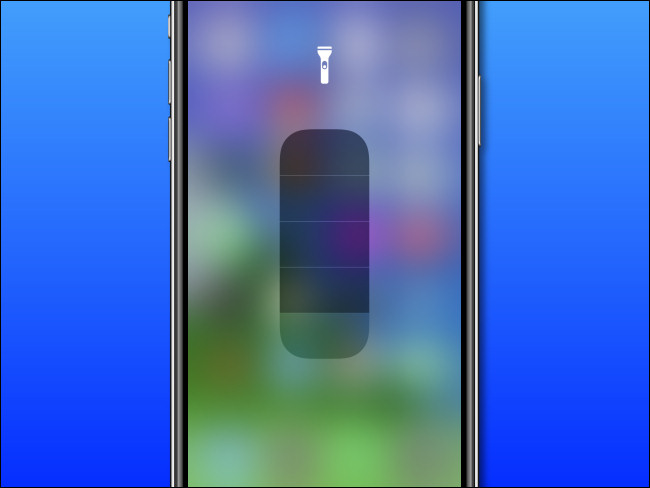
بعد الضغط على الرمز للحظة، سترى شاشة جديدة بها رمز مصباح يدوي في الأعلى وشريط تمرير كبير مكون من خمس مستويات في منتصف الشاشة.

المستوى العلوي يعني الحد الأقصى من سطوع المصباح، والمستوى السفلي يعني إيقاف تشغيل المصباح تماماً.

لتغيير سطوع المصباح، اضغط مع الاستمرار بإصبعك وحركه لأعلى ولأسفل على طول شريط التمرير. أو انقر ببساطة على الجزء المقابل للمستوى الذي تريده. كن حذراً من أن اختيار الإعدادات الأكثر سطوعاً للمصباح ستعمل على نفاذ بطارية آيفون iPhone بشكل أسرع.

عندما تقوم بضبط إعدادات سطوع المصباح بالطريقة التي تريدها، انقر فوق الشاشة مرة واحدة وسيختفي شريط التمرير، ولكن سيظل المصباح مضاءً.

لإيقاف تشغيل المصباح، قم بتشغيل مركز التحكم Control Center مرة أخرى (إذا لزم الأمر) وانقر فوق رمز المصباح المضاء.

في المرة التالية التي تنقر فيها على رمز مصباح الفلاش في مركز التحكم Control Center لتشغيله، سيتم تعيينه افتراضياً على آخر إعداد سطوع قمت بتعيينه باستخدام شريط التمرير.

الآن قد تتساءل: إذا كان بإمكانك ضبط سطوع المصباح يدوياً، فما مدى سطوعه بشكل افتراضي؟

بشكل افتراضي، يتم تشغيل مصباح آيفون iPhone على أقل إعداد، أي ما يعادل مستوىً واحداً من السطوع على المقياس اليدوي، حيث من المحتمل أن شركة آبل Apple قد حددتها للحفاظ على عمر البطارية.

مقالات قد تعجبك:

كيفية مشاهدة فيديوهات يوتيوب بالتزامن مع أصدقائك
كيفية تشغيل فيديو من يوتيوب في الخلفية
كيفية تعطيل التصحيح التلقائي في أجهزة آيفون وآيباد
تعرف على شريحة Apple M1 الأقوى على الإطلاق من آبل
كيف تربح قنوات اليوتيوب المال؟

هواوي قدّمت تطبيق بحث بديلاً لمحرك بحث جوجل

على الرغم من أن جوجل Google نفسها تشكو إلى حكومة الولايات المتحدة، إلا أن هواوي Huawei لا تزال غير قادرة على استخدام خدمات Mountain View.

لعدة أشهر، لم تعد هواتف Huawei و Honor الذكية تحوي بيئة جوجل Google ، بين التطبيقات والخدمات. في هذه المرحلة، تضطر الشركة إلى استبدال هذه العناصر تدريجياً، بدءً من AppGallery بدلاً من متجر Play.

لا يزال الطريق إلى منصة التطبيقات طويلاً، لكن النتائج بدأت تظهر بالفعل. تتم إضافة المزيد والمزيد من التطبيقات، بدءًا من الشبكات الاجتماعية الرئيسية.

تهدف خدمات Huawei Mobile Services (HMS) إلى توفير تجربة متنقلة كاملة لمستخدمي أجهزة Huawei و Honor، مع الخدمات الرسمية مثل Mobile Cloud و AppGallery و Video و Themes و ScreenMagazine وغيرها ، والتي تأتي جنباً إلى جنب مع نظام التشغيل EMUI.

لا يوجد جوجل؟ سيتم البحث في تطبيق البحث الجديد الخاص بهواوي:

ينطوي غياب جوجل Google على سلسلة كاملة من العقوبات: Squid بدلاً من Google News ، و Huawei Assistant بدلاً من Google Assistant ، وأيضاً استحالة استخدام بحث جوجل Google.

أحد العناصر الأساسية هو محرك البحث Big G الشهير ، ليس فقط عبر المتصفح ولكن أيضاً من خلال التطبيق المخصص. سيتدخل Huawei Search قريباً ليحل محله، البديل المصمم للتعويض عن هذا الغياب.

كما تظهر لقطة الشاشة، سيكون Huawei Search تطبيقاً جديداً سيصبح جزءًا من Huawei Mobile Services. في الداخل، يمكننا إجراء عمليات بحث سريعة، بالإضافة إلى وجود اختصارات للطقس، والنتائج الرياضية، وتحويل الوحدات والآلة الحاسبة. يمكن أيضاً تصفية النتائج التي تم الحصول عليها حسب فئات مثل مقاطع الفيديو والأخبار والصور، مما يسمح بإجراء بحث أكثر دقة كما هو ظاهر أدناه.

مقالات قد تعجبك:

كيفية حذف حساب فيسبوك بشكل نهائي
كيفية حذف حساب تويتر بشكل نهائي
تم تسريب أكثر من مليار من بيانات تسجيل دخول، هل تم اختراق حسابك؟
فيسبوك ستدفع لك المال للحصول على تسجيلاتك الصوتية
كيفية إزالة الرموز من شريط اختصارات تطبيق فيسبوك
كيف يعمل النظام الداعم لشريحتي اتصال في سلسلة iPhone X الجديدة

كيفية إزالة الرموز من شريط اختصارات تطبيق فيسبوك

بدأ تطبيق فيسبوك Facebook يسبب الإزعاج لبعض المستخدمين بسبب كثرة الرموز والاختصارات التي يمكن أن تظهر على شريط اختصارات التطبيق.

هذا الشريط الذي يمكن رؤيته بشكل فوري عند فتح التطبيق المخصص للهواتف والأجهزة المحمولة سواء كانت تعمل بنظام الأندرويد أو بنظام شركة آبل Apple.

لحسن الحظ يمكن إزالة تلك الرموز من شريط الاختصارات الخاص بالتطبيق كما يمكن إزالة النقاط التي تدل على ورود إشعارات حيث قد تزعج البعض أو قد تسبب له تشويشاً.

سنشرح في هذه المقالة كيفية إزالة الأيقونات من شريط اختصارات تطبيق فيسبوك وكيفية إزالة النقاط الحمراء الدالة على ورود إشعارات.

سنستعمل في الشرح التالي لقطات شاشة من تطبيق فيسبوك وهو يعمل على أحد أجهزة الأندرويد، حيث أن العملية مشابهة تماماً وبنفس الخطوات على هواتف وأجهزة آبل.

إزالة الرموز من شريط اختصارات تطبيق فيسبوك:

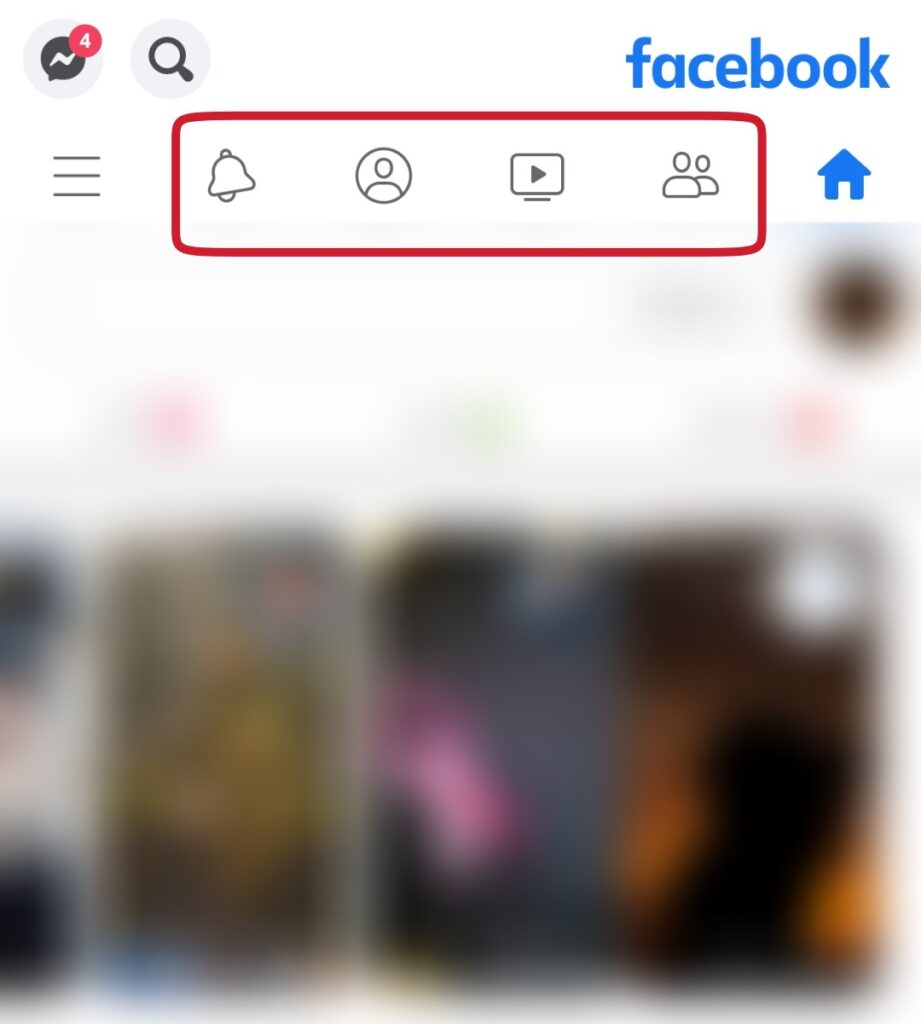
قم أولاً بفتح التطبيق المثبت على جهازك لترى ما هي الرموز الظاهرة حالياً على شريط الاختصارات، نلاحظ في الصورة التالية ظهور رموز الإشعارات والملف الشخصي والنافذة المخصصة لمقاطع الفيديو والأصدقاء.

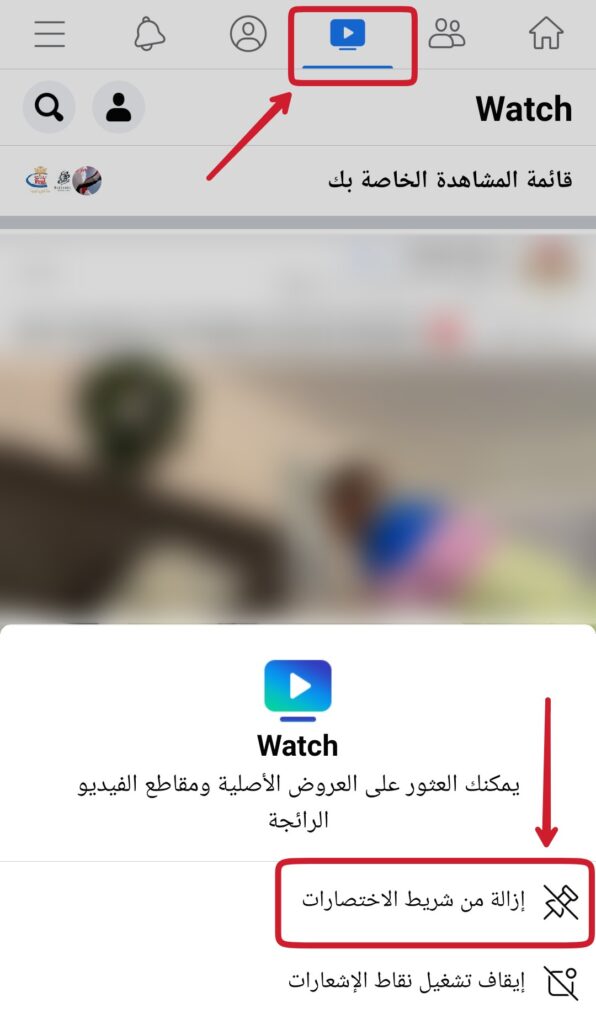
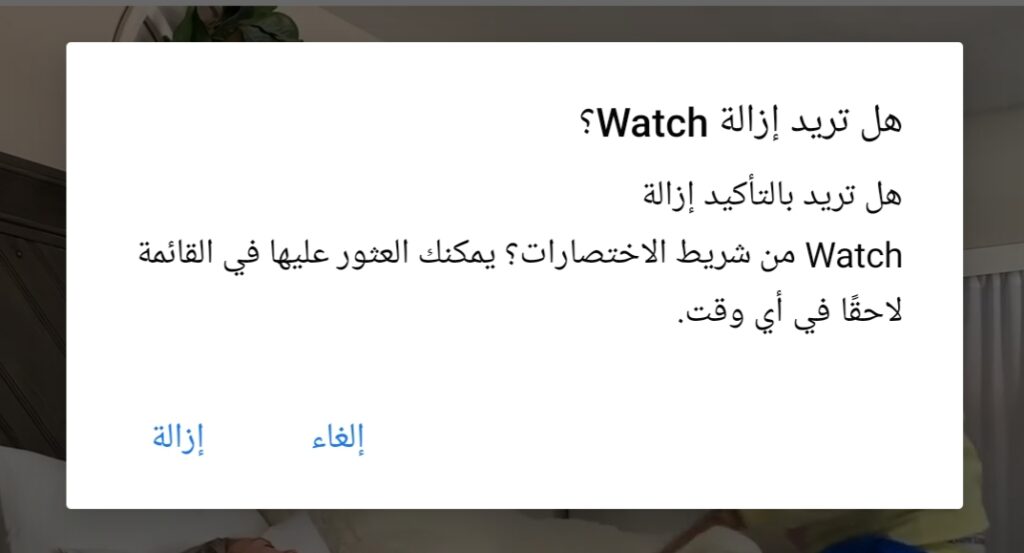
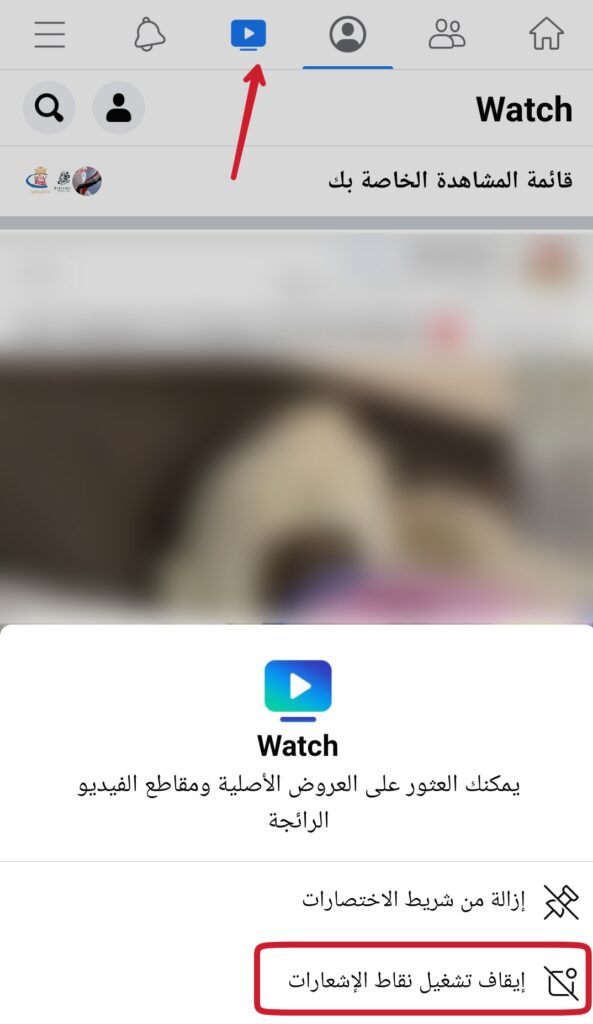
بفرض أن ظهور الأيقونة التي تدل على نافذة مشاهدة مقاطع الفيديو هو أمر غير مناسب لك، يكفي أن تقوم بالضغط مطولاً على هذه الأيقونة وسيظهر خيار الحذف من شريط الاختصارات.

بمجرد الضغط على خيار إزالة من شريط الاختصارات والذي يظهر أسفل الشاشة فإن عملية الحذف الخاصة برمز قسم الفيديوهات ستبدأ.

ستظهر لك رسالة منبثقة لتأكيد عملية لحذف، اضغط على إزالة من أجل الحذف أو على إلغاء من أجل التراجع عن العملية، ويمكنك التراجع لاحقاً عن أي عملية حذف فلا تقلق.

الآن سننتقل إلى طريقة أخرى أكثر احترافية من أجل حذف الرموز الظاهرة على شريط اختصارات تطبيق فيسبوك، ومن أجل إضافة بعض الرموز أيضاً.

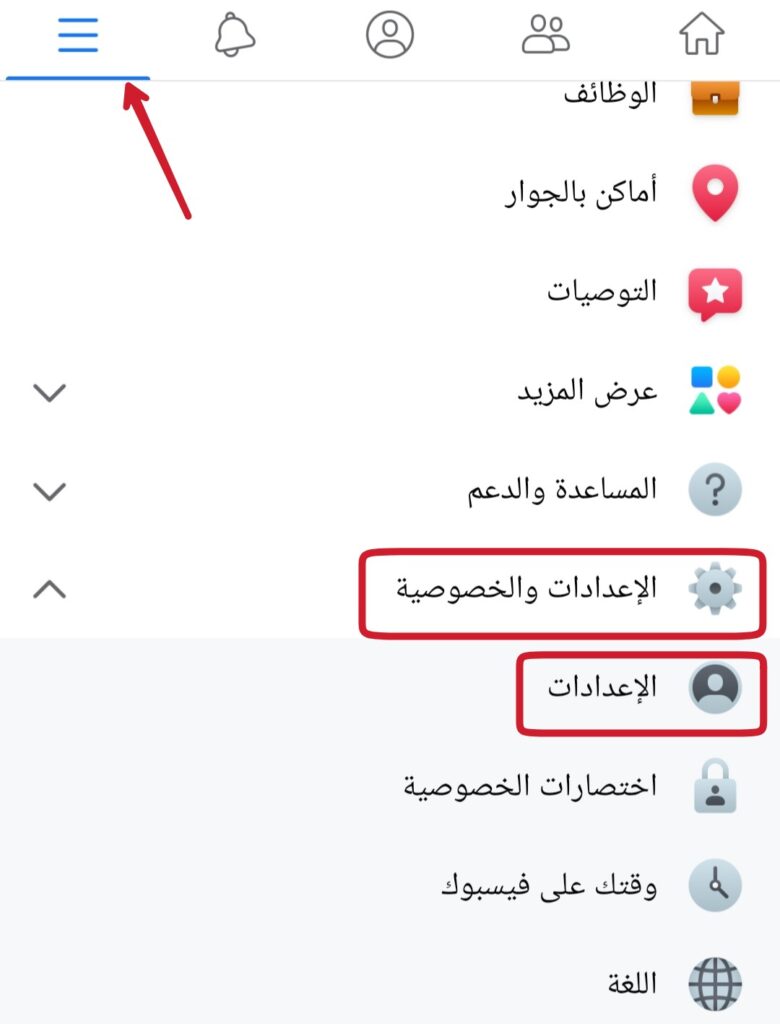
افتح تطبيق فيسبوك على هاتفك المحمول، ادخل على قائمة الإعدادات الجانبية المتواجدة على جانب الشاشة، وقم بالتمرير نحو الأسفل حتى الوصول إلى الإعدادات والخصوصية، اضغط عليها ثم اختر خيار الإعدادت.

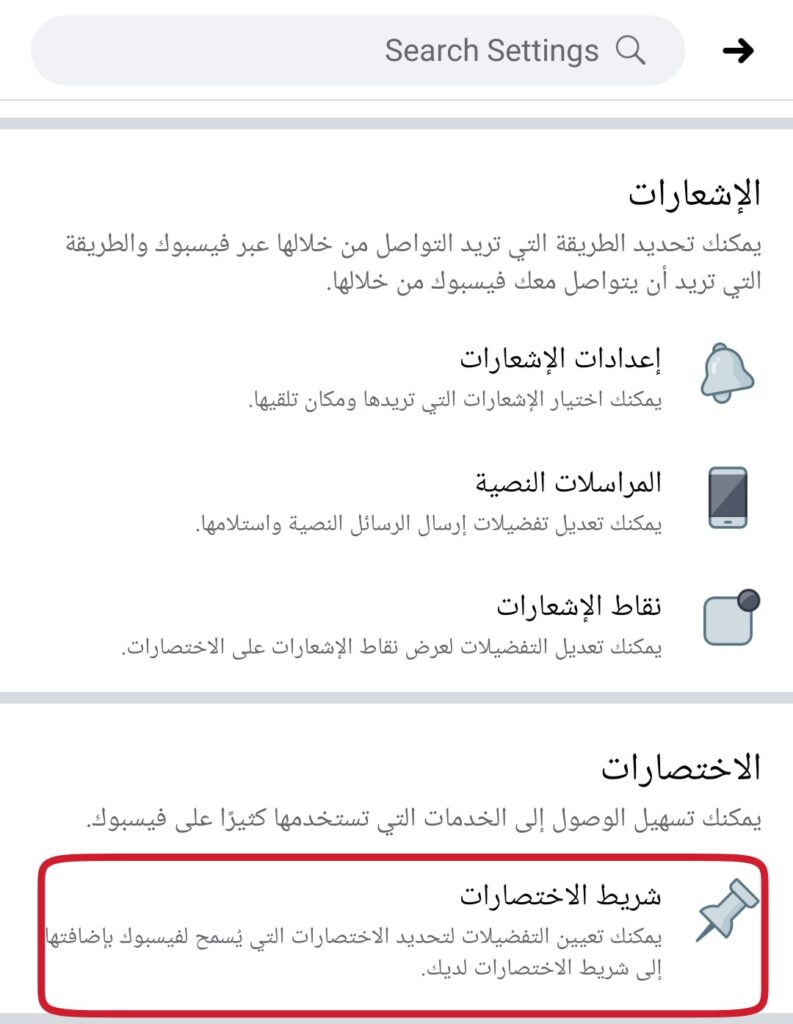
ستفتح قائمة إعدادت جديدة، قم بالتمرير للأسفل حتى تصل إلى الإعداد المتعلق بشريط الاختصارات، اضغط على هذا الخيار.

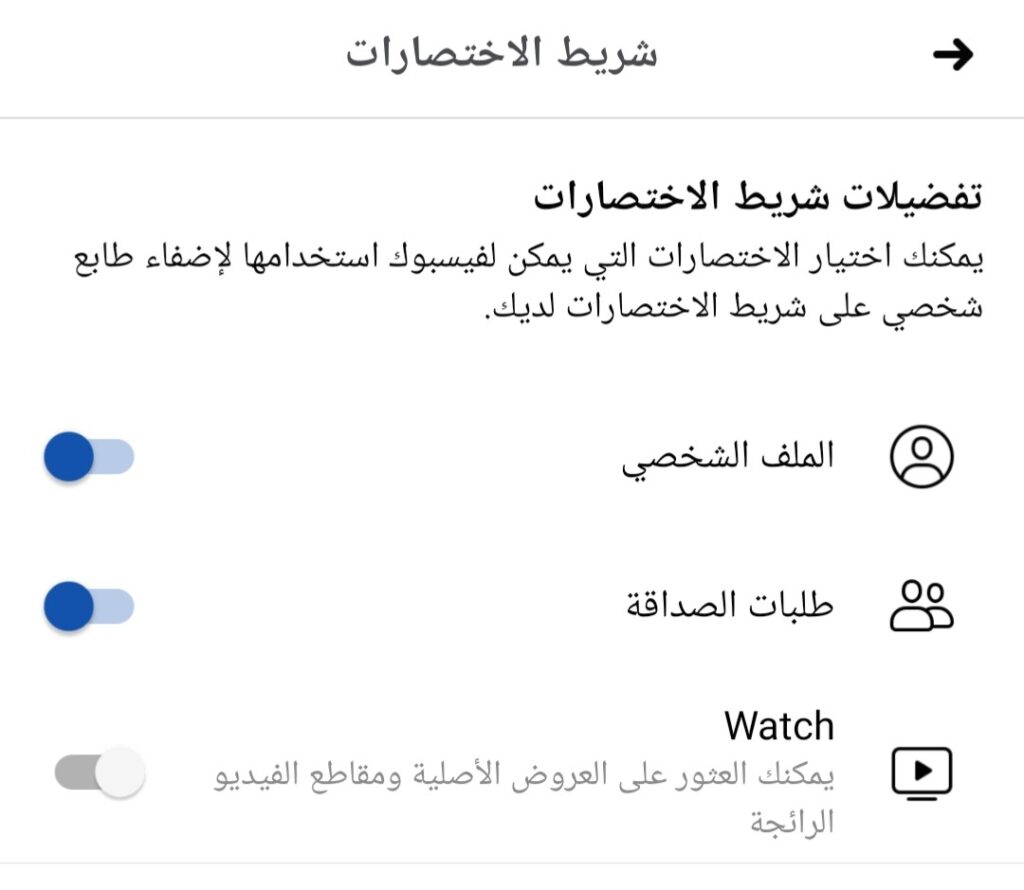
بعد ذلك ستظهر لك الرموز الخاصة بشريط اختصارات تطبيق فيسبوك الخاص بك، في الصورة لدينا ثلاثة رموز وهي الملف الشخصي وطلبات الصداقة ورمز Watch لمشاهدة مقاطع الفيديو الذي قمنا بحذفه من قليل.

من هنا يمكنك استعادة ظهور هذا الرمز أو إخفاء رمز جديد – مثل طلبات الصداقة – عن شريط اختصارات تطبيق فيسبوك، وتجدر الإشارة إلى أن الرموز المتاحة للحذف والإضافة قد تختلف من حساب إلى آخر بحسب تحديث التطبيق والمنطقة الجغرافية.

إزالة نقاط الإشعارات الخاصة برموز شريط الاختصارات:

قد ترغب بإبقاء رموز شريط الاختصارات الخاصة بالتطبيق ولكن قد تزعجك تلك النقاط الحمراء التي تظهر دائماً على كل رمز لإعلامك بوجود شيء جديد قد يكون طلب صداقة في رمز طلبات الصداقة أو فيديو جديد في رمز Watch.

يمكنك ببساطة إلغاء ظهور تلك النقاط عن طريق الضغط مطولاً على الرمز الذي تريد حذف نقطة الإشعارات الخاصة به، ثم اختيار خيار إيقاف تشغيل نقاط الإشعارات من الخيارات التي تظهر أسفل الشاشة.

بمجرد اختيار هذا الخيار ستظهر رسالة لإعلامك بأن نقاط الإشعارات الحمراء الخاصة بهذا الرمز لن تزعجك مجدداً.

الآن مثل الخطوة السابقة، سننتقل لشرح طريقة أخرى أكثر احترافية من أجل إضافة أو حذف خيار النقاط الحمراء الدالة على الإشعارات.

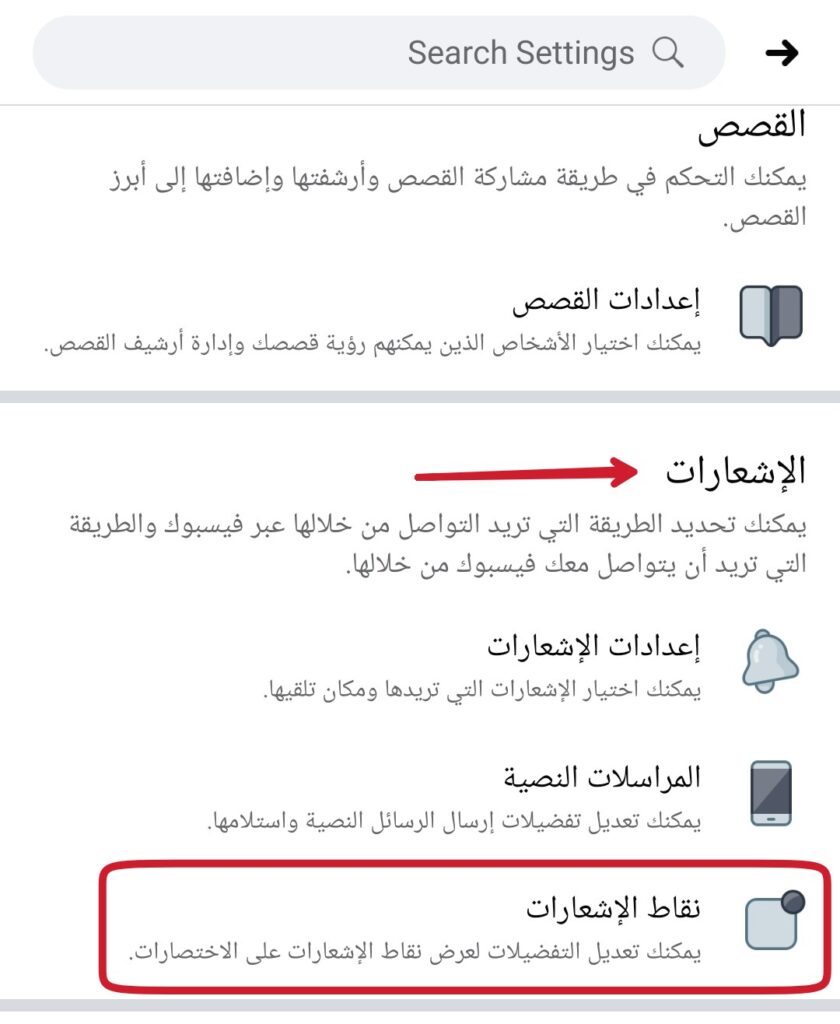
ادخل على قائمة الإعدادات الجانبية المتواجدة على جانب الشاشة، وقم بالتمرير نحو الأسفل حتى الوصول إلى الإعدادات والخصوصية، اضغط عليها ثم اختر خيار الإعدادت.

بعد ظهور قائمة الإعدادت، قم بالتمرير نحو الأسفل حتى تصل إلى القسم المخصص للإشعارات، وستجد خيار نقاط الإشعارات، اضغط عليه.

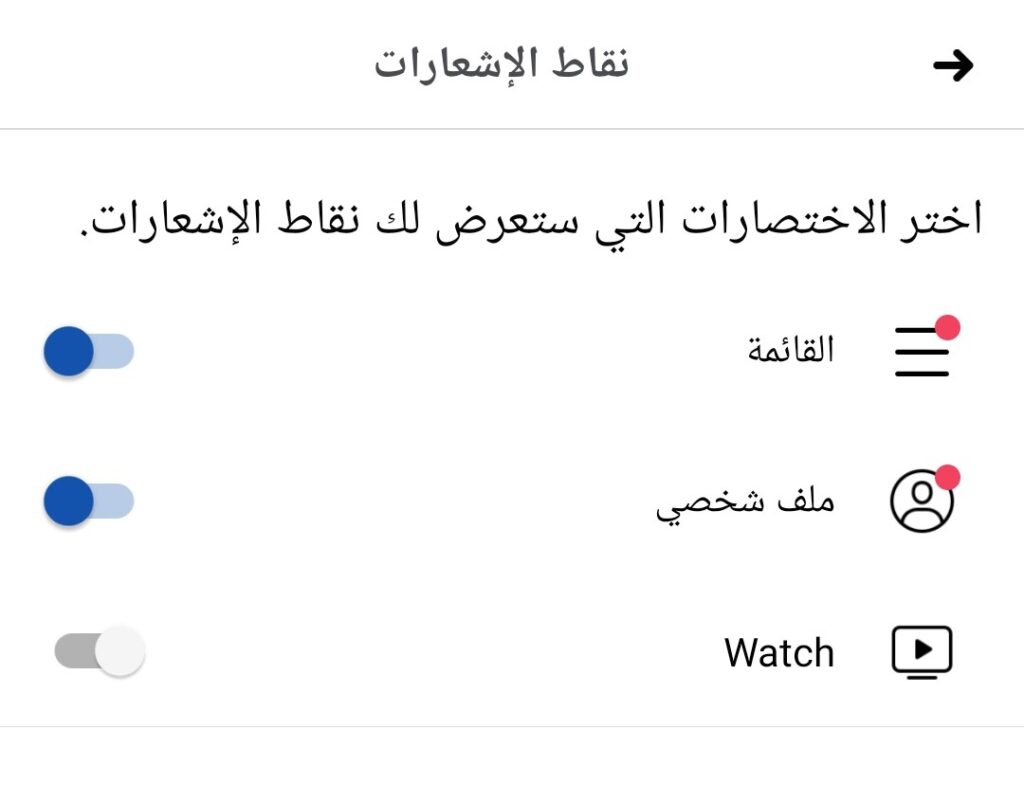
بمجرد الضغط على الرمز السابق ستظهر لك نافذة التحكم بنقاط الإشعارات ويمكنك تعطيل أو تمكين ظهور تلك النقاط لأي رمز من الرموز المتواجدة على شريط اختصارات التطبيق الخاص بك.

قد يبدو تطبيق فيسبوك في بعض الأحيان وكأنه بدأ بالتسبب بالإزعاج من خلال إضافة رموز أو تفعيل خيارات بشكل تلقائي، لكن بخطوات بسيطة وسريعة يمكنك تخصيص واجهة التطبيق كما ترغب.

مقالات قد تعجبك:

كيفية حذف حساب فيسبوك بشكل نهائي
فيسبوك يستخدم رقم الهاتف المحمول لاستهداف المستخدمين بالإعلانات
كيف يمكن معرفة إذا كان حساب فيس بوك من المتأثرين باختراق فيسبوك الأخير؟
كيفية تحديد صفحة الفيسبوك الحقيقية بين شبيهاتها المزيفة
كيفية مسح سجل بحث فيسبوك

كيفية تخصيص صفحة علامة تبويب جديدة في كروم

هل تستخدم إضافة لتخصيص صفحة علامة تبويب كروم Chrome الجديدة؟ لم يعد هذا ضرورياً بعد الآن: يمكنك تخصيص صفحة علامة التبويب الجديدة الافتراضية مباشرة من كروم Chrome.

نعتقد أن الكثير من مستخدمي كروم Chrome لم يلاحظوا ذلك بعد، خاصة إذا كانوا يستخدمون طرفاً ثالثاً. فيما يلي كيفية تخصيص الصفحة الافتراضية الآن.

تغيير الاختصارات في صفحة علامة تبويب Chrome الجديدة:

يمكن للمستخدمين الآن تخصيص الرموز التي تظهر أسفل شريط البحث. يجعل زر إضافة اختصار Add shortcut هذا ممكناً.

انقر هنا ويمكنك إدخال أي اسم وعنوان URL الذي تريده.

يمكنك إضافة ما يصل إلى 10 اختصارات. يمكنك أيضاً تعديل الاختصارات الموجودة: فقط مرر مؤشر الماوس فوق أحد الاختصارات، ثم انقر على النقاط الثلاث التي تظهر.

لا تتردد في تغيير عنوان URL واسمه. سأعمل على ربط رمز يوتيوب YouTube بمجموعة الاشتراكات، ولكن يمكنك فقط تغيير الاسم والانتقال إلى موقع آخر بالكامل.

أضِف خلفية مخصصة إلى صفحة علامة تبويب Chrome الجديدة:

لست من المعجبين بتلك المساحة البيضاء؟ يمكنك إضافة صورة إلى الخلفية بدلاً من ذلك. انقر على رمز الترس أسفل اليمين للبدء.

تقدم جوجل Google مجموعة من الخلفيات للاختيار من بينها، في عدد من الفئات.

يمكنك أيضاً تحميل صورتك الخاصة، وهو ما اخترت القيام به. أعتقد أنها تبدو رائعة.

لاحظ أن رسومات الشعار المبتكرة من جوجل Google لن تظهر لك أثناء استخدام خلفية مخصصة، على الرغم من وجود مؤشر متحرك.

لماذا لا تستخدم الإضافات؟

يسعدنا أن يقدم كروم Chrome هذه الميزات افتراضياً. ملحقات المستعرض هي كابوس بالنسبة للخصوصية، بسبب عدد المرات التي يتم بيع هذه الإضافات لشركات غامضة. من الأفضل تجنب استخدام الإضافات ما أمكن، وهذا التغيير يجعل من الممكن لعدد أكبر من الناس استخدامه، وهو أمر جيد للغاية.

مقالات قد تعجبك:

كيفية تنصيب تطبيقات الويب التقدمية في كروم
ميزة جديدة في كروم لتشغيل الفيديو كنافذة منفصلة خارج المتصفح لمشاهدته أثناء استخدام برامج أخرى
كيفية الدخول إلى ميزات وإعدادات كروم المخفية
ما الذي يجب معرفته عند التبديل إلى جهاز كروم بوك
لماذا يظهر متصفح كروم رسالة غير آمن في بعض المواقع؟
كيفية مسح سجل التصفح في كروم وسفاري وفايرفوكس وإيدج وإكسبلورر

ما هي ميزة حماية المجلدات في ون درايف OneDrive؟ وكيف يمكن تفعيلها؟

يعرض Microsoft OneDrive الآن حماية محتويات مجلدات سطح المكتب و المستندات و الصور.

يمكنك استخدام مجلدات تخزين الملفات القياسية، وسيقوم OneDrive بمزامنتها كما لو تم حفظها في مجلد OneDrive العادي.

هذه الميزة لا يتم تمكينها افتراضياً، ولكن يمكنك تنشيطها بعدد قليل من النقرات. إنه جزء من برنامج OneDrive المتوفر في Windows 10 ، ولكنه متاح أيضاً في OneDrive لـ Windows 7.

كيف يعمل؟

خدمات تخزين الملفات السحابية مثل OneDrive مريحة، ولكن هناك شيء واحد مزعج فيها: يجب عليك حفظ الملفات في مجلد OneDrive بدلاً من مجلدات سطح المكتب والوثائق والصور العادية.

ستقوم ميزة حماية المجلدات الجديدة من مايكروسوفت Microsoft بحماية محتويات مجلدات سطح المكتب والصور والمستندات بشكل اختياري عن طريق مزامنتها مع حساب OneDrive.

يمكنك بعد ذلك استرداد محتوياتها إذا فقدت جهاز الكمبيوتر، أو لمجرد الوصول إليها على أجهزة الكمبيوتر الأخرى.

إذا قمت بتمكين حماية المجلد لمجلد على جهازي كمبيوتر مختلفين، فستتم مزامنة محتويات هذا المجلد بين جهازي الكمبيوتر.

على سبيل المثال ، سيضمن OneDrive أن لديك نفس الملفات في مجلد المستندات على جميع أجهزة الكمبيوتر لديك، ةإن إضافة أي ملف إلى مجلد المستندات على جهاز كمبيوتر واحد سيتم إضافته تلقائياً إلى المستندات الموجودة على جهاز الكمبيوتر الآخر.

بمعنى آخر، تماماً مثل استخدام OneDrive لمزامنة ملفاتك بشكل طبيعي، باستثناء أنك تقوم بحفظ الملفات في مجلداتك العادية.

كيفية تمكين حماية مجلد في  OneDrive:

للعثور على هذه الميزة، انقر على رمز OneDrive على شكل السحاب في منطقة الإشعارات، وانقر على المزيد، ثم انقر على الإعدادات.

في نافذة Microsoft OneDrive ، قم بالتبديل إلى علامة التبويب حفظ تلقائي وانقر فوق الزر تحديث المجلدات.

لاحظ أنه إذا كنت لا ترى زر تحديث المجلدات هنا، فإن مايكروسوفت Microsoft تقول إن حسابك ليس مؤهلاً لحماية المجلد حتى الآن.

لسنا متأكدين بالضبط مما يجعل حسابك مؤهلاً، لكننا نعلم أن مايكروسوفت Microsoft تقوم بطرح هذه الميزة ببطء. إذا لم تكن لديك هذه الميزة حتى الآن، فتحقق مرة أخرى في المستقبل القريب.

سيطالبك OneDrive بإعداد حماية المجلدات الهامة. حدد المجلدات التي تريد مزامنتها مع OneDrive وانقر فوق بدء الحماية للبدء.

لسوء الحظ، يوفر OneDrive فقط حماية هذه المجلدات الثلاثة وليس المجلدات المضمنة الأخرى مثل الموسيقى والتنزيلات ومقاطع الفيديو.

إذا كان لديك Microsoft Outlook مثبتاً لديك، فقد ترى رسالة تقول أن OneDrive لا يمكنه حماية ملف Outlook.pst المخزن في مجلد المستندات.

هذا هو المجلد الافتراضي حيث يقوم Outlook بتخزين ملفات PST ، لذلك من الغريب أن لا تعمل تطبيقات مايكروسوفت Microsoft هذه معاً.

سيتعين عليك نقل ملف PST إلى مجلد آخر قبل أن تتمكن من حماية مجلد المستندات.

قد ترى أيضاً خطأً مماثلاً إذا كان لديك ملف دفتر ملاحظات محلي OneNote لن يتم مزامنته بحساب مايكروسوفت Microsoft لديك. ستحتاج إلى نقل ملف دفتر الملاحظات OneNote إلى مجلد آخر قبل المتابعة. راجع وثائق Microsoft للحصول على القائمة الكاملة للأخطاء التي قد تراها وحلولها.

سيبدأ OneDrive في مزامنة الملفات في أي مجلد قمت بتحديده. يمكنك عرض تقدم المزامنة من خلال النقر على رمز OneDrive على شكل السحابة في منطقة الإعلام.

يقوم OneDrive بالاستمرار بمراقبة المجلدات المحددة والحفاظ على مزامنة محتوياتها مع السحابة.

ستكون للملفات الموجودة في هذه المجلدات مؤشرات حالة متزامنة، تماماً كما يحدث عند تخزينها في مجلد OneDrive نفسه.

ستتوفر محتويات هذا المجلد في OneDrive على أجهزة كمبيوتر أخرى وعلى الويب وفي تطبيقات المحمول OneDrive.

سترى مجلدات سطح المكتب و المستندات و الصور في مجلد تخزين OneDrive الرئيسي.

إذا قمت بتمكين هذه الميزة على جهازي كمبيوتر منفصلين متصلين بنفس الحساب، فسيتم ضم محتويات المجلدات المحمية الخاصة بها.

هذا يؤدي إلى بعض السلوك الغريب. على سبيل المثال، إذا قمت بتمكين حماية الملف Folder Protection الخاص بمجلد سطح المكتب على جهازي كمبيوتر منفصلين مع تثبيت تطبيقات مختلفة، فستتم مزامنة اختصارات سطح المكتب بين أجهزة الكمبيوتر، وستنتهي بوجود اختصارات التطبيقات على كل كمبيوتر مكتبي.

يحدث هذا بسبب قيام OneDrive بمزامنة كل شيء، بما في ذلك ملفات الاختصار. ولكن هذه الملفات المختصرة سوف تقوم بتشغيل التطبيقات المثبتة فقط على جهاز الكمبيوتر الحالي.
سترى رسالة خطأ إذا كان التطبيق الذي أشاروا إليه غير موجود على جهاز الكمبيوتر الحالي.

إذا قمت فقط بتمكين هذه الميزة لمجلد سطح المكتب على جهاز كمبيوتر واحد أو لم يكن لديك أي اختصارات على سطح المكتب، فلن ترى مشكلة.

في Windows 10 ، ستستخدم الملفات التي تمت مزامنتها مع أجهزة الكمبيوتر الأخرى ميزة الملفات عند الطلب في OneDrive. لن يتم تنزيلها على جهاز الكمبيوتر حتى تقوم بالنقر المزدوج عليها لفتحها.

كان OneDrive سابقاً طريقة مشابهة لمزامنة هذه المجلدات، ولكن مايكروسوفت Microsoft تعلن عن حماية المجلد باعتبارها ميزة جديدة.

تتميز حماية المجلد بواجهة أكثر سهولة في الاستخدام، وقد تكون أكثر موثوقية قليلاً أيضاً – لا نعلم.

كان المستخدمون المتقدمون قادرين دائماً على القيام بشيء مماثل بالاستفادة من الروابط الرمزية أيضاً. ولكن من الجميل أن تجعل مايكروسوفت Microsoft هذا الأمر أسهل في التنفيذ.

مقالات قد تعجبك:

قائمة بأفضل خدمات التخزين السحابي التي تقدم خدمات مجانية
كيفية إنشاء نسخة احتياطية كاملة لنظام تشغيل الكمبيوتر وجميع أقراصه
كيفية النسخ الاحتياطي للصور على هاتفك تلقائياً وبأمان
كيفية تفعيل واستخدام وضع التأمين لمنع فك قفل الهاتف باستخدام البصمة أو القفل الذكي
ما البيانات التي يمكن الوصول إليها من هاتف أو حاسوب مسروق أو ضائع؟
ما سبب رسالة افتح قفل آيفون لاستخدام ملحقات USB؟ وما الحل؟