كيفية استعادة الدردشات المحذوفة في واتساب على كل من أندرويد و iOS

أصبح واتساب WhatsApp وسيلة أساسية للتواصل عبر المكالمات والرسائل النصية، وقد يكون فقدان رسائل الواتساب WhatsApp محبطًا للغاية.

خاصة إذا تم حذف هذه الرسائل عن طريق الخطأ أو بسبب تعطل الجهاز وإعادة ضبطه.

قد يحدث أيضًا أنك قد اشتريت جهازًا جديدًا وترغب في نقل رسائل WhatsApp الموجودة على الجهاز القديم إلى الجهاز الجديد.

سنخبرك في هذه المقالة بكيفية استرداد رسائل WhatsApp من هاتف قديم إلى الجديد، وأيضًا كيفية استرجاع الرسائل المحذوفة من نفس الهاتف، وتتضمن المقالة جزئين:

الجزء 1: كيفية استرداد رسائل واتساب المحذوفة على أجهزة iOS.
الجزء 2: كيفية استرداد رسائل واتساب المحذوفة على Android
.

الجزء 1: كيفية استرداد رسائل واتساب WhatsApp القديمة على أجهزة iOS

يوفر واتساب WhatsApp على أجهزة iOS أيضًا طرقًا مختلفة لاسترداد رسائل WhatsApp القديمة إما من النسخة الاحتياطية أو بدونها.

ولا يتضمّن آيفون على أي خيار لإجراء نسخ احتياطي تلقائي لمحادثات الواتساب إلى ملف محلي، بدلاً من ذلك هناك ثلاث طرق لإجراء نسخ احتياطي لرسائل WhatsApp هي: نسخة iCloud الاحتياطية وعبر iTunes و iCloud Drive.

أولاً- استرداد رسائل WhatsApp المحذوفة من iTunes Backup (النسخة الاحتياطية مطلوبة):

يعتبر iTunes الطريقة الأكثر شيوعًا لنسخ البيانات احتياطيًا على جهاز iOS.

ويمكن باستخدام iTunes إنشاء نسخة احتياطية من جهازك على جهاز الكمبيوتر الخاص بك ثم استعادتها عند الحاجة.

ويمكن أيضًا استعادة رسائل WhatsApp القديمة من خلال استعادة نسخة iTunes الاحتياطية على الجهاز.

اتبع الخطوات أدناه لمعرفة كيفية استعادة الرسائل القديمة على iPhone من نسخة iTunes الاحتياطية:

الخطوة 1: قم بتشغيل iTunes على الكمبيوتر وقم بتوصيل جهاز iPhone الخاص بك به باستخدام كابل USB.

الخطوة 2: انقر فوق رمز الجهاز في الأعلى ثم انقر فوق الملخّص في قائمة الجزء الأيمن.

الخطوة 3: على الجانب الأيمن، انقر فوق الزر “استعادة النسخة الاحتياطية” ضمن قسم النسخ الاحتياطية.

ثانياً- استرداد رسائل WhatsApp القديمة من iCloud Backup (النسخة الاحتياطية مطلوبة):

يمكن أيضًا الاحتفاظ بنسخة احتياطية من بيانات آيفون الخاصة بك بما في ذلك رسائل واتساب WhatsApp من خلال iCloud ثم استعادتها عند الحاجة.

باستخدام هذه الطريقة، يمكنك أيضًا نقل رسائل WhatsApp من جهاز إلى آخر جديد وذلك أثناء إعداد الجهاز الجديد.

لمعرفة كيفية استرداد رسائل WhatsApp القديمة من هاتف آخر، اتبع الخطوات التالية:

الخطوة 1: على جهاز قديم: انتقل إلى الإعدادات ثم عام ثم استعادة ثم مسح جميع المحتويات والإعدادات لإعداد الجهاز من البداية.

إذا كنت تقوم باستعادة نسخة iCloud الاحتياطية على جهاز جديد، فلن تحتاج إلى تنفيذ هذه الخطوة، لذلك انتقل إلى الخطوة التالية.

الخطوة 2: سيتم إعادة تشغيل الجهاز وستصل إلى إعداد شاشة iPhone، هنا انقر فوق خيار الاستعادة من نسخة iCloud الاحتياطية.

الخطوة 3: بعد ذلك انقر فوق ملف النسخ الاحتياطي لاستعادته وسيبدأ iCloud في إعداد جهازك بالبيانات الموجودة في ملف النسخ الاحتياطي.

ثالثاً- استرداد رسائل واتساب WhatsApp القديمة من iCloud Drive

يمكنك أيضًا نسخ رسائل WhatsApp احتياطيًا إلى iCloud من تطبيق WhatsApp بالانتقال إلى إعدادات ثم محادثات ثم النسخ الاحتياطي.

كما ويمكن استعادة هذه النسخة الاحتياطية على الجهاز، وهو ممكن فقط عند تمكين iCloud Drive على الجهاز.

بمجرد وجود نسخة احتياطية على iCloud Drive، اتبع الخطوات التالية:

الخطوة 1: قم بإلغاء تثبيت تطبيق WhatsApp من جهازك ثم قم بتثبيته مرة أخرى من متجر التطبيقات.

الخطوة 2: أدخل رقم الهاتف وأكمل عملية التحقق.

الخطوة 3: بعد ذلك انقر فوق الزر “استعادة سجل الدردشة” الموجود في شاشة “استعادة من iCloud” كما تظهر الصورة أدناه:.

رابعاً- استعادة رسائل WhatsApp القديمة بدون وجود نسخة احتياطية بواسطة أداة خارجية:

لا توجد طريقة رسمية لاسترداد رسائل WhatsApp على iPhone في حال عدم وجود نسخة احتياطية.

لحسن الحظ هناك أداة خارجية تفعل ذلك وهي أداة Tenorshare UltData WhatsApp Recovery هي أداة استعادة بيانات WhatsApp لجهاز iOS الذي يسمح للمستخدمين باستعادة البيانات المحذوفة من أجهزتهم بسهولة بدون ملف نسخ احتياطي.

لمعرفة كيفية استرداد رسائل WhatsApp القديمة باستخدام Tenorshare UltData – iPhone Data Recovery، اتبع الخطوات التالية:

1- قم بتنزيل أداة UltData WhatsApp Recovery من الروابط أعلاه، ومن ثم تشغيلها، ثم اختر “الجهاز” في الصفحة الرئيسية.

2- قم بتوصيل جهاز iOS بجهاز الكمبيوتر الخاص بك عبر كابل USB وقم بإلغاء قفل الشاشة، ثم انقر فوق بدء المسح.

3- ستبدأ عملية المسح وستظهر الملفات في القسم الأيمن من الشاشة مقسمة بحسب نوعها: دردشة – صور – فيديو … إلخ.

4- قم بمعاينة البيانات الموجودة ثم حدّد الملفات المُراد استعادتها ثم اضغط على استعادة.

تنويه: يمكن استعادة رسائل واتساب WhatsApp مباشرة إلى الهاتف من خلال النقر زر الاسترداد إلى الجهاز.

5- وأخيراً تمت العملية بنجاح.

الجزء 2: كيفية استرداد رسائل WhatsApp القديمة على Android

هناك طرق مختلفة لاسترداد رسائل WhatsApp القديمة على Android، اعتمادًا على ما إذا كنت قد قمت مسبقًا بنسخ محادثات WhatsApp احتياطيًا أم لا.

أدناه، سنخبرك بكيفية استرداد رسائل WhatsApp القديمة بنسخة احتياطية أو بدونها.

يتيح لك WhatsApp إجراء نسخ احتياطي لمحادثات WhatsApp الخاصة بك إلى ملف نسخ احتياطي محلي أو على Google Drive.

وبالتالي ، أدناه ، سنخبرك بكيفية استرداد رسائل WhatsApp القديمة باستخدام Google Drive وملف النسخ الاحتياطي الأخير المحلي.

أولاً – استرداد دردشات WhatsApp القديمة من Google Drive (مطلوب النسخ الاحتياطي):
يتيح Google Drive الاحتفاظ بنسخة احتياطية من رسائل WhatsApp ثم استعادتها على نفس الجهاز، كما يتيح أيضًا استرداد رسائل WhatsApp القديمة من جهاز قديم إلى جهاز جديد، مما يجعل عملية النقل أكثر سلاسة.

أثناء استرداد نسخة احتياطية من Google Drive، تأكد من تسجيل الدخول بنفس حساب جوجل Google على الجهاز وإعداد WhatsApp بنفس رقم الهاتف.

وهنا كيفية استرداد النسخة الاحتياطية من جوجل درايف:

الخطوة 1: في حالة استرداد الرسائل القديمة على نفس الجهاز ؛ قم بإلغاء تثبيت WhatsApp من الجهاز وإعادة تثبيته مرة أخرى.

إذا كان الجهازًا جديدًا فقم بتثبيت واتساب WhatsApp على الجهاز الجديد.

الخطوة 2: بعد التثبيت افتح التطبيق وتحقق من رقم هاتفك.

الخطوة 3: عند مطالبتك من خلال نافذة استعادة النسخ الاحتياطي، انقر فوق استعادة ثم نعم لاسترداد الرسائل القديمة.

بعد ذلك، قم بإعداد ملف تعريف WhatsApp كالمعتاد.

2.2 استرداد WhatsApp من النسخة الاحتياطية الأخيرة (مطلوب النسخ الاحتياطي)

يتيح لك WhatsApp أيضًا إجراء نسخ احتياطي تلقائي لمحادثاتك ورسائلك إلى ملف نسخ احتياطي محلي.

إذا قمت بطريق الخطأ بحذف بعض الرسائل القديمة عن طريق الخطأ وإذا تم نسخها احتياطيًا في أحدث ملف نسخ احتياطي ، فيمكنك استعادة ملف النسخ الاحتياطي لاسترداد رسائل WhatsApp القديمة.

تشبه العملية في الغالب الاستعادة من Google Drive – قم بإلغاء تثبيت رقم هاتف WhatsApp Verify وإعادة تثبيته وانقر فوق استعادة. لكن الوقت فقط.

ثانياً- استرجاع رسائل واتساب WhatsApp القديمة بدون نسخ احتياطي على أندرويد باستخدام أداة خارجية:

لا توجد طريقة رسمية لاستعادة رسائل WhatsApp القديمة على Android بدون ملف النسخة الاحتياطية.

لحسن الحظ يمكن ذلك باستخدام أداة Tenorshare UltData WhatsApp Recovery.

تتيح أداة استعادة البيانات الرائعة هذه لأجهزة Android للمستخدمين استعادة البيانات المفقودة مثل الصور ومقاطع الفيديو والرسائل والمرفقات من الجهاز نفسه.

لمعرفة كيفية استرداد رسائل WhatsApp القديمة على Android باستخدام Tenorshare UltData WhatsApp Recovery، اتبع الخطوات التالية:

1- قم بتثبيت وتشغيل Tenorshare UltData WhatsApp Recovery على جهاز الكمبيوتر الخاص بك، ثم اختر الجهاز ثم خيار أندرويد.

2- قم بتوصيل جهاز الأندرويد، وتمكين تصحيح أخطاء USB عليه كما هو موضح في واجهة Tenorshare UltData.

3- بعد اكتشاف الجهاز، قم بتسجيل الدخول إلى حساب WhatsApp الخاص بك في الهاتف، وقم بعمل نسخة احتياطية تجنّباً لفقدان البيانات ثم اضغط على ابدأ:

4- ستنفّذ الأداة عدة مهام ما عليك سوى اتباع التعليمات الظاهرة ثم بعد انتهاء عملية الفحص، حدد الخيار “عرض العناصر المحذوفة فقط” لتصفية الملفات المحذوفة من الملفات الأخرى.

5- قم بمعاينة وتحديد الملفات أو رسائل WhatsApp التي تريد استردادها وانقر فوق استعادة لحفظ الملفات على جهاز الكمبيوتر الخاص بك.

خُلاصة

هناك الكثير من الأشخاص الذين يرغبون في معرفة كيفية استعادة رسائل WhatsApp القديمة نظرًا لعدد من الأسباب مثل التبديل إلى جهاز جديد أو حذف غير مقصود أو إعادة ضبط الجهاز.

في بعض الأحيان يملك هؤلاء المستخدمين نسخة احتياطية من الرسائل لاستعادتها، لكن في أحيان أخرى لا يملكونها.

أوضحنا في هذه المقالة كيفية استرداد رسائل WhatsApp القديمة مع أو بدون نسخة احتياطية باستخدام Tenorshare UltData-WhatsApp Recovery.

مقالات قد تعجبك

كيفية إصلاح مشكلة عدم استجابة شاشة آيفون للمس في iOS 16/15/14
كيفية تزييف موقع GPS الآيفون دون كسر الحماية (جيليبريك)
كيفية استعادة الملفات المحذوفة بطريقة سهلة من خلال برنامج Tenorshare 4DDiG
كيفية الرجوع إلى الإصدار المستقر iOS 16 بدون iTunes وبكل سهولة

كيفية استعادة الملفات المحذوفة بطريقة سهلة من خلال برنامج Tenorshare 4DDiG

زاد اعتمادنا بشكل كبير جداً على أجهزة الكمبيوتر والأجهزة الرقمية لتخزين البيانات وإدارتها، ولكن هذا الاعتماد المتزايد يترافق مع خطر فقدان هذه البيانات سواء كانت صور شخصية أو مستندات عمل هامة أو غير ذلك.

أسباب فقدان البيانات

يمكن أن يحدث فقدان البيانات بسبب مجموعة متنوعة من الأسباب، تتراوح من الحذف غير المقصود، أو تلف الأجهزة أو الهجمات الإلكترونية.

بغض النظر عن السبب، يمكن أن يكون تأثير فقدان البيانات كبيرًا وبعيد المدى، بالنسبة للأفراد يمكن أن يعني ذلك فقدان الذكريات الثمينة والوثائق المهمة، بينما بالنسبة للشركات فإن الأمر أخطر بكثير حيث يمكن أن يؤدي ذلك إلى خسائر مالية وإضرار بالسمعة والالتزامات القانونية.

كما أن انتشار فقدان بيانات الكمبيوتر آخذ في الازدياد، فوفقًا لدراسة أجرتها شركة EMC، بلغ متوسط ​​تكلفة فقدان البيانات السنوية للشركات في جميع أنحاء العالم 1.7 تريليون دولار في عام 2020، وهذا رقم مذهل يؤكد أهمية استراتيجيات حماية البيانات والنسخ الاحتياطي.

إجراءات هامة للوقاية من فقدان البيانات

لحسن الحظ، هناك خطوات يمكن للأفراد والشركات اتخاذها لتقليل مخاطر فقدان البيانات. وتشمل هذه:

تنفيذ الإجراءات الأمنية مثل جدران الحماية وبرامج مكافحة الفيروسات وكلمات المرور القوية في منع فقدان البيانات بسبب الهجمات الإلكترونية.

ولكن ماذا لو تم فعلاً فقدان البيانات، هل من طريقة لاستعادتها؟

لحسن الحظ نعم هناك طريقة، حيث يتواجد الكثير من البرامج المختصة في ذلك، في مقالتنا هذه سنتحدث عن برنامج استعادة الملفات المحذوفة للكمبيوتر مجانا وذلك من خلال برنامج Tenorshare 4DDiG.

يمكن تحميل برنامج استعادة الملفات المحذوفة من الكمبيوتر عربي مجانا Tenorshare 4DDiG من خلال الروابط أدناه، واستخدامه بشكل مجاني، حيث توفر النسخة المجانية نفس ميزات النسخة الاحترافية، ولكن مع حجم ملفات مستعادة أقل.

كيفية استخدام برنامج 4DDiG لاستعادة الملفات المحذوفة:

يمكن استخدام برنامج 4DDiG لاستعادة البيانات من مختلف الأقراص المحلية والخارجية (الهارد) وأجهزة التخزين الشبكية، ومن سلة المحذوفات، وحتى من الحواسيب المعطّلة، وهنا سنورد كيفية القيام بذلك.

أولاً- استعادة البيانات المفقودة من القرص المحلي:

الخطوة 1: حدد القرص المحلي

بعد تثبيت Tenorshare 4DDiG وتشغيله ستظهر الواجهة الرئيسية أدناه، والتي تعرض مواقع مثل الأجهزة ومحركات الأقراص.

في حالتنا هذه نختر القرص المحلي الذي فقدت فيه بياناتك من قائمة محركات الأقراص الثابتة ثم انقر فوق بدء للمضي قدماً.

بعد ذلك، حدد أنواع الملفات التي تريد مسحها ضوئيًا، ثم انقر فوق مسح أنواع الملفات المحددة لبدء فحص محرك الأقراص. بدلاً من ذلك ، يمكنك فحص جميع أنواع الملفات.

الخطوة 2: فحص محرك القرص الصلب

يقوم 4DDiG على الفور بفحص القرص الصلب الذي اخترته في كل مكان لاستخراج البيانات المفقودة، وسيسرد العناصر الممسوحة ضوئيًا، ويستمر في العثور على الملفات المحذوفة في محرك الأقراص.

يوجد شريط تقدم يوضح مقدار ما تم إنجازه، أيضًا يمكنك إيقاف الفحص مؤقتًا أو إيقافه في أي وقت عند إيجاد الملفات المرادة:

بعد ذلك يمكنك رؤية نتيجة الفحص، والتي توضح عدد الملفات التي تم العثور عليها بنجاح.

إذا لم تتمكن من العثور على البيانات المفقودة التي تريدها، فيمكنك النقر فوق الفحص العميق في الجزء السفلي من الواجهة لاستعادة الملفات المحذوفة، والتي قد تستغرق وقتًا طويلاً.

الخطوة 3: معاينة الملفات واستردادها من القرص المحلي

بعد إيجاد الملفات المرادة، يمكن معاينتها واستعادتها إلى مكان آمن، وذلك من خلال الضغط على استعادة، حيث يظهر مربع حوار يطلب منك اختيار الموقع الذي ترغب في حفظ الملفات عليه.

حدد الموقع المطلوب بحيث يكون مختلف عن محرك الأقراص الذي جرى فحصه، وانقر فوق موافق.

ملاحظة: يدعم البرنامج أيضاً الاسترداد من محركات الأقراص الخارجية من مختلف الأنواع مثل Buffalo و WD و Seagate و Toshiba و Samsung و Lacie و Silicon و ADATA والمزيد، وذلك بعد توصيله واتباع نفس الخطوات السابقة.

ثانياً- استعادة البيانات من أجهزة التخزين الشبكية NAS:

يدعم برنامج Tenorshare 4DDiG استعادة البيانات من أجهزة NAS بسبب الحذف العرضي أو هجوم فيروسي أو فشل الجهاز أو ارتفاع درجة حرارة الخادم.

يدعم Tenorshare 4DDiG أيضًا استعادة جميع البيانات المفقودة من مجموعة متنوعة من أجهزة تخزين NAS، بما في ذلك Synology و Western Digital و QNAP و ASUSTOR و Thecus و Seagate BlackArmor وما إلى ذلك، يمكنك استرداد جميع البيانات فقط في 3 خطوات.

1- حدد وضع “NAS Recovery”:

بعد فتح البرنامج، حدد Nas وانقر على “الاتصال بـ NAS”، سيؤدي القيام بذلك إلى السماح للبرنامج بالاتصال بأجهزة تخزين NAS التي فقدت البيانات عليها.

2-  أدخل المعلومات للاتصال بـ NAS:

وهنا يجب ملء المعلومات المطلوبة، بما في ذلك عنوان IP ورقم المنفذ والمعرف وكلمة المرور، ثم النقر فوق “اتصال“.

الخطوة 3: المعاينة والاسترداد من أجهزة Nas:

حدد أنواع الملفات المطلوب استعادتها، ثم انقر فوق مسح أنواع الملفات المحددة، ثم انتظار انتهاء عملية البحث، ومعاينة الملفات واستعادتها كما السابق:

ثالثاً- استعادة البيانات المفقودة من محرك Bitlocker المشفر:

تقدم Microsoft ميزة تشفير BitLocker لنظام التشغيل Windows لتشفير وحدات التخزين بأكملها، وبالتالي حماية البيانات من الوصول غير المصرح به.

في بعض الأحيان تقوم بتهيئة محرك الأقراص الثابتة المشفر، مما يؤدي إلى فقدان البيانات، وهنا سنعرف كيفية استرداد البيانات من محرك Bitlocker المشفر.

1- حدد محرك Bitlocker المشفر

قم بتشغيل البرنامج بعد تنزيل 4DDiG وتثبيته على Windows، سيكون هناك رمز قفل على القرص إذا كان مشفراً، الآن حدد محرك الأقراص المشفر bitlocker الهدف ثم انقر فوق ابدأ للمتابعة.

بعد ذلك، حدد أنواع الملفات التي تريد مسحها ضوئيًا ، ثم انقر فوق مسح أنواع الملفات المحددة لبدء فحص محرك الأقراص. بدلاً من ذلك يمكنك فحص جميع أنواع الملفات.

2- أدخل كلمة المرور وابدأ المسح

ستكون هناك مطالبة تطلب منك إدخال كلمة المرور لإلغاء قفل محرك الأقراص، بعد ذلك يقوم 4DDiG على الفور بمسح محرك الأقراص المشفر الذي اخترته في كل مكان لاستخراج البيانات المفقودة، ثم المتابعة كما السابق.

رابعاً- استعادة البيانات من سلة المحذوفات:

يمكن أن يؤدي حذف الملفات المهمة عن طريق الخطأ إلى مشكلة كبيرة، لذلك تم تصميم سلة المحذوفات لمنعك من فقدان بياناتك.

ولكن ماذا لو أفرغت “سلة المحذوفات” وذهبت الملفات؟ لا داعي للذعر! يمكن لـ Tenorshare 4DDiG استعادة الملفات المحذوفة حتى من سلة المهملات الفارغة.

وذلك من خلال اختيار سلة المحذوفات في واجهة البرنامج، ثم انقر فوق ابدأ لمواصلة خطوتك، وإتمام الخطوات كما السابق.

مزيد من الشرح بالفيديو حول استعادة الملفات المحذوفة:

خامساً- استعادة البيانات من كمبيوتر معطل

قد يتعطل الكومبيوتر ويتوقف عن العمل، ولكن قبل التوجه إلى متجر لإصلاحه، قد يكون هناك ملفات من الضروري استردادها قبل الإصلاح.

فكيف استعادة البيانات من النظام المعطل؟ ما عليك سوى اتباع الخطوات أدناه لاستعادة البيانات المفقودة من جهاز كمبيوتر معطل باستخدام 4DiG.

الخطوة 1: تجهيز الأدوات اللازمة

نحتاج ما يلي: كمبيوتر آخر يعمل، محرك أقراص USB فارغ بسعة تزيد عن 1.5 جيجا بايت أو CD / DVD مع برنامج 4DiG Data Recovery المثبت من خلال الكمبيوتر الذي يعمل.

الخطوة 2: قم بتوصيل محرك أقراص USB وحدد الموقع

قم بتشغيل برنامج 4DDiG على جهاز الكمبيوتر السليم، وقم بتوصيل محرك أقراص فلاش USB بشكل جيد، ثم اختر استعادة البيانات من نظام الأعطال Crash Computer من الواجهة الرئيسية ، ثم انقر فوق ابدأ للمتابعة.

الخطوة 3: إنشاء محرك أقراص قابل للتمهيد

اختر محرك أقراص USB أو DVD خارجيًا لإنشاء محرك أقراص قابل للتمهيد، ثم انقر فوق إنشاء:

الخطوة 4: إنشاء محرك أقراص USB قابل للتمهيد بنجاح:

بعد وقت قصير، سيتم إنشاء محرك الأقراص القابل للتمهيد بنجاح، وبعد ذلك يجب توصيله مع جهاز الكمبيوتر المعطل لبدء استعادة البيانات.

الخطوة 5: تمهيد الكمبيوتر المعطل من محرك أقراص USB / CD / DVD

أدخل محرك أقراص USB المحمول أو محرك الأقراص المضغوطة / أقراص DVD في الكمبيوتر المعطل ثم أعد تشغيل جهازك.

بعد ذلك ندخل إلى إعدادات BIOS الخاصة بالجهاز.

ثم ننتقل إلى علامة تبويب التمهيد باستخدام مفاتيح الأسهم وتحديد قرص التمهيد الذي تم إعداده سابقاً، ثم سيبدأ النظام في تحميل الملفات، يرجى الانتظار بصبر للتكوين.

سيتم الآن تشغيل 4DDiG تلقائيًا، حيث يمكنك تحديد موقع لبدء استعادة البيانات، من أجل أمان البيانات يوصى بشدة بحفظ البيانات المستردة على محرك أقراص خارجي بدلاً من الأقراص المحلية.

سادساً- إصلاح الصور:

يمكن لبرنامج Tenorshare 4DDiG إصلاح عدد غير محدود من الصور المشوهة والضبابية والمقطوعة والرمادية دفعة واحدة، اتبع الخطوات أدناه لمعرفة كيفية استخدام 4DiG لبدء إصلاح الصورة.

1- قم بتنزيل Tenorshare 4DDiG وتثبيته على جهاز الكمبيوتر الخاص بك وتشغيله. من الصفحة الرئيسية، حدد إصلاح الصور ثم انقر فوق Start (ابدأ) للمتابعة.

2- أضف الصور لبدء الإصلاح:

انقر لإضافة صور ثم انقر فوق “إصلاح” لبدء إصلاح الصور التالفة أو غير الواضحة.

3- عرض الصور التي تم إصلاحها وحفظها:

بعد الإصلاح يمكنك اختيار الصور لمعاينتها ثم النقر فوق تصدير لحفظها في مكان آمن.

شاهد درس الفيديو هنا:

تنويه: يمكن أيضاً إصلاح مقاطع الفيديو المشوهة بنفس الطريقة السابقة ولكن باختيار خيار “إصلاح الفيديو” من الواجهة الرئيسية.

ميزات برنامج استعادة الملفات المحذوفة للكمبيوتر مجاناً 4DDiG:

بعد أن تحدثنا عن كيفية استخدام البرنامج، لا بدّ من إيراد أبرز ميزات هذا البرنامج :

  1. يمكننا معاينة الملفات في الوقت الفعلي، ويمكنك التحقق مما إذا كانت الملفات المستردة متاحة في أي وقت.
  2. سيحفظ البرنامج سجل الاسترداد، ويمكن استعادته على الفور عند تشغيل البرنامج للمرة الثانية دون انتظار.
  3. هناك العديد من خيارات التصفية بحسب التاريخ وحجم الملف ووقت التعديل وصيغة الملف ،،،، إلخ.
  4. يدعم اللغة العربية.
  5. يوفر استعادة 100 ميجابايت مجاناً.
  6. يمكن له إصلاح الصور ومقاطع الفيديو المشوهة والتالفة.
  7. حماية الخصوصية.
  8. استعادة البيانات من أجهزة التخزين الشبكية.
  9. رخيص نسبياً (النسخة الكاملة).

ختاماً: إنّ برامج استعادة البيانات تساعد في استرداد البيانات المفقودة أو المحذوفة من أجهزة الكمبيوتر والأجهزة الرقمية الأخرى.

حيث تعمل عن طريق فحص وسائط التخزين بحثًا عن بقايا البيانات المفقودة ثم محاولة إعادة بناء واستعادة الملفات المفقودة.

يمكن أن يكون استخدام برنامج استعادة البيانات حلاً فعالاً من حيث التكلفة ومريحًا للأفراد الذين حذفوا أو فقدوا ملفات مهمة عن طريق الخطأ.

يمكن أن تكون مفيدة أيضًا للشركات التي تحتاج إلى استعادة البيانات الهامة في حالة حدوث عطل في الأجهزة أو هجوم إلكتروني.

ومع ذلك من المهم ملاحظة أن برامج استعادة البيانات لا تنجح دائمًا، وفي بعض الحالات، يمكن أن تتسبب في مزيد من الضرر لوسائط التخزين.

بالإضافة إلى ذلك قد لا تتوافق بعض برامج استعادة البيانات مع أنظمة تشغيل أو أنواع ملفات معينة.

لذلك من المهم البحث بعناية واختيار البرنامج المناسب حسن السمعة مثل برنامج Tenorshare 4DDiG، واتباع التعليمات بعناية، والنسخ الاحتياطي للبيانات الهامة بانتظام لتقليل مخاطر فقدان البيانات.

مقالات قد تعجبك

سعر ومواصفات هاتف Narzo N53 من ريلمي
إنستغرام تُخطط لإطلاق تطبيق منافس لتويتر قريباً
آبل تصدر iOS 16.5 مع التركيز على محبّي الرياضة
كيفية إلغاء قفل هاتف آيفون عند تعطل أو انكسار شاشة الهاتف
ما هو HTTP؟ وكيفية عمله

كيفية استعادة بيانات واتساب المحذوفة نهائياً من آيفون

يعد تطبيق واتساب تطبيق المراسلات الأكثر شهرة على مستوى العالم، فهو وسيلة بسيطة ورائعة للبقاء على اتصال مع الأصدقاء والعائلة، ولكن قد لا يخلو الأمر من بعض المتاعب أحياناً.

هل قمت بحذف الرسائل الهامة عن طريق الخطأ من هاتف آيفون ولا تعلم كيفية استرجاعها؟ لدينا الحل!

يُعد برنامج iMyFone iTransor الأداة الأفضل لاسترجاع المحادثات بسرعة وأمان بنفسك في دقائق بنقرات قليلة ودون طلب المساعدة من أحد.

ما هي أداة iMyFone iTransor؟

إنها أداة احترافية يمكنها القيام بما يلي:

ما الذي يميز برنامج iTransor دون غيره ولمَ يجب عليك اختياره؟

  • معدل نجاح بنسبة 100%: بسبب فريق iMyFone المحترف، والتكنولوجيا المتقدمة والخبرة الغنية في معالجة البيانات ونقلها.
  • يعمل بسهولة: لست بحاجة إلى أي معرفة تقنية سابقة، ستنجز كل شيء بنقرة واحدة.
  • يعمل بشكل مباشر: ليست هناك حاجة إلى أدوات أو تطبيقات أخرى.
  • جميع الدردشات والمرفقات متضمنة: سيقوم البرنامج بنقل واسترجاع جميع رسائل واتساب والصور ومقاطع الفيديو والمرفقات الأخرى. لا داعي للقلق بشأن فقدان البيانات.

لقراءة المزيد، يمكنك تصفح مراجعة iTransor for WhatsApp كاملة تتضمن التعريف به وبميزاته وآلية عمله وتقييمه، وحتى أسئلة شائعة حوله.

كيفية استخدام iTransor في استرجاع بيانات واتساب المحذوفة نهائياً من آيفون:

يمكن استرجاع نسخة احتياطية إلى آيفون iPhone بسهولة، إما من نسخة موجودة على جهاز الكمبيوتر أو استيرادها من جوجل درايف. كل ما تحتاجه هو اتباع التعليمات أدناه.

استيراد نسخة موجودة على جهاز الكمبيوتر:

الخطوة 1: اختيار النسخة الاحتياطية وتوصيل جهاز آيفون.

انقر أولاً على استعادة / تصدير نسخة الواتساب الاحتياطية في الجانب الأيسر من نافذة البرنامج، ثم اختر نسخة احتياطية من القائمة الظاهرة وانقر على زر استعادة الجهاز.

ستظهر نافذة منبثقة تسألك إذا كنت ترغب في معاينة نسخة واتساب الاحتياطية. يمكنك الموافقة لعرض المحادثات (الدردشات) والمرفقات في النسخة الاحتياطية أو تخطي هذه العملية لاستكمال استعادة النسخة الاحتياطية مباشرة.

بمجرد أن تكون جاهزاً لبدء الاستعادة، قم بتوصيل هاتف آيفون iPhone الذي تريد استعادة المحادثات إليه باستخدام كابل USB.

افتح جهاز آيفون iPhone وثق بالكمبيوتر. بمجرد أن يصبح كل شيء جاهزاً، انقر فوق استعادة. سيتم مسح بيانات واتساب الموجودة على جهاز آيفون المستهدف.

الخطوة 2: استعادة واتساب: عندما يقوم البرنامج باستعادة النسخة الاحتياطية إلى أجهزة iPhone ، تأكد من تثبيت واتساب على جهازك وإيقاف تشغيل العثور على iPhone.

الخطوة 3: إنهاء استعادة واتساب: يعتمد وقت الاستعادة على حجم بيانات واتساب. بشكل عام سيتم الانتهاء من عملية الاستعادة في غضون نصف ساعة. ثم يمكنك التحقق من سجل دردشة واتساب على جهازك.

استعادة نسخة واتساب موجودة على جوجل درايف:

الخطوة 1: تنزيل نسخة احتياطية من جوجل درايف: انقر فوق استعادة / تصدير نسخة الواتساب الاحتياطية ثم انقر على استيراد النسخ الاحتياطية من جوجل درايف وقم بتسجيل الدخول إلى حساب جوجل.

بعد تسجيل الدخول بنجاح، حدد نسخة واتساب الاحتياطية التي تريد تنزيلها، وانقر فوق رمز التنزيل بجانب النسخة.

ستتم إضافة النسخة الاحتياطية التي حمّلتها للتو من جوجل درايف إلى قائمة النسخ الاحتياطية تلقائياً بعد الانتهاء من التنزيل.

الخطوة 2. تحليل بيانات النسخ الاحتياطي.

لا يمكن معاينة نسخة واتساب الاحتياطية التي تم تنزيلها من محرك جوجل أو استعادتها مباشرةً، يجب تحليلها أولاً.

حدد نسخة جوجل درايف الاحتياطية التي قمت بتنزيلها للتو، وانقر فوق استعادة الجهاز في الأسفل، وبعد التأكيد، ستدخل في عملية التحليل.

تتكون عملية التحليل من أربع خطوات:

أولاً، التحضير على الكمبيوتر.

ثانياً، تأكيد هويتك.

ملاحظة: في هذه الخطوة من العملية، تصنيف الحساب، تحتاج إلى ملء رقم الهاتف المحمول المستخدم للنسخة الاحتياطية واستلام رمز التحقق وتعبئته.

ثالثاً، حساب البيانات.

رابعاً، تحليل البيانات.

الخطوة 3: استعادة نسخة جوجل درايف الاحتياطية.

بعد اكتمال تحليل النسخة الاحتياطية، يمكنك استعادة بيانات نسخة جوجل درايف الاحتياطية. لاستعادة البيانات، يرجى الرجوع إلى قسم استيراد نسخة موجودة على جهاز الكمبيوتر التي قمنا بشرح خطواتها أعلاه.

الحصول على البرنامج:

يمكن شراء iTransor for WhatsApp بخطط متعددة لأنظمة ويندوز Windows وماك Mac تتضمن خطة لشهر واحد أو لسنة واحدة، أو خطة مدى الحياة.

كيفية استعادة مربعات حوار التحذير في فوتوشوب

أدوبي فوتوشوب Adobe Photoshop برنامج معقد. بشكل افتراضي، فإنه يعرض الكثير من التحذيرات ومربعات الحوار للتأكد من أنك على دراية بعواقب ما تفعله.

يمكنك تحديد مربع لعدم رؤيته مرة أخرى. لكن ماذا يحدث إذا كنت تريد إعادة هذه النوافذ؟ إليك ما يجب فعله.

يمكن أن يقوم فوتوشوب بإطلاق تحذيرات عندما تقوم بأشياء بسيطة -وقابلة للعكس- مثل حذف طبقة. من السهل أن تعتاد على تختار Don’t Show Again أي عدم العرض مرة أخرى في كل مرة تشاهد هذه التحذيرات لإيقاف عرضها.

يؤثر تغيير نمط الألوان في صورك بشكل كبير على شكلها إذا قمت بنشرها عبر الإنترنت أو طباعتها، دون أن تلاحظ تغييراً على ما تراه في فوتوشوب Photoshop.

في بعض الأحيان، قد ترغب حقاً في تغيير نمط اللون في عملك، ولكن هذا أيضاً شيء يمكنك القيام به عن طريق الصدفة، خاصة إذا كنت تجمع صوراً متعددة من مصادر مختلفة.

يعد تغيير نمط اللون أو دمج الصور من أنماط ألوان مختلفة نوعاً من الأشياء التي ربما تريد أن ترى نافذة منبثقة عنها في كل مرة تقوم فيها بذلك.

بالطبع، رفضت هذا التحذير، مثل كل تحذير آخر أظهره لي برنامج فوتوشوب Photoshop.

بينما لا توجد طريقة لإعادة تعيين مربعات حوار التحذير بشكل فردي، يمكنك إعادة تعيينها جميعاً.

هذا يعني أنك ستحتاج إلى تحديد بعض مربعات Don’t Show Again للحصول على الميزات المشتركة، ولكن النوافذ المنبثقة الأكثر أهمية ستعود أيضاً. فقط كن أكثر حذراً بشأن رفضهم في المرة القادمة التي تراهم فيها.

لاستعادة مربعات حوار التحذير في فوتوشوب Photoshop على جهاز كمبيوتر يعمل بنظام ويندوز Windows. توجه إلى Edit ثم اختر Preferences ثم General. أو Photoshop> Preferences > General. على جهاز ماك Mac.

انقر على زر Reset All Warning Dialog ثم انقر على Okay.

الآن، في المرة القادمة التي تقوم فيها بعمل شيء ما يشعر فوتوشوب Photoshop أنه يجب أن يحذرك بشأنه، فسيفعل ذلك.

مقالات قد تعجبك:

كيفية استخدام واتساب على جهاز الكمبيوتر
كيفية تثبيت (وإزالة) ملفات الخطوط على نظام ويندوز
كيفية منع الغير مسؤولين من إرسال الرسائل في مجموعة واتساب
كيفية قفل جهاز كمبيوتر ويندوز 10 عن بعد
كيفية تصدير جهات الاتصال (الأسماء والأرقام) يدوياً على أجهزة أندرويد

أفضل برنامج لاستعادة الملفات المحذوفة نهائياً في نظام التشغيل ويندوز 10

تعتبر برامج استعادة الملفات من البرامج الأساسية التي يجب أن يحتوي عليها أي جهاز كمبيوتر، وذلك لأهميتها الكبيرة عند فقدان أي ملفات ضرورية في حال عدم وجود نسخة احتياطية لاسترجاعها.

هناك العديد من البرامج التي تقدم لك خدمة استرجاع الملفات المحذوفة في نظام التشغيل ويندوز 10. لكننا ننصح وبشدة استخدام برنامج iMyFone AnyRecover الذي يعتبر الخيار الأفضل لاسترجاع البيانات المفقودة في أنظمة ويندوز المختلفة 10 و 8 و 7.

ولكن لماذا ننصح به؟ تابع معنا هذا المقال لتتعرف على ميزاته وكيفية استرجاع الملفات من خلاله.

ميزات برنامج iMyFone AnyRecover:

  • معدل استرداد مرتفع للملفات: بسبب عملية الفحص الشامل والعميق لاسترداد كامل البيانات المفقودة أو المحذوفة.
  • إمكانية استعادة البيانات المفقودة من أي جهاز تخزين.
  • حل كامل لاستعادة البيانات: استعادة البيانات المفقودة من الأجهزة المهيأة، سلة المهملات الفارغة، الأقسام Partitions المفقودة…
  • مسح ومعاينة مجانية: تستطيع مسح البيانات المفقودة مجاناً ومعاينة الصور والمستندات قبل استعادتها فعلياً.
  • البيانات آمنة: يمكنك استرداد البيانات في المنزل بدلاً من إرسال الجهاز إلى مراكز الصيانة، وبالتالي حماية خصوصيتك.
  • دعم لأكثر من 1000 نوع من الملفات: بما في ذلك الصور والمستندات والفيديو والصوت ورسائل البريد الإلكتروني…
  • سرعة المسح: بفضل خوارزميات المسح السريعة. كما يمكنك أيضاً إيقاف عملية المسح واستئنافها كما يحلو لك.
  • فرز الملفات: يقوم البرنامج بعد اكتمال البحث بفرز الملفات المفقود بسرعة بحسب النوع والتاريخ.

كيفية استخدام برنامج AnyRecover لاسترجاع الملفات:

أولاً: تنزيل برنامج AnyRecover:

يمكنك بسهولة تنزيل برنامج استعادة البيانات لنظام التشغيل ويندوز للبدء بتجربة استعادة ثلاث ملفات بشكل مجاني، كما تستطيع اختيار الخطة الأنسب لك لشرائه (شهرية أو سنوية أو مدى الحياة).

ثانياً: تنصيب برنامج AnyRecover:

عملية تنصيب البرنامج سهلة جداً، فبعد أن تقوم بتحميله قم بفتح الملف، ستظهر لك النافذة أدناه، قم فقط بالموافقة على شروط الاستخدام، ثم اضغط على Install.

انتظر حتى يكتمل تنصيب البرنامج.

بعد الانتهاء اضغط على Start Now لتشغيل البرنامج، وستصبح جاهزاً لاستخدامه!

ثالثاً: واجهة برنامج AnyRecover:

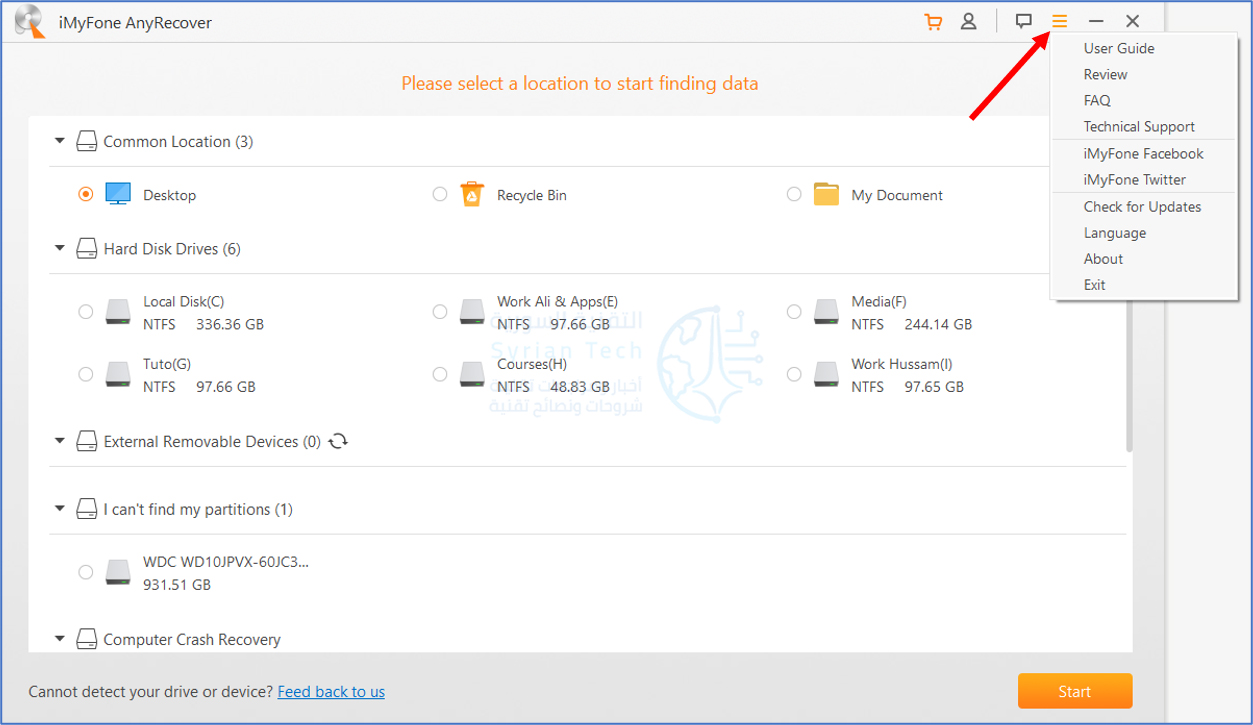
بعد فتح البرنامج ستلاحظ الواجهة السهلة له، حيث -ومن دون أي تعقيد- سيطلب منك البرنامج مباشرة تحديد موقع في جهاز الكمبيوتر للبدء باسترجاع الملفات.

كما ستلاحظ رمز القائمة في أعلى يمين الواجهة تحتوي على بعض الخيارات، كدليل للمستخدم ومراجعات المستخدمين وبعض الأسئلة الشائعة والدعم الفني.

كما تستطيع تغيير اللغة إلى بعض اللغات الشائعة الأخرى كالفرنسية والإسبانية والإيطالية.

رابعاً: البدء باستعادة الملفات:

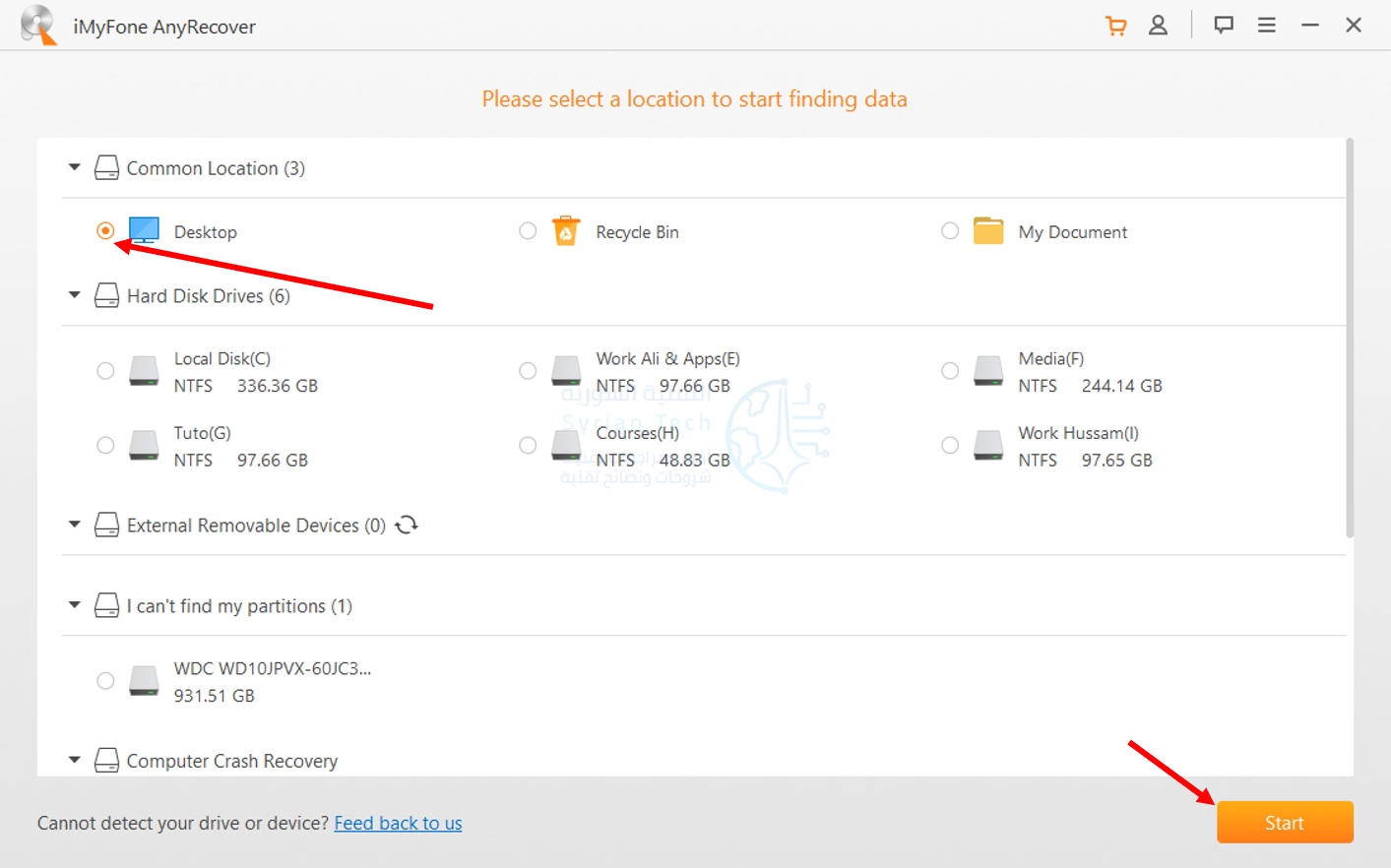
قم بتحديد الموقع الذي تم فقدان الملفات أو حذفها فيه (في مثالنا قمنا بتحديد سطح المكتب) ثم اضغط على Start في أسفل يمين الواجهة.

سيقوم البرنامج بالبدء بعملية المسح السريع:

بعد الانتهاء من عملية المسح السريع سيبدأ عملية المسح العميق (تستطيع إيقاف عملية المسح مؤقتاً واستئنافها أو إيقافها نهائياً ومعاينة النتائج كما يحلو لك).

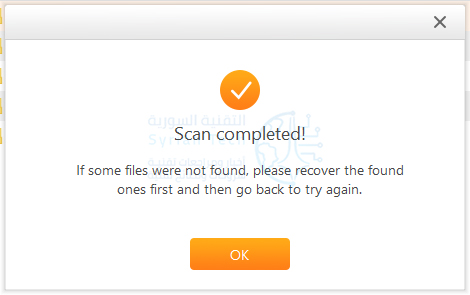
بعد الانتهاء ستخبرك نافذة منبثقة باكتمال عملية المسح، اضغط على OK لمشاهدة النتائج.

سيقوم البرنامج بعرض النتائج عن طريقة تصنيفها إلى عدة تصنيفات رئيسية، كالصور Photo والفيديو Video والمستندات Documents.

قم بتحديد أنواع الملفات التي تريد استردادها ثم اضغط على زر Recover أسفل يمين الشاشة لاسترداد الملفات.

هذا كل شيء! وفي حال لم تجد بعض الملفات التي تريدها، فقم باستعادة الملفات التي تم إيجادها أولاً ثم كرّر عملية الاستعادة.

إذا أعجبك هذا البرنامج، يمكنك الانتقال إلى موقع AnyRecover الرسمي لمزيد من التفاصيل!

مقالات قد تعجبك:

كيفية معرفة نوع بطاقة الرسوميات (GPU) في جهاز الكمبيوتر
كيفية إجراء مكالمات فيديو على الويب باستخدام جوجل دو Google Duo
مراجعة برنامج iToolab UnlockGo الأفضل لتجاوز قفل أجهزة آيفون وآيباد
كيفية تغيير سرعة تشغيل الفيديو في يوتيوب
كيفية تعيين خلفيات مختلفة ساطعة ومظلمة في واتساب

كيفية النسخ الاحتياطي واستعادة رسائل البريد الإلكتروني في مايكروسوفت آوت لوك

تحتفظ أنظمة البريد الإلكتروني الحديثة ببريدك في السحابة حتى تتمكن من الوصول إليه دائماً، ولكن مع وجود حدود لمساحة التخزين.

إليك كيفية الحصول على نسخة احتياطية من رسائل البريد الإلكتروني في برنامج مايكروسوفت آوت لوك Microsoft Outlook واستعادتها إذا احتجت إلى هذه الرسائل مرة أخرى.

كيفية إنشاء نسخة احتياطية في مايكروسوفت آوت لوك:

يعد الحصول على نسخة احتياطية في مايكروسوفت آوت لوك Microsoft Outlook أمراً سهلاً للغاية. يتم تخزين النسخ الاحتياطية في ملفات PST، والتي يمكن فتحها مباشرة في آوت لوك Outlook. إليك كيفية إنشاء نسخة.

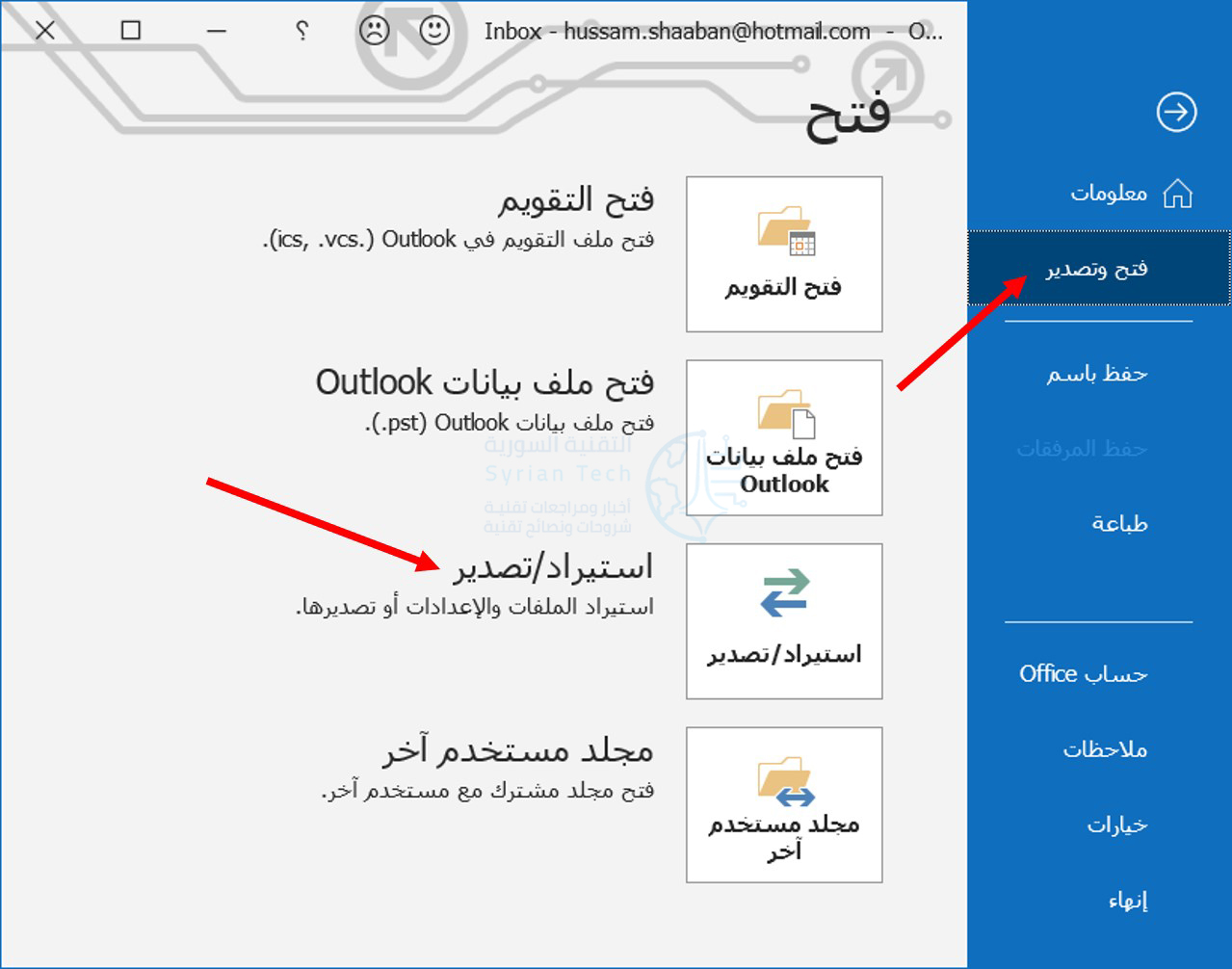
افتح مايكروسوفت آوت لوك Microsoft Outlook على جهاز الكمبيوتر، وانقر فوق ملف في الشريط العلوي، ثم انقر فوق فتح وتصدير وبعدها اختر استيراد/تصدير.

انقر فوق تصدير إلى ملف ثم انقر على زر التالي.

من النافذة التالية، انقر على خيار ملف بيانات Outlook (.pst) وانقر على التالي للمتابعة.

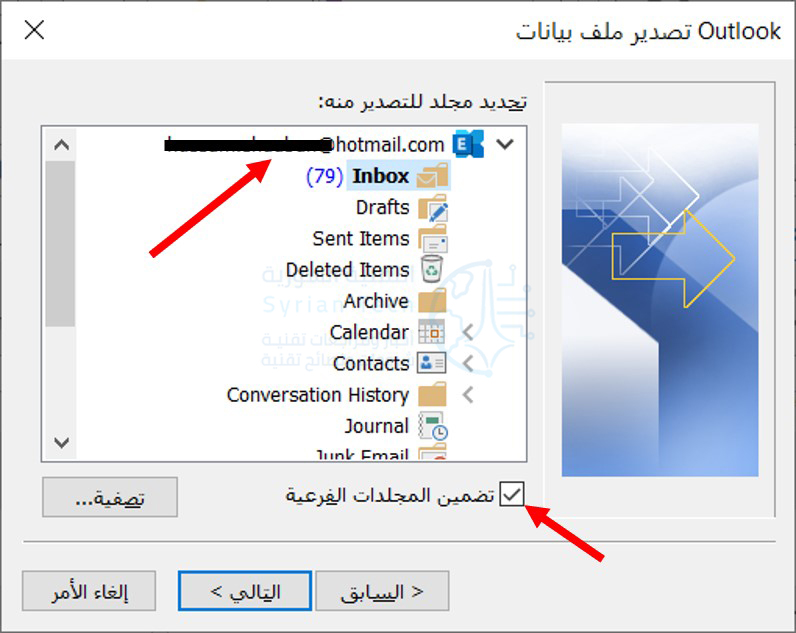
يمكنك تحديد مجلد فردي، مثل مجلد الأرشيف Archive، ولكن إذا كنت ترغب في عمل نسخة احتياطية لجميع رسائلك الإلكترونية، فانقر فوق اسم البريد الإلكتروني كما في الصورة، وتأكد من تحديد الخيار تضمين المجلدات الفرعية ثم انقر فوق التالي.

بشكل افتراضي، سيتم تسمية ملفك باسم backup.pst وسيتم تخزينه في مجلد مايكروسوفت آوت لوك Microsoft Outlook الافتراضي في ويندوز Windows، ولكن يمكنك تغيير الموقع واسم الملف.

إذا قمت بحفظ الملف بنفس اسم ملف PST آخر في نفس المجلد، فسيتم حفظ رسائل البريد الإلكتروني في نفس الملف.

هذا هو الغرض من قسم خيارات؛ اختر ما إذا كنت تريد استبدال رسائل البريد الإلكتروني المكررة، أو إنشاء رسائل بريد إلكتروني مكررة، أو عدم تصدير رسائل البريد الإلكتروني المكررة على الإطلاق.

عند الانتهاء، انقر على إنهاء.

سيقوم آوت لوك Outlook بإنشاء ملف PST في الموقع الذي حددته. لا يتم تصدير البيانات الوصفية مثل خصائص المجلد (طرق العرض والأذونات وإعدادات الأرشفة التلقائية) وقواعد الرسائل وقوائم المرسلين المحظورين.

سيتيح لك آت لوك خيار وضع كلمة مرور اختيارية للملف. قم بإضافة واحدة وأكّدها، أو اترك الحقول فارغة في حال لم ترغب بحماية الملف، وانقر فوق موافق لإنهاء العملية.

يمكنك استخدام ميزة النسخ الاحتياطي لإنشاء نسخة احتياطية خارج الموقع، لتوفير مساحة في حساب IMAP، أو لنقل رسائل البريد الإلكتروني إلى حساب مختلف أو مايكروسوفت آوت لوك Microsoft Outlook على جهاز آخر.

كيفية استعادة نسخة احتياطية في مايكروسوفت آوت لوك:

الآن بعد أن أصبح لديك ملف PST، يجب أن تكون قادراً على استيراد البيانات الموجودة فيه مرة أخرى إلى مايكروسوفت آوت لوك Microsoft Outlook، وهو أمر سهل مثل تصدير الملف.

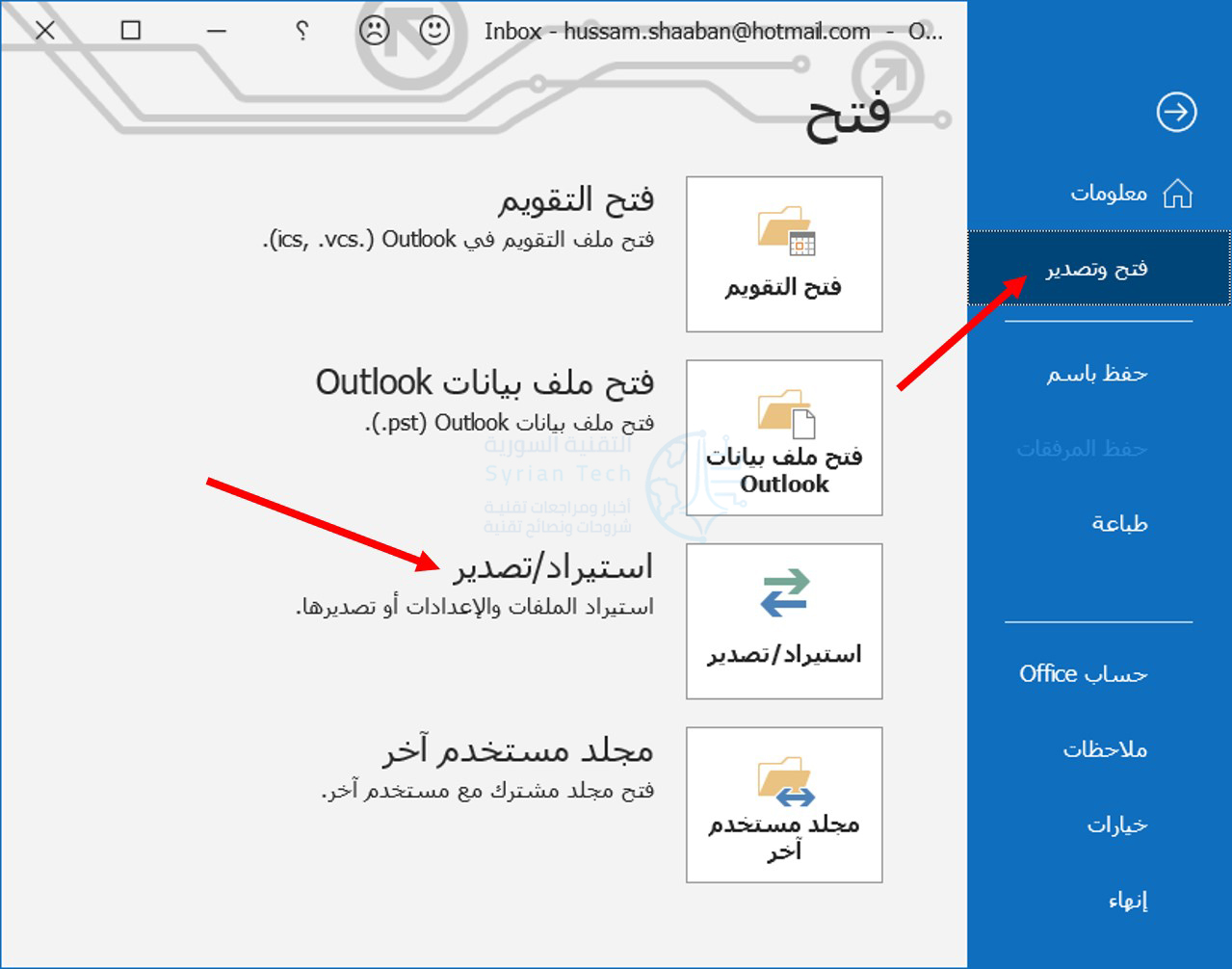
افتح برنامج آوت لوك Outlook على جهاز الكمبيوتر، وانقر فوق ملف، ثم انقر على فتح وتصدير ثم اختر استيراد/تصدير.

بعد ذلك، اختر استيراد من برنامج أو ملف آخر وانقر على التالي.

قم باختيار ملف بيانات Outlook (.pst) ثم انقر التالي.

اختر ملف PST الذي تريد استيراده واختر ما إذا كنت تريد استبدال رسائل البريد الإلكتروني المكررة أو إنشاء رسائل بريد إلكتروني مكررة أو عدم استيراد رسائل بريد إلكتروني مكررة على الإطلاق.

عند الانتهاء، انقر على التالي.

حدد المجلد الذي تريد استيراده، أو صندوق البريد بأكمله (إذا كان ذلك هو ما قمت بتصديره) واختر ما إذا كنت تريد استيراد الملفات إلى المجلد الحالي الذي أنت فيه، أو مجلدات بنفس الاسم الذي قمت بتصديره.

إذا كنت تقوم بالاستعادة من نسخة احتياطية أو نقل رسائلك الإلكترونية إلى جهاز جديد، فستحتاج إلى تحديد الخيار استيراد عناصر إلى المجلد نفسه في واختيار حساب البريد لاستيرادها منه.

سيؤدي هذا إلى إنشاء نفس بنية المجلد التي قمت بتصديرها إلى ملف PST. عند الانتهاء، انقر على إنهاء.

سيتم الآن استيراد رسائل البريد الإلكتروني الخاصة بك إلى مايكروسوفت آوت لوك Microsoft Outlook.

إذا كنت تستورد رسائل بريد إلكتروني من حساب مختلف، وكنت تستخدم IMAP أو MAPI، فستتم مزامنة الرسائل المستوردة مع خادم البريد الإلكتروني وستتمكن من الوصول إليها من أجهزة أخرى.

بناءً على حجم رسائل البريد الإلكتروني، قد يستغرق اكتمال عملية المزامنة بعض الوقت.

تذكر أنه لا يتم تصدير البيانات الوصفية مثل خصائص المجلد (طرق العرض والأذونات وإعدادات الأرشفة التلقائية) وقواعد الرسائل وقوائم المرسلين المحظورين إلى ملف PST، لذلك لن يتم استيرادها أيضاً وسيتعين عليك إعادة إنشائها.

مقالات قد تعجبك:

شرح لتطبيقات فوتوشوب للهواتف الذكية، وما ميزاتها ؟
كيفية تحديد تطبيقات أندرويد المزيفة قبل تحميلها
طريقة تحميل برنامج أي تيونز iTunes وعمل نسخة احتياطية من هاتف الآيفون iPhone
كيفية تعطيل التصحيح التلقائي في أجهزة آيفون وآيباد
تعرف على شريحة Apple M1 الأقوى على الإطلاق من آبل

كيفية حذف واستعادة رسائل البريد الإلكتروني في جيميل Gmail

يعد حذف رسائل البريد الإلكتروني مجرد خطوة واحدة من عدة خطوات لتنظيف البريد الوارد، ولكن مع ذلك قد تقوم بحذف رسائل مهمة بشكل عرضي. نحن هنا سنوضح لك كيفية حذف واستعادة رسائل البريد الإلكتروني في حساب جيميل Gmail.

كيفية حذف رسائل البريد الإلكتروني في جيميل:

لا يعد حذف رسائل البريد الإلكتروني مهمة صعبة بالضرورة، ولكن مع وجود صندوق بريد كبير بما يكفي، يمكن أن يكون بالتأكيد أمراً مرهقاً.

يوفر لك جيميل Gmail طريقة لحذف رسائل البريد الإلكتروني مباشرة من متصفح الويب أو من تطبيق جيميل Gmail على هاتفك الذكي أو جهازك اللوحي.

حذف رسائل البريد الإلكتروني في جيميل على مستعرض الويب:

تتمثل إحدى الفوائد الرئيسية لحذف رسائل البريد الإلكتروني من متصفح الويب في القدرة على تحديد وحذف جميع الرسائل المعروضة في فئة معينة، وهي ميزة غير متوفرة في تطبيق الهاتف المحمول.

أولاً، على جهاز الكمبيوتر، افتح متصفح ويب وقم بتسجيل الدخول إلى حساب جيميل Gmail. بمجرد تسجيل الدخول، حدد رسائل البريد الإلكتروني التي تريد حذفها بالنقر فوق المربع الموجود بجوار البريد الإلكتروني.

لقد قمت بتحديد البريد الإلكتروني بنجاح حيث تظهر علامة اختيار في المربع وتم تظليل البريد الإلكتروني باللون الأزرق.

حدد جميع رسائل البريد الإلكتروني التي تريد حذفها. أو إذا كنت ترغب في حذف جميع رسائل البريد الإلكتروني التي تظهر في هذه الصفحة، فيمكنك تحديدها جميعاً بالنقر فوق مربع الاختيار أعلى رسائل البريد الإلكتروني.

نصيحة: يمكنك ضبط عدد رسائل البريد الإلكتروني التي تظهر على صفحة واحدة في الإعدادات العامة لـ Gmail (رمز المسنن في الزاوية العلوية اليسرى > عرض جميع الإعدادات > إعدادات عامة > الحد الأقصى لحجم الصفحة). إن الحد الأقصى لعدد رسائل البريد الإلكتروني التي يمكنك عرضها في كل صفحة هو 100.

بعد ذلك، سترى رمز سلة المهملات أعلى جزء البريد الإلكتروني. إن النقر على هذا الرمز لا يؤدي في الواقع إلى حذف الرسائل نهائياً.

بل سيضعها في مجلد المهملات، حيث يمكنك بعد ذلك حذفها نهائياً أو السماح لها بالوجود لمدة 30 يوماً قبل حذفها تلقائياً.

انقر فوق رمز سلة المهملات لإرسال رسائل البريد الإلكتروني إلى مجلد سلة المهملات.

سيظهر إشعار، يخبرك بأنه تم نقل الرسالة (الرسائل) المحددة إلى سلة المهملات. إذا قمت بحذف البريد الإلكتروني الخطأ عن طريق الخطأ، فلديك بضع ثوانٍ للضغط على الزر تراجع. إذا لم تقم بالنقر فوقه في الوقت المناسب، فلا داعي للقلق. لا يزال بإمكانك استعادة البريد الإلكتروني لاحقاً.

لحذف رسائل البريد الإلكتروني نهائياً، توجه إلى مجلد المهملات في الجزء الأيمن.

حدد رسائل البريد الإلكتروني التي ترغب في حذفها نهائياً عن طريق النقر فوق المربع الموجود بجوار البريد الإلكتروني (أو بالنقر فوق المربع الموجود أعلى جزء البريد الإلكتروني لتحديد كافة رسائل البريد الإلكتروني). بمجرد التحديد، انقر فوق الحذف نهائياً.

كن حذراً: بمجرد النقر فوق الزر الحذف نهائياً ستختفي رسائل البريد الإلكتروني. لا توجد رسالة تأكيد، ولا يوجد زر تراجع في الإشعار الذي يظهر.

من الصعب جداً استعادة رسائل البريد الإلكتروني المحذوفة. إنه ليس مستحيلاً ولكنه صعب. تأكد من أنك تريد حذف رسائل البريد الإلكتروني قبل النقر فوق هذا الزر.

حذف رسائل البريد الإلكتروني في جيميل باستخدام تطبيق Gmail للهاتف المحمول:

يمكنك أيضاً حذف رسائل البريد الإلكتروني في جيميل Gmail باستخدام تطبيق الجوال لأجهزة آيفون iPhone وآيباد iPad و أندرويد Android.

للقيام بذلك، افتح التطبيق وانقر فوق الرمز الدائري الموجود على يمين البريد الإلكتروني، ستظهر علامة الاختيار.

بعد ذلك، انقر فوق رمز سلة المهملات لإرسال البريد الإلكتروني إلى سلة المهملات.

سيظهر إشعار لإعلامك بأن البريد الإلكتروني قد تم نقله إلى سلة المهملات. يوجد أيضاً زر تراجع يمكنك النقر عليه للتراجع عن الإجراء. تختفي هذه الرسالة بعد بضع ثوانٍ، ولكن لا يزال بإمكانك استعادة البريد الإلكتروني لاحقاً إذا فاتتك هذه الفرصة.

يمكنك حذف البريد الإلكتروني نهائياً عن طريق تنفيذ إجراء مماثل في مجلد المهملات. اضغط على أيقونة القائمة في الزاوية العلوية اليمنى من الشاشة.

في القائمة التي تظهر، انقر على المهملات.

في مجلد المهملات، اضغط على الأيقونة الدائرية الموجودة على يمين البريد الإلكتروني ثم اضغط على أيقونة الثلاث نقاط في الزاوية العلوية اليمنى من الشاشة.

انقر على الحذف نهائياً في القائمة التي تظهر.

سيتم الآن حذف رسائل البريد الإلكتروني المحددة نهائياً.

إذا كان هناك الكثير من رسائل البريد الإلكتروني في المهملات وكنت متأكداً من رغبتك في حذفها جميعاً نهائياً، فانقر على الزر إفراغ محتوى المهملات الآن.

ستظهر رسالة تطلب منك تأكيد حذف جميع رسائل البريد الإلكتروني نهائياً. إذا كنت متأكداً، فانقر على فارغ.

سيتم الآن حذف جميع رسائل البريد الإلكتروني الموجودة في مجلد المهملات.

استعادة رسائل البريد الإلكتروني المحذوفة من جيميل Gmail:

قد يكون استرداد رسائل البريد الإلكتروني المحذوفة أمراً صعباً بعض الشيء، إن لم يكن مستحيلاً. اعتماداً على حالتك، فقد تكون محظوظاً.

إذا نقلت بريداً إلكترونياً في أي مجلد بخلاف المهملات، فهذا يعني أنك لم تحذف البريد الإلكتروني بالفعل. التحذير هنا هو أن رسائل البريد الإلكتروني التي ظلت في سلة المهملات لأكثر من 30 يوماً سيتم حذفها تلقائياً.

إذا كانت الرسائل موجودة منذ أقل من 30 يوماً، فانتقل إلى المهملات وحدد مكان البريد الإلكتروني. ثم انقر على المربع الموجود على يسار البريد الإلكتروني لتحديده، وانقر على أيقونة النقل.

على الهاتف المحمول، اضغط على الأيقونة الدائرية الموجودة على يمين البريد الإلكتروني، اضغط على النقاط الأفقية الثلاث في الزاوية العلوية اليمنى من الشاشة، ثم اضغط على خيار النقل.

في القائمة التي تظهر، انقر التصنيف الذي ترغب في نقل البريد الإلكتروني إليه.

سيظهر البريد الإلكتروني الآن في المجلد المحدد وهو الآن في مأمن من الحذف التلقائي.

كيفية الطلب من جوجل Google استعادة رسائل البريد الإلكتروني المحذوفة:

يمكنك أن تطلب من جوجل Google استعادة رسائل البريد الإلكتروني المحذوفة باستخدام إجرائية استعادة البريد الإلكتروني.

للتقديم، توجه إلى صفحة Gmail Message Recovery Tool وقم بتأكيد معلومات حسابك. سيكون البريد الإلكتروني المعروض هنا هو البريد الإلكتروني الذي سجلت الدخول به حالياً. إذا لم تكن قد سجلت الدخول، فستحتاج إلى القيام بذلك.

انقر فوق متابعة Continue لتأكيد حساب البريد الإلكتروني.

بعد ذلك، ستحتاج إلى تأمين حسابك (تقدم جوجل Google بعض التوصيات حول كيفية جعل حسابك أكثر أماناً) وتغيير كلمة مرورك. توفر جوجل Google روابط على الصفحة فقط انقر عليها واتبع الخطوات.

انقر فوق متابعة Continue للمتابعة إلى الخطوة التالية.

سيُطلب منك بعد ذلك تأكيد معلومات حسابك مرة أخرى. إن هذا بالضبط نفس الشيء الذي فعلته في الخطوة الأولى. انقر فوق متابعة. بمجرد النقر فوق متابعة، سيرى جوجل Google ما إذا كان بإمكانه استرداد رسائل البريد الإلكتروني.

بعد لحظات قليلة، ستصلك إما رسالة خطأ أو رسالة نجاح. إذا تلقيت رسالة خطأ، فلا يوجد ما يمكنك فعله فقد تم حذف رسائل البريد الإلكتروني من خوادم جوجل Google.

إذا تلقيت رسالة نجاح، يجب أن تتلقى رسائل البريد الإلكتروني التي حذفتها في غضون 24 ساعة القادمة.

كما ورد في رسالة النجاح، يجب أن تظهر رسائل البريد الإلكتروني في علامة التبويب كل البريد على الجانب الأيسر من صندوق الوارد. يمكنك أيضاً استخدام وظيفة البحث في جيميل Gmail لمحاولة تحديد موقع البريد الإلكتروني.

استعادة رسائل البريد الإلكتروني في جيميل Gmail من Google Workspace:

يوفر Google Workspace أدوات وميزات لن تجدها في حساب جيميل Gmail المجاني. باستخدام حساب جيميل Gmail المجاني، يمكنك استعادة رسائل البريد الإلكتروني المحذوفة في غضون 30 يوماً. بينما يمنحك Google Workspace فرصة إضافية مدتها 25 يوماً.

لاستعادة رسائل البريد الإلكتروني، يجب أن تكون مسؤولاً في Workspace. إذا لم تكن كذلك، سوف تحتاج إلى أن تطلب من مسؤول Workspace القيام بذلك نيابة عنك.

قم بتسجيل الدخول إلى حساب المسؤول في Workspace وانقر فوق Users.

من قائمة المستخدمين Users، حدد المستخدم الذي ترغب في استرداد رسائل البريد الإلكتروني الخاصة به.

انقر فوق Restore Data في الجزء الأيمن.

ستظهر نافذة Restore Data. حدد النطاق الزمني الذي ترغب في محاولة استرداد رسائل البريد الإلكتروني منه، واختر Gmail في القائمة المنسدلة Application، ثم انقر على Recover.

سيظهر إشعار يفيد بأنه ستتم استعادة البيانات إلى Gmail الخاص بـ <المستخدم> قريباً.

لا يمكن إنكار أن حذف رسالة بريد إلكتروني مهمة عن طريق الخطأ حدث مرهق. إذا لم تتمكن من استعادة بريدك الإلكتروني هذه المرة، فاتخذ الخطوة المناسبة لعمل نسخة احتياطية من رسائل البريد الإلكتروني لمنع تكرار ذلك في المستقبل.

مقالات قد تعجبك:

9 أسئلة وأجوبة تشرح لك كل ما يجب معرفته عن البيتكوين
كيفية تفعيل الوضع المظلم في فيسبوك على الكمبيوتر
ما هي ميزة مدّة استخدام الجهاز Screen Time في الآيفون أو الآيباد ؟
ما الذي يجب فعله إذا وجدت آيفون أو آيباد ضائع؟
كيفية تفعيل أو إلغاء التحديثات التلقائية في آيفون وآيباد

كيفية إنشاء نسخة احتياطية كاملة لنظام تشغيل الكمبيوتر وجميع أقراصه

أعلنت شركة مايكروسوفت Microsoft أن أداة النسخة الاحتياطية لويندوز System Image Backups تم إيقافها في تحديث ويندوز 10 ذو الاسم Windows 10’s Fall Creators Update.

لا تزال الميزة متوفرة في النسخ القديمة، ولكنها لم تعد قيد التطوير وقد تم إزالتها في الإصدارات الجديدة من Windows 10.

بدلاً من ذلك، توصي مايكروسوفت Microsoft باستخدام أداة خارجية لإنشاء صور نظام كاملة للكمبيوتر.

ما هي النسخ الاحتياطية المفيدة لصورة النظام (وما هي النسخ غير المفيدة)؟

يجب أن تستمر النسخ الاحتياطية لصور النظام في العمل في الوقت الحالي، ولكن قد تواجه مشكلة في استعادتها في الوقت الحالي حيث تمت إزالة القدرة على استعادة نسخة احتياطية لصورة النظام من الإصدارات الجديدة من ويندوز Windows.

تحتوي النسخ الاحتياطية الكاملة لصور النظام على صورة كاملة لمحرك نظام التشغيل بالكامل، بما في ذلك جميع ملفات نظام ويندوز Windows والبرامج المثبتة.

يمكن أن تكون هذه النسخة ذات حجم كبير جداً، اعتماداً على عدد الملفات الموجودة على محرك الأقراص.

إذا كان لديك 500 جيجابايت من الملفات على محرك أقراص النظام، سيكون حجم النسخ الاحتياطي لصورة النظام 500 جيجابايت.

لا يمكن أيضاً استعادتها على جهاز كمبيوتر آخر دون بعض العمل. يجب استعادة النسخة الاحتياطية لصورة النظام إلى نفس جهاز الكمبيوتر الذي أنشأته في الأصل أو لن يعمل نظام التشغيل ويندوز Windows بشكل صحيح أبداً.

توقفت شركة مايكروسوفت Microsoft عن هذه الميزة نظراً لأن معظم الأشخاص لا يحتاجون إلى إنشاء نسخ احتياطية كاملة لصور النظام واستخدامها.

يكون معظم الأشخاص أفضل حالاً بمجرد النسخ الاحتياطي لملفاتهم الشخصية بشيء مثل تاريخ الملفات بدلاً من إنشاء لقطة للكمبيوتر بالكامل.

سيوفر لك الاحتفاظ بنسخة احتياطية من ملفاتك الشخصية نسخاً احتياطياً أصغر حجماً، ويمكن لـ  ويندوز Windows إنشاءها بشكل أسرع.

يمكنك فقط البدء بتثبيت ويندوز Windows جديد، وإعادة تثبيت البرامج التي تستخدمها، ثم استرداد الملفات الشخصية.

ومع ذلك، لا تزال النسخ الاحتياطية لصورة النظام أداة مفيدة في بعض الحالات. قد تفضل إنشاء صورة احتياطية كاملة للنظام بأكمله حتى تتمكن من استعادة حالته تماماً كما كان في آخر مرة — حتى إذا استغرق الأمر مساحة أكبر، وتكون أبطأ في الإنشاء، ولا يمكن نقلها بسهولة إلى جهاز كمبيوتر آخر.

يمكن أن يكون ذلك مفيداً بشكل خاص إذا كنت قد قضيت الكثير من الوقت في إعداد الكمبيوتر بالطريقة التي تحبها، أو إذا كنت على وشك القيام بشيء ما قد يثير قلقك، فربما تريد أن تقوم بتأمين نظام حاسوبك.

كما أنها مفيدة عندما تريد إنشاء صورة نظام ويندوز Windows مخصصة ونشرها على جهاز كمبيوتر واحد أو أكثر بدون أي تهيئة إضافية. ولكن بالنسبة لمعظم الناس، فإن النسخ الاحتياطي للملفات الشخصية البسيطة أفضل.

هناك عدد غير قليل من التطبيقات الصلبة لإنشاء نسخ احتياطية كاملة لصورة النظام. إذا كنت تبحث عن شيء مجاني، فنحن نفضل التطبيق Macrium Reflect Free.

بالنسبة للبرامج المدفوعة، لديك الكثير من الخيارات، بما في ذلك Acronis True Image. سنغطي استخدام Macrium Reflect Free في هذا المقال.

كيفية إنشاء قرص كامل النسخ الاحتياطي مع Macrium Reflect Free:

قم أولاً بتحميل برنامج Macrium Reflect بشكل مجاني للبدء. عندما يُطلب منك تحديد إصدار البرنامج، ما عليك سوى اختيار الإصدار المجاني. عندها سيقوم بتنزيل وتشغيل المثبت المناسب.

ابدأ تشغيل تطبيق Macrium Reflect Free من قائمة ابدأ بمجرد الانتهاء من التثبيت. ستتم مطالبتك بإنشاء وسائط انقاذ يمكنك استخدامها لاستعادة نسخة احتياطية بالفعل.

يمكنك فعل ذلك الآن، إذا كنت ترغب في ذلك، ولكننا سنتخطى ذلك الآن ونتناوله لاحقاً.

لبدء إنشاء نسخة احتياطية لصورة النظام، انقر فوق Backup  > Image Selected Disks.

يمكنك أيضاً تحديد Backup> Backup Windows إذا كنت ترغب في استبعاد محركات أقراص البيانات المنفصلة والاحتفاظ بنسخة احتياطية من محرك أقراص نظام ويندوز Windows فقط.

قم باختيار الأقراص الفردية والأقسام التي تريد إنشاء صورة احتياطية لها. لعمل نسخة احتياطية من كل شيء، حدد كل الأقراص والأقسام.

أسفل الوجهة، حدد الوجهة التي تريد إجراء نسخ احتياطي لها. يجب أن يكون لديك مساحة كافية للاحتفاظ بنسخة احتياطية كاملة.

على سبيل المثال، إذا أردت النسخ الاحتياطي لمحرك أقراص خارجي، فقم بإدخال محرك أقراص خارجي به مساحة تخزين كافية واختره ضمن مربع المجلد.

انقر على Next وسيطلب منك Macrium Reflect إعداد خطة نسخ احتياطي. إذا كنت بصدد إنشاء نسخة احتياطية لصورة النظام لمرة واحدة فقط، فيمكنك تجاهل جميع الخيارات هنا والنقر على Next للمتابعة.

إذا كنت تريد إنشاء نسخ احتياطية لصورة النظام تلقائياً في الجدول الزمني هنا، فيمكنك النقر فوق الزر Add Schedule هنا لإعداد الجدول الذي تريده.

تؤثر الخيارات الأخرى هنا على عدد النسخ الاحتياطية التي يحتفظ بها Macrium Reflect عند تشغيلها عدة مرات.

إذا كنت تنشئ نسخة احتياطية لمرة واحدة فقط، فيمكنك تجاهلها. إذا كنت قد أنشأت سابقاً نسخة احتياطية، فاضبط الخيارات للتحكم في ما يفعله Macrium Reflect مع النسخ الاحتياطية السابقة.

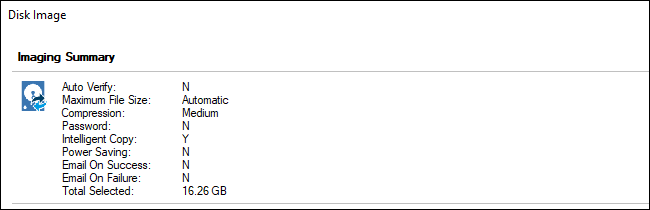
سترى نافذة ملخصة تحتوي على قائمة بالخيارات والعمليات التي سيستخدمها Macrium Reflect.

لا تتردد في النظر إلى ما سيفعله Macrium Reflect. إذا كنت راضياً عن الخيارات التي حددتها، فانقر على Finish.

بعد إعداد تهيئة النسخة الاحتياطية، تأكد من تحديد الخيار Run this backup now وانقر على  OK.

سيوفر Macrium Reflect خيارات النسخ الاحتياطي حتى تتمكن من استخدامها في المستقبل.

سترى نافذة في أثناء اكتمال العملية. عندما يتم إبلاغك بإنهاء العملية، انقر فوق Close للمتابعة.

سيتم حفظ النسخة الاحتياطية كملف .mrimg واحد أو أكثر في الموقع الذي حددته.

هذا يحتوي على صورة قرص كاملة يمكنك استعادتها. يمكنك أيضاً تحميل ملف صورة احتياطية لاستخراج ملفات فردية منه يدوياً.

كيفية إنشاء وسائط الإنقاذ مع Macrium Reflect Free:

يمكن استعادة ملف .mrimg هذا مع بيئة استرداد Macrium Reflect WinPE. لإنشاء وسائط بيئة الاسترداد، انقر فوق Other Tasks > Create Rescue Media.

انتقل من خلال المعالج لإنشاء بيئة الاسترداد. إذا كنت ستستعيد صورة القرص على نفس جهاز الكمبيوتر، فيمكنك قبول الخيارات الافتراضية أثناء النقر فوق الإعداد.

لا يمكن عادةً نقل تثبيت ويندوز Windows إلى أجهزة كمبيوتر أخرى. ومع ذلك، تساعدك ميزة هذا البرنامج  ReDeploy feature على نقل نظام ويندوز الخاص بالكمبيوتر إلى كمبيوتر آخر.

عندما تصل إلى نهاية الإعداد، يجب عليك إما نسخ قرص مضغوط أو قرص DVD يحتوي على بيئة الاسترداد أو إنشاء محرك أقراص USB قابل للتمهيد يحتوي على بيئة الاسترداد.

يجب أن يكون هذا منفصلاً عن محرك النسخ الاحتياطي. على سبيل المثال، قد ترغب في استخدام قرص صلب خارجي أكبر للنسخ الاحتياطية ومحرك أقراص أصغر (أو قرص مضغوط) كوسائل للإنقاذ.

انقر على Finish وسيعمل Macrium Reflect Free على إنشاء الوسائط القابلة للتمهيد.

كيفية استعادة النسخ الاحتياطي الكامل للقرص مع برنامج Macrium:

لاستعادة نسخة احتياطية، ستحتاج إلى إدخال وسائط الإنقاذ في جهاز الكمبيوتر والإقلاع منها.

بناءً على الكمبيوتر الشخصي، قد تضطر إلى ضبط الإعدادات في BIOS أو UEFI أو تحديد الجهاز من قائمة تمهيد للتمهيد منه.

وبمجرد الانتهاء من تشغيل الكمبيوتر، سيتم تشغيله في بيئة الاسترداد. انقر فوق Browse for an image or backup file to restore وحدد ملف .mrimg.

ستظهر المعلومات حول ملف النسخة الاحتياطية التي حددتها في النافذة. تأكد من أن كل شيء بدا كما تتوقعه، بما في ذلك أحجام الأقسام، وأنك حددت ملف النسخة الاحتياطية الصحيح.

انقر فوق Restore Image لاستعادة الصورة إلى محرك الأقراص الثابت.

تحت الوجهة، انقر فوق Select a disk to restore to لتحديد قرص. كن حذراً جداً عند اختيار القرص الذي تريد استعادته، حيث سيتم مسح محتوياته.

إذا قمت بتحديد القرص الخاطئ – مثل محرك ملفات ثانوية – على سبيل المثال، فسوف تفقد بياناتك.

في بعض الحالات، قد يقوم Macrium Reflect بتحديد القرص المستهدف المناسب لك تلقائياً. يمكنك دائماً النقر فوق Select a different target disk إذا كنت تريد تغييره.

حدد الأقسام التي تريد نسخها – سيتم تحديدها جميعاً بشكل افتراضي – ثم انقر فوق  Copy selected partitions لإخبار Macrium Reflect أنك تريد نسخها إلى محرك الأقراص.

انقر فوق Next للمتابعة.

سيعرض Macrium Reflect معلومات حول الخيارات والعمليات التي سيستخدمها في عملية الاستعادة.

إذا كان كل شيء يبدو جيداً، انقر فوق Finish لبدء نسخ الأقسام من النسخة الاحتياطية إلى محرك الأقراص.

ستتم مطالبتك بتأكيد رغبتك في الكتابة فوق أي أقسام موجودة على القرص الهدف وستبدأ العملية.

عند اكتمال العملية، تكون قد انتهيت. يمكنك الآن النقر على زر Shut Down أسفل يسار الشاشة لإيقاف تشغيل الكمبيوتر.

قم بإزالة صورة استرداد Macrium Reflect وأعد تشغيل الكمبيوتر.

يجب أن يتم التمهيد بشكل طبيعي دون أي مشاكل وتكون في الحالة التي كانت عليها عند إنشاء صورة النسخ الاحتياطي الكامل للنظام.

مقالات قد تعجبك:

كيفية استعادة الملفات المحذوفة من الحاسوب أو الأقراص الخارجية
كيفية استعادة الملفات من كمبيوتر معطّل
كيفية تحرير مساحة على القرص الصلب في ويندوز
ما هي ملفات النظام الخاصة بويندوز؟ وأين توجد؟
أسرع الطرق للبحث عن الملفات في ويندوز

كيفية استعادة كلمة مرور حساب Yahoo المنسية

إذا كنت لا تستخدم مديراً لكلمات المرور، فمن الصعب تذكر كلمات المرور المعقدة هذه. إذا نسيت كلمة مرور ياهو Yahoo ، فلا يمكنك استرداد كلمة المرور نفسها حقاً ، ولكن من السهل استرداد حسابك من خلال إعادة تعيين كلمة مرورك إلى أخرى جديدة.

انتقل إلى yahoo.com ، ثم انقر فوق الزر تسجيل الدخول الموجود أعلى الصفحة.

انقر بعد ذلك على الرابط هل تواجه مشكلة في تسجيل الدخول أو بالإنكليزية Trouble Signing In.

أدخل إما عنوان بريد ياهو Yahoo الإلكتروني أو رقم الهاتف الذي استخدمته للتسجيل، ثم انقر فوق الزر متابعة.

إذا كنت تستخدم عنوان بريد إلكتروني، فستتلقى رسالة تحتوي على رابط يمكنك النقر عليه لإنشاء كلمة مرور جديدة.

إذا كنت تستخدم رقم هاتف، فهناك خطوتين إضافيتين قبل الوصول إلى ذلك الجزء، وسنلقي نظرة عن كثب على ذلك هنا.

انقر فوق الزر نعم، أرسل مفتاح الحساب عبر رسالة نصية.

إذا لم يعد بإمكانك الوصول إلى رقم الهاتف هذا، وكنت قد أعددت بالفعل رقم بريد إلكتروني / رقم هاتف مخصصاً للطوارئ، فانقر على الزر ليس لدي إمكانية الوصول إلى هذا الهاتف. سوف ترسل ياهو Yahoo المفتاح إلى خيار الاسترداد الآخر.

بعد استلام النص / البريد الإلكتروني، أدخل الرمز في الحقل المتوفر، ثم انقر فوق الزر تأكيد.

هذا في الواقع ما يجب فعله فقط، ويمكنك فقط الاستمرار في الذهاب إلى الموقع. ولكن، يمكنك المضي قدماً والنقر على زر إنشاء كلمة سر جديدة.

قد تحتاج إلى إدخال إثبات أنك إنسان بشكل شبيه بلقطة الشاشة أدناه. بمجرد القيام بذلك، انقر فوق الزر متابعة.

تتطلب الشاشة التالية إنشاء كلمة مرور جديدة لحسابك (تأكد من استخدام كلمة مرور قوية). بعد كتابة كلمة المرور الجديدة وتأكيدها، انقر فوق الزر متابعة.

لدينا دليل شامل لكيفية اختيار كلمة مرور قوية وكيفية تذكرها بسهولة، انقر على هذا الرابط لاستعراضه ثم عُد إلى هنا لإكمال بعض الملاحظات.

يؤدي إنشاء كلمة مرور جديدة إلى خروجك تلقائياً من جميع الأجهزة الأخرى التي ربطتها بهذا الحساب لأسباب أمنية.

لذلك، سيتعين عليك تسجيل الدخول مرة أخرى على هذه الأجهزة الأخرى باستخدام كلمة المرور الجديدة.

أخيراً، إذا لم يكن لديك أي حسابات استرداد إضافية مرتبطة بحسابك، فستتم مطالبتك بإضافة بريد إلكتروني ثانوي أو رقم هاتف ثانوي.

هذا فقط في حالة فقدان الوصول إلى البريد الإلكتروني أو رقم هاتفك الأساسي، وتحتاج إلى استعادة كلمة المرور مرة أخرى في المستقبل. بعد إضافة المعلومات، انقر على الزر يبدو هذا جيداً.

هذا كل شيء! لقد نجحت في استرداد وتغيير كلمه سر حسابك على ياهو Yahoo! انقر فوق حسناً، فهمت للعودة إلى حسابك على ياهو Yahoo! من خلال الصفحة الرئيسية.

مقالات قد تعجبك:

كيفية استعادة كلمة مرور حساب LinkedIn المنسية
كيفية استخدام ميزة التصفح المتخفي الجديدة في يوتيوب
كيفية مسح سجل البحث في Bing
كيفية مسح سجل التصفح في كروم وسفاري وفايرفوكس وإيدج وإكسبلورر
كيفية حفظ مستند مايكروسوفت وورد كصفحة ويب