كيفية إرسال بريد إلكتروني سري في جيميل Gmail

هل تبحث عن طريقة أكثر أماناً لإرسال رسائل البريد الإلكتروني داخل جيميل Gmail؟ تم تصميم الوضع السري Confidential Mode من جوجل Google لضمان أن المستلم المقصود فقط يمكنه رؤية رسالتك.

ما هو الوضع السري لـ جيميل Gmail؟

عند استخدام الوضع السرّي أثناء إرسال رسالة في جيميل Gmail، سيحتاج المستلم المقصود إلى إدخال رمز لقراءة بريدك الإلكتروني.

بعد إرسال رسالتك، سيتلقى المستلم بريداً إلكترونياً يخبره أن رسالة سرية تنتظره. لقراءتها، سيحتاج إلى التحقق من هويته باستخدام رمز يتم إرساله إما عبر البريد الإلكتروني (إلى نفس الحساب) أو عبر الرسائل القصيرة (إلى رقم من اختيارك) قبل أن يتمكن من قراءته.

لن يتم تضمين أي من محتويات الرسالة في قسم البريد الإلكتروني المستلم. بدلاً من ذلك، توجد الرسالة على خوادم جوجل Google فقط.

بالإضافة إلى عملية التحقق، تنتهي صلاحية الرسائل المرسلة عبر الوضع السري أيضاً. يمكنك اختيار تاريخ انتهاء الصلاحية بأسبوع، أو شهر، أو ثلاثة أشهر، أو خمس سنوات.

كيفية إرسال رسائل بريد إلكتروني سرية في جيميل Gmail:

لاستخدام الوضع السري، قم بالدخول إلى حسابك في جيميل Gmail وانقر فوق الزر إنشاء في الزاوية العلوية اليمنى لبدء كتابة بريد إلكتروني جديد.

أضف مستلماً، وسطر موضوع، ونص رسالتك، ثم انقر على رمز الوضع السري في الجزء السفلي من نافذة الإنشاء (يبدو وكأنه قفل به ساعة).

في النافذة التي تظهر، اضبط فترة انتهاء الصلاحية واختر ما إذا كنت تريد طلب رمز مرور عبر الرسائل القصيرة أم لا.

إذا اخترت عدم إرسال رمز المرور في رسالة قصيرة SMS، فسيتم تسليم الرمز إلى نفس عنوان البريد الإلكتروني الذي وضعته في حقل المستلمون بدلاً من ذلك.

اضغط على حفظ وتحقق من رسالتك قبل الضغط على إرسال.

إذا اخترت التحقق من رمز المرور عبر الرسائل القصيرة SMS، فستحتاج إلى إدخال رقم الهاتف المحمول للمستلم قبل إرسال رسالتك. احرص على عدم إدخال الرقم الخطأ!

إلغاء (إزالة) الوصول إلى الرسالة التي أرسلتها:

يمكنك، إذا أردت، إلغاء الوصول إلى الرسالة التي أرسلتها بالفعل. بمجرد إرسال رسالة بريد إلكتروني باستخدام الوضع السري، ستظهر الرسالة في صندوق الوارد (يمكنك أيضاً العثور عليها ضمن البريد المرسل).

لإلغاء إرسال بريد إلكتروني سري، انقر أولاً على الرسالة، ثم انقر على إزالة الوصول. إذا لم يقرأ المستلم البريد الإلكتروني بعد، فلن يتمكن من الوصول إليه بعد إزالة الوصول.

عيوب الإرسال السري من جيميل Gmail:

إذا لم تطلب التحقق من رمز المرور عبر الرسائل القصيرة SMS، فإن الوضع السري أقل أماناً بكثير. على سبيل المثال، إذا كان عنوان البريد الإلكتروني الذي ترسل إليه قد تم اختراقه بالفعل، كأن يتركه المالك مسجلاً الدخول على جهاز كمبيوتر عام، فإن رمز التحقق يكون عديم الفائدة تقريباً.

من ناحية أخرى، فإن توفير رقم هاتف محمول منفصل وطلب التحقق من الرسائل القصيرة يشبه طريقة عمل المصادقة الثنائية.

حتى إذا تم اختراق عنوان البريد الإلكتروني، بدون الوصول إلى رقم الهاتف المحمول المحدد من قبل المرسل، لا يمكن الوصول إلى الرسالة.

مقالات قد تعجبك:

كيفية إيقاف تشغيل اهتزاز وصوت لوحة المفاتيح على أندرويد
كيفية تعيين نظام التشغيل الافتراضي على كمبيوتر يعمل بنظامي تشغيل
أفضل بدائل تطبيقات جوجل على أندرويد
ما هي تجربة المستخدم UX وعلى ماذا تدل؟
كيفية تحويل جهاز آيباد إلى لوح رسم
جولة افتراضية في المرآب الذي بدأت به شركة جوجل!

كيفية حذف واستعادة رسائل البريد الإلكتروني في جيميل Gmail

يعد حذف رسائل البريد الإلكتروني مجرد خطوة واحدة من عدة خطوات لتنظيف البريد الوارد، ولكن مع ذلك قد تقوم بحذف رسائل مهمة بشكل عرضي. نحن هنا سنوضح لك كيفية حذف واستعادة رسائل البريد الإلكتروني في حساب جيميل Gmail.

كيفية حذف رسائل البريد الإلكتروني في جيميل:

لا يعد حذف رسائل البريد الإلكتروني مهمة صعبة بالضرورة، ولكن مع وجود صندوق بريد كبير بما يكفي، يمكن أن يكون بالتأكيد أمراً مرهقاً.

يوفر لك جيميل Gmail طريقة لحذف رسائل البريد الإلكتروني مباشرة من متصفح الويب أو من تطبيق جيميل Gmail على هاتفك الذكي أو جهازك اللوحي.

حذف رسائل البريد الإلكتروني في جيميل على مستعرض الويب:

تتمثل إحدى الفوائد الرئيسية لحذف رسائل البريد الإلكتروني من متصفح الويب في القدرة على تحديد وحذف جميع الرسائل المعروضة في فئة معينة، وهي ميزة غير متوفرة في تطبيق الهاتف المحمول.

أولاً، على جهاز الكمبيوتر، افتح متصفح ويب وقم بتسجيل الدخول إلى حساب جيميل Gmail. بمجرد تسجيل الدخول، حدد رسائل البريد الإلكتروني التي تريد حذفها بالنقر فوق المربع الموجود بجوار البريد الإلكتروني.

لقد قمت بتحديد البريد الإلكتروني بنجاح حيث تظهر علامة اختيار في المربع وتم تظليل البريد الإلكتروني باللون الأزرق.

حدد جميع رسائل البريد الإلكتروني التي تريد حذفها. أو إذا كنت ترغب في حذف جميع رسائل البريد الإلكتروني التي تظهر في هذه الصفحة، فيمكنك تحديدها جميعاً بالنقر فوق مربع الاختيار أعلى رسائل البريد الإلكتروني.

نصيحة: يمكنك ضبط عدد رسائل البريد الإلكتروني التي تظهر على صفحة واحدة في الإعدادات العامة لـ Gmail (رمز المسنن في الزاوية العلوية اليسرى > عرض جميع الإعدادات > إعدادات عامة > الحد الأقصى لحجم الصفحة). إن الحد الأقصى لعدد رسائل البريد الإلكتروني التي يمكنك عرضها في كل صفحة هو 100.

بعد ذلك، سترى رمز سلة المهملات أعلى جزء البريد الإلكتروني. إن النقر على هذا الرمز لا يؤدي في الواقع إلى حذف الرسائل نهائياً.

بل سيضعها في مجلد المهملات، حيث يمكنك بعد ذلك حذفها نهائياً أو السماح لها بالوجود لمدة 30 يوماً قبل حذفها تلقائياً.

انقر فوق رمز سلة المهملات لإرسال رسائل البريد الإلكتروني إلى مجلد سلة المهملات.

سيظهر إشعار، يخبرك بأنه تم نقل الرسالة (الرسائل) المحددة إلى سلة المهملات. إذا قمت بحذف البريد الإلكتروني الخطأ عن طريق الخطأ، فلديك بضع ثوانٍ للضغط على الزر تراجع. إذا لم تقم بالنقر فوقه في الوقت المناسب، فلا داعي للقلق. لا يزال بإمكانك استعادة البريد الإلكتروني لاحقاً.

لحذف رسائل البريد الإلكتروني نهائياً، توجه إلى مجلد المهملات في الجزء الأيمن.

حدد رسائل البريد الإلكتروني التي ترغب في حذفها نهائياً عن طريق النقر فوق المربع الموجود بجوار البريد الإلكتروني (أو بالنقر فوق المربع الموجود أعلى جزء البريد الإلكتروني لتحديد كافة رسائل البريد الإلكتروني). بمجرد التحديد، انقر فوق الحذف نهائياً.

كن حذراً: بمجرد النقر فوق الزر الحذف نهائياً ستختفي رسائل البريد الإلكتروني. لا توجد رسالة تأكيد، ولا يوجد زر تراجع في الإشعار الذي يظهر.

من الصعب جداً استعادة رسائل البريد الإلكتروني المحذوفة. إنه ليس مستحيلاً ولكنه صعب. تأكد من أنك تريد حذف رسائل البريد الإلكتروني قبل النقر فوق هذا الزر.

حذف رسائل البريد الإلكتروني في جيميل باستخدام تطبيق Gmail للهاتف المحمول:

يمكنك أيضاً حذف رسائل البريد الإلكتروني في جيميل Gmail باستخدام تطبيق الجوال لأجهزة آيفون iPhone وآيباد iPad و أندرويد Android.

للقيام بذلك، افتح التطبيق وانقر فوق الرمز الدائري الموجود على يمين البريد الإلكتروني، ستظهر علامة الاختيار.

بعد ذلك، انقر فوق رمز سلة المهملات لإرسال البريد الإلكتروني إلى سلة المهملات.

سيظهر إشعار لإعلامك بأن البريد الإلكتروني قد تم نقله إلى سلة المهملات. يوجد أيضاً زر تراجع يمكنك النقر عليه للتراجع عن الإجراء. تختفي هذه الرسالة بعد بضع ثوانٍ، ولكن لا يزال بإمكانك استعادة البريد الإلكتروني لاحقاً إذا فاتتك هذه الفرصة.

يمكنك حذف البريد الإلكتروني نهائياً عن طريق تنفيذ إجراء مماثل في مجلد المهملات. اضغط على أيقونة القائمة في الزاوية العلوية اليمنى من الشاشة.

في القائمة التي تظهر، انقر على المهملات.

في مجلد المهملات، اضغط على الأيقونة الدائرية الموجودة على يمين البريد الإلكتروني ثم اضغط على أيقونة الثلاث نقاط في الزاوية العلوية اليمنى من الشاشة.

انقر على الحذف نهائياً في القائمة التي تظهر.

سيتم الآن حذف رسائل البريد الإلكتروني المحددة نهائياً.

إذا كان هناك الكثير من رسائل البريد الإلكتروني في المهملات وكنت متأكداً من رغبتك في حذفها جميعاً نهائياً، فانقر على الزر إفراغ محتوى المهملات الآن.

ستظهر رسالة تطلب منك تأكيد حذف جميع رسائل البريد الإلكتروني نهائياً. إذا كنت متأكداً، فانقر على فارغ.

سيتم الآن حذف جميع رسائل البريد الإلكتروني الموجودة في مجلد المهملات.

استعادة رسائل البريد الإلكتروني المحذوفة من جيميل Gmail:

قد يكون استرداد رسائل البريد الإلكتروني المحذوفة أمراً صعباً بعض الشيء، إن لم يكن مستحيلاً. اعتماداً على حالتك، فقد تكون محظوظاً.

إذا نقلت بريداً إلكترونياً في أي مجلد بخلاف المهملات، فهذا يعني أنك لم تحذف البريد الإلكتروني بالفعل. التحذير هنا هو أن رسائل البريد الإلكتروني التي ظلت في سلة المهملات لأكثر من 30 يوماً سيتم حذفها تلقائياً.

إذا كانت الرسائل موجودة منذ أقل من 30 يوماً، فانتقل إلى المهملات وحدد مكان البريد الإلكتروني. ثم انقر على المربع الموجود على يسار البريد الإلكتروني لتحديده، وانقر على أيقونة النقل.

على الهاتف المحمول، اضغط على الأيقونة الدائرية الموجودة على يمين البريد الإلكتروني، اضغط على النقاط الأفقية الثلاث في الزاوية العلوية اليمنى من الشاشة، ثم اضغط على خيار النقل.

في القائمة التي تظهر، انقر التصنيف الذي ترغب في نقل البريد الإلكتروني إليه.

سيظهر البريد الإلكتروني الآن في المجلد المحدد وهو الآن في مأمن من الحذف التلقائي.

كيفية الطلب من جوجل Google استعادة رسائل البريد الإلكتروني المحذوفة:

يمكنك أن تطلب من جوجل Google استعادة رسائل البريد الإلكتروني المحذوفة باستخدام إجرائية استعادة البريد الإلكتروني.

للتقديم، توجه إلى صفحة Gmail Message Recovery Tool وقم بتأكيد معلومات حسابك. سيكون البريد الإلكتروني المعروض هنا هو البريد الإلكتروني الذي سجلت الدخول به حالياً. إذا لم تكن قد سجلت الدخول، فستحتاج إلى القيام بذلك.

انقر فوق متابعة Continue لتأكيد حساب البريد الإلكتروني.

بعد ذلك، ستحتاج إلى تأمين حسابك (تقدم جوجل Google بعض التوصيات حول كيفية جعل حسابك أكثر أماناً) وتغيير كلمة مرورك. توفر جوجل Google روابط على الصفحة فقط انقر عليها واتبع الخطوات.

انقر فوق متابعة Continue للمتابعة إلى الخطوة التالية.

سيُطلب منك بعد ذلك تأكيد معلومات حسابك مرة أخرى. إن هذا بالضبط نفس الشيء الذي فعلته في الخطوة الأولى. انقر فوق متابعة. بمجرد النقر فوق متابعة، سيرى جوجل Google ما إذا كان بإمكانه استرداد رسائل البريد الإلكتروني.

بعد لحظات قليلة، ستصلك إما رسالة خطأ أو رسالة نجاح. إذا تلقيت رسالة خطأ، فلا يوجد ما يمكنك فعله فقد تم حذف رسائل البريد الإلكتروني من خوادم جوجل Google.

إذا تلقيت رسالة نجاح، يجب أن تتلقى رسائل البريد الإلكتروني التي حذفتها في غضون 24 ساعة القادمة.

كما ورد في رسالة النجاح، يجب أن تظهر رسائل البريد الإلكتروني في علامة التبويب كل البريد على الجانب الأيسر من صندوق الوارد. يمكنك أيضاً استخدام وظيفة البحث في جيميل Gmail لمحاولة تحديد موقع البريد الإلكتروني.

استعادة رسائل البريد الإلكتروني في جيميل Gmail من Google Workspace:

يوفر Google Workspace أدوات وميزات لن تجدها في حساب جيميل Gmail المجاني. باستخدام حساب جيميل Gmail المجاني، يمكنك استعادة رسائل البريد الإلكتروني المحذوفة في غضون 30 يوماً. بينما يمنحك Google Workspace فرصة إضافية مدتها 25 يوماً.

لاستعادة رسائل البريد الإلكتروني، يجب أن تكون مسؤولاً في Workspace. إذا لم تكن كذلك، سوف تحتاج إلى أن تطلب من مسؤول Workspace القيام بذلك نيابة عنك.

قم بتسجيل الدخول إلى حساب المسؤول في Workspace وانقر فوق Users.

من قائمة المستخدمين Users، حدد المستخدم الذي ترغب في استرداد رسائل البريد الإلكتروني الخاصة به.

انقر فوق Restore Data في الجزء الأيمن.

ستظهر نافذة Restore Data. حدد النطاق الزمني الذي ترغب في محاولة استرداد رسائل البريد الإلكتروني منه، واختر Gmail في القائمة المنسدلة Application، ثم انقر على Recover.

سيظهر إشعار يفيد بأنه ستتم استعادة البيانات إلى Gmail الخاص بـ <المستخدم> قريباً.

لا يمكن إنكار أن حذف رسالة بريد إلكتروني مهمة عن طريق الخطأ حدث مرهق. إذا لم تتمكن من استعادة بريدك الإلكتروني هذه المرة، فاتخذ الخطوة المناسبة لعمل نسخة احتياطية من رسائل البريد الإلكتروني لمنع تكرار ذلك في المستقبل.

مقالات قد تعجبك:

9 أسئلة وأجوبة تشرح لك كل ما يجب معرفته عن البيتكوين
كيفية تفعيل الوضع المظلم في فيسبوك على الكمبيوتر
ما هي ميزة مدّة استخدام الجهاز Screen Time في الآيفون أو الآيباد ؟
ما الذي يجب فعله إذا وجدت آيفون أو آيباد ضائع؟
كيفية تفعيل أو إلغاء التحديثات التلقائية في آيفون وآيباد

خدمة Gmail ستسمح بإرسال رسائل البريد الإلكتروني كمرفقات

تُعتبر خدمة رسائل البريد الإلكتروني الشهيرة من جوجل Google والمعروفة باسم Gmail واحدة من أهم خدمات رسائل البريد الإلكتروني على الإطلاق في السنوات الأخيرة.

وبناءً على ذلك فإن جوجل لا تتوقف عن دعم هذه الخدمة بالخصائص والميزات التي تعمل على جذب المستخدمين الجدد أو المحافظة على قاعدة المستخدمين الحالية.

آخر الإضافات المهمة لهذه الخدمة هي ما أعلنت عنه جوجل مؤخراً، حيث قالت الشركة أن تحديث Gmail الأخير سيسمح للمستخدم بإرسال رسائل البريد الإلكتروني كمرفقات.

وذلك دون الحاجة لإعادة توجيه تلك الرسائل كل واحدة على حدى ودون الحاجة لتنزيلها ثم إعادة إرسالها، بل بإمكان المستخدم تحديد عدة رسائل معاً ثم إرفاقها في بريد إلكتروني جديد وإرساله للجهة الأخرى.

ومن ميزات التحديث الجديد فيما يخص هذه الميزة أنه يمكن للمستخدم اختيار أكثر من رسالة بريد واحدة وجمعها معاً وستظهر لدى المستقبل كملف بصيغة .eml .

صورة متحركة لاستخدام الميزة

الآن، السؤال الذي يتبادر إلى ذهن الكثير من القرّاء: لماذا يحتاج المستخدم لإرسال رسائل بريد إلكتروني كمرفقات؟ الجواب جاء من جوجل مباشرةً:

لقد سمعنا منك أن هناك مواقف يكون فيها إرفاق رسائل البريد الإلكتروني أكثر منطقية من إعادة توجيه رسائل بريد إلكتروني منفصلة، مثل الرغبة في إعادة توجيه رسائل متعددة تتعلق بموضوع واحد.

تضيف الشركة في تعليقها على الميزة الجديدة:

مع هذه الوظيفة الجديدة، يمكنك القيام بذلك بالضبط، حيث يسمح لك إرسال رسائل البريد الإلكتروني كمرفقات بكتابة رسالة بريد إلكتروني موجزة إلى المستلمين وإرفاق مجموعة رسائل البريد الإلكتروني الداعمة التي يمكن للمستلمين فتحها مباشرة في برنامج البريد الخاص بهم.

ولمحبي العمل على علامات تبويب منفصلة، فإن الرسائل المرفقة وعند فتحها لدى جهاز المستخدم سيتم استعراضها مباشرةً في نافذة متصفح جديدة للاطلاع عليها.

من المفترض أن التحديث الأخير قد بدأ بالوصول التدريجي إلى بعض المناطق وسيصل بشكل كامل إلى جميع حسابات المستخدمين حول العالم.

مقالات قد تعجبك:

كيف تستخدم البريد الإلكتروني Gmail بشكل أفضل؟
ما هو الوضع السري في Gmail؟ وكيف يعمل؟
كيفية تغيير كلمة مرور حساب جوجل Google وبريد جيميل Gmail
كيفية تغيير سطر موضوع رد الرسالة في جيميل Gmail
كيفية النسخ الاحتياطي ومزامنة جهات الاتصال بين جميع أجهزة أندرويد وآيفون والويب

كيف تستخدم البريد الإلكتروني Gmail بشكل أفضل؟

تُعد خدمة البريد الإلكتروني Gmail هي واحدة من أفضل الخدمات التي تقدّمها شركة جوجل Google والتي تأتي مع مجموعة واسعة من الخيارات المفعّلة دون الحاجة لأي تخصيص.

ومع ذلك إذا كنت ترغب بإضافة بعض الميزات أو كنت تشعر بأن هنالك شيء ما ينقصك، فهنا سوف نتعرف على طريقة استخدام Gmail بشكل أفضل مع استخدام بعض الميزات المخفية والملحقات.

استخدام اختصارات لوحة المفاتيح:

تم تصميم اختصارات لوحة المفاتيح لتسهيل حياتك من خلال إنشاء مجموعات مفاتيح لإكمال بعض الإجراءات الأكثر استخداماً داخل الخدمة.

تقدم الكثير من منتجات جوجل اختصارات لوحة المفاتيح بما في ذلك مستندات Google وأوراق Sheets ومتصفح كروم Chrome والبريد الإلكتروني Gmail.

على الرغم من أن بعض اختصارات لوحة المفاتيح في Gmail تعمل بشكل افتراضي، إلا أنك تحتاج إلى تمكين الإعداد للوصول الكامل إليها جميعاً.

من الواجهة الرئيسية لصندوق الوارد الخاص بالبريد التابع لك وعند فتحه من متصفح الويب على جهاز سطح المكتب، انقر فوق مسنن الإعدادات ثم اختر الإعدادات.

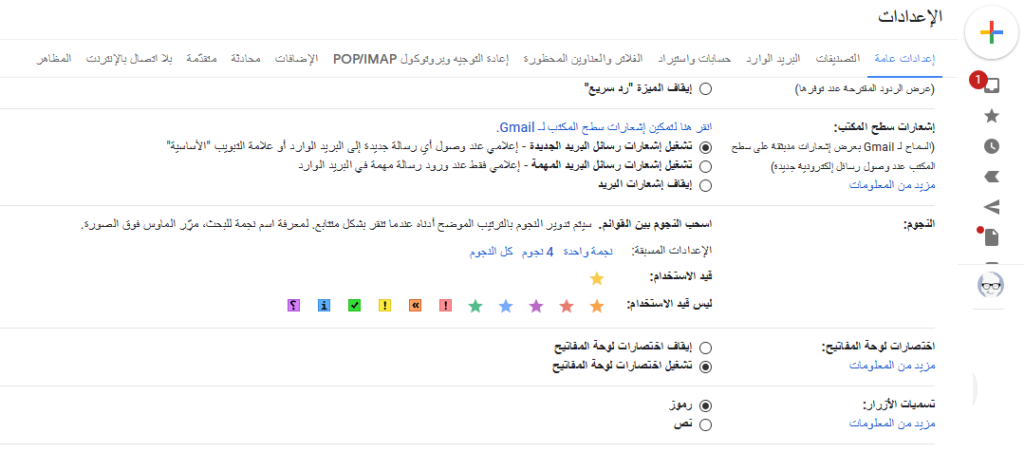
اختر تبويب “العام” ثم قم بالتمرير نحو الأسفل حتى تصل إلى “اختصارات لوحة المفاتيح” ثم قم باختيار الخيار الذي يدل على “تشغيل اختصارات لوحة المفاتيح”.

بعد ذلك ستحتاج إلى حفظ الإعدادات التي قمت بتغييرها في واجهة الإعدادات العامة من خلال الضغط على زر “حفظ التغيرات”.

والآن بعد أن قمت بتمكينها أصبح بإمكانك استخدام كامل تلك الاختصارات والتي يمكنك التعرف عليها جميعاً من خلال صفحة دعم جوجل التي توفر قائمة الاختصارت كاملةً.

تخصيص اختصارات Gmail:

إذا كنت ترغب في تخصيص اختصارات لوحة المفاتيح لتعمل بالطريقة التي تريدها بالضبط، فإن Gmail يتيح لك إعادة تخصيص أي اختصار لارضاءك، هذا الإعداد مخفي بشكل افتراضي لكن يمكنك تمكينه في إعدادات Gmail.

لتمكين اختصارات لوحة المفاتيح المخصصة، افتح الإعدادات كما في الحالة السابقة وانقر فوق تبويب “خيارات متقدمة”، وقم بالتمرير للأسفل حتى ترى “اختصارات لوحة المفاتيح المخصصة” وانقر فوق زر التمكين.

قم بالتمرير إلى الأسفل ثم اضغط على زر “حفظ التغيرات” وسيتم إعادة تحميل واجهة Gmail من جديد، لتلاحظ أنه عند الدخول إلى مسنن الإعدادات مرة أخرى فقد ظهرت علامة تبويب جديدة.

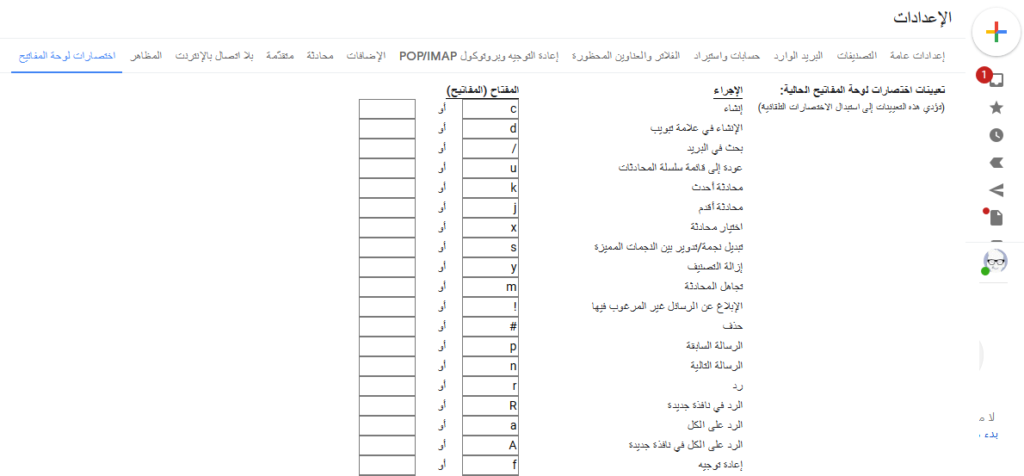
هذه العلامة اسمها “اختصارات لوحة المفاتيح” وعند الضغط عليها ستظهر لك واجهة كاملة تستطيع من خلالها تخصيص اختصار لأي إجراء من خلال اختيار حرف محدد من لوحة المفاتيح.

استخدام جزء معاينة البريد الإلكتروني:

تعمل هذه الميزة على تمكين جزء المعاينة داخل البريد الوارد في Gmail والذي يتيح لك قراءة بريد إلكتروني جنباً إلى جنب مع قائمة الرسائل.

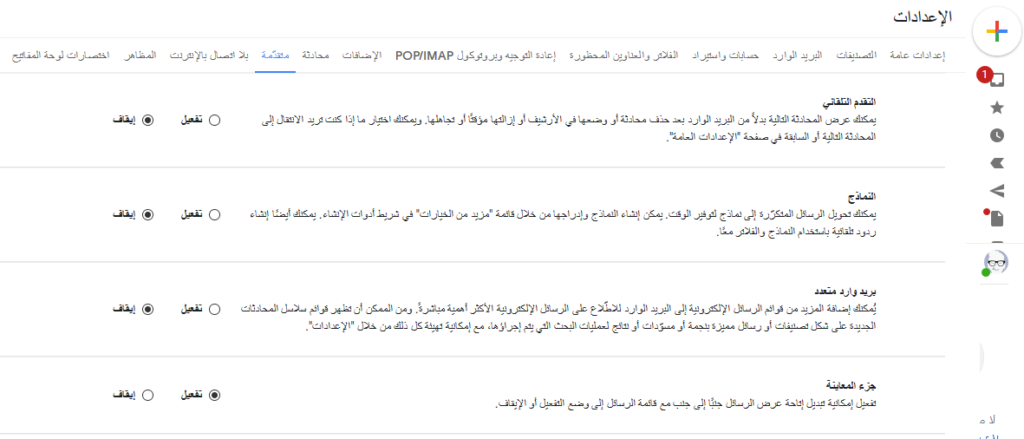
ستحتاج إلى الذهاب إلى مسنن الإعدادات ثم اختيار “الإعدادات” ثم الذهاب إلى علامة التبويب “خيارات متقدمة” والتمرير للأسفل حتى تشاهد خيار “جزء المعاينة” وتعمل عندها على اختيار زر التمكين.

احفظ التغييرات، وعندما تعود إلى صندوق الوارد الخاص بك، انقر فوق أيقونة جزء المعاينة واختر تقسيماً رأسياً أو أفقياً لعرض رسائلك.

بعد النقر فوق إحدى الرسائل، ستظهر في الجزء السفلي أو الأيمن من قائمة الرسائل وذلك اعتماداً على ما إذا كنت تختار الوضع أفقياً أم رأسياً.

حاول استخدام الميزات التجريبية:

الوصول التجريبي إلى الميزات هو نظرة خاطفة على الأشياء التي ستأتي إلى Gmail في المستقبل، يمكنك أن تأخذ هذه الميزات لتقديم ملاحظات إلى جوجل.

الميزات التجريبية هي أعمال جارية ويجب التعامل معها على هذا النحو، أي أنها لا تزال قيد التطوير وقد تحتوي على أخطاء ويمكن إزالتها دون إشعار.

من علامة التبويب “عام” في “الإعدادات”، قم بالتمرير لأسفل حتى ترى قسم “الوصول التجريبي” وحدد المربع بجوار خيار “تمكين الوصول التجريبي”.

إيقاف تتبع فتح رسائل البريد الإلكتروني:

في كثير من الأحيان، عندما ترسل إليك شركة بريداً إلكترونياً، فإنها تقوم بتضمين صورة تعقب صغيرة بحجم بكسل واحد معها.

عند فتح البريد الإلكتروني، يطلب Gmail الصورة وهي ميزة فريدة لكل بريد إلكتروني، يمكن للمرسل بعد ذلك معرفة متى تم فتح البريد الإلكتروني وموقعك العام بناءً على عنوان IP الخاص بك.

إذا كنت لا تريد من Gmail تحميل هذه الصور في أي وقت تفتح فيه رسالة بريد إلكتروني، يمكنك تعطيل تحميل الصور تلقائياً من إعدادات واجهة البريد الوارد.

في Gmail، توجه إلى مسنن الإعدادات ثم اختر الإعدادات، ثم اختر علامة التبويب “عام” وقم بالتمرير للأسفل حتى تصل إلى “الصور” وعندها يمكنك تحديد خيار “اسأل قبل عرض الصور الخارجية”.

تثبيت إضافات متصفح كروم لجعل Gmail أفضل:

لا نوصي عادةً باستخدام الكثير من إضافات المتصفح لأنها يمكن أن تكون كابوساً للخصوصية، ومع ذلك من الصعب مقاومة الإضافات التي يمكن أن تحسن الأشياء بالنسبة لك بشكل كبير.

لا تحاول الاعتماد كثيراً على تلك الإضافات لأداء المهام التي يمكنك إنجازها من خيارات Gmail نفسها والتي تغنيك عن استخدام الإضافات الخارجية.

ولكن إذا أحببت إحدى الإضافات تأكد من تجربتها من قبل مستخدمين آخرين وحاول اختيار الإضافات التي يكون فيها الكود البرمجي متاحاً وواضحاً.

مقالات قد تعجبك:

كيف يمكن لمرسل الرسائل الإلكترونية عبر الإيميل معرفة إن فتح المُرسل إليه الرسالة؟
ما هو الوضع السري في Gmail؟ وكيف يعمل؟
كيفية تغيير كلمة مرور حساب جوجل Google وبريد جيميل Gmail
كيفية تغيير سطر موضوع رد الرسالة في جيميل Gmail
كيفية النسخ الاحتياطي ومزامنة جهات الاتصال بين جميع أجهزة أندرويد وآيفون والويب

مايكروسوفت اعترفت بحدوث اختراق أمني في خدمة Outlook

بدأت شركة مايكروسوفت Microsoft بإعلام بعض مستخدمي خدمة البريد الإلكتروني Outlook بأن أحد المتسللين كان قادراً على الوصول إلى الحسابات لشهور سابقة من هذا العام.

حيث اكتشف عملاق البرمجيات أن بيانات خدمة دعم العملاء قد تعرضت للاختراق، مما سمح بالوصول غير المصرح به إلى بعض الحسابات في الفترة ما بين 1 كانون الثاني و 28 آذار من العام الحالي.

وقالت مايكروسوفت أن المتسللين كان بإمكانهم الاطلاع على عناوين البريد الإلكتروني للحسابات وأسماء المجلدات وعناوين المواضيع الخاصة برسائل البريد الإلكتروني، ولكن لم يكن هنالك أي إمكانية للوصول إلى محتوى رسائل البريد الإلكتروني أو المرفقات.

ليس من الواضح ما هو عدد المستخدمين الذين تأثروا بالاختراق، أو من شارك في الوصول إلى حسابات البريد الإلكتروني في Outlook، حيث أرسلت الشركة رسالة إلكترونية إلى المستخدمين جاء فيها:

تشير بياناتنا إلى أنه كان من الممكن عرض المعلومات المتعلقة بالحساب (ولكن ليس محتوى أي رسائل بريد إلكتروني) إلى أشخاص غير مصرح لهم الوصول، ليس لدينا ما يشير إلى سبب عرض تلك المعلومات أو كيفية استخدامها.

لحسن الحظ لم يتمكن المتسللون من سرقة تفاصيل تسجيل الدخول أو معلومات شخصية أخرى، ولكن من أجل الحذر توصي مايكروسوفت المستخدمين المتأثرين بإعادة تعيين كلمات المرور الخاصة بهم.

وقالت الشركة أنها تأخذ أمر البيانات على محمل الجد وقد أشركت فرق الأمن والخصوصية الداخلية في التحقيق في المشكلة وحلها، بالإضافة إلى تشديد إضافي للأنظمة والعمليات لمنع تكرار مثل هذا الحادث.

الجدير بالذكر أن بيانات مايكروسوفت ورسائلها الخاصة بالحادثة الأخيرة لم تتضمن الإشارة أبداً إلى عدد المستخدمين المتأثرين أو إلى مناطقهم الجغرافية.

مقالات قد تعجبك:

كيفية إنشاء مجلدات البحث في آوت لوك للحصول على نتائج سريعة وتنظيم الرسائل
كيفية إنشاء مهمات صيانة تلقائية في ويندوز
لماذا يظهر متصفح كروم رسالة غير آمن في بعض المواقع؟
هل من الآمن حذف كل شيء في أداة تنظيف القرص؟
ما هو وضع الفقدان في آيفون وآيباد وماك؟

جوجل أضافت ميزات جديدة إلى خدمة البريد Gmail

يوم الأمس، احتفلت خدمة البريد الإلكتروني الشهيرة Gmail بمرور 15 عاماً على إطلاقها من قبل الشركة الأم جوجل Google، وبهذه المناسبة أضافت جوجل لخدمتها ميزتين هامتين.

بالنسبة للميزة الأولى تدعى الإنشاء الذكي أو Smart Compose وهي ليست جديدة من حيث الاسم والوظيفة، حيث كنا قد تعرفنا عليها سابقاً منذ شهر أيار من العام السابق.

الجديد في الميزة هو وصولها إلى كافة أجهزة الأندرويد علماً أنها ستصل لاحقاً إلى أجهزة وهواتف شركة آبل Apple التي تعمل بنظام iOS.

وبمناسبة اتساع مدى وصول الميزة أعادت جوجل التذكير بطريقة عملها، حيث تسعى الميزة إلى اقتراح جمل وعبارات ستحتاجها أثناء كتابة بريدك الإلكتروني، وذلك اعتماداً على خوارزميات الذكاء الاصطناعي.

يمكن للميزة أن تتعلم وتتكيف مع الطريقة التي يكتب فيها كل مستخدم على حدى، لذلك يمكنها إنشاء عبارات تلقائية قد تحتاجها بالفعل أثناء إنشاء البريد.

على سبيل المثال، ستقترح الميزة الجديدة طريقة إلقاء التحية التي تفضّلها في بداية البريد الإلكتروني، كما أنها ستكون قادرة على اقتراح عناوين وجمل لاستخدامها في حقل الموضوع بناءً على محتوى البريد الإلكتروني.

قالت جوجل أن الميزة ستوفّر على المستخدمين كتابة أعداد هائلة من الأحرف من خلال ميزات الاقتراح السريع للجمل والعبارات التي يمكن استخدامها.

الميزة الثانية وعلى الرغم من بساطتها إلا أنها تبدو هامة جداً، حتى أننا يمكن أن نستغرب قليلاً من انتظار جوجل 15 عاماً حتى تضيفها إلى خدمة البريد الإلكتروني الخاص بها.

الميزة هي جدولة إرسال رسائل البريد الإلكتروني، حيث لم يعد واجباً عليك كتابة البريد الإلكتروني وإرساله في الوقت المحدد، بل يمكنك ببساطة كتابة البريد في أي وقت ومن ثم جدولته ليتم إرساله تلقائياً في الوقت المحدد.

صورة متحركة لاستخدام ميزة الجدولة، يرجى الانتظار حتى اكتمال التحميل

بجوار زر الإرسال، ستلاحظ وجود سهم صغير، عند الضغط عليه سيتم فتح نافذة خاصة بميزة الجدولة ويمكنك من خلالها اختيار الوقت الذي ترغب به من أجل عملية الإرسال.

سابقاً كان من الممكن جدولة رسائل البريد الإلكتروني على Gmail، لكن بواسطة إضافات خارجية غير خاصة بجوجل، لذلك من الجيد رؤية الميزة البسيطة أصبحت مضمّنة في الخدمة وبشكل مباشر.

إنها تحديثات بسيطة بالتأكيد، لكنها إضافات هامة ومفيدة وبمكن اعتبارها أسباباً منطقية لشهرة خدمة Gmail وثقة الناس بها حتى بعد مرور 15 عاماً على إطلاقها.

مقالات قد تعجبك:

كيفية تغيير كلمة مرور حساب جوجل Google وبريد جيميل Gmail
ما هو الوضع السري في Gmail؟ وكيف يعمل؟
كيفية تغيير سطر موضوع رد الرسالة في جيميل Gmail
كيف تربح شركات التكنولوجيا المتنافسة من بعضها ؟
كيفية اختيار حجم الرسائل التي يقوم آوت لوك بتحميلها على الكمبيوتر

ترامب اتهم أمازون بالاحتيال على خدمة البريد الأمريكية

قام الرئيس الأمريكي دونالد ترامب بالتغريد على حسابه على موقع تويتر حول موقع Amazon.com للبيع بالتجزئة عبر الإنترنت، زاعماً أنه يحتال على الخدمة البريدية في الولايات المتحدة وأن على الخدمة رفع أسعار الشحن.

كما يقول أن صحيفة The Washington Post المملوكة من قبل الرئيس التنفيذي لشركة أمازون Jeff Bezos يجب أن تسجل نفسها كجهة ضغط في هذه المسألة.

في وقت سابق من هذا الأسبوع، تحدّث الرئيس الأمريكي عن أمازون قائلاً أن الشركة تستفيد من الخدمة البريدية الأمريكية ولكنها تدفع القليل من الضرائب المحلية مقابل هذه الفوائد، كما أنها تضع تجار التجزئة خارج نطاق الأعمال.

وقد أوضحت صحيفة The New York Times في وقت سابق من هذا الأسبوع أن شركة أمازون قد جمعت ضرائب المبيعات منذ شهر نيسان عام 2017، وقد أبلغت متاجر التجزئة عن 957 مليون دولار من ضرائب الدخل في العام الماضي.

كما وتشير صحيفة The Times إلى أنه في الوقت الذي تخسر فيه الخدمة البريدية الأمريكية الأموال – حيث سجلت خسائر بلغت 2.7 مليار دولار في عام 2017 – فإن هذه الخسائر تعود جزئياً إلى انخفاض أحجام التسويق والبريد من الدرجة الأولى.

أضف إلى ذلك متطلبات الوكالة لتوفير الخدمة لصندوق المستحقات الصحية للخدمات البريدية للمتقاعدين كل عام، الأمر الذي يكلّف أكثر من 5 مليارات دولار سنوياً.

وفي الواقع كان نمو حزمة الشحن من تجار التجزئة مثل أمازون مفيداً للخدمة، فهي عوّضت عجزها العام في الإيرادات.

وتفيد صحيفة The Washington Post بأن المسؤولين قد شرحوا للرئيس الأمريكي أن عقود أمازون مع الخدمة البريدية الأمريكية مربحة ومناسبة.

في ثاني تغريدة له يقول الرئيس الأمريكي أن تاجر التجزئة يستفيد من الخدمة البريدية الأمريكية، متهماً شركة أمازون بالاحتيال على الخدمة.

ويستشهد بتقرير بنك Citi Bank الذي يقول أن أسعار الخدمة أقل من قيمتها، وأن تعديلات الأسعار قد تحقق إيرادات إضافية تبلغ 2.6 مليار دولار سنوياً.

علماً أن صحيفة The Times لاحظت أن شركة أمازون لديها ترتيبات شحن مع الخدمة البريدية، وأن الخدمة قامت بمراجعة الأسعار ووجدتها مربحة بالإضافة إلى أن الأسعار المذكورة تعتبر تنافسية في السوق.

وتشير بعض التقارير أن سبب غضب الرئيس الأمريكي على شركة أمازون قد يعود إلى تغطية صحيفة The Washington Post لإدارته وتوجيه الانتقادات إليها بشكل مستمر.


مقالات قد تعجبك:
أمازون تجاوزت سامسونج بمبيعات الأجهزة اللوحية نهاية العام الماضي
أليكسا مساعد أمازون الرقمي ترعب المستخدمين بضحكها المفاجئ
أمازون تطلق بيئة تطوير للبرمجة من خلال المتصفح
فيسبوك يعلق أنشطة فريق ترامب لجمع البيانات
ترامب منع بيع Qualcomm لأسباب تتعلق بالأمن القومي