ما هو الشحن اللاسلكي للأجهزة الذكية وما أجهزة أندرويد وآيفون التي تدعمه

يتمتع كل جهاز آيفون iPhone جديد بشحن لاسلكي، ولكن قد يكون من الصعب معرفة هواتف أندرويد Android المزودة بميزة الشحن اللاسلكي.

هذه الميزة مدعومة من قبل العلامات التجارية مثل سامسونج Samsung وجوجل Google وسوني Sony بشكل عام في هواتفها الرائدة.

بالنسبة لـ ون بلس OnePlus فإنها شركة غريبة الأطوار لأنها تدعم الشحن اللاسلكي على هاتف واحد على وجه التحديد: وهو هاتف OnePlus 8 Pro (على الأقل في الوقت الحالي).

لقد تطور الشحن اللاسلكي على هواتف أندرويد Android قليلاً خلال العقد الماضي. كانت التطبيقات السابقة في الغالب مملوكة لأي مصنع أنشأها.

لحسن الحظ، اعتمدت أجهزة أندرويد Android الحديثة وحتى أجهزة آيفون من شركة آبل معيار Qi للشحن اللاسلكي.

وفي بعض الهواتف التي تعمل بنظام أندرويد Android، يمكنك استخدام تقنية الشحن اللاسلكي العكسي لشحن الأجهزة الأخرى مثل الساعات الذكية أو سماعات الأذن.

ما هو الشحن اللاسلكي؟

لكن كيف تعمل التقنية؟ حسناً، يستخدم الشحن اللاسلكي ظاهرة التحريض الكهرومغناطيسي لشحن هاتفك. بعبارة أخرى، يوجد ملف مصنوع عادةً من النحاس المطلي بالفضة أو الألومنيوم، في كل من هاتفك ولوحة الشحن اللاسلكية.

عند تقريب الملفين أو وضع الهاتف على الشاحن، فإنك تنشئ مجالاً كهرومغناطيسياً. يولد هذا المجال في هاتفك تياراً متناوباً AC يتم تقويمه بعد ذلك إلى تيار مستمر (DC)، والذي يتم تسييره إلى بطارية هاتفك.

محاذاة الملفات بسيط جداً. بشكل عام، ستقوم بمحاذاة منتصف الجزء الخلفي من هاتفك مع لوحة الشحن. على غرار الشحن السلكي، سترى هاتفك يضيء للإشارة إلى بدء الشحن. فقط لاحظ أنك قد لا تتمكن من الشحن اللاسلكي إذا كان هاتفك ضمن علبة Cover سميكة.

كل هذا بفضل معيار الشحن اللاسلكي Qi. الذي يتم تحديده بواسطة اتحاد الطاقة اللاسلكية (WPC)، الذي يعرّف الشحن اللاسلكي بأنه الطاقة التي يتم نقلها من جهاز إلى آخر دون التوصيل بواسطة كابل فعلياً.

بسيط جداً، أليس كذلك؟ حان الوقت للجزء المربك وهو سرعة الشحن. تدعم جميع الهواتف التي تدعم الشحن اللاسلكي الشحن بقوة 5 وات.

إنه المعيار، لكنه بطيء جداً. لسوء الحظ، فإن الشحن الأسرع على أندرويد Android فوضوي. يستخدم معظم المصنّعين معاييرهم الخاصة للشحن بشكل أسرع.

لهذا السبب سترى بعض أجهزة الشحن اللاسلكية تُعلن خصيصاً لهواتف سامسونج Samsung، على سبيل المثال.

تدعم هواتف سامسونج Samsung الرائدة من عام 2019 أو ما بعده معيار Fast Wireless Charging 2.0 الخاص بالشركة.

يجب أن يتوقع مالكو جالاكسي Galaxy S10 وجالاكسي نوت Galaxy Note 10 ما يصل إلى 12 واط من قوة الشحن، في حين أن نوت 10 بلس Note 10+ وما بعده سيشهد ما يصل إلى 15 واط.

لحسن الحظ، فإن 15 واط سريع بما يكفي لدرجة أن السرعة لا تهم.

إذا كنت تريد شاحناً لاسلكياً سريعاً، فابحث عن شاحن الطرف الأول من ون بلس OnePlus. سيوفر لك شاحن Warp Charge  اللاسلكي الخاص بالشركة ما يصل إلى 30 واط من الشحن اللاسلكي السريع للغاية لجهاز OnePlus 8 Pro.

لسوء الحظ، ستضطر إلى الشحن بقوة 5 وات القياسية مع أي هاتف آخر.

في حين أن الشحن بقوة 30 وات سريع للغاية، خاصة لاسلكياً، فإن ذلك يأتي مع بعض التنازلات. أكبرها هو ارتفاع صوت الشاحن.

نظراً للسرعة الهائلة للشاحن، فإنه يحتوي على مراوح مدمجة لتبديد الحرارة. كما يحتوي أيضاً على كابل شحن مدمج، مما يعني أنك ستحتاج إلى التخلص من الشاحن بالكامل في حالة تلف الكابل أو تعطله.

ستحصل على شحن 30 وات فقط باستخدام شاحن OnePlus. بينما لا توجد أجهزة شحن لاسلكية تابعة لجهات خارجية يمكنها الوصول إلى هذا النوع من السرعة.

ولكن هذا يعني أيضاً ما لم تدفع 70 دولاراً، فستنظر إلى سرعات 5 واط على أي شاحن آخر.

وبعد ذلك يكون لديك شحن لاسلكي عكسي، والذي يتوفر في معظم هواتف سامسونج Samsung وجوجل بيكسل Google Pixel 5.

اسم هذه التقنية يتحدث كل شيء عن نفسه، فهو يمكّنك من شحن الملحقات مثل سماعات الأذن اللاسلكية، والساعات الذكية، والهواتف الأخرى عن طريق وضعها في منتصف الجزء الخلفي من هاتفك.
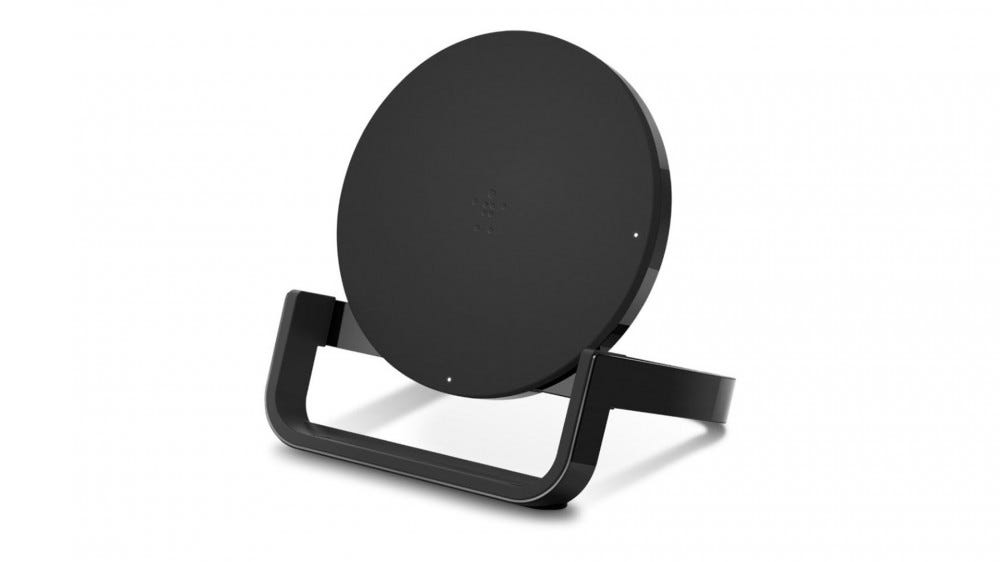
لكن لا تتوقع شحناً سريعاً. يمكنك تقنياً شحن هاتف آخر بهذه الميزة وهو أمر رائع إذا لزم الأمر، لكن الشحن اللاسلكي العكسي يقتصر على حوالي 5 وات من حيث السرعة.

هواتف أندرويد التي تدعم الشحن اللاسلكي:

بالنسبة للجزء الأكبر، يعد الغطاء الزجاجي الخلفي مؤشراً سهلاً على ما إذا كان الهاتف يدعم الشحن اللاسلكي أم لا (على الرغم من أنه ليس ضماناً).

قد تختار بعض الهواتف ذات الجودة المنخفضة استخدام ظهر بلاستيك كإجراء لتوفير التكلفة. لسوء الحظ، لا يعمل الشحن اللاسلكي من خلال الألومنيوم أو معادن أخرى.

ولكن في حالة عدم التأكد فقط، فإن هواتف أندرويد Android الحديثة التالية تدعم الشحن اللاسلكي:

هواتف سامسونج جالاكسي Samsung Galaxy التي تدعم الشحن اللاسلكي

  • Samsung Galaxy Fold, Z Fold 2 5G
  • Samsung Galaxy Z Flip, Flip 5G
  • Samsung Galaxy Note 20, Note 20 Ultra
  • Samsung Galaxy S20, S20 Ultra, S20 FE Edition
  • Samsung Galaxy Note 10, Note 10 Plus, Note 10 Plus 5G
  • Samsung Galaxy S10, S10 Plus, S10e, S10 5G
  • Samsung Galaxy Note 9
  • Samsung Galaxy S9, S9+

هواتف جوجل Google التي تدعم الشحن اللاسلكي:

  • Google Pixel 5
  • Google Pixel 4, 4 XL
  • Google Pixel 3, 3 XL

هواتف إل جي LG التي تدعم الشحن اللاسلكي:

  • LG Wing
  • LG Velvet
  • LG V60
  • LG G8, G8s, or G8X
  • LG V50
  • LG V40
  • LG V35
  • LG G7
  • LG V30

هواتف سوني Sony التي تدعم الشحن اللاسلكي:

  • Sony Xperia 1 II
  • Sony Xperia 10 II
  • Sony Xperia XZ3
  • Sony Xperia XZ, XZ2 Premium

هواتف شاومي Xiaomi التي تدعم الشحن اللاسلكي:

  • Xiaomi Mi 10T Pro
  • Xiaomi Mi 10, Mi 10 Pro, 10 Lite
  • Xiaomi Mi 9, Mi 9 Pro
  • Xiaomi Mi Mix 3

هواتف هواوي Huawei التي تدعم الشحن اللاسلكي:

  • Huawei P40, P40 Pro, P40 Pro+
  • Huawei P30, P30 Pro
  • Huawei Mate 20, Mate 20 Pro, or Mate 20 RS Porsche Design
  • Huawei Mate 30, Mate 30 Pro, Mate 30 RS
  • Huawei Honor V30 Pro

هواتف أخرى:

  • OnePlus 8 Pro
  • ZTE Axon 10 Pro
  • ZTE Axon 9 Pro
  • Nokia 9.3 Pureview
  • Nokia 9 PureView

هواتف آيفون التي تدعم الشحن اللاسلكي:

  • iPhone 8, 8 Plus
  • iPhone X
  • iPhone Xs, Xs Max
  • iPhone XR
  • iPhone 11
  • iPhone 11 Pro, 11 Pro Max
  • هاتف الجيل الثاني من iPhone SE
  • iPhone 12, 12 mini
  • iPhone 12 Pro, 12 Pro Max

ما هي عيوب الشحن اللاسلكي؟

الشحن اللاسلكي ليس مثالياً. فيه بعض المشكلات، مثل عدم القدرة على استخدام هاتفك وشحنه في وقت واحد.

تحاول بعض أجهزة الشحن التغلب على ذلك من خلال جعل هاتفك موضوعاً بشكل مائل لأعلى بزاوية، لكن المشكلة لا تزال قائمة. بمجرد أن تلتقط هاتفك، يتوقف الشحن.

يمكن أن تكون المحاذاة مشكلة أيضاً. فإذا لم تقم بمحاذاة الملفات، فلن يتم شحن هاتفك ببساطة.

يجب أيضاً تجنب الشحن اللاسلكي إذا كانت لديك علبة هاتف Cover بها بطاقات ائتمان أو بطاقات RFID، حيث يمكن أن يؤدي الشحن إلى إتلاف الشريط المغناطيسي على بطاقاتك بشكل دائم.

ولا تنس أن الشحن اللاسلكي عموماً يكون أبطأ من مجرد توصيل هاتفك. تأتي معظم هواتف أندرويد Android مزودة بشواحن سريعة في العلبة.

ستختلف سرعات الشحن بين الشركات المصنعة، ولكن بشكل عام، فإنك ستبحث عن ما يقرب من 90 دقيقة تقريباً للانتقال من بطارية فارغة إلى 100% باستخدام شاحن ذو وصلة USB-C بقدرة 20 واط.

وبالمقارنة، فإن شحن الهاتف من بطارية فارغة إلى 100% بشاحن لاسلكي قياسي بقوة 5 وات سيستغرق ما يقرب من 3 إلى 3.5 ساعات.

مقالات قد تعجبك:

كيفية ضبط إعدادات الرسوميات لألعاب الكومبيوتر بسهولة
كيفية استخدام Google Keep أفضل تطبيق لأخذ الملاحظات
كيف تربح شركات التكنولوجيا المتنافسة من بعضها ؟
كيفية تحميل أي صورة أو كل الصور التي نشرتها على فيسبوك بدقة عالية
كيفية حذف حساب فيسبوك بعد أخذ نسخة عن كامل البيانات

مراجعة برنامج iToolab AnyGo الأفضل لتغيير الموقع الجغرافي الفعلي في أجهزة آيفون وآيباد

قد تحتاج لسبب ما (أثناء اللعب مثلاً أو الوصول إلى مواقع ويب محظورة في منطقتك) إلى تغيير موقعك الفعلي على جهاز آيفون iPhone أو آيباد iPad من آبل Apple، أو حتى إلى إخفاء الموقع نهائياً!

لكن من المعروف أن شركة آبل Apple لا تسمح بتغيير المعلومات إلى معلومات وهمية أخرى، كتغيير الموقع الجغرافي الحقيقي.

يتيح لك برنامج AnyGo من شركة iToolab تغيير موقعك الحالي إلى أي موقع تريده وبنقرة واحدة، إضافة إلى العديد من الميزات الرائعة التي سنقوم بشرحها في هذه المقالة.

ميزات برنامج AnyGo:

ما الذي يمكنك فعله باستخدام البرنامج؟

  • خداع ألعاب LBS (الألعاب التي تعتمد على الموقع) دون التحرك أو المشي فعلياً.
  • يمكنك الوصول بسهولة إلى أي مقاطع فيديو وموسيقى وأفلام وخدمات قد تكون مقيدة لك بناءً على موقعك.
  • مشاركة موقع افتراضي على وسائل التواصل الاجتماعي غير الموقع الفعلي لك.
  • اختبار الخدمات أو الألعاب التي تعتمد على الموقع LBS بسهولة.
  • إخفاء موقعك بسهولة من التطبيقات والخدمات.
  • تحديد موقعك الحقيقي إذا لم يتمكن GPS من العثور عليه.

كيفية استخدام برنامج AnyGo:

للبدء باستخدام برنامج AnyGo تحتاج في البداية إلى ثلاث خطوات رئيسية:

أولاً: تحميل البرنامج وتشغيله:

البرنامج متوفر من أجل نظامي التشغيل ويندوز وماك بخطط شهرية وسنوية ومدى الحياة، بحيث يمكنك اختيار الخطة الأنسب لك.

كما يمكنكم استخدام الكود ANYGOWEB50 الحصول على 50% خصم من سعر المنتج.

ثانياً: وصل جهاز آيفون iPhone أو آيباد iPad بجهاز الكمبيوتر.

ثالثاً: البدء باستخدام ميزات البرنامج:

تغيير الموقع الفعلي:

حيث يمكّنك AnyGo من النقل الفوري لموقع GPS الخاص بجهاز آيفون iPhone إلى أي وجهة تختارها في العالم بنقرة واحدة فقط! ما عليك سوى إدخال عنوان أو إحداثيات محددة للموقع الذي تريده.

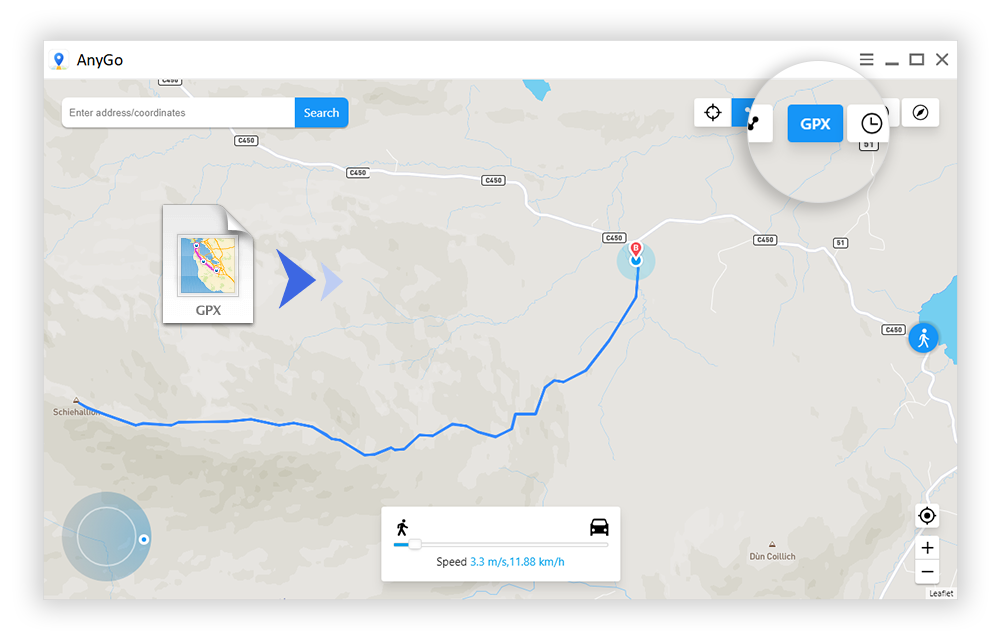
محاكاة حركة GPS بمسار وسرعة مخصصين:

باستخدام AnyGo، يمكنك محاكاة حركة GPS الطبيعية عن طريق إنشاء مسارات ثنائية أو متعددة المواضع على الخريطة، مع خيارات لتخصيص السرعة من 3.6 كم/ساعة إلى 100 كم/ساعة، مع إمكانية التوقف والمتابعة.

يعد هذا مفيداً إذا كنت ترغب في ممارسة الألعاب المتعلقة بنظام تحديد المواقع العالمي (GPS) وأنت مرتاح في منزلك دون التنقل أو للوصول إلى الخدمات المقدمة خارج منطقتك.

تحكم أفضل باستخدام أداة للتحكم:

يتيح لك وضع جويستيك Joystick mode استخدام السهمين لأعلى أو لأسفل للتحرك للأمام أو للخلف.

التحكم الأوتوماتيكي:

انقر فوق الزر المركزي للسماح بتحرك البقعة الخاصة بـ GPS تلقائياً. كما يمكنك استخدام السهمين لأعلى ولأسفل للتحرك للخلف وللأمام والسهمين لليسار ولليمين لضبط الحركة في جميع الاتجاهات.

التحكم اليدوي بواسطة لوحة المفاتيح:

يمكن أيضاً التحكم في حركة GPS باستخدام مفاتيح W و S و D و A أو لأعلى ولأسفل ولليسار ولليمين (على الترتيب).

استيراد ملفات GPX:

هناك مجموعة متنوعة من ملفات GPX، والتي تتكون من معلومات مثل الطرق والمسارات والنقاط على الطريق. يمكنك مراجعة واستخدام ملفات GPX هذه على جهاز كمبيوتر عن طريق استيرادها مباشرة إلى AnyGo.

ما هي الأجهزة المدعومة؟

هناك دعم لعدد كبير من أجهزة آبل Apple: إليك قائمة بهذه الأجهزة:

أجهزة آيفون iPhone:

iPhone 12 Pro (Max), iPhone 12 mini, iPhone 12, iPhone 11 Pro Max, iPhone 11 Pro, iPhone 11, iPhone XR, iPhone XS (Max), iPhone XS, iPhone X, iPhone 8 Plus, iPhone 8, iPhone 7 Red, iPhone 7 Plus, iPhone 7, iPhone SE, iPhone 6s Plus, iPhone 6s, iPhone 6 Plus, iPhone 6, iPhone 5s, iPhone 5c, iPhone 5, iPhone 4s, iPhone 4, iPhone 3GS, iPhone 3G.

أجهزة آيباد iPad:

جميع الإصدارات الخاصة بالأجهزة التالية:

iPad Air, iPad mini, iPad Pro, iPad.

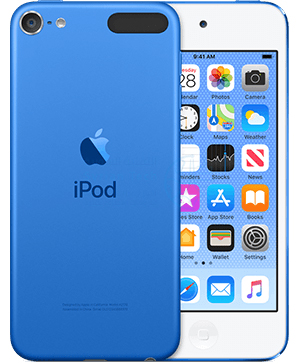
أجهزة آيبود iPod:

iPod touch 7, iPod touch 6, iPod touch 5, iPod touch 4, iPod touch 3, iPod touch 2, iPod touch 1.

مقالات قد تعجبك:

كيفية معرفة التطبيقات التي تصل إلى الموقع الجغرافي على أندرويد
كيفية تعطيل التصحيح التلقائي في أجهزة آيفون وآيباد
مراجعة برنامج iToolab FixGo الأفضل لإصلاح أهم مشاكل أجهزة آبل كـ آيفون وآيباد
كيفية تفعيل واستخدام خاصية الرسائل ذاتية الاختفاء في واتساب
كيفية رفع معدل تحديث الشاشة FPS إلى 120 على إكس بوكس سيريس Xbox Series إكس وإس

كيفية العثور على رقم نموذج آيفون أو آيباد لتحديد (طراز) نوع الجهاز

إذا كان لديك جهاز آيفون iPhone أو آيباد iPad. لكنهم جميع الأجهزة قد تبدوا متشابهة. كيف تعرف الإصدار الذي لديك؟ كل ما عليك فعله هو العثور على رقم نموذج جهاز آيفون iPhone أو آيباد iPad.

كيفية البحث عن رقم نموذج جهاز آيفون iPhone أو آيباد iPad:

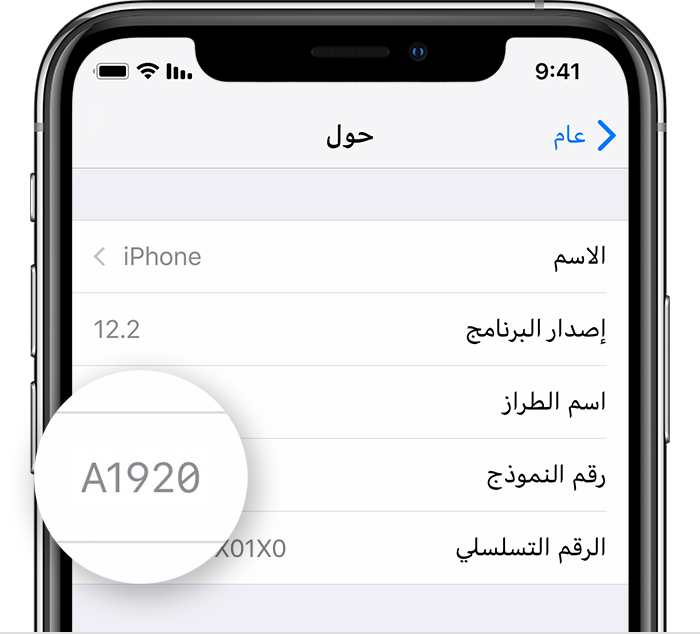
يمكنك العثور على رقم نموذج جهاز آيفون iPhone أو آيباد iPad بالنظر إلى الجهاز مباشرة، أو من خلال الإعدادات. أسرع طريقة هي استخدام تطبيق الإعدادات على جهاز آيفون iPhone أو آيباد iPad.

أولاً، افتح تطبيق الإعدادات على جهاز آيفون iPhone أو آيباد iPad.

ثم انتقل إلى قسم عام.

هنا، انقر على خيار حول.

الآن، اضغط على الرقم الموجود بجوار خيار النموذج (أو رقم النموذج).

سيتغير الرقم ليكشف عن رقم النموج الحقيقي لجهاز آيفون iPhone أو آيباد iPad.

إذا لم يتم بعد تشغيل جهاز آيفون iPhone، فيمكنك أيضاً التحقق من رقم النموذج من الجهاز. إذا كنت تستخدم آيفون iPhone 8 أو أحدث، فقم بإزالة درج بطاقة SIM. ستجد رقم الطراز محفوراً بالأعلى بأحرف صغيرة جداً.

إذا كنت تستخدم آيفون iPhone 7 أو أقدم، فستجد رقم الطراز مدرجاً في الجزء الخلفي من غطاء الجهاز.

كيفية اكتشاف جهاز آيفون iPhone أو آيباد iPad بناءً على رقم النموذج:

باستخدام رقم طراز جهاز آيفون iPhone أو آيباد iPad، يمكنك تحديد اسم الطراز الدقيق لجهازك، والمنطقة التي أتى منها.

يمكنك ببساطة إجراء بحث على الإنترنت عن رقم الطراز لمعرفة جهاز آيفون iPhone أو آيباد iPad الذي لديك.

لكنك لست بحاجة إلى الذهاب للبحث. لقد قمنا بإدراج جميع طرازات آيفون iPhone وآيباد iPad التي تم إصدارها حتى عام 2020 أدناه.

ما عليك سوى استخدام ميزة البحث في متصفحك لمعرفة رقم طراز آيفون iPhone أو آيباد iPad في هذه المقالة.

نماذج آيفون iPhone:

  • آيفون 12 برو ماكس iPhone 12 Pro Max:

A2342 (الولايات المتحدة) ، A2410 (كندا ، اليابان) ، A2412 (بر الصين الرئيسي ، هونغ كونغ ، ماكاو) ، A2411 (بلدان ومناطق أخرى)

  • آيفون 12 برو iPhone 12 Pro:

 A2341 (الولايات المتحدة) ، A2406 (كندا ، اليابان) ، A2408 (بر الصين الرئيسي ، هونغ كونغ ، ماكاو) ، A2407 (بلدان ومناطق أخرى)

  • آيفون iPhone 12:

 A2172 (الولايات المتحدة) ، A2402 (كندا ، اليابان) ، A2404 (البر الرئيسي للصين ، هونغ كونغ ، ماكاو) ، A2403 (البلدان والمناطق الأخرى)

  • آيفون 12 ميني iPhone 12 mini:

 A2176 (الولايات المتحدة) ، A2398 (كندا ، اليابان) ، A2400 (بر الصين الرئيسي) ، A2399 (بلدان ومناطق أخرى)

  • آيفون إس إي iPhone SE (الجيل الثاني):

 A2275 (كندا ، الولايات المتحدة) ، A2298 (بر الصين الرئيسي) ، A2296 (دول ومناطق أخرى)

  • آيفون 11 برو iPhone 11 Pro:

 A2160 (كندا ، الولايات المتحدة) ، A2217 (بر الصين الرئيسي ، هونج كونج ، ماكاو) ، A2215 (دول ومناطق أخرى)

  • آيفون 11 برو ماكس iPhone 11 Pro Max:

 A2161 (كندا ، الولايات المتحدة) ، A2220 (بر الصين الرئيسي ، هونغ كونغ ، ماكاو) ، A2218 (بلدان ومناطق أخرى)

  • آيفون iPhone 11:

 A2111 (كندا ، الولايات المتحدة) ، A2223 (بر الصين الرئيسي ، هونج كونج ، ماكاو) ، A2221 (دول ومناطق أخرى)

  • آيفون إكس إس iPhone XS:

 A1920 ، A2097 ، A2098 (اليابان) ، A2099 ، A2100 (بر الصين الرئيسي)

  • آيفون إكس إس ماكس iPhone XS Max:

 A1921 ، A2101 ، A2102 (اليابان) ، A2103 ، A2104 (بر الصين الرئيسي)

  • آيفون إكس آر iPhone XR:

 A1984 ، A2105 ، A2106 (اليابان) ، A2107 ، A2108 (بر الصين الرئيسي)

  • آيفون إكس iPhone X:

 A1865 ، A1901 ، A1902

  • آيفون iPhone 8:

 A1863 ، A1905 ، A1906

  • آيفون 8 بلس iPhone 8 plus:

A1864 ، A1897 ، A1898

  • آيفون iPhone 7:

 A1660 ، A1778 ، A1779

  • آيفون 7 بلس iPhone 7 plus:

 A1661 ، A1784 ، A1785

  • آيفون 6 إس iPhone 6s:

 A1633 ، A1688 ، A1700

  • آيفون 6 إس بلس iPhone 6s Plus:

 A1634 ، A1687 ، A1699

  • آيفون iPhone 6:

 A1549 ، A1586 ، A1589

  • آيفون 6 بلس iPhone 6 plus:

 A1522 ، A1524 ، A1593

  • iPhone SE (الجيل الأول):

 A1723 ، A1662 ، A1724

  • آيفون 5 إس iPhone 5s:

 A1453 ، A1457 ، A1518 ، A1528 ، A1530 ، A1533

  • آيفون 5 سي iPhone 5c:

 A1456 ، A1507 ، A1516 ، A1529 ، A1532

  • آيفون iPhone 5:

 A1428 ، A1429 ، A1442

  • آيفون 4 إس iPhone 4s:

 A1431 ، A1387

  • آيفون iPhone 4:

 A1349 ، A1332

  • آيفون 3 جي إس iPhone 3GS:

 A1325 ، A1303

  • آيفون 3 جي iPhone 3G:

 A1324 ، A1241

موديلات آيباد iPad:

  • iPad Pro 12.9 بوصة (الجيل الرابع): A2229 لموديل iPad Pro ، A2069 ، A2232 لموديل iPad Pro Wi-Fi + Cellular ، A2233 لموديل iPad Pro Wi-Fi + Cellular (بر الصين الرئيسي فقط).
  • iPad Pro 11 بوصة (الجيل الثاني): A2228 لموديل iPad Pro ، A2068 ، A2230 لموديل iPad Pro Wi-Fi + Cellular ، A2231 على iPad Pro Wi-Fi + Cellular (بر الصين الرئيسي فقط).
  • iPad Pro 12.9 بوصة (الجيل الثالث): A1876 لموديل iPad Pro ، A2014 ، A1895 لموديل iPad Pro Wi-Fi + Cellular ، A1983 لموديل iPad Pro Wi-Fi + Cellular (بر الصين الرئيسي فقط).
  • iPad Pro 11-inch:

A1980 على iPad Pro ، A2013 ، A1934 لموديل iPad Pro Wi-Fi + Cellular ، A1979 لموديل iPad Pro Wi-Fi + Cellular (بر الصين الرئيسي فقط).

  • iPad Pro 12.9-inch (الجيل الثاني): A1670 لموديل iPad Pro ، A1671 لموديل iPad Pro Wi-Fi + Cellular ، A1821 لموديل iPad Pro Wi-Fi + Cellular (بر الصين الرئيسي فقط).
  • iPad Pro (10.5 بوصة): A1701 لموديل iPad Pro ، A1709 لموديل iPad Pro Wi-Fi + Cellular ، A1852 لموديل iPad Pro Wi-Fi + Cellular (بر الصين الرئيسي فقط).
  • iPad Pro (9.7 بوصة): A1673 على iPad Pro أو A1674 أو A1675 على iPad Pro Wi-Fi + Cellular
  • iPad Pro (12.9 بوصة): A1584 لموديل iPad Pro ، A1652 لموديل iPad Pro Wi-Fi + Cellular
  • iPad Air (الجيل الثالث): A2152 لموديل iPad Air (الجيل الثالث) ، A2123 ، A2153 لموديل iPad Air (الجيل الثالث) Wi-Fi + Cellular ، A2154 لموديل iPad Air (الجيل الثالث) Wi-Fi + Cellular (بر الصين الرئيسي فقط).
  • iPad Air 2:

 A1566 لموديل iPad Air 2 ، A1567 لموديل iPad Air 2 Wi-Fi + Cellular.

  • iPad Air:

 A1474 لموديل iPad Air Wi-Fi ، A1475 لموديل iPad Air Wi-Fi + Cellular ، A1476 لموديل iPad Air Wi-Fi + Cellular (TD-LTE) – تم طرحه في أوائل عام 2014.

  • iPad mini (الجيل الخامس): A2133 لموديل iPad mini (الجيل الخامس)، A2124 ، A2126 لموديل iPad mini (الجيل الخامس) Wi-Fi + Cellular ، A2125 لموديل iPad mini (الجيل الخامس) Wi-Fi + Cellular (بر الصين الرئيسي فقط).
  • iPad mini 4:

 A1538 لموديل iPad mini 4 ، A1550 لموديل iPad mini 4 Wi-Fi + Cellular

  • iPad mini 3:

 A1599 لموديل iPad mini 3 ، A1600 لموديل iPad mini 3 Wi-Fi + Cellular

  • iPad mini 2:

 A1489 لموديل iPad mini 2 Wi-Fi ، A1490 لموديل iPad mini 2 Wi-Fi + Cellular ، A1491 لموديل iPad mini 2 Wi-Fi + Cellular (TD-LTE) – تم طرحه في أوائل عام 2014

  • iPad mini:

 A1432 لموديل iPad mini Wi-Fi ، A1454 لموديل iPad mini Wi-Fi + Cellular ، A1455 لموديل iPad mini Wi-Fi + Cellular (MM)

  • iPad (الجيل الثامن): A2270 على iPad Wi-Fi ، A2428 ، A2429 ، A2430 لموديل iPad Wi-Fi + Cellular
  • iPad (الجيل السابع): A2197 لموديل Wi-Fi و A2200 و A2198 لموديل Wi-Fi + Cellular
  • iPad (الجيل السادس): A1893 لموديل Wi-Fi و A1954 لموديل Wi-Fi + Cellular
  • iPad (الجيل الخامس): A1822 لموديل Wi-Fi و A1823 لموديل Wi-Fi + Cellular
  • iPad (الجيل الرابع): A1458 لموديل واي فاي Wi-Fi و A1459 و A1460 لموديل Wi-Fi + Cellular.
  • iPad (الجيل الثالث): A1416 لموديل Wi-Fi و A1430 و A1403 لموديل Wi-Fi + Cellular
  • iPad 2:

 A1395 لموديل واي فاي Wi-Fi و A1396 لـ GSM و A1397 لموديل CDMA

  • iPad:

 A1219 لموديل شبكة واي فاي Wi-Fi، و A1337 لـ Wi-Fi + Cellular.

مقالات قد تعجبك:

كيفية تغيير حجم الصور باستخدام الرسام ثلاثي الأبعاد Paint 3D في ويندوز 10
كيفية حماية الملفات من فيروسات الفدية Ransomware
ما الفرق بين ميجابت Megabit (Mb) وميجابايت Megabyte (MB)؟
كيفية معرفة التطبيقات التي تصل إلى الموقع الجغرافي على أندرويد
كيفية تشغيل الوضع المظلم (الليلي) تلقائياً عند غروب الشمس في أندرويد

كيفية تعيين خلفيات مختلفة ساطعة ومظلمة في واتساب

يمكن لتطبيق واتساب WhatsApp تغيير موضوعه تلقائياً بناءً على إعداد الوضع المظلم على مستوى النظام على جهاز آيفون iPhone أو أندرويد Android.

لكن هل تعلم أنه يمكنك تعيين خلفية دردشة مختلفة بناءً على الوضع الفاتح أو الداكن؟

يمكنك الآن تعيين خلفيتين مختلفتين للدردشة، واحدة لوضع الإضاءة والأخرى للوضع المظلم. من الغريب أن يكون هاتفك الذكي آيفون iPhone أو أندرويد Android في وضع معين (فاتح أو غامق) وتعيين خلفية الدردشة على السمة المعاكسة.

كيفية تعيين خلفيات مختلفة في واتساب على أندرويد:

على هاتفك الذكي الذي يعمل بنظام أندرويد Android، افتح تطبيق واتساب WhatsApp واضغط على زر القائمة ثلاثي النقاط من الزاوية العلوية اليسرى.

من القائمة التي تظهر، اختر خيار الإعدادات.

هنا، انتقل إلى قسم الدردشات.

الآن، انقر على الزر خلفية الشاشة.

سترى معاينة حالية للخلفية. إذا كنت في وضع الإضاءة، فسترى خلفية بمظهر فاتح في الأعلى والعكس صحيح. اضغط على خيار تغيير.

يمكنك فقط تغيير الخلفية للوضع الذي أنت فيه. إذا كنت تريد تغيير خلفية الوضع الداكن (أو الفاتح)، فانتقل أولاً إلى الوضع المظلم (أو الفاتح) في أندرويد Android.

ثم يمكنك تحديد خلفية من أقسام ساطعة أو داكنة أو ألوان أحادية أو صوري.

بعد تحديد صورة، سترى معاينة لها. هنا، اضغط على خيار ضبط خلفية الشاشة.

عندما تكون في الوضع المظلم، يمكنك أيضاً استخدام خيار تقليل سطوع خلفية الشاشة لتعتيم سطوع الخلفية.

كيفية تعيين خلفيات مختلفة في واتساب على آيفون:

تختلف عملية تعيين خلفيات دردشة مختلفة للوضع الفاتح والمظلم على آيفون iPhone قليلاً.

افتح تطبيق واتساب WhatsApp على جهاز آيفون iPhone وانتقل إلى علامة التبويب الإعدادات Settings. هنا، اختر خيار الدردشات Chats.

انتقل الآن إلى قسم خلفيات الدردشة Chat Wallpaper.

إذا كنت في وضع الإضاءة، فسترى خيار اختيار خلفية جديدة Choose a New Wallpaper هنا.

إذا كنت في الوضع المظلم، فسترى خيار اختيار خلفية الوضع الداكن Choose Dark Mode Wallpaper.

من الشاشة التالية، اختر من بين مجموعة ساطعة Bright أو داكنة Dark أو ألوان أحادية Solid Colors. إذا كنت تريد اختيار صورة خاصة، فانقر على خيار الصور Photos.

تصفح واضغط على صورة لاختيارها.

انقر على الزر تعيين Set لاستخدامه كخلفية لجميع الدردشات.

سترى الآن المعاينة في نافذة خلفية الدردشة.

إذا كنت تقوم بإعداد خلفية الوضع الداكن، فسترى شريط تمرير لتعتيم خلفية الشاشة في الجزء السفلي. باستخدام هذا الشريط، يمكنك تعتيم سطوع خلفية الشاشة لجعلها أكثر ملاءمة في الوضع المظلم.

مقالات قد تعجبك:

مراجعة برنامج iToolab FixGo الأفضل لإصلاح أهم مشاكل أجهزة آبل كـ آيفون وآيباد
كيفية تنظيف وتطهير الهواتف الذكية والحواسيب اللوحية والسماعات
كيفية تنظيف وتطهير فأرة الحاسب ولوحة المفاتيح
كيفية إضافة إعدادات مسبقة Presets إلى برنامج لايت روم
ما هي الرسائل للويب في أندرويد وكيف يتم استخدامها

مراجعة برنامج iToolab FixGo الأفضل لإصلاح أهم مشاكل أجهزة آبل كـ آيفون وآيباد

هل أنت من مستخدمي أجهزة تعمل بنظام iOS مثل آيفون iPhone وآيباد iPad؟ هل تعاني من مشاكل في النظام من فترة لأخرى؟ وهل سئمت من أخذ الهاتف إلى مراكز الصيانة؟

بالتأكيد تريد حلاً لهذه المشاكل يغنيك عن مراكز الصيانة ويجعل من السهل إصلاحها في المنزل.

إن برنامج iToolab FixGo يعتبر الحل الأمثل لصيانة النظام. تابع معنا في هذا الدليل كل ما تريد معرفته عن هذا البرنامج وأهميته وكيفية استخدامه دون الحاجة إلى اللجوء إلى مختصين.

ما هو برنامج FixGo؟

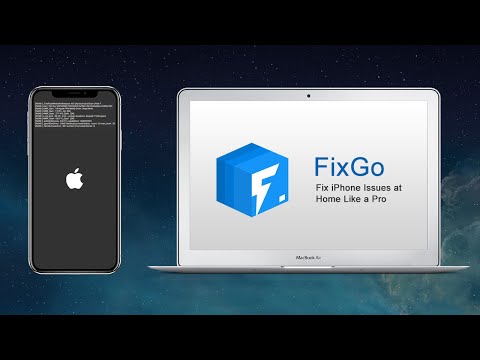
FixGo هو برنامج لإصلاح مشاكل نظام iOS مثل العديد من التطبيقات الأخرى. لكنه برز من بين كل تلك التطبيقات بسبب سهولته وقدرته على حل العديد من المشاكل.

من المهم أن يكون لديك أداة لا تتطلب الكثير من التفكير عند استخدامها وتقوم تماماً بما تَعِدُ به، وإصلاح مشكلتك التي تواجهها.

إن FixGo قادر على إصلاح أكثر من 200 مشكلة على أجهزة iOS مثل آيفون iPhone وآيباد iPad. هذا حقاً شيء رائع وكفيل بحل أي مشكلة قد تواجهها دون التفكير بأخذ الجهاز والانتظار لحين إصلاح المشكلة.

ميزات برنامج FixGo:

  • سريع: سيقوم البرنامج بإصلاح هاتفك قبل أن تنهي شرب فنجان من القهوة!
  • فعال: يتم تطبيق أفضل التقنيات لزيادة الفعالية.
  • الدعم: الدعم الفني الخاص بالبرنامج مدعوم بفريق محترف جاهز دائماً.
  • سهل الاستخدام: لا حاجة إلى الذهاب إلى مراكز صيانة.

هل يمكن لأي شخص استخدام البرنامج؟

نعم، فالبرنامج لا يحتاج إلى أي خبرة فنية مسبقة، واستخدامه لحل المشاكل يحتاج إلى ثلاث خطوات رئيسية فقط:

أولاً: اختيار وضع الإصلاح:

هناك وضعان لإصلاح المشاكل بكفاءة وهما: الوضع القياسي Standard Mode والوضع المتقدم Advanced Mode.

الوضع القياسي:

  • يتم تجريب احتمالات مختلفة لتحسين معدل نجاح الإصلاح من خلال مراعاة سيناريوهات فشل الإصلاح جميعها.
  • مقارنةً بـ iTunes Restore أو طرق أخرى، يعمل الوضع القياسي بأمان حتى لا يفقد جهازك أي بيانات.
  • يساعد في إصلاح مشكلات النظام الأكثر شيوعاً.

الوضع المتقدم:

  • يحاول FixGo تشغيل هاتفك من خلال تطبيق التقنيات المتقدمة.
  • توجيهات أوضح وأكثر تفصيلاً مقارنةً بـ iTunes Restore أو طرق أخرى.
  • يساعد في إصلاح مشكلات iOS الأكثر خطورة وسوف يمحو جميع بياناتك.

ثانياً: تنزيل الحزمة:

ستحتاج إلى تحميل الحزمة الخاصة بجهازك.

لمزيد من المعلومات وخطوات الإصلاح انقر هنا لمشاهدة دليل أكثر تفصيلاً من الموقع الرسمي للبرنامج.

ثالثاً: متابعة الإصلاح دون تدخل منك:

سيقوم البرنامج هنا بمتابعة العمل بسرعة وكفاءة حتى يعود الجهاز يعمل كما كان في السابق.

ما الذي يقدمه برنامج FixGo:

إن هذا البرنامج يسمح لك بإصلاح مشكلات آيفون iPhone في المنزل كالمحترفين، ويضمن لك ما يلي:

  • منع فقدان البيانات على جهاز آيفون iPhone أو آيباد iPad عندما لا يعمل جهازك بشكل صحيح.
  • إصلاح أكثر من 200 مشكلة في نظام iOS بنفسك، مثل مشكلة آيفون iPhone عالق على شعار آبل Apple أو الشاشة الفارغة أو الشاشة البيضاء أو حلقة وضع الاسترداد Recovery mode loop.
  • إصلاح العديد من مشكلات tvOS بسهولة على تلفاز آبل Apple TV.
  • نقرة واحدة للدخول أو الخروج من وضع الاسترداد.
  • متوافق مع أحدث إصدارات آيفون iPhone 12 و iOS 14.3 و iPadOS 14.3.

ما المشاكل التي يستطيع FixGo حلّها؟

يستطيع البرنامج إصلاح أكثر من 200 مشكلة جمود في نظام iOS، بما في ذلك توقف آيفون iPhone على الشاشة الفارغة وشعار آبل Apple والشاشة البيضاء وما إلى ذلك دون فقد للبيانات.

هل توقف جهاز آيفون iPhone بعد التحديث أم أن الجهاز فجأة أصبح يعاني من المشاكل بعد التحديث؟

يمكنك استخدام برنامج FixGo لإصلاح جميع مشكلات نظام iOS 14 بعد أو أثناء التحديث دون فقدان أي من البيانات الموجودة على جهازك أو الحاجة إلى أي مهارات تقنية.

ما هي الأجهزة المدعومة؟

هناك دعم لعدد كبير من أجهزة آبل Apple: إليك قائمة بهذه الأجهزة:

أجهزة آيفون iPhone:

iPhone 12 Pro (Max), iPhone 12 mini, iPhone 12, iPhone 11 Pro Max, iPhone 11 Pro, iPhone 11, iPhone XR, iPhone XS (Max), iPhone XS, iPhone X, iPhone 8 Plus, iPhone 8, iPhone 7 Red, iPhone 7 Plus, iPhone 7, iPhone SE, iPhone 6s Plus, iPhone 6s, iPhone 6 Plus, iPhone 6, iPhone 5s, iPhone 5c, iPhone 5, iPhone 4s, iPhone 4, iPhone 3GS, iPhone 3G

أجهزة آيباد iPad:

جميع الإصدارات الخاصة بالأجهزة التالية:

iPad Air, iPad mini, iPad Pro and iPad

أجهزة آيبود iPod:

iPod touch 7, iPod touch 6, iPod touch 5, iPod touch 4, iPod touch 3, iPod touch 2, iPod touch 1

أجهزة Apple TV:

Apple TV HD, Apple TV 3rd Generation, Apple TV 2nd Generation

كيفية الحصول على برنامج FixGo:

يمكنك شراء البرنامج عن طريق الموقع الرسمي، وهو متوفر لنظامي التشغيل ويندوز Windows وماك Mac بعدة خطط، بحيث يمكنك اختيار الخطة الأنسب لك.

كما يمكنك الحصول على خصم 50% باستخدام الكود ALABRV50.

مقالات قد تعجبك:

كيفية تفعيل الوضع المظلم على متصفحات ومواقع الإنترنت
كيفية تفعيل الوضع المظلم على التطبيقات المختلفة
كيفية حماية نظام ويندوز 7 بعد إلغاء دعمه من مايكروسوفت
كيفية إزالة الرموز من شريط اختصارات تطبيق فيسبوك
دليل المبتدئين إلى لعبة PUBG ببجي

كيفية تغيير اسم العرض (الاسم الظاهر للآخرين) في حساب جيميل

عند إرسال بريد إلكتروني من حساب جيميل Gmail، سيظهر للمستلم اسمك الذي حددته للعرض (مع معلومات أخرى). يمكنك تغيير هذا الاسم المرتبط بحساب جيميل Gmail في بضع خطوات، إليك الطريقة.

يمكنك تغيير اسم العرض (الاسم الظاهر للآخرين) على حساب جيميل Gmail على متصفح سطح المكتب فقط. لا يمكنك تغيير اسمك باستخدام تطبيق جيميل Gmail للجوال على أندرويد Android أو آيفون iPhone أو آيباد iPad.

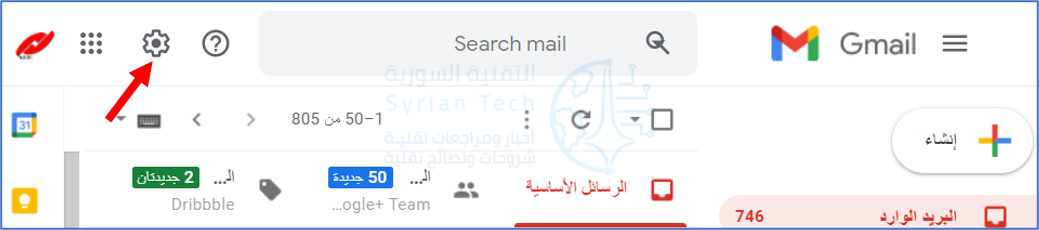
حتى تتمكن من تغيير الاسم في حساب جيميل Gmail، قم بتسجيل الدخول إلى حسابك من خلال الدخول أولاً إلى موقع ويب جيميل Gmail على متصفح سطح المكتب. بمجرد تسجيل الدخول، انقر فوق رمز المسنن لفتح قائمة الإعدادات السريعة.

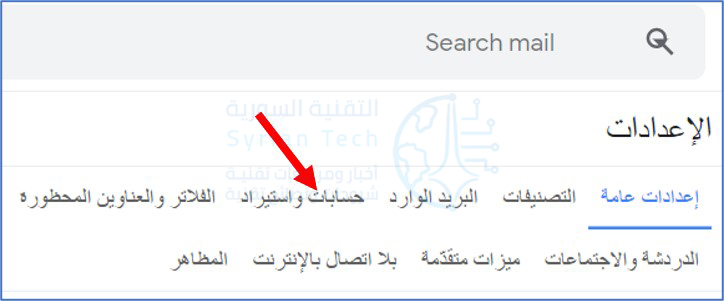
بعد ذلك، انقر على عرض جميع الإعدادات أعلى القائمة التي ظهرت.

أنت الآن افتراضياً في علامة التبويب إعدادات عامة بقائمة إعدادات جيميل Gmail. انقر فوق علامة التبويب حسابات واستيراد.

في قسم الإرسال من حساب، سترى عنوان بريدك الإلكتروني واسم العرض المرتبط بهذا العنوان. انقر فوق الزر تعديل المعلومات لتغيير اسم العرض.

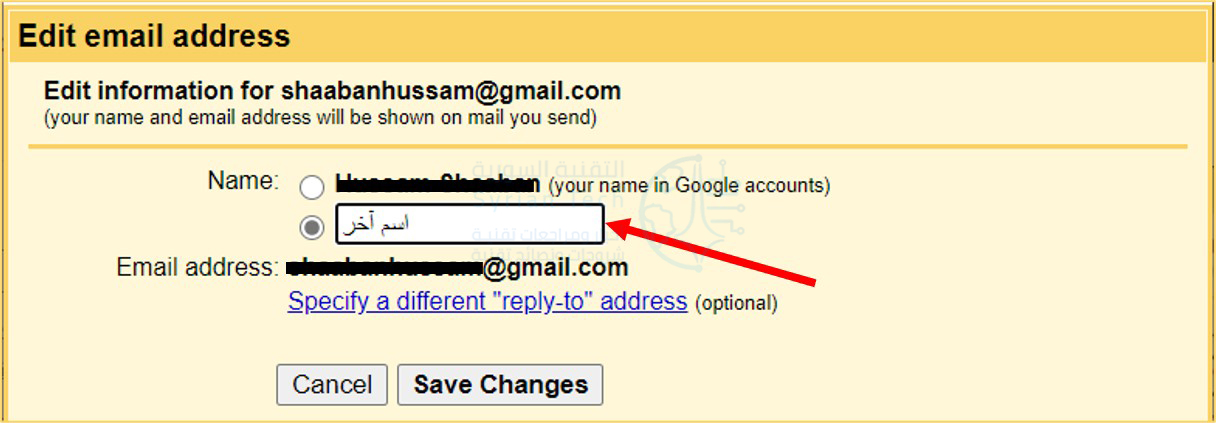
سوف تظهر نافذة جديدة. هنا، يمكنك تغيير اسم العرض عن طريق تحديد زر الاختيار الموجود بجوار مربع النص ثم كتابة اسم العرض الجديد في مربع النص هذا (كتبنا اسم آخر على سبيل المثال). انقر فوق Save Changes لتطبيق التغيير.

بذلك تكون قد انتهيت وسترى الآن اسم العرض المُدخل حديثاً بجوار قسم الإرسال من حساب التي دخلنا إليها سابقاً في قائمة إعدادات جيميل Gmail.

في المرة التالية التي ترسل فيها بريداً إلكترونياً إلى أحد الأشخاص، سيظهر اسم العرض الجديد للشخص المستلم كما كتبته.

إن جوجل Google تسمح لك بتغيير اسم العرض، لكن لا يمكنك في الواقع تغيير اسم المستخدم (الذي يختلف عن اسم العرض) أو عنوان بريدك الإلكتروني.

مقالات قد تعجبك:

نصائح لتحديد خصوصية وأمان حساب إنستغرام
كيفية استعادة كلمة مرور حساب LinkedIn المنسية
كيفية حماية أجهزة أندرويد من الفيروسات والبرمجيات الخبيثة
كيفية مشاهدة فيديوهات يوتيوب بالتزامن مع أصدقائك
كيفية تشغيل فيديو من يوتيوب في الخلفية

كيفية التحكم في سطوع مصباح فلاش آيفون

ربما لا يكون من المفاجئ لأي مالك لهاتف آيفون iPhone أنه يمكنك استخدام فلاش LED المتواجد على الجزء الخلفي من هاتف آيفون iPhone كمصباح كهربائي.

حيث قامت شركة آبل Apple بتضمين اختصار تشغيل المصباح في مركز التحكم Control Center منذ نظام iOS 7. ولكن هل تعلم أنه يمكنك التحكم في سطوع مصباح آيفون iPhone؟ إليك الطريقة.

أولاً، قم بتشغيل مركز التحكم Control Center على جهاز آيفون iPhone باستخدام إحدى الطريقتين المدرجتين هنا:

  • في هاتف iPhone X أو الأحدث: اسحب لأسفل من الحافة العلوية اليمنى للشاشة.
  • iPhone SE و iPhone 8 أو أقدم: اسحب لأعلى من الحافة السفلية للشاشة.

عندما يظهر مركز التحكم Control Center على شاشتك، انقر مع الاستمرار فوق رمز المصباح اليدوي. (قد يختلف الترتيب الدقيق لأيقونات مركز التحكم Control Center اعتماداً على كيفية تخصيصها).

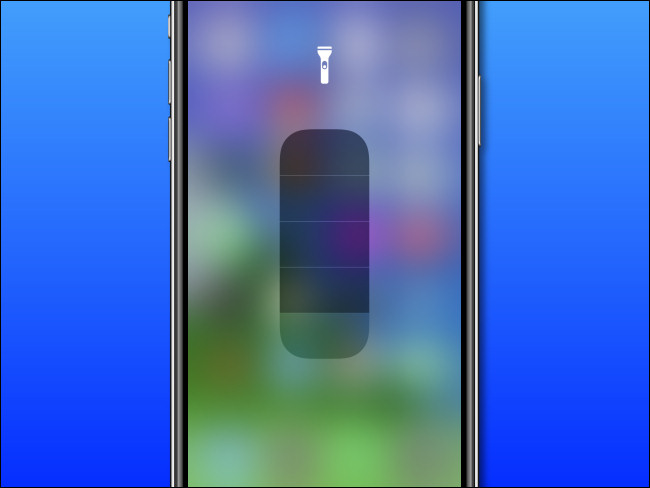
بعد الضغط على الرمز للحظة، سترى شاشة جديدة بها رمز مصباح يدوي في الأعلى وشريط تمرير كبير مكون من خمس مستويات في منتصف الشاشة.

المستوى العلوي يعني الحد الأقصى من سطوع المصباح، والمستوى السفلي يعني إيقاف تشغيل المصباح تماماً.

لتغيير سطوع المصباح، اضغط مع الاستمرار بإصبعك وحركه لأعلى ولأسفل على طول شريط التمرير. أو انقر ببساطة على الجزء المقابل للمستوى الذي تريده. كن حذراً من أن اختيار الإعدادات الأكثر سطوعاً للمصباح ستعمل على نفاذ بطارية آيفون iPhone بشكل أسرع.

عندما تقوم بضبط إعدادات سطوع المصباح بالطريقة التي تريدها، انقر فوق الشاشة مرة واحدة وسيختفي شريط التمرير، ولكن سيظل المصباح مضاءً.

لإيقاف تشغيل المصباح، قم بتشغيل مركز التحكم Control Center مرة أخرى (إذا لزم الأمر) وانقر فوق رمز المصباح المضاء.

في المرة التالية التي تنقر فيها على رمز مصباح الفلاش في مركز التحكم Control Center لتشغيله، سيتم تعيينه افتراضياً على آخر إعداد سطوع قمت بتعيينه باستخدام شريط التمرير.

الآن قد تتساءل: إذا كان بإمكانك ضبط سطوع المصباح يدوياً، فما مدى سطوعه بشكل افتراضي؟

بشكل افتراضي، يتم تشغيل مصباح آيفون iPhone على أقل إعداد، أي ما يعادل مستوىً واحداً من السطوع على المقياس اليدوي، حيث من المحتمل أن شركة آبل Apple قد حددتها للحفاظ على عمر البطارية.

مقالات قد تعجبك:

كيفية مشاهدة فيديوهات يوتيوب بالتزامن مع أصدقائك
كيفية تشغيل فيديو من يوتيوب في الخلفية
كيفية تعطيل التصحيح التلقائي في أجهزة آيفون وآيباد
تعرف على شريحة Apple M1 الأقوى على الإطلاق من آبل
كيف تربح قنوات اليوتيوب المال؟

كيفية إنشاء مجموعة ملصقات خاصة لاستخدامها في واتساب

الملصقات طريقة سريعة وممتعة لنقل الأفكار والمشاعر على تطبيق واتساب WhatsApp. ولكن ماذا لو كنت تريد إنشاء مجموعة ملصقات من لقطات ردات فعلك الخاصة؟ إليك كيفية القيام بذلك على هاتف آيفون iPhone وأندرويد Android.

ستجد عدداً كبيراً من تطبيقات حزم الملصقات على متجر جوجل بلاي Google Play Store لنظام أندرويد Android. من ناحية أخرى، يحتوي متجر تطبيقات آيفون iPhone على عدد قليل من متاجر حزم الملصقات.

لكنك لست بحاجة إلى تطبيقات تابعة لجهات خارجية، ولا تحتاج إلى أن تكون مطور تطبيقات لإنشاء حزمة ملصقات.

كل ما تحتاجه هو بعض الصور وسيقوم تطبيق Sticker.ly بالعمل الباقي، وهو تطبيق متوفر على كل من آيفون iPhone وأندرويد Android.

يحتوي التطبيق على أداة ذكية لإزالة الخلفية، بحيث يمكنك إنشاء ملصقات للتفاعل باستخدام وجهك، سوف ينبهر أصدقاؤك ببراعتك في ذلك!

إنشاء حزمة ملصقات باستخدام تطبيق Sticker.ly:

للبدء، قم أولاً بتحميل تطبيق Sticker.ly على هاتف آيفون iPhone أو هاتف أندرويد Android الذكي. الخطوة التالية هي جمع الصور التي ستستخدمها لإنشاء حزمة الملصقات.

قم بتنزيل الصور التي تحتاجها أو التقط الصور التي ستستخدمها في ملصقاتك. إذا كنت تنشئ مجموعة ملصقات باستخدام صورك الذاتية، فتأكد من التقاط صور سيلفي باستخدام خلفية بلون واحد.

افتح تطبيق Sticker.ly الذي تم تنزيله مؤخراً، وانقر على زر + الموجود في شريط الأدوات السفلي.

سترى الآن محدد الصورة. انتقل إلى الألبوم حيث حفظت صورتك واضغط عليها.

سيتم فتح الصورة الآن في المحرر. أولاً، سترى خيار قص الخلفية، اضغط على زر تلقائي.

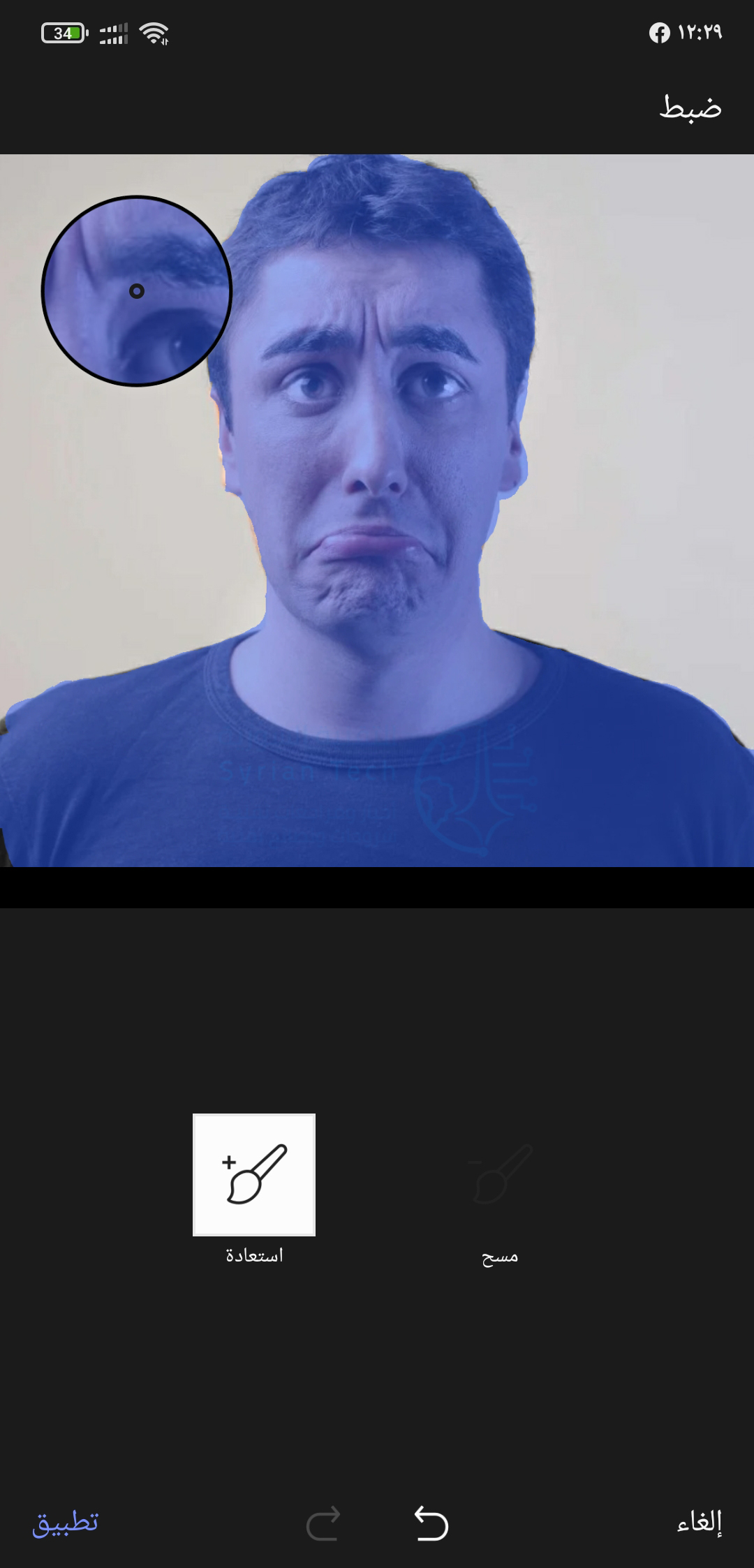
إذا كانت صورتك تحتوي على خلفية ومقدمة واضحتين، فيجب أن يقوم التطبيق تلقائياً بإزالة الخلفية بالكامل. (التطبيق جيد حقاً في هذا)، ولكن إذا كانت الصورة صعبة، يمكنك النقر فوق الزر ضبط.

الآن، استخدم أصابعك لمسح أو استعادة أجزاء من الصورة.

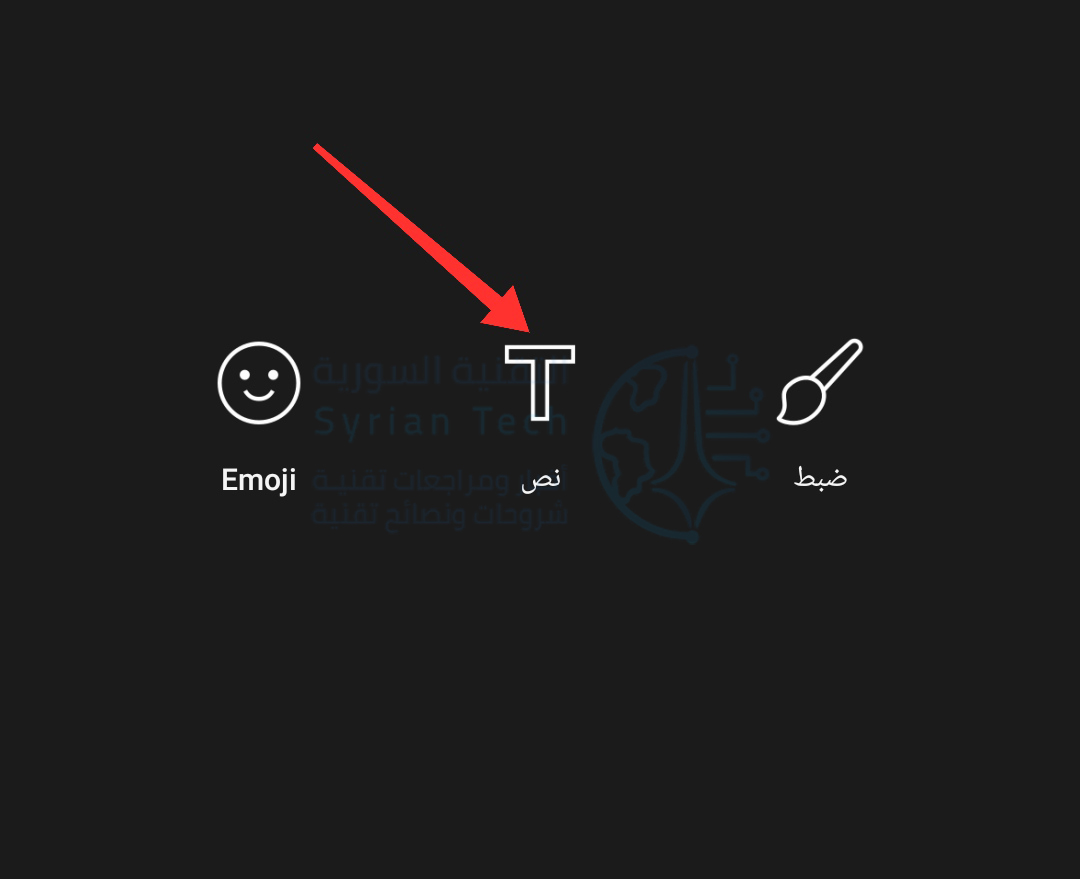
إذا أردت، يمكنك أيضاً إضافة بعض النص على الملصق باستخدام خيار نص؛ اكتب نصاً ثم قم بتحريكه إلى المكان الذي تريد. كما يمكنك أيضاً تغيير نوع الخط وبمجرد أن تصبح راضياً عن النتيجة، انقر على الزر تم.

بعد أن تكون راضياً عن الصورة النهائية اضغط على زر التالي.

في الشاشة التالية، سيتم طلب إضافة علامات لتسهيل البحث عن الملصق بعد إنشائه، أدخل العلامات التي تريدها ثم اضغط على حفظ في أعلى اليسار.

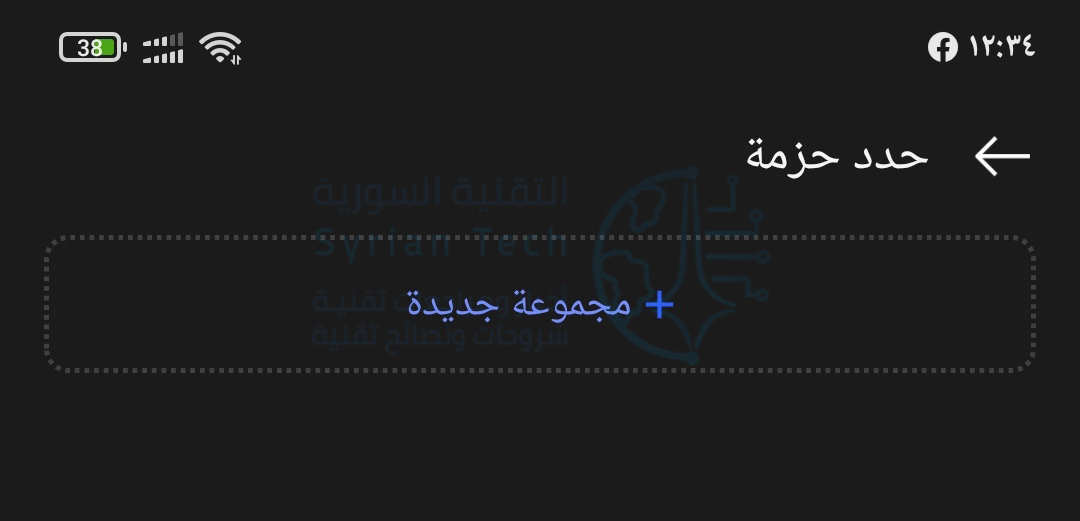
بعدها حدد الحزمة التي تريد إضافة الملصق الجديد إليها، أو أنشئ مجموعة جديدة.

في الشاشة التالية اكتب اسم المجموعة، واضغط على إنشاء.

لقد صنعت للتو ملصقك الأول، اضغط على زر إضافة ملصق (حيث تحتاج لإضافة ثلاث ملصقات على الأقل لإنشاء المجموعة).

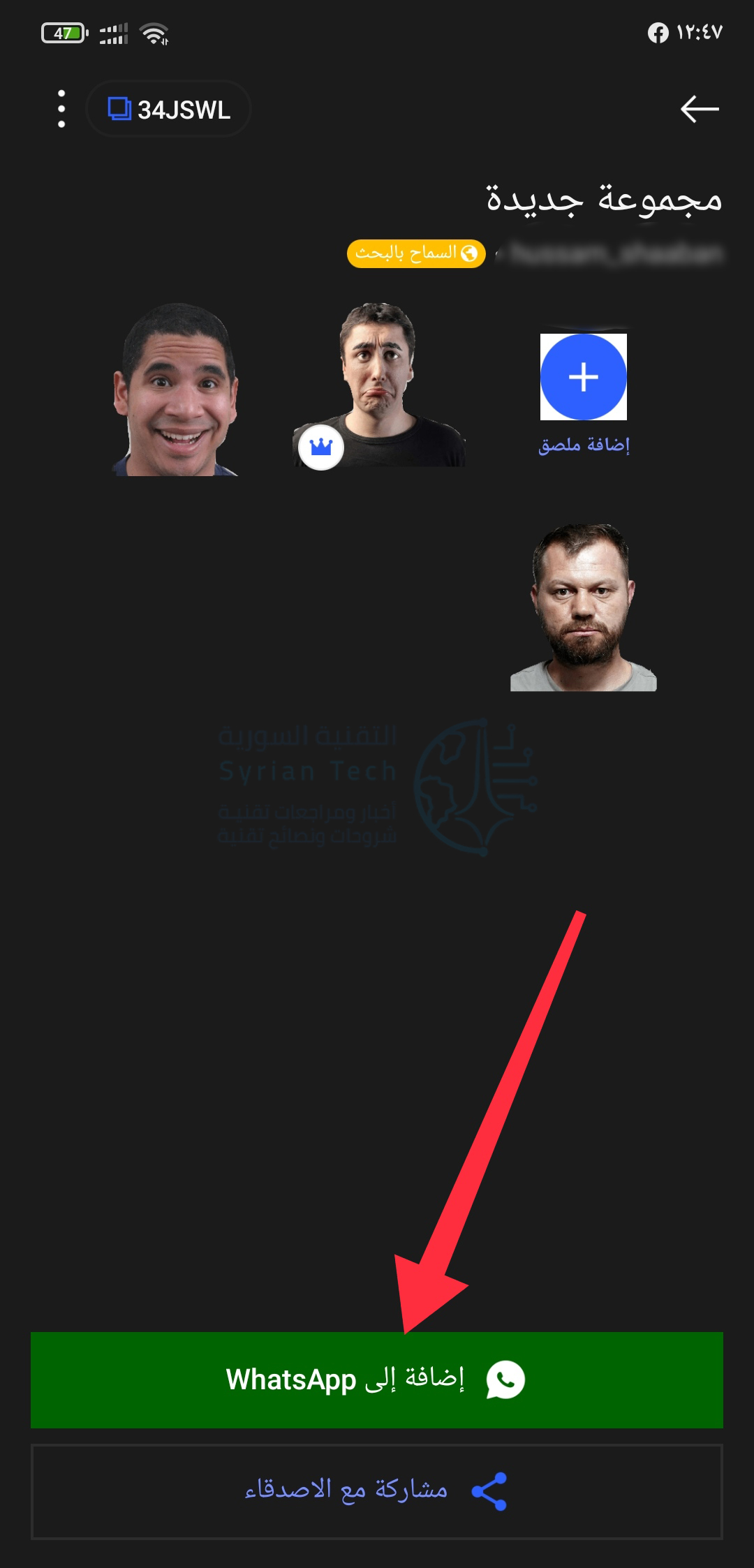
بمجرد إنشاء جميع الملصقات، انتقل إلى صفحة حزمة الملصقات واضغط على زر إضافة إلى WhatsApp.

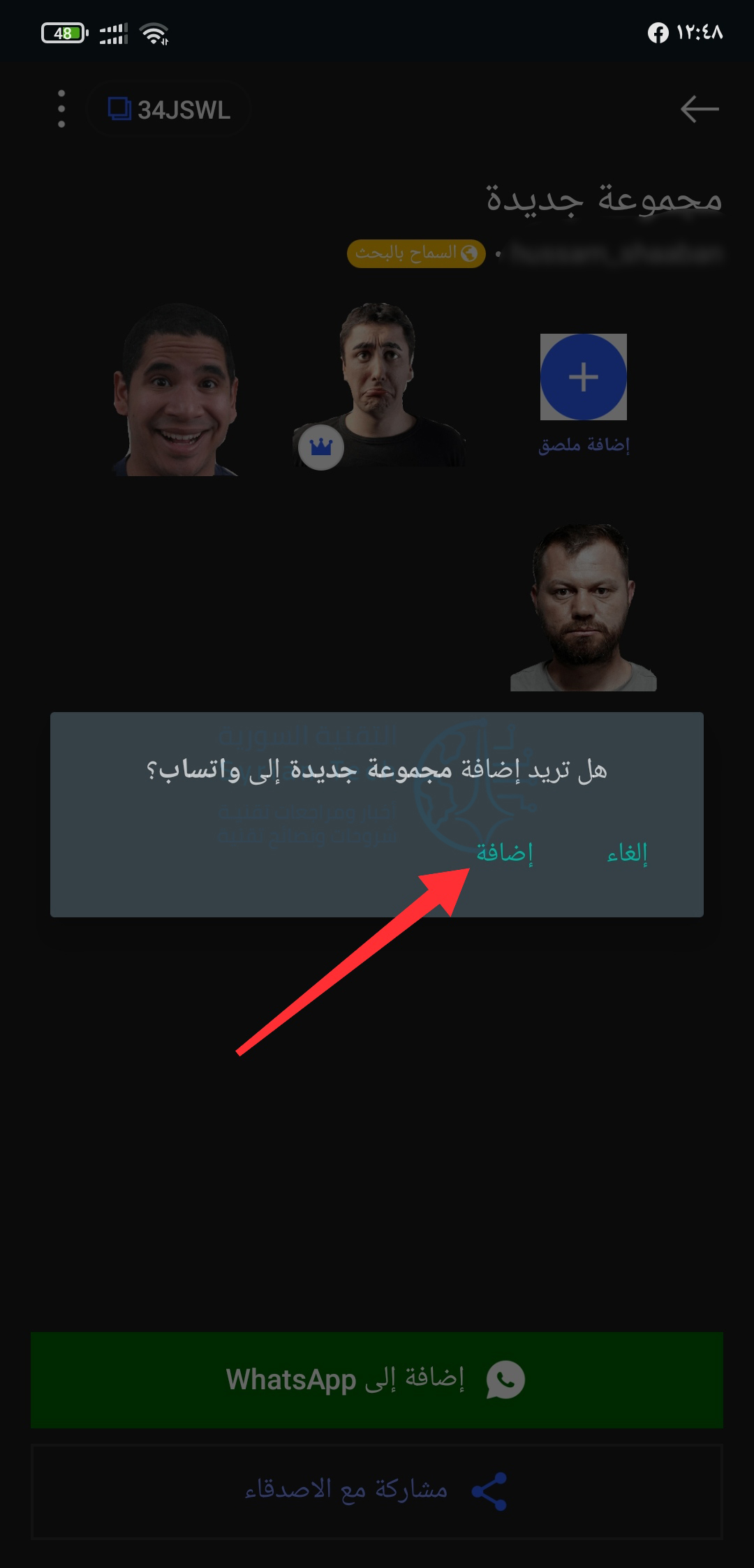
سيتم مطالبتك بالتأكيد على إضافة مجموعة جديدة إلى واتساب.

سيؤدي هذا إلى فتح تطبيق واتساب WhatsApp وتشغيل شاشة استيراد الملصقات. هنا، يمكنك معاينة جميع الملصقات أيضاً.

تمت إضافة حزمة الملصقات الآن إلى واتساب WhatsApp وهي جاهزة للاستخدام.

انتقل إلى محادثة واتساب WhatsApp وانقر على أيقونة الملصق الموجودة على الجانب الأيسر من مربع النص. ومن قسم الملصقات، حدد حزمة الملصقات من الأعلى ثم انقر فوق الملصق. سيظهر الملصق على الفور في الدردشة.

يمكنك الرجوع إلى تطبيق Sticker.ly لإنشاء حزم ملصقات جديدة وإضافة ملصقات جديدة إلى حزم الملصقات الحالية.

مقالات قد تعجبك:

كيفية كتم مجموعات واتساب بشكل دائم
كيفية تحديد تطبيقات أندرويد المزيفة قبل تحميلها
نصائح لتحديد خصوصية وأمان حساب إنستغرام
كيفية استعادة كلمة مرور حساب LinkedIn المنسية
كيفية حماية أجهزة أندرويد من الفيروسات والبرمجيات الخبيثة

ما هو ماسح LiDAR في آيفون 12 برو؟ وما الفرق بينه وبين الرادار RADAR؟

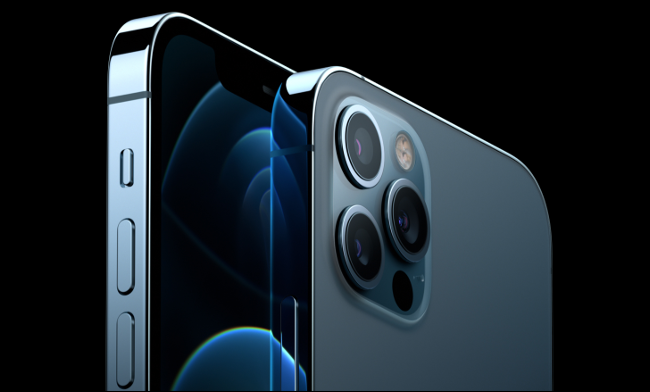
iPhone 12 Pro هو أول هاتف ذكي من شركة آبل Apple مزود بماسح LiDAR الضوئي على ظهره، وهو اختصار لجملة اكتشاف الضوء والنطاق Light Detection and Ranging.

ولكن ما العمل الذي يقوم به ماسح LiDAR؟ وما الذي تخطط آبل Apple لاستخدامه من أجله في المستقبل؟

ما هو LiDAR ؟

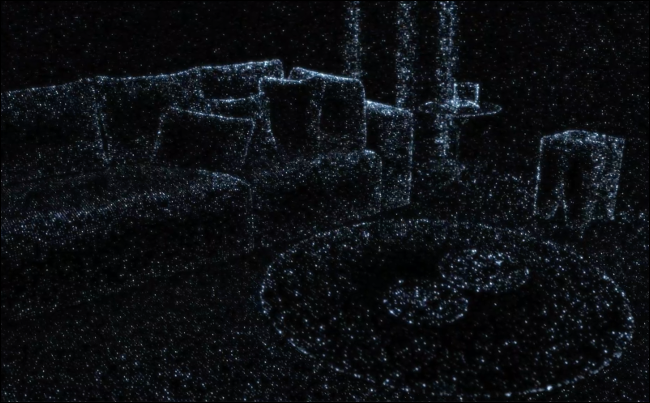
يحدد ماسح LiDAR المسافة بينه وبين الجسم من خلال مراقبة المدة التي تستغرقها نبضة الضوء (غالباً ليزر) لتنعكس إلى الماسح مرة أخرى. إنه مثل الرادار، إلا أنه يستخدم ضوء الأشعة تحت الحمراء بدلاً من موجات الراديو.

بينما تم تصميم الرادار ليتم استخدامه عبر مسافات كبيرة، فإن LiDAR يعمل على نطاق أصغر، نظراً للطريقة التي تمتص بها الأشياء الموجودة في المسار الأشعة الضوء.

من خلال إرسال مئات الآلاف من نبضات الضوء كل ثانية، يمكن لماسحات LiDAR الضوئية تحديد المسافات وأحجام الأشياء بدقة نسبية على مسافات صغيرة.

يمكن بعد ذلك استخدام هذه البيانات لإنشاء نماذج ثلاثية الأبعاد، والتي تعد أحد الاستخدامات الرئيسية لـ LiDAR في مشاريع البناء والهندسة.

من المحتمل أنك سمعت عن استخدام عمليات المسح بالليزر ثلاثية الأبعاد لوضع خطط البناء، هذا هو LiDAR.

يتم استخدام LiDAR بالفعل في العديد من الاستخدامات في العديد من الصناعات. حيث يستخدمه علماء الآثار لإعداد مواقع الحفر، وتعتمد المركبات المستقلة عليه لإنشاء خرائط ثلاثية الأبعاد في الوقت الحقيقي لمحيطهم.
كما تم استخدام LiDAR لإنشاء خرائط واقعية ودقيقة للغاية لمسارات السباق في ألعاب الفيديو، مثل Project CARS، كما تستخدم أسلحة الشرطة السريعة أيضاً LiDAR.

والآن، تماماً مثل iPad Pro في آذار 2020، وصل ماسح LiDAR الضوئي إلى iPhone 12 Pro المتميز من شركة آبل Apple.

كيف يستخدم iPhone 12 Pro تقنية LiDAR؟

تستخدم آبل Apple تقنية LiDAR بشكل مختلف قليلاً عن مواقع البناء أو الأسلحة السريعة. إنه نفس المبدأ الأساسي، ارتداد الضوء لتحديد المسافة، ولكن على نطاق أصغر.

الماسح الضوئي LiDAR في iPhone 12 Pro (و iPad Pro) له نطاق فعال يبلغ حوالي 16 قدماً (5 أمتار).

الغرض الأساسي من LiDAR في آيفون iPhone هو تحسين تقنية الواقع المعزز (AR). سيعطي التطبيقات معلومات أكثر فائدة ودقة حول محيطها، من أجل تقنية واقع معزز AR أكثر سلاسة وموثوقية.

إذا لم تكن على دراية بهذه التكنولوجيا، فإن الواقع المعزز يسمح للمطورين بدمج الكائنات الافتراضية بالعالم الحقيقي. حيث يستخدم كاميرا جهازك ويسمح لك بممارسة الألعاب وتطبيق المرشحات التفاعلية (مثل تلك الموجودة على سناب شات Snapchat) أو معاينة وضع الأثاث والأشياء الأخرى.

لعبة Pokémon Go هي أحد الأمثلة على لعبة واقع معزز AR ناجحة تتيح لك التقاط مخلوقات افتراضية في العالم الحقيقي. من خلال تطبيق Place الناجح للغاية من Ikea، يمكنك أن ترى كيف سيبدو كل شيء تحدثت عنه الشركة في منزلك.

LEGO هي واحدة من العديد من الشركات التي أطلقت أيضاً منتجات قائمة بذاتها (في هذه الحالة، بناء الأشكال) يمكن أن تنبض بالحياة عبر ميزات الواقع المعزز AR عندما يكون لديك هاتف ذكي متوافق.

بينما يتم استخدام LiDAR غالباً لمسح المباني والأشياء الأخرى، فإن الماسح الضوئي الموجود في iPhone 12 Pro و iPad Pro ليس دقيقاً بما يكفي لمسح الأشياء بدقة.

Sebastiaan de With الذي طور تطبيق Halide الشهير لكاميرا iPhone، اكتشف هذا أثناء إثبات مفهوم يسمى Esper. حيث كتب de With على موقع Halide الإلكتروني:

لسوء الحظ، إخراج الشبكة بواسطة النظام في الوقت الحالي ليس دقيقاً بما يكفي لإرساله إلى طابعة ثلاثية الأبعاد. لكنها نقطة انطلاق رائعة لنموذج ثلاثي الأبعاد، لأن جميع النسب ستكون دقيقة للغاية.

في الواقع، من المرجح أن تتحسن ماسحات LiDAR في شيئين رئيسيين: وضع الكائن الافتراضي (مثل تطبيقات التسوق) وألعاب الواقع المعزز.

هذا ممكن بالفعل على أجهزة آيفون iPhone التي لا تحوي LiDAR، لكنه يضيف طبقة إضافية من الدقة لأشياء مثل الأبعاد والمسافة الدقيقة لكائن في الغرفة.

يمكننا أيضاً توقع تجربة AR أكثر سلاسة، لا سيما عند وضع العناصر الافتراضية في العالم الحقيقي. على سبيل المثال، يجب أن يكون iPhone 12 Pro قادراً بشكل أفضل على تحديد عناصر العالم الحقيقي. يجب أن يؤدي هذا إلى تفاعلات أكثر واقعية بين الكائنات الافتراضية والحقيقية.

تنوي شركة آبل Apple أيضاً استخدام LiDAR لتحسين أداء الكاميرا في الإضاءة المنخفضة. حيث تم تطبيق بكسلات التركيز focus Pixels في iPhone XS، وهي العلامة التجارية للشركة بالنسبة للتركيز التلقائي في الكشف عن الطور (PDAF).

لا تزال هذه التقنية تعتمد على الضوء، وهذا هو السبب في أن أحدث التطورات في التركيز البؤري التلقائي لا تعمل جيداً في الظلام.

من خلال استشعار المسافة بين جهاز آيفون iPhone والشيء الذي تلتقط صورة له، يمكن لشركة آبل Apple معرفة المسافة التي يجب أن تركز عليها الكاميرا للحصول على أفضل النتائج.

هذا من شأنه أن يسهل عليك التقاط صور أفضل بجهاز آيفون iPhone في الظلام، خاصة عند دمجه مع الوضع الليلي.

هل سيصبح LiDAR صفقة كبيرة؟

في الوقت الحالي، يوجد جهازان فقط من أجهزة آبل Apple بهما مستشعر. يتم تسعير كلاهما أيضاً بسعر أعلى ويتميزان بلقب Pro، لذا فإن LiDAR هو ميزة متخصصة في الوقت الحالي.

تتضمن قائمة آبل Apple الشاملة مجموعات تطوير البرامج (SDKs) ARKit، والتي تم تحديثها إلى الإصدار 4.0 في حزيران من العام 2020.

طرح هذا التحديث ميزات جديدة تستفيد من LiDAR في ARKit، مما يسمح للمطورين بالاستفادة من مستشعر iPad Pro وiPhone 12 Pro الجديد.

تتيح حزم SDK للمطورين إمكانية استهداف عائلات كاملة من الأجهزة، حتى لو لم يدعموا أحدث الميزات.

تتضمن خطة آبل Apple على الأرجح وضع مستشعرات LiDAR في المزيد من الأجهزة بمرور الوقت، بينما ينشغل المطورون في إنشاء تطبيقات تستفيد من الأداء المحسن.
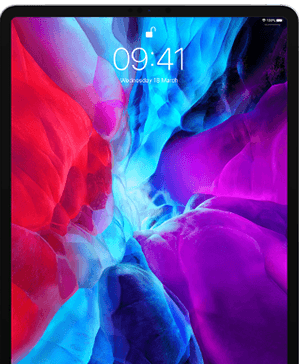
بالنظر إلى اهتمام الشركة المتجدد بالتكنولوجيا خلال إصدارات البرامج القليلة الماضية، يبدو أن شركة آبل Apple تراهن كثيراً على الواقع المعزز.

ومع ذلك، قد تتجاوز خطط آبل Apple الأكبر لـ LiDAR الأجهزة اللوحية والهواتف الذكية. على الأقل، هذا هو الرأي الذي يتبناه العديد من المحللين، حيث تنتشر الشائعات حول نظارات الواقع المعزز للشركة.

من خلال تشجيع المطورين على تبني الواقع المعزز، يمكن لشركة آبل Apple تسريع توفير التطبيقات على نظام أساسي جديد.

إن إدخال القطع الإلكترونية التي تدعم AR بشكل مباشر في أجهزة محددة يمنح الشركة أيضاً فرصة لضبطها قبل إطلاق منتج يعتمد بشكل أكبر على التكنولوجيا.

هل يستحق LiDAR التجربة؟

عندما يتعلق الأمر بالاختيار بين iPhone 12 أو iPhone 12 Pro، فمن غير المرجح أن يجذبك LiDAR. ما لم تستخدم الكثير من التطبيقات التي تستفيد من الواقع المعزز أو تلتقط الكثير من الصور في الليل، فلن ترى أي فوائد على المدى القصير.

حتى لو كنت شغوفاً بالواقع المعزز، فقد تحسن تطبيق الواقع المعزز في أجهزة آيفون iPhone الحالية التي لا تدعم LiDAR بشكل كبير في بضعة أجيال فقط.

يعمل LiDAR على تحسين هذا الأمر بشكل أكبر، ولكن ربما لا تستحق هذه الميزة مبلغ 300 دولار أمريكي الذي تطلبه آبل Apple في جهاز iPhone 12 Pro.

قد لا يكون معظم الناس متحمسين للغاية بشأن LiDAR في الوقت الحالي، ولكن هذه التكنولوجيا سوف تنتشر أكثر وتحسن تجربة آيفون iPhone الشاملة في السنوات القادمة.

كما أنه ليس التطور الكبير الوحيد في تشكيلة iPhone 2020، فهناك نظام جديد لملحقات MagSafe ودعم الجيل الخامس 5G وتسجيل Dolby Vision.

مقالات قد تعجبك:

كيف تربح قنوات اليوتيوب المال؟
ما هو التورنت؟ وكيف يعمل؟ وكيفية استخدامه؟ وكيفية التعامل معه؟
موقع LinkedIn تجاهل باحث فلسطيني قد اكتشف ثغرة في الموقع
كيفية مشاهدة فيديوهات يوتيوب بالتزامن مع أصدقائك
كيفية تشغيل فيديو من يوتيوب في الخلفية

كيفية حل مسائل الرياضيات باستخدام جوجل لنس Lens

الآلة الحاسبة هي أداة مفيدة لحل المسائل الرياضية، ولكن قد يكون من الصعب أحياناً كتابة المعادلة. يمكن لأداة Google Lens حل معادلة ببساطة عن طريق التقاط صورة. سنوضح لك كيفية استخدام الميزة.

يمكن لأجهزة أندرويد Android الوصول إلى Google Lens بطريقتين مختلفتين، اعتماداً على هاتفك. ومع ذلك، فإن الطريقة العامة التي تعمل مع أندرويد Android وآيفون iPhone وآيباد iPad هي من خلال تطبيق جوجل Google.

بالطبع، أول شيء ستحتاجه هو مسألة حسابية لحلها. يمكن لـ Google Lens حل المعادلات البسيطة مثل 5+2 أو صيغ أكثر تعقيداً مثل 2x+3. يمكنك مسح المشكلة ضوئياً من قطعة ورق حقيقية أو من شاشة رقمية.

افتح تطبيق جوجل Google من خلال هاتف أندرويد Android أو الجهاز اللوحي أو آيفون iPhone أو آيباد iPad. اضغط على أيقونة Lens من الجانب الأيسر لشريط البحث.

بعد ذلك، اسحب إلى الواجبات المنزلية في شريط الأدوات السفلي.

وجّه كاميرا جهازك نحو المشكلة الرياضية التي تريد حلها، وتأكد من أن المسألة داخل الإطار. اضغط على زر الالتقاط.

أولاً، تحقق مرة أخرى من صحة السؤال الموجود أعلى نتيجة البحث. يمكنك النقر على الخطوات للحلّ لمعرفة الخطوات التي تم اتخاذها للوصول إلى الحل. كما يظهر الحل في الأسفل.

لمسح مشكلة مختلفة من نفس الصورة، انقر فوق رمز T أعلى بطاقة الحل.

بعد ذلك، انقر على المسألة التالية التي ترغب في حلها في الصورة.

سيظهر الحل في بطاقة الحل أدناه مرة أخرى.

إذا كانت إجابة جوجل Google غير كافية أو لم تتمكن من العثور على حل، فيمكنك سحب البطاقة للأعلى للكشف عن نتائج بحث جوجل Google الكاملة مع حلول من مصادر أخرى.

هذا كل شيء! نأمل أن تتمكن من إيجاد حلول لجميع المسائل الرياضية.

مقالات قد تعجبك:

كيفية تعطيل التصحيح التلقائي في أجهزة آيفون وآيباد
تعرف على شريحة Apple M1 الأقوى على الإطلاق من آبل
كيف تربح قنوات اليوتيوب المال؟
كيفية منع الحذف التلقائي للملفات المحملة على ويندوز 10
كيفية مشاركة مستندات جوجل Google Docs كملف PDF من خلال رابط