ما هي ذاكرة الوصول العشوائي الرام RAM؟

غالباً ما يرسم الناس أوجه تشابه بين أجهزة الكمبيوتر والدماغ البشري، وفي بعض الأحيان، تكون مقارنة مناسبة. على سبيل المثال، يمتلك كل من الدماغ والكمبيوتر ذاكرة قصيرة وطويلة المدى.

ذاكرة الوصول العشوائي RAM هي المكان الذي يخزن فيه الكمبيوتر ذاكرته قصيرة المدى.

ما هي ذاكرة الوصول العشوائي RAM؟

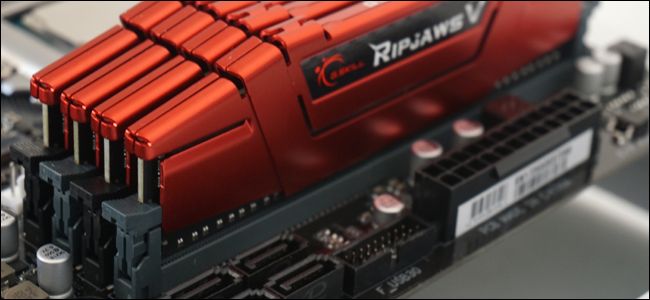
إذا كنت قد فتحت جهاز كمبيوتر محمول أو كمبيوتراً مكتبياً، فيجب أن تكون قد رأيتها. في الصورة أعلاه، ترى مجموعة وحدات RAM حديثة لأجهزة الكمبيوتر المكتبية.

لديها غلاف أنيق يعمل كمبدد حراري. ومع ذلك، ما لم تكن من المحترفين في كسر سرعة التشغيل، فإن أهمية هذا الغلاف في الغالب تكمن في المظهر (وتسهيل التثبيت).

وفي الوقت نفسه، غالباً ما تحتوي أجهزة الكمبيوتر المحمولة على المزيد من وحدات ذاكرة الوصول العشوائي (RAM) الأساسية، نظراً لأن المخاوف المتعلقة بالمساحة لها أهمية قصوى.

بالإضافة إلى ذلك، على عكس علب الكمبيوتر الحديثة Cases ذات الجوانب الشفافة، نادراً ما يرى الناس القطع الداخلية لجهاز الكمبيوتر المحمول.

ماذا تفعل ذاكرة الوصول العشوائي RAM:

الآن، نحن نعلم أن تلك الوحدات الموجودة في اللوحة الأم لجهاز الكمبيوتر هي ذاكرة وصول عشوائي للنظام، وتعمل كذاكرة قصيرة المدى، ولكن ماذا يعني كل ذلك عملياً؟

حسناً، عندما تقوم بتنفيذ مجموعة عمليات على جهاز الكمبيوتر، مثل فتح مستند نصي، فإنه يتطلب الوصول إلى البيانات الموجودة في هذا الملف.

عندما لا تعمل على هذا المستند أو تنقر على حفظ، يتم حفظ أحدث نسخة من هذا الملف على محرك الأقراص الثابتة في مساحة تخزين طويلة المدى.

ومع ذلك، عندما تعمل على الملف، يتم تخزين أحدث البيانات في ذاكرة الوصول العشوائي للوصول إليها بشكل أسرع. هذا صحيح بالنسبة لجداول البيانات والمستندات النصية وصفحات الويب والفيديو.

يمكن لذاكرة الوصول العشوائي أيضاً تخزين ملفات البرامج ونظام التشغيل للحفاظ على تشغيل التطبيقات وجهاز الكمبيوتر. بالرغم من ذلك، إن ذاكرة الوصول العشوائي ليست المصدر الوحيد للذاكرة قصيرة المدى.

على سبيل المثال، تحتوي بطاقة الرسومات على ذاكرة وصول عشوائي للرسومات الخاصة بها ويحتوي المعالج على ذاكرة تخزين بيانات أصغر.

ومع ذلك، فإن ذاكرة الوصول العشوائي (RAM) هي الموقع الرئيسي للبيانات التي يتم استخدامها بنشاط من قبل النظام.

كيف تعمل ذاكرة الوصول العشوائي؟
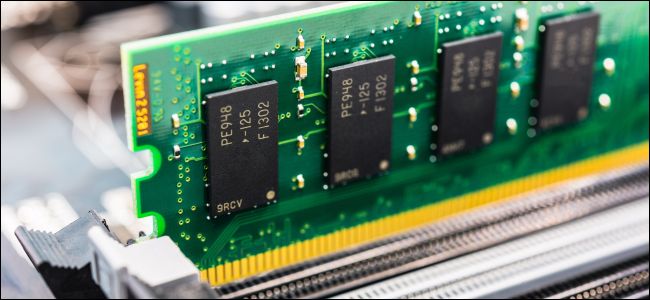
تتكون ذاكرة الوصول العشوائي من مكثفات وترانزستورات صغيرة قادرة على حمل شحنة كهربائية تمثل أجزاء من البيانات، على غرار المعالجات وأجزاء أخرى من جهاز الكمبيوتر.

تحتاج هذه الشحنة الكهربائية إلى التحديث باستمرار. إذا لم يكن الأمر كذلك، فإن المكثفات تفقد شحنتها بسرعة كبيرة وتختفي البيانات من ذاكرة الوصول العشوائي.

إن فقدان البيانات بسرعة كبيرة عند نفاد الشحن هو السبب في أهمية حفظ أي بيانات تم تغييرها على القرص الصلب أو SSD.

وهذا أيضاً سبب امتلاك العديد من البرامج لميزات الحفظ التلقائي أو حفظ التغييرات غير المحفوظة مؤقتاً في حالة حدوث إيقاف تشغيل غير متوقع.

يمكن للأخصائيين استرداد البيانات من ذاكرة الوصول العشوائي في ظل ظروف خاصة. ومع ذلك، في معظم الأوقات، بمجرد الانتهاء من ملف أو إيقاف تشغيل جهاز الكمبيوتر، تختفي المعلومات الموجودة في ذاكرة الوصول العشوائي.

ما هو DDR؟

النمط الأكثر شيوعاً لذاكرة الوصول العشوائي المستخدم حالياً هو DDR4. إنه الإصدار الرابع من ذاكرة الوصول العشوائي الديناميكي المتزامن بمعدل البيانات المزدوجة (DDR SDRAM).

معدل البيانات المزدوجة يعني أنه يمكن نقل البيانات مرتين لكل دورة ساعة، بدلاً من مرة واحدة فقط.

هذا يعني أنك تضاعف عرض النطاق الترددي للذاكرة، ويشير أيضاً إلى مدى سرعة نقل البيانات داخل وخارج ذاكرة الوصول العشوائي.

قبل DDR4، كانت أجهزة الكمبيوتر تستخدم DDR3. ظهرت DDR4 في أواخر عام 2014، ولكنها لم تصبح أكثر أنواع ذاكرة الوصول العشوائي شيوعاً إلا بعد عدة سنوات.

يتم تصميم وحدات ذاكرة الوصول العشوائي (RAM) بشكل فريد لمنع الأشخاص من خلط ومطابقة أجيال مختلفة منها غير متوافقة. إذا نظرت إلى ذاكرة الوصول العشوائي الموضحة أعلاه على سبيل المثال، سترى فتحة صغيرة في الجزء السفلي.

في DDR4، توجد هذه الفتحة في مكان مختلف، بحيث تجعل من المستحيل وضع وحدة DDR3 في فتحة DDR4 (جنباً إلى جنب مع الاختلافات الأخرى).

تأتي ذاكرة الوصول العشوائي أيضاً في نوعين: DIMM و SODIMM. تُستخدم DIMM في أجهزة كمبيوتر سطح المكتب والخوادم، بينما يتم استخدام SODIMM في الأجهزة الأصغر، مثل أجهزة الكمبيوتر المحمولة.

تحتوي بعض أجهزة الكمبيوتر الجاهزة (خاصة أجهزة الكمبيوتر المحمولة) أيضاً على وحدات ذاكرة وصول عشوائي (RAM) ملحومة مباشرة باللوحة الأم. في هذه الحالة، لا توجد وحدات ذاكرة وصول عشوائي (RAM)، مما يجعل الترقية صعبة.

السرعات والجهد والسعات:

في حين أن أساسيات ما تفعله ذاكرة الوصول العشوائي بسيطة للغاية، إلا أن هناك أنواعاً مختلفة إلى حد كبير، حتى بين DDR4.

على سبيل المثال، تعمل ذاكرة الوصول العشوائي بترددات (سرعات) مختلفة، مثل 2400 أو 3000 أو 3200 ميجاهرتز. كما يأتي بأحجام مختلفة مثل 4 أو 8 أو 16 جيجا بايت.

بشكل عام، تحتاج أجهزة الكمبيوتر الحديثة إلى وحدتي ذاكرة وصول عشوائي (تسمى مجموعة) من نفس الحجم لتعمل فيما يسمى وضع القناة المزدوجة. في الأساس، هذا يعني فقط أن الكمبيوتر الشخصي يعمل على اثنين من ذاكرة الوصول العشوائي.

يدعي العديد من الأشخاص أنه يمكنك المزج بين تكوينات ذاكرة الوصول العشوائي المختلفة ومطابقتها، وهذا صحيح في الغالب. ومع ذلك، فإنه من الأفضل وجود ذواكر وصول عشوائي بنفس السرعة والسعة، وتأتي من نفس الشركة المصنعة، بترتيب الأهمية هذا.

يعد الحصول على ذاكرة الوصول العشوائي من نفس الجهد مصدر قلق أيضاً، ولكن يتم بيع أغلب طرازات DDR4 لسطح المكتب بجهد 1.35 فولت، مما يجعل هذه المشكلة أقل.

ومع ذلك، فإن أجهزة الكمبيوتر المحمولة والأجيال السابقة من ذاكرة الوصول العشوائي قصة مختلفة.

إذا لم تتمكن من الحصول على نفس نوع ذاكرة الوصول العشوائي للكمبيوتر المحمول، فتأكد على الأقل من استخدام نفس الجهد والسرعة والسعة.

يعتمد مقدار ذاكرة الوصول العشوائي التي يمكنك استخدامها أيضاً على ما يمكن أن تأخذه اللوحة الأم. الكمبيوتر المحمول القديم، على سبيل المثال، قد يكون قادراً على التعامل مع ما يصل إلى 8 جيجا بايت DDR3 فقط.

ومع ذلك، قد يكون جهاز كمبيوتر سطح المكتب الحديث قادراً على أخذ ما يقارب 128 جيجا بايت DDR4، اعتماداً على المعالج واللوحة الأم. ومع ذلك، بالنسبة لمعظم الناس، 8 إلى 16 جيجابايت كافية.

هناك الكثير لذاكرة الوصول العشوائي أكثر من هذه النظرة العامة الأساسية. إذا كنت تعمل على رفع تردد التشغيل، فستصبح الفولتية والسرعة مهمة.

إذا لم يكن الأمر كذلك، فمن المأمول أن يكون لديك الآن فهم أفضل لما تفعله ذاكرة الوصول العشوائي، ولماذا هي عنصر مهم في جهاز الكمبيوتر.
مقالات قد تعجبك:

لعبة PUBG Mobile الشهيرة ستعود للهند من خلال إصدار جديد
كيفية تعطيل التصحيح التلقائي في أجهزة آيفون وآيباد
تعرف على شريحة Apple M1 الأقوى على الإطلاق من آبل
ميزة إبداعية في تطبيق جوجل للفن جعلته من أكثر التطبيقات تحميلاً
كيفية حماية هاتفك المحمول من تطبيقات التجسس

كيفية ترقية أو استبدال معظم مكونات الكمبيوتر – الجزء الأول

يمكن أن تكون ترقية مكونات الكمبيوتر واستبدالها أمراً صعباً بعض الشيء، ولكنه شيء يمكن لأي شخص تعلم القيام به. دعنا نلقي نظرة على كيفية اختيار هذه الترقيات وتثبيتها.

لقد قمنا مع قليل من الجهد باستبدال كل جزء قد ترغب في ترقيته أو استبداله أو تحسينه لنقدمه لك جاهزاً من موقعك التقنية السورية.

بكل الأحوال، لا داعي للقلق! فقط اتبع الخطوات الموضحة في الأدلة التي سنقدمها لك، وستكون مبحراً مع جهاز الكمبيوتر الذي تمت ترقيته من قبلك في أسرع وقت.

ما هي الأدوات التي نحتاجها؟

يمكنك تفكيك جميع أجهزة سطح المكتب الحديثة باستخدام مفك براغي فيليبس Phillips القياسي. لا تحتاج بعض الأجزاء حتى إلى هذا المفك – تستخدم التصميمات الحديثة للكيس Case (علبة الكمبيوتر المكتبي) والمكونات الأخرى الكثير من القلاويظ والقطع البلاستيكية لإبقاء الأشياء بسيطة قدر الإمكان.

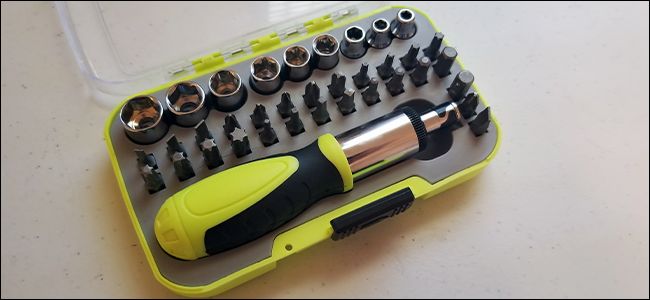
مع ذلك، قد ترغب في الحصول على بعض الأحجام المختلفة من مفك البراغي، فقط لتسهيل الوصول إلى براغي أصغر أو براغي التي يصعب الوصول إليها.

يجب أن يكون لديك مجموعة من رؤوس المفكات القابلة للتبديل. إذا كنت تعمل على جهاز كمبيوتر محمول، فقد تحتاج إلى مجموعة من المفكات ذات الرؤوس السداسية أيضاً.

في أي وقت تريد أن تعمل به مع الإلكترونيات، ستحتاج إلى منطقة جافة جيدة الإضاءة. أي مكتب نظيف، أو طاولة مطبخ، أو طاولة عمل ستؤدي المطلوب، ولكن إذا كانت المساحة المتوفرة في منزلك منخفضة، فإن البلاط أو الأرضية الخشبية ستفي بالغرض.

إذا كنت تستطيع تجنب العمل على السجادة فقم بذلك ولا تعمل عليها، حتى إذا كنت تستخدم طاولة أو مكتباً: يمكن أن يؤدي العمل على السجادة إلى تلف المكونات.

إذا كنت تحتفظ بصناديق المكوّنات القديمة، أو لديك صناديق جديدة، فاستخدم الحقيبة الخاصة Anti-static bag. إنه مكان سهل لوضع المكونات دون إتلافها، خاصة تلك التي تحتوي على لوحات إلكترونية مكشوفة.

عند تفكيك أجهزة الكمبيوتر الشخصية، سيكون لديك الكثير من مسامير التثبيت. قبل البدء، خذ بعض الأطباق أو الأكواب من مطبخك واحتفظ بها في متناول يدك.

إنها طريقة رائعة للتأكد من أن البراغي لن تتدحرج وتضيع في مكان ما، وأن تحافظ على تصنيف البراغي ذات الأحجام والأسنان المختلفة في مجموعات مختلفة.

يمكن أن يكون ملتقط البراغي المغناطيسي سهلاً جداً لتلك الأوقات عند إسقاط المسمار في علبة الكمبيوتر ولا يمكن الوصول إليه بأصابعك.

إذا كنت تخطط لاستبدال وحدة تبريد CPU أو وحدة المعالجة المركزية (CPU) بالكامل، فتأكد من أن لديك معجون حراري. (يتم تضمين كمية صغيرة في بعض الأحيان مع المبرد الجديد بعد البيع مجاناً).

يتدفق الغبار إلى داخل جهاز الكمبيوتر بسرعة بسبب تدفق الهواء المستمر والمكونات المشحونة إيجابياً. إذا قمت بفتحه، يفضل أن تنظف الفلاتر باستخدام هواء مضغوط لتنظيف الأشياء. من الأفضل أن تفعل ذلك في الخارج إذا كنت تمتلك جهازاً مغبراً بشكل كبير.

إذا كنت مضطراً للعمل بالداخل، فإن هناك حيلة أخرى تتمثل في تشغيل المكنسة الكهربائية، ووضع الخرطوم بالقرب من جهاز الكمبيوتر، وتوجيهها نحو الغبار. لكن خذ حذرك، لا تحاول أبداً لمس المكونات بخرطوم الشفط.

إذا لم يكن لديك أي هواء مضغوط، فاستعمل قطعة قماش جافة، فقط كن حذرا من الأسلاك المتواجدة على الأجزاء الحادة من العلبة أو لوحات الدارات الإلكترونية.

أخيراً وليس آخراً، يفضل استخدام كاميرا هاتفك والتقط بعض الصور أثناء إزالة المكونات وفصل الكابلات. إن امتلاك شيء ما للرجوع إليه سيجعل الترقية أو إعادة التثبيت أسهل بكثير، وخاصة في المرة الأولى.

كيفية ترقية أو استبدال ذاكرة الوصول العشوائي RAM لحاسوبك

أسهل طريقة لتحسين أداء جهاز الكمبيوتر هي ترقية ذاكرة الوصول العشوائي الخاصة به. تساهم زيادة الذاكرة في تسريع نظام التشغيل، مما يتيح تعدد المهام بشكل أفضل للتطبيقات مثل كروم Chrome وفوتوشوب Photoshop.

إن تبديل ذاكرة الوصول العشوائي على أجهزة سطح المكتب بسيط إلى حد ما، ما عليك سوى التأكد من أن لديك وحدات ذاكرة متوافقة مع اللوحة الأم.

على أجهزة الكمبيوتر المحمولة، يكون الأمر أصعباً، هذا إذا كان الكمبيوتر المحمول لديك يتيح الوصول إلى ذاكرته أصلاً.

يستغرق تثبيت ذاكرة الوصول العشوائي بضع دقائق فقط. إذا لم تكن قد فعلت ذلك من قبل، فاحرص على تخصيص 15 دقيقة أو نحو ذلك.

كيفية ترقية وتثبيت هارد جديد HDD أو SSD في حاسبك

إن أحد الترقيات الجيدة هو الانتقال إلى محرك أقراص ثابت أكبر أو محرك أقراص SSD. من الواضح أن قرص صلب أكبر يمنحك قدرة تخزين أكبر.

يمكن أن يوفر لك الانتقال من محرك الأقراص الصلبة التقليدي HDD إلى محرك أقراص الحالة الصلبة SSD زيادة سرعة النظام بأكمله.

حيث سيبدأ إقلاع جهاز الكمبيوتر بشكل أسرع، ويتم تثبيت التطبيقات والملفات الكبيرة بشكل أسرع أيضاً، وتقليل أوقات التحميل في معظم الألعاب. إنها حقاً واحدة من أفضل الترقيات التي يمكنك إجراؤها.

فيزيائياً، استبدال قرص صلب بسيط جداً. تحتوي أجهزة كمبيوتر سطح المكتب على منافذ مخصصة لمحركات التخزين، وهي تتصل باللوحة الأم وإمدادات الطاقة مع كابلات SATA قياسية.

إذا كان الكمبيوتر المحمول لديك يسمح بالوصول إلى فتحة محرك الأقراص، فذلك أسهل: قم بسحب الجهاز القديم وتوصيل الجهاز الجديد. ربما ستقضي مزيداً من الوقت في إعادة تثبيت نظام التشغيل، إذا كنت تستبدل محرك التخزين الأساسي.

إذا كانت هذه هي المرة الأولى التي تقوم فيها بتثبيت محرك أقراص ثابتة، فقم بتخصيص مدة 20 إلى 30 دقيقة لهذا العمل. ليس صعباً، ومع ذلك، إذا كنت تستبدل محرك الأقراص الوحيد (أو فقط الذي تم تثبيت نظام التشغيل عليه)، فستحتاج أيضاً إلى حساب الوقت الذي تحتاجه لإعادة تثبيت نظام التشغيل أو نقله.

كيفية ترقية وتثبيت بطاقة رسوميات جديدة في جهاز الكمبيوتر

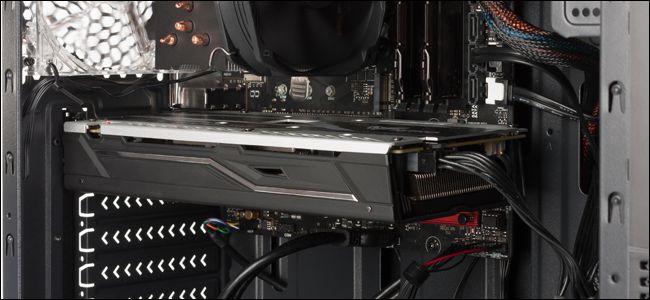
يمكن أن يمنحك ترقية بطاقة الرسومات دفعة قوية (أو الانتقال إلى بطاقة رسومات منفصلة إذا كنت تستخدم بطاقة رسومات مضمنة في جهاز الكمبيوتر). إن اختيار البطاقة المناسبة -بناءً على التكلفة والحجم والتوافق- هو الجزء الصعب، أما التركيب المادي بسيط جداً.

بعد اختيار البطاقة، يكون تثبيتها أمراً سهلاً. كل ما تحتاجه هو إدخال البطاقة وتأمينها وتوصيلها بمصدر الطاقة.

إن استبدال بطاقة الرسومات أو تركيبها يتم بسرعة ووقت صغير نسبياً. إذا كانت هذه هي المرة الأولى لك، فعليك تخصيص مدة نصف ساعة تقريباً.

مقالات قد تعجبك

كيفية تسريع الكمبيوتر بنظام ويندوز
طرق مهمة لتسريع أداء Windows
الحواسيب المحمولة التي ستتضمن معالجات إنتل بـ 6 أنوية
كيفية تحسين أداء الألعاب عند استخدام كروت الشاشة من نوع Intel
كيفية اختيار كرت ذاكرة مناسب

كيفية ترقية أو استبدال الرام في الكمبيوتر المحمول

هل يمكن ترقية ذاكرة الوصول العشوائي للكمبيوتر المحمول؟

تعد ترقية ذاكرة الوصول العشوائي في أجهزة الكمبيوتر المحمولة أمراً أكثر تعقيداً من الكمبيوتر المكتبي. تحتوي بعض أجهزة الكمبيوتر المحمول على لوحة وصول تمكنك من تبديل وحدات ذاكرة الوصول العشوائي (RAM) بسهولة.

يحتوي بعضها على فتحة أو اثنتين من ذاكرة الوصول العشوائي (RAM) من خلال لوحة الوصول، في حين أن البعض الآخر مطوي بعيداً حيث لا يمكنك الوصول إليه حقاً.

تتطلب بعض أجهزة الكمبيوتر المحمولة أن تقوم بفك مجمل كل شيء لتغيير ذاكرة الوصول العشوائي. وبعض أجهزة الكمبيوتر المحمولة لا تحتوي على فتحات ذاكرة الوصول العشوائي على الإطلاق؛ يتم لحم الذاكرة فيها على اللوحة الأم.

لمعرفة الموقف الذي ينطبق عليك، سيتعين عليك إجراء بعض الأبحاث. تحقق من دليل المستخدم الخاص بك، أو ادخل موقع الويب الخاص بالشركة المصنعة، أو قم بإجراء بعض عمليات البحث السريع في Google، فالاحتمالات جيدة جداً حيث تم الإجابة على السؤال الخاص بطرازك المحدد.

أولاً، هنالك حاجة لـ ثقافة بسيطة وبعض الملاحظات الهامة التي يجب عليك أخذها بالحسبان لاختيار الرام المناسبة لجهازك خذها من هذا المقال. ثم عد إلى هذه المقالة لتنفيذ الخطوات.

بعد قراءتك لمقالنا الذي أشرنا إليه ومعرفتك لمقدار حجم ونوع الذاكرة التي تناسبك، يسعدنا أن نبدأ معك كيفية تبديل وترقية الذاكرة.

كيفية ترقية ذاكرة الكمبيوتر المحمول (لابتوب):

أولاً، تحتاج إلى تحديد مكان ذاكرة RAM DIMM أو DIMM على الكمبيوتر المحمول، وكيف ستصل إليها. كلما زاد حجم الكمبيوتر المحمول، زادت احتمالية الوصول إلى الذاكرة دون تفكيكها بالكامل.

كلما كان الكمبيوتر المحمول أصغر وأخف وزناً، زادت احتمالية أن تكون الذاكرة ملحومة باللوحة الأم ولا يمكن تغييرها على الإطلاق. أجهزة الكمبيوتر المحمولة الخفيفة للغاية تمنع الوصول للذاكرة من قبل المستخدم.

معظم أجهزة الكمبيوتر المحمولة التي تسمح بترقية الذاكرة، يمكن للمستخدم الوصول إليها إما من خلال لوحة وصول صغيرة في الجزء السفلي من العلبة، أو عن طريق إجراء مستوى معين من التفكيك (في بعض الأحيان عن طريق إزالة الجزء السفلي بأكمله، وأحياناً عن طريق إزالة لوحة المفاتيح).

راجع دليل المستخدم للكمبيوتر المحمول الخاص بك أو قم ببعض عمليات البحث على الويب للعثور على معلومات عن طراز جهازك.

قبل البدء، أوقف تشغيل الكمبيوتر المحمول وأزل جميع الكابلات والملحقات والبطارية.

في جهازي هذا، للأسف الذاكرة في منتصف الطريق! هنا: أنا مضطر لإزالة البطارية، وإخراج ثمانية مسامير مختلفة، وبعدها إخراج القاع المعدني للوصول إلى ذاكرة الوصول العشوائي واستبدالها.

تتطلب التصميمات الأخرى فقط إزالة مسمار واحد، ثم إزالة غطاء مقطعي. لا يمكنني الوصول سوى إلى فتحة DIMM واحدة، أما الفتحة Slot الأخرة فهي ملحومة مع الذاكرة إلى اللوحة الأم Motherboard.

لإدخال DIMM جديد، يجب إزالة الجهاز الموجود السابق في الفتحة. للقيام بذلك، اسحب اثنين من قطع التثبيت المعدنية كالموجودة في الصورة برفق على الجانبين. عندها سينطلق RAM DIMM في زاوية قطرية نحو الأعلى كما هو موضح تماماً في الصورة.

في هذا الموقف، ببساطة امسك البطاقة بلطف وقم بسحبها من الفتحة. احرص على عدم لمس جهات الاتصال الكهربائية وضع الوحدة جانباً.

لإدخال الوحدة الجديدة، أدخل بنفس الزاوية التي خرجت بها الوحدة السابقة. يجب وضع الوحدة في الفتحة بالتساوي أي بشكل متناظر من الجانبين، مع عدم وجود أي اتصالات كهربائية مرئية. بعد ذلك، ادفع الوحدة لأسفل حتى تتوازى مع المكان.

في هذه الأثناء يجب أن تتثبت الوحدة تلقائياً، مع قفلها في مكانها بواسطة قطع التثبيت المعدنية. كرر هذه الخطوات مع الوحدة الثانية إذا كنت تقوم بتثبيت أكثر من واحدة في وقت واحد.

ثم، يمكنك وضع كل شيء كما كان عليه مرة أخرى. عند إعادة البطارية لمكانها، سوف تكون مستعداً الآن لبدء تشغيل الكمبيوتر المحمول والتأكد من أن نظام التشغيل يتعرف على ذاكرة الوصول العشوائي الجديدة.

التحقق من تثبيت ذاكرة الوصول العشوائي

عند الانتهاء من تثبيت ذاكرة الوصول العشوائي، يجب التأكد من أنها تعمل بشكل صحيح. اعتمادا على جهاز الكمبيوتر، قد يعرض البيوس BIOS مقدار الذاكرة على شاشة التمهيد الأولي.

إذا لم تستطع رؤية ذلك، فيمكنك الدخول إلى نظام الإدخال والإخراج الأساسي (BIOS) لجهاز الكمبيوتر أو فقط السماح لنظام التشغيل الخاص بك ببدء التشغيل ثم تحقق من مقدار ذاكرة الوصول العشوائي (RAM) المعترف بها هناك. في Windows 10، تستطيع فعل ذلك باتباع المسار التالي: انتقل إلى الإعدادات> النظام> حول.

إذا كان جهازك الكمبيوتر يعرض ذاكرة وصول عشوائي أقل مما قمت بتثبيته فيزيائياً، فإليك بعض التفسيرات المحتملة.

الأول: هو أنك ارتكبت خطأ ما أثناء تثبيت الذواكر في الأماكن المخصصة لها وأن وحدة واحدة أو أكثر غير مقيدة بشكل كامل. لحل هذه المشكلة، قم ببساطة بالرجوع مرة أخرى وتأكد من إدخال جميع الوحدات بشكل كامل في فتحاتها.

الاحتمال الثاني هو أن ذاكرة الوصول العشوائي غير متوافقة مع اللوحة الأم (ربما الجيل الخطأ)، أو قمت بتثبيت وحدة لديها سعة أعلى مما تسمح به الفتحة.

يجب هنا الرجوع إلى اختبارات التوافق والتأكد من أنك تستخدم ذاكرة الوصول العشوائي الصحيحة. هنا نحب أن نذكرك بقراءة مقالنا على هذا الرابط وستجد كل ما يهمك بخصوص هذا الأمر.

أخيراً، إذا فشل كل شيء سابق، فمن المحتمل أن يكون لديك وحدة ذاكرة سيئة، وتحتاج في هذه الحالة إلى استبدالها.

مقالات قد تعجبك:

هل يجب ترك الحاسوب المحمول موصولاً بالكهرباء طوال الوقت ؟
طريقة تسريع عملية إقلاع الحاسوب
كيفية استعادة الملفات من كمبيوتر معطّل
كيفية تسريع الكمبيوتر بنظام ويندوز
كيفيّة إعادة تنصيب ويندوز 10 مع إمكانية الإبقاء على الملفات
الحواسيب المحمولة التي ستتضمن معالجات إنتل بـ 6 أنوية
كيفية اختبار الذاكرة العشوائية Ram في نظام Windows

كيفية اختيار الرام للكمبيوتر المكتبي والمحمول

تعد إضافة الذاكرة العشوائية إحدى الطرق الأسهل لزيادة أداء جهازك الكمبيوتر الخاص بك. هناك بعض الأشياء التي يجب التحقق منها قبل إنفاق أموالك، لذا، دعنا نتحدث عنها.

كما هو الحال مع معظم الأشياء المتعلقة بترقية جهازك، فإن معرفة ما تحتاجه ثم القيام ببعض المقارنات هو الجزء الصعب. بعد ذلك، تثبيت الذاكرة الجديدة مادياً هو أمر سهل. إليك بعض الأشياء التي ستحتاج إلى اكتشافها قبل اتخاذ قرارك.

ما هو مقدار حجم الذاكرة العشوائية Ram المناسب

بشكل عام، ذاكرة وصول عشوائي أكبر يعطي نتائج أفضل. مع ذلك، فإن قانون التناقض يُطبق هنا. فالانتقال من 4 غيغابايت إلى 8 غيغابايت من ذاكرة الوصول العشوائي من المحتمل أن يحدث فرقاً كبيراً.

لا يزال الانتقال من 8 غيغابايت إلى 16 غيغابايت يظهر بعض المكاسب الجيدة في الأداء، ولكن ليس بنفس النسبة. والانتقال إلى ما بعد 16 غيغابايت سيشكل دفعة أصغر. بالطبع، يعتمد جزء من ذلك على المقدار الفعلي الذي تستخدمه في جهازك الكمبيوتر.

في الوقت الحالي، نوصي بشكل عام بما لا يقل عن 8 غيغابايت من ذاكرة الوصول العشوائي لمعظم الأشخاص. هذا نوع من التوقع لكيفية استخدام غالبية مستخدمي أجهزة الكمبيوتر.

إذا كنت لاعباً، أو كنت في كثير من الأحيان تعدد المهام في الكثير من البرامج الكبيرة، فستحتاج على الأرجح إلى سعة تتراوح من 12 إلى 16 غيغابايت، إذا كان ذلك مناسباً لميزانيتك.

وإذا كنت تعمل مع ملفات وسائط كبيرة (مثل المشاريع في Photoshop أو Lightroom)، فإنك تستخدم سواقات ظاهرية على جهازك الكمبيوتر، أو لديك احتياجات أخرى متخصصة، ستحتاج إلى ذاكرة وصول عشوائي (RAM) بقدر ما تستطيع (مع الأخذ بعين الاعتبار القدرة الاستيعابية لجهازك).

ما هو حجم ذاكرة الوصول العشوائي التي لديك الآن؟

من السهل جداً فتح الإعدادات، ثم التوجه إلى قسم “حول”، والاطلاع على مقدار ذاكرة الوصول العشوائي التي تمتلكها.

إن تلك الـ 32 جيجابايت المدرجة في لقطة الشاشة أعلاه (نعم، إنها كثيرة – لأن هذا النظام يستخدم لتشغيل أجهزة ظاهرية متعددة في نفس الوقت) قد تكون أربع وحدات تبلغ كل منها 8 جيجابايت، أو قد تكون وحدتان لكل منهما 16 جيجابايت.

هذا مهم عندما تقوم بالترقية لأن الذاكرة عادة ما يتم تثبيتها في أزواج، ويمكن أن تحتوي الأنظمة المختلفة على أعداد مختلفة من الفتحات المتاحة.

على سبيل المثال، لنفترض أننا أردنا ترقية هذا النظام إلى المزيد من ذاكرة الوصول العشوائي. نحتاج الآن إلى معرفة بعض المعلومات الإضافية. كم عدد فتحات الذاكرة الكلية التي يمتلكها الكمبيوتر؟ كم عدد وحدات ذاكرة الوصول العشوائي المثبتة؟ هل توجد فتحات غير مستخدمة؟

لذلك، يمكنك فتح الكيس وحساب عدد الوحدات وفتحات الحرة، أو يمكنك اللجوء إلى أداة أخرى. هناك العديد من أدوات معلومات الأجهزة، ولكن المفضلة لدينا هي النسخة المجانية Speccy (التي صنعت بواسطة Piriform).

بعد تثبيت Speccy وتشغيله، ننتقل فقط إلى فئة ذاكرة الوصول العشوائي على اليسار، وتعطينا اللوحة اليمنى لنا المعلومات التي نحتاجها.

لسوء الحظ، يمكننا الآن أن نرى أن لدينا أربع فتحات إجمالية متاحة وأن جميع الأربعة يتم أخذها مع وحدات الذاكرة. نظراً لأن لدينا ذاكرة RAM إجماليها 32 غيغابايت، يمكننا الافتراض أن لدينا أربعة وحدات حجمها 8 جيجابايت. وهذا يعني أنه للحصول على المزيد من ذاكرة الوصول العشوائي في الجهاز، نحتاج إلى استبدال بعض أو كل ما لدينا.

إذا وجدنا أنه تم استخدام فتحتين فقط من خلال وحدتي ذاكرة عشوائية سعة 16 جيجابايت، يمكن أن نضيف ببساطة زوجاً آخر من الوحدات، وهما وحدتا 8 جيجا بايت، أي ما مجموعه 48 جيجا بايت، أو وحدتي 16 جيجابايت إضافيتين ليصبح المجموع GB 64.

كم ذاكرة يمكن للكمبيوتر التعامل معها؟

يدرك الجزء الآخر من معادلة RAM مقدار الذاكرة العشوائية التي يمكن للكمبيوتر دعمها. هناك عاملان هنا:

  • أقصى سعة ذاكرة الوصول العشوائي يمكن أن يتعامل معها إصدار Windows
  • الحد الأقصى الذي تستطيع اللوحة الأم التعامل معه.

إن العامل الذي يستوعب عدداً أقل هو ما سيقيدنا حقاً، ولكن عادةً ما تكون اللوحة الأم هي العامل الأكثر تقييداً.

جزء Windows سهل:

  • نظام ويندوز بـ 32 بت: لا تستطيع إصدارات 32 بت من نظام التشغيل Windows 10 سوى معالجة ما يصل إلى 4 غيغابايت من ذاكرة الوصول العشوائي، بغض النظر عما إذا كنت تستخدم الإصدار Home أو Professional أو Enterprise. وينطبق الشيء نفسه على Windows 7.
  • نظام ويندوز بـ 64 بت: يمكن لإصدارات 64 بت من ويندوز Windows معالجة ما يصل إلى 128 غيغابايت لـ Windows 10 Home، وما يصل إلى 2 تيرابايت لـ Windows 10 Education أو Professional أو Enterprise.

في Windows 7، تختلف الأمور قليلاً. يمكن إصدار Home Basic استيعاب ما يصل إلى 8 جيجابايت، وإصدار Home Premium بسعة تصل إلى 16 جيجا بايت، والإصدار Professional يستوعب حتى 192 جيجابايت.

يعتمد الجزء الثاني من المعادلة (كمية اللوحة الأم التي تستطيع التعامل معها) بشكل كامل على الشركة المصنعة، على الرغم من أن معظم أجهزة الكمبيوتر الحديثة ستدعم 8 جيجابايت على الأقل، وعلى الأرجح 16 جيجابايت أو أكثر.

ستحتاج إلى مراجعة وثائق اللوحة الأم أو الكمبيوتر الشخصي للحصول على التفاصيل. إذا لم تكن متأكداً من اللوحة الأم التي لديك، فيمكنك الرجوع مرة أخرى إلى Speccy، حيث تعرض لك فئة اللوحة الأم المعلومات التي تحتاج إليها.

ما عليك سوى الذهاب إلى Google وباستخدام رقم الطراز الخاص بك ستجد ما تبحث عنه.

ما نوع ذاكرة الوصول العشوائي التي يحتاجها جهازك؟

ستحتاج طبعاً إلى تحديد نوع ذاكرة الوصول العشوائي التي يمكن لجهازك استخدامها.

أولاً، عادةً ما تأتي ذاكرة الوصول العشوائي لأجهزة الكمبيوتر المكتبية في وحدات DIMM (الصورة العلوية في الصورة أدناه). تأتي ذاكرة الوصول العشوائي لأجهزة الكمبيوتر المحمول – وبعض أجهزة سطح المكتب المدمجة – في وحدات SODIMM أصغر حجماً (وهي القصيرة في الأسفل في الصورة أدناه).

بعد ذلك، تحقق من جيل ذاكرة الوصول العشوائي (RAM) التي تقبلها اللوحة الأم للكمبيوتر. يتم تقديم هذه المعلومات كإصدار من DDR:

  • DDR2: تم تقديم هذا الجيل في عام 2003. الاحتمالات هي أن جهاز الكمبيوتر الخاص بك لا يستخدم ذاكرة DDR2 ما لم يكن نظاماً قديماً.
  • DDR3: تم تقديم هذا الجيل في عام 2007. إنه أكثر شيوعاً في أجهزة الكمبيوتر الشخصية التي تم إنشاؤها خلال السنوات 5-8 الماضية، ولا يزال خياراً شائعاً في أجهزة الكمبيوتر ذات الميزانية المنخفضة حالياً.
  • DDR4: تم تقديم هذا الجيل في عام 2014. يمكن إيجاده على معظم أجهزة الكمبيوتر الجديدة تماماً، خاصة تلك المصممة للاعبين.

تم تصميم اللوحات الأم لجيل محدد من ذاكرة الوصول العشوائي، لذلك ستحتاج إلى تحديد ما تحتاجه. لا يمكنك فقط شراء أحدث ذاكرة DDR4 وإلصاقها في كمبيوتر مصمم لـ DDR3. في الواقع، لن يكون ذلك مناسباً.

لاحظ أن الشقوق في الجزء السفلي من الذاكرة مختلفة أدناه. يتم ترميزها بشكل مختلف بحيث لا يمكن إدراجها في فتحات لم يتم تصميمها لهم.

إذن، السؤال الواضح التالي. كيف تعرف الجيل الذي تحتاجه؟ الجواب، بالطبع، هو أننا سنستخدم برنامج Speccy. حمله وثبته ثم قم بفتحه.

قم بالتبديل إلى فئة ذاكرة الوصول العشوائي على اليسار. وسترى على اليمين، في الأسفل، قم بتوسيع الخيار “SPD”. وهناك، يمكنك مشاهدة الجيل والحجم والشركة المصنعة ورقم الطراز لكل وحدة ذاكرة وصول عشوائي التي قمت بتثبيتها.

إذن يمكننا هنا معرفة أن هذا الحاسب يستخدم ذاكرة  DDR4.

ماذا عن سرعة وتأخير (وقت استجابة) ذاكرة الوصول العشوائي؟

إذا ذهبت للتسوق لشراء ذاكرة، فسترى أيضاً بعض المواصفات الأخرى التي تتحدث عن: سرعة ذاكرة الوصول العشوائي ووقت الاستجابة (تسمى أيضاً التوقيتات).

  • سرعة الذاكرة: يعتمد هذا على تركيبة معقدة من عوامل الأجهزة، والسرعة النسبية لذاكرة الوصول العشوائي محددة من خلال الجيل.

عادة ما يتم تصنيف السرعات باستخدام المعيار الأقدم (في هذه الحالة سترى سرعات مثل PC2 / PC3 / PC4) أو المعيار الجديد الذي يتضمن أيضاً تقييماً للسرعة أكثر تحديداً (وفي هذه الحالة ستبدو السرعة أشبه بـ DDR 1600).

  • زمن الاستجابة: هذا يتعامل مع مدى سرعة وحدة ذاكرة الوصول العشوائي في الوصول إلى الأجهزة الخاصة بها. زمن استجابة أقل يعني الوصول إلى البيانات بشكل أسرع.

يتم تقديم زمن الاستجابة كسلسلة من أربعة أرقام، لذلك قد ترى شيئاً مثل 5-5-5-15.

لكن الحقيقة هي أن السرعة والتأخير ليسا العاملين الوحيدين المهمين فقط. السرعة العالية والتأخير الأقل لذاكرة الوصول العشوائي في الوقت الفعلي ليست أسرع بكثير من أخفض سرعة موجودة.

ستجد الكثير من الحديث عن ذلك من الأشخاص الذين يرغبون في التباهي بأنظمتهم، ولكن من السهل تجاهلها. حتى مع وجود جهاز ألعاب عالي الأداء، فإنه لا تحدث فرقاً كبيراً – خاصة وأن معظم الألعاب يتم التعامل معها من خلال ذاكرة الوصول العشوائي على بطاقات الرسوميات المنفصلة.

ومع ذلك، هناك أمران مهمان يجب مراعاتهما.

قد تحد اللوحة الأم أو مواصفات الكمبيوتر الشخصي من سرعة ذاكرة الوصول العشوائي التي تدعمها، وذلك غالباً لأنها مصممة للذاكرة العشوائية (RAM) التي كانت في الوقت الذي تم فيه تصنيع اللوحة الأم.

تحقق من مواصفات النظام لمعرفة ما يمكن التعامل معه. قد يكون حتى أنه يمكنك تحديث BIOS الخاص بك لدعم ذاكرة الوصول العشوائي. تحقق من موقع الشركة المصنعة على الويب لذلك.

بالنسبة إلى وقت الاستجابة، من الأفضل أن تستخدم الوحدات النمطية التي ترتبط بأرقام وقت الاستجابة نفسها. هذا ليس خطيراً، خاصةً إذا كنت تضيف ذاكرة إلى نظام ما. ولكن إذا كنت تستبدل الذاكرة، فربما يلزمك الحصول على نفس النوع.

ماذا عن أحواض الحرارة والألوان؟

إنها في الغالب لا معنى لها. تبدو مصابيح الألوان على ذاكرة الوصول العشوائي الخاصة بك أنيقة في كيس Case سطح المكتب مع النظام (إذا كنت تتعامل مع هذا النوع) و قد تكون أحواض الحرارة المبهرجة مفيدة.

لكن إذا لم يرق لك أي من هذه الأشياء، فلا تبحث عن مثل هذه الميزات لأنها ستجعل الذواكر العشوائية أكثر تكلفة.

كما يمكنك فحص الرام للتأكد من خلوها من الأعطال أو المشاكل من خلال اختبار الذاكرة العشوائية Ram في نظام Windows

سنقوم بعد فترة بتوفير مقالات تشرح خطوات تركيب أو استبدال الرام لكلٍّ من الكمبيوتر المكتبي والمحمول.

مقالات قد تعجبك:

كيفية تسريع الكمبيوتر بنظام ويندوز
طريقة تسريع عملية إقلاع الحاسوب
كيفية استعادة الملفات من كمبيوتر معطّل
كيفية إخفاء قرص الريكفري من جهاز الكمبيوتر
كيفيّة إعادة تنصيب ويندوز 10 مع إمكانية الإبقاء على الملفات
لماذا يستهلك متصفح Chrome قدر كبير من الرام RAM ؟ وما الحل ؟
ما هي النفايات الإلكترونية؟ وكيف ولمَ علينا إعادة تدويرها؟