يتيح نتفليكس Netflix وأخيراً حماية الملفات الشخصية باستخدام رمز PIN. هذا مفيد بشكل خاص إذا كان لديك أطفال أو أصدقاء أو أفراد من العائلة يستخدمون حسابك.
يمكنك قفل الملفات الشخصية على حدا بأرقام تعريف شخصية PIN، مما سيضمن أن الآخرين يمكنهم استخدام ملفاتهم الشخصية الخاصة بهم فقط.
للعثور على هذه الخيارات، توجه إلى موقع نتفليكس Netflix على الويب، ومرر الماوس فوق رمز حسابك الشخصي في الزاوية العلوية اليسرى من الشاشة، وانقر فوق الحساب للعثور على إعدادات حسابك.
ضمن الملف الشخصي والرقابة الأبوية، انقر على السهم على يسار الملف الشخصي الذي تريد تقييده.
بعد ذلك انقر على زر تغيير على يسار قفل الملف الشخصي. إذا لم يتم تعيين رقم PIN بعد، فستكون هذه الميزة متوقفة.
سيكون عليك إدخال كلمة مرور نتفليكس Netflix. إذا شاركت حسابك مع أشخاص آخرين، فيمكن لأي شخص لديه كلمة مرور نتفليكس Netflix أن يأتي إلى هذه الصفحة ويغير رقم التعريف الشخصي أو يزيله.
قم بتنشيط الخيار اشتراط إدخال رمز PIN للوصول إلى ملف [اسم] الشخصي ثم أدخل رمز المرور المكون من أربعة أرقام.
إذا أردت، يمكنك أيضاً تنشيط الخيار يتطلب إدخال رمز PIN لـ [اسم] لإضافة ملفات شخصية جديدة. سيمنع هذا الأشخاص من إنشاء ملفات شخصية جديدة على حساب نتفليكس Netflix إلا إذا كانوا يعرفون رقم PIN.
انقر على زر حفظ لتفعيل رقم التعريف الشخصي PIN الذي اخترته.
عند الانتهاء من استخدام نتفليكس Netflix ، يمكنك فتح القائمة واختيار إنهاء الملف الشخصي لتسجيل الخروج من ملفك الشخصي.
عندما يختار شخص ملفاً شخصياً مقفلاً، يجب عليه إدخال رقم التعريف الشخصي الذي حددته قبل أن يتمكن من الوصول إليه.
باستخدام أدوات الرقابة الأبوية لـ نتفليكس Netflix ، يمكنك أيضاً تصفية المحتوى حسب التصنيف العمري بناءً على الملفات الشخصية.
انقر على زر تغيير بجوار قيود العرض أعلى خيار قفل الملف الشخصي لحساب معين في صفحة إعدادات الحساب للوصول إلى هذه الخيارات.
الآن، باستخدام أرقام التعريف الشخصية PIN، يمكنك التأكد من التزام الأطفال ومستخدمي حسابك الآخرين بملفاتهم الشخصية وعدم فتح ملفك الشخصي.
تخطط مايكروسوفت Microsoft لجعل أجهزة الكمبيوتر التي تعمل بنظام Windows 10 غير معتمدة نهائياً على استخدام كلمات مرور.
فبينما تعمل الشركة على إزالة كلمات المرور من نظام التشغيل Windows 10 وحسابات مايكروسوفت الخاصة بها لعدة أشهر الآن، فإن التحديث الرئيسي التالي لنظام التشغيل في العام المقبل سيمضي خطوة أخرى إلى الأمام.
ستتمكن قريباً من تمكين تسجيل الدخول بدون كلمة مرور
لحسابات مايكروسوفت على جهاز يعمل بنظام Windows 10، هذا يعني أن
أجهزة الكمبيوتر ستستخدم مصادقة التعرف على الوجه Windows Hello أو بصمات
الأصابع أو رمز PIN.
سيختفي خيار استخدام كلمة المرور ببساطة من شاشة تسجيل
الدخول إلى النظام، وذلك إذا قررت الاشتراك في ميزة make your device passwordless الجديدة.
لماذا تريد مايكروسوفت من الأشخاص التوقف عن استخدام كلمات المرور لتسجيل الدخول إلى أجهزة كمبيوتر Windows 10؟ الأمر بسيط جداً: لأن كلمات المرور سيئة!
يحب الناس إعادة استخدام تلك الكلمات عبر كل موقع ويب
وعلى أجهزتهم الشخصية، وعلى الرغم من توفر عدد من طرق المصادقة الثنائية، إلا أنه
لا يزال من الصعب إقناع الناس باستخدامها.
تجادل مايكروسوفت بأن رمز الـ PIN
أكثر أماناً بكثير من كلمة المرور، حتى لو كان عبارة عن استخدام رمز مكون من أربعة
أرقام فقط.
هذا بفضل المتغيرات غير المعروفة التي تُستخدم في الرمز
وحقيقة أن الكود يتم تخزينه على الجهاز بشكل محلي ولا تتم مشاركته عبر الإنترنت.
تحاول الشركة ببطء إقناع مستخدمي Windows 10
بالاشتراك في عمليات المصادقة ثنائية العوامل مثل الرسائل القصيرة الأساسية أو
تطبيق Microsoft Authenticator أو Windows Hello
أو حتى مفاتيح الأمان الفعلية باستخدام معيار FIDO2
.
الجدير بالذكر أن التحديث Windows 10
May 2019 الأخير لنظام مايكروسوفت
أتاح إعداد وتسجيل الدخول إلى جهاز كمبيوتر يعمل بنظام Windows
10 باستخدام رقم هاتف فقط على حساب مايكروسوفت.
تخطط الشركة الآن للسماح للأشخاص بإزالة خيار كلمة
المرور بالكامل من شاشة تسجيل الدخول إلى نظام Windows 10، إنها خطوة
أخرى نحو مستقبل نأمل فيه أن لا يكون هنالك داعٍ للقلق بشأن تذكر كلمات المرور
المعقدة أو وجود مدير كلمات مرور أو تجنب إعادة استخدام هذه الكلمات.
إذا فقدت جهاز آبل iPhone أو آيباد iPad أو ماك Mac أو ساعة آبل Apple Watch في وقت ما، يجب عليك وضعه في وضع الفقدانأو وضع الضياع أو ما يسمى بالإنكليزية Lost Mode.
لمعرفة ما هي البيانات التي يمكن للصوص الحصول عليها بعد سرقة هاتف آيفون أو لابتوب انقر على هذا الرابط ولا تنس العودة وإكمال هذا المقال.
يؤدي وضع الفقدان Lost Mode إلى قفل جهازك لحماية معلوماتك الشخصية وتتبع موقعه ووضع رسالة قابلة للتخصيص على شاشة القفل الخاصة به.
متى يجب عليك استخدام وضع الفقدان Lost Mode؟
تتيح لك أدوات الميزة Find My iPhone من شركة آبل Apple و Find My Mac من ماك Mac تتبع الأجهزة ومحوها عن بُعد.
يمكنك حتى تشغيل صوت عليها، مما يساعدك إذا قمت بإسقاط هاتفك في وسائد أريكة منزلك على إيجادها فوراً، على سبيل المثال.
يتيح لك ميزة العثور على جهاز آيفونFind My iPhone مسح أجهزتك عن بُعد، ولكنك لن تتمكن من تتبعها بعد ذلك.
يجب عليك تمكين وضع الفقدان Lost Mode عندما تفقد جهازك، فقد صمم لذلك الأمر وسيظل مفعلاً طالما لم تقم بإلغاء تمكينه ولم تستسلم من إيجاده.
أثناء تفعيل وضع الفقدان Lost Mode، يتم قفل الجهاز ولن يتمكن الأشخاص من الوصول إلى أي معلومات شخصية.
أي شخص يعثر عليه سيرى رسالة على الشاشة تبلغه بفقدان الجهاز وأنه يجب عليه الاتصال بك. وعلى الرغم من أنه في وضع الفقدان Lost Mode، يمكنك متابعة تتبع موقعه.
بالنسبة إلى أجهزة آيفون iPhones وآيباد iPad ، ستستمر البطارية لفترة أطول قليلاً، مما يمنحك وقتًا ثميناً للعثور على جهازك قبل أن تنفذ البطارية.
تتمتع أجهزة آيفون iPhones وآيباد iPad بتخزين مشفر، وتمكّن أجهزة Apple Macs الآن من تشفير FileVault افتراضياً.
وهذا يعني أنه لا ينبغي أن يتمكن اللص من الوصول إلى بياناتك دون رمز المرور أو كلمة المرور. ومع ذلك، يمنع وضع الفقدان Lost Mode اللص من استخدام الجهاز ورؤية البيانات الشخصية التي من الطبيعي أن تكون مرئية، مثل الإشعارات على شاشة القفل.
ماذا يعني وضع الفقدان Lost Mode:
إليك ما يحدث في وضع الفقدان Lost Mode. أولاً، إذا كان جهاز آيفون iPhones وآيباد iPad يحتوي على رمز مرور أو رقم تعريف شخصي (PIN)، فسيتم طلب رمز المرور هذا لإلغاء قفله – لن يعمل معرف اللمس و Face ID.
إذا لم تضبط رمز مرور، فستتم مطالبتك بتعيينه على الفور. إذا كنت تضع جهاز ماك Mac في وضع الفقدان Lost Mode ، فستتم مطالبتك بإنشاء رمز مرور من أربعة إلى ستة أرقام.
هذا رمز خاص مطلوب لإلغاء تأمين جهاز ماك Mac ، وهو منفصل عن كلمة مرور Mac. سيحتاج أي شخص لديه الجهاز إلى رمز المرور لفتحه واستخدامه.
لا يستطيع اللص الجلوس فقط لتخمين رموز المرور مراراً وتكراراً، حيث أن هناك مهلة متزايدة باستمرار ستؤدي إلى إبطائها عند إدخال رموز مرور غير صحيحة.
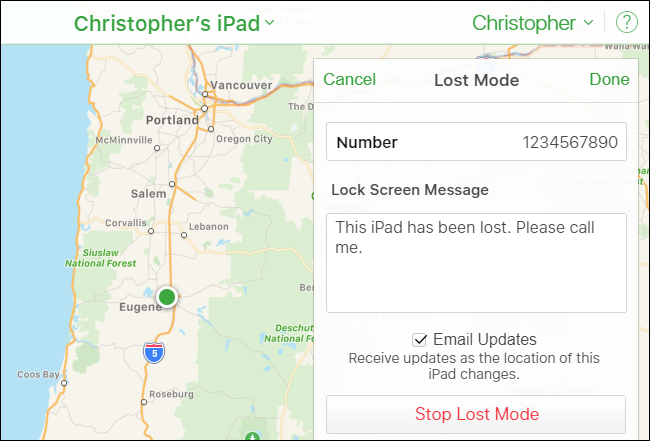
ستتم مطالبتك أيضاً بإدخال رسالة مخصصة ورقم هاتف يمكنك الوصول إليه. يتم عرض ذلك على شاشة قفل الجهاز، بحيث يتمكن أي شخص يعثر عليه من معرفة الجهاز الذي ينتمي إليه تماماً وكيفية إرجاعه.
إذا كان هناك شخص صادق لديه (أو وجد) جهازك، فيمكنه استخدام هذه المعلومات لإعادته إليك.
أثناء تشغيل وضع الفقدان Lost Mode ، لن يتم تشغيل أي أصوات تنبيه ولن تظهر أي إشعارات على شاشة التأمين.
لن تحدث أي إنذارات. هذا يمنع أي شخص لديه جهازك من رؤية أي بيانات خاصة في الإشعارات التي عادة ما تظهر على شاشة القفل.
مع ذلك ، ستظل المكالمات الواردة عبر الهاتف و FaceTime متوفرة، لذلك يمكنك دائماً تجربة الاتصال بهاتفك للعثور عليه أو الاتصال بأي شخص لديه ذلك.
يساعدك وضع الفقدان Lost Mode أيضاً على تتبع جهازك. حتى في حالة إيقاف تشغيل خدمات الموقع، يؤدي تشغيل جهاز في وضع الفقدان Lost Mode إلى تشغيل خدمات الموقع على الفور حتى يمكنك تتبع موقع الجهاز.
بالنسبة إلى أجهزة آيفون iPhones وآيباد iPad ، يعمل وضع وضع الفقدان Lost Mode تلقائياً على وضع الجهاز في وضع الطاقة المنخفضة أيضاً.
من المفترض أن يزيد ذلك من عمر بطارية هاتفك أو جهازك اللوحي، مما يمنحك المزيد من الوقت لتتبعه عن بُعد قبل نفاد شحن البطارية.
يتم تعطيل Apple Pay أيضاً في وضع الفقدان Lost Mode. يتم تعليق أي بطاقات مرتبطة بالجهاز من قبل هذا الجهاز، ولا يمكن استخدامها للدفعات – حتى إذا كان الجهاز غير متصل بالإنترنت.
عند استعادة جهاز آيفون iPhones وآيباد iPad ، يمكنك إلغاء قفله باستخدام رمز المرور وتسجيل الدخول إلى iCloud لإعادة تمكين Apple Pay.
ماذا لو كان الجهاز غير متصل؟
إذا كان جهاز آيفون iPhones وآيباد iPad غير متصل عندما تقوم بتمكين وضع الفقدان Lost Mode – إما أنه لا يحتوي على اتصال بيانات خلوي أو اتصال واي فاي Wi-Fi ، أو ربما نفدت طاقة البطارية – سيتم تمكين وضع الفقدان Lost Mode عندما يتصل بالإنترنت في حال تفعيل اتصال البيانات الخلوية أو واي فاي Wi-Fi.
يعمل وضع الفقدان Lost Mode وميزة تتبع أجهزة آبل Apple على نحو أفضل بكثير على أجهزة آيفون iPhones وآيباد iPad مع اتصالات البيانات الخلوية.
عادةً ما يكونون متصلين عبر الإنترنت، مما يسهل العثور عليهم. من الصعب العثور على جهاز ماك Mac – في الواقع، بعد تمكين وضع الفقدان Lost Mode، لن تتمكن من العثور على جهاز ماك Mac المفقود إلا إذا كان يعمل بالطاقة – وليس نائماً – وهو ضمن نطاق شبكة واي فاي Wi-Fi التي اتصلت بها سابقاً.
على ساعات آبل Apple Watch ، تعتمد ميزات التتبع المتاحة على نوع الاتصال. إذا كان لديك ساعة مع GPS + Cellular ، فيمكنك تتبعها باستخدام البيانات الخلوية أو اتصال واي فاي Wi-Fi الموثوق به.
لا تملك معظم ساعات آبل Apple Watches اتصالاً بالبيانات الخلوية، لذلك يمكنك فقط تتبع موقعها أثناء تواجدها في نطاق شبكة واي فاي Wi-Fi موثوق بها.
لا تمتلك أجهزة ساعات آبل Apple Watches من الجيل الأول ميزة GPS ، لذلك يمكنك تتبعها فقط إذا كانت بالقرب من هاتف مقترن.
وضع الفقدان يجعل الأجهزة غير مجدية:
أثناء تفعيلك في وضع الفقدان Lost Mode ، يصبح جهازك عديم الفائدة عند اللص. هذه هي الفكرة.
تحتوي أجهزة آيفون iPhones و آيباد iPad أيضاً على ميزة تسمى قفل التنشيط Activation Lock ، والتي ستمنع اللص من مسح جهازك وتسجيل الدخول إليه باستخدام حسابه.
يتم تعطيل قفل التنشيط فقط إذا قمت بمسح الجهاز ثم قم بإزالته من حساب iCloud في Find My iPhone.
ما دمت لم تقم بإزالته من حسابك، فلا يمكن للسارق استخدامه. يرتبط قفل التنشيط بالرقم التسلسلي للجهاز.
عندما تضع جهاز ماك Mac في وضع الفقدان Lost Mode وتمكّن PIN ، يعمل PIN مثل كلمة مرور EFI الثابتة – إنه رمز مستوى منخفض مطلوب لتشغيل نظام ماك Mac.
تعلم من خلال النقر على هذا الرابط كيفية استخدام كلمة مرور قوية وسهلة التذكر في نفس الوقت، ولا تنس العودة إلى هنا لإكمال ما بدأت بقراءته.
لا يستطيع اللص ببساطة مسح ماك Mac والبدء من جديد أو حتى تشغيل أنظمة تشغيل أخرى مثل ويندوز Windows و لينوكس Linux.
لسنا على دراية بأي حيل للالتفاف حول كلمات مرور التنشيط أو EFI الثابتة. كل ما يمكن أن يفعله اللص هو نقل الجهاز إلى متجر آبل Apple والحصول على خدمة آبل Apple ، ولن يقوم ممثلو آبل Apple بإلغاء قفل جهاز مسروق إذا لم يتمكن اللص من إثبات ملكيته، لذلك لا يحدث ذلك.
تم تصميم هذه الميزات لجعل الأجهزة المسروقة أقل قيمة بكثير، مما يقلل من الحافز لسرقتها في المقام الأول.
كيفية التأكد من أنك تستطيع تمكين وضع الفقدان LOST Mode:
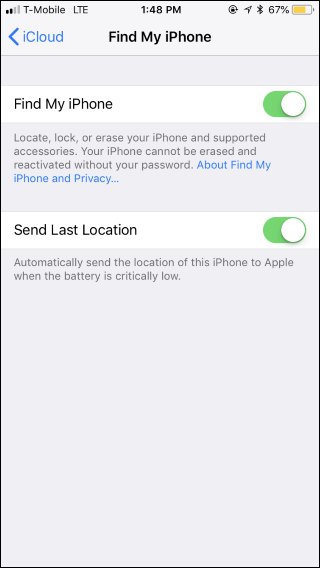
لا يمكن تنشيط وضع الفقدان Lost Mode إلا إذا قمت بتمكين Find My iPhone أو Find My Mac على جهازك قبل خسارته. من المحتمل أن يكون لديك، حيث تطالبك آبل Apple بالقيام بذلك عند إعداد iCloud.
على جهاز آيفون iPhones أو آيباد iPad ، توجه إلى Settings > Your Name > iCloud > Find My iPhone (أو Find My iPad). تأكد من تمكين الخيار Find My iPhone (أو Find My iPad) هنا.
في نظام ماك Mac ، انتقل إلى Apple Menu > System Preferences > iCloud. تأكد من تمكين خيار Find My mac هنا.
كيفية تمكين وضع الفقدان Lost Mode:
لوضع جهازك في وضع الفقدان Lost Mode ، توجه إلى صفحة Find My iPhone أو بالعربية العثور على الـ iPhone على iCloud.com باستخدام الـ Apple ID (نفس الذي تستخدمه مع iCloud) أو قم بتشغيل تطبيق Find My iPhone على آيفون iPhones أو آيباد iPad.
على الرغم من الاسم، يمكن استخدام هذه الأدوات للعثور على جهاز Mac أو Apple Watch المفقود أيضاً – يمكنك حتى استخدامها للمساعدة في العثور على أجهزة AirPods المفقودة.
على موقع الويب أو في التطبيق، حدد موقع الجهاز المفقود وحدد الجهاز. اضغط على الإجراءات، ثم اضغط على نمط الفقدان أو الزر Lost Mode لوضع الجهاز المحدد في وضع الفقدان Lost Mode.
إذا كان الجهاز غير متصل حالياً، يمكنك التحقق من تمكين الخيار Notify me when found أي إبلاغي عند إيجاد الهاتف وستتلقى رسالة إلكترونية عندما تعود إلى الإنترنت عندما تفتح موقع آبل Apple.
إذا تم تعيين جهازك على الإرسال لآخر موقع معرف له، فستشاهد آخر موقع معروف له هنا، حتى إذا نفذت البطارية.
إذا أعددت Apple Family Sharing ، فسترى أجهزة أفراد عائلتك إلى جانب أجهزتك الخاصة، ولكنك لن تتمكن من وضعها في وضع الفقدان Lost Mode إلا إذا كان بإمكانك توفير كلمة مرور حساب iCloud الخاصة بهذا الفرد.
هنا ستتم مطالبتك بإدخال رسالة، وتوفير رقم هاتف، وتعيين رمز مرور.
هذا هو – الجهاز الآن في وضع الفقدان Lost Mode ، أو سيتم وضعه في وضع الفقدان Lost Mode في المرة القادمة التي يأتي فيها عبر الإنترنت. يمكنك استخدام موقع أو تطبيق Find My iPhone لتتبع موقعه عن بعد أيضاً.
لإخراج الجهاز من وضع الفقدان Lost Mode بعد العثور عليه، أدخل فقط رمز المرور على الجهاز نفسه.
يمكنك أيضاً إخراجها من وضع الفقدان Lost Mode من تطبيق Find My iPhone أو Find My iPhone على موقع iCloud.
ما عليك سوى اختيار الجهاز، ثم النقر على زر Stop Lost Mode. يمكنك تغيير رقم هاتف الرسالة المعروضة على شاشة القفل من هنا أيضاً.
كما هو الحال مع أي خدمة عبر الإنترنت، هناك خطر حدوث مشكلات إذا تمكن أحد المهاجمين من الوصول إلى حسابك.
كانت هناك حالات حصل فيها المجرمون على حق الوصول إلى حساب iCloud التابع لأحد الأشخاص واستخدموا أداة Find My iPhone لإعادة ضبط جهاز آيفون iPhones أو آيباد iPad التابع لهذا الشخص – لمجرد العبث معهم.
نوصي باستخدام كلمة مرور قوية لـ iCloud وتمكين المصادقة الثنائية لتأمين حسابك، تماماً كما ينبغي لجميع حساباتك الهامة.
بدأت جوجل Google تحديثها الخاص بخدمة البريد الإلكتروني Gmail حيث يُعتبر هذا التحديث واحداً من أكبر التحديثات التي جرت على تصميم الواجهة منذ وقت طويل.
يجلب التحديث العديد من ميزات الأمان مثل الوضع السري confidential mode، والذي يسمح لك بإضافة ميزة التحقق بخطوتين وتعيين تواريخ انتهاء الصلاحية لرسائل البريد الإلكتروني الفردية.
يتم أيضاً تمييز التنبيهات الآن بطريقة أكثر وضوحاً، مع مربعات حمراء غامقة يصعب التغاضي عنها، هناك أيضاً دمج مهام جديد لتسهيل إدارة قوائم المهام جنباً إلى جنب مع رسائلك الإلكترونية.
التصميم الجديد للواجهة
يقول Jacob Bank مدير المنتجات الرئيسية في Gmail : إن إعادة التصميم من جوجل تم إجراؤها مع التركيز على جعل الأشخاص أكثر أماناً وإنتاجية.
نستعرض في هذه المقالة شرحاً للميزات الجديدة المضافة:
الوضع السري Confidential Mode:
من أهم المزايا الجديدة في التحديث الأخير، حيث تسمح هذه الميزة للمستخدم بتحديد مدة محددة كتاريخ صلاحية للرسالة المرسلة إلى الطرف الآخر، وبعد انتهاء هذه المدة لن يتمكن الطرف الآخر من معاينة الرسالة التي وصلته.
الإدارة المتكاملة (Integrated rights management (IRM :
من المزايا التي تركّز على الأعمال التجارية، حيث تسمح هذه الميزة بتعطيل خيار إعادة توجيه الرسالة المرسلة، أو نسخها أو تنزيلها أو طباعتها، لكن بطبيعة الحال فلا يمكن منع الطرف الآخر من تصوير الرسالة أو أخذ لقطة شاشة لها.
التحقق بخطوتين (Two-factor authentication (2FA :
من أجل كل رسالة يتم إضافتها ضمن وضع السرية confidential mode يمكنك أن تطلب من المستلم المصادقة باستخدام رمز مرور يتم استلامه عبر رسالة نصية قبل أن يتمكن من فتح البريد الإلكتروني السري، وذلك لتقليل فرصة قيام شخص غير مصرح له بالاطلاع على محتوى الرسالة.
للأسف فإن الميزات السابقة ليس من الضروري أن تكون متاحة لكل شخص قام بالتحديث إلى التصميم الجديد، حيث يتم طرحها بشكل تدريجي، وبحسب جوجل فإن الوضع الآمن قد يكون متاحاً خلال الأسابيع القادمة.
تأجيل قراءة رسالة Email Snoozing:
أصبح بإمكان المستخدم تأجيل قراءة بعض الرسائل الواردة إليه إلى وقت آخر يتم اختياره، ويمكن الوصول إلى هذه الميزة من مجموعة الرموز الموجودة بجانب كل رسالة واردة، حيث يتواجد الرمز الخاص بالميزة في نهاية قائمة الرموز باسم تأجيل.
الرسائل الهامة Nudging :
أضافت جوجل هذه الميزة من أجل العمل على تخمين الرسائل التي تهم المستخدم ووضع إشارة أو تنبيه بجانبها للتشجيع على قراءتها أولاً، حيث تتوقع هذه الميزة أهمية الرسالة من خلال اسم المرسل ومحتوى الرسالة.
الردود الذكية Smart Reply :
يمكن لهذه الميزة توقع الرد المناسب على الرسالة الواردة، بحيث يمكن إضافة الرد وإرساله بكبسة واحدة بدلاً من كتابته من قبل المستخدم.
لوحة جانبية لتطبيقات جوجل:
أضافت جوجل في تصميمها الجديد لوحة جانبية جديدة قابلة للطي تحتوي على عدد من التطبيقات مثل تقويم Google و Google Keep ومهام Google الجديدة.
حيث ستتيح لك اللوحة الجانبية تنظيم الاجتماعات أو تخطيط يومك أو تدوين بعض الملاحظات دون ترك البريد الإلكتروني للانتقال إلى علامة تبويب أخرى أو تطبيق آخر.
العمل دون اتصال native offline mode:
يسمح هذا الوضع للمستخدمين المسافرين أو الذين يعملون ضمن مناطق لا تتوافر فيها شبكة اتصال بالإنترنت بالحصول على واجهة Gmail الكاملة دون اتصال، وهي كانت من الميزات المطلوبة بشدّة والتي احتاجت بعض الوقت حتى توفرها جوجل في التحديث الجديد.
سنعرض الآن طريقة تفعيل التصميم الجديد على حسابك الخاص:
حساب GMAIL الشخصي:
انتقل إلى حساب Gmail الخاص بك على الويب، وبعد الوصول إلى الواجهة الرئيسية انقر على رمز المسنن الخاص بالإعدادات في الركن العلوي الأيسر، إذا كان التحديث متاحاً على حسابك فسترى خياراً أعلى القائمة بعنوان تجربة الإصدار الجديد من Gmail.
لم تقدم Google هذا الإعداد الجديد من Gmail للجميع حتى الآن، فإذا لم تشاهد خيار الانتقال إلى التصميم الجديد فاستمر في التحقق منه مرة أخرى، حيث من المفترض أن يكون التحديث متاحاً لجميع مستخدمي Gmail لكن بالتدريج، فعددهم يبلغ 1.4 مليار مستخدم.
حساب G SUITE:
الطريقة الثانية للحصول على Gmail الجديد هي تمكين مسؤول النظام لديك على حساب G Suite في العمل أو المدرسة، يجب أن يتمكن المشرفون من الوصول إلى ذلك كجزء من برنامج Early Adopter من خلال الانتقال إلى وحدة تحكم المشرف Admin Console وتحديد السماح للمستخدمين بالوصول إلى Gmail الجديد.
بعد ذلك، ستتلقى الحسابات الفردية خيار تجربة الإصدار الجديد من Gmail على حساباتهم ضمن مسار الإعدادات.
من المهم الإشارة إلى أنه إذا حصلت في النهاية على التصميم الجديد ووجدت أنك تريد التبديل مرة أخرى إلى التصميم القديم، يمكنك الرجوع إلى الإعدادات للعودة إلى التصميم الكلاسيكي Classic Gmail.
ستحصل خدمة البريد الإلكتروني Gmail على الويب على تحديث كبير في الأسابيع القادمة باستخدام تصميم وميزات جديدة.
حيث ستعمل جوجل Google أيضاً على إضافة وضع سري للخصوصية Confidential Mode.
الميزات الجديدة التي ستحصل عليها الخدمة هي الرد السريع على رسائل البريد الإلكتروني، والقدرة على تأجيل الرسائل الإلكترونية حتى وقت لاحق، وشريط جانبي جديد لوضع مواعيد التقويم جنباً إلى جنب مع الرسائل.
أما الميزة الأكثر انتظاراً هي الوضع السري والذي يتيح لمستخدمي Gmail إيقاف المستلمين من إعادة توجيه بعض رسائل البريد الإلكتروني، أو تقييد إمكانية نسخها أو تنزيلها أو طباعتها.
ستسمح جوجل أيضاً لمستخدمي Gmail بطلب رمز مرور لفتح رسائل البريد الإلكتروني التي سيتم إنشاؤها عبر الرسائل القصيرة، أو تعيين تاريخ انتهاء الصلاحية على رسائل البريد الإلكتروني المرسلة.
تتشابه الميزات إلى حد كبير مع بعضها في تطبيق Outlook الكامل من مايكروسوفت Microsoft، كما تضيف مايكروسوفت أيضاً القدرة على تقييد رسائل البريد الإلكتروني على خدمة Outlook.com.
ستجذب هذه الميزات إلى حد كبير الشركات التي تريد المزيد من التحكم في كيفية استخدام رسائل البريد الإلكتروني من قبل المستلمين، لكنها لن تمنع الأشخاص من التقاط صورة للشاشة أو صورة لرسالة بريد إلكتروني.
أكدت جوجل أن تحديث Gmail الخاص بها سيأتي قريباً، وكشفت بعض التقارير أنه سيكون متاحاً في الأسابيع القادمة.
الجدير بالذكر أن مؤتمر مطوري جوجل سيبدأ في الثامن من شهر أيار من هذا العام، ومن المحتمل أن يكون تصميم Gmail الجديد هذا جزءاً من العرض، إلى جانب بعض التحديثات على خدمات الويب الأخرى من جوجل.