كيفية استخدام عدة أسطح مكتب في ويندوز 11

يتيح لك ويندوز Windows 11 إنشاء ترتيب مخصص للتطبيقات في مساحات عمل مختلفة (تسمى سطوح مكتب افتراضية Virtual Desktops) يمكنك التبديل بينها بسرعة باستخدام زر Task View (عرض المهام). إليك كيفية استخدامها.

ما هو سطح المكتبي الافتراضي؟

عادةً، عندما نقول سطح المكتب في ويندوز Windows، فإننا نعني عادةً مساحة التخزين الخاصة الموجودة خلف جميع النوافذ، والتي تعد أيضاً نوعاً خاصاً من المجلدات.

يمكنك إعطاء سطح المكتب هذا صورة خلفية وتخزين الرموز عليه. يمكننا تسميته بشكل غير رسمي باسم سطح مكتب التخزين Storage Desktop.

ولكن بالمعنى الأقدم لتاريخ تصميم واجهة المستخدم، فإن مصطلح سطح المكتب يشمل أيضاً الترتيب المعين لنوافذ التطبيق المفتوحة أمام تلك الخلفية.

لذا، إذا تخيلت مكتباً خشبياً حقيقياً مغطى بأوراق في أوضاع مختلفة، فيمكن تسمية الترتيب بأكمله باسم سطح المكتب. هذا هو التعريف الثاني الذي ينطبق عليه المصطلح Virtual Desktops.

حتى نظام ويندوز Windows 10، كانت معظم أجهزة الكمبيوتر التي تعمل بنظام ويندوز Windows التي لا تحتوي على شاشات متعددة تحتوي على سطح مكتب واحد.

بفضل ميزة تسمى Task View في ويندوز Windows 11، يمكنك الحصول على العديد من أجهزة سطح المكتب الافتراضية على نفس الكمبيوتر الشخصي والتبديل بينها بسهولة.

يحتوي كل سطح مكتب على الترتيب الخاص به للنوافذ والتطبيقات المفتوحة، لكن الرموز الموجودة على سطح مكتب التخزين تظل كما هي عبر جميع سطوح المكتب الافتراضية.

كيفية إنشاء واستخدام سطح المكتب الافتراضي:

في نظام التشغيل ويندوز Windows 11، يمكن الوصول إلى سطوح المكتب الافتراضية بنقرة واحدة فقط.

لبدء استخدامها، انقر فوق الزر عرض المهام في شريط المهام، والذي يبدو وكأنه مربع يتداخل مع الآخر. أو يمكنك الضغط على ويندوز Windows+Tab على لوحة المفاتيح.

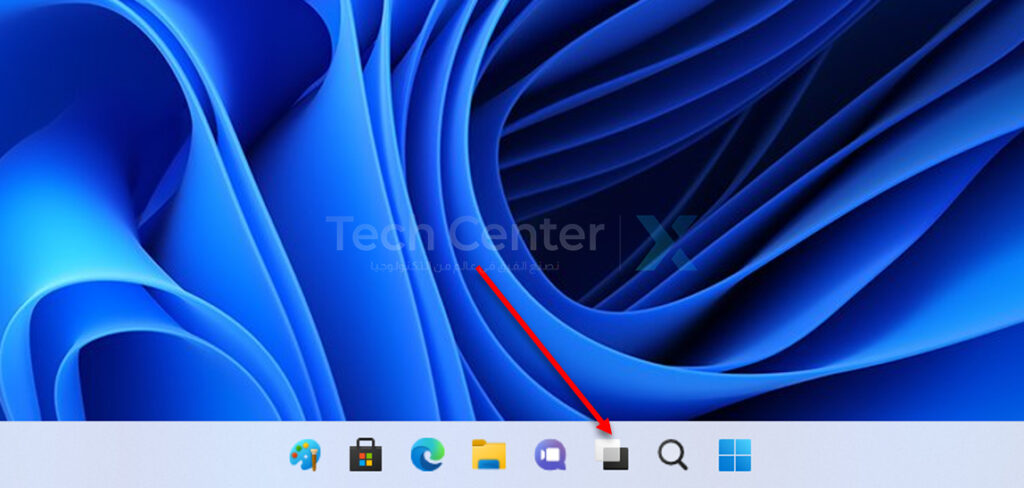
بمجرد فتح عرض المهام، سترى شاشة خاصة تعرض جميع نوافذ التطبيقات المفتوحة في منطقة واحدة بالقرب من الجزء العلوي (إذا كان لديك أي منها مفتوح).

سترى أيضاً صفاً من الصور المصغرة الافتراضية لسطح المكتب في شريط يمتد عبر الجزء السفلي من الشاشة.

لإضافة سطح مكتب افتراضي جديد، انقر فوق الزر سطح مكتب جديد مع علامة الجمع (+) عليه. أو يمكنك الضغط على الأزرار Windows+Ctrl+D معاً على لوحة المفاتيح.

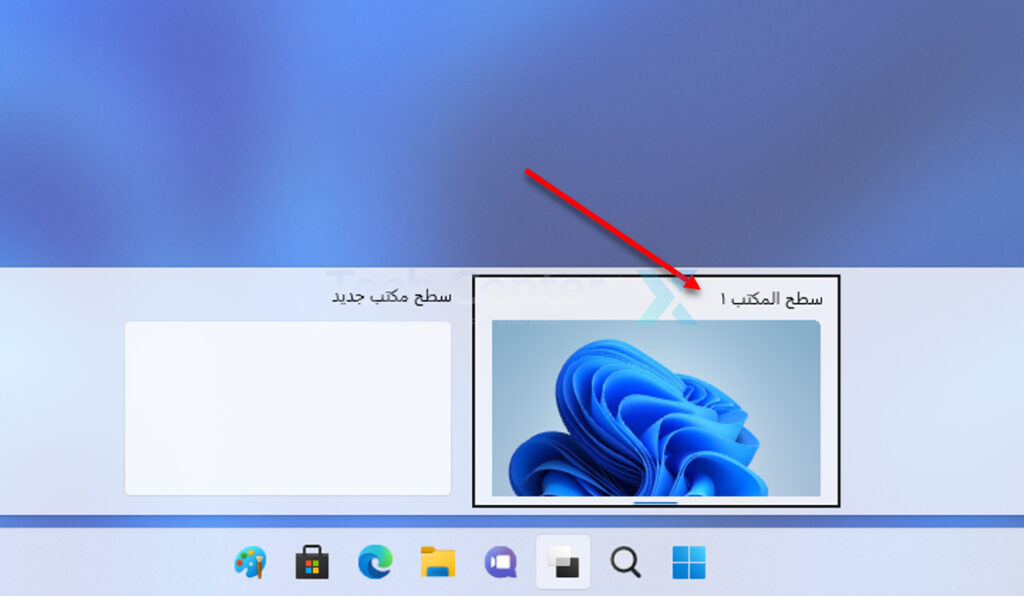
سيظهر سطح مكتب جديد (مرقم بشكل تسلسلي، مثل سطح المكتب 2) في القائمة. للتبديل إليه، انقر فوق الصورة المصغرة الخاصة به في طريقة عرض المهام.

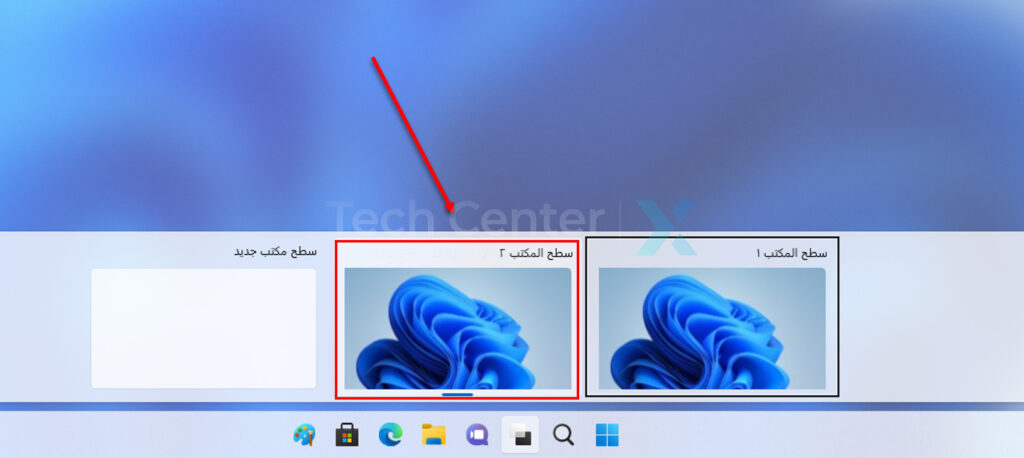
سيأخذ سطح المكتب الجديد مكانه على الشاشة، وسيعمل مثل سطح المكتب الأول. يمكنك فتح التطبيقات ووضع نوافذها بالطريقة التي تريدها. ستظهر التطبيقات التي تفتحها على شريط المهام في سطح المكتب الافتراضي أيضاً.

عند التبديل إلى سطح مكتب افتراضي آخر، سيتم الاحتفاظ بهذا الترتيب، ويمكنك الرجوع إليه لاحقاً بالنقر فوق عرض المهمة مرة أخرى وتحديد الصورة المصغرة لسطح المكتب الافتراضي الذي تريده.

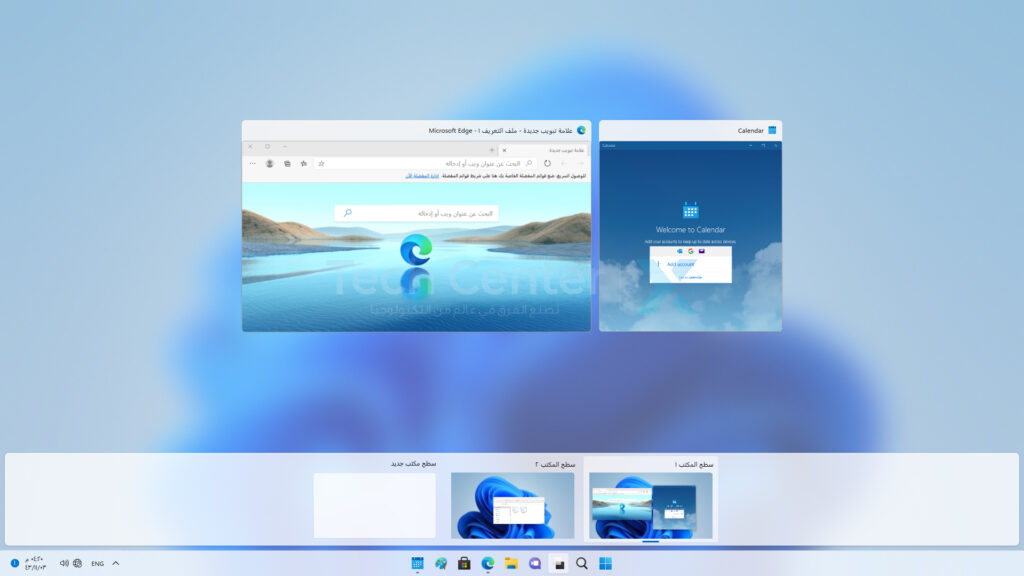
يمكنك أيضاً سحب التطبيقات بين أسطح المكتب الافتراضية في طريقة عرض المهام من خلال النقر على الصورة المصغرة لنافذة التطبيق وسحبها إلى الصورة المصغرة الافتراضية لسطح المكتب في الجزء السفلي من الشاشة.

والأفضل من ذلك، يمكنك تعيين خلفية سطح مكتب مختلفة لكل سطح مكتب افتراضي، مما يسهل تمييزها بسرعة من خلال الصور المصغرة.

كيفية إزالة سطح مكتب افتراضي في نظام التشغيل ويندوز 11:

لإزالة سطح مكتب افتراضي في نظام التشغيل ويندوز Windows 11، افتح عرض المهام أولاً بالنقر فوق الرمز الخاص به في شريط المهام (أو بالضغط على Windows+Tab على لوحة المفاتيح).

مرر مؤشر الماوس فوق الصورة المصغرة لسطح المكتب الافتراضي الذي ترغب في إغلاقه حتى ترى علامة X في الزاوية، ثم اضغط عليها.

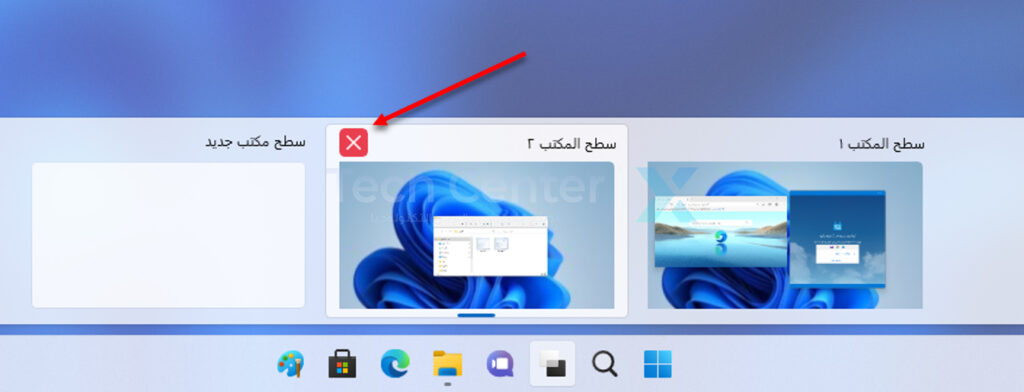
بطريقة أخرى، يمكنك فتح عرض المهام (ويندوز Windows+Tab)، واستخدام مفاتيح الأسهم لتحديد صورة مصغرة لسطح المكتب الافتراضي، ثم الضغط على حذف في لوحة المفاتيح لإزالة سطح المكتب الافتراضي المحدد.

كرر هذه الخطوات مع أي أجهزة سطح مكتب افتراضية أخرى ترغب في إغلاقها. ستنتقل نوافذ التطبيقات المفتوحة في سطح المكتب الافتراضي المغلق إلى سطح المكتب الافتراضي على يساره (رقم واحد أقل) في القائمة.

اختصارات لوحة المفاتيح لسطح المكتب الافتراضي:

يأتي ويندوز Windows 11 مزوداً بمجموعة من اختصارات لوحة المفاتيح سهلة الاستخدام يمكن أن تجعل استخدام سطوح المكتب الافتراضية أكثر كفاءة، لا يلزم استخدام الماوس. فيما يلي حفنة من أهمها:

  • Windows+Tab: افتح عرض المهام
  • Windows+Ctrl+ سهم لليسار أو لليمين: التبديل بين أسطح المكتب الافتراضية.
  • Windows+Ctrl+D: إنشاء سطح مكتب افتراضي جديد.
  • مفاتيح الأسهم وإدخال: تُستخدَم في طريقة عرض المهام لتحديد سطح مكتب افتراضي Virtual Desktop.
  • Delete: سيؤدي الضغط على هذا المفتاح أثناء فتح “طريقة عرض المهام” إلى إزالة سطح المكتب المحدد.
  • Escape: إغلاق عرض المهمة.

كيفية إظهار أو إخفاء الملفات وأيقونات سطح المكتب كـ الكمبيوتر وسلة المحذوفات ولوحة التحكم

يتضمن نظام ويندوز Windows 10 خياراً لإخفاء جميع الرموز الموجودة على سطح المكتب. ولكن إذا كنت تريد إخفاء عدد قليل من الرموز، فستحتاج إلى البحث بشكل أعمق قليلاً. إليك الطريقة.

كيفية إظهار أو إخفاء رموز سطح مكتب النظام:

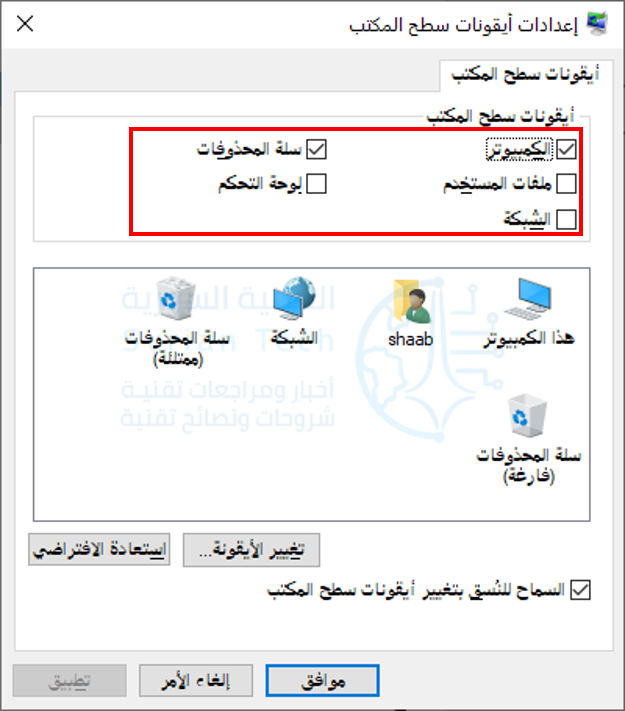
قبل أن ندخل في إخفاء الملفات والمجلدات العادية على سطح المكتب، تجدر الإشارة إلى أن ويندوز Windows 10 يتضمن لوحة مخصصة تتيح لك إخفاء وإلغاء إخفاء رموز النظام مثل مجلد المستخدم، هذا الكمبيوتر، سلة المحذوفات، والشبكة.

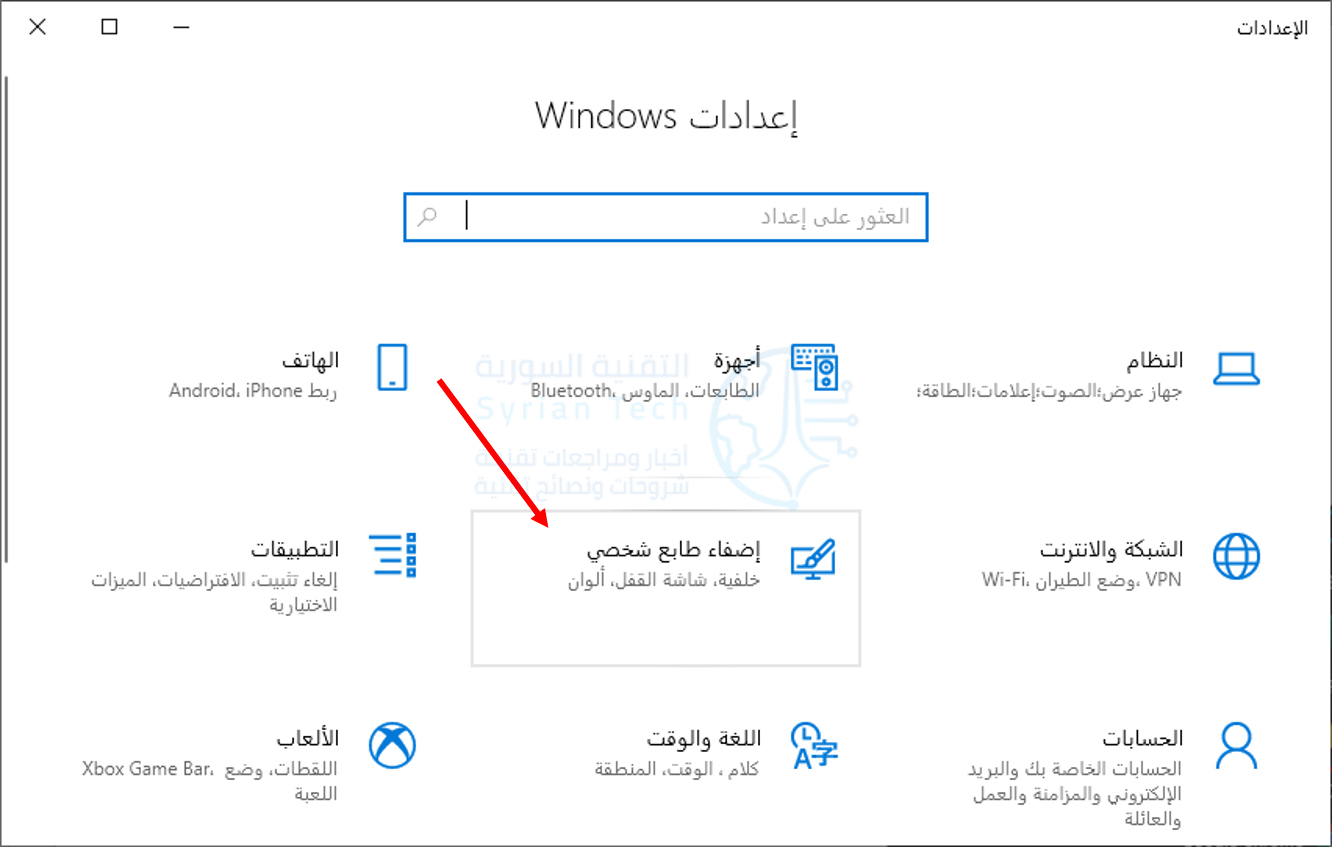
إذا كنت تريد إخفاء أحد هذه العناصر أو إظهارها، فافتح الإعدادات من خلال قائمة ابدأ.

انتقل إلى إضفاء طابع شخصي.

ثم اضغط على نُسق.

ثم مرر للأسفل واضغط على إعدادات أيقونة سطح المكتب.

حدد المربعات بجوار أي الاختصارات التي تريد عرضها.

انقر فوق موافق لحفظ التغييرات، وسترى النتائج تنعكس على سطح المكتب على الفور.

كيفية إخفاء الملفات والمجلدات في ويندوز:

إذا كنت تريد إخفاء رمز غير متعلق بالنظام، فستصبح الأمور أكثر تعقيداً.

لحسن الحظ، يسمح لك ويندوز Windows بتعيين أي ملف أو مجلد على أنه مخفي باستخدام مربع اختيار في نافذة الخصائص الخاصة بالعنصر.

عند تمكين هذا الخيار، سيختفي العنصر المحدد من مستكشف الملفات. سيستمر وجود العنصر، لكنه لن يظهر في أي من نوافذ مستكشف الملفات، بما في ذلك سطح المكتب.

يمكنك استخدام هذا الخيار لإخفاء عناصر عادية وليس اختصارات النظام، ولكنك ستحتاج إلى منع مستكشف الملفات File Explorer من إظهار الملفات المخفية أولاً.

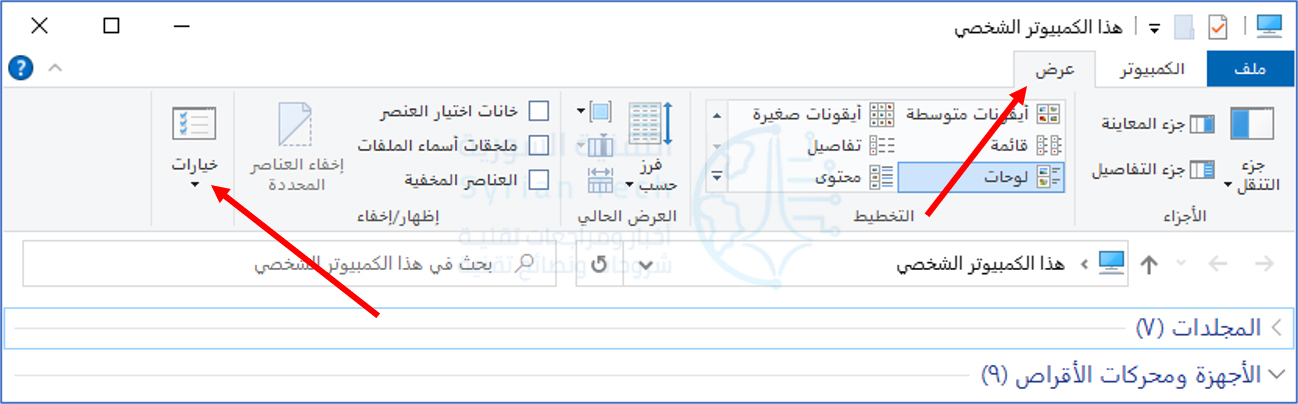
للقيام بذلك، افتح مستكشف الملفات File Explorer بالضغط على Windows+E، أو بفتح قائمة ابدأ Start، واكتب هذا الكمبيوتر This PC، واضغط على Enter.

في نافذة مستكشف الملفات التي تفتح، انقر فوق عرض في شريط القائمة واضغط على خيارات في شريط الأدوات أدناه.

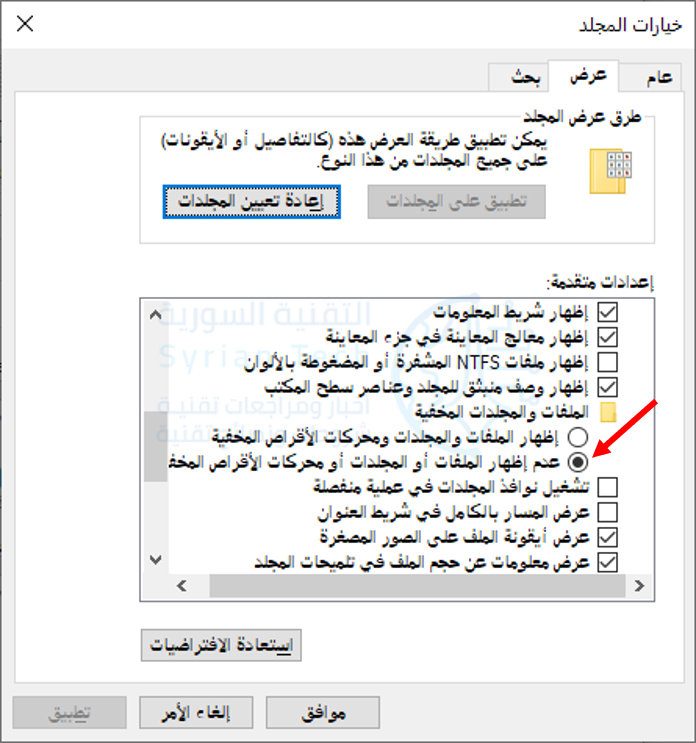
في نافذة خيارات المجلد، انقر فوق علامة التبويب عرض. بعد ذلك، ابحث في مربع إعدادات متقدمة وحدد خيار عدم إظهار الملفات أو المجلدات أو محركات الأقراص المخفية.

انقر فوق موافق لحفظ التغييرات، وسيتم إغلاق نافذة خيارات المجلد.

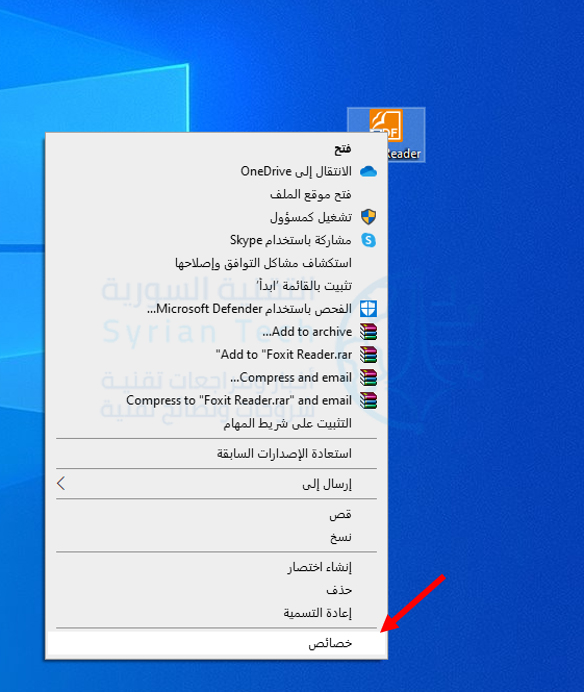
انتقل إلى مكان الأيقونة التي تريد إخفاءها (مثل سطح المكتب)، وابحث عن الرمز الذي تريد إخفاءه. انقر بزر الماوس الأيمن فوقه وحدد خصائص.

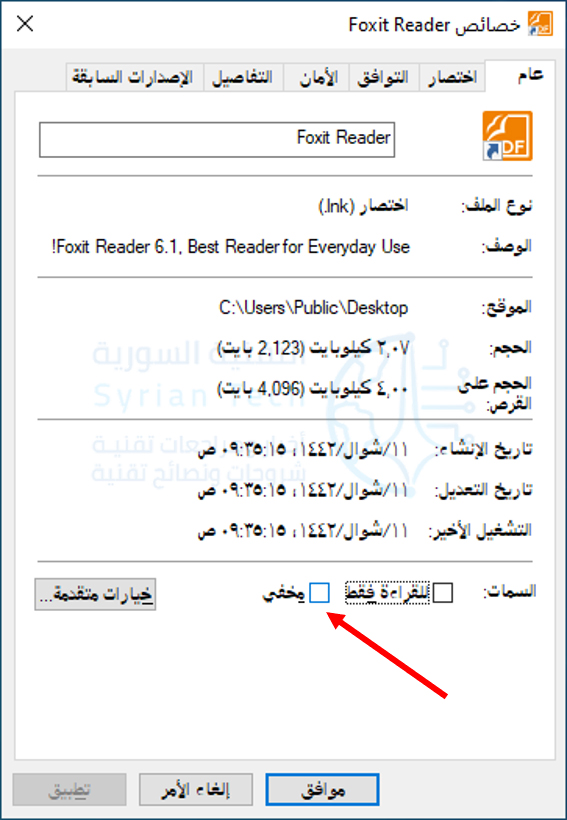
في نافذة الخصائص، انقر فوق علامة التبويب عام ثم في موقع قسم السمات بالقرب من الجزء السفلي من النافذة ضع علامة الاختيار بجانب مخفي.

انقر فوق موافق، وسيختفي الرمز حالاً.

ضع في اعتبارك أن إخفاء رمز باستخدام الطريقة الموضحة أعلاه لن يؤدي إلا إلى جعله غير مرئي. سيبقى الملف أو المجلد الذي قمت بإخفائه على جهاز الكمبيوتر، وسيتمكن أي شخص لديه حق الوصول إلى حساب المستخدم من تحديد موقعه إذا كان يعرف كيفية الكشف عن العناصر المخفية.

كيفية إظهار الملفات والمجلدات في ويندوز:

نظراً لأنه لا يمكنك النقر بزر الماوس الأيمن فوق رمز مخفي لإلغاء تحديد الخيار مخفي، يجب أولاً تمكين إعداد إظهار الملفات المخفية في مستكشف الملفات لرؤية أي رموز غير متعلقة بالنظام قمت بإخفائها باستخدام الطريقة المذكورة أعلاه.

للقيام بذلك، افتح نافذة مستكشف الملفات File Explorer، وانقر فوق عرض في القائمة، وحدد خيارات في شريط الأدوات كما في السابق.

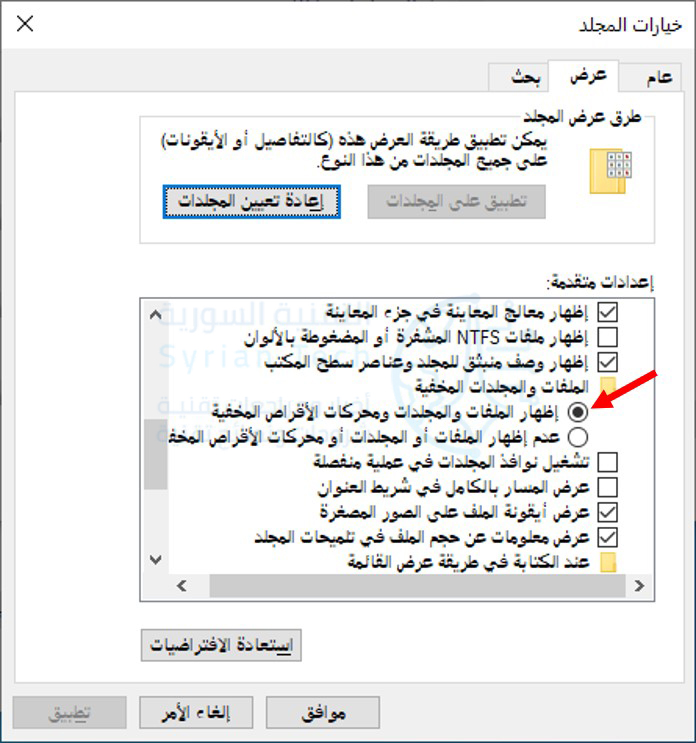
في نافذة خيارات المجلد، انقر فوق علامة التبويب عرض. في مربع الإعدادات المتقدمة، حدد إظهار الملفات والمجلدات ومحركات الأقراص المخفية.

ثم انقر فوق موافق، وسيتم إغلاق نافذة إعدادات المجلد.

انتقل الآن إلى مكان الأيقونة التي تريد إخفاءها (مثل سطح المكتب)، وسترى الرموز المخفية التي تظهر شبه شفافة. انقر بزر الماوس الأيمن فوق رمز مخفي وحدد خصائص.

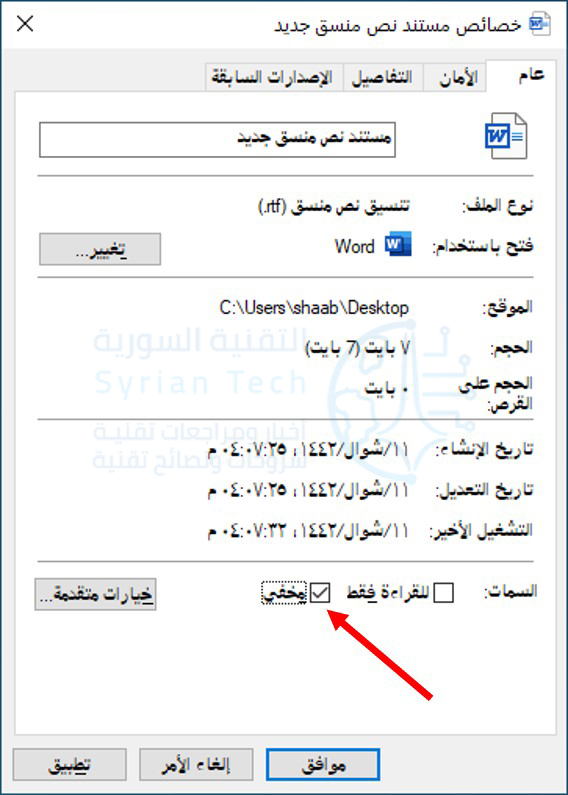
في نافذة الخصائص، انقر فوق علامة التبويب عام، ثم قم بإلغاء تحديد مخفي.

انقر فوق موافق في الجزء السفلي لحفظ التغييرات، وسيتم إغلاق نافذة الخصائص.

مقالات قد تعجبك:

هل ستجعل مايكروسوفت نظام ويندوز 10 خدمة اشتراك مدفوعة؟
كيفية البحث عن التغريدات القديمة وحذفها في تويتر
كيفية فتح أو تعديل ملف PSD دون استخدام برنامج الفوتوشوب
ما هي ملفات EPUB ؟ وكيف يمكن فتحها؟
ما هي عملية ضغط الملفات ؟ وكيف تتم ؟

إنتل أعلنت عن بطاقة الرسوميات Iris Xe للحواسيب المكتبية

أطلقت إنتل Intel بطاقة رسوميات سطح المكتب الأولى لها للأجهزة المكتبية منذ أكثر من 20 عاماً، وهي بطاقة الرسوميات Iris Xe.

البطاقة الجديدة والتي كانت تحمل الاسم الكودي “DG1″، تستهدف بشكل أساسي الشركات الصغيرة والمتوسطة الحجم وأجهزة الكمبيوتر المكتبية السائدة.

وتتعاون إنتل Intel مع آسوس Asus وشركاء آخرين لبيع هذه البطاقات إلى مُكَمِّلي الأنظمة الذين سيقومون بتجميعها مع أنظمة تم إنشاؤها مسبقاً.

وتشبه هذه البطاقة إلى حد كبير بطاقات رسومات Iris Xe Max الخاصة بالحواسيب المحمولة والتي ظهرت في أكتوبر/تشرين الأول الماضي.

ولم تصمم هذه البطاقة الجديدة للألعاب حيث تقوم إنتل Intel بتسويقها كطريقة لتحسين ما يتم تقديمه على أجهزة كمبيوتر سطح المكتب السائدة، من خلال تقديم رسومات أفضل ودعم متعدد الشاشات وتسريع الأجهزة المحسّن لبعض برامج الترميز.

وستتضمن البطاقة ثلاثة مخرجات للعرض بدقة 4K لشاشات متعددة، إلى جانب دعم HDR وقدرات الذكاء الاصطناعي.

كما ستدعم أيضاً فك تشفير محتوى AV1 وتكون بسعة 4 جيجابايت من ذاكرة الفيديو مع 80 وحدة تنفيذ.

كما وتدعم ميزة Adaptive Sync والتي تسمح بالحصول على تجربة أكثر سلاسة مع الشاشات ذات معدل التحديث الأعلى باستخدام هذه البطاقات.

وعلى الرغم من أن هذه البطاقات الأولية ليست مصممة للتنافس مع Nvidia و AMD الأحدث والأفضل للألعاب، إلا أن إنتل تعمل أيضًا على معمارية Xe-HPG الخاصة بها.

والتي تعد بالتركيز على مهام الألعاب عالية الأداء، ويمكن أن تبشر بعصر تنافس Intel مع عملاقي الرسوميات AMD و Nvidia في وقت لاحق من هذا العام.

إن Iris Xe ليسا أول محاولة من Intel لوحدة معالجة رسومات سطح المكتب أيضاً.

حيث أوقفت شركة إنتل Intel مشروع Larrabee الخاص بها منذ 10 سنوات، كما أطلقت أيضًا سلسلة Intel i740 في عام 1998.

وهذه هي المرة الأولى منذ 20 عاماً التي نشهد فيها Intel تطلق وحدة معالجة رسومات سطح المكتب ولكن عليك الانتظار لفترة أطول قليلاً لمعرفة ما إذا كان بإمكان Intel حقاً منافسة إنفيديا Nvidia و AMD.

مقالات قد تعجبك

إذا كنت تملك آيفون فعليك تحديثه فوراً
الهند حظرت نهائياً عشرات التطبيقات الصينية
تويتر يختبر نظاماً جديداً للتحقق من صحة التغريدات المنشورة عبره
كيفية حل مشكلة عدم وصول الإشعارات إلا عند فتح الهاتف في أندرويد
كيفية نسخ الصور ومقاطع الفيديو من حساب فيسبوك إلى صور حساب جوجل
هل شبكة الجيل الخامس 5G سبب في فيروس كورونا Covid-19؟

كيفية إرسال رسالة بريد إلكتروني كمرفق في رسالة أخرى في برنامج آوتلوك

بدلاً من إعادة توجيه العديد من رسائل البريد الإلكتروني بشكل فردي، يمكنك إرسالها جميعاً مرة واحدة كمرفقات في بريد واحد.

يمكنك القيام بذلك باستخدام برنامج سطح المكتب الأصلي لبرنامج مايكروسوفت آوت لوك Microsoft Outlook وتطبيق الويب عبر الإنترنت. إليك كيفية إعادة توجيه رسائل البريد الإلكتروني كمرفقات في كليهما.

قبل أن نبدأ، لاحظ أن هذه الميزة غير متوفرة في تطبيق آوت لوك Outlook للجوال لأجهزة آيفون iPhone أو آيباد iPad أو أندرويد Android أو آوت لوك Outlook في متصفحات الجوال.

كيفية إعادة توجيه بريد إلكتروني كمرفق باستخدام برنامج سطح المكتب في آوت لوك:

يمكنك إرفاق بريد إلكتروني برسالة بريد إلكتروني جديدة (أو برسالة بريد إلكتروني ترد عليها) باستخدام برنامج سطح المكتب الأصلي لبرنامج مايكروسوفت آوت لوك Microsoft Outlook لنظامي التشغيل ويندوز Windows وماك Mac.

للقيام بذلك، قم بتشغيل برنامج آوت لوك Outlook ثم حدد البريد الإلكتروني الذي تريد إعادة توجيهه كمرفق بالنقر فوقه في قائمة البريد الإلكتروني.

بعد ذلك، في مجموعة استجابة ضمن علامة التبويب الشريط الرئيسي، انقر على المزيد ثم انقر على إعادة التوجيه كمرفق من القائمة المنسدلة.

بمجرد النقر على الخيار السابق، ستظهر نافذة جديدة مع البريد الإلكتروني المحدد مسبقاً كمرفق.

بدلاً من ذلك، إذا كنت تريد الرد على رسالة بريد إلكتروني باستخدام بريد إلكتروني آخر كمرفق، فانقر على البريد الإلكتروني من قائمة البريد الإلكتروني التي ترغب في الرد عليها ثم انقر فوق الزر رد.

بعد ذلك، قم بسحب وإفلات البريد الإلكتروني الذي ترغب في إرفاقه بنص رسالة البريد الإلكتروني من قائمة البريد.

لقد تم الآن إرفاق البريد الإلكتروني برسالة الرد الإلكترونية.

كيفية إعادة توجيه رسائل البريد الإلكتروني كمرفقات بشكل افتراضي:

إذا كنت تريد أن يقوم مايكروسوفت آوت لوك Microsoft Outlook بإرفاق بريد إلكتروني برسالة بريد إلكتروني جديدة بشكل افتراضي عندما تنقر على الزر إعادة توجيه في رسالة بريد إلكتروني، فإن الأمر بسيط من الإعدادات.

افتح تطبيق آوت لوك Outlook على جهاز الكمبيوتر وانقر فوق علامة التبويب ملف.

انقر على خيارات في الجزء الأيمن.

ستظهر نافذة خيارات Outlook. انقر هنا فوق علامة التبويب البريد في الجزء الأيمن.

بعد ذلك، انقر على السهم بجوار الخيار عند إعادة توجيه رسالة في قسم الرد وإعادة التوجيه، ثم انقر فوق إرفاق الرسالة الأصلية من القائمة المنسدلة.

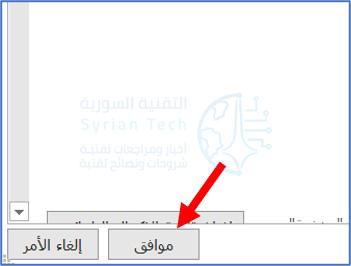
أخيراً، انقر على موافق في الزاوية السفلية اليسرى من النافذة لتطبيق التغييرات.

في المرة التالية التي تنقر فيها على الزر إعادة توجيه لرسالة بريد إلكتروني، سيظهر بريد إلكتروني جديد مرفق به هذا البريد الإلكتروني.

إذا كنت تفضل استخدام آوت لوك Outlook على الويب بدلاً من التطبيق الأصلي، فلا يزال بإمكانك إعادة توجيه رسائل البريد الإلكتروني كمرفقات، لكن الخطوات مختلفة قليلاً.

كيفية إعادة توجيه بريد إلكتروني كمرفق باستخدام تطبيق الويب في آوت لوك:

على عكس برنامج سطح المكتب في مايكروسوفت آوت لوك Microsoft Outlook، لا توجد خيارات تستطيع النقر عليها لإعادة توجيه رسائل البريد الإلكتروني كمرفقات في تطبيق الويب، ولكن لا يزال بإمكانك القيام بذلك باستخدام طريقة السحب والإفلات.

افتح متصفح الويب، وانتقل إلى موقع آوت لوك Outlook على الويب، ثم قم بتسجيل الدخول إلى حساب آوت لوك Outlook الخاص بك.

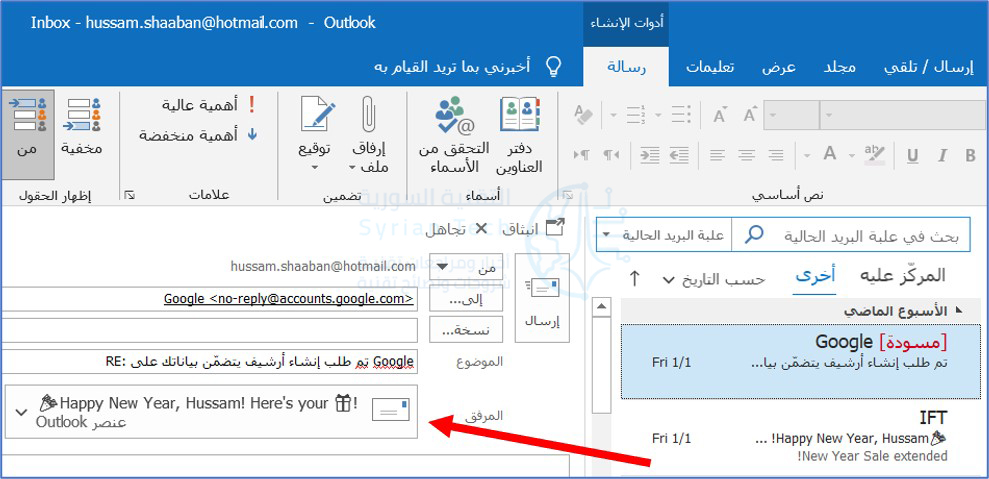
بمجرد تسجيل الدخول، يمكنك إما النقر فوق رسالة جديدة في الزاوية العلوية اليمنى من النافذة لفتح نافذة إنشاء بريد إلكتروني جديد كما في الصورة.

أو حدد بريداً إلكترونياً للرد عليه برسالة بريد إلكتروني كمرفق من خلال النقر على البريد الإلكتروني ثم اختر رد.

بغض النظر عما إذا كنت تقوم بالرد على بريد إلكتروني أو تنشئ بريداً جديداً، فإن الخطوة التالية هي نفسها.

ما عليك سوى اختيار البريد الإلكتروني الذي ترغب في إضافته كمرفق من قائمة رسائل البريد الإلكتروني ثم سحب البريد الإلكتروني وإفلاته في نص البريد الإلكتروني الجديد.

كل ما تبقى الآن هو إضافة المستلم (إذا كان بريداً إلكترونياً جديداً)، واكتب رداً، وقم بإرسال الرسالة!

مقالات قد تعجبك:

ما هو التورنت؟ وكيف يعمل؟ وكيفية استخدامه؟ وكيفية التعامل معه؟
موقع LinkedIn تجاهل باحث فلسطيني قد اكتشف ثغرة في الموقع
كيفية مشاهدة فيديوهات يوتيوب بالتزامن مع أصدقائك
كيفية وضع مجلد تطبيقات في شريط الوصول السريع في آيفون
شرح لتطبيقات فوتوشوب للهواتف الذكية، وما ميزاتها ؟

كيفية وصل واستخدام ميكروفون سماعات الهاتف المحمول على الكمبيوتر

هل استثمرت الكثير من الأموال في زوج من سماعات الرأس عالية الجودة مع ميكروفون مدمج بهاتفك؟ ألن يكون رائعاً إذا كنت تستخدمه للألعاب أو مكالمات VOIP على كمبيوتر سطح المكتب؟ خبر جيد: يمكنك ذلك.

تتمثل العقبة الكبيرة في استخدام سماعات الرأس أو سماعات الأذن الجيدة مع كمبيوتر سطح المكتب في أن معظم أجهزة الكمبيوتر المكتبية ذات الحجم الكامل تفصل مقابس سماعة الرأس والميكروفون، في حين تجمع الهواتف وأجهزة الكمبيوتر المحمولة في منفذ واحد بحجم 3،5 مم.

لذا، يمكنك إما توصيلها بمنفذ خرج السماعات في سطح المكتب والاستماع إليها أو توصيلها بمنفذ الميكروفون واستخدامها للتحدث – ولكن ليس كليهما.

يمكنك استخدام البلوتوث إذا كانت سماعات الرأس تدعمها، ولكن هذا الاتصال مخصص لأجهزة الجوال فقط.

لحسن الحظ، تتميز سماعات بلوتوث الراقية بخيار الخط الذي يجعلها سلكية للأجهزة القديمة والأوقات التي تنتهي فيها البطارية. نقترح استخدامه لأي تطبيقات الكمبيوتر.

لحسن الحظ أيضاً، حل هذه المشكلة بسيط. إذا كان جهاز الكمبيوتر لا يوفر مجموعة من مقابس سماعة الرأس للداخل والخارج، فيمكنك الحصول على محول رخيص يقوم بتقسيم الإشارة إلى قسمين: الصوت المتجه إلى برامج التشغيل في سماعات الرأس والصوت الصادر من الميكروفون. فيما يلي واحد على Amazon مقابل 6 دولارات لهذا الموقف بالتحديد.

بمجرد حصولك على محول الكابل، قم فقط بتوصيل سماعات الرأس في منفذ الأنثى والمنافذ الذكور في المنافذ المناسبة على جهاز الكمبيوتر.

عادة ما تكون هذه مشفرة بالألوان – اللون الوردي للميكروفون أو الأخضر لسماعات الرأس أو مكبرات الصوت – إذا لم يكن لديهم رموز بالقرب من المنفذ. بعد ذلك، اختر مصادر الصوت الصحيحة في ويندوز Windows ، وأنت على أتم الاستعداد.

هذه المهايئات ليست مضمونة بنسبة 100٪ للعمل – فهناك اختلاف كافٍ بين سماعات الرأس المتنقلة التي قد تصادفها في عملية اقتران غير متوافقة.

لكنها غير مكلفة كثيراً لدرجة أنها ليست مشكلة كبيرة إذا لم يحالفك الحظ. إذا كنت تريد شيئاً موثوقاً به قليلاً مع بعض عناصر التحكم السهلة لوحدة التخزين وكتم الصوت، فيمكنك الحصول على بطاقة صوت USB رخيصة. بعض الموديلات، مثل هذه، تضيف المنفذ المدمج إلى سطح المكتب.

من السيء للغاية أنه لا يوجد حل برمجي لهذه المشكلة، ولكن بضعة دولارات لبعض الأجهزة الإضافية هي سعر صغير لكونك قادراً على استخدام سماعات الرأس (ومايكروفون مدمج) في كل مكان.

مقالات قد تعجبك:

كيفية تعطيل لوحة لمس الكمبيوتر عند وصل ماوس خارجية
كيفية معرفة إصدار البلوتوث على نظام التشغيل ويندوز أو ماك
كيفية التحكم بالإعدادات المختلفة في كاميرات كانون Canon
كيفية اختيار أوضاع التصوير المناسبة في الكاميرا
كيفية إضافة منافذ USB-C إلى حواسيب ويندوز

كيفية استعادة الملفات من كمبيوتر معطّل

للأسف! حاسوبك لم يعد يُقلع بعد الآن. ربما تكون مشكلة في نظام التشغيل ويندوز Windows، أو ربما العمر الافتراضي لمكونات الكمبيوتر قد انتهى. إذا كان لديك ملفات مهمة محتجزة داخل حاسوبك المعطل ، سيساعدك هذا الدليل في استعادتها!

في الحقيقة، إذا كان عطل حاسوبك في محرك الأقراص الصلبة فلا يوجد ضمان بأن بياناتك قابلة للاسترداد، وسيكون من المستحيل استرداد الملفات – ذلك عند عدم استعمال خدمات استرداد البيانات الاحترافية باهظة الثمن، على الأقل.

الإقلاع من قرص نظام أو قرص تثبيت ويندوز

إذا كان حاسوبك قد تعطل بشكل كامل بالفعل، وكان هذا هو السبب في عدم تشغيله، فلن تنجح هذه الطريقة.

بكل الأحوال، يمكنك تجربة هذه الطريقة فقد يكون معطلاً بسبب ضرر في ملفات تثبيت ويندوز Windows الخاص به. إذا كانت هذه هي الحالة، فيمكنك استرداد الملفات عن طريق الإقلاع من قرص مضغوط مباشر لـ لينكس Linux أو حتى قرص تثبيت ويندوز Windows.

للتعرف أكثر على طريقة الإقلاع تابع مقالتنا هذه وقد يهمك أيضاً حل مشكلة عدم الإقلاع على هذا الرابط.

كل ما عليك هو إدخال قرص مضغوط مباشر لـ لينكس Linux أو قرص تثبيت ويندوز Windows في الكمبيوتر وبدء تشغيله. إذا تم تشغيله من القرص وأخَذك إلى سطح مكتب لينكس Linux أو إلى بيئة تثبيت ويندوز Windows، فستعلم أن أجزاء الكمبيوتر هاردوير Hardware غير منتهية الصلاحية تماماً.

إذا كنت مهتماً فقط باستعادة الملفات، يمكنك توصيل جهاز وسائط قابل للإزالة -قرص تخزين خارجي ذو مأخذ USB (USB Flash Drive) أو محرك أقراص ثابتة خارجي أو كما يسمى بالهارد الخارجي- ونسخ الملفات إليه، ثم قم بحفظ الملفات الخاصة بك من جهازك الكمبيوتر المعطل.

هذا أمر سهل الاستخدام مع قرص مضغوط لينكس Linux، حيث ستحصل على سطح مكتب لينكس Linux كامل يمكنك استخدامه لنسخ الملفات.

إذا كان لديك قرص تثبيت ويندوز Windows، فيمكنك استخدام خدعة لسحب نافذة إدارة الملفات ونسخ الملفات من محرك الأقراص الثابتة بجهاز الكمبيوتر.

قد تعمل هذه الطريقة حتى إذا كان محرك الأقراص الثابت في حاسوبك معطلاً بالكامل. إذا كنت محظوظاً، فقد لا يتمكن الكمبيوتر من بدء تشغيل نظام ويندوز Windows ولكنك قد تتمكن من استرداد بعض الملفات الهامة من محرك الأقراص في بيئة تشغيل لينكس Linux المباشرة أو بيئة تثبيت ويندوز Windows.

سحب القرص الصلب ووضعه في كمبيوتر آخر

إذا لم يستطع حاسوبك تشغيل قرص مضغوط مباشر لـ لينكس Linux أو قرص تثبيت ويندوز Windows، فقد تكون مكونات جهاز الكمبيوتر Hardware قد انتهى عمرها الافتراضي.

في هذه الحالة، هناك بعض الأخبار السارة – فعلى الرغم من كون اللوحة الأم للكمبيوتر، أو وحدة المعالجة المركزية CPU، أو الذاكرة، أو كرت الشاشة، أو وحدة التغذية، أو أي مكون من المكونات الأخرى للكمبيوتر تالفاً، فإن محرك الأقراص الثابتة ربما لا يزال يعمل بشكل صحيح.

إذا كانت هذه هي الحالة، يمكنك ببساطة فكّ جهاز الكمبيوتر، واستخراج القرص الصلب (Hard drive)، وتوصيله بجهاز كمبيوتر آخر، وإخراج الملفات من القرص الصلب باستخدام الكمبيوتر الآخر.

(يمكنك أيضاً وضعه في حاوية (حاضنة) خارجية external enclosure إذا كانت متوفرة لديك، ولكن إذا لم يكن ذلك، فيجب أن تكون قادراً على وضعها في كمبيوتر جديد دون الحاجة إلى أي أجهزة وسيطة إضافية).

قبل كل شيء، تحذير: يمكن أن تؤدي هذه العملية إلى إلغاء كفالة الجهاز Warranty، خاصةً إذا كنت تفعل ذلك على جهاز كمبيوتر محمول Laptop غير مصمم لفتح الهارد.

لكن إذا كان لديك كمبيوتر مكتبي يمكنك فتحه والعمل عليه بسهولة، أو إذا كان لديك جهاز كمبيوتر محمول Laptop قديم خارج مدة الكفالة ولم يتبق الكثير من عمره الافتراضي المتوقع، عندها امضِ قدماً في هذه العملية على أية حال.

العملية الأساسية بسيطة، ولكنك ستحتاج إلى العمل بشكل هادئ مع الأجهزة الداخلية لجهاز الكمبيوتر. أولاً، تأكد من إيقاف مفتاح القاطع الرئيسي للطاقة في الجزء الخلفي من علبة الكمبيوتر (أو الأفضل من ذلك، قم بفصل الكمبيوتر نهائياً من مقبس الطاقة).

بعد ذلك، افتح علبة الكمبيوتر (الكيس Case) وحدد موقع محرك الأقراص الثابت. قم بفصل كابلاتها وفكها وسحبها من العلبة.

ستحتاج عندئذٍ إلى توصيل محرك الأقراص الثابتة بجهاز كمبيوتر آخر. يمكنك القيام بذلك عن طريق إدخال محرك الأقراص الثابت في الكمبيوتر الآخر أو باستخدام فتحة محرك أقراص خارجي.

إذا كان لديك محرك أقراص صلبة محمول وتحتاج إلى توصيله بكمبيوتر مكتبي، فيمكنك الحصول على محرك أقراص مصمم خصيصاً لمحركات الأقراص الثابتة المحمولة التي ستسمح لك بتوصيل محرك الأقراص المحمول بأمان إلى سطح مكتب آخر.

قم بتشغيل الكمبيوتر الشخصي الآخر، وقم بتشغيل نظام التشغيل القياسي الخاص به من محرك الأقراص الثابت الرئيسي الخاص به، وانسخ الملفات من محرك الأقراص الثابت بالكمبيوتر القديم.

هذه العملية بسيطة إلى حد ما على أجهزة الكمبيوتر المكتبية في حالة الأجهزة القابلة للفتح، ولكن الأمر يصبح أكثر صعوبة على أجهزة الكمبيوتر المحمول Laptops – خاصة أجهزة الكمبيوتر المحمولة المغلقة التي لم يتم تصميمها ليتم فتحها على الإطلاق.

إذا لم تكن راضياً عن فعل ذلك مع حاسوبك أو كان لديك كمبيوتر محمول مغلق لم تقتنع بفتحه، فقد تحتاج إلى الاتصال بمحل إصلاح الكمبيوتر أو بمكتب خدمة في أحد المتاجر الكبيرة لمساعدتك في هذه العملية. يمكنهم عندئذٍ سحب القرص الصلب لك، ونأمل أن تستعيد الملفات.

إذا افترضنا أن ملفاتك ذات قيمة وكنت على استعداد للدفع، فإن هذا دائماً ما يكون الخيار الأفضل.

الوقاية خير من العلاج!

من موقع التقنية السورية Syrian tech يسرّنا دائماً تقديم الحلول المبسّطة لكم أعزاءنا القرّاء، لكننا ولتجنب حدوث مخاوف كهذه، نأمل الحرص وأخذ الاحتياطات مسبقاً كالاحتفاظ بنسخ احتياطية من ملفاتك المهمة.

إذا انتهى عمر محرك الأقراص الثابتة بجهاز الكمبيوتر خاصتك، ففي هذه الحالة تكون قادراً على تجاهله. بالتأكيد، سيتعين عليك مواجهة مشكلة إعداد جهاز الكمبيوتر مرة أخرى، ولكن ملفات البيانات المهمة تكون موجودة في أكثر من مكان حتى يتم الاحتفاظ بها عندما يعطيك جهاز الكمبيوتر عمره!

مقالات قد تعجبك

لماذا يمكن استعادة الملفات المحذوفة و كيفية منع ذلك
ما هي الملفات التالفة وهل هناك طريقة لإصلاحها أو استرجاعها ؟
كيفية استعادة الملفات المحذوفة من الحاسوب أو الأقراص الخارجية
كيفية إيجاد وإزالة الملفات المكررة في Windows
ثلاث خطوات لتحويل أي ملف بأي نوع إلى آخر دون تثبيت أي برنامج
ما هو مجلد Windows.old ؟ وهل يمكنك حذفه ؟