مايكروسوفت ستُسهّل كثيراً تعيين متصفح افتراضي غير Edge في ويندوز 10 قريباً

تعرضت شركة مايكروسوفت Microsoft للكثير من الانتقادات بسبب سياستها في إجبار المستخدمين على استخدام متصفحها مايكروسوفت إيدج .

ولكن يبدو أن الشركة ستغير هذه السياسة قريباً جداً.

حيث نشر أحد المستخدمين صاحب حساب Leopeva64 على تويتر صوة متحركة GIF تظهر طريقة تعيين متصفح كروم Google Chrome كمتصفح افتراضي في تحديث 2H22 لنظام التشغيل ويندوز Windows 10.

حيث عيّن المستخدم متصفح كروم كمتصفح افتراضي بنقرة واحدة، من خلال نافذة منبثقة ظهرت أسفل شريط الأدوات داخل المتصفح نفسه.

وكانت الشركة قد خفّفت بدءاً من شهر مارس/آذار الماضي القيود على تبديل المتصفح الافتراضي في نظام التشغيل Windows 11 من خلال إجراء بضع نقرات فقط في قائمة الإعدادات، ولكن بقي الأمر أصعب حالياً في نظام التشغيل ويندوز Windows 10.

ومع تحديثات Chrome و Windows 10 22H2، يمكن على ما يبدو الضغط على خيار يظهر عبر نافذة منبثقة في المتصفح نفسه (في هذه الحالة Chrome Dev الإصدار 106.0.5231.2) لتعيينه على الفور.

سيكون ذلك بالتأكيد أمرًا رائعًا في نظام التشغيل Windows 11 أيضًا.

إذا أضفت حقيقة أن المتصفحات المنافسة قد يتم تعيينها كافتراضية بمثل هذه السهولة فقد ندخل عصرًا ذهبيّا جديدًا حيث يمكن للمتصفحات بالفعل التنافس بشكل عادل.

وليس من الواضح ما إذا كانت هذه الميزة التي تعمل بلمسة واحدة ستعمل أيضاً في نظام التشغيل ويندوز Windows 11 أما أنها ستقتصر على ويندوز 10.

عادةً ما يتم إصدار Chrome Dev قبل حوالي 9 إلى 12 أسبوع على الإصدار الثابت من Chrome، وفقًا للأسئلة الشائعة في Google.

سيأتي Windows 11 22H2 في سبتمبر/ أيلول القادم كما سيحصل ويندوز 10 على نفس التحديث 22H2 هذا الخريف أيضاً.

مقالات قد تعجبك

مايكروسوفت تعترف رسمياً بتفوق مبيعات بلاي ستيشن 4 على إكس بوكس ون
سعر ومواصفات الجهاز اللوحي Xiaomi Pad 5 Pro 12.4
شاومي على وشك إطلاق هاتف بكاميرا بدقة 200 ميجابيكسل
كيفية تقييد صديق ما على فيس بوك من مشاهدة المنشورات الخاصة
كيفية تغيير حجم الصورة ودقة وضوحها في فوتوشوب
كيفية حظر فيس بوك أو أي موقع ويب آخر على الكمبيوتر وأندرويد وآيفون

جوجل تطلق تحديث جديد لنظام التشغيل ChromeOS يحمل الرقم 104

أعلنت شركة جوجل عن طرح تحديث جديد لنظام التشغيل ChromeOS للمستخدمين هذا الأسبوع.

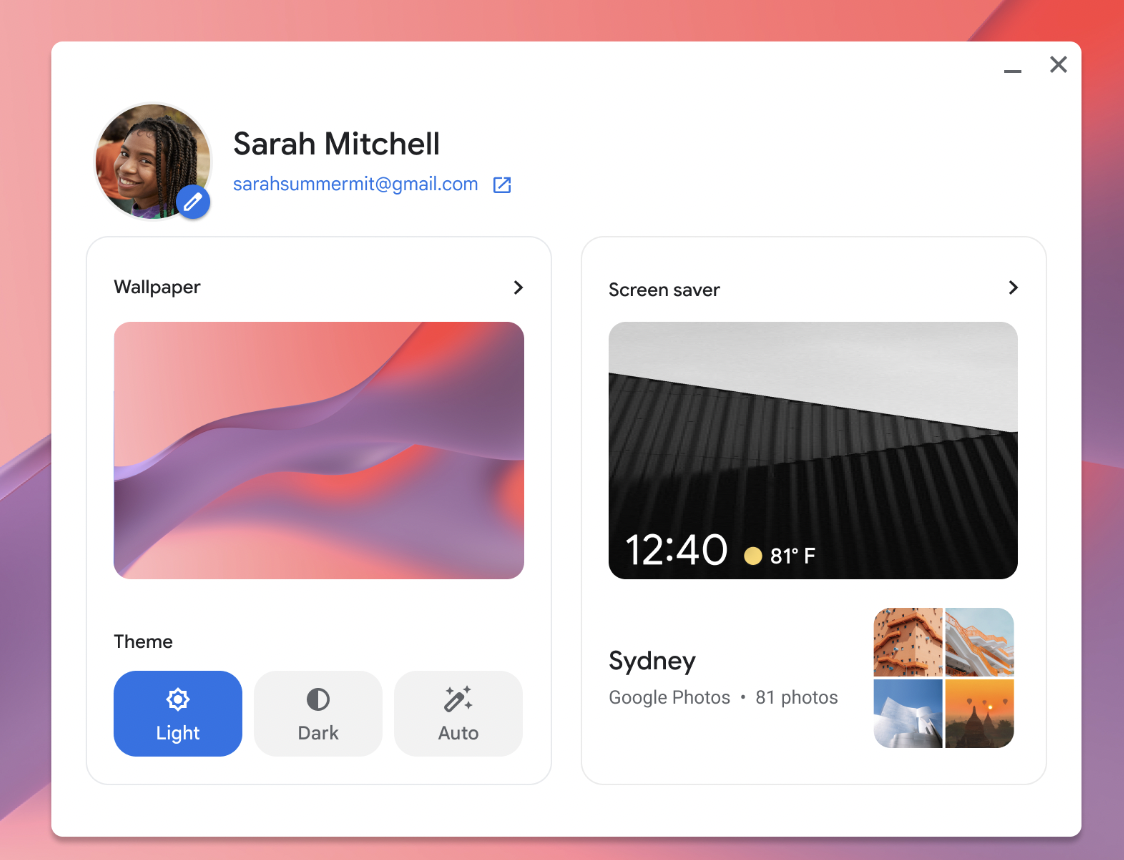
ويتميز التحديث الجديد بدعم التبديل إلى المظهر الداكن Dark Mode.

حيث كانت الشركة تختبر هذا الوضع قبل أن يظهر أخيراً ورسمياً لأول مرة على ChromeOS 104، وذلك بعد أن تم دعم هذا الوضع في الكثير من منتجات جوجل الأخرى.

وقالت الشركة إن المظهر الداكن الجديد سيجعل من السهل ‘القراءة في الليل أو في الإضاءة المنخفضة، والحفاظ على الطاقة’.

كما سيتضمن الوضع الداكن تغيير واجهة المستخدم وخلفية الشاشة بالكامل لجعل الأشياء متناسبة.

كما ويحتوي ChromeOS 104 أيضاً على إعداد ‘تلقائي’ لتحويل نظام الألوان الخاص به تلقائيًا بين السمة الفاتحة والداكنة اعتماداً على الوقت من اليوم، مع تغيير الخلفية بشكل متناسب مع الوضع المفعل.خيارات الخلفية المطابقة التي يمكن أن تتغير بمهارة معها.

وفي النهاية هذه طريقة تغيير مظهر العرض في ChromeOS 104:

  • اذهب للاعدادات Settings.
  • حدد التخصيص Personalization.
  • حدد تعيين الخلفية والأسلوب الخاص بك Set your wallpaper & style
  • حدد الوضع الفاتح Light أو الداكن Dark أو التلقائي Auto بناءً على تفضيلاتك.


يمكنك أيضًا الوصول إلى إعدادات Wallpaper & Style من خلال الشاشة الرئيسية عن طريق الضغط على لوحة اللمس بإصبعين وتحديد الخيار.

مقالات قد تعجبك

الكشف عن موعد إصدار الجزء الثاني من فيلم الجوكر
الجيل القادم من iPad لن يتضمن مقبس سماعة الرأس 3.5
يوتيوب يختبر ميزة جديدة لتكبير مقاطع الفيديو
لماذا لا تحتاج محركات الأقراص في حواسيب ماك Mac إلى إلغاء التجزئة؟
لماذا لا تدوم بطارية اللابتوب كما تعلن عنها الشركة المصنعة؟
كيفية البحث عن صور خلفيات جميلة عبر الإنترنت وتحميلها؟

جوجل تعتمد تصميم جديد لواجهة المستخدم الخاصة بجيميل Gmail

تختبر شركة جوجل تحديث واجهة المستخدم لخدمة البريد الإلكتروني جيميل Gmail منذ فبراير/شباط، وكما وعدت الشركة فقد أصبحت هذه التحديثات متاحة الآن لجميع مستخدمي Gmail.

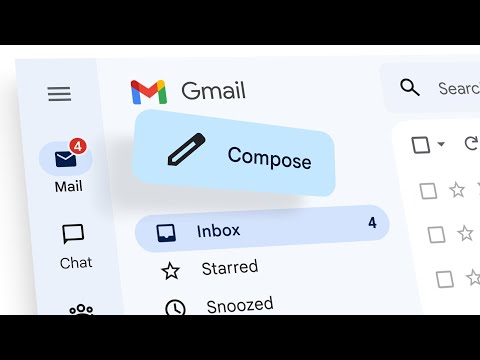
يتضمن التعديل الجديد وضع كلاً من Meet و Chat و Spaces في مكان واحد كجزء من التجربة الشاملة، وتتضمن عناصر من تصميم Material Design 3 الخاص من جوجل Google.

لا يتوقف الأمر عند هذا الحد حيث قالت الشركة إنه في وقت لاحق من هذا العام، سنرى تحسينات على Gmail لمستخدمي الأجهزة اللوحية، ودعماً أفضل للرموز التعبيرية، والمزيد من ميزات إمكانية الوصول من بين ترقيات أخرى.

هذه التغييرات قد وصلت لبعض المستخدمين وستصل للجميع لاحقاً، ولكن في حال عدم الرغبة في اعتماد هذا التصميم فيمكن للمستخدم إلغاء الاشتراك والعودة إلى المظهر القديم، على الأقل في الوقت الحالي.

تنقل واجهة المستخدم المحدثة أزرار البريد و Meet و Spaces و Chat إلى قائمة واحدة أعلى الشريط الأيمن بدلاً من إظهار عدة محادثات من كل واحدة في القائمة.

لا يزال الوصول إليها سهلاً بدون عرض كل شيء على الشاشة في وقت واحد، ويمكنك الانتقال سريعًا إلى محادثة في أي قسم، حيث ستظهر قائمة عندما تحوم فوق الرمز الخاص بها.

تعد التغييرات جزءاً من نهج جوجل Google الجديد الشامل لمجموعة Workspace (بما في ذلك المستندات وجداول البيانات وما إلى ذلك) والتي من المفترض أن توفر نمطاً أكثر توحيداً وميزات جديدة مدعومة بالذكاء الاصطناعي مثل تحسينات بحث Gmail التي تم الإعلان عنها للتو.

مقالات قد تعجبك

سامسونج تضيف خيار لوني جديد إلى هاتف Galaxy S22
سعر ومواصفات الجهاز اللوحي MatePad Pro 11 من هواوي
تطبيق متجر جوجل Google Play يحصل على شعار جديد
كيفية تنظيف وتطهير الهواتف الذكية والحواسيب اللوحية والسماعات
كيفية إيجاد واستخدام الحافظة على أندرويد
كيفية حماية نظام ويندوز 7 بعد إلغاء دعمه من مايكروسوفت

جوجل تصدر الإصدار التجريبي من كروم 99 على مختلف المنصات

أصدرت شركة جوجل Google أحدث إصدارات متصفحها كروم والذي يحمل الرقم Chrome 99 وذلك على القناة التجريبية بيتا.

يقدم الإصدار الجديد العديد من الترقيات الجديدة، بما في ذلك زر اختصار لعمليات التنزيل، واجهة برمجة تطبيقات التعرف على خط اليد، تغييرات في كيفية عمل أدوات منع الإعلانات والمزيد.

يعد الوصول إلى التنزيلات الجارية أو الملفات التي تم تنزيلها على إصدار سطح المكتب من متصفح كروم أمراً صعباً بعض الشيء.

هذا بسبب إخفاء علامة التبويب “التنزيلات” في القائمة الكاملة، الآن في الإصدار الجديد Chrome 99 beta،فإن الشركة تختبر إضافة اختصار بسيط للتنزيلات في شريط الأدوات في الزاوية العلوية اليمنى.

تم رصد هذا الاختصار لأول مرة في Chrome 99 Canary في ديسمبر/كانون الأول من العام الماضي، وهو مشابه تماماً لما هو موجود في متصفح إيدج Microsoft Edge.

ويتحول رمز التنزيل إلى اللون الأزرق عند تنزيل شيء ما، ويعود إلى اللون الرمادي بمجرد الانتهاء من تنزيل العنصر.

الميزة الثانية هي إضافة دعم لواجهة برمجة تطبيقات التعرف على خط اليد، والتي تقوم Google بتجربتها منذ Chrome 91، وهي متاحة الآن في أحدث إصدار تجريبي.

ستجعل واجهة برمجة التطبيقات من السهل على المطورين إنشاء تطبيقات تدوين الملاحظات والرسم التي تعمل بسلاسة عبر منصات مختلفة دون الحاجة إلى استخدام تكامل الجهات الخارجية.

بالإضافة إلى ذلك يقدم متصفح Chrome 99 beta أيضاً تغييرات جديدة متعلقة بمانع الإعلانات.

وبدءاً من هذا الإصدار Chrome 99، لن تسمح جوجل بإضافات أدوات حظر الإعلانات الجديدة باستخدام Manifest V2.

يجب أن تستخدم أدوات حظر الإعلانات الجديدة Manifest V3، والذي يعتقد الكثيرون أنه سيجعل أدوات منع الإعلانات أقل فاعلية.

ومع ذلك ستكون الامتدادات الحالية قادرة على استخدام Manifest V2 حتى العام المقبل.

تم إطلاق الإصدار التجريبي من Chrome 99 الآن على أنظمة التشغيل ويندوز Windows وماك Mac وأندرويد Android و iOS.

رابط تحميل كروم 99 بيتا على أندرويد: جوجل بلاي، وعلى ويندوز من هنا.

مقالات قد تعجبك

شركة ميتا تهدد بإيقاف خدمات فيس بوك وإنستغرام داخل الاتحاد الأوروبي
مايكروسوفت تختبر بعض الميزات السرية في ويندوز 11
صور ومواصفات مسربة لهاتف أوبو الرائد القادم قريباً
ما الفرق بين موسّع Extender ومعزّز Booster ومكرّر Repeater شبكة واي فاي
كيفية إخفاء مجلدات معينة من نتائج البحث في ويندوز 11
كيفية التراجع والإعادة على جهاز كمبيوتر في ويندوز

متصفح كروم يحصل على أيقونة محدثة على مختلف أنظمة التشغيل

يعد متصفح جوجل كروم Google Chrome واحداً من أهم المتصفحات في التاريخ الحديث، ويمكن التعرف على البرنامج فوراً حال رؤية أيقونته المميزة سواء كانت على أجهزة سطح المكتب أو الهاتف المحمول.

وظل التصميم الأساسي للبرنامج نفسه منذ الإصدار الأول في عام 2008ـ إلا أنها تطور قليلاً على مر السنين، والآن لدينا أيقونة محدثة في الطريق.

وشارك المصم Elvin Hu، وهو مصمم تفاعلي في جوجل Google، تصميم الأيقونة الجديدة في سلسلة من التغريدات، حيث قال: “قد لاحظ بعضكم أيقونة جديدة في تحديث كناري من كروم Chrome اليوم. نعم! هذا صحيح حيث نقوم بتحديث أيقونة العلامة التجارية لكروم لأول مرة منذ 8 سنوات.”

ستبدأ الرموز الجديدة في الظهور قريباً عبر جميع المنصات المتوافر عليها.

وبحسب المصمم فقد تم تبسيط أيقونة العلامة التجارية الرئيسية عن طريق إزالة الظلال، وتفتيح الألوان، للتناسق مع مظهر العلامة التجارية الأكثر حداثة Google.

ويسقط الرمز الجديد ما تبقى من الظلال من تصميم الأيقونة الحالي، لكنه لا يزال يحتفظ بتدرج طفيف عبر الألوان الأحمر والأصفر والأخضر.

لن يظهر الرمز أيضاً بالشكل نفسه في كل نظام أساسي، حيث سيحصل ويندوز Windows على مظهر متدرج بدرجة أكبر ليلائم واجهة مستخدم Fluent UI الجديدة من مايكروسوفت Microsoft.

أيقونة كروم الجديدة في نظام التشغيل ويندوز 11

وسيحصل نظام التشغيل كروم Chrome على إصدار بألوان صلبة تماماً لمطابقة رموز النظام الأخرى، وسيكون لأيقونة Mac ظل داخل المربع الأبيض المستدير الحالي.

أيقونة كروم على أ<هزة ماك

وسيتم طرح الرمز المحدث ببطء على جميع المنصات خلال الأشهر القادمة.

غالباً ما يتم التنازع على الرموز الجديدة للتطبيقات الشائعة، مثل شعار Slack الجديد وحتى شعار شاومي الجديد، ولكن هذا التغيير دقيق بما يكفي لدرجة أن معظم الناس ربما لن يلاحظوا أي فرق.

مقالات قد تعجبك

شركة روكستار تؤكد رسمياً أنها تطور إصداراً جديداً من سلسلة ألعاب GTA
تحديث قادم لويندوز 11 الشهر المقبل سيتيح تشغيل تطبيقات أندرويد على نطاق واسع
شركة Blizzard تخطط لإصدار لعبة Warcraft جديدة للهواتف المحمولة
كيفية معرفة تطبيقات أندرويد التي تستهلك مساحة الجهاز وأيهم الأكثر
كيفية اختراق لعبة ديناصور جوجل كروم المخفية
عدة أمور مهمة يجب على كل لاعب كمبيوتر مراقبتها في جهازه

كيفية اختراق لعبة ديناصور جوجل كروم المخفية

لقد رأى معظمنا رسالة الخطأ لا يوجد إنترنت أو الاتصال بالإنترنت مقطوع المخيفة على جوجل كروم Google Chrome.

يمكنك في الواقع تحويل هذه الشاشة إلى لعبة ركض لا نهاية لها، بل والأفضل من ذلك، اختراق بيضة عيد الفصح المخفية حيث يصبح ديناصورك لا يقهر. إليك الطريقة.

كيف تلعب لعبة ديناصور جوجل كروم المخفية؟

إذا لم يكن لديك اتصال بالإنترنت، فلن تحتاج إلى القيام بأي شيء مميز للعب. ما عليك سوى إدخال أي عنوان URL في شريط عناوين جوجل كروم Google Chrome، وسترى هذه الشاشة.

إذا كان لديك اتصال بالإنترنت، فيمكنك الوصول إلى لعبة الديناصور دون قطع الاتصال، وبدء اللعب.

https://syriantechbucket.s3.eu-west-1.amazonaws.com/wp-content/uploads/2022/01/21030904/Hack-Dinosaur-Game-02.mp4

هذه طريقة رائعة لقتل الوقت، ومن الممتع دائماً محاولة التغلب على أعلى درجاتك.

كلما واصلت، تزداد صعوبة اللعبة. من المثير للاهتمام التفكير في أعلى نتيجة تم تحقيقها على الإطلاق، دون خداع بالطبع، وهو ما يقودنا إلى النقطة التالية.

كيفية اختراق لعبة ديناصور جوجل كروم المخفية:

يسمح هذا الاختراق للديناصور بأن يصبح لا يقهر، مما يسمح للاعبين بمواصلة اللعبة دون خوف من التعرض للخسارة.

لاختراق اللعبة، يجب أن تكون في شاشة بلا إنترنت، لذا انطلق وأدخل chrome://dino في شريط العناوين. بمجرد الوصول إلى هناك، انقر بزر الماوس الأيمن في أي مكان على الشاشة وحدد فحص من القائمة التي تظهر.

يؤدي هذا إلى فتح Chrome DevTools، الذي يظهر على يسار نافذة المتصفح. في DevTools، حدد علامة التبويب Console.

بدلاً من ذلك، يمكنك الضغط على Ctrl+Shift+I والانتقال مباشرة إلى علامة التبويب Console في Chrome DevTools.

بمجرد دخولك إلى علامة التبويب Console، الصق الأمر التالي ثم اضغط على مفتاح Enter:

var original = Runner.prototype.gameOver

قد يبدو هذا وكأنه لا يفعل شيئاً، لكننا سنشرح سبب ضرورة ذلك بعد قليل.

بعد ذلك، أدخل هذا الأمر:

Runner.prototype.gameOver = function (){}

في السطر التالي، ستظهر f (){} بعد الضغط على مفتاح Enter.

إليكم ما يحدث الآن. عندما تنتهي اللعبة (أي عندما تضغط على كائن)، يتم استدعاء Runner.prototype.gameOver () ويتم تشغيل الإجراء.

في هذه الحالة، ستسمع صوتاً وتتوقف اللعبة وستظهر رسالة Game Over. هذا بدون الكود الذي قمنا بإضافته.

ما يفعله الكود هو استبدال وظيفة gameOver بوظيفة فارغة. هذا يعني أنه بدلاً من سماع الصوت وتوقف اللعبة وظهور الرسالة، لن يحدث شيء. أنت فقط تواصل الركض.

اختبرها. أغلق DevTools، واضغط على مفتاح المسافة لبدء تشغيل اللعبة.

https://syriantechbucket.s3.eu-west-1.amazonaws.com/wp-content/uploads/2022/01/21030951/Hack-Dinosaur-Game-07.mp4

كما ترى، فإن الديناصور لا يتأثر بالصبار أو المخلوقات الطائرة. تمت المهمة.

الآن، لنفترض أنك كنت لعبت لمدة 25 دقيقة وتريد إيقاف اللعبة وتسجيل أعلى نتيجة. ستحتاج إلى طريقة لإنهاء اللعبة، والتي لم يعد من الممكن القيام بها عن طريق الاصطدام بالصبار.

تذكر الرمز الأول الذي أدخلناه؟ الذي خزن وظيفة gameOver العادية في المتغير Original. هذا يعني أنه يمكننا الآن تنفيذ هذا الأمر لاستخدام وظيفة gameOver الاعتيادية:

Runner.prototype.gameOver = original

مقالات قد تعجبك:

كيفية استعادة الصور ومقاطع الفيديو والقصص (الستوري) المحذوفة على إنستغرام
كيفية ترجمة أي نص بتصويره بكاميرا الهاتف الذكي
هل يجب شراء مكنسة روبوت (ذكية)؟ وهل هي كافية؟
كيفية منع أندرويد من إغلاق التطبيقات التي تعمل في الخلفية
كيفية استعادة الصور ومقاطع الفيديو والقصص (الستوري) المحذوفة على إنستغرام

ثغرة في متصفح Safari 15 الخاص بآبل أدت إلى تسريب نشاط التصفح ومعلومات شخصية

كشف موقع FingerprintJS عن ثغرة في متصفح سفاري Safari 15 الخاص بآبل على أجهزة ماك وآيفون، والتي تؤدي إلى تسريب نشاط التصفح الخاص بالمستخدم.

كما ويمكن عبر هذه الثغرة الكشف عن بعض المعلومات الشخصية المرفقة بحساب جوجل Google.

وتنتج الثغرة الأمنية بشكل رئيسي عن مشكلة في خدمة قاعدة البيانات المفهرسة IndexedDB، وهي واجهة برمجة تطبيقات (API) تخزن البيانات على المتصفح.

وتلتزم الخدمة IndexedDB بسياسة المصدر نفسه، والتي تقيد مصدراً ما من التفاعل مع البيانات التي يتم جمعها من مصادر أخرى، أي أنه فقط موقع الويب الذي ينشئ البيانات هو الذي يمكنه الوصول إليها.

على سبيل المثال، إذا فتحت حساب البريد الإلكتروني في علامة تبويب ثم فتحت صفحة ويب ضارة في علامة تبويب أخرى، فإن سياسة المصدر نفسه تمنع الصفحة الضارة من عرض بريدك الإلكتروني والتداخل معه.

واكتشف موقع FingerprintJS أن تطبيق Apple الخاص ب IndexedDB API في Safari 15 ينتهك بالفعل سياسة المصدر نفسه.

فعندما يتفاعل موقع ويب مع قاعدة بيانات في سفاري 15 Safari يتم إنشاء قاعدة بيانات جديدة (فارغة) تحمل الاسم نفسه في جميع الإطارات وعلامات التبويب والنوافذ النشطة الأخرى في نفس جلسة المتصفح.

هذا يعني أن مواقع الويب الأخرى يمكنها رؤية أسماء قواعد البيانات الأخرى التي تم إنشاؤها على مواقع أخرى، والتي قد تحتوي على تفاصيل خاصة بهويتك.

ولاحظ الموقع أن المواقع التي تستخدم حساب جوجل Google، مثل YouTube وتقويم Google و Google Keep، تنشئ جميعها قواعد بيانات بمعرف مستخدم Google الفريد الخاص بك في قاعدة بياناتها.

حيث يسمح معرف مستخدم جوجل Google الخاص بالمستخدم لجوجل بالوصول إلى المعلومات المتاحة للجمهور، مثل صورة الملف الشخصي، وهذه المعلومات يمكن أن يكشفها متصفح سفاري Safari عن طريق الخطأ لمواقع الويب الأخرى.

وكشف الموقع عن حوالي 30 موقع شهير متأثر بالخلل، مثل إنستغرام Instagram ونتفليكس Netflix وتويتر Twitter وإكس بوكس Xbox، ويُتوقع أن يكون المواقع المتأثرة أكثر من ذلك بكثير.

لسوء الحظ، ليس هناك الكثير مما يمكنك فعله للتغلب على هذه المشكلة، حيث تقول FingerprintJS أن الخطأ يؤثر أيضاً على وضع التصفح الخاص في Safari.

ولم تعلق شركة آبل حول هذا الأمر حتى الآن.

مقالات قد تعجبك

إنفيديا تصدر ميزة DLDSR لعرض الألعاب بدقة أعلى من دقة الشاشة
هواتف Galaxy S22 من سامسونج ستتضمن إصداراً مطوراً من الزجاج
سعر ومواصفات ساعة Watch GS 3 من Honor
كيفية معرفة أي تطبيقات تستخدم أكبر قدر من الرام (الذاكرة) على أندرويد
كيفية تخصيص ظهور ورنين واهتزاز إشعارات التطبيقات في أندرويد
أهم أسباب مشكلة عدم وصول بعض الإشعارات على أندرويد

كيفية منع كروم من استخدام الكثير من ذاكرة الوصول العشوائي

يعد جوجل كروم Google Chrome متصفح ويب شائعاً للغاية، ولكن لدى الأشخاص شكوى واحدة شائعة وهي استخدام الكثير من ذاكرة الوصول العشوائي.

من الصعب حل المشكلة تماماً، ولكن هناك بعض الأشياء التي يمكنك القيام بها لتقليل استخدام ذاكرة كروم Chrome.

لماذا يستخدم كروم الكثير من ذاكرة الوصول العشوائي؟

قد لا تصدق ذلك، لكن جوجل كروم Google Chrome أصبح في الواقع أقل استخداماً لذاكرة الوصول العشوائي على مر السنين.

ومع ذلك، فهو شيء يلاحظه الناس ويمكن أن يكون مشكلة. ما الذي يجعل كروم Chrome يستخدم قدراً كبيراً من الذاكرة على أي حال؟

يقوم كروم Chrome ومتصفحات الويب الأخرى بتخزين كل علامة تبويب وإضافات في عملية RAM منفصلة.

يوفر عزل مثل هذه العمليات استقراراً أفضل وأماناً محسناً وأداءً أفضل باستخدام وحدات المعالجة المركزية الحديثة متعددة النواة. هذه العمليات صغيرة، لكنها تتراكم بسرعة.

باختصار، يقسم كروم Chrome كل شيء إلى عملياته الخاصة، ومن المرجح أنك تقوم بالكثير من الأشياء في نفس الوقت. تعني الكثير من العمليات استخدام الكثير من ذاكرة الوصول العشوائي. فكيف يمكننا تحسين هذا؟

إيقاف تطبيقات الخلفية:

يمكن تشغيل تطبيقات كروم Chrome في الخلفية بعد إغلاق المتصفح. ستأكل هذه التطبيقات الذاكرة بينما لا تدرك حتى أنها تعمل. يمكنك استخدام إدارة المهام لإغلاقها يدوياً، ولكن الحل الأفضل هو منع حدوث ذلك على الإطلاق.

للقيام بذلك، افتح إعدادات كروم Chrome بالنقر على الثلاث نقاط في أعلى يسار المتصفح واختيار الإعدادات.

اضغط على الثلاث خطوط الأفقية في أعلى اليمين صفحة الإعدادات.

انتقل إلى النظام.

أوقف تشغيل الخيار استمرار تشغيل تطبيقات الخلفية عند إغلاق Google Chrome. سيضمن هذا أن كروم Chrome لا يستخدم أي ذاكرة عند إغلاق جميع نوافذ متصفح كروم Chrome.

لاحظ أنه لا تعمل جميع تطبيقات كروم Chrome في الخلفية. البعض منها يفعل ذلك، لكنه ليس السلوك الافتراضي لجميع تطبيقات كروم Chrome.

لا تترك الكثير من علامات التبويب مفتوحة:

قد يبدو هذا واضحاً، ولكن أحد أبسط الأشياء التي يمكنك القيام بها للتخفيف من استخدام ذاكرة الوصول العشوائي هو تنظيف متصفحك.

إذا كان لديك باستمرار أكثر من اثنتي عشرة علامة تبويب مفتوحة، فسيستخدم كروم Chrome دائماً قدراً كبيراً من الذاكرة.

يحاول كروم Chrome إدارة علامات التبويب حتى لا تلتهم ذاكرة الوصول العشوائي كثيراً. ستذهب علامات التبويب التي لم يتم فتحها منذ فترة إلى وضع السكون.

ومع ذلك، فكلما قل عدد علامات التبويب والنوافذ التي تبقيها مفتوحة، قل استخدام ذاكرة الوصول العشوائي.

تنظيف الإضافات غير المستخدمة:

تعد الإضافات جزءاً كبيراً من تجربة كروم Chrome، لذلك من المحتمل أن يكون لديك على الأقل عدد قليل مثبت منها.

تماماً مثل علامات التبويب، فإن الإضافات لها عملياتها الخاصة أيضاً. إذا كانت لديك بعض الإضافات التي لم يتم استخدامها، فيمكن لإزالتها توفير بعض ذاكرة الوصول العشوائي.

قم بإدخال Chrome://extensions/ في شريط العناوين.

من هنا، ما عليك سوى النقر على إزالة لأي من الإضافات التي لم تعد تستخدمها.

مراقبة إدارة المهام في كروم:

يحتوي كروم Chrome على مدير المهام المدمج الخاص به تماماً مثل ويندوز Windows. يمكنك استخدامه للحصول على نظرة مفصلة للغاية لما يتم تشغيله في كروم Chrome بالضبط.

بشكل عام، ربما لا تحتاج إلى إنهاء عمليات كروم Chrome. إذا كانت هناك بعض العمليات تستهلك ذاكرة الوصول العشوائي، فيمكنك إيقافها هنا.

ما عليك سوى تحديد مهمة لا تريد تشغيلها والنقر على زر إنهاء العملية في الأسفل. بشكل عام، لا يجب أن تقتل هذه العمليات.

من الأسهل ببساطة إغلاق علامات التبويب. ومع ذلك، إذا كانت هناك علامة تبويب أو إضافة تلتهم الذاكرة، فقد يحتاج فقط إلى إعادة التشغيل للعودة إلى الوضع الطبيعي.

إعادة التعيين إلى الوضع الافتراضي أو محاولة تثبيت من جديد:

أخيراً، إذا كنت تشعر حقاً أن كروم Chrome يستخدم ذاكرة وصول عشوائي (RAM) أكثر مما ينبغي، فيمكنك البدء من نقطة الصفر. هناك طريقتان يمكنك القيام بذلك، إعادة تعيين الإعدادات أو إجراء تثبيت جديد.

ستؤدي إعادة تعيين الإعدادات إلى إعادة الأمور إلى ما كانت عليه عند تثبيت كروم Chrome لأول مرة. سيعيد تعيين صفحة البداية وصفحة علامة التبويب الجديدة ومحرك البحث وعلامات التبويب المثبتة.

بالإضافة إلى ذلك، سيتم تعطيل الإضافات (حتى تقوم بتمكينها) ومسح البيانات المؤقتة. لن يتم مسح الإشارات المرجعية والسجل وكلمات المرور.

افتح إعدادات كروم Chrome وانتقل إلى إعادة الضبط وإزالة البرامج الضارة. حدد استعادة الإعدادات إلى الوضع التلقائي الأصلي.

انقر فوق إعادة ضبط الإعدادات.

بالنسبة للطريقة الثانية، ستحتاج إلى إلغاء تثبيت كروم Chrome وإعادة تثبيته. سيؤدي هذا إلى إعادة تعيين كل شيء أيضاً، ولكنه سيؤدي أيضاً إلى إزالة جميع بياناتك المحفوظة.

إذا كنت تستخدم مزامنة كروم Chrome Sync، فستتمكن من استعادة البيانات. خلاف ذلك، سوف تختفي إلى الأبد.

جوجل كروم Google Chrome هو متصفح يستهلك الكثير من ذاكرة الوصول العشوائي. هناك الكثير مما يمكنك القيام به لتحسين الوضع. نأمل أن تساعدك هذه النصائح.

مقالات قد تعجبك:

ما الفرق بين الشبكة الافتراضية الخاصة VPN والبروكسي Proxy؟
كم من الوقت يمكن أن يعيش فايروس كورونا (كوفيد-19) على الهاتف الذكي؟
كيفية تنظيف وتطهير الهواتف الذكية والحواسيب اللوحية والسماعات
كيفية تنظيف وتطهير فأرة الحاسب ولوحة المفاتيح
كيفية تقليل المساحة المستخدمة من قبل تطبيق واتساب على أندرويد وآيفون

مايكروسوفت تختبر ميزة جديدة للعب عبر متصفح Edge

يعد متصفح Microsoft Edge أحد أفضل بدائل جوجل كروم Google Chrome.

إنه متصفح يستند إلى Chromium لذا فهو يشارك العديد من الوظائف الأساسية مع Google Chrome ومتصفحات Chromium الأخرى.

هذا يعني أنك إذا كنت معتاداً على متصفح Google Chrome، فلن تشعر بأي صعوبة في استخدام Edge.

ومع ذلك في الآونة الأخيرة تحاول مايكروسوفت Microsoft جذب مزيد من المستخدمين إلى متصفحها.

حيث قامت بحملة دعائية في محاولة منها لمنع المستخدمين من تنزيل متصفح كروم عبر متصفح Edge.

وبالإضافة لذلك فإن الشركة تضيف ميزات جديدة أيضاً لمتصفحها.

حيث تختبر الشركة حالياً إضافة مجموعة من الألعاب التي يمكن لعبها عبر المتصفح مباشرة من خلال لوحة ألعاب مخصصة في Edge.

الميزة متاحة حالياً لبعض المستخدمين في أحدث إصدار من Edge Canary.

ولكن هذه اللوحة يتم تعطيلها افتراضياً ويلزم التبديل من الإعدادات> المظهر> زر الألعاب.

يؤدي تمكين هذا الخيار إلى إضافة زر “الألعاب” في omnibar بجوار شريط العناوين مباشرةً.

ويؤدي النقر فوق الزر “ألعاب” إلى فتح لوحة على الجانب الأيمن من المتصفح تعرض مجموعة من ألعاب HTML5.

يتم تقسيم الألعاب عبر فئات متعددة، بما في ذلك ألعاب Arcade و وكلاسيكية Microsoft Classics وألعاب الورق Board & Card والألغاز Puzzle والرياضة Sports وغيرها.

ويمكن تشغيل هذه الألعاب مباشرة في المتصفح دون الحاجة إلى تنزيلها أولاً، نظرًا لأن هذه ألعاب HTML5.

في الوقت الحالي فإن لوحة الألعاب هذه متاحة لمجموعة صغيرة من المستخدمين في أحدث إصدار من Microsoft Edge Canary.

ويمكن تنزيل أحدث إصدار من Edge Canary من هنا.

وليس من الواضح متى تشق الميزة طريقها إلى القناة الثابتة.

مقالات قد تعجبك

شاومي تكشف رسمياً عن سلسلة Xiaomi 12
سعر ومواصفات ساعة Watch S1 و سماعات TWS Earphones 3 من شاومي
شاومي تعلن رسمياً عن واجهة MIUI 13 التي تتضمن ميزات مرئية وأمان جديدة
كيفية إضافة أو تغيير عنوان المنزل أو العمل على خرائط جوجل
كيفية إخفاء قائمة الأصدقاء على فيس بوك
كيفية إضافة رابط إلى ستوري (قصة) إنستغرام

طريقة للتحكم بيوتيوب على أجهزة كروم كاست القديمة من خلال الهاتف المحمول

هل تعلم أن تطبيق يوتيوب YouTube على جهاز Chromecast الأقدم يحتوي على جهاز تحكم عن بعد مخفي يمكن من خلاله التحكم بيوتيوب بشكل كامل وذلك من خلال الهاتف.

حيث ما عليك سوى البدء في إرسال الفيديو من الهاتف المحمول إلى التلفزيون المتصل عبر جهاز كروم كاست Chromecast باستخدام الزر “Cast” في الأعلى، ثم الضغط على زر Cast مرة ثانية للوصول إلى قائمة حيث ستجد زرًا يسمى بعيد Remote.

بعد ذلك ، تحصل على لوحة تحكم كاملة للتنقل وزر بحث صوتي وزر رجوع من أجل التراجع عن هذا الفيديو والوصول إلى واجهة YouTube كاملة.

في الأصل يتطلب منك Google Chromecast جهاز HDMI dongle من أجل التحكم فيه إلى حد كبير من هاتفك.

وأفاد موقع Chrome Unboxed في فبراير/شباط أن تطبيق يوتيوب YouTube على Chromecast قد أضاف تجربة تصفح باستخدام جهاز التحكم عن بُعد المخفي دون أن يكشف الطريقة.

وأبلغت مواقع مثل 9to5Google و Android Police الآن أنه يتم طرحه على نطاق واسع في أجهزة دونجل أقدم مثل الجيل الثالث من Chromecast و Chromecast Ultra.

ولا يمكن تأكيد وقت طرحه إلّا أنّ صفحة دعم جوجل قد أضافت رسمياً إرشادات لاستخدام جهاز التحكم عن بُعد.

يعد جهاز التحكم عن بعد في الهاتف بطيئاً بعض الشيء مقارنة باستخدام جهاز تحكم عن بعد مخصص أو حتى استخدام iPhone للتحكم في جهاز Apple TV.

إلّا أنه يعمل بشكل جيد حتى الآن على جهاز Chromecast Ultra، ونتمنى رؤية مثل هكذا ميزة متوفرة لنتفليكس Netflix قريباً.

مقالات قد تعجبك

يوتيوب يضيف “عناصر تحكم في الصوت” لجميع مقاطع الفيديو
مايكروسوفت تتراجع عن إجراءاتها السابقة التي صعّبت تبديل المتصفح الافتراضي في ويندوز 11
قائمة بأقوى الهواتف الذكية أداءً في شهر نوفمبر/تشرين الثاني الماضي بحسب معالجاتها
طريقة تثبيت ويندوز 11 على الأجهزة ذات المعالجات غير المدعومة
ما هي ميزة الصوت المكاني Spatial Audio من آبل؟
كيفية تحديد إذا كان كابل الشبكة إيثرنت Ethernet متضرر