خطر استخدام ومسح رموز الاستجابة السريعة QR code

تجعل رموز الاستجابة السريعة QR من السهل الوصول إلى بعض الموارد في الويب دون المعاناة مع لوحة المفاتيح الصغيرة للهاتف الذكي. لكن هل تعرف حقاً ما الذي ستحصل عليه عند مسح أحدها ضوئياً؟

رمز الاستجابة السريعة QR:

ظهرت رموز الاستجابة السريعة (QR) فجأة في كل مكان. حيث تم اختراع رمز الاستجابة السريعة في عام 1994 من قبل فريق في Denso Wave، وهي شركة تابعة لشركة Toyota، وقد وجد هذا الرمز طريقه في كل الصناعات تقريباً.

قد يبدو شكلها مثل ألواح الشطرنج، ولكن مقارنة بالباركود، فإن المربعات البيضاء والسوداء المزدحمة تحتوي على معلومات أكثر بكثير من خطوط الباركود. ويمكن أن تؤدي رموز QR إلى تشغيل مجموعة من الإجراءات داخل جهاز المسح (الذي عادةً ما يكون الهاتف الذكي).

توجد رموز QR على عبوة المنتجات ومحطات الحافلات واللوحات الإعلانية. كما تتواجد على مواد ترويجية مطبوعة مثل التذاكر والنشرات.

يمكنك رؤيتها على سيارات الشركات، والعروض الترويجية داخل المتجر، والأكشاك في المعارض. فإذا أردت معرفة المزيد عن المنتج أو الحدث أو أي شيء يتم الترويج له، فقط امسح الرمز باستخدام هاتفك الذكي.

يمكنك العثور على رموز QR مخفية داخل الخوادم والأجهزة الأخرى. إذا احتاج الفني إلى الرجوع إلى الدليل ولكن ليس لديه نسخة ورقية في متناول اليد، فيمكنه مسح رمز الاستجابة السريعة ضوئياً والوصول إلى الدليل عبر الإنترنت.

إذا كنت تستخدم تطبيق لينكد إن LinkedIn للجوّال، فانقر على مجموعة المربعات في شريط البحث، ثم انقر على رمزي My Code.

سترى رمز الاستجابة السريعة الشخصي الخاص بك. هذا الرمز سيأخذ الأشخاص مباشرة إلى ملفك الشخصي على لينكد إن LinkedIn. بدأ الناس مؤخراً بإضافة هذه الرموز إلى سيرهم الذاتية وبشكل متزايد. يمكنك حتى رؤية رموز QR في المقابر.

لماذا انتشرت هذه الرموز مؤخراً بشكل كبير؟

ساعدت جائحة COVID-19 في تغذية نهضة رمز الاستجابة السريعة. حيث أن رموز الاستجابة السريعة QR ليست بحاجة إلى لمس أي شيء بخلاف هاتفك الذكي لاستخدامها.

إنه نظام لا تلامس سريع وسهل، والجميع يحمل بالفعل ماسحاً ضوئياً مناسباً. وهذا يجعلها الآلية المثالية للوصول -أو جمع- المعلومات في حالة انتشار الوباء.

لهذا السبب أدى ظهور فيروس كورونا COVID-19 إلى احتلال رمز الاستجابة السريعة مكانة مركزية في العديد من الشركات التي تتعامل بشكل روتيني مع الجمهور.

تستخدم المطاعم، على سبيل المثال، رموز الاستجابة السريعة QR لعرض القائمة على الهواتف الذكية الخاصة بالرواد. حيث لا حاجة للتعامل مع قائمة مطبوعة كانت ربما تقوم بجولات بين طاولات المطعم.

في المملكة المتحدة، يعتمد تطبيق Track and Trace التابع للخدمة الصحية الوطنية على رموز QR. تعرض الأماكن ملصقاً مخصصاً يحوي رمز QR خاصاً بالموقع.

يقوم الزوار بمسح الرمز ضوئياً، ويسجل التطبيق مكان وجودك ومتى. إذا أبلغ شخص ما عن أعراض فيروس كورونا COVID-19، فيمكن لخوادم NHS معالجة البيانات ومعرفة من اتصل بهذا الشخص.

مشكلة رموز QR:

الاستخدام الأكثر شيوعاً لرمز الاستجابة السريعة الذي يواجه المستهلك هو تشغيل صفحة ويب على هاتفك الذكي. لكن يمكنهم فعل أكثر من ذلك بكثير. حيث يمكن لأكواد QR استدعاء إجراءات مختلفة على الهاتف الذكي وفقاً للمعلومات الواردة في رمز الاستجابة السريعة.

قبل النقر فوق رابط ويب، من المحتمل أن تتحقق منه بصرياً بحثاً عن التناقضات أو أي شيء مريب. من المنطقي التحقق من أن صفحة الويب التي ستأخذك تحمل اسماً معقولاً ومفهوماً. هل سينقلك حقاً إلى الموقع الذي يقول إنه سيفعله؟ أو إلى موقع نسخ القط الذي سيسرق بيانات تسجيل الدخول الخاصة بك؟

باستخدام رمز الاستجابة السريعة، لا يمكنك معرفة ذلك. بالنسبة للعين المجردة، لا يمكنها اختراق هذه الرموز، حيث لا يمكن للبشر قراءة محتوياتها. يعتمد مسح رمز الاستجابة السريعة على مدى ثقتك بالجهة التي تقدم الرمز.

تمثل هواتفنا الذكية صورة رمزية لهويتنا في العالم الحقيقي. حيث أن فيها جميع أنواع البيانات الشخصية التي لا تقدر بثمن بالنسبة للمخترقين بالإضافة إلى الوصول إلى تطبيقات مثل الخدمات المصرفية عبر الإنترنت و PayPal ومحافظ العملات المشفرة. يعد اختراق الهاتف الذكي أمراً سيئاً تماماً مثل جهاز الكمبيوتر المُخترَق.

تعمل الهواتف الذكية على إلغاء الحواجز الفاصلة بين الحياة الرقمية الخاصة للأفراد وحياة الشركات أو العمل الرقمي. يمتلك بعض الأشخاص الذين لديهم هاتف ذكي للشركة أيضاً هاتفاً ذكياً خاصاً. بالنسبة للغالبية، من الأسهل والأرخص امتلاك هاتف ذكي واحد -هاتف الشركة الذكي- واستخدامه في الأعمال والاستخدام الشخصي.

يميل الأشخاص إلى أن يكونوا أقل وعياً بالأمان في استخدامهم الشخصي للويب مقارنة باستخدامهم في الشركات. ولكن إذا تم اختراق هواتفهم الذكية، فإنها تعرض شبكة الشركة للخطر لأن تفاصيل الاتصال بشبكات VPN والحسابات الأخرى يمكن جمعها بواسطة البرامج الضارة. كما يمكن أيضاً سحب رسائل البريد الإلكتروني الخاصة بالعمل من الجهاز.

بالطبع، سيكون لدى العمال الذين ليس لديهم هاتف ذكي للأعمال هاتف ذكي خاص، ومن المرجح أن يربطوا ذلك بشبكة واي فاي Wi-Fi الخاصة بالشركة. تقل احتمالية حماية الهواتف الذكية الخاصة بواسطة شبكات VPN.

سواء كان هاتفاً ذكياً للشركة أو جهازاً شخصياً، فإن الهاتف الذكي المخترق يمثل خطراً إذا كان متصلاً بشبكة الشركة.

ويمكن اختراق الهواتف الذكية في مكان العمل. حيث أصبح من الشائع تضمين رمز الاستجابة السريعة QR في السيرة الذاتية. فهذا الرمز قد يأخذك إلى المدونة الشخصية لمقدم الطلب، أو إلى ملفه الشخصي على لينكد إن LinkedIn، أو قد يكون ضاراً.

يعد إرسال سيرة ذاتية مزيفة مع رمز الاستجابة السريعة عليها طريقة بسيطة لاختراق الهاتف الذكي بهجوم ورقي.
ما الذي يمكن أن يفعله رمز الاستجابة السريعة؟

يمكن أن تؤدي رموز الاستجابة السريعة QR إلى تشغيل عدد من الإجراءات المختلفة داخل الهاتف الذكي.

  • الوصول إلى موقع ما على شبكة الإنترنت: فإذا كان ضاراً، فقد يكون موقعاً لجمع البيانات، أو قد يصيب هاتفك الذكي بحصان طروادة.

ستتصل البرامج الضارة بعد ذلك بخوادم الجهات المهدِّدة. وقد يتم نقل البيانات من هاتفك الذكي إلى هذه الخوادم، أو يمكن تنزيل برامج ضارة أخرى على هاتفك الذكي.

  • إضافة معلومات ضارة إلى جهات الاتصال: حيث يمكن أن تؤدي عملية إدخال جهة اتصال مصممة خصيصاً تحتوي على معلومات ضارة إلى حدوث عمليات استغلال على هاتفك الذكي.
  • أضافتك أو توصيلك إلى شبكة Wi-Fi: والتي قد تكون شبكة ضارة أو مخترقة.
  • إجراء عملية دفع: في كثير من الأحيان بحجة أنها وسيلة للتبرع لجمعية خيرية، يمكن لرموز QR الخبيثة أن تأخذ مدفوعات وتسمح للجهات المهددة بالتقاط بياناتك الشخصية وتفاصيل حسابك.
  • إجراء مكالمة صوتية: إذا كانت هذه المكالمة لممثلي التهديد، فلديهم الآن معلومات رقمك ومعرّف المتصل. قد يحاولون إجراء هندسة اجتماعية عن طريق معلومات أخرى منك.
  • إنشاء رسالة نصية SMS: يمكن لرمز الاستجابة السريعة إنشاء رسالة نصية موجهة إلى جهات التهديد (أو أي شخص يختارونه). هذا يجعلك عرضة لـ هجمات التصيد النصية، المعروفة باسم هجمات التصيد الاحتيالي.
  • إنشاء رسالة بريد إلكتروني مع وجود مستلمين وموضوعات مجهَّزة مسبقاً: مما يجعلك عرضة لهجمات التصيد عبر البريد الإلكتروني.
  • التسجيل في المواقع ومتابعة حسابات وسائل التواصل الاجتماعي: قد تحتوي المنشورات في حسابات وسائل التواصل الاجتماعي على روابط ينقر عليها الضحايا، لتنزيل البرامج الضارة على هواتفهم.

يمكن لرموز QR أيضاً إدخال بيانات في التقويم لديك، أو الحصول على موقعك من نظام تحديد المواقع العالمي (GPS) الخاص بهاتفك الذكي.

فكر أولاً، امسح لاحقاً:

قبل أن تقوم بمسح رموز الاستجابة السريعة QR، الأهم هو أين ترى هذا الرمز؟ من هو مالك أو مزود الرمز؟ إذا كان على نشرة إعلانية محلية قام أحد ما بإلصاقها على عمود، فلا يمكنك أن تضمن صحتها.

إذا كان رمز الاستجابة السريعة موجوداً على ملصق مطبوع بشكل احترافي في منطقة الاستقبال لجراحة الطبيب أو المستشفى، فيمكنك أن تثق بدرجة أكبر في أن الرمز حقيقي.

ولكن مع ذلك، تحقق من عدم طباعة رمز QR آخر على نفس الملصق الورقي الموثوق (أي وجود رمز فوق الرمز الأصلي). لا يمكنك معرفة ما إذا كان رمز الاستجابة السريعة مفيداً أم ضاراً من خلال النظر إليه، ولكن يمكنك البحث عن دلائل التلاعب أو التعديل. إذا بدا أنه تم التعديل عليه، فلا تقم بمسحه أبداً.

انتقل من خلال الإعدادات في تطبيق مسح رمز الاستجابة السريعة، وقم بتعيينه لعرض عناوين الويب قبل بدء تشغيل موقع الويب إذا استطعت. إن مكافحة الجرائم الإلكترونية تتطلب عناية وحذراً مستمراً.

مقالة ذات صلة: كيفية إنشاء رموز الإستجابة السريعة QR Codes.
مقالات قد تعجبك:

كيفية لعب لعبة الديناصور المخفية في كروم دون الانقطاع عن الإنترنت
كيفية متابعة علامات الهاشتاج Hashtag على انستاغرام لتصفح أفضل
كيفيّة استرجاع كلمة مرور حساب Steam في حالة نسيانها
كيفية استعادة حساب واتساب عند نسيان PIN رمز التحقق بخطوتين
كيفية استعادة كلمة مرور حساب Yahoo المنسية

كيفية حماية الحاسوب من فيروسات انتزاع الفدية Ransomware ؟

فيروسات انتزاع الفدية Ransomware هي نوع من البرمجيات الخبيثة التي تعمل على ابتزاز المال منك، لها العديد من الأنواع، أهمها فيروس CryptoLocker، فيروس CryptoWall، وفيروس TeslaWall، والكثير غيرها.

تقوم هذه البرمجيات بتحصيل ملفاتك واحتجازها كرهينة تحتفظ بها لتبتزك بمئات الدولارات. أغلب البرمجيات الخبيثة لم تعد تُصنّع بأيادي المراهقين الضجرين الذين يبحثون عن طريقة لخلق بعض الفوضى. بل صار الكثير منها يُنتج من خلال عمل إجرامي ربحي منظّم، وقد أصبحت هذه البرمجيات معقّدة ومتطوّرة بشكل متزايد.

كيف يعمل فيروس انتزاع الفدية Ransomware ؟

ليست كل أنواع برمجيات انتزاع الفدية الخبيثة متطابقة. الشيء الذي يعطي هوية برمجيات الفدية الخبيثة ويحددها هي أنها تسعى لابتزاز المال مباشرة منك.

بعض برمجيات انتزاع الفدية قد تكون متنكرة، فهي قد تعمل بآلية برمجيات الرعب الخبيثة Scareware (البرمجيات الخبيثة المصممة لخداع المستخدم وجرّه لشراء وتنزيل برمجيات غير ضرورية، ومحتمل أن تكون خطرة، كمضادات الفيروسات المزيفة Fake Antivirus) ،

ولذا فهي تعرض لك في البداية رسالة منبثقة pop-up تقول لك “كمبيوترك مُصاب، اشترِ هذا المنتج لإصلاحه” أو “قمتَ بتنزيل ملفات مُخالفة في كمبيوترك، ادفع غرامة لتستمر في استخدامه”.

في أحيانٍ أخرى، برمجيات انتزاع الفدية الخبيثة Ransomware قد تكون أكثر صراحة. فهي من الممكن أن تصطاد عميقاً في نظام حاسوبك، تعرضُ لك رسالة تقول أنها ستختفي فقط عند دفعك المال لمنشئي البرمجية الخبيثة.

هذا النوع من البرمجيات من الممكن تجاوزه من خلال أدوات إزالة البرمجيات الخبيثة أو فقط من خلال إعادة تثبيت نظامك الويندوز Windows,

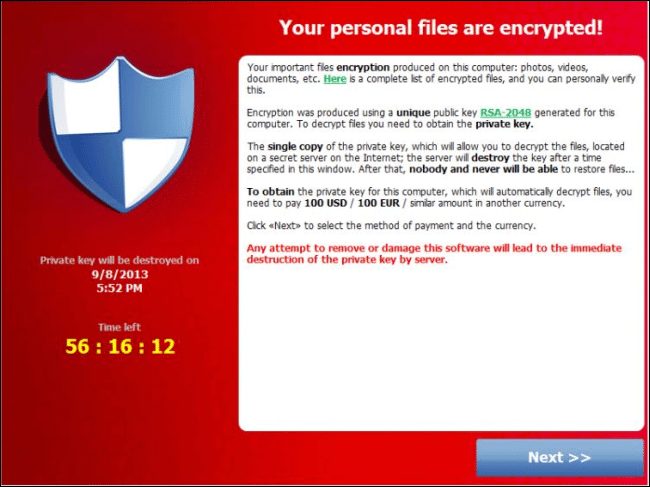
لسوء الحظ، برمجيات انتزاع الفدية الخبيثة تصبح معقدة أكثر فأكثر، وأحد  الأمثلة الشهيرة برمجية أو فيروس CryptoLocker، الذي يبدأ بتشفير ملفاتك الشخصية ما إن يحقق الوصول إلى نظامك، مانعاً وصولك إلى الملفات دون معرفتك لمفتاح التشفير،

بعد ذلك يعرض CryptoLocker رسالة تخبرك بأن ملفاتك قد تم قفلها بالتشفير و أنه لديك عدة أيام فقط لكي تدفع الفدية، إذا دفعتَ لهم 300$ سوف يسلّمونك مفتاح التشفير و تتمكن من استعادة ملفاتك. CryptoLocker سوف يساعدك في اختيار طريقة للدفع و بعد الدفع يتراءى أن المجرمين فعلياً يسلمونك المفتاح الذي يمكنك استخدامه لاستعادة الملفات.

بالطبع لا يمكنك أن تكون واثقاً من التزام المجرمين بالاتفاق، وليست فكرة جيدة أن تدفع عندما تكون مُبتزّاً من قبل مجرمين، ولكن من الناحية الأخرى، المشاريع التي تفقد نسختها الوحيدة من  بيانات العمل الحرجة business-critical data، سوف تُقدم على هذه المخاطرة ولا لوم عليهم في ذلك.

كيف تحمي ملفاتك من برمجيات انتزاع الفدية الخبيثة Ransomware ؟

هذا النوع من البرمجيات الخبيثة هو مثال جيد آخر يؤكد ضرورة إنشاء النُسخ الاحتياطية، ويتوجب عليك بشكل منتظم أن تقوم بنسخ ملفاتك احتياطياً على قرص صلب خارجي external hard drive، أو على مخدّم تخزين ملفات بعيد remote file storage server.

إذا كانت جميع النُسخ موجودة على كمبيوترك، فقد يتم تشفيرها كلها بواسطة البرمجيات الخبيثة التي تصيب جهازك، أو حتى قد يتم حذفها بشكل كامل.

عند إنشائك نسخاً احتياطياً لملفاتك، تأكد من نسخ ملفاتك الشخصية إلى موقع بحيث لا يمكن الكتابة فوقها أو تحريرها. على سبيل المثال، انسخهم على قرص صلب متحرك removable hard disk أو قم برفعهم على خدمة نسخ احتياطي بعيدة مثل CrashPlan التي تسمح لك العودة إلى إصدارات قديمة من ملفاتك.

لا تقم بتحزين النسخ الاحتياطية فقط على قرص صلب داخلي أو على تشارك شبكي تمتلك إذن التعديل عليه، فبرمجية انتزاع الفدية الخبيثة تستطيع تشفير الملفات المخزنة على قرصك المتصل أو على الشبكة إذا كنت تملك وصولاً كاملاً للتعديل عليها.

قيامك بالنسخ الاحتياطي بشكل متواتر أيضا عامل مهم في الحماية، لا تريد ان تفقد عمل أسبوع كامل بسبب أنك تقوم بنسخ ملفاتك احتياطيا كل أسبوع وليس كل يوم! هذا السبب الذي يجعل من النسح الاحتياطي الآلي automated back-up حلاً مناسبا للغاية.

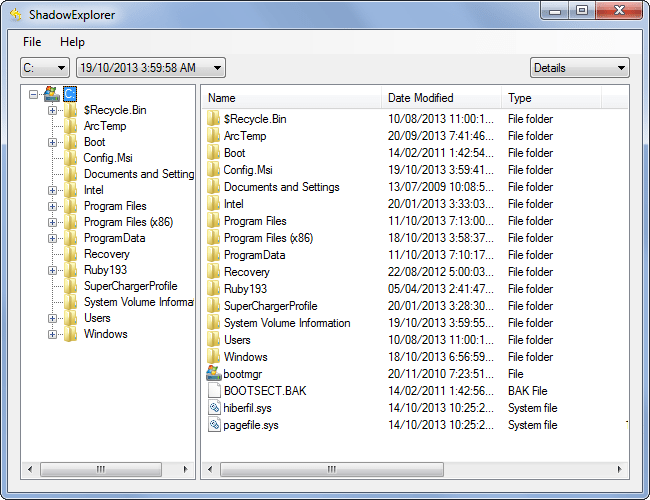
إذا تم قفل ملفاتك من قبل برمجية انتزاع الفدية الخبيثة Ransomware  ولم تكن تملك النسخ الاحتياطي المناسب، يمكنك أن تحاول استعادتهم من خلال برنامج ShadowsExplorer ، هذه الأداة التي يمكنها الوصول إلى نسخ الظل Shadow copies، والتي يستخدمها الويندوز Windows في استعادة النظام، وتحتوي غالباً على ملفات شخصية.

كيف تتجنب فيروس انتزاع الفدية الخبيثة Ransomware؟

إلى جانب استراتيجية القيام بنسخ احتياطي مناسب، يمكنك أيضا تجنب هذا النوع من الفيروسات من خلال الطريقة ذاتها التي تتجنب بها البرمجيات الخبيثة الأخرى، فبرنامج CryptoLocker تم إنشاؤه لينتقل عبر مرفقات رسائل البريد الإلكتروني، وعبر إضافات الجافا Java plug-in، ويُثبت على الأجهزة المصابة من قبل برمجيات Zeus الخبيثة، لذا ننصحك ب:

  • استخدم مضاد فيروسات قوي يحاول إيقاف برمجية انتزاع الفدية في مساراتها. صحيح أن مضادات الفيروسات لا تكون مثالية أبدا و من الممكن أن يُصاب جهازك حتى في حال امتلاكك لمضاد فيروسات، و لكنها تبقى طبقة دفاعية مهمة.
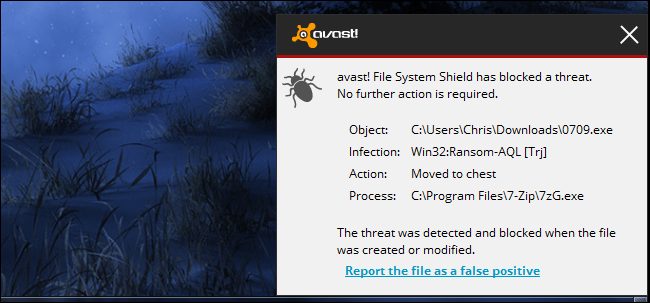
  • تجنب تشغيل الملفات الغريبة، فبرمجية الفدية من الممكن ان تصل على شكل ملفات تنفيذية .exe عبر البريد الالكتروني، أو عبر المواقع المحظورة التي تحتوي على برمجيات مقرصنة، أو عبر أي شيء آخر تأتي من خلاله البرمجيات الخبيثة عادة، لذا كن يقطاً وحذراً تجاه الملفات التي تقوم بتنزيلها.
  • حدث برامجك باستمرار، فاستخدام إصدار قديم من مستعرض الإنترنت، أو نظام التشغيل، أو إضافات المستعرض، من الممكن أن يسمح بولوج البرمجيات الخبيثة عبر الثغرات الأمنية، وإذا كنت مثبتا لبرمجية الجافا، فغالبا عليك أن تزيلها!

أنماط فيروسات Ransomware CryptoLocker على وجه الخصوص، شديدة الفعالية والذكاء. فهي تريد أن تصل لعملك وتأخذ مالك، والاحتفاظ بملفاتك كرهينة طريقة فعّالة لمنع الإزالة باستخدام مضادات الفيروسات بعد تمكينها، ولكن CryptoLocker  أقل رعباً في حال امتلاكك لنسخ احتياطي جيد.

هذا النوع من البرمجيات الخبيثة يثبت أهمية النسخ الاحتياطي كممارسة أمنية صحيحة.

أخيراً، لسوء الحظ، برمجية CryptoLocker هو إشارة على أشياء أخرى قادمة- إنه نمط البرمجيات الخبيثة التي تلاحقك في المستقبل. كن يقطاً !

مقالات قد تعجبك:

أفضل مضاد فيروسات لـ Windows 10
كيفية استعادة مفتاح تفعيل ويندوز أو أوفيس بعد ضياعه
كيف تقوم بعملية النسخ الاحتياطي لبياناتك الشخصية
جميع التفاصيل عن ثغرتي Meltdown و Spectre

هل جهازك محمي من ثغرتي Meltdown و Spectre؟ أم متأثر بهما؟

قائمة بأفضل خدمات التخزين السحابي التي تقدم خدمات مجانية
كيفية استعادة الملفات المحذوفة من الحاسوب أو الأقراص الخارجية
تعرف على البرمجيات الخبيثة التي تصيب الحاسوب
ما هي البرمجيات الخبيثة التي تصيب أجهزة الراوتر وكيف تحمي جهازك منها

كيفية التقاط صورة مزيفة لأي موقع دون فوتشوب !

هل ترغب بعمل مقلب بأحد أصدقائك ؟ إليك فكرة مميّزة وبسيطة يستخدمها العديد من المخادعين !

الصورة التالية مزيفة ، سنقوم في المقالة بشرح كيف قمنا بإنشائها دون فوتوشوب .

لا بدّ لي في البداية من القول، أنّنا في حين نعرض لك هذه الطريقة، فنحن لا نشجّعك على استخدامها لأي شيء بخلاف النكت السخيفة والمقالب مع اصدقائك.

فالكثير من الأشخاص يستخدمون هذه الطريقة لإنشاء أخبار فعليّة مزيفة! لذا عندما ترى الآن مدى سهولة الأمر سوف تبدأ بالتشكيك في أي لقطات شاشة تشاهدها على شبكات التواصل الاجتماعية.

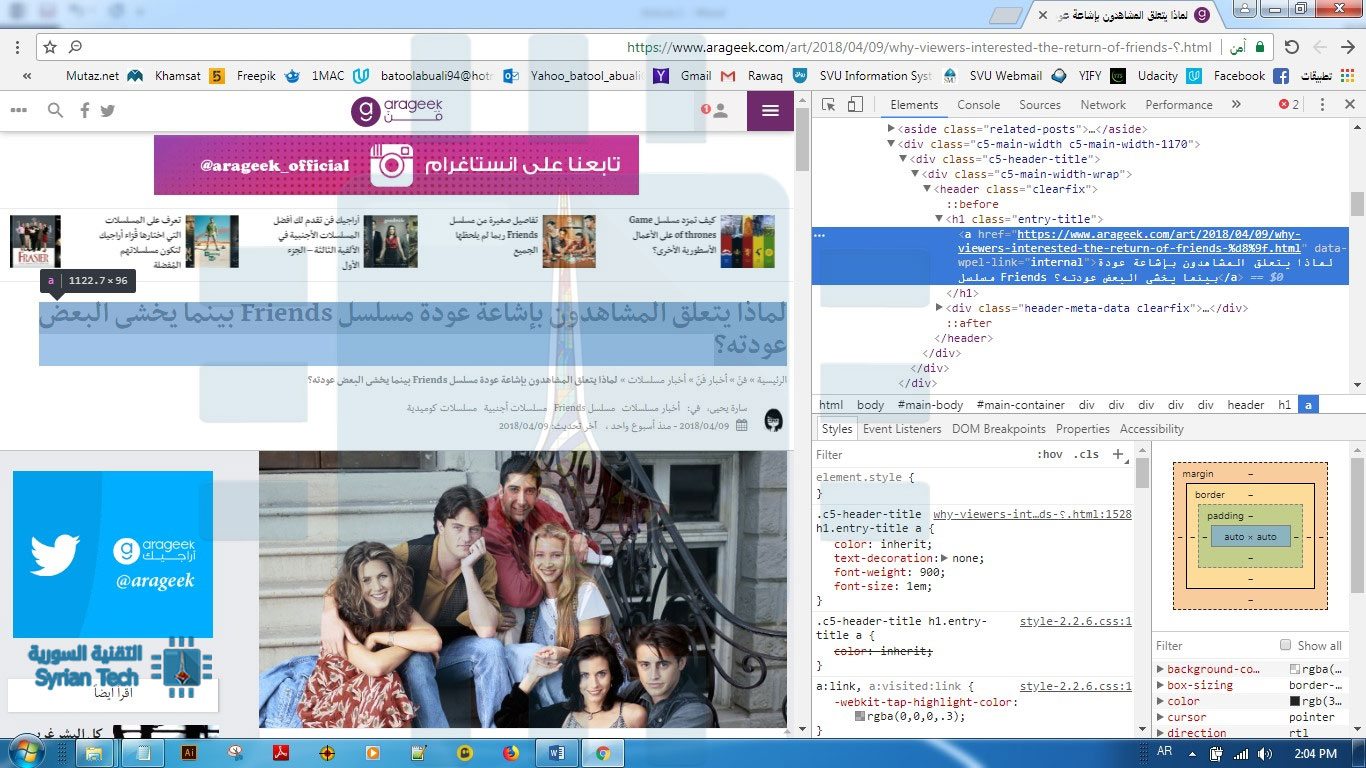
ما سنفعله، هو استخدام أدوات مطوّري المستعرض، لنقوم بتعديل محتويات صفحة الويب، ومن ثمّ نأخذ لقطة شاشة لها.

وهنا أريدك ألّا تقلق، فأنت لا تقوم بالتعديل الفعلي على صفحة الويب، إنّما فقط على كيفية ظهورها على جهاز الكمبيوتر الخاص بك، حتى تتمكن من أخذ لقطة شاشة.

سأشرح لك باستخدام متصفح جوجل كروم Google Chrome، ولكن العملية ذاتها متطابقة في بقية المتصفحات مثل Mozilla Firefox و Safari .

بدايةً، عليك أن تفكر فيما سيقوله عنوانك المزيّف، بالنسبة لي، قررت أن أقدّم خبراً مفرحاً للجميع، وهو أنّ مسلسلنا المفضّل Friends، سوف يعود من جديد!

الآن هو دورك، أولاً عليك أن تقرر ما موقع الويب الذي قد يكون مصدراً موثوقاً للأخبار؟!

لأقومَ بخدعتي مع مسلسل Friends، قررتُ استخدام موقع أراجيك، و هذه المقالة التي تتكلّم حول أسباب رغبة المشاهدين في عودة المسلسل المحبوب و أسباب عدم رغبة البعض الآخر، فالصورة الرئيسية المستخدمة فيها هي تماماً التي أحتاج استخدامها لأتكلّم حول إعادة إنتاج جزء جديد من المسلسل،

و أنت بدورك يجب عليك أن تحاول العثور على مقالة على الموقع تحتوي على صورة تناسب ما تريد فبركته.

ثانيا بعد اختيار المقالة، نبدأ بتعديل النصوص، و سأبدأ مع العنوان الرئيسي، اضغطُ بالزر اليميني و اختر من القائمة خيار فحص Inspect في متصفح Chrome، (خيار فحص العنصر Inspect Element في متصفح Safari)

في جزء منفصل، سيتم تحميل مجموعة من الأكواد، سوف يميزها المبرمجون كونها تمثل كود HTML للعنصر المحدد والذي يرسله مخدم الويب إلى حاسوبك.

يجب أن يكون العنوان الرئيسي مظلّلا في منتصف كتلة الكود التي ظهرت لك، ببعض التركيز سوف تميزه على الفور، عندها اضغط مرتين عليه، وابدأ بكتابة عنوانك الخاص!

بعد أن تنتهي من كتابة عنوانك الخاص، اضغط زر Enter، هنا من المفروض أن ترى التغيير في عنوان الصفحة.

بعد تعديلك للعنوان، حان الوقت لتعديل فقرة أو فقرتين صغيرتين، لنضمن نجاح الخطة ! يتم ذلك بنفس الخطوات التي قمت بها سابقاً لتعديل العنوان.

قم بإيجاد الفقرة، النص يكون عادة ضمن وسمي <p></p> في كود ال HTML، انقر نقرتين، وابدأ باستبدال النص الموجود بنصك الخاص .

عندما تنتهي سوف ترى أيضا التغيير المباشر في المقالة الموجودة، ولكن أعيد تنبيهك، هذا كله اختلاق ولم يحصل فعلياً التغيير في مكونات الصفحة على الموقع، بل فقط في مستعرضك أنت !

حسناً، الآن وصلنا إلى الجزء الممتع، عليك أن تُري أصدقاءَك هذا المقال الجديد، إن كانوا معك في ذات الغرفة فادعوهم ليتصفحّوا المقال مباشرة من خلال مستعرضك واستمتع بعلامات التعجّب تعلو رؤوسهم!!

أما إن لم يكونوا بجانبك، فعليك أن تأخذ لقطة شاشة للمقال على الموقع، وتنشر الصورة على مواقع التواصل الاجتماعي.

لا بدّ لي في النهاية من أن أعيد التأكيد، على أن تستخدم هذه التقنية البسيطة لتزوّر لقطات الشاشة لبعض المقالات بقصد التسلية والمقالب مع الأصدقاء، وألّا تستخدمها بخلاف ذلك، مثلاً إياك أن تستخدمها لتقنع الناس بأنه تمّ رصد عاصفة شديدة قادمة غداً !

مقالات قد تعجبك :

كيفية إنشاء تغريدات مزيفة بسهولة
كيفية اكتشاف الفيديو المزور ببرمجية Deep Fake لاستبدال الأوجه
هل يمكن إنشاء واستخدام حساب فيس بوك باسم وهمي ؟
كيفية تحديد تطبيقات أندرويد المزيفة قبل تحميلها
كيفية التأكد من أمان إضافات كروم قبل تنصيبها
أفضل كذبات نيسان 2018 للشركات

كيفية إخفاء آخر ظهورك أو حالة اتصالك على إنستغرام

أضاف تطبيق إنستغرام Instagram ميزة جديدة تسمح برؤية النشاط الأخير لكل المشتركين، وهذا ما يعني أن جميع أصدقاؤك المتابعين لحسابك أصبحوا بإمكانهم رؤية آخر ظهور لك على التطبيق بشكل مشابه لتطبيقي WhatsApp  و Messenger وبالطبع أنت كذلك .

لإخفاء توقيت النشاط الأخير الخاص بك أو حالة اتصالك على إنستفرام Instagram وعدم السماح لأحد برؤيته قم بتنفيذ الخطوات التالية :

– افتج تطبيق إنستغرام Instagram ثم اذهب إلى الإعدادات / Settings.

– انتقل إلى الأسفل حتى رؤية الخيار الخاص بعرض حالة النشاط / Show Activity Status الموجود في الصورة التالية :

– قم بإلغاء تفعيل الخيار .

وبالطبع عندما تقوم بإخفاء حالة اتصالك وآخر ظهور لك لن تتمكن من رؤية حالة الطرف الآخر .

تفاصيل أكثر عن الميزة في المقالة :

انستغرام يُظهر للجميع متى كنت متصلاً، إليك طريقة إخفائها

عملات رقمية مميزة أو غريبة

في عام 2014، عندما ارتفع البتكوين في القيمة لتصبح قيمته مئات من الدولارات، أطلق العديد من المطورين عملات رقمية خاصة بهم.

هناك الآن أكثر من 1000 عملة رقمية، ونظراً لمدى تقلب هذا السوق،  فعدد قليل من الناس تمكن من توقع ما وصلت إليه بعضها اليوم. بعض هذه العملات مثل إثريوم ETHEREUM، أصبحت أكثر شعبية مع مرور الوقت، في حين أن البعض الآخر قد انتهت الآن.

سنتحدث قليلاً عن بعض أهم العملات الرقمية وأغربها :

DOGECOIN :

أطلقت في البداية هذه العملة في ديسمبر 2013، لكن في الشهر نفسه، سرق القراصنة الملايين من القطع النقدية من هذه العملة، وتبع ذلك المزيد من الإختراقات توالياً.

اليوم،  وبشكل عام أصبحت هذه العملة مهملة بالنظر لباقي العملات الرقمية الأخرى، ولكن لا يزال تداولها مستمراً، و يصل حجم المعاملات بهذه العملة إلى 46 مليون دولار.

و قد أدى انقسام دوجكوين في عام 2014 إلى إنشاء دوجكوين دارك DogecoinDark، الذي تم تغيير اسمه ليصبح فيرج العام الماضي. وقد تجاوزت العملة قيمة دوغكوين، حيث تصل قيمتها حالياً $ 0.15 وبلغ إجمالي حجم التداول 433 مليون دولار.

السعر تقريبا عند إطلاق: في فبراير 2014، وصلت دوجكوين إلى $ 0.0018.

السعر الآن: حتى كتابة هذه السطور، واحد دوجكوين يساوي $ 0.008338.

COINYE WEST (Coinye) :

عملية غريبة وربما مضحكة ، تواجدت لفترة قصيرة لا تتجاوز السبع أشهر في عام 2014 . حيث أنها انتهت بعد رفع مغني الراب كاني ويست Kanye West دعوة لحقوق النشر على مطوري العملة الرقمية وربحه إياها .

وفي محاولة من مطوري العملة أن يعيد إحيائها قام بتغيير اسمها إلى Coinye لكن رغم كل جهودهم لم يقم أحد بتعدينها أو تبادلها في 2017 .

السعر عند الإطلاق : من المفترض أن يكون 1000$ لكل عملة بحسب مطوريها .

السعر الحالي : غير محدد .

ETHEREUM :

ظهرت هذه العملة مباشرة في عام 2015 كجزء من بلوكشين قائمة على منصة الحوسبة السحابية، والمعروفة باسم إثريوم، التي أنشأها مبرمج روسي-كندي، فيتاليك بوتيرين Vitalik Buterin.

خلافاً لغيرها من العملات على هذه القائمة، إثريوم لديه نظرة عالمية أوسع وفلسفة خاصة وراء ذلك، بعض المستثمرين يختارون دعم و الإستثمار في هذه العملة لأنهم يعتقدون أن تكنولوجيا البلوكشين الخاصة بها يمكن استخدامها كبدائل من طرف شركات التكنولوجيا الضخمة مثل فيسبوك في المستقبل.

في حين أن الجهود الأولية لبناء مثل هذه المنظومة اللامركزية انتهت بالسرقة التي حصلت العام الماضي و كلفت حوالي 53 مليوم دولار، إلا أن الإثريوم قد تعافت من هذه النكسة: ولها الآن ثاني أعلى القيمة السوقية بعد بيتكوين. (أصبحت الثالثة منذ أيام)

السعر عند إطلاقها: تقريبا واحد إثريوم بقيمة 2.645 $.

السعر الآن: حتى كتابة هذه السطور، واحد إثريوم يساوي 999.38 $.

LITECOIN :

تأسست لايت كوين في وقت أقدم بكثير من العملات الأخرى على هذه القائمة، في عام 2011 من قبل تشارلي لي Charlie Lee، وهو موظف سابق في غوغل وكوينباس Coinbase. استنسخت من البيتكوين، ولكن استخدمت خوارزمية مختلفة.

في حين تم تضمين عملة لايت كوين ضمن قائمة العملات المرتفعة حول العالم، لكن قيمتها الإجمالية لا تزال تسير وراء عملات أكبر مثل البتكوين و إثيريوم. كما أخدت العملة الافتراضية اهتمام الصحف الأسبوع الماضي عندما قام تشارلي لي ببيع حصته في العملة، و ذلك بسبب (تضارب المصالح) لأنه غرد عن الأسعار في كثير من الأحيان.

السعر عند الإطلاق: في الشهر الأول كان واحد لايت كوين بقيمة 3.376 $.

السعر الآن: حتى كتابة هذه السطور، لايت كوين واحد بقيمة 251.74 $.

مؤسس عملة Litecoin يبيع كل ما يملك من هذه العملة

(Zcash (ZEC :

زيد كاش، من العملات الرقمية الامركزية ومفتوحة المصدر أطلقت في الجزء الأخير من عام 2016، تبدو واعدة. فإذا كان بيتكوين مثل بروتوكول الـ HTTP، فإن زكاش هو بروتوكول HTTPS.

يوفر زكاش الخصوصية والحماية للمعاملات، وهكذا، فمثل HTTPS، فإنه يوفر المزيد من الأمان أو الخصوصية حيث يتم تسجيل جميع المعاملات ونشرها على البلوكشين، ولكن التفاصيل مثل المرسل والمستلم والمبلغ تظل خاصة، ويقدم زكاش للمستخدمين اختيار المعاملات المحمية، والتي تسمح للمستخدم بتشفير المعاملات باستخدام تقنية تشفير إضافية ومتقدمة و هي zero-knowledge.

السعر تقريبا عند انطلاقها :  وصلت تقريباً إلى 4500  دولار لكل عملة، وفقا لمطوريها.

السعر الآن: 561 دولار

Monero :

مونيرو هي عملة آمنة، تتميز بالخصوصية وغير قابلة للتتبع. وقد أطلقت هذه  العملة المفتوحة المصدر في أبريل 2014 وسرعان ما ارتفعت و لاقت اهتماماً كبيراً بين مجتمع العملات المشفرة وعشاقه.

تم إطلاق مونيرو مع تركيز قوي على اللامركزية وقابلية التوسع، وتمكين الخصوصية الكاملة باستخدام تقنية خاصة تسمى *توقيعات الحلقات* ring signatures.

كما أنها حصلت على شعبية أكبر بعد استخدام المواقع لبرمجيات خاصة لتعدينها من خلال أجهزة المستخدمين .

السعر عند الإطلاق: 0.307 دولار .

السعر الآن: حتى كتابة هذه السطور، 373.63 دولار.

موقع The Pirate Bay يستخدم قدرات حاسوبك خفية لتعدين العملات الرقمية
برمجيات التعدين المخفية في ازدياد مع ارتفاع أسعار العملات الرقمية
كيفية منع المواقع من استخدام معالج جهازك لتعدين العملات الرقمية
متصفح أوبرا الجديد يأتي مع ميزة تمنع التعدين الخفي في المواقع

اقرأ أيضاً :

ما هي تقنية بلوك تشين المستخدمة في البيتكوين ؟ وكيف تعمل ؟
قبل 9 سنوات تم تعدين أول كتلة بيتكوين و الجائزة كانت 50 بيتكوين
مخترع البيتكوين أصبح أغنى من الوليد بن طلال

حل مشكلة الذاكرة الممتلئة لأجهزة أندرويد القديمة بنقل التطبيقات بشكل صحيح

إذا كان لديك هاتف أندرويد أو جهاز لوحي يحتوي على مساحة صغيرة من التخزين، فمن المحتمل أنك ستقوم بإلغاء تثبيت بعض التطبيقات لإتاحة المساحة لغيرها. ولكن هناك طريقة لزيادة مساحة التخزين لأجهزة الأندرويد عن طريق بطاقة التخزين الخارجية الـ SD Card.

بشكل افتراضي، يتم تثبيت تطبيقات الأندرويد على بطاقة التخزين الداخلية للهاتف، والتي يمكن أن تكون صغيرة جداً من ناحية الحجم.

إذا كان لديك بطاقة ذاكرة خارجية، يمكنك تعيينها كخيار افتراضي لتثبيت بعض التطبيقات، وبالتالي الحصول على المزيد من المساحة لمزيد من التطبيقات. ويمكنك أيضاً نقل العديد من التطبيقات المثبتة حالياً على وحدة التخزين الداخلية إلى بطاقة الذاكرة الخارجية.

هناك طرق قليلة لإجراء ذلك، والتي يبقى استخدامها رهينا بإصدار الأندرويد لديك والتطبيقات التي تريد نقلها.فإصدار أندرويد 6.0 Marshmallow يتيح لك اعتماد بطاقة الذاكرة الخارجية أيضاً كوحدة للتخزين الداخلي، لتثبيت التطبيقات المسموح بها عليها.

وقد تسمح لك بعض الأجهزة التي تعمل بإصدارات أقدم من Android Marshmallow 6.0، بنقل التطبيقات يدوياً، ولكن فقط إذا كان مطور التطبيق يسمح بذلك. إذا كنت تريد طريقة أخرى أسهل و أكثر احترافية، يمكنك عمل Root لهاتفك واستخدام تطبيق Link2SD..

في هذه المقالة سنشرح طريقة استخدام تطبيق Link2SD ، قمنا بوضع روابطه في الخطوة المناسبة .

الخطوة الأولى: تقسيم بطاقة الذاكرة الخاصة بك

تحتاج إلى كرت ذاكرة ذو جودة عالية ، في حال لم تكن تعلم كيفية اختيار كرت الذاكرة فاقرأ دليلنا من هنا .

قبل تقسيم بطاقة الذاكرة الخاصة بك، تأكد من عمل نسخة احتياطية من كافة البيانات التي توجد عليها. فهذا الإجراء سيحذف كل البيانات الحالية على الذاكرة. أول شيئ نفوم بإطفاء الهاتف، وإزالة بطاقة الذاكرة، ثم إدراجها في قارئ بطاقة الذاكرة على جهاز الكمبيوتر الخاص بك.

ثم نقوم بتحميل وتثبيت برنامج MiniTool Partition Wizard على جهاز الكمبيوتر الخاص بك ثم قم بتشغيل البرنامج. ستظهر لك الشاشة التالية. انقر على تشغيل التطبيق Launch Application.

في نافذة البرنامج الرئيسية، ستظهر لك أقراص متعددة. يتم ترتيب الأقراص الصلبة في جهاز الكمبيوتر الخاص بك أولاً، تليها بطاقة الذاكرة، والتي في حالتنا هي محرك الأقراص G. قم بتحديده. في حالتنا، هو القرص 2، Disk 2. كن حذراً جدا ًعند اختيار قرص بطاقة الذاكرة، إذا كنت لا تريد محو بطريق الخطأ أي من محركات الأقراص الصلبة الأخرى الخاصة بك.

سنقوم بحذف القسم الحالي على بطاقة الذاكرة. هذه هي النقطة التي سيتم فيها مسح جميع البيانات الموجودة على البطاقة . لذا، تأكد مرة أخرى من الاحتفاظ بنسخة احتياطية من بياناتك قبل متابعة هذه العملية.

انقر بزر الماوس الأيمن على قسم بطاقة الذاكرة (في حالتنا، G: ) وحدد حذف، Delete، من القائمة المنبثقة.

الآن، سنقوم بتقسيم بطاقة الذاكرة لجهاز الأندرويد لدينا. سيتم استخدام القسم الأول للبيانات. انقر بزر الماوس الأيمن على بطاقة الذاكرة التي هي الآن قسم غير مخصص Unallocated، وحدد إنشاء، Create، من القائمة المنبثقة.

إنشاء أقسام على بطاقة الذاكرة لتتمكن من تثبيت التطبيقات عليها على جهاز الأندرويد، يختلف عن تقسيم الأقراص الصلبة على جهاز الكمبيوتر. لهذا، يجب عليك تعريف كلا القسمين على البطاقة كـ أساسي، Primary. لذلك، في مربع الحوار الخاص بـ Create New Partition، حدد Primary، من القائمة المنسدلة الخاصة بـ Create As.

بعد ذلك، تحتاج إلى تحديد نوع نظام الملفات لقسم البيانات. حدد FAT32، من القائمة المنسدلة الخاصة بـ File System.

تسمية القسم أو Partition Label، تعتبر أمر اختياري، ولكن قررنا تسميتها هنا Data .

بشكل افتراضي، حجم هذا القسم هو الحجم المتاح من بطاقة الذاكرة. نحن بحاجة إلى تغيير حجمه لترك مساحة للقسم الثاني الذي سنخصصه للتطبيقات. من المستحسن أن تجعل قسم البيانات أكبر من قسم التطبيقات.

نحن نستخدم بطاقة ذات حجم 128 غيغابايت، لذلك سنخصيص حوالي 100 غيغابايت للبيانات وسنقوم بتخصيص الباقي للتطبيقات في القسم الثاني.

لتغيير حجم القسم، حرك المؤشر فوق الحافة اليمنى من الحدود الصفراء في قسم Size And Location حتى يتم عرضه كسطر مزدوج مع سهمين اثنين، كما هو موضح أدناه. انقر باستمرار على الحدود الصفراء واسحبها إلى اليمين حتى تحصل على الحجم التقريبي الذي تريده لبياناتك.

بمجرد الانتهاء من إعداد قسم البيانات، انقر فوق OK.

يتم تصنيف المساحة المتبقية على البطاقة على أنها غير مخصصة، Unallocated، أسفل قسم البيانات الذي قمت بإنشائه. الآن، تحتاج إلى تعريف القسم الثاني للتطبيقات. انقر بزر الماوس الأيمن على القسم الثاني الغير مخصص وحدد Create.

ستنبثق لك مربع حوار يحذرك من أن القسم الجديد لن يعمل في ويندوز ( كما قلنا سابقاً أن إنشاء أقسام على بطاقة الذاكرة لتثبيت التطبيقات مباشرة إلى البطاقة يختلف عن تقسيم الأقراص الصلبة للاستخدام على أجهزة الكمبيوتر التي تعمل بنظام التشغيل ويندوز ). ومع ذلك، لأننا لن نستخدم هذه البطاقة على جهاز الكمبيوتر، يمكننا الاستمرار في إنشاء القسم الثاني. انقر على Yes.

كما ذكرنا من قبل، يجب تعريف كلا القسمين على أنه Primary، أساسي، لذا حدد Primary، من القائمة المنسدلة Create As.

بالنسبة لقسم التطبيقات فإن نظام الملفات File System، يحتاج إلى أن يكون  Ext2, Ext3, Ext4. إذا كنت تستخدم النظام الرسمي لهاتفك (غير معدل) ، فحدد Ext2. وإلا، حدد Ext3 أو Ext4.

إذا كنت غير متأكد من أي واحد لتحديد، اختر أولاً ext3 أو Ext4. يمكنك تغيير نظام الملفات إذا كان اختيارك لا يعمل. قمنا بتقسيم بطاقة الذاكرة الخاصة بنا لاستخدامها في Samsung Galaxy Tab A واخترنا Ext3 في البداية، ثم غيرناه إلى Ext4 عندما اكتشفنا أن Ext3 لم تنجح عندما اختبرناها في Link2SD.

أدخل اسما لـ Partition Label إذا رغبت في ذلك وانقر على Ok. لا تحتاج إلى تغيير حجم القسم. يتم استخدام المساحة المتبقية على البطاقة تلقائياً.

ومع ذلك، فإننا لم ننتهي بعد. لتأكيد العملية، انقر على تطبيق أو Apply، من شريط الأدوات.

سيظهر مربع حوار للتأكد من أنك تريد تطبيق التغييرات. انقر فوق Yes، لتطبيق التغييرات.

سوف تظهر النافذة التالية، التي تظهر أن التغييرات قيد الإنجاز.

عند الإنتهاء من كافة التغييرات بنجاح،سيُعرض مربع الحوار Successful. انقر على OK.

الآن يمكننا غلق البرنامج.

الخطوة الثانية : تحميل وتثبيت Link2SD

الآن بعد أن قمنا بتقسيم البطاقة بشكل صحيح، سنرجعها مرة أخرى لجهاز الأندرويد وتشغيل الجهاز. نبحث عن تطبيق Link2SD على متجر Play Store و نقوم بتثبيته. أو من الرابط الخارجي من هنا هناك نسخة مدفوعة من التطبيق، ولكن النسخة المجانية تكفينا لهذا الشرح. بمجرد تثبيته، نقوم بتشغيل التطبيق.

سيطلب منا التطيبيق صلاحيات الجذر Root، نعطي للتطبيق صلاحيات الـ Root.

سيعرض مربع الحوار التالي في المرة الأولى التي تفتح فيها Link2SD، ويطلب منك تحديد نظام الملفات المستخدم في القسم الثاني من بطاقة الذاكرة.

لا تقم بتحديد FAT32 / FAT16. هذا هو نظام الملفات الذي استخدمته في القسم الأول، للبيانات. لقد استخدمت إما ext2 أو ext3 أو ext4، لذا حدد الخيار المناسب لقسمك الثاني. استخدمنا ext4 لذلك اخترنا هذا الخيار. ثم اضغط على OK.

إذا كانت الأمور تعمل بشكل صحيح، فسيظهر لك مربع الحوار لإعادة تشغيل الجهاز. اضغط على Reboot Device.

إذا تحصلت على رسالة خطأ ، فربما اخترت نوع نظام الملفات ext خطأ عند إنشائك للقسم الثاني.قم بإغلاق Link2SD، أطفأ الجهاز، وأزل بطاقة الذاكرة، و ضعها مرة أخرى في جهاز الكمبيوتر الخاص بك.

افتح MiniTool Partition مرة أخرى، احذف القسم الثاني، وقم بإعادة إنشائه، وهذه المرة باستخدام نظام ملفات ext آخر غير الذي استخدمت من قبل. من خلال نفس الخطوات مرة أخرى حتى تصل إلى هذه النقطة، ويجب أن تحصل على Restart your device.

الخطوة الثالثة (اختيارية): تغيير موقع التثبيت الافتراضي لتطبيقاتك

إذا كنت تريد تثبيت التطبيقات الجديدة تلقائياً على بطاقة الذاكرة بدلاً من التخزين الداخلي. اضغط على زر القائمة (ثلاث نقاط العمودية) في الزاوية اليمنى العليا من الشاشة.

اضغط علىSettings، في القائمة المنبثقة.

في قسم Auto link، انقر على مربع الاختيار Auto link، ثم انقر على Auto link settings.

تأكد من تحديد خانات الاختيار الثلاثة الأولى. لا يمكن تشغيل مربع الاختيار الأخير Link internal data في الإصدار المجاني. لذلك، سيتم تخزين ملفات البيانات للتطبيقات المثبتة على البطاقة على وحدة التخزين الداخلية.

الخطوة الرابعة: نقل التطبيقات المثبتة مسبقاً إلى بطاقة الذاكرة

سوف نستخدم تطبيق Word كمثال لنقل التطبيق إلى بطاقة الذاكرة لأنه يأخذ الكثير من المساحة على الهاتف الذي مساحته التخزينية فقط 16GB . إذا ذهبنا إلى إعدادات الجهاز ثم معلومات التطبيق (من خلال مدير التطبيقات  ) لـ Word، يمكننا أن نرى أنه عادة لا يمكننا نقل التطبيق إلى بطاقة الذاكرة.

ومع ذلك، يمكننا تجاوز هذا المشكل. نفتح Link2SD ونذهب لقائمة التطبيقات ثم نضغط على تطبيق الـ Word.

معلومات التطبيق في Link2SD تشبه شاشة معلومات التطبيق في إعدادات الجهاز، ولكن هنا يسمح لنا بنقل التطبيق إلى بطاقة الذاكرة.

هذا المربع يدل على مقدار المساحة التي يتم استخدامها من قبل التطبيق على وحدة التخزين الداخلية. المربع البرتقالي أدناه يظهر مقدار المساحة التي يستخدمها التطبيق على بطاقة الذاكرة. نحن نريد أن ننقل بقدر ما نستطيع من هذه الـ 202MB إلى بطاقة الذاكرة. للقيام بذلك، انقر فوق Link to SD Card.

ستظهر الشاشة التالية للتأكد من أننا نريد نقل التطبيق المحدد. اضغط على OK للتأكيد.

بعد ذلك سيطلب منك اختيار أنواع ملفات التطبيقات التي سيتم نقلها إلى البطاقة. اترك أول ثلاثة أنواع من الملفات المحددة. ومرة أخرى، لا يمكن نقل البيانات الداخلية إلا إذا قمت بشراء النسخة المدفوعة من Link2SD. انقر على OK، للمتابعة.

سيتم إرجاعك إلى شاشة معلومات التطبيق . لاحظ أن 189.54MB من مساحة ملفات Word الآن على بطاقة الذاكرة. لكن لا يزال يتم تخزين بعض بيانات التطبيق على وحدة التخزين الداخلية.

إذا كنت ترغب في إلغاء نقل أي تطبيق قمت بتثبيته مباشرة على بطاقة الذاكرة أو نقلته من وحدة التخزين إليها مرة أخرى. ببساطة افتح Link2SD، ثم App info، واضغط على Remove Link. سيتم نقل التطبيق إلى وحدة التخزين الداخلية للجهاز.

إقرأ تالياً : 

طريقة حذف التطبيقات المثبتة مسبقاً على نظام Android

طريقة تنصيب Recovery معدل على أجهزة Samsung العاملة بنظام Android


كيفية مشاهدة قصص أصدقائك على إنستغرام خفية

قصص إنستغرام هي ميزة رائعة جدا، تسمح للناس لتبادل مقتطفات من حياتهم اليومية، يمكن تزيين هذه القصص برسوم توضيحية و بعض الملصقات. الجانب السلبي الوحيد هو أنه عندما تشاهد قصة شخص ما، فإنه يتم إبلاغه حيث يظهر إسمك في قائمة الأشخاص الذين شاهدو القصة.

ولحسن الحظ، فإن الإضافة التي سنشرحها اليوم تحل هذا المشكل، مما يتيح لك عرض القصص مع إمكانية عدم الكشف عن هويتك.

الأداة التي نحتاج إليها هي Chrome IG Story، و هي إضافة مطورة من طرف المطور Alec Garcia. لكن لسوء الحظ، فإنها تعمل فقط على إصدار سطح المكتب من إنستغرام. قد يتم تطوير نسخة للأندرويد و الـ IOS قريبا.

-أولاً : نثبت الإضافة يمكن تحميلها من على متجر كروم   Chrome IG Story

-ثانياً نسجل الدخول إلى حسابنا على الإنستغرام :

-الآن بعد الضغط على أيقونة الإضافة ستظهر لك قصص أصدقائك و عند مشاهدتها من هنا فلن بتم كشفك :

حتما ستحظى هذه الإضافة بشعبية كبيرة، ولكن يٌتوقع أن إنستجرام ستأخد إجراءات صارمة بشأنها كما هي عادتها دائماً. فقد ترسل إنستغرام رسالة تحديرية لمطوري الإضافة لحذفها. فقد كانت إنستجرام سباقة لقتل أدوات مماثلة من هذا القبيل التي تخرق شروط الخدمة و سياسات الخصوصية الخاصة بـ إنستغرام.

كيفية إنشاء رموز الإستجابة السريعة QR Codes

قد تتسائل، لماذا قد أكون بحاجة إلى إنشاء رمز للإستجابة السريعة QR ؟، وهذا سؤال صحيح. فرموز الـ QR يقلل الكثير من الناس من شأنها، لكنها مهمة للغاية و تُسهل الكثير من الأمور حيث يمكن أن تُستخدم للقيام بالعديد من الأشياء. فعند مسحها ضوئياً، فإنها يمكنها أن تأخذك إلى موقع معين، أو قد تأخدك إلى ملف لتحميله، أو عرض نص عن شيء ما…

على سبيل المثال، قد تستعمل رمز QR  لرقم هاتفك. إذا كنت تريد أن تعطي رقم هاتفك لشخص ما، فإنه يكفي فقط فتح الكاميرا على هاتفه ومسح صورة رمز الاستجابة السريعة التي أعددتها سابقاً ليحصل على الرقم بسهولة.

حسناً إذا كنت تريد معرفة طريقة إنشاء رموز الـ QR خاصة بك تابع الشرح التالي :

أولا بالنسبة لهواتف الأيفون :

هناك عدد لا بأس به من التطبيقات التي يمكنها مسح رموز الـ QR، وكذلك حتى إنشائها، ولكن ننصح باستخدام تطبيق QR Reader، فهو مجاني. ونحن هنا لسنا بحاجة إلى قدرات المسح الضوئي من التطبيق،  ولكن سنحتاج لاستخدامه لإنشاء رمز الـ QR الخاص بنا.

– بمجرد فتح التطبيق، انقر على السهم المتجه لأسفل في الركن العلوي الأيسر من الشاشة.
– ثم اضغط على رمز الـ QR في الجزء السفلي.
– إضغط زر “+” في الزاوية العلوية اليسرى لبدء عملية إنشاء رمز الـ QR .
– بعد ذلك، حدد نوع رمز الـ QR التي تريد أن تنشئ من القائمة المقدمة. مثلاً إذا كنت تريد من رمز الاستجابة السريعة الخاصة بك أن يؤدي إلى صفحة ويب، يمكنك تحديد أيقونة موقع أو Website من القائمة. إنزل للأسفل للحصول على المزيد من الخيارات.
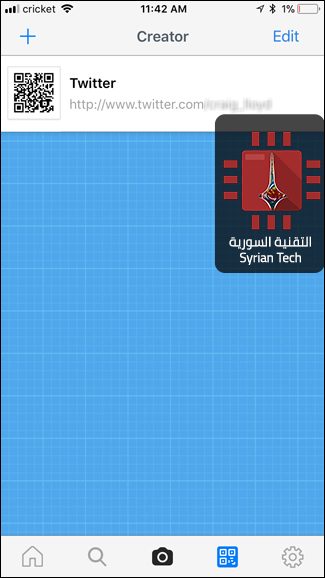
– مثلاً، سننشأ رمز QR يؤدي إلى ملفي الشخصي على تويتر، لذلك سأختار الملف الشخصي لتويتر أو Twitter Profile من القائمة.
– أدخل التفاصيل التي تريد، والتي سوف تعتمد على نوع من رمز الـ QR الذي تريد إنشائه. في هذه الحالة، سوف اكتب عنوان تويتر الخاص بي واضغط على Create في أعلى الزاوية اليمنى.
– سيتم إنشاء رمز الـ QR الخاصة بك وسيظهر في قائمة رموز الـ QR المخصصة التي أنشأتها.
– الآن، يمكنك استخدام التطبيق لتخزين رمز الـ QR الخاص بك (وعرضها من خلال النقر على صورة رمز الـ QR إلى اليسار لتكبيره)، أو يمكنك تصديرها إلى التطبيق أو لخدمة أخرى. للقيام بذلك، اضغط على نص رمز الـ QR ثم حدد “مشاركة”..).
– من هنا، يمكنك إرسال رمز الاستجابة السريعة إلى أي من التطبيقات أو الخدمات التي قمت بتوصيلها بالأيفون الخاص بك، مثلاً Dropbox, Google Drive, iMessage… يمكنك أيضا حفظ صورة رمز الـ QR على ذاكرة التخزين عن طريق النقر على حفظ الصورة أو Save Image.

على هواتف الأندرويد :

إذا كان لديك جهاز أندرويد، يمكنك إنشاء رموز الـ QR الخاصة بك مع تطبيق يسمى QR Code Generator، و هو تطبيق مجاني.

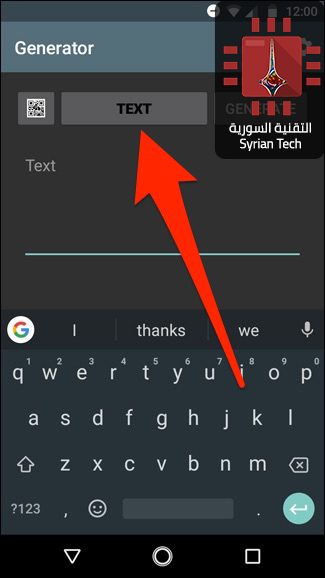
– للبدء، افتح التطبيق واضغط على Text في الجزء العلوي لتحديد نوع رمز الـ QR الذي تريد إنشائه.
– لا تحصل هنا على العديد من الخيارات مثل تطبيق الأيفون أعلاه، لكنه يعطيك الأساسيات. حدد الخيار الذي تريد استخدامه للمتابعة. في هذه الحالة، مثلاً سنختار البريد الإلكتروني Email.
– اكتب عنوان بريد إلكتروني (أو أي معلومات تحتاج إلى كتابتها استنادا إلى رمز الـ QR الذي تنشئه) ثم انقر على إنشاء Generate في الركن العلوي الأيسر.
– سيتم إنشاء رمز الـ QR الخاصة بك.  لحفظ صورة رمز الاستجابة السريعة محليا إلى معرض الهاتف الخاص بك يمكنك ذلك عن طريق زر القرص المرن في الجزء العلوي.

على الحاسوب :

إذا كنت تفضل عدم تحميل أي تطبيق على هاتفك من أجل إنشاء رموز الـ QR، يمكنك أن تفعل ذلك على جهاز الكمبيوتر الخاص بك بدلاً من ذلك باستخدام موقع على شبكة الانترنت. هناك العديد من الاختيارات، ومعظمها مجانية تماماً للاستخدام. لكن نقترح عليك موقع QRCode Monkey.

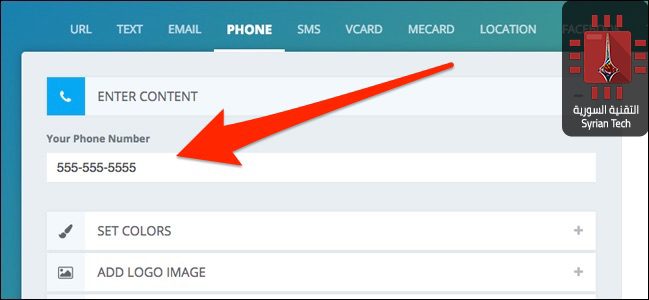
– عليك أولاً اختيار نوع رمز الاستجابة السريعة الذي تريد إنشائه من الشريط العلوي.
– بعد ذلك، أدخل المعلومات الخاصة برمز الـ QR الذي اخترت.
– بعد ذلك، يمكنك النقر على Set Colors لتغيير لون رمز الاستجابة السريعة إذا كنت تريد ذلك، ولكن هذا أمر اختياري تماماً.
– و يمكنك أيضاً النقر على Add Logo Image، لإضافة شعار إلى مركز رمز الـ QR إذا كنت ترغب في ذلك.
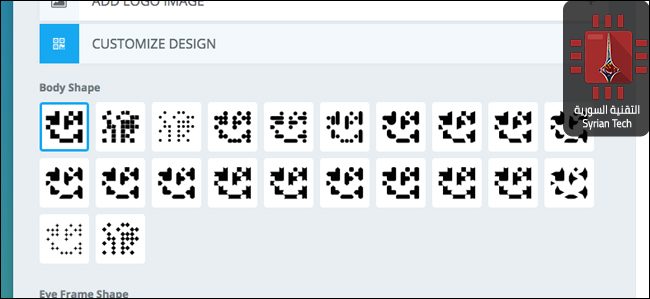
– وأخيرا، يمكنك النقر على Customize Design، لتغيير كيف يبدو رمز الاستجابة السريعة بشكل عام.
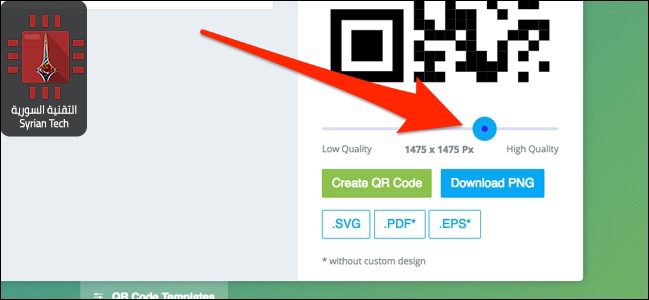
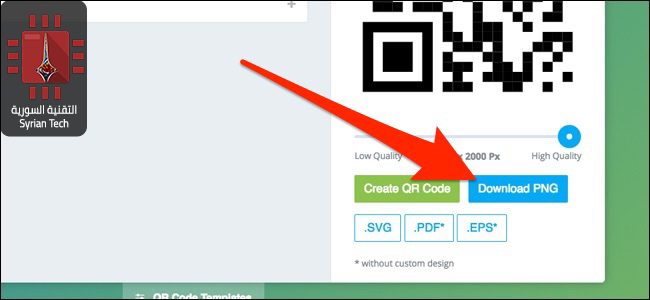
– بمجرد الانتهاء من ذلك، استخدم شريط التمرير لتغيير دقة رمز الاستجابة السريعة، لتغيير الجودة كما تريد.
– بعد ذلك، انقر على Create QR Code، لإظهار رمز الاستجابة السريعة الخاصة بك.
– ثم، انقر على Download PNG، لحفظ رمز الاستجابة السريعة على شكل صورة ذات تنسيق PNG. يمكنك أيضا اختيار تنسيقات أخرى.

كيفية اخفاء اعجابات الصفحات الجديدة والقديمة على فيسبوك

أصبح الإعجاب بصفحة ما على الفيسبوك أمراً شخصياً تماماً. المطاعم والمحلات التجارية والفرق الرياضية والجمعيات الخيرية ومجموعات الدعم. . .

لكن أصدقائك أو غيرهم من الأشخاص الذين يطلعون على الصفحات التي أًعجبت بها يمكن أن يبدؤو بوضع افتراضات عنك فقط من خلال هذه الإعجابات. على سبيل المثال، لنفترض أنك معجب بصفحات لاعبي ريال مدريد لكرة القدم. فمن المنطقي أن يقول أصدقائك أو من يطلع على هذه الإعجابات أنك من معجبي نادي ريال مدربد بينما قد تكون أنت مشحع محايد وهكذا…

حسناً، أظنك تتساءل الآن عما إذا كان هناك أي طريقة لجعل الإعجابات الخاصة بك في الفيسبوك محجوبة، ومنعهم من الظهور على الملف الشخصي الخاص بك لمنع غير الأصدقاء أو حتى الأصدقاء من معرفة إعجاباتك؟

حسناً، إذا كنت لا ترغب في مشاركة صفحاتك مع الجمهور، والأصدقاء أو حتى الأسرة، فمن السهل جدا لضبط إعدادات الخصوصية والحفاظ عليها لنفسك.

والخبر السار هو أنه يمكنك إخفاء صفحاتك أيضاً حسب الفئات. على سبيل المثال، إذا كنت لا تريد أن يعرف الأشخاص الأفلام التي أعجبتك، فيمكنك ببساطة إخفاء فئة الأفلام وتغيير خصوصيته فقط لإخفائه عن الجميع.
إليك كيف يمكنك إخفاء صفحاتك المعجب بها غلى الفيسبوك في خطوات سهلة وبسيطة.

أولاً بالنسبة للحاسوب :

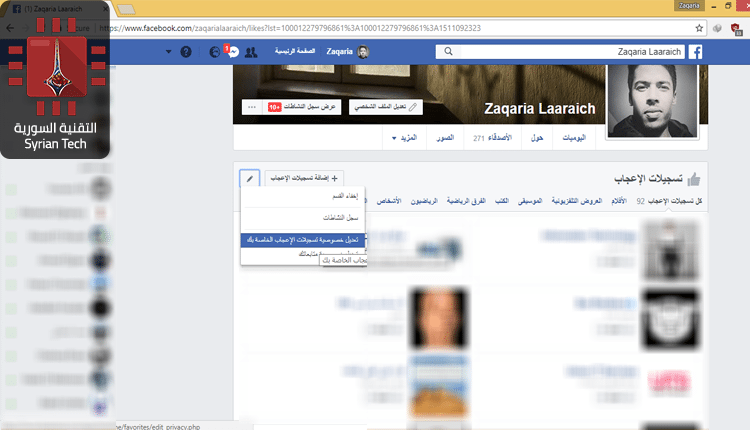
تسجيل الدخول إلى حساب الفيسبوك الخاص بك، وتوجه إلى ملفك الشخصي عن طريق النقر على اسمك.انقر على قسم المزيد أسفل صورة الغلاف، ثم حدد تسجيلات الإعجاب الإعجاب من القائمة المنسدلة أو اكتب فقط :https://web.facebook.com/username/likes  حيث username إسم المستخدم الخاص بك 
انقر على رمز قلم الرصاص إلى أقصى يسار الإعجابات ثم حدد تعديل خصوصية تسجيلات الإعجاب الخاص بك.
انقر على محدد الجمهور بجوار كل فئة واختر أنا فقط لي لإخفائها عن الجميع.

ثانياً بالنسبة للهاتف ، ننصحك بتجربة القيام بهذه الخطوات لكن ليس من المؤكد أن تعمل مئة في المئة لذلك حاول أن تنفذ الخطوات من موقع الحاسوب أو بأن تقوم باستعراض موقع الحاسوب من خلال هاتفك من خلال الضغط على خيار “عرض كموقع الحاسوب” في متصفح كروم .

ندخل إلى إعدادات الحساب :

ثم ندخل إلى الخصوصية :

ثم نتوجه إلى من يمكنه رؤية الأشخاص و القوائم التي تتبعها :

ثم نغير الإعدادات إلى أنا فقط 

وفي حال كنت ترغب بإخفاء إعجاباتك على المنشورات يمكنك تجربة الطريقة في المقالة من هنا ولكن لا نعدك بأن تعمل الطريقة ففيس بوك لا يرغب باخفاء تفاعلك على المنشورات العام عن اصدقائك .

إقرأ أيضاً :

هل هناك طريقة لمعرفة من زار حسابك على الفيسبوك ؟


كيفية نقل جميع البيانات من كروم إلى فايرفوكس

قامت شركة فايرفوكس FireFox قبل أيام قليلة بإطلاق النسخة الرسمية من متصفحها الجديد السريع جداً وبالاسم فايرفوكس كوانتوم FireFox  Quantum .

وقد تحدثنا عن أهم ميزاته ووفرنا روابط تحميله باللغة العربية على مختلف الأجهزة من خلال مقالة سابقة يمكنك الوصول إليها من هنا ولكن لا تنسى العودة إلى هذه المقالة لتعلم طريقة نقل بياناتك إلى المتصفح الجديد .

إذا كنت تفكر في الإنتقال إلى متصفح فايرفوكس كوانتوم FireFox  Quantum ،  أو على الأقل تجربة هذا المتصفح الجديد. فإن فايرفوكس FireFox جعلت هذا الأمر سهلاً جداً. حيث يمكن لفايرفوكس استيراد الإشارات المرجعية وكلمات المرور المحفوظة وسجل المتصفح وملفات تعريف الارتباط مباشرة من غوغل كروم Google Chrome.

ويمكن أيضاً استيراد هذه البيانات حتى من مايكروسوفت إيدج EDGE أو انترنيت إكسبلورر Internet Explorer، إذا كنت تستخدم هذه المتصفحات بدلاً من كروم .

طريقة نقل جميع البيانات من متصفح كروم Google Chrome إلى فايرفوكس كوانتوم FireFox  Quantum

عند تثبيث فايرفوكس للمرة الأولى فإنه يعرض عليك عادة استيراد البيانات من أي متصفح آخر ككروم، إيدج ..، ومع ذلك، فإن كان لديك فايرفوكس مثبت مسبقاً وتريد الآن استيراد البيانات، فستحتاج إلى طلب إنجاز العملية يدوياً .

حيث ستقوم باستخدام أداة استيراد البيانات من متصفح آخر Import Data From Another Browser والتي هي مخفية قليلاً ، حيث إنها موجودة تحت نافذة إدارة الإشارات المرجعية Bookmarks Manager .

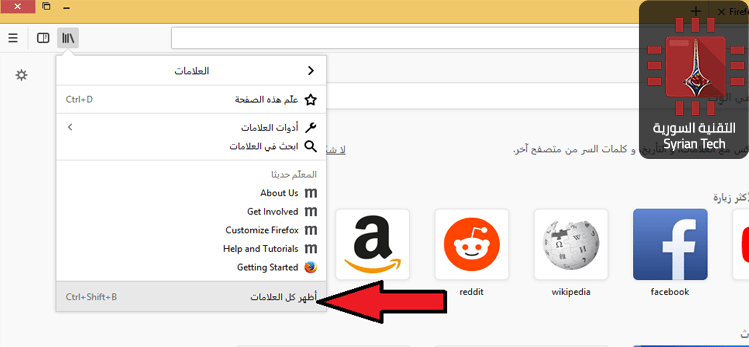
للدخول إلى إدارة الإشارات المرجعية Bookmarks Manager ، انقر على رمز المكتبة (كما في الصورة التالية) في شريط الأدوات وانقر على الإشارات المرجعية Bookmarks ثم اختر اظهار جميع الإشارات المرجعية Show All Bookmarks ، أو اضغط على  Ctrl+Shift+B.

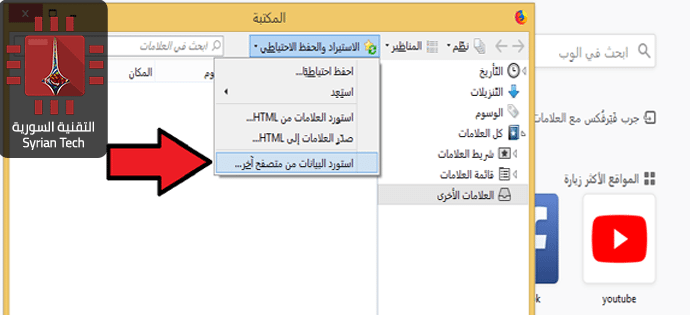
انقر على زر الاستيراد والنسخ الاحتياطي أو  Import and Backup ،  في شريط الأدوات وحدد استيراد البيانات من متصفح آخر  Import Data From Another Browser .

( إذا كنت ترغب في استيراد الإشارات المرجعية التي سبق لك تصديرها من كروم أو  أي متصفح آخر على هيئة ملف HTML، يمكنك أيضا النقر على استيراد الإشارات المرجعية من ملف HTML أو “Import Bookmarks from HTML” ،   ثم تحديد ملف الـ  HTML ).

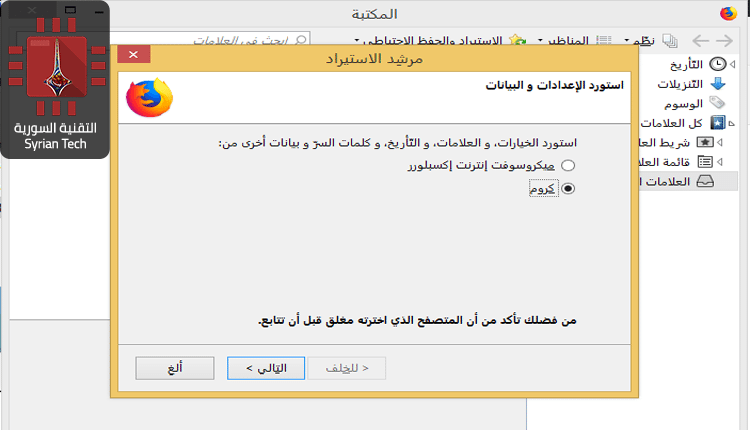
حدد كروم أو Chrome في نافدة الاستيراد وانقر على التالي،  لاستيراد البيانات من غوغل كروم. تأكد من إغلاق جميع نوافذ متصفح غوغل كروم قبل متابعة العملية.

ستظهر لك نافذة لاختيار البيانات التي تريد استيرادها. إذا كنت قد أعددت ملفات شخصية متعددة في متصفح كروم، فسيتم سؤالك أولاً عن الملف الشخصي الذي تريد استيراد البيانات منه.

بشكل افتراضي،  فايرفوكس يقوم باستيراد ملفات تعريف الارتباط من كروم، وسجل التصفح، وكلمات المرور المحفوظة، والإشارات المرجعية. يمكنك إلغاء تحديد أي من هذه الخيارات لاستيراد بعض أنواع البيانات فقط.

عند إتمام عملية استيراد البيانات سيخبرك فايرفوكس أنه قد تمت العملية بنجاح. سيتم وضع إشارات كروم في مجلد تحت اسم من كروم أو Frome Chrome، في قائمة الإشارات المرجعية وشريط الأدوات، لكي يمكنك التعرف عليها و جعل الأمور أكثر تنظيماً.

تثبيت الإضافات التي كنت تستخدمها في متصفح كروم Google Chrome على فايرفوكس كوانتوم FireFox  Quantum

يتعذر على فايرفوكس استيراد بيانات أخرى مثل الإضافات Add-ons. سيتعين عليك البحث عن الإضافات المكافئة في متجر إضافات فايرفوكس بنفسك.

إذا كنت تستخدم إضافات شائعة من شركات كبيرة، فهناك فرصة لإيجاد نسخة من هذه الإضافات مطورة من نفس الشركة متوافقة مع متصفح فايرفوكس. بينما قد لا تكون الإضافات المستقلة الصغيرة متاحة لكلا المتصفحين، ولكنك ستجد على الأرجح إضافة مكافئة يمكن أن تقوم بنفس الوظيفة.

مزامنة بيانات متصفح فايرفوكس كوانتوم FireFox Quantum بين أجهزة متعددة

لدى فايرفوكس خاصية مزامنة المتصفح الخاصة بها والتي يُمكن أن تبقي بياناتك متزامنة عبر أجهزة الكمبيوتر المتعددة، والهواتف، والأجهزة اللوحية .

يمكنك التحقق من إعدادات فايريفوكس للمزامنة أو Firefox Sync من خلال النقر على القائمة (الزر ذو الخطوط الثلاث) ثم خيارات ثم حساب فايرفوكس Firefox Account . إذا لم تكن قد سجلت الدخول بعد باستخدام حساب فايرفوكس، فيمكنك إنشاء حساب من نفس المكان لبدء مزامنة بياناتك.

سجل الدخول باستخدام حساب فايرفوكس نفسه على جميع أجهزتك وسيتم مزامنة بياناتك بينهما، تماماً كما هو الحال مع كروم. يعمل فايرفوكس على مزامنة علامات التبويب المفتوحة والسجل والإشارات المرجعية وعمليات تسجيل الدخول والإضافات والتفضيلات. لذلك، بمجرد إعداد فايرفوكس مرة واحدة، فإنه سيتم مزامنة تفضيلاتك على جميع الأجهزة الأخرى.

يمكنك الحصول على نفس البيانات على الهاتف أو الجهاز اللوحي أيضاً. يقدم فايرفوكس تطبيقات لأجهزة أيفون iPhone و أيباد iPad من آبل Apple بالإضافة إلى الأندرويد Android . وهي توفر وسيلة للوصول إلى إشارات فايرفوكس المرجعية وعلامات التبويب المفتوحة وكلمات المرور المحفوظة , وسجل التصفح على أجهزة الجوال كذلك.

لحسن الحظ، مع فايرفوكس كوانتوم، فايرفوكس يستخدم الآن جوجل كمحرك البحث الافتراضي، بدل ياهو!  لذلك لا يوجد ما يدعو للقلق حول تغيير ذلك.