عند تحديد السكون في خيارات الطاقة بجهاز الكمبيوتر الشخصي الذي يعمل بنظام ويندوز Windows، ماذا يحدث بالضبط؟ سنستكشف ما يعنيه ذلك، وما إذا كان جهاز الكمبيوتر يحلم بأحلام سعيدة!
السكون هو وضع الطاقة المنخفضة:
يختلف وضع السكون عن إيقاف تشغيل الكمبيوتر، مما يؤدي إلى إيقاف تشغيل الكمبيوتر تماماً. عندما تغلق جهاز الكمبيوتر، يستغرق الأمر وقتاً أطول للبدء من جديد، وعليك إغلاق جميع البرامج والملفات أولاً.
على النقيض من ذلك، فإن وضع السكون هو حالة توفير الطاقة التي تسمح للكمبيوتر باستئناف تشغيل الطاقة الكاملة بسرعة (عادةً في غضون عدة ثوانٍ) عندما تريد بدء العمل مرة أخرى.
عند الدخول إلى وضع السكون في ويندوز Windows، يقوم جهاز الكمبيوتر بما يلي:
الشاشة تنطفئ.
يحفظ الكمبيوتر حالته الحالية في الذاكرة.
يتوقف الكمبيوتر عن إرسال الطاقة إلى معظم الأجهزة.
ينتقل الكمبيوتر إلى حالة طاقة منخفضة.
طالما استمر تدفق بعض الطاقة إلى جهاز الكمبيوتر (على سبيل المثال، لا يزال الكمبيوتر المكتبي موصولاً بالحائط أو أن الكمبيوتر المحمول لا يزال يحتفظ بعمر بطارية طويل)، فلن تفقد أي عمل أو حالة جهازك.
عند تنشيط جهاز الكمبيوتر مرة أخرى، يمكنك المتابعة من حيث توقفت.
أوضاع طاقة ACPI:
عند استخدام وضع السكون في ويندوز Windows، يكون الأمر سهلاً بتحديد خيار على الشاشة أو الضغط على زر. لكن هل تساءلت يوماً كيف يعمل وضع السكون على المستوى الأدنى؟
يخضع وضع السكون لحالات سكون ACPI. يعد ACPI (التكوين المتقدم وواجهة الطاقة) أحد مواصفات إدارة الطاقة التي تستخدمها أنظمة التشغيل للتحكم في حالات طاقة الأجهزة.
هناك ست حالات طاقة أولية لـ ACPI في المعيار، والتي يشار إليها غالباً باختصاراتها:
S0: العمل
S1: النوم
S2: النوم
S3: النوم
S4: السبات
S5: إيقاف ضعيف
S0 هي حالة الطاقة التي يكون بها الكمبيوتر عند تشغيله ويعمل بشكل طبيعي. S1 و S2 و S3 هي حالات طاقة أقل تدريجياً. لا يتم استخدام المحولين S1 و S2 كثيراً.
في S1، تتوقف وحدة المعالجة المركزية بجهاز الكمبيوتر عن تنفيذ التعليمات، لكنها لا تفقد الطاقة.
في S2، تفقد وحدة المعالجة المركزية بجهاز الكمبيوتر لديك الطاقة أيضاً.
في S3 (يُسمى غالباً وضع الاستعداد أو التعليق على ذاكرة الوصول العشوائي)، تفقد معظم مكونات الكمبيوتر الطاقة باستثناء الذاكرة، التي يتم تحديثها بأقل قدر من الطاقة.
S3 هو الوضع الأكثر استخداماً (تحدده الشركة المصنعة لجهاز الكمبيوتر) عندما تضع جهاز الكمبيوتر في وضع السكون.
S4 هي حالة السبات. في هذه الحالة، يحفظ جهاز الكمبيوتر محتويات ذاكرته في ملف إسبات على محرك الأقراص الثابتة ثم يتم إيقاف تشغيله.
عندما تقوم بتنبيه جهاز الكمبيوتر من وضع الإسبات، فإنه يقرأ ملف الإسبات ويستعيد البرامج والملفات المفتوحة من محرك الأقراص الثابتة.
S5 هي الحالة الناعمة. في هذه الحالة، يتم إيقاف تشغيل جهاز الكمبيوتر تماماً. إنه نفس الشيء كما لو كنت قد ضغطت على زر الطاقة لإيقاف تشغيل جهاز الكمبيوتر.
كيف تضع جهاز الكمبيوتر في وضع السكون:
الآن بعد أن عرفت ما يحدث عندما تضع جهاز الكمبيوتر في وضع السكون، كيف تفعل ذلك بالفعل؟ لحسن الحظ، الأمر سهل حقاً على كل من ويندوز Windows 10 و ويندوز Windows 11.
بشكل افتراضي على العديد من الأجهزة، يمكنك ببساطة الضغط على زر الطاقة مرة واحدة وسوف ينتقل جهاز الكمبيوتر تلقائياً إلى وضع السكون.
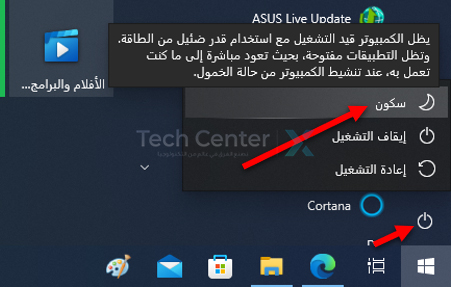
إذا لم يفلح ذلك، فافتح قائمة ابدأ، وانقر على رمز الطاقة، ثم انقر على سكون. سيذهب جهاز الكمبيوتر إلى وضع السكون على الفور.
إذا لاحظت خيار الطاقة سكون Sleep (أو رأيت رمز القمر) في نظام التشغيل ويندوز Windows 10 أو 11، فقد تكون مهتماً بما يفعله هذا الخيار. سنشرح حالة السكون Sleep هذه ونوضح سبب كونها مفيدة حقاً.
عندما تضع جهاز الكمبيوتر الشخصي الذي يعمل بنظام ويندوز Windows في وضع السكون، يحتفظ جهاز الكمبيوتر بكل شيء تعمل عليه (التطبيقات المفتوحة، والملفات، ونوافذ المتصفّح، وما إلى ذلك) ويدخل في وضع الطاقة المنخفضة الخاص.
أثناء السكون، لا يمكنك استخدام جهاز الكمبيوتر، ولكن يمكنك استئناف عملك بسرعة لاحقاً.
نشأ معيار السكون المستخدم بشكل شائع في أجهزة الكمبيوتر الشخصية التي تعمل بنظام ويندوز Windows في عام 1996 مع إصدار معايير التكوين المتقدم وواجهة الطاقة ( ACPI ).
يدعم معيار ACPI أربعة مستويات مختلفة من حالات السكون، لكن لا داعي للقلق بشأن تعلّمها. سيستخدم جهاز الكمبيوتر أفضل حالة سكون لجهازك تلقائياً.
تدعم أجهزة كمبيوتر ماك Mac من آبل Apple وضع السكون أيضاً، والذي يعمل بشكل مشابه لحالات سكون ويندوز Windows PC ويحقق نفس النتيجة: توفير الطاقة.
ما الجيد في وضع الكمبيوتر على وضع السكون؟
يعمل وضع الكمبيوتر في وضع السكون على توفير الطاقة مع الحفاظ على حالة جهاز الكمبيوتر حتى تتمكن من استئناف العمل بسرعة.
يكون هذا مفيداً بشكل خاص مع الأجهزة المحمولة مثل الأجهزة اللوحية وأجهزة الكمبيوتر المحمولة لابتوب Laptop التي قد تستخدمها لفترة من الوقت، تستطيع وضعها في وضع السكون للحفاظ على عمر البطارية، ثم تشغيلها مرة أخرى واستئناف العمل.
بشكل عام، يوفر وضع السكون طاقة كافية لبعض أجهزة USB (مثل الماوس أو لوحة المفاتيح، بحيث يمكنك استخدامها لتنبيه جهاز الكمبيوتر لاحقاً) وذاكرة الوصول العشوائي (حتى لا تفقد ما تعمل عليه)، ولكن لن يتم توفير طاقة للعناصر الأكثر استهلاكاً (شراهة) للطاقة لجهاز الكمبيوتر، مثل حدة معالجة الرسومات، وأقراص التخزين.
أثناء السكون، قد تستخدم أجهزة الكمبيوتر المحمولة 1 واط من الطاقة (مقابل 20-30 واط في حالة العمل الاعتيادية)، وقد تستخدم أجهزة الكمبيوتر المكتبية حوالي 10 واط (مقابل 100-500 واط أو أكثر في حالة العمل الطبيعية).
توصي بعض المواقع المتخصصة على الويب باستخدام وضع السكون التلقائي بدلاً من إيقاف تشغيل جهاز الكمبيوتر لأن نسيان إيقاف تشغيل جهاز الكمبيوتر حتى عدة مرات يمكن أن يلغي قيمة عام كامل من توفير الطاقة.
كيفية وضع جهاز الكمبيوتر في وضع السكون يدوياً:
هناك عدة طرق لوضع جهاز كمبيوتر يعمل بنظام ويندوز Windows في وضع السكون، لذلك سنغطي عدداً قليلاً فقط من الأجهزة الرئيسية هنا.
إذا كنت تستخدم جهاز كمبيوتر محمول، فيمكنك غالباً إغلاق الغطاء، سيتم وضع سكون الكمبيوتر تلقائياً. (ولكن هذا ليس هو الحال دائماً، لذلك قد ترغب في التحقق من إعداداتك).
لبدء وضع السكون من داخل ويندوز Windows، انقر فوق قائمة ابدأ، وعندما تظهر القائمة، انقر على رمز الطاقة، وفي القائمة المنبثقة، اختر سكون.
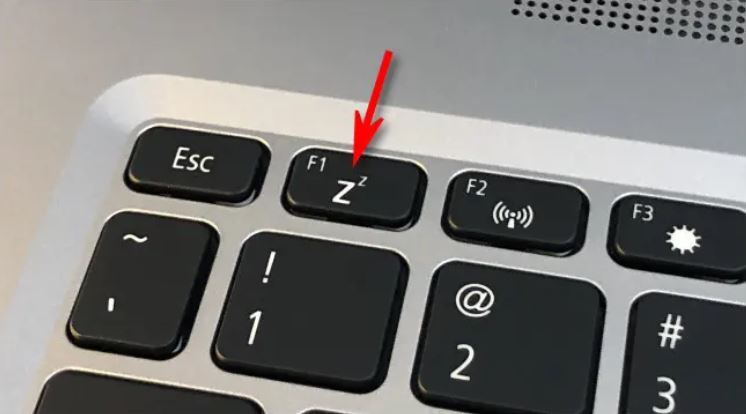
يمكنك أيضاً وضع جهاز الكمبيوتر في وضع السكون باستخدام زر جهاز خاص أو مفتاح لوحة مفاتيح. للقيام بذلك، ابحث عن رمز القمر الصغير أو رمز Zz واضغط عليه.
في بعض أجهزة الكمبيوتر المحمولة، قد تحتاج إلى الضغط على مفتاح الوظيفة Fn أثناء النقر على زر السكون لجعله يعمل.
بمجرد القيام بذلك، يجب أن ينتقل جهاز الكمبيوتر على الفور إلى وضع السكون. لتنشيط جهاز الكمبيوتر لاحقاً، افتح الغطاء (إذا كان جهاز كمبيوتر محمول)، أو اضغط على أي مفتاح في لوحة المفاتيح، أو حرك الماوس، أو اسحب لوحة التعقب.
بدلاً من ذلك، يمكنك عادةً النقر فوق زر الطاقة مرة واحدة، وسيقوم ذلك بإيقاظ الجهاز.
كيفية وضع جهاز الكمبيوتر في وضع السكون تلقائياً:
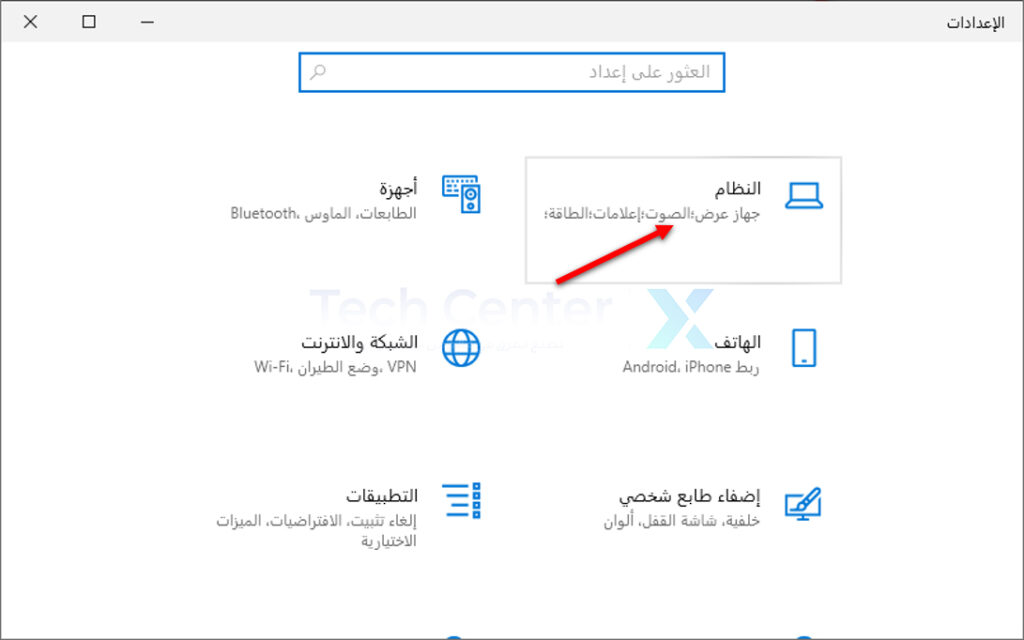
يمكنك أيضاً جعل جهاز الكمبيوتر الذي يعمل بنظام ويندوز Windows 10 أو 11 ينتقل إلى وضع السكون تلقائياً باستخدام إعدادات ويندوز Windows . للقيام بذلك، افتح الإعدادات أولاً بالضغط على ويندوز Windows+i.
في إعدادات ويندوز Windows 10، سيتم فتح صفحة النظام.
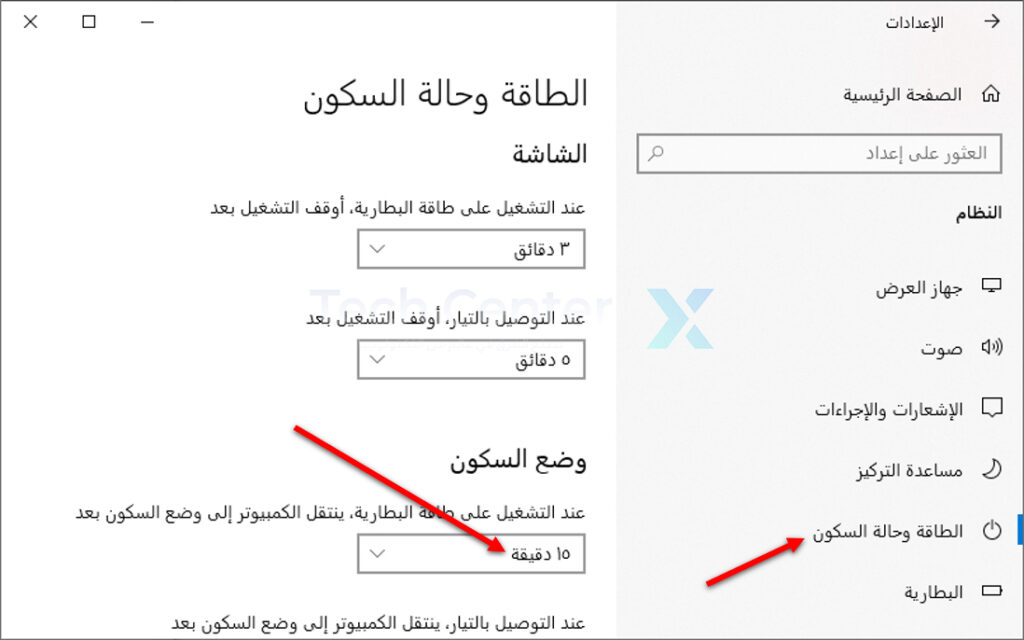
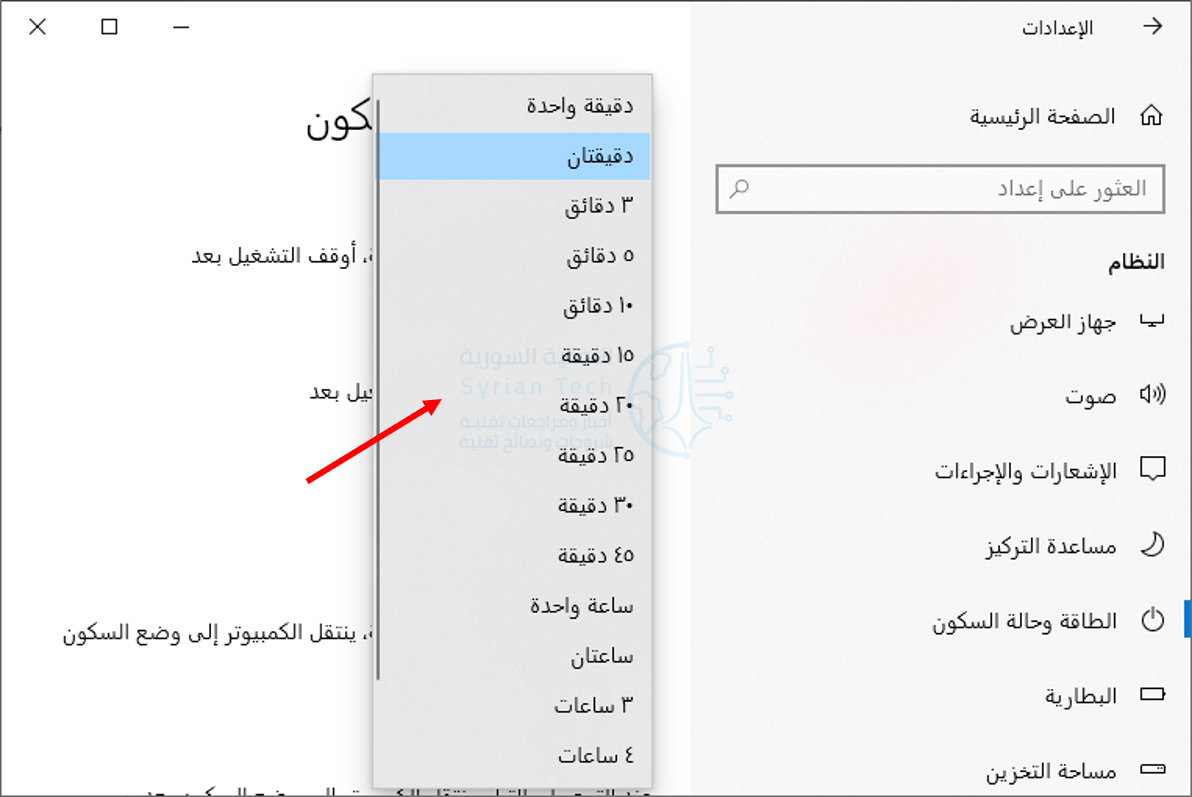
اختر الطاقة وحالة السكون. استخدم القائمة المنسدلة الموجودة أسفل عند التوصيل بالتيار، ينتقل الكمبيوتر إلى وضع السكون بعد أو عند التشغيل على طاقة البطارية، ينتقل الكمبيوتر إلى وضع السكون بعد واختر المدة.
يتم تنشيط الخيارات السابقة في إعدادات ويندوز Windows 11 بنفس الطريقة أعلاه.
بعد ذلك، أغلق الإعدادات. إذا بقي جهاز الكمبيوتر في حالة عدم نشاط خلال الفترة الزمنية التي اخترتها في الإعدادات، فسيدخل جهاز الكمبيوتر تلقائياً في وضع السكون.
يمكنك تنشيط الكمبيوتر لاحقاً بالضغط على زر الطاقة أو النقر على أي زر في لوحة المفاتيح أو تحريك الماوس.
يؤدي ترك شاشة الكمبيوتر قيد التشغيل لفترات طويلة من الوقت إلى إهدار الطاقة، كما يؤدي إلى إنقاص عمر البطارية في جهاز الكمبيوتر المحمول.
لحسن الحظ، يجعل ويندوز Windows 10 من السهل جداً تحديد المدة التي يجب أن تظل فيها الشاشة قيد التشغيل في حال ترك الكمبيوتر دون أي نشاط.
يتيح لك ويندوز Windows 10 تحديد المدة التي ستظل فيها الشاشة قيد التشغيل عند توصيل الكمبيوتر بالتيار الكهربي وعند عمله على البطارية.
كيفية تحديد متى يقوم الكمبيوتر بإيقاف تشغيل الشاشة بعد عدم الاستخدام:
بالطبع، إذا كنت تستخدم جهاز كمبيوتر سطح المكتب، فلن ترى خيار البطارية.
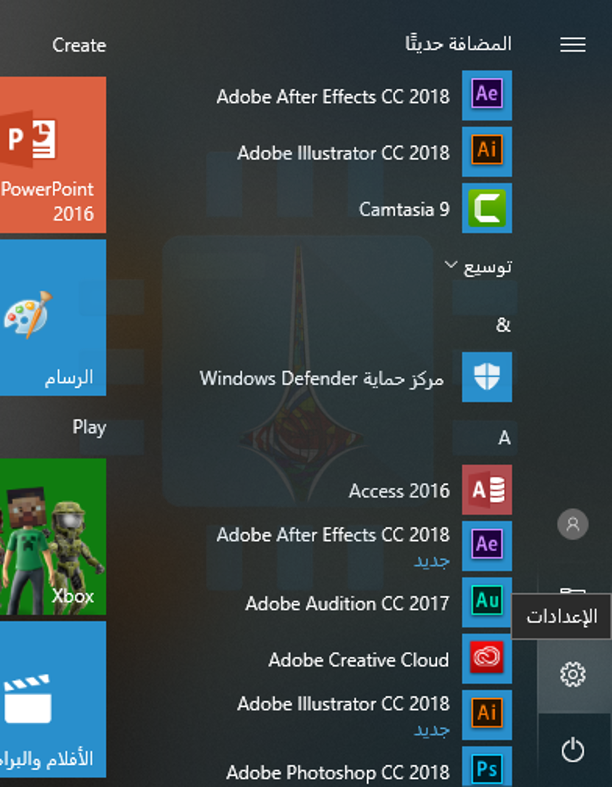
أولاً، ثم بفتح الإعدادات بالضغط على مفتاحي Windows + i على لوحة المفاتيح، أو بفتح قائمة ابدأ والضغط على رمز المسنن.
بعد ذلك، انقر على النظام من نافذة الإعدادات.
انقر على الطاقة وحالة السكون من الشريط الجانبي.
إذا كنت تستخدم سطح مكتب، فسترى قائمة منسدلة واحدة باسم عند التوصيل تحت كل من الشاشة ووضعالسكون، بينما إذا كنت تستخدم جهاز كمبيوتر محمول أو جهازاً لوحياً، فسترى خياراً ثانياً خاصاً بـ طاقة البطارية.
للتحكم في وقت إيقاف تشغيل الشاشة، انقر على القائمة المنسدلة تحت الشاشة.
الآن، حدد أحد أطوال الوقت لتحديد مدة بقاء الشاشة.
افعل ذلك لكل من طاقة البطارية و عند التوصيل إذا كان لديك كليهما.
كيفية تحديد متى يقوم الكمبيوتر بالإنتقال إلى وضع السكون بعد عدم الاستخدام:
ضع في اعتبارك أن إيقاف تشغيل الشاشة يختلف عن وضع السكون. لا يزال الكمبيوتر قيد التشغيل حتى في حالة إيقاف تشغيل الشاشة، لذا تأكد من تخصيص إعدادات السكون أيضاً.
للتأكد من ذلك، مرر إلى أسفل إلى القسم السكون.
في هذا القسم لديك أيضاً خياران، على البطارية وعند التوصيل، حدد الوقت الذي تريده من القائمة المنسدلة لكليهما.
تعمل تحديثات النظام في ويندوز 10 على إبقاء النظام آمناً وخالياً من الثغرات الأمنية القابلة للاستغلال مع تواجد أجدد الميزات المضافة، أو على الأقل هذا ما تخبرنا به مايكروسوفت Microsoft.
في كثير من الأحيان، يقوم المستخدمون بجدولة ما يسمى بالساعات النشطة، بحيث لا يقوم ويندوز 10 بتثبيت تلك التحديثات خلال هذه الساعات.
لكن هل تساءلت يوماً ما إذا كان باستطاعة ويندوز 10 أن يقوم بتلك التحديثات في حال كان جهاز الحاسوب في وضع السكون؟
من الناحية الفنية فإن الجواب هو لا، لكن دعونا نلقي نظرة تفصيلية في الأمر.
ويندوز 10 يعمل على إيقاظ حاسوبك من أجل التحديث:
عندما ينتقل جهاز الكمبيوتر الذي يعمل بنظام ويندوز 10 إلى وضع السكون، فإنه يحفظ حالة النظام الحالية ويخزن تلك المعلومات في الذاكرة.
ينتقل الكمبيوتر بعد ذلك إلى وضع الطاقة المنخفضة، مع إيقاف تشغيل كل شيء باستثناء حفظ ذاكرة الوصول العشوائي RAM.
ما يحدث بعد ذلك يعتمد على جهاز الكمبيوتر الخاص بك، أو على ما يسمى بـملف تعريف الطاقة النشط بالإضافة إلى مؤقتات الاستيقاظ.
تُعرف مؤقتات الاستيقاظ في جهاز الكمبيوتر على أنها المنبه الذي يقوم بإيقاظ نظام التشغيل حتى يعمل على إلغاء حالة السكون التي يتواجد فيها.
إذا كنت تستخدم جهاز كمبيوتر محمول، فيمكن تعطيل مؤقتات الاستيقاظ أثناء تشغيل البطارية فقط، هذا يعني أن الكمبيوتر المحمول الخاص بك لن يستيقظ بالتأكيد للتحديث.
منع ويندوز 10 من الاستيقاظ من خلال تعطيل المنبهات:
يوفر ويندوز 10 الوسائل اللازمة لإيقاف التحديثات التلقائية أثناء فترة السكون، انتقل إلى الإعدادات ثم إلى التحديث والأمان ثم إلى الخيارات المتقدمة، وستجد الخيارات الخاصة بإيقاف تحديثات الميزات والتحديثات الإصلاحية.
يمكنك تعطيل منبهات الاستيقاظ تماماً حتى لا يستيقظ جهاز الكمبيوتر الخاص بك – ولا حتى مسح محرك الأقراص أو عمليات مسح الفيروسات، كما ذكرنا سابقاً يوجد هذا الإعداد ضمن خطة الطاقة الخاصة بك المدرجة في لوحة التحكم.
أولاً، اكتب لوحة التحكم في حقل بحث شريط المهام وحدد تطبيق لوحة التحكم الناتج، ثم حدد خيار النظام والأمان في النافذة التالية.
بعد ذلك، وضمن خيارات الطاقة، انقر فوق تغيير وقت سكون الكمبيوتر.
انقر فوق تغيير إعدادات الطاقة المتقدمة، ستظهر نافذة خيارات الطاقة، انقر فوق إشارة + المتواجدة بجانب خيار السكون ثم انقر فوق إشارة + المتواجدة بجانب السماح بمؤقتات التنبيه.
قد يشير الإعداد الواحد إلى تمكين أو مؤقتات الاستيقاظ المهمة فقط افتراضياً، انقر فوق هذا الإعداد وحدد تعطيل في القائمة المنسدلة لكل من حالة البطارية وحالة الاتصال بالتيار الكهربائي.
تحديث ويندوز لن يعمل على إيقاظ حاسوبك من وضع السبات:
وضع السبات هو حالة أعمق من وضع السكون في ويندوز 10، وفي هذه الحالة يتم حفظ حالة النظام على محرك الأقراص الثابت أو الصلب وليس الذاكرة، حيث أن الفرق الوحيد بين السبات وإيقاف التشغيل بالكامل هو أن التطبيقات تبقى مفتوحة بعد الاستيقاظ من السبات.
التحكم بكيفية تفاعل الحاسوب بك مع وضع السبات يمكن تحديده من خلال الانتقال إلى وحدة التحكم ثم الأجهزة والصوت ثم خيارات الطاقة ثم تعديل إعدادات خطة الطاقة ثم تغيير إعدادات الطاقة المتقدمة.
على أجهزة الحاسب المحمولة سترى أن إعدادات وضع السبات مقسمة إلى إعدادات البطارية وإعدادات التيار الكهربائي، وبإمكانك إدخال وقت السبات بالدقائق لكل حالة.
في حديثنا عن التحديثات، يمكننا القول بأن تحديث ويندوز 10 لا يستطيع أن يعمل على إيقاظ الحاسوب بك في حال كان في وضع السبات.
في الأيام القليلة الماضية، وبعد الإعلان عن هواتف الآيفون الجديدة وبدء بيع هاتف iPhone XS والنسخة الأكبر XS Max ظهرت بعض المشاكل التي تفاجأ بها الأشخاص الذين قاموا بشراء الجهازين الجديدين.
المشاكل السابقة كانت متعلّقة بسرعة اتصال الإنترنت بشبكات الواي الفاي، إلى جانب ضعف التغطية الخلوية التي يستقبلها الجهاز، حيث وردت عشرات التقارير من أماكن مختلفة حول هذه المشكلة.
مؤخراً ظهرت مشكلة جديدة تبدو أكثر انتشاراً من المشكلة السابقة، حيث عبّر المئات من المستخدمين عن حدوث مشاكل في الهاتفين الجديدين عند وصلهما إلى الشاحن المرفق من أجل شحن البطارية.
تمثّلت هذه المشاكل بعدم شحن الهاتف عند توصيله بكبل الشحن وذلك عندما يكون الهاتف في وضعية السكون والشاشة قد تم إيقاف تشغيلها، ولشحن الهاتف يجب على المستخدم الدخول إلى الهاتف وتشغيل الشاشة.
الغريب في الأمر أن مشكلة الشحن لم تكن بشكل واحد لدى كل المستخدمين، حيث ظهرت هذه المشكلة بأشكال مختلفة بحسب تقارير المستخدمين.
أحد هذه الأشكال كان عدم إمكانية إلغاء قفل الهاتف أثناء توصيله بكبل الشحن، وفي هذه الحالة اضطر المستخدمون إلى فصل الهاتف عن كبل الشحن حتى استطاعوا الدخول إلى الهاتف وإلغاء القفل.
وقد أكّدت قناة اليوتيوب الشهيرة Unbox Therapy هذه المشاكل السابقة واستعرضتها ضمن فيديو مراجعة لعملية شحن هواتف الآيفون الجديدة.
من غير المعروف سبب ظهور هذه المشكلة الجديدة في هذا الوقت الحساس من بدء بيع الهواتف، حيث لم يصدر من شركة آبل Apple أي توضيح أو بيان رسمي حول هذه المشكلة.
في حال كان حل المشكلة ممكناً عبر تحديث عاجل، فإن الأمر قد يصبح أقل سوءاً، ولكن الكارثة ستكون في حال كانت بعض الهواتف المصنّعة تعاني من عيوب تصنيعية.
في هذه الحالة ستكون آبل مضطرة رسمياً للاعتراف بهذه المشكلة، وبالتالي ستعمل على سحب الأجهزة المتأثرة من السوق وتعويض أصحابها.
الجدير بالذكر أن مبيعات الآيفون الجديد حتى الآن لم تكن كما أرادت الشركة، ووصفها بعض المحللين أنها دون التوقعات، مع إمكانية حدوث تباطؤ أكبر في المبيعات عند الدخول في العام الجديد.
فقدان الهاتف أو الكومبيوتر هو أمر سيئ جداً للغاية، ولكن الأهم من ذلك هو الأجوبة على هذه الأسئلة:
ماذا يحدث لبياناتك الشخصية؟ هل يستطيع اللص استخدام هاتفك أو جهازك اللوحي أو الكمبيوتر المحمول للوصول إلى تطبيقاتك وملفاتك؟
في الحقيقة، يعتمد ذلك على الجهاز الذي فقدته – للأسف، لا يتم تشفير معظم أجهزة كمبيوتر ويندوز Windows.
يمكن للصوص دائماً مسح جهازك والاستمرار في استخدامه – ما لم تقم بتمكين شيء ما مثل قفل التنشيط على أجهزة آيفون iPhone أو آيباد iPad – ولكن لا يمكنهم الحصول على بياناتك الشخصية إذا كان تخزين جهازك مشفّراً.
أجهزة iPhone و iPad:
يتم تشفير أجهزة آيفون iPhone أو آيباد iPad من قبل شركة آبل Apple بشكل آمن افتراضياً. لن يتمكن اللص من إلغاء قفل هاتفك بدون رمز المرور.
حتى إذا قمت بتسجيل الدخول عادةً باستخدام Touch ID أو Face ID ، فسيتم أيضاً تأمين هاتفك برمز مرور.
وبالطبع، إذا قمت بتعيين أجهزة آيفون iPhone أو آيباد iPad بحيث لا يتطلب رمز مرور أو كنت تستخدم رمزاً يسهل تخمينه – مثل 1234 أو 0000 – فقد يقوم اللص بإلغاء قفله بسهولة.
للتعرف على كيفية اختيار كلمة مرور قوية صعبة التخمين من قبل اللصوص، اقرأ مقالنا من خلال هذا الرابط، ولا تنسَ العودة لإكمال مقالنا الذي بدأت به.
مع ذلك، تظل بعض أنواع المعلومات الشخصية مرئية، حتى إذا كنت قمت بتأمين جهازك باستخدام رمز مرور.
على سبيل المثال، يمكن أن يرى اللص أي إشعارات تصل إلى هاتفك بدون إلغاء قفلها. باستخدام الإعدادات الافتراضية، فإن هذا يعني أن اللص سيشاهد الرسائل النصية الواردة – بما في ذلك الرسائل التي تحتوي على رموز تحقق SMS للدخول إلى حساباتك.
يمكنك إخفاء الإشعارات الحساسة من شاشة التأمين، ولكنها موجودة على شاشة التأمين افتراضياً. يمكن للص أيضاً ببساطة الرد على المكالمات الهاتفية الواردة إلى هاتفك.
يمكنك الانتقال إلى موقع بحث عن iPhone على جهاز آبل Apple لتحديد موقع أجهزة آيفون iPhone أو آيباد iPad المفقود عن بُعد.
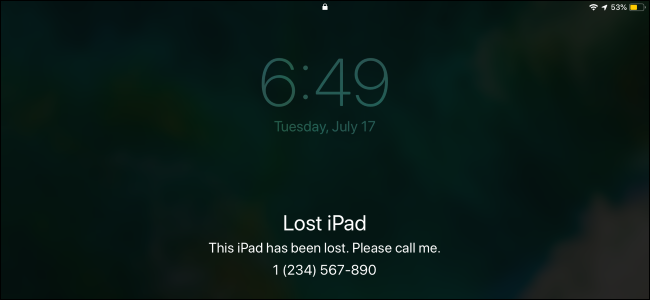
لمنع اللص من استخدام جهازك، ضعه في وضع الفقدان Lost Mode. سيؤدي ذلك إلى تعطيل جميع الإشعارات والتنبيهات عليه.
يتيح لك وضع الفقدان Lost Mode أيضاً كتابة رسالة تظهر على الهاتف أو الجهاز اللوحي – على سبيل المثال، يمكنك أن تطلب من الشخص الذي يعثر عليها أن يعيدها وأن تعرض رقم هاتف يمكنك الوصول إليه.
إذا كنت قد استسلمت من استعادة جهاز آيفون iPhone أو آيباد iPad ، فيمكنك – ويجب – مسحه عن بُعد.
حتى إذا كان بلا اتصال، فسيتم مسحه في المرة القادمة التي يظهر فيها على الإنترنت.
يمكن لتقنيات GrayKey أن تسمح لأقسام الشرطة والوكالات الحكومية الأخرى بتجاوز رمز المرور الخاص بك، لكن آبل Apple تقوم بإصلاح ذلك باستخدام وضع تقييد المحتوى عبر USB.
هواتف اندرويد:
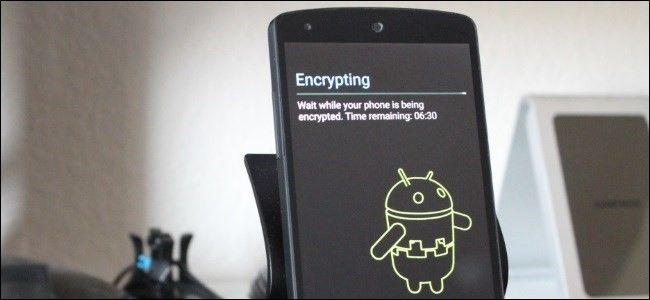
يتم تشفير هواتف أندرويد Android الحديثة بشكل افتراضي أيضاً. على وجه التحديد، مطلوب التشفير افتراضياً بدءً من إصدار Android 7.0 Nougat، والذي تم إصداره رسمياً في آب 2016.
طالما أن الهاتف الذي تستخدمه كان في الأصل مزوداً بـ Android Nougat أو إصداراً أحدث من أندرويد Android ، فهو بالتأكيد مشفر.
إذا كان هاتفك مزوداً في الأصل بإصدار قديم من أندرويد Android ولم تقم أبداً بتمكين التشفير، فقد لا يتم تشفير ذاكرة هاتفك وقد يكون من الممكن أن يقوم اللصوص بإخراج بياناتك منه.
حتى إذا كان هاتفك يعمل حالياً بنظام التشغيل Android 7.0 أو إصدار أحدث، فقد لا يتم تشفيره إذا كان قد تم تشغيل إصدار قديم من أندرويد Android في الأصل.
بالطبع، يساعد هذا التشفير فقط إذا كنت تستخدم رقم تعريف شخصي PIN آمن أو عبارة مرور لحماية جهازك.
إذا كنت لا تستخدم رقم التعريف الشخصي أو كنت تستخدم شيئاً يسهل تخمينه – مثل 1234 – يمكن لص بسهولة الوصول إلى جهازك.
تماماً مثل آيفون iPhone، سيستمر هاتف أندرويد Android في عرض الإشعارات على شاشة التأمين.
قد يؤدي ذلك إلى كشف الرسائل النصية الحساسة، على سبيل المثال، إلا إذا أخفيت الإشعارات الحساسة من شاشة التأمين.
يمكنك استخدام ميزة العثور على جهازي من غوغل Google لتحديد موقع هاتف أندرويد Android المفقود عن بُعد.
تتيح لك هذه الأداة أيضاً قفل جهازك لإيقاف اللص من رؤية الإشعارات، ومسحه عن بُعد لضمان إزالة بياناتك الشخصية من الهاتف.
أجهزة الكمبيوتر ذات نظام تشغيل ويندوز:
تواجه معظم أجهزة الكمبيوتر التي تعمل بنظام التشغيل ويندوز Windows مشكلات في حالة سرقتها من أي وقت مضى.
لا يزال نظام Windows 10 هو نظام التشغيل الحديث الوحيد الذي لا يوفر التشفير لجميع المستخدمين، وكان نظاما التشغيل Windows 7 و 8 أسوأ من ذلك.
هناك فرصة جيدة جداً لكون وحدة تخزين جهاز الكمبيوتر الذي يعمل بنظام ويندوز Windows غير مشفرة، مما يعني أن أي شخص يسرق جهاز ويندوز Windows يمكنه الوصول إلى ملفاتك الخاصة ببساطة عن طريق تشغيل نظام تشغيل آخر عليه أو سحب محرك الأقراص الداخلي ووضعه في كمبيوتر آخر.
إذا كنت تستخدم الإصدار Professional أو Enterprise أو Education من أنظمة التشغيل Windows 7 أو 8 أو 10، فيمكنك تمكين ميزة التشفير BitLocker الاختياري لحماية جهازك.
إذا كنت تستخدم هذه الإصدارات الأكثر تكلفة من ويندوز Windows وقمت بإعداد BitLocker، فستكون بياناتك آمنة – على افتراض أنك استخدمت كلمة مرور قوية.
يمكنك التحقق مما إذا كان BitLocker قيد الاستخدام على كمبيوترك الشخصي من خلال التوجه إلى الإعدادات (يمكن ذلك بسهولة عن طريق النقر على قائمة ابدأ واختيار رمز المسنّن الواضح في لقطة الشاشة أدناه).
الآن توجه إلى النظام والأمان.
بعد ذلك انقر على تشفير المحرك باستخدام BitLocker. قد تحتاج للتمرير إلى أسفل لإيجاد هذا الخيار (إذا لم يظهر لك الخيار، فأنت تستخدم إصداراً منزلياً من ويندوز Windows).
إذا كنت تستخدم إصداراً منزلياً من Windows 7 أو 8 أو 10، فلا توجد طريقة لاستخدام التشفير القياسي لـ BitLocker.
تحتوي بعض أجهزة الكمبيوتر الحديثة التي يتم شحنها مع Windows 8.1 أو 10 على إصدار خاص محدود من BitLocker كان يسمى أصلاً Device Encryption.
سيقوم هذا تلقائياً بتشفير التخزين – ولكن فقط إذا قمت بتسجيل الدخول باستخدام حساب مايكروسوفت Microsoft.
لا تتوفر ميزة التشفير هذه على كل أجهزة الكمبيوتر التي تعمل بنظام Windows 8.1 و 10 ، ولكن فقط على أجهزة الكمبيوتر المزودة بأجهزة هاردوير معينة.
يمكنك التحقق مما إذا كان Device Encryption متاحاً على جهاز الكمبيوتر من خلال التوجه إلى الإعدادات (انقر على زر المسنن في قائمة ابدأ) ثم انقر على خيار النظام.
بعدها توجه إلى علامة التبويب حول في جهة اليمين.
ابحث عن رسالة حول Device Encryption. إذا كنت لا ترى هذا القسم، فإن جهاز الكمبيوتر لا يدعمه.
إذا كنت تستخدم إصداراً منزلياً من ويندوز Windows، فيمكنك أيضاً تجربة أدوات تشفير خارجية مثل VeraCrypt أو دفع 100 دولار للترقية من الإصدار المنزليHome إلى الإصدار الاحترافيProfessional للحصول على ميزة التشفير BitLocker.
تتمثل الأخبار السيئة في أنه ما لم تقم بنفسك بتمكين التشفير باستخدام BitLocker أو إذا كان لديك ميزة التشفير هذه مضمنة في كمبيوترك الشخصي الذي يعمل بنظام Windows 10 ، فمن المحتمل أن تكون وحدة التخزين الداخلية للكمبيوتر غير مشفرة وأن ملفاته ستكون في متناول اللصوص.
إذا كان جهازك يعمل بنظام التشغيل Windows 10 ، فيمكنك استخدام أداةالعثور على جهازي من مايكروسوفت Microsoft لتتبعها – بفرض أن ميزة العثور على جهازي تم تمكينها على جهاز الكمبيوتر قبل فقدانها.
نعتقد أن مايكروسوفت Microsoft يجب أن تقوم بتمكين التشفير بشكل افتراضي للجميع. لسوء الحظ، لم يحدث ذلك، ومن بين الأجهزة الحديثة، أجهزة الكمبيوتر التي تعمل بنظام ويندوز Windows تكون عرضة بشكل فريد لسرقة البيانات ما لم يتم تمكين BitLocker.
أجهزة ماك:
قامت شركة آبل Apple بتشفير وحدة تخزين ماك Mac بشكل افتراضي باستخدام FileVault منذ الإصدار OS X 10.10 Yosemite ، والذي تم إطلاقه في عام 2014.
يكاد يكون من المؤكد تشفير القرص الداخلي لنظام ماك Mac مع FileVault، والذي يمنع أي شخص من الوصول إلى ملفاتك دون معرفة كلمة مرور ماك Mac.
يمكنك التحقق مرة أخرى مما إذا كان نظام تشفير ماك Mac مشفراً من خلال التوجه إلى Apple menu > System Preferences > System & Privacy > FileVault.
بالطبع، يفترض هذا أن جهاز MacBook محمي بكلمة مرور. إذا كنت تستخدم كلمة مرور ضعيفة للغاية يسهل تخمينها أو قمت بإعداد تسجيل الدخول التلقائي، يمكن للصوص الوصول بسهولة.
إذا قمت بتمكين ميزة Find My Mac ، فيمكنك استخدام أداة Apple Find My iPhone (نعم ، تُظهِر أجهزة Macs فيه أيضاً) لقفل جهاز Mac ومحو بياناته عن بُعد.
سيعمل رمز المرور الذي قمت بتحديده عند قفل جهاز ماك Mac على منع اللص من إعادة ضبط جهاز ماك Mac واستخدامه كجهاز خاص به.
أجهزة كروم بوك:
تحتوي أجهزة كروم بوك Chromebook دائماً على سعة تخزين مشفرة، لذلك لن يتمكن اللص من تسجيل الدخول والوصول إلى بياناتك دون استخدام كلمة مرور حسابك في غوغل Google أو رقم التعريفالشخصي PIN الذي تستخدمه لإلغاء قفل جهاز كروم بوك Chromebook.
يمكن للسارق تسجيل الدخول باستخدام حساب آخر في غوغل Google، أو تسجيل الدخول إلى حساب الضيف، أو محو كروم بوك Chromebook وإعداده من البداية، ولكن لن يتمكن من الوصول إلى بياناتك الشخصية.
يفترض هذا أن حساب غوغل Google لديه كلمة مرور جيدة وليس شيئاً مثل كلمة المرور الضعيفة أو Letmein، بالطبع.
لابتوبات لينوكس:
إذا كنت تقوم بتشغيل لينوكس Linux على الكمبيوتر المحمول، فستكون عملية تشفيره تعتمد على الخيارات التي اخترتها أثناء تثبيت توزيعة لينوكس Linux التي تختارها.
تمكنك معظم توزيعات لينوكس Linux الحديثة، بما في ذلك Ubuntu، من تمكين تشفير القرص أثناء عملية التثبيت، ويتم تأمين هذا التشفير باستخدام كلمة مرور حساب مستخدم لينوكس Linux العادية أو باستخدام عبارة مرور التشفير الخاصة التي تكتبها عند تشغيل الكمبيوتر.
مع ذلك، لا يتم تمكين خيار التشفير هذا بشكل افتراضي – فهو لا يعمل على Ubuntu. إذا لم تختر تمكينه، فلن يستخدم نظام لينوكس Linux تخزيناً مشفراً.
بافتراض أنك قمت بتمكين التشفير أثناء تثبيت توزيعة لينوكس Linux، يجب حماية بياناتك – طالما أنك استخدمت كلمة مرور آمنة يصعب تخمينها.
أجهزة الكمبيوتر المحمولة هي أكثر عرضة في وضع النوم:
هناك اعتبار آخر لأجهزة الكمبيوتر المحمولة: إذا كان الكمبيوتر المحمول قيد التشغيل ولكن في وضع السكون، فسيتم تخزين مفتاح التشفير في ذاكرته.
من الناحية النظرية، يمكن للمهاجم تنفيذ ما يسمى بـ Cold boot attack، وإعادة تعيين جهازك بسرعة وتمهيد نظام تشغيل آخر من محرك أقراص USB للاستيلاء على مفتاح التشفير من الذاكرة قبل محوه.
معظم اللصوص لن يفكروا حتى في هجوم كهذا، لأنه متطور للغاية. مع ذلك، إذا كنت قلقاً بشدة من التجسس على الشركات أو الوكالات الحكومية، فمن الأسهل إغلاق الكمبيوتر المحمول عندما لا تستخدمه بدلاً من تركه في وضع السكون.
قد ترغب فقط في إيقاف تشغيله عند نقله إلى مكان عام أو في مكان آخر تشعر بالقلق من احتمال سرقته. سيعمل هذا على ضمان عدم وجود مفتاح التشفير في الذاكرة.
كانت هواتف النوكيا Nokia وغيرها من الهواتف البسيطة القديمة تمتلك ميزة رائعة: وهي أنه سيصدر صوت التنبيه حتى في حال إيقاف تشغيل الهاتف. هذا يعني أنه يمكنك الذهاب إلى الفراش مع العلم أن هاتفك لن يصدر صوتًا حتى يحين وقت تنبيه المنبه.
بعض هواتف أندرويد Android لا تزال تملك هذه الميزة. لكن أجهزة آيفون iPhone و آيباد iPad – للأسف لا تمتلكها.
هل سينطلق صوت المنبه إذا كان جهاز الآيفون iPhone مُغلقاً Turned off ؟
لا، لن يصدر صوت التنبيه في حالة إيقاف تشغيل جهاز الآيفون iPhone. فإذا كنت تريد لصوت التنبيه أن يصدر ، فيجب أن يظل الجهاز قيد التشغيل. يمكن أن يكون في وضع السكون sleep mode (عند إيقاف تشغيل الشاشة) ، وفي وضع الصامت Silent ، وحتى عندما يكون وضع عدم الإزعاج Do Not Disturb قيد التشغيل ، وسيظل المنبه يصدر صوتاً في الوقت المحدد له.
هل سينطلق صوت المنبه في حال نفاذ بطارية الآيفون ؟
لا، إذا نفدت شحن بطارية الآيفون iPhone أثناء الليل ، فبكل أسف لن يعمل المنبه الذي ضبطته في الصباح.
لكن تتمتع أجهزة آيفون iPhones بجودة عالية في احتفاظها بالشحن إذا لم تكن تستخدمها ، خاصة عند تشغيل وضع توفير الطاقة Low Power Mode. لذلك ، لا داعي للقلق كثيرًا عندما يكون لديك شحن بطارية 20٪ تقريباً. لكن من ناحية أخرى ، إذا كان لديك شحن 5 % أو نحو ذلك من البطارية متبقية وتريد النوم لمدة ثماني ساعات ، فهناك فرصة جيدة جدًا لنفاد الشحن أثناء الليل وفقدانك المنبه.
هل سينطلق صوت المنبه إذا كان جهاز iPhone في وضع الصامت أو عدم الإزعاج ؟
طالما أن جهاز الآيفون iPhone في وضع التشغيل On ، سيظل المنبه مُشغلاً. لذا نعم ، سوف يصدر صوت التنبيه إذا كان جهاز iPhone في وضع صامت Silent أو وضع عدم الإزعاج .Do Not Disturb
هل سينطلق صوت المنبه إذا كانت شاشة iPhone متوقفة ؟
نعم ، الشاشة السوداء هي مجرد ميزة توفير الطاقة العادية لجهاز الآيفون iPhone. وطالما أنه عند لمس زر الصفحة الرئيسية ، تضيء الشاشة مرة أخرى ، سيصدر صوت التنبيه في موعده.
ماذا عن المؤقت Timer ؟
تعمل المؤقتات Timers ومواعيد التقويم calendar والتذكيرات reminders جميعها بنفس طريقة عمل المنبه. فإذا قمت بضبط مؤقت ثم أطفأت جهاز الآيفون iPhone ، فلن يصدر صوت المؤقت. بدلاً من ذلك ، عندما تقوم بتشغيل الآيفون iPhone مرة أخرى ، مباشرةً سوف يصدر المؤقت تنبيهاً يُذكرك بأنه قد فاتك التذكير سابقاً.
أخيراً، إذا كان جهازك الآيفون iPhone منخفض شحن البطارية لدرجة أنه لن يستمر بالعمل أثناء الليل – ولا يمكنك شحنه – ولكنك في حاجة ماسة إلى منبه لإيقاظك في الصباح ، فستحتاج إلى ابتكار حل. مثلاً استخرج إحدى ساعات المنبه القديمة ، أو اسرق شاحناً ، أو استدع صديقاً موثوقاً به (أو مكتب استقبال الفندق) لتنبيهك في الصباح. لأنك لن تكون قادراً على الاعتماد على جهازك الآيفون iPhone.