كيفية تسريع الكمبيوتر بنظام ويندوز

لا يُفترض بأجهزة الكمبيوتر ذات نظام ويندوز Windows أن تصبح أبطأ مع الزمن، فسواء أصبح جهازك أبطأ بشكل تدريجي أو في حال توقفَ فجأة عن العمل، فهنالك من المحتمل عدّة أسباب وراء ذلك.

وكما هو الحال مع جميع مشكلات الكمبيوتر الشخصي، لا تتردد بإعادة تشغيل الجهاز Reboot إذا كان شيء ما لا يعمل بشكل صحيح، فعملية إعادة التشغيل يمكن أن تصلح بعض المشاكل وهي طريقة أسرع من محاولتك اكتشاف وإصلاح المشكلة بشكل يدوي.

فيما يلي سنقدم لك عشر نصائح ستزيد من سرعة أداء حاسوبك:

جِدْ البرامج مستنزفة الموارد Resource-Hungry:

جهازك يعمل ببطء بسبب استنزاف الموارد من قِبل شيء ما، أي أنه إذا أصبح الجهاز فجأة أبطأ، فقد يكون هنالك عملية تشغيل سريع تستخدم 99% من موارد المعالج CPU، أو أن أحد التطبيقات يمنع إطلاق الذاكرة ويستنزف كمية ضخمة منها، مسبباً تبديل كمبيوترك إلى القرص الصلب،.

وفي سيناريو بديل، قد يستخدم أحد التطبيقات القرص الصلب كثيراً، مسبباً بطء بقية التطبيقات التي تحتاج لتحميل البيانات من وإلى القرص.

لكي تحدد استهلاك الموارد:

  • افتح مدير المهام Task Manager: من خلال النقر بزر الفأرة الأيمن على شريط المهام واختيار بدء مدير المهام Start Task Manager، أو من خلال الاختصار Ctrl + Shift + Escape. مدير المهام في أنظمة الويندوز الحديثة (8 و8.1 و10)، يزودك بواجهة رسومية أحدث تميّزُ لك بالألوان التطبيقاتِ التي تستهلك الكثير من الموارد.
  • يمكنك الضغط على عناوين: المعالج CPU، الذاكرة Memory، القرص Disk، لكي ترتب قائمة التطبيقات الظاهرة وفقاً لاستهلاكها هذه الموارد،
  • إذا كان تطبيق يستهلك الموارد بشكل كبير جداً، فقد ترغب في إغلاقه بشكل طبيعي، وإذا لم تتمكن من ذلك فحدده وانقر على إنهاء المهمة End Task، لإجباره على الإغلاق.

أغلق البرامج المفتوحة في علبة النظام System Tray:

تميل الكثير من البرامج للعمل في علبة النظام، هذه التطبيقات عادة تنطلق عند بدء التشغيل وتبقى تعمل في الخلفية، لكن تظل مخفية داخل رمز السهم الأعلى في الجانب السفلي الأيسر من الشاشة (أو الأيمن بحسب لغة الجهاز)،

اضغط على أيقونة السهم بالقرب من علبة النظام System Tray، انقر بالزر اليميني على أي تطبيقات لا تحتاجها أن تعمل في الخلفية، وأغلقهم لتحرر الموارد.

عطّل برامج بدء التشغيل Startup Programs:

عوضاً عن إغلاق البرامج بعد بدء التشغيل كما في الخطوة السابقة، فمن الأفضل أن تمنع عمل هذه التطبيقات عند بدء التشغيل لكي توفر موارد الذاكرة والمعالج، وبذات الوقت تسرّع من عملية تسجيل الدخول.

في أنظمة ويندوز 8 و 8.1 و 10، يوجد مدير برامج بدء التشغيل Startup في مدير المهام Task Manager، وبإمكانك أن تستخدمه لتضبط برامج بدء التشغيل لديك.

اضغط بالزر اليميني على شريط المهام Taskbar، و اختر مدير المهام Task Manager، أو قم بتشغيله من خلال الاختصار Ctrl + Shift + Escape، اضغط على عنوان بدء التشغيل Startup، و عطّل البرامج التي لا تحتاجها، نظام ويندوز Windows سوف يخبرك ماهي البرامج التي تبطئ عملية بدء التشغيل لديك.

بالنسبة لنظام الويندوز 7، يتم ذلك من خلال أداة msconfig، و من ثم الذهاب إلى تاب بدء التشغيل startup، ومن ثم بإمكانك تعطيل البرامج التي لا تحتاجها.

قللْ من الرسوم المتحركة Animations:

نظام الويندوز Windows يستخدم العديد من الرسوم المتحركة Animations التي تجعل من مظهرة جذاباً وحيوياً، لكن هذه الرسوم المتحركة تجعل جهازك أبطأ.

على سبيل المثال، نظام الويندوز Windows من الممكن أي يقوم بتصغير أو تكبير النوافذ بشكل ثابت في حال عطّلت الحركة الخاصة بذلك.

لكي تعطل الرسوم المتحركة، اضغط على رمز النظام + الحرف X، أو من خلال الضغط بالزر اليميني على زر بدء التشغيل Start Button واختر النظام System، ثم:

  1. انقر على إعدادات النظام المتقدمة Advanced System Settings
  2. انقر على إعدادات Settings تحت تاب الأداء Performance
  3. اختر ضبط لأداء أفضل Adjust for best performance، لتعطيل كل الرسوم المتحركة Animations، أو من مخصص Custom أزل اختيار الرسوم المتحركة التي لا تريدها ليتم تعطيلها.

خفف عبء مستعرض الويب لديك:

هنالك احتمال كبير ان تستخدم مستعرض الويب بشكل كبير، ولذا فهو عاملٌ مهم في سرعة أداء نظامك، ولذلك ليست بفكرة جيدة أن تستخدم العديد من ملحقات المستعرض extensions أو الإضافات add-ons، فهذه الأشياء من الممكن أن تبطئ مستعرض الويب لديك وتجعله يستهلك المزيد من الذاكرة.

اذهب إلى الامتدادات أو الإضافات في مستعرض الويب لديك، وأزل مالا تحتاجه منها، عليك أيضا أن تأخذ بالحسبان أن تفعّل خيار التشغيل عند الضغط click to  play  للإضافات لديك، لتمنع محتوى الفلاش وغيره من التحميل واستهلاك زمن المعالج.

لماذا يستهلك متصفح Chrome قدر كبير من الرام RAM ؟ وما الحل ؟
إصلاح أعطال المتصفح من برامج التجسس والإعلانات 

افحص وجود البرمجيات الخبيثة:

هنالك احتمال ان يكون بطء حاسوبك بسبب برمجية خبيثة Malware تبطئ من أدائه و تعمل في الخلفية، ليس بالضرورة أن تكون فيروسات صريحة عنيفة، فعلى سبيل المثال من الممكن أن تكون برمجيات تعترض استخدام الويب لديك لتتعقبه وتعرض إعلانات إضافية.

لتزيد من أمانك، افحص كمبيوترك بواسطة برنامج مضاد فيروسات antivirus، ننصحك أن تفحصه ببرنامج Malwarebytes الذي يكتشف عدداً كبيراً من البرامج الغير مرغوبة المحتملة PUPs والتي يميل معظم برامج مضادات الفيروسات الأخرى لتجاهلها،

هذه البرامج تتسلل إلى حاسوبك عند تثبيتك لبرمجيات أخرى، وانت غالباً لا تريدهم.

لكي تحيط أكثر بهذا الموضوع راجع مقالتنا :

أفضل مضاد فيروسات لـ Windows 10

حرّر من مساحة قرصك الصلب:

إذا كان قرصك الصلب شبه ممتلئ، فهذا قد يجعل حاسوبك أبطأ بشكل ملحوظ، يجب ان تترك بعض المساحة لحاسوبك ليعمل على القرص الصلب، أنت لا تحتاج لأي برمجية لتقوم ببعض التنظيف، فقط شغل أداة تنظيف القرص Disk Cleanup المضمنة في نظام الويندوز Windows.

ولتفاصيل أكثر حول ذلك:

كيفية تحرير مساحة على القرص الصلب في ويندوز

إلغاء تجزئة القرص الصلب Defragment:

إلغاء التجزئة لن يكون ضرورياً في الإصدارات الحديثة من نظام ويندوز Windows، فهو أوتوماتيكياً سوف يلغي تجزئة الأقراص الصلبة المتحركة في الخلفية. أما بالنسبة للأقراص الصلبة الثابتة فلا تحتاج فعلياً إلى عملية إلغاء التجزئة التقليدية، على الرغم من ان الإصدارات الحديثة من ويندوز سوف تحسنهم وهو أمر جيد.

يجب ألا تقلق من إلغاء التجزئة في معظم الأحيان، ومع ذلك إذا كان لديك قرص صلب ميكانيكي ووضعت فيه الكثير من الملفات، مثلا نسخ قاعدة بيانات ضخمة أو الكثير من وحدات الجيجابايت من ملفات ألعاب الحاسوب، قد لا يتم إلغاء تجزئتها بشكل صحيح بسبب ان الويندوز لم يستوعب بعد هذه الكمية الكبيرة من البيانات.

في هذه الحالة، قد ترغب في أن تفتح برنامج إلغاء تجزئة القرص dfrgui.exe وتجري فحص لمعرفة إذا كنت بحاجة لتشغيل برنامج إلغاء تجزئة يدوي.

إزالة تثبيت البرامج التي لا تستخدمها:

افتح لوحة التحكم Control Panel، جد قائمة البرامج المثبتة، وأزل تثبيت البرامج التي لا تستخدمها ولا تحتاجها من حاسوبك، فذلك من الممكن أن يسرع أداء الحاسوب، فهذه البرامج قد تتضمن عمليات تعمل في الخلفية، أو مُدخلات تلقائية التشغيل، أو خدمات نظام، أو مُدخلات قائمة السياق وغيرها من الأشياء التي قد تبطئ جهازك.

إلغاء تثبيت البرامج غير الضرورية أيضاً يوفر مساحة تخزين على قرصك الصلب ويحسّن من أمان النظام، ولذلك كن متأكداً من عدم وجود مالاتحتاج، على سبيل المثال، حتماً لست بحاجة لتثبيت الجافا على جهازك إذا لم تكن تستخدمها.

أعد ضبط حاسوبك Reset/ أعد تثبيت الويندوز Reinstall Windows:

إذا لم تحل لك الخطوات السابقة مشكلة بطء حاسوبك، فالحل الوحيد الخالد لإصلاح مشاكل نظام الويندوز (طبعاً إلى جانب إعادة تشغيل الجهاز) هو أن تحصل على تثبيت جديد للويندوز.

في الإصدارات الحديثة من ويندوز (8 و 8.1 و 10) أصبحت عملية إعادة تثبيت النظام أسهل من قبل، فلم تعد بحاجة لتستخدم وسائط التثبيت ومن ثم القيام بعملية إعادة التنصيب التقليدية،

بدلاً عن ذلك، يمكن ببساطة أن تستخدم ميزة إعادة تعيين الكمبيوتر Reset your PC المُضمّنة في النظام لتحصل على نظام حديث وجديد، وهذا مشابه لعملية إعادة تثبيت الويندوز فهذا الخيار سوف يمسح البرامج المثبتة وإعدادات النظام سوف تحفظ لك ملفاتك.

يمكنك أن تراجع كيف تقوم بتثبيت Windows 10 على حاسبك الشخصي

أخيراً، اذا كان حاسوبك لا يزال يعتمد على قرص صلب ميكانيكي، قم بترقيته إلى قرص صلب ثابت، أو فقط كن متأكداً أن حاسوبك القادم سوف يمتلك قرصاً ثابتا SSD، لأن هذه الترقية سوف تحقق لك تحسناً كبيراً وفرقاً ملحوظاً في أداء النظام،
 

مقالات قد تعجبك:

جميع التفاصيل عن ثغرتي Meltdown و Spectre
طريقة تسريع عملية إقلاع الحاسوب
ما هي عملية مضيف الخدمات svchost.exe في إدارة مهام ويندوز ؟ ولم يوجد العديد منها قيد العمل
كيفية التأكد من أمان إضافات كروم قبل تنصيبها
كيفية ضبط إعدادات الرسوميات لألعاب الكومبيوتر بسهولة
خدمة DNS من شركة Cloudflare لزيادة سرعة الإنترنت وخصوصيته
ما سبب سرعة تلف بطارية حاسبك المحمول ، وما الحل ؟
ما هو وضع موفر البطارية في ويندوز 10 ؟ وكيف يتم استخدامه ؟
هل يجب ترك الحاسوب المحمول موصولاً بالكهرباء طوال الوقت ؟

كيفية حماية الحاسوب من فيروسات انتزاع الفدية Ransomware ؟

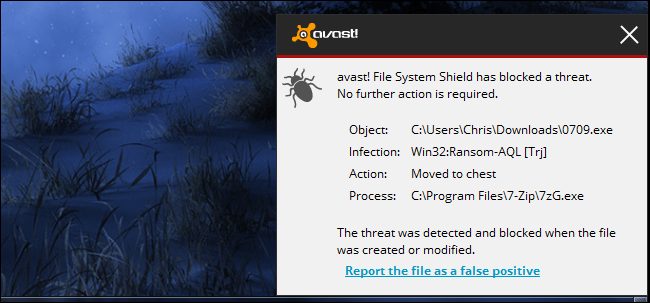
فيروسات انتزاع الفدية Ransomware هي نوع من البرمجيات الخبيثة التي تعمل على ابتزاز المال منك، لها العديد من الأنواع، أهمها فيروس CryptoLocker، فيروس CryptoWall، وفيروس TeslaWall، والكثير غيرها.

تقوم هذه البرمجيات بتحصيل ملفاتك واحتجازها كرهينة تحتفظ بها لتبتزك بمئات الدولارات. أغلب البرمجيات الخبيثة لم تعد تُصنّع بأيادي المراهقين الضجرين الذين يبحثون عن طريقة لخلق بعض الفوضى. بل صار الكثير منها يُنتج من خلال عمل إجرامي ربحي منظّم، وقد أصبحت هذه البرمجيات معقّدة ومتطوّرة بشكل متزايد.

كيف يعمل فيروس انتزاع الفدية Ransomware ؟

ليست كل أنواع برمجيات انتزاع الفدية الخبيثة متطابقة. الشيء الذي يعطي هوية برمجيات الفدية الخبيثة ويحددها هي أنها تسعى لابتزاز المال مباشرة منك.

بعض برمجيات انتزاع الفدية قد تكون متنكرة، فهي قد تعمل بآلية برمجيات الرعب الخبيثة Scareware (البرمجيات الخبيثة المصممة لخداع المستخدم وجرّه لشراء وتنزيل برمجيات غير ضرورية، ومحتمل أن تكون خطرة، كمضادات الفيروسات المزيفة Fake Antivirus) ،

ولذا فهي تعرض لك في البداية رسالة منبثقة pop-up تقول لك “كمبيوترك مُصاب، اشترِ هذا المنتج لإصلاحه” أو “قمتَ بتنزيل ملفات مُخالفة في كمبيوترك، ادفع غرامة لتستمر في استخدامه”.

في أحيانٍ أخرى، برمجيات انتزاع الفدية الخبيثة Ransomware قد تكون أكثر صراحة. فهي من الممكن أن تصطاد عميقاً في نظام حاسوبك، تعرضُ لك رسالة تقول أنها ستختفي فقط عند دفعك المال لمنشئي البرمجية الخبيثة.

هذا النوع من البرمجيات من الممكن تجاوزه من خلال أدوات إزالة البرمجيات الخبيثة أو فقط من خلال إعادة تثبيت نظامك الويندوز Windows,

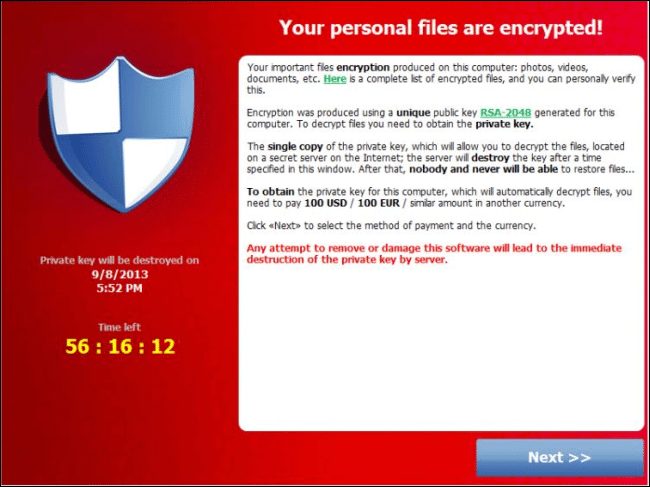
لسوء الحظ، برمجيات انتزاع الفدية الخبيثة تصبح معقدة أكثر فأكثر، وأحد  الأمثلة الشهيرة برمجية أو فيروس CryptoLocker، الذي يبدأ بتشفير ملفاتك الشخصية ما إن يحقق الوصول إلى نظامك، مانعاً وصولك إلى الملفات دون معرفتك لمفتاح التشفير،

بعد ذلك يعرض CryptoLocker رسالة تخبرك بأن ملفاتك قد تم قفلها بالتشفير و أنه لديك عدة أيام فقط لكي تدفع الفدية، إذا دفعتَ لهم 300$ سوف يسلّمونك مفتاح التشفير و تتمكن من استعادة ملفاتك. CryptoLocker سوف يساعدك في اختيار طريقة للدفع و بعد الدفع يتراءى أن المجرمين فعلياً يسلمونك المفتاح الذي يمكنك استخدامه لاستعادة الملفات.

بالطبع لا يمكنك أن تكون واثقاً من التزام المجرمين بالاتفاق، وليست فكرة جيدة أن تدفع عندما تكون مُبتزّاً من قبل مجرمين، ولكن من الناحية الأخرى، المشاريع التي تفقد نسختها الوحيدة من  بيانات العمل الحرجة business-critical data، سوف تُقدم على هذه المخاطرة ولا لوم عليهم في ذلك.

كيف تحمي ملفاتك من برمجيات انتزاع الفدية الخبيثة Ransomware ؟

هذا النوع من البرمجيات الخبيثة هو مثال جيد آخر يؤكد ضرورة إنشاء النُسخ الاحتياطية، ويتوجب عليك بشكل منتظم أن تقوم بنسخ ملفاتك احتياطياً على قرص صلب خارجي external hard drive، أو على مخدّم تخزين ملفات بعيد remote file storage server.

إذا كانت جميع النُسخ موجودة على كمبيوترك، فقد يتم تشفيرها كلها بواسطة البرمجيات الخبيثة التي تصيب جهازك، أو حتى قد يتم حذفها بشكل كامل.

عند إنشائك نسخاً احتياطياً لملفاتك، تأكد من نسخ ملفاتك الشخصية إلى موقع بحيث لا يمكن الكتابة فوقها أو تحريرها. على سبيل المثال، انسخهم على قرص صلب متحرك removable hard disk أو قم برفعهم على خدمة نسخ احتياطي بعيدة مثل CrashPlan التي تسمح لك العودة إلى إصدارات قديمة من ملفاتك.

لا تقم بتحزين النسخ الاحتياطية فقط على قرص صلب داخلي أو على تشارك شبكي تمتلك إذن التعديل عليه، فبرمجية انتزاع الفدية الخبيثة تستطيع تشفير الملفات المخزنة على قرصك المتصل أو على الشبكة إذا كنت تملك وصولاً كاملاً للتعديل عليها.

قيامك بالنسخ الاحتياطي بشكل متواتر أيضا عامل مهم في الحماية، لا تريد ان تفقد عمل أسبوع كامل بسبب أنك تقوم بنسخ ملفاتك احتياطيا كل أسبوع وليس كل يوم! هذا السبب الذي يجعل من النسح الاحتياطي الآلي automated back-up حلاً مناسبا للغاية.

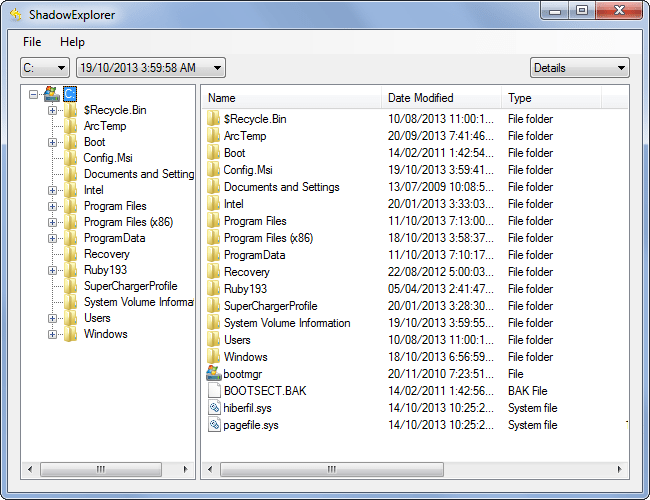
إذا تم قفل ملفاتك من قبل برمجية انتزاع الفدية الخبيثة Ransomware  ولم تكن تملك النسخ الاحتياطي المناسب، يمكنك أن تحاول استعادتهم من خلال برنامج ShadowsExplorer ، هذه الأداة التي يمكنها الوصول إلى نسخ الظل Shadow copies، والتي يستخدمها الويندوز Windows في استعادة النظام، وتحتوي غالباً على ملفات شخصية.

كيف تتجنب فيروس انتزاع الفدية الخبيثة Ransomware؟

إلى جانب استراتيجية القيام بنسخ احتياطي مناسب، يمكنك أيضا تجنب هذا النوع من الفيروسات من خلال الطريقة ذاتها التي تتجنب بها البرمجيات الخبيثة الأخرى، فبرنامج CryptoLocker تم إنشاؤه لينتقل عبر مرفقات رسائل البريد الإلكتروني، وعبر إضافات الجافا Java plug-in، ويُثبت على الأجهزة المصابة من قبل برمجيات Zeus الخبيثة، لذا ننصحك ب:

  • استخدم مضاد فيروسات قوي يحاول إيقاف برمجية انتزاع الفدية في مساراتها. صحيح أن مضادات الفيروسات لا تكون مثالية أبدا و من الممكن أن يُصاب جهازك حتى في حال امتلاكك لمضاد فيروسات، و لكنها تبقى طبقة دفاعية مهمة.
  • تجنب تشغيل الملفات الغريبة، فبرمجية الفدية من الممكن ان تصل على شكل ملفات تنفيذية .exe عبر البريد الالكتروني، أو عبر المواقع المحظورة التي تحتوي على برمجيات مقرصنة، أو عبر أي شيء آخر تأتي من خلاله البرمجيات الخبيثة عادة، لذا كن يقطاً وحذراً تجاه الملفات التي تقوم بتنزيلها.
  • حدث برامجك باستمرار، فاستخدام إصدار قديم من مستعرض الإنترنت، أو نظام التشغيل، أو إضافات المستعرض، من الممكن أن يسمح بولوج البرمجيات الخبيثة عبر الثغرات الأمنية، وإذا كنت مثبتا لبرمجية الجافا، فغالبا عليك أن تزيلها!

أنماط فيروسات Ransomware CryptoLocker على وجه الخصوص، شديدة الفعالية والذكاء. فهي تريد أن تصل لعملك وتأخذ مالك، والاحتفاظ بملفاتك كرهينة طريقة فعّالة لمنع الإزالة باستخدام مضادات الفيروسات بعد تمكينها، ولكن CryptoLocker  أقل رعباً في حال امتلاكك لنسخ احتياطي جيد.

هذا النوع من البرمجيات الخبيثة يثبت أهمية النسخ الاحتياطي كممارسة أمنية صحيحة.

أخيراً، لسوء الحظ، برمجية CryptoLocker هو إشارة على أشياء أخرى قادمة- إنه نمط البرمجيات الخبيثة التي تلاحقك في المستقبل. كن يقطاً !

مقالات قد تعجبك:

أفضل مضاد فيروسات لـ Windows 10
كيفية استعادة مفتاح تفعيل ويندوز أو أوفيس بعد ضياعه
كيف تقوم بعملية النسخ الاحتياطي لبياناتك الشخصية
جميع التفاصيل عن ثغرتي Meltdown و Spectre

هل جهازك محمي من ثغرتي Meltdown و Spectre؟ أم متأثر بهما؟

قائمة بأفضل خدمات التخزين السحابي التي تقدم خدمات مجانية
كيفية استعادة الملفات المحذوفة من الحاسوب أو الأقراص الخارجية
تعرف على البرمجيات الخبيثة التي تصيب الحاسوب
ما هي البرمجيات الخبيثة التي تصيب أجهزة الراوتر وكيف تحمي جهازك منها

كيفية استعادة مفتاح تفعيل ويندوز أو أوفيس بعد ضياعه

إذا كنت تخطط لإعادة تنصيب نظام ويندوز لكنك قد فقدت رمز التفعيل، فلا تقلق لأن رمز التفعيل موجود ضمن محرر سجلات نظام ويندوز، Registry Editor. المشكلة أن العثور عليه يتطلب بعض الجهد وهو ليس بالأمر السهل.

كما ترى في الصورة السابقة فإن رمز التفعيل أو مفتاح المنتج Product Key ID موجود ضمن التسجيلات، ولكنه غير قابل للقراءة إلا في حال كنت كياناً تملك نوعاً من أنواع الذكاء الاصطناعي، ولكنك للأسف لست كذلك.

في الحقيقة نحن لا نملك فكرة لماذا قامت مايكروسوفت بتعقيد طريقة ايجاد مفتاح المنتج، وعدم قابلية قراءته دون الاستعانة ببرامج معينة، ولكننا نفترض بأن مايكروسوفت ببساطة لا تريد لأي شخص أن يعيد استخدام مفتاح التسجيل بشكل عشوائي.

الجميل أيضاً أنك تستطيع الوصول لمفتاح التسجيل المخزن على كومبيوتر معطّل، كل ما عليك هو الوصول للهارد ديسك Hard disk وتوصيله بكومبيوتر ثان واتباع الشرح التالي.

ثلاثة أماكن من الممكن أن تجد مفتاح المنتج بها


  • ضمن نظام التشغيل: كما ذكرنا سابقاً، عندما تقوم بتنصيب نظام ويندوز فإن النظام يقوم يحفظ مفتاح المنتج الذي أدخلته ضمن الـ Registry. وعندما تريد إعادة تنصيب ويندوز يجب عليك أن تعيد إدخاله، لذلك يجب أن تحرص على استخراجه من النظام كما سنشرح قبل البدء بعملية الفورمات أو أنه سيتم حذفه.
  • مطبوع على ستيكر: تستخدم بعض أجهزة الحاسوب تقنية تسمى “التثبيت المسبق للنظام” أو SLP. إذا كان جهازك يستخدم هذا، فإن مفتاح التسجيل الموجود في جهازك، والذي ستقوم بعض تطبيقات إظهار المفتاح بعرضه، سيكون مختلفاً عن مفتاح التسجيل الذي ستحتاج إليه. المفتاح الفعلي سيكون ملصقاً على شهادة الأصالة COA كـ ستيكر على جهاز الكومبيوتر أو على معدّات الطاقة. هذا المفتاح هو الحقيقي. وقد كان هذا النظام شائعاً في أنظمة Windows 7.
  • مضمّن في الـ BIOS: أجهزة الكومبيوتر الحديثة التي تأتي بنظام ويندوز 8 و ويندوز 10 يكون مفتاح المنتج الخاص بها مضمّناً ضمن الـ BIOS، أي أنك لن تحتاج أصلاً إلى استخراجه في حال أردت إعادة تنصيب نفس نسخة ويندوز التي كانت مثبتة بشكل افتراضي مع الجهاز، وإنما سيتم تفعيله بشكل اوتوماتيكي. انتبه إلى هذه النقطة، أنت لن تحتاج إلى استخراجه فقط في حال أردت إعادة تنصيب نفس النسخة الموجودة بشكل افتراضي.

كيف تحصل على مفتاح المنتج في ويندوز 8 وويندوز 10؟

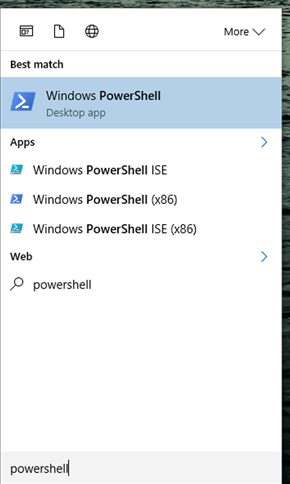
في حال أردت تنصيب نسخة مختلفة أو أردت فقط تسجيل مفتاح المنتج والاحتفاظ به، فيمكنك استخراجه بسهولة. اذهب إلى قائمة ابدأ واكتب Powershell، ثم قم بتشغيله.

وبعدها انسخ السطر التالي ثم اضغط Enter

(Get-WmiObject -query 'select * from SoftwareLicensingService').OA3xOriginalProductKey

سيظهر لك الآن مفتاح المنتج. قم بتسجيله واحفظه في مكان آمن.

مفتاح المنتج المطبوع على ستيكر

اذا كان جهازك يعمل بنظام Widows 7، فهناك فرصة جيدة لأن يكون مفتاح التسجيل هو نفسه الذي يستعمله المصنّع لجميع الأجهزة. وبفضل خاصية التثبيت المسبق للنظام فإنك لن تستطيع استعمال هذا المفتاح لتثبيت ويندوز، وإن حاولت ستتلقى رسالة خطأ.

للتأكد من ذلك أنت بحاجة للبحث عن الملصق على جهازك. هذا الملصق يثبت أن الكومبيوتر جاء بنسخة حقيقية من ويندوز، والمفتاح سيكون مطبوعاً عليه.

في حالة اللابتوب، قد يكون هذا الستيكر ملصقاً على أسفل اللابتوب، أو قد يكون خلف البطارية إذا كانت قابلة للإزالة، أو في داخل فتحةٍ ما تسطيع فتحها. من الممكن أيضاً أن يكون ملصقاً على الشاحن.

أما في حالة الكومبيوتر المكتبي فانظر على جوانب علبة الكومبيوتر، الـ Case، أو أعلاها أو أسفلها، وإذا لم يكن موجوداً فتواصل مع الشركة المصنعة واستفسر عن المشكلة وبالتأكيد سيقومون بمساعدتك.

برنامج ProduKey للحصول على مفاتيح التسجيل بسهولة

أسهل طريقة للحصول على مفتاح المنتج هو عبر برنامج ProduLey التابع لشركة NirSoft. البرنامج بسيط ومجاني بالكامل، عيبه الوحيد هو احتمالية أن يعتبره مضاد الفيروسات كـ برنامج مؤذي.

ملاحظة: قد لا يعمل البرنامج بشكل جيد على بعض أنواع الحواسيب كـ Asus، Dell، Sony، وهي الحواسيب التي تصنّف كحواسيب OEM، أو التي تقوم بتجميع وتركيب القطع المصنّعة من قبل شركات ثانية. هذا يعتمد على الطريقة التي قاموا بها بتفعيل المنتج، فإذا استعملوا نفس مفتاح التسجيل لجميع أجهزتهم فلن يعمل البرنامج. كما أنه لن يعمل لبرامج الـ Office 2013.

والآن كل ما عليك فعله هو تحميل البرنامج وتشغيله، ثم سيعرض لك جميع مفاتيح التسجيل لديك بكل بساطة وسهولة.

وإذا أردت مفتاحاً ما من حاسوب معطّل، فكل ما عليك فعله هو فكّ الهارد ديسك من ذلك الحاسوب ووصله بحاسوبك الشخصي، ثم قم بتشغيل البرنامج واختر:

File > Select Source

ثم اختر المسار الخاص بذلك الهارد ليقوم البرنامج بعرض جميع مفاتيح التسجيل المخزنة عليه.

استخرج مفتاح تسجيل Windows بدون أي برامج

بطريقة بسيطة جداً وبدون أي تعقيد، انسخ الكود التالي

Set WshShell = CreateObject("WScript.Shell")
MsgBox ConvertToKey(WshShell.RegRead("HKLM\SOFTWARE\Microsoft\Windows NT\CurrentVersion\DigitalProductId"))

Function ConvertToKey(Key)
Const KeyOffset = 52
i = 28
Chars = "BCDFGHJKMPQRTVWXY2346789"
Do
Cur = 0
x = 14
Do
Cur = Cur * 256
Cur = Key(x + KeyOffset) + Cur
Key(x + KeyOffset) = (Cur \ 24) And 255
Cur = Cur Mod 24
x = x -1
Loop While x >= 0
i = i -1
KeyOutput = Mid(Chars, Cur + 1, 1) & KeyOutput
If (((29 - i) Mod 6) = 0) And (i <> -1) Then
i = i -1
KeyOutput = "-" & KeyOutput
End If
Loop While i >= 0
ConvertToKey = KeyOutput
End Function

وقم بلصقه ضمن مستند نصي جديد، ثم قم بحفظ هذا المستند بالذهاب إلى

File ملف > save as حفظ باسم

ثم قم بتغير “حفظ كـ” من مستند نصّي إلى جميع الملفات، و قم بتسميته

Productkey.vbs

أو أي اسم آخر لكن تأكد من أن تكون اللاحقة vbs. وبعدها اضغط حفظ.

وعند النقر عليه مرّتين وتشغيله ستظهر لك نافذة منبثقة بمفتاح التسجيل، انسخه والصقه ضمن مستند نصي ثان.

مقالات قد تعجبك:

كيف تقوم بتثبيت Windows 10 على حاسبك الشخصي
طريقة إنشاء قرص محمول USB إقلاعي لتنصيب أي نظام Windows باستخدامه
كيفية تنصيب التعاريف لجميع الأجهزة في حاسوبك من الإنترنت على مختلف أنظمة Windows
كيفية الدخول إلى خيارات الإقلاع في ويندوز 8 و 10

أهم ميزات جهاز PlayStation 4 وكيفية استخدامه

في البداية وقبل كلّ شيء، عليك أن تعرف ما نوع أو اصدار جهاز الـ 4 Playstation عندك. هنالك حالياً 3 أنواع أو 3 اصدارات من البلايستيشن 4:

PlayStation 4
PlayStation 4 Slim
PlayStation 4 Pro

يختلف كل اصدار قليلاً عن الاصدارين الآخرين، لكن لحسن الحظ فإن جميع الأمور التي سنقوم بذكرها هنا في هذه المقالة تنطبق على جميع الاصدارات. وفي أسفل المقالة رابط لمقالة خاصة تشرح الفروق بينها

تلاعب قليلاً بإعدادات النظام

هنالك العديد من الاعدادات التي يمكن أن تقوم بتطبيقها للحصول على أفضل تجربة ممكنة. إليك بعض المهام التي يمكنك عملها ببساطة بعد القيام ببعض التعديلات في اعدادات نظام البلايستيشن:

  • تشغيل التلفاز عن طريق جهاز الـ PlayStation 4
  • تعطيل خاصية الاشعارات المنبثقة أثناء اللعب
  • القيام بعمل لقطات شاشة “Screenshot” بشكل أسرع
  • نقل الصور إلى نظام البلايستيشن ووضع خلفية خاصة بك
  • التبديل والتنقّل بسرعة بين التطبيقات والألعاب
  • وصل هارد خارجي لزيادة مساحة التخزين الخاصة بك وتحميل المزيد من الألعاب

استعمل دائماً وضع الراحة Rest Mode

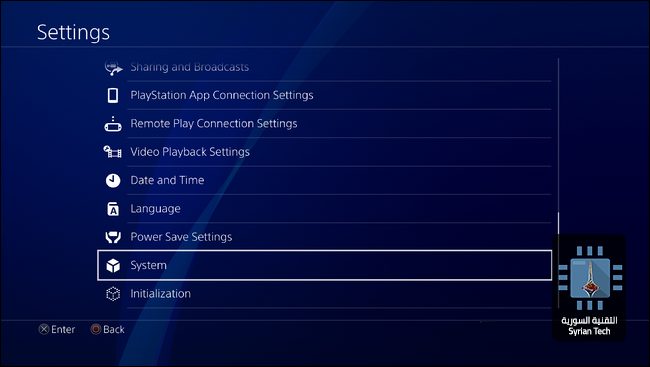
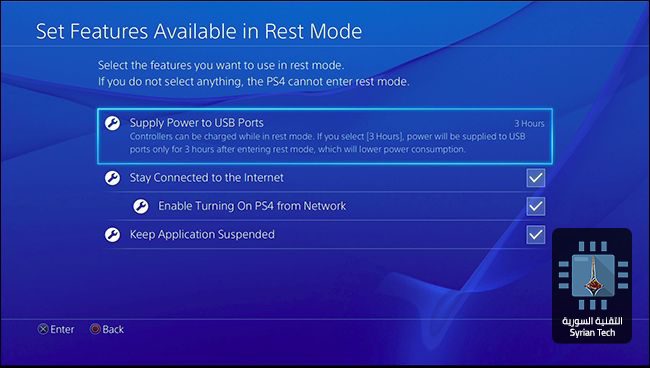
إن وضع الراحة هو أحد الأشياء الرائعة في Playstation 4، وذلك لأنه يقوم بتوفير الطاقة بشكل كبير وكافي للقيام ببعض المهمات في الخلفية كتحميل التحديثات الخاصة بالنظام وما إلى ذلك.

وضع الراحة يسمح لك أيضاً بشحن مقبض اللعب  مباشرة من الـ PlayStation 4 وهو ما لم يكن متاحاً في PlayStation 3، التي لم تكن تسمح بشحن مقابض اللعب في وضع الراحة، أو بعبارة أخرى، وضع الـ Sleep.

تحكّم بالتحديثات التلقائية الخاصة بالألعاب

من أكثر الأمور المزعجة هو تشغيل لعبة ليأتيك اشعار بأن هنالك تحديث متاح للعبة. في بعض الأحيان ستستطيع اللعب دون تحميل التحديثات فوراً، ولكن أليس من الرائع أن يتم تثبيت تلك التحديثات تلقائياً بدون تدخل منك؟

تشغيل هذه الخاصية يسمح للنظام بتحميل التحديثات الخاصة بالألعاب بشكل تلقائي حتى وإن كان الجهاز في وضع الراحة، كما ذكرت في الفقرة السابقة، وفي هذه الحالة ستتأكد دائماً بأن الألعاب جاهزة ومحدّثة عندما يحين وقت اللعب.

كما هناك ميّزة أخرى رائعة، وهي امكانية تحميل اللعبة عن بعد كما في الـ Xbox One، فيمكنك شراء اللعبة من جهاز الموبايل أو الحاسوب وسيتم تحميلها تلقائياً على جهاز البلايستيشن دون تدخل منك، لتعود إلى المنزل وتجدها جاهزة. لكن يجب أن تحرص على أن تُبقي جهاز الـ PlayStation 4 متصلاً بالانترنت.

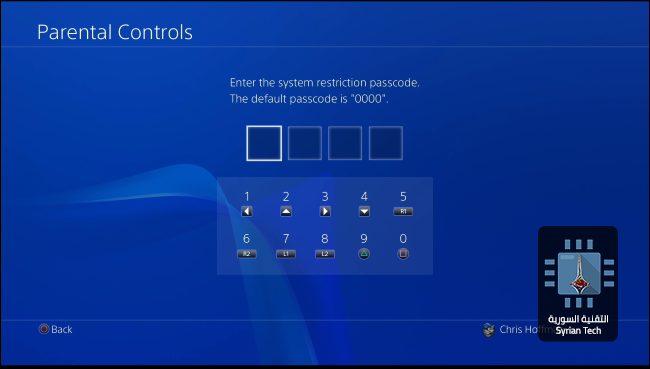
الرقابة الأبوية أو الـ Parental Controls

من الطبيعي أن تتواجد ميزة كهذه في أي جهاز ألعاب، فالأهل لن يريدوا لأبنائهم  أن يقضوا كامل وقتهم على جهاز البلايستيشن، كما أنهم لا يريدون أن يصل أطفالهم إلى ألعاب وأفلام معينة أو خاصية الواقع الافتراضي PlayStation VR access أو حتى متصفح الويب. إن هذه الخاصية تتيح للأهل التحكم بما يستطيع أبنائهم الوصول إليه.

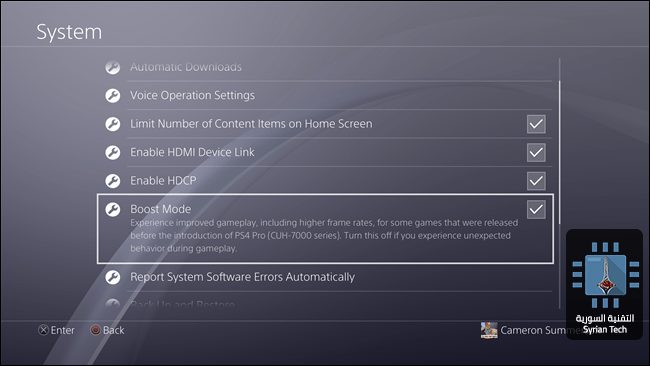
PlayStation 4 Pro: وضع الـ Boost Mode

هذه الميّزة خاصة بجهاز PlayStation 4 Pro، وهي تتيح تشغيل الألعاب بشكل أسلس وأسرع. ترتبط هذه الميزة بمواصفات جهاز Pro الذي يتوفر على RAM و GPU أقوى من البلايستيشن 4 العادي، والتي تتيح استغلال موارد الجهاز بشكل كامل لتشغيل الألعاب ذات المواصفات الأقوى والمؤثرات الأشمل.

إن هذا الوضع يقوم بتسخير طاقة الـ Pro لجعل تلك الألعاب تعمل بأقصى امكانيات ممكنة وأسرع أداء مثالي. باختصار، هو وضع ستريد بالتأكيد أن تقوم بتشغيله.

اشترك بباقة PlayStation Plus وباقة PlayStation Now

الاشتراك الأول خاص بباقة PlayStation Plus، وهو اشتراك يشبه اشتراك Xbox Live Gold الخاص بالإكس بوكس والذي يسمح لك باللعب أونلاين ضد لاعبين آخرين. بالإضافة لذلك فهو يتيح لك بعض الألعاب المجانية شهرياً مع حسومات على ألعاب أخرى. إن قيمة هذا الاشتراك هو 10$ في الشهر أو 60$ في السنة.

الاشتراك الثاني لباقة PlayStation Now، والذي يتيح لك اللعب بألعاب بلايستيشن 3، بالإضافة  أيضاً لإمكانية لعب العاب البلايستيشن من خلال الكومبيوتر على نظام ويندوز. قيمة هذا الاشتراك 20$ شهرياً. هذا الاشتراك أغلى من الشتراك السابق ولكنه مهم لهؤلاء الذين يشعرون بالحنين إلى ألعاب الـ PlayStation 3.

تنظيم قائمة بأصدقائك ووضع حالة خاصة بك

ستريد بالتأكيد أن تضيف أصدقائك إلى قائمة الأصدقاء، وهنالك العديد من الأشياء التي تستطيع عملها بهذا الخصوص، مثل:

  • وضع حالة خاصة بك تتيح للجميع رؤية حالة اتصالك “أونلاين أو أوفلاين”
  • تنظيم وعمل مناسبات “events” خاصة بأصدقائك.
  • عمل اشارات “tag” لأصدقائك على صور لقطات الشاشة ومشاركتها على شبكات التواصل الاجتماعي
  • حذف الأشخاص من قائمة أصدقائك وحجبهم، بالتأكيد لن تريد للأشخاص الوقحين بالتواجد ضمن قائمة أصدقائك.

مقالات قد تعجبك:

ما الفرق بين أجهزة PlayStation 4 و Slim و Pro
أهم 10 ألعاب PlayStation في أسبوع باريس
أهم 7 إعلانات لشركة Sony PlayStation في مؤتمر E3 2017
أفضل ألعاب الفيديو لعام 2017
أتاري تقوم بصناعة جهاز ألعاب خاص بها

لماذا يظهر الجهاز مرتين في مستعرض ويندوز؟ وما الحل؟

عندما تقوم بـ وصل مساحة تخزين خارجية إلى جهاز الحاسوب، كهارد خارجي أو فلاش USB، فإن الرمز الخاص بها سيظهر في قائمة الوصول السريع الجانبية في مستعرض الملفات. لكن هذا الرمز قد يظهر أحياناً بشكل ثنائي كما في الصورة السابقة، أي أن يظهر ضمن القائمة المنسدلة لجهاز الكومبيوتر مرة، وخارج القائمة مرة ثانية.

فإذا كنت من محبّي التنظيم والرتابة والكمال، فإن خطئاً كهذا من الممكن أن يزعجك، لكن لكل مشكلة حل، تابع الشرح التالي لحلّ هذا الخطأ عن طريق محرر التسجيلات Registry Editor.

ملاحظة: العبث بمحرر التسجيلات بشكل عشوائي قد يؤدي إلى عدم استقرار نظام ويندوز، لذلك تابع الشرح التالي بتركيز و قم بتنفيذ الخطوات كما هي دون زيادة أو نقصان ضماناً لعدم التعرّض لأي مشكلة.

أولاً: اضغط على ( Windows + R ) في لوحة المفاتيح لفتح مشغّل الأوامر، ثم اكتب regedit واضغط موافق، ليتم فتح محرر التسجيلات.

ثانياً: انسخ المسار التالي والصقه في شريط العناوين ضمن محرر التسجيلات:

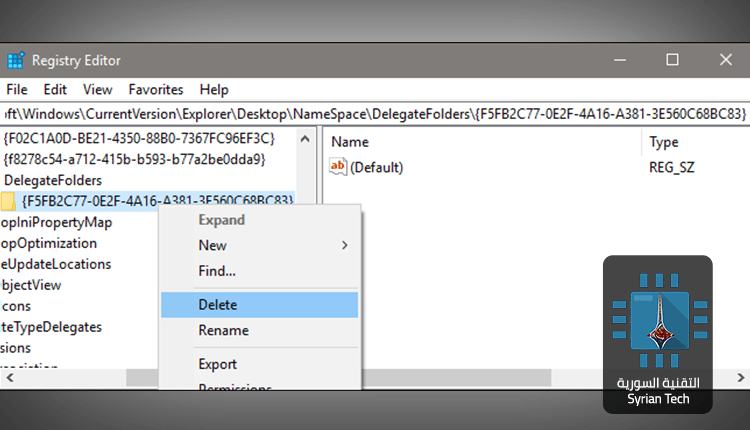
Computer\HKEY_LOCAL_MACHINE\SOFTWARE\Microsoft\Windows\CurrentVersion\Explorer\Desktop\NameSpace\DelegateFolders\{F5FB2C77-0E2F-4A16-A381-3E560C68BC83}

بعد لصق المسار السابق والضغط على Enter، سيظهر المجلّد المطلوب مظلّلاً، اضغط عليه بالزر الأيمن للفأرة ثم اضغط حذف. بعد ذلك سيختفي الرمز الزائد لوحدة التخزين الموصلة.

هنالك خطوة أخرى لكنها اختيارية. اذا كنت تستخدم نظام تشغيل 64 بت، ستحتاج لأن تحذف مجلّد آخر لكي يتم حذف الاختصار الزائد لوحدة التخزين. للقيام بذلك انسخ المسار التالي والصقه في شريط العناوين:

Computer\HKEY_LOCAL_MACHINE\SOFTWARE\WOW6432Node\Microsoft\Windows\CurrentVersion\Explorer\Desktop\NameSpace\DelegateFolders\{F5FB2C77-0E2F-4A16-A381-3E560C68BC83}

وبعد الضغط على Enter، سيظهر المجلّد المطلوب بشكل مظلّل أيضاً، اضغط عليه بالزر الأيمن للفأرة ثم اضغط حذف.

ملاحظة: إذا لم ترَ شريط العناوين ضمن محرر التسجيلات انقر على “عرض” أو “View”، ثم تأكد من وجود اشارة الصح على “شريط العناوين” أو “Location Bar”.

أفضل ألعاب الكمبيوتر في 2017

تشكل ألعاب الكمبيوتر سوقًا هامًا للغاية، وأصبحت تدر أرباحًا طائلةً للشركات الكبرى التي تعمل على تصنيعها والسهر على تطويرها، وأخذت جزءًا ليس بقليل من اهتمام محترفي الألعاب، وخصوصًا على الأنظمة القوية و العملاقة

، وأصبحت تنافسية بشدة، ونجد أنّ العديد من الألعاب تصدر على أغلب الأنظمة المحمولة مع الاختلاف في جودة الرسوم والتحكم.

في السطور التالية سنقوم باستعراض أقوى ألعاب الحاسوب ، متضمنةً أفضل الخيارات و بدون ترتيب.

Destiny 2

الأنظمة الداعمة : Microsoft Window ،PlayStation 4 ،Xbox One.

هي لعبة فيديو من نوع الألعاب الجماعية. والتي تلعب أون لابن، و هي تتمة لـ Destiny 2014،  والأجزاء اللاحقة لها.

اللعبة غنية بالأنميشن تجعلها واقعية بشكل جيد.إذا كنت تسقط من فوق مبنى، تموت ومن ثم الحصول على بعث،(حياة جديدة) يمكنك العمل مع زملائك الحرس لتدمير الأجانب واستعادة الأرض،و الترقي في مستوى الأسلحة والعتاد.

PLAYERUNKNOWN’S BATTLEGROUNDS

الأنظمة الداعمة : Microsoft Windows ،Xbox One.

لعبة تتميز بكثافة اللاعبين على الإنترنت، واللعبة صدرت بتاريخ 23 مارس 2017. وهي متوفرة على أجهزة : Xbox One، Windows. تم تطويرها من قبل شركة : PUBG Corporation . تحتوي أيصاً على اللغة العربية.

ولكن يتم تحديثها بانتظام مع إضافة مميزات جديدة تبقي اللاعبين متشوقين وتبعدهم عن الملل.

DREAM DADDY: A DAD DATING SIMULATOR

الأنظمة الداعمة : Windows ،Mac ،Linux.

هي عبارة عن رواية بصرية تفاعلية حيث يمكن للاعب الاختيار بين سبعة آباء مختلفين، اللاعب قادر على تخصيص مظهر شخصيته المفضلة. و يقوم الأب في اللعبة برعاية ابنته المراهقة، و تكوين صداقات مع آباء آخرين في الحي.

TWIN SAGA

الانظمة الداعمة : Windows.

Twin Saga يحكي قصة ماريسا وأماريس، و هما توأم من الآلهة، تختلفان كلياً عن بعضهما البعض. وأساس الإختلاف حول ما إذا كان ينبغي السماح للعالم البشري بالوجود في آخر الزمان. ذهبت الأخوات إلى الحرب مع بعضهما البعض. أماريس الشر المطلق تمكنت من الفوز.

يكون دور اللاعبين في ذلك الإنسان اليتيم الذي يمثل آخر أمل لبقاء البشرية على قيد الحياة. في Twin Saga، و على المغامرين الغوص في عالم يعج بالعقبات والتحديات لحماية الأصناف النباتية والقتالات العنيفة.

RESIDENT EVIL 7

الانظمة الداعمة : Windows.

تدور أحداث اللعبة بعد فترة زمنية غير محددة تلي Resident Evil 6 وتحتوي على شخصيات مبتكرة و جديدة، وتتميز ببطل جديد اسمه إيثان.
إيثان رجل يذهب للبحث عن زوجته المفقودة، الأمر الذي يؤدي به إلى مزرعة مهجورة، وهي منزل لعائلة بِيكر الغريبة. والامر اصبح مختلفاً في Resident Evil 7 حيث ان المنظور اصبح من الشخص الأول ويجب على اللاعب ان يعثر على الرصاص والاشجار و يتميز هذا الجزء ايضا على crafting لصنع اسلحتك الخاصة ونوع فريد من الرصاص و الادوية من أجل العلاج.

LEAGUE OF LEGENDS

الانظمة الداعمة : Windows و Mac OS X.

مند 2009 وهذه اللعبة تدهشنا، وتتطور بكفاءة عالية.

تتمحور اللعبة حول أن على كل لاعب أن يدخل إلى المباراة، كمحارب و أن يلعب ضمن فريق ضد الفريق الخصم، والمهم في اللعبة هو تدمير حصون الفريق العدو، كل فريق  له أتباع (minions)، ليقاتلو أتباع الفريق الآخر،

الأتباع لا يتحكم بها أي شخص وإنما مبرمجة لتدار آلياً. كل مباراة تضم جبهتين معاديتين لبعضهما البعض، وكل فريق يتكون من 2 إلى 5 مقاتلين حسب نوع المبارة.
على كل فريق أن يهدم الأبراج التابعة للفريق المعادي و للفوز باللعبة.

 Assassin’s Creed Origins

الأنظمة الداعمة : Microsoft Windows ،Xbox One،Playsation 4

هي واحدة من ألعاب سلسلة عقيدة القتلة، تدور القصة في هذا الجزأ في : مصر القديمة. الشخصية الأساسية هو بايك من سيوة، الذي يتميز بالرأفة، و الجرأة المدفوعة بالانتقام.

القصة مؤلمة نوعاً ما تتحدث حول الشخصيات المشهورة في عصر الفراعنة والقادة الفاسدين من ذلك الزمان، ومحاولات الطبقة الدنيا في وقت كانت تعمل بشكل روتيني حتى الموت، ولم يقاتل أحد. إنها رحلة متوترة تتحدى مفاهيمك الصحيحة والخاطئة، مما يجعلك تفكر في أخلاق الذين تقتلهم في هذه العملية – ضمن تحول دراماتيكي للسلسلة.

CUPHEAD

الأنظمة الداعمة :  Microsoft Windows، Xbox One.

CUPHEAD، لعبة تم الإشتغال على تصميمها و تطويرها منذ عام 2010. بطلها CUPHEAD، عقد صفقة خاسرة مع الشيطان نفسه، ولذا علية رد الدين و دفع الثمن.

رسومات اللعبة تشبه الرسوم المتحركة، فقد تم صناعتها، بتعاون بين شركتي Fleischer و Walt Disney Animation.

اللاعب سيواجة مراحل سهلة وعليه قتال الزعماء طوال مدة اللعبة.يمكن لعب اللعبة دون الحاجة للانترنت. اللعبة صدرت في 29 سبتمبر 2017 على Microsoft ،Windows ، Xbox One.

كيف تقوم بتسجيل شاشة هاتفك الأندرويد

تسجيل شاشة هاتف الأندرويد كانت عقدة حقيقية, حيث كان الأمر يتطلب الحصول على صلاحيات الروت Root, وحتى ذلك الحين كان الحل البديل غريب الأطوار في أفضل الأحوال. لكن مع تحديث أندرويد 4.4 كيت كات Android Kitkat, شركة جوجل Google قامت بوضع طريقة للقيام بهذا أصلاً, مما جعله أكثر سهولةً.

هناك بشكل أساسي طريقتان لتسجيل شاشة هاتفك : طريقة شركة جوجل Google الرسمية باستخدام سطر الأوامر adb, أو باستخدام تطبيق من الطرف الثالث لكي يقوم بالأعمال الصعبة لك, بدون وصل هاتفك بالحاسوب. سنستكشف الطريقتان هنا, و أنت ستسختار الطريقة الأسهل لك من هنا.

الطريقة السهلة الغير رسمية: تسجيل شاشة هاتفك باستخدام برنامج AZ Screen Recorder

في حين أن هذه الطريقة غير رسمية, إنها قطعاً الطريقة الأسهل, لذلك نحن نقترحها لأغلب الناس. هناك العشرات من برامج تسجيل الشاشة في متجر بلاي Play Store لهذه الغاية, لكن سنقوم باستخدام برنامج AZ Screen Recorder لهذا. إنه سهل الاستخدام ومليء بالميزات المفيدة, وهذا الشي الذي قد يريده الجميع من برنامج تسجيل شاشة, أليس كذلك؟

هناك نسخة مجانية من برنامج AZ متوفرة, وإذا أردت مميزات متقدمة أكثر (وبدون إعلانات), هناك نسخة عالية الجودة بسعر 2.99 دولار متوفرة.

إنطلق وقم بتنزيله من متجر التطبيقات Play Store أو من الرابط الخارجي , ثم قم بتشغيله. قد يستغرق بعض اللحظات لكي يقوم بتجهيز كل شيء, ثم ستظهر لك نافذة صغيرة مع عدة أزرار: الإعدادات والتقاط الشاشة والتسجيل ومعرض الصور والسوق. الأزرار التي تحتاج لها هي الاعدادات والتسجيل. وهناك أيضاً خط اشعارات يمكن استخدامه للوصول لميزات البرنامج.

ابتداءاً مع قائمة الإعدادات, هناك عدة أشياء قد تحتاج تغييرها هنا, مثل دقة الفيديو و معدل الإطار وما إلى هنالك. هناك أيضاً خيارات لعرض أماكن اللمسات, و يمكنك استخدام الكاميرات لتضمين صورة الكاميرا بالفيديو وتسجيل الصوت والمزيد. هناك الكثير من الميزات هنا, لذا اذا وجدت نفسك تستخدم البرنامج كثيراً, عليك الغوص فيه لتجد المزيد من الميزات.

عندما تختار الاعدادت المناسبة التي تريدها, اسحب قائمة الاشعارات للاسفل واضغط على زر تسجيل لبدأ تسجيل الشاشة.

ستظهر شاشة لتعلمك بان كل شيء على شاشتك ستم تسجيله. قم بالموافقة على هذا لبدء التسجيل. سيظهر مؤقت ويبدأ بالعد, ليعطيك ثلاث ثوان لتقم بالتجهيز.

عندما تنتهي من التسجيل, فقط قم بسحب قائمة الاشعارات للاسفل واضغط على زر الايقاف. سيتم حفظ الفيديو وستظهر شاشة صغيرة تتيح لك مشاهدة الفيديو اذا أردت. غير ذلك سيقوم بحفظ الفيديو على جهازك.

وهذا تقريباً كل ماهنالك للبرنامج. يمكنك نسخ الفيديو لحاسوبك ومشاركته إلى حيث ما تريد.

الطريقة الرسمية المعقدة: تسجيل شاشة هاتفك باستخدام سطر الأوامر ADB

اذا أردت الطريقة الأساسية من شركة جوجل Google ستحتاج أن تملك ADB ( من برنامج حقيبة تطوير البرمجيات الخاص بأندرويد Android SDK) مثبت على حاسوبك.

بمجرد أن يكون لديك كل شيء جاهز, تسجيل الشاشة سيكون أمر سهل.

أولاً قم بتشغيل سطر الأوامر من النظام الذي تعمل عليه.اذا كنت تستخدم نظام ويندوز Windows, ستحتاج إلى الانتقال إلى مجلد تثبيت حقيبة تطوير البرمجيات, أعثر على مجلد ADB في منصة الادوات platform-tools, واضغط زر Shift شيفت مع زر الفأرة اليمين وثم اختار “فتح نافذة بور شيل هنا, Open PowerShell Here” وقد تكون أيضاً “فتح موجه الأوامر هنا, Open Command Prompt Here” (حسب نسخة النظام بحاسوبك) ليتم تشغيل ADB بشكل نظامي.

والآن بعد أن قمت بتشغيله, اذهب وقم بتوصيل هاتفك الاندرويد إلى حاسوبك. وإذا لم تقم بتفعيل خيار المطورين و ووضع تصحيح يو اس بي USB قم بتفعيلهم.

بعد تفعيل وضع تصحيح يو اس بي USB, سيظهر لك هاتفك نافذة ليسألك اذا اردت السماح لتصحيح اليو اس بي USB من الحاسوب المتصل. اضغط على السماح دائماً وثم اضغط موافق.

نعود إلى سطر الأوامر, لنتأكد من أن كل شيء يعمل بشكل طبيعي, اكتب الكلمات التالية في سطر الأوامر :
adb devices
إذا كان كل شيء يبدو جيدا، يجب أن ترى شيئا من هذا القبيل:

اذا كان مكتوب ‘Unauthorized غير مصح به’ بدلاً من ‘Device جهاز’, قم بتفحص هاتفك والتأكد من تفعيل وضع التصحيح التلقائي USB Debugging.

إذا كان كل شيء يعمل بشكل جيد, ستقوم باستخدام أمر بسيط لتسجيل الشاشة:
adb shell screenrecord /sdcard/test.mp4
يمكنك تغيير مكان واسم الملف في النصف الأخير من هذا السطر اذا أردت ذلك. وأيضاً للتنويه بأن هذا سيقوم بحفظ الملف إلى هاتفك وليس إلى حاسوبك.

هذا سيسجل إلى حوالي ثلاث دقائق. إذا أردت أن تنهيه قبل الثلاث دقائق, ببساطة اضغط على لوحة المفاتيح زر “كونترول Ctrl” مع زر “C” أو زر “ؤ” بالعربي في نافذة سطر الأوامر. وأيضاً للذكر بأن هذا لن يقوم بتسجيل أي صوت, فقط مايحدث على شاشة هاتفك.

وها هو التسجيل جاهز. الآن يمكنك نقل الملف من هاتفك إلى الحاسوب إذا أردت لتقوم برؤيته.


تفاصيل التسريب حول معالجات Intel Core i9 الجديدة

معرض كومبيوتيكس Computex اقترب . وهنالك تسريب مثير للاهتمام حول خطة إنتل Intel . الشركة كما يبدو على وشك الكشف عن مجموعة جديدة من وحدات معالجة مركزية CPUs مع  مستوى جديد أعلى وهو معالجات Core i9 مع 12 نواة .

خطط انتل Intel تسربت على موقع AnandTech . يبدو أن موظفاً ما أو شريكاً أخذ صورةً لعرض بور بوينت Powerpoint في ألمانيا لكل المجموعة الجديدة القادمة . (الصورة في أسفل المقالة) 

لكن الخيار الأقوى سيصبح وحشاً . مع 12 نواة و قدرة استهلاك 140 واط ، هذا كما يبدو سيصبح أقوى وحدة معالجة مركزية CPU في العالم . سيكون بإمكانك استخدامها فقط في حاسوبك المكتبي ، وأظن أنه سيكون خياراً رائعاً لـ ماك برو Mac Pro القادم .

المشكلة الوحيدة هي أن وحدات المعالجة المركزية CPUs الفضلى تقترب لتكلف ثروة صغيرة. أنا لن أكون متفاجئاً إذا طلبت إنتل Intel  أكثر من 1000 $ لمعالج Core i9.

خيارات Core i9 الأخرى ستحوي 10 أو 8 أو 6 نواة . وإذا كنت ترغب بأن تشغل مهام وحيدة الخيوط single-threaded tasks ، إنتل Intel ستكون قادرة على تشغيل هذه المهام بسرعة أكبر وذلك بفضل Turbo Clock 3.0.

تفاصيل المعالجات كاملة في أسفل المقالة .

كل وحدات المعالجة المركزية CPUs هذه يجب أن يتم الإعلان عنها قريباً جداً مع شحن معظمهم في حزيران و الـ i9 عالي المستوى سيتم شحنه في آب. بينما الكثير من الناس يستعملون الحواسيب المتنقلة أو وحدات معالجة مركزية CPUs منخفضة المستوى ، من الجيد أن نرى أن إنتل Intel تريد أن تبقى مبتكرة في مجال وحدات المعالجة المركزية . مع الوقت ، ستكون ذات فائدة للجميع .

تفاصيل المعالجات التي في التسريب :
C تشير لـ Core نواة و T ل Thread

Core i9-7920X

12C/24T

16.5MB L3

44 PCIe lanes

Clocks TBD (August Launch)

Core i9-7900X

10C/20T

13.75MB L3

44 PCIe Lanes

3.3Ghz Base

4.3Ghz Turbo 2.0

4.5Ghz Turbo 3.0!

Core i9-7820X

8C/16T

11MB L3

28 PCIe Lanes

3.6Ghz Base

4.3Ghz Turbo 2.0

4.5Ghz Turbo 3.0

Core i9-7800X 

6C/12T

8.25MB L3

28 PCIe Lanes

3.5Ghz Base

4.0Ghz Turbo 2.0

Core i7-7740K 

4C/8T

8MB L3

16 PCIe Lanes

4.3Ghz Base

4.5Ghz Turbo 2.0

Core i7-7640K 

4C/4T

6MB L3

16 PCIe Lanes

4.0Ghz Base

4.2Ghz Turbo 2.0

يمكن للجميع الرسم مع AutoDraw من Google

بالطبع ليس الكل قادر على الرسم وليس الكل فناناً ولكن يمكن للكل الآن الإدعاء بأنه رسام وذلك مع أداة الرسم التلقائي AutoDraw  والتي هي تجربة الذكاء الصناعي الجديد من غوغل Google .

حيث يمكنك استخدام هذه الأداة بدلاً من دفع المبالغ على برامج التصميم وتطبيقات الصور الجاهزة فالأداة تسمح لك برسم ما في مخيلتك دون أي صعوبة وذلك من خلال أي متصفح ويب على أي جهاز إلكتروني .

لاستخدام الأداة فقط انتقل إلى الموقع AutoDraw.Com من على حاسوبك أو هاتفك المحمول أو الحاسب اللوحي .
يمكنك مشاهدة الفيديو في الأسفل لمشاهدة شرح مصور عن الأداة .

ثم قم بمحاولة رسم ما يحطر ببالك ، مثلاً قطة أو منزل أو أرنب أو قالب كيك .

وسيظهر لك الموقع خيارات مشابهة لما رسمته ، عندها اختر ما يعجبك .

ثم قم بإضافة الألوان إلى ما اخترته وإن أردت يمكنك تغيير حجمه وإضافة نصوص وما ترغب به .

ومن القائمة الجانبية يمكنك تحميل أو مشاركة إبداعك 😀 أو مسحه والبدء من جديد .
كما يمكنك استخدام أداة الرسم العادية لتظهر مواهبك في الرسم .


أنواع الذواكر والفروق بينها

كثيراً ما نسمع بـ  : SRAM, DRAM ,CACHE ,Flash Memory ولكن ماذا تعني ما الفروق بينها ؟

بدايةً :
?- في عالم الذواكر في الحاسب هناك شيء يدعى التسلسل الهرمي للذاكرة ، فما المقصود بهذا ؟

التسلسل الهرمي للذاكرة هو تنظيم لأنواع مختلفة من الذاكرة لأنه يوجد اختلافات كبيرة بين أنواع الذاكرة من ناحية :

1. الوقت اللازم للمعالح لقراءة أو كتابة محتويات موقع معين في الذاكرة .
2. كمية المعلومات التي يتم قراءتها أو كتابتها في وقت معينة .
3. إجمالي حجم المعلومات التي يمكن تخزينها .
4. تكاليف تخزين كمية معينة من المعلومات .

لتحقيق الاستخدام الأمثل للذاكرة وتحقيق قدر أكبر من الكفاءة واستخدامها يشكل اقتصادي يتم تنظيم الذاكرة بشكل يسمى التنظيم الهرمي للذاكرة بشكل يكون موجود بأعلى الهرم أنواع الذاكرة الأسرع و الأكثر تكلفة وبشكل عام الأصغر حجماً ومع الانخفاض التدريجي للأداء و السعر والارتفاع التدريجي للسعة كلما اتجهنا لأسفل والهرم ..

◀ ماذا يعنى بالوقت اللازم لدخول الميموري ؟

الوقت اللازم للمعالج لتحديد موقع قطعة واحدة من المعلومات في الميموري ليتم استخدامها من قبل برنامج أو جهاز معين وجعلها متاحة للكمبيوتر للمعالجة .

⏪ لكي نشرح الجدول و الصورة المرفقة و هرمية الذاكرة بطريقة سهلة تخيل ما يلي :

لنقل بأنك تعمل على مشروع معين في المنزل و احتجت لمعلومة ما لإكمال مشروعك، أسرع طريقة للحصول على المعلومة هي البحث عنها في مكتبة منزلك الصغيرة (الكاش) لأنها صغيرة ومن الممكن أن تجدها بسرعة .
في حال لم تكن موجودة في مكتبة غرفتك فسوف تضطر أن تذهب إلى مكتبة المدينة (الرام أو الذاكرة الرئيسية) للبحث عنها مما يتطلب وقت أكثر لأنها بالطبع أكبر و تحتاج لمسافة طريق للوصول اليها .
و في حال لم تكن موجودة في مكتبة المدينة فسوف تجبر على طلبها من مكاتب العالم (الذاكرة الافتراضية) مما يستغرق وقت أطول لوصول المعلومة اليك .

** لذلك: كلما زادت مساحة الكاش كلما زادت سرعة المعالج في إيجاد و معالجة المعلومات للقيام بعملية معينة**

 (SRAM (Static Random Access Memory

– ذاكرة الوصول العشوائي الساكنة .
– الدوائر المتكاملة بسيطة، ومأخذ وصوله عادةً واحد.
– الزمن اللازم للمعالج للوصول إليها صغير جدا\ص.
– أكثر أنواع الذاكرة تكلفةً وأسرعها و تستعمل عادة ككاش ميموري للمعالج.

 (DRAM (Dynamic Random Access Memory

-ذاكرة الوصول العشوائي الديناميكية .
– أبطئ من ال اس رام .
– البيانات تخزن في مكثفات و تستعمل كذاكرة أساسية للكمبيوتر .
– يتطلب DRAM إنعاش البيانات في المكثف بشكل دوري من أجل الحفاظ عليها لأن المكثف يفقد شحنته بمرور الوقت.

Flash Memory

ممكن أن تبلى مع الوقت و تستعمل في هارد ال SSD .

Magnetic Disk

– مجموعة من صحون التي تدور من 5،400 إلى 15،000 دورة في الدقيقة .
– وسائط التخزين المغناطيسية تقوم بتخزين البيانات في شكل نقاط ممغنطة صغيرة ، يتم إنشاء هذه النقاط ، وقراءتها ومسحها باستخدام الحقول المغناطيسية التي أنشأتها مغنطيسات صغيرة جداً .
– تعد من ابطئ وسائط التخزين .

———————————————————————————————

إن كانت لديك أيّة ملاحظة لا تترد بترك تعليق لإضافتها ..