كيفية تغيير الخلفية تلقائياً بين الوضع المظلم والنهاري على أندرويد

الوضع التلقائي للظلام والضوء، يُعرف أيضاً باسم الوضع التلقائي لليل والنهار. وضع الليل والنهار هو أحد أفضل ميزات أندرويد Android الحديثة.

ماذا لو كان من الممكن أيضاً تغيير الخلفية تلقائياً لمطابقة هذه الميزة؟ هذا ممكن، وسنوضح لك كيف.

يعمل الوضع الداكن بشكل مختلف قليلاً اعتماداً على الجهاز، ولكنه عادةً ما يغير لون الإعدادات السريعة وتطبيق الإعدادات والقوائم المختلفة الأخرى.

ولكن، إذا كنت تستخدم خلفية ذات ألوان فاتحة، فستظل الشاشة ساطعة.

مبدأ عمل هذا التطبيق بسيط للغاية. يمكنك اختيار خلفية لوضع الإضاءة واختيار خلفية للوضع الظلام. عندما يتم تبديل الوضع، سواء تم ذلك يدوياً أو وفقاً لجدول زمني، ستتغير الخلفية معه.

أولاً، قم بتنزيل تطبيق Dark Light Mode Scheduler المجاني من متجر جوجل بلاي Google Play Store على هاتف أندرويد Android.

قم بتشغيل التطبيق وقم بتبديل المفتاح الموجود أعلى الشاشة لتمكين تغيير الخلفية تلقائياً.

بعد ذلك، حدد Schedule واختر كيف تريد تغيير الخلفية. يمكنك جعله يتبع إعدادات النظام أو إنشاء جدول خاص.

الآن يمكننا اختيار خلفيات الشاشة الرئيسية. انقر على كل من صورة Light mode wallpaper و Dark mode wallpaper لتحديد صورة من جهازك. ستحتاج إلى منح التطبيق إذناً للوصول إلى مساحة تخزين جهازك.

بمجرد تحديد الصور للشاشة الرئيسية، يمكنك فعل الشيء نفسه لشاشة القفل أيضاً. هذا شيء اختياري.

هذا كل ما في الأمر. ستتغير خلفية الشاشة تلقائياً لتتوافق مع إعداد النظام أو الجدول الذي أنشأته. الآن يمكنك استخدام الخلفيات الساطعة في النهار ولا داعي للقلق بشأن الخلفية في الليل!

مقالات قد تعجبك:

زر إيقاف تشغيل ويندوز 10 لا يقوم بإيقاف تشغيل النظام بشكل كامل
حل ربما يفيد في إلغاء جمود نظام ويندوز
يوجد الكثير من مهام إنفيديا في إدارة المهام، ما هي؟ وهل من الخطأ إنهائها؟
ما هي عملية مضيف الخدمات svchost.exe في إدارة مهام ويندوز ؟ ولم يوجد العديد منها قيد العمل
كيفية مراقبة استخدام معالج الرسوميات في ويندوز

صفحة بحث جوجل تحصل على الوضع الداكن على أجهزة سطح المكتب

على الرغم من أن الصفحة الرئيسية لبحث جوجل Google قد تلقت بعض التحديثات المرئية على مر السنين، إلا أن تصميمها العام ظل ثابتاً: إنه شعار جوجل Google ملون على خلفية بيضاء.

وبعد أن قامت الشركة مؤخراً بطرح المظهر الغامق لتطبيقات جوجل Google للجوّال، فإن الشركة تعمل أخيراً على طرح الوضع الداكن لصفحة بحث جوجل على سطح المكتب أيضاً.

والجدير بالذكر أن إعداد الوضع الداكن لا يحول الخلفية إلى ظل عميق من اللون الرمادي فحسب، بل يحول أيضاً شعار جوجل Google بالكامل إلى اللون الأبيض، مما يمنح الموقع مظهراً بسيطاً للغاية.

وسيتم طرح هذه الميزة خلال الأسابيع القليلة المقبلة لجميع المستخدمين بشكل تدريجي.

يمكن تجربة الوضع المظلم في بحث جوجل من خلال الذهاب إلى “الإعدادات” الموجودة أسفل موقع Google.com، أو من خلال النقر على زر الترس في الجزء العلوي الأيمن من صفحة نتائج البحث، ثم تحديد خيار “المظهر” الجديد (والذي لن يظهر إذا لم يتم تمكين هذه الميزة لحسابك).

بعد النقر على “المظهر” ستظهر ثلاثة اختيارات يمكن الاختيار من بينها وهي: المظهر الداكن أو الفاتح، أو جعل جوجل Google تقوم تلقائياً بتبديل السمة بناءً على إعدادات النظام.

ستتوفر الميزة أيضاً على موقع الويب للجوال، على الرغم من أنه ليس من الواضح متى سيكون ذلك.

مقالات قد تعجبك

مواصفات وسعر جهاز Fire TV Stick 4K Max من أمازون
مايكروسوفت تبدأ بالترويج لويندوز 11 من خلال إعلان تجاري
أبرز إعلانات الألعاب في حدث سوني الافتراضي PlayStation Showcase 2021
باقة من أجمل الألعاب الجماعية على مختلف المنصات
كيفية استخدام مايكروسوفت إيدج لحل مسائل الرياضيات
كيفية إخفاء المنشورات من ذكريات فيس بوك المرتبطة بشخص أو فترة زمنية معيّنة

كيفية تفعيل الوضع الداكن (المظلم) في أجهزة أندرويد

الوضع الداكن هو ميزة في أنظمة تشغيل الأجهزة المحمولة وسطح المكتب تعمل على تغيير واجهة المستخدم إلى خلفية داكنة.

يحب الكثير من الأشخاص الوضع الداكن لأنه يكون أسهل على العين، خاصة في الليل. تحتوي أجهزة أندرويد Android أيضاً على الوضع الداكن، إليك كيفية استخدامه.

لقد دعم أندرويد Android رسمياً الوضع المظلم على مستوى النظام منذ نظام Android 10. يعني ذلك على مستوى النظام أنه يؤثر على أجزاء كثيرة من نظام التشغيل، بما في ذلك بعض تطبيقات الطرف الثالث.

يعد تشغيل الوضع الداكن أمراً سهلاً، كما يمكنك اختيار تمكينه تلقائياً في الليل أيضاً.

أولاً، اسحب لأسفل من أعلى الشاشة (مرة أو مرتين، حسب الشركة المصنعة لجهازك) وانقر على رمز المسنن لفتح قائمة الإعدادات.

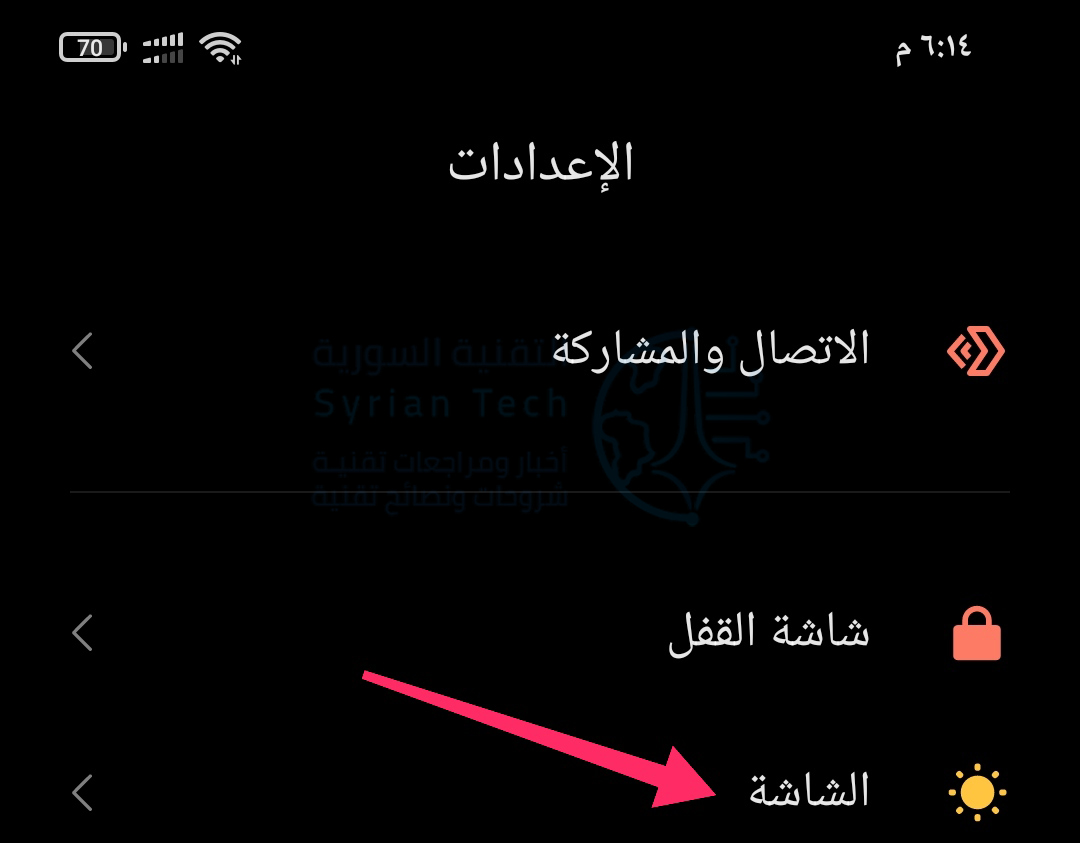
بعد ذلك، انتقل إلى إعدادات الشاشة.

هنا قد تبدو الأشياء مختلفة، وذلك اعتماداً على الشركة المصنعة للهاتف أو الجهاز اللوحي. معظم الشركات تسميه الوضع الداكن أو المظهر الداكن أو وضع الظلام، لكن البعض يسميه الوضع الليلي. قد يكون هناك خيار في هذه الصفحة لتشغيله كما في أجهزة شاومي في الصورة.

لمزيد من الخيارات، يمكنك النقر على الوضع المظام Dark Theme على هواتف مثل جوجل بكسل Google Pixel.

أما أجهزة شاومي Xiaomi إعدادات وضع الظلام.

ستكون خيارات الوضع الداكن مختلفة، اعتماداً على الشركة المصنعة للجهاز. يمكّنك العديد من تشغيل الوضع المظلم تلقائياً عند غروب الشمس وإيقافه عند شروق الشمس. يمكنك أيضاً اختيار جدولة مخصصة عن طريق الضغط على الجدولة.

حدد جدول أتمتة الوضع المظلم Dark Mode المفضل لديك، كما هو موضح هنا على Google Pixel.

وكما هو الحال في هواتف شاومي Xiaomi الذكية.

هذا كل شيء! إذا كنت تريد أن تتبع التطبيقات إعداد Dark Mode ، فسترغب في البحث عن إعداد الوضع Theme داخل التطبيق. إذا كان يدعم الوضع الداكن على مستوى النظام، فسترى خياراً للوضع المظلم.

الوصول إلى الوضع الداكن من قائمة الإعدادات السريعة:

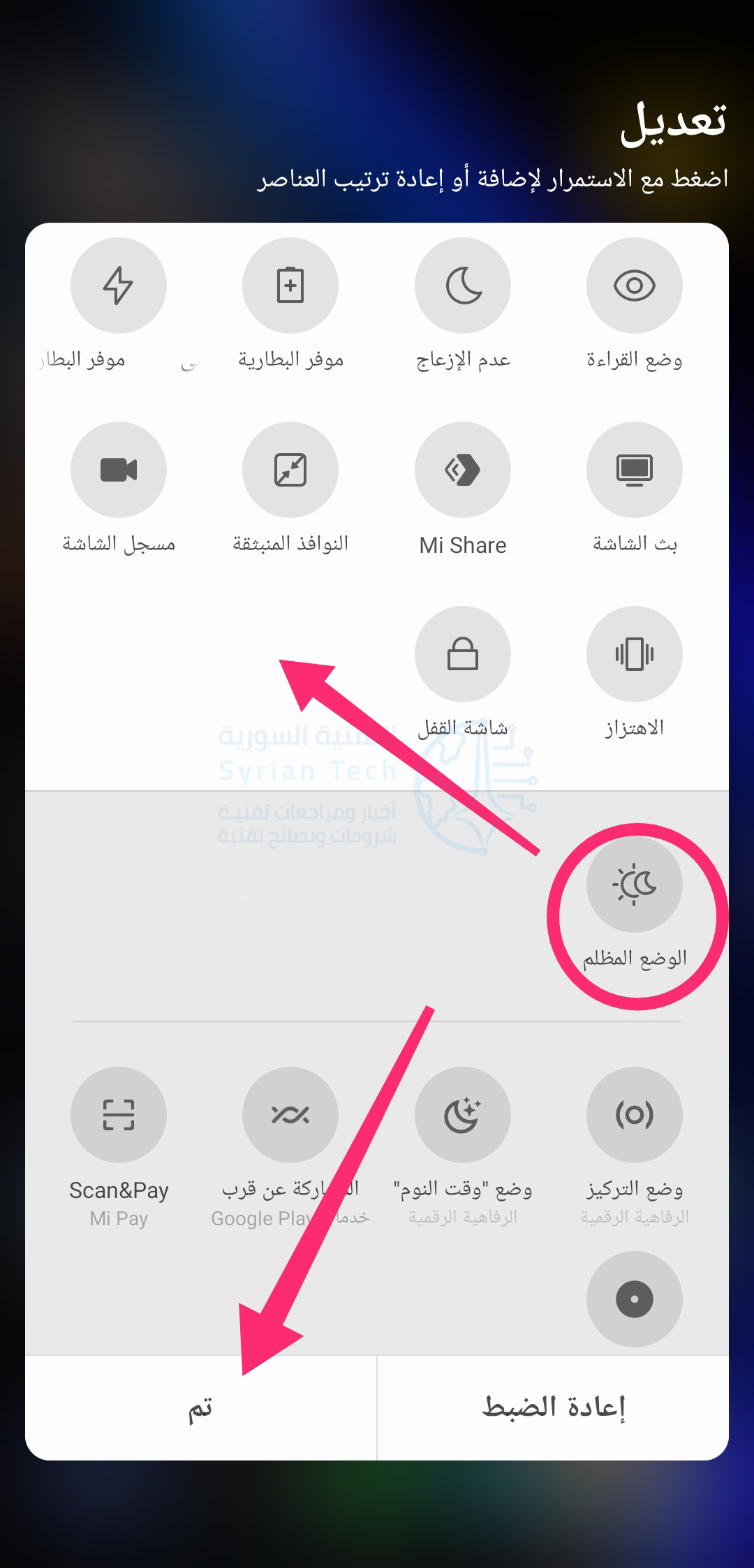
شيء آخر يمكنك القيام به هو تبديل الوضع الداكن في الإعدادات السريعة. للقيام بذلك، اسحب لأسفل من أعلى الشاشة مرتين لتوسيع قائمة الإعدادات السريعة الكاملة. إذا لم ترَ أيقونة الوضع المظلم فابحث عن أيقونة التعديل وانقر عليها.

سيظهر قسم به مفاتيح إعدادات غير مستخدمة. ابحث عن مفتاح التبديل بين الوضع المظلم أو المظهر الداكن (أو أي تعبير مشابه حسب نوع الهاتف) واسحبه إلى منطقة الإعدادات السريعة. وانقر على رمز على تم عند الانتهاء.

يمكنك الآن بسهولة تشغيل الوضع الداكن وإيقاف تشغيله من لوحة الإعدادات السريعة!

يعد الوضع الداكن طريقة رائعة لجعل الشاشة أسهل لعينيك في الليل، بالإضافة إلى أنه يمكن أن يوفر القليل من عمر البطارية. تأكد من أنك تستخدم هذه الميزة إلى أقصى إمكاناتها إذا كانت لديك!

مقالات قد تعجبك:

كيفية مشاهدة فيديوهات يوتيوب بالتزامن مع أصدقائك
كيفية تشغيل فيديو من يوتيوب في الخلفية
كيفية تعطيل التصحيح التلقائي في أجهزة آيفون وآيباد
تعرف على شريحة Apple M1 الأقوى على الإطلاق من آبل
كيف تربح قنوات اليوتيوب المال؟

كيفية تفعيل الوضع المظلم في فيسبوك على الكمبيوتر

يمكن أن تؤدي المساحة البيضاء الناصعة لواجهة فيسبوك Facebook إلى إجهاد نظرك بعد ساعات طويلة من التصفح.

امنح عينيك استراحة من خلال تمكين الوضع المظلم في فيسبوك Facebook وقم بتغيير الواجهة الجديدة من الضوء الناصع إلى الغامق عن طريق تنشيط هذا الإعداد.

انتقل إلى موقع فيسبوك Facebook على الويب في أي متصفح سطح مكتب وقم بتسجيل الدخول إلى حسابك.

إذا لم تكن قد قمت بالفعل بتمكين واجهة فيسبوك الجديدة على سطح المكتب، فإن القيام بذلك أمر سهل بمجرد قلب المفتاح في إعدادات حسابك.

أي، قم أولاً بالنقر على السهم لأسفل الموجود في الزاوية العلوية اليسرى (أو اليمنى بحسب لغة الحساب) لفتح قائمة حسابك، يمكنك بعد ذلك تبديل خيار تبديل إلى تصميم فيسبوك الجديد للانتقال إلى التصميم الجديد.

بمجرد تشغيل واجهة فيسبوك Facebook الجديدة، انقر فوق السهم لأسفل الموجود في الزاوية العلوية اليسرى (أو اليمنى بحسب لغة الحساب) لفتح قائمة حسابك، يمكنك بعد ذلك تبديل خيار الوضع المظلم لتنشيط الإعداد.

إذا كنت تريد الرجوع إلى وضع الإضاءة، فيمكنك إيقاف تشغيل الوضع المظلم باتباع نفس التعليمات.

تشير الأبحاث إلى أن الوضع المظلم ليس أفضل بالنسبة لك، ولكن من الجيد دائماً أن تكون هذه الميزة في متناول يدك عند التبديل بين البيئات الفاتحة والداكنة.

مقالات قد تعجبك:

كيفية تضمين فيديو يوتيوب في العرض التقديمي بور بوينت
ماذا تفعل أزرار الوظائف في مايكروسوفت باور بوينت
كيفية تفعيل الوضع الليلي في برامج أوفيس كالوورد وإكسل وباور بوينت
ماذا تفعل أزرار الوظائف في مايكروسوفت وورد
كيف تعمل خوارزمية يوتيوب في تحديد ما الذي ترغب بمشاهدته؟

الوضع المظلم وصل رسمياً إلى فيسبوك مسنجر لكن بشكل سرّي

يبحث الكثير من المستخدمين على ميزة الوضع المظلم أو الوضع الليلي أو Dark Mode في كل تطبيق يستخدمونه على هواتفهم المحمولة، حيث أصبح هذا الوضع واحداً من أبرز مطالب المستخدمين في الفترة الأخيرة.

استجابت الكثير من الشركات لهذا المطلب وبدأت بتوفير الوضع المظلم لتطبيقاتها، بل أن بعض الشركات بدأت بتجهيز الوضع المظلم ليعمل على أنظمتها بشكل كامل وليس على مستوى تطبيق واحد.

من الشركات التي استجابت لمطالب مستخدميها شركة فيسبوك Facebook والتي كانت قد أعلنت رسمياً عن بدء اختبار الوضع منذ الشهر الأول من العام الحالي.

الآن من المفترض أن الميزة قد وصلت للجميع وبشكل رسمي حيث انتهت مرحلة الاختبار وأصبحت واحدة من ميزات التطبيق الرئيسية.

إذا قمت بتحديث تطبيق فيسبوك مسنجر على هاتفك إلى النسخة الأخيرة وبحثت عن الميزة في قائمة الإعدادات في التطبيق فإنك لن تجدها، هذا بسبب أن فيسبوك أرادت إضافتها بشكل سري وعليك أن تكتشف طريقة تفعيلها بنفسك.

ربما لن تتوقع طريقة التفعيل رغم أنها بسيطة جداً، لذلك سنقوم بإرشادك إلى الطريقة الآن:

اختر واحداً من أصدقائك في قائمة المحادثات في التطبيق، افتح المحادثة التي اخترتها وأرسل الرمز التعبيري الذي يدلّ على هلال القمر!

بمجرد إرسال الرمز التعبيري سيعرض لك التطبيق رسالة يهنئك بها على اكتشاف الطريقة السرية في التفعيل، وسيتم إضافة خيار الوضع المظلم إلى التطبيق.

بعد ظهور الرسالة يمكنك الذهاب إلى قائمة إعدادات التطبيق في صفحة ملفك الشخصي على مسنجر، وستجد أن خيار الوضع المظلم قد تمت إضافته ويمكنك تفعيله ببساطة بالضغط عليه.

سيتحول التطبيق إلى لون أسود نتوقع أنه سيُعجب الكثير من المستخدمين الذين لا يفضّلون اللون الأبيض الصارخ لواجهة التطبيق ولا سيما أثناء استخدام فيسبوك مسنجر في غرفة مظلمة في الليل.

سيظهر لبعض المستخدمين في رسالة التفعيل أن الميزة ما زال العمل عليها جارياً لذلك يمكن تصحيح أو تغيير بعض الألوان في المرحلة المقبلة، ولكن من المفترض أنها وصلت الآن إلى جميع المستخدمين وللنظامين أندرويد و iOS.

لا نعرف ما سبب اختيار فيسبوك لهذه الطريقة الطريفة في التفعيل، ولكنها لطيفة بالتأكيد وستساعدك على إخبار صديق لك بوصول الميزة عند إرسال رمز هلال القمر إليه في المحادثة!

مقالات قد تعجبك:

كيفية تفعيل الوضع الليلي في برامج أوفيس كالوورد وإكسل وباور بوينت
كيفية تفعيل الوضع الليلي في ويندوز 10 يدوياً أو تلقائياً
كيفية البحث عن التغريدات القديمة وحذفها في تويتر
أهمّ الإعدادات في الكاميرا : سرعة الغالق , فتحة العدسة ,و الأيزو ISO
ما هي الحواشي السفلية والتعليقات الختامية في مايكروسوفت وورد؟

كيفية تفعيل الوضع الليلي في متصفح كروم

لا يملك متصفح جوجل كروم Google Chrome خيار للوضع الليلي ( المظهر الداكن Dark Mode ) ضمنه كما هو الحال في متصفحات مايكروسوفت إيدج Microsoft Edge أو موزيلا فايرفوكس Mozilla Firefox , ولكن يمكنك الحصول على هذا النمط وغيره عن طريق عدّة خطوات بسيطة , كذلك يمكنك تطبيق نمط المظهر الداكن Dark Mode  على كل صفحة ويب تزورها.

تفعيل الوضع الليلي (نمط المظهر  الداكن Dark Theme ) :

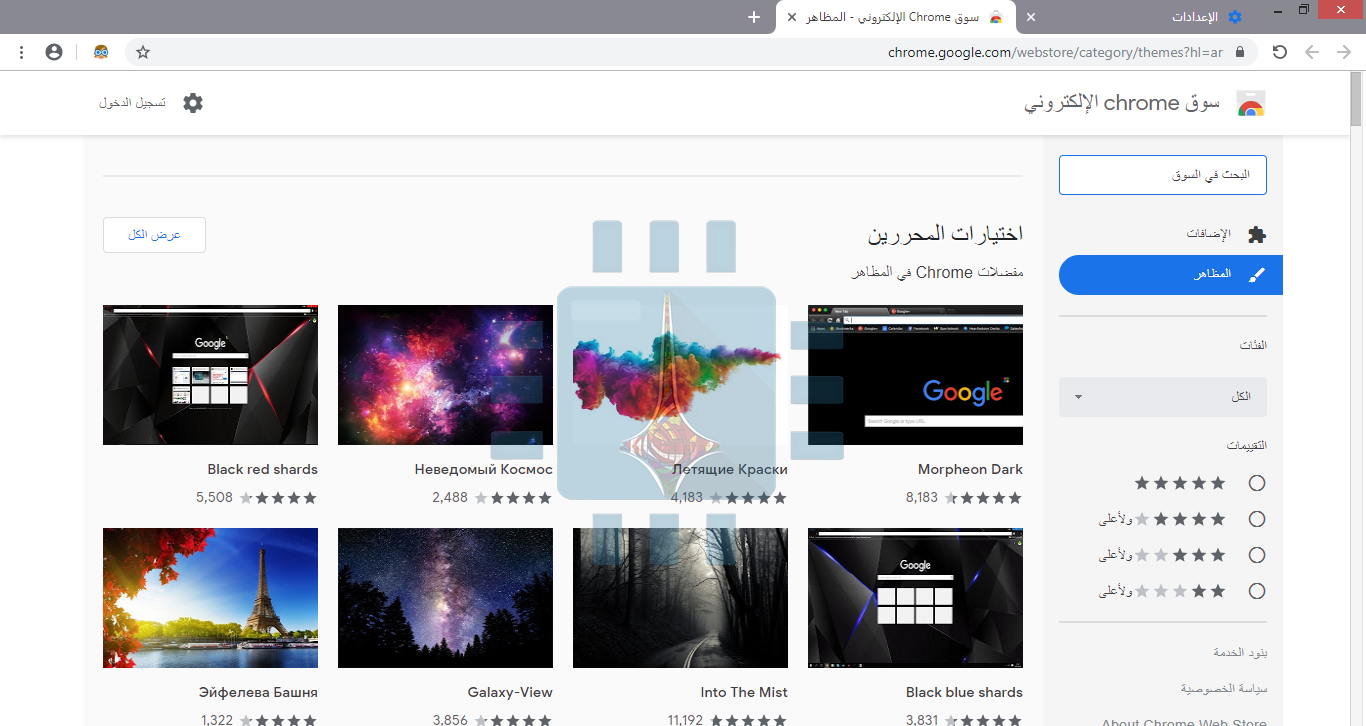
يدعم متصفح كروم ما يسمى User-Created Themes ,وهي عبارة عن أنماط خلفية أو ثيمات مختلفة يمكنك تحميلها من سوق كروم الالكتروني Chrome Web Store (يمكنك الوصول إليه بالذهاب إلى إعدادات المتصفح الإعدادات Setting > ثم المظاهر (Themes ), وانقر على أيقونة السهم المجاور :يفتح سوق كروم الالكتروني Chrome Web Store  بعلامة تبويب جديدة :ولكيّ تمنح متصفح كروم Chrome واجهة داكنة ، كل ما عليك فعله هو تثبيت Dark Theme (المظهر الداكن) الذي اخترته .  توفر Google  كذلك مجموعة Collection متنوعة من الثيمات (المظاهر) الداكنة Editor-Selected Dark Themes .

ونحن ننصحك باختيار مظهر Morpheon Dark والذي هو من أكثر المظاهر الداكنة Dark Themes انتشاراً بين المستخدمين :حيث أنّه على خلاف الثيمات أو المظاهر الداكنة الأخرى ، يوفر قدراً من التباين بين علامة التبويب النشطة ( التي تظهر بدرجة لون أفتح قليلاً ) وعلامات التبويب غير النشطة (التي تكون بدرجة لونية أغمق ) في المتصفح:يحول هذا النمط  شريط علامات التبويب TabBar وشريط العنوان  TitleBar وشريط الأدوات ToolBar ,وصفحة التبويب الجديدة (New Tab page ) إلى اللون الداكن , وهذا كلّ ما يمكنك تغييره في متصفح كروم باستخدام هذا النمط  , حيث لا يمكنك مثلاً تغيير قوائم الحالة Context Menus أو صفحة الإعدادات Settings Page إلى اللون الداكن ..

إذا أردت العودة إلى المظهر الافتراضي للمتصفح فقم بفتح قائمة الحالة Context Menu ,ثم اختر إعدادات Settings , وعند فتح صفحة الإعدادات , يمكنك من خيار المظاهر (Themes ) في قائمة المظهر (Appearance) النقر على (إعادة الضبط على الإعداد التلقائي Reset to Default ) :

تثبيت إضافة Dark Reader للوضع الليلي (المظهر الداكن) :

يغير المظهر الدّاكن من واجهة المتصفح كما ذكرنا سابقاً ,إلاّ أن معظم المواقع تستخدم خلفيات بيضاء اللون , بالطبع هناك بعض المواقع الالكترونية التي تمكنك من تغيير نمط الخلفية إلى عدة خيارات متاحة , ولكن تبقى هذه الاعدادات خاصة بكلّ موقع على حدا ..

فما العمل إذاً  لتمكين الوضع الليلي في جميع مواقع الويب ؟

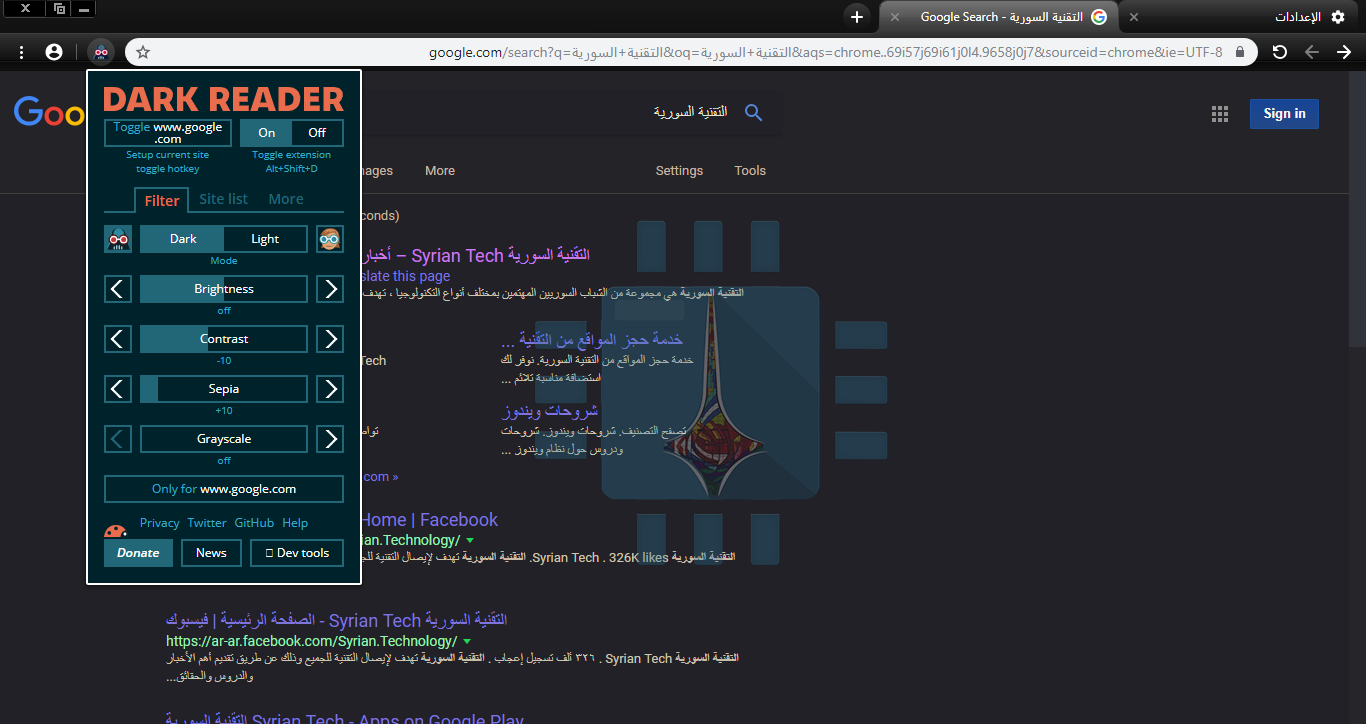
للحصول على المظهر الداكن Dark Mode لجميع مواقع الويب ,عليك تحميل أداة أو إضافة  Dark Reader من متجر كروم الالكتروني Chrome Web Store :تعمل بعض إضافات المتصفح الأخرى بشكل مماثل ، ولكننا نفضل تطبيق Dark Reader أكثر من جميع إضافات المظهر الداكن (Dark Mode Extensions ) الأخرى التي قمنا بتجربتها .

تطبّق إضافة Dark Reader المظهر الداكن  (Dark Mode)  أو الوضع الليلي تلقائيّاً على كل صفحة ويب يتمّ زيارتها ، ويمكنك النقر فوق زر Dark Reader على شريط الأدوات (ToolBar) لضبطه,

حيث يمكنك تعطيل الوضع الداكن لموقع الويب لإعادته إلى الوضع الإفتراضي , كذلك يمكنك تحديد المواقع التي لن تفتح مطلقًا بنمط المظهر الدّاكن ، وهذا الأمر مفيد إذا كان  Dark Reader لا يعمل بشكل جيد مع موقع الويب :للأسف ، ستظل صفحات إعدادات Chrome بلون أبيض وأزرق دائمًا. فلا يمكن العبث بها لأسباب أمنية,  حيث يتم توفير قوائم الحالة Context Menus في كروم  Chrome من خلال نظام التشغيل ، لذا لا يمكن تطبيق المظهر الداكن عليها  , إلا بتغيير إعدادات نظام التشغيل ,كتمكين الوضع الليلي على نظام تشغيل Windows 10  مثلاً …

مقالات قد تعجبك:

لماذا يظهر متصفح كروم رسالة غير آمن في بعض المواقع؟
كيفية مسح سجل التصفح في كروم وسفاري وفايرفوكس وإيدج وإكسبلورر
كيفية التأكد من أمان إضافات كروم قبل تنصيبها
كيفية تفعيل الوضع الليلي في ويندوز 10 يدوياً أو تلقائياً
كيفية نقل جميع البيانات من كروم إلى فايرفوكس

يوتيوب على أندرويد و iOS يحصل على ميزة Dark Mode

قام موقع يوتيوب YouTube بإضافة ميزة Dark Mode للتطبيق الخاص بالموقع على الهواتف المحمولة، حيث كانت البداية من التطبيق المخصص للهواتف التي تعمل بنظام iOS.

وتعمل هذه الميزة على إعطاء مظهر داكن لواجهة التطبيق، وللحصول على الميزة الجديدة ما عليك سوى الانتقال إلى قائمة الإعدادات الخاصة بالحساب ثم اختيار dark theme للحصول على المظهر المظلم الجديد.

تجدر الإشارة إلى أن الموقع كان قد أضاف هذه الميزة عند تصفحه بوضع سطح المكتب desktop في العام الماضي، ومنذ ذلك الحين أصبحت تلك الميزة من أكثر الميزات المطلوب تواجدها على التطبيق الخاص بالهواتف المحمولة.

الميزة الجديدة ستعطي واجهة المستخدم الخاصة بتطبيق يوتيوب مظهراً مظلماً من خلال عكس اللون الأبيض الاعتيادي للخلفية ليصبح مظلماً بلون داكن سينمائي جديد.

من المفترض أن الميزة قد وصلت بالفعل إلى تطبيق الهاتف المخصص لنظام iOS، في حين ستصل الميزة للهواتف التي تعمل بنظام أندرويد قريباً جداً.


مقالات قد تعجبك:
ميزة القصص بتطبيق يوتيوب ستجعله يتفوق على باقي تطبيقات القصص
يوتيوب يفرض سياسات أكثر صرامة مع المخالفين
تطبيق YouTube Go لتحميل الفيديو وتوفير استهلاك الانترنت
شروط جديدة من YouTube لتحقيق الربح من الموقع
غوغل تعترف بأنها وضعت إعلانات على خدمة Youtube Red