كيفية الحصول على برامج مايكروسوفت أوفيس Microsoft Office مجاناً

يبدأ Microsoft Office عادةً بسعر 70 دولاراً سنوياً، ولكن هناك عدد قليل جداً من الطرق للحصول عليه مجاناً. سنوضح لك جميع الطرق التي يمكنك من خلالها الحصول على وورد Word وإكسل Excel وباوربوينت PowerPoint وتطبيقات أوفيس Office الأخرى دون دفع سنت.

استخدام برامج مايكروسوفت أوفيس في المتصفح مجاناً من خلال أوفيس أون لاين Office Online:
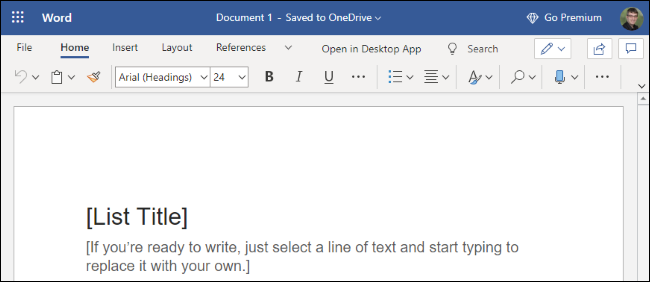
سواء كنت تستخدم جهاز كمبيوتر يعمل بنظام Windows 10 أو ماك Mac أو كرومبوك Chromebook، يمكنك استخدام مايكروسوفت أوفيس Microsoft Office مجاناً في متصفح الويب.

تم تبسيط إصدارات أوفيس Office المستندة إلى الويب ولن تعمل في وضع عدم الاتصال، ولكنها لا تزال تقدم تجربة تحرير قوية. يمكنك فتح وإنشاء مستندات وورد Word وإكسل Excel وباوربوينت PowerPoint مباشرة في المتصفح لديك.

للوصول إلى تطبيقات الويب المجانية هذه، ما عليك سوى التوجه إلى موقع Office.com وتسجيل الدخول باستخدام حساب مايكروسوفت Microsoft مجاني.

انقر فوق رمز تطبيق مثل وورد Word أو إكسل Excel أو باوربوينت PowerPoint لفتح نسخة الويب من هذا التطبيق.

أو استخدام الروابط المباشرة إلى كل تطبيق:

يمكنك أيضاً سحب ملف من الكمبيوتر وإسقاطه على صفحة Office.com. سيتم تحميله على ون درايف OneDrive المجاني لحساب مايكروسوفت Microsoft الخاص بك، ويمكنك فتحه في التطبيق المرتبط.

تطبيقات الويب المكتبية لها بعض القيود، فهذه التطبيقات ليست مميزة تماماً مثل تطبيقات أوفيس Office المكتبية التقليدية لنظامي التشغيل ويندوز Windows وماك Mac، ولا يمكنك الوصول إليها في وضع عدم الاتصال.

لكنها تقدم تطبيقات أوفيس Office قوية بشكل مدهش، وهي مجانية تماماً.

قم بالتسجيل لتجربة مجانية لمدة شهر واحد:
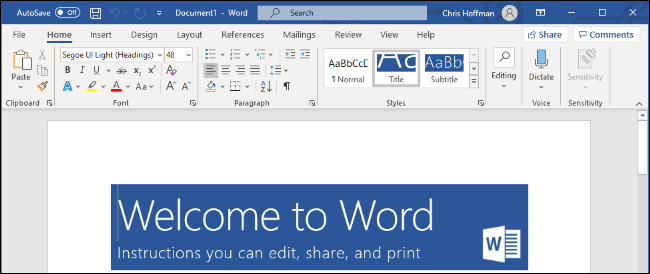
إذا كنت تحتاج فقط إلى مايكروسوفت أوفيس Microsoft Office لفترة قصيرة من الوقت، فيمكنك الاشتراك في إصدار تجريبي مجاني لمدة شهر واحد.

للعثور على هذا العرض، توجه إلى صفحة Try Office من مايكروسوفت Microsoft، واشترك في الإصدار التجريبي مجاناً.

سيتعين عليك تقديم بطاقة ائتمان للتسجيل في الإصدار التجريبي، وسيتم تجديدها تلقائياً بعد الشهر. ومع ذلك، يمكنك إلغاء اشتراكك في أي وقت حتى بعد الاشتراك مباشرةً، لضمان عدم تحرير فاتورة لك. حيث يمكنك الاستمرار في استخدام أوفيس Office لبقية الشهر المجاني بعد الإلغاء.

بعد الانضمام إلى الإصدار التجريبي، يمكنك تنزيل إصدارات كاملة من تطبيقات مايكروسوفت أوفيس Microsoft Office هذه لأجهزة الكمبيوتر التي تعمل بنظام ويندوز Windows وأجهزة ماك Mac.

ستحصل أيضاً على إمكانية الوصول إلى الإصدارات الكاملة من التطبيقات على الأنظمة الأساسية الأخرى، بما في ذلك أجهزة آيباد iPad الأكبر حجماً.

ستمنحك هذه النسخة التجريبية حق الوصول الكامل إلى الخطة الرئيسية لـ Microsoft 365 (Office 365 سابقاً).

ستحصل على برامج وورد Word وإكسل Excel وباوربوينت PowerPoint وآوت لوك Outlook وون نوت OneNote و 1 تيرابايت من التخزين في OneDrive.

يمكنك المشاركة مع ما يصل إلى خمسة أشخاص آخرين. سيحصل كل منهم على إمكانية الوصول إلى التطبيقات عبر حساب مايكروسوفت Microsoft الخاص به، وسيكون له مساحة تخزين خاصة به تبلغ 1 تيرابايت لسعة تخزين مشتركة تبلغ 6 تيرابايت.

تقدم مايكروسوفت Microsoft أيضاً تقييمات مجانية لمدة 30 يوماً لـ Office 365 ProPlus، وهي مخصصة للشركات. قد تتمكن من الاستفادة من العرضين لمدة شهرين من الوصول المجاني إلى مايكروسوفت أوفيس Microsoft Office.

احصل على أوفيس مجاني كطالب أو مدرّس:
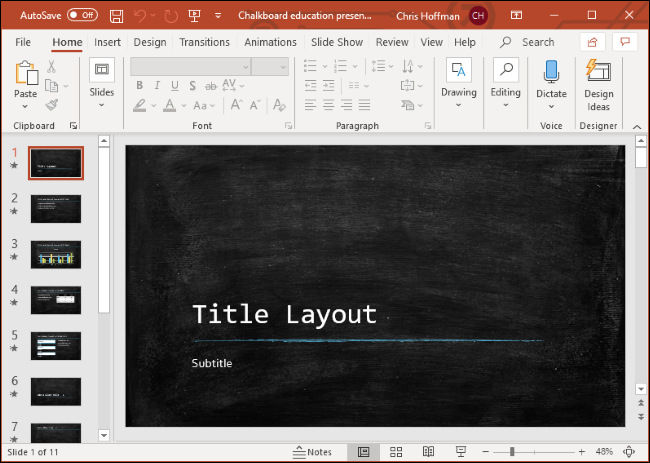
تدفع العديد من المؤسسات التعليمية مقابل خطط Office 365، مما يسمح للطلاب والمعلمين بتنزيل البرنامج مجاناً.

لمعرفة ما إذا كانت مدرستك مشاركة أم لا، توجه إلى موقع Office 365 Education على الويب وأدخل عنوان البريد الإلكتروني لمدرستك، وسيتم عرض تنزيل مجاني لك إذا كان متاحاً لك من خلال خطة مدرستك.

حتى إذا لم تشارك الجامعة أو الكلية، فقد تقدم مايكروسوفت أوفيس Microsoft Office بتكلفة مخفضة للطلاب والمعلمين من خلال متجر الكتب الخاص بها. تحقق من ذلك مع مؤسستك التعليمية، أو على الأقل انظر إلى موقعها على الإنترنت لمزيد من التفاصيل.

جرب تطبيقات الجوال على الهواتف وأجهزة آيباد الصغيرة:

تطبيقات مايكروسوفت أوفيس Microsoft Office مجانية أيضاً على الهواتف الذكية. على هاتف آيفون iPhone أو أندرويد Android، يمكنك تنزيل تطبيقات أوفيس Office المحمولة لفتح المستندات وإنشائها وتحريرها مجاناً.

على جهاز آيباد iPad أو أندرويد Android اللوحي، ستتيح لك هذه التطبيقات إنشاء المستندات وتعديلها فقط إذا كان لديك جهاز بحجم شاشة أصغر من 10.1 إنش.

على جهاز لوحي أكبر، يمكنك تثبيت هذه التطبيقات لعرض المستندات، ولكنك ستحتاج إلى اشتراك مدفوع لإنشائها وتعديلها.

وهذا يعني عملياً أن وورد Word وإكسل Excel وباوربوينت PowerPoint يقدمون تجربة كاملة مجاناً على iPad Mini وأجهزة آيباد iPad القديمة مقاس 9.7 بوصات.

ستحتاج إلى اشتراك مدفوع للحصول على إمكانات تعديل المستندات على iPad Pro أو أجهزة آيباد iPad أحدث بمقاس 10.2 بوصة.

انضم إلى خطة Microsoft 365 Home لشخص ما:

من المفترض أن تتم مشاركة اشتراكات Microsoft 365 Home بين عدة أشخاص. يقوم الإصدار ذو الاشتراك 70 دولاراً سنوياً بتوفير أوفيس Office لشخص واحد، بينما يوفر اشتراك 100 دولاراً سنوياً أوفيس Office لما يصل إلى ستة أشخاص.

ستحصل على التجربة الكاملة مع أوفيس Office لأجهزة الكمبيوتر الشخصية التي تعمل بنظام زيندوز Windows وأجهزة ماك Mac وأجهزة آيباد iPad وأجهزة أخرى.

يمكن لأي شخص يدفع مقابل Microsoft 365 Home (المعروف سابقًا باسم Office 365 Home) مشاركته مع ما يصل إلى خمسة حسابات مايكروسوفت Microsoft أخرى.

إنه أمر مريح للغاية: حيث تتم إدارة المشاركة من خلال صفحة مشاركة أوفيس Office على موقع حساب مايكروسوفت Microsoft على الويب.

يمكن للمالك الرئيسي للحساب إضافة خمسة حسابات مايكروسوفت Microsoft أخرى، وسيتلقى كل حساب من هذه الحسابات رابط دعوة.

بعد الانضمام إلى المجموعة، يمكن لكل شخص تسجيل الدخول باستخدام حساب مايكروسوفت Microsoft الخاص به لتنزيل تطبيقات أوفيس Office تماماً كما لو كانوا يدفعون مقابل اشتراكاتهم الخاصة، سيكون لكل حساب مساحة تخزين منفصلة على OneDrive بسعة 1 تيرابايت.

تقول مايكروسوفت Microsoft أن الاشتراك مخصص للمشاركة بين أسرتك. لذلك، إذا كان لديك فرد من العائلة أو حتى زميل في الغرفة مع هذه الخدمة، فيمكن لهذا الشخص إضافتك إلى اشتراكه مجاناً.

خطة Home هي بالتأكيد أفضل صفقة إذا كنت ستدفع مقابل مايكروسوفت أوفيس Microsoft Office. إذا كان بإمكانك تقسيم اشتراك 100 دولاراً سنوياً بين ستة أشخاص، فهذا أقل من 17 دولاراً كل عام لكل شخص!

بالمناسبة، تتشارك مايكروسوفت Microsoft مع بعض أصحاب العمل لتقديم خصم على اشتراكات أوفيس Office لموظفيهم. تحقق من موقع برنامج مايكروسوفت Microsoft للاستخدام المنزلي لمعرفة ما إذا كنت مؤهلاً للحصول على خصم.

أفضل البدائل المجانية لمايكروسوفت أوفيس Microsoft Office:

إذا كنت تبحث عن شيء آخر، ففكر في اختيار تطبيق مكتبي مختلف. هناك مجموعات مكتبية مجانية تماماً تتميز بالتوافق الجيد مع مستندات مايكروسوفت أوفيس Microsoft Office وجداول البيانات وملفات العروض التقديمية.

  • LibreOffice: هو تطبيق مكتبي مجاني ومفتوح المصدر لأنظمة التشغيل ويندوز Windows وماك Mac ولينكس Linux وأنظمة التشغيل الأخرى.
    إنه مشابه لإصدارات سطح المكتب من مايكروسوفت أوفيس Microsoft Office، ويمكنه أيضاً العمل وإنشاء مستندات أوفيس Office ذات أنواع الملفات الشائعة مثل مستندات DOCX وجداول بيانات XLSX وعروض PPTX التقديمية.
    يستند LibreOffice إلى OpenOffice. بينما لا يزال OpenOffice موجوداً، فإن لدى LibreOffice المزيد من المطورين وهو الآن المشروع الأكثر شعبية.
  • Apple iWork: عبارة عن مجموعة مجانية من التطبيقات المكتبية لمستخدمي ماك Mac وآيفون iPhone وآيباد iPad. وهو منافس آبل Apple لـ مايكروسوفت أوفيس Microsoft Office، وكان يستخدم برامج مدفوعة قبل أن توفره آبل Apple مجانًا.
    كما يمكن لمستخدمي ويندوز الوصول إلى إصدار مستند إلى الويب من iWork من خلال موقع iCloud على الويب أيضاً.
  • محرر مستندات جوجل Google Docs: عبارة عن مجموعة من برامج أوفيس Office على الويب، يقوم بتخزين ملفاتك في Google Drive خدمة تخزين الملفات عبر الإنترنت من جوجل Google.
    على عكس تطبيقات الويب لـ مايكروسوفت أوفيس Microsoft Office، يمكنك حتى الوصول إلى المستندات وجداول البيانات والعروض التقديمية من جوجل Google في وضع عدم الاتصال في متصفح جوجل كروم Google Chrome.

هناك العديد من البدائل الأخرى، ولكن هذه بعض من أفضلها.

إذا كنت لا ترغب في دفع رسوم شهرية، فلا يزال بإمكانك شراء نسخة من مايكروسوفت أوفيس Microsoft Office. ومع ذلك، تكلف نسخة المنزل Home ونسخة الطالب ذات الإصدار 2019 حوالي 150 دولاراً، ويمكنك تثبيته على جهاز واحد فقط.

لن تحصل على ترقية مجانية إلى الإصدار الرئيسي التالي من أوفيس Office أيضاً. إذا كنت ستدفع مقابل أوفيس Office، فربما يكون الاشتراك هو أفضل صفقة خاصة إذا كان بإمكانك تقسيم المال المدفوع من أجل خطة مدفوعة مع أشخاص آخرين.

مقالات ذات صلة:

مقالات قد تعجبك:

لماذا لا يمكن الاعتماد على سرعة المعالج في مقارنة أداء الحواسيب
ماذا تعني كلمة 7nm و 10nm بالنسبة لوحدات المعالجة المركزية؟
بلوتوث 5.1 هو مستقبل المنزل الذكي SmartHome
لماذا تحسن إعادة التشغيل من أداء الهاتف وتحل المشاكل العامة؟
ما الذي يجب فعله إذا وجدت آيفون أو آيباد ضائع؟

مايكروسوفت جمعت Word و Excel و PowerPoint في تطبيق واحد

كشفت شركة مايكروسوفت Microsoft عن تطبيق Office جديد لنظامي التشغيل iOS و Android مؤخراً سيعمل على الجمع بين ميزات ثلاثة من أشهر تطبيقات الشركة المكتبية.

وفي حين أن شركة البرمجيات العملاقة لديها إصدارات منفصلة من Word و Excel و PowerPoint متوفرة على كل من iOS و Android لسنوات، فإن تطبيق Office الجديد هذا مصمم لدمجها في مكان واحد.

ستتمكن من الوصول إلى المستندات الحديثة في التطبيق أو حتى إنشاء مستندات جديدة باستخدام القدرة على مسح النص المكتوب أو الجداول المنشأ مسبقاً من كاميرا هاتفك.

يبدو التطبيق الجديد وكأنه محور مركزي لمايكروسوفت لعرض جميع الميزات الجديدة التي تم إضافتها تدريجياً إلى Word و Excel و PowerPoint في الأشهر الأخيرة.

يوجد قسم إجراءات بارز يتضمن القدرة على نقل الملفات من جهاز الكمبيوتر الخاص بك إلى الهاتف، وتحويل الصور إلى نص أو جداول، ومسح الصور ضوئياً في ملفات PDF، وحتى مسح رموز QR ضوئياً.

كانت هذه ميزات تم إخفاؤها دائماً من قبل التطبيقات المستقلة، لكن من المحتمل استخدامها كثيراً الآن بعد أن ظهرت في أعلى تطبيق Office الجديد.

إنها أيضاً مهام سريعة مفيدة يحتمل أن تستخدمها على الهاتف أكثر من أجهزة الكمبيوتر، الأمر الذي يبرز من أهمية التطبيق الجديد.

إلى جانب تطبيق Office الجديد، كشفت مايكروسوفت النقاب عن إصدار Fluent Design الجديد لشعار Office.

حيث قامت الشركة بتعديل الأيقونات المستخدمة في مجموعة متنوعة من تطبيقات Office بشكل ثابت على مدار العام الماضي، وشعار Office الجديد هو إصدار أكثر إثارة للاهتمام من أيقونة برتقالية مسطحة تستخدمها الشركة في السنوات الأخيرة.

إذا كنت مهتماً بتجربة تطبيق Office المحمول الجديد، فإن مايكروسوفت أطلقت نسخة معاينة عامة مؤخراً وهي متاحة للهواتف فقط وليس للأجهزة اللوحية من آبل أو من شركات الأندرويد.

يمكن لمستخدمي هواتف الأندرويد الاشتراك من هنا من أجل الحصول على نسخة المعاينة للتطبيق الجديد أما بالنسبة لمستخدمي iOS الذين يستخدمون TestFlight فيمكنهم تسجيل اهتمامهم من هنا.

مقالات قد تعجبك:

كيفية اختيار بطاقة واي فاي للكمبيوتر المكتبي والمحمول
كيفية اختيار مزود طاقة جديد للكمبيوتر
زر إيقاف تشغيل ويندوز 10 لا يقوم بإيقاف تشغيل النظام بشكل كامل
لماذا يوجد نسخ 32 و 64 بت من الأنظمة والبرامج؟ وما الفرق بينها؟
كيفية إدارة برامج بدء التشغيل في ويندوز 10

ما هي خدمات أوفيس الذكية؟ وهل يجب إيقاف تشغيلها؟

تحتوي تطبيقات عميل Office 365 الأساسية من مايكروسوفت وورد  Word و إكسل Excel و باوربوينت PowerPoint و آوت لوك Outlook – جميعها على إعداد يتيح لك تمكين Office intelligent services. إذن، ما هذه، ولماذا يتم تشغيلها، وهل يجب عليك إيقاف تشغيلها؟ هيا نكتشف.

إذا كان لديك اشتراك Office 365 في وورد  Word و إكسل Excel و باوربوينت PowerPoint و آوت لوك Outlook ، فهناك قسم في ملف> خيارات> عام ما يسمى خدمات ذكية لـ Office. (إذا كنت قد اشتريت للتو أوفيس Office كمجموعة مستقلة من التطبيقات بدون اشتراك O365 ، فلن يكون هذا القسم متاحاً لك).

يعمل مربع الاختيار الفردي، Enable Services ، على جميع هذه التطبيقات، بحيث يتم تشغيله أو إيقاف تشغيله لجميع التطبيقات؛ لا يوجد اختيار فردي.

يؤدي تشغيله في أي تطبيق إلى تشغيله في كل تطبيق، وبالمثل سيؤدي إيقاف تشغيله في أي تطبيق إلى إيقاف تشغيله في كل تطبيق.

ما هي خدمات Office Intelligent؟

ببساطة، تعتبر خدمات Office Intelligent Services OIS خدمات ديناميكية تستند إلى مجموعة النظراء توفر وظائف إضافية مفيدة لجعل عملك أفضل.

على سبيل المثال، تقدم مايكروسوفت Microsoft ميزة ترجمة من شأنها ترجمة جزء من النص أو مستند كامل. هذه ميزة OIS متاحة فقط لمستخدمي O365 الذين لديهم خانة الاختيار تمكين الخدمات قيد التشغيل.

تتضمن ميزات OIS الأخرى أداة لتصور البيانات لبرنامج Excel ، ومساعد تصميم PowerPoint ، وأداة البحث الذكي لمساعدتك في العثور على معلومات حول موضوع ما، والقدرة على إملاء النص بدلاً من كتابته. هناك عدد قليل من الخدمات الأخرى أيضاً، وتضيف مايكروسوفت Microsoft المزيد بانتظام.

ملاحظة: لاستخدام بعض الخدمات الأخرى، يلزمك أيضاً تشغيل قيمة افتراضية أخرى. في وورد  Word و إكسل Excel و باوربوينت PowerPoint و آوت لوك Outlook ، افتح ملف> خيارات> مركز التوثيق وانقر فوق إعدادات مركز التوثيق.

حدد خيارات الخصوصية Privacy Options على اليسار ثم على اليمين، تأكد من تشغيل خيارات الخصوصية Privacy Options.

لماذا يتم تشغيل خدمات أوفيس Office الذكية ، ويجب عليك إيقاف تشغيلها؟

في المرة الأولى التي تفتح فيها تطبيق عميل يستخدم OIS ، سيتم سؤالك عما إذا كنت تريد تشغيلها، لذلك إذا تم تشغيل مربع الاختيار تمكين الخدمات، فهذا يرجع إلى موافقتك على ذلك. لكن لا تقلق! أنت تعرف الآن كيفية إيقافها مرة أخرى.

مع ذلك، فإن ميزات OIS مفيدة وبيان خصوصية مايكروسوفت Microsoft هو مستند شامل إلى حد ما، لذلك قد ترغب في قراءته واتخاذ قرار مستنير قبل إيقاف تشغيل OIS (أو تشغيله بالفعل).

نحن هنا في التقنية السورية من أولئك الذين يستخدمون O365 قمنا بتشغيل OIS نظراً لوجود ميزات مفيدة نستخدمها، لكن لا يمكننا تقديم توصية لك سوى أن نقول إنها خيارك، ونحن لسنا على علم بسبب وجيه لعدم استخدامها.

مقالات قد تعجبك:

كيفية تفعيل الوضع الليلي في برامج أوفيس كالوورد وإكسل وباور بوينت
كيفية استعادة مفتاح تفعيل ويندوز أو أوفيس بعد ضياعه
ماذا تفعل أزرار الوظائف في مايكروسوفت باور بوينت
ماذا تفعل أزرار الوظائف في مايكروسوفت إكسل
ماذا تفعل أزرار الوظائف في مايكروسوفت وورد

كيفية تضمين فيديو يوتيوب في العرض التقديمي بور بوينت

تحتاج العروض التقديمية في برنامج باوربوينت PowerPoint إلى الكثير من الاهتمام والتنسيق من أجل جعل العرض أكثر جذباً للجمهور وأكثر فائدة من خلال تقديم المعلومات والأفكار بطريقة احترافية.

قد يحتاج المستخدم في الكثير من الأحيان أثناء تجهيز العرض التقديمي الخاص به إلى عرض مقطع فيديو من منصة يوتيوب YouTube خلال تقديم العرض.

بالطبع يمكن لأي شخص أن يتبع الطريقة السهلة من خلال الخروج من العرض والذهاب إلى متصفح الإنترنت وتشغيل المقطع الذي يحتاجه، لكن هذا لا يجعل من العرض المقدّم احترافياً ومنسقاً.

لذلك سنقدم طريقة تضمين مقطع يوتيوب في العرض التقديمي، بحيث يتم تشغيل الفيديو خلال عرض الشرائح دون الحاجة لمغادرتها، مع التذكير بأن هذه الطريقة ما زالت بحاجة إلى اتصال بشبكة الإنترنت من أجل تشغيل الفيديو.

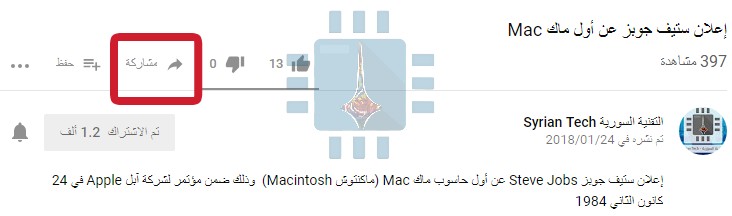
في المرحلة الأولى، يتوجب عليك الذهاب إلى موقع يوتيوب والدخول إلى مقطع الفيديو الذي ترغب بتضمينه في العرض.

تحت الفيديو مباشرةً ستجد زر المشاركة الخاص بالمقطع، اضغط عليه.

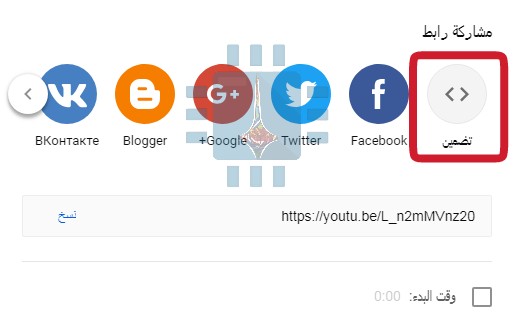
عند الضغط على زر المشاركة، ستظهر نافذة تتيح لك مشاركة المقطع مباشرةً على بعض منصات التواصل الاجتماعي مثل فيسبوك، لكن في حالتنا فإننا نكون بحاجة للضغط على خيار تضمين.

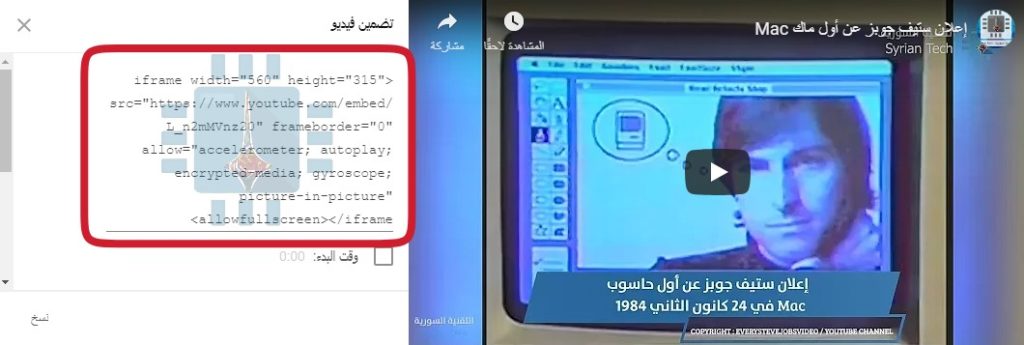
بعد ذلك ستظهر نافذة أخرى لعرض الكود البرمجي الخاص بتضمين مقطع الفيديو، وأسفل الكود البرمجي يمكنك ملاحظة خيار وقت البدء الذي يسمح لك بتشغيل مقطع الفيديو أثناء تضمينه من لحظة محددة وليس من أوله.

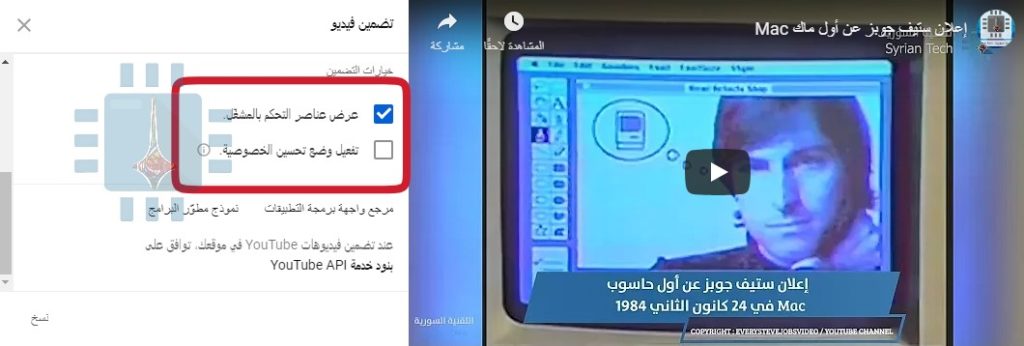
ويمكنك التمرير خلال هذه النافذة لمشاهدة الخيارات الأخرى التي تعرضها، هنالك خيار من أجل عرض عناصر التحكم والتي تسمح لك بالتحكم بالفيديو المشغّل.

وهنالك خيار آخر بالاسم تفعيل وضع تحسين الخصوصية، والذي يمنع يوتيوب من جمع المعلومات حول الزائرين الذين سيقومون بزيارة موقعك في حال كنت تريد تضمين مقطع الفيديو في موقع ويب.

في الحالة التي نعمل عليها حالياً والتي نريد فيها تضمين مقطع اليوتيوب في عرض تقديمي فإننا لسنا بحاجة لهذا الخيار، لذلك يمكنك ببساطة تجاهله والضغط على كلمة نسخ من أجل نسخ الكود البرمجي الخاص بعملية التضمين.

وبهذا يكون عملنا على موقع يوتيوب قد انتهى، حيث أن مرحلة تضمين الفيديو ستحتاج للذهاب إلى برنامج PowerPoint ومن ثم اختيار الشريحة التي تريد تضمين الفيديو فيها.

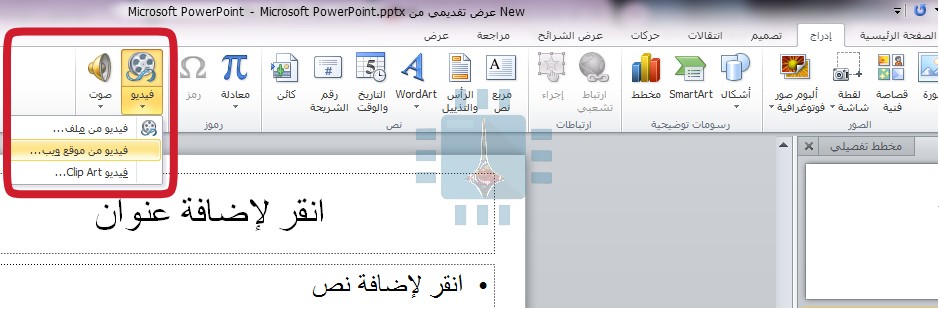
من علامة التبويب إدراج في أعلى الواجهة، اختر رمز الفيديو، لتظهر عندها قائمة منسدلة صغيرة، اختر منها فيديو من موقع ويب، في حال كنت تستعمل نسخة PowerPoint لعام 2013 أو أحدث فقد يظهر هذا الخيار بالعنوان Online Video.

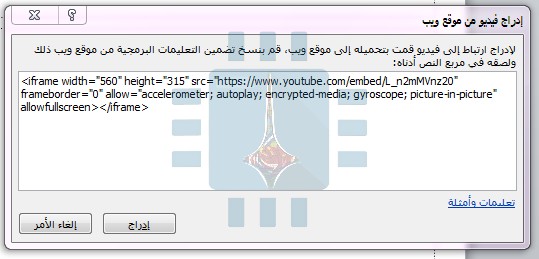
عند الضغط على هذا الخيار ستظهر نافذة يمكن من خلالها لصق الكود البرمجي الذي تم نسخه في مرحلة العمل على الموقع، ومن ثم يتم الضغط على زر إدراج.

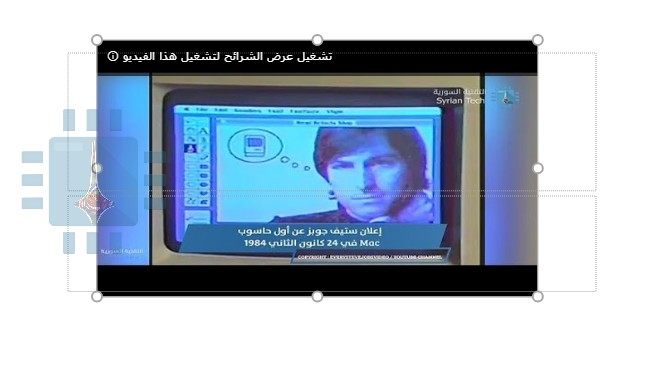
عندها سيتم وضع مقطع اليوتيوب ضمن الشريحة، يمكنك ومن خلال أزرار تغيير الحجم أن تغير من حجم المقطع ومن موقعه ضمن الشريحة.

ونذكّر مرة أخرى أن هذه الطريقة لا تعمل على تحميل مقطع الفيديو ضمن الشريحة وإنما فقط يتم وضع نافذة تشغيل مباشرة له، لذلك أثناء العرض لن يتم تشغيل الفيديو إلا إذا توافر اتصال بشبكة إنترنت.

مقالات قد تعجبك:

ماذا تفعل أزرار الوظائف في مايكروسوفت باور بوينت
كيفية فتح وإنشاء وتحرير ملفات وورد وإكسل وباوربوينت مجاناً
كيفية تقليص حجم مستند مايكروسوفت وورد
طرق العمل المشترك المتوفرة بين ويندوز 10 وبين هواتف أندرويد أو آيفون
كيفية تفعيل الوضع الليلي في برامج أوفيس كالوورد وإكسل وباور بوينت

مراجعة برنامج Acethinker PDF Converter لتحويل PDF إلى عدة تنسيقات وبالعكس

تنسيق PDF (Portable Document Format) هو أحد أكثر تنسيقات ملفات المستندات استخداماً حول العالم.

السبب في استخدام ملفات PDF على نطاق واسع، هو أنه يقوم بالاحتفاظ بتنسيق الملف. مستندات وورد Word على سبيل المثال، تميل إلى تغيير تنسيقاتها عند فتحها على جهاز كمبيوتر مختلف وقد يستغرق الأمر بعض الوقت لإصلاحها مرة أخرى إلى شكلها الأصلي.

من ناحية أخرى، يحتفظ PDF بالتنسيق الأصلي ولن يتغير بغض النظر عن عدد مرات فتح الملف على جهاز كمبيوتر مختلف.

هذا هو السبب في أنه من الجيد حفظ مستندات وورد Word كصيغة ملفات PDF لمزيد من الأمان، لأنه يمكنك إضافة كلمات مرور إلى ملف PDF الذي تريد.

إن واحدة من أفضل الأدوات التي يمكنك استخدامها لتحويل الملفات إلى PDF هي Acethinker PDF Converter.

إحدى الوظائف الأساسية التي تستطيع الأداة استخدامها، هي أنها تستطيع تحويل ملفات PDF إلى تنسيقات ملفات أخرى.

تتضمن هذه التنسيقات ملفات وورد Word و إكسل Excel و باور بوينت PPT و JPEG و TXT ، وهي أكثر التنسيقات استخداماً.

يوفر PDF Converter Pro التحويل، دون التضحية بجودة الملف الأصلي. إذا كنت تريد معرفة كيف يمكنك تحويل ملفات PDF إلى تنسيق مختلف فلك ذلك عن طريق اتباع خطوات بسيطة.

الخطوة 1. حدد نوع الملف الذي تريد تحويل ملف PDF إليه، من بين مجموعة واسعة من الخيارات المتاحة.

الخطوة 2. قم بتحميل ملف PDF إلى الأداة، عن طريق النقر فوق الزر Choose File وستتمكن الأداة من اكتشاف جميع ملفات PDF على جهاز الكمبيوتر. حدد الملف المراد تحويله وانقر على Open.

الخطوة 2. قم بتحويل ملف PDF إلى التنسيق المحدد بالنقر فوق زر التحويل Convert من الجانب الأيمن السفلي من الأداة. بمجرد اكتمال عملية التحويل، قم بمعاينة الملف بالنقر فوق الزر Open Folder لفتح موقع الملف.

PDF Converter Pro يمكنه تحويل تنسيقات الملفات الأخرى إلى ملف PDF سريع ودقيق. يمكن للأداة أن تقوم بعملية التحويل في غضون ثوان بناءً على حجم الملف الأصلي.

مع ذلك، لا يمكن إنكار أن الأداة ضرورية، للأشخاص الذين يعتمدون على المستندات الرقمية ليعملوا. هذا هو السبب في أن العملية المعاكسة بتحويل الملف العادي إلى PDF أصبحت سهلة مع PDF Converter Pro.

تتشابه العملية هذه مع العملية المذكورة أعلاه، والفرق الوحيد هو أنها تتطلب النقر فوق علامة التبويب To PDF للمتابعة.

بالإضافة إلى القدرة على تحويل الملفات إلى ملفات PDF والعكس، فإن PDF Converter Pro مجهز أيضاً بأدوات تحرير PDF الأساسية الأخرى

 تحت علامة التبويب أدوات أخرى من الواجهة الرئيسية، ستجد الأدوات التي يمكن أن تعزز ملف PDF. الأدوات المضمنة هي دمج و قطع والعديد من الخيارات الوظيفية الأخرى.

كل أداة تعمل بشكل مختلف وتقوم بالمهمة بسرعة، وهذا هو السبب في أنها مريحة للاستخدام. يهدف هذا البرنامج في المقام الأول إلى تسهيل الأمور على الأشخاص الذين يستخدمون PDF بين الحين والآخر، وتؤدي هذه الأدوات فعلاً أداءً جيداً.

الخطوة 1. بالنسبة لملفات PDF التي تحتوي على صفحات متعددة مثل الكتب الإلكترونية، هناك خيار لفصل الصفحات في ملفات PDF الفردية. ما عليك سوى النقر فوق خيار Split PDF وتحديد PDF الذي يحتاج إلى استخراج.

الخطوة 2. بدء الاستخراج عن طريق النقر على الزر Convert الأزرق الموجود في الزاوية اليمنى السفلى من الأداة. بعد عملية الاستخراج، انقر فوق الزر Open Folder من الإشعار وسيظهر موقع الملف، ثم يمكنك التحقق من الملف.

الخلاصة:

استخدام Acethinker PDF Converter Pro لا يحتاج إلى خبرة مهنية. في الواقع، تم تصميم الأداة ببساطة مع زيادة كفاءة العمل إلى الحد الأقصى.

على كل حال، يمكن للأداة أن تفعل أكثر من الوظيفة الأساسية للتحويل. يمكن أن تحسن الملف وحتى القيام بأشياء مثل ضغط ملف PDF ، وحتى استخراج كل الصور منه. إنها حقاً أداة تعتمد على الوقت الذي تحتاج فيه إلى ملف PDF.

تستطيع تجربة هذا المنتج لفترة محدودة من الزمن، ولكن بعد هذه الفترة يجب أن تقوم بشراء نسخة خاصة منه من الخيارات المتاحة بحسب طبيعة استخدامك له والفترة التي تريد تفعيله بها وعدد الأفراد الذين سيقومون باستخدامه.

تستطيع شراء إما نسخة للاستخدام العام General Use، أو نسخة للأعمال Business Use وتنقسم كل نسخة بدورها إلى عدة أقسام بحسب مدرة الاستخدام وعدد الأشخاص.

تضمن لك بشكل عام النسخة المدفوعة استخدام البرنامج على أكثر من جهاز كمبيوتر، ودعم تقني مجاني وتحديثات مجانية طوال فترة الاستخدام.

سعر نسخة الاستخدام العام General Use من البرنامج 29.95$ للاستخدام الشخصي على جهازي كمبيوتر على الأكثر لسنة واحدة.

سعر نسخة الاستخدام العام General Use من البرنامج 49.95$ للاستخدام الشخصي على جهازي كمبيوتر على الأكثر مدى الحياة.

سعر نسخة الاستخدام العام General Use من البرنامج 99.95$ للاستخدام العائلي على 5 أجهزة كمبيوتر على الأكثر مدى الحياة.

سعر نسخة الاستخدام للأعمال Business Use من البرنامج 59.95$ للاستخدام الشخصي على جهازي كمبيوتر على الأكثر لسنة واحدة.

سعر نسخة الاستخدام للأعمال Business Use من البرنامج 99.95$ للاستخدام الشخصي على جهازي كمبيوتر على الأكثر مدى الحياة.

سعر نسخة الاستخدام للأعمال Business Use من البرنامج 199.95$ لاستخدام فريق العمل على 5 أجهزة كمبيوتر على الأكثر مدى الحياة.

جدير بالذكر، أن الشركة المنتجة لهذا البرنامج تقدم خدمات PDF مجانية تتضمن:

ماذا تفعل أزرار الوظائف في مايكروسوفت باور بوينت

المفاتيح الوظيفية على لوحات المفاتيح أصبحت غير محببة كما اعتدنا عليها، ولكن اعتماداً على التطبيق الذي تستخدمه، لا يزال من السهل جداً استخدامه.

يحتوي مايكروسوفت باور بوينت Microsoft PowerPoint على بعض الميزات المثيرة للاهتمام الموجودة خلف مفاتيح الوظائف. إليكم ما تفعله هذه الوظائف.

F1

  • F1: عندما تكون في وضع التحرير، يؤدي الضغط على F1 إلى عرض قائمة المساعدة. عندما تكون في وضع عرض الشرائح، يؤدي الضغط على F1 إلى إظهار عناصر التحكم في عرض الشرائح حتى تتمكن من تنفيذ أشياء مثل الانتقال إلى الأمام أو الخلف في العرض التقديمي.
  • Ctrl + F1: أغلق وأعد فتح جزء المهام الحالي.

F2

  • F2: عندما يكون لديك كائن يحتوي على نص (مثل مربع نص أو شكل آخر)، اضغط على F2 بين تحديد النص لتحرير وتحديد الكائن نفسه للتنقل أو التنسيق.
  • Ctrl + F2: افتح نافذة الطباعة، حيث يمكنك معاينة وطباعة المستند.
  • Alt + F2: افتح نافذة حفظ باسم Save As.
  • Alt + Shift + F2: حفظ العرض التقديمي النشط الذي تعمل عليه. هذا لن يحفظ جميع العروض المفتوحة.

F3

  • Shift + F3: تغيير حالة النص المحدد. الضغط على هذا الرمز بشكل متكرر من خلال دورات أنماط الحالة التالية: حالة الرسالة الأولية، كل حالة CAPS ، والحالة الصغيرة.

F4

  • F4: كرر الإجراء الأخير.
  • Shift + F4: كرر الإجراء بحث الأخير. هذا مفيد لأنه يمكنك استخدامه لتصفح نتائج البحث دون فتح نافذة البحث والاستبدال.
  • Ctrl + F4: أغلق نافذة العرض التقديمي.
  • Alt + F4: قم بإنهاء مايكروسوفت باور بوينت Microsoft Powerpoint. يؤدي هذا إلى إغلاق جميع العروض التقديمية المفتوحة (مما يتيح لك فرصة حفظ التغييرات أولاً) والخروج من باور بوينت Powerpoint.

F5

  • F5: ابدأ عرض الشرائح مع العرض التقديمي النشط من الشريحة الأولى.
  • Shift + F5: ابدأ عرض الشرائح من الشريحة الحالية. هذا مفيد عند اختبار كيفية ظهور طريقة العرض التقديمي.
  • Ctrl + F5: استعادة حجم إطار العرض التقديمي.

F6

  • F6: الانتقال بين الشريط وورقة العمل وعلامات التبويب وشريط الحالة.
  • Shift + F6: نقل بالترتيب العكسي بين الشريط وعلامات التبويب وشريط الحالة.
  • Ctrl + F6: قم بالتبديل إلى إطار العرض التقديمي التالي عند فتح أكثر من إطار عرض تقديمي.
  • Ctrl + Shift + F6: قم بالتبديل إلى إطار العرض التقديمي السابق عند فتح أكثر من إطار عرض تقديمي.

F7

  • F7: افتح جزء محرر ويبدأ التدقيق الإملائي والنحوي.
  • Ctrl + F7: نقل نافذة العرض التقديمي (عندما لا يتم تكبيرها).
  • Shift + F7: فتح قاموس المرادفات. إذا كان لديك كلمة محددة عند الضغط على هذا الاختصار، يفتح باور بوينت Powerpoint قاموس المرادفات ويبحث عن الكلمة المحددة.

F8

  • Alt + F8: عرض مربع الحوار ووحدات الماكرو.
  • Ctrl + F8: تغيير حجم إطار العرض التقديمي (عندما لا يتم تكبيره).

F9

  • Shift + F9: إظهار أو إخفاء شبكة تساعدك على محاذاة الكائنات.
  • Ctrl + F9: تصغير إطار العرض التقديمي النشط.
  • Alt + F9: إظهار أو إخفاء الإرشادات المنقولة التي تساعدك في محاذاة الكائنات.

F10

  • F10: تشغيل أو إيقاف تشغيل تلميحات المفاتيح. تعرض النصائح الرئيسية أحرفاً مختصرة على القوائم يمكنك الضغط عليها للتنقل بين القوائم وتنشيط الأوامر.
  • Shift + F10: عرض قائمة السياق. هذا يعمل تماماً مثل النقر بزر الماوس الأيمن.
  • Ctrl + F10: تكبير أو استعادة إطار العرض التقديمي النشط.
  • Alt + F10: تكبير نافذة البرنامج.
  • Alt + Shift + F10: عرض القائمة أو الرسالة لعلامة ذكية (في حالة وجود أكثر من علامة ذكية واحدة، قم بالتبديل إلى العلامة الذكية التالية وعرض القائمة أو الرسالة).

F11

  • Alt + F11: التبديل بين محرر Visual Basic والإطار النشط مسبقاً.
  • Alt + Shift + F11: افتح Microsoft Script Editor.

F12

  • F12: افتح نافذة حفظ باسم.
  • Shift + F12: احفظ العرض التقديمي.
  • Ctrl + F12: افتح نافذة فتح.
  • Ctrl + Shift + F12: افتح نافذة طباعة.

مقالات قد تعجبك:

كيفية تفعيل الوضع الليلي في برامج أوفيس كالوورد وإكسل وباور بوينت
كيفية تقليص حجم مستند مايكروسوفت وورد
كيفية تحويل ملفات PDF إلى ملفات وورد
كيفية فتح وإنشاء وتحرير ملفات وورد وإكسل وباوربوينت مجاناً
ما هي الحواشي السفلية والتعليقات الختامية في مايكروسوفت وورد؟

ماذا تفعل أزرار الوظائف في مايكروسوفت إكسل

المفاتيح الوظيفية على لوحات المفاتيح أصبحت غير محببة كما اعتدنا عليها، ولكن اعتماداً على التطبيق الذي تستخدمه، لا يزال من السهل جداً استخدامه.

يحتوي مايكروسوفت إكسل Microsoft Excel على بعض الميزات المثيرة للاهتمام الموجودة خلف مفاتيح الوظائف. إليكم ما تفعله هذه الوظائف.

F1

  • F1: احصل على المساعدة. يعتمد كيفية عمل هذا على ما تبحث عنه في نافذة إكسل Excel. اضغط F1 في النافذة العادية، على سبيل المثال، لفتح جزء التعليمات.

في بعض الأحيان، ينقلك الضغط على المفتاح F1 إلى موقع دعم مايكروسوفت Microsoft ويعرض لك المزيد من المقالات المستهدفة حول العنصر الذي تبحث عنه. هذه هي الحالة في معظم الوقت عند الضغط على F1 أثناء فتح مربع حوار.

  • Ctrl + F1: إخفاء وإلغاء إخفاء شريط إكسل Excel.
  • Ctrl + Shift + F1: إخفاء شريط إكسل Excel وإظهاره، وشريط العنوان، وشريط الحالة في أسفل النافذة. يمنحك ذلك شيئاً مثل عرض الصفحة الكاملة لورقتك.
  • Alt + F1: إنشاء مخطط مضمن من البيانات في النطاق المحدد حالياً.
  • Alt + Shift + F1: إنشاء ورقة عمل جديدة.

F2

  • F2: يمكنك تشغيل التعديل في الخلية ووضع نقطة الإدراج في نهاية بيانات الخلية. إذا تم تعطيل التحرير لخلية، فإن هذا التحرير يحرك نقطة الإدراج إلى شريط الصيغة بدلاً من ذلك.
  • Ctrl + F2: افتح نافذة الطباعة، حيث يمكنك معاينة وطباعة المستند.
  • Shift + F2: تتيح لك إدراج التعليقات أو تعديلها على الخلايا المحددة.
  • Alt + Shift + F2: احفظ المصنف الحالي.

F3

  • F3: افتح نافذة اسم اللصق إذا كان لديك أسماء محددة في المصنف.
  • Ctrl + F3: افتح مربع حوار مدير الأسماء بحيث يمكنك إنشاء وتحرير أسماء محددة.
  • Shift + F3: فتح مربع حوار إدراج الوظيفة.
  • Ctrl + Shift + F3: افتح نافذة إنشاء الأسماء من التحديد، والتي تتيح لك إنشاء أسماء جديدة باستخدام الصفوف والأعمدة المحددة.

F4

  • F4: كرر الإجراء الأخير. إذا كان لديك مرجع خلية أو نطاق محدد عند قيامك بالضغط على F4 ، فسوف يبحث إكسل Excel خلال المراجع المتوفرة.
  • Shift + F4: كرر الإجراء الأخير للبحث. هذا مفيد لأنه يمكنك استخدامه لتصفح نتائج البحث دون فتح نافذة البحث والاستبدال.
  • Ctrl + Shift + F4: العمل بنفس Shift + F4 ولكنه يعمل نحو بداية المستند.
  • Ctrl + F4: إغلاق المصنف الحالي. سيُطلب منك حفظ المستند في حالة إجراء أي تغييرات.
  • Alt + F4: قم بإنهاء مايكروسوفت إكسل Microsoft Excel. إغلاق كافة أوراق العمل المفتوحة (يمنحك فرصة لحفظ التغييرات أولاً) ثم إنهاء البرنامج.

F5

  • F5: افتح نافذة الانتقال إلى حيث يمكنك الانتقال إلى نطاق أو عنوان مسمى.
  • Shift + F5: افتح نافذة بحث واستبدال Find And Replace.
  • Ctrl + F5: استعادة حجم نافذة إطار المصنف النشط.

F6

  • F6: الانتقال بين الشريط وورقة العمل وعلامات التبويب وشريط الحالة. في ورقة العمل التي تم تقسيمها، ينتقل بك إلى الجزء التالي.
  • Shift + F6: نقل بالترتيب العكسي بين الشريط وعلامة التبويب وعلامات التبويب وشريط الحالة. في ورقة العمل التي تم تقسيمها، ينقلك بك إلى الجزء السابق.
  • Ctrl + F6: قم بالتبديل إلى إطار المصنف التالي عندما يكون لديك أكثر من نافذة ورقة عمل مفتوحة.
  • Ctrl + Shift + F6: قم بالتبديل إلى إطار المصنف السابق عندما يكون لديك أكثر من نافذة ورقة عمل مفتوحة.

F7

  • F7: إجراء التدقيق الإملائي في النطاق المحدد.
  • Shift + F7: فتح قاموس المرادفات. إذا كان لديك كلمة محددة عند الضغط على هذا الرمز، يفتح إكسل Excel قاموس المرادفات ويبحث عن الكلمة المحددة.

F8

  • F8: قم بتشغيل وضع تحديد الامتداد أو إيقاف تشغيله. بينما في هذا الوضع، يمكنك استخدام مفاتيح الأسهم لتمديد أو تقليل التحديد الحالي للخلايا.
  • Shift + F8: تشغيل وضع الإضافة إلى التحديد وإيقاف تشغيله. بينما في هذا الوضع، يمكنك استخدام مفاتيح الأسهم أو الماوس لإضافة خلايا غير متجاورة إلى الخلايا المحددة حالياً.
  • Alt + F8: عرض مربع الحوار وحدات الماكرو.

F9

  • F9: تحديث ورقة العمل. تحديث ورقة العمل بإجراء عمليات حسابية جديدة على كافة الصيغ.
  • Shift + F9: إجراء العمليات الحسابية في ورقة العمل النشطة.
  • Ctrl + Alt + F9: حساب جميع الصيغ في كل أوراق العمل في جميع المصنفات المفتوحة، بغض النظر عما إذا كانت قد تغيرت منذ آخر عملية حسابية.
  • Ctrl + Alt + Shift + F9: إعادة فحص الصيغ التابعة وحساب جميع الخلايا في جميع المصنفات المفتوحة.

F10

  • F10: تشغيل أو إيقاف تشغيل تلميحات المفاتيح. تعرض النصائح الرئيسية أحرفاً مختصرة على القوائم يمكنك الضغط عليها للتنقل بين القوائم وتنشيط الأوامر.
  • Shift + F10: عرض قائمة السياق. هذا يعمل تماما مثل النقر بزر الماوس الأيمن.
  • Ctrl + F10: تكبير أو استعادة نافذة المصنف المحددة.
  • Alt + F10: تكبير نافذة البرنامج.
  • Alt + Shift + F10: عرض القائمة أو الرسالة لعلامة ذكية. في حالة وجود أكثر من علامة ذكية واحدة، ينتقل هذا الإجراء إلى العلامة الذكية التالية ويعرض القائمة أو الرسالة.

F11

  • F11: إنشاء مخطط للبيانات المحددة في ورقة تخطيط منفصلة.
  • Shift + F11: إنشاء ورقة عمل جديدة.
  • Alt + F11: التبديل بين محرر Visual Basic والمصنف النشط.
  • Alt + Shift + F11: افتح Microsoft Script Editor.

F12

  • F12: افتح نافذة حفظ باسم.
  • Shift + F12: احفظ المصنف الحالي.
  • Ctrl + F12: افتح نافذة فتح.
  • Ctrl + Shift + F12: افتح نافذة طباعة.

مقالات قد تعجبك:

كيفية تفعيل الوضع الليلي في برامج أوفيس كالوورد وإكسل وباور بوينت
كيفية تقليص حجم مستند مايكروسوفت وورد
كيفية تحويل ملفات PDF إلى ملفات وورد
كيفية فتح وإنشاء وتحرير ملفات وورد وإكسل وباوربوينت مجاناً
ما هي الحواشي السفلية والتعليقات الختامية في مايكروسوفت وورد؟

ماذا تفعل أزرار الوظائف في مايكروسوفت وورد

المفاتيح الوظيفية على لوحات المفاتيح أصبحت غير محببة كما اعتدنا عليها، ولكن اعتماداً على التطبيق الذي تستخدمه، لا يزال من السهل جداً استخدامه.

يحتوي مايكروسوفت وورد Microsoft Word على بعض الميزات المثيرة للاهتمام الموجودة خلف مفاتيح الوظائف. إليكم ما تفعله هذه الوظائف.

F1

  • F1: احصل على المساعدة. يعتمد كيفية عمل هذا على ما تبحث عنه في إطار وورد Word. اضغط F1 في نافذة المستند العادي، على سبيل المثال، لفتح جزء تعليمات وورد Word.

في بعض الأحيان، ينقلك الضغط على المفتاح F1 إلى موقع دعم مايكروسوفت Microsoft ويعرض لك المزيد من المقالات المستهدفة حول العنصر الذي تبحث عنه. هذه هي الحالة في معظم الوقت عند الضغط على F1 أثناء فتح مربع حوار.

  • Shift + F1: افتح جزء الكشف عن التنسيق في وورد Word ، حيث يمكنك رؤية تنسيق الحرف والفقرة لأي نص حددته.
  • Alt + F1: انتقل إلى الحقل التالي إذا كان لديك حقول في المستند.
  • Alt + Shift + F1: ينتقل إلى الحقل السابق في المستند.

F2

  • F2: نقل النص أو الكائنات. حدد النص أو الكائن الذي تريد نقله ثم اضغط F2. ضع نقطة الإدراج حيث تريد نقل العنصر، ثم اضغط على Enter.
  • Shift + F2: نسخ النص المحدد. تماماً مثل الضغط على Ctrl + C.
  • Ctrl + F2: افتح نافذة الطباعة، حيث يمكنك معاينة وطباعة المستند.
  • Alt + Shift + F2: احفظ المستند. إذا لم تكن قد حفظت المستند مسبقاً، فسيتم فتح النافذة حفظ باسم.
  • Alt + Ctrl + F2: قم بإخراج نافذة فتح حتى يمكنك فتح مستند تريده.

F3

  • F3: قم بتوسيع إدخال النص التلقائي. اكتب الأحرف الأربعة الأولى على الأقل في اسم إدخال النص التلقائي ومن ثم اضغط F3 لتوسيعه إلى النص الكامل.
  • Alt + F3: إنشاء إدخال نص تلقائي من النص المحدد.
  • Shift + F3: تغيير حالة النص المحدد. الضغط على هذا الاختصار بشكل متكرر من خلال دورات أنماط الحالة التالية: حالة الرسالة الأولية، كل حالة CAPS ، وحالة الأحرف الصغيرة.
  • Ctrl + F3: قص النص المحدد إلى Spike. يمكنك قص النص بقدر ما تريد بهذه الطريقة، وكل ذلك يتراكم على Spike.
  • Ctrl + Shift + F3: إدراج محتويات Spike. يؤدي تنفيذ هذا الإجراء أيضاً إلى مسح أي نص في Spike.

F4

  • F4: كرر الإجراء الأخير.
  • Shift + F4: كرر الإجراء بحث الأخير. هذا مفيد لأنه يمكنك استخدامه لتصفح نتائج البحث دون فتح نافذة بحث واستبدال Find and Replace أو Navigation.
  • Ctrl + F4: إغلاق المستند الحالي. سيُطلب منك حفظ المستند في حالة إجراء أي تغييرات.
  • Alt + F4: قم بإنهاء مايكروسوفت وورد Microsoft Word. يؤدي هذا إلى إغلاق كافة المستندات المفتوحة (يمنحك فرصة لحفظ التغييرات أولاً) ثم إنهاء وورد Word.

F5

  • F5: افتح علامة التبويب Go To في نافذة بحث واستبدال Find and Replace. يمكنك استخدام هذا للانتقال بسرعة إلى صفحة، مقطع، إشارة مرجعية، وهكذا.
  • Shift + F5: يمكنك الانتقال إلى التعديل السابق الذي أجريته في المستند. اضغط عليه مرة أخرى انتقل مرة واحدة أو أكثر.

يتذكر وورد Word آخر تعديلين لك. يعمل هذا حتى بعد حفظ مستند وإغلاقه، مما يسمح لك بالرجوع إلى المكان الذي توقفت عند فتح المستند مرة أخرى.

  • Ctrl + Shift + F5: افتح نافذة الإشارة المرجعية حتى تتمكن من تعديل الإشارات المرجعية.

إذا كانت نقطة الإدراج موجودة في إشارة مرجعية موجودة، فسيؤدي الضغط على هذا الاختصار إلى فتح نافذة الإشارة المرجعية وتحديد تلك الإشارة.

F6

  • F6: انتقل إلى الجزء التالي أو الإطار التالي في إطار وورد Word. يمكنك استخدام هذا للتنقل عبر النافذة دون استخدام الماوس.
  • Shift + F6: انتقل إلى الجزء السابق أو الإطار السابق.
  • Ctrl + F6: انتقل إلى نافذة الوثيقة التالية المفتوحة.
  • Ctrl + Shift + F6: انتقل إلى نافذة المستند المفتوح السابقة.

F7

  • F7: افتح جزء محرر وابدأ التدقيق الإملائي والتدقيق النحوي.
  • Shift + F7: فتح قاموس المرادفات. إذا كان لديك كلمة محددة عند الضغط على هذا الاختصار يفتح وورد Word قاموس المرادفات ويبحث عن الكلمة المحددة.
  • Alt + F7: ابحث عن الخطأ التالي في التدقيق الإملائي أو النحوي في المستند.
  • Alt + Shift + F7: افتح جزء الترجمة.

F8

  • F8: أدخل وضع التحديد الخاص بـ وورد Word وقم بتوسيع التحديد. بينما في هذا الوضع، يمكنك استخدام مفاتيح الأسهم لتوسيع التحديد.

يمكنك أيضاً الضغط على F8 حتى خمس مرات لتوسيع التحديد إلى الخارج. تقوم الضغطة الأولى بوضع التحديد، أما الضغط الثاني فيختار الكلمة بجوار نقطة الإدراج، أما الثالث فيختار الجملة بأكملها، والرابع لكل الأحرف في الفقرة، والخامس بأكمله.

  • Shift + F8: تقليل التحديد. هذا يعمل بنفس الطريقة مثل توسيع التحديد ، ولكن إلى الخلف.
  • Ctrl + Shift + F8: لتحديد عمود. بمجرد تحديد العمود، يمكنك استخدام مفتاحي السهمين الأيسر والأيمن لتوسيع التحديد إلى أعمدة أخرى.

F9

  • F9: قم بتحديث حقل. هذا هو نفس النقر بزر الماوس الأيمن فوق حقل واختيار أمر تحديث الحقل.
  • Shift + F9: كشف رمز الحقل.
  • Ctrl + F9: إدراج أقواس جديدة حقل فارغ {}.
  • Ctrl + Shift + F9: إلغاء ربط حقل.
  • Alt + F9: تبديل عرض رمز الحقل.

F10

  • F10: إظهار تلميحات أساسية. يؤدي الضغط على هذا الاختصار إلى إظهار اختصارات الأحرف الواحدة التي يمكنك استخدامها للوصول إلى أوامر قائمة وورد Word.
  • Shift + F10: عرض قائمة السياق. هذا يعمل تماما مثل النقر بزر الماوس الأيمن.
  • Ctrl + F10: تكبير نافذة الوثيقة.
  • Alt + Shift + F10: عرض قائمة أو نافذة لاختيار متاح.

F11

  • F11: الانتقال إلى الحقل التالي في المستند.
  • Shift + F11: الانتقال إلى الحقل السابق في المستند.
  • Ctrl + F11: قفل حقل بحيث لا يمكن تحريره.
  • Ctrl + Shift + F11: إلغاء قفل حقل.
  • Alt + Shift + F11: بدء تشغيل Microsoft Script Editor.

F12

  • : افتح نافذة حفظ باسم.
  • Shift + F12: احفظ المستند.
  • Ctrl + F12: افتح نافذة فتح.
  • Ctrl + Shift + F12: افتح نافذة طباعة.

مقالات قد تعجبك:

كيفية تفعيل الوضع الليلي في برامج أوفيس كالوورد وإكسل وباور بوينت
كيفية تقليص حجم مستند مايكروسوفت وورد
كيفية تحويل ملفات PDF إلى ملفات وورد
كيفية فتح وإنشاء وتحرير ملفات وورد وإكسل وباوربوينت مجاناً
ما هي الحواشي السفلية والتعليقات الختامية في مايكروسوفت وورد؟

مايكروسوفت ستضيف الترجمة الفورية إلى PowerPoint

ستعمل شركة مايكروسوفت Microsoft على إضافة الشروحات التوضيحية والترجمات الفورية إلى تطبيق باوربوينت PowerPoint المخصص لتقديم العروض وذلك في بداية العام المقبل.

تم تصميم ميزات الترجمة الفورية والشروحات المباشرة للمساعدة في دعم مجتمع الصم أو ضعاف السمع، وحتى السماح لمقدّمي العروض بتضمين ترجمة للعرض التقديمي.

ستدعم الشروحات التوضيحية والترجمات المباشرة 12 لغة منطوقة وستُعرض على الشاشة بأكثر من 60 لغة مختلفة.

تستند الشروحات التوضيحية إلى عمل الذكاء الاصطناعي المستمر لدى مايكروسوفت، وقد استخدمت الشركة برامج مماثلة في العروض التقديمية الخاصة بها في السنوات الأخيرة لتقديم الشروحات التوضيحية والترجمات للجماهير.

سيتمكن مقدمو العروض في PowerPoint من تخصيص مظهر الترجمات المعروضة لمطابقة العرض التقديمي، ويجب أن يتكيف التعرف على الكلام مع المصطلحات الأكثر دقة استناداً إلى سياق اللغة.

سبق لشركة مايكروسوفت أن استخدمت وظيفة إضافية لتوفير هذا النوع من ميزات PowerPoint في الماضي، وتوفّر شركة جوجل Google أيضاً ميزات مماثلة في G Suite.

تخطط مايكروسوفت لإحضار هذه الميزات إلى إصدار Office 365 من PowerPoint في أواخر شهر كانون الثاني من العام القادم، وستكون متوفرة عبر الأنظمة الأساسية مثل Windows و Mac وإصدارات PowerPoint عبر الإنترنت.

مقالات قد تعجبك:

كيفية استخدام الأمر DIR في ويندوز
كيفية تغيير إعدادات التصحيح التلقائي للأحرف الكبيرة في وورد
كيفية ربط أو تضمين ورقة عمل إكسل في مايكروسوفت وورد
كيفية ترقيم الصفحات في مايكروسوفت وورد
كيفية تحويل ملفات PDF إلى ملفات وورد

كيفية تفعيل الوضع الليلي في برامج أوفيس كالوورد وإكسل وباور بوينت

يتضمن مايكروسوفت أوفيس Microsoft Office مظاهر سوداء ورمادية داكنة.

لن يؤثر الوضع المعتم في نظام التشغيل Windows 10 على تطبيقات أوفيس Office ، ولكن يمكنك اختيار مظهر داكن لتطبيقات أوفيس Office مثل مايكروسوفت وورد Microsoft Word و إكسل Excel و آوت لوك Outlook و وباور بوينت PowerPoint.

قد تحتاج هذا المظهر الداكن لتسهيل العمل وحماية العينين في ظروف الإضاءة الضعيفة سواء كنت تستخدم جهاز موبايل أو كمبيوتر.

يعمل ذلك على Office 365 و Office 2016 و Office 2013. وهو يعمل على أي إصدار من ويندوز Windows ، بما في ذلك Windows 7 أو 8 أو 10. ومع ذلك، فإن السمات المظلمة غير متوفرة حالياً لـ أوفيس Office على ماك Mac.

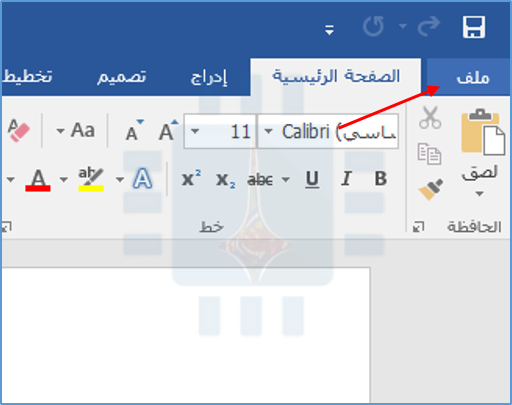
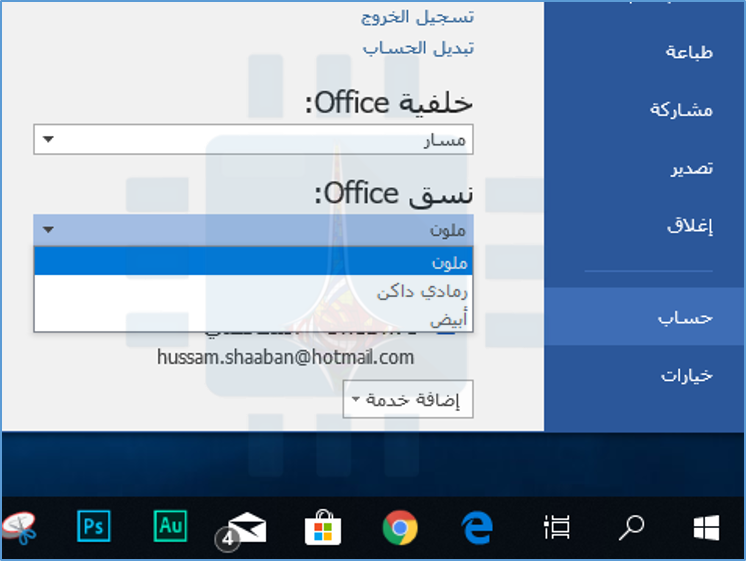
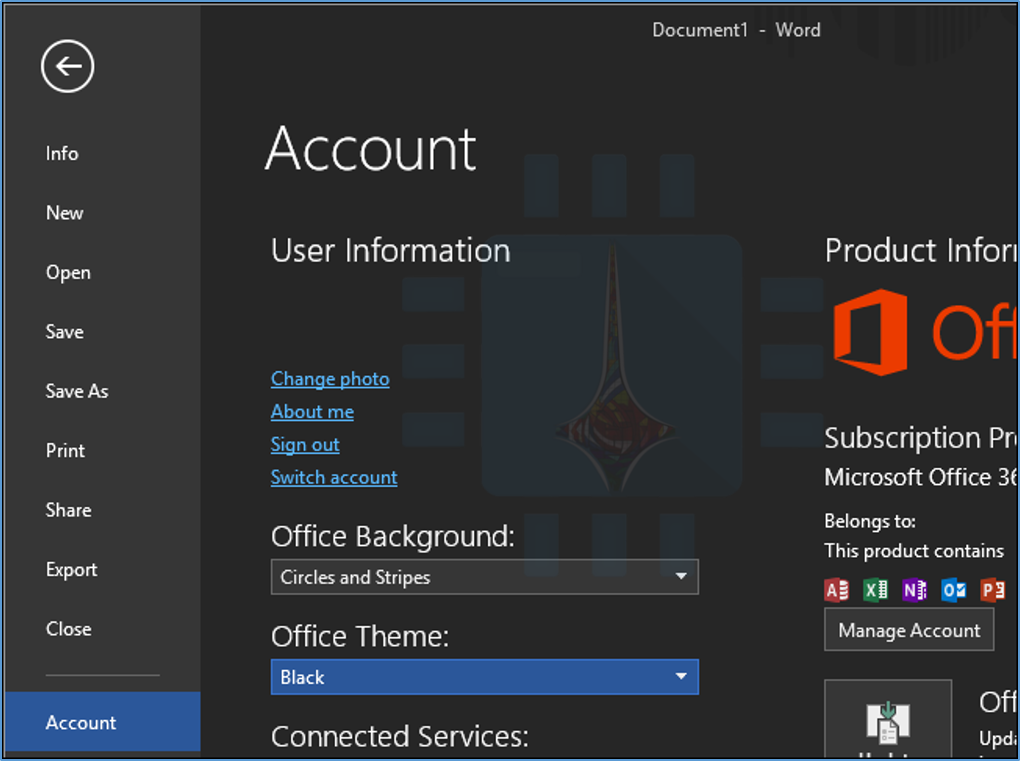
لتغيير النسق، انقر فوق القائمة ملف في الزاوية العلوية اليمنى من تطبيق أوفيس Office مثل وورد Word أو إكسل Excel أو آوت لوك Outlook أو باور بوينت PowerPoint. (سنأخذ في مقالتنا هذه برنامج وورد Word كمثال).

انقر فوق حساب الخيار في الشريط الجانبي. على اليمين، افتح القائمة المنسدلة نسق Office ، ثم حدد المظهر الذي تريده.

إن المظهر الافتراضي في Office 2016 هو ملون، ولكن يمكنك أيضاً تحديد أبيض إذا كنت تفضل مشاهدة بياض أكثر حدة.

لتمكين الوضع الغامق، حدد أسود (إذا كان خياراً متوفراً) لاستخدام أكثر نمط ممكن من اللون الأسود لـ أوفيس Office.

يمكنك أيضاً تحديد رمادي داكن. يستخدم هذا المظهر الرمادي الداكن الأخف، والذي قد تفضله إذا وجدت مظهر أسود مظلماً جداً أو إذا لم يكن خيار لون الأسود موجوداً.

يمكنك تحديد خلفية مكتب مختلفة من هنا أيضاً. على سبيل المثال، إذا كنت تفضل عدم رؤية تصميم خلف شريط أوفيس Office ، فانقر على مربع خلفية Office وحدد بلا خلفية.

تؤثر إعدادات المظهر والخلفية هذه على جميع تطبيقات مايكروسوفت أوفيس Microsoft Office على النظام.

حتى أنها تؤثر على تطبيقات أوفيس Office على أجهزة الكمبيوتر الشخصية الأخرى لـ ويندوز Windows ، على افتراض أنك تقوم بتسجيل الدخول إليها باستخدام نفس حساب مايكروسوفت Microsoft.

هناك مكان ثانٍ يمكنك فيه اختيار المظهر أيضاً. للعثور عليه، انقر فوق ملف > خيارات. تأكد من تحديد الفئة عام وابحث عن قسم إضفاء طابع شخصي على نسخة Microsoft Office الخاصة بك.

انقر فوق مربع نسق Office واختر المظهر الذي تريده. انقر فوق موافق لحفظ التغييرات.

لسوء الحظ، ستظل المستندات التي تنشئها تحتوي على خلفية بيضاء ونص أسود بشكل افتراضي.

يمكنك تغيير المستندات بحيث تحتوي على خلفية سوداء ونص أبيض، ولكن هذه الألوان ستكون جزءً من كل مستند تقوم بحفظه.

لذلك، إذا أرسلت مستند وورد Word هذا إلى شخص آخر، فسترى خلفية سوداء بنص أبيض عند فتحه.

هذا يتطلب كمية كبيرة من الحبر إذا قام شخص ما بطباعة مثل هذا المستند أيضاً لذا يجب الانتباه لذلك.

مقالات قد تعجبك:

كيفية تفعيل الوضع الليلي في ويندوز 10 يدوياً أو تلقائياً
كيفية التغيير التلقائي لخلفية سطح المكتب في ويندوز 10 حسب التوقيت في اليوم
لماذا يجب عليك عدم النظر إلى شاشات الهواتف والحواسيب قبل النوم
كيفية تفعيل واستخدام وضع التأمين لمنع فك قفل الهاتف باستخدام البصمة أو القفل الذكي
ما هي ميزة صوت الموضع المكاني Spatial Sound في ويندوز؟ وكيف تعمل؟