بدأت شركة مايكروسوفت بإطلاق التحديث السنوي لنظام Windows 11، المعروف باسم الإصدار 25H2، وذلك بعد أن تم اختباره الشهر الماضي ضمن قناة المعاينة المسبقة لمشتركي Windows Insider.
وبدأ الإصدار 25H2 الآن بالوصول إلى جميع مستخدمي Windows 11 عبر خدمة التحديث Windows Update.
وهذا التحديث ليس كبيرًا، لذا لن يستغرق وقتًا طويلًا للتثبيت، حيث يتم تقديمه على شكل “حزمة تفعيل” صغيرة.
سيتضمن هذا التحديث جميع الميزات التي تم الإعلان عنها مؤخرًا في الإصدار 24H2 من Windows 11، حيث أن كلا الإصدارين يعتمدان على قاعدة شيفرة مشتركة وفرع خدمة موحد، مما يُبسّط عملية التحديث.
وتعني هذه القاعدة المشتركة أيضًا أن Microsoft ستستمر في إصدار ميزات جديدة لنظام Windows شهريًا لكلا الإصدارين 24H2 و25H2.
ومع ذلك، فإن الإصدار 25H2 يتضمن بعض التحسينات خلف الكواليس، حيث قالت الشركة: “يتضمن الإصدار 25H2 تقدمًا كبيرًا في اكتشاف الثغرات أثناء البناء والتشغيل، إلى جانب دعم الذكاء الاصطناعي في كتابة الشيفرة الآمنة. لقد صممنا هذا الإصدار لمعالجة وتخفيف التهديدات الأمنية بما يتماشى مع سياسة ومتطلبات دورة حياة تطوير الأمان (SDL) الصارمة.”
أصبح التحديث الجديد أكثر خفة أيضًا بفضل إزالة PowerShell 2.0 وواجهة سطر الأوامر لإدارة أجهزة Windows (WMIC).
سيتم تثبيت التحديث تلقائياً بمجرد وصوله إلى جهاز المستخدم، ولكن يتوجب على المستخدم أن يتأكد من تفعيل خيار “الحصول على آخر التحديثات فور توفرها” ضمن إعدادات Windows Update.
كما وستقوم الشركة أيضاً بتوسيع نطاق التحديث تدريجيًا خلال الأشهر القادمة، وستشارك المشاكل المعروفة وحالات عدم التوافق مع الأجهزة عبر مركز صحة إصدارات Windows.
الملفات الاختباريةchecksums عبارة عن سلسلة من الأرقام والحروف المستخدمة للتحقق من الأخطاء في البيانات. إذا كنت تعرف الـ ملفات اختباريةchecksums للملف الأصلي، فيمكنك استخدام أداة ملفات اختباريةchecksums لتأكيد تطابق نسختك وعدم وجود أخطاء.
شرح الملفات اختبارية:
لإنشاء ملفات اختباريةchecksums ، يمكنك تشغيل برنامج يضع هذا الملف من خلال خوارزمية. تتضمن الخوارزميات النموذجية المستخدمة لهذا MD5 و SHA-1 و SHA-256 و SHA-512.
تستخدم الخوارزمية دالة هاش Hash مشفرة تأخذ مدخلات وتنتج سلسلة (سلسلة من الأرقام والحروف) ذات طول ثابت.
يمكن أن يكون ملف الإدخال ملفاً صغيراً بحجم 1 ميغابايت أو ملفاً ضخماً بسعة 4 غيغابايت، ولكن في كلتا الحالتين، ستنتهي بملفات اختباريةchecksums بنفس الطول. يمكن أيضاً استدعاء المجموع الاختباري باسم التجزئة.
تغييرات صغيرة في الملف المقصود تنتج ملفات اختباريةchecksums بشكل مختلف جداً. على سبيل المثال، أنشأنا ملفين نصيين متشابهين تقريباً، لكن أحدهما يحتوي على علامة تعجب حيث يوجد في الآخر نقطة.
بعد تشغيل الأداة المساعدة للتحديث المفاجئ المضمنة في Windows 10 ، شاهدنا ملفات اختباريةchecksums مختلفة جدًا. ينتج اختلاف حرف واحد في الملف الأساسي مجموعة اختيارية مختلفة تمامًا.
عندما تكون الملفات الاختبارية مفيدة:
يمكنك استخدام اللفات الاختباريةchecksums للتحقق من الملفات والبيانات الأخرى للبحث عن الأخطاء التي تحدث أثناء النقل أو التخزين.
على سبيل المثال، قد لا يكون الملف قد تم تنزيله بشكل صحيح بسبب مشكلات في الشبكة، أو ربما تسبِّب مشاكل في محرك الأقراص الثابتة في حدوث تلف في ملف موجود على القرص.
إذا كنت تعرف الملف الاختباريchecksum للملف الأصلي، يمكنك تشغيل الملف الاختباريchecksum أو أداة التجزئة له. إذا كان الملف الاختباريchecksum الناتج متطابق للملف الذي تمتلكه، فإنك تعرف أن الملف الذي تستخدمه دون أخطاء.
تستخدم أجهزة الكمبيوتر تقنيات نمط اختباري للتحقق من البيانات الخاصة بالمشاكل الموجودة في الخلفية، ولكن يمكنك أيضاً القيام بذلك بنفسك.
على سبيل المثال، توفر توزيعات لينكس Linux في الغالب مجاميع اختيارية حتى يمكنك التحقق من نظام Linux ISO الذي تم تنزيله بشكل صحيح قبل إحراقه على قرص أو وضعه على محرك أقراص USB.
يمكنك أيضاً استخدام الملفات الاختبارية checksums للتحقق من سلامة أي نوع آخر من الملفات، من التطبيقات إلى المستندات والوسائط. تحتاج فقط إلى معرفة المجموع الاختباري للملف الأصلي.
ما الفرق بين MD5 و SHA-1 و SHA-256 Sums؟
تعد الملفات الاختباريةchecksums طريقة مفيدة للتأكد من عدم وجود خطأ في الملف. إذا حدث خطأ عشوائي بسبب مشكلات في التنزيل أو مشكلات في محرك الأقراص الثابتة، فسيكون المجموع الاختباري الناتج مختلفاً، حتى إذا كان مجرد خطأ صغير.
مع ذلك، فإن وظائف هاشHash التشفيرية هذه ليست مثالية. وجد باحثو الأمن تصادمات مع وظائف MD5 و SHA-1. بعبارة أخرى، عثروا على ملفين مختلفين ينتجان نفس MD5 أو SHA-1 ، ولكنهما مختلفان.
هذا من غير المحتمل أن يحدث من خلال اختبار عشوائي، ولكن يمكن للمهاجم استخدام هذه التقنية لإخفاء ملف ضار كملف شرعي. وهذا هو السبب في عدم اعتمادك على MD5 أو SHA-1 للتحقق من أن الملف أصلي — فقط للتحقق من وجود تلف.
لم تكن هناك أي تقارير عن حدوث تصادم SHA-256 حتى الآن، وهذا هو السبب في أن التطبيقات تعمل الآن على إنشاء SHA-256 بدلاً من MD5 و SHA-1. SHA-256 عبارة عن خوارزمية أقوى وأكثر أماناً.
خوارزميات المجموع الاختباري مختلفة تنتج نتائج مختلفة. سيحتوي الملف على MD5 و SHA-1 و SHA – 256 مختلفة. إذا كنت تعرف MD5 للملف الأصلي فقط، فيجب عليك حساب MD5 لمجموعتك للتحقق مما إذا كانت مطابقة.
كيفية حساب المجموع الاختباري Checksums:
إذا كنت تعرف المجموع الاختباري للملف الأصلي وتريد التحقق منه على جهاز الكمبيوتر، فيمكنك القيام بذلك بسهولة.
يحتوي كل من ويندوز Windows و MacOS ولينكسLinux على أدوات مساعدة مدمجة لإنشاء مجاميع اختيارية. لست بحاجة إلى أدوات مساعدة تابعة لجهة خارجية.
في ويندوز Windows ، يحسب أمر Get-FileHash الخاص بـ PowerShell حساب المجموع الاختباري للملف. لاستخدامه، افتح PowerShell أولاً.
في نظام التشغيل Windows 10 ، انقر بزر الماوس الأيمن على زر ابدأ واختر Windows PowerShell.
يمكنك أيضاً تشغيله من خلال البحث في قائمة ابدأ عن PowerShell والنقر فوق الاختصار Windows PowerShell.
في موجه الأوامر Task Manager، اكتب Get-FileHash ثم اضغط على شريط المسافة.
اكتب مسار الملف الذي تريد حساب المجموع الاختباري له. أو، لتسهيل الأمور، اسحب الملف وأفلته من نافذة مستكشف الملفات في نافذة PowerShell لملء مساره تلقائياً.
اضغط على Enter لتشغيل الأمر، وسترى تجزئة SHA-256 للملف. استناداً إلى حجم الملف وسرعة التخزين على جهاز الكمبيوتر، قد تستغرق العملية بضع ثوانٍ.
إذا كنت بحاجة إلى نوع آخر من المجموع الاختباري، فأضف الخيار -Algorithm المناسب إلى نهاية الأمر، كما يلي:
Get-FileHash C:\path\to\file.iso -Algorithm MD5
Get-FileHash C:\path\to\file.iso -Algorithm SHA1
قارن المجموع الاختباري المحسوب بالاختصار الأصلي. لا يجب أن يكون قريباً جداً، حيث سيكون هناك اختلاف هائل في المجموع الاختباري حتى إذا كان هناك اختلاف بسيط في الملف الأساسي.
إذا تطابق المجموع الاختباري، فإن الملفات متطابقة. إذا لم يكن الأمر كذلك، فهناك مشكلة – ربما يكون الملف تالفاً، أو أنك تقارن ملفين مختلفين فقط.
إذا قمت بتنزيل نسخة من الملف ولم يتطابق المجموع الاختباري الخاص به مع ما تتوقع، فحاول تنزيل الملف مرة أخرى.
قامت مايكروسوفت Microsoft بإضافة نظام الطاقة الأداء الأمثلUltimate Performance إلى Windows 10 في تحديث نيسان 2018.
إنها مبنية على نظام الطاقة عالية الأداء ولكنها تحاول التخلص من كل أداء لا حاجة له. إليك كيفية تمكينها.
ما هي خطة الأداء الأمثل؟
تم تصميم خطة طاقة الأداء الأمثل Ultimate Performace لمنح دفعة إضافية لأنظمة الطاقة العالية (أعتقد محطات العمل والخوادم) من خلال تحسين خطة الطاقة عالية الأداء.
إنها موجهة نحو تقليل أو تقليل حالات التأخر المصغرة المرتبطة بتقنيات إدارة الطاقة الدقيقة.
إن التأخر الصغري هو مجرد تأخير طفيف بين الوقت الذي يدرك فيه نظام التشغيل أن جهازاً ما يحتاج إلى المزيد من القوة وبين وقت تقديم هذه الطاقة. على الرغم من أن هذا قد يكون جزءً من الثانية فقط، إلا أنه يمكن أن يحدث فرقاً.
تعمل خطة طاقة الأداء الأمثل Ultimate Performance على التخلص من فحص الأجهزة لمعرفة ما إذا كانت تحتاج إلى المزيد من الطاقة وتسمح للأجهزة باستهلاك كل الطاقة التي تحتاجها.
كذلك، يتم تعطيل أي ميزات لتوفير الطاقة لتحسين الأداء بشكل أكبر. ولهذا السبب، لا تعطى الأجهزة التي تعمل على طاقة البطارية هذا الخيار بشكل افتراضي، حيث يمكن أن تستهلك المزيد من الطاقة وتقتل البطارية بشكل أسرع.
على الرغم من أنك قد تفكر في أن هذا الأمر سيكون رائعاً بالنسبة إلى منصات الألعاب، لا ترفع من سقف طموحاتك.
تعمل خطة طاقة الأداء الأمثلUltimate Performance على تحسين السرعة على الأنظمة حيث تنتقل الأجهزة باستمرار من حالة الخمول.
لكن عندما تشغِّل لعبة، تعمل جميع أجهزتك معاً لتعبئة البيئة المحيطة بك. قد يأتي التحسن الحقيقي الوحيد عند بدء التشغيل الأولي، وقد لا ترى سوى زيادة قليلة في عدد الإطارات في الثانية.
مع ذلك، إذا كنت تقوم بتشغيل برنامج تحرير الفيديو أو برنامج تصميم ثلاثي الأبعاد يضع أحمال ثقيلة من حين لآخر على الجهاز، فقد تشاهد المزيد من التحسينات.
هناك تحذير مهم هنا. يؤدي تمكين هذه الخطة إلى زيادة مقدار الطاقة التي يستهلكها النظام، لذلك إذا كنت تخطط لاستخدام هذا الوضع على الكمبيوتر المحمول، فتأكد من توصيله في جميع الأوقات.
كيفية تمكين خطة طاقة الأداء الأمثل:
اضغط على Windows + I لفتح تطبيق الإعدادات ثم انقر فوق فئة النظام.
في صفحة النظام، انقر فوق علامة التبويب الطاقة وحالة السكون على اليمين. على اليمين، انقر على رابط إعدادات الطاقة الإضافية ضمن قسم الإعدادات المرتبطة.
في النافذة المنبثقة، انقر فوق إظهار خطط إضافية، ثم انقر فوق الخيار الأداء الأمثل.
إذا كنت تستخدم جهاز كمبيوتر محمول، فقد لا يظهر هذا الخيار تحت هذا القسم.
ماذا تفعل إذا كنت لا ترى خطة طاقة الأداء الأمثل:
في بعض الأنظمة (غالباً على أجهزة الكمبيوتر المحمولة، ولكن أيضاً على بعض أجهزة الكمبيوتر المكتبية)، قد لا ترى خطة طاقة الأداء الأمثل في تطبيق الإعدادات.
إذا لم تقم بذلك، فيمكنك إضافته باستخدام أمر موجه الأوامر السريع أو PowerShell. الأمر هو نفسه لأي shell ، لذلك استخدم أياً منهما تريده.
ستحتاج إلى فتح موجه الأوامر أو PowerShell مع امتيازات إدارية.
للحصول على موجه الأوامر، انقر فوق ابدأ، واكتب cmd في مربع البحث، وانقر بزر الماوس الأيمن فوق موجه الأوامر، واختر تشغيل كمسؤول.
لـ PowerShell ، اضغط على Windows + X واختر Windows PowerShell (المسؤول).
في الموجه، اكتب (أو انسخ والصق) الأمر التالي، ثم اضغط على Enter:
إذا كانت نافذة خيارات الطاقة مفتوحة بالفعل، فقد تضطر إلى إغلاقها وإعادة فتحها قبل ظهور الخطة، ولكن يجب أن تكون هناك.
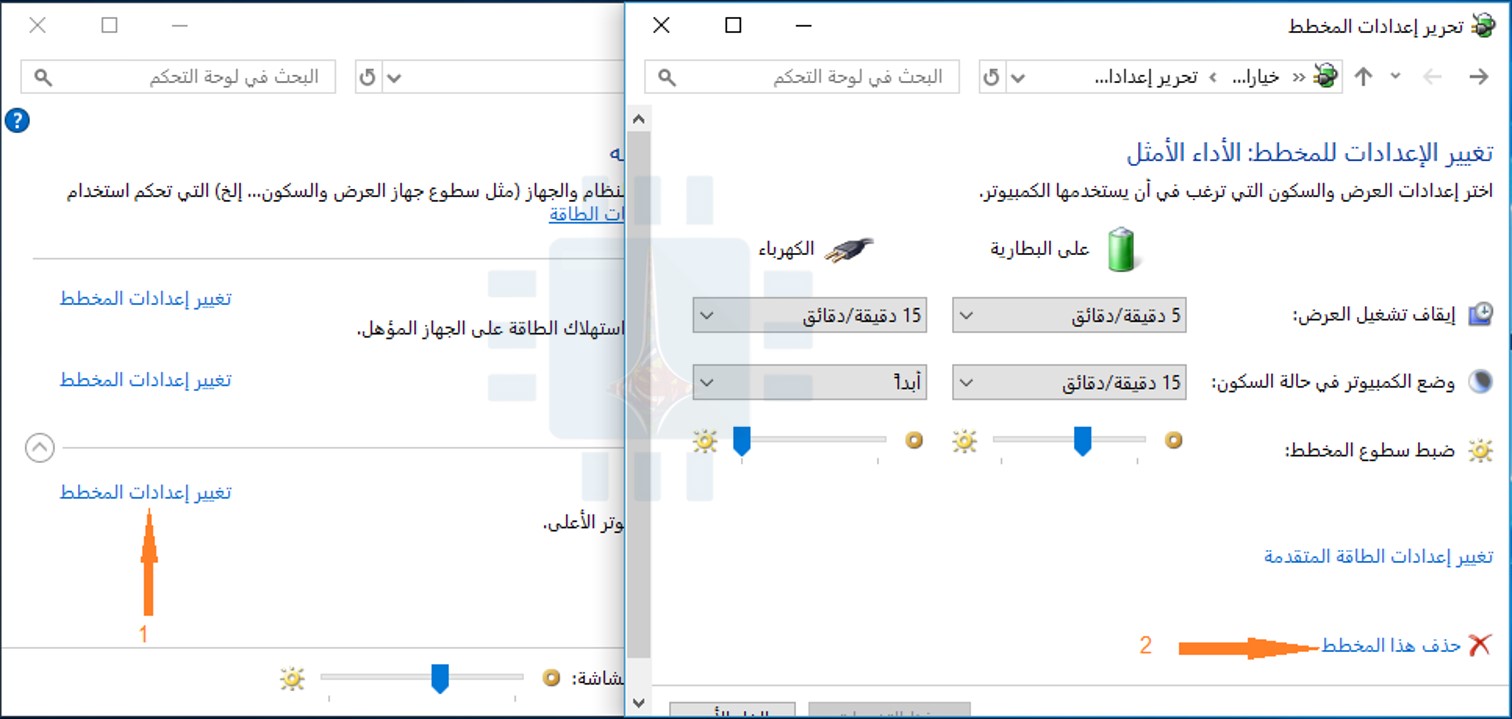
إذا كنت لا ترغب في رؤية الخطة بعد الآن، يمكنك إزالتها من تطبيق الإعدادات. أولاً، قم بالتبديل إلى خطة مختلفة. إذا حاولت حذف خطة تستخدمها حالياً، فستتعرض للأخطاء.
بعد ذلك، انقر على الرابط تغيير إعدادات الخطة على يسار الخطة، ثم انقر على حذف هذه الخطة.
تعتبر خطة الطاقة عالية الأداء مفيدة فقط في حالات محددة، ولكنها يمكن أن تحدث فرقاً.
تتشابه ملفات Windows ISO وأقراص DVD ومحركات أقراص USB كافة. يجب على مايكروسوفت Microsoft حل هذه المشكلة، ولكن من السهل معرفة إصدار ويندوز Windows ، وإصداره، ورقم البناء، والهيكل المعتمد لديك باستخدام أمر مضمّن.
أولاً، ستحتاج إلى التأكد من توصيل وسائط التثبيت بالكمبيوتر وتركيبها. إذا كان محرك أقراص DVD أو USB ، فأدخله في جهاز الكمبيوتر.
إذا كان ملف ISO ، فانقر عليه نقراً مزدوجاً لتثبيته على نظام التشغيل Windows 10 – وهذا سيجعل نظام ISO متاحاً على حرف محرك الأقراص الخاص به. على Windows 7 ، ستحتاج إلى أداة تابعة لجهة أخرى لتركيب ملفات ISO.
ملاحظة: إذا كان لديك تطبيق أرشيف، مثل 7-Zip أو WinRAR ، والذي يمكنه فتح ملفات ISO ، فقد يكون هذا التطبيق قد ارتبط بنفسه باعتباره التطبيق الافتراضي لفتح ملفات ISO.
إذا كانت هذه هي الحالة، فيمكنك النقر بزر الماوس الأيمن على ISO ، ثم أشر إلى القائمة فتح باستخدام، ثم اختر أمر Windows Explorer لتحميل محرك الأقراص.
عند توصيل وسائط التثبيت أو تثبيتها، تصفح داخل وسائط التثبيت وافتح مجلد المصادر. ابحث عن ملف يسمى install.wim أو install.esd. قد تجد أياً منهما اعتماداً على كيفية إنشاء وسائط التثبيت. للتحقق مما يوجد على وسائط التثبيت، ستحتاج إلى نافذة موجه الأوامر أو نافذة PowerShell مع امتيازات المسؤول.
في نظام التشغيل Windows 10 ، انقر بزر الماوس الأيمن على زر ابدأ واختر PowerShell (المسؤول).
في نظام التشغيل Windows 7 ، ابحث في قائمة ابدأ عن موجه الأوامر أو بالإنكليزية Command Prompt، وانقر بزر الماوس الأيمن على الاختصار موجه الأوامر، وحدد تشغيل كمسؤول.
قم بتشغيل الأمر التالي، مع استبدال الحرف X بحرف محرك الأقراص حيث قام ويندوز Windows بتثبيت وسائط التثبيت و .ext مع ملحق الملف المناسب، الذي يكون إما .wim أو .esd.
يسرد هذا الأمر إصدار ويندوز Windows والإصدارات الموجودة على وسائط التثبيت الحالية. على سبيل المثال، قد يشتمل قرص Windows 10 على Windows 10 Home و Windows 10 Pro وما إلى ذلك. سيتم منحك اختياراً من هذه الإصدارات أثناء تثبيت ويندوز Windows.
إذا كنت تريد معرفة التفاصيل الكاملة لجهاز الحاسوب لديك، قم بقراءة مقالة من خلال الضغط على هذا الرابط، ولا تنسَ العودة إلى هنا لإكمال ما بدأت به.
إذا رأيت رسالة خطأ تفيد بأن الأذونات المرتفعة مطلوبة لتشغيل DISM ، يجب عليك تشغيل إطار موجه الأوامر أو PowerShell كمسؤول قبل المتابعة.
يمكنك التحقق من رقم البنية والمعمارية المعينة (32 بت أو 64 بت) عن طريق تشغيل أمر إضافي.
فقط قم بتشغيل نفس الأمر على النحو الوارد أعلاه، مع إضافة /index:# إلى النهاية واستبدال # مع رقم مدخل الفهرسة الذي تريد المزيد من المعلومات عنه.
يعرض لك الناتج هنا رقم البنية والمعمارية. إذا كانت المعمارية تُظهِر x64 ، فإن وسائط التثبيت هي 64 بت. إذا كانت تُظهِر x86 ، تكون وسائط التثبيت 32 بت.
تعرف على الفرق بين النسختين 32 بت و 64 بت من البرامج من خلال الدخول إلى المقالة من هذا الرابط، ثم عد لإكمال المقالة…
يعرض رقم الإصدار هنا رقم البنية في ويندوز Windows. يمكنك البحث عن رقم البنية هذا عبر الإنترنت لتحديد ما الذي يحتوي على Windows 10 الذي يحتوي على وسائط التثبيت بدقة. على سبيل المثال، تحديث أبريل 2018 هو رقم الإصدار 17134.
لتوفير الوقت، ليس عليك حتى التحقق مما إذا كانت وسائط التثبيت تحتوي على ملف install.wim أو install.esd. يمكنك فقط تشغيل الأمر DISM المناسب المشار إليه في install.wim أولاً.
إذا رأيت رسالة خطأ تفيد بأن النظام لا يمكنه العثور على الملف المحدد، فقم بتشغيل الأمر نفسه الموضح في install.esd ، كما هو موضّح:
في كلتا الحالتين، سيعرض لك أحد الأمرين المعلومات التي تحتاج إلى رؤيتها. تذكر فقط استبدال X بحرف محرك أقراص وسائط تثبيت ويندوز Windows.
DISM ، اختصار لعبارة Deployment Image Servicing and Management ، هي أداة سطر أوامر مدمجة في ويندوز Windows تم تصميمها لتعديل صورة ويندوز Windows قبل نشرها على كمبيوتر شخصي، أو إدارة صورة ويندوز Windows تم تثبيتها على كمبيوتر شخصي.
على سبيل المثال، يمكنك أيضاً استخدام DISM لإنشاء وسائط تثبيت Windows 7 بأحدث التحديثات أو إصلاح ملفات نظام ويندوز Windows التالفة.
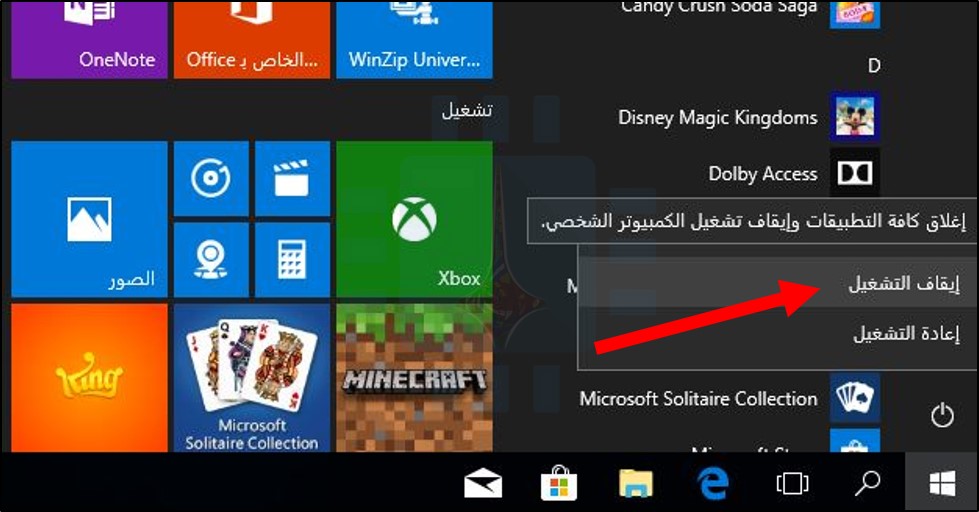
عند النقر فوق “إيقاف التشغيل” في جهاز الكمبيوتر الذي يعمل بنظام Windows 10، لا يتم إيقاف تشغيل ويندوز Windows بشكل كامل.
إنه يقوم بعملية الإسبات، حيث تقوم هذه العملية بنقل حالة الكمبيوتر إلى وضعية خاصة حتى تتمكن من الإقلاع من جديد بشكل أسرع.
إذا كنت تواجه مشكلات في الكمبيوتر وتحتاج إلى إعادة ضبط هذه الحالة، فستحتاج إلى إعادة تشغيل جهاز الكمبيوتر بدلاً من ذلك.
لقد واجهنا هذه المشكلة بأنفسنا. عندما تواجه مشاكل غريبة في النظام قد يكون سببها القضية البرمجية Buggy Driver أو غيرها من القضايا البرمجية ذات المستوى المنخفض، استمرت المشكلة لدينا حتى بعد إيقاف تشغيل جهاز الكمبيوتر والإقلاع مرة أخرى.
لماذا لا يتم إغلاق الحاسب بالكامل عن طريق إيقاف التشغيل؟
يرجع السبب في هذه المشكلة الغريبة إلى ميزة “البدء السريع” في Windows 10، والتي يتم تمكينها افتراضياً.
تم تقديم هذه الميزة في نظام التشغيل Windows 8، كما تم تضمين التمهيد السريع والتمهيد المختلط أو ما يسمى بإيقاف التشغيل الهجين Hybrid Shutdown.
في عملية إيقاف التشغيل التقليدية، يقوم ويندوز Windows بإيقاف تشغيل كل شيء تماماً، ويتجاهل حالة نظام التشغيل، ويبدأ من الصفر في المرة التالية التي يقوم فيها جهاز الكمبيوتر بالإقلاع.
عند الإسبات Hibernate، يقوم ويندوز Windows بحفظ حالة النظام بالكامل، بما في ذلك كافة البرامج والملفات المفتوحة، إلى القرص بحيث يمكنك استئناف العمل بسرعة من المكان الذي توقفت عنده.
يمزج الإقلاع السريع Fast Startup عملية إيقاف التشغيل التقليدية مع وضع الإسبات. مع ميزة الإقلاع السريع Fast Startup، يتجاهل Windows 10 كافة البرامج والملفات المفتوحة (كما يحدث أثناء إيقاف التشغيل التقليدي)، ولكنه يحفظ حالة نواة ويندوز Windows kernel إلى القرص (كما يحدث أثناء وضع الإسبات).
في المرة التالية التي تقوم فيها بإقلاع الكمبيوتر، يقوم ويندوز Windows باستعادة النواة Kernel ويبدأ بتشغيل باقي مهام النظام.
النواة هي البرنامج الأساسي منخفض المستوى في قلب نظام التشغيل. لديها السيطرة الكاملة على جهاز الكمبيوتر، وهي واحدة من الأشياء الأولى التي تم تحميلها أثناء عملية الإقلاع.
تعتبر برامج تشغيل الأجهزة التي يستخدمها الكمبيوتر للتفاعل مع أجهزته جزءً من kernel. يؤدي تحميل وحفظ نقطة عمل لـ kernel إلى زيادة سرعة عملية بدء التشغيل، نظراً لأن Windows لا يحتاج إلى وقت لتحميل جميع برامج تشغيل الأجهزة وإعادة تهيئتها.
تحدث عملية إسبات النواة هذه تلقائياً عند النقر فوق “إيقاف التشغيل”، ونادراً ما يلاحظ الأشخاص الاختلاف.
ولكن هذا يعني أنه في حالة توقف أحد برامج تشغيل الأجهزة في Kernel في حالة غريبة، فإن إيقاف تشغيل الكمبيوتر ثم إعادة تشغيله مرة أخرى لن يؤدي إلى حل المشكلة حيث أن ويندوز Windows يقوم بحفظ الحالة الحالية واستعادتها بدلاً من إعادة تهيئة كل شيء.
كيفية أداء الإيقاف الكامل وإعادة التشغيل:
إذا كنت تحاول تحرّي خلل في مشاكل النظام وإصلاحها، فستحتاج إلى إجراء إيقاف تشغيل كامل للنواة لضمان إعادة تهيئة ويندوز Windows للأشياء من البداية.
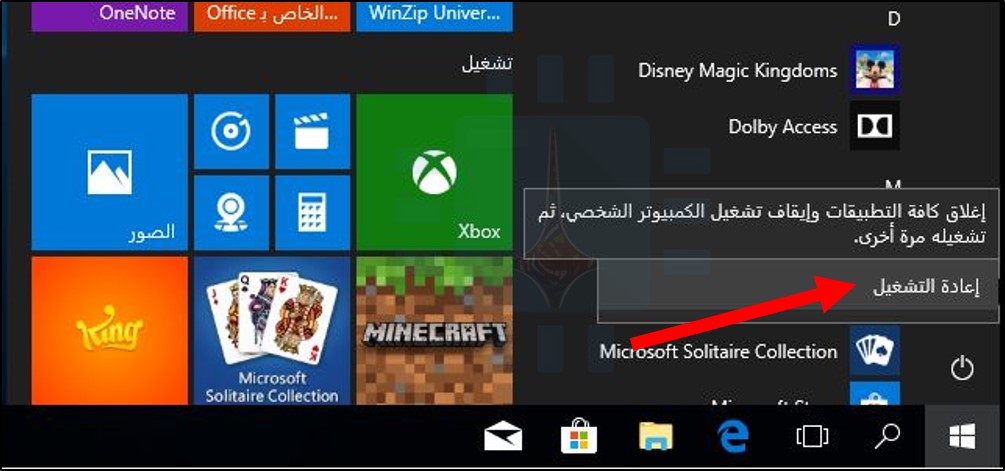
للقيام بذلك، انقر فقط فوق خيار “إعادة التشغيل” في القائمة بدلاً من خيار “إيقاف التشغيل”. يقوم ويندوز Windows بإعادة تشغيل الكمبيوتر، ولكنه يقوم بإيقاف التشغيل الكامل أولاً ويتجاهل حالة النواة أثناء القيام بذلك.
لقد اتخذت مايكروسوفت Microsoft هذا القرار نظراً لأن الأشخاص الذين يواجهون مشكلات غالباً ما يعيدون تشغيل أجهزة الكمبيوتر الخاصة بهم لإصلاحها، إن هذا يفي بالغرض.
من ناحية أخرى، من غير المنطقي أن يؤدي خيار “إعادة التشغيل” إلى إيقاف تشغيل أكثر اكتمالاً من خيار “إيقاف التشغيل”. لكن هذا بالفعل ما يحدث!
يمكنك أيضاً إجراء إيقاف تشغيل كامل بالضغط مع الاستمرار على المفتاح Shift في لوحة المفاتيح أثناء النقر فوق الخيار “إيقاف التشغيل” في ويندوز Windows.
حيث ستظهر شاشة الإقلاع والتي تحتوي على زر إيقاف تشغيل الكمبيوتر بشكل كامل.
يعمل هذا سواء كنت تنقر على الخيار في قائمة “ابدأ”، أو على زر التشغيل من خلال شاشة تسجيل الدخول، أو على الشاشة التي تظهر بعد الضغط على Ctrl + Alt + Delete.
يمكنك بدلاً من ذلك إجراء إيقاف التشغيل الكامل باستخدام الأمر shutdown من إطار موجه الأوامر أو PowerShell إذا كنت تفضل ذلك.
للقيام بهذا، افتح نافذة موجه الأوامر أو PowerShell – على سبيل المثال، بالبحث عن “موجه الأوامر” في القائمة “ابدأ” والنقر فوق الاختصار الخاص به، أو النقر بزر الماوس الأيمن فوق الزر “ابدأ” وتحديد “Windows PowerShell”. اكتب الأمر التالي، ثم اضغط على Enter:
shutdown /s /f /t 0
يرشد هذا الأمر النظام إلى إيقاف التشغيل فوراً وإغلاق أي تطبيقات مفتوحة بالقوة. ﺳﯾؤدي أﻣر إﯾﻘﺎف اﻟﺗﺷﻐﯾل دوﻣﺎً إﯾﻘﺎف اﻟﺗﺷﻐﯾل اﻟﮐﺎﻣل ﻣﺎ ﻟم ﺗﻘم ﺑﺈﺿﺎﻓﺔ الخيار الھﺟﯾن Hybrid Option.
وإذا كان هناك شيء تريد الاحتفاظ به في متناول يديك، يمكنك أيضاً إنشاء اختصار لتنفيذ هذا الأمر. كل ما عليك القيام به هو النقر المزدوج على الاختصار لتنفيذ إيقاف التشغيل الكامل.
إذا كنت لا تريد استخدام ميزة الإقلاع السريع Fast Startup أبداً، فيمكنك تعطيلها من لوحة التحكم Control Panel. على سبيل المثال، قد لا تكون بعض الأجهزة القديمة متوافقة مع بدء التشغيل السريع Fast Startup وقد لا تقوم بإعادة التهيئة نفسها بشكل صحيح عند التشغيل مرة أخرى.
أو قد يكون النظام مزدوج التشغيل مع لينكس Linux، ولن تتمكن من الوصول إلى نظام ملفات Windows NTFS من داخل Linux إذا كان ويندوز Windows يقوم بإجراء إيقاف تشغيل مختلط بدلاً من إيقاف التشغيل الكامل.
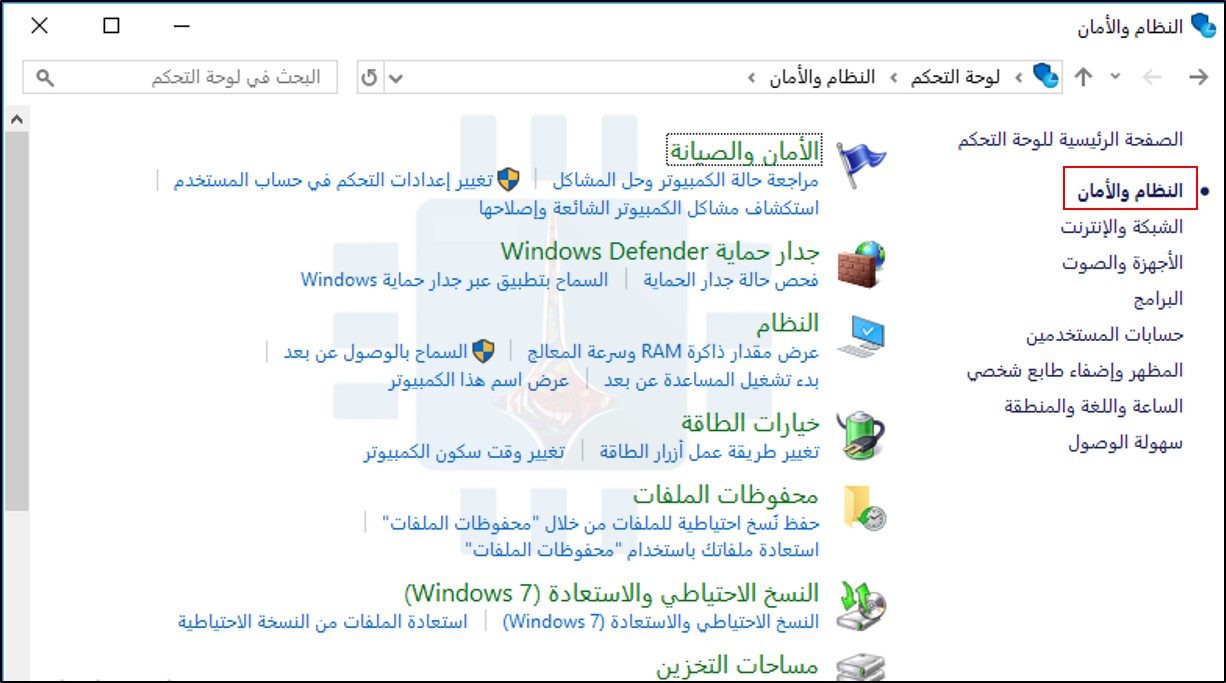
لتعطيل بدء التشغيل السريع، توجه إلى لوحة التحكم > النظام والأمان > خيارات الطاقة.
بعد الانتقال إلى خيارات الطاقة انتقل إلى اختيار ما يفعله زر الطاقة كما في الصورة أدناه:
انقر فوق الرابط تغيير الإعدادات غير المتوفرة حالياً، قم بإلغاء تحديد الخيار بدء تشغيل سريع (مستحسن) تحت التبويبة إعدادات إيقاف التشغيل، ثم انقر فوق الزر حفظ التغييرات.
لا نوصي بتعطيل ميزة البدء السريع ما لم يكن لديك سبب وجيه للقيام بذلك. فهو يساعد جهاز الكمبيوتر على الإقلاع بشكل أسرع في معظم الأوقات، ويمكنك دائماً إجراء إيقاف التشغيل الكامل مع الحيل التي ناقشناها.
ولكن، إذا احتجت في أي وقت إلى إيقاف تشغيل الكمبيوتر وإعادة تشغيله لإصلاح مشاكل النظام، فتذكر أن تنقر فوق “إعادة التشغيل” أو اضغط على مفتاح Shift أثناء النقر فوق “إيقاف التشغيل” لتنفيذ إيقاف التشغيل الكامل.
يوفر كلا من ويندوز 8 Windows وويندوز 10 Windows قائمة تدعى باسم خيارات متقدمة Advanced Options والتي تحوي أدوات هامة من أجل إصلاح الويندوز Windows أو الدخول إلى الوضع الآمن أو استعادة نسخة سابقة .
ماذا أستطيع أن أفعل من خلال قائمة الخيارات المتقدمة
يمكنك القيام بأمور هامة من خلال هذه القائمة
1 – استعادة النظام : إن استعدة النظام إلى نقطة سابقة يمكن أن يحل العديد من المشاكل والأخطاء حيث يقوم باستعادة كل من الإعدادات والتعاريف وحتى التطبيقات إلى نقطة مصنوعة مسبقا .
2 – استعادة صورة عن نظام التشغيل : بإمكانك من هنا أن تقوم باستعادة صورة أو نسخة مصنوعة مسبقاً .
3 – إصلاح بدء التشغيل : والذي يقوم بتشغيل أداة إصلاح بدء التشغيل المدمجة في نظام ويندوز Windows من أجل محاولة حل مشاكل بدء التشغيل بشكل آلي .
4 – موجه الأوامر : يتم من خلال هذا الخيار إعادة تشغيل الحاسوب وتشغيل نافذة موجه أوامر بسيطة من أجل الإصلاح.
5- إعدادات بدء التشغيل : يمكنك عبر هذا الخيار الدخول إلى أدوات وأوضاع بدء تشغيل بديلة مثل : الوضع الآمن ووضع الفيديو منخفض الدقة و وضع الإقلاع .
6 – العودة إلى النسخة السابقة : يمكنك هنا إزالة تنصيب النسخة الحالية من ويندوز Windows والعودة إلى النسخة السابقة التي كانت مستخدمة بشرط أن تكون عملية الترقية إلى السنخة الأحدث قد تمت خلال فترة أقل من شهر .
بعد اختيار الخيار المناسب فإن ويندوز Windows سيعيد الإقلاع في الوضع أو الخيار الذي تم اختياره .
ماهي طريقة الولوج إلى قائمة الإعدادات المتقدمة :
هناك ثلاث طرق لهذا الإجراء ( في حال كان نظام التشغيل يعمل طبيعياً ) علما أن الصور مأخوذة من نظام التشغيل ويندوز 10 والخطوات نفسها تقريبا بالنسبة لويندوز 8
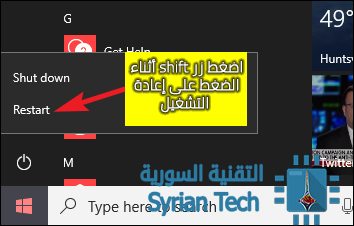
الطريقة الأولى – الضغط على زر شيفت Shift أثناء الضغط على إعادة تشغيل الحاسوب Restart .
هذه هي الطريقة الأسهل والأسرع للدخول إلى قائمة الخيارات المتقدمة حيث كل ما عليك فعله هو القيام بكبس زر شيفت من لوحة المفاتيح في نفس الوقت الذي تضغط على إعادة تشغيل Restart سواء من خلال قائمة إبدأ
أو من مباشرة من الشريط السفلي .
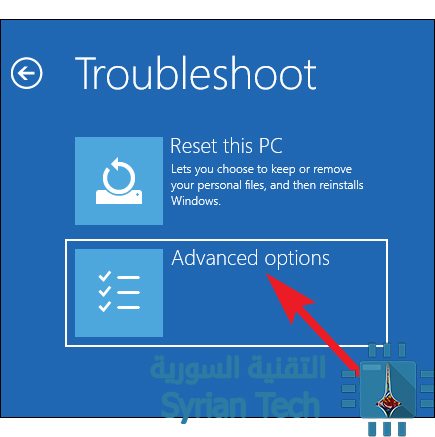
عند القيام بهذا الأمر سوف تظهر شاشة كما في الصورة في الأسفل : ، اضغط على إصلاح الكومبيوتر Troubleshoot
بعد ذلك : الخيارات المتقدمة Advanced Options
وأخيرا ستصل إلى القائمة المطلوبة لتختار الخيار المناسب حيث سيتم بعدها إعادة التشغيل .
الطريقة الثانية :من خلال إعدادات ويندوز Windows :
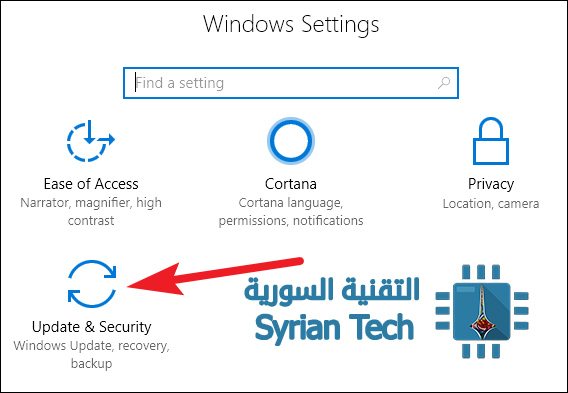
قم بفتح الإعدادات من خلال الضغط على شعار ويندوز Windows + I من لوحة المفاتيح :
بعد ذلك اضغط على التحديث والحماية Update & Security
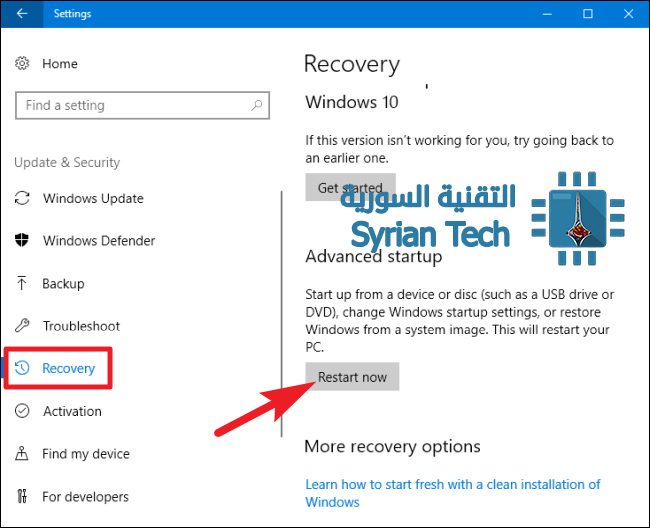
ثم اضغط على تبويب استرداد Recovery من الجهة اليسرى و في العمود الأيمن اضغط على : اعادة تشغيل الآن “Restart Now” تحت قسم : بدء تشغيل متقدم “Advanced Startup”
إذا كنت تسخدم ويندوز 8 Windows يجب أولا الضغط على تبويب عام General ثم الضغط على زر إعادة التشغيل Restart تحت قسم بدء تشغيل متقدم “Advanced Startup
الطريقة الثالثة : من خلال بيئة PowerShell ( أو موجه الأوامر Command Prompt
يمكن الدخول إلى قائمة الخيارات المتقدمة من خلال بيئة PowerShell التي سنستخدمها هنا كما يمكن استخدام نفس الطريقة مع موجه الأوامر Command Prompt :
قم بتشغيل بور شل PowerShell بوضع المسؤول من خلال الضغط على زر الويندوز Windows مع زر X ثم اختيار ويندوز PowerShell (مسؤول ) أو “Windows PowerShell (Admin)”
قم بعدها بكتابة ( أو نسخ ولصق ) الكود التالي ثم اضغط إنتر Enter :
shutdown.exe /r /o
سوف تظهر رسالة تحذيرية على أنك على وشك تسجيل الخروج ،
يقوم بعدها ويندوز Windows بإعادة التشغيل بشكل آلي بعد حوالي الدقيقة ثم يقوم بإيصالك إلى قائمة الخيارات المتقدمة .