جميع مستخدمي الهواتف الذكية والأجهزة اللوحية وغيرها من المنتجات التقنية يستخدمون منفذ USB لشحن أجهزتهم، وهي ميزة عظيمة تسمح لهم بالشحن سواءً من الكهرباء مباشرة أو حتى من أجهزة الكمبيوتر.
ولكن، هذه الميزة لها جوانب خطيرة تؤثر على أمن وخصوصية المستخدمين، بحيث عند توصيل جهازك بمنفذ شحن غير معروف سيضعه في خطر.
في حين أن الأجهزة الذكية القديمة جعلت من صورك وبياناتك الأخرى متاحة بسهولة عند توصيل كابل USB، إلا أن هواتف آيفون وأندرويد الحديثة تطلب إذناً لمشاركة هذه البيانات.
سيطالبك آيفون بـ الوثوق بهذا الكمبيوتر عندما تريد نقل البيانات، والأمر مماثل في أجهزة أندرويد، بحيث إذا رفضت منح هذه الصلاحيات، ستجرى عملية شحن للجهاز فقط بدون نقل البيانات وللوهلة الأولى قد يبدو الأمر آمن، لكن من يدري إذا هناك ثغرة أمنية غير معروفة ومستغلة من قبل الهاكرز.
ماهو الخطر؟
لنكن واقعيين. هجمات الاختراق على شبكة الإنترنت لا تعد ولا تحصى هذه الأيام، على الرغم من أننا لم نشهد تقارير واسعة النطاق حول هجمات إختراق عبر منافذ USB.
مع ذلك، يمكن أن تحدث الكثير من الهجمات المحتملة عبر هذه المنافذ والتي تسبب مشاكل كبيرة، لذلك ينبغي على المستخدمين الحذر وعدم المخاطرة.
تكمن المشكلة الرئيسية في أن USB لا يسمح بنقل الطاقة فقط، بل ينقل البيانات أيضاً. ولهذا، يمكنك توصيل هاتفك أو جهازك اللوحي بأي كمبيوتر لإرسال وإستقبال البيانات بالإضافة إلى إجراء عمليات النسخ الإحتياطي.
في هذا الوقت لا يوجد مانع من استغلال البرمجيات الخبيثة للثغرات المتواجدة في هذه الميزة إن وجدت للوصول إلى بياناتك الشخصية أو إجراء تعليمات برمجية لسحب صورك وملفاتك باستمرار من دون علمك، ويُعرف هذا النوع من الهجمات بإسم Juice jacking.
أضافت شركة آبل وضع تقييد المحتوى عبر منفذ USB، لمنع الأجهزة من التعرض لهجوم من خلال أدوات تكسير كلمات المرور عبر منفذ Lightning.
لكن إذا لديك هاتف أندرويد، فهناك مخاطر أكبر. تعمل معظم الهواتف بأنظمة تشغيل قديمة، والتي يمكن أن تحتوي بسهولة على ثغرات أمنية غير مكتشفة يمكن مهاجمتها من خلال منفذ USB خصوصاً وأن الشركات المصنعة لهواتف أندرويد عديدة، وتقوم بتعديل نظام التشغيل وهو الأمر الذي يخلف ثغرات أمنية في الكثير من الأحيان.
إذاً، كيف أحمي نفسي؟
استخدم شاحن USB خاص بك يدعم نقل الطاقة فقط
إذا كان ينبغي عليك الشحن من منفذ USB عام وكنت قلقاً بشأن المخاطرة، فيمكنك شراء شاحن USB يدعم الشحن فقط ولا يدعم نقل البيانات، وهناك العديد من الأنواع المتاحة التي تتيح نقل الطاقة فقط مثل هذا المنتج المتاح بـ7.49 دولار أمريكي أو يمكنك إستخدام هذا المحوّل للشحن على أجهزة الكمبيوتر.
لكن هناك جانب سلبي، وهو أن هذه الأنواع من كيبلات الشحن لا تتيح إستخدام أحدث تقنيات الشحن السريع، ولكن للضرورة أحكام.
2. استخدم شاحنك الخاص دائماً:
في بعض الحالات، قد توفر المراكز العامة منافذ للشحن. وللحصول على أقصى سرعة وشحن آمن، لا تستخدم هذه المنافد، بل قم باستخدام شاحنك الخاص بحيث لن تكون هناك مخاطر لنقل البيانات، بحيث أنك آمن لطالما قمت بتوصيل جهازك بشاحن موثوق بالإضافة إلى أن هذا الأمر قد يعزز سرعة الشحن.
هناك العديد من الشواحن عالية الجودة والآمنة في نقل الطاقة، بما في ذلك منتجات شركة أنكر التي تقدم شواحن USB بقوة 30 واط بسعر 26 دولار، بالإضافة إلى الشواحن الخاصة بشركة آبل.
3. استخدام خازن الطاقة:
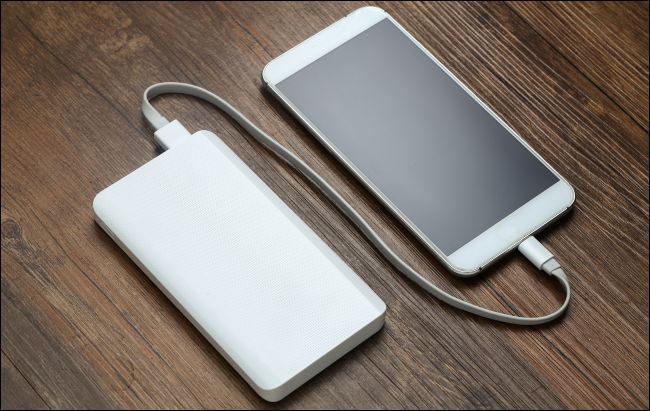
قد ترغب أيضاً في تخطي شواحن USB بالكامل والحصول على مخزن للطاقة Power bank محمول لهاتفك الذكي أو جهازك اللوحي، بحيث ما عليك سوى توصيل الهاتف بمخزن طاقة لشحنه وقتما تشاء، حتى عندما تكون بعيداً عن مقبس الكهرباء.
عندما تجد مصدر للكهرباء، يمكنك توصيل الخازن بمنفذ الشحن لإعادة شحنه، وهو الأمر الذي سيتيح لك شحن هاتفك الذكي أو جهازك اللوحي عدة مرات، كون الخازن يملك بطارية كبيرة الحجم، ويتيح الخازن شحن عدة أجهزة في وقت واحد، وهو آمن. الخطر الوحيد هو عند توصيل جهازك الذكي مباشرة بمنفذ USB عام.
هناك العديد من خوازن الطاقة المتاحة في السوق، والأفضل بالتأكيد هي منتجات شركة أنكر التي توفر أنواع من خوازن الطاقة بإختلاف سعة البطارية، بالإضافة إلى شركة أنكي التي تتيح خوازن طاقة بسعات تصل إلى 30 ألف ميللي أمبير.
أصبح USB-C معياراً للاتصال بين أجهزة الكمبيوتر المحمولة والأجهزة المحمولة. ولكن إذا كان الكمبيوتر المحمول أو كمبيوتر سطح المكتب غير متوفر على منافذ إضافية ولا تريد استبدال القديمة، فستحتاج إلى بديل.
تعتبر إضافة منافذ USB-C إلى جهاز كمبيوتر سطح المكتب أمراً بسيطاً للغاية: يمكنك استخدام منفذ توسيع PCI-E قياسي لإضافة بطاقة جديدة مع منافذ جديدة، أو استبدال بعض محركات أقراص bay أو علبة الكمبيوتر نفسها إذا كنت تريد هذه المنافذ على الجهة الأمامية للجهاز.
أجهزة الكمبيوتر المحمولة أكثر صرامة – عليك الاعتماد على المحولات وكابلات المحول للقيام بذلك.
خيارات لمستخدمي أجهزة الكمبيوتر المحمول:
إذا كان الكمبيوتر المحمول يفتقر إلى منافذ USB-C وتحتاج إلى توصيل منفذ من هذا النوع به، فإن أسهل طريقة هي كبل متواضع.
إن كبلات ( USB-C إلى كبلات USB-A ) كالموجودة في الصورة (تلك التي بها موصل مستطيل قياسي) متوفرة بكلا نوعي التوصيل الذكور والإناث Male and femalevarieties.
في الواقع، إذا كانت جهازك الجديد يتصل فقط عبر USB-C ، مثل معظم هواتف أندرويد Android الحديثة، فهناك احتمال كبير بأن يتم تضمين كابل C-to-A في صندوق الجهاز. أو يمكنك شراء هذه التوصيلات من أي متجر إلكترونيات بسعر رخيص.
عند استخدام هذه الكابلات لأي شيء آخر غير الشحن، تأكد من توصيلها بمنفذ USB 3.0. لا تمثل المنافذ 3.0 (والإصدارات الأحدث) نفس الأمر مثل منفذي A و C: يشير الرقم إلى الناقل التسلسليالعالمي Universal Serial Bus ، بينما يشير الحرف تحديداً إلى الشكل والاتصالات الكهربائية.
توفر المنافذ 3.0 سرعة معززة بشكل كبير مقابل المعيار 2.0 القديم. في بعض الأحيان، يتم الإشارة إلى النوع 3.0 عن طريق التوصيلات ذات اللون الأزرق أو بعض نطاقات اللون الأخرى الواضحة، وهذا الرمز:
يجب أن تدعم كل كابلات USB-C سرعات 3.0 ، على الرغم من أنها قد تكون متوافقة مع الإصدارات السابقة مع منافذ 2.0.
قد يوفر بعض الموردين كبلات تستخدم موصل الرأس C فقط، ولكن مع التوافق مع معيار 2.0 الأقدم. فقط – تحقق عند شرائك لها أنها تدعم نقل البيانات عالي السرعة، إذا كان ذلك هو ما تحتاجه.
هناك خيار آخر لتوسيع وصولك إلى منافذ USB-C وهو محول، وهو في الأساس نفس كبل A-to-C ، ولكنه صغير ومُصمم ليلائم نهاية كبلات USB-C-to-C الموجودة لديك. مرة أخرى، تأكد من استخدام منفذ USB 3.0 الأسرع أو الأعلى مع المحولات إن أمكن.
الآن، بالطبع، يمكنك أيضاً استخدام هذا الحل لأجهزة كمبيوتر سطح المكتب إذا كان لديك منفذ USB 3.0 احتياطي. إذا لم تفعل ذلك، وإذا كنت لا تمانع في فتح الكيس Case ، فهناك خيارات أفضل.
خيارات لمستخدمي سطح المكتب:
تعد أجهزة سطح المكتب أكثر مرونة من حيث التصميم. بالإضافة إلى الوصول إلى الكبلات والمحولات المذكورة أعلاه، يمكن لمستخدمي سطح المكتب توسيع أجهزتهم باستخدام بطاقات جديدة أو أدوات توسعة محرك الأقراص. دعنا نتكلم عن هذه الخيارات.
استخدم بطاقة توسيع لإضافة المنافذ الخلفية:
إذا كانت اللوحة الأم تحتوي على أي فتحات PCI-Express شاغرة، فيمكنك استخدام بطاقة توسيع لإضافة منافذ USB-C في الجزء الخلفي من الكمبيوتر.
يتطلب هذا إخراج الكيس Case ، وإزالة تبويبة التوسعة المقابلة، ثم تثبيت البطاقة الجديدة مباشرة على اللوحة الأم.
العملية هي نفسها تماماً مثل تثبيت بطاقة Wi-Fi PCI-Express. قد تدعم هذه البطاقات أيضاً كابلات SATA للحصول على طاقة إضافية، مما يتيح شحن الهواتف والأجهزة المماثلة بسرعة أكبر.
للتعرف على كيفية تثبيت بطاقة واي فاي جديدة، اقرأ مقالنا عن طريق النقر على هذا الرابط… لا تنسَ العودة وإكمال مقالنا هذا.
استخدم لوحة محول لإضافة منافذ أمامية:
إذا كانت الكيس Case تحتوي على فتحة 3.5 بوصة شاغرة (بحجم القرص المرن) أو فتحة بقياس 5.25 بوصة (حجم القرص الصلب العادي)، يمكنك إضافة منافذ USB-C إلى واجهة الكمبيوتر، أيضًا. يمكنك شراء لوحات محول 3.5 بوصة أو لوحات محول 5.25 بوصة رخيصة بثمن بخس.
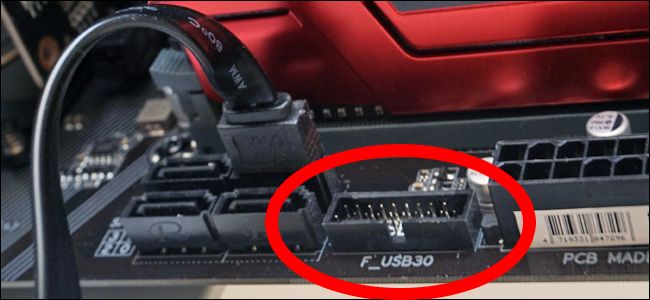
تتصل بمنفذ اللوحة الأمامية المكون من 19/20-pin سناً في اللوحة الأم وتستخدم وصلات SATA للوحة الأم لسحب الطاقة. تبدو لوحة توصيل USB الأمامية على معظم اللوحات الرئيسية الجديدة كالتالي:
شيء واحد ترغب في التأكد منه عند شراء المهايئ وهو ما إذا كانت تتميز أيضاً بمنافذ USB القياسية.
ذلك لأن منافذ USB الأمامية المضمنة على جهاز الكمبيوتر لن تعمل بعد الآن بعد توصيل هذه اللوحة بمنفذ اللوحة الأمامية للوحة الأم.
يتميز كل من النماذج التي قمنا بربطها أعلاه بمنفذ Type C ، وعدد قليل من منافذ USB العادية ، وحتى منافذ الشحن السريع.
تبديل الكيس إذا كنت تريد التغيير الكامل:
إذا كنت تريد توافر منافذ USB-C دائمة ، فيمكنك الانتقال إلى ترقية أكثر جذرية. بعض الكيسCases الخاصة بأجهزة الكمبيوتر تأتي الآن مع مدخلات USB-C مباشرة على اللوحة الأمامية.
يمكنك شراء كيسCase جديدة، ونقل جميع الأجزاء، وربط لوحة الإدخال الأمامية باللوحة الأم، وسيكون كل شيء على ما يرام. إنها عملية تستغرق وقتاً طويلاً، ويمكن أن تكون مخيفة إذا لم تكن قد قمت بها من قبل.
وبالطبع ، يمكنك ترقية اللوحة الأم نفسها، نظراً لأن العديد من الطرازات الجديدة تأتي مع منفذ USB-C واحد أو أكثر على لوحة الإدخال / الإخراج الأساسية.
لمعرفة كيفية فك وتركيب اللوحة الأم، يمكنك زيارة وقراءة مقالنا من خلال هذا الرابط.
لكن هذا يعني بشكل عام إعادة تثبيت نظام التشغيل أيضاً، وربما ترقية وحدة المعالجة المركزية وذاكرة الوصول العشوائي…
عند هذه النقطة، قد ترغب أيضاً في شراء (أو بناء) جهاز كمبيوتر جديد مزود بمنافذ USB-C من الجهاز.
لمعرفة ترقية وحدة المعالجة المركزية، يمكنك زيارة وقراءة مقالنا من خلال هذا الرابط.
ولمعرفة كيفية ترقية الرام في الكمبيوتر المكتبي والمحمول، يمكنك الضغط على الروابط التي وفّرناها في فقرة مقالات قد تعجبك.
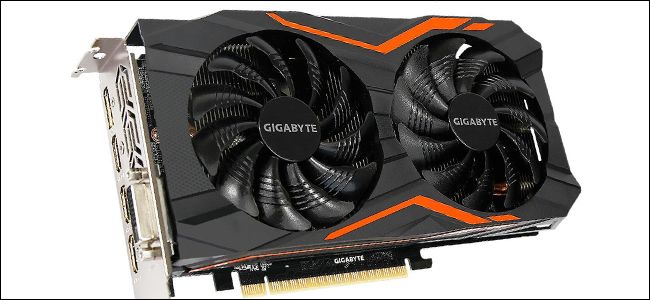
يمكن أن تمنح ترقية بطاقة رسوميات الكمبيوتر المكتبي دفعة كبيرة لتحسين أداء الألعاب. إنه أيضاً أمر سهل العمل. في الواقع، الجزء الأصعب هو اختيار البطاقة الصحيحة لجهازك, وسنشرح في مقالات أخرى طريقة الاستبدال أو الترقية.
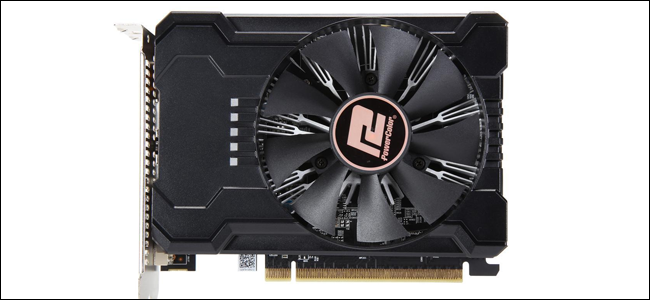
خيارك الأول في بطاقات الرسوميات هو بين المنتجين الرئيسيين المعروفين لبطاقات الرسوميات – Nvidia و AMD. بعد ذلك، ستجد أن هناك الكثير من الشركات المصنعة للبطاقات التي تصنع بطاقات مختلفة على أساس أي من هذه الشرائح.
في النهاية، هناك الكثير من النماذج المخصصة المتاحة في السوق. ستحتاج أيضاً إلى التحقق من بعض مشكلات التوافق الأساسية مع جهاز الكمبيوتر الخاص بك.
هل تحتوي اللوحة الأم على النوع المناسب من فتحة بطاقة الرسومات الحديثة؟ هل البطاقة التي تريدها مناسبة في الكيس Case؟ هل يستطيع مزود الطاقة الخاص بك التعامل مع بطاقة ذات متطلبات طاقة أعلى؟
انضم إلينا لإرشادك من خلال اكتشاف هذه الأشياء، وتضييق خياراتك لاختيار البطاقة، ثم يمكنك تعلم تثبيت البطاقة الجديدة فعلياً.
ملاحظة: على الرغم من أن AMD تقوم بتصميم كلاً من وحدات المعالجة المركزية CPU وبطاقات الرسومات، يمكنك استخدام بطاقات الرسوميات المعتمدة على أي من الشرائح الرئيسية على أي وحدة معالجة مركزية عاملة.
بعبارة أخرى، يمكنك تشغيل بطاقة NVIDIA على ما يرام على جهاز الكمبيوتر باستخدام وحدة المعالجة المركزية AMD بكل أمان.
دراسة الميزانية:
سوق البطاقات الرسومية تنافسي إلى حد ما، وكقاعدة عامة، كلما زادت الأموال التي تنفقها، زادت قوة بطاقة الرسوميات. اختر أفضل بطاقة تناسب ميزانيتك.
بالطبع، هنالك فرق في مقدار ما يمكنك تحمله والمبلغ الذي ستقضيه بالفعل. كقاعدة عامة، يجب أن تكون أي بطاقة فوق 300-350 دولار (طالما تم تثبيتها في كمبيوتر قادر) قادرة على التعامل مع أي لعبة جديدة تقريباً.
يمكنك إنفاق المزيد للحصول على المزيد من القوة والمزيد من الميزات – وكهدف نموذجي 60 إطاراً في الثانية في أي نوع من الألعاب التي تحب لعبها – ولكن بمجرد تجاوز نطاق 500-600 دولار، فأنت تبحث عن تناقص العوائد.
يمكن للطبقة الفائقة (البطاقات التي تصل إلى 800 دولار وما فوقها) التعامل مع أي لعبة بمعدل 60 إطاراً في الثانية تقريباً على شاشة 1080 بكسل نموذجية، مع زيادة السرعة أو زيادة الدقة إلى 4K أو أعلى.
ملاحظة: نظراً للتأثير المستمر لسوق التعدين Cryptocurrency، يتم تضخيم أسعار بطاقات الرسوميات إلى حد ما في الوقت الراهن.
عادة لا تتأثر البطاقات التي تكون عادة عند مستوى 300 دولار أو أقل بشكل كبير، لكن البطاقات الأكثر قوة مثل GTX 1070 أو RX Vega (والأعلى) فتكون أسعارها مئات الدولارات فوق التسعيرة MSRP.
عند نقاط السعر الأقل (النطاق 130-180 $)، لا يزال بإمكانك تشغيل معظم الألعاب مع بعض التنازلات.
قد تحتاج إلى خفض إعداد الدقة أو التأثيرات الرسومية للألعاب الجديدة، ولكن أي شيء تم تصميمه مع وضع خيارات للطبقة الأدنى من الأجهزة (مثل Rocket League أو Overwatch) سيظل يبدو رائعاً.
بالطبع، سيتم تشغيل الألعاب القديمة والألعاب الثنائية الأبعاد على ما يرام.
التحقق من المراجعات والمعايير
حتى في نطاق ميزانية معين، ستجد الكثير من الخيارات بين العلامات التجارية المختلفة وعمليات التهيئة. هنا، ستحتاج إلى الغوص في الفروق الدقيقة لاتخاذ قراراتك.
لا يمكننا تغطية كل بطاقة في هذا الدليل، ولكن الويب هو صديقك هنا. اقرأ المراجعات المتخصصة للبطاقات التي تبحث عنها، وتحقق من تعليقات المستخدمين في مواقع مثل Amazon و Newegg.
غالباً ما تشير هذه المراجعات إلى بعض المشكلات التي لن تقرأها في أي مكان آخر. يمكنك أيضاً البحث عن مقاييس لمعرفة كيف تقارن البطاقات المختلفة، وأحياناً مدى جودة تشغيل هذه البطاقات لألعاب معينة.
النظر في عدد قليل من النقاط الإضافية
تحتاج سماعات الواقع الافتراضي مثل Oculus Rift وَ HTC Vive إلى طاقة أكثر من اللعب بجهاز قياسي، نظراً لأنهم يقدمون مقطعين من مقاطع الفيديو دفعة واحدة. هذه السماعات توصي عموماً باستعمال بطاقة GTX 970 أو أفضل.
لا يعد الاختيار بين بطاقات AMD Radeon وَ NVIDIA GeForce أمراً هاماً تماماً — تقدم الشركتان تصميمات بمختلف نقاط السعر وتتنافس بشكل جيد مع بعضهما البعض.
ولكن لديهم تقنيات مزامنة إطار غير متوافقة مع بعضها البعض. هذه هي أدوات البرامج والأجهزة التي تقلل من رسومات التأتأة وفقدان الإطار، مما يجعل إعداد V-sync المكثف للأجهزة غير ضروري.
تستخدم AMD تطبيق FreeSync بينما تستخدم NVIDIA تطبيق G-Sync. كلاهما يتطلبان أجهزة عرض متوافقة بشكل صريح مع كل نظام، لذا إذا كان لديك شاشة FreeSync أو G-Sync، فأنت بالتأكيد تريد الحصول على بطاقة AMD أو NVIDIA، على التوالي.
لا تزال اللوحات الرئيسية للألعاب توفر العديد من فتحات PCI 16x، وتوفر كل من ATI و NVIDIA أدوات اتصال متعددة البطاقات (Crossfire و SLI، على التوالي).
ولكن في السنوات القليلة الماضية، جعلت التطورات في الأجهزة هذه الإعدادات أكثر أو أقل غير ضرورية.
تشاهد دائماً أفضل أداء للألعاب من بطاقة واحدة أكثر تكلفة وأكثر قوة من أي مجموعة من البطاقات في تهيئة Crossfire أو SLI.
تقريباً جميع مصنعي البطاقات وتجار التجزئة لديهم سياسات استرجاع سخية بشكل مدهش. إذا طلبت البطاقة الخطأ عن طريق الخطأ، فيمكنك عادةً إعادتها خلال 14 يوماً، طالما أنك تحتفظ بإيصالك (أو رسالة تأكيد إلكترونية).
بالطبع، لا ينطبق هذا الأمر إذا اشتريت بطاقتك من أسواق ثانوية مثل eBay أو Craigslist.
قبل كل شيء التحقق من التوافق الأساسي:
قبل الذهاب للتسوق للحصول على بطاقة رسوميات جديدة، تحتاج إلى تحديد بارامترات البحث عن البطاقات التي يمكن للنظام الخاص بك تشغيلها بالفعل.
هذه ليست صفقة كبيرة كما قد تظن. إذا كان جهاز الكمبيوتر يحتوي على فتحة PCI-Express) PCI-E) حرة وإمدادات طاقة لائقة، فيمكنه تشغيل حصة الأسد من بطاقات الرسومات الحديثة! لنبدأ بهذا.
تأكد من أن اللوحة الأم لديها النوع المناسب من الفتحة:
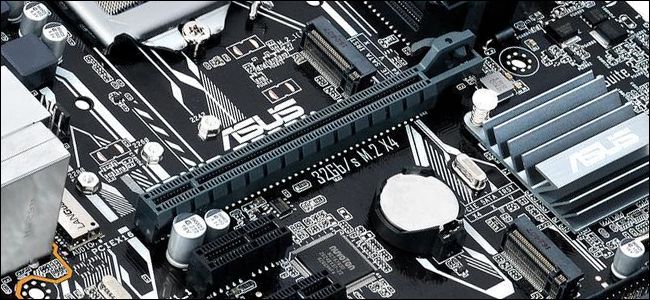
تستخدم بطاقات الرسومات اليوم معيار PCI-E للتوصيل باللوحة الأم للكمبيوتر. توفر هذه الفتحة المعيارية وصولاً عالي السرعة إلى معالج الكمبيوتر الشخصي وذاكرة الوصول العشوائي RAM.
ويتيح وضعه على اللوحة سهولة الوصول إلى الجزء الخلفي من العلبة، مما يتيح لك توصيل جهاز عرض واحد أو أكثر مباشرةً بالبطاقة نفسها.
تتطلب جميع بطاقات الرسومات الحديثة تقريباً فتحة PCI-E x16، وجميع اللوحات الأم تقريباً التي تحتوي على فتحات PCI-E كاملة الحجم ستحصل على هذا الطراز أيضاً.
إذا كان لديك فتحة x8-speed فقط، فلا تقلق ستعمل هذه الميزة أيضاً، على الرغم من أن الأداء في الألعاب ذات الغرافيكس العالي قد يكون محدوداً نوعاً ما.
الجزء المهم هو أنك تحتاج إلى فتحة كاملة الحجم وليس واحدة مصممة لبطاقات x1 أو x2 أو x4 أصغر حجماً.
والشيء الآخر الذي يجب أخذه في الاعتبار هو أن الكثير من بطاقات الرسوميات العالية القدرة عريضة بما فيه الكفاية بحيث تستهلك مساحة فتحتين.
إذا كنت قد حصلت بالفعل على نوع آخر من البطاقات موصولاً بجوار الفتحة التي ستستخدمها لبطاقة الرسومات، فستحتاج إلى أخذ هذا التحديد في الحسبان.
تأكد من أن البطاقة تناسب علبة الكمبيوتر Case (الكيس):
يمكن لمعظم علب الكمبيوتر (الكيس) Case بالحجم الكامل استيعاب حتى أكبر بطاقات الرسوميات. إذا كان لديك حقيبة أصغر حجماً، فستتاح لك خيارات أقل.
هناك مشكلتان أساسيتان هنا: عرض البطاقة وطول البطاقة.
وهناك الكثير من بطاقات الرسوميات عالية القوة واسعة بما فيه الكفاية بحيث أنها تأخذ مساحة اثنين من الفتحات. إذا كنت قد حصلت بالفعل على نوع آخر من البطاقات موصولاً بجوار الفتحة التي ستستخدمها لبطاقة الرسومات، فستحتاج إلى أخذ هذا التحديد في الحسبان.
القضية الشائكة هي طول البطاقة. في حين أن البطاقات ذات المستوى المنخفض والمتوسط قصيرة بشكل عام لتناسب معظم الكيسات Cases، فإن البطاقات الأكثر قوة تميل إلى أن تكون أطول من ذلك بكثير.
وفي بعض الحالات، قد تكون المساحة المتوفرة لديك محدودة بمكان تثبيت محركات الأقراص، والكابلات في اللوحة الأم، وطريقة مرور كابلات الطاقة.
قد تحد بعض كيسات الكمبيوتر الصغيرة جداً من ارتفاع البطاقة التي يمكنك استخدامها.
أسهل طريقة للتعامل مع كل هذا هو فتح الكيس وقياس المساحة المتوفرة لديك. عند التسوق عبر الإنترنت للحصول على بطاقات، يجب أن تتضمن المواصفات قياسات البطاقة.
هناك أيضاً عامل آخر يجب أخذه في الاعتبار: مدخلات طاقة البطاقة. تتطلب البطاقات المتوسطة والعالية اتصالاً كهربائياً مخصصاً لمزود طاقة الكمبيوتر.
يكون قابس هذا الكبل إما في أعلى البطاقة، أو على طرفه (الجانب المقابل لوصلات الشاشة). ستحتاج عادةً إلى نصف بوصة إضافي لهذا المكوّن، بالإضافة إلى أبعاد البطاقة نفسها.
تأكد من قدرة مزود الطاقة على التعامل مع متطلبات طاقة البطاقة:
ستحتاج إلى طاقة كافية قادمة من وحدة تزويد الطاقة لتزويد بطاقة الرسومات الجديدة، بالإضافة إلى جميع مكونات الكمبيوتر الحالية.
في معظم الأوقات، لا يمثل هذا مشكلة – حيث يمكن لمورد طاقة غير مكلف نسبياً بقدرة 600 واط التعامل مع جميع بطاقات رسوميات الجرافيك المتعطشة للطاقة بالإضافة إلى جميع مكونات الكمبيوتر القياسية.
ولكن إذا كنت تقوم بترقية سطح مكتب غير مكلف أو مضغوط (أو أي كمبيوتر غير مخصص للألعاب)، فعليك التحقق من مورد الطاقة الخاص بك.
تَسرُد المواصفات الخاصة ببطاقات الجرافيك رسماً بيانياً إحصائياً تقديرياً للطاقة (أو الاستهلاك) بالواط. تأكد من أن مزود الطاقة لديك على الأقل يوفر ذلك (بهامش أمان يتراوح من 30 إلى 40 واط) قبل اتخاذ اختيارك النهائي.
إذا لم يحدث ذلك، فستحتاج إلى اختيار بطاقة أقل قوة أو ترقية مصدر الطاقة في نفس الوقت.
إذا لم تكن متأكداً من مقدار ما تستهلكه مكونات الكمبيوتر الأخرى، فاستخدم هذه الآلة الحاسبة المفيدة عبر الإنترنت. اعثر على قوّة السحب للمكونات الأخرى، وأضفها جميعاً لبعضها، وتعرّف على ما إذا كان هناك ما يكفي من الطاقة المتبقية في وحدة التزويد بالطاقة لتشغيل البطاقة الجديدة بشكل مريح.
إذا لم تتمكن وحدة التزويد بالطاقة PSU الحالية من تشغيل البطاقة التي تريدها، ولا يمكنك ترقية مورد الطاقة، فاختيار بطاقة أقل قوة هو حلك الوحيد.
الشيء الآخر الذي تحتاج إلى التحقق منه هو ما إذا كان لديك كابل طاقة متاح من النوع الصحيح. يمكن تشغيل بعض بطاقات الطاقة المنخفضة من الكهرباء التي توفرها اللوحة الأم وحدها، ولكن معظم البطاقات تحتاج إلى دخل Input منفصل مباشرة من مصدر الطاقة.
تحقق من المواصفات على البطاقة التي تختارها. إذا احتاجت البطاقة إلى مصدر طاقة منفصل، فستحتاج إما إلى 6 أو 8 أسنان (بينات Pins) للإدخال.
تتطلب بعض البطاقات الأكثر قوة عدة توصيلات مختلفة. تأكد من أن مزود الطاقة لديه الكابلات وأنواع المكونات المناسبة للبطاقة التي تريدها.
إذا كنت لا ترى الأنواع المناسبة من المقابس، ولكن مزود الطاقة الخاص بك يكون قوياً بما فيه الكفاية لبطاقتك، فقد تتمكن من العثور على محولات (مثل المحولات ذات 6 بينات إلى 8 بينات).
هناك أيضاً مقسمات (مثل تلك التي يمكن أن تقسّم قابساً من 8 بينات إلى قابسين 6 أو 8 بينات Pins).
تأكد من أنه يمكنك توصيل البطاقة بالشاشة:
بالطبع، ستحتاج إلى جهاز عرض يمكنه قبول مخرجات الفيديو الخاص ببطاقتك الجديدة. في أغلب الأحيان لا يمثل ذلك مشكلة كبيرة – فمعظم البطاقات الجديدة مزودة باتصال DisplayPort و HDMI و DVI واحد على الأقل بحيث يتناسب مع التوصيل لمعظم أنواع أجهزة العرض. إذا كانت شاشتك لا تستخدم أياً من تلك، فإن كابلات المحول رخيصة ومتوفرة.
ماذا لو لم أتمكن من الترقية؟
إذا لم تتمكن من ترقية اللوحة الأم أو مصدر الطاقة أو الكيس للعمل مع بطاقة الرسومات المحددة التي تريدها أو كنت تستخدم جهاز كمبيوتر محمول وتريد قدراً أكبر من الطاقة عما هو متاح، فلديك أيضاً خيار استخدام بطاقات رسوميات خارجية.
وهي عبارة عن صناديق خارجية يمكنك توصيل بطاقة رسوميات PCI-E بها. لديها إمدادات الطاقة الخاصة بها وطريقة توصيل جهاز كمبيوتر (عادة عن طريق USB 3.0 أو USB-C). تأتي بعضها مجهزة ببطاقة رسوميات أصلاً. بعضها تأتي فارغة لتوصيل أي بطاقة تريدها.
إنها ليست حلاً مثالياً. فهي تتطلب منفذاً للطاقة إضافياً واتصالاً عالي السرعة بجهاز الكمبيوتر. بالإضافة إلى أنها لا تقدم نفس مستوى الأداء كبطاقة داخلية.
بالإضافة إلى ذلك، تبدأ هذه المرفقات بحوالي 200 دولار (بدون بطاقة الرسومات نفسها). في هذه المرحلة، عليك أن تبدأ النظر فيما إذا كان ترقية الكمبيوتر أو بناء سطح مكتب ألعاب منخفض التكلفة هو الطريق الأفضل.
ولكن بالنسبة لمالكي أجهزة الكمبيوتر المحمول أو أولئك الذين يريدون طريقة سهلة نسبياً لإضافة قوة رسومية، فهي بديل مثيرٌ للاهتمام.