كيفية تعطيل التصحيح التلقائي في أجهزة آيفون وآيباد

هل سئمت من إصلاح الأخطاء الإملائية في جهاز آيفون iPhone أو آيباد iPad لكلمات أو أسماء أو أماكن أو مصطلحات صحيحة ثم فكرت في إيقاف تشغيل التصحيح التلقائي؟

الحل سهل في الإعدادات، إليك كيفية القيام بذلك.

لماذا قد يفشل التصحيح التلقائي؟

عندما يصحح جهاز آيفون iPhone أو آيباد iPad كلمة ما تلقائياً، فإنه يتم الاعتماد على كل من القاموس وخوارزمية النص التنبؤي التي تتعلم من طريقة كتابتك.

قد لا يتضمن القاموس كل اسم علم أو اختصار أو مصطلح جديد، لذلك قد يفشل عند إجراء التصحيح التلقائي لما قد تعتبره أنت صحيحاً.

أيضاً، إذا أخطأت في تهجئة كلمة معينة بشكل متكرر، فستتعلم خوارزمية النص التنبؤي هذا الخطأ المطبعي، وقد تبدأ في إصلاح المثيلات الصحيحة للكلمة أو المصطلح عندما لا ترغب أنت في تصحيحها.

هناك بعض العلاجات المتقدمة لمشاكل التصحيح التلقائي، مثل محاولة إعادة تدريب الخوارزمية أو إضافة اختصارات مخصصة.

لكن في بعض الأحيان تكون أسهل طريقة للتعامل مع التصحيح التلقائي هي إيقاف تشغيله تماماً. إليك الطريقة.

كيفية تعطيل التصحيح التلقائي على أجهزة آيفون وآيباد:

أولاً، افتح تطبيق الإعدادات على جهاز آيفون iPhone أو آيباد iPad. لقطات الشاشة التالية مأخوذة من هاتف آيفون iPhone، لكن خطوات آيباد iPad متطابقة تقريباً مع اختلافات بسيطة.

في قسم الإعدادات، انتقل إلى عام.

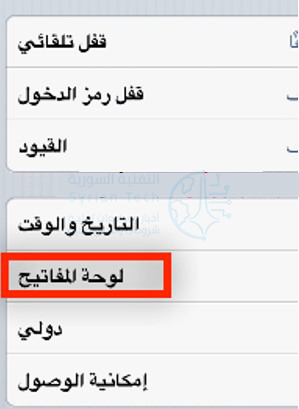
من صفحة عام، انقر على لوحة المفاتيح.

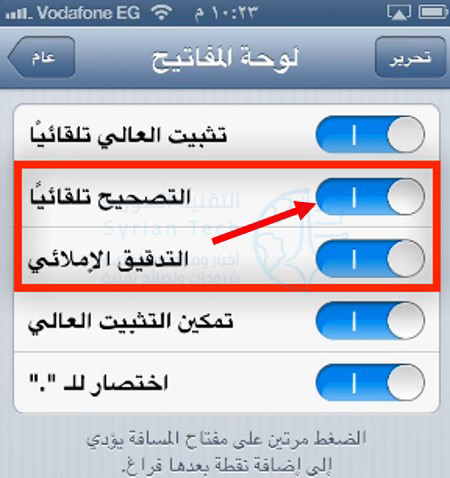
في إعدادات لوحة المفاتيح، مرر للأسفل ثم اضغط على المفتاح بجانب التصحيح تلقائياً لإيقاف تشغيله.

بعد ذلك، ستظهر جميع الأخطاء المطبعية دون تدخل تلقائي من النظام، وبذلك تكون قد أنجزت كل شيء ولن تعاني بعدها من أخطاء التصحيح التلقائي…

لا داعي للقلق، فلن يعرف أحد أنك أوقفت تشغيله، لذلك لا يزال بإمكانك إلقاء اللوم على التصحيح التلقائي في أخطائك المحرجة في وسائل التواصل الاجتماعي!

مقالات قد تعجبك:

كيفية كتم مجموعات واتساب بشكل دائم
كيفية تحديد تطبيقات أندرويد المزيفة قبل تحميلها
نصائح لتحديد خصوصية وأمان حساب إنستغرام
كيفية استعادة كلمة مرور حساب LinkedIn المنسية
كيفية حماية أجهزة أندرويد من الفيروسات والبرمجيات الخبيثة

سعر ومواصفات حاسب Mac Mini الجديد من آبل

أعلنت شركة آبل Apple يوم أمس الثلاثاء عن حاسب Mac Mini جديد، بعد أن أطلقت آخر إصدار من هذا الجهاز عام 2018.

وتم الإعلان عن هذا الحاسب في حدث “One More Thing” للشركة، ويتميز الحاسب باعتماده على شريحة M1 الجديدة المصنعة من قبل آبل والمستندة على Arm .

سيبدأ سعر الجهاز من 699 دولار، أي أرخص بـ 100 دولار من جهاز Mac mini الذي تم إصداره سابقاً منذ عامين.

مواصفات حاسب Mac Mini الجديد

يأتي الطراز الأساسي لجهاز Mac mini الجديد مزوداً بشريحة Apple M1، مع وحدة معالجة مركزية ثمانية النواة.

ووحدة معالجة رسوميات 8 أنوية، وذاكرة وصول عشوائي (RAM) سعة 8 جيجابايت وذاكرة تخزين SSD بسعة 256 جيجابايت.

ويمكن ترقية ذاكرة الوصول العشوائية حتى 16 جيجابايت، كما يمكن توسيع التخزين حتى 2 تيرابايت.

تدعي شركة آبل Apple أن حاسب Mac Mini الجديد أكثر كفاءة في استخدام الطاقة بنسبة تصل إلى 60 في المائة، بفضل شريحة M1.

كما تدعي أيضاً أن الجهاز يحتوي على “وحدة معالجة مركزية أسرع بثلاث مرات” و “وحدة رسومات أسرع 6 مرات”.

ويدعم الجهاز توصيل شاشتين خارجيتين، مع دعم توصيل شاشة بدقة 6K.

ويحوي منفذي USB-C، مع دعم Thunderbolt و USB 4، ومنفذي USB-A، ومدخل شبكة، ومدخل للسماعات.

على الرغم من أن حاسب Mac mini الجديد يتميز بشكل خاص بمنافذ Thunderbolt أقل من الطراز المعتمد على Intel 2018.

ويستطيع الجهاز الجديد أداء عدد من المهام بشكل أسرع من سابقه، بما في ذلك: ترجمة التعليمات البرمجية في Xcode بسرعة تصل إلى 3x، وتشغيل لعبة Shadow of the Tomb Raider بمعدل إطارات أعلى ب 4 مرات، وزيادة دقة الصورة في Pixelmator Pro بشكل أسرع ب 15 مرة.

سعر حاسب Mac Mini الجديد

من ناحية السعر، يبدأ سعر Mac Mini الجديد من 699 دولار للطراز الأساسي الذي يتمتع بذاكرة وصول عشوائي (RAM) سعة 8 جيجابايت ومساحة تخزين 256 جيجابايت.

أما النموذج المتمتع بذاكرة وصول عشوائي (RAM) بسعة 8 جيجا بايت ومساحة تخزين 512 جيجا بايت فيكون بسعر 899 دولار.

مقالات قد تعجبك

آبل كشفت عن حاسبها الجديد MacBook Air المزود بشريحة M1 الجديدة الأقوى من آبل
آبل كشفت عن جيل جديد من MacBook Pro والمزود بشريحة M1
نتفليكس تختبر قناة جديدة مشابهة لقنوات التلفاز التقليدية
ما الفرق بين كروم كاست Chromecast وأندرويد Android TV؟
كيفية إظهار ساعات العمل للآخرين من خلال آوت لوك
ما هي شاشة الموت الزرقاء ؟ وما أسباب ظهورها ؟ وما الحلول ؟

تعرف على شريحة Apple M1 الأقوى على الإطلاق من آبل

أعلنت شركة آبل Apple يوم أمس الثلاثاء في حدث خاص عن العديد من المنتجات أبرزها حاسب MacBook Air وحاسب MacBook Pro، والتي تعمل بنوع جديد من الشرائح وهي شريحة Apple M1.

حيث يعتبر هذان الحاسبين أول حاسبين من آبل يعملان برقائق (شرائح) مصنعة من قبل آبل وهي أقوى ما قدمته آبل على الإطلاق.

دعونا نلقِ نظرة شاملة حول هذه الشريحة والتي قالت عنها آبل أنها أقوى شريحة تقوم بتصنيعها

أبرز مواصفات شريحة Apple M1

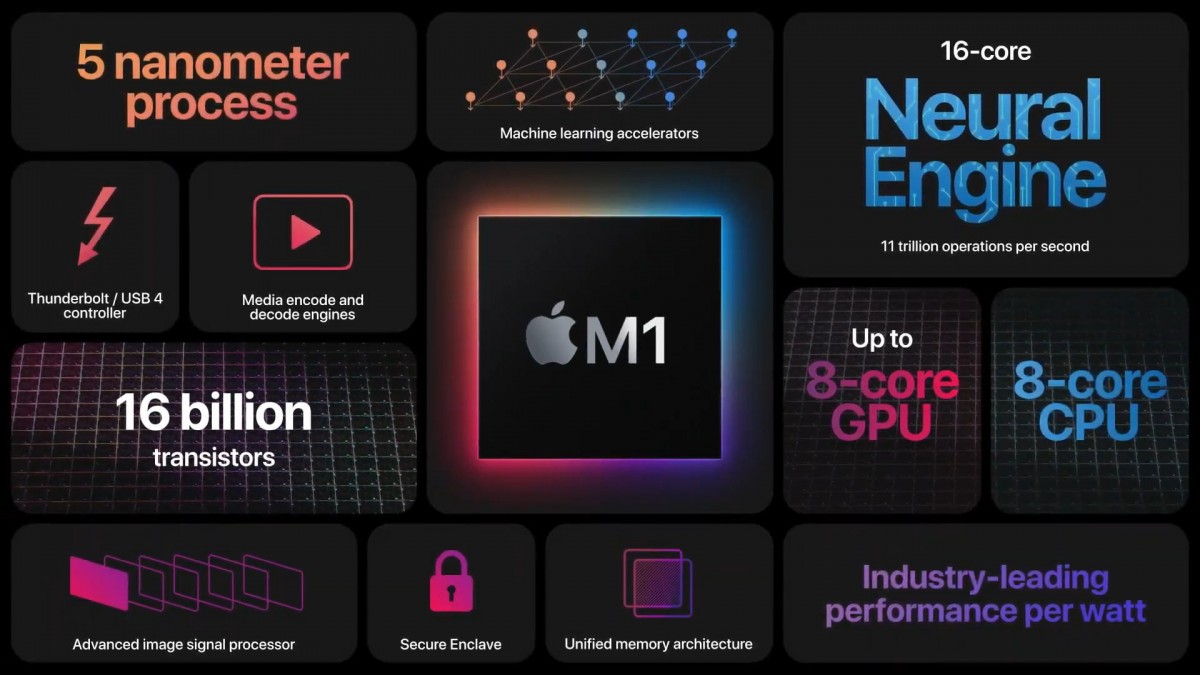
تعتبر شريحة Apple M1 شريحة 5 نانومتر مع 16 مليار ترانزستور، للمقارنة ، تحتوي مجموعة شرائح A14 من iPhone على 11.8 مليار ترانزستور.

ولا تزال هذه الشريحة مشابهة لشرائح الهاتف المحمول (ووحدات APU الخاصة بوحدة التحكم) من حيث أنها تحتوي على بنية ذاكرة موحدة، وهذا يعني أنه يمكن الوصول إلى نفس الذاكرة بواسطة وحدة المعالجة المركزية ووحدة معالجة الرسومات ووحدة التحكم في الإدخال / الإخراج والمكونات الأخرى دون الحاجة إلى تمرير البيانات من خلالها PCIe.

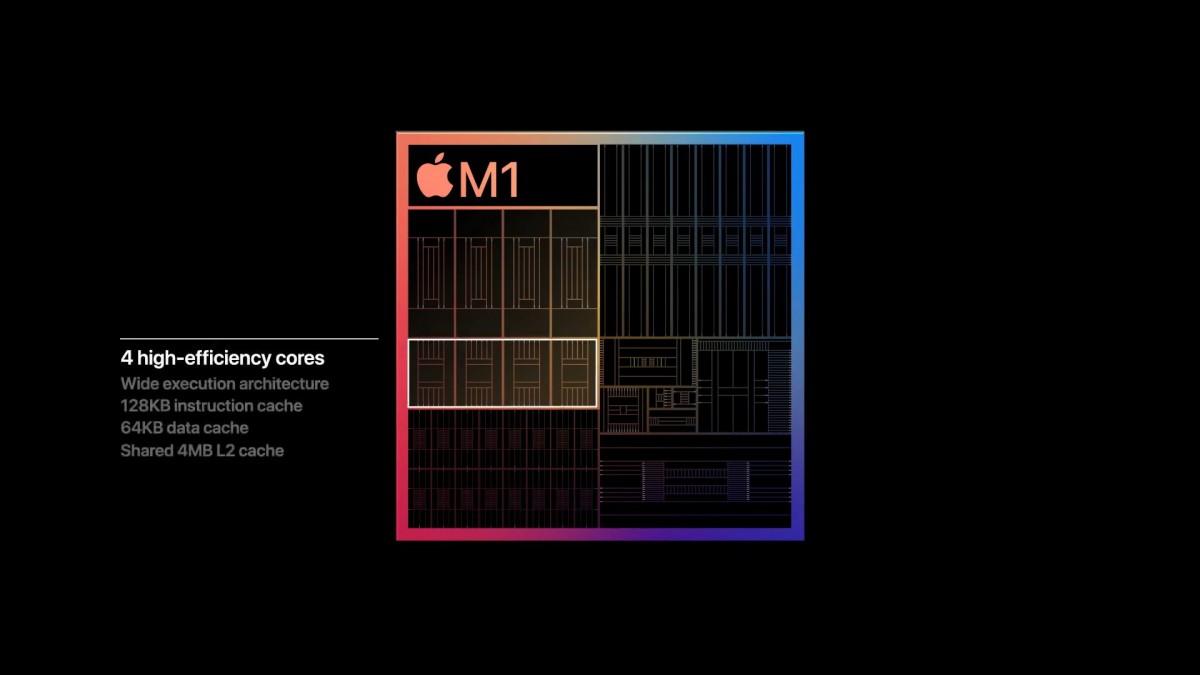
وتتكون وحدة المعالجة المركزية (CPU) من أربع نوى كبيرة وأربع نوى صغيرة، حيث تشترك النوى الكبيرة في 12 ميجابايت من ذاكرة التخزين المؤقت L2، بينما تمتلك النوى الصغيرة 4 ميجابايت من L2.

وتعمل هذه النوى معاً، وهي أسرع مرتين من “أحدث شريحة لحاسوب محمول”.

تعد وحدة المعالجة المركزية هذه أكثر كفاءة من الشريحة غير المسماة (ربما إنتل Intel)، بحسب ما نشرته آبل، حيث تستخدم ربع الطاقة فقط بأداء متساوٍ، كما تضاعف الأداء لكل واط ثلاث مرات.

تعد الشريحة الجديدة بأداء هائل ومكاسب في كفاءة الطاقة

أما بالنسبة لوحدة معالجة الرسومات (GPU)، فهي عبارة عن تصميم ثماني النواة أيضاً، بإجمالي 128 وحدة تنفيذ.

وهي أسرع وحدة معالجة رسومات مدمجة، كما قالت آبل Apple، حيث نالت التصنيف 2.6 TFLOPS، وهو أسرع من كرت الرسوميات الخاص بانفيديا Nvidia 1050 Ti، والذي يوفر فقط 2.1 TFLOPS.

سيعمل المحرك العصبي في شريحة Apple M1 المكون من 16 نواة على تشغيل خوارزميات التعلم الآلي في 11 TOPS، كما يوجد أيضاً محركات تشفير/فك تشفير وسائط متقدمة بالإضافة إلى معالج إشارة الصورة.

تم تضمين الغلاف الآمن لشركة Apple في مجموعة الشرائح أيضاً، ولا حاجة لشريحة T2 المنفصلة.

تدعم شريحة Apple M1 الجديدة معيار Thunderbolt، على عكس معظم المنصات غير التابعة لشركة Intel، لذلك سيستمر مستخدمو آبل Apple في الاستمتاع بالتخزين الخارجي السريع.

أسرع وحدة معالجة مركزية في العالم وأسرع وحدة معالجة رسومات متكاملة ومكاسب هائلة في كفاءة الطاقة.

مقالات قد تعجبك

آبل كشفت عن حاسبها الجديد MacBook Air المزود بشريحة M1 الجديدة الأقوى من آبل
آبل كشفت عن جيل جديد من MacBook Pro والمزود بشريحة M1
نتفليكس تختبر قناة جديدة مشابهة لقنوات التلفاز التقليدية
ما الفرق بين كروم كاست Chromecast وأندرويد Android TV؟
لماذا ترتفع درجة حرارة الهاتف الذكي؟ وما الذي يجب فعله؟
كيفية فتح الملفات المضغوطة ZIP في هواتف أندرويد

كيفية منع الحذف التلقائي للملفات المحملة على ويندوز 10

استشعار سعة التخزين Storage Sense هي ميزة بديلة لميزة تنظيف القرص Disk Cleanup. تقوم هذه الميزة بتحرير مساحة على جهاز الكمبيوتر عن طريق حذف أشياء مثل محتويات سلة المهملات وملفات الإنترنت المؤقتة والملفات المؤقتة للتطبيقات.

يشمل هذا التنظيف أيضاً مجلد التنزيلات، ولكن يمكنك تغيير ذلك إذا كنت لا ترغب في إفراغ ذاكرة التخزين.

تقوم أداة Free Up Space في نظام التشغيل Windows 10 بحذف التنزيلات افتراضياً (رغم أنه يمكنك إيقاف تشغيلها أيضاً).

استشعار سعة التخزين Storage Sense هو المكافئ التلقائي لتلك الأداة وهو البديل لأداة تنظيف القرص القديمة.

بشكل افتراضي، يتعامل استشعار سعة التخزين Storage Sense مع مجلد التنزيلات على أنه مجلد مؤقت، مما يؤدي إلى حذف أي شيء أقدم من 30 يوماً عند تشغيله.

إذا كنت تستخدم التنزيلات كمنطقة تخزين دائمة للتنزيلات، فيمكنك منع استشعار سعة التخزين Storage Sense من حذف التنزيلات.

كيف تمنع استشعار سعة التخزين من حذف الملفات التي قمت بتنزيلها؟

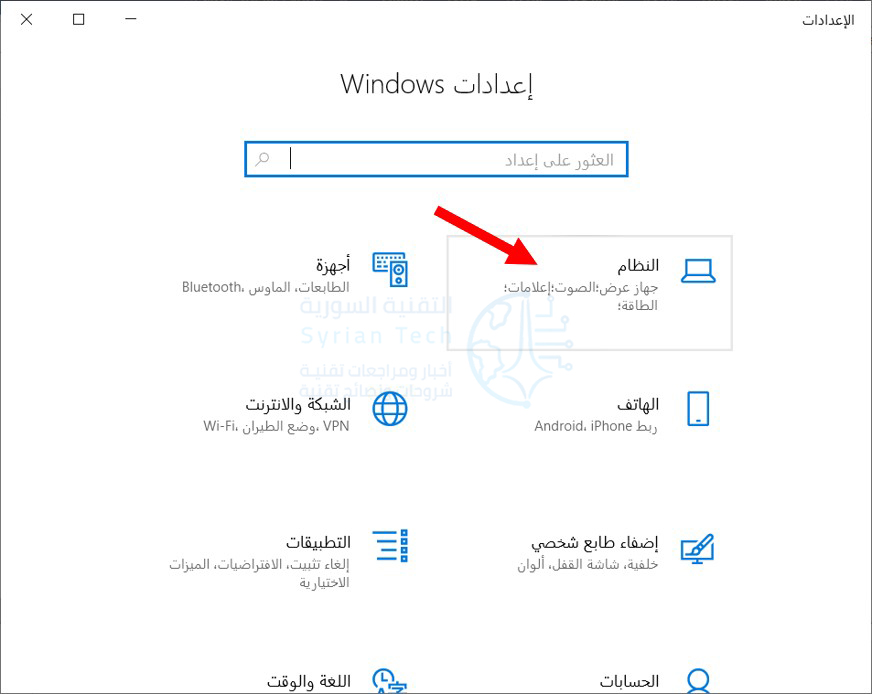
افتح تطبيق الإعدادات بالضغط على Win+I، ثم النقر فوق فئة النظام.

على الجانب الأيمن من صفحة النظام، انقر فوق فئة مساحة التخزين.

ضمن قسم استشعار سعة التخزين على اليسار، انقر فوق الرابط تكوين استشعار سعة التخزين أو تشغيله الآن.

الآن، افتح القائمة المنسدلة حذف الملفات الموجودة في مجلد “التنزيلات” إذا بقيت هناك لمدة تزيد عن وحدد خيار مطلقاً.

بعد الانتهاء من ذلك، يستمر استشعار سعة التخزين Storage Sense في العمل بشكل دوري ولكنه يترك التنزيلات الثمينة بشأنها.

مقالات قد تعجبك:

كيف تقوم بتثبيت Windows 10 على حاسبك الشخصي
طريقة إنشاء قرص محمول USB إقلاعي لتنصيب أي نظام Windows باستخدامه
كيفية تنصيب التعاريف لجميع الأجهزة في حاسوبك من الإنترنت على مختلف أنظمة Windows
كيفية الدخول إلى خيارات الإقلاع في ويندوز 8 و 10

كيفية مشاركة مستندات جوجل Google Docs كملف PDF من خلال رابط

يعدّ استخدام محرّر مستندات جوجل Google Doc طريقة رائعة لمشاركة المستندات. على الرغم من ذلك فإنه في بعض الأحيان، قد تريد مشاركة شخص ما بملف PDF بدلاً من مستند قابل للتحرير.

يتيح لك محرّر مستندات جوجل Google Doc تعديل رابط المشاركة لتوفير ملف PDF. الأفضل من ذلك كله، إذا قمت بتحرير المستند الأصلي، فإن رابط PDF سيتم تحديثه تلقائياً وفق التغييرات التي أجريتها. إليك كيف يعمل.

ملاحظة: تعمل هذه العملية مع محرّر مستندات جوجل Google Doc وجداول بيانات جوجل Google Sheets، ولكنها لا تعمل مع شرائح جوجل Google Slides.

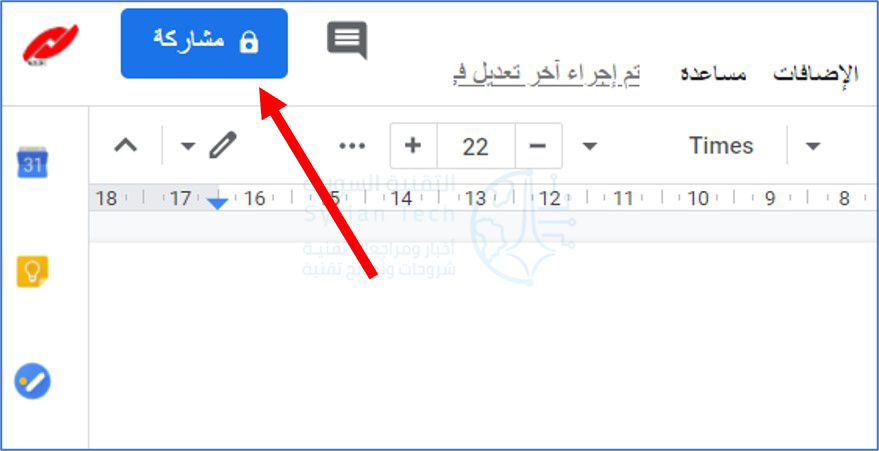
قم بفتح المستند الذي تريد مشاركته. بمجرد فتحه، انقر فوق الزر مشاركة في أعلى يسار الشاشة.

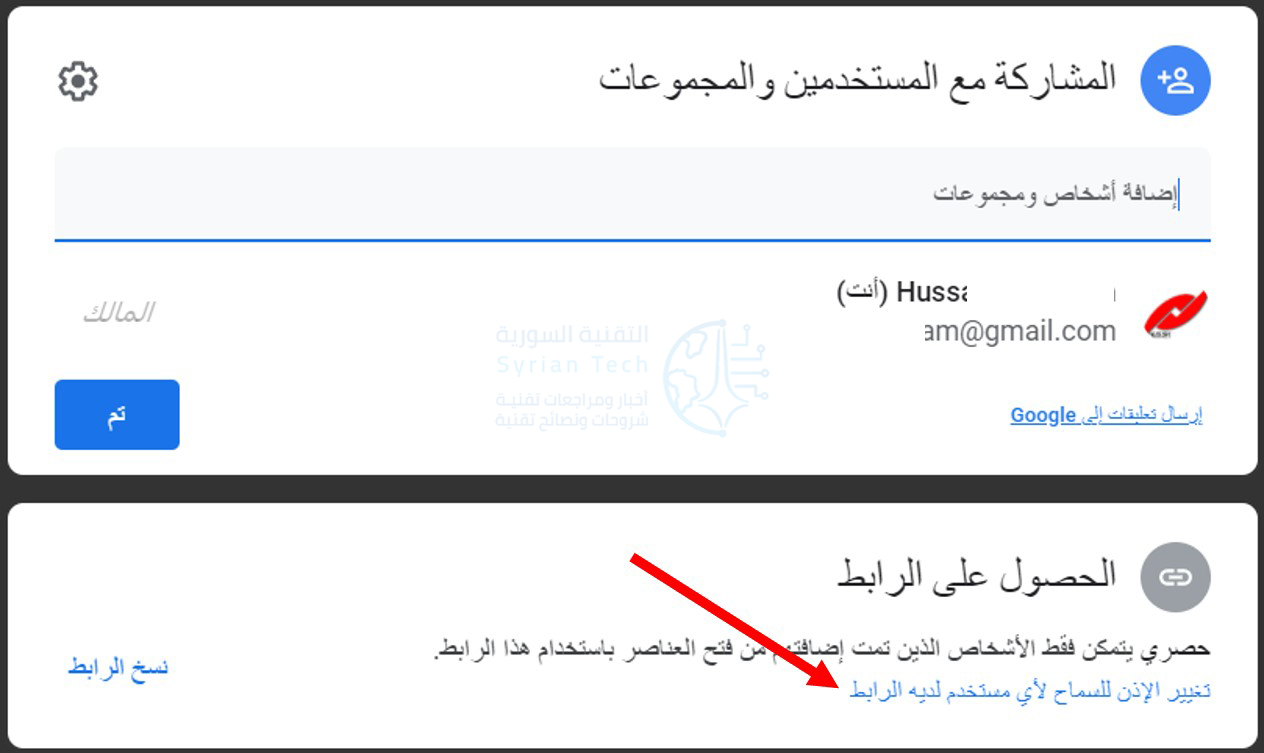
في النافذة التي تظهر، انقر فوق الخيار تغيير الإذن للسماح لأي مستخدم لديه الرابط (أو على الزر تغيير إذا لم يكن الخيار السابق افتراضياً) في الجزء السفلي.

انقر على نسخ الرابط ستتلقى رسالة تخبرك أنه تم نسخ الرابط.

إذا كنت تريد مشاركة مستند جوجل Google فقط كما هو، فستكون الخطوة التالية هي إرسال الرابط الذي نسخته للتو للشخص الذي تريد، أما لإرسال الرابط كنسخة PDF من المستند، فستحتاج إلى تحرير الرابط قليلاً.

افتح أي تطبيق مراسلة تستخدمه لإرسال الرسالة، ثم الصق الرابط.

بمجرد لصق الرابط، ابحث عن edit?usp=sharing في نهاية عنوان URL الخاص بالمستند والظاهر في الصورة السابقة تحت جملة الحصول على الرابط مباشرة.

هذا هو الجزء الوحيد من الرابط الذي ستحتاج إلى تعديله. إذا أجريت أي تعديلات أخرى، فسينتهي بك الأمر إلى رابط معطل.

الآن ، استبدل edit?usp=sharing بـ export?format=pdf بدلاً من ذلك. أي أن الرابط الجديد يجب أن يبدو مثل هذا.

ملاحظة: استخدمنا الكتابة الغامقة في لقطات الشاشة أعلاه لتحديد جزء عنوان URL الذي يجب عليك تعديله بسهولة أكبر. لا تقم بتغيير هذا الجزء ليصبح غامقاً في عنوان URL وإلا فإنك تخاطر ربما بتعطيل الرابط.

كل ما تبقى هو إرسال الرابط! من ينقر على الرابط، سيقوم تلقائياً بتنزيل نسخة pdf من مستند جوجل Google.

مقالات قد تعجبك:

أفضل نظارات الواقع الافتراضي للهواتف الذكية
ما هي تقنية الواقع المعزّز؟ وما أهم بيئات تطويرها؟
لماذا يوجد عدة كاميرات في بعض الهواتف الذكية ؟
بناء منزل كامل بطابعة ثلاثية الأبعاد خلال أقل من 24 ساعة
طباعة قرنية العين باستخدام طابعة ثلاثية الأبعاد

آبل كشفت عن جيل جديد من MacBook Pro والمزود بشريحة M1

أعلنت شركة آبل Apple عن أول حاسب محمول ماك بوك برو MacBook Pro لها والذي يعمل من خلال معالج من تصميمها.

الإعلان تم في حدث “One More Thing”، والذي جرى يوم الثلاثاء، مستهلةً بذلك حقبة جديدة من أجهزة حواسيب الماك Mac.

مواصفات حاسب MacBook Pro

يعمل حاسب MacBook Pro، والذي يكون بقياس 13 بوصة، من خلال شرائح M1، وهي نفس الشرائح المستخدمة في حاسب MacBook Air الجديد، لتحل بديلاً عن شرائح إنتل Intel التي كانت تستخدم فيما مضى.

وتوفر وحدة المعالجة المركزية ثمانية النواة أداء أسرع بما يصل إلى 2.8 مرة مقارنة بجهاز MacBook Pro السابق.

الميزة الأبرز الأخرى لهذا الحاسب هي البطارية والتي حصلت على قفزة نوعية، حيث تستطيع تشغيل الحاسب لمدة تصل حتى 17 ساعة من تصفح الويب و 20 ساعة من تشغيل الفيديو.

وادعت آبل Apple إنها أطول بـ 10 ساعات من ذي قبل، وأطول عمر للبطارية على الإطلاق لجهاز ماك Mac.

يأتي الحاسب بخيارين لذاكرة الوصول العشوائية (الرام): وهي إما 8 جيجابايت أو 16 جيجابايت، إلى جانب خيارات 256 جيجابايت و 512 جيجابايت و 1 تيرابايت و 2 تيرابايت لذاكرة التخزين من نوع SSD.

وبالمقارنة مع حاسب MacBook Air المجهز بـ M1، من الطبيعي أن تكون الشرائح هي نفسها، لكن Pro يحتوي على مروحة تبريد، في حين أن Air بدون مروحة.

يتميز جهاز Pro بشاشة أكثر إشراقًا (500 مقابل 400 شمعة في المتر المربع) ومكبرات صوت ستريو أفضل وميكروفونات عالية الجودة، وعمر بطارية أفضل.

سيوفر هذا الحاسب التوافق مع المكتبة الضخمة لتطبيقات iOS و iPad الحالية، وذلك بفضل مجموعة الشرائح المشتركة ، والتي يمكن أن توسع بشكل كبير خيارات التطبيق المتاحة للمستخدمين.

سعر وموعد توافر حاسب MacBook Pro

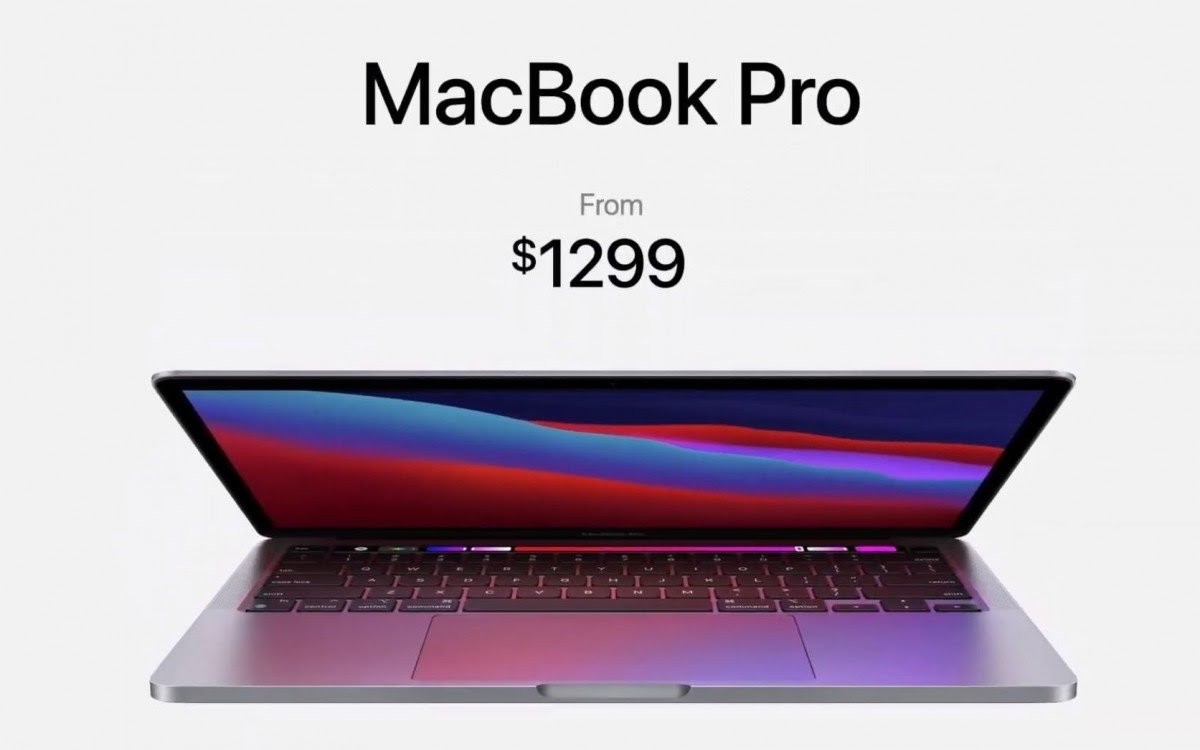
سيبدأ سعر MacBook Pro الجديد مقاس 13 إنش من 1,299 دولار، مع بدء الطلبات المسبقة اليوم، قبل إطلاقه في 17 نوفمبر/تشرين الثاني.

هذا السعر هو لطراز 8/256 جيجابايت، أما طراز 8/512 فيكون بسعر 1,499 دولار.

مقالات قد تعجبك

مواصفات وسعر هاتف W21 5G الجديد من سامسونج
هواتف أندرويد القديمة قد لا تفتح العديد من مواقع الإنترنت الآمنة
شركة LG أعلنت عن ثلاث هواتف ذكية من سلسلة W
كيفية زيادة المتابعين والإعجابات على إنستغرام Instagram من خلال تطبيق GetInsta
كيفية إيجاد الملفات التي تم تحميلها من الإنترنت على نظام أندرويد
كيفية فتح الملفات المضغوطة ZIP في هواتف أندرويد

آبل كشفت عن حاسبها الجديد MacBook Air المزود بشريحة M1 الجديدة الأقوى من آبل

أعلنت شركة Apple عن إطلاق حاسب MacBook Air لعام 2020، والمزود بمعالج M1 الجديد من آبل Apple.

هذا هو أول حاسب MacBook Air ، وواحد من أوائل أجهزة الحواسيب المحمولة، التي تتميز بوحدات المعالجة المركزية القائمة على Arm من آبل Apple.

مواصفات حاسب MacBook Air

يعمل الحاسب بمعالج M1 ثماني النوى هو معالج 5 نانومتر يعتمد على شرائح A14 Bionic، وهي نفس مجموعة الشرائح التي تشغل هواتف iPhone 12 وأجهزة iPad Air.

صرحت Apple أن M1 يحتوي على أربعة من أسرع نوى وحدة المعالجة المركزية في العالم، مقترنة بأربعة نوى عالية الكفاءة – في محاولة لتحقيق التوازن بين الأداء والكفاءة.

وبحسب شركة Apple فإن هذا الحاسب أسرع من “98 بالمائة من أجهزة الكمبيوتر المحمولة التي تم بيعها في العام الماضي”.

كما أنه أسرع بما يصل إلى 3.5 مرات من Intel MacBook Air، مع أداء رسومات أسرع بما يصل إلى خمس مرات وتسع مرات أسرع في التعلم الآلي.

وبحسب آبل Apple أيضاً فإن البطارية قادرة على إبقاء الحاسب مشغلاً لمدة 15 ساعة من تصفح الويب و 18 ساعة من تشغيل الفيديو.

لا يوجد مروحة بالداخل، لذا فالحاسب لا يصدر ضجيجاً، كما يحوي شاشة Retina مقاس 13.3 بوصة، مع دعم التدرج اللوني الكبير P3 ولوحة مفاتيح محسنة، وذاكرة وصول عشوائية تصل إلى 16 جيجابايت و 2 تيرابايت للتخزين.

وهو يدعم Thunderbolt و USB 4 و Wi-Fi 6 و Touch ID، ويكون مزوداً بكاميرا 720 بكسل مثل سابقتها، لكن Apple تقول إنها ستحقق نتائج أفضل مع الشريحة الجديدة.

يعتبر هذا الجهاز هو الخطوة الأولى في انتقال آبل Apple بعيداً عن معالجات إنتل Intel، والتي تستخدمها أجهزة حواسيب آبل Apple منذ عام 2005، وتتوقع الشركة أن تستغرق العملية عامين.

حيث تدعي شركة Apple أن رقائقها ستوفر أداءً أفضل وكفاءة في استهلاك الطاقة من منافسيها Intel.

لكن الميزة الأكبر لأنظمة Arm هي أنها ستتمكن من تشغيل تطبيقات iOS و iPadOS في الأصل على macOS.

بالنسبة لتطبيقات macOS: قامت Apple بتحديث برامجها الخاصة ، مثل Pages و Numbers و Keynote، لدعم الشرائح الجديدة، كما فعلت شركات كبرى أخرى مثل Microsoft و Adobe.

وسيعمل حاسب MacBook Air بنظام تشغيل macOS Big Sur، والذي سيتضمن على محاكي يسمى Rosetta 2 سيقوم “بموافقة” أي تطبيقات لم يتم تحديثها بعد لـ Arm.

سعر وموعد توافر حاسب MacBook Air

يبدأ سعر MacBook Air الجديد من 999 دولار و 899 دولار للتعليم، وهو نفس سعر جهاز MacBook Air السابق الذي تم إصداره في مارس.

هذا السعر للطراز الأساسي الحاوي على وحدة معالجة رسومات بسبعة نوى وذاكرة تخزين 256 جيجابايت، بالإضافة إلى ذاكرة وصول عشوبسعة 8 جيجابايت.

تبدأ الطرازات المزودة بوحدة معالجة الرسومات ثماني النواة وسعة تخزين 512 جيجابايت، وذاكرة وصول عشوائي 8 جيجا بايت بسعر 1,249 دولار.

التكوين الأقصى بذاكرة وصول عشوائية 16 جيجابايت و 2 تيرابايت للتخزين هو 2049 دولار .

مقالات قد تعجبك

مواصفات وسعر هاتف W21 5G الجديد من سامسونج
هواتف أندرويد القديمة قد لا تفتح العديد من مواقع الإنترنت الآمنة
شركة LG أعلنت عن ثلاث هواتف ذكية من سلسلة W
كيفية زيادة المتابعين والإعجابات على إنستغرام Instagram من خلال تطبيق GetInsta
كيفية تسجيل خروج المستخدمين الآخرين في ويندوز 10
كيفية فتح الملفات المضغوطة ZIP في هواتف أندرويد

أفضل هواتف شاومي لعام 2020

منذ ظهور شاومي في الأسواق ولا زالت سياستها ثابتة تقدم أفضل قيمة مقابل السعر.

وليس هذا فقط بل انها تطور الكثير من الأشياء في هواتفها ولا تقف عند حد معين في التطوير فهي تقدم الكثير من المميزات وتحتوي على عيوب أيضاَ.

ولكن في هذا المقال سوف نتعرف على اهم هواتف شاومي في مختلف الفئات السعرية والتي تصنف على انها الأقوى ليس فقط من  شاومي ولكنها أيضا أقوى هواتف فئاتها السعرية.

في هذا المقال سنقوم بعرض مميزات وعيوب هواتف شاومي الأكثر قوة ومبيعا حتى الان.

Xiaomi Mi 10 Ultra

هو هاتف شاومي الرائد الجديد بعض تغولها في الفئات المتوسطة والاقتصادية ها هي تقدم هاتف رائد ولكن كما هو المعتاد من شركة شاومي فالهاتف يقدم الكثير من المميزات وافضل قيمة مقابل سعر فكاميرات الهاتف ممتازة، والشاشة من نوع أموليد وبمعدل تحديث مرتفع 120 هيرتز ويعد من افضل الهواتف الرائدة وبسعر اقل بفارق كبير جدا ولم تغفل الشركة عن البطارية فهمي بسعة 4500 تصمد لفترة جيدة ومقبولة ولكن لن تمثل مشكلة فالشاحن المرفق مع الهاتف بقوة 120 وات وهو اسرع شاحن في هاتف ذكي حتي الان وهو احد موبايلات موبيزات التي تمت مراجعته بالتفصيل.

Xiaomi Poco X3 NFC

اخر ما تم الإعلان عنه من شركة شاومي والذي يحتوي علي الكثير من المميزات والتي تجعله الأقوى في فئته السعرية مثل الشاشة التي تأتي بمعدل تحديث 120 هيرتز، وبدقة FHD+، مع تصميم ممتاز من حيث الشكل والألوان والخامات، والأداء في الهاتف اكثر من ممتاز فالهاتف يأتي بمعالج Snapdragon 732G والذي يقدم أداء رسومي يتفوق علي هواتف اغلي منه بكثير، اما البطارية فتأتي بسعة 5000 مللي امبير تقدم أداء مرضي جدا والشاحن أيضا سريع وتكتمل به تجربة الأداء الممتاز، اما بالنسبة الي الكاميرات في مختلف الإضاءات الكاميرات تقدم أداء جيد ولكن في بعض الإضاءات الضعيفة فالكاميرات يكون بها بعض الضوضاء  وهو احد هواتف موبيزات التي تمت مراجعتها بالتفصيل.

Xiaomi Redmi Note 9s

الهاتف احد هواتف سلسلة الـ Note 9 الجديدة ويعتبر هو الصفقة الرابحة بين هواتف تلك السلسلة فتقدم الكثير من المميزات وسعرها لا يزال في المتناول فالهاتف يعمل بمعالج Snapdragon 720G والذي يعطيك الكثير من الميزات ويتفوق علي هواتف في الفئات المتوسطة العليا، والشاشة دقتها ممتازة وحجمها كبير 6.67 بوصة بدقة FHD+ وبطارية الهاتف رائعة بسعة 5020 مللي امبير اما بالنسبة الي الكاميرات فالهاتف يقدم صور رائعة في مختلف ظروف الإضاءة وذات تشبع الوان ممتاز والصور تحتوي علي كم تفاصيل لا يستهان به علي هاتف في تلك الفئة السعرية المقدم بها الهاتف وهي كاميرات رباعية.

Xiaomi Redmi 9

وأخيرا وليس اخرا الهاتف الذي يصنف كأحد قاتلي الهواتف في الفئات الاقتصادية فالهاتف يعد افضل واقوي الهواتف بالإضافة الي انه يعد متكاملا هناك هواتف تقدم أداء فقط مثل الـ Realme C3 و هواتف تقدم بطارية جيدة  وشاحن سريع مثل الـ Realme C17 ولكن اذا اردت كل هذا في هاتف واحد مجتمعين فهاتف Redmi 9 يقدم شاشة بدقة FHD+ لن تجدها في هاتف اخر في تلك الفئة السعرية وطبقة حماية من نوع Corning Gorilla Glass الجيل الثالث، والأداء القوي لمعالج G80 من ميديا تك، وكاميرات رباعية في حين ان معظم المنافسين بكاميرات ثلاثية، بالإضافة إلى البطارية الكبيرة في السعة والتي تصمد لفترات طويلة ولكن الهاتف لا يدعم الشحن السريع فهو بقوة 10 وات فقط.

وهناك هواتف اخري من Xiaomi ولكن تلك هي أفضل الهواتف من حيث الإمكانيات في الشركة والهواتف المنافسة أيضا ويمكنك الاطلاع على مراجعات تلك الهواتف بالتفصيل وأحدث الهواتف الأخرى من خلال موقعنا موبيزات.

نتفليكس تختبر قناة جديدة مشابهة لقنوات التلفاز التقليدية

أصبح التلفاز بمعناه الكلاسيكي من الماضي، فنادراً جداً ما نجلس أمام التلفاز ونقلب بين قنواته، ومشاهدة ما تعرضه القنوات حسب مزاجها، وذلك بسبب انتشار الإنترنت والمشاهدة حسب الطلب.

لكن يبدو أن نتفليكس Netflix تحاول إحياء هذا النمط من المشاهدة، وذلك بحسب ما أوردته مواقع إخبارية عن قيام نتفليكس باختبار قناة جديدة، تقدم محتوى محدد ومجدول بشكل مشابه لقنوات التلفاز التقليدية.

وتحمل القناة الاسم “Netflix Direct”، ويجري اختبارها في فرنسا منذ الخامس من تشرين الثاني (نوفمبر)، وستنتشر على نطاق أوسع في البلاد بدءاً من كانون الأول (ديسمبر).

وقالت الشركة إنها اختارت فرنسا لاختبار هذه القناة بسبب أن مشاهدة التلفزيون التقليدي ما زالت تحظى بشعبية كبيرة هناك لدى الأشخاص الذين” يريدون فقط تجربة الاسترخاء حيث لا يتعين عليهم اختيار العروض”.

ومن المفارقات إلى حد ما، أن الميزة غير متاحة على أجهزة البث أو أجهزة الاستقبال أو أجهزة التلفزيون التي تحتوي على نتفليكس Netflix مدمجة، ولا يمكن الوصول إليها إلا عبر المتصفح للبدء.

مقالات قد تعجبك

مواصفات وسعر هاتف W21 5G الجديد من سامسونج
هواتف أندرويد القديمة قد لا تفتح العديد من مواقع الإنترنت الآمنة
شركة LG أعلنت عن ثلاث هواتف ذكية من سلسلة W
ما هي تقنية الحدّ من الضجيج Noise Reduction في الصور الرقمية؟ و ما عملها ؟
كيفية تسجيل خروج المستخدمين الآخرين في ويندوز 10
كيفية إخفاء عنوان IP؟ وما فائدة ذلك؟

كيفية ترقية أو استبدال معظم مكونات الكمبيوتر – الجزء الأول

يمكن أن تكون ترقية مكونات الكمبيوتر واستبدالها أمراً صعباً بعض الشيء، ولكنه شيء يمكن لأي شخص تعلم القيام به. دعنا نلقي نظرة على كيفية اختيار هذه الترقيات وتثبيتها.

لقد قمنا مع قليل من الجهد باستبدال كل جزء قد ترغب في ترقيته أو استبداله أو تحسينه لنقدمه لك جاهزاً من موقعك التقنية السورية.

بكل الأحوال، لا داعي للقلق! فقط اتبع الخطوات الموضحة في الأدلة التي سنقدمها لك، وستكون مبحراً مع جهاز الكمبيوتر الذي تمت ترقيته من قبلك في أسرع وقت.

ما هي الأدوات التي نحتاجها؟

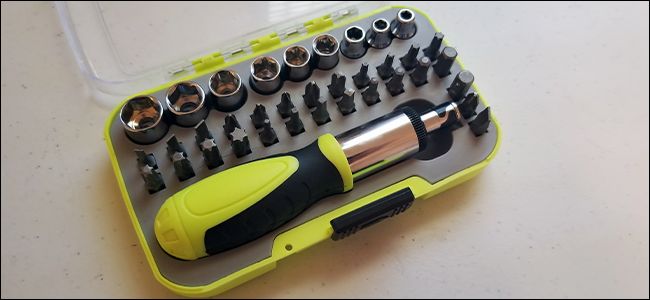
يمكنك تفكيك جميع أجهزة سطح المكتب الحديثة باستخدام مفك براغي فيليبس Phillips القياسي. لا تحتاج بعض الأجزاء حتى إلى هذا المفك – تستخدم التصميمات الحديثة للكيس Case (علبة الكمبيوتر المكتبي) والمكونات الأخرى الكثير من القلاويظ والقطع البلاستيكية لإبقاء الأشياء بسيطة قدر الإمكان.

مع ذلك، قد ترغب في الحصول على بعض الأحجام المختلفة من مفك البراغي، فقط لتسهيل الوصول إلى براغي أصغر أو براغي التي يصعب الوصول إليها.

يجب أن يكون لديك مجموعة من رؤوس المفكات القابلة للتبديل. إذا كنت تعمل على جهاز كمبيوتر محمول، فقد تحتاج إلى مجموعة من المفكات ذات الرؤوس السداسية أيضاً.

في أي وقت تريد أن تعمل به مع الإلكترونيات، ستحتاج إلى منطقة جافة جيدة الإضاءة. أي مكتب نظيف، أو طاولة مطبخ، أو طاولة عمل ستؤدي المطلوب، ولكن إذا كانت المساحة المتوفرة في منزلك منخفضة، فإن البلاط أو الأرضية الخشبية ستفي بالغرض.

إذا كنت تستطيع تجنب العمل على السجادة فقم بذلك ولا تعمل عليها، حتى إذا كنت تستخدم طاولة أو مكتباً: يمكن أن يؤدي العمل على السجادة إلى تلف المكونات.

إذا كنت تحتفظ بصناديق المكوّنات القديمة، أو لديك صناديق جديدة، فاستخدم الحقيبة الخاصة Anti-static bag. إنه مكان سهل لوضع المكونات دون إتلافها، خاصة تلك التي تحتوي على لوحات إلكترونية مكشوفة.

عند تفكيك أجهزة الكمبيوتر الشخصية، سيكون لديك الكثير من مسامير التثبيت. قبل البدء، خذ بعض الأطباق أو الأكواب من مطبخك واحتفظ بها في متناول يدك.

إنها طريقة رائعة للتأكد من أن البراغي لن تتدحرج وتضيع في مكان ما، وأن تحافظ على تصنيف البراغي ذات الأحجام والأسنان المختلفة في مجموعات مختلفة.

يمكن أن يكون ملتقط البراغي المغناطيسي سهلاً جداً لتلك الأوقات عند إسقاط المسمار في علبة الكمبيوتر ولا يمكن الوصول إليه بأصابعك.

إذا كنت تخطط لاستبدال وحدة تبريد CPU أو وحدة المعالجة المركزية (CPU) بالكامل، فتأكد من أن لديك معجون حراري. (يتم تضمين كمية صغيرة في بعض الأحيان مع المبرد الجديد بعد البيع مجاناً).

يتدفق الغبار إلى داخل جهاز الكمبيوتر بسرعة بسبب تدفق الهواء المستمر والمكونات المشحونة إيجابياً. إذا قمت بفتحه، يفضل أن تنظف الفلاتر باستخدام هواء مضغوط لتنظيف الأشياء. من الأفضل أن تفعل ذلك في الخارج إذا كنت تمتلك جهازاً مغبراً بشكل كبير.

إذا كنت مضطراً للعمل بالداخل، فإن هناك حيلة أخرى تتمثل في تشغيل المكنسة الكهربائية، ووضع الخرطوم بالقرب من جهاز الكمبيوتر، وتوجيهها نحو الغبار. لكن خذ حذرك، لا تحاول أبداً لمس المكونات بخرطوم الشفط.

إذا لم يكن لديك أي هواء مضغوط، فاستعمل قطعة قماش جافة، فقط كن حذرا من الأسلاك المتواجدة على الأجزاء الحادة من العلبة أو لوحات الدارات الإلكترونية.

أخيراً وليس آخراً، يفضل استخدام كاميرا هاتفك والتقط بعض الصور أثناء إزالة المكونات وفصل الكابلات. إن امتلاك شيء ما للرجوع إليه سيجعل الترقية أو إعادة التثبيت أسهل بكثير، وخاصة في المرة الأولى.

كيفية ترقية أو استبدال ذاكرة الوصول العشوائي RAM لحاسوبك

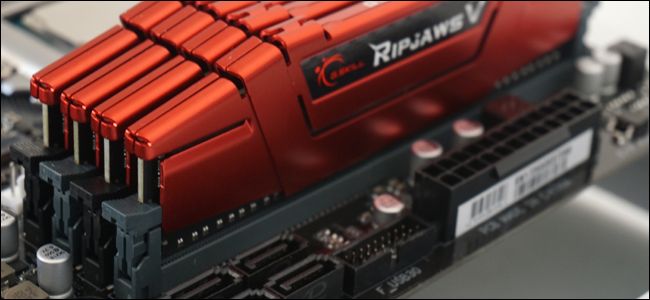
أسهل طريقة لتحسين أداء جهاز الكمبيوتر هي ترقية ذاكرة الوصول العشوائي الخاصة به. تساهم زيادة الذاكرة في تسريع نظام التشغيل، مما يتيح تعدد المهام بشكل أفضل للتطبيقات مثل كروم Chrome وفوتوشوب Photoshop.

إن تبديل ذاكرة الوصول العشوائي على أجهزة سطح المكتب بسيط إلى حد ما، ما عليك سوى التأكد من أن لديك وحدات ذاكرة متوافقة مع اللوحة الأم.

على أجهزة الكمبيوتر المحمولة، يكون الأمر أصعباً، هذا إذا كان الكمبيوتر المحمول لديك يتيح الوصول إلى ذاكرته أصلاً.

يستغرق تثبيت ذاكرة الوصول العشوائي بضع دقائق فقط. إذا لم تكن قد فعلت ذلك من قبل، فاحرص على تخصيص 15 دقيقة أو نحو ذلك.

كيفية ترقية وتثبيت هارد جديد HDD أو SSD في حاسبك

إن أحد الترقيات الجيدة هو الانتقال إلى محرك أقراص ثابت أكبر أو محرك أقراص SSD. من الواضح أن قرص صلب أكبر يمنحك قدرة تخزين أكبر.

يمكن أن يوفر لك الانتقال من محرك الأقراص الصلبة التقليدي HDD إلى محرك أقراص الحالة الصلبة SSD زيادة سرعة النظام بأكمله.

حيث سيبدأ إقلاع جهاز الكمبيوتر بشكل أسرع، ويتم تثبيت التطبيقات والملفات الكبيرة بشكل أسرع أيضاً، وتقليل أوقات التحميل في معظم الألعاب. إنها حقاً واحدة من أفضل الترقيات التي يمكنك إجراؤها.

فيزيائياً، استبدال قرص صلب بسيط جداً. تحتوي أجهزة كمبيوتر سطح المكتب على منافذ مخصصة لمحركات التخزين، وهي تتصل باللوحة الأم وإمدادات الطاقة مع كابلات SATA قياسية.

إذا كان الكمبيوتر المحمول لديك يسمح بالوصول إلى فتحة محرك الأقراص، فذلك أسهل: قم بسحب الجهاز القديم وتوصيل الجهاز الجديد. ربما ستقضي مزيداً من الوقت في إعادة تثبيت نظام التشغيل، إذا كنت تستبدل محرك التخزين الأساسي.

إذا كانت هذه هي المرة الأولى التي تقوم فيها بتثبيت محرك أقراص ثابتة، فقم بتخصيص مدة 20 إلى 30 دقيقة لهذا العمل. ليس صعباً، ومع ذلك، إذا كنت تستبدل محرك الأقراص الوحيد (أو فقط الذي تم تثبيت نظام التشغيل عليه)، فستحتاج أيضاً إلى حساب الوقت الذي تحتاجه لإعادة تثبيت نظام التشغيل أو نقله.

كيفية ترقية وتثبيت بطاقة رسوميات جديدة في جهاز الكمبيوتر

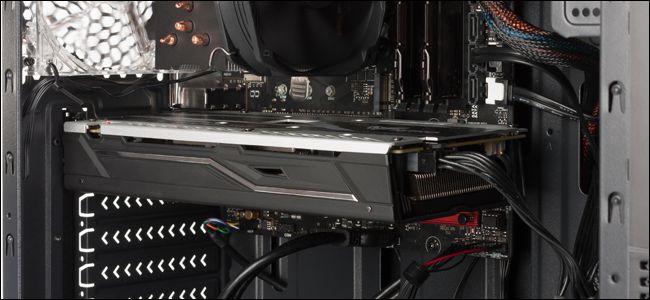
يمكن أن يمنحك ترقية بطاقة الرسومات دفعة قوية (أو الانتقال إلى بطاقة رسومات منفصلة إذا كنت تستخدم بطاقة رسومات مضمنة في جهاز الكمبيوتر). إن اختيار البطاقة المناسبة -بناءً على التكلفة والحجم والتوافق- هو الجزء الصعب، أما التركيب المادي بسيط جداً.

بعد اختيار البطاقة، يكون تثبيتها أمراً سهلاً. كل ما تحتاجه هو إدخال البطاقة وتأمينها وتوصيلها بمصدر الطاقة.

إن استبدال بطاقة الرسومات أو تركيبها يتم بسرعة ووقت صغير نسبياً. إذا كانت هذه هي المرة الأولى لك، فعليك تخصيص مدة نصف ساعة تقريباً.

مقالات قد تعجبك

كيفية تسريع الكمبيوتر بنظام ويندوز
طرق مهمة لتسريع أداء Windows
الحواسيب المحمولة التي ستتضمن معالجات إنتل بـ 6 أنوية
كيفية تحسين أداء الألعاب عند استخدام كروت الشاشة من نوع Intel
كيفية اختيار كرت ذاكرة مناسب