كيفية إنشاء نسخة احتياطية محلية لملفات جوجل درايف

يعد جوجل درايف Google Drive أحد أكثر الخدمات الموثوقة لتخزين وتنظيم البيانات بشكل سحابي. لكن من المهم جداً أن يتم نسخ الملفات والمستندات احتياطياً تفادياً لأي حادث قد يؤدي لفقدانها.

باستخدام أداة تصدير البيانات Takeout من جوجل Google، يمكنك القيام بذلك في دقائق.

قم بزيارة موقع Google Takeout على الويب وسجل الدخول بحسابك على جوجل Google للبدء.

بشكل افتراضي، تصدر هذه الأداة بياناتك من جميع خدمات جوجل Google. انقر فوق إلغاء اختيار الكل للبحث عن الجزء الخاص بملفات جوجل درايف Google Drive فقط وتحديده.

قم بالتمرير لأسفل حتى تصل إلى Drive وحدد المربع المجاور لها كما في الصورة.

هناك عدد قليل من الخيارات الأخرى التي قد تجدها في متناول يديك. يمكنك اختيار المجلدات المراد نسخها احتياطياً باستخدام خيار جميع البيانات في Drive مدرجة.

أما الزر تنسيقات متعددة فيتيح لك اختيار التنسيق (الامتداد) الذي سيتم أرشفة الملفات به، وباستخدام الإعدادات المتقدمة، يمكنك أن تطلب من جوجل Google أيضاً تضمين مجموعة من المعلومات الإضافية.

بمجرد الانتهاء، انقر فوق الزر الخطوة التالية الموجود أسفل الصفحة.

في الشاشة التالية، يسمح لك جوجل Google بتخصيص عملية التصدير. حيث أن لديك الخيار لتحديد ما إذا كنت تريد من جوجل Google إرسال بريد إلكتروني يتضمن رابط تحميل الأرشيف أو رفعه مباشرة إلى موفر تخزين سحابي آخر، وتكرار عمليات التصدير التلقائية، وتحديد نوع ملف الأرشيف وحجمه.

اضغط على إنشاء عملية التصدير للمتابعة.

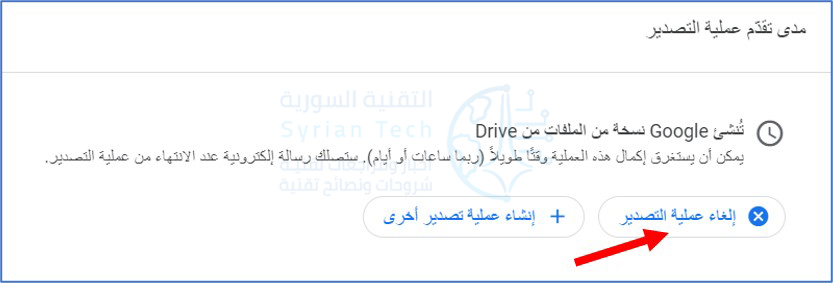
سيبدأ جوجل Google الآن في عملية النسخ الاحتياطي للمجلدات التي حددتها. قد يستغرق هذا ساعات أو حتى أياماً، بحسب البيانات. إذا غيرت رأيك أو أردت تعديل عملية التصدير، فيمكنك إلغاءه باستخدام خيار إلغاء عملية التصدير.

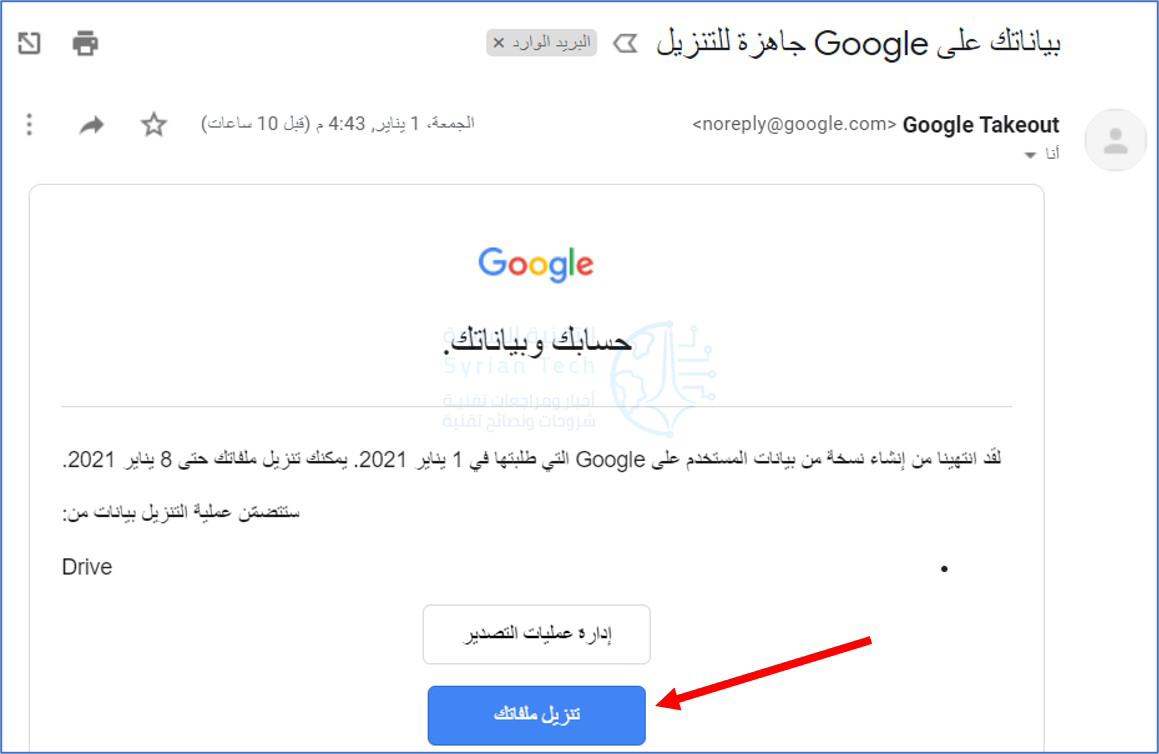
عند انتهاء هذه العملية، يجب أن تتلقى رسالة بريد إلكتروني بعنوان بياناتك على Google جاهزة للتنزيل. انقر فوق الزر تنزيل ملفاتك. وقم بتسجيل الدخول مرة أخرى للمصادقة.

ستتم إعادة توجيهك إلى صفحة لإدارة ملفات التصدير حيث سيبدأ تنزيل الملف. في حالة عدم حدوث ذلك تلقائياً، يمكنك البدء بعملية التنزيل يدوياً باستخدام الزر تنزيل كما في الصورة.

في الأرشيف الذي تم تنزيله، يتيح لك الملف archive_browser.html تصفح المحتوى عبر المتصفح، ومن مجلد Drive، يمكنك عرض هذه الملفات وفتحها بشكل فردي.

على غرار جوجل درايف Google Drive، يمكنك أيضاً تصدير البيانات من خدمات جوجل Google الأخرى مثل Gmail و Keep.

مقالات قد تعجبك:

كيفية كتم مجموعات واتساب بشكل دائم
كيفية تحديد تطبيقات أندرويد المزيفة قبل تحميلها
كيف تربح قنوات اليوتيوب المال؟
أفضل نظارات الواقع الافتراضي للهواتف الذكية
ما هي تقنية الواقع المعزّز؟ وما أهم بيئات تطويرها؟

شاومي أعلنت عن هاتف Mi 10i المتميز بكاميرا بدقة 108 ميجابيكسل

أعلنت شركة شاومي Xiaomi عن أحدث هاتف لها في سلسلة Mi 10 وهو هاتف Mi 10i، والذي يتمتع بنفس تصميم ومواصفات هاتف Redmi Note 9 Pro 5G تقريباً، ولكن يتم تصنيعه في الهند كجزء من مبادرة Make in India.

مواصفات هاتف Mi 10i

الميزة الرئيسية في هذا الهاتف هي مستشعر كاميرا ISOCELL HM2 بدقة 108 ميجابكسل من سامسونج، إضافة إلى عدسة فائقة المدى بدقة 8 ميجابكسل، وعدسة بدقة 2 ميجابكسل للقطات الماكرو عدسة رابعة بدقة 2 ميجابيكسل أيضاً للعمق.

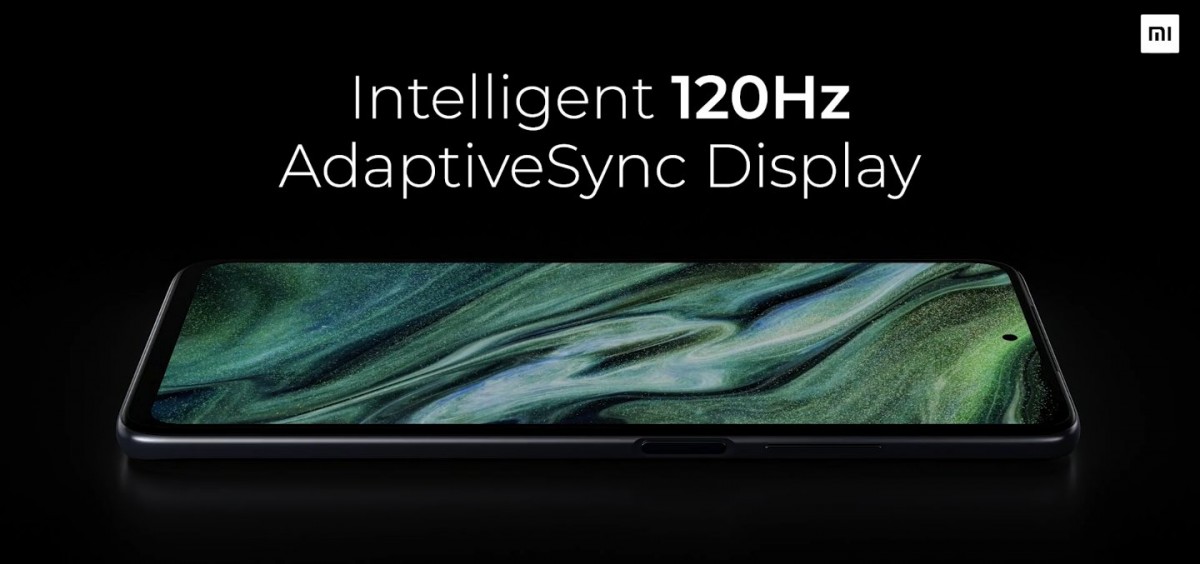
يتمتع هاتف Mi 10i بشاشة LCD مقاس 6.67 بوصة بدقة +FHD، ومعدل تحديث متكيف يصل حتى 120 هرتز، حيث يمكن للشاشة أن تخفض معدل التحديث تلقائيًا إلى 30 هرتز لمقاطع الفيديو أو تصل إلى 120 هرتز في الألعاب والتطبيقات الأخرى.

الشاشة متوافقة مع +HDR10 وحصلت على اعتماد Widevine L1 لاحتياجات البث عالية الدقة، كما وتوجد كاميرا سيلفي بدقة 16 ميجابكسل في فتحة ثقب صغيرة في الأعلى.

يتم تشغيل هاتف Mi 10i بواسطة مجموعة شرائح سناب دراجون Snapdragon 750G الداعمة لشبكة الجيل الخامس 5G جنبًا إلى جنب مع 6 أو 8 جيغابايت من ذاكرة الوصول العشوائي و64 أو 128 جيجابايت من سعة التخزين.

تأتي البطارية بسعة 4,820 مللي أمبير وتدعم الشحن السريع بقوة 33 وات مع محول الطاقة المطلوب المتوفر في العلبة.

تشمل الإضافات الأخرى مكبرات صوت استريو ومقبس سماعة رأس وماسح ضوئي لبصمات الأصابع مثبت على الجانب ومكبر الأشعة تحت الحمراء.

سعر هاتف Mi 10i

تم تحديد سعر البيع بالتجزئة لخيار 6/128GB بسعر 21999 روبية هندية (300 دولار) بينما سيكون سعر الإصدار 8/128 جيجابايت 23999 روبية هندية (328 دولارًا). بالنسة لإصدار 6/64 جيجابايت فسيأتي لاحقاً مقابل 20999 روبية هندية (287 دولارًا).

من المقرر أن تبدأ المبيعات الأولى لهاتف Mi 10i في 8 من هذا الشهر، وسيتوافر بالألوان التالية:

مقالات قد تعجبك

مايكروسوفت تخطط لإجراء تغييرات كبيرة في واجهة ويندوز 10 هذا العام
ون بلس قد تعلن عن أول سوار ذكي خاص بها قريباً وبسعر رخيص
كوالكوم أعلنت عن Snapdragon 480 أول معالج داعم لاتصالات الجيل الخامس من السلسلة 4
كيفية إلغاء تثبيت (حذف) تطبيق (برامج) في نظام التشغيل ويندوز 10
ما مدى توافق جهاز بلاي ستيشن PlayStation 5 مع الإصدارات السابقة؟
كيف يعمل ماسح بصمات الأصابع المدمج في الشاشة؟

آبل تسعى لاستخدام حاسب ماك لشحن باقي منتجاتها مثل هاتف الآيفون

حصلت آبل Apple على براءتي اختراع تصف إضافة شحن لاسلكي ثنائي الاتجاه إلى أجهزتها، وتتضمن براءات الاختراع، التي رصدها موقع Patently Apple لأول مرة رسومات تُظهر جهاز MacBook يشحن أجهزة مختلفة، بما في ذلك هاتف iPhone و آيباد iPad وساعة آبل الذكية Apple Watch، بالإضافة إلى رسومات لأجهزة iPad و iPhone تفعل الشيء نفسه.

تُظهر براءة الاختراع جهاز MacBook مستقبلي يشحن iPhone و Apple Watch

إذا كان هذا يبدو مألوفاً فذلك لأن العديد من صانعي الهواتف الآخرين أطلقوا أجهزة ذات تقنية شحن لاسلكي عكسي مماثلة.

على الرغم من اختلاف ما قدمت شركة آبل قليلاً، حيث ووفقاً لصور براءة الاختراع، فإنه يمكن استخدام غطاء MacBook أو مسند راحة اليد أو لوحة التتبع لشحن جهاز iOS متوافق مع الشحن اللاسلكي.

يوضح هذا المخطط الأجهزة التي يتم شحنها على غطاء MacBook

المشكلة التي تدعي براءات الاختراع حلها هي مشكلة عدم وجود منافذ كهرباء كافية أو شواحن أو عدم وجود أي مصدر كهربائي متاح على الإطلاق.

ونصت براءات الاختراع على أنه “على الرغم من وجود موصلات وكبلات معيارية ، قد يحتاج كل جهاز إلى مصدر طاقة منفصل أو مخصص للشحن. في بعض الحالات قد يكون امتلاك مصادر طاقة منفصلة لكل جهاز عبئًا على الاستخدام و / أو التخزين و / أو النقل “.

هناك أوقات أخرى يمكن أن يكون فيها هذا النوع من التكنولوجيا مفيداً، على سبيل المثال، إذا نفذت بطارية ساعة آبل الذكية Apple Watch أو سماعاتها اللاسكية AirPods ولم يكن هناك إمكانية لشحنها عبر شاحنها فسيكون من المفيد أن تكون قادراً على شحنها بواسطة هاتف الآيفون الخاص بك.

جهاز MacBook يشحن جهاز iPad الذي يشحن هاتف iPhone والذي بدوره يشحن ساعة Apple Watch.

وبالمثل ستكون القدرة على شحن هاتف الآيفون من جهاز ماك خياراً متاحاً وخاصة إذا كانت شركة آبل Apple تتجه حقًا نحو هاتف آيفون iPhone بدون أي منفذ.

في الوقت الحالي ، يتم تصنيع أجهزة MacBook و iPad من الألومنيوم، وهو غير متوافق مع الشحن اللاسلكي. إذا أرادت Apple تضمين تقنية الشحن اللاسلكي العكسي هذه في أجهزتها، فسيتعين عليها تغيير هذا التصميم.

ويمتلك العديد من منافسي آبل بالفعل تقنية الشحن اللاسلكي العكسي، وسيكون من المثير رؤية آبل تدخل هذه المنافسة.

مقالات قد تعجبك

مايكروسوفت تخطط لإجراء تغييرات كبيرة في واجهة ويندوز 10 هذا العام
ون بلس قد تعلن عن أول سوار ذكي خاص بها قريباً وبسعر رخيص
كوالكوم أعلنت عن Snapdragon 480 أول معالج داعم لاتصالات الجيل الخامس من السلسلة 4
كيفية تصفح الإصدارات القديمة من مواقع الويب
كيفية حساب مجموع الخلايا في مايكروسوفت إكسل
كيفية التحكم في سطوع مصباح فلاش آيفون

كيفية معرفة حجم ذاكرة الوصول العشوائي (رام) RAM في هاتف أندرويد

ذاكرة الوصول العشوائي RAM هي أحد المواصفات المهمة على هاتفك الذكي. يمكن أن يؤثر مقدار هذه الذاكرة بشكل كبير على الأداء.

إذا كنت مهتماً بمعرفة مقدار ذاكرة الوصول العشوائي RAM الموجودة على هاتف أندرويد Android، فسنعرض لك كيفية اكتشاف ذلك.

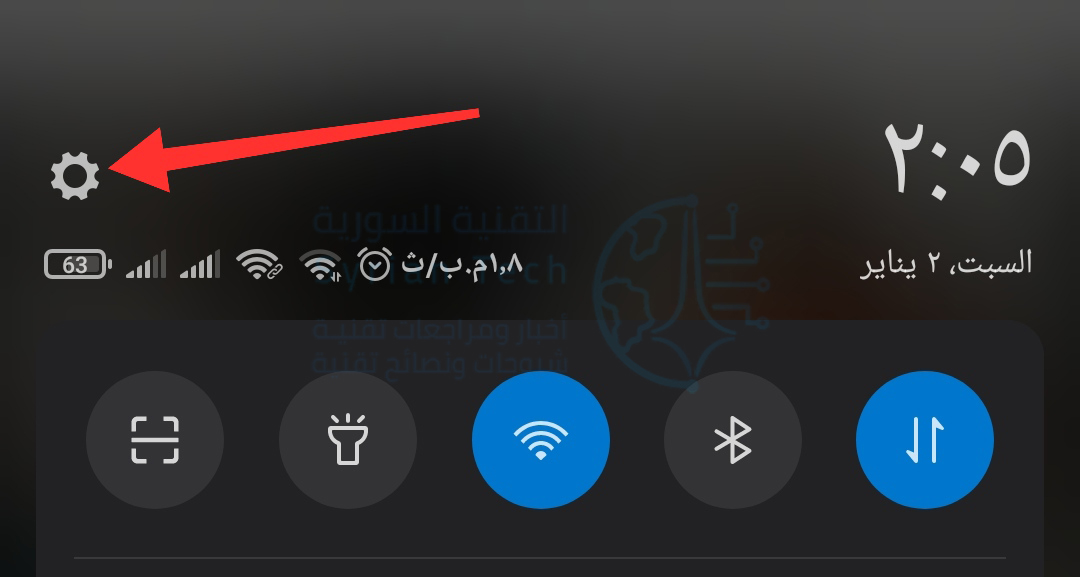
أولاً، قم بالتمرير لأسفل من الأعلى الشاشة (مرة أو مرتين، حسب الشركة المصنعة لجهازك)، ثم انقر فوق رمز المسنن لفتح قائمة الإعدادات.

بعد ذلك، قم بالضغط على حول الهاتف.

ثم ابحث عن الخيار جميع المواصفات، الذي يتيح لك معرفة مواصفات الهاتف.

يمكنك الآن بسهولة مشاهدة مقدار ذاكرة الوصول العشوائي RAM التي يمتلكها هاتفك كما في الصورة. قد تختلف هذه الصورة تبعاً للشركة المصنعة وإصدار أندرويد والواجهة المستخدمة.

في بعض الهواتف قد لا تتمكن بشكل مباشر من معرفة مقدار ذاكرة الوصول العشوائي RAM إلا من خلال خيارات المطور.

في هذه الحالة، عليك أولاً تمكين قائمة خيارات المطور المخفية. يمكنك فعل الكثير باستخدام هذه الإعدادات، بما في ذلك مشاهدة مقدار ذاكرة الهاتف.

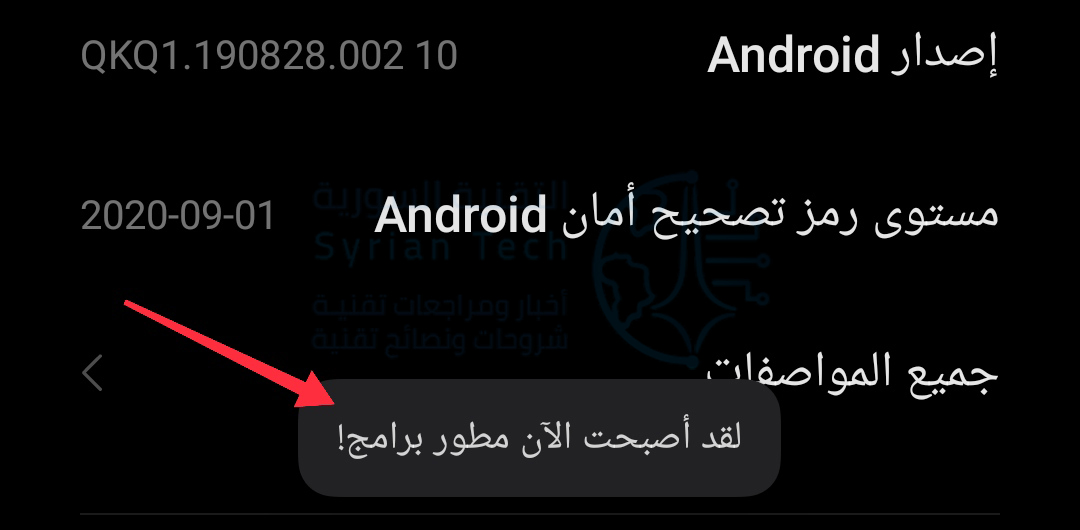
بعد الدخول إلى الإعدادات ومنها إلى صفحة حول الهاتف كما في الخطوات السابقة، قم بالضغط على رقم البناء Build Number أو على إصدار الواجهة بحسب الشركة المصنعة بشكل متكرر (عادةً، حوالي خمس مرات في تتابع سريع) لتشغيل وضع المطور.

ستشاهد الآن رسالة منبثقة تقول: لقد أصبحت الآن مطور برامج!

الآن قم بالعودة إلى قائمة الإعدادات الرئيسية وابحث عن خيارات المطور.

في الجزء العلوي من الصفحة، سترى الذاكرة Memory بالإضافة إلى مقدار الذاكرة الحرة لديك، ولكن يمكنك النقر فوق هذا الخيار لرؤية المزيد من المعلومات.

ستبدو هذه الشاشة مختلفة قليلاً بناءً على الشركة المصنعة لهاتفك، ولكن الرقم بجوار الإجمالي هو مقدار ذاكرة الوصول العشوائي RAM الموجودة في هاتفك.

كما يمكنك الضغط على الخيار في نهاية الصفحة استخدام الذاكرة، وذلك لرؤية مقدار الذاكرة الذي يستخدمه كل تطبيق على حدى مرتبين من الأعلى استخداماً.

مقالات قد تعجبك:

نصائح لتحديد خصوصية وأمان حساب إنستغرام
كيفية استعادة كلمة مرور حساب LinkedIn المنسية
كيفية حماية أجهزة أندرويد من الفيروسات والبرمجيات الخبيثة
كيفية تعطيل التصحيح التلقائي في أجهزة آيفون وآيباد
تعرف على شريحة Apple M1 الأقوى على الإطلاق من آبل

ترامب وقع أمراً تنفيذياً يحظر فيه التعاملات مع ثمانية تطبيقات صينية

وقع الرئيس الأمريكي ترامب أمراً تنفيذياً جديداً يحظر المعاملات مع الشركات التي تقف وراء ثمانية تطبيقات صينية، بما في ذلك Alipay و Tencent’s QQ و WeChat Pay، حيث سيتم حظر هذه المعاملات خلال 45 يوماً، وكانت وكالة رويترز الإخبارية أول من نقل هذا الخبر.

تتضمن القائمة الكاملة للتطبيقات كل من تطبيق Alipay و CamScanner و QQ Wallet و SHAREit و Tencent QQ و VMate و WeChat Pay و WPS Office.

وجاء في نص الأمر التنفيذي: “إن وتيرة وانتشار بعض تطبيقات الجوال وسطح المكتب المتصلة وغيرها من البرامج التي طورها أو يتحكم فيها أشخاص في جمهورية الصين الشعبية في الولايات المتحدة لا تزال تهدد الأمن القومي والسياسة الخارجية واقتصاد الولايات المتحدة “.

وأكد وزير التجارة الأمريكي ويلبر روس أن وزارة التجارة “ستبدأ في تنفيذ توجيهات الأمر التنفيذي بما في ذلك تحديد المعاملات المحظورة”.

وذكرت رويترز أن وزارة التجارة ستفعل ذلك قبل مغادرة ترامب لمنصبه في 20 يناير/كانون الثاني الحالي، نقلاً عن مسؤول لم يذكر اسمه.

وتأتي الطلبات الجديدة بعد أمرين سابقين في أغسطس حاولا بالفعل حظر المعاملات مع شركة بايت دانس ByteDance الشركة الأم لتيك توك TikTok، و WeChat.

ومع ذلك أوقف أحد القضاة حظر WeChat في شهر سبتمبر/أيلول من العام الماضي، بينما أصدر القاضي أمرًا قضائيًا أوليًا بوقف حظر TikTok في ديسمبر.

وإذا ما نجحت الولايات المتحدة في حظر هذه التطبيقات، فإنها ستشكل ضربة كبيرة بالنسبة للعائلات الصينية في الولايات المتحدة والتي تستخدم هذه التطبيقات للتواصل عبر الإنترنت.

مقالات قد تعجبك

مايكروسوفت تخطط لإجراء تغييرات كبيرة في واجهة ويندوز 10 هذا العام
ون بلس قد تعلن عن أول سوار ذكي خاص بها قريباً وبسعر رخيص
كوالكوم أعلنت عن Snapdragon 480 أول معالج داعم لاتصالات الجيل الخامس من السلسلة 4
كيفية اختيار لون مخصص لقائمة ابدأ في ويندوز 10
كيفية تغيير ملف باوربوينت من ملف عرض PPSX إلى ملف عمل PPTX
كيفية نسخ ولصق النصوص والروابط والصور في أندرويد

مايكروسوفت تخطط لإجراء تغييرات كبيرة في واجهة ويندوز 10 هذا العام

تخطط شركة مايكروسوفت Microsoft لإجراء “تجديد مرئي شامل لنظام ويندوز Windows” موجه لمستخدمي نظام التشغيل الخاص بمايكروسوفت تحت شعار “‘Windows is BACK” (أي ويندوز عائد).

هذا الخبر وفقاً لإعلان الوظائف الذي نشرته الشركة مؤخراً، حيث ورد في نص الإعلان ما يلي: “في هذا الفريق، ستعمل مع شركائنا الرئيسيين لتنظيم وتقديم تجديد مرئي شامل لتجربة نظام التشغيل ويندوز Windows للإشارة إلى عملائنا بأن Windows is BACK، والتأكد من أن ويندوز Windows سيتمتع بأفضل تجربة مستخدم لنظام تشغيل للعملاء “.

لكن سرعان ما قامت مايكروسوفت Microsoft بعد ذلك بإزالة الإشارات إلى هذا “التجديد البصري الشامل” هذا الصباح، بعد أن اكتشف العديد من المتحمسين في قائمة الوظائف خلال عطلة نهاية الأسبوع.

وكانت مايكروسوفت Microsoft تعد بإصلاحات مرئية لنظام التشغيل ويندوز Windows 10 لسنوات، بفضل نظام Fluent Design الخاص بها، إلا أن الشائعات الأخيرة تشير إلى أن الشركة تخطط لتغييرات كبيرة في واجهة المستخدم لنظام التشغيل ويندوز 10 والتي ستظهر لأول مرة في وقت لاحق من هذا العام.

ولم تقدم تحديثات Windows 10 الأخيرة الكثير من التغييرات في المظهر، وقد رأينا المزيد من الأخبار حول التغييرات التي طرأت على لوحة التحكم أكثر من أي شيء آخر.

وكشفت تسريبات سابقة عن أهم ما سيتم تقديمه على مستوى واجهة المستخدم في ويندوز 10 والذي سيأتي من خلال تحديث جديد في هذا العام 2021، ويحمل هذا التحديث الاسم الكودي (Sun Valley)، حيث سيتضمن تعديلاً لقائمة ابدأ، ومستكشف الملفات، والتطبيقات المدمجة في Windows 10 لتحديثها وجعل واجهتها أكثر اتساقاً.

ستتضمن بعض تغييرات واجهة المستخدم أيضاً تحديثات لأشرطة التمرير والأزرار وعناصر التحكم الموجودة في جميع أنحاء Windows والتطبيقات التي تعمل على نظام التشغيل.

عملت الشركة على تحسين اتساق واجهة المستخدم الخاصة بها عبر Windows على مدار السنوات الأخيرة، حيث طرحت الشركة رموز Windows 10 الجديدة منذ ما يقرب من عام، تليها بعض التعديلات الطفيفة على قائمة Start بعد بضعة أشهر.

ضمن نفس السياق تعمل مايكروسوفت Microsoft أيضاً على تحسين تجربة وضع الجهاز اللوحي، لا سيما كيفية تبديل حواسيبها Surface بين استخدام الماوس / لوحة التتبع، والتفاعلات القائمة على اللمس.

بعد القفزة في استخدام ويندوز Windows بسبب انتشار وباء كورونا، يبدو أن Microsoft قد تكون أكثر استعدادًا من أي وقت مضى لمنح نظام التشغيل الخاص بها تلميع واجهة المستخدم الذي كان يعد به لسنوات.

مقالات قد تعجبك

واتسآب حقق رقماً قياسياً في عدد المكالمات المجراة عبره عشية رأس السنة الجديدة
سامسونج أعلنت رسمياً عن إقامة حدثها Galaxy Unpacked في 14 من هذا الشهر
شركة Poco قد تعلن عن هاتف Poco F2 خلال هذا العام
كم من الوقت يمكن أن يعيش فايروس كورونا (كوفيد-19) على الهاتف الذكي؟
كيفية قفل الملفات الشخصية في Netflix (نتفليكس) برمز PIN

ون بلس قد تعلن عن أول سوار ذكي خاص بها قريباً وبسعر رخيص

لمّح حساب ون بلس OnePlus الهندي على تويتر Twitter إلى ما يبدو أنه أول سوار ذكي (باند) قابل للارتداء من الشركة.

وسيحمل هذا السوار بحسب التسريبات لاسم ون بلس باند OnePlus Band، و “سيساعدك على تحقيق جميع أهداف لياقتك وتسهيل حياتك”، بحسب التغريدة التي تم نشرها مؤخراً:

كما يمكن عبره تعقب النوم، وسيحتوي على متعقب لمعدل ضربات القلب في الوقت الفعلي.

وتسربت بعض المواصفات لهذا السوار غير المعلن عنه بعد، حيث سيتميز OnePlus Band بتعقب ضربات القلب على مدار الساعة وطوال أيام الأسبوع، ومراقبة الأكسجين في الدم وتتبع النوم وستحتوي على 13 وضعًا للتمارين الرياضية.

من حيث المواصفات التقنية، سيتم تجهيزه بشاشة أوليد OLED مقاس 1.1 بوصة، وتصنيف IP68 لمقاومة الماء، وعمر بطارية يصل إلى 14 يومًا.

سيتم بيع السوار بسعر 2499 روبلًا (حوالي 35 دولارًا) بحسب التسريبات، وسيتم إطلاقه في الهند في غضون أسبوع.

في حين أن الصور التشويقية لـ OnePlus لا تُظهر الجهاز القابل للارتداء بوضوح شديد، إلا أن تسريب من حساب stufflistings الشهر الماضي أظهر الشكل الذي يمكن أن يبدو عليه، بشاشة مستطيلة وحزام ساعة مطاطي.

مقالات قد تعجبك

سامسونج أعلنت رسمياً عن إقامة حدثها Galaxy Unpacked في 14 من هذا الشهر
واتسآب حقق رقماً قياسياً في عدد المكالمات المجراة عبره عشية رأس السنة الجديدة
شركة Poco قد تعلن عن هاتف Poco F2 خلال هذا العام
كيفية مشاركة لقطات الشاشة ومقاطع فيديو اللعب على إكس بوكس سيريس إكس X وإس S
كيفية تقليل المساحة المستخدمة من قبل تطبيق واتساب على أندرويد وآيفون
كيفية تنظيف وتطهير فأرة الحاسب ولوحة المفاتيح

كوالكوم أعلنت عن Snapdragon 480 أول معالج داعم لاتصالات الجيل الخامس من السلسلة 4

أعلنت شركة تصنيع الرقاقات الإلكترونية كوالكوم عن أولى شرائحها الداعمة لاتصالات الجيل الخامس 5G والتابعة للسلسلة (4) الاقتصادية.

حيث أعلنت كوالكوم عن مجموعة شرائح سناب دراجون Snapdragon 480، والذي سيمكن من الحصول على هواتف داعمة لاتصالات الجيل الخامس 5G بأسعار معقولة في العام المقبل.

وتم تصنيع مجموعة الشرائح هذه اعتماداً على تقنية 8 نانومتر، وتأتي مع مودم Snapdragon X51 5G Modem-RF مدمج، مع دعم كل من شبكات mmWave و Sub-6 GHz.

بالنسبة لوحدة المعالجة المركزية CPU تتضمن هذه الشرائح نوى أداء نوع Kryo 460 مستندة على Cortex-A76 وبسرعة 2.0 جيجاهرتز، إلى جانب نوى A55 أكثر كفاءة في استخدام الطاقة تعمل بسرعة 1.8 جيجاهرتز.

وحدة معالجة الرسومات GPU هي Adreno 619، حيث قالت Qualcomm أنها قدمت زيادة مضاعفة في أداء كل من وحدة المعالجة المركزية ووحدة معالجة الرسومات مقارنةً بشرائح Snapdragon 460.

وستكون مهام الذكاء الاصطناعي أسرع بنسبة 70٪ بفضل مجموعة شرائح Qualcomm Hexagon 686.

تشمل المواصفات الأخرى دعم شاشات ذات معدل التحديث 120 هرتز وبدقة +FHD، ومستشعرات الكاميرا بدقة 64 ميجابكسل وتسجيل فيديو بدقة 1080 بكسل بمعدل 60 إطاراً في الثانية.

تكون شرائح SD480 مزودة بـ Qualcomm Spectra 345 ISP الذي يدعم الالتقاط المتزامن مما يصل من ثلاثة مستشعرات للكاميرا.

تدعم الشرائح الجديدة أيضاً أوضاع SA و NSA 5G، ومشاركة الطيف الديناميكي (DDS)، واتصال Wi-Fi 6 و Bluetooth 5.1.

من المتوقع أن يظهر Snapdragon 480 في هواتف 5G منخفضة التكلفة من مجموعة من الشركات المصنعة بما في ذلك vivo و Oppo و Xiaomi و Motorola و Nokia في وقت ما في الربع الأول من عام 2021.

يذكر أن أحدث رقاقات كوالوكوم هي شرائح سناب دراجون Snapdragon 888 والتي أطلقتها قبل أسابيع.

مقالات قد تعجبك

واتسآب حقق رقماً قياسياً في عدد المكالمات المجراة عبره عشية رأس السنة الجديدة
سامسونج أعلنت رسمياً عن إقامة حدثها Galaxy Unpacked في 14 من هذا الشهر
شركة Poco قد تعلن عن هاتف Poco F2 خلال هذا العام
كيفية تنظيف وتطهير الهواتف الذكية والحواسيب اللوحية والسماعات
كيفية تقليل المساحة المستخدمة من قبل تطبيق واتساب على أندرويد وآيفون
كيفية قفل الملفات الشخصية في Netflix (نتفليكس) برمز PIN

كيفية حذف واستعادة رسائل البريد الإلكتروني في جيميل Gmail

يعد حذف رسائل البريد الإلكتروني مجرد خطوة واحدة من عدة خطوات لتنظيف البريد الوارد، ولكن مع ذلك قد تقوم بحذف رسائل مهمة بشكل عرضي. نحن هنا سنوضح لك كيفية حذف واستعادة رسائل البريد الإلكتروني في حساب جيميل Gmail.

كيفية حذف رسائل البريد الإلكتروني في جيميل:

لا يعد حذف رسائل البريد الإلكتروني مهمة صعبة بالضرورة، ولكن مع وجود صندوق بريد كبير بما يكفي، يمكن أن يكون بالتأكيد أمراً مرهقاً.

يوفر لك جيميل Gmail طريقة لحذف رسائل البريد الإلكتروني مباشرة من متصفح الويب أو من تطبيق جيميل Gmail على هاتفك الذكي أو جهازك اللوحي.

حذف رسائل البريد الإلكتروني في جيميل على مستعرض الويب:

تتمثل إحدى الفوائد الرئيسية لحذف رسائل البريد الإلكتروني من متصفح الويب في القدرة على تحديد وحذف جميع الرسائل المعروضة في فئة معينة، وهي ميزة غير متوفرة في تطبيق الهاتف المحمول.

أولاً، على جهاز الكمبيوتر، افتح متصفح ويب وقم بتسجيل الدخول إلى حساب جيميل Gmail. بمجرد تسجيل الدخول، حدد رسائل البريد الإلكتروني التي تريد حذفها بالنقر فوق المربع الموجود بجوار البريد الإلكتروني.

لقد قمت بتحديد البريد الإلكتروني بنجاح حيث تظهر علامة اختيار في المربع وتم تظليل البريد الإلكتروني باللون الأزرق.

حدد جميع رسائل البريد الإلكتروني التي تريد حذفها. أو إذا كنت ترغب في حذف جميع رسائل البريد الإلكتروني التي تظهر في هذه الصفحة، فيمكنك تحديدها جميعاً بالنقر فوق مربع الاختيار أعلى رسائل البريد الإلكتروني.

نصيحة: يمكنك ضبط عدد رسائل البريد الإلكتروني التي تظهر على صفحة واحدة في الإعدادات العامة لـ Gmail (رمز المسنن في الزاوية العلوية اليسرى > عرض جميع الإعدادات > إعدادات عامة > الحد الأقصى لحجم الصفحة). إن الحد الأقصى لعدد رسائل البريد الإلكتروني التي يمكنك عرضها في كل صفحة هو 100.

بعد ذلك، سترى رمز سلة المهملات أعلى جزء البريد الإلكتروني. إن النقر على هذا الرمز لا يؤدي في الواقع إلى حذف الرسائل نهائياً.

بل سيضعها في مجلد المهملات، حيث يمكنك بعد ذلك حذفها نهائياً أو السماح لها بالوجود لمدة 30 يوماً قبل حذفها تلقائياً.

انقر فوق رمز سلة المهملات لإرسال رسائل البريد الإلكتروني إلى مجلد سلة المهملات.

سيظهر إشعار، يخبرك بأنه تم نقل الرسالة (الرسائل) المحددة إلى سلة المهملات. إذا قمت بحذف البريد الإلكتروني الخطأ عن طريق الخطأ، فلديك بضع ثوانٍ للضغط على الزر تراجع. إذا لم تقم بالنقر فوقه في الوقت المناسب، فلا داعي للقلق. لا يزال بإمكانك استعادة البريد الإلكتروني لاحقاً.

لحذف رسائل البريد الإلكتروني نهائياً، توجه إلى مجلد المهملات في الجزء الأيمن.

حدد رسائل البريد الإلكتروني التي ترغب في حذفها نهائياً عن طريق النقر فوق المربع الموجود بجوار البريد الإلكتروني (أو بالنقر فوق المربع الموجود أعلى جزء البريد الإلكتروني لتحديد كافة رسائل البريد الإلكتروني). بمجرد التحديد، انقر فوق الحذف نهائياً.

كن حذراً: بمجرد النقر فوق الزر الحذف نهائياً ستختفي رسائل البريد الإلكتروني. لا توجد رسالة تأكيد، ولا يوجد زر تراجع في الإشعار الذي يظهر.

من الصعب جداً استعادة رسائل البريد الإلكتروني المحذوفة. إنه ليس مستحيلاً ولكنه صعب. تأكد من أنك تريد حذف رسائل البريد الإلكتروني قبل النقر فوق هذا الزر.

حذف رسائل البريد الإلكتروني في جيميل باستخدام تطبيق Gmail للهاتف المحمول:

يمكنك أيضاً حذف رسائل البريد الإلكتروني في جيميل Gmail باستخدام تطبيق الجوال لأجهزة آيفون iPhone وآيباد iPad و أندرويد Android.

للقيام بذلك، افتح التطبيق وانقر فوق الرمز الدائري الموجود على يمين البريد الإلكتروني، ستظهر علامة الاختيار.

بعد ذلك، انقر فوق رمز سلة المهملات لإرسال البريد الإلكتروني إلى سلة المهملات.

سيظهر إشعار لإعلامك بأن البريد الإلكتروني قد تم نقله إلى سلة المهملات. يوجد أيضاً زر تراجع يمكنك النقر عليه للتراجع عن الإجراء. تختفي هذه الرسالة بعد بضع ثوانٍ، ولكن لا يزال بإمكانك استعادة البريد الإلكتروني لاحقاً إذا فاتتك هذه الفرصة.

يمكنك حذف البريد الإلكتروني نهائياً عن طريق تنفيذ إجراء مماثل في مجلد المهملات. اضغط على أيقونة القائمة في الزاوية العلوية اليمنى من الشاشة.

في القائمة التي تظهر، انقر على المهملات.

في مجلد المهملات، اضغط على الأيقونة الدائرية الموجودة على يمين البريد الإلكتروني ثم اضغط على أيقونة الثلاث نقاط في الزاوية العلوية اليمنى من الشاشة.

انقر على الحذف نهائياً في القائمة التي تظهر.

سيتم الآن حذف رسائل البريد الإلكتروني المحددة نهائياً.

إذا كان هناك الكثير من رسائل البريد الإلكتروني في المهملات وكنت متأكداً من رغبتك في حذفها جميعاً نهائياً، فانقر على الزر إفراغ محتوى المهملات الآن.

ستظهر رسالة تطلب منك تأكيد حذف جميع رسائل البريد الإلكتروني نهائياً. إذا كنت متأكداً، فانقر على فارغ.

سيتم الآن حذف جميع رسائل البريد الإلكتروني الموجودة في مجلد المهملات.

استعادة رسائل البريد الإلكتروني المحذوفة من جيميل Gmail:

قد يكون استرداد رسائل البريد الإلكتروني المحذوفة أمراً صعباً بعض الشيء، إن لم يكن مستحيلاً. اعتماداً على حالتك، فقد تكون محظوظاً.

إذا نقلت بريداً إلكترونياً في أي مجلد بخلاف المهملات، فهذا يعني أنك لم تحذف البريد الإلكتروني بالفعل. التحذير هنا هو أن رسائل البريد الإلكتروني التي ظلت في سلة المهملات لأكثر من 30 يوماً سيتم حذفها تلقائياً.

إذا كانت الرسائل موجودة منذ أقل من 30 يوماً، فانتقل إلى المهملات وحدد مكان البريد الإلكتروني. ثم انقر على المربع الموجود على يسار البريد الإلكتروني لتحديده، وانقر على أيقونة النقل.

على الهاتف المحمول، اضغط على الأيقونة الدائرية الموجودة على يمين البريد الإلكتروني، اضغط على النقاط الأفقية الثلاث في الزاوية العلوية اليمنى من الشاشة، ثم اضغط على خيار النقل.

في القائمة التي تظهر، انقر التصنيف الذي ترغب في نقل البريد الإلكتروني إليه.

سيظهر البريد الإلكتروني الآن في المجلد المحدد وهو الآن في مأمن من الحذف التلقائي.

كيفية الطلب من جوجل Google استعادة رسائل البريد الإلكتروني المحذوفة:

يمكنك أن تطلب من جوجل Google استعادة رسائل البريد الإلكتروني المحذوفة باستخدام إجرائية استعادة البريد الإلكتروني.

للتقديم، توجه إلى صفحة Gmail Message Recovery Tool وقم بتأكيد معلومات حسابك. سيكون البريد الإلكتروني المعروض هنا هو البريد الإلكتروني الذي سجلت الدخول به حالياً. إذا لم تكن قد سجلت الدخول، فستحتاج إلى القيام بذلك.

انقر فوق متابعة Continue لتأكيد حساب البريد الإلكتروني.

بعد ذلك، ستحتاج إلى تأمين حسابك (تقدم جوجل Google بعض التوصيات حول كيفية جعل حسابك أكثر أماناً) وتغيير كلمة مرورك. توفر جوجل Google روابط على الصفحة فقط انقر عليها واتبع الخطوات.

انقر فوق متابعة Continue للمتابعة إلى الخطوة التالية.

سيُطلب منك بعد ذلك تأكيد معلومات حسابك مرة أخرى. إن هذا بالضبط نفس الشيء الذي فعلته في الخطوة الأولى. انقر فوق متابعة. بمجرد النقر فوق متابعة، سيرى جوجل Google ما إذا كان بإمكانه استرداد رسائل البريد الإلكتروني.

بعد لحظات قليلة، ستصلك إما رسالة خطأ أو رسالة نجاح. إذا تلقيت رسالة خطأ، فلا يوجد ما يمكنك فعله فقد تم حذف رسائل البريد الإلكتروني من خوادم جوجل Google.

إذا تلقيت رسالة نجاح، يجب أن تتلقى رسائل البريد الإلكتروني التي حذفتها في غضون 24 ساعة القادمة.

كما ورد في رسالة النجاح، يجب أن تظهر رسائل البريد الإلكتروني في علامة التبويب كل البريد على الجانب الأيسر من صندوق الوارد. يمكنك أيضاً استخدام وظيفة البحث في جيميل Gmail لمحاولة تحديد موقع البريد الإلكتروني.

استعادة رسائل البريد الإلكتروني في جيميل Gmail من Google Workspace:

يوفر Google Workspace أدوات وميزات لن تجدها في حساب جيميل Gmail المجاني. باستخدام حساب جيميل Gmail المجاني، يمكنك استعادة رسائل البريد الإلكتروني المحذوفة في غضون 30 يوماً. بينما يمنحك Google Workspace فرصة إضافية مدتها 25 يوماً.

لاستعادة رسائل البريد الإلكتروني، يجب أن تكون مسؤولاً في Workspace. إذا لم تكن كذلك، سوف تحتاج إلى أن تطلب من مسؤول Workspace القيام بذلك نيابة عنك.

قم بتسجيل الدخول إلى حساب المسؤول في Workspace وانقر فوق Users.

من قائمة المستخدمين Users، حدد المستخدم الذي ترغب في استرداد رسائل البريد الإلكتروني الخاصة به.

انقر فوق Restore Data في الجزء الأيمن.

ستظهر نافذة Restore Data. حدد النطاق الزمني الذي ترغب في محاولة استرداد رسائل البريد الإلكتروني منه، واختر Gmail في القائمة المنسدلة Application، ثم انقر على Recover.

سيظهر إشعار يفيد بأنه ستتم استعادة البيانات إلى Gmail الخاص بـ <المستخدم> قريباً.

لا يمكن إنكار أن حذف رسالة بريد إلكتروني مهمة عن طريق الخطأ حدث مرهق. إذا لم تتمكن من استعادة بريدك الإلكتروني هذه المرة، فاتخذ الخطوة المناسبة لعمل نسخة احتياطية من رسائل البريد الإلكتروني لمنع تكرار ذلك في المستقبل.

مقالات قد تعجبك:

9 أسئلة وأجوبة تشرح لك كل ما يجب معرفته عن البيتكوين
كيفية تفعيل الوضع المظلم في فيسبوك على الكمبيوتر
ما هي ميزة مدّة استخدام الجهاز Screen Time في الآيفون أو الآيباد ؟
ما الذي يجب فعله إذا وجدت آيفون أو آيباد ضائع؟
كيفية تفعيل أو إلغاء التحديثات التلقائية في آيفون وآيباد

سامسونج أعلنت رسمياً عن إقامة حدثها Galaxy Unpacked في 14 من هذا الشهر

ستعلن شركة سامسونج Samsung رسميًا عن أحدث تشكيلة من هواتف جالاكسي Galaxy الرئيسية – يُشاع أن تكون Galaxy S21 و S21 Plus و S21 Ultra – في 14 يناير/كانون الثاني.

وأكدت الشركة ذلك من خلال دعوات لحضور حدث Galaxy Unpacked الجديد لهذا العام، من خلال فيديو قصير يحمل العنوان: “Welcome to the Everyday Epic” (مرحبا في ملحمة كل يوم) وتجدونه أسفل هذه المقالة.

من الأرجح أن تعلن الشركة عن ثلاثة هواتف ذكية جديدة في هذا الحدث، خلفاء تشكيلة Galaxy S20 العام الماضي: وهي زوج من هواتف S21 و S21 Plus المتطابقة (التي من المتوقع أن تكون متشابهة إلى حد كبير باستثناء الحجم)، بالإضافة إلى هاتف أكثر تميزًا هو طراز Ultra الذي سيوفر مواصفات وكاميرات أفضل، على غرار نظيره لعام 2020، بالإضافة إلى شاشة منحنية ودعم قلم S-Pen من سامسونج.

ليس هناك الكثير لاستخلاصه من الفيديو التشويقي للحدث الذي يمكنك مشاهدته أسفل المقالة، والذي يبدو أنه يظهر وحدة كاميرا Galaxy S21 تطفو داخل مكعب نصف شفاف.

ولكن من الناحية العملية فإن كل تفاصيل هذه الهواتف الجديدة قد تسربت بالفعل، بما في ذلك صور GIF متحركة تظهر كاميرا الهاتف:

من المحتمل أيضاً أن تقوم سامسونج Samsung بالإعلان رسمياً عن أداة تعقب الأشياء المفقودة الخاصة بها والشبيهة بأداة Tile، وسماعات أذن لاسلكية Galaxy Buds Pro. لن نتفاجأ إذا ظهر أحدهما أو كلاهما بجانب مجموعة الهواتف الجديدة.

مقالات قد تعجبك

تسلا فشلت في تحقيق هدف رئيسها التنفيذي في بيع نصف مليون سيارة هذا العام
تسريبات كشفت أداة جديدة من سامسونج لتعقب الأشياء المفقودة
هاتف شاومي الرائد Mi 11 حقق مبيعات هائلة في أول أيام طرحه للبيع
كيفية مشاركة لقطات الشاشة ومقاطع فيديو اللعب على إكس بوكس سيريس إكس X وإس S
كيفية ضبط شدة اهتزاز هاتف أندرويد
كيفية مزامنة الصور لاسلكياً بين ويندوز 10 وأندرويد باستخدام تطبيق هاتفك Your Phone