مراجعة برنامج iToolab AnyGo الأفضل لتغيير الموقع الجغرافي الفعلي في أجهزة آيفون وآيباد

قد تحتاج لسبب ما (أثناء اللعب مثلاً أو الوصول إلى مواقع ويب محظورة في منطقتك) إلى تغيير موقعك الفعلي على جهاز آيفون iPhone أو آيباد iPad من آبل Apple، أو حتى إلى إخفاء الموقع نهائياً!

لكن من المعروف أن شركة آبل Apple لا تسمح بتغيير المعلومات إلى معلومات وهمية أخرى، كتغيير الموقع الجغرافي الحقيقي.

يتيح لك برنامج AnyGo من شركة iToolab تغيير موقعك الحالي إلى أي موقع تريده وبنقرة واحدة، إضافة إلى العديد من الميزات الرائعة التي سنقوم بشرحها في هذه المقالة.

ميزات برنامج AnyGo:

ما الذي يمكنك فعله باستخدام البرنامج؟

  • خداع ألعاب LBS (الألعاب التي تعتمد على الموقع) دون التحرك أو المشي فعلياً.
  • يمكنك الوصول بسهولة إلى أي مقاطع فيديو وموسيقى وأفلام وخدمات قد تكون مقيدة لك بناءً على موقعك.
  • مشاركة موقع افتراضي على وسائل التواصل الاجتماعي غير الموقع الفعلي لك.
  • اختبار الخدمات أو الألعاب التي تعتمد على الموقع LBS بسهولة.
  • إخفاء موقعك بسهولة من التطبيقات والخدمات.
  • تحديد موقعك الحقيقي إذا لم يتمكن GPS من العثور عليه.

كيفية استخدام برنامج AnyGo:

للبدء باستخدام برنامج AnyGo تحتاج في البداية إلى ثلاث خطوات رئيسية:

أولاً: تحميل البرنامج وتشغيله:

البرنامج متوفر من أجل نظامي التشغيل ويندوز وماك بخطط شهرية وسنوية ومدى الحياة، بحيث يمكنك اختيار الخطة الأنسب لك.

كما يمكنكم استخدام الكود ANYGOWEB50 الحصول على 50% خصم من سعر المنتج.

ثانياً: وصل جهاز آيفون iPhone أو آيباد iPad بجهاز الكمبيوتر.

ثالثاً: البدء باستخدام ميزات البرنامج:

تغيير الموقع الفعلي:

حيث يمكّنك AnyGo من النقل الفوري لموقع GPS الخاص بجهاز آيفون iPhone إلى أي وجهة تختارها في العالم بنقرة واحدة فقط! ما عليك سوى إدخال عنوان أو إحداثيات محددة للموقع الذي تريده.

محاكاة حركة GPS بمسار وسرعة مخصصين:

باستخدام AnyGo، يمكنك محاكاة حركة GPS الطبيعية عن طريق إنشاء مسارات ثنائية أو متعددة المواضع على الخريطة، مع خيارات لتخصيص السرعة من 3.6 كم/ساعة إلى 100 كم/ساعة، مع إمكانية التوقف والمتابعة.

يعد هذا مفيداً إذا كنت ترغب في ممارسة الألعاب المتعلقة بنظام تحديد المواقع العالمي (GPS) وأنت مرتاح في منزلك دون التنقل أو للوصول إلى الخدمات المقدمة خارج منطقتك.

تحكم أفضل باستخدام أداة للتحكم:

يتيح لك وضع جويستيك Joystick mode استخدام السهمين لأعلى أو لأسفل للتحرك للأمام أو للخلف.

التحكم الأوتوماتيكي:

انقر فوق الزر المركزي للسماح بتحرك البقعة الخاصة بـ GPS تلقائياً. كما يمكنك استخدام السهمين لأعلى ولأسفل للتحرك للخلف وللأمام والسهمين لليسار ولليمين لضبط الحركة في جميع الاتجاهات.

التحكم اليدوي بواسطة لوحة المفاتيح:

يمكن أيضاً التحكم في حركة GPS باستخدام مفاتيح W و S و D و A أو لأعلى ولأسفل ولليسار ولليمين (على الترتيب).

استيراد ملفات GPX:

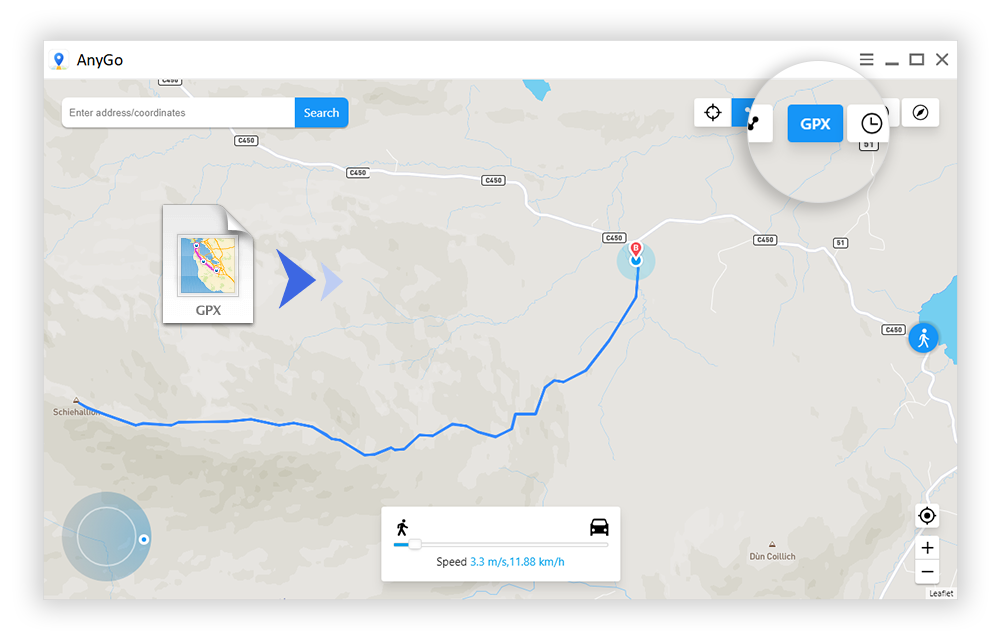
هناك مجموعة متنوعة من ملفات GPX، والتي تتكون من معلومات مثل الطرق والمسارات والنقاط على الطريق. يمكنك مراجعة واستخدام ملفات GPX هذه على جهاز كمبيوتر عن طريق استيرادها مباشرة إلى AnyGo.
ما هي الأجهزة المدعومة؟

هناك دعم لعدد كبير من أجهزة آبل Apple: إليك قائمة بهذه الأجهزة:

أجهزة آيفون iPhone:

iPhone 12 Pro (Max), iPhone 12 mini, iPhone 12, iPhone 11 Pro Max, iPhone 11 Pro, iPhone 11, iPhone XR, iPhone XS (Max), iPhone XS, iPhone X, iPhone 8 Plus, iPhone 8, iPhone 7 Red, iPhone 7 Plus, iPhone 7, iPhone SE, iPhone 6s Plus, iPhone 6s, iPhone 6 Plus, iPhone 6, iPhone 5s, iPhone 5c, iPhone 5, iPhone 4s, iPhone 4, iPhone 3GS, iPhone 3G.

أجهزة آيباد iPad:

جميع الإصدارات الخاصة بالأجهزة التالية:

iPad Air, iPad mini, iPad Pro, iPad.

أجهزة آيبود iPod:
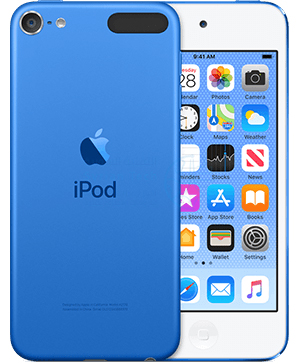
iPod touch 7, iPod touch 6, iPod touch 5, iPod touch 4, iPod touch 3, iPod touch 2, iPod touch 1.
مقالات قد تعجبك:

كيفية معرفة التطبيقات التي تصل إلى الموقع الجغرافي على أندرويد
كيفية تعطيل التصحيح التلقائي في أجهزة آيفون وآيباد
مراجعة برنامج iToolab FixGo الأفضل لإصلاح أهم مشاكل أجهزة آبل كـ آيفون وآيباد
كيفية تفعيل واستخدام خاصية الرسائل ذاتية الاختفاء في واتساب
كيفية رفع معدل تحديث الشاشة FPS إلى 120 على إكس بوكس سيريس Xbox Series إكس وإس

كيفية إجراء مكالمات فيديو على الويب باستخدام جوجل دو Google Duo

هناك الكثير من تطبيقات مكالمات الفيديو، ولكن جوجل دو Google Duo قد يكون أبسطها. إنه يعمل مع أجهزة آيفون iPhone وآيباد iPad وأندرويد Android، وحتى على الويب في متصفح. سنوضح لك كيف يعمل تطبيق دو Duo على الويب.

يعد استخدام جوجل دو Google Duo على الويب أمراً سهلاً. كل ما عليك فعله هو تسجيل الدخول بنفس بيانات الاعتماد (بما في ذلك رقم الهاتف) التي استخدمتها لإنشاء حساب دو Duo. ليس عليك تنزيل أي تطبيقات.

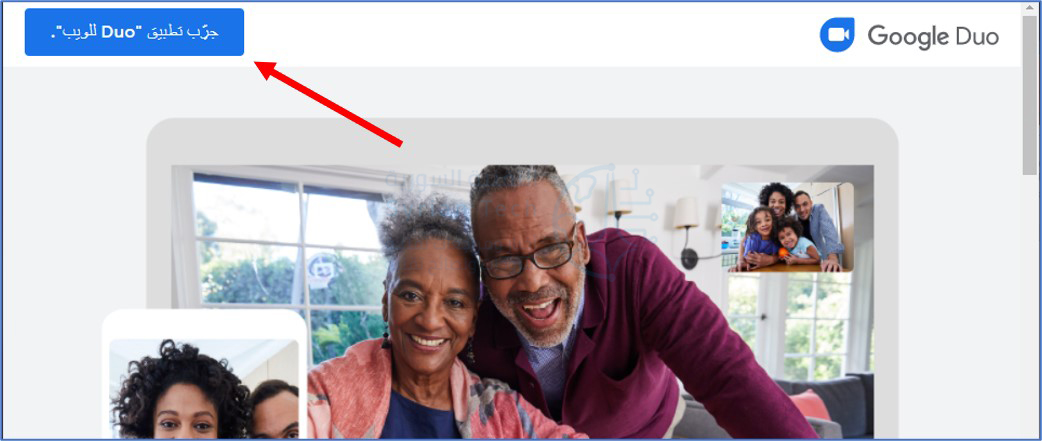
أولاً، انتقل إلى duo.google.com في متصفح ويب مثل كروم Chrome.

إذا لم تسجّل الدخول إلى حسابك على جوجل Google، فانقر على جرّب تطبيق “Duo للويب”.

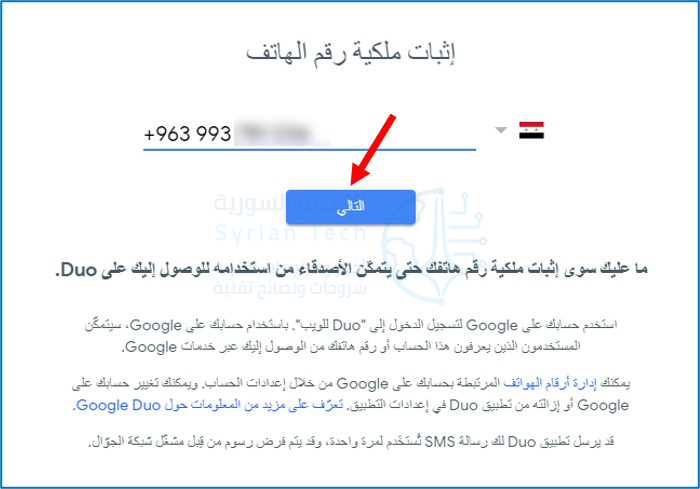
بعد تسجيل الدخول، سيُطلب منك التحقق من رقم هاتفك. تأكد من أن الرقم المعروض يطابق الرقم الموجود في حسابك، ثم انقر فوق التالي.

سترسل جوجل Google رسالة نصية إلى هاتفك بها رمز التحقق. اكتب هذا الرقم لتأكيد حسابك. انقر على إعادة إرسال رسالة SMS أو الاتصال بي إذا لم تتلقَ الرسالة.

بناءً على المتصفح الذي تستخدمه، قد يطلب تطبيق جوجل دو Google Duo إذناً لإرسال إشعارات بشأن المكالمات الواردة. انقر فوق حسناً إذا رأيت هذه الرسالة وتريد الاشتراك.

انقر فوق السماح في النافذة المنبثقة التي تطلب الإذن لـ إظهار الإشعارات إذا طلب المتصفح ذلك.

الآن بعد أن سجلت الدخول، يمكنك استخدام دو Duo لإجراء مكالمات أو استقبالها. انقر فوق بدء مكالمة للبحث عن شخص ما عن طريق رقم هاتفه أو بريده الإلكتروني.

أثناء مكالمة الفيديو، سترى شريط أدوات في الجزء العلوي مع الرموز التالية:

  • الميكروفون: انقر فوق هذا الرمز لكتم صوت الميكروفون.
  • كاميرا الفيديو: انقر فوق هذا الرمز لإيقاف تشغيل الكاميرا لإجراء مكالمة صوتية فقط.
  • الوضع العريض/العمودي: انقر فوق هذا الرمز للتبديل بين وضعي الفيديو الأفقي والعمودي.
  • وضع ملء الشاشة: انقر فوق هذا الرمز لجعل مكالمة الفيديو في وضع ملء الشاشة.
  • الإعدادات: انقر فوق هذا الرمز لتحديد الميكروفون والكاميرا اللذين تريد استخدامهما.
الرموز من اليمين لليسار: الإعدادات، وضع ملء الشاشة، الوضع العريض/العمودي، كاميرا الفيديو، الميكروفون

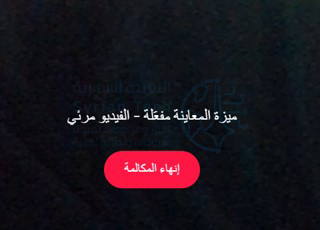
انقر فوق إنهاء المكالمة في الجزء السفلي للخروج من المكالمة.

الآن، أنت جاهز تماماً لاستخدام جوجل دو Google Duo على الويب! إنها طريقة ملائمة لاستخدام إحدى أفضل خدمات مكالمات الفيديو المتوفرة دون الحاجة إلى تنزيل تطبيق آخر.

مقالات قد تعجبك:

أفضل الطرق لتحويل شاشة التلفاز إلى موقد حطب افتراضي
كيفية ربط هاتف أندرويد بجهاز كمبيوتر يعمل بنظام ويندوز 10
كيفية تشغيل أو إيقاف معاينة الروابط في سيجنال
كيفية تعطيل إلغاء تثبيت أو حذف الملحقات Extensions في متصفح إيدج Edge
كيفية تعطيل إلغاء تثبيت أو حذف الإضافات Extensions في متصفح كروم

آبل تروج للموسم الثاني من مسلسل For All Mankind بطريقة مبتكرة

تستعد آبل Apple لإصدار الموسم الثاني من المسلسل التلفزيوني: للبشرية جمعاء For All Mankind على خدمة البث الخاصة يها Apple TV Plus.

وابتكرت آبل في سبيل الترويج لهذا الموسم حيلة ذكية من خلال إصدار تطبيق خاص يعتمد تقنية الواقع المعزز ويحمل الاسم For All Mankind: Time Capsule.

ويسلط هذا التطبيق الضوء على الفترة التي دامت عقداً من الزمن بين الموسمين الأول والثاني، متتبعةً العلاقة بين داني ستيفنز ووالديه رواد الفضاء جوردو وتريسي ستيفنز.

وسيتمكن المستخدمون الذين يقومون بتنزيل تطبيق iOS المجاني من التفاعل مع مجموعة متنوعة من الكائنات أبرزها جهاز كمبيوتر Apple II.

ويرشد التطبيق المستخدمين عبر تجربة بسيطة تتراوح مدتها بين 45 و 60 دقيقة من المحتوى، كما يدعم المزيد من الاستكشاف والزيارات الإضافية.

حيث ستتمكن من التحقق من “D-mail” ولعب لعبة مغامرة نصية على الكمبيوتر، وإذا كنت تستخدم التطبيق من خلال جهاز من آبل به ماسح ضوئي LiDAR (مثل iPhone 12 Pro أو iPhone 12 Pro Max أو iPad Pro ) فستتمكن من استخدام جهاز عرض شرائح افتراضي لعرض صور عائلة داني على الجدران الخاصة بك.

وقال منتج المسلسل Ben McGinnis إن التطبيق قد تم إنشاؤه بالتوازي مع الموسم الثاني من العرض، حيث يعمل الفريق الإبداعي مع Apple لاكتشاف “العناصر الأفضل لنشر القصة” من خلال تقنية الواقع المعزز.

ووصفت آبل هذا التطبيق بأنه تجربة واقع معزز جديدة “تجلب عالم المسلسل الشهير إلى منازل المعجبين.”

يُعد التطبيق بحد ذاته وسيلة ترويجية ممتعة للمساعدة في الترويج للموسم الثاني من أحد عروض Apple الأصلية رفيعة المستوى.

ليس سراً أن آبل Apple مهتمة بالواقع المعزز بعد العروض التوضيحية المتكررة للواقع المعزز التي ظهرت في الإعلانات العديدة الأخيرة عن منتجات iPhone و iPad، وإضافة كاميرات LIDAR التي تركز على الواقع المعزز إلى أحدث أجهزة iPad Pro و iPhone 12 Pro .

كما ويرى متابعون أن تطبيق For All Mankind: Time Capsule هو أحد المؤشرات الأولى التي تدل على قيام آبل Apple بالترويج المتبادل بين المحتوى والخدمة والجهاز.

فهو تطبيق الواقع المعزز الذي تم تنزيله من App Store والذي يطالب المستخدمين بالاشتراك في خدمة آبل تي في بلس Apple TV Plus لمشاهدة مسلسل For All Mankind، مع محتوى إضافي مخصص لأجهزة آبل Apple المجهزة بتقنية LIDAR.

يمكنكم تحميل هذا التطبيق من خلال المتجر الرسمي.

مقالات قد تعجبك

ميزة جديدة لجرس أمازون الذكي للترحيب بضيوفه
الرئيس التنفيذي لتويتر يرغب في إنشاء شبكة اجتماعية لامركزية
شركة ديزني حصلت على حوالي 95 مليون مشترك في خدمة ديزني بلس
أفضل الطرق لتحويل شاشة التلفاز إلى موقد حطب افتراضي
كيفية ربط هاتف أندرويد بجهاز كمبيوتر يعمل بنظام ويندوز 10
كيفية تشغيل أو إيقاف معاينة الروابط في سيجنال

فيديو مسرب أظهر هاتف شاومي الرائد Mi 11 Ultra

كشفت شركة شاومي عن هاتفها الرائد Xiaomi Mi 11 الذي تم الكشف عنه في السوق الصينية في ديسمبر/كانون الأول الماضي، ثم تم الإصدار العالمي له مؤخراً.

وكنا قد توقعنا أن يتم تقديم هاتفي Xiaomi Mi 11 Lite و Mi 11 Pro في نفس الحدث، لكن هذا لم يحدث.

وعلى الرغم من عدم وجود أي معلومات رسمية من صانع الهواتف الصينية حول طرازي Lite و Pro، إلا أن يوتيوبر فيليبيني على قناة Tech Buff PH عرض فيديو يظهر فيه هاتف Mi 11 Ultra المنتظر.

وتم تعيين الفيديو حالياً على “خاص”، قبل أن يع نشره من قبل آخرين ليشاهده الجميع (الفيديو موجود في نهاية المقالة)

وبحسب الفيديو فإن هاتف Xiaomi Mi 11 Ultra يذكرنا بهاتف Poco M3، وذلك بفضل نتوء الكاميرا الضخم الموجود في الجزء الخلفي

ويحوي الهاتف على ثلاثة كاميرات خلفية: أساسية بدقة 50 ميجابيكسل، وفائقة المدى بدقة 48 ميجابيكسل وكاميرا ثالثة مقربة بدقة 48 ميجابيكسل، وينضم إليها فلاش ليد LED.

أما ما يميز هذا الهاتف فهو وجود شاشة ثانوية بجانب وحدات الكاميرا، والتي تعتبر مفيدة عند محاولة التقاط صور سيلفي بالكاميرا الأساسية.

وبحسب نفس الفيديو يظهر الهاتف بلونين هما الأبيض والأسود، كما يحتوي كلاهما على وحدة بيريسكوب periscope مع 120X مكتوبة على الجانب الأيمن، مما يكشف عن أن الهاتف سيكون قادراً على عمل تكبير حتى 120.

ويتضمن هاتف Xiaomi Mi 11 Ultra شاشة أوليد OLED منحنية مقاس 6.81 وبدقة +WQHD وبمعدل تحديث 120 هرتز، ومغطاة بزجاج Gorilla Glass Victus وبها ثقب في الزاوية العلوية اليسرى لالتقاط الصور الشخصية بدقة 20 ميجابكسل.

يتم تشغيل هاتف Mi 11 Ultra بواسطة معالج Snapdragon 888 SoC ويعمل بواجهة MIUI 12.5 الأحدث.

وتشتمل بقية مواصفات Xiaomi Mi 11 Ultra التي كشف عنها اليوتيوبر على دعم الجيل الخامس 5G، ومعيار IP68، ومكبرات صوت تم ضبطها بواسطة Harman / Kardon، وبطارية 5,000 مللي أمبير مع شحن 67W سلكي ولاسلكي، وشحن لاسلكي عكسي بقوة 10 وات.

لا يوجد أي تصريح من شاومي Xiaomi حول هاتف Mi 11 Ultra، ولكن يبدو الآن وبعد أن ظهر الهاتف في مقطع فيديو عملي أن يكون الإعلان الرسمي قريباً.

https://youtu.be/T1VIR6lenoU

مقالات قد تعجبك

فيس بوك تعمل على إصدار ساعة ذكية خاصة بها
ميزة جديدة لجرس أمازون الذكي للترحيب بضيوفه
الرئيس التنفيذي لتويتر يرغب في إنشاء شبكة اجتماعية لامركزية
كيفية العثور على رقم نموذج آيفون أو آيباد لتحديد (طراز) نوع الجهاز
كيفية تعطيل إلغاء تثبيت أو حذف الملحقات Extensions في متصفح إيدج Edge
كيفية تعطيل إلغاء تثبيت أو حذف الإضافات Extensions في متصفح كروم

فيس بوك تعمل على إصدار ساعة ذكية خاصة بها

أفاد تقرير صادر عن موقع The Information أن فيس بوك Facebook تعمل بنشاط من أجل إصدار ساعة ذكية خاصة بها.

وهو أمر غير مفاجئ بالنظر إلى أن فيس بوك Facebook حاولت من قبل شراء Fitbit قبل أن تظفر بها جوجل Google في نهاية المطاف.

وستقدم هذه الساعة المجموعة المعتادة من ميزات اللياقة البدنية والرسائل والإشعارات.

ومن المتوقع أيضاً أن تتمتع هذه الساعة بمجموعة متنوعة من الميزات الاجتماعية، بما في ذلك السماح للأشخاص بتتبع التدريبات مع الأصدقاء أو الدردشة مع المدربين، بالإضافة إلى نوع من إمكانية المراسلة السريعة.

ووفقاً للتقرير فإنه من المتوقع إطلاق الساعة بحلول العام المقبل، مع العمل على إطلاق إصدار ثانٍ من الساعة في عام 2023.

وسيعمل الإصدار الأول من خلال إصدار مفتوح المصدر من أندرويد Android، وفي نفس الوقت فإن الشبكة الاجتماعية تعمل بشكل متزامن على تطوير نظام تشغيل خاص بها للساعات الذكية، والذي قد يكون جاهزاً في الإصدار الثاني من الساعة.

ويشير التقرير أيضاً إلى أن الإصدارات المستقبلية من الساعة ستكون قادرة على التحكم في نظارات الواقع المعزز المخطط لها من Facebook والتي لا يُتوقع إطلاقها حتى عام 2023.

وكانت فيس بوك قد اشترت مختبرات CTRL في عام 2019 والمتخصصة في بناء آليات إدخال لاسلكية، والتي يمكنها نقل الإشارات الكهربائية من الدماغ إلى أجهزة الحوسبة دون الحاجة إلى شاشة اللمس التقليدية أو مدخلات الأزرار المادية.

ولم يذكر التقرير السعر المقدر لهذه الساعة إلا أن فيس بوك يخطط لبيع الساعة بسعر التكلفة تقريباً أو أكثر قليلا كما هو الحال بالنسبة لنظارات Oculus Quest الخاصة بها.

وفي حال إصدار هذه الساعة فإنها ستنضم إلى سماعات الواقع الافتراضي Oculus من Facebook وأجهزة الدردشة المرئية عبر البوابة كجزء من النظام الإيكولوجي المتنامي لأجهزة الشبكة الاجتماعية.

ضمن نفس السياق تعمل فيس بوك Facebook أيضاً على نظارات Ray-Ban الذكية ذات العلامات التجارية ليتم طرحها في وقت لاحق من هذا العام، بالإضافة إلى مبادرة منفصلة لأبحاث الواقع المعزز تُعرف باسم Project Aria، والتي تعد جزءاً من استكشافات الواقع المعزز AR الأوسع للشركة التي تعمل عليها منذ بعض الوقت الآن.

ورفضت فيس بوك Facebook التعليق على أي مشاريع ساعة ذكية مخطط لها.

مقالات قد تعجبك

ميزة جديدة لجرس أمازون الذكي للترحيب بضيوفه
الرئيس التنفيذي لتويتر يرغب في إنشاء شبكة اجتماعية لامركزية
شركة ديزني حصلت على حوالي 95 مليون مشترك في خدمة ديزني بلس
كيفية اختيار التلفاز المناسب لشرائه
كيفية تغيير الرموز التعبيرية لتفاعلات رسائل إنستغرام
كيفية اختيار مكبر الصوت الافتراضي في ويندوز 10

كيفية إعادة تسمية عدد من الملفات دفعة واحدة بسهولة على ويندوز 10

هل تحتاج إلى طريقة سريعة ولكنها قوية من أجل إعادة تسمية مجموعات كبيرة من الملفات دفعة واحدة في ويندوز Windows 10؟

باستخدام برنامج PowerToys المجاني من مايكروسوفت Microsoft، كل هذه القوة ليست سوى نقرة بزر الماوس الأيمن بفضل PowerRename. إليك كيفية استخدامه.

تثبيت PowerToys وتمكين ميزة PowerRename:

قبل أن تبدأ عملية إعادة التسمية المثيرة هذه، ستحتاج أولاً إلى تنزيل برنامج PowerToys من موقع مايكروسوفت Microsoft على الويب.

للحصول عليه، قم بزيارة هذا الرابط في متصفحك المفضل وابحث عن أحدث إصدار في أعلى الصفحة، والذي سيكون له اسم مشابه لـ PowerToysSetup-0.27.1-x64.exe. قم بتنزيل هذا الملف وتشغيله لتثبيت PowerToys.

بعد تثبيت PowerToys، قم بفتح البرنامج وانقر على PowerRename في الشريط الجانبي. تأكد من تشغيل المفتاح الموجود بجانب Enable PowerRename.

بعد ذلك، أغلق نافذة إعدادات PowerToys.

عملية إعادة التسمية:

الآن بعد أن قمت بتثبيت PowerToys، أصبحت إعادة تسمية مجموعة من الملفات سهلة وهي مجرد الضغط على خيار في قائمة النقر بزر الماوس الأيمن.

أولاً، حدد موقع الملفات التي تريد إعادة تسميتها في مستكشف الملفات File Explorer أو على سطح المكتب وحددها.

ثم انقر بزر الماوس الأيمن فوق أحد الملفات وحدد PowerRename من القائمة التي تظهر.

سيتم فتح نافذة PowerRename.

أولاً، أدخل المعايير التي ستحدد كيف تتم عملية إعادة التسمية. بشكل افتراضي، تعمل ميزة PowerRename مع وظائف البحث والاستبدال البسيطة.

في مربع النص الأول، اكتب كلمة بحث. في السطر التالي، أدخل ما تريد استبداله.

سيستبدل PowerRename التكرار الأول (أو جميع التكرارات إذا قمت بتحديد المربع الخاص بذلك) لهذا المصطلح في جميع أسماء الملفات التي حددتها مع النص البديل.

إليك مثالاً حيث تم استبدال P4 في كل اسم ملف بـ photo_ والشيء الرائع هو أن PowerRename يوفر معاينة لما ستبدو عليه الملفات المعاد تسميتها هناك في النافذة.

بهذه الطريقة، لا يتعين عليك تخمين النتيجة.

بالقرب من منتصف النافذة، سترى خيارات أخرى تغير طريقة عمل PowerRename. ضع في اعتبارك كل واحدة، وضع علامة اختيار بجانب تلك التي تريد استخدامها. إليك ما يفعله كل خيار:

  • استخدام التعبيرات العادية Use Regular Expressions: يتيح ذلك استخدام سلاسل بحث قوية تُعرف باسم التعبيرات العادية، والتي يمكن أن تتيح عمليات بحث واستبدال متعمقة أو معقدة للغاية.
  • حساس لحالة الأحرف Case Sensitive: هذا الخيار يجعل عمليات البحث حساسة لحالة الأحرف كبيرة أو صغيرة. على سبيل المثال، المصطلح cat يعتبر نتيجة مختلفة عن Cat.
  • مطابقة جميع التكرارات Match All Occurrences: عادةً، يتم استبدال المثيل الأول فقط من مصطلح البحث (من اليسار إلى اليمين). مع تحديد هذا الخيار، سيتم استبدال جميع مثيلات مصطلح البحث.
  • استبعاد الملفات Exclude Files: إذا تم تحديد هذا الخيار، فسيتم تطبيق العملية فقط على المجلدات وليس الملفات.
  • استبعاد المجلدات Exclude Folders: إذا تم تحديد هذا الخيار، فسيتم تطبيق العملية فقط على الملفات وليس المجلدات.
  • استبعاد عناصر المجلد الفرعي Exclude Subfolder Items: يستبعد هذا الخيار العناصر الموجودة في المجلدات الفرعية المحددة من عمليات إعادة التسمية. على سبيل المثال، إذا قمت بتحديد مجلد يحتوي على ملفات داخل مجلدات فرعية، فلن تتأثر هذه الملفات.
  • تعداد العناصر Enumerate Items: سيؤدي هذا إلى إضافة رقم، مع العد التصاعدي، إلى نهاية كل ملف تمت إعادة تسميته.
  • اسم العنصر فقط Item Name Only: إذا تم تحديده، فلن يتم تطبيق العملية إلا على اسم الملف أو المجلد وليس على امتداده (تنسيقه).
  • تنسيق العنصر فقط Item Extension Only: إذا تم تحديده، فسيتم تطبيق العملية فقط على امتداد (تنسيق) الملف أو المجلد وليس اسمه.

عندما تكون جاهزاً، انقر فوق الزر Rename، وسيقوم PowerRename بتنفيذ العملية التي حددتها.

إذا لم تعجبك النتيجة، يمكنك الضغط على Ctrl + Z في مستكشف الملفات File Explorer للتراجع عن عملية إعادة التسمية. سهل جدا!

مثال مفيد: إعادة تسمية كل ملف بشيء جديد:

ماذا لو كنت لا تريد مجرد استبدال كلمة في ملف، ولكنك ترغب بدلاً من ذلك في استبدال اسم الملف بالكامل بشيء جديد تماماً؟

للقيام بذلك، ستحتاج إلى استخدام تعبير عادي بسيط للغاية، “.*” ، والذي يعني “كل شيء“.

في هذا المثال، سنستبدل جميع أسماء الملفات المحددة باسم ملف أساسي يتم ترقيمه بشكل تدريجي. أولاً، أدخل “. *” في مربع Search for، ثم أدخل الاسم الذي ترغب في استخدامه في مربع Replace with.

ثم حدد Use Regular Expressions و Enumerate Items و Item Name Only.

مع تحديد هذه الخيارات، ستنتهي بسلسلة من الملفات ذات الأسماء المتشابهة والمرقمة بترتيب تسلسلي. عند الانتهاء من من كل شيء، انقر على Rename وستكتمل العملية.

مقالات قد تعجبك:

كيفية تفعيل واستخدام خاصية الرسائل ذاتية الاختفاء في واتساب
كيفية رفع معدل تحديث الشاشة FPS إلى 120 على إكس بوكس سيريس Xbox Series إكس وإس
هل يمكن لمواقع الإنترنت الوصول إلى مكانك (موقعك) الفعلي؟
كيفية نسخ ولصق النصوص والروابط والصور في أندرويد
كيفية تغيير ملف باوربوينت من ملف عرض PPSX إلى ملف عمل PPTX

ميزة جديدة لجرس أمازون الذكي للترحيب بضيوفه

أعلنت أمازون Amazon أنها ستضيف مساعدها الصوتي أليكسا Alexa إلى الجرس الذكي الخاص بها Ring Video Doorbell Pro، مما يعطيه القدرة على التحدث إلى الناس عندما يأتون إلى منزلك.

وتسمى هذه الميزة Alexa Greetings، وتتطلب أن يكون لديك اشتراك Ring Protect، والذي يبدأ بسعر 3 دولارات شهرياً.

وفي حال الاشتراك يمكن أن يرحب المساعد أليكسا Alexa بزوراك، ويمكنه أيضاً اخبارهم بترك تسجيل فيديو كرسالة، كما سيتمكن من إخبار عمال التوصيل (الديلفري) بمكان ترك الطرود على افتراض أن الشخص المسؤول عن التوصيل على استعداد للتحدث إلى جرس الباب الآلي الخاص بك.

وبخلاف أتمتة عملية تلقي رسائل الفيديو وتوجيه عمليات التسليم، ليس من الواضح ما إذا كانت Alexa ستوفر أي وظائف إضافية.

وأعلنت الشركة أيضاً عن ميزة “الردود السريعة”، والتي تعمل على معظم الأجراس الذكية الخاصة بالشركة دون الحاجة إلى الاشتراك المدفوع (على الرغم من أن أرخص جرس باب الشركة وهو Ring Video Doorbell Wired، بسعر 60 دولار لا يحصل على هذه الميزة أيضاً).

وتتيح هذه الميزة تعيين رد جاهز لاستخدامه مثل “لا يمكننا الرد على الباب الآن، ولكن إذا كنت ترغب في ترك رسالة، فيمكنك القيام بذلك الآن” بالإضافة إلى ردود أخرى.

أخيراً تقدم أمازون أيضاً تحذيراً لبعض أجراس الأبواب والكاميرات الخاصة بها، حيث ستخبر بصوت مسموع أي شخص حولها أنها تقوم بالتسجيل عند اكتشف الحركة.

ويمكن تشغيل أو إيقاف تشغيل جميع هذه الميزات الجديدة من خلال تطبيق Ring للهواتف الذكية، لذلك إذا كنت لا تريد أن يرد Alexa على الباب نيابة عنك، يمكنك ببساطة عدم تمكين الميزة.

وتأتي هذه الإعلانات في وقت تتلقى فيه الشركة انتقادات للعمل مع الشرطة لتوفير لقطات تم التقاطها بواسطة كاميرات Ring، ومحاولة زيادة جاذبية الكاميرات للمستخدمين المهتمين الخصوصية عن طريق اختبار دعم التشفير من طرف إلى طرف.

https://youtu.be/EyzJ4wVr8JI

مقالات قد تعجبك

إنستغرام يشدد موقفه من خطاب الكراهية في الرسائل المباشرة
جوجل تختبر الوضع الداكن في بحث جوجل على أجهزة سطح المكتب
انقطاع مفاجئ في شبكة PlayStation Network لمدة ساعة تقريباً
كيفية مشاركة لقطات الشاشة ومقاطع فيديو اللعب على إكس بوكس سيريس إكس X وإس S
كيفية ضبط شدة اهتزاز هاتف أندرويد
كيفية معرفة التطبيقات التي تصل إلى الموقع الجغرافي على أندرويد
كيفية تعطيل إلغاء تثبيت أو حذف الملحقات Extensions في متصفح إيدج Edge

الرئيس التنفيذي لتويتر يرغب في إنشاء شبكة اجتماعية لامركزية

يتخيل الرئيس التنفيذي لشركة تويتر Twitter جاك دورسي Jack Dorsey مستقبلاً يتمكن فيه المستخدم من اختيار ما يراه على وسائل التواصل الاجتماعي من خلال اختيار خوارزمية التوصية المفضلة، بدلاً من الاعتماد على خوارزمية واحدة تتحكم فيها الشركة.

وتوسع دورسي في مكالمة مع المستثمرين في رؤيته لكيفية عمل شبكة اجتماعية لامركزية ولماذا يرغب تويتر في إنشاء شبكة خارجة عن سيطرته أو أي شركة أخرى.

قال دورسي إن تويتر سيستفيد من خلال الوصول إلى “مجموعة محادثة أكبر بكثير” يمكن من خلالها عرض المحتوى ذي الصلة للمستخدمين، حيث قال: “هذا هو المكان الذي سنكون فيه منافسين”.

قال دورسي إن تويتر “متحمس لبناء” ميزات من شأنها أن تمنح الأشخاص مزيداً من الخيارات بشأن ما يرونه، وأضاف أيضاً في المكالمة: “يمكنك أن تتخيل عرضاً يشبه متجر التطبيقات لخوارزميات الترتيب التي تمنح الأشخاص مرونة مطلقة من حيث المشاركات التي توضع أمامهم.”

ويمكن أن ينشئ تويتر Twitter خوارزميات الترتيب الخاصة به للأشخاص للاختيار من بينها وتقديم “سوق” حيث يختار الأشخاص خيارات مختلفة.

وقال “هذا شيء لا يمكننا فقط استضافته ولكن يمكننا المشاركة فيه”، واعتقد أن إعطاء الناس المزيد من الخيارات “لن يساعد فقط في الأعمال التجارية ، ولكن يدفع المزيد من الناس للمشاركة في وسائل التواصل الاجتماعي في المقام الأول”.

ويرى دورسي أيضاً أن اللامركزية هي وسيلة “لمعالجة بعض المشاكل” حول القانون 230، وهو القانون الذي يمنح المنصات الحماية من المحتوى الذي ينشئه المستخدم، والذي كان مؤخراً هدفاً شائعاً لبعض المشرعين.

ويعمل تويتر Twitter ببطء على تطوير شبكة اجتماعية لامركزية منذ أكثر من عام، حيث أعلن دورسي عن المشروع المسمى Bluesky في ديسمبر/كانون الأول 2019.

وتوجد بالفعل شبكات اجتماعية لا مركزية على الرغم من أن أيا منها لم يحقق نجاحاً كبيراً، وقال موقع Twitter إن فريق Bluesky قد يختار العمل مع نظام لامركزي حالي أو قد ينتهي بهم الأمر ببناء نظام جديد إذا اعتقد الفريق أن هذا هو أفضل نهج.

مقالات قد تعجبك

إنستغرام يشدد موقفه من خطاب الكراهية في الرسائل المباشرة
جوجل تختبر الوضع الداكن في بحث جوجل على أجهزة سطح المكتب
انقطاع مفاجئ في شبكة PlayStation Network لمدة ساعة تقريباً
كيفية مشاركة لقطات الشاشة ومقاطع فيديو اللعب على إكس بوكس سيريس إكس X وإس S
كيفية ضبط شدة اهتزاز هاتف أندرويد
كيفية تشغيل الوضع المظلم (الليلي) تلقائياً عند غروب الشمس في أندرويد
كيفية العثور على رقم نموذج آيفون أو آيباد لتحديد (طراز) نوع الجهاز

شركة ديزني حصلت على حوالي 95 مليون مشترك في خدمة ديزني بلس

أعلنت شركة ديزني Disney في تقرير أرباحها للربع الأول من عام 2021، أن عدد المشتركين في خدمتها ديزني بلس قد وصل إلى 94.9 مليون مشترك حول العالم.

وتملك خدمة Hulu الآن 39.4 مليون مشترك، بينما لدى ESPN Plus حوالي 12.1 مليون مشترك.

وتظهر الأرقام القوية لـ Disney Plus ارتفاعاً ملحوظاً بعد أن كانت 86 مليون مشترك في ديسمبر 2020.

وهذا يعني أيضاً أن ديزني Disney قد تجاوزت بالفعل هدفها الأصلي البالغ 90 مليون مشترك في الخدمة وهو رقم توقعت الشركة في الأصل أن يستغرق الوصول إليه أربع سنوات.

والجدير بالذكر أن هذا العدد قد سُجّل حتى نهاية يوم 2 يناير/كانون الثاني 2021، مما يعني أنه لا يأخذ في الحسبان الزيادات المحتملة في المشتركين التي ربما تلقتها ديزني من الظهور الأول لمسلسلها التلفزيوني Wanda Vision، الذي تم إصداره في 15 يناير /كانون الثاني، حيث من المحتمل أن ديزني قد تجاوزت علامة 100 مليون مشترك الآن.

وعلى إثر ذلك قامت الشركة بمراجعة هذا الهدف ليصبح بين 230 مليون و 260 مليون مشترك بحلول عام 2024.

وبشكل عام، فقد ارتفعت أعمال البث المباشر للمستهلك من Disney بنسبة 73 بالمائة على أساس سنوي مع إيرادات 3.5 مليار دولار.

ولا تزال شركة Disney تعمل على زيادة مبلغ الأموال التي تجنيها فعلياً من ما يقرب من 100 مليون مشترك في Disney Plus، على الرغم من انخفاض متوسط ​​الإيرادات الشهرية لكل مشترك مدفوع إلى 4.03 دولار لكل مشترك.

ويرجع ذلك جزئياً إلى أنها الآن تأخذ في الحسبان اشتراك Disney Plus Hotstar المتوفر في إندونيسيا والهند، والتي تتقاضى رسوماً أقل بكثير من الخدمة في الأسواق الأخرى.

وتخطط Disney للمساعدة في زيادة هذه الأرقام في الأشهر المقبلة، من خلال رفع أسعار اشتراكها بدءاً من 26 مارس/آذار، حيث سيصبح رسم الاشتراك بديزني بلس 7.99 دولار شهرياً أو 79.99 دولارًا سنوياً.

وينما تجاوزت الشركة التوقعات بإجمالي إيرادات بلغت 16.25 مليار دولار، إلا أنها ظلت منخفضة بأكثر من 20 في المائة على أساس سنوي، ويرجع ذلك إلى حد كبير إلى تأثير جائحة COVID-19.

وتواصل ديزني التركيز على عروضها المباشرة للمستهلكين في الأشهر المقبلة: ستصدر Star ، التي ستحل محل Hulu للعملاء الدوليين ، في أوروبا وكندا ونيوزيلندا في 23 فبراير.

كما أعلنت الشركة مؤخرًا عن العشرات من عروض وأفلام Marvel و Star Wars و Disney الجديدة المخطط لها لمنصة البث على مدى السنوات العديدة القادمة.

مقالات قد تعجبك

إنستغرام يشدد موقفه من خطاب الكراهية في الرسائل المباشرة
جوجل تختبر الوضع الداكن في بحث جوجل على أجهزة سطح المكتب
انقطاع مفاجئ في شبكة PlayStation Network لمدة ساعة تقريباً
كيفية مشاركة لقطات الشاشة ومقاطع فيديو اللعب على إكس بوكس سيريس إكس X وإس S
كيفية ضبط شدة اهتزاز هاتف أندرويد
كيفية حفظ رسالة بريد إلكتروني كملف على الكمبيوتر في ويندوز وماك
كيفية مشاركة لقطات الشاشة ومقاطع فيديو اللعب على إكس بوكس سيريس إكس X وإس S

كيفية التحقق إذا كان جهاز الكمبيوتر مصاب بفيروس؟

تصاب أجهزة الكمبيوتر التي تعمل بنظام ويندوز Windows أحياناً بفيروسات وبرامج ضارة أخرى، ولكن ليس كل جهاز كمبيوتر بطيء أو يسيء التصرف يعتبر مصاباً بالبرامج الضارة.

إليك كيفية التحقق مما إذا كان لديك فيروس بالفعل، وما إذا كانت إحدى العمليات المشبوهة خطيرة أم لا.

ما هي علامات إصابة الكمبيوتر بفيروس؟

يمكن أن يكون الأداء الضعيف، وتعطل التطبيقات، وتجمد الكمبيوتر أحياناً علامة على وجود فيروس أو نوع آخر من البرامج الضارة التي تسبب الفوضى.

ومع ذلك، هذا ليس هو السبب دائماً، فهناك العديد من الأسباب الأخرى للمشاكل التي يمكن أن تبطئ جهاز الكمبيوتر.

وبالمثل، لا يعني مجرد عمل جهاز الكمبيوتر بشكل جيد أنه لا يحتوي على برامج ضارة. غالباً ما كانت الفيروسات التي ظهرت قبل عقد من الزمان صامتة وتستخدم الكثير من موارد النظام.

من المرجح أن تختبئ البرامج الضارة الحديثة في صمت وسرية في الخلفية، في محاولة للهروب من الاكتشاف حتى تتمكن من التقاط أرقام بطاقات الائتمان وغيرها من المعلومات الشخصية.

بعبارة أخرى، غالباً ما يتم إنشاء البرامج الضارة الحديثة بواسطة المجرمين فقط لكسب المال، ولن تتسبب البرامج الضارة المصممة جيداً في حدوث أي مشاكل ملحوظة في الكمبيوتر على الإطلاق.

ومع ذلك، قد يكون الأداء الضعيف المفاجئ لجهاز الكمبيوتر علامة على وجود برامج ضارة. قد تشير التطبيقات الغريبة الموجودة على نظامك أيضاً إلى وجود برامج ضارة، ولكن، لا يوجد ضمان بوجود برامج ضارة.

تقوم بعض التطبيقات بفتح نافذة موجه الأوامر عند تحديثها، لذا فإن النوافذ الغريبة التي تومض على شاشتك وتختفي بسرعة قد تكون جزءاً طبيعياً من برنامج شرعي على نظامك.

لا يوجد دليل واحد يناسب كل الحالات للبحث عنه دون فحص جهاز الكمبيوتر بحثاً عن البرامج الضارة.

تتسبب البرامج الضارة أحياناً في حدوث مشكلات بجهاز الكمبيوتر، وفي بعض الأحيان تكون هذه البرامج حَسَنة التصرف، بينما تحقق هدفها في الخلفية بشكل سري. الطريقة الوحيدة للتأكد مما إذا كان لديك برامج ضارة هي فحص نظامك بحثاً عن ذلك.

كيفية التحقق مما إذا كانت العملية عبارة عن فيروس أم لا:

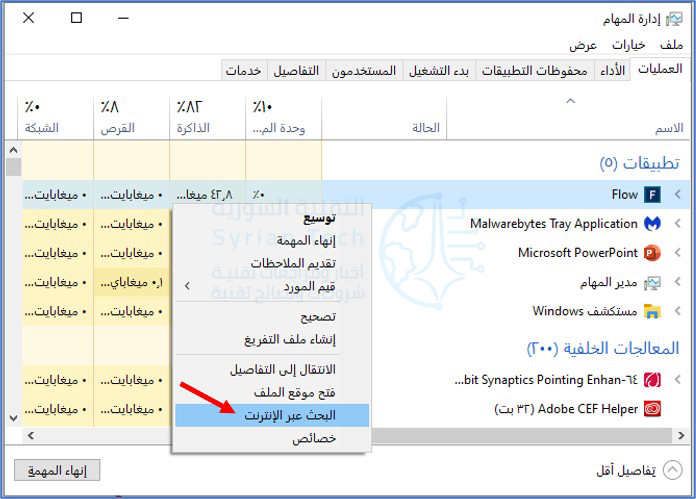
قد تتساءل عما إذا كان جهاز الكمبيوتر مصاباً بفيروس لأنك رأيت عملية غريبة في إدارة مهام ويندوز Windows، والتي يمكنك فتحها بالضغط على Ctrl+Shift+Esc أو بالنقر بزر الماوس الأيمن على شريط مهام ويندوز Windows واختيار مدير المهام.

قد ترى عدداً قليلاً من العمليات هنا، فقط انقر على مزيد من التفاصيل (في أسفل اليمين) إذا رأيت قائمة صغيرة. العديد من هذه العمليات لها أسماء غريبة ومربكة. هذا امر عادي.

يتضمن ويندوز Windows عدداً غير قليل من العمليات في الخلفية، وقد أضافت الشركة المصنعة لجهاز الكمبيوتر بعضاً منها، وغالباً ما تضيفها التطبيقات التي تثبتها.

غالباً ما تستخدم البرامج الضارة ذات التصرف السيئ قدراً كبيراً من وحدة المعالجة المركزية أو الذاكرة أو موارد القرص وقد تبرز هنا.

إذا كنت مهتماً بمعرفة ما إذا كان برنامج معين ضاراً، فانقر بزر الماوس الأيمن فوقه في إدارة المهام وحدد البحث عبر الإنترنت للعثور على مزيد من المعلومات.

إذا ظهرت معلومات حول البرامج الضارة عند البحث في العملية، فهذه علامة على احتمال وجود برامج ضارة. ومع ذلك، لا تفترض أن جهاز الكمبيوتر خالي من الفيروسات لمجرد أن العملية تبدو مشروعة.

قد تكذب العملية وتدّعي أنها جوجل كروم Google Chrome أو chrome.exe، ولكنها قد تكون مجرد برنامج ضار ينتحل شخصية متصفح جوجل كروم Google Chrome الموجود في مجلد مختلف على نظامك.

إذا كنت قلقاً من احتمال وجود برامج ضارة، فنحن نوصي بإجراء فحص لمكافحة البرامج الضارة.

لا يتوفر خيار البحث عبر الإنترنت في نظام التشغيل Windows 7. إذا كنت تستخدم Windows 7، فسيتعين عليك إدخال اسم العملية في جوجل Google أو بمحرك بحث آخر بدلاً من ذلك.

كيفية فحص جهاز الكمبيوتر بحثاً عن الفيروسات:

بشكل افتراضي، يقوم ويندوز Windows 10 دائماً بفحص جهاز الكمبيوتر  بحثاً عن البرامج الضارة باستخدام تطبيق أمن ويندوز Windows Security المتكامل، المعروف أيضاً باسم جدار حماية ويندوز Windows Defender. ومع ذلك، يمكنك إجراء عمليات المسح اليدوي.

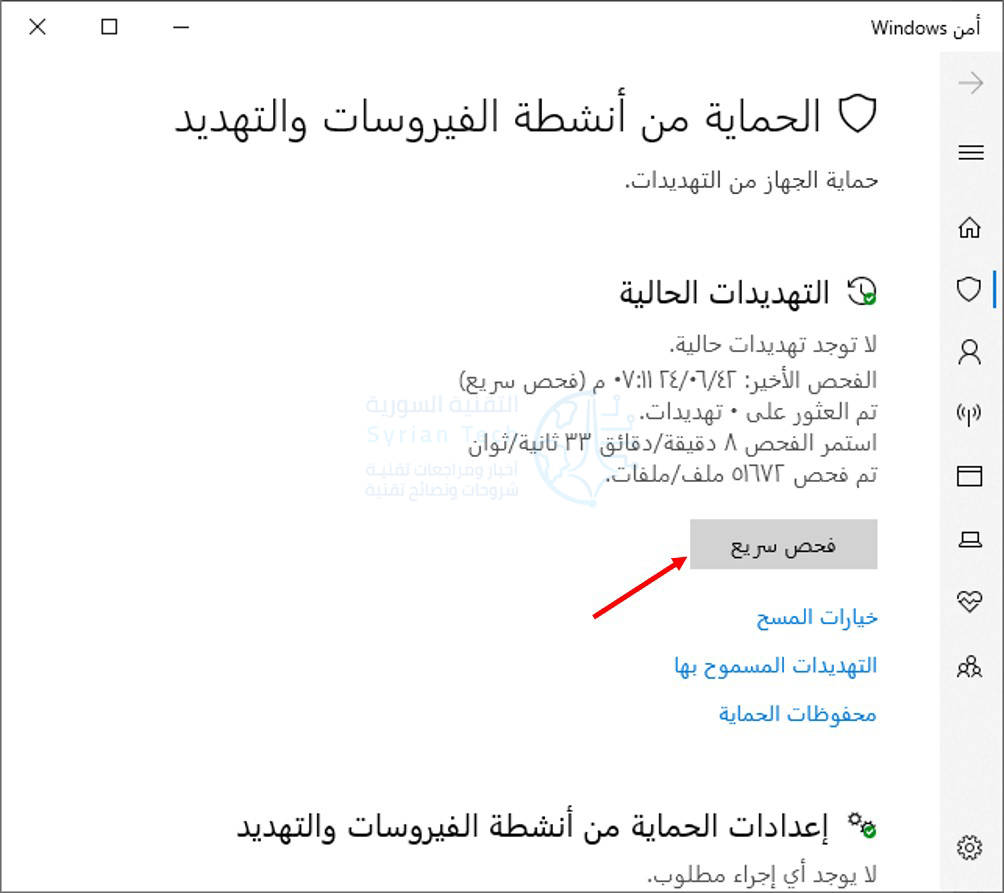
في نظام التشغيل ويندوز Windows 10، افتح قائمة ابدأ، واكتب الحماية، وانقر فوق اختصار الحماية من أنشطة الفيروسات والتهديد لفتحه.

انقر فوق فحص سريع لفحص نظامك بحثاً عن البرامج الضارة. سيقوم أمن ويندوز Windows Security بإجراء فحص ويعطيك النتائج.

إذا تم العثور على أي برامج ضارة، فسوف يعرض عليك إزالتها من جهاز الكمبيوتر تلقائياً.

إذا كنت تريد رأياً ثانياً، وهي فكرة جيدة دائماً إذا كنت قلقاً من احتمال وجود برامج ضارة، ولم يعثر برنامج مكافحة الفيروسات الأساسي على أي شيء، يمكنك إجراء فحص باستخدام تطبيق أمان مختلف أيضاً.

هناك أدوات لإزالة الفيروسات مجانية من أفضل الشركات متل Eset و Kaspersky و Avast وغيرهم.

يضيف الإصدار المدفوع حماية في الوقت الفعلي في أغلب الأحيان، ولكن إذا كنت تبحث فقط عن اختبار جهاز كمبيوتر بحثاً عن برامج ضارة، فستعمل النسخة المجانية بشكل مثالي.

لا يتضمن ويندوز Windows 7 برامج مكافحة فيروسات مضمّنة. للحصول على مضاد فيروسات مجاني، يمكنك تنزيل Microsoft Security Essentials وإجراء فحص باستخدامه.

يوفر هذا حماية مماثلة لبرنامج أمان جدار الحماية Windows Defender المدمج في نظام ويندوز Windows 10.

إذا عثر تطبيق مكافحة الفيروسات على برامج ضارة ولكن واجه مشكلة في إزالتها، فحاول إجراء فحص في الوضع الآمن.

يمكنك أيضاً التأكد من عدم وجود برامج ضارة على جهاز الكمبيوتر عن طريق إعادة تعيين ويندوز Windows 10 إلى حالته الافتراضية.

مقالات ذات صلة:

مقالات قد تعجبك:

كيفية العثور على رقم نموذج آيفون أو آيباد لتحديد (طراز) نوع الجهاز
كيفية معرفة التطبيقات التي تصل إلى الموقع الجغرافي على أندرويد
أفضل الطرق لتحويل شاشة التلفاز إلى موقد حطب افتراضي
كيفية ربط هاتف أندرويد بجهاز كمبيوتر يعمل بنظام ويندوز 10
كيفية تشغيل أو إيقاف معاينة الروابط في سيجنال