محرك بحث جوجل يحصل على مظهر جديد على الهواتف المحمولة

أعلنت شركة جوجل Google يوم الجمعة أن جوجل تقوم بإعادة تصميم شكل نتائج البحث التي تظهر على الهاتف المحمول.

وقالت أيلين تشينج، التي قادت عملية إعادة التصميم: “أردنا أن نتراجع خطوة إلى الوراء للتبسيط بعض الشيء، حتى يتمكن الأشخاص من العثور على ما يبحثون عنه بشكل أسرع وأكثر سهولة”.

وأبرز التعديلات الجديدة هي أن النص قد أصح أكبر وأغمق وأسهل للقراءة عند المسح السريع بالعين، كما سترى المزيد من خطوط جوجل Google في النتائج.

ستشغل نتائج البحث أيضاً مساحة أكبر من الشاشة، ويرجع الفضل في ذلك جزئياً إلى تقليل الظلال لنتائج البحث.

بالإضافة لما سبق ستستخدم جوجل الألوان للمساعدة في إبراز المعلومات المهمة دون تشتيت الانتباه.

للحصول على فكرة عن كيفية اختلاف إعادة التصميم عن التجربة الحالية، شاهد هذه الصورة للتصميم الجديد:

مقارنة مع شاشة محرك البحث القديمة:

يبدو أن التصميم الجديد يوفر مزيداً من المعلومات في أعلى الصفحة ويقلل من بعض الفوضى المرئية، مما يسهل تحليل النتائج دون إجبارك على التمرير لأسفل كثيراً للعثور على ما تبحث عنه، وتقول جوجل Google إن إعادة التصميم ستطرح في الأيام المقبلة لجميع المستخدمين.

مقالات قد تعجبك

شركة Honor كشفت عن Honor V40 5G أول هاتف لها بعد انفصالها عن هواوي
أبرز الميزات في الإصدار 88 الجديد من متصفح Microsoft Edge
إل جي تفكر في الخروج من سوق الهواتف الذكية هذا العام
ما هو خطأ 503 Service Unavailable؟ وكيف يمكن إصلاحه؟
كيفيّة إدخال أو تغيير بطاقات SIM في هواتف أندرويد
كيفيّة التقاط صور أفضل باستخدام وضع التتابع Burst Mode

شركة Honor وقّعت اتفاقيات مع كبرى الشركات التقنية مثل ميدياتيك وكوالكوم وإنتل

كشفت شركة أونور Honor مؤخراً عن هاتفها الذكي V40 5G، مسجلة بدايتها الجديدة كشركة مستقلة بشكل صحيح، وذلك بعد انفصالها عن شركة هواوي.

وأعلن الرئيس التنفيذي للشركة جورج جاو أن فريقه قد وقع شراكات مع موردي الرقائق الرئيسيين ميدياتيك MediaTek وكوالكوم Qualcomm، كما أبرمت أيضاً صفقات مع شركات AMD و Intel و Micron و Microsoft و Samsung و SK Hynix و Sony وفقاً لتقارير رويترز.

علق جورج جاو أن الأشهر الخمسة الماضية كانت “وقتاً صعباً للغاية ولكنها مفيدة للشركة”. حيث تهدف Honor في مشروعها الجديد إلى الانتقال إلى سوق الطبقة المتوسطة والعالية وتوسيع وجودها في الخارج.

وستستمر Honor أيضاً في توصيل نفسها بسوق إنترنت الأشياء باستخدام مصطلحات واستراتيجية Huawei، ولكن مع اتجاهها الخاص.

يقول المحللون إن العلامة التجارية الجديدة تهدف إلى توفير نفس الجودة التي يتوقعها الناس من الشركة الأم السابقة، بينما سيكون مقر العلامة التجارية في Shenzhen حيث انتقل موظفوها البالغ عددهم 8000 موظف إلى مباني جديدة عالية الجودة.

مقالات قد تعجبك

شركة Honor كشفت عن Honor V40 5G أول هاتف لها بعد انفصالها عن هواوي
أبرز الميزات في الإصدار 88 الجديد من متصفح Microsoft Edge
إل جي تفكر في الخروج من سوق الهواتف الذكية هذا العام
ما هو التركيز التلقائي في الكاميرا ,وما هي أوضاعه المختلفة ؟
كيفيّة إدخال أو تغيير بطاقات SIM في هواتف أندرويد
كيفية تفعيل الوضع الليلي في متصفح كروم

شركة Honor كشفت عن Honor V40 5G أول هاتف لها بعد انفصالها عن هواوي

أعلنت شركة أونور Honor عن أول هاتف لها بعد انفصالها رسمياً عن الشركة الأم هواوي Huawei وهو هاتف Honor V40 5G.

مواصفات هاتف Honor V40 5G

يعمل هذا الهاتف مع مجموعة شرائح +Dimensity 1000 وكاميرا جديدة بدقة 50 ميجابكسل وشحن سريع.

يتضمن هاتف Honor V40 5G شاشة OLED مقاس 6.72 بوصة بجوانب منحنية وثقب يتوضع في الكاميرا الأمامية المزدوجة.

وتدعم الشاشة معدل تحديث 120 هرتز ومعدل أخذ عينات باللمس يصل إلى 300 هرتز ودقة 2676 × 1236 بكسل.

في الخلف لدينا ثلاث كاميرات حيث تتميز الكاميرا الرئيسية بمستشعر RYYB بدقة 50 ميجابكسل بحجم 1/1.56 بوصة، وحجم البكسل هو 1.0 ميكرومتر.

الكاميرتان الأخريان عبارة عن كاميرا بزاوية فائقة المدى بدقة 8 ميجابكسل وكاميرا بدقة 2 ميجابكسل للقطات القريبة. كما يوجد أيضاً ضبط تلقائي للصورة بالليزر يقع بجوار فلاش LED الفردي.

في حين أن Honor هي شركة مستقلة الآن، فقد تم تطوير الهاتف في الغالب تحت ملكية هواوي Huawei، لذا فليس من المستغرب أن نرى أن بطارية الهاتف تبلغ 4,000 مللي أمبير، وتدعم الشحن السلكي السريع 66W، حيث يتيح ذلك الشحن إلى 100٪ في غضون 35 دقيقة.

سرعات الشحن اللاسلكي رائعة أيضاً حيث تصل إلى 50 واط وشحن بنسبة 50٪ في 35 دقيقة، وهذه هي نفس السرعات في هاتف Huawei Mate 40 Pro الذكي.

يعمل هاتف Honor V40 5G بواجهة Magic UI 4.0 المستندة على أندرويد Android 10، ولم ترد أي معلومات عما إذا كان الهاتف سيحتوي على خدمات جوجل Google لأن الحدث كان في الصين حيث يتم شحن الهواتف هناك بدون تلك الخدمات على أي حال.

سعر هاتف Honor V40 5G

يبدأ السعر من 3599 يوان صيني (556 دولارًا / 455 يورو) ويصل إلى 3999 يوان صيني (620 دولارًا / 505 يورو).

يتوفر هاتف Honor V40 5G بالفعل للبيع بثلاثة ألوان هي الأسود والفضي والذهبي، ويأتي في تكوينين للذاكرة وهما 8/128 GB أو 8/256 GB.

مقالات قد تعجبك

ميدياتيك كشفت عن معالجات Dimensity 1200 و 1100
أبرز الميزات في الإصدار 88 الجديد من متصفح Microsoft Edge
إل جي تفكر في الخروج من سوق الهواتف الذكية هذا العام
كيفية تلقّي إشعارات هاتف أندرويد على كمبيوتر يعمل بنظام ويندوز 10
كيفية ترتيب أيقونات سطح المكتب والمحافظة على تنظيمها
كيفية معرفة إجمالي وقت العمل على مستند وورد

كيفية تغيير سرعة تشغيل الفيديو في يوتيوب

هل شاهدت مقطع فيديو على يوتيوب YouTube يتحرك ببطء شديد أو بسرعة كبيرة وأردت تغيير السرعة؟

من السهل تسريع (أو إبطاء) تشغيل أي فيديو على موقع يوتيوب YouTube على الويب أو على تطبيق يوتيوب YouTube للهاتف الجوال. إليك الطريقة.

كيف تعمل عناصر التحكم في سرعة التشغيل على يوتيوب؟

يشتمل يوتيوب YouTube على ميزة تسمى سرعة التشغيل تتيح لك تحديد سرعة التشغيل بقيم تتراوح بين 0.25 مرة و 2 ضعف السرعة العادية.

إن قيمة 1 هي سرعة التشغيل العادية، وإن 0.25 تساوي ربع السرعة الأصلية (إبطاء التشغيل)، و 2 ضعف السرعة العادية.

إذا بدا أن شيئاً ما يستغرق وقتاً طويلاً في التشغيل، ربما يكون عرضاً تقديمياً طويلاً أو مقابلة أو بودكاست حيث يتحدث الجميع ببطء، فيمكنك في الواقع تسريع ذلك.

وبالمثل، إذا كنت تشاهد برنامجاً تعليمياً وكانت الأشياء تتحرك بسرعة كبيرة، يمكنك إبطاء الفيديو حتى تتمكن من مواكبة كل ذلك.

لا تغير ميزة سرعة التشغيل في يوتيوب YouTube من نغمة الفيديو عندما تزيد من سرعته أو تبطئه.

إذا حدث ذلك، فقد يبدو صوت الشخص وكأنه حاد عندما يكون سريعاً أو مثل صوت عملاق عندما يكون بطيئاً.

يتم ضغط أو توسيع عينات الصوت والفيديو للحفاظ على نفس نغمة الصوت أثناء التشغيل، لذلك يبدو حقاً أن نفس الشخص يتحدث بشكل أسرع أو أبطأ.

سيتم تشغيل الموسيقى أيضاً بشكل أسرع أو أبطأ دون تغيير المفتاح الموسيقي.

كيفية تغيير سرعة تشغيل فيديو يوتيوب على الويب:

يمكنك تغيير سرعة التشغيل في كل من مستعرض الويب وفي تطبيق يوتيوب YouTube للجوال لأجهزة آيفون iPhone وأندرويد Android وآيباد iPad.

أولاً، سنوضح لك كيفية عملها على الويب.

لإبطاء أو تسريع مقطع فيديو يوتيوب YouTube في متصفح، قم بزيارة YouTube.com وانتقل إلى مقطع فيديو يوتيوب YouTube. أظهر شريط أدوات التشغيل وانقر فوق رمز المسنن الموجود في الركن السفلي الأيمن من منطقة الفيديو.

في القائمة التي تظهر، انقر على سرعة التشغيل.

في قائمة سرعة التشغيل، يمكنك تحديد السرعة في قيم تتراوح بين 0.25 مرة و 2 ضعف السرعة، بما في ذلك قيمة مخصصة ضمن هذا النطاق.

مع اعتبار القيمة 1 سرعة عادية، فإن أي قيمة أقل من 1 ستؤدي إلى إبطاء الفيديو، بينما تؤدي أي قيمة أكبر من 1 إلى تسريع الفيديو.

بعد ذلك، انقر خارج القائمة لإغلاقها، وفي المرة التالية التي تضغط فيها على زر التشغيل، سيتم تشغيل الفيديو بالسرعة التي حددتها.

إذا كنت تريد تغيير السرعة مرة أخرى إلى الوضع الطبيعي، فانقر فوق رمز المسنن من جديد، وانقر على سرعة التشغيل، واختر 1 من القائمة.

كيفية تغيير سرعة تشغيل فيديو يوتيوب على تطبيق يوتيوب للجوال:

إذا كنت ترغب في إبطاء أو تسريع مقطع فيديو يوتيوب YouTube على جهاز آيفون iPhone أو آيباد iPad أو أندرويد Android، فافتح تطبيق يوتيوب YouTube أولاً.

أثناء تشغيل مقطع الفيديو، انقر فوق الشاشة مرة واحدة لإظهار الأدوات، ثم انقر فوق زر الثلاث نقاط الرأسية (العمودية) الموجود في الزاوية العلوية اليمنى من إطار الفيديو.

في القائمة المنبثقة، انقر على سرعة التشغيل.

في قائمة سرعة التشغيل التي تظهر، حدد السرعة التي تريدها. تذكر أن أي قيمة أقل من 1 تؤدي إلى إبطاء الفيديو، بينما يؤدي أي رقم أكبر من 1 إلى زيادة سرعة الفيديو.

بعد ذلك، أغلق القائمة، وسيستأنف الفيديو بالسرعة المحددة. إذا كنت بحاجة إلى تغييرها مرة أخرى إلى السرعة العادية، فانقر فوق زر القائمة مرة أخرى وقم بتغيير السرعة إلى 1.

مقالات قد تعجبك:

ما البعد البؤري الذي يجب أن يتم استخدامه للصور؟
كيفية تشغيل ضوء الفلاش في هواتف آيفون بأسرع و أسهل طريقة
كيف تعمل خوارزمية يوتيوب في تحديد ما الذي ترغب بمشاهدته؟
كيفية إرسال الرسائل القصيرة SMS من الكمبيوتر باستخدام تطبيق هاتفك Your Phone
كيفية تفعيل واستخدام خاصية الرسائل ذاتية الاختفاء في واتساب

ميدياتيك كشفت عن معالجات Dimensity 1200 و 1100

تعتمد شركة ميدياتيك MediaTek التايوانية على تقنية 7 نانومتر لتصنيع معالجات Dimensity، ولكن هذا تغير للتو مع إعلان الشركة رسمياً عن معالجات Dimensity 1200 و 1100 Dimensity وهي أولى معالجات MediaTek بتقنية 6 نانومتر.

يعد معالج Dimensity 1200 هو الأميز حيث تحتوي وحدة المعالجة المركزية الخاصة به على تكوين (1+3+4) مع نواة A78 بتردد 3.0 جيجاهرتز، بالإضافة إلى ثلاثة نوى A78 أخرى بتردد 2.6 جيجاهرتز وأربع نوى A55 الموفرة للطاقة والتي تعمل بتردد 2.0 جيجاهرتز.

وللمقارنة فقد استخدم معالج +Dimensity 1000 نواة A77 أقدم بسرعة 2.6 جيجا هرتز، حيث تتوافق هذه الأرقام تماماً مع تقديرات ARM الرسمية، أي أن نواة A78 المستخدمة في المعالج الجديد أسرع بنسبة 20٪ من النواة A77.

هذا للأداء أحادي الخيط لأن نواة واحدة فقط في كل مجموعة تصل إلى تلك السرعات حيث ارتفع أداء وحدة المعالجة المركزية بشكل عام بنسبة 22٪ وزادت كفاءة الطاقة بنسبة 25٪ مقارنة بالأجيال السابقة.

أما بالنسبة إلى المعالج Dimensity 1100 فهو لا يحتوي على نواة أساسية على هذا النحو حيث تعمل جميع نوى Cortex-A78 الأربعة بتردد 2.6 جيجاهرتز.

يستخدم كلا المعالجين نفس وحدة معالجة الرسومات، وهي في الواقع نفس وحدة معالجة الرسوميات في فئة 1000، وهي وحدة Mali-G77 مع 9 مراكز لكلتا الرقائق.

ويدعم كلا المعالجين تشغيل الفيديو بتقنية +HDR وفك تشفير فيديو AV1، كما يدعم المعالج Dimensity 1200 معدل تحديث حتى 168 هرتز، مقارنة ب 144 هرتز لمعالج 1100.

ويدعم معالج ISP الخماسي النواة ضمن معالج Dimensity 1200 التعامل مع مستشعرات الكاميرا حتى 200 ميجابكسل، مقابل 108 ميجابيكسل للمعالج الآخر.

يكون كلا المعالجين أسرع بنسبة 20٪ في معالجة Night Shot ولديهما وضع ليلي مخصص للصور البانورامية.

تدافع العديد من الشركات عن استخدام رقائق Dimensity 1200 و 1100 الجديدة من MediaTek – بما في ذلك Realme و Xiaomi و Vivo و Oppo.

سيطلقون هواتف جديدة تعمل بهذه المعالجات في نهاية شهر مارس ، بداية أبريل.

مقالات قد تعجبك

إل جي تفكر في الخروج من سوق الهواتف الذكية هذا العام
جوجل أطلقت الإصدار 88 من متصفحها كروم بالعديد من الميزات
شاومي كشفت عن إصدار جديد من حاسبها Mi Notebook 14 يحوي كاميرا أمامية
كيفية التحقق أن جهاز الكمبيوتر يحتوي على أحدث إصدار من ويندوز 10
كيفية تفعيل واستخدام وضع التأمين لمنع فك قفل الهاتف باستخدام البصمة أو القفل الذكي
ما البيانات التي يمكن الوصول إليها من هاتف أو حاسوب مسروق أو ضائع؟

كيفية تعيين خلفيات مختلفة ساطعة ومظلمة في واتساب

يمكن لتطبيق واتساب WhatsApp تغيير موضوعه تلقائياً بناءً على إعداد الوضع المظلم على مستوى النظام على جهاز آيفون iPhone أو أندرويد Android.

لكن هل تعلم أنه يمكنك تعيين خلفية دردشة مختلفة بناءً على الوضع الفاتح أو الداكن؟

يمكنك الآن تعيين خلفيتين مختلفتين للدردشة، واحدة لوضع الإضاءة والأخرى للوضع المظلم. من الغريب أن يكون هاتفك الذكي آيفون iPhone أو أندرويد Android في وضع معين (فاتح أو غامق) وتعيين خلفية الدردشة على السمة المعاكسة.

كيفية تعيين خلفيات مختلفة في واتساب على أندرويد:

على هاتفك الذكي الذي يعمل بنظام أندرويد Android، افتح تطبيق واتساب WhatsApp واضغط على زر القائمة ثلاثي النقاط من الزاوية العلوية اليسرى.

من القائمة التي تظهر، اختر خيار الإعدادات.

هنا، انتقل إلى قسم الدردشات.

الآن، انقر على الزر خلفية الشاشة.

سترى معاينة حالية للخلفية. إذا كنت في وضع الإضاءة، فسترى خلفية بمظهر فاتح في الأعلى والعكس صحيح. اضغط على خيار تغيير.

يمكنك فقط تغيير الخلفية للوضع الذي أنت فيه. إذا كنت تريد تغيير خلفية الوضع الداكن (أو الفاتح)، فانتقل أولاً إلى الوضع المظلم (أو الفاتح) في أندرويد Android.

ثم يمكنك تحديد خلفية من أقسام ساطعة أو داكنة أو ألوان أحادية أو صوري.

بعد تحديد صورة، سترى معاينة لها. هنا، اضغط على خيار ضبط خلفية الشاشة.

عندما تكون في الوضع المظلم، يمكنك أيضاً استخدام خيار تقليل سطوع خلفية الشاشة لتعتيم سطوع الخلفية.

كيفية تعيين خلفيات مختلفة في واتساب على آيفون:

تختلف عملية تعيين خلفيات دردشة مختلفة للوضع الفاتح والمظلم على آيفون iPhone قليلاً.

افتح تطبيق واتساب WhatsApp على جهاز آيفون iPhone وانتقل إلى علامة التبويب الإعدادات Settings. هنا، اختر خيار الدردشات Chats.

انتقل الآن إلى قسم خلفيات الدردشة Chat Wallpaper.

إذا كنت في وضع الإضاءة، فسترى خيار اختيار خلفية جديدة Choose a New Wallpaper هنا.

إذا كنت في الوضع المظلم، فسترى خيار اختيار خلفية الوضع الداكن Choose Dark Mode Wallpaper.

من الشاشة التالية، اختر من بين مجموعة ساطعة Bright أو داكنة Dark أو ألوان أحادية Solid Colors. إذا كنت تريد اختيار صورة خاصة، فانقر على خيار الصور Photos.

تصفح واضغط على صورة لاختيارها.

انقر على الزر تعيين Set لاستخدامه كخلفية لجميع الدردشات.

سترى الآن المعاينة في نافذة خلفية الدردشة.

إذا كنت تقوم بإعداد خلفية الوضع الداكن، فسترى شريط تمرير لتعتيم خلفية الشاشة في الجزء السفلي. باستخدام هذا الشريط، يمكنك تعتيم سطوع خلفية الشاشة لجعلها أكثر ملاءمة في الوضع المظلم.

مقالات قد تعجبك:

مراجعة برنامج iToolab FixGo الأفضل لإصلاح أهم مشاكل أجهزة آبل كـ آيفون وآيباد
كيفية تنظيف وتطهير الهواتف الذكية والحواسيب اللوحية والسماعات
كيفية تنظيف وتطهير فأرة الحاسب ولوحة المفاتيح
كيفية إضافة إعدادات مسبقة Presets إلى برنامج لايت روم
ما هي الرسائل للويب في أندرويد وكيف يتم استخدامها

أبرز الميزات في الإصدار 88 الجديد من متصفح Microsoft Edge

أضافت مايكروسوفت Microsoft مجموعة من الميزات الجديدة إلى مستعرض الإنترنت إيدج Edge الخاص بها، لتحقيق التكافؤ مع متصفح كروم Chrome مع إضافة بعض اللمسات الفريدة الأخرى.

أبرز ما قدمته مايكروسوفت Microsoft في الإصدار الجديد الذي حمل رقم 88 هو إضافة سمات ملونة جديدة.

وتتراوح السمات من الألوان البسيطة وصولاً إلى نُسق Halo و Microsoft Flight Simulator و Forza Horizon، حيث ستتضمن هذه السمات الجديدة ألوانًا في صفحات علامات التبويب الجديدة وعلامات التبويب وشريط العناوين وأجزاء أخرى من متصفح Edge.

سمات جديدة في Edge

وحدّثت Microsoft الرموز المستخدمة في جميع أنحاء Edge لتتناسب بشكل أفضل مع تصميم Fluent Design الخاص بالشركة، حيث أصبحت أكثر استدارة وليونة في المظهر.

الميزة الثانية هي أن متصفح Edge أصبح يمتلك الآن أداة إنشاء كلمات مرور ومراقبتها من أجل المساعدة في الحفاظ على حساباتك آمنة من المتسللين والتأكد من أنك لا تستخدم نفس معلومات تسجيل الدخول لكل موقع ويب.

أداة إنشاء كلمات مرور قوية في Edge

تتخذ Microsoft أيضًا خطوات لإطلاق ميزات مدير كلمات المرور الجديدة. ستبدأ Edge تلقائيًا في اقتراح كلمة مرور آمنة ومعقدة عند التسجيل في موقع ويب جديد أو محاولة تغيير كلمة مرور موجودة.

سيقترح المتصفح تلقائياً كلمة مرور عند التسجيل للحصول على حساب جديد أو تغيير كلمة مرور قديمة، كما تضمن Edge أيضاً على ميزة جديدة لمراقبة كلمة المرور وتنبيه المستخدم في حال تسرب كلمة المرور الخاصة به عبر الإنترنت.

ومع ذلك، ليس لدى Edge حتى الآن تنبيه لكلمات المرور الضعيفة مثل Chrome، كما أنك ستحتاج إلى تسجيل الدخول باستخدام حساب مايكروسوفت Microsoft وتمكين المزامنة حتى تعمل الميزة.

الميزة الثالثة التي تم إضافتها هي القدرة على وضع علامات تبويب غير نشطة في وضع النوم أو السكون تلقائياً، مما يساعد على الحفاظ على الذاكرة وأداء وحدة المعالجة المركزية.

وضع تبويب في وضع السكون

يمكنك تمكين الميزة وتغيير مقدار الوقت الذي تستغرقه قبل انتقال علامة التبويب إلى وضع السكون بالانتقال إلى Edge: // settings / system، كما يمكن أيضاً تعيين مواقع معينة بحيث لا تدخل في وضع السكون أبداً، وهذا مفيد إذا كنت بحاجة إلى الاحتفاظ بالإشعارات لموقع معين أو إذا كنت تستمع إلى شيء ما في الخلفية.

تتضمن التحديثات الأخرى في Edge 88 ما يلي:

  • يتم الآن طرح ميزة البحث في الشريط الجانبي للجميع، مما يسمح لك بالبحث عن المصطلحات دون مغادرة صفحة الويب الحالية.
  • يمكنك الآن التحقق من أحدث ثلاثة رسائل بريد إلكتروني في Outlook، أو بدء بريد إلكتروني جديد، أو إنشاء اجتماع مباشرة من صفحة علامة التبويب الجديدة.
  • تتيح لك Edge الآن مزامنة السجل وعلامات التبويب بين الأجهزة (في السابق كانت المزامنة تقتصر على المفضلة وكلمات المرور ومعلومات الملء التلقائي).
ميزة البحث في الشريط الجانبي في Edge

بدأت الميزات في الظهور منذ اليوم، على الرغم من أن الأمر قد يستغرق أسبوعين قبل أن تصل للجميع.

مقالات قد تعجبك

إل جي تفكر في الخروج من سوق الهواتف الذكية هذا العام
جوجل أطلقت الإصدار 88 من متصفحها كروم بالعديد من الميزات
شاومي كشفت عن إصدار جديد من حاسبها Mi Notebook 14 يحوي كاميرا أمامية
كيفية التحقق أن جهاز الكمبيوتر يحتوي على أحدث إصدار من ويندوز 10
ما هو ملف DAT , وكيف يمكن فتحه؟
ماذا تمثل تقنية تتبع الأشعة في الوقت الحقيقي RTX للاعبين اليوم ؟

إل جي تفكر في الخروج من سوق الهواتف الذكية هذا العام

تفكر شركة إل جي LG في الخروج من سوق الهواتف الذكية في عام 2021 الحالي، وذلك بعد أن تكبدت خسارة بقيمة 4.5 مليار دولار على مدى السنوات الخمس الماضية والتي كانت فيها أعمال الهواتف الذكية من إل جي تكافح من أجل التنافس مع الشركات الأخرى.

الآن أبلغ الرئيس التنفيذي لشركة إل جي كوون بونج سيوك Kwon Bong-seok الموظفين أن الشركة تفكر في إجراء تغييرات كبيرة على أعمالها في مجال الهواتف الذكية.

وذكرت صحيفة (كوريا هيرالد) أن المدير التنفيذي للشركة أرسل مذكرة داخلية إلى الموظفين يوم الأربعاء الماضي، ملمحاً إلى إجراء تغيير في اتجاه أعمال الهاتف في إل جي هذا العام.

كما قال أحد مسؤولي LG في بيان لنفس الصحيفة: “نظراً لأن المنافسة في السوق العالمية للأجهزة المحمولة تزداد شراسة، فقد حان الوقت لكي تتخذ شركة LG حكماً حاسماً وخياراً أفضل”.

وأضاف “تدرس الشركة جميع الإجراءات الممكنة بما في ذلك البيع والسحب وتقليص حجم أعمال الهواتف الذكية.”، وأكدت إل جي LG صحة المذكرة الداخلية في بيان لها لموقع The Verge الإخباري، مشيرة إلى أنه لم يتم تقرير أي شيء بعد.

وأضاف المتحدث: “تلتزم إدارة LG Electronics باتخاذ أي قرار ضروري لحل تحديات أعمال الهواتف المحمولة في عام 2021، حتى اليوم، لم يتم الانتهاء من أي شيء.”

تأتي هذه المذكرة الداخلية الجديدة بعد تقرير تم حذفه لاحقاً من موقع TheElec الكوري في وقت سابق من هذا الشهر والذي ادعى أن LG كانت تخطط للخروج من أعمال الهواتف الذكية، حيث وصفت LG هذا التقرير بأنه “خاطئ تمامًا ولا أساس له” وذلك قبل أسبوع واحد من الآن فقط.

وكانت إل جي قد وعدت سابقاً بـ “عوامل مبهرة” لمحاولة جذب المستهلكين وجعل قسم الهواتف المحمولة المتعثر لديها مربحاً، حيث حاولت LG عدة مرات من خلال هواتف G7 و V40 و G8 و V50 للتنافس مع سامسونج Samsung وهواوي Huawei، لكن لم يكن ذلك كافياً لدفع حصتها في السوق في الاتجاه الصحيح.

كما حاولت أحدث هواتف الشركة Velvet و Wing تجربة شيء جديد، لكن لم يتم استقبال أي منهما بالشكل المرغوب، فيما تستمر كل من سامسونج Samsung وهواوي Huawei وشاومي Xiaomi وفيفو Vivo وآبل Apple في السيطرة على شحنات الهواتف الذكية في جميع أنحاء العالم، وفقاً لمؤسسة IDC.

وتحاول شركة LG الآن تركيز جهودها على هاتفها القابل للف Rollable، في محاولة لتمييزه عن المنافسة، حيث قامت إل جي LG بإثارة الحديث عن هذا الهاتف مرة أخرى في معرض الإلكترونيات الاستهلاكية CES 2021 الأسبوع الماضي، من خلال “شاشة فريدة قابلة لتغيير الحجم” بحجم يمتد من شاشة هاتف إلى شاشة كمبيوتر لوحي صغيرة.

ووعدت إل جي LG بأن جهاز Rollable الخاص بها حقيقي وسيتم إطلاقه في عام 2021، ولكن مع إعادة النظر في خطط الهاتف المحمول الخاصة بها ، يمكن أن يكون أحد أحدث هواتف LG التي سنراها.

مقالات قد تعجبك

مشكلة مزعجة يعاني منها بعض مستخدمي حواسب Mac الجديدة
كوالكوم أعلنت عن معالجها الجديد Snapdragon 870
سامسونج كشفت عن محرك الأقراص الجديد 870 Evo
كيفية معرفة إجمالي وقت العمل على مستند وورد
كيفية تحديد ما هو إصدار ورقم بناء نسخة ويندوز موجودة على DVD أو ملف ISO أو USB
كيفية تمييز كابل HDMI 2.1 الأصلي من المزيف (المقلد)

كيفية تغيير حجم عدة صور دفعة واحدة في ويندوز 10

هل تحتاج إلى تغيير حجم مجموعة من الصور بسرعة على نظام التشغيل ويندوز Windows 10؟

باستخدام الأداة المساعدة PowerToys من مايكروسوفت Microsoft، يمكنك القيام بذلك مباشرة من مستكشف الملفات File Explorer بنقرة واحدة بزر الماوس الأيمن، لا داعي لفتح محرر صور.

إليك كيفية إعداد الأداة واستخدامها (سنضع رابط تحميل الأداة في الفقرة أدناه).

ما المقصود بأداة PowerToys Image Resizer؟

يمكن تغيير حجم مجموعة من الصور بسهولة ببضع نقرات في نظام ويندوز Windows 10 بفضل أداة Image Resizer المضمنة في أداة Microsoft PowerToys، وهي مجموعة مجانية من الأدوات المساعدة لمستخدمي ويندوز Windows 10.

عندما يتم تثبيت الأداة بالكامل، تتيح لك أداة Image Resizer النقر بزر الماوس الأيمن على مجموعة من الصور في مستكشف الملفات File Explorer (أو على سطح المكتب) وتغيير حجمها إلى حجم مهيأ مسبقاً أو مخصص.

تتم كتابة الصور الناتجة التي تم تغيير حجمها في نفس موقع الصور المصدر.

الخطوة 1: تثبيت PowerToys وتمكين أداة Image Resizer:

أولاً، إذا لم تكن الأداة مثبتة لديك افتراضياً، فستحتاج إلى تنزيل Microsoft PowerToys من موقع مايكروسوفت Microsoft على الويب.

عادةً ما يتم وضع أحدث إصدار أعلى صفحة التنزيل هذه. ابحث عن ملف ذو لاحقة EXE واسمه PowerToysSetup-0.27.1-x64.exe. قم بتنزيل هذا الملف وتشغيله.

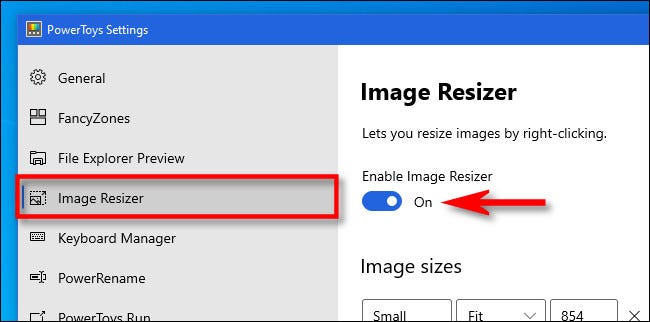
بعد اكتمال عملية التثبيت، قم بتشغيل PowerToys من سطح المكتب أو قائمة ابدأ وانقر فوق Image Resizer في الشريط الجانبي. ثم تأكد من أن مفتاح Enable Image Resizer في وضع التشغيل On.

بعد ذلك، يمكنك إغلاق نافذة PowerToys ومحاولة تغيير حجم الصور في مستكشف الملفات File Explorer.

الخطوة 2: تغيير حجم الصور في مستكشف الملفات أو سطح المكتب:

مع تمكين Image Resizer، فإن تغيير حجم الصور على بعد نقرات قليلة فقط. أولاً، حدد موقع الصور التي تريد تغيير حجمها في مستكشف الملفات File Explorer أو على سطح المكتب.

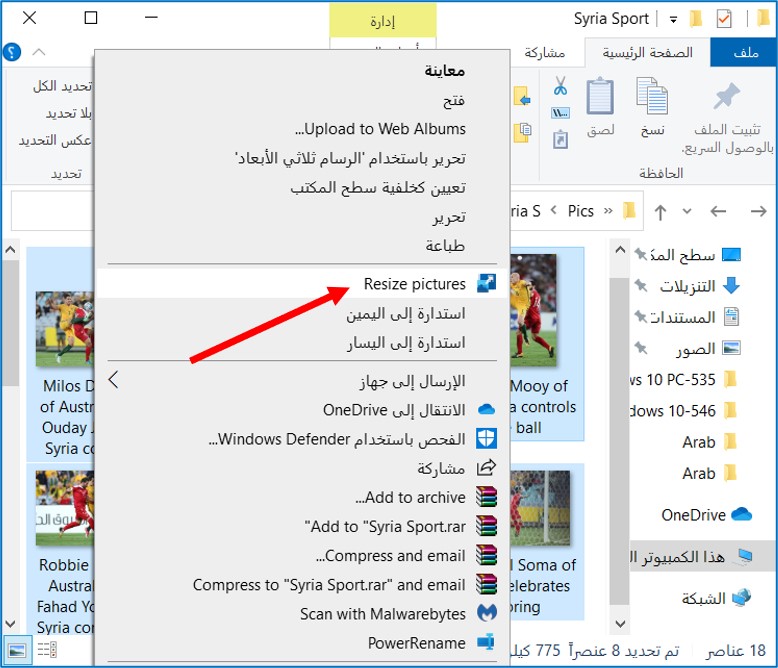
حدد مجموعة من الصور بالماوس، ثم انقر بزر الماوس الأيمن عليها. في القائمة المنبثقة، انقر على Resize pictures.

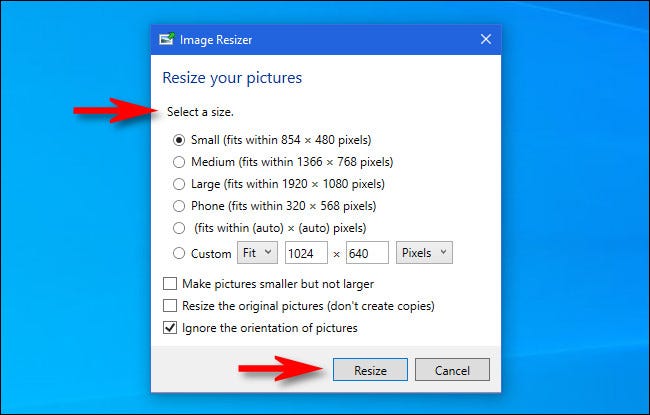
سيتم فتح نافذة Image Resizer. اختر حجم الصورة الذي تريده من القائمة (أو أدخل حجماً مخصصاً)، وحدد الخيارات التي تريدها، ثم انقر فوق Resize.

بعد ذلك، ستظهر الصور التي تم تغيير حجمها في نفس مجلد الصور المصدر. يمكنك القيام بذلك بأي عدد تريده من الصور. سهل جدا!

تغيير إعدادات Image Resizer:

إذا كنت ترغب في تغيير أحجام الصور المدرجة في نافذة Image Resizer التي تظهر عند تغيير حجم الصور، فقم بتشغيل PowerToys، ثم انقر فوق Image Resizer في الشريط الجانبي.

في صفحة خيارات Image Resizer، سترى ثلاثة أقسام رئيسية تتيح لك تكوين كيفية عمل Image Resizer.

أولاً، سترى قسماً يسمى Image sizes يحدد مجموعة من الملفات الشخصية التي ستختار منها عند تشغيل Image Resizer (هناك أيضاً خيار لحجم مخصص عند تشغيله).

هنا، يمكنك تعديل أي ملف من الملفات الشخصية المضمنة أو إضافة حجم مخصص محدد مسبقاً.

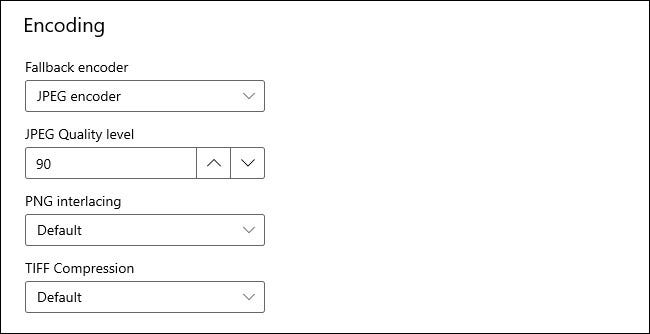
بعد ذلك، سترى قسم الترميز Encoding. بشكل افتراضي، يحفظ Image Resizer الصورة التي تم تغيير حجمها في تنسيق الملف المصدر، ولكن إذا فشل، فسيتم حفظ الصورة بالتنسيق المحدد في خيار Fallback encoder هنا.

يمكنك أيضاً تحديد مستوى جودة JPEG أو تداخل PNG أو ضغط TIFF.

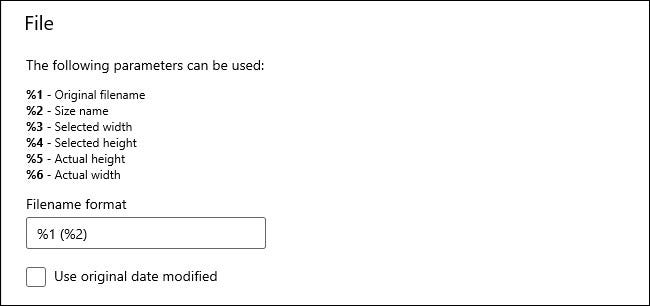
أخيراً، يتيح لك قسم File تحديد اسم ملف الصور التي تم تغيير حجمها. يتضمن الإعداد الافتراضي اسم الملف الأصلي بالإضافة إلى الحجم الذي حددته.

من الناحية الفنية، لا تحتاج إلى تغيير أي من هذه الإعدادات لاستخدام Image Resizer، ولكن من الجيد أن تكون على دراية بها في حالة رغبتك في تعديل كيفية عملها لاحقاً.

مقالات قد تعجبك:

كيف يعمل نظام التبريد المائي في الهواتف المحمولة؟
ما هي ميزة True Tone في آيفون و ماك؟ و ما فوائدها ؟
كيفية إرسال رسالة بريد إلكتروني كمرفق في رسالة أخرى في برنامج آوتلوك
ما هي وحدة معالجة (معالج) الرسوميات GPU؟
ما هي وحدة المعالجة المركزية (المعالج) CPU؟ وما هو عملها؟

جوجل أطلقت الإصدار 88 من متصفحها كروم بالعديد من الميزات

أطلقت جوجل Google إصداراً جديداً من متصفح كروم Chrome الخاص بها هذا الأسبوع لنظام التشغيل ويندوز ولينوكس والذي حمل الرقم 88، حيث حصل على العديد من التحسينات أبرزها تحسين الوضع المظمل بالإضافة إلى إلغاء الدعم عن كل من بروتوكول FTP وأدوبي فلاش Adobe Flash، وإليكم أبرز هذه التحسينات:

دعم أفضل للوضع المظلم على نظام التشغيل Windows 10

دعم متصفح Chrome المظهر الداكن على نظام التشغيل ويندوز Windows 10 لفترة من الوقت، ولكن Chrome 88 يجعله أفضل قليلاً.

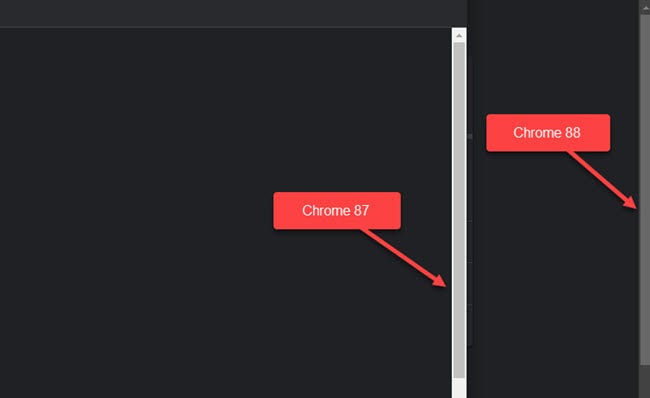
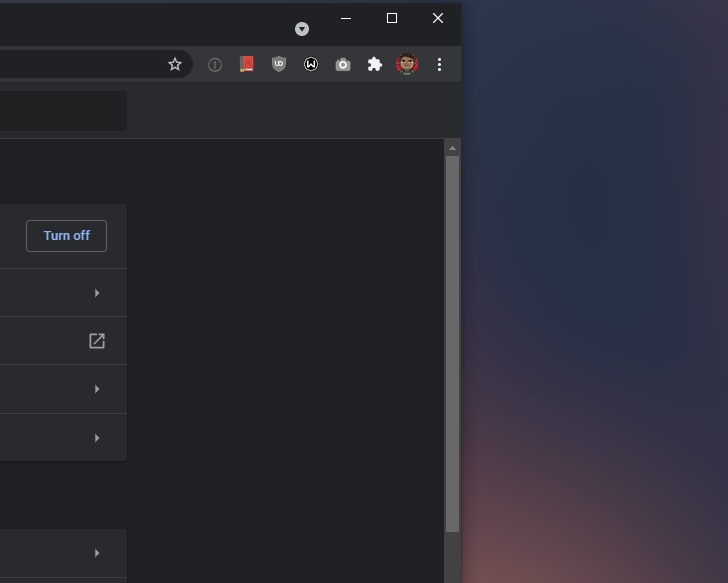
وينطبق المظهر الداكن الآن على أشرطة التمرير في العديد من صفحات كروم Chrome الداخلية، يتضمن ذلك صفحة الإعدادات والإشارات المرجعية والمحفوظات وصفحة علامة تبويب جديدة والمزيد، ولكن وللأسف لم يتم دعمه بعد على مواقع الويب التي تدعم الوضع الداكن.

طلبات الإذن أقل إزعاجاً

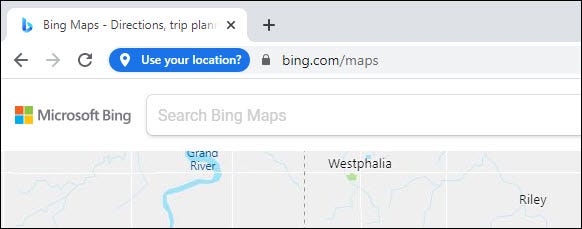
يوفر كروم Chrome 88 تجربة أفضل وأقل تدخلاً عند طلب الأذونات، حيث وبدلاً من النافذة المنبثقة التي تغطي كامل محتوى موقع الويب عند طلب إذن ما، تظهر “شريحة” جديدة على يسار عنوان URL.

وتظهر الشريحة أولاً بنص كامل مثل “هل تسمح باستخدام موقعك؟” ثم وبعد بضع ثوانٍ، يتم تصغيرها إلى مجرد صندوق أو شريحة صغيرة بجانب شريط العنوان كما يظهر في الصورة أدناه.

ويؤدي النقر على الشريحة التي تظهر على شكل بيضاوي أزرق إلى إظهار مطالبة الإذن التي اعتدت رؤيتها، ويمكن تجربة هذه الميزة بعد تمكينها من خلال الصفحة chrome://flags/#permission-chip

ميزة البحث ضمن التبويبات

جلب Chrome 87 ميزة مفيدة للبحث عن علامات التبويب إلى أجهزة Chromebook، لكنها لم تكن متوفرة على أنظمة التشغيل Windows أو Mac أو Linux.

مع هذا الإصدار Chrome 88 حصلت تلك الأنظمة الأساسية على هذه الميزة والتي تحصل عند تمكينها على سهم منسدل في شريط علامة التبويب العلوي حيث يعرض جميع علامات التبويب المفتوحة عند تحديده.

يمكنك بعد ذلك استخدام شريط البحث المدمج للعثور على علامة التبويب التي تبحث عنها، من أجل الحصول على هذه الميزة في كروم Chrome 88، قم بتمكين علامة Tab Search بعد الدخول لهذه الصفحة: chrome://flags/#enable-tab-search.

إزالة دعم فلاش بلاير وبروتوكول FTP

تم أيضاً في هذه النسخة إزالة دعم Adobe Flash تماماً بعد حظره في البداية ثم تعطيله في السنوات الأخيرة، كما وتم إزالة الدعم عن بروتوكول نقل الملفات (FTP) والذي تم استخدامه لعقود لإرسال الملفات عبر الويب.

التحقق من اختراق كلمات المرور التي تستخدمها

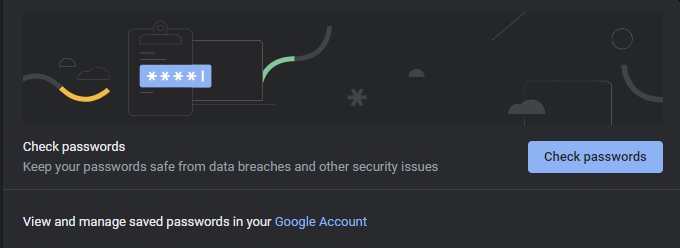
سيتحقق المتصفح الآن مما إذا كانت كلمات مرورك المحفوظة لديه قد تم اختراقها، وهي ميزة قياسية لمعظم مديري كلمات المرور.

سيقوم كروم بتنبيه المستخدم عند اكتشاف كلمة مرور مخترقة، من أجل تغييرها لكلمة جديدة أكثر أماناً.

مقالات قد تعجبك

مشكلة مزعجة يعاني منها بعض مستخدمي حواسب Mac الجديدة
كوالكوم أعلنت عن معالجها الجديد Snapdragon 870
سامسونج كشفت عن محرك الأقراص الجديد 870 Evo
كيفية تلقّي إشعارات هاتف أندرويد على كمبيوتر يعمل بنظام ويندوز 10
كيفية إظهار لوحة الطبقات Layers أو أي لوحة أخرى في الفوتوشوب عند اختفائها
كيفية إصلاح مشكلة العين الحمراء في الصور باستخدام الفوتوشوب