مجموعات الواتساب Whatapp هي جزء لا يتجزأ من حياة معظم مستخدمي البرنامج، لكن مع تلك المجموعات تأتي مشكلة قد تكون مزعجة جداً للكثير من المستخدمين، فعندما تقرر أن تأخذ قسطاً من الراحة وتضع هاتفك جانباً يبدأ أصدقائك فجأة بمناقشة مشكلة المجاعة العالمية، والحروب النووية، وتأجيل الموسم الثامن من صراع العروش Game of Thrones إلى عام 2019، ليبدأ هاتفك بإطلاق عدد لا متناهي من نغمات تلك الاشعارات.
يمكنك بشكل عام أن تقوم بكتم تنبيهات المجموعات في واتساب WhatsApp بشكل مؤقت لمدة 8 ساعات أو اسبوع أو سنة، وذلك ببساطة بالنقر على اسم المجموعة للوصول إلى معلومات المجموعة، ثم الضغط على صامت أو كتم Mute في أجهزة آيفون iPhone، أو كتم الاشعارات Mute Notifications في أجهزة الأندرويد Android، ثم اختيار المدة التي تريدها، 8 ساعات أو اسبوع أو سنة.
أما بالنسبة لطريقة كتم تنبيهات المجموعات بشكل كامل في الواتس اب WhatsApp ، فإليك الطريقة مطبقة على الآيفون iPhone وعلى الأندرويد Android
طريقة كتم رسائل المجموعات في أجهزة آيفون iPhone
بعد فتح برنامج الواتساب WhatsApp توجه إلى:
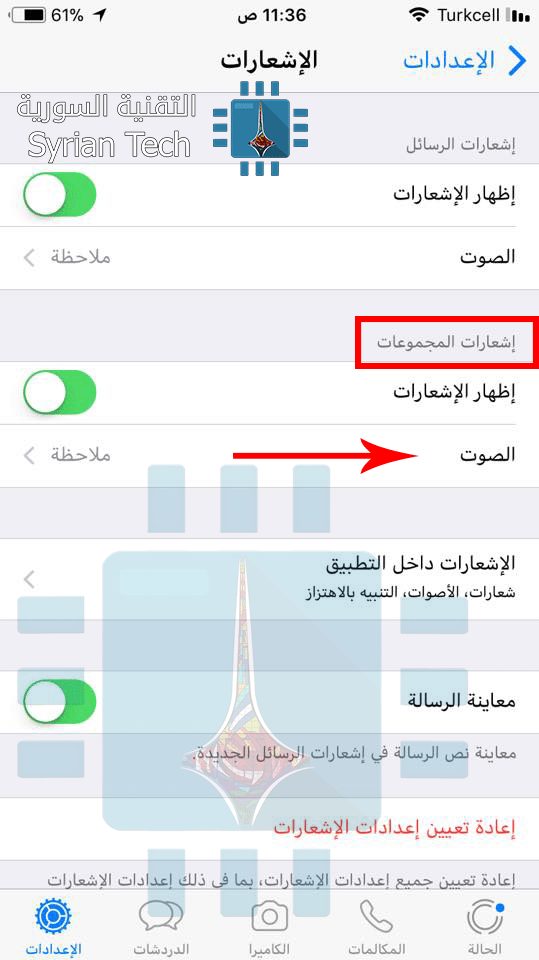
الإعدادات Settings > الإشعارات Notifications
ثم توجه إلى قسم إشعارات المجموعات واضغط على الصوت
وبعدها اختر لا شيء، وبذلك ستكون قد كتمت تنبيهات اشعارات المجموعات.
كما أن هنالك العديد من الاجراءات التي تستطيع اتخاذها هنا، على سبيل المثال يمكنك تغيير النغمة الخاصة بتنبيهات المجموعات عبر اختيار أي نغمة ثانية، كما يمكنك أيضا أن تطفئ خانة الاشعارات لكي لا تحصل على الرسالة المنبثقة التي تظهر عندما يرسل أحد ما رسالة، إلا اذا كانت تلك المجموعة تهمك حقاً فيمكنك التغاضي عن هذه الميزة.
أما بالنسبة للأجهزة العاملة بنظام أندرويد Android
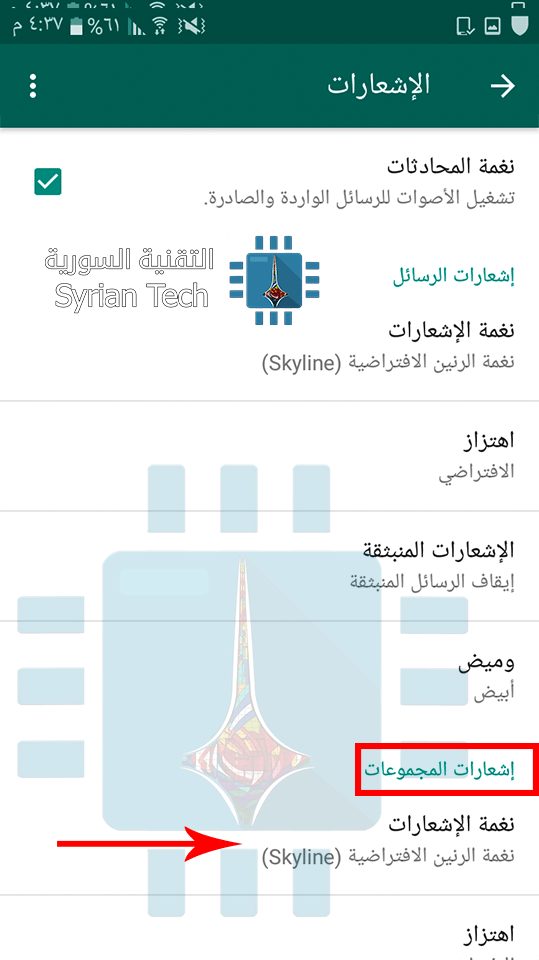
بنفس الخطوات: توجه إلى الإعدادات ثم اضغط على الإشعارات
بعدها توجه إلى القسم الخاص بإشعارات المجموعات واضغط على نغمة الإشعارات
ثم اضغط على صامت، أو اختر نغمة أخرى تريدها لتنبيهات رسائل المجموعات حصراً.
إن هذا الشرح يتيح لك التوصل بتنبيهات رسائل مجموعات الواتساب WhatsApp ولكن بدون صوت أو نغمة، وفي الحقيقة هذه الميزة رائعة إذا كنت لا تحب الازعاج المستمر. كما يمكنك أيضاً اختيار نغمة مختلفة كما شرحنا وبذلك ستستمر بسماع تنبيهات من رسائل المجموعات إلا أنك ستعرف فوراً أن هذا التنبيه يخص رسالة من مجموعة وعلى الأغلب لن يكون مهماً.
تكلمنا في مقالة سابقة عن ثغرتي Meltdown و Spectre وخطورتهما على بياناتك الشخصية، والآن سنشرح لكم طريقة معرفة إذا ماكان جهازك مصاباً بالثغرتين أم لا واجراءات الوقاية ضد هاتين الثغرتين.
كيف تتأكد إذا كان جهازك محمياً ضد هتين الثغرتين؟
1- الطريقة السهلة الخاصة بنظام ويندوز:
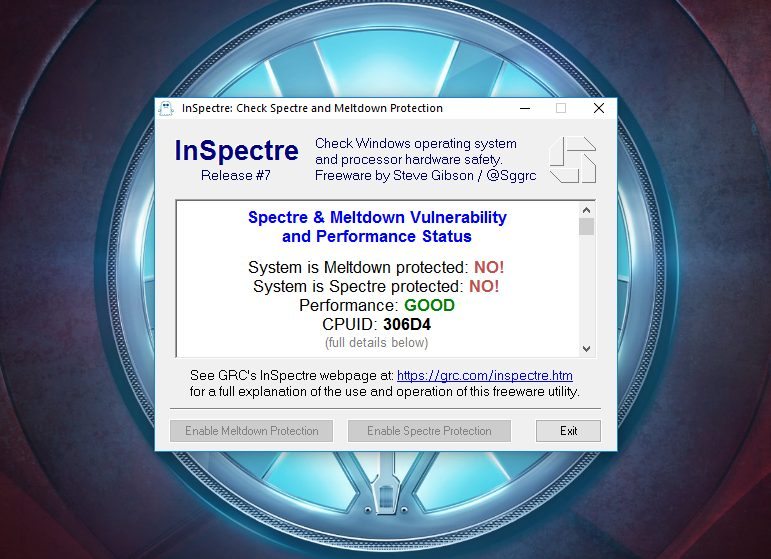
في البداية قم بتثبيت أداة InSpectre ثم قم بتشغيلها. هذه الأداة سهلة الاستخدام وستظهر لك المعلومات بشكل مرئي، كما أن حجمها صغير لا يتجاوز 125 كيلوبايت. بعد تشغيل الأداة ستظهر لك 3 تفاصيل مهمة
System is Meltdown protected: إذا ظهر لك خيار NO كما في الصورة فهذا يعني أن جهازك مصاب بثغرة Meltdown للأسف، وعليك في هذه الحالة أن تقوم بتحميل وتثبيت تحديثات ويندوز.
System is Spectre protected: إذا ظهر لك NO فهذا يعني أيضاً أن جهازك معرض لثغرة Spectre وعليك أن تقوم بتحميل تحديث BIOS من الموقع الرسمي للشركة المصنعة لجهازك.
Performance: إذا لم يظهر لك GOOD فهذا يعني أن جهازك قديم، ولا يتضمن قطع الهاردوير المناسبة لتحمّل التحديثات، وفي حال قمت بتنزيل التحديثات السابقة سيؤدي ذلك إلى بطئ واضح وملحوظ في أداء الجهاز. إذا كان نظامك ويندوز 7 أو 8.1 فيمكنك تسريع الأداء قليلاً بالترقية إلى ويندوز 10، لكن في المجمل ستحتاج إلى قطع هاردوير أحدث.
2- طريقة سطر الأوامر
هي طريقة متقدمة نوعاً ما وتحتاج لوقت أطول، إلا أن النتيجة لن تختلف أبداً عن الطريقة السابقة، وتعتمد هذه الطريقة على استخدام سكريبت PowerShell في ويندوز، بالنقر بالزر الأيمن على شعار ويندوز واختيار (Windows PowerShell (Admin، أو البحث عن PowerShell في خانة البحث، وتشغيل السكريبت كـ أدمن.
في حال كنت تستخدم ويندوز 7 ستحتاج أولاً أن تقوم بتحميل Windows Management Framework 5.0 software والذي سيقوم تلقائياً بتحديث نسخة الـ PowerShell في نظامك، فبدون هذا التحديث لن يعمل السكريبت بشكل جيد.
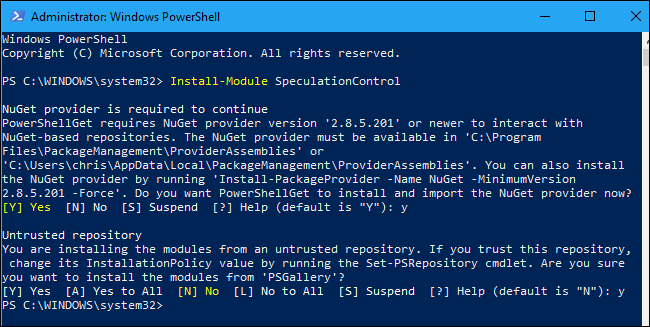
بعد تشغيل السكريبت انسخ السطر التالي واضغط على Enter
Install-Module SpeculationControl
قد يطلب منك أن تقوم بتحميل NuGet provider، أدخل y ثم اضغط انتر. على الأغلب ستحتاج أن تدخل y مرة ثانية وتضغط على انتر للحصول على وثوقية البرنامج.
الإجراء الافتراضي لن يسمح لك بتشغيل السكريبت، لذلك عليك في البداية أن تقوم بحفظ الاعدادات الحالية لاستعادتهم فيما بعد، ثم عليك أن تقوم بتغيير الاجراء لتشغيل السكريبت. للقيام بذلك انسخ السطرين التاليين
سترى الآن معلومات حول ما إذا كان جهازك ملائماً كـ قطع هاردوير. بشكل عام، عليك أن تبحث عن المعلومات التالية:
Windows OS support for branch target injection mitigation: وتعني تحديثات شركة مايكروسوفت لنظام ويندوز. يجب أن تكون بلون أخضر وأن تكون الكلمة أمامها True، وتعني أنك فعلاً تتوفر على أحدث التحديثات من ويندوز. غير ذلك عليك أن تقوم بتحميل التحديثات كما سنشرح لكم بعد قليل.
hardware support for branch target injection mitigation: وتعني تحديث الـ BIOS الذي تسطتيع تحميله من الموقع الرسمي للشركة المصنعة لجهازك.
في الصورة التالية تظهر المعلومات أنني أتوفّر على آخر تحديثات ويندوز، ولكنني بحاجة لتحميل تحديث BIOS.
تظهر الصورة أيضاً فيما إذا كان المعالج يتوفّر على ميزة PCID لتحسين الأداء. هذه الميزة تكون ضمن قطعة الهاردوير وليست ميزة برمجية، وتؤمن أداء سلس حتى بعد تنصيب التحديثات. معالجات Intel Haswell وما بعد يتوفرون على هذه الميزة، بعكس المعالجات الأقدم التي لا تحتوي الميزة، والتي قد تصاب بالبطء بعد تحميل التحديثات.
في النهاية، لإعادة الاجراء الافتراضي الذي قمنا بتعديله في البداية لوضعه الأصلي، أدخل السطر التالي
بعد القيام بالخطوة السابقة الآن عليك أن تقوم بتحميل التحديثات الخاصة بهتين الثغرتين حسب المعلومات التي ظهرت لك، تحديثات ويندوز لثغرة Meltdown وتحديث BIOS لثغرة Spectre.
طريقة تحميل تحديثات ويندوز
لتحميل التحديثات في ويندوز 10 اذهب إلى الاعدادات > الحماية والتحديثات > تحديثات ويندوز ثم انقر على “التحقق من وجود تحديثات”.
أما بالنسبة لويندوز 7، اذهب إلى لوحة التحكم > النظام والحماية > تحديثات ويندوز ثم انقر على “التحقق من وجود تحديثات”
إذا لم يكن هناك تحديثات جديدة، فعلى الأغلب أن برنامج مضاد الفيروسات هو السبب. حاول الغائه ثم تحقق من وجود تحديثات مرة ثانية، وإذا لم يكن هنالك تحديثات فهذا يعني على الأغلب أن النظام قد قام بتحميلها تلقائياً بشكل أوتوماتيكي.
طريقة تحميل تحديثات UEFI\BIOS لنظام ويندوز أو لينكس
إذا كان جهازك من نوع Dell مثلا، توجه إلى موقع الشركة الرسمي، وقم باختيار موديل جهازك من صفحة الدعم، ثم ابحث عن تحميلات الجهاز “Driver Downloads” ثم قم بالبحث عن تحديثات BIOS أو UEFI. أما إذا قمت بتركيب جهازك بنفسك فتفقّد اللوحة الأم، Motherboard، وادخل إلى الموقع الرسمي الخاص بها.
اذا كان جهازك يعمل على معالج Intel فستحتاج إلى تحديث frimware يتضمن على الأقل رمز كانون أول\كانون ثاني 2018 من انتل. وكذلك معالجات AMD تحتاج لهذا التحديث. إذا لم ترى التحديث ارجع في وقت آخر أو تواصل مع الدعم الفني.
بعد تحميل التحديث اتبع التعليمات الموجودة ضمن read me لتنصيبها. عادة يتطلب ذلك نسخ التحديث على فلاشة وتشغيل التحديث من محاكي BIOS، على العموم تختلف الطريقة من جهاز إلى آخر.
أصدرت انتل بياناً في 18 كانون الثاني أنها قامت بإصدار تحديثات لحوالي 90% من معالجاتها التي أصدرتها في آخر خمس سنوات، أما AMD فهي تصدر التحديثات حالياً. ومن غير الواضح ماذا بخصوص المعالجات الأقدم حتى الآن. وبعد الانتهاء من ذلك يمكنك إعادة التأكد مرة ثانية إذا تم سد الثغرتين عبر احدى الطريقتين السابقتين.
وأخيراً بعد القيام بتثبيت تحديثات ويندوز وتحديث BIOS عليك بتحديث متصفح الانترنت الذي تستعمله إلى آخر اصدار أيضاً.
باقي الأجهزة
كما ذكرت سابقاً، فإن هذه الثغرة لا تصيب فقط أجهزة اللابتوب والكومبيوتر، وإنما تصيب أيضاً الأجهزة اللوحية والهواتف الذكية.
الآيفون والآيباد: توجه إلى الاعدادات > عام > تحديث النظام للتأكد من اصدار نظام IOS وتثبيت الاصدار الأحدث. إذا كان نظامك IOS 11.2، فإنك محميّ ضد هتين الثغرتين. وإذا كان اصدار أقل فتأكد من تحميل أحدث اصدار متاح.
أجهزة أندرويد: توجه إلى الاعدادات > حول الجهاز > مستوى أمان أندرويد أو Android security patch level، إذا كان الاصدار 5 كانون الثاني 2018 أو أعلى، فجهازك محمي ضد الثغرتين. إذا كان أقل فتأكد من تواجد تحديثات و قم بتحديث الأندرويد لديك إلى آخر اصدار متاح.
أجهزة ماك: اختر قائمة أبل في أعلى الشاشة وانقر على “حول هذا الجهاز” أو “About this Mac”، إذا كان لديك اصدار macOS 10.13.2 أو أكثر فجهازك محمي ضد الثغرتين. عدا ذلك قم بتحميل آخر تحديث متاح.
أجهزة كروم بوك:هذا المستند يعرض ما هي الأجهزة المعرّضة للثغرتين وإذا ما كانت تلك الأجهزة قد تم تحديثها أم لا. تستطيع التأكد من تواجد تحديثات بشكل يدوي عبر التوجه إلى الاعدادات > حول نظام كروم OS > التحقق من وجود تحديثات.
نظام لينكس: يمكنك تشغيل هذا السكريبت للتحقق من كون نظامك محمياً ضد الثغرتين، أدخل السطور التالية في Linux terminal لتحميل وتشغيل السكريبت
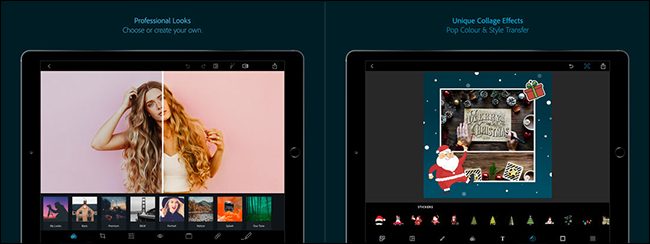
يبدو أن أدوبي- Adobe باتت تهتم أكثر في تطبيقات الهواتف الذكية، حتى الآن لدينا 5 تطبيقات تحمل اسم فوتوشوب متاحة لنظامي التشغيل iOS و Android.
تتضمن (اقرأ تفاصيل التطبيقات ثم توجه لتحميلها من أسفل المقالة إن أحببت):
Photoshop Express
Photoshop Fix
Photoshop Mix
Photoshop Sketch
Photoshop Lightroom CC
كل تطبيق من هذه التطبيقات يحمل جزءاً مختلفاً من ميزات Photoshop (أو Lightroom) الأساسية لتلائم أجهزة الموبايل، يمكن استخدام كل منهم على الهواتف أو الأجهزة اللوحية (التابلت). على الرغم من أنك ستتمتع بتجربة أفضل في حال استخدامك لجهاز لوحي مثل iPad Pro بدلاً من الهواتف بشاشات صغيرة.
أيضاً بإمكانك مزامنة تطبيقاتك على الموبايل مع باقي برامج فوتوشوب على الكمبيوتر، كل ما تحتاجه هو حساب مجاني على موقع أدوبي لاستخدام ميزة Creative Cloud الخاصة بهم.
Photoshop Express
كان Photoshop Express أول محاولة رئيسية من Adobe لإنشاء تطبيق من فوتوشوب للهواتف، تم تصميمه منذ بضع سنوات وهو التطبيق الأكثر عمومية وشعبية على الهواتف. Photoshop Express يقدم أدوات التحرير الأساسية من تغيير حجم الصور والقص، فلاتر تطبيق إنستغرام ، دعم صيغة RAW، وإزالة العيوب، إضافة نصوص، تحديد الصور، وهو جيد جداً لاستخدامه في تجميع الصور بصورة واحدة (Collage) ، إنه تطبيق متخصص، وشامل لتعديل الصور بالإضافة لإمكانية مزامنة أعمالك من خلال السحابة Cloud، وهذا سبب كافِ لاستخدامه، أيضاً هناك تطبيقات مشابهة له ، مثل “Snapseed” الخاص بغوغل (IOS, Android).
Photoshop Fix
Photoshop Fix، يأخذ ميزات تصحيح ملامح الوجه وتنقيح الصور الموجودة ببرنامج فوتوشوب ويضعهم في الهاتف، ف يمكنك إزالة الشوائب، وضبط ملامح الوجه باستخدام أدوات التسبيل، تنعيم أو زيادة حدودية لون الجلد، بالإضافة إلى إجراء التعديلات الأساسية مثل التنقيح أو تعديل تباين الألوان.
يقوم Photoshop Fix بوضع كل إمكانيته لتصحيح الصور في تطبيق الجوال، فيمكنك القيام ببعض التنقيح خاصةً للصور الشخصية الملتقطة بكاميرا الهاتف، بالطبع إذا كنت تستخدم قلماً وجهازاً لوحياًـ فقد تفضل أدوات Photoshop Fix على الأدوات الموجودة في نسخة الكمبيوتر من Photoshop .
على الرغم من أنني غير متأكد من عدد الأشخاص الذين يحتاجون إلى Fix . إلا أنه يمكِنك بالتأكيد جعل أي صورة لك تنشرها على إنستغرام Instagram تبدو استثنائية، وتظهر مدى قوة الهواتف والأجهزة اللوحية التي تستطيع أدوبي التعامل معها .
Photoshop Mix
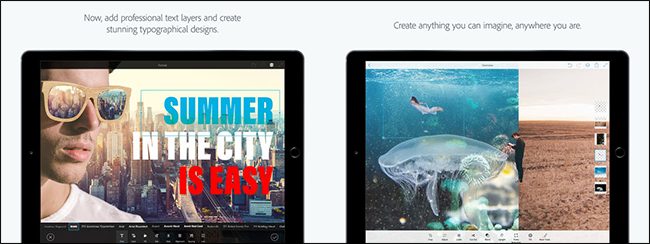
يعد Photoshop Mix مزيجاً محمولاً من أدوات التصميم والتركيب الخاصة بـ Photoshop.
يمكنك إزالة واستبدال أجزاء من الصور. ودمجها مع صور أخرى، العمل على طبقات مختلفة ودمج التعديلات، وإجراء تعديلات الصور الأساسية، مع وجود مجموعة من الفلاتر المجهزة مسبقاً.
مثل Photoshop Fix، يعد Photoshop Mix تطبيقاً رائعاً وعرضاً تقنياً لا يصدق ويعمل بشكل أفضل على الأجهزة اللوحية. تحتاج لاستخدامه من حين لآخر عندما تريد الجمع بين الصور أثناء التنقل.
Photoshop Sketch
يأخذ Photoshop Sketch أدوات الرسم في Photoshop ويضعها في الأجهزة المحمولة، إذا كنت على دراية بميزات أداة الفرشاة في Photoshop وقوتها.
فسيكون Sketch بمثابة المنزل بالنسبة لك، يمكنك استخدام فرش مختلفة لرسم أعمال فنية رقمية أو العمل على الصور الموجودة مسبقاً، وبالطبع لديك التحكم الكامل على تأثيرات الفرشاة المختلفة، مثل اللون والشفافية وأكثر من ذلك، يمكنك حتى العمل مع أشكال مختلفة من الفرش لجعل الرسم أسهل.
من المحتمل أن يكون Sketch هو أفضل تطبيقات Photoshop التي تتناسب ميزاته مع معظم الأشياء التي يميل المستخدمين إلى القيام بها على هواتفهم وأجهزتهم اللوحية، إنه تطبيق فني رقمي رائع حقاً ويستحق التجربة بكل تأكيد.
Photoshop Lightroom CC
Photoshop Lightroom هو برنامج لتنظيم الصور من أدوبي ومحرر لـ صور RAW. تلبي نسخة الهواتف منه نفس الغرض، وإذا كنت مشتركاً في Creative Cloud، فبإمكانك مزامنة جميع صورك وتعديلاتك مع مكتبة Lightroom العادية. بحيث يمكنك فرز كل الصور الموجودة على جهازك أو تقيمها أو وضع علامة عليها وتحريرها أو مزامنتها عبر Creative Cloud. ميزات التعديل ليست بقوة Photoshop. لكنها أكثر من كافية لمعظم احتياجاتك.
على عكس باقي تطبيقات Adobe، بحافظ Lightroom على بعض الميزات، مثل التعديلات المحلية وتحرير صور RAW، فهي تتطلب منك اشتراك Premium. لكن إذا كنت مشترك مسبقاً في Creative Cloud، فستحصل تلقائياً على ميزات الإصدار البريميوم ; وإذا لم يكن الأمر كذلك، فيمكنك الحصول عليه بالإضافة لـ 100غيغابايت سعة تخزين على الإنترنت مقابل 4.99$ في الشهر.
Lightroom لايت روم هو أكثر بكثر من مجرد محرر صور، إذا كنت بصدد البدء بجدية بتجربته على الجوّال، فمن المرجح إنه سيحل محل تطبيق متصفح الصور الاعتيادي لديك.
أخيراً، لدى Adobe الكثير من تطبيقات Photoshop وكل منها يخدم غرضاً مختلف، لكن الآن يجب أن يكون لديك الفكرة عن كل تطبيق وفيما تحتاج لاستخدامه.
في بداية تطوير نظام أندرويد وفي إصداراته الأولية، كانت التحديثات عشوائية وغير منظمة في طريقة صدورها ويتم أرسال التحديثات في أوقات متفاوتة، وغالباً عدة مرات في السنة.
لكن الآن اتخذت غوغل نظام أبسط، وأصبح الأمر منظماً أكثر فنجد أن هناك تحديث رئيسي جديد مرة في كل عام و تحديثات أمنية ثانوية مرة في الشهر.
لكن المشكلة أن هذا التنظيم ينطبق فقط على الأجهزة المصنعة من قبل غوغل مثل أجهزة Nexus نيكسسو Pixel بكسل، أو أي هاتف آخر مدعوم بالتحديثات مباشراً من غوغل (مشروع Android Go و Android One)
أما باقي مستخدمي الأندرويد أصحاب الهواتف من الشركات الأخرى فالكثير منهم يشعرون بخيبة أمل لعدم وصول تحديثات جديدة لهواتفهم، أو الأسوأ من ذلك، فيجدونها تعمل بنظام قديم منذ شرائها
بيئة نظام أندرويد
على عكس نظام تشغيل iOS من آبل Apple والتي تطلق هاتف جديد واحد كل عام ، فإن نظام أندرويد أكثر أنفتاحاً (وفوضى) من حيث بيئة نظام التشغيل، فيمكن لأي شركة مصنعة لأجهزة الهاتف أن تستخدم نظام أندرويد على هواتفها أو أجهزة (التابلت) الخاصة بها، فَفي حين أن هناك 17 هاتف مختلف من آبل منذ 2007، نجد أن آلاف الهواتف تعمل بنظام الأندرويد تم تصنيعها بنفس الفترة.
فعلى هذا النحو نجد أن الأندرويد موجود على مجموعة واسعة من الأجهزة المختلفة، فبعضها مصنع لتكون رخيصاً جداً للمستهلك، والبعض مثل الهواتف الرائدة او “الفلاغشيب” تجدها بمواصفات أعلى من أجهزة آبل في بعض الأحيان.
أيضاً نجد أن هناك سلسلة هواتف مصنعة مباشرة للتنافس مع آبل من حيث دعم المنتج ووقت إصدار هواتف أحدث، أنها أجهزة بكسل.
في حين أن أي جهة تصنيع يمكن أن تصدر أجهزة أندرويد مختلفة، إلا أن بكسل هوة علامة غوغل التجارية للهواتف الذي تم تصميمه بنظام أندرويد الخام (بدون تعديلات إضافية على الواجهة)، فيتم التعامل مع التحديثات التي يتم إجراؤها على هواتف بكسل من قبل غوغل Google مباشرة، لذا فهي عادة أول الهواتف التي تحصل على أحدث نظام أندرويد فور إصداره.
أما بالنسبة لباقي الأجهزة، فهي قصة مختلفة جداً.
لماذا لم يتلقى هاتفك تحديثات جديدة ؟
حتى يعمل أي جهاز على نظام أندرويد يجب على الشركات المصنعة لأجهزة الهواتف مثل (سامسونغ، سوني، هواوي …الخ) من تطوير واجهة النظام بشكل مخصص لأجهزتهم، والتي في الغالب ما تكون مغلقة المصدر، بحيث يمكن للشركة المصنعة فقط تطوير نظام أحدث بواجهة الشركة المخصصة، فلذلك لا يمكن لشركة غوغل إطلاق إصدار جديد من أندرويد يعمل على جميع الأجهزة فوراً – إلا أنها تطلق الإصدار الجديد، ثم يتعين على الشركات المصنعة الانتقال إليه وتعديله لكل هاتف من هواتفها.
فمعظم شركات هواتف الأندرويد مثل سامسونغ Samsung على سبيل المثال، نجدها تقوم بتعديل واجهة النظام وإضافة التطبيقات الخاصة بهم، لكن هذه الإضافات تأخذ الكثير من الوقت، لذلك في كل مرة تقوم غوغل بإصدار تحديث جديد لنظام أندرويد، تجد أن الشركات تأخذ الكثير من الوقت لإضافة الواجهة الخاصة بهم على الأنظمة الجديدة، وهذا ما يسبب الكثير من التأخير.
بطبيعة الحال، نجد أن بعض الإصدارات الجديدة للأندرويد تعمل فقط على أجهزة بمواصفات عالية، ولا يتم تطويرها للأجهزة منخفضة المواصفات، ينطبق نفس الشيء على أجهزة آيفون (وحتى بعض أجهزة الكمبيوتر).
ومع ذلك، هناك الكثير من هواتف أندرويد يتوقف دعمها في وقت مبكر، بالرغم من مواصفاتها المقبولة وإمكانية دعمها، ففي الكثير من الأحيان نجد الشركات لا تهتم كما يجب بتحديثات بعض الأجهزة (وخاصة أجهزة الفئة المنخفضة سعرياً). فتقوم بإصدار نموذج أحدث من الهاتف بدلاً من ذلك، لتشجيعك على شراء أحدث هاتف دائماً، مما يدفع بعض المستخدمين لشراء هواتف الفئة الرائدة للحصول على تحديثات أكثر لكن تبقى التكلفة أعلى بالطبع.
على العموم لا يزال أمام الشركات مثل سامسونج طريق طويل لتستطيع دعم أجهزتها بنفس طريقة غوغل.
كيف يمكن الحصول على أحدث إصدار من أندرويد؟
إذا كنت مهتم بشكل كبير في الحصول على أحدث إصدار من أندرويد فور صدوره، فيمكنك شراء جهاز بكسل Pixel من غوغل. فقد تم تصميم هذه الهواتف كلياً ودعمها من قبل من غوغل، بحيث عند شرائك إحدى هواتف سلسلة بكسل ستجد أنك ستحصل على أحدث إصدارات أندرويد وفي وقت محدد دائماً، كما تضمن لك غوغل دعم هواتفها لمدة سنتين على الأقل لجميع التحديثات، ولمدة ثلاث سنوات بعدها للتحديثات الأمنية الشهرية.
أما إذا لم تتمكن من شراء هاتف بكسل، أو إذا كنت من المهتمين بالحصول على أحدث جهاز من سامسونج بدل من ذلك، فالخبر السار أن معظم مستخدمي هواتف الشركات الكبرى مثل سامسونغ، قد حصلوا على دعم جيد جداً على هواتفهم (من الفئة العليا) أيضاً، على الأقل لبضع سنوات، على سبيل المثال، جهاز جالكسي S7 حصل على أحدث إصدار أندرويد بعد سنة ونصف من إصداره بالتوازي مع الجهاز الاحدث جالكسي S8، فكلاهما كان يعمل على نظام أندرويد نوجا.
لكن هذه هي المشكل أيضاً فعلى الرغم من أن الـ S8 هو جهاز سامسونغ الرائد في ذلك الوقت، فهو لم يحصل على أندرويد أوريو الا بعد عدة أشهر من إصداره، فلذلك بالرغم من أنه ما يزال بإمكانك الحصول على أحدث إصدار أندرويد بعد فترة من شرائك للجهاز، لكن من المرجح أنك ستنتظر بضع أشهر بعد حصول أجهزة بكسل Pixel عليه، المسألة تعتمد على تحديد ما هو الأهم بالنسبة لك، لكن لا تقلق.
هناك طريقة أخرى يمكنك الحصول بها على أحدث إصدار من أندرويد طالما لديك الشغف التكنولوجي، الرومات المخصصة.
الرومات المخصصة وتحديثات الأندرويد المقدمة من المطورين
الأندرويد هو نظام مفتوح المصدر، لذلك فمن الممكن لمطوري الأندرويد أخذ شيفرة المصدر وبناء أنظمة التشغيل الخاصة بهم المعروفة باسم (روم مطبوخ) لهواتفهم.
إذا كان لديك جهاز بشعبية كبيرة، فعلى الأرجح ستجد له رومات مخصصة مطورة من قبل مجتمع المطورين مثل رومات LineageOS.
ومع ذلك فالرومات المخصصة ليست معتمدة بشكل رسمي، وتتطلب الكثير من العمل لتثبيتها (أكثر بكثير من أن يستطيع مستخدم الأندرويد العادي أن يفعله، أو يكون له الدراية الفنية لذلك) لكن بالطبع العديد من مهووسو الأندرويد يستخدمون رومات مخصصة.
فهي تسمح لمستخدمي الأندرويد المهووسين بشراء الأجهزة التي يحبون وتثبيت نظام أندرويد الخام، إزالة التطبيقات الخاصة بالشركة المصنعة، وتحديث نظام التشغيل لأحدث إصدار، بالطبع كما قلنا فالهواتف الأكثر شعبية هي الأكثر احتمالية بالدعم، لكن بمرور الوقت، نجد أن الشركات المصنعة تجعل من الصعب الوصول الى الكيرنل لبناء رومات مخصصة للأجهزة.
أفضل شيء يمكنك القيام به إذا كنت تريد تثبيت روم مخصص لجهازك هو زيارة منتدى XDA لمعرفة معلومات حول دعم جهازك من قبل المطورين.
ما يجب تجنبه عند شراء هاتف جديد
لذا إذا كنت تنوي شراء هاتف جديد وتهتم بالحصول على أخر التحديثات، فهناك مبادئ واضحة ليس فقط لما يجب شرائه، لكن أيضاً هناك مبادئ أهم لما يجب عليك تجنب شرائه .
اولاً وقبل كل شيء: إذا كنت تهتم بالتحديثات، لا تشتري الهواتف الرخيصة. تذكر كيف قلنا أن الشركات المصنعة لا تحفز دعم الهواتف الرخيصة، من المؤكد أنك قمت بتجربة ذلك في حال امتلكت جهاز تحت الـ 400$، وبالتأكيد كلما قل سعر الجهاز قلت احتمالية الحصول على تحديثات جديدة.
وكلما زاد سعر الجهاز وشعبيته، فعلى الأرجح أنك ستحصل على أخر التحديثات بشكل أكبر، لكن بالطبع لا توجد أي ضمانات، إلا إذا اشتريت هاتف بكسل مباشرة من غوغل، لكن مهلاً، على الأقل الأندرويد يمنحك الخيار 😉 .
في 2014 أعلنت شركة غوغل Google عن تشكيلة من الهواتف الذكية الاقتصادية منخفضة المواصفات تدعى Android One , وفي 2017 أعلنت عن نظام تشغيل Android Goمصمم خصيصاً للهواتف الذكية الاقتصادية منخفضة المواصفات, لذا…. ما هو الفرق بينهما ؟.
ما هو أندرويد ون Android One بالضبط ؟
لتبسيط الأمر بقدر الإمكان Android One هو عبارة عن مواصفات عتادية مصممة خصيصاً للأسواق الناشئة من غوغل, العتاد الاقتصادي منخفض الأداء هو محور Android One.
ولكنه ليس مجرد عتاد ببساطة-فهناك مجموعة محددة أيضاً من “القواعد” المعمول بها لأفكاره الرئيسية. وتريد غوغل ثلاثة أشياء للأجهزة العاملة به :
نظام تشغيل Android خام وغير معدل عليه: أي شركة مصنعة ترغب بإصدار جهاز كجزء من برنامج Android One لا يمكنها التعديل على نظام التشغيل بأشياء مثل واجهات التشغيل.
تحديثات أمنية منتظمة: أي شركة مصنعة تصنع جهاز به عليها الالتزام بالتحديثات الأمنية المنتظمة.
متطلبات عتادية صارمة: تعيّن غوغل بشكل أساسي المواصفات العتادية القصوى للأجهزة العاملة به والشركات المصنعة عليها أن تتماشى مع ذلك.
تريد غوغل السيطرة بشكل أساسي مع Android One في كل شيء ، فالعتاد والتحديثات البرمجية يتم تعيينها من قبل الشركة، والشركات المصنعة عليها الموافقة فقط, فكر في الأمر كنوع من هواتف Pixel أو Nexus منخفضة التكلفة.
في حين تم إصدار Android One في الأصل بهدف جلب أجهزة محمولة قابلة للاستخدام وبأسعار معقولة إلى دول العالم الثالث وغيرها من الأسواق الناشئة, فقد بدأنا مؤخراً برؤية تحول في هذه الفكرة حيث أصبحت هذه الأجهزة متوفرة في أجزاء أخرى من العالم, فعلى سبيل المثال مشروع Google Project Fi لديه نسخة Android One من جهاز Moto X4 متاحة للشراء في الولايات المتحدة, وجهاز Xiaomi MI A1متوفر عالمياً.
ما هو نظام أندرويد غو Android Go إذاً ؟
Android Goمن جهة أخرى يعرف ببساطة بأنه تجربة برمجية, و هو بشكل أساسي نسخة مخصصة من Android Oreoمصممة لتعمل على عتاد مع ما لا يزيد عن نصف غيغابايت من ذاكرة الوصول العشوائي RAM مع ثلاث نقاط رئيسية تحدد ما هو:
نظام تشغيل “مخصص” : لا يزال Android Oreo ولكنه معدل إلى حد ما للأجهزة الضعيفة.
مجموعة محددة من التطبيقات التي بنيت له : أصدرت غوغل عدداً كبيراً من تطبيقات “Go” للأجهزة محدودة المواصفات بما فيها YouTube Go, Files Go, والمزيد.
متجر تطبيقات Play معدل : متجر Play عليه لا يختلف عملياً عن متجر Play على أجهزة الأندرويد الأخرى ولكنه يسلط الضوء على التطبيقات التي ستعمل بشكل أفضل على الأجهزة الضعيفة مثل Facebook Lite .
منذ أنه تم تصميم Android Go للأجهزة الاقتصادية منخفضة المواصفات, فيتميز أيضاً بأدوات إدارة بيانات محسنة سواء للتخزين الداخلي و البيانات الخلوية, ويشغل هذا النظام نصف المساحة التي يشغلها النظام “الخام” تاركاً المزيد من المساحة حرة على مساحة تخزين داخلية بقدر 8 غيغابايت. وبشكل مماثل تطبيقات “Go” تشغل نصف المساحة التي تشغلها نظرائها العادية.
لذا لوضعها بوضوح Android One هو خط من الهواتف-العتاد محدد و مدار من قبل غوغل, و Android Go هو نظام تشغيل محض الذي يمكن تشغيله على أي عتاد, ولا توجد متطلبات عتادية معينة في Go مثل في One على الرغم من أنه صمم خصيصاً للعتاد منخفض المواصفات.
إذا خططت شركة مصنعة إصدار هاتف اقتصادي فغوغل تريدها أن تفعلها مستخدمة Android Go كنظام تشغيل له, فلهذا تم تصميمه. يبدو كأن Android Go يلتقط الشعلة التي صممت في الأصل لـ Android One, ويبدو كنظام تشغيل للهواتف المحمولة مصمم للأسواق الناشئة ودول العالم الثالث.
ومع ذلك لم يذكر أبداً أن Android Go مصمم للأسواق الناشئة (فقط “الأجهزة منخفضة المواصفات”) ولكن هذا يبدو مقترحاً للغاية, فمعظم تطبيقات Go مثل YouTube Go و Google Go هي مقيدة جغرافياً وغير متوفرة في الولايات المتحدة, وبينما جوجل نفسها تعلن أن Android Go متوفر “في جميع أنحاء العالم” من غير الواضح ما إذا كنا سنراه يصبح متوفر بشكل واسع في الولايات المتحدة أم لا.
ومن غير الواضح أيضاً ما إذا كانت أجهزة Android One ستعمل بنظام Android Go أم لا, فمن المنطقي حقاً أن عليهم فعل ذلك… ولكن هذه شركة غوغل التي نتكلم عنها هنا وفي بعض الأحيان “لأنه من المنطقي” ليس سبباً للقيام بشيء. لذا من يعلم.
أضاف تطبيق إنستغرام Instagram ميزة جديدة تسمح برؤية النشاط الأخير لكل المشتركين، وهذا ما يعني أن جميع أصدقاؤك المتابعين لحسابك أصبحوا بإمكانهم رؤية آخر ظهور لك على التطبيق بشكل مشابه لتطبيقي WhatsApp و Messenger وبالطبع أنت كذلك .
لإخفاء توقيت النشاط الأخير الخاص بك أو حالة اتصالك على إنستفرام Instagram وعدم السماح لأحد برؤيته قم بتنفيذ الخطوات التالية :
– افتج تطبيق إنستغرام Instagram ثم اذهب إلى الإعدادات / Settings.
– انتقل إلى الأسفل حتى رؤية الخيار الخاص بعرض حالة النشاط / Show Activity Status الموجود في الصورة التالية :
– قم بإلغاء تفعيل الخيار .
وبالطبع عندما تقوم بإخفاء حالة اتصالك وآخر ظهور لك لن تتمكن من رؤية حالة الطرف الآخر .
يملك هاتف بكسل 2 Pixel إمكانية رائعة للتصوير في وضعية العزل portrait mode وبشكل أفضل من معظم الهواتف الأخرى والأكثر إثارة للإعجاب هو حقيقة أنه يستخدم كاميرا واحدة لتحقيق هذا التأثير بدلاً من استخدام كاميرا مزدوجة كما هو الحال بالنسبة لمعظم المنافسين.
وإذا كنت واحداً من الشغوفين بالتصوير في تلك الوضعية وترغب بهذا الأمر ولكنك لا تملك هاتف بيكسل 2 Pixel فيمكنك أن تجرب الآن من خلال هاتفك الحالي من خلال تطبيق جديد .
جيث تمكن المطور Arnova8G2 من منتدى المطورين XDA، – والذي قام سابقاً بتوفير تطبيق Camera NX من أجل إتاحة ميزة وضع الألوان HDR+ الخاصة بأجهزة بكسل لأجهزة الأندرويد الأخرى والمعتمدة على معالج سناب دراغون Snapdragon – من تضمين وضع العزل في أحدث إصدار من ذلك التطبيق.
وهذا أمر رائع بشكل خاص لأنه يعني أن الهواتف التي لا تحوي على خاصية التصوير بوضع العزل بشكل أساسي مثل Galaxy S8، LG V30، و HTC U11 ستستطيع الآن تجربة التصوير بهذا الوضع دون الحاجة إلى إعدادات خاصة .
كل ما عليك فعله هو تنصيب التطبيق ، ثم فتحه واختيار وضع Portrait .
ضع في اعتبارك أن التطبيق قد لا يعمل على بعض الأجهزة ولكن لا بأس من القيام بالتجربة من خلال تحميل التطبيق من هذا الرابط
إن لم تعمل لديك النسخة قم بتجربة هذه النسخة من هنا .
بدأ مساعد غوغل على هواتف بيكسل Pixel الأصلية بنسخة أندرويد خام نوغا Nougat ، ولكن مؤخرا فقد تم إصداره إلى الهواتف العاملة بنظام المصاصة (لوليبوب Lollipop ) إضافة إلى الأجهزة اللوحية (التابليت ) العاملة بنظام مارشميلو Marshmallow .
إن استخدام مساعد Google، ستحتاج إلى هاتف بالمواصفات التالية:
ضبط لغة الهاتف على إحدى اللغات التالية : الإنجليزية أو الفرنسية أو الألمانية أو الإيطالية
معظم الأشياء التي سنتحدث عنها اليوم موجودة في قائمة إعدادات المساعد Assistant Settings . لذلك أول شيء يجب معرفته هو كيفية الوصول إلى هذه الإعدادات وذلك باتباع ما يلي
أولا، افتح المساعد عن طريق الضغط لفترة طويلة على زر الصفحة الرئيسية (الهوم home )، ثم اضغط على الأيقونة المشار إليها بالسهم في أعلى اليمين.
ومن هنا قم بالضغط على النقاط الثلاثة في أعلى اليمين واختر Settings
ملاحظة : عند أول دخول إلى المساعد يجب أن تقوم بتدريبه على الصوت الخاص بك “OK Google” وذلك من خلال :
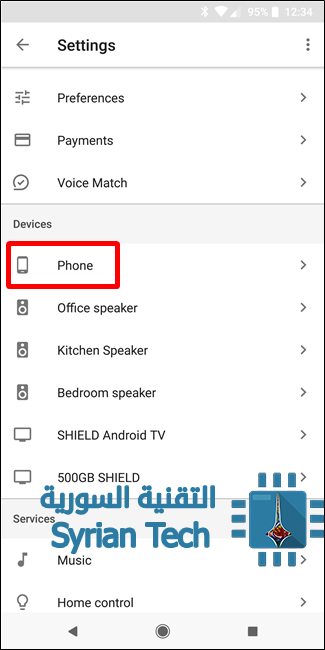
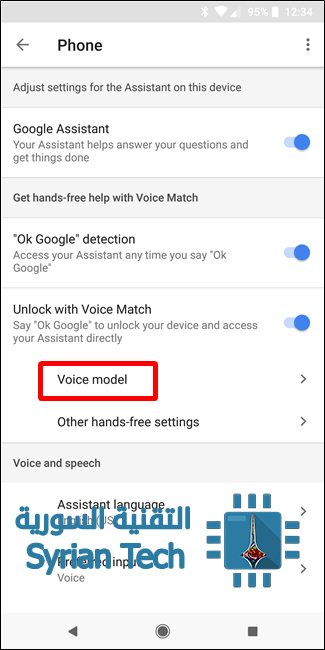
الدخول إلى إعدادات المساعد ثم تحت قسم Devices قم باختيار Phone
بعد ذلك اضغط على Voice Model
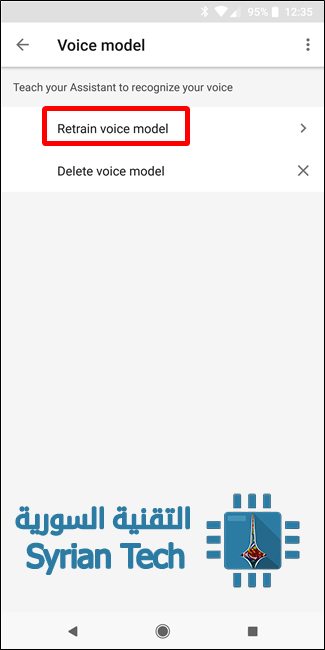
ومن ثم “Retrain Voice Model.”
ثم قم بقراءة تعليمات الاستخدام من خلال الضغط على GET STARTD أو اضغط على SKIP للتجاهل
بعد ذلك تظهر شاشة جديدة تطلب منك قول : OK Google ثلاث مرات لتعيين صوتك ..
الآن من أجل تفعيل المساعد الصوتي يكفي أن تقول OK Google وسوف يعمل
والآن نأتي إلى بعض الأشياء التي يمكن للمساعد القيام بها :
أولاً- الحصول على “إحاطة يومية” من الأخبار، الطقس، وأشياء أخرى
تريد أن تعرف ما هو التقويم الخاص بهذا اليوم؟ أو ما هو حال الطقس مثلل؟ أو آخر الأخبار؟ يمكنك بسهولة الحصول على هذه المعلومات كل صباح بقوله Hey Google, good morning . لتظهر كل موجز حول آخر الأخبار وتوقعات الطقس والأمور الخاصة بهذا اليوم …. .
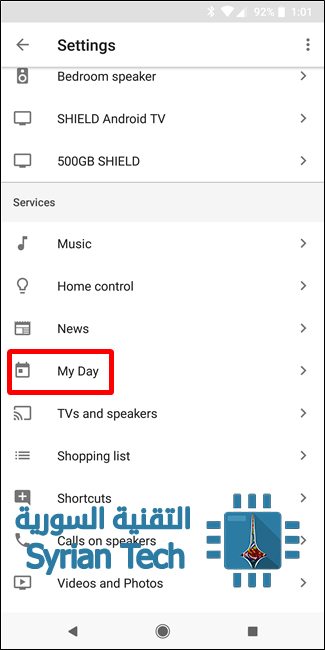
وأفضل ما في الأمر هو أنه يمكنك تخصيص هذه الأخبار والمعلومات .وذلك من خلال فتح المساعد والذهاب إلى الإعدادات Settings .ثم مرر لأسفل إلى “My Day.”.
وهنا يوجد الكثير من الخيارات مثل الطقس weather و التذكيرات reminders ..، إضافة إلى قسم خاص للأخبار News
ومن أجل تخصيص الأخبار انقر على الرمز بجانب News.
في هذا القسم، يمكنك إضافة المصادر التي ترغب في الحصول على آخر الأخبر منها من خلال الضغط على Add news sources ثم اختيار مصدر الأخبار المناسب
إذا لم تكن مهتما بالأخبار، فما عليك سوى إلغاء تفعيل هذا الخيار (News ). .
ثانياً – اسأل المساعد عن أي شيء
واحدة من أجمل الأشياء في المساعد هو أنه يمكنك أن تسأله عن بعض الأشياء بدلا من القيام من البحث عنها عبر غوغل Google ولكن يجب أن تكون هذه الأسئلة بسيطة وغير معقدة ، على سبيل المثال ، “Hey Google, how tall is Jimmy Butler?” ويعني : مرحبا غوغل كم هو طول جيمي بيلتر ؟
وهو أيضا “سياقي”، وهذا يعني أنه سوف يتذكر ما كنت قد سألت عنه للتو. فمثلا إذا كنت تسأله عن طول جيمي بتلر ، يمكنك طرح هذا السؤل مباشرة دون تحديد “Hey Google, who does he play for? ويعني لمن يلعب ؟ : وسوف يجيب المساعد بأن بتلر يلعب لفريق مينيسوتا تيمبرولفس.
يمكنك أيضا السؤال عن أشياء من هذا القبيل :
ماحال الطقس؟
ما المدة التي يستغرقها الوصول إلى <مكان ما>؟
كيف هي حركة المرور في هذا الصباح؟
من هو رئيس الولايات المتحدة؟
كم عمره؟
ثالثاً – التحكم في المنزل الذكي الخاص بك
إذا كان لديك العديد من الأجهزة المتوافقة مع المساعد في منزلك، مثل غوغل هوم Google Home أو SHIELD Android TV أو نظام إضاءة فيليبس هيو Philips Hue أو منتجات نيست Nest ….. ، فيمكنك تعيين مساعدك من أجل التحكم في هذه الأجهزة
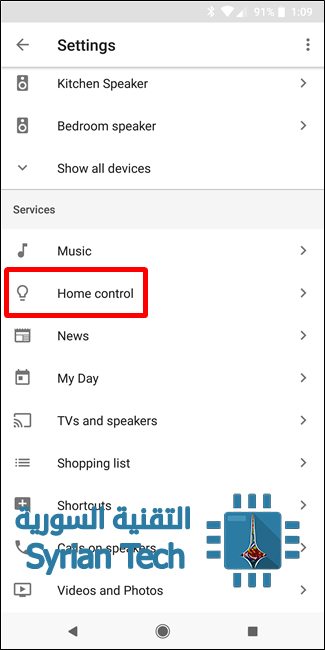
توجه إلى إعدادات المساعد واختر “Home Control” ضمن قسم Services .
طبعا الإعدادات ستختلف حسب الأجهزة المتوافرة في البيت الذكي :
رابعاً- احتفظ بقائمة التسوق
هل تعلم أن المساعد يملك قائمة التسوق الخاصة بك ؟ حيث يمكنك إضافة عناصر إليها ببساطة من خلال قول “Hey Google, add <شيء ما> to my shopping list.” “يا غوغل، إضافة “شيء ما ” إلى قائمة التسوق”.
يمكنك بعد ذلك الوصول إلى قائمة التسوق الخاصة بك عن طريق الذهاب إلى قائمة إعدادات المساعد والتمرير لأسفل إلى “Shopping List.” “قائمة التسوق”.
خامساً- إرسال النصوص أو إجراء المكالمات من خلال صوتك
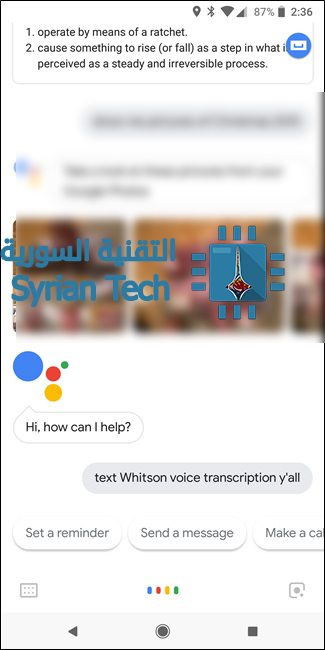
أحيانا قد لا يكون إرسال الرسائل النصية باستخدام اليد وسيلة مريحة أو مناسبة مثلا إذا كنت تغسل الأطباق. أو تحفر في الحديقة. أو أثناء القيادة. ولكن لا تجزع فالمساعد يملك الحل حيث يمكنه أن يقوم بهذا الأمر نيابة عنك وما عليك إلا أن تقول “Hey Google, text <person> <the thing you want to text.” “يا غوغل، <الشخص الذي ترغب بإرسال الرسالة له> <النص الذي تريد إرساله ”
الشيء نفسه ينطبق على المكالمات . Hey Google, Call <person>.” : يا غوغل، اتصل ب <شخص ما>.
سادساً- ابحث عن الصور في مكتبة صور غوغل الخاصة بك
هل تشعر بالحنين حول رحلة ما جرت قبل بضع سنوات؟ لا داعى للقلق! فقط أطلب من المساعد أن يعرض لك بعض الصور من الرحلة المذكورة “Hey Google, show me pictures from my trip to <place>” : “يا جوجل، اعرض لي الصور من رحلتي إلى <مكان ما>” أو أو “show me picture from <specific time> “اعرض لي صورة من <وقت محدد>” ليتم عرض الصور المطلوبة
وأكثر من ذلك، يمكنك حتى إظهار تلك الصور على جهاز مثل جهاز كروميكاست Chromecast إذا كان معد من قبل . فقط قل “Hey Google, show me pictures <from time/place> on the living room TV.” “يا جوجل، أظهر لي الصور <من وقت / مكان> على تلفزيون غرفة المعيشة.”
يمك أيضا عرض صور لأشياء أو أشخاص محددين مثل “Hey Google, show me pictures of Real Madrid.” “يا جوجل، تبين لي صور لريال مدريد”. وسوف يحقق ذلك.
سابعاً- تغيير صوت مساعدك
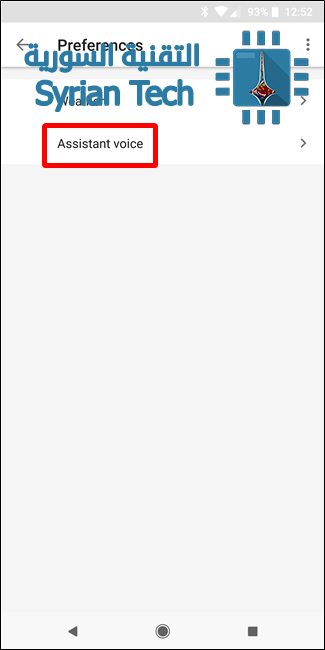
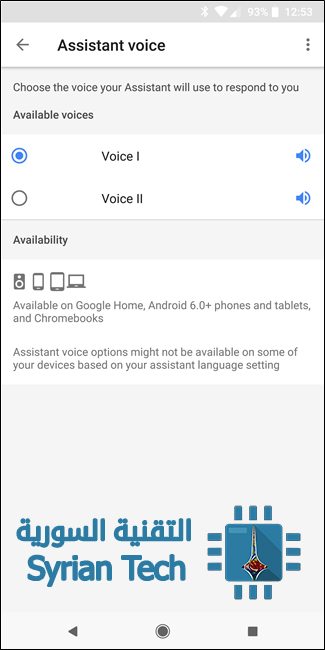
لا تحب الصوت الافتراضي لمساعدك؟ لا مشكلة – يمكنك تبديله. حاليا، هناك خياران متاحان فقط .لتغيير الصوت الافتراضي، انتقل مرة أخرى إلى إعدادات المساعد واختر Preferences تحت عنوان Account :
ثم اختر “Assistant Voice.” :
ويمكنك الاستماع إلى صوت المساعد عن طريق النقر على رمز السماعة بجانب كل واحد. الصوت الأول Voice I لامرأة، الصوت الثاني Voice II هو لرجل.
ثامناً- السماح للمساعد بفتح هاتفك
إذا كنت تستخدم نمط أو كلمة مرور أو رمز PIN لفتح هاتفك سوف يكون المساعد عديم الفائدة في حال كانت الشاشة مقفلة ، لأنه سيطلب كتابة الرمز أو كلمة المرور أو رسم النمط قبل القيام بأي عمل
ولكن الخبر السار هنا هو أنه يمكنك أن تسمح للمساعد أن يفتح هاتفك ويقوم بالعمل المطلوب حالما يكشف صوتك. وهذا ما يدعى ب الصوت الموثوق Trusted Voice.
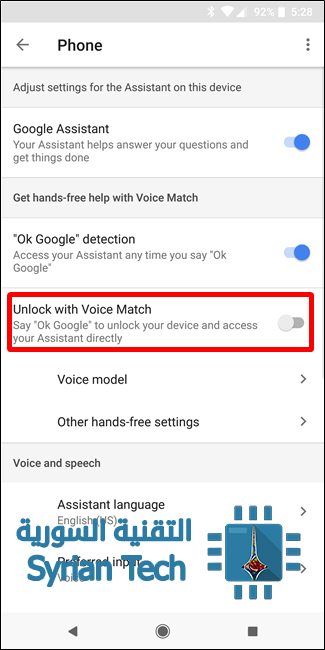
للوصول إلى هذا، انتقل إلى إعدادات المساعد، ثم انتقل لأسفل إلى Phone .
من هنا اعثر على “Unlock with Voice Match” (فك القفل عند مطابقة الصوت )وقم بالتبديل إلى تشغيل.
سيطلب منك إدخال كلمة المرور (أو بصمة الإصبع، إن وجدت)، ثم يحذرك من أن هذا الأمر سيقلل من أمان هاتفك. إذا كنت موافق على ذلك، انقر فوق زر OK .
أشياء أخرى بإمكان المساعد عملها :
يمكن للمساعد القيام بالكثير من الأشياء مثل :
فتح أحد التطبيقات
التذكير<بفعل شيء> في <وقت معين >
العثور على المطاعم بالقرب مني
تشغيل <أغنية>
تعيين جهاز توقيت ل <عدد الدقائق أو أيا كان>
الإيقاظ في <وقت معين>
إيقاف / تشغيل واي-في / بلوتوث / عدم الإزعاج، وما إلى ذلك.
قد تتفاجأ أحياناً بظهور إشعار على هاتفك الأندرويد Android يخبرك بأن الذاكرة على وشك النفاذ ، حيث ترغب عندها في معرفة أين ذهبت هذه الذاكرة …. في هذه المقالة سنشرح طريقة استعراض تفاصيل ذاكرة الهاتف في أجهزة الأندرويد Android
كيفية الحصول على معلومات استخدام الذاكرة في الأجهزة العامة بنسخة خام من أندرويد :
من أجل إيجاد بيانات استخدام الذاكرة في الأجهزة التي تعمل بنظام أندرويد Android خام (أصلي بدون تعديل ) مثل أجهزة نيكسوس Nexus وبيكسل Pixel اتبع الخطوات التالية :
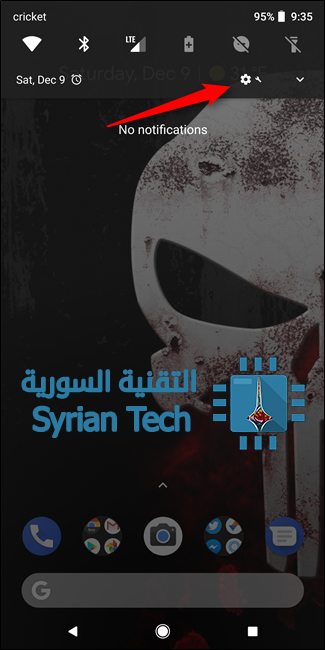
1 – اسحب شريط الإشعارات نحو الأسفل ثم اضغط على أيقونة الإعدادات
2 – من قسم الإعدادات قم بتمرير الشاشة نحو الأسفل واختر التخزين Storage
3- هنا سيقوم الهاتف بتحليل ذاكرة التخزين وعرض معلومات تفصيلية حولها حيث ستختلف كيفية فرز هذه المعلومات بحسب نسخة الأندرويد Android :
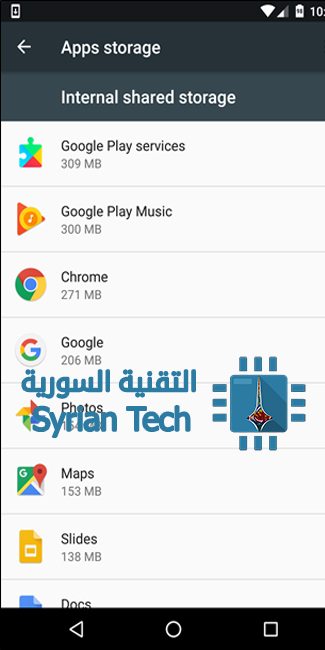
نسخة نوغا Nougat : سيتم عرض استخدام الذاكرة على شكل مجموعات مثل : التطبيقات Apps ، الصور Images الفيديوهات Videos ….
الضغط على إحدى هذه المجموعات سيعرض بالضبط حجم الذاكرة المستخدم من كل عنصر في كل مجموعة كما في الصورة التالية التي تعرض التطبيقات المثبتة :
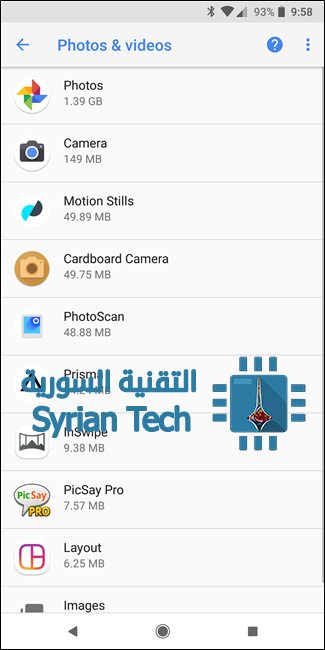
في النسخة الأحدث أوريو Oreo : سيتم تنظيم استخدام الذاكرة في مجموعات أيضا ولكن هناك بعض الاختلافات فمثلا هناك مجموعة واحدة : الصور والفيديوهات Photos & Videos بدلا من اثنتين كما هناك مجموعات جديدة مثل : الألعاب Games وتطبيقات التلفاز والأفلام Movie & TV apps .
وهناك اختلاف آخر في نسخة أوريو Oreo حيث لا يوحد مجموعة باسم تطبيقات تحوي جميع التطبيقات في الهاتف وبدلا من ذلك فإن التطبيقات سيتم تصنيفها اعتمادا على وصفها فمثلا : كل تطبيقات المتعلقة بالتصوير وتحرير الصور بما فيها تطبيق الكاميرا الأساسي ستظهر تحت مسمى : الصور والفيديوهات Photos & Videos ، نفس الأمر فيما يتعلق بتطبيقات الصوت والموسيقى التي ستظهر تحت مسمى Music & Audio وهكذا
ورغم أن هذه الطريقة قد لا تكون مناسبة للبعض إلا أنها مفيدة لمعرفة التطبيقات التي لها نفس الوظيفة تقريباً وبالتالي حذف بعضها والإبقاء على تطبيق أو اثنين .
إن التطبيقات الغير مصنفة ستظهر تحت قسم : تطبيقات أخرى “Other Apps”
ثانياً – عرض معلومات استخدام الذاكرة على أجهزة سامسونج جالاكسي Samsung Galaxy
قد يختلف الأمر قليلا بالنسبة لأجهزة جالاكسي Galaxy وكذلك الأمر حسب نسخة الأندرويد لذلك الجهاز .. وهنا سنعرض الطريقة في حال نسخة نوغا Nougat ونسخة أندرويد مارشميلو Android 6.0 Marshmallow
1 -أندرويد 7 نوغا Android 7 Nougat :
1- الذهاب إلى الضبط Settings ثم اختيار : صيانة الجهاز Device Maintenance
2- الضغط على ذاكرة التخزين Storage في أسفل الشاشة
3- هنا سيتم عرض تفاصيل الذاكرة على شكل مجموعات بسيطة مثل : المستندات Documents ، الصور Images ، الصوت Audio ، الفيديو Videos والتطبيقات Apps
يمكن الضغط على أي مجموعة من أجل رؤية المساحة التي يأخذها كل عنصر كما يمكنك حذف العنصر غير اللازم منها ، ولكن لا يوجد إمكانية لعرضها بحسب الحجم
نسخة أندرويد 6 مارشميلو Android 6.0 Marshmallow :
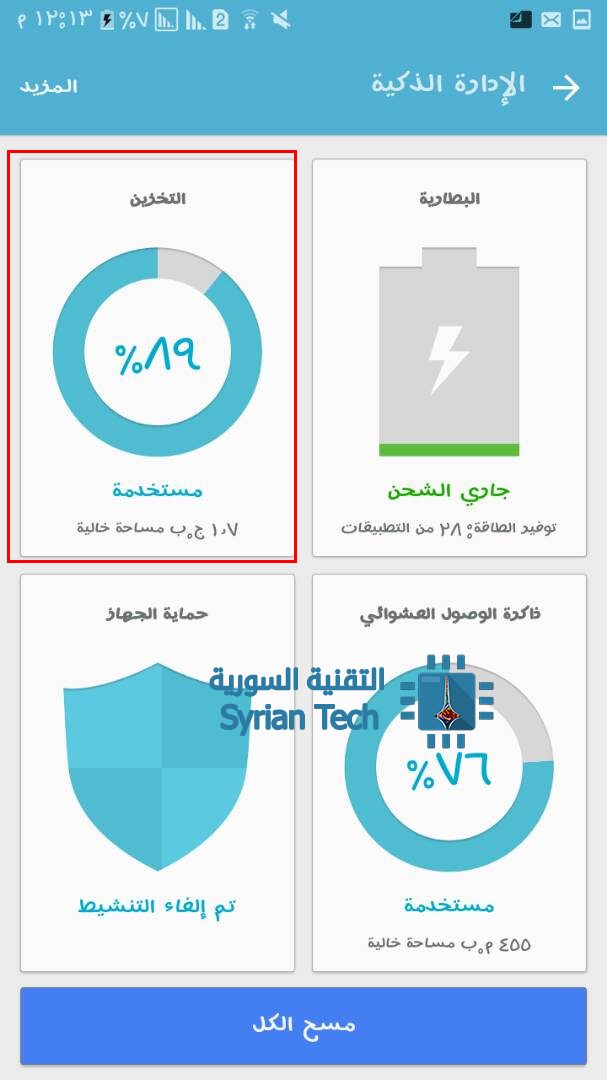
1- الذهاب إلى الضبط Setting ثم اختيار الإدارة الذكية :
2- بعد ذلك نقوم باختيار التخزين Storage
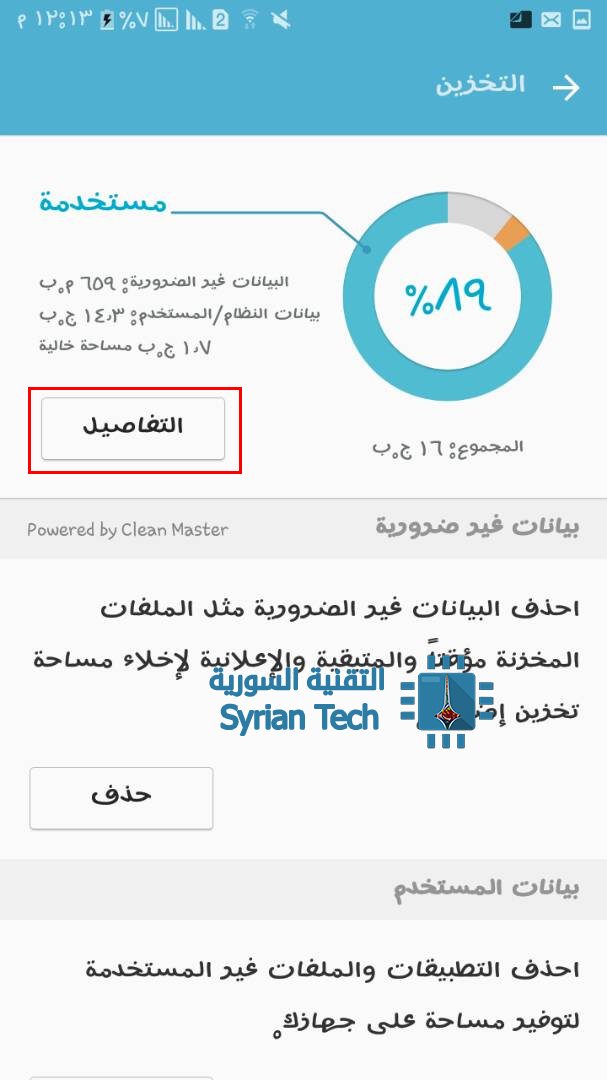
3- انتظر قليلا حتى يتم تحليل ذاكرة التخزين لعرض الذاكرة المستخدمة ثم اضغط على تفاصيل Detail
4- بعدها قم باختيار ذاكرة التخزين المطلوبة ( ذاكرة الجهاز أو بطاقة SD ) وهنا سنختار الذاكرة الداخلية :
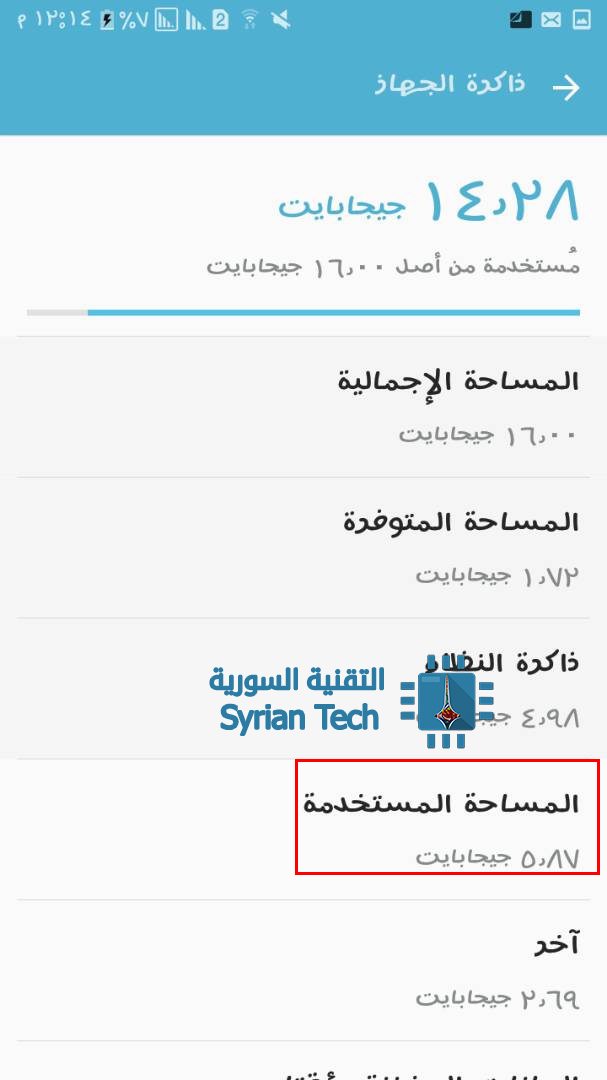
5 – وهنا سيأخذ القليل من الوقت لعرض معلومات حول ذاكرة الجهاز ، ولمزيد من التفاصيل حول الذاكرة المستخدمة قم بالضغط على : المساحة المستخدمة كما في الصورة
6- سيتم عرض تفاصيل الذاكرة على شكل مجموعات : تطبيقات ، الصور والفيديو ، الصوت
ولمزيد من المعلومات حول عناصر كل مجموعة قم بالضغط عليها لعرض تفاصيل الملفات المحتواة ضمنها .
عرض تفاصيل الذاكرة باستخدام تطبيق خارجي :
يوجد العديد من التطبيقات في متجر جوجل بلاي من أجل عرض تفاصيل استخدام الذاكرة ومن أفضلها برنامج إدارة الملفات الخاص بجوجل Google وهو تطبيق فايلس جو Files Go والذي تجدون معلومات عنه إضافة إلى رابط تحميله من خلال هذه المقالة
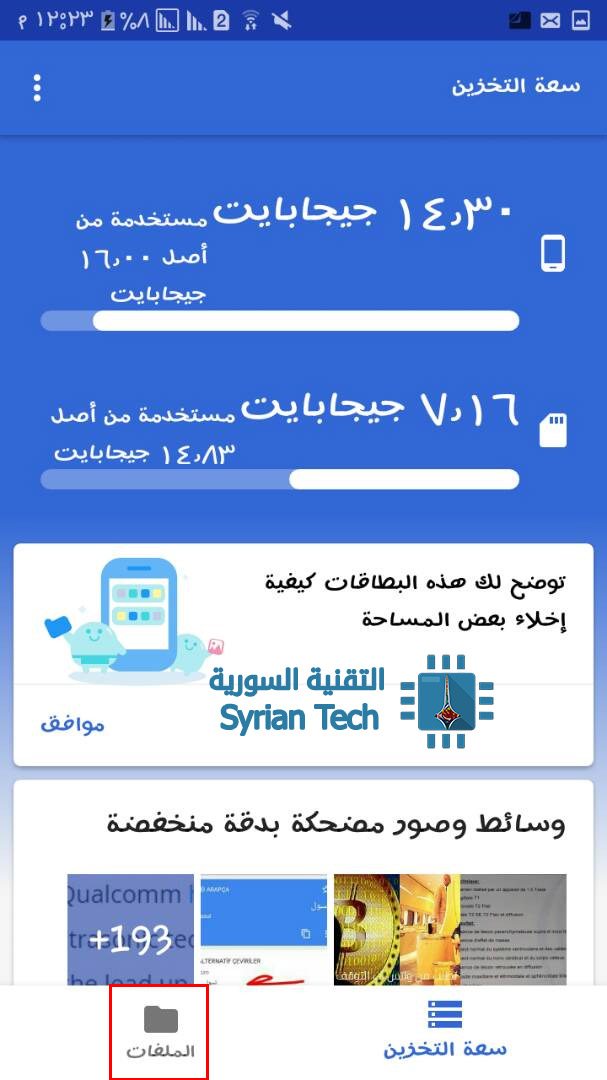
في البداية قم بتحميل البرنامج ثم أعطه صلاحيات الوصول إلى الذاكرة ، حيث توفرالواجهة الرئيسية وصول سريع للتنظيف الذكي من أجل توفير المساحة
من أجل عرض تفاصيل الذاكرة قم بالضغط على ملفات أو Files أسفل الشاشة
حيث سيتم عرض ملفات الهاتف بطريقة المجموعات : التطبيقات والصور والفيديوهات والتحميلات .
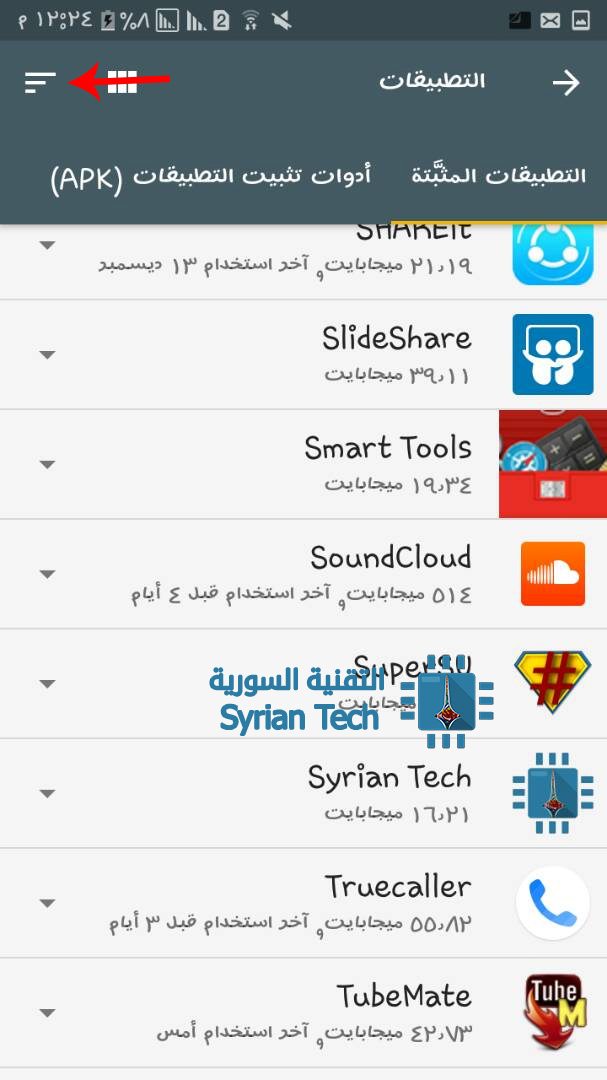
قم بالضغط على أي مجموعة من أجل عرض ملفاتها وحجم كل ملف ضمنها حيث يمكن هنا عرضها بحسب الحجم من خلال الضغط على الخيار المشار إليه بالسهم الأحمر ثم : عرض بحسب الحجم
بالنسبة للتطبيقات فإنه يعرض إضافة للحجم تاريخ آخر مرة استخدم بها التطبيق .في حال وجدت تطبيقا أو ملفا ما غير مهم يمكنك حذفه ببساطة من خلال البرنامج …
على الرغم من أن هذه المقالة التي بين أيديكم هي بسيطة للغاية إلا أن الكثير من المستخدمين الجدد يبحثون عنها ، و هي طريق أخذ لقطة شاشة سكرين شوت لأي هاتف أندرويد Android .
و يمكن أن تختلف الطريقة بشكل بسيط بين جهاز و آخر و العامل الحكم هنا هو الزر الرئيسي أو زر الهوم Home و هو الزر الكبير الذي يقع أسفل و منتصف الشاشة .
و قبل أخذ لقطة شاشة نلق نظرة على الهاتف الذكي أو الجهاز اللوحي ، لنعرف هل يملك زر هوم ( فيزيائي أو حقيقي ) أم لا فإذا كانت الإجابة مثل أجهزة سامسونج جالاكسي Samsung Galaxy و غوغل بيكسيل Google Pixel . نقوم عندها بالضغط سوية على هذا الزر ( زر الهوم ) مع زر الطاقة أو القفل و الذي يقع عادة إما في الأعلى أو في الجانب الأيمن من الجهاز .
أما في حال لم يحوي الجهاز على زر هوم فيزيائي مثل أجهزة موتورولا إكس بير Motorola X Pure و Droid Turbo 2 و Droid Maxx فإن الطريقة تصبح من خلال الضغط سوية ‘على زر الطاقة / القفل مع زر خفض الصوت .
و هذا أمر غير مناسب برأيي بسبب ان هذين الزرين يتوضعان عادة في نفس الجهة و بالتالي قد تحتاج إلى عدة محاولات قبل أن تنجح في التقاط الصورة حيث يمكن مثلاً أن تقوم بخفض الصوت أو إغلاق الهاتف بدلاً من أخذ سكرين شوت .
و نفس الطريقة السابقة تستعمل لأجهزة غوغل نيكسوس Google Nexus . و لكن الفرق أن الزرين في جانبين مختلفين .
أين أجد لقطة الشاشة بعد التقاطها :
بغض النظر عن نوع الجهاز فإن الصورة المتلقتط ستظهر غالباً في شريط الإشعارات .
و يمكن إيجادها أيضاً في الاستديو Gallery أو في صور غوغل Google Photos في مجلد يدعى Screenshots